Bir SanDisk SD kartı, hafıza kartı veya USB sürücüsü üzerinden kaybolan dosyalar, yanlışlıkla silme, hızlı biçimlendirme veya dosya sistemi bozulmasından sonra kaybolmuş olsalar bile, genellikle veri kurtarma yazılımları ile kurtarılabilir. SanDisk depolamayı ne kadar iyi yönettiklerini ve ne kadar pratik olduklarını görmek için popüler kurtarma araçlarını test ettik.
En iyi seçimlerimiz şunlardır:
- Disk Drill – Genel olarak en iyi SanDisk veri kurtarma yazılımı
- PhotoRec – Tamamen ücretsiz en iyi seçenek
- R-Studio – İleri düzey kullanıcılar için en iyi seçenek
- Stellar Veri Kurtarma – Yönlendirmeli SanDisk kurtarma için en iyi seçenek
- Recuva – Windows için en iyi ücretsiz seçenek
- HerhangiBirKurtar – Çoklu cihaz kurtarma için en iyi seçenek
- RescuePRO – Zaten birleştirilmiş SanDisk aktivasyon kodunuz varsa en iyi seçenek
Her bir aracın kurtarma sonuçlarını, desteklenen işletim sistemlerini, ücretsiz kurtarma limitlerini ve fiyatlandırmasını yan yana görmek için karşılaştırma tablosu kontrol edin.
SanDisk Veri Kurtarma Yazılımını Nasıl Test Ettik
Her programı aynı koşullar altında test ettik ve mümkün olan her yerde varsayılan tarama ayarlarıyla standart test etme yönergeleri protokolümüzü takip ettik.
Bir FAT32 olarak biçimlendirilmiş SanDisk SD kart kullandık ve içinde fotoğraflar, videolar, ses dosyaları, belgeler ve arşivler bulunan bir 52 dosya veri kümesiyle çalıştık. Her program için iki veri kaybı senaryosu oluşturduk: yanlışlıkla dosya silme ve bölüm silme. Her iki testte de tam veri kümesini kurtarmaya çalıştık ve kurtarılan kullanılabilir dosya sayısını kaydettik. Ayrıca ortalama tarama süresi, orijinal dosya adlarının ve klasör yapısının korunması ve dosya önizleme desteği karşılaştırdık. Bir dosya, yalnızca düzgün bir şekilde açıldığında ve içeriği sağlam olduğunda başarılı bir şekilde kurtarılmış olarak sayıldı.
Başka Neleri Değerlendirdik
Kurtarma sonuçları sıralamamız üzerinde en büyük etkiye sahipti, ancak ayrıca kullanım kolaylığı, desteklenen dosya sistemleri ve formatlar, fiyatlandırma ve ücretsiz kurtarma limitleri, önizleme ve filtreleme seçenekleri ve disk görüntüleme gibi ek özellikler dikkate aldık.
Birlikte, bu faktörler her bir programın dosyaları ne kadar iyi kurtardığını değerlendirmemize ve ayrıca günlük SanDisk veri kurtarma için ne kadar pratik olduğunu anlamamıza yardımcı oldu.
1. Disk Drill – En İyi SanDisk Kurtarma Aracı
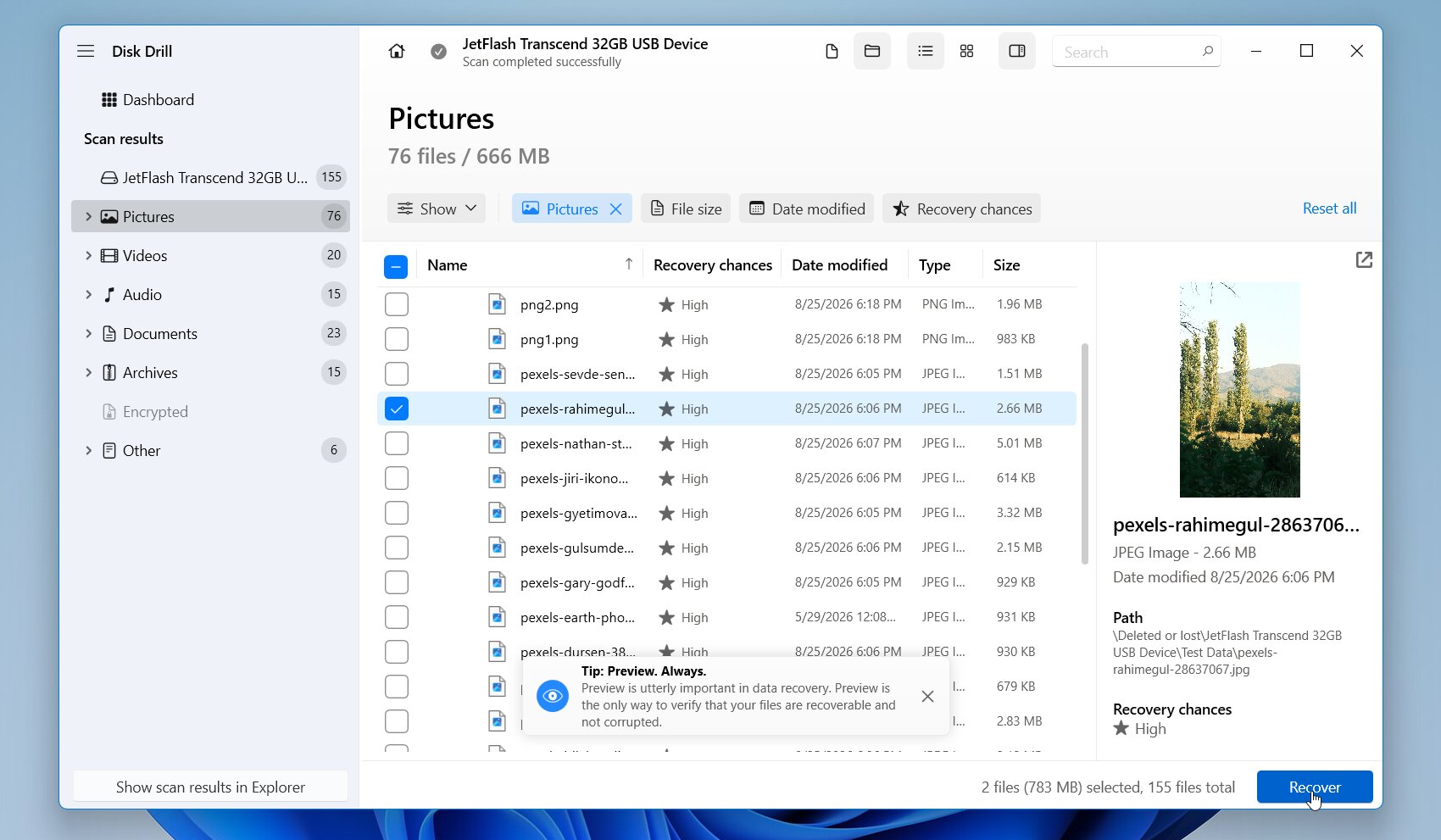
- En uygun: Genel SanDisk veri kurtarma, özellikle SD kartlar ve USB sürücülerden fotoğraf ve videolar.
- Desteklenen SanDisk cihazları: SD/SDHC/SDXC kartlar, microSD kartlar, USB flash bellekler, harici SSD’ler, harici HDD’ler ve işletim sistemi tarafından tanınan diğer SanDisk depolama birimleri.
- Ana kurtarma senaryoları: Yanlışlıkla silme, hızlı formatlama, RAW dosya sistemleri, bozuk hafıza kartları, kaybolan bölümler ve erişilemeyen depolama aygıtları.
- Desteklenen İşletim Sistemi: Windows ve macOS.
- Fiyat: Disk Drill Basic ücretsiz indirilebilir ve kurtarılabilir dosyaları tarayabilir ve önizleyebilir. Windows’ta ayrıca 100 MB ücretsiz kurtarma’ye kadar dahildir. Disk Drill PRO’nun fiyatı Yıllık 89$’dir, Ömür Boyu Lisans ücreti $149 ise. Bir PRO lisansı Windows ve macOS’u kapsar ve en fazla üç etkinleştirmeye izin verir.
Disk Drill, CleverFiles tarafından Windows ve macOS için geliştirilmiş bir veri kurtarma uygulamasıdır. FAT32, exFAT, NTFS, APFS, HFS+, EXT2/3/4 ve diğer birçok dosya sistemini destekler; bu da SanDisk depolama cihazlarında yaygın olarak bulunan dosya sistemlerini kapsar.
Arayüzü kurtarma sürecini basit tutar: SanDisk cihazını seçin, taramayı başlatın, sonuçları gözden geçirin, ihtiyacınız olan dosyaları önizleyin ve bunları başka bir sürücüye geri yükleyin. Disk Drill ayrıca dosya sistemi tabanlı taramayı, yüzlerce dosya formatı için imza tabanlı kurtarma ile birleştirir. Kararsız medya için, sürücünün sağlığını kontrol edebilir veya bir disk görüntüsü oluşturup kopyayı tarayarak orijinal cihazla tekrar tekrar çalışmak yerine bu yöntemi kullanabilirsiniz.
Pros
- Yaygın veri kaybı senaryolarında güçlü kurtarma sonuçları
- SanDisk SD kartlar, microSD kartlar, USB sürücüler, SSD’ler ve HDD’leri destekler
- Dosya önizlemeleri ve kurtarma şansı sunan kolay kullanılabilir arayüz
- FAT32, exFAT, NTFS, APFS, HFS+, EXT ve RAW depolamayı destekler
- Disk görüntüleme
- Kamera fotoğrafları ve videoları için gelişmiş kurtarma seçenekleri
- Hem Windows hem de macOS için kullanılabilir
- Windows'ta ücretsiz kurtarma 100 MB ile sınırlıdır, Mac sürümünde ise yalnızca ücretsiz tarama ve önizleme sunulmaktadır
Test Sonuçlarımız
Disk Drill, sıradan dosya silme ve silinen bölüm kurtarma dahil olmak üzere Her iki testte de 52 dosyanın 52’si kurtardı. Her iki senaryoda mükemmel bir kurtarma oranına ulaşan tek programdı, ortalama tarama süresi 5 dakika 6 saniye ile birlikte. Ayrıca orijinal dosya adları ve klasör yapısı de korundu ve önizleme özelliği tüm test edilen dosya türlerinde, RAW fotoğraf ve videolar dahil olmak üzere, güvenilir şekilde çalıştı. Bu da, kurtarma öncesinde dosya bütünlüğünü kontrol etmeyi kolaylaştırdı.
Kullanıcılar Ne Diyor
Disk Drill’in arayüzü, kurtarma özellikleri, önizlemeleri ve müşteri hizmetleri genellikle kullanıcılar tarafından olumlu karşılanmaktadır. G2 değerlendirenler sıklıkla başarılı kurtarma, hız ve kullanım kolaylığından bahsederken, bazı kullanıcılar ise fiyatı eleştirmekte veya belirli dosyaların kurtarılamadığı durumları bildirmektedir.
Reddit başlıklarında, Disk Drill genellikle kurtarma sonuçları ve kullanım kolaylığı açısından övülüyor. Birinde ayrıntılı inceleme, bir kullanıcı, diğer kurtarma araçları başarısız olduğunda erişilemeyen bir SD karttan fotoğrafları kurtardı. Ayrıca, diğer araçların donmuş veya oynatılamaz olarak döndürdüğü parçalara ayrılmış kamera videolarını da geri getirdi ve önizlemeler ile kurtarma şansı tahminlerini, dosyaları kurtarmadan önce kontrol etmek için faydalı buldu.
| Platform | Derecelendirme | İncelemeler |
|---|---|---|
| Trustpilot (CleverFiles) | 4.4/5 | 493 |
| G2 | 4.0/5 | 64 |
| Capterra | 3.8/5 | 12 |
Bizim Kararımız
Disk Drill, en iyi genel SanDisk kurtarma aracımızdır. Güçlü kurtarma yeteneklerini, veri kurtarma yazılımlarında az deneyiminiz olsa bile iyi çalışan bir arayüzle birleştirir. Geniş dosya sistemi ve cihaz desteği, onu SanDisk SD kartlardan harici sürücülere kadar her şey için uygun hale getirir; güvenilir önizlemeler, disk görüntüleme ve gelişmiş kamera kurtarma ise gerçek bir değer katar. Ana dezavantajı, Windows’ta 100 MB’lık ücretsiz kurtarma sınırıdır; ancak genel olarak, kurtarma özellikleri ve kullanılabilirlik açısından en iyi kombinasyonlardan birini sunar.
2. PhotoRec – En İyi Ücretsiz SanDisk Veri Kurtarma Yazılımı
- En uygun: Biçimlendirilmiş, bozulmuş veya RAW SanDisk depolama aygıtlarından ücretsiz kurtarma.
- Desteklenen SanDisk cihazları: SD/SDHC/SDXC kartlar, microSD kartlar, USB flash bellekler, harici SSD’ler, harici HDD’ler ve işletim sistemi tarafından tanınan diğer SanDisk depolama birimleri. PhotoRec resmi olarak SD kartları, USB bellekleri, sabit diskleri ve disk imajlarını destekler.
- Ana kurtarma senaryoları: Kazara silme, hızlı biçimlendirme, hasar görmüş veya RAW dosya sistemleri ve dosya sistemi meta verilerinin artık kullanılabilir olmadığı durumlar. PhotoRec dosya imzalarına dayandığı için, ciddi şekilde hasar görmüş dosya sistemlerinden bile dosya kurtarabilir.
- Desteklenen İşletim Sistemi: Windows, macOS, Linux ve diğer birçok Unix benzeri platform.
- Fiyat: Tamamen ücretsiz ve açık kaynaklı, kurtarabileceğiniz veri miktarında herhangi bir sınır olmadan.
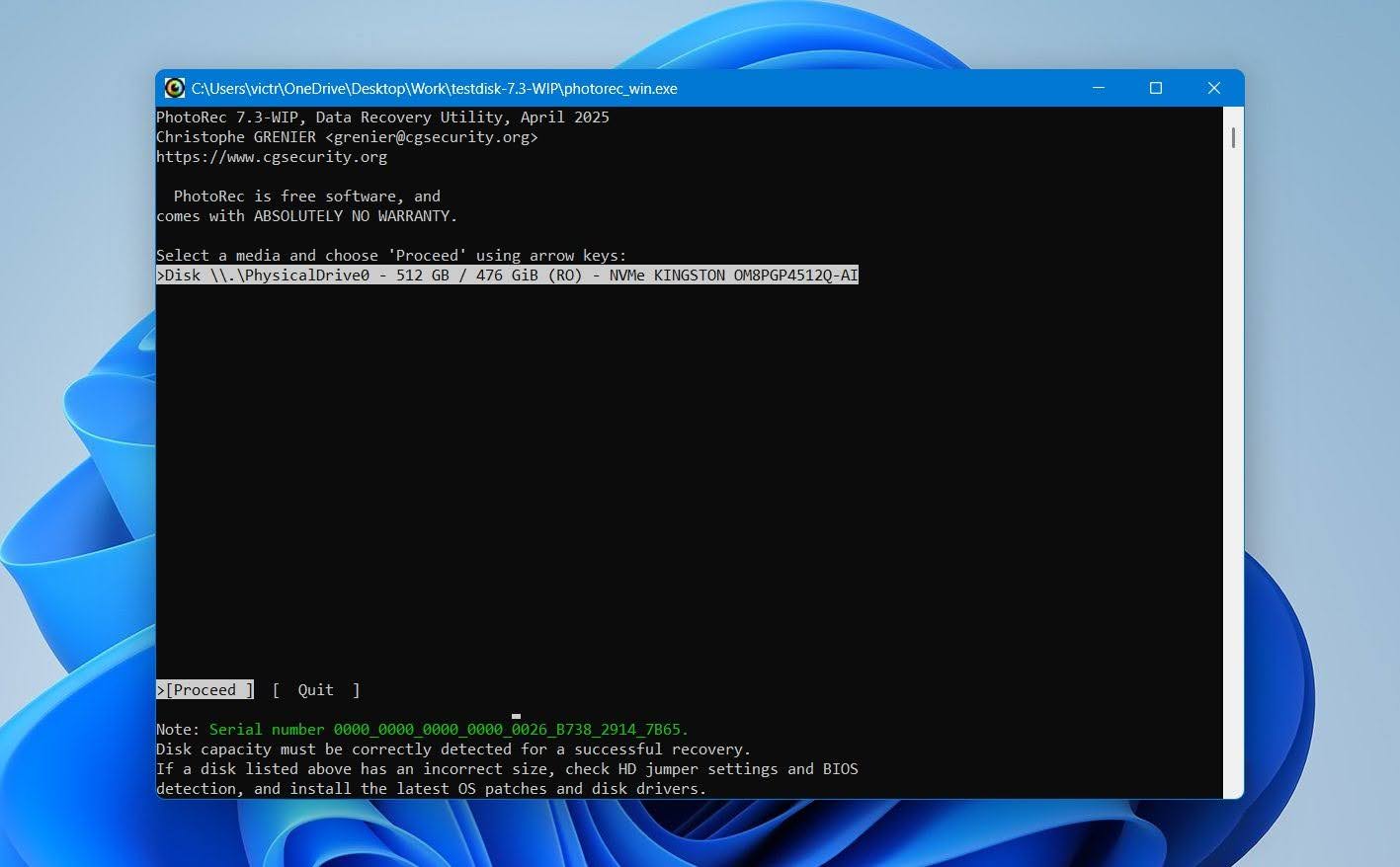
PhotoRec, CGSecurity tarafından geliştirilen ve TestDisk ile birlikte dağıtılan açık kaynaklı bir veri kurtarma aracıdır. Dosya sistemi kayıtlarına öncelikli olarak güvenen kurtarma yazılımlarının aksine, PhotoRec depolama alanını sektör sektör tarar ve dosyaları imzalarına göre tespit eder. Ancak, imza tabanlı kurtarma genellikle orijinal dosya sistemi meta verilerini yeniden oluşturamaz. Bu nedenle kurtarılan dosyalar genel dosya adlarına ve orijinal klasör yapısı olmadan sahip olabilir; bu da manuel olarak ayıklamanız gereken çok sayıda dosya ile karşı karşıya kalmanıza neden olabilir.
Pros
- Tamamen ücretsiz ve açık kaynaklı
- Kurtarabileceğiniz veri miktarında sınır yok
- Güçlü imza tabanlı kurtarma
- Biçimlendirilmiş ve RAW depolama ile çalışır
- Çok sayıda dosya formatını destekler
- Windows, macOS ve Linux için mevcut
- Fiziksel depolama aygıtlarının yanı sıra disk imajlarını da tarayabilir
- Ticari kurtarma araçlarıyla karşılaştırıldığında eski bir arayüz
- Orijinal dosya adları ve klasör yapısı genellikle korunmaz
- Sınırlı önizleme özellikleri
- Büyük kurtarma işlemleri, binlerce düzensiz dosya üretebilir
- Bireysel dosyaları kurtarma seçeneği yok, PhotoRec bulduğu tüm dosyaları kurtarır
- Disk Drill gibi araçlara göre daha az kullanıcı dostu
Test Sonuçlarımız
PhotoRec Her iki testte de 52 dosyadan 49’u dosyayı kurtardı, ortalama tarama süresi 6 dakika 24 saniye idi. Tamamen ücretsiz bir araç için bunlar iyi sonuçlardı, ancak kurtarılan dosyaların hiçbirinde orijinal dosya adları veya klasör yapısı korunmamıştı ve PhotoRec kurtarma öncesinde dosya önizleme sunmuyor. Sadece Taramaya başlamadan önce ihtiyaç duyduğunuz dosya türleri seçmenizi öneririz. Desteklenen her dosya türü için yapılan bir tarama çok daha uzun sürebilir ve gereksiz sayıda sonuç üretebilir. Arayüz de test ettiğimiz ticari araçlara kıyasla eski görünüyor.
Kullanıcılar Ne Diyor
PhotoRec, özellikle SD kartlar ve diğer çıkarılabilir medyalardan tamamen ücretsiz kurtarma isteyen kullanıcılar arasında güçlü bir üne sahiptir. Bir Reddit tartışması içinde fotoğrafçılar, araçla ilgili birkaç başarılı deneyimlerini paylaştılar. Bir kullanıcı, PhotoRec ve TestDisk’in onları birkaç zorlu kurtarma durumundan kurtardığını söylerken, bir diğeri ise iki programın birçok gigabayt veri kurtardığını bildirdi.
Daha teknik kullanıcıların geri bildirimleri de PhotoRec’in sınırlamalarını net bir şekilde ortaya koyuyor. Başka bir Reddit tartışması’te, bir kullanıcı SD kart fotoğraf kurtarma için iyi bir dosya çıkarıcı olarak tanımlıyor, ancak orijinal dosya adlarına ve klasör yapısına ihtiyacınız yoksa.
| Platform | Derecelendirme | İncelemeler |
|---|---|---|
| Trustpilot (CGSecurity) | 4,0/5 | 3 |
| G2 (TestDisk/PhotoRec) | 4,3/5 | 12 |
| Capterra | Yok | Yok |
Bizim Kararımız
PhotoRec, listemizdeki yerini esas olarak gerçekten faydalı ücretsiz kurtarma sunduğu için alıyor; ücretli bir seviyesi veya kurtarma sınırı yok. Kurtarma sonuçları saygıdeğerdi, ancak bunların etrafındaki deneyim çok daha zayıftı: dosya adları veya klasör yapısı yok, önizleme yok ve sonrasında bolca manuel sıralama gerekiyor. Bizce bu durum PhotoRec’i daha cilalı ücretli araçların gerisinde bırakıyor, ancak eğer ücretsiz kurtarma önceliğinizdir ise, listemizdeki en güçlü seçenek.
3. R-Studio – Gelişmiş SanDisk Veri Kurtarma için En İyisi
- En uygun: SanDisk veri kurtarma üzerinde ayrıntılı kontrol ihtiyacı olan gelişmiş kullanıcılar.
- Desteklenen SanDisk cihazları: SD/SDHC/SDXC kartlar, microSD kartlar, USB flaş bellekler, harici SSD’ler, harici HDD’ler ve işletim sistemi tarafından tanınan diğer SanDisk depolama aygıtları.
- Ana kurtarma senaryoları: Yanlışlıkla silme, hızlı formatlama, RAW veya hasarlı dosya sistemleri, kaybolan bölümler, bölüm hasarı ve disk imajlarından kurtarma.
- Desteklenen İşletim Sistemi: Windows, macOS ve Linux.
- Fiyat: R-Studio, tek kullanıcı lisansı için 79,99 $’dan başlar. Ücretsiz Demo sürümü sürücüleri taramanıza, kurtarılabilir dosyaları önizlemenize ve her biri 1024 KB’a kadar dosyaları kurtarmanıza olanak tanır.
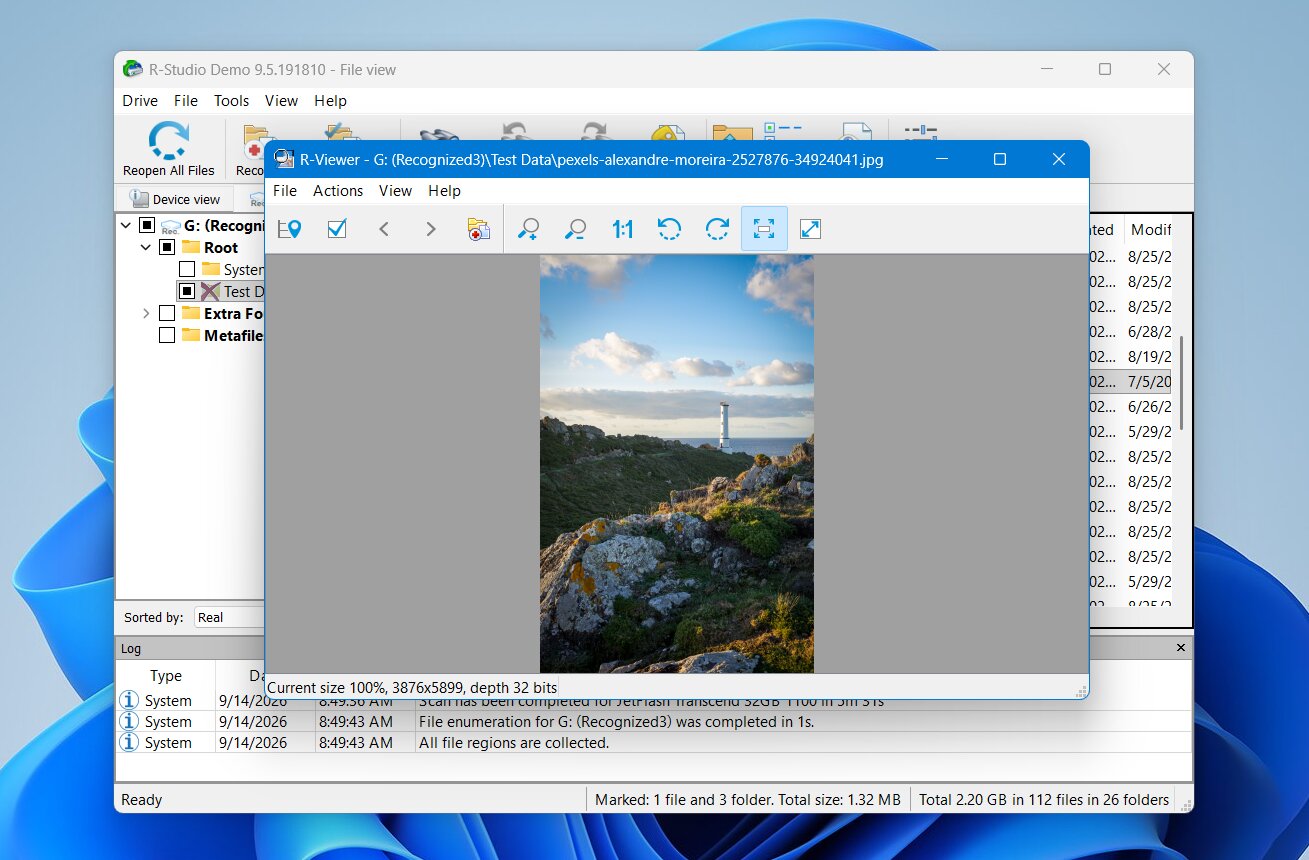
R-Studio, R-Tools Technology tarafından geliştirilmiş profesyonel bir veri kurtarma uygulamasıdır. Çoğu kullanıcı odaklı kurtarma programından çok daha fazla kontrol imkanı sunar. Tarama bölgelerini tanımlayabilir, dosya sistemlerini seçebilir, bilinen dosya türleri için arama yapabilir, kaybolan bölümlerle çalışabilir, disk imajları oluşturabilir ve sürücüleri düşük seviyede inceleyebilirsiniz. Bu esneklik, özellikle karmaşık SanDisk kurtarma durumlarında oldukça kullanışlıdır. Ancak, bunun karşılığında kullanılabilirlikten ödün verilmektedir. Arayüzü, birden fazla teknik bilgiyi aynı anda gösterir ve uzman olmayan kullanıcıların mevcut seçenekleri anlaması biraz zaman alabilir.
Pros
- Güçlü kurtarma performansı
- Kapsamlı dosya sistemi desteği
- Windows, macOS ve Linux için mevcut
- Gelişmiş tarama yapılandırması
- Disk imajları oluşturur ve onlarla çalışır
- Güçlü kayıp bölüm kurtarma yetenekleri
- Dahili onaltılık düzenleyici
- Teknik kullanıcılar için iyi bir seçim
- Tüketici kurtarma araçlarına göre daha dik bir öğrenme eğrisi
- Teknik ve biraz eski bir arayüz
- Ücretsiz kurtarma, yalnızca 1024 KB veya daha küçük dosyalarla sınırlıdır
- Gelişmiş seçenekler yeni başlayanlar için bunaltıcı olabilir
- Bazı RAW fotoğraf formatları için önizleme desteği tutarsız olabilir
Test Sonuçlarımız
R-Studio, ortalama tarama süresi 5 dakika 45 saniye ile Silme testinde 52 dosyanın 52’si ve silinen bölüm testinde 52 dosyanın 51’i dosyayı kurtardı. Ayrıca orijinal dosya adları ve klasör yapısı de korundu. Çoğu dosya önizlemesi sorunsuz çalıştı, ancak bazı RAW fotoğraf önizlemelerinde sorunlarla karşılaştık. Genel olarak kurtarma performansı mükemmeldi, ancak R-Studio’nun teknik arayüzü, özellikle kurtarılan dosyalar ayrı bölümler ve RAW dosya kategorilerine dağıldığı için, sonuçları bulmayı ve incelemeyi daha zor hale getirdi.
Kullanıcılar Ne Diyor
R-Studio, deneyimli kullanıcılar ve veri kurtarma toplulukları arasında güçlü bir üne sahiptir ve genellikle daha karmaşık mantıksal kurtarma durumları için önerilir. Kullanıcılar özellikle ayrıntılı tarama kontrolleri, geniş dosya sistemi desteği, görüntüleme yetenekleri ve hasarlı bölümlerle çalışma becerisini değerli bulmaktadır.
Reddit geri bildirimi bu itibarı destekliyor. Deneyimli bir yorumcu, R-Studio’yu profesyonel veri kurtarma laboratuvarlarında en yaygın kullanılan mantıksal kurtarma araçlarından biri olarak tanımladı; bir diğeri ise programı yetkin bir yazılım olarak nitelendirip doğrudan arızalı bir sürücüyü taramak yerine bir klonun taranmasını önerdi. Ancak, birçok kullanıcı özellikle lisansı yedek bir bilgisayara taşımaları gerektiğinde, kısıtlayıcı lisans politikasını eleştiriyor.
| Platform | Derecelendirme | İncelemeler |
|---|---|---|
| Trustpilot (R-Tools Technology) | 2,9/5 | 5 |
| G2 | Yok | Yok |
| Capterra | 4,5/5 | 84 |
Bizim Kararımız
R-Studio, listemizdeki en güçlü programlardan biri, ancak onu öncelikle gelişmiş kullanıcılar için öneriyoruz. Ayrıntılı tarama kontrolleri, disk imajı oluşturma, bölüm kurtarma ve diğer teknik araçlar, zorlu durumlar üzerinde size çok daha fazla kontrol sağlar ve 79,99 $ ömür boyu lisans bu özellik seti için iyi bir değer sunar. Ancak, eski arayüzü ve öğrenme eğrisi, basit bir SD kart veya USB kurtarma işlemi için tercih edilmesini zorlaştırıyor. Ayrıca, dosyaların parçalanmış olabileceği kamera video kurtarma alanında da ilk tercihlerimiz arasında değil.
4. RescuePRO – En İyi SanDisk’e Özel Kurtarma Yazılımı
- En uygun: SanDisk hafıza kartı sahipleri, özellikle fotoğrafçılar ve kamera kullanıcıları.
- Desteklenen SanDisk cihazları: SD/SDHC/SDXC kartlar, microSD kartlar, CompactFlash kartlar, USB flash sürücüler ve diğer çıkarılabilir flash medya.
- Ana kurtarma senaryoları: Yanlışlıkla silme, hızlı formatlama, bozulmuş hafıza kartları ve çıkarılabilir medyadaki erişilemeyen dosyalar.
- Desteklenen İşletim Sistemi: Windows ve macOS.
- Fiyat: RescuePRO Standard 39,99 $ maliyetindedir, RescuePRO Deluxe $59,99 maliyetindedir ve RescuePRO Deluxe Commercial $249,99 maliyetindedir. Satın alınan tüm lisanslar bir yıl için geçerlidir. Hem Standart hem de Deluxe için ücretsiz denemeler mevcuttur.
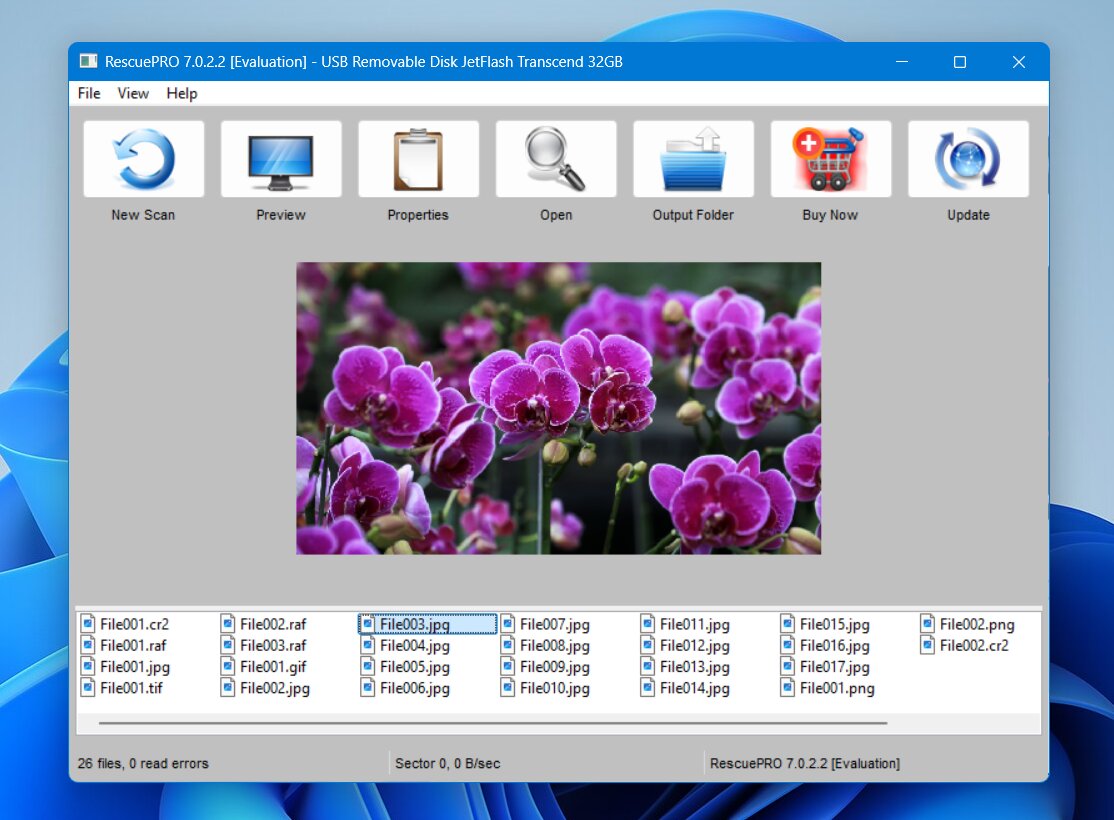
RescuePRO, LC Technology tarafından geliştirilen ve SanDisk bellek ürünleriyle yakından ilişkili bir veri kurtarma yazılımıdır. SanDisk, belirli bellek kartlarıyla RescuePRO tekliflerini birlikte sunmuştur, bu nedenle bazı kullanıcılar kartlarıyla birlikte verilen bir kod aracılığıyla zaten bu yazılıma erişime sahip olabilirler. Program, esas olarak çıkarılabilir medya ve multimedya kurtarma için tasarlanmıştır. Bellek kartlarını ve diğer flaş depolama birimlerini silinmiş veya kaybolmuş fotoğraflar, videolar, ses, belgeler ve diğer desteklenen dosya türleri için tarayabilir.
Bununla birlikte, RescuePRO daha geniş kapsamlı kurtarma paketlerinde bulunan gelişmiş bölüm kurtarma kontrolleri ve daha gelişmiş disk yönetim araçları gibi bazı ileri düzey özelliklerden yoksundur.
Pros
- SanDisk bellek ürünleriyle yakından ilişkili
- Bazı SanDisk kartlarla birlikte RescuePRO teklifleri sunulur
- Özellikle çıkarılabilir flash medya için tasarlanmıştır
- Fotoğraf ve video kurtarmaya iyi odaklanır
- Windows ve macOS’u destekler
- Göreceli olarak basit kurtarma iş akışı
- Tam veri kurtarma paketlerine göre daha sınırlı özellik seti
- Asıl olarak çıkarılabilir medyaya odaklanır
- Linux sürümü yok
- Farklı RescuePRO sürümleri, lisans seçimini kafa karıştırıcı hale getirebilir
- Paketlenmiş SanDisk teklifleri yalnızca uygun ürünler için geçerlidir ve etkinleştirme kısıtlamaları vardır
Test Sonuçlarımız
RescuePRO Silinme testinde 52 dosyadan 49’u ve silinmiş bölüm testinde 52 dosyadan 40’ı dosyayı kurtardı. Ancak, taramalar son derece yavaştı ve tamamlanmaya dair çok az belirti gösterdikleri için 30 dakikalık sürede durdurun yapmak zorunda kaldık. Kalan tahmini süre de oldukça dalgalanıyordu, bazen 2.000 dakika‘i bile aşıyordu. RescuePRO orijinal dosya adları veya klasör yapısı‘yı korumadı, bu yüzden kurtarılan dosyaların sonradan ek olarak ayıklanması gerekti. Yalnızca kurtarmak istediğiniz dosya türleri‘yı seçmenizi öneririz, çünkü tüm dosyaları taramak çok daha uzun sürebilir. Arayüz çalışıyor, ancak test ettiğimiz diğer programların çoğuyla karşılaştırıldığında gözle görülür şekilde eski görünüyor.
Kullanıcılar Ne Diyor
RescuePRO, özellikle etkinleştirme teklifleri seçili SanDisk ürünleriyle birlikte sunulduğu için, fotoğrafçılar ve SanDisk hafıza kartı sahipleri tarafından yaygın olarak kullanılmaktadır. Kullanıcılar, özellikle hafıza kartları ve medya dosyaları için tasarlanmış bir kurtarma seçeneğine sahip olmaktan genellikle memnun kalmaktadır.
Reddit geri bildirimleri karışık. Bir Canon EOS R5 kullanıcı dedi RescuePRO silinen videoları buldu, ancak kurtarılan dosyalar birkaç saniye sonra dondu. Diğer kullanıcılar ise bunun daha çok temel silme ve bozulma durumlarına uygun olduğunu, daha zor kurtarma senaryoları için ise o kadar uygun olmadığını söylüyor.
Not: RescuePRO hakkında Trustpilot, G2 ve Capterra gibi büyük inceleme platformlarında yeterli bağımsız kullanıcı yorumu bulamadık.
Bizim Kararımız
RescuePRO, uygun bir SanDisk kartı ile birlikte zaten bir lisans aldıysanız en mantıklı seçenektir. Bu durumda, özellikle çıkarılabilir medyadan silinen fotoğraf ve videolar için başka bir kurtarma aracına ödeme yapmadan önce denemeye değer. Ancak, kurtarma performansı ve dosya düzenlemesi en iyi tercihlerimize göre daha zayıftı ve bir yıllık lisansı ayrı olarak satın almak zorunda kalırsanız bunu haklı çıkarmak daha zordur. Birlikte gelen bir etkinleştiriciye sahip olmayan çoğu kullanıcı için, bunun yerine daha üst sıralardaki araçlardan birini tercih ederiz.
5. Stellar Veri Kurtarma – Yönlendirmeli SanDisk Kurtarma için En İyisi
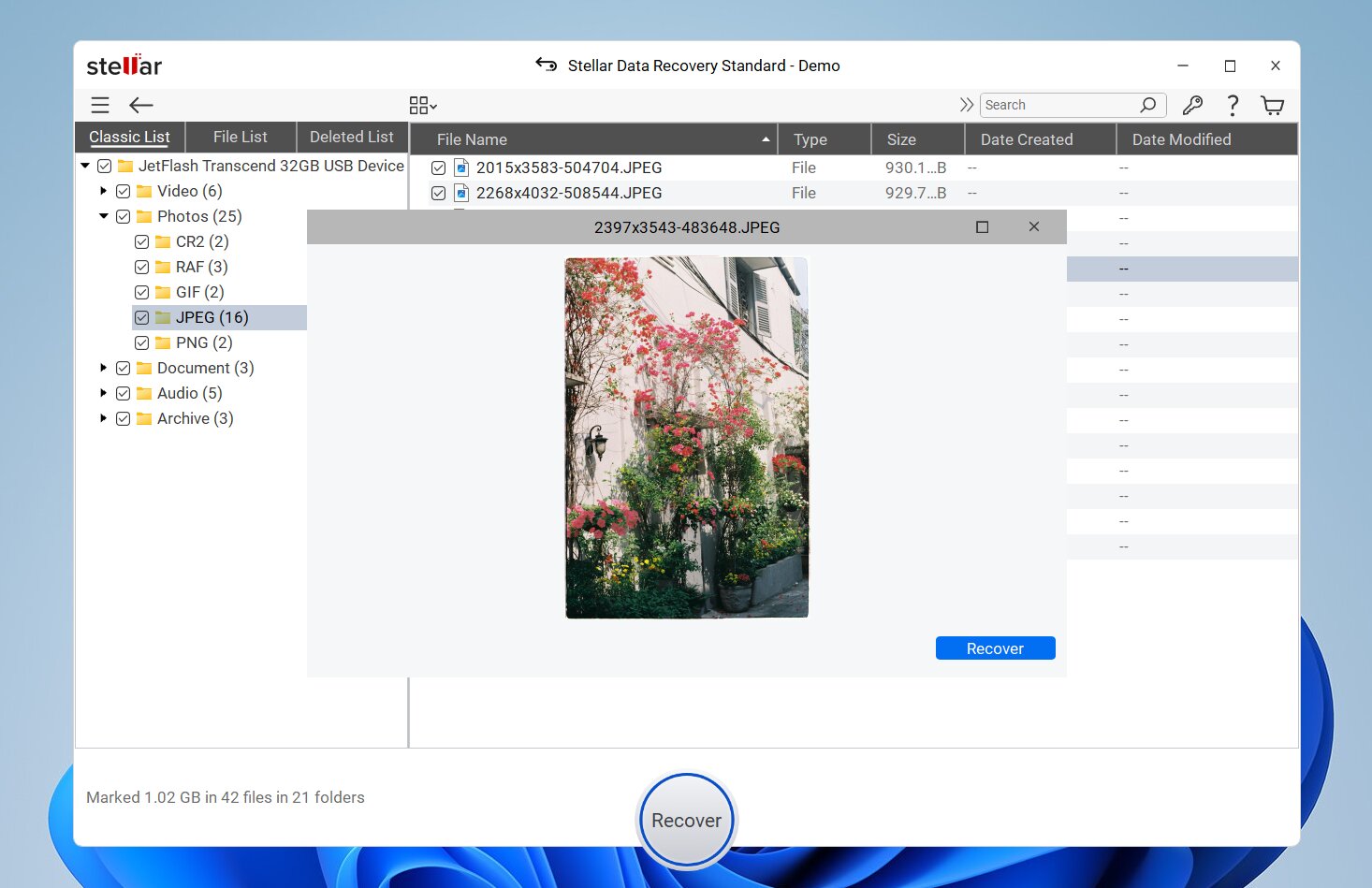
- En uygun: SanDisk depolama için basit, rehberli bir kurtarma süreci isteyen kullanıcılar.
- Desteklenen SanDisk cihazları: İşletim sistemi tarafından tanınan SD/SDHC/SDXC kartları, microSD kartları, USB flaş bellekler, harici SSD’ler, harici HDD’ler ve diğer SanDisk depolama birimleri.
- Ana kurtarma senaryoları: Yanlışlıkla silme, hızlı biçimlendirme, RAW veya bozuk dosya sistemleri, kayıp bölümler ve erişilemeyen SanDisk depolama birimleri.
- Desteklenen İşletim Sistemi: Windows ve macOS.
- Fiyat: Stellar, dosya başına kurtarma sınırına tabi olarak bir 1 GB’a kadar kurtarma ile ücretsiz sürüm sunar. Ücretli Windows sürümleri Yıllık $59.99’dan başlayan Standart ile başlar ve Professional ve Premium sürümleri daha gelişmiş özellikler ekler.
Stellar Data Recovery, Stellar Information Technology tarafından geliştirilen ticari bir kurtarma uygulamasıdır. Kurtarmak istediğiniz veri türünü seçme, bir sürücü seçme ve kurtarılabilir dosyalar için tarama yapma etrafında tasarlanmış rehberli bir arayüz sunar. FAT32, exFAT ve NTFS gibi yaygın SanDisk dosya sistemlerini destekler ve işletim sistemine bağlı olarak APFS, HFS+ ve diğer dosya sistemlerini de destekler.
Stellar ayrıca özellikleri farklı sürümlere ayırır. Daha üst seviyeler, disk görüntüleme, açılmayan sistemlerden kurtarma ve bozuk fotoğraf ve video onarımı gibi araçlar ekler. Bu, kullanıcılara farklı veri kaybı senaryolarında daha fazla esneklik sağlar, ancak fiyatlandırma yapısını bazı alternatiflere göre daha karmaşık hale getirir.
Pros
- Geniş bir veri kaybı senaryosu yelpazesini kapsar
- Basit, rehberli kurtarma süreci
- Windows ve macOS destekler
- Kurtarma öncesi dosya önizlemeleri
- Kayıp bölüm taraması
- Daha yüksek sürümlerde disk imajı oluşturma mevcut
- Daha yüksek sürümlerde fotoğraf ve video onarım araçları bulunur
- Birden fazla sürüm fiyatlandırmayı kafa karıştırıcı hale getiriyor
- Gelişmiş özellikler daha pahalı lisanslar gerektirir
- Tarama hızları bazı alternatiflere göre daha yavaş olabilir
- Daha az yaygın dosya formatlarında kurtarma sonuçları daha tutarsız olabilir
- Önizleme desteği her kurtarılabilir dosya için güvenilir değildir
Test Sonuçlarımız
Stellar, ortalama tarama süresi 6 dakika 34 saniye ile Silme testinde 52 dosyadan 51’i ve silinen bölüm testinde 52 dosyadan 42’si dosyayı kurtardı. İlk testte orijinal dosya adları ve klasör yapısı dosyayı korudu, ancak silinmiş bölüm testinde bunları koruyamadı. Ayrıca, dosya önizlemelerinde bazı kısıtlamalarla karşılaştık; ücretsiz sürüm sadece 10 MB boyutunun altındaki dosyaları önizlememize izin verdi. Sonuç olarak, RAW fotoğraflarımızı veya daha büyük videolarımızı kurtarmadan önce önizleyemedik.
Kullanıcılar Ne Diyor
Stellar Data Recovery hakkındaki geri bildirimler oldukça değişiklik göstermektedir. Trustpilot kullanıcı müşteri desteğini sıkça övmekte, son zamanlardaki birkaç inceleme ise ekibin duyarlı ve yardımcı olduğunu belirtmektedir. Ancak, olumlu destek deneyimleri her zaman başarılı bir kurtarma ile sonuçlanmamaktadır. Bir kullanıcı Stellar’ın kayıp videolarını bulduğunu ancak tüm dosyaları oynatılamaz durumda kurtardığını, başka bir kurtarma programının ise aynı videoları doğru şekilde geri yüklediğini söyledi.
Reddit Geri bildirimler belirgin şekilde daha olumsuz, etkinleştirme sorunları, abonelik ve iade politikaları, yavaş performans ve başarısız kurtarma denemeleriyle ilgili şikayetler bulunuyor.
| Platform | Derecelendirme | İncelemeler |
|---|---|---|
| Trustpilot | 4.8/5 | 5.536 |
| G2 | 4.3/5 | 8 |
| Capterra | 2.8/5 | 13 |
Bizim Kararımız
Stellar, her amaç için uygun bir kurtarma paketi gibi görünüyor, ancak daha üst sıradaki araçlara kıyasla önermemiz daha zor oldu. Normal kurtarma işlemlerini iyi bir şekilde gerçekleştiriyor ve kullanıcı dostu bir arayüze sahip, ancak özellikle bozulmuş depolama ve parçalanmış kamera videoları gibi daha zorlu durumlarda performansı daha az tatmin edici oluyor. Birden fazla ücretli seviye sunuluyor olması da değerini düşürüyor, çünkü bazı kullanışlı özellikler daha pahalı sürümleri gerektiriyor. Stellar’ı, zorlu SanDisk kurtarma vakalarından ziyade, esas olarak standart fotoğraf, belge ve harici disk kurtarma için değerlendiririz.
6. Recuva – Windows için En İyi Ücretsiz SanDisk Kurtarma Yazılımı
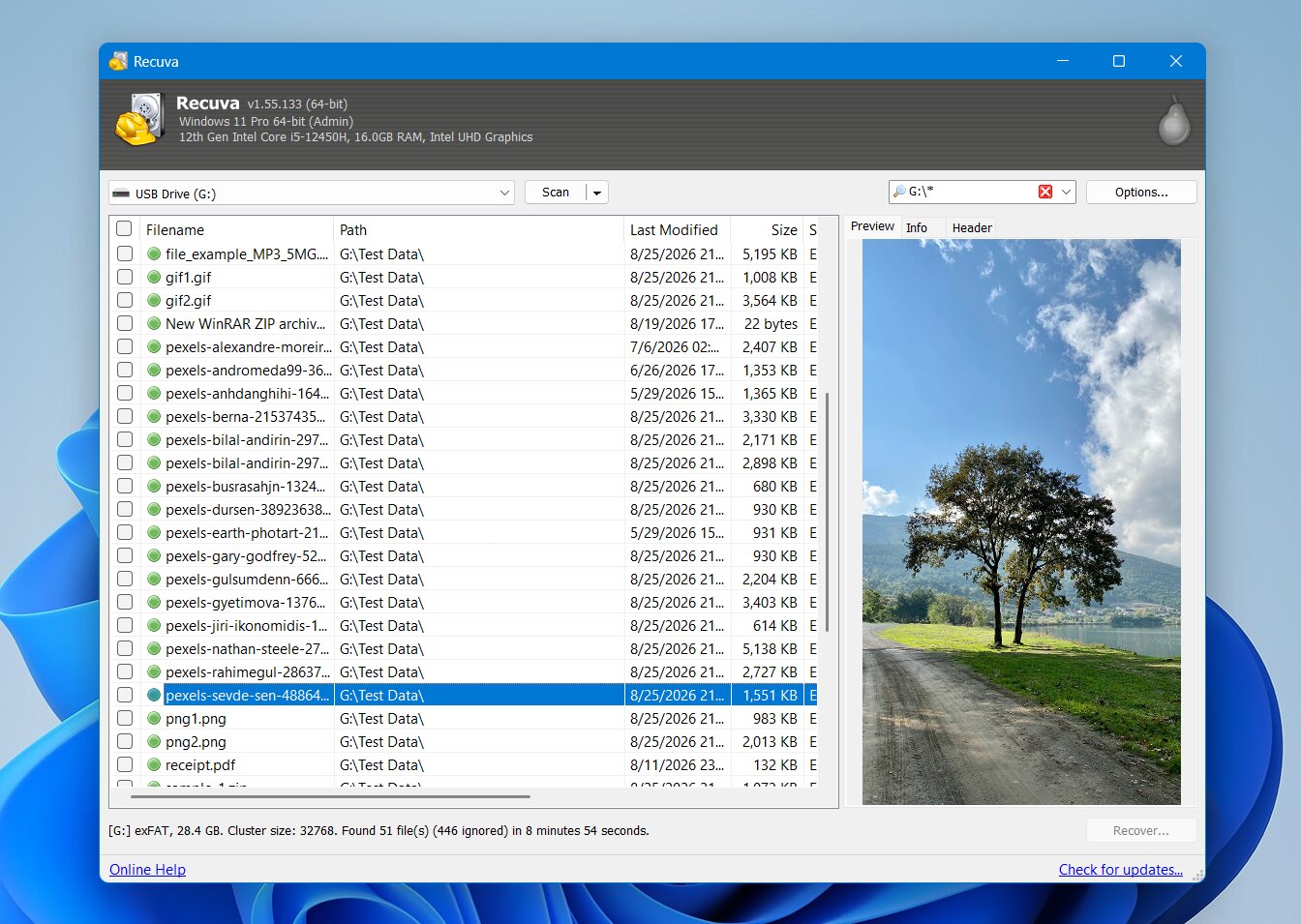
- En uygun: Windows üzerinde SanDisk cihazlarından yakın zamanda silinen dosyaların ücretsiz kurtarılması.
- Desteklenen SanDisk cihazları: SD/SDHC/SDXC kartları, microSD kartlar, USB flash bellekler, harici SSD’ler, harici HDD’ler ve Windows tarafından tanınan diğer SanDisk depolama cihazları.
- Ana kurtarma senaryoları: Yanlışlıkla silme, Geri Dönüşüm Kutusu’nun boşaltılması ve biçimlendirilmiş depolamadan temel kurtarma.
- Desteklenen İşletim Sistemi: Windows 11, 10, 8.1, 7, Vista ve XP.
- Fiyat: Recuva Free sınırsız dosya kurtarma sağlar. Recuva Professional 24,95 $ maliyetindedir ve otomatik güncellemeler, sanal sabit disk desteği ve premium destek ekler.
Recuva, CCleaner’ın geliştiricisi Piriform tarafından geliştirilmiş bir Windows veri kurtarma programıdır. Ana avantajı sadeliğidir: kurtarmak istediğiniz dosya türünü seçin, SanDisk sürücüsünü seçin ve kurtarma sihirbazının silinmiş verileri aramasına izin verin.
Recuva, dosyalar sağlıklı bir FAT32, exFAT veya NTFS aygıtından yakın zamanda silindiğinde en iyi şekilde çalışır. Ayrıca, normal kurtarma yeterli veri bulamazsa dosyaları imzalarına göre arayan bir Derin Tarama modu da içerir. Ancak, testlerimiz formatlanmış depolama alanlarında ve daha az yaygın fotoğraf ve video formatlarında performansının daha az tutarlı olduğunu göstermiştir.
Pros
- Ücretsiz sürümde kurtarma boyutu sınırı yok
- Basit kurtarma sihirbazı
- Yakın zamanda silinen dosyalar için hızlı taramalar
- Daha zorlu durumlar için Derin Tarama
- Dosya önizlemeleri ve kurtarma durumu tahminleri
- Taşınabilir sürüm mevcut
- Yalnızca Windows
- Formatlamadan sonra daha zayıf sonuçlar
- RAW ve tescilli medya formatları için tutarsız destek
- Bayt-bayt disk görüntüleme yok
- Zarar görmüş veya kaybolmuş bölümler için sınırlı araçlar
- Arayüz eski görünüyor
Test Sonuçlarımız
Recuva Silme testinde 52 dosyadan 50’si kurtardı, ancak ikinci testimizde silinmiş bölümü tarama başarısız oldu. Bunun nedeni, Recuva’nın öncelikle mevcut, tanınabilir birimleriyle çalışması ve daha gelişmiş kurtarma araçlarının sunduğu kayıp bölüm tespit desteğini sunmamasıdır. Sonuç olarak, tüm bulgularımız yalnızca sıradan silme testi için geçerlidir. Recuva’nın Derin Taraması 10 dakika 32 saniye sürdü ve bu, test ettiğimiz diğer çoğu araca göre belirgin derecede daha yavaştı. Gerekli dosya sistemi meta verileri mevcut olduğunda orijinal dosya adları ve klasör yolları korundu. Ancak, önizleme desteği tutarlı değildi: JPG ve PNG dosyaları genellikle doğru şekilde önizlenirken, videolar ve RAW fotoğraflar genellikle önizlenemedi.
Kullanıcılar Ne Diyor
Reddit geri bildirimi , Recuva’nın güçlü ve zayıf yönlerini oldukça iyi özetliyor. Birçok kullanıcı, özellikle dosyalar sağlıklı bir sürücüden yanlışlıkla silindiğinde, onu basit kurtarma işleri için basit bir araç olarak görüyor. Bir kullanıcı, Recuva’yı on kereden fazla başarıyla kullandığını söyledi. Ancak, daha deneyimli kullanıcılar, programı biçimlendirilmiş ya da hasarlı sürücülerde, bozuk dosya sistemlerinde ve diğer karmaşık durumlarda kullanırken çok daha dikkatli davranıyor. Recuva ayrıca disk imajlarıyla doğrudan çalışamadığı için daha güvenli kurtarma iş akışları için kullanışlılığını sınırlıyor.
Not: Sadece Trustpilot üzerinde özel bir Recuva profili bulduk, burada bir 5 incelemeye göre 3.0/5 puan var. Recuva’nın G2 veya Capterra’da herhangi bir kaydını bulamadık.
Bizim Kararımız
Recuva, ücretsiz sürümün bir kurtarma boyutu sınırı yok özelliği sayesinde hâlâ listemizde yer almayı hak ediyor, bu veri kurtarma araçları arasında nadir görülen bir durumdur. Sağlam bir SanDisk sürücüde yakın zamanda silinmiş dosyalar için, özellikle Windows kullanıcılarının ödeme yapmak istemediği durumlarda harika bir ilk seçenektir. Ancak, biçimlendirilmiş, RAW veya hasar görmüş depolama söz konusu olduğunda değeri hızla düşer ve kurtarma motorunu geliştirmediği için Recuva Professional’a para vermeyi düşünmeyiz.
7. HerhangiBirKurtar – Çoklu Cihaz Kurtarma için En İyi
- En uygun: Birden fazla cihaz türünde kurtarma seçeneklerine ihtiyaç duyan kullanıcılar.
- Desteklenen SanDisk cihazları: SD/SDHC/SDXC kartlar, microSD kartlar, USB flaş bellekler, harici SSD’ler, harici HDD’ler ve bilgisayar tarafından algılanan diğer SanDisk depolama birimleri.
- Ana kurtarma senaryoları: Yanlışlıkla silme, biçimlendirme, RAW sürücüler, bozuk dosya sistemleri, kaybolan bölümler ve erişilemeyen harici depolama.
- Desteklenen İşletim Sistemi: Masaüstü veri kurtarma için Windows ve macOS, ayrıca iOS ve Android için ayrı kurtarma ürünleri ve özellikler mevcuttur.
- Fiyat: AnyRecover normal fiyatlarla aylık $79.99, yıllık $99.99 veya ömür boyu lisans için $159.99 tutarındadır. Promosyon indirimleri bu fiyatları düşürebilir; yazı yazıldığı sırada planlar sırasıyla aylık $59.99, yıllık $79.99 ve ömür boyu $99.99 olarak sunulmaktaydı. Aylık ve yıllık planlar otomatik olarak yenilenirken, ömür boyu lisans tek seferlik bir satın alımdır.
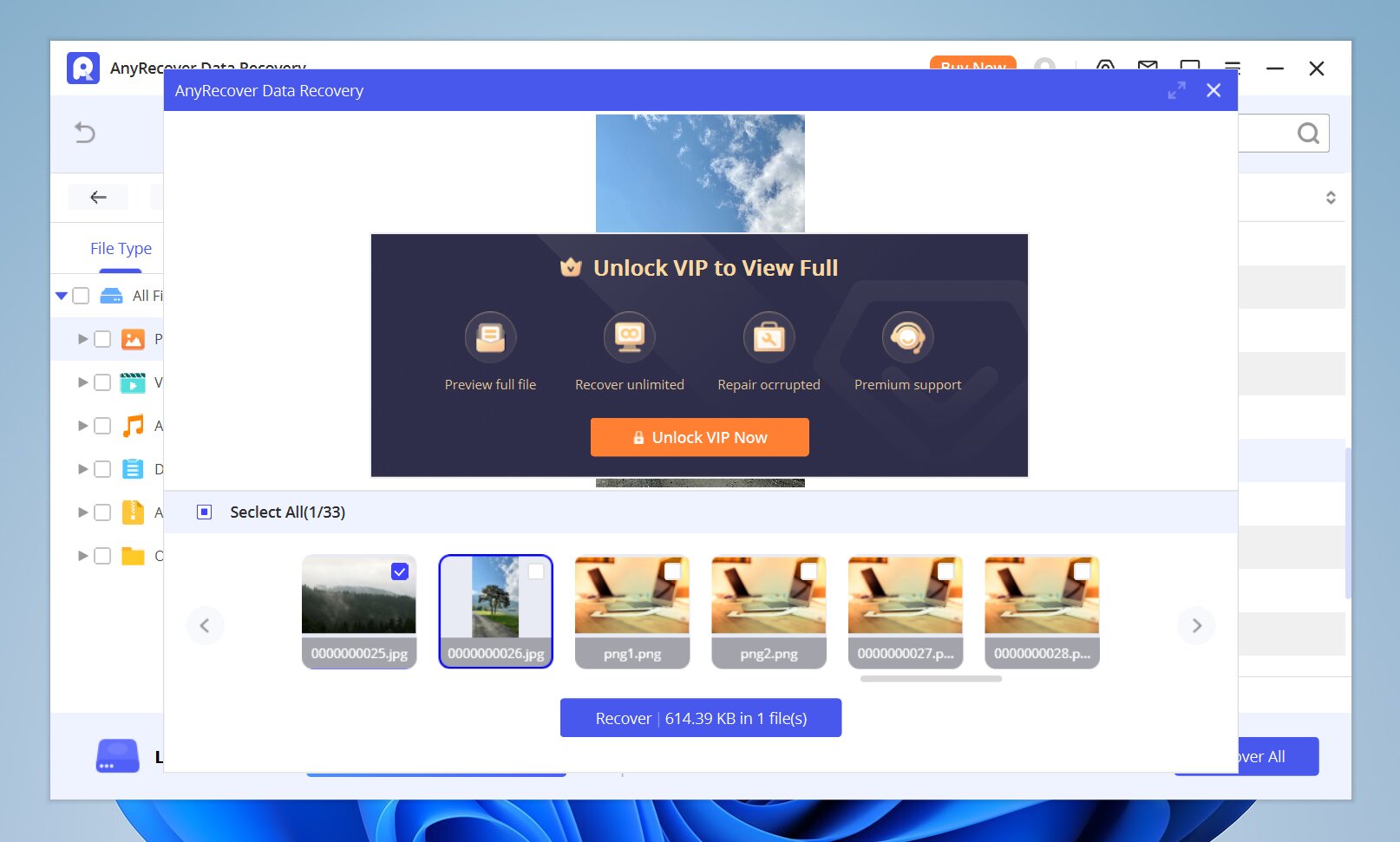
AnyRecover, geleneksel masaüstü depolamanın ötesine geçen bir kurtarma paketidir. Masaüstü veri kurtarma yazılımı, SanDisk hafıza kartlarını, USB sürücüleri, harici HDD’leri ve SSD’leri tarayabilirken, daha geniş ürün yelpazesi akıllı telefonlar ve diğer cihazlar için seçenekler sunar. SanDisk kurtarma için yazılım, görsel bir tarama ve önizleme iş akışı sağlar. Etkilenen cihazı seçer, bir tarama çalıştırır, sonuçları filtreler veya arar, kurtarılabilir dosyaları önizler ve ihtiyacınız olan dosyaları başka bir depolama aygıtına kaydedersiniz.
Geniş cihaz kapsamı, sıralamamızda yer almasının başlıca nedenidir. Ancak, yalnızca tek bir SanDisk SD kart veya USB sürücüden dosya kurtarması gereken kullanıcılar, abonelik tabanlı fiyatlandırmasını daha basit alternatiflere kıyasla daha az cazip bulabilirler.
Pros
- Geniş bir depolama aygıtı yelpazesini destekler
- Windows ve macOS sürümleri mevcuttur
- Silinmiş, formatlanmış, RAW ve kayıp bölüm senaryolarını kapsar
- Kurtarma öncesi dosya önizlemeleri
- Basit grafiksel arayüz
- Daha geniş ürün yelpazesi iOS ve Android kurtarmayı da kapsar
- Ücretsiz kurtarma sınırlıdır
- Abonelik fiyatlandırması tek seferlik kurtarma için pahalı olabilir
- Bazı cihaz türleri ayrı ürünler veya kurtarma modları gerektirir
- Çok sayıda ürün ve plan, fiyatlandırmayı kafa karıştırıcı hale getirebilir
Test Sonuçlarımız
AnyRecover, ortalama tarama süresi 5 dakika 28 saniye ile Silme testinde 52 dosyadan 51’i ve silinen bölüm testinde 52 dosyadan 50’si dosyayı kurtardı. Bunlar güçlü kurtarma sonuçlarıydı, ancak yazılım her iki testte de orijinal dosya adları veya klasör yapısı öğesini koruyamadı, bu da kurtarılan dosyaların sıralanmasını çok daha zor hale getirdi. Önizleme işlevi de ücretsiz sürümde sınırlı olduğundan, kurtarmadan önce tespit edilen her dosyayı doğrulayamadık.
Kullanıcılar Ne Diyor
AnyRecover için kullanıcı geri bildirimleri genellikle basit arayüzünü ve desteklediği çeşitli kurtarma durumları ile cihaz çeşitliliğini öne çıkarır. Bu geniş kapsam, yalnızca SD kart veya USB kurtarmadan fazlasına ihtiyaç duyan kullanıcılar için faydalı olabilir.
Reddit geri bildirimi üzerindeki çoğunlukla olumsuz, bazı başarılı kurtarma raporları olmasına rağmen. Bir kullanıcı, bir aylık sürümün kendi kurtarma vakasında iyi çalıştığını ve yazılımı güvenilir bulduğunu söyledi. Ancak, birkaç kullanıcı zayıf kurtarma sonuçları, bozuk veya kullanılamaz kurtarılan dosyalar, yavaş taramalar ve müşteri desteği veya geri ödemelerle ilgili problemler bildirdi.
| Platform | Derecelendirme | İncelemeler |
|---|---|---|
| Trustpilot | 4.6/5 | 401 |
| G2 | 2.0/5 | 1 |
| Capterra | Yok | Yok |
Bizim Kararımız
Cihaz kapsamı sizin için öncelikliyse, özellikle de bilgisayarlar, çıkarılabilir depolama birimleri ve mobil cihazlar için kurtarma yazılımına ihtiyaç duyabilirsiniz, AnyRecover değerlendirmeye değer. Ancak, genel paketi, daha üst sıralarda yer alan seçeneklere kıyasla önermekte zorlandık. Ücretsiz sürüm gerçekte dosya kurtarmanıza izin vermiyor, bazı reklamı yapılan özellikler ayrı ürünler gerektiriyor ve sunduğu kurtarma performansına göre fiyatı oldukça yüksek. Tek seferlik bir SanDisk SD kartı veya USB kurtarma işlemi için, daha uygun fiyatlı seçenekler olduğunu düşünüyoruz.
SanDisk Veri Kurtarma Yazılımı Karşılaştırması
İşte, kurtarma sonuçları, dosya organizasyonu, önizleme desteği, işletim sistemleri, ücretsiz kurtarma limitleri, fiyatlandırma ve en iyi kullanım durumları dahil olmak üzere, test ettiğimiz yedi SanDisk veri kurtarma aracının yan yana karşılaştırması.
| Yazılım | Test 1 (Silme) | Test 2 (Silinmiş Bölüm) | Tarama Süresi (ortalama) | İsimler & Klasörler | Önizleme | İşletim Sistemi | Ücretsiz Kurtarma | Başlangıç Fiyatı |
|---|---|---|---|---|---|---|---|---|
| Disk Drill | 52/52 | 52/52 | 05 dk 06 sn | Evet | Mükemmel, RAW/video dahil | Windows, macOS | Windows üzerinde 100 MB | $89/yıl |
| PhotoRec | 49/52 | 49/52 | 06 dk 24 sn* | Hayır | Hayır | Windows, macOS, Linux | Sınırsız | Ücretsiz |
| R-Studio | 52/52 | 51/52 | 05 dk 45 sn | Evet | İyi; bazı RAW sorunları | Windows, macOS, Linux | Sadece küçük dosyalar | $79.99 |
| RescuePRO | 49/52 | 40/52 | 30 dk’dan fazla | Hayır | Sınırlı | Windows, macOS | Sadece deneme | $39.99/yıl |
| Stellar Veri Kurtarma | 51/52 | 42/52 | 06 dk 34 sn | Evet (test 1), Hayır (test 2) | Büyük dosyalar için sınırlı | Windows, macOS | 1 GB’a kadar | $59.99/yıl |
| Recuva | 50/52 | Taramada başarısız | 10 dk 32 sn** | Genellikle | RAW/video için sınırlı | Windows | Sınırsız | Ücretsiz / $24.95 Pro |
| HerhangiBirKurtar | 51/52 | 50/52 | 05 dk 28 sn | Hayır | Deneme sürümünde sınırlı | Windows, macOS | Sadece tara/önizle | $79.99/ay |
* Photorec için Tara + Kurtarma
** Test 1’in Sonucu: Recuva
Son Düşünceler
Sıralamamızdaki yedi aracın tamamı SanDisk depolama birimlerinden veri kurtarabiliyor, ancak kurtarma performansı, kullanılabilirlik ve fiyat açısından önemli ölçüde farklılık gösteriyorlar. Testlerimize göre, Disk Drill en iyi genel kurtarma sonuçları, güvenilir önizlemeler, dosya organizasyonu ve kullanım kolaylığı kombinasyonunu sunduğu için hâlâ en iyi tercihimiz olmaya devam ediyor.
Tamamen ücretsiz bir kurtarma istiyorsanız, PhotoRec iyi bir alternatiftir, daha teknik kullanıcılar ise kurtarma süreci üzerinde daha fazla kontrol sunan yazılımları tercih edebilir. Ayrıca, eğer SanDisk kartınızla birlikte bir RescuePRO etkinleştirme kodu geldiyse, başka bir araca ödeme yapmadan önce bunu denemek mantıklı olacaktır.
Hangi yazılımı seçerseniz seçin, dosyalarınızı kurtarana kadar etkilenen cihazı kullanmayı bırakın. Yeni veriler, kurtarmaya çalıştığınız verilerin üzerini yazabilir.
Sıkça Sorulan Sorular
- Yanlışlıkla silme: Dosyalar bir bilgisayar, kamera, telefon veya başka bir cihazdan yanlışlıkla silinebilir.
- Biçimlendirme: Hızlı format, depolanan dosyalara olan dosya sistemi referanslarını kaldırır; bu da verileri cihazda kalsa bile dosyaların erişilemez hale gelmesine neden olur.
- Dosya sistemi bozulması: Düzgün çıkarmama, güç kaybı, yazılım hataları veya diğer sorunlar dosya sistemine zarar verebilir ve dosyalara erişimi engelleyebilir.
- RAW dosya sistemi: Şiddetli dosya sistemi hasarı, Windows'un cihazı RAW olarak tanımasına ve dosyalarını normal şekilde göstermemesine neden olabilir.
- Yarıda kesilen dosya aktarımları: Aktarım sırasında cihazın bağlantısının kesilmesi veya güç kaybı, dosyaların eksik veya bozuk olmasına yol açabilir.