


 間違って誤った動画ファイルを削除してしまいましたか?あるいは、メモリーカードの破損により多くの動画がアクセスできなくなったことはありませんか。動画ファイルが消えてしまった場合でも、多くの場合にはそれを取り戻す方法があります。私たちのチームは、業界で実績のあるデータ復旧の専門家で構成されており、市場で現在入手可能な最高の動画復元ソフトウェアを探し出し、テストし、レビューしてこのリストにまとめました。これにより、動画ファイルを復元する時にどのアプリを選ぶべきか分かります。
最高のビデオ修復プログラムの簡単なまとめ
時間がないですか?後ほど提供する詳細な説明に加えて、このリストで取り上げた各ツールの簡単な概要を以下に示しますので、すぐに最適なソリューションを見つけることができます。
| データ復元ツール | 無料体験の制限 | 最適な用途 |
| Disk Drill | 無料体験版(最大100 MBまで無料で復元可能) | ほぼすべてのデータ損失状況で簡単かつ直感的なビデオ復元 |
| EaseUSデータ復元ウィザード | 2 GB(SNS投稿で) | クリーンでユーザーフレンドリーなインターフェースによる基本的な復元 |
| PhotoRec | 完全無料 | 完全無料のターミナルベースの復元 |
| R-フォト | 完全無料 | 認識されないファイルシステムからの無料復元 |
| Recuva | 完全無料 | 一般的なビデオフォーマットの無料復元 |
| ディスクディガー | Androidでの無料写真・ビデオ復元 | Androidデバイス(rootアクセスが必要)からのビデオ復元 |
| UFS Explorer | 256 KB未満のファイルの無料復元 | Windows、macOS、Linuxベースシステムからのカスタマイズ可能な復元 |
| SanDisk RescuePRO® デラックス | プレビューのみ | SanDisk SDカード所有者向けのビデオ復元 |
最高のビデオ復元アプリ8選
データ復元に関しては、すべてのケースに当てはまる万能な解決策を定義するのは難しいです。特定のデータ損失の種類に取り組む際、それぞれのツールには長所と短所があると言ったほうが正確です。私たちは、さまざまな使用事例に対応した幅広いオプションを含めました。無料のものもあれば、有料のものもあり、途中まで無料で利用できてアップグレードが必要なものもあります。それぞれのツールがどの部分に優れているかによく注意して、自分の用途に合わないツールをインストールして時間を無駄にしないようにしましょう。
1. Disk Drill
🏆 最適な対象: ほとんどのデータ損失シナリオで簡単に動画を復元できます。
💻 対応オペレーティングシステム: Windows、macOS、Android、iOS
🔗 ダウンロードリンク: Disk Drillをダウンロード
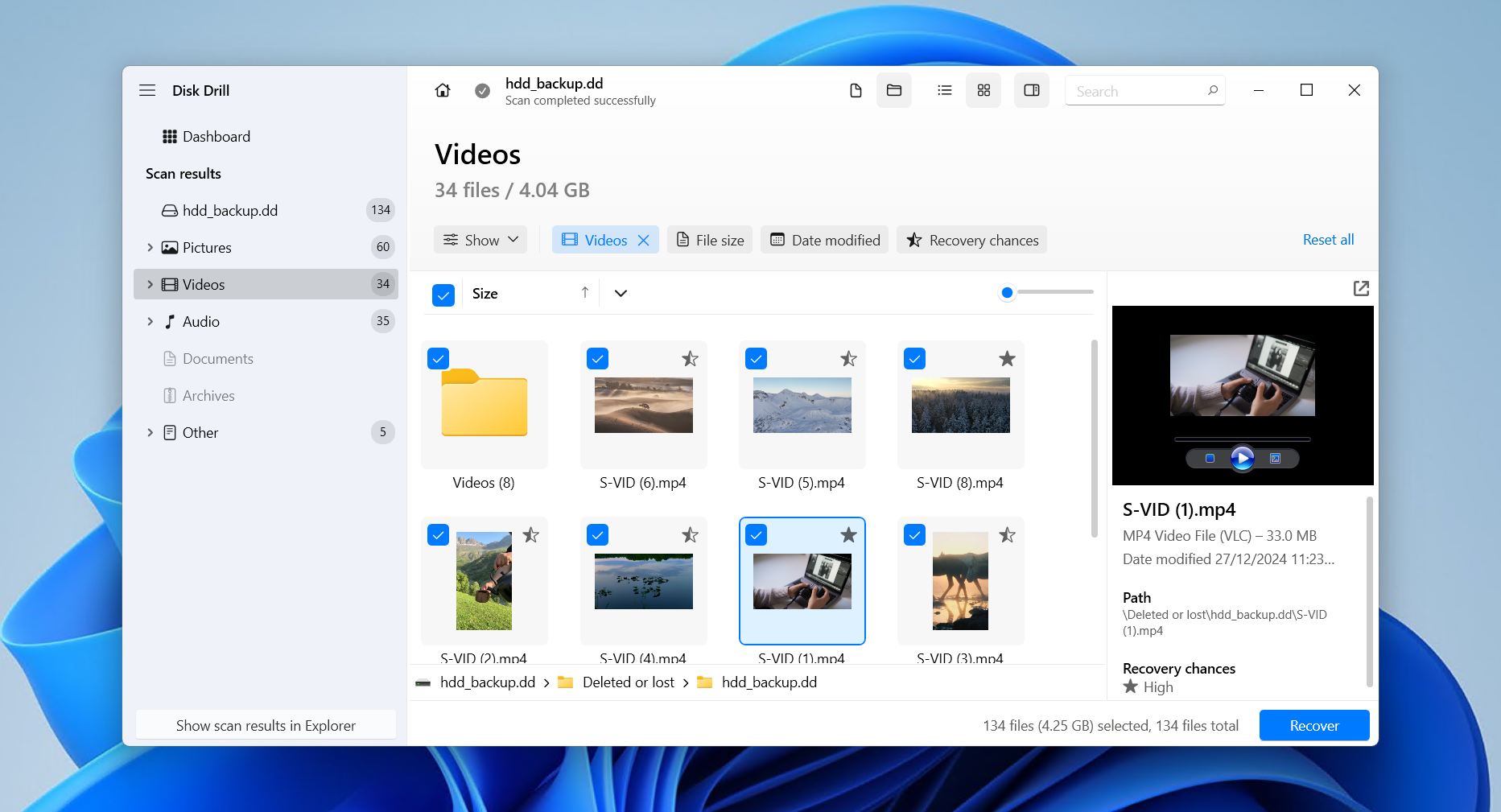
私たちが選んだ最高のビデオ復元ソフトウェアはDisk Drillです。Disk Drillがユニークなのは、高度なビデオ復元機能を分かりやすい復元ワークフローと組み合わせている点にあります。テスト終了時には、ビデオ復元に関するほぼすべてのテスト指標で他のツールを上回りました。
Disk Drillは、すべての主要なファイルシステム(FAT、exFAT、NTFS、HFS/HFS+、APFS、Ext4/3/2)に対応しており、関連するメタデータを活用して復元可能な動画ファイルを特定します。可能な場合は、元のファイル名やフォルダ構造も復元します。ファイルシステムのメタデータが存在しない場合は、代わりにファイルのシグネチャを使用して検索し、MP4、M4A、WMV、MOV、その他41種類のユニークな動画フォーマットをサポートしています。
バイト単位のバックアップ、リカバリーボールト、アクティブS.M.A.R.T.モニタリングなどの機能が最初から搭載されており、これらはすべて無料で利用できます。最新の機能であるAdvanced Camera Recoveryは、特にここで役立ちます。GoProやInsta360などの最新カメラで撮影した断片化されたビデオファイルを復元できるため、そうでなければ何千もの個々のセグメントに分割されたままになってしまいます。
無料バージョンでは、好きなだけデータをスキャンおよびプレビューできます。Windowsバージョンでは、最大100MBまでの復元も可能で、これは短いクリップ数本分やソフトウェアの動作確認には十分です。復元可能なデータはすべてファイルごとのプレビュー機能で確認でき、画像やドキュメントなど他のファイルをフィルタリングして、全体の復元時間を短縮することもできます。これについては、Disk Drill レビューでさらに詳しく説明しています。
一つの欠点は、特に大容量ディスクの場合、スキャンに時間がかかることがある点です。しかし、その結果として、Disk Drill は復元可能なファイルの長いリストを提示できるため、完全に削除された動画を復元するための最適なアプリとしての地位をさらに確固たるものにしています。
Pros
- ファイルプレビュー機能
- 断片化されたビデオファイルの復元
- ユーザーフレンドリーなインターフェース
- 幅広い対応ビデオフォーマット
- バイト単位のバックアップ
- ファイル拡張子による検索
- macOSでは無料リカバリー不可 - プレビューのみ
- Android(root化済み)およびiOSのサポートはmacOSバージョンのみ
価格:
| Disk Drill ベーシック | 無料 |
| Disk Drill PRO | $89 |
| Disk Drill Enterprise | $499 |
評価:
| ソース | 評価 | レビュー数 |
| Trustpilot | 4.5/5 | 421 |
| Capterra | 3.7/5 | 11 |
| G2 | 4/5 | 62 |
| 最終評価: | 4.4/5 | |
これらの評価および以降のすべての評価は、各プラットフォームのユーザーレビュー数に基づく加重平均として算出されています。
ユーザーの声:
「CleverFiles の Disk Drill は、他のソフトウェアではできなかったこと、つまり削除された大切なドローン映像の復元をやってくれました。そしてボーナスとして、ファイル名も一緒に復元されました。このソフトウェアは期待通りに動作し、その仕事をしっかりと果たします。正直なところ、今までで最高のソフトウェア購入のひとつです。」- David、Trustpilotユーザー.
「比較的手頃な価格で、支払った価値が十分にありました。素晴らしく仕事をこなしてくれて、破損したSDカードから必要だったすべての動画ファイルを復元してくれました。」 – マーク、Capterraユーザー
2. EaseUSデータ復元ウィザード
🏆 最適な対象: クリーンでユーザーフレンドリーなインターフェースによる基本的なリカバリー
💻 対応オペレーティングシステム: Windows、macOS
🔗 ダウンロードリンク: EaseUS Data Recovery Wizard をダウンロード
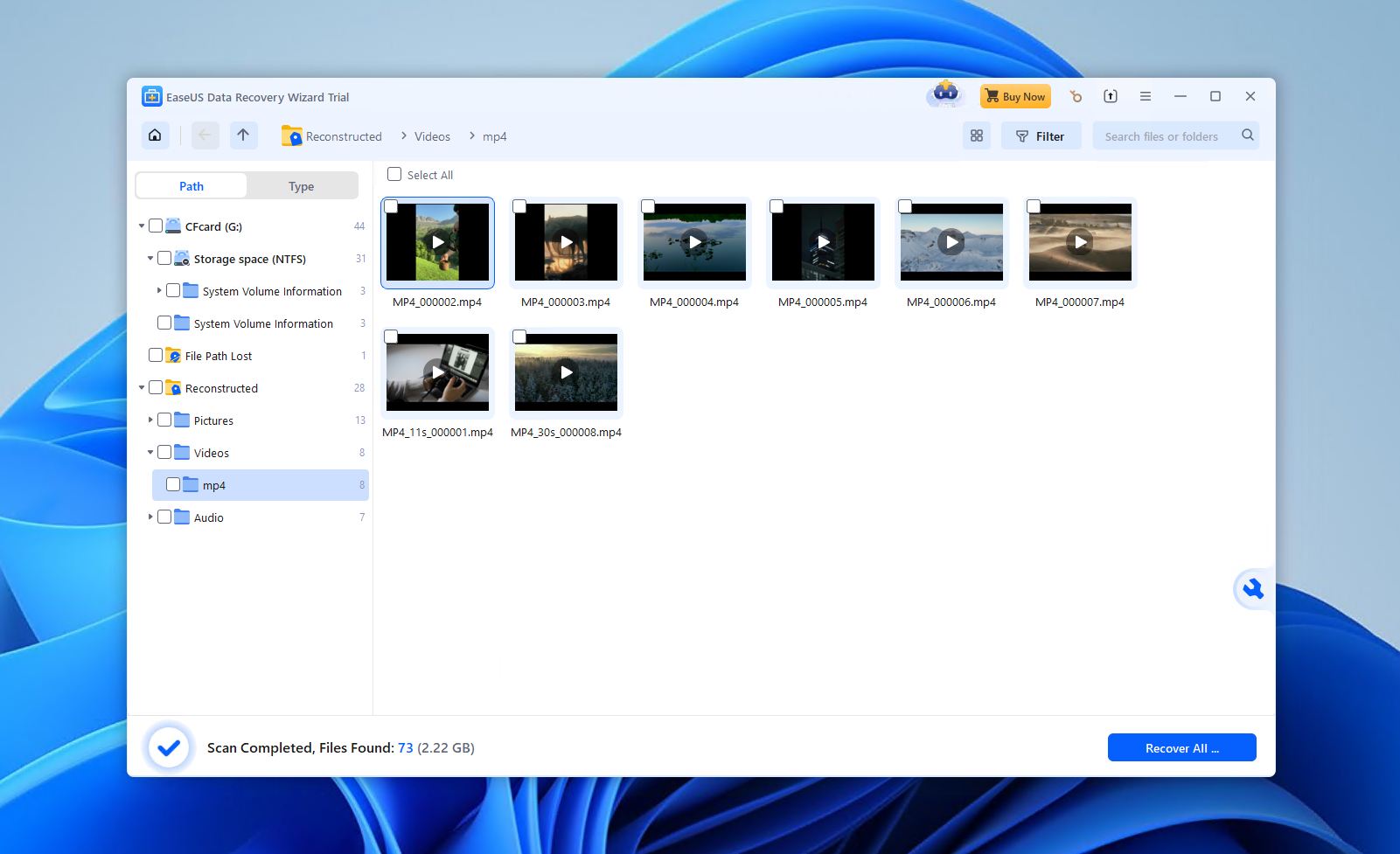
EaseUS Data Recovery Wizardは、高度な技術的コントロールよりもシンプルさを重視した一般ユーザー向けのリカバリーツールです。私たちのテストでは、誤って削除した場合やクイックフォーマット、軽度に破損したストレージデバイスなど、単純な動画損失のシナリオで最も効果を発揮することが分かりました。高度なリカバリー機能で業界をリードするわけではありませんが、ガイド付きで初心者にも使いやすいワークフローを提供しており、復元時の判断を最小限にしたいカジュアルユーザーにとても魅力的です。
このソフトウェアは、WindowsおよびmacOSのバージョン全体でかなり一貫したパフォーマンスを提供しており、NTFS、FAT32、exFAT、ReFS、Ext4/3/2、HFS+ファイルシステムをサポートしています。また、一部のRAID形式にも対応しています。最良の場合、全データの90%を復元できましたが、それは すべて 種類のファイルタイプであり、ビデオだけではありません。EaseUS Data Recovery Wizard レビューですべてのテスト結果をご覧になれます。
そのシグネチャスキャナーは多数のビデオフォーマットを認識しますが、すべてのフォーマットが同じサポートを受けているわけではないことが分かりました。つまり、フォーマットによっては他よりも復元しやすいものがありました。MP4、MOV、AVIなどの一般的なコンテナタイプは問題ありませんでした(大きく断片化されていなければですが)、一方であまり一般的でないものは結果が良くありませんでした。その弱いビデオサポートを補うために、破損したり再生できないビデオを修復できる可能性がある内蔵のファイル修復モジュールが搭載されています。
復元ワークフローは意図的に手間がかからないようになっています。すべてのスキャンは自動的に順番に実行され、復元可能なファイルはリアルタイムで表示されます。あとは、ファイルをプレビューして復元するだけです。
しかし、価格は受け入れがたいものです。最安値のライセンスで$69.95/月かかるため、費用がかさんでしまいます。無料版では、ソーシャルメディアに投稿を共有すれば最大2GBまで無料で復元できますが、これはソフトウェアの実力を確認するには十分な量です。
Pros
- 非常に初心者に優しいインターフェース
- さまざまなファイルシステムに対応
- 最小限の入力でできる復元ワークフロー
- 内蔵のビデオ修復ツール
- 2GBの無料復元(SNS投稿で)
- 高価なライセンスオプション
- 断片化された動画の復元が難しい
- 大容量動画のプレビューが制限されている(最大100MB)
価格:
| EaseUS Data Recovery Wizard 無料版 | 無料 |
| EaseUS Data Recovery Wizard Pro(1か月) | $69.95/月 |
| EaseUS Data Recovery Wizard Pr(1年間) | $99.95/年 |
| EaseUSデータ復元ウィザード(永久アップグレード) | $127.96 |
評価:
| ソース | 評価 | レビュー数 |
| Trustpilot | 4.3/5 | 459 |
| Capterra | 4.6/5 | 397 |
| G2 | 4.7/5 | 318 |
| 最終評価: | 4.5/5 | |
ユーザーの声:
「ソフトウェアが私のために2つの破損した動画ファイルを修復してくれました。その後、カスタマーサービスがすぐに自動更新を問題なくキャンセルしてくれました。同じ問題が発生して、£70の予算がある場合は、また利用します。」- Kat、Trustpilot ユーザー.
「このツールを使うのは初めてですが、私の調査によると、削除されたファイルを復元するのに効果的なツールの一つです。プレミアムパッケージは私には高価であり、地方で働くフィリピン人として今はこれを購入する余裕がありません。」 – Edwige、Capterraユーザー
3. PhotoRec
🏆 最適な対象: 無料のターミナルベースの復元
💻 対応オペレーティングシステム: Windows、macOS, Linux
🔗 ダウンロードリンク: PhotoRecをダウンロード
完全に無料でオープンソースのデータ復旧ソリューションをお探しですか?PhotoRecはそのようなツールの一つであり、特にファイルシステムが破損・消失・読み取れない状況で、ビデオファイルを復元するための無償オプションとして簡単に利用できることから、復旧分野でよく紹介されています。
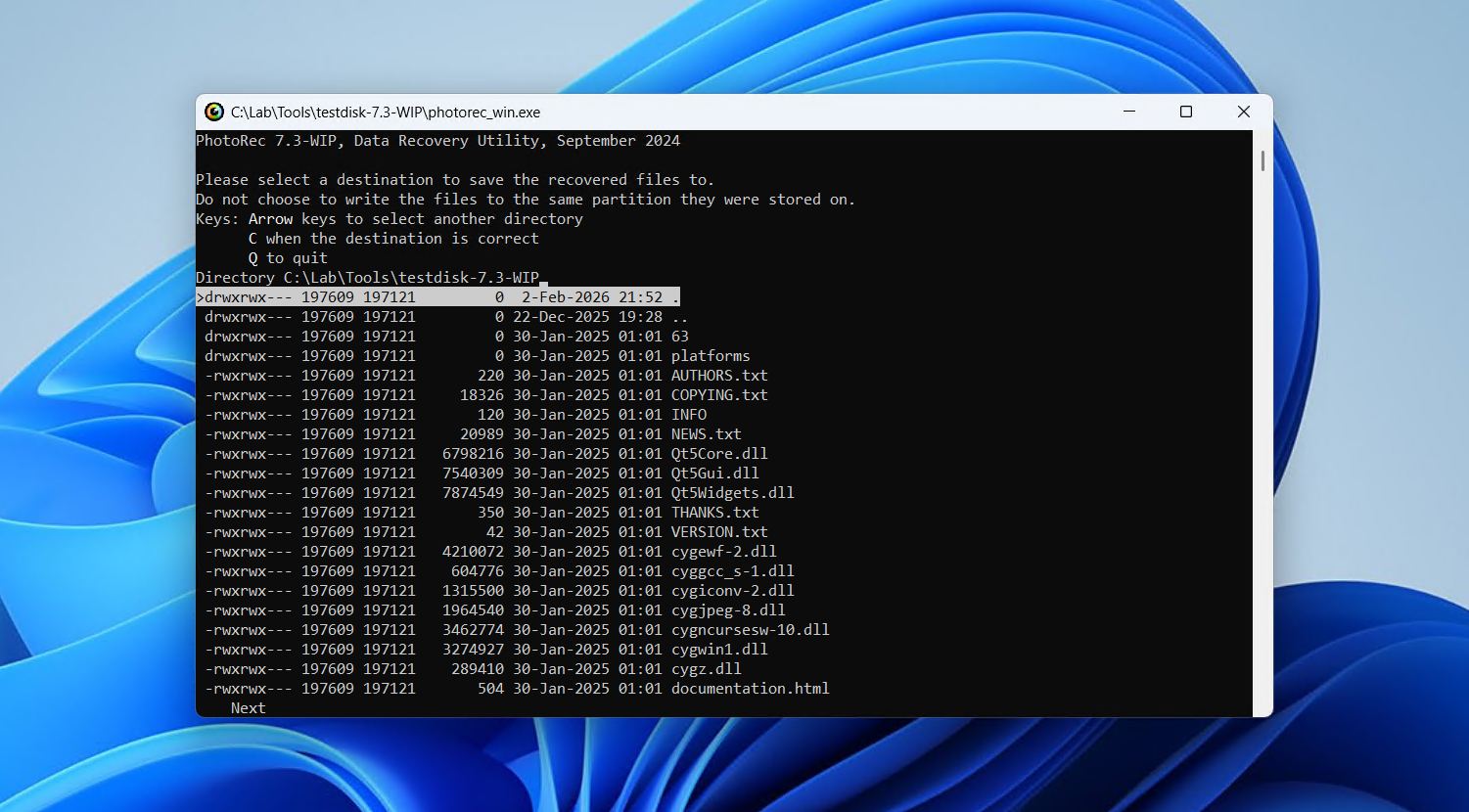
PhotoRecはドライブにインストールする必要はありません。代わりに、ファイルの内容を解凍し、すぐに起動するだけです。このプログラムは実際にはコマンドラインインターフェースを使用して動作しますが、ターミナルの使用に不慣れな方のためにグラフィカルユーザーインターフェースも用意されています(ただし、非常に基本的なものです)。
他の復元ツールとは異なり、PhotoRecはファイルシステムのデータを一切利用しません。その代わりに、既知のファイルシグネチャに基づき、ディスクの生データをブロックごとにスキャンしてファイルを抽出します。合計で614のファイル拡張子を認識します。しかし、シグネチャベースの復元のみに依存するという欠点として、復元されたデータは元のファイル名やフォルダ構造を一切保持しないため、復元後にすべてのデータを整理するのが難しくなる場合があります。
無料ツールに期待されるように、いくつかの制限があります。復元可能なファイルの一覧を確認したり、復元前にファイルをプレビューしたりすることはできません。代わりに、リカバリーを開始すると、選択したファイルタイプのすべてのファイルが復元されます。さらに、コマンドラインやキーボード操作によるインターフェイスは、取っ付きにくく古臭い印象を与えることがあり、オプションのQPhotoRec UIもそれを大きく改善するものではありません。
ファイルを選んで復元できれば便利ですが、このツールが無制限のリカバリーを無料で提供していることを考えると、それはぜいたくなことです。パーティション全体を復元する必要がある場合は、付属アプリのTestDiskがダウンロードに含まれています。
Pros
- オープンソースソフトウェア
- 無料のビデオ復元ソフトウェア
- RAWリカバリーに対応
- ポータブル
- ターミナルベースのインターフェースを使用
- 復元するファイルを選択できない
- 元のファイル名が保持されない
価格: Free
評価*
| ソース | 評価 | レビュー数 |
| Trustpilot | 4/5 | 3 |
| G2 | 4.3/5 | 12 |
| 最終評価: | 4.2/5 | |
Capterraには、PhotoRecやCGSecurityのプロフィールがありません。
ユーザーの声:
「私が最も気に入っているのは、似たようなメモリ内で失われたファイルを復元するために使われる「PhotoRec」と呼ばれる統合ツールがあることです。また、さまざまなタイプのメモリ、特に光学ドライブに対応している点も気に入っています。」- Lisandro、G2ユーザー.
“このウェブページの作成者には1000回『ありがとう』と言っても言い足りません。失われた写真をすべて復元できました。” – Abraham、Trustpilotユーザー.
4. R-フォト
🏆 最適な対象: 認識されないファイルシステムからの無料復元
💻 対応オペレーティングシステム: Windows
🔗 ダウンロードリンク: R-Photoをダウンロード
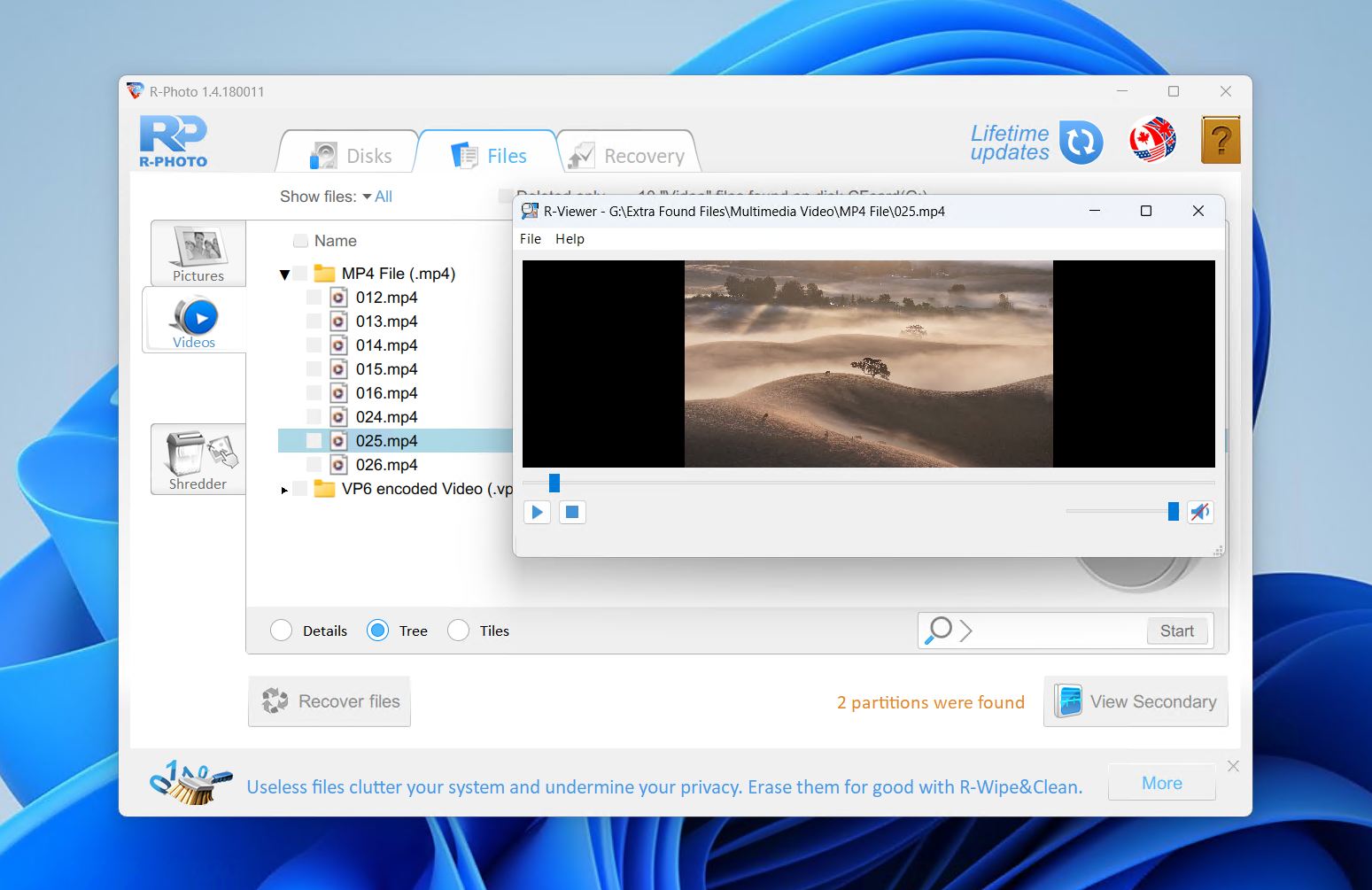
R-Photoは、先進的な復元ツールR-Studioを開発したR-Tools Technologyによって開発された動画復元ソフトウェアです。簡素化されていますが、同じ強力な復元エンジンを使用しており、メディアファイルを復元する技術的な強さがあります。これはWindowsでのみ利用可能で、写真と動画の復元に特化しています。他のいくつかのツールとは異なり、R-Photoは仮想ディスクやRAIDアレイからの復元をサポートしています。さらに、非商用利用の場合は完全に無料です。
FAT、exFAT、NTFS、ReFSを含むすべての主要なWindowsファイルシステムをサポートしており、内部および外部のHDD、SSD、NVMeドライブ、USBメモリ、SDカード、仮想ディスク、正常なRAIDアレイ、Windows Storage Spacesからファイルを復元できます。ディスクイメージを作成し、そこからファイルを復元できる機能も歓迎されています。
無料のソリューションとして、R-Photo は削除およびフォーマットされたファイルの復元、特に認識されていないファイルシステムのパーティション上のファイルの復元において驚くほど高い能力を持っていることがわかりました。標準的なファイルシステムのスキャンに加えて、R-Photo は生ファイルシグネチャリカバリを使用して、関連するメタデータが欠落または破損していても動画を復元します。
Windows 11または10のユーザーで、ビデオファイルのみを復元したい場合、R-Photoはインストールも実行も簡単で、無償で素早く復元できます。テストでは、限定されたファイルタイプのみをスキャンするため、とても高速でした。
Pros
- ファイルプレビュー機能
- シュレッダー機能
- 完全無料
- 古いユーザーインターフェース
- Windows専用
価格: Free (for non-commercial use)
評価*
| ソース | 評価 | レビュー数 |
| Trustpilot | 3.5/5 | 4 |
| Capterra | 4.6/5 | 83 |
| G2 | 4.2/5 | 15 |
| 最終評価: | 4.5/5 | |
*レビューは、R-Photoにはオンラインで評価がないため、親会社であるR-Toolsのプロフィールから引用されています。
ユーザーの声:
「このソフトウェアは幅広いファイルシステムに対応しており、さまざまな形式のファイルを復元できます。唯一の欠点は、他のデータ復旧ソフトウェアと比べてやや高価なことです。総合的に見て、R-Studio Data Recoveryは失われたデータを復元するための信頼性が高く効果的なツールです。」 – Felipe、Capterra ユーザー.
「やりたいことができました!データ復元ソフトを調べたとき、ゴミのようなものがたくさんあります…少し使いにくくて直感的ではありません。”一般の人”には理解できない複雑な言葉や用語をもっと分かりやすくできるはずですが、ユーザーマニュアルもありますし、使い方を覚える価値はあります。」 – 認証済みG2ユーザー
5. Recuva
🏆 最適な対象: 一般的な動画フォーマットの無料復元
💻 対応オペレーティングシステム: Windows
🔗 ダウンロードリンク: Recuvaをダウンロード
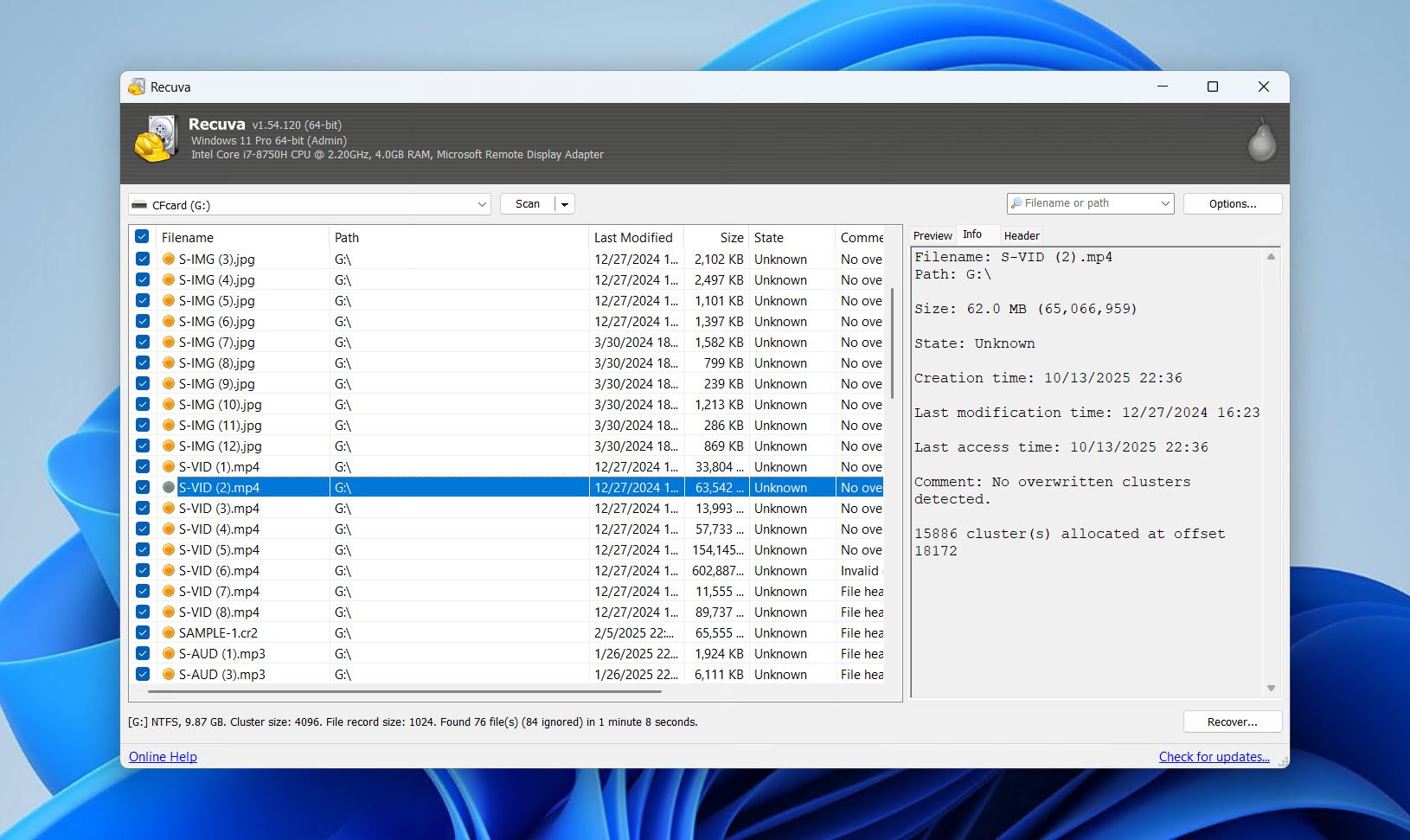
Recuvaは、Windowsでのみ利用可能な有名な無料の復元ツールです。その知名度は、(1)初心者に非常に優しいこと、そして(2)完全に無料であること、という2つの特徴によるものです。しかし、そのファイルカービング機能はあまり優れておらず、正常なファイルシステムの残存物に大きく依存しています。
とはいえ、Recuvaは単純な復元シナリオに最適です。私たちのテストでは、単純な削除解除操作以外では、その成功率が大幅に低下することがわかりました。FAT32、NTFS、およびexFATパーティションから最近削除されたファイルを復元する実績は優れていますが、断片化されたメディアファイルや大きな動画、フォーマットされたドライブに対しては苦戦します。
特にビデオの復元に関しては、条件が整えば有望な結果を示しました。小さなMP4、MOV、AVIファイルは、ほとんど問題なく復元できました。大きなビデオでは苦戦しましたが、ソフトウェア自体は非常に高速かつ軽量で、システムリソースに大きな負荷をかけません。この点については、Recuvaレビューでさらに詳しく掘り下げています。
Recuva には、機密ファイルを上書きするためのセキュア削除や、オリジナルドライブを変更せずにディスクイメージをマウントする機能など、いくつか便利な追加機能も付いています。Professional バージョンでは、ディスクイメージの作成とスキャンのサポート、自動アップデート、優先カスタマーサポートが追加されますが、復元性能自体は向上しません。
Recuvaは複雑なデータ復元シナリオで使用できないため、市場の他の多くのオプションに後れを取っています。しかし、無料であり、非常に特定の状況では有望であるため、成功率にあまりこだわらず低予算でデータを復元したい人には依然として最適な選択肢です。
Pros
- 無料で無制限の復元
- ファイルのプレビューと選択的な復元
- ガイド付きウィザードインターフェース
- 安全なファイル削除も含む
- Windowsのみ
- ファイルシステムが正常である必要があります
- 簡単な削除取り消し作業のみに適しています
価格:
| Recuva | 無料 |
| Recuva Professional | $24.95/年 |
評価*
| ソース | 評価 | レビュー数 |
| Trustpilot | 3.9/5 | 27,151 |
| G2 | 4.5/5 | 626 |
| 最終評価: | 3.9/5 | |
Recuvaのオンラインレビュー プロファイルはありません。同じ会社の主力ソフトウェアであるCCleanerについての比較が最も近いものとして見つかりました。
ユーザーの声:
「私は彼らのRecuvaを使いましたが、本物です!ウイルスも入らず、ビデオも元に戻せました!」 – Arturo、Trustpilotユーザー.
「ハードドライブから誤って9本のビデオを削除してしまいました。CCleaner を通じて Recuva を購入しましたが、プログラムでは9本のビデオを復元できません ― ディープスキャンを行ってもできません。」 – レオン、Trustpilotユーザー.
6. ディスクディガー
🏆 最適な対象: Android復元
💻 対応オペレーティングシステム: Windows、macOS, Linux, Android
🔗 ダウンロードリンク: Windows用DiskDiggerをダウンロード, macOS, Linux,アンドロイド
DiskDiggerは、Android、Windows、macOS、Linuxのすべてで利用できる数少ない削除された動画の復元アプリの一つです。ただし、これはAndroid向けのベストなリカバリアプリとして選んでいるため、スマートフォン版に焦点を当てて説明します。PC版のDiskDigger レビューも詳しく解説していますが、動画復元に関してはこのリストの他のオプションと比べると劣ります。
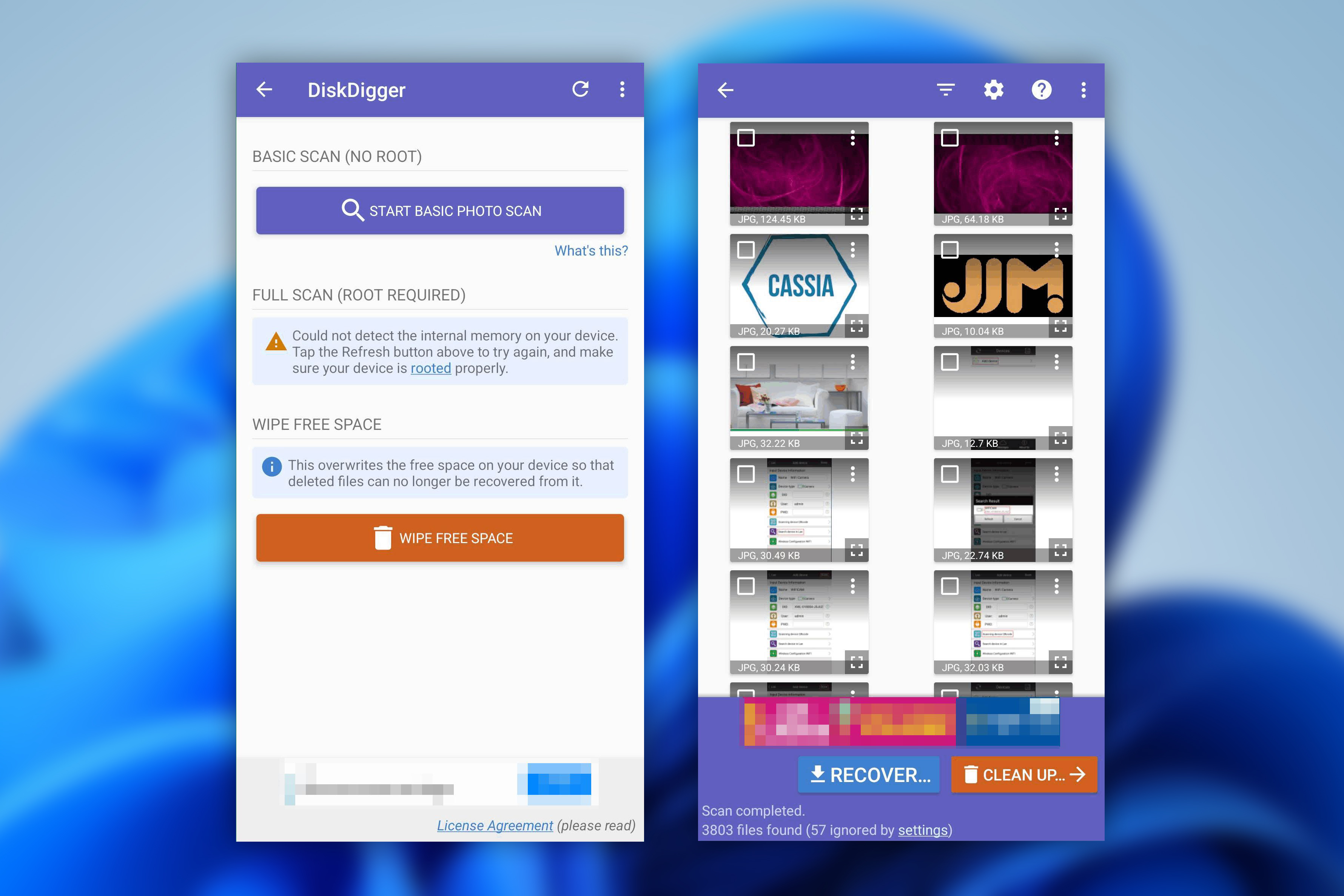
アプリであるため、Androidデバイスから直接リカバリーを実行することができます。さらに、これをベストな削除動画復元アプリの一つとして選んだ理由は、不要な動画を安全に削除できる「空き領域のワイプ」機能も備わっているためです。
インストールは特にAndroidではとても簡単で、Google Playから他のアプリと同じようにダウンロードするだけです。ただし、動画を復元するにはデバイスがrootedである必要があり、そうでない場合はアプリは写真の低解像度バージョンのみを復元できます。デバイスをスキャンすると、復元可能なファイルをサムネイル形式で表示でき、拡大してプレビューすることも可能です。復元したいファイルを選択した後は、復元ボタンをタップして復元先を選ぶだけです。
DiskDiggerは幅広いファイル形式をサポートしています。無料版では写真や動画の復元が可能ですが(こちらもroot権限が必要です)、他のファイルタイプ(ドキュメントなど)を復元するにはDiskDigger Proを購入する必要があります。
総合的に見ると、インターフェイスが古いにもかかわらず、モバイルデバイスでの使い勝手は良く、スキャン時間も短いです。通常のDig Deepスキャンで探しているものが見つからない場合でも、Dig Deeperスキャンでは対応しているファイル署名リストに従ってスキャンを行い、動画を復元できます。このことから、私たちは一貫してこれをAndroid向けベストな動画復元アプリのひとつに位置付けています。
Pros
- ファイルプレビュー機能
- ほとんどのオペレーティングシステムに対応
- 高速スキャン時間
- 使いやすい
- 動画を復元するにはデバイスのルート化が必要
- 古いユーザーインターフェース
価格:
| Android用DiskDigger | 無料 |
| DiskDigger Pro for Android | $4.59 |
| DiskDigger パーソナル | $19.99(割引で$14.99) |
評価*
| ソース | 評価 | レビュー数 |
| Trustpilot | 3.8/5 | 2 |
| Google Playストア | 3.8/5 | 504,000 |
| 最終評価: | 3.8/5 | |
*DiskDiggerはCapterraやG2に掲載されていないため、代わりにGoogle Playストアの評価を使用しています。
ユーザーの声:
「本物のレビューです。本当に写真と動画を復元できます。でも、もちろん全ては見つかりません。それでも良いアプリです。課題に必要な写真を全て失いましたが、このアプリを使うことで、必要だった写真と動画の半分は少なくとも復元できました。」- Nur、Google Playストアユーザー
「Disk Digger のウェブサイトでは root 化されたデバイスについて繰り返し言及されています。私はその意味がよく分かりませんでした。全体的に、これは混乱させる、ユーザーフレンドリーでない、不安を感じる出来事であり、私がそれを最も必要としていないときに起こりました。」- Tea & Crumpets, Trustpilot user
7. UFS Explorer
🏆 最適な対象: 技術に精通したユーザー
💻 対応オペレーティングシステム: Windows、macOS, Linux
🔗 ダウンロードリンク: UFS Explorer Standard Recovery をダウンロード
UFS Explorerには2つのバージョンがあります。UFS Explorer Standard Recoveryは一般的なデータ損失のケースを対象としており、UFS Explorer Professional Recoveryはエキスパートレベルのツールで、愛好家やデータ復旧の専門家を対象としています。Standard Recoveryでは最大256KBまでのファイルを無料で復元でき、Professional Recoveryではこの上限が768KBに引き上げられます。ここではStandard Recoveryバージョンに焦点を当てますが、Professional RecoveryについてもUFS Explorer レビューで取り上げています。
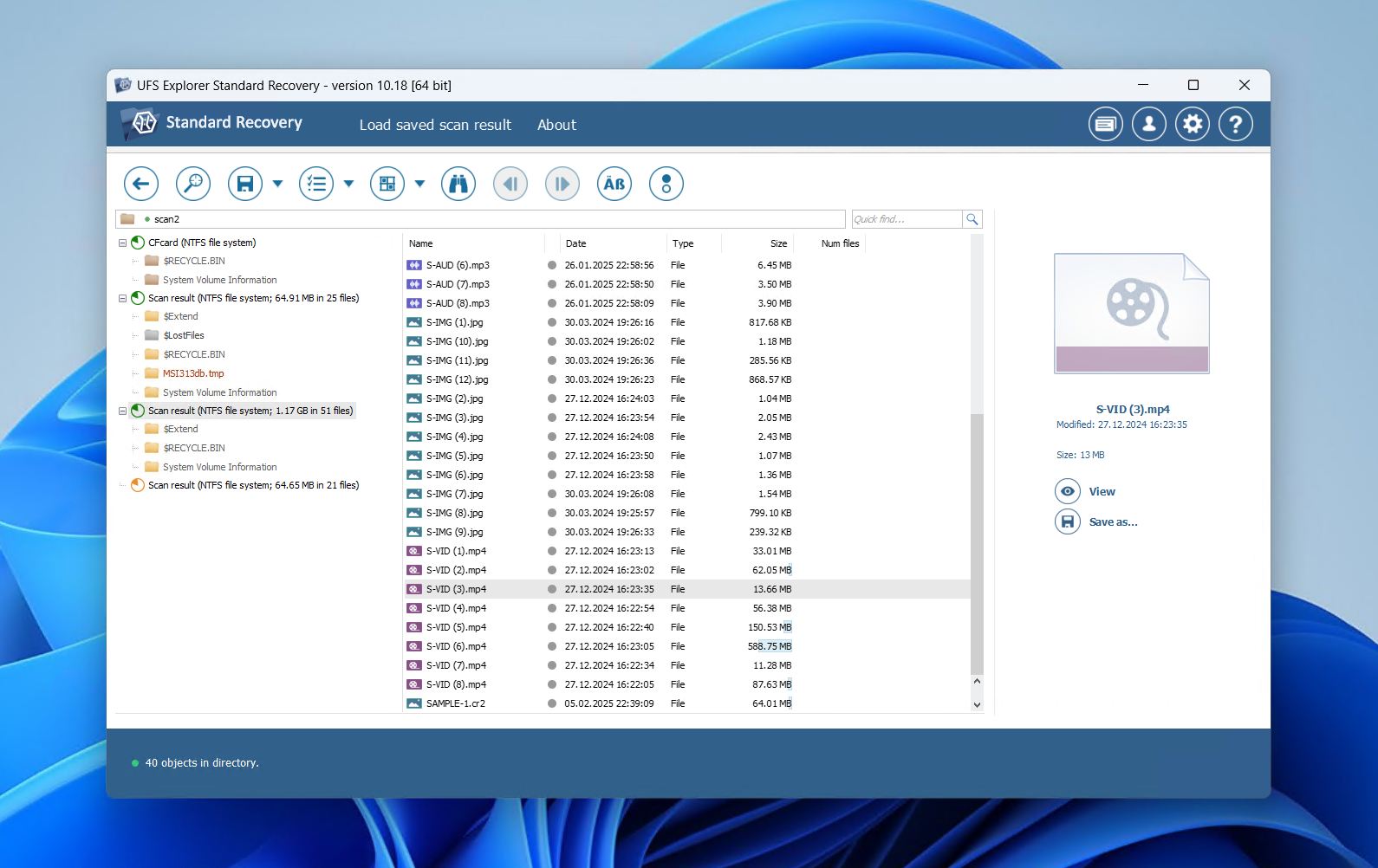
UFS Explorer Standard Recoveryは、Windows、macOS、およびLinuxで利用できます。インストールは複数の言語に対応しており、R-Photoと同様に誤ったドライブへのインストールを警告する機能も備えています。メインアプリケーションはコンパクトながらも最適化されたインターフェースを持ち、ドライブに関する情報で賑やかです。どのスキャンを実行するか、どのファイルシステムを検索するかなど、スキャンに対して多くの制御が可能です。
スキャン後の結果画面では、個別のファイルをプレビューして、それらが無事かどうかを確認できます。上級ユーザーは、16進数で内容を表示することも可能です。スキャン結果は保存して、後で復元のために見直すことができます。ただし、利用可能な情報が多すぎるため、少し使いづらい場合があります。例として、複数のファイルを同時に復元のため選択する機能は手動で有効にしなければなりません。
私たちの削除されたビデオの復元に最適なアプリのリストでは順位が低いものの、UFS Explorer にはいくつかの便利な復元機能と多くのカスタマイズオプションが備わっています。その価格に対して、UFS Explorer Standard Recovery はユーザーに復元プロセスに対する多くのコントロールを提供します。
Pros
- ファイルのプレビューが利用可能
- 多くのカスタマイズオプション
- 迅速なスキャン時間
- やや分かりにくい復元プロセス
- 新規ユーザーには情報量が多すぎる
価格:
| UFS Explorer Standard Recovery | $64.95 |
| UFS Explorer Professional Recovery | $679.95 |
評価:
現時点では、このソフトウェアの実際の評価を判断するのに十分なレビューがありません。
ユーザーの声:
「すべてのFSに対する複雑な知識と高速な作業インターフェース。インターフェースには独自のロジックがありますが、慣れれば問題ありません」 – ディミタール、G2ユーザー.
8. SanDisk RescuePRO® デラックス
🏆 最適な対象: SanDisk SDカード所有者向けのビデオ復元
💻 対応オペレーティングシステム: Windows、macOS
🔗 ダウンロードリンク: SanDisk RescuePRO® Deluxe をダウンロード
私たちのリストを締めくくるにあたり、SanDisk RescuePRO® Deluxeがこの位置にふさわしいと感じました。あまり知られていないリカバリーツールですが、特にその分野に特化しているため、断片化されたビデオを再構成できる便利な機能を提供しています。その点でDisk Drillと似ていますが、それほど強力ではありません。
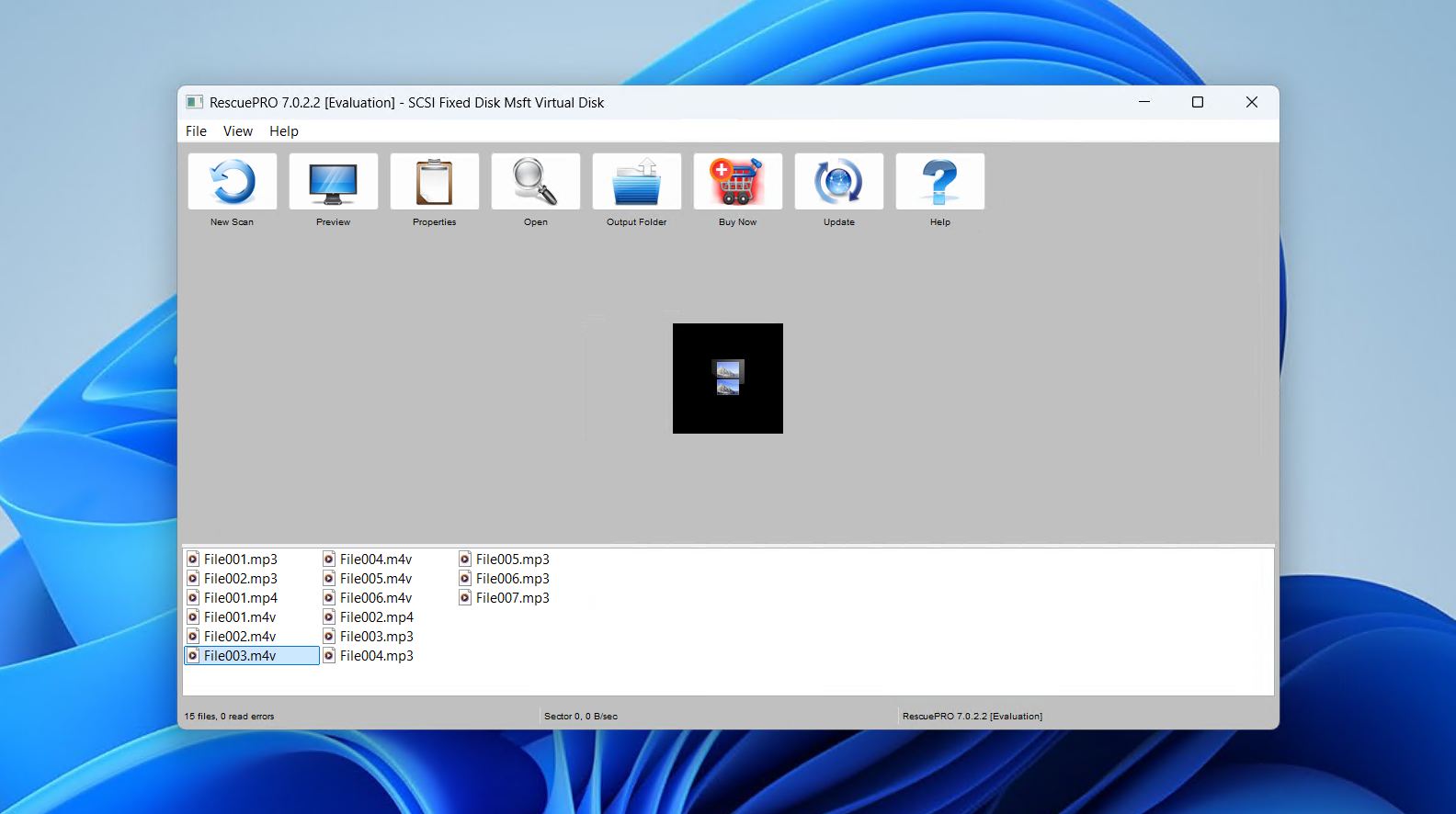
SDカード、USBドライブ、CFexpressカードなど、幅広いフラッシュメモリデバイスに対応しており、写真、ビデオ、ドキュメント、その他のファイルタイプを復元できます。SanDiskカードをすでに所有しているユーザーにとって便利なオプションであり、実際にカードに同梱されていることもあるため、このソフトウェアにアクセスできることに気づいていない場合があります。
このソフトウェアは軽量で、必要なのはわずか2GBのRAMと、復元したいメディアの2倍の空きディスク容量だけです。また、ドライブからメディアを安全に消去したり、故障しかけているストレージメディアのコピーを作成する機能も含まれています。
正直なところ、RescuePRO Deluxeの最大の利点は、1年間のアクティベーションが一部のSanDisk SDカードにバンドルされているため、所有者にとって便利で無料のオプションとなる点です。アクティベーションキーを持っていないユーザーには、Disk Drillのような代替ソフトのほうが一般的により良い結果を提供します。
Pros
- 断片化されたビデオの復元に対応
- SanDiskカードによく同梱されている
- シンプルな3クリック復元
- 平均的な復元性能
- 有料ツールより効果が低い
- 全機能の利用にはアクティベーションキーが必要
価格:
| SanDisk RescuePRO® デラックス | $59.99 |
| SanDisk RescuePRO® Deluxe コマーシャル | $249.99 |
評価:
現時点では、このソフトウェアの実際の評価を判断するのに十分なレビューがありません。
ユーザーの声:
「プログラムは、ごく基本的な破損や消去の場合にのみファイルの復元に適しています。最近の多くのSanDisk SSDの状況を考えると、もし故障した場合はひどいことになります。このソフトウェアは役に立ちません。」- u/Zorb750、Redditユーザー.
ビデオ復元に最適なソフトウェアの選び方
私たちはビデオ復元のための8つの最高のツールを紹介しましたが、どれが自分に最適か決めるのはまだ難しいかもしれません。そのため、決断を下す際に考慮すべき最も重要な基準のいくつかを分かりやすくまとめました。
- 📈 パフォーマンス – 優れた復元ツールは、できる限り短時間でビデオファイルの大部分(場合によっては全て)を復元できる必要があります。各データ復元ツールは異なる設計になっているため、どれだけニーズに最適化されているかによって体験は大きく異なります。そのため、削除された動画の復元に特化したビデオ復元アプリを探してください。
- 📱 デバイスタイプ – お使いのデバイスによって、使用するオペレーティングシステムやファイルシステムが決まります。一部のデータ復元ツールは幅広いデバイスに対応していますが、特定のデバイスに特化しているツールもあります。データ復元ツールを選ぶ際は、自分が使用しているデバイスに対してどのようなサポートがあるかを確認してください。
- 💲 価格 – 価格は間違いなく多くのユーザーにとって大きな要素です。大切なデータとはいえ、高額なデータ復元ツールに多額の費用をかけられない場合もあります。すべての機能が備わったデータ復元ツールは魅力的ですが、すべてのデータ復元ツールが一般消費者向けではありません。高度な機能が搭載されているツールは、データ復元の愛好家やプロフェッショナル向けであり、そうしたユーザーが最大限活用できます。
- 🗃️ ファイルタイプ – すべてのデータ復元ツールがすべてのビデオファイルタイプに対応しているわけではありません。特に、データ復元ツールがドライブのファイルシステムを利用してデータを復元できない場合は、シグネチャスキャンに頼る必要があります。アプリケーションが特定のファイルシグネチャに対応していない場合、そのファイルタイプのRAW復元はできません。
- 🖱️ 使いやすさ – 優れた復元ツールは、高いパフォーマンスと使いやすさのバランスを理解しています。復元プロセスを進める際に専門用語で混乱させず、復元前にファイルをプレビューしたり、ソフトウェア内をスムーズにナビゲートできるようにしつつも、しっかりと案内してくれる必要があります。
私たちの評価
つまり、すべてを考慮したうえで、最適な復元ツールはどれでしょうか? もし最も多くのデータ損失シナリオで最も優れたパフォーマンスを発揮するソフトウェアについて話すのであれば、それはDisk Drillです。Disk Drillはファイルシステムとシグネチャベースのリカバリを組み合わせて使用し、主要なカメラメーカーのさまざまな動画フォーマットをサポートしています。また、ビデオの復旧率を最大化する専用のAdvanced Camera Recoveryモジュールも含まれており、最大100MBまで無料でリカバリできます。
完全に無料の代替手段としては、PhotoRec が良い選択肢です。ターミナルベースのインターフェースはやや難しいかもしれませんが、Windows と macOS で動作し、ファイルシステムを無視して破損または初期化されたドライブもスキャンできます。DiskDigger は Android 向けの最高の動画復元アプリの一つであり、端末から直接動画を復元したい場合にはシンプルなモバイルソリューションを提供します。
要約すると:
- Disk Drill – 幅広いデータ損失シナリオに対応するため。
- PhotoRec – 最高の無料オープンソースオプションのため。
- DiskDiger – Androidデバイスからのビデオ復旧のため。
どのツールを選んだか、またその理由をコメントでぜひ共有してください。また、この記事で答えられなかった質問があればご自由にお尋ねください。皆さんのご意見をお聞かせいただけると嬉しいです。
よくある質問
- 写真 に移動します。
- アルバム をタップします。
- 最近削除したアイテム に移動します。
- 削除したビデオを復元します。




