



Der Verlust von nicht ersetzbaren Dateien ist äußerst unangenehm. Sollte es dennoch passieren, kann ein gutes Wiederherstellungstool die Dateien oft zurückholen. Wir haben die besten kostenlosen Programme zur Datenwiederherstellung getestet und verglichen, die tatsächlich auf dem aktuellen macOS 26 Tahoe laufen und Daten in realen Szenarien wiederherstellen können. Jedes Tool auf dieser Liste bietet entweder eine sinnvolle kostenlose Version oder eine ausreichend großzügige kostenlose Testversion, um tatsächlich nützlich zu sein – egal, ob Sie mit einer gelöschten SD-Karte, einem geleerten Papierkorb oder einer fehlerhaften Festplatte zu tun haben.
Wenn Sie vor dem Lesen der vollständigen Analysen einen schnellen Vergleich nebeneinander wünschen, springen Sie zu unserem Vergleichstabelle.
Unser Redaktionsteam bewertet jede Datenwiederherstellungslösung unabhängig, um genaue, hochwertige Inhalte zu erstellen. Erfahren Sie mehr über unser Testprozess.
1. Disk Drill für Mac (Beste Gesamtleistung)

Disk Drill ist die beste Wiederherstellungssoftware für Mac, da sie eine der leistungsstärksten Wiederherstellungs-Apps auf dem Markt ist und eine Bewertung von 4,5 von 5 auf Trustpilot bei Hunderten von Bewertungen hält. Darüber hinaus ist Disk Drill außergewöhnlich einfach zu bedienen, sodass Sie sich im schlimmsten Moment nicht verloren und verwirrt fühlen werden.
Die kostenlose Version beinhaltet ein Datenschutzmodul, das eine kostenlose Wiederherstellung von Dateien ermöglicht, wenn es im Voraus aktiviert wurde. Sie können außerdem jederzeit wiederherstellbare Dateien in der Vorschau anzeigen, um zu überprüfen, ob sie mit der Vorschau-Funktion wiederhergestellt werden können. Die Entwickler von Disk Drill bieten konsequent offiziellen Support für die neuesten macOS-Versionen, sobald diese aus der Beta-Phase kommen, sodass Sie nicht auf Kompatibilitätspatches warten müssen, wenn Sie die Wiederherstellung am dringendsten benötigen.
Pros
- Starke Wiederherstellungsleistung und ein ausgefeiltes Benutzererlebnis
- Eine der ersten Apps, die neue macOS- und Mac-Hardware-Releases unterstützt
- Offizieller Support für neue macOS-Versionen ab dem ersten Tag, einschließlich macOS 26 Tahoe
- Erkennt rund 400 Dateisignaturen über viele Dateitypen hinweg
- Stellt Daten von Android- und iOS-Geräten wieder her
- Neues Modul für erweiterte Kamera-Wiederherstellung zur Rekonstruktion fragmentierter Videos von GoPro, DJI, Canon und über 150 weiteren Kameras
- Enthält zusätzliche kostenlose Tools (Bereinigung, Duplikatsuche, S.M.A.R.T.-Überwachung und mehr)
- Leistungsstarkes kostenloses Byte-zu-Byte-Backup-Modul, ideal für die Abbildung instabiler Laufwerke
- Kostenlose Datenschutzmodule mit kostenloser Wiederherstellung geschützter Dateien
- Keine kostenlose Datenwiederherstellung ungeschützter Dateien (Sie können Festplatten nur scannen und Ihre Dateien kostenlos in der Vorschau anzeigen)
Gesamterfahrung:
Disk Drill verfügt über eine übersichtliche Benutzeroberfläche, die den gesamten Prozess schwer zu vermasseln macht, selbst wenn Sie zuvor noch nie eine Wiederherstellungssoftware verwendet haben. Es führt drei gleichzeitige Scan-Algorithmen aus, um Ihre Chancen zur Wiederherstellung verlorener Dateien zu maximieren und arbeitet mit nahezu allen bekannten Dateisystemformaten (HFS+, APFS, ExFAT, NTFS, ReFS und mehr). Außerdem erkennt es rund 400 Dateisignaturen, was mehr ist als bei den meisten Mitbewerbern, einschließlich proprietärer Dateitypen (wie CR2, F4V, NEF).

Die 6. Version von Disk Drill führte das Advanced Camera Recovery (ACR) Modul ein, das speziell zur Rekonstruktion fragmentierter Videodateien von Kamera-SD-Karten entwickelt wurde. Wenn Sie jemals versucht haben, GoPro- oder Drohnenaufnahmen mit anderen Tools wiederherzustellen und dabei beschädigte, nicht abspielbare Clips erhalten haben, löst ACR genau dieses Problem. Es unterstützt über 150 Kameramodelle von Marken wie GoPro, DJI, Canon, Sony, Insta360 und anderen. Disk Drill enthält außerdem eine Video Repair-Funktion zur Reparatur beschädigter Videodateien, und PRO-Nutzer erhalten kostenlosen Zugang zum vollständigen Reparaturservice direkt aus der App.
Die kostenlose Version von Disk Drill enthält ein zuverlässiges Byte-zu-Byte-Backup-Modul mit einer intelligenten Multi-Pass-Technologie zur Abbild-Erstellung von beschädigten Laufwerken. Professionelle Datenrettungsdienste erstellen fast immer ein Festplattenabbild, bevor sie mit der Wiederherstellung beginnen, und Disk Drill ermöglicht Ihnen dasselbe kostenlos (nützlich, wenn Ihr Laufwerk ausfällt und Sie so viele Daten wie möglich sichern möchten, bevor sich der Zustand verschlechtert).
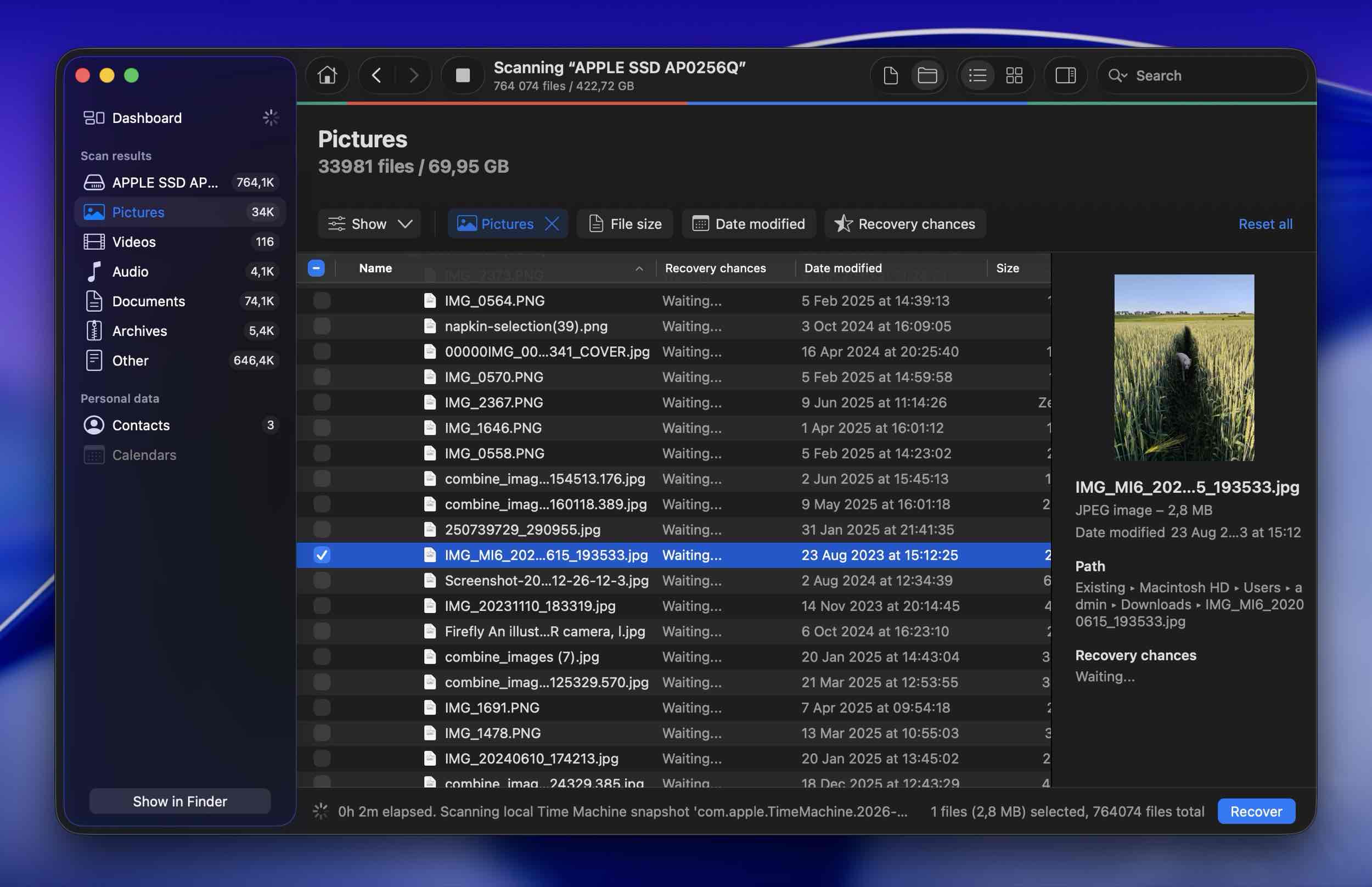
Disk Drill enthält außerdem ein integriertes Datenschutzmodul, das die beste Dateiwiederherstellungssoftware für Mac noch besser macht. Wenn es aktiviert ist, werden Kopien von Dateien aufbewahrt, die Sie in den Papierkorb verschieben, sodass Sie sie später mit garantiertem Ergebnis wiederherstellen können. Geschützte Dateien können völlig kostenlos wiederhergestellt werden, weshalb es eine kluge Entscheidung ist, diese Funktion zu aktivieren, bevor Sie sie tatsächlich benötigen.
Für eine detaillierte Aufschlüsselung basierend auf Praxistests, siehe unseren vollständige Disk Drill Bewertung.
Unterstützte Mac-Betriebssysteme: macOS 10.15 Catalina und neuer, einschließlich macOS 26 Tahoe. (Ältere Versionen von Disk Drill unterstützen Mac OS X 10.5 und neuer.)
Preis:
| Edition | Preis |
| Disk Drill Basic | Kostenlos |
| Disk Drill PRO (Jährlich) | 89,00 $ |
| Disk Drill PRO (Lebenslang) | 149 $ |
| Konkurrenz-Upgrade | 50% RABATT |
Was echte Nutzer sagen:
“Eine 2-TB-externes-Mac-Laufwerk ist kaputt gegangen und ich dachte, es wäre nicht mehr zu retten. Ich habe mehrere Datenrettungsprogramme getestet, aber das einzige, das am besten funktionierte, die meisten Dateien wiederherstellte, Quicklook zur Validierung ermöglichte und sehr starke Such- und Filteroptionen bot, war Disk Drill.” – Trustpilot.
“Die APFS-Partition war beschädigt, sodass auf die Daten auf der externen SSD kein Zugriff mehr möglich war… Ich habe die Datei heruntergeladen und das Laufwerk gescannt. Es wurde alles gefunden. Ich konnte 1,5 TB in 3 Stunden wiederherstellen.” – Trustpilot.
“Wenn Sie speziell an der Kamerawiederherstellung interessiert sind, denke ich, dass Disk Drill 6 derzeit wirklich die beste Option ist.” – Reddit.
2. PhotoRec und TestDisk für Mac (Beste kostenlose Lösung)
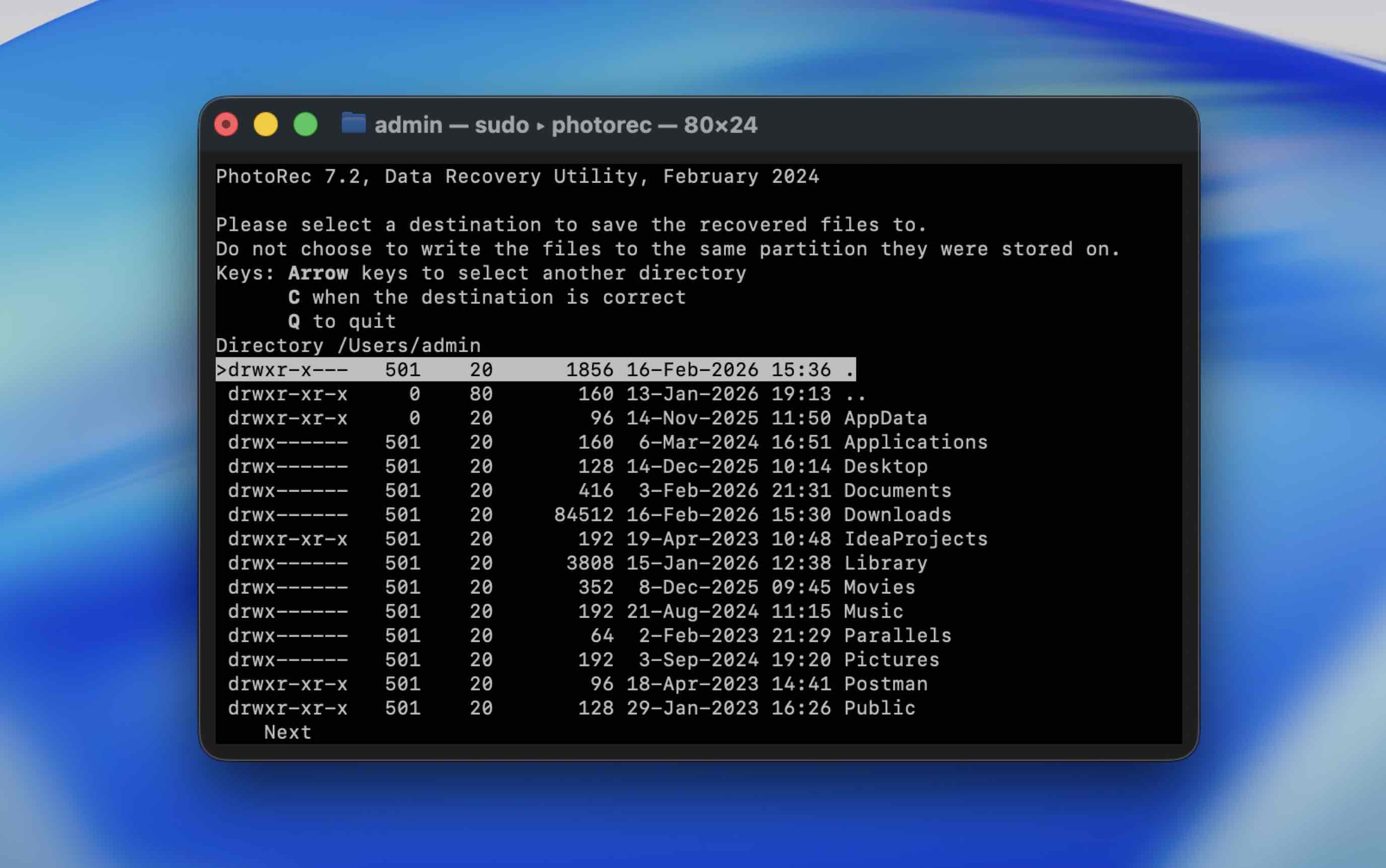
PhotoRec und TestDisk sind wohl die besten Open-Source-Datenrettungsprogramme für den Mac, die völlig kostenlos sind. Sie können beide als einen einzigen Download erhalten, da sie sich gegenseitig ergänzen. PhotoRec hilft Ihnen, verlorene Dateien mit einem leistungsstarken Signatur-Scanner wiederherzustellen, während TestDisk fehlende Partitionen wiederherstellen und Dateisysteme reparieren kann.
Pros
- Beide Tools sind völlig kostenlos und ohne Einschränkungen nutzbar
- Hohe Wiederherstellungsrate
- Kann unter Windows, macOS, Linux und anderen Betriebssystemen verwendet werden
- Unterstützt die gängigsten Dateitypen (über 480 Dateierweiterungen)
- PhotoRec kann entweder das gesamte Laufwerk oder nur den freien Bereich des Laufwerks auf unterstützten Dateisystemen scannen, was Ihnen mehr Kontrolle über die Ergebnisse gibt
- Anfänger benötigen Zeit, um zu lernen, wie diese Anwendungen funktionieren
- Kann auf Macs mit M1-M5 oder T2-Chips nicht auf Systemlaufwerke zugreifen
- Kann ursprüngliche Dateinamen oder Verzeichnisstruktur nicht wiederherstellen
Gesamterfahrung:
PhotoRec (Dateiwiederherstellung) und TestDisk (Partitionwiederherstellung) sind anfangs oftmals schwer zu vermitteln, da ihre Benutzeroberflächen wenig einladend sind, aber beide Programme genießen in der Community hohes Ansehen. Das Ansehen verdanken sie vor allem der Tatsache, dass sie vollkommen kostenlos (ohne Einschränkungen) und quelloffen sind, während sie zugleich leistungsstarke Wiederherstellungsfunktionen bieten.
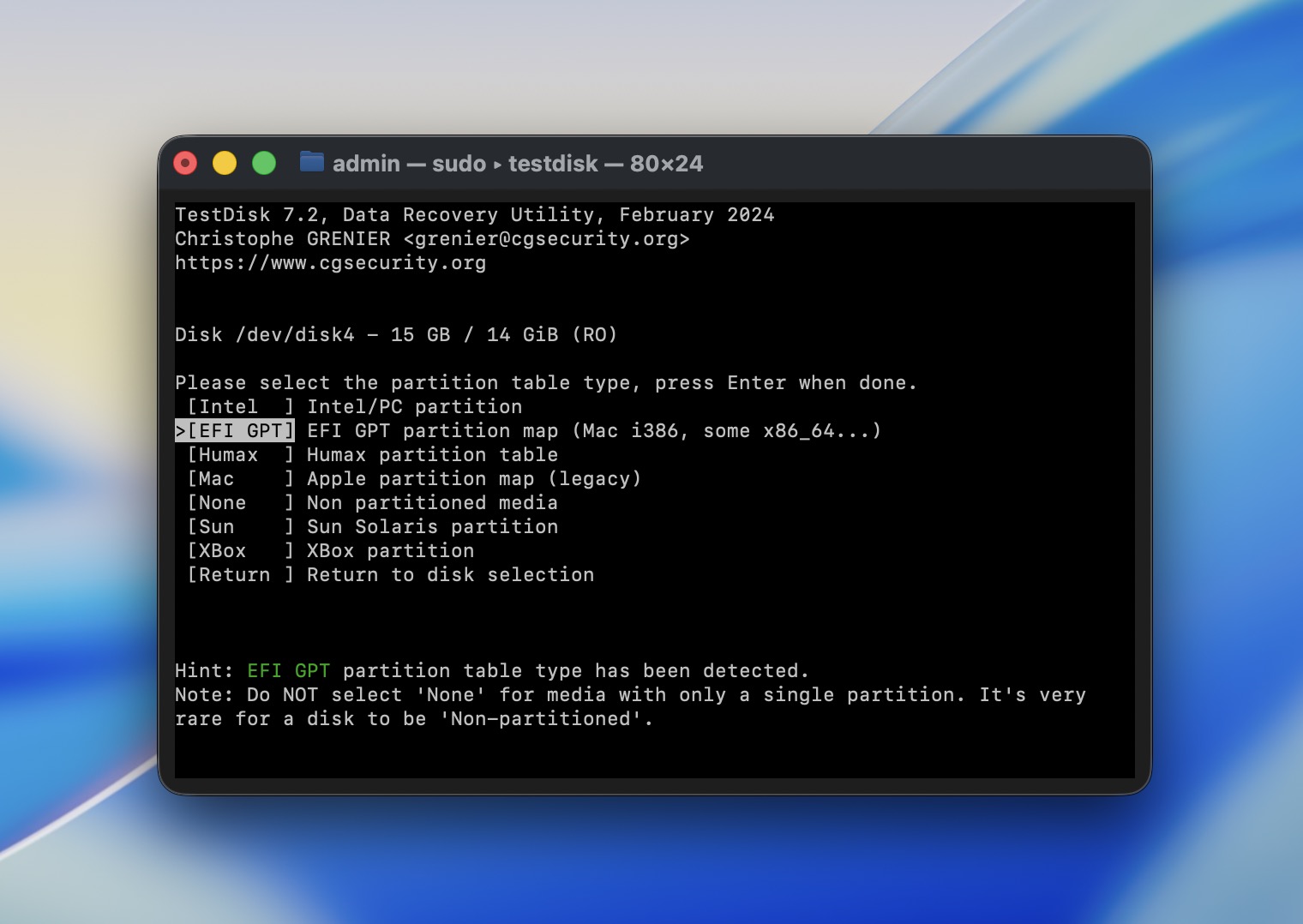
PhotoRec unterstützt nur das signaturbasierte Scannen (Metadaten wie Dateinamen werden also nie wiederhergestellt), aber es kann praktisch jede Standard-Dateisignatur sowie einige proprietäre RAW-Signaturen (z. B. CRW) erkennen. TestDisk hingegen kann Partitionen wiederherstellen, die gelöscht oder beschädigt wurden, was die Wiederherstellung von Dateien erleichtern oder sogar erst möglich machen kann.
Beide Apps verfügen über keine grafische Benutzeroberfläche. Stattdessen haben sie eine Terminal-basierte Oberfläche, die Sie mit den Pfeiltasten und der Eingabetaste navigieren. Sie müssen etwas Zeit damit verbringen, die Anweisungen und möglicherweise einige Anleitungen auf der Website des Entwicklers zu lesen. Auf Apple Silicon Macs müssen Sie die Installation über Homebrew (brew install testdisk) durchführen oder sicherstellen, dass Rosetta 2 installiert ist.
Für detaillierte Testergebnisse siehe unsere vollständigen PhotoRec Bewertung und TestDisk Bewertung.
Unterstützte Mac-Betriebssysteme: Mac OS X 10.6 und neuer (einschließlich macOS 26 Tahoe über Homebrew).
Preis: Free.
Was echte Nutzer sagen:
“Wunderbares Programm… Ich habe versehentlich die Raid-1-Konfiguration meines Qnap berührt und dabei offensichtlich meine Bildersammlung (etwa 2 TB) gelöscht… Ich habe alle meine Bilder wiederhergestellt.” – pratefree, MacUpdate.
3. iBoysoft Datenrettung (Beste kostenlose Testversion)

iBoysoft Data Recovery läuft einwandfrei auf dem neuesten macOS 26 Tahoe und bietet ein reibungsloses Wiederherstellungserlebnis mit einem großzügigen kostenlosen Wiederherstellungslimit von 1 GB.
Pros
- Unterstützt APFS, HFS, HFSX, HFS+, FAT32, exFAT Dateisysteme
- Kompatibel mit allen aktuellen Versionen von macOS
- Funktioniert mit Apple Silicon Macs (M1-M5) und T2 Chip-Geräten
- Benutzerfreundliche Oberfläche mit einfachem Drei-Schritte-Wiederherstellungsprozess
- Unterstützt über 1000 Dateiformate, einschließlich gängiger Medientypen
- Kann Dateien von einem nicht startfähigen Mac im Wiederherstellungsmodus wiederherstellen
- Lizenzen müssen jährlich erneuert werden, was es teurer als die Konkurrenz macht
- Keine Unterstützung für RAID-Arrays
Gesamterfahrung:
Die Wiederherstellung von Daten mit dieser Datenrettungssoftware für Mac ist eine einfache Aufgabe, die von jedem Mac-Benutzer problemlos durchgeführt werden kann. Sie umfasst einen intuitiven Dreischritt-Prozess, bei dem Sie ein ausgewähltes Gerät scannen, eine Vorschau der wiederherstellbaren Daten anzeigen und auswählen, was Sie wiederherstellen möchten. Scan-Ergebnisse können gespeichert und erneut geladen werden, sodass Sie die Datenwiederherstellung nach Belieben abschließen können. Ein kostenloser Download des Tools ermöglicht es Benutzern, 1 GB an Daten wiederherzustellen und das Produkt auszuprobieren.

Das Tool unterstützt über 1.000 verschiedene Dateitypen zur Wiederherstellung, sodass praktisch alle Daten auf deinem Mac abgedeckt werden. Es ist mit nahezu allen festplattenbasierten Speichermedien kompatibel, einschließlich externen Festplatten, abnehmbaren USB-Speichergeräten und SD-Karten. iBoysoft kann Benutzern in verschiedenen Situationen des Datenverlusts helfen, wie zum Beispiel beim versehentlichen Formatieren einer Festplatte, unbeabsichtigtem Löschen von Dateien oder dem Leeren des Papierkorbs. Es ermöglicht eine schnelle Datenwiederherstellung auf den neuesten Macs und MacBooks. iBoysoft bietet professionelle Wiederherstellungsfunktionen in einem Tool, das so benutzerfreundlich gestaltet ist, dass es auch für Anfänger einfach zu verwenden ist.
Weitere Einzelheiten aus unserem Praxistest finden Sie unter vollständige iBoysoft-Bewertung.
Unterstützte Mac-Betriebssysteme: Mac OS X 10.11 und neuer.
Preis: Free version allows 1 GB recovery.
| Lizenz | Preis |
| 1-Monats-Lizenz | $89.95 |
| 1-Jahres-Lizenz | $99.95 |
| Lebenslange Lizenz | $169.95 |
Was echte Nutzer sagen:
“iBoysoft ist die EINZIGE Datenrettungssoftware, die APFS-formatierte Laufwerke mit identischem Pfad und intakten Ordnern wiederherstellen kann.” – MacUpdate.
„Das Support-Team war reaktionsschnell, kompetent und professionell und hat mich klar durch den Wiederherstellungsprozess geführt.“ – Capterra.
4. EaseUS Datenrettungsassistent (Am besten für neue Benutzer)

EaseUS Data Recovery Wizard ist ein leistungsfähiges Dateiwiederherstellungsprogramm, das sowohl für erfahrene Benutzer als auch für Neueinsteiger besonders benutzerfreundlich ist. Es ist mit zahlreichen Funktionen ausgestattet, sieht gut aus und erledigt seine Aufgaben mit minimalem Aufwand. EaseUS bleibt mit macOS-Updates auf dem neuesten Stand und läuft reibungslos auf macOS 26 Tahoe.
Pros
- Benutzeroberfläche ist angenehm für die Augen und einfach zu navigieren
- Beeindruckende Wiederherstellungsergebnisse
- Kostenlose Wiederherstellung von bis zu 2 GB Daten (500 MB Standard + 1,5 GB durch Teilen in sozialen Medien)
- Viele nützliche Funktionen, darunter “Wiederherstellung in die Cloud” und ein Videoreparatur-Modul
- Für Mac-basierte Speichermedien und Dateisysteme entwickelt
- Teures abonnementbasiertes Preissystem
- Eingeschränkte Vorschaufunktionalität mit einer Dateigrößenbegrenzung von 100 MB und inkonsistenter Unterstützung von Dateitypen in den Vorschauen
Gesamterfahrung:
EaseUS Data Recovery Wizard ist eine solide Wiederherstellungsoption für Mac, da es eine Benutzeroberfläche bietet, die sowohl ansprechend als auch für Anfänger und erfahrene Benutzer gleichermaßen zugänglich ist. Die App kann Dateien von einer Vielzahl Mac-basierter Speichermedien und Dateisysteme wiederherstellen, einschließlich Fusion Drives und sogar Time Machine-Backups.
Die Datenwiederherstellungs-App für Mac bietet ebenfalls einige praktische Funktionen. Es gibt einen Dateifilter, um Scan-Ergebnisse einzugrenzen, eine bootfähige Medienoption zur Wiederherstellung von einem nicht startfähigen Mac und eine „Recover to Cloud“-Funktion, mit der Sie wiederhergestellte Dateien direkt im Cloud-Speicher speichern können. Das integrierte Videoreparaturmodul kann beschädigte MP4- und MOV-Dateien während der Wiederherstellung reparieren, was nützlich ist, wenn Sie mit beschädigtem Kameramaterial zu tun haben.

Das kostenlose Wiederherstellungslimit von 2 GB ist eines der großzügigeren Angebote in dieser Kategorie, beachten Sie jedoch, dass die Standard-Download-Schaltfläche auf der Website die Testversion (nur Scannen) installiert. Die eigentliche kostenlose Version mit dem 2-GB-Limit befindet sich auf einer separaten Seite, was bei vielen Nutzern für Verwirrung gesorgt hat.
EaseUS kann für einige zu teuer sein, und sein Vorschau-Tool hat einige Einschränkungen (100 MB Dateigrößenbeschränkung, inkonsistente Formatunterstützung), aber dies sind kleinere Kompromisse für eine ansonsten ausgewogene Wiederherstellungs-App.
Sie können unseren ausführlichen EaseUS Data Recovery Wizard Bewertung lesen, um einen tieferen Einblick in Leistung und Funktionen zu erhalten.
Unterstützte Mac-Betriebssysteme: macOS 10.9 und neuer, einschließlich macOS 26 Tahoe.
Preis:
| Plan | Preis |
| Monatlich | $89.95 |
| Jährlich | $119.95 |
| Lebenslange Upgrades | $169.95 |
Was echte Nutzer sagen:
“Ich bin ein professioneller Fotograf und EaseUS hat wichtige, zuvor gelöschte Fotos wiederhergestellt, von denen ich dachte, dass ich sie für immer verloren hätte.” – Capterra.
“Auf allen Seiten gibt es Informationen, dass es sich um ein kostenloses Tool (Freeware-App) handelt, nach dem Herunterladen stellt sich jedoch heraus, dass nur der Download kostenlos war.” – Trustpilot.
5. R-Studio (Am besten für technisch versierte Benutzer)

R-Studio ist ein technischer orientiertes Angebot für Mac-Systeme, das sich an fortgeschrittene Benutzer richtet, die ein robustes und funktionsreiches Datenwiederherstellungsprogramm suchen. In den richtigen Händen verfügt es über alle Werkzeuge, die zur Wiederherstellung verlorener Daten benötigt werden. Die erweiterten Funktionen von R-Studio werden kontinuierlich verbessert und gewährleisten die volle Funktionalität mit neueren macOS-Versionen, einschließlich Tahoe.
Pros
- Enthält zahlreiche Werkzeuge und Funktionen für alle Arten von Datenwiederherstellungsanforderungen
- Wiederherstellungsergebnisse sind absolut zuverlässig
- Preismodell für Mac ist viel einfacher als die Windows-Alternative
- Scans sind schneller als bei einigen Mitbewerbern
- Benutzeroberfläche und Funktionalität können für den durchschnittlichen Nutzer zu komplex sein
- Die Benutzeroberfläche ist auch nicht besonders ansprechend
Gesamterfahrung:
Für den durchschnittlichen Benutzer kann R-Studio anfangs einschüchternd oder mühsam wirken. Doch diese App zeigt ihre Stärken in Szenarien, die fortgeschrittenere Wiederherstellungsoperationen und Funktionen erfordern, als andere Tools bieten können. R-Studio ist zum Beispiel eines der besten Wiederherstellungstools für Verbraucher, wenn es darum geht, komplexe RAID-Systeme wiederherzustellen, einschließlich verschachtelter RAID-Konfigurationen, RAID 6E und sogar benutzerdefinierten, erweiterten virtuellen RAID-Layouts. Weitere einzigartige Funktionen sind die Netzwerk-Wiederherstellung, mit der Sie Daten aus der Ferne wiederherstellen können, sowie der Forensik-Modus, der Prüfprotokolle für Gerichtsverhandlungen erzeugen kann.

Zusätzlich zu diesen Extra-Tools arbeitet R-Studio einfach sehr gut mit den Dateisystemen HFS+, APFS und ExFAT. Sie können auch benutzerdefinierte Dateisignaturen hinzufügen. Das Vorschau-Tool ist jedoch ziemlich eingeschränkt.
Lesen Sie unseren vollständigen Testbericht zu R-Studio um mehr über seine Stärken und Schwächen zu erfahren.
Unterstützte Mac-Betriebssysteme: Mac OS X 10.5 und neuer.
Preis:
| Edition | Preis |
| R-Studio für Mac | 79,99 $ |
| R-Studio Techniker | 899,99 $ |
| R-Studio T80+ für Mac | 80,00 $ |
| R-Studio Corporate für Mac | 179,99 $ |
6. DMDE (Am besten für professionelle Wiederherstellung)
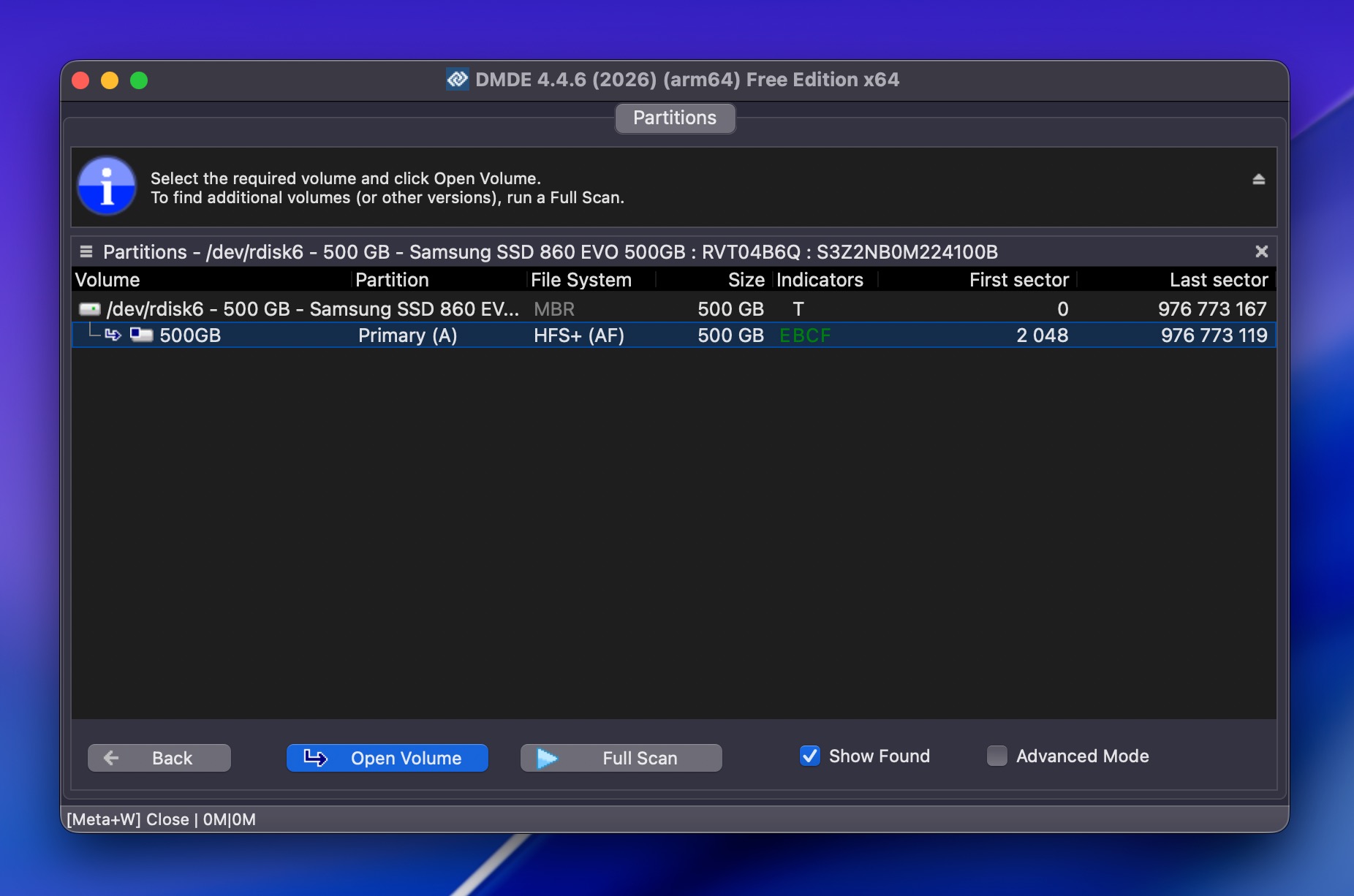
DMDE (DM Disk Editor and Data Recovery Software) ist ein leistungsstarkes, erschwingliches Wiederherstellungsprogramm, dessen kostenlose Version außergewöhnlich leistungsfähig ist, da Sie bis zu 4.000 Dateien aus einem einzelnen Verzeichnis kostenlos wiederherstellen können. Das ist eines der großzügigsten kostenlosen Limits, das Sie irgendwo finden werden.
Pros
- Die kostenlose Version stellt bis zu 4.000 Dateien pro Verzeichnis mit unbegrenzten Wiederholungen wieder her
- Äußerst erschwingliche kostenpflichtige Lizenzen (ab $20) ohne Abonnements
- Schnelle Scan-Engine, insbesondere bei NTFS-, FAT32- und exFAT-Dateisystemen
- RAID-Konfigurator mit automatischer Parametererkennung
- Portabel, läuft von USB ohne Installation
- Plattformübergreifend (Windows, macOS, Linux, DOS)
- Veraltete, komplexe Oberfläche, die nicht anfängerfreundlich ist
- Kein Modul zur Reparatur von Videos oder Fotos
- Native Unterstützung für Apple Silicon ist unbestätigt (läuft über Rosetta 2 auf M1-M5 Macs)
- Langsame Vorschau-Erstellung und keine Wiederherstellung während des aktiven Scanvorgangs
Gesamterfahrung:
DMDE ist eine Art von Tool, das einschüchternd wirkt, aber Geduld belohnt. Die Benutzeroberfläche fühlt sich an, als stamme sie aus einer anderen Ära, vollgepackt mit Optionen und technischem Fachjargon, der die meisten Gelegenheitsnutzer überfordert (außerdem sieht sie einfach veraltet aus). Für manche Nutzer könnte das schlechte Design und die geringe Benutzerfreundlichkeit jedoch lohnenswert sein, denn gutes Aussehen ist nicht alles, was zählt.
DMDE unterstützt eine breite Palette von Dateisystemen, einschließlich HFS+, APFS, exFAT, Ext2/3/4, btrfs und ReFS. Es enthält außerdem einen RAID-Konstruktor, der RAID-Parameter automatisch erkennen kann, einen vollständigen Hex-/Disk-Editor, die Erstellung von Disk-Images mit Unterstützung für das Fortsetzen bei Verbindungsunterbrechungen sowie einen Partitionsmanager, der Partitionen wiederherstellen und Bootsektoren reparieren kann. Die Scanning-Engine ist überraschend schnell, besonders bei NTFS- und FAT32-Volumes, und die Gesamtleistung ist sehr gut.
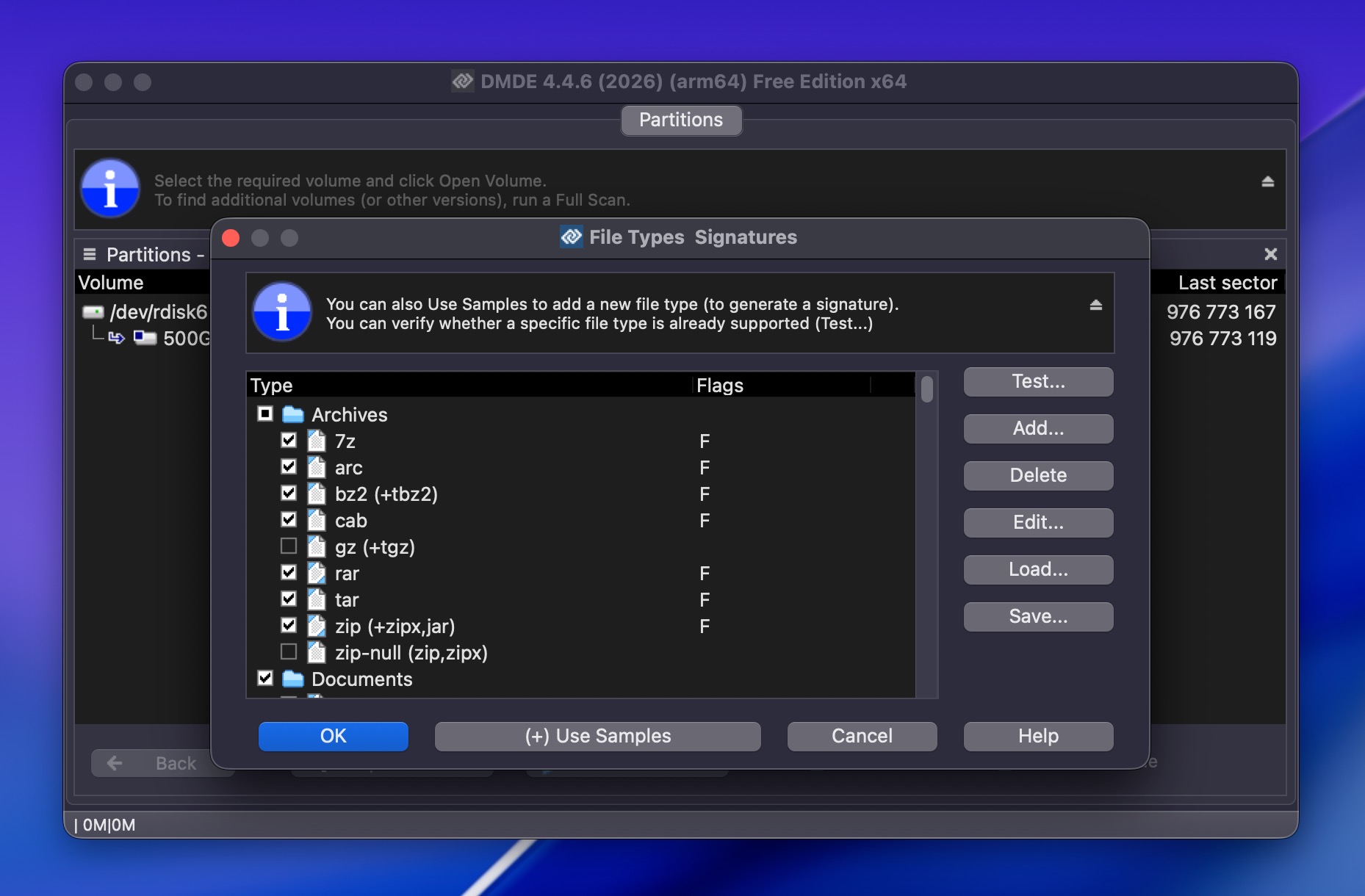
Als kostenlose Mac-Datenrettungssoftware hat DMDE ein Limit von 4.000 Dateien pro Verzeichnis, das für die meisten persönlichen Wiederherstellungssituationen großzügig genug ist, und der Vorgang kann beliebig oft wiederholt werden. Kostenpflichtige Lizenzen beginnen bereits bei nur 20 $ für die Express Edition und 48 $ für eine unbefristete Standardlizenz, wodurch DMDE zu einem der preiswertesten professionellen Wiederherstellungstools auf dem Markt wird.
Einen genaueren Blick auf die Leistung von DMDE in unseren Tests finden Sie unter umfassende DMDE-Bewertung.
Unterstützte Mac-Betriebssysteme: macOS (64-Bit-Version verfügbar). Kompatibel mit macOS 26 Tahoe. Läuft auf Apple Silicon Macs über Rosetta 2.
Preis:
| Edition | Preis |
| Gratis | 0 $ (bis zu 4.000 Dateien pro Verzeichnis) |
| Express (1 Jahr) | 20 $ |
| Standard (dauerhaft) | 48 $ |
| Professional 1-OS (dauerhaft) | 95 $ |
| Professional Multi-OS (dauerhaft) | 133 $ |
Was echte Nutzer sagen:
“DMDE ist wahrscheinlich das kostengünstigste Tool. Die kostenlose Version kann bis zu 4000 Dateien wiederherstellen.” – Tom’s Hardware Forum.
“Für $95 erhält man ein sehr umfassendes Tool, die Lizenz erlaubt die kommerzielle Nutzung und gilt lebenslang. Es ist unschlagbar, wenn man bedenkt, was es im Vergleich zum Preis leisten kann.” – Technibble-Foren.
7. Stellar Datenrettung für Mac (Am besten für Multimedia- und Fotowiederherstellung)
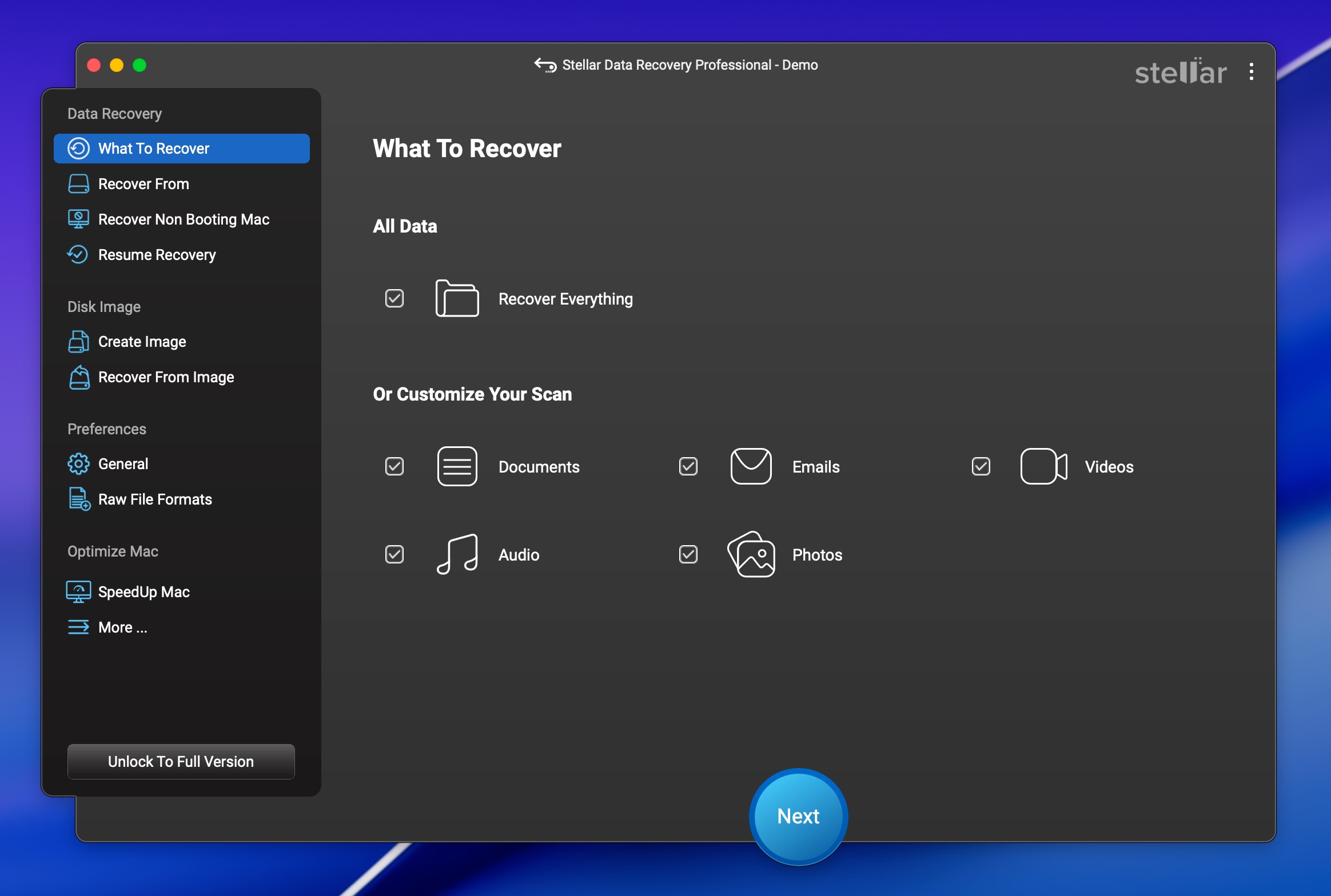
Stellar Data Recovery ist ein bekannter Name im Bereich der Datenwiederherstellung, und seine kostenlose Version ermöglicht es Ihnen, bis zu 1 GB Daten wiederherzustellen, ohne etwas zu bezahlen. Die Premium- und Technician-Versionen enthalten außerdem Module zur Reparatur von Videos und Fotos, was es zu einer soliden Wahl macht, wenn Sie es mit beschädigten Mediendateien zu tun haben.
Pros
- Kostenlose Wiederherstellung von bis zu 1 GB Daten
- Stellt über 300 Dateitypen von APFS-, HFS+-, exFAT-, FAT32- und NTFS-Dateisystemen wieder her
- Videoreparaturmodul (Premium-Stufe) zur Reparatur beschädigter MOV-, MP4-, MTS- und anderer Formate
- Fotoreparaturmodul (Premium-Stufe) für JPEG-, CR2-, TIFF- und HEIC-Dateien
- Funktioniert mit Apple Silicon Macs und T2-Chip-Geräten
- Erstellung eines bootfähigen Wiederherstellungslaufwerks (ab Professional-Stufe)
- S.M.A.R.T.-Laufwerksüberwachung und Festplatten-Image-Erstellung für fehlerhafte Laufwerke
- Das Scannen kann langsam sein, besonders bei großen Laufwerken
- Die nützlicheren Reparaturfunktionen sind hinter der Premium-Stufe ($99,99/Jahr) gesperrt
- Einige Benutzer berichten von Schwierigkeiten bei Rückerstattungen und Aktivierung
- Die kostenlose Version begrenzt die Wiederherstellung einzelner Dateien auf 100 MB pro Datei
Gesamterfahrung:
Stellar Data Recovery bietet einen einfachen Wiederherstellungsablauf, der damit beginnt, dass Sie ein Laufwerk auswählen, einen Scan durchführen und dann eine Vorschau der gefundenen Daten anzeigen und das wiederherstellen, was Sie benötigen. Die Benutzeroberfläche ist übersichtlich und relativ einfach zu navigieren, wenn auch nicht so ausgereift wie EaseUS oder Disk Drill.
Die Premium-Stufe der Datenrettungssoftware enthält spezielle Tools zur Reparatur von Videos und Fotos, die beschädigte Dateien von Canon-, Sony-, GoPro- und anderen Kameras reparieren können. Wenn Sie regelmäßig mit Aufnahmen von Kameras arbeiten und auf beschädigte Dateien stoßen, ist dies eine nützliche Funktion, die mit Ihrer Wiederherstellungssoftware gebündelt ist.
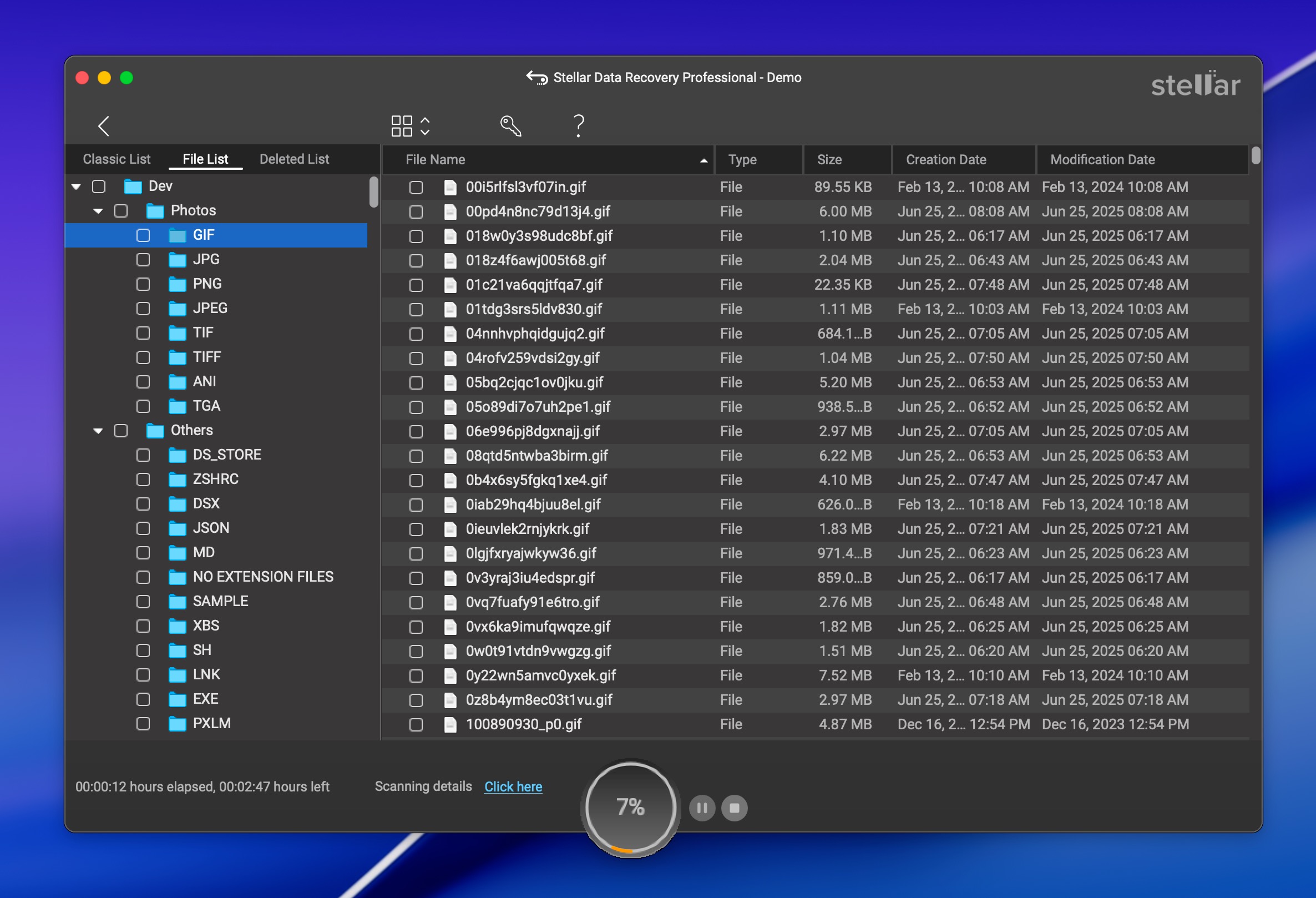
Die kostenlose Version bietet Ihnen 1 GB Wiederherstellung mit derselben Scan-Engine wie die kostenpflichtigen Versionen. Das reicht aus, um zu testen, ob Stellar Ihre Dateien finden kann, bevor Sie einen Kauf tätigen. Deep Scan ist in der kostenlosen Version enthalten, was erwähnenswert ist, da einige Konkurrenten ihre kostenlosen Versionen auf schnelle Scans beschränken.
Stellar unterstützt macOS 10.11 bis macOS 26 Tahoe und funktioniert auf T2- sowie Apple Silicon Macs. Es verarbeitet auch verschlüsselte APFS- und FileVault-Volumes.
Für eine vollständige Leistungsübersicht siehe unsere vollständige Stellar Data Recovery Rezension.
Unterstützte Mac-Betriebssysteme: macOS 10.11 El Capitan bis macOS 26 Tahoe.
Preis:
| Edition | 1-Jahr | Lebenslang |
| Kostenlos | 0 $ | 0 $ (1 GB Limit) |
| Standard | 69,99 $ | 99,99 $ |
| Professional | 89,99 $ | 149 $ |
| Premium | 99,99 $ | 199 $ |
| Techniker | 199 $ | N/V |
Was echte Nutzer sagen:
“Ein gutes Programm, das in der Lage ist, tief zu graben, um gelöschte Daten zu rekonstruieren und wiederherzustellen.” – Macworld.
“Ich habe Stellar Data Recovery gekauft, um Dateien von einer 1TB-Festplatte wiederherzustellen. Der Scanvorgang war extrem langsam, nach 4 Stunden waren erst 2% der Festplatte gescannt.” – Trustpilot.
8. Exif Untrasher (Am besten für die Wiederherstellung von Bildern)

Exif Untrasher ist ein kostenloses Mac-Wiederherstellungstool, das für eine spezielle Aufgabe entwickelt wurde: die Wiederherstellung von JPEG-Bildern von Speichermedien und Festplattenabbildern.
Pros
- Völlig kostenlos
- Extrem einfach zu bedienen
- Funktioniert mit Festplatten-Images, sodass Sie ein Backup Ihres Speichermediums scannen können
- Kann nur JPEG-Dateien wiederherstellen. Keine RAW-Fotos, Videos, Dokumente oder andere Formate
- Erfordert ein funktionierendes Dateisystem auf dem Speichermedium (die Festplatte muss einhängbar sein)
- Wird nicht mehr aktiv weiterentwickelt. Das letzte Update war im Februar 2022
Gesamterfahrung:
Entwickelt von Carsten Blum, ist Exif Untrasher das einfachste Wiederherstellungswerkzeug auf dieser Liste. Es tut genau eine Sache und macht diese gut. Um Bilder wiederherzustellen, wählen Sie ein physisches Speichermedium oder ein Festplatten-Image aus, wählen Sie einen Zielordner und starten Sie den Vorgang.

Diese Einfachheit bringt Kompromisse mit sich. Der größte davon ist, dass Exif Untrasher nur JPEG-Bilder wiederherstellt. Wenn Sie RAW-Fotos, Videos, Dokumente oder etwas anderes wiederherstellen müssen, ist dies nicht das richtige Tool. Eine weitere Einschränkung besteht darin, dass ein funktionierendes Dateisystem auf dem zu scannenden Gerät erforderlich ist. Wenn Ihr Laufwerk als RAW oder nicht formatiert angezeigt wird, kann Exif Untrasher es nicht direkt lesen. Eine Umgehungslösung besteht darin, mit einem anderen Tool (wie dem Disk Drills kostenlosen Backup-Modul) ein Byte-für-Byte-Backup des Geräts zu erstellen und dann Exif Untrasher auf dieses Festplatten-Image zu verweisen.
Der Entwickler hat erklärt, dass das Projekt eingestellt wurde, und die Website bestätigt, dass die Software nicht mehr gepflegt wird. Dennoch läuft Exif Untrasher weiterhin auf neueren macOS-Versionen und funktioniert möglicherweise auch auf macOS 26 Tahoe, obwohl es zuletzt offiziell auf macOS 10.15 getestet wurde.
Unterstützte Mac-Betriebssysteme: Mac OS X 10.10 – macOS 10.15.
Preis: Free.
Was echte Nutzer sagen:
Exif Untrasher hat eine sehr kleine Nutzerbasis, daher sind Bewertungen begrenzt. Softonic berichtet von über 23.000 Downloads seit 2011 und bezeichnet es als „ein leistungsstarkes, kostenloses Programm, das nur für Mac verfügbar ist.“ Mac Informer bewertet es mit 4,2 von 5 basierend auf einigen wenigen Stimmen. Es gibt keine bedeutenden Forendiskussionen oder Reddit-Threads über dieses Tool, was seinen engen Anwendungsbereich und den eingestellten Status widerspiegelt.
Beste kostenlose Mac Datenrettungssoftware im Vergleich
| Funktion | Disk Drill | TestDisk/PhotoRec | iBoysoft | EaseUS | R-Studio | DMDE | Stellar | Exif Untrasher |
| Wiederherstellungsergebnisse | ★★★★★ | ★★★★☆ | ★★★☆☆ | ★★★★☆ | ★★★★☆ | ★★★★☆ | ★★★★☆ | ★★★☆☆ |
| Preis | 89 $ | Freeware | 89,95 $ | 89,95 $/Monat | 79,99 $ | 20–48 $ | 69,99 $/Jahr | Freeware |
| Kostenloses Wiederherstellungslimit | Vault/GR-geschützte Dateien | Unbegrenzt | 1 GB | 2 GB | Dateien unter 1024 KB | 4.000 Dateien/Verzeichnis | 1 GB | Unbegrenzt (nur JPEG) |
| macOS-Unterstützung | 10.15+ | 10.6+ | 10.11+ | 10.9+ | 10.6+ | 64-Bit macOS | 10.11+ | 10.6-10.15* |
| Läuft nativ auf M1-M5/T2 Macs | Ja | Nein (nur externe Laufwerke) | Ja | Ja | Ja | Unbestätigt (Rosetta 2) | Ja | Nein |
| Moderne Benutzeroberfläche | Ja | Nein | Nein | Ja | Nein | Nein | Ja | Nein |
| Datenschutz-Tools | Ja | Nein | Nein | Nein | Nein | Nein | Nein | Nein |
*Exif Untrasher unterstützt offiziell bis macOS 10.15, könnte aber auch auf neueren Versionen funktionieren.
Weitere Werkzeuge, die wir in Betracht gezogen haben
Es gibt weitere Mac-Datenrettungs-Apps mit vielversprechenden Funktionen, die Sie sich ansehen können, aber ihre Nachteile haben sie aus unserer endgültigen Liste ausgeschlossen. Hier sind die anderen Tools, die wir in Betracht gezogen haben:
Wondershare Recoverit für Mac – Wondershare Recoverit verfügt über eine moderne, ansprechende Oberfläche und starke Videowiederherstellungsfunktionen in seiner Premium-Stufe. Es wirbt mit der Unterstützung von über 1.000 Dateitypen und ist mit macOS 26 Tahoe kompatibel. Der Grund, warum es nicht auf der Hauptliste steht, ist das strenge kostenlose Wiederherstellungslimit von nur 100 MB, was deutlich unter dem liegt, was die Konkurrenz bietet. Es gibt außerdem weit verbreitete Berichte über Probleme mit dem Kundensupport und einem kurzen Rückerstattungszeitraum von nur 7 Tagen. Die Funktion zur Erstellung eines bootfähigen USB-Sticks war zudem bei Tests auf Apple Silicon Macs unzuverlässig. Wenn Sie jedoch bereit sind zu zahlen, ist es eine leistungsfähige Option, die in Betracht gezogen werden sollte.
iBeeSoft Data Recovery – iBeesoft Data Recovery ist eine solide Datenwiederherstellungsoption, deren Highlights unter anderem die ansprechende Benutzeroberfläche und die Fähigkeit sind, Informationen (sogar teilweise) aus einer Vielzahl unterschiedlicher Situationen wiederherzustellen. Allerdings ist das Programm beim Scannen des Computers recht langsam, besonders bei Verwendung des Tiefenscans, sodass es sein kann, dass Sie stundenlang warten müssen, bevor Sie mit der eigentlichen Wiederherstellung beginnen können. Die kostenlose Version hat zudem ein Wiederherstellungslimit, nach dessen Erreichen eine Bezahlung erforderlich ist.
4DDiG Mac Data Recovery – 4DDiG Mac Data Recovery mag auf den ersten Blick wie das perfekte Tool zur Datenwiederherstellung für eine unkomplizierte Dateiwiederherstellung erscheinen: Es bietet eine benutzerfreundliche Oberfläche, eine hohe Erfolgsquote bei der Datenrettung, schnelle und Tiefenscan-Modi und mehr. Die Software kann über 1000 Dateiformate scannen und wiederherstellen, darunter Fotos, Videos, Audio, Dokumente und so weiter. Außerdem werden verschiedene Dateisysteme für Mac unterstützt, wie FAT32, exFAT, APFS und HFS+ Dateisysteme. Es ist jedoch wichtig zu beachten, dass die kostenlose Version den Nutzern lediglich eine Vorschau der Dateien ermöglicht. Um die Daten tatsächlich wiederherzustellen, muss die Software erworben werden. Die Vorschaufunktion ist zudem nur auf einige wenige Dateiformate beschränkt.
Auswahl der besten Datenrettungssoftware
Die Betrachtung nur eines Faktors reicht nicht aus, um herauszufinden, welches Tool für Ihre Situation am besten geeignet ist. Deshalb haben wir mehrere Eigenschaften der Datenwiederherstellungslösungen in dieser Liste untersucht:
- Leistung der Datenwiederherstellung. Egal wie benutzerfreundlich oder günstig ein Tool ist, es muss tatsächlich Ihre Dateien finden und wiederherstellen. Die Wiederherstellungsleistung sollte bei Ihrer Entscheidung stark ins Gewicht fallen, sogar mehr als Benutzerfreundlichkeit oder Preis. Ein kostenloses Tool, das toll aussieht, aber nur die Hälfte Ihrer Dateien wiederherstellt, hilft wenig, wenn Sie etwas Unersetzbares verloren haben.
- Kompatibilität mit modernen Macs. Wenn Sie einen Mac mit Apple Silicon oder T2-Chip verwenden, stellen Sie sicher, dass Ihr Wiederherstellungstool nativ auf Ihrer Hardware läuft. Tools wie Disk Drill und iBoysoft laufen nativ auf Apple Silicon, während andere wie DMDE und PhotoRec auf Rosetta 2 oder Homebrew angewiesen sind, was langsamere Scans oder eingeschränkte Funktionalität bedeuten kann.
- Funktionalität. Ein gutes Wiederherstellungstool sollte verschiedene Fälle von Datenverlust auf einfache Weise behandeln können. Es sollte Dateinamen wiederherstellen, die Ergebnisse nach Typ kategorisieren und mit mehreren Speichermedien und Dateisystemen arbeiten. Eingeschränkte Funktionalität, wie z. B. das Nicht-Wiederherstellen von Dateinamen oder schlechte Kategorisierung, kann den gesamten Prozess frustrierend machen, insbesondere für nicht-technische Nutzer.
- Preisgestaltung. Wiederherstellungssoftware reicht von komplett kostenlos bis hin zu teuren kommerziellen Produkten. Freeware-Lösungen haben oft eingeschränkte Oberflächen und weniger Funktionen. Aber einige kostenpflichtige Tools wie DMDE bieten unbefristete Lizenzen für unter 50 $, während andere wie EaseUS auf abonnementbasierte Modelle setzen. Überlegen Sie, was Sie für den Preis bekommen.
- Nutzerbewertungen. Bewertungen von echten Nutzern können viel aussagen, doch bedenken Sie, dass manche aus Marketingmaßnahmen oder von Wettbewerbern stammen können. Nehmen Sie diese mit Vorsicht, aber achten Sie auf wiederkehrende Muster. Wenn mehrere Nutzer das gleiche Problem melden, ist es wahrscheinlich echt.
- Benutzerfreundlichkeit. Datenwiederherstellung ist schon stressig genug, ohne zusätzlich mit einer verwirrenden Benutzeroberfläche kämpfen zu müssen. Einfache Tools, die die Datenwiederherstellung mit wenigen Klicks ermöglichen, können Ihnen viele Kopfschmerzen ersparen. Allerdings verzichten einige leistungsstarke Tools (wie R-Studio und DMDE) zugunsten fortgeschrittener Funktionen auf Einfachheit, was sie eher für erfahrene Nutzer geeignet macht.
Weitere Methoden zur Wiederherstellung gelöschter Dateien auf dem Mac
Hier sind einige alternative Methoden, mit denen gelöschte Dateien auf einem Mac wiederhergestellt werden können.
- Wiederherstellung aus dem Papierkorb des Macs. Der Papierkorb Ihres Macs enthält kürzlich gelöschte Dateien, bis er manuell oder automatisch geleert wird. Apple hat diesen speziellen Ordner integriert, um den Bedürfnissen der Nutzer gerecht zu werden, die gelegentlich versehentlich die falsche Datei löschen. Wenn Sie nach einer verlorenen oder gelöschten Datei suchen, ist der Papierkorb der erste Ort, an dem Sie nachsehen. Wenn die gelöschte Datei sich im Papierkorb befindet, kann sie mit ein paar Klicks einfach an ihren ursprünglichen Speicherort wiederhergestellt werden.
- Wiederherstellung aus einem Time Machine-Backup. Time Machine ist Apples eigenes Backup- und Wiederherstellungstool, das mit jedem Mac oder MacBook ausgeliefert wird. Es wird empfohlen, Ihre Daten regelmäßig zu sichern, und Time Machine bietet dafür eine bequeme Möglichkeit, Ihre Informationen zu schützen. Nachdem Sie Ihre Dateien mit Time Machine auf einem externen Speichermedium gesichert haben, ist es ein unkomplizierter Vorgang, sie im Falle eines versehentlichen Löschens wiederherzustellen. Schließen Sie einfach das Speichermedium mit den Backups an und verwenden Sie die Time Machine-Oberfläche, um die wiederherzustellenden Dateien zu finden.
- Nutzung eines Datenrettungsdienstes. Ein zuverlässiger Datenwiederherstellungsdienst kann Ihnen helfen, verlorene Daten wiederherzustellen, wenn alle anderen Möglichkeiten ausgeschöpft sind. Die Mitarbeiter eines Datenrettungszentrums wenden fortgeschrittene Hardware- und Softwaretechniken an, um Ihre Daten wiederherzustellen, auch wenn dies zunächst hoffnungslos erscheinen mag. Mit Hilfe von Reinräumen zum physischen Schutz Ihres Speichermediums können beschädigte Laufwerke geklont werden, sodass die Daten extrahiert und Ihnen von den Technikern eines Datenrettungsdienstes zurückgegeben werden können.
- Verwendung des Command-Z-Kommandos. Das Command-Z-Kommando ist auch als “Rückgängig”-Befehl bekannt. Mit diesem Befehl wird im Grunde die letzte Aktion, die Sie auf Ihrem Mac durchgeführt haben, rückgängig gemacht. Sie können den Befehl mehrfach ausführen, um mehrere Aktionen rückgängig zu machen, z.B. das Löschen eines Textblocks, einer Datei oder eines Ordners. Verwenden Sie diesen Befehl, sobald Sie feststellen, dass Sie eine Aktion rückgängig machen müssen, da es eine Begrenzung gibt, wie weit Sie zurückgehen können.
- Terminal-Befehle für die Datenwiederherstellung. Über die Mac Terminal-Anwendung können mehrere für die Datenrettung nützliche Befehle ausgeführt werden. Sie können auf den Papierkorb des Macs aus dem Terminal zugreifen, um kürzlich gelöschte Dateien wiederherzustellen. Auch auf Time Machine-Backups kann aus dem Terminal zugegriffen werden, um verlorene Daten wiederherzustellen. Eine weitere Option ist die Ausführung eines Datenrettungstools über die Kommandozeile.
Fazit
Sie benötigen eine Datenwiederherstellungssoftware, wenn Dateien dauerhaft gelöscht wurden (aus dem Papierkorb geleert), wenn ein Laufwerk formatiert oder beschädigt wurde oder wenn ein Speichermedium ausfällt. In diesem Artikel haben wir acht Tools behandelt, und es gibt hier ausreichend Informationen, um eine fundierte Entscheidung basierend auf Ihrer spezifischen Situation zu treffen. Wenn Sie jedoch die Kurzfassung möchten:
- Disk Drill ist die ausgewogenste Option und daher die beste Datenwiederherstellungssoftware für Mac. Es bewältigt eine Vielzahl von Wiederherstellungsszenarien, funktioniert auf macOS 26 Tahoe, einschließlich Apple Silicon Macs und T2-Geräten, und bietet selbst für Anfänger eine ausgereifte Benutzererfahrung. Die kostenlose Version ermöglicht unbegrenztes Scannen und Vorschauen sowie Datensicherungs-Tools, die eine kostenlose Wiederherstellung geschützter Dateien bieten. Das neue Advanced Camera Recovery-Modul macht es zudem zur ersten Wahl für alle, die mit verlorenem Kamera- oder Drohnenmaterial zu tun haben.
- TestDisk und PhotoRec bleiben die besten wirklich kostenlosen Optionen. Wenn Sie mit einer Terminal-Oberfläche vertraut sind und keine Daten von der internen Systemfestplatte Ihres Macs wiederherstellen müssen, liefern diese Tools solide Ergebnisse bei null Kosten.
Wenn Sie eines dieser Tools verwendet haben, würden wir gerne von Ihren Erfahrungen hören. Bewerten Sie diesen Beitrag und teilen Sie uns mit, für welches Tool Sie sich letztendlich entschieden haben und warum. Das hilft anderen Lesern, eine bessere Entscheidung zu treffen.
FAQ
- Starten Sie die Anwendung Terminal.
- Geben Sie cd .Trash ein und drücken Sie Return, um in den Papierkorb-Ordner zu wechseln.
- Geben Sie diesen Befehl ein: mv xxx.xxx ~/ (geben Sie den Dateinamen und die Erweiterung an, die Sie verschieben möchten). Drücken Sie Return. Dadurch wird die Datei in Ihren Home-Ordner verschoben.
- Geben Sie Quit ein, um die Terminal-App zu beenden.
- Freeware – Möglicherweise können Sie Ihre verlorenen Daten kostenlos mit einer Freeware-Lösung wiederherstellen. Wenn Sie diesen Weg wählen, sollten Sie auf inkonsistente Wiederherstellungsergebnisse und die Möglichkeit vorbereitet sein, dass Sie eine sehr einfache oder Kommandozeilen-Oberfläche verwenden müssen.
- Kommerzielle Software – Zuverlässige kommerzielle Datenrettungsprodukte sind für unter 100 $ erhältlich und bieten im Vergleich zu Freeware-Alternativen ein wesentlich intuitiveres und konsistenteres Wiederherstellungserlebnis.
- Datenrettungsdienst – Wenn Datenrettungssoftware scheitert, können die Profis bei einem Datenwiederherstellungsdienst möglicherweise Ihre Daten wiederherstellen. Dies ist die teuerste Methode und kann mehrere Hundert oder Tausend Dollar kosten.




