Περίληψη: Το Disk Drill είναι η καλύτερη εναλλακτική του TestDisk συνολικά, με ισχυρά αποτελέσματα ανάκτησης, εύχρηστο περιβάλλον εργασίας και ευρύ σύνολο εργαλείων ανάκτησης. Το R-Studio είναι ιδανικό για προχωρημένους χρήστες, ενώ το DiskGenius είναι η επιλογή μας για ανάκτηση διαμερισμάτων και διαχείριση δίσκου. Για μια τεχνική επιλογή χαμηλότερου κόστους, το DMDE προσφέρει εξαιρετική αξία, ενώ το Recuva είναι η καλύτερη δωρεάν εναλλακτική για απλή ανάκτηση διαγραμμένων αρχείων.
Το TestDisk εκτελεί καλά την κύρια δουλειά του: μπορεί να ανακτήσει χαμένες κατατμήσεις και να επιδιορθώσει ορισμένα προβλήματα του συστήματος αρχείων. Αλλά έχει πολύ λιγότερα να προσφέρει όταν χρειάζεται να ανακτήσετε μεμονωμένα αρχεία. Η ανάκτηση αρχείων λειτουργεί μόνο με FAT, exFAT, NTFS και ext2, και επειδή το TestDisk βασίζεται στα μεταδεδομένα του συστήματος αρχείων, δεν μπορεί να χρησιμοποιήσει υπογραφές αρχείων για να εντοπίσει δεδομένα όταν αυτές οι εγγραφές δεν είναι διαθέσιμες. Προσθέτοντας τη διεπαφή βάσει κειμένου, την έλλειψη προεπισκοπήσεων αρχείων και τη διαδικασία πολλών βημάτων, γίνεται εύκολο να καταλάβει κανείς γιατί πολλοί χρήστες αναζητούν μια εναλλακτική λύση.
Και κάποιοι έμπειροι χρήστες είναι ακόμα πιο προσεκτικοί σχετικά με τις δυνατότητες επισκευής του. Σε μια συζήτηση στο Reddit, ένας χρήστης προειδοποίησε ότι το TestDisk είναι «ενδεχομένως ένα επικίνδυνο εργαλείο που μπορεί να επιδεινώσει τα πράγματα λόγω επισκευών επί τόπου», αν και επίσης αναγνώρισαν ότι μπορεί να είναι χρήσιμο στα χέρια κάποιου που ξέρει τι κάνει.
Αυτοί οι περιορισμοί μας έδωσαν πολλούς λόγους να αναζητήσουμε μια εναλλακτική λύση στο TestDisk. Βρήκαμε και δοκιμάσαμε μια σειρά από εργαλεία ανάκτησης για να δούμε πώς συγκρίνονται σε πραγματικά σενάρια απώλειας δεδομένων.
Σημαντικό: Εάν η μονάδα δίσκου περιέχει χαμένα δεδομένα, αποφύγετε εργασίες επισκευής που γράφουν αλλαγές σε αυτήν μέχρι να ανακτήσετε τα αρχεία σας ή να δημιουργήσετε μια εικόνα δίσκου. Το ίδιο το TestDisk είναι ασφαλές, αλλά μια λανθασμένη επιλογή διαμερίσματος ή λανθασμένες αλλαγές στη μονάδα μπορεί να κάνουν την επακόλουθη ανάκτηση πιο δύσκολη ή αδύνατη.
Πώς Δοκιμάσαμε και Συγκρίναμε τις Εναλλακτικές του TestDisk
Για αυτήν τη σύγκριση, δοκιμάσαμε πέντε εναλλακτικές του TestDisk για να δούμε πόσο καλά διαχειρίζονται την ανάκτηση αρχείων και ποια πλεονεκτήματα προσφέρουν σε σχέση με το TestDisk. Όπως και στις άλλες μας συγκρίσεις λογισμικού, ακολουθήσαμε την ίδια οδηγίες δοκιμών για κάθε πρόγραμμα και χρησιμοποιήσαμε τις προεπιλεγμένες ρυθμίσεις σάρωσης όπου ήταν δυνατόν.
Σε αντίθεση με ορισμένες από τις άλλες δοκιμές λογισμικού αποκατάστασης, χρησιμοποιήσαμε το ένα σενάριο απώλειας δεδομένων: συνηθισμένη διαγραφή αρχείων. Αυτό ήταν σκόπιμο. Το TestDisk βασίζεται σε μεταδεδομένα του συστήματος αρχείων για την ανάκτηση αρχείων και δεν παρέχει ανάκτηση βάσει υπογραφής, επομένως μια δοκιμή σε διαμορφωμένο δίσκο θα το έθετε απέναντι σε εργαλεία που έχουν σχεδιαστεί για έναν θεμελιωδώς διαφορετικό τύπο ανάκτησης. Ωστόσο, το TestDisk συνοδεύεται από το PhotoRec, το οποίο παρέχει ανάκτηση βάσει υπογραφής όταν τα μεταδεδομένα του συστήματος αρχείων δεν είναι πλέον διαθέσιμα.
Θέλαμε επίσης να λάβουμε υπόψη τις διαφορές πλατφόρμας. Εάν μια εναλλακτική προσέφερε τόσο εκδόσεις για Windows όσο και για macOS, τη δοκιμάσαμε και στα δύο λειτουργικά συστήματα αντί να υποθέτουμε ότι τα χαρακτηριστικά και η απόδοσή του ήταν ταυτόσημα.
Η Διαμόρφωση της Δοκιμής μας
Για τη δοκιμή ανάκτησης, χρησιμοποιήσαμε ένα 32 GB Transcend USB flash drive διαμορφωμένο ως exFAT. Η μονάδα περιείχε 52 αρχεία συνολικού μεγέθους περίπου 1,1 GB, με ένα μείγμα κοινών και λιγότερο κοινών μορφών αρχείων:
- Εικόνες: JPG, PNG, GIF, CR2 και RAF
- Βίντεο: MP4, MOV και AVI
- Ήχος: MP3 και M4A
- Έγγραφα: DOC/DOCX, XLS/XLSX, PDF και TXT
- Αρχεία: ZIP
Για κάθε δοκιμή, αντιγράψαμε το ίδιο σύνολο δεδομένων στη μονάδα USB και διαγράψαμε τα αρχεία κανονικά. Στη συνέχεια, σαρώσαμε τη μονάδα με κάθε πρόγραμμα και προσπαθήσαμε να ανακτήσουμε το πλήρες σύνολο δεδομένων.
Στα Windows, χρησιμοποιήσαμε ένα Φορητός υπολογιστής Windows 11 με επεξεργαστή Intel Core i5-12450H και 16 GB μνήμης DDR4 RAM. Για τα εργαλεία που είναι διαθέσιμα σε macOS, επαναλάβαμε το ίδιο τεστ σε ένα βασικό μοντέλο M4 Mac mini, με το ίδιο USB drive και το ίδιο dataset.
Καταγράψαμε χρόνος σάρωσης, ο αριθμός των ανακτήσιμων αρχείων που μπορούν να χρησιμοποιηθούν, διατήρηση των αρχικών ονομάτων αρχείων και της δομής των φακέλων, και αξιοπιστία προεπισκόπησης. Ένα αρχείο μετρήθηκε ως επιτυχώς ανακτημένο μόνο αν μπορούσαμε να το ανοίξουμε και να επαληθεύσουμε ότι τα περιεχόμενά του ήταν άθικτα.
Πώς Συγκρίναμε τα Εργαλεία
Τα αποτελέσματα ανάκτησης είχαν τη μεγαλύτερη βαρύτητα, αλλά μια καλή εναλλακτική του TestDisk έπρεπε να προσφέρει περισσότερα από ένα υψηλό αριθμό ανακτημένων αρχείων. Συγκρίναμε επίσης ευκολία χρήσης, υποστηριζόμενα συστήματα αρχείων και αποθηκευτικές συσκευές, υποστήριξη πλατφόρμας, τιμολόγηση, υποστήριξη πελατών, και πρόσθετα εργαλεία.
Δώσαμε ιδιαίτερη προσοχή σε λειτουργίες που αντιμετωπίζουν τους βασικούς περιορισμούς του TestDisk. Αυτά περιλάμβαναν γραφική διεπαφή, προεπισκοπήσεις αρχείων, ευρύτερη υποστήριξη ανάκτησης αρχείων, δημιουργία απεικόνισης δίσκου, παρακολούθηση S.M.A.R.T., προηγμένες μεθόδους σάρωσης και άλλα εργαλεία που μπορούν να κάνουν την προσπάθεια ανάκτησης ευκολότερη ή να προσφέρουν περισσότερες επιλογές όταν το TestDisk δεν είναι η κατάλληλη λύση.
Η τιμή επίσης είχε σημασία επειδή Το TestDisk είναι εντελώς δωρεάν. Μία επί πληρωμή εναλλακτική δεν έλαβε υψηλότερη θέση απλά επειδή προσέφερε περισσότερες δυνατότητες. Η απόδοσή της στην ανάκτηση, η ευχρηστία, η υποστήριξη ή οι πρόσθετες ικανότητες της έπρεπε να παρέχουν επαρκή πρακτική αξία ώστε να δικαιολογείται το κόστος.
Σύγκριση χαρακτηριστικών εναλλακτικών του TestDisk
Για μια γρήγορη επισκόπηση του πώς διαφέρουν οι επιλογές μας, ρίξτε μια ματιά στον πίνακα σύγκρισης δυνατοτήτων. Τονίζει τις κύριες δυνατότητες ανάκτησης και διαχείρισης δίσκου κάθε εναλλακτικής του TestDisk χωρίς να λαμβάνει υπόψη τα αποτελέσματα των δοκιμών μας.
| Χαρακτηριστικό | Disk Drill | R-Studio | DiskGenius | DMDE | Recuva |
|---|---|---|---|---|---|
| Γραφικό περιβάλλον | Ναι | Ναι | Ναι | Ναι | Ναι |
| Ανάκτηση διαγραμμένων αρχείων | Ναι | Ναι | Ναι | Ναι | Ναι |
| Ανάκτηση βάσει υπογραφής | Ναι | Ναι | Ναι | Ναι | Περιορισμένο |
| Εργαλεία χαμένης κατάτμησης | Εντοπισμός | Εντοπισμός | Ναι | Ναι | Όχι |
| Προεπισκοπήσεις αρχείων | Ναι | Ναι | Ναι | Περιορισμένο | Περιορισμένο |
| Προσαρμοσμένες υπογραφές αρχείων | Όχι | Ναι | Ναι | Ναι | Όχι |
| Εικόνα δίσκου | Ναι | Ναι | Ναι | Ναι | Περιορισμένο |
| Παρακολούθηση S.M.A.R.T. | Ναι | Ναι | Ναι | Ναι | Όχι |
| Hex / επεξεργαστής δίσκου | Hex viewer | Hex viewer | Ναι | Ναι | Όχι |
| Ανάκτηση RAID | Ναι | Ναι | Ναι | Ναι | Όχι |
Καλύτερες Εναλλακτικές του TestDisk το 2026
Δοκιμάσαμε μια σειρά από εναλλακτικές λύσεις του TestDisk και περιορίσαμε τη λίστα σε πέντε επιλογές που καλύπτουν διαφορετικές ανάγκες ανάκτησης και τύπους χρηστών.
1. Disk Drill – Καλύτερη Συνολική Εναλλακτική
Disk Drill Το είναι η κορυφαία εναλλακτική λύση του TestDisk επειδή συνδυάζει ισχυρές δυνατότητες ανάκτησης με μια πολύ πιο προσβάσιμη προσέγγιση. Αναπτυγμένο από την CleverFiles, υποστηρίζει τόσο Windows και macOS και μπορεί να ανακτήσει διαγραμμένα ή χαμένα αρχεία από σκληρούς δίσκους, SSD, USB drives, κάρτες μνήμης και άλλες συσκευές αποθήκευσης. Σε αντίθεση με το TestDisk, παρέχει πλήρες γραφικό περιβάλλον χρήστη, προεπισκοπήσεις αρχείων και ανάκτηση τόσο σε επίπεδο συστήματος αρχείων όσο και με βάση υπογραφές, μαζί με επιπλέον εργαλεία όπως απεικόνιση δίσκου και παρακολούθηση S.M.A.R.T..
Καλύτερο για: Οι χρήστες που θέλουν την καλύτερη συνολική ισορροπία απόδοσης ανάκτησης, ευκολίας χρήσης, υποστήριξης συστήματος αρχείων και πρόσθετων εργαλείων ανάκτησης.
Τιμή: Το Disk Drill Free επιτρέπει έως και 100 MB ανάκτηση στα Windows και περιλαμβάνει προεπισκοπήσεις αρχείων και τα επιπλέον εργαλεία του. Το Disk Drill Pro κοστίζει 89$/έτος ή 149$ για άδεια εφ’ όρου ζωής, με μία άδεια που ισχύει τόσο για Windows όσο και για macOS.
Διεπαφή & Ευχρηστία
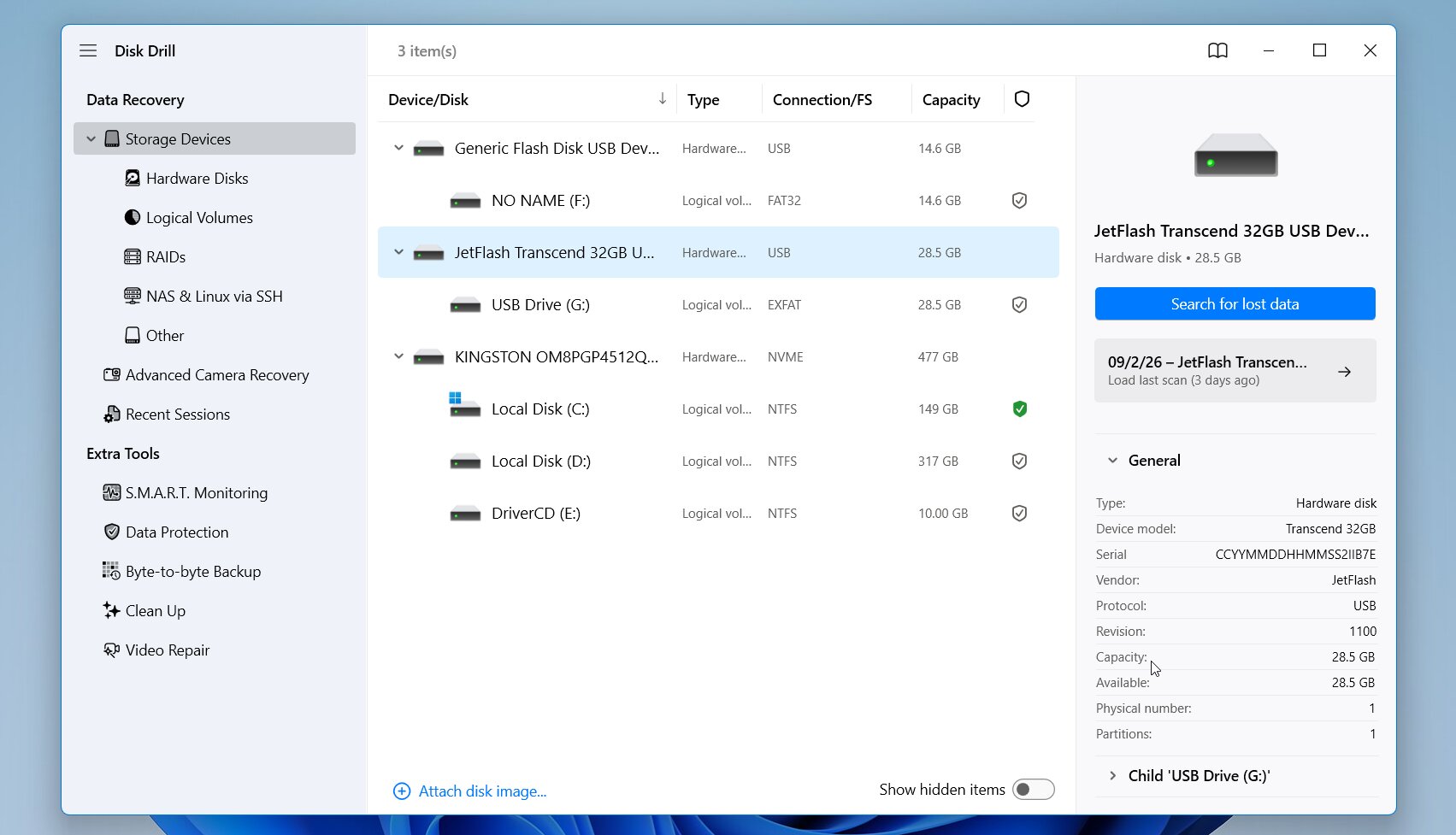
Το Disk Drill είναι μια σημαντική αλλαγή αν προέρχεστε από τη διεπαφή γραμμής εντολών του TestDisk. Όταν ανοίγετε το πρόγραμμα, εμφανίζει τους διαθέσιμους φυσικούς δίσκους και τόμους μαζί με λεπτομέρειες όπως η χωρητικότητα και το σύστημα αρχείων. Επιλέγετε τη συσκευή που επηρεάζεται και ξεκινάτε τη σάρωση χωρίς να χρειάζεται να επιλέξετε πρώτα έναν συγκεκριμένο αλγόριθμο ανάκτησης.
Κατά τη διάρκεια της σάρωσης, το Disk Drill ταξινομεί τα εντοπισμένα δεδομένα σε κατηγορίες και μπορείτε να ανοίξετε τα αποτελέσματα πριν ολοκληρωθεί η σάρωση. Από εκεί, μπορείτε να φιλτράρετε τη λίστα, να αναζητήσετε ένα συγκεκριμένο αρχείο, να ελέγξετε τις εκτιμώμενες πιθανότητες ανάκτησης και να κάνετε προεπισκόπηση των υποστηριζόμενων αρχείων. Μόλις βρείτε αυτό που χρειάζεστε, επιλέγετε τα αρχεία, κάνετε κλικ στο Ανάκτηση και επιλέγετε έναν προορισμό σε διαφορετική μονάδα δίσκου. Ο περιηγητής αποτελεσμάτων ακολουθεί μια γνώριμη διάταξη δέντρου αρχείων, γεγονός που καθιστά την πλοήγηση πολύ πιο εύκολη από το TestDisk.
Απόδοση Ανάκτησης στις Δοκιμές μας
Το Disk Drill παρήγαγε το το καλύτερο αποτέλεσμα στη δοκιμή μας για διαγραμμένα αρχεία. Στα Windows, ανέκτησε το 52 από 52 αρχεία, ή το πλήρες 1,1 GB δοκιμαστικό σύνολο δεδομένων, σε 5 λεπτά 34 δευτερόλεπτα. Επαναλάβαμε το ίδιο τεστ με την έκδοση macOS στο M4 Mac mini μας, όπου και πάλι ανέκτησε το 52/52 αρχεία, με χρόνο σάρωσης 6 λεπτά 4 δευτερόλεπτα.
Πιο σημαντικό, αυτή δεν ήταν μια περίπτωση όπου ο υψηλός αριθμός αρχείων προήλθε από μεγάλο πλήθος ανώνυμων αποτελεσμάτων βασισμένων σε υπογραφές. Το Disk Drill ανέκτησε σωστά το διαγραμμένο σύνολο δεδομένων με τα τα αρχικά ονόματα αρχείων και οι πληροφορίες φακέλων παραμένουν ανέπαφα, και μπορέσαμε να ανοίξουμε τα ανακτημένα αρχεία στις κατηγορίες εικόνας, RAW φωτογραφίας, βίντεο, ήχου, εγγράφων, και αρχείων. Η λειτουργία προεπισκόπησής του επίσης λειτούργησε ιδιαίτερα καλά: τα αρχεία που ελέγξαμε μπορούσαν να προβληθούν σε προεπισκόπηση πριν την ανάκτηση.
Τι καθιστά το Disk Drill μια καλύτερη εναλλακτική του TestDisk;
Το Disk Drill είναι μια ισχυρή εναλλακτική λύση του TestDisk επειδή συμπληρώνει πολλά από τα κενά που γίνονται εμφανή όταν μεταβαίνετε από την επιδιόρθωση κατατμήσεων στην πραγματική ανάκτηση αρχείων. Το TestDisk παραμένει εξαιρετικό για χαμένες κατατμήσεις, προβλήματα στον τομέα εκκίνησης και άλλες συγκεκριμένες εργασίες συστήματος αρχείων, αλλά το Disk Drill προσφέρει περισσότερους τρόπους για να βρει μεμονωμένα αρχεία και κάνει όλη τη διαδικασία ευκολότερη στον έλεγχο.
Τα κύρια πλεονεκτήματα περιλαμβάνουν:
- Πλήρης γραφική ροή εργασίας: Το Disk Drill σας επιτρέπει να επιλέξετε μια μονάδα δίσκου, να τη σαρώσετε, να κάνετε προεπισκόπηση των αρχείων και να ανακτήσετε επιλεγμένα δεδομένα μέσω ενός GUI αντί για τα μενού κειμένου του TestDisk.
- Πιο ολοκληρωμένη ανάκτηση αρχείων: Το TestDisk βασίζεται κυρίως στα διαθέσιμα μεταδεδομένα του συστήματος αρχείων για λειτουργίες ανάκτησης διαγραμμένων, ενώ το Disk Drill μπορεί να συνδυάσει τις πληροφορίες του συστήματος αρχείων με ανάκτηση βάσει υπογραφής όταν τα μεταδεδομένα δεν είναι διαθέσιμα.
- Ανάκτηση RAID: Το Disk Drill υποστηρίζει ανάκτηση από πολλά Διαμορφώσεις RAID, γεγονός που το καθιστά κατάλληλο για πιο πολύπλοκες διατάξεις αποθήκευσης που το TestDisk διαχειρίζεται μόνο με περιορισμένο τρόπο.
- Προεπισκοπήσεις αρχείων: Το Disk Drill σας επιτρέπει να ελέγξετε πολλές ανακτήσιμες φωτογραφίες, βίντεο, έγγραφα και άλλα αρχεία πριν την ανάκτηση.
- Προβολή σε δεκαεξαδική μορφή: Το Disk Drill περιλαμβάνει ενσωματωμένο hex viewer για επιθεώρηση των ακατέργαστων δεδομένων αρχείων και συσκευών αποθήκευσης όταν χρειάζεστε μια λεπτομερέστερη τεχνική εξέταση.
- Ευρύτερη υποστήριξη συστημάτων αρχείων: Το Disk Drill καλύπτει NTFS, FAT/exFAT, ReFS, HFS/HFS+, APFS, EXT2/3/4, και BTRFS.
- Εικόνες δίσκου και S.M.A.R.T.: Μπορείτε να δημιουργήσετε μια εικόνα δίσκου και να ελέγξετε την υγεία της μονάδας χωρίς ξεχωριστό πρόγραμμα.
- Προηγμένη Ανάκτηση Κάμερας: Το Disk Drill περιλαμβάνει μια αφιερωμένη ενότητα για κατακερματισμένα αρχεία βίντεο από κάμερες, drones και παρόμοιες συσκευές.
Η βασική αντιστάθμιση είναι η τιμή. Το TestDisk είναι εντελώς δωρεάν, ενώ το Disk Drill απαιτεί άδεια Pro για ανάκτηση πέρα από το δωρεάν όριό του. Για τους χρήστες που χρειάζονται κυρίως ανάκτηση αρχείων αντί για επισκευή διαμερίσματος, όμως, οι επιπλέον μέθοδοι ανάκτησης, οι προεπισκοπήσεις, το GUI και τα ενσωματωμένα εργαλεία κάνουν τη διαφορά πολύ πιο εύκολο να δικαιολογηθεί.
| Χαρακτηριστικό | Disk Drill | TestDisk |
|---|---|---|
| Διεπαφή | Γραφική, φιλική για αρχάριους | Βασισμένη σε κείμενο |
| Ανάκτηση διαγραμμένων αρχείων | Ανάκτηση μέσω μεταδεδομένων + υπογραφών | Βασισμένη σε μεταδεδομένα, περιορισμένα συστήματα αρχείων |
| Εργαλεία για χαμένες κατατμήσεις | Ανιχνεύει χαμένες κατατμήσεις | Ναι, μπορεί να αποκαταστήσει τη δομή της κατάτμησης |
| Προεπισκοπήσεις αρχείων | Ναι | Όχι |
| Προσαρμοσμένες υπογραφές αρχείων | Όχι | Όχι |
| Εικόνα δίσκου (disk imaging) | Ναι | Ναι |
| Επεξεργαστής Hex / δίσκου | Όχι | Όχι |
| Ανακατασκευή RAID | Ναι | Περιορισμένη |
| Windows / macOS / Linux | Windows, macOS | Ναι |
| Η δοκιμή μας για διαγραμμένα αρχεία | 51/52 Windows σε 5 λεπτά 34 δευτ., 51/52 macOS σε 6 λεπτά 04 δευτ. | 51/52 Windows σε 2 λεπτά 34 δευτ. |
| Δωρεάν ανάκτηση | 100 MB σε Windows | Απεριόριστο |
| Τιμή πληρωμένης έκδοσης | $89/έτος· $149 εφάπαξ | Δωρεάν |
2. R-Studio – Καλύτερο για Προχωρημένους Χρήστες
R-Studio είναι μια ισχυρή εναλλακτική λύση του TestDisk για προχωρημένους χρήστες που θέλουν περισσότερο έλεγχο στη διαδικασία ανάκτησης. Αναπτυγμένο από την R-Tools Technology, προσφέρει λεπτομερείς ρυθμίσεις σάρωσης, ευρεία υποστήριξη συστημάτων αρχείων, απεικόνιση δίσκου και RAID ανάκτηση. Η διεπαφή του είναι σημαντικά πιο τεχνική από αυτή του Disk Drill, οπότε έχει μεγαλύτερη καμπύλη εκμάθησης, αλλά οι έμπειροι χρήστες μπορεί να εκτιμήσουν τις επιπλέον επιλογές παραμετροποίησης. Το R-Studio είναι επίσης διαθέσιμο για Linux, κάτι που το καθιστά μια καλή εναλλακτική λύση του TestDisk για Linux.
Καλύτερο για: Για προχωρημένους χρήστες και επαγγελματίες ανάκτησης δεδομένων που χρειάζονται λεπτομερείς ελέγχους σάρωσης, ανασυγκρότηση RAID, και υποστήριξη για πολύπλοκα σενάρια ανάκτησης σε Windows, macOS και Linux.
Τιμή: Το R-Studio προσφέρει ένα δωρεάν demo που σας επιτρέπει να σαρώνετε δίσκους και να προβάλετε αρχεία, αλλά η ανάκτηση περιορίζεται από το μέγεθος του αρχείου. Οι επί πληρωμή άδειες ξεκινούν από $79.99 ανά πλατφόρμα, με ξεχωριστές άδειες για Windows, macOS και Linux.
Διεπαφή & Ευχρηστία
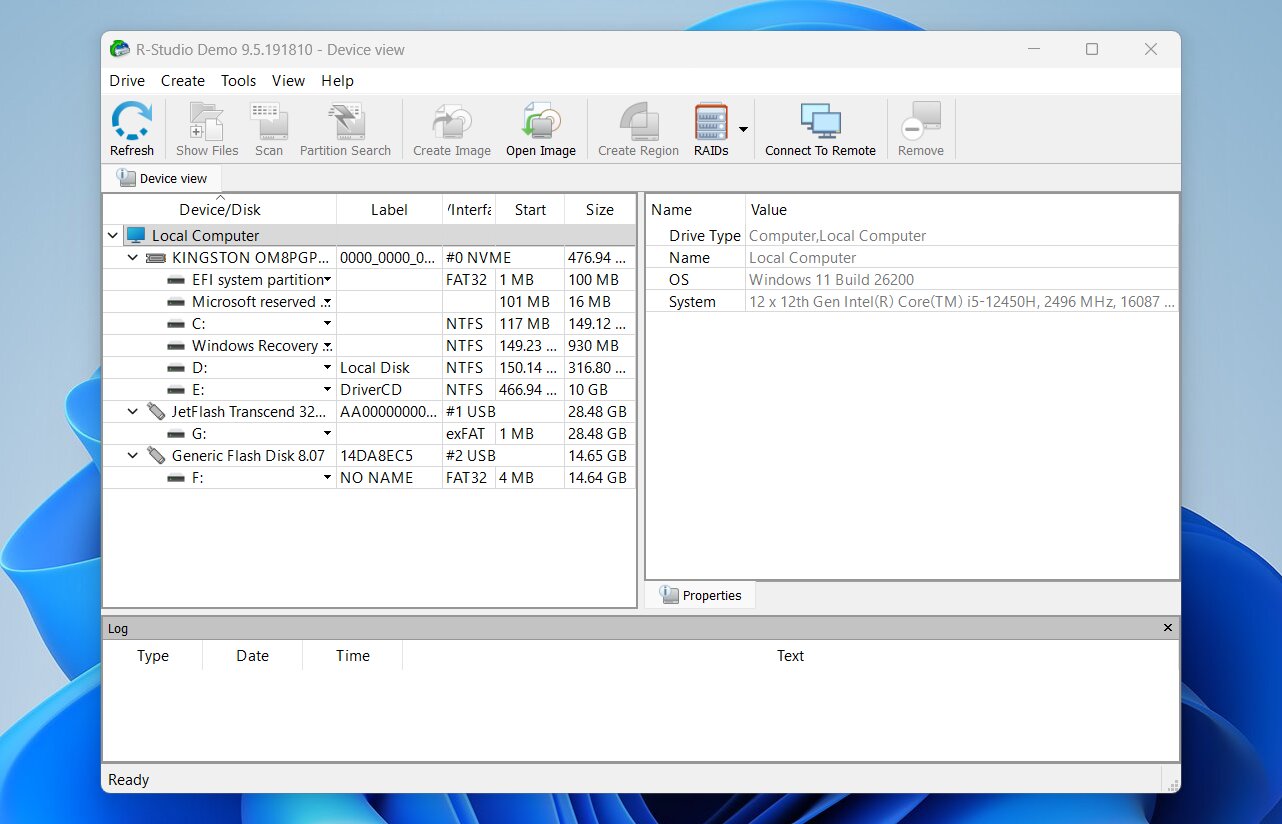
Το R-Studio διαθέτει γραφική διεπαφή, αλλά αυτό δεν το καθιστά αυτομάτως απλό. Το κύριο παράθυρο περιλαμβάνει δίσκους, κατατμήσεις, αποτελέσματα σάρωσης, συστήματα αρχείων και εργαλεία ανάκτησης σε μια αρκετά πυκνή διάταξη. Δίνει την αίσθηση ενός εργαλείου τεχνικού παρά μιας τυπικής εφαρμογής ανάκτησης για καταναλωτές.
Η βασική ροή εργασίας παραμένει διαχειρίσιμη: επιλέξτε το φυσικό δίσκο ή τον τόμο, κάντε κλικ στο Σάρωση, ρυθμίστε τις παραμέτρους σάρωσης και ξεκινήστε την αναζήτηση. Μπορείτε να ορίσετε το εύρος σάρωσης, να επιλέξετε συστήματα αρχείων, να διαλέξετε γνωστούς τύπους αρχείων και να προσαρμόσετε άλλες παραμέτρους. Μετά τη σάρωση, τα ανιχνευμένα διαμερίσματα και συστήματα αρχείων εμφανίζονται μαζί με τα αποτελέσματα. Μπορείτε να περιηγηθείτε στα δέντρα καταλόγων τους, να κάνετε προεπισκόπηση των υποστηριζόμενων αρχείων, να επιλέξετε ό,τι χρειάζεστε και να ανακτήσετε τα δεδομένα σε άλλη μονάδα δίσκου.
Μας άρεσε το επίπεδο ελέγχου, αλλά αυτό έχει ένα τίμημα. Η διεπαφή απαιτεί χρόνο για να την κατανοήσει κανείς, και τα αποτελέσματα μπορεί να εμφανίζονται σε διάφορες ενότητες. Για μια πρώτη προσπάθεια ανάκτησης, το Disk Drill είναι σημαντικά ευκολότερο στη χρήση.
Απόδοση Ανάκτησης στις Δοκιμές μας
Το R-Studio ήρθε πολύ κοντά στο Disk Drill στη δοκιμή μας με διαγραμμένα αρχεία. Στο Windows, ανέκτησε 51/52 αρχεία από το σετ δεδομένων μας 1,1 GB, με χρόνο σάρωσης 5 λεπτά 15 δευτερόλεπτα. Στο M4 Mac mini, ανέκτησε πάλι 51/52 αρχεία, και η σάρωση πήρε 5 λεπτά 49 δευτερόλεπτα.
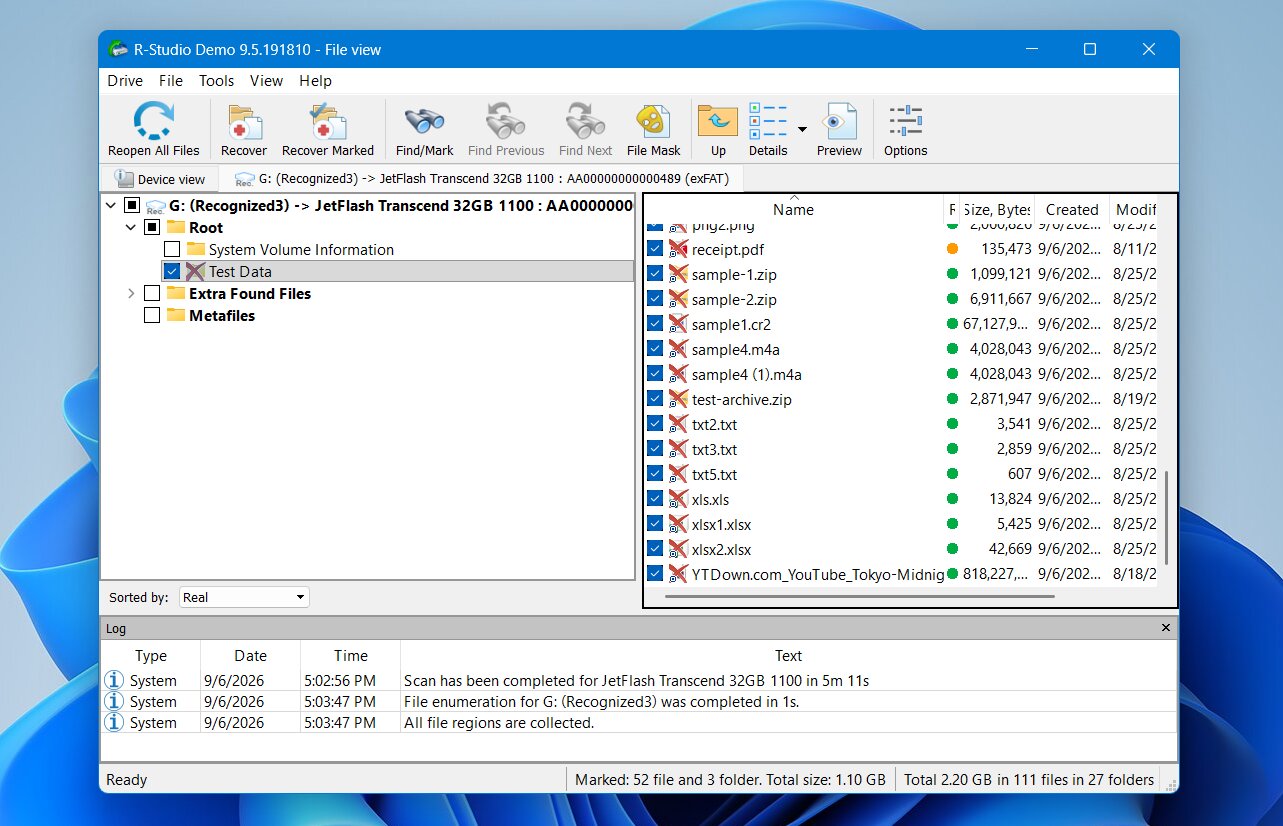
Το R-Studio διατήρησε τις πληροφορίες του συστήματος αρχείων που ήταν απαραίτητες για την ανάκτηση των διαγραμμένων αρχείων μας με τα αρχικά τους ονόματα και τη δομή των φακέλων, αντί να μας αναγκάσει να βασιστούμε σε ανώνυμα ακατέργαστα αποτελέσματα.
Η κύρια αδυναμία που παρατηρήσαμε ήταν το λειτουργία προεπισκόπησης. Ορισμένες προεπισκοπήσεις δεν ήταν διαθέσιμες, ιδιαίτερα για το Αρχεία κάμερας RAW όπως RAF και CR2. Αυτό δεν σήμαινε απαραίτητα ότι αυτά τα αρχεία ήταν μη ανακτήσιμα, αλλά καθιστούσε δυσκολότερη την επαλήθευση της κατάστασής τους πριν την ανάκτηση. Αυτό ταιριάζει με τη γενικότερη εμπειρία μας με το R-Studio: η μηχανή ανάκτησής του είναι εξαιρετική, ενώ ορισμένα χαρακτηριστικά ευχρηστίας είναι λιγότερο καλοφτιαγμένα.
Το αποτέλεσμα στο macOS ήταν επίσης ισχυρό, αλλά όχι ταυτόσημο με τα Windows. Το R-Studio ανέκτησε 51 από τα 52 αρχεία μας, οπότε έλειπε ένα αρχείο από το αρχικό σύνολο δεδομένων. Κατά τα άλλα, η εμπειρία ήταν η ίδια με την έκδοση για Windows.
Τι καθιστά το R-Studio μια καλύτερη εναλλακτική του TestDisk;
Το R-Studio είναι μία από τις πιο κοντινές επιλογές για χρήστες που εκτιμούν Η τεχνική φύση του TestDisk αλλά θέλετε ένα πολύ μεγαλύτερο εργαλείο αποκατάστασης. Δεν απλοποιεί τα πάντα στον ίδιο βαθμό με το Disk Drill, αλλά αντικαθιστά τα μενού κειμένου του TestDisk με ένα GUI, ενώ προσθέτει πολύ βαθύτερο έλεγχο στην ανάκτηση αρχείων, τις ρυθμίσεις RAID, τις εικόνες δίσκου και τις παραμέτρους σάρωσης.
Εδώ είναι τα κύρια πλεονεκτήματά του:
- Λεπτομερείς ρυθμίσεις σάρωσης: Μπορείτε να ορίσετε περιοχές σάρωσης, αναμενόμενα συστήματα αρχείων, γνωστούς τύπους αρχείων και άλλες παραμέτρους αντί να βασίζεστε αποκλειστικά στις αυτόματες ρυθμίσεις σάρωσης.
- Πολύ ευρύτερη υποστήριξη αρχείων συστήματος για ανάκτηση αρχείων: Το R-Studio υποστηρίζει NTFS, ReFS, FAT/exFAT, HFS+, APFS, Ext2/3/4, XFS, UFS και άλλα συστήματα αρχείων.
- Προχωρημένη ανάκτηση RAID: Το R-Studio μπορεί να ανασυνθέσει πολλές πρότυπες και μη πρότυπες διαμορφώσεις RAID, κάτι που το καθιστά πολύ πιο κατάλληλο για σύνθετα arrays από το TestDisk.
- Επαγγελματικά εργαλεία ανάκτησης: Η απεικόνιση δίσκου, η ανάκτηση μέσω δικτύου, ο hex editor, η παρακολούθηση S.M.A.R.T. και τα προσαρμοσμένα signatures αρχείων προσφέρουν πολύ περισσότερες επιλογές σε έμπειρους χρήστες για δύσκολες περιπτώσεις.
- Γραφική περιήγηση αρχείων και προεπισκοπήσεις: Μπορείτε να περιηγηθείτε σε δομές καταλόγου που έχουν ανακτηθεί και να κάνετε προεπισκόπηση υποστηριζόμενων αρχείων αντί να επιθεωρείτε αρχεία μέσω της text interface του TestDisk.
Το R-Studio δεν αντικαθιστά όλα όσα κάνει το TestDisk. Συγκεκριμένα, το TestDisk έχει πλεονέκτημα όταν ο στόχος σας είναι να γράψτε μια ανακτημένη κατάτμηση πίσω στον πίνακα κατατμήσεων. Το R-Studio μπορεί να εντοπίσει προηγούμενες δομές συστήματος αρχείων και να ανακτήσει τα περιεχόμενά τους, αλλά δεν επαναφέρει μια διαγραμμένη καταχώριση κατάτμησης με τον ίδιο τρόπο.
| Χαρακτηριστικό | R-Studio | TestDisk |
|---|---|---|
| Διεπαφή | Γραφικό περιβάλλον, πολύ τεχνικό | Με βάση το κείμενο |
| Ανάκτηση διαγραμμένων αρχείων | Ανάκτηση με βάση τα μεταδεδομένα + υπογραφή | Με βάση τα μεταδεδομένα, περιορισμένα συστήματα αρχείων |
| Εργαλεία χαμένης κατάτμησης | Ναι, ανιχνεύει προηγούμενα συστήματα αρχείων | Ναι, μπορεί να επαναφέρει τη δομή της κατάτμησης |
| Προεπισκοπήσεις αρχείων | Ναι | Όχι |
| Προσαρμοσμένες υπογραφές αρχείων | Ναι | Όχι |
| Απεικόνιση δίσκου | Ναι, προχωρημένες επιλογές | Ναι |
| Επεξεργαστής Hex / δίσκου | Ναι | Περιορισμένα εργαλεία χαμηλού επιπέδου |
| Ανακατασκευή RAID | Ναι, προχωρημένο | Περιορισμένο |
| Windows / macOS / Linux | Ναι | Ναι |
| Η δοκιμή μας με διαγραμμένο αρχείο | 51/52 Windows σε 5 λεπτά 15 δευτερόλεπτα, 51/52 macOS σε 5 λεπτά 49 δευτερόλεπτα | 51/52 Windows σε 2 λεπτά 34 δευτερόλεπτα |
| Δωρεάν ανάκτηση | Περιορίζεται από το μέγεθος αρχείου | Απεριόριστο |
| Τιμή αγοράς | $79.99 ανά πλατφόρμα | Δωρεάν |
3. DiskGenius – Καλύτερο για Ανάκτηση Κατατμήσεων και Διαχείριση Δίσκου
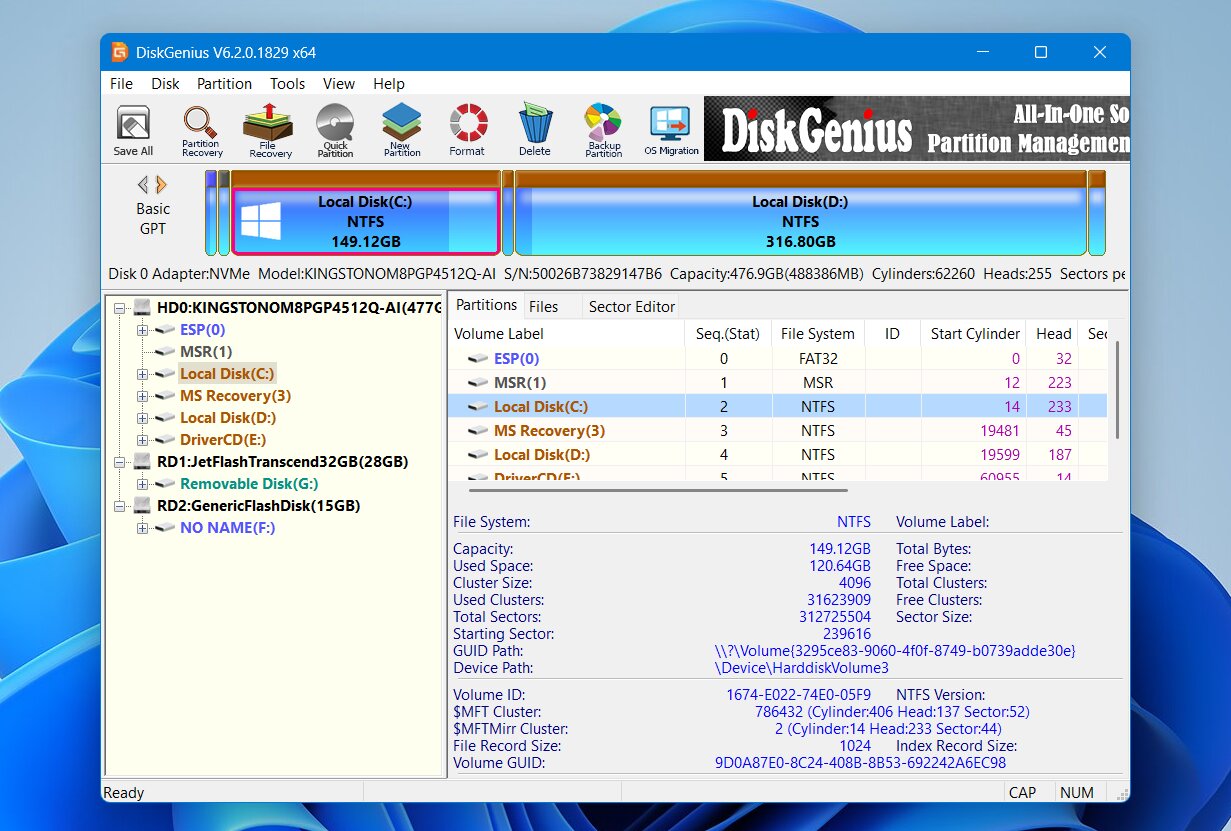
DiskGenius, που αναπτύχθηκε από την Eassos, είναι μία από τις πιο κοντινές εναλλακτικές στο TestDisk όσον αφορά τον σκοπό. Συνδυάζει ανάκτηση αρχείων, ανάκτηση χαμένης κατάτμησης, διαχείριση κατατμήσεων, κλωνοποίηση δίσκου και βοηθητικά προγράμματα χαμηλού επιπέδου δίσκου σε μία εφαρμογή Windows. Σε αντίθεση με το TestDisk, παρέχει γραφικό περιβάλλον και σας επιτρέπει να επιθεωρείτε τις εντοπισμένες κατατμήσεις και αρχεία πριν προχωρήσετε σε αλλαγές. Ταυτόχρονα, διατηρεί πολλά από τα τεχνικά εργαλεία που καθιστούν το TestDisk χρήσιμο για προβλήματα σε επίπεδο δίσκου.
Καλύτερο για: Οι χρήστες των Windows που θέλουν ανάκτηση χαμένης κατάτμησης και ανάκτηση αρχείων στο ίδιο εργαλείο, με επιπλέον επιλογές για διαχείριση, κλωνοποίηση και επιθεώρηση δίσκων.
Τιμή: Το DiskGenius Standard κοστίζει $69.90 για έναν υπολογιστή, ενώ η έκδοση Professional κοστίζει $99,90 και προσθέτει λειτουργίες όπως υποστήριξη EXT2/3/4, πρόσβαση σε BitLocker, ανάκτηση RAID και βαθύτερη ανάλυση διαμερισμάτων. Η δωρεάν έκδοση μπορεί να σαρώσει και να προεπισκοπήσει αρχεία, αλλά μπορεί να ανακτήσει μόνο αρχεία μικρότερα από 64 KB, επομένως η πρακτική της χρήση για ανάκτηση είναι πολύ περιορισμένη.
Διεπαφή & Ευχρηστία
Το DiskGenius χρησιμοποιεί μια παραδοσιακή διάταξη διαχείρισης δίσκου. Οι φυσικοί δίσκοι και οι κατατμήσεις εμφανίζονται σε ένα δέντρο στα αριστερά, ενώ το κύριο παράθυρο εμφανίζει τον χάρτη των κατατμήσεων, τα αρχεία, τις πληροφορίες τομέων και άλλες τεχνικές λεπτομέρειες. Είναι πιο εύκολο να το προσεγγίσει κανείς σε σύγκριση με το TestDisk επειδή οι περισσότερες λειτουργίες διαθέτουν ορατά μενού και κουμπιά, αλλά το περιβάλλον εργασίας παραμένει αρκετά πυκνό.
Για την ανάκτηση αρχείων, επιλέγετε το επηρεασμένο δίσκο ή διαμέρισμα και επιλέγετε Επαναφορά Απολεσθέντων Αρχείων. Από εκεί, το DiskGenius σας επιτρέπει να αναζητήσετε διαγραμμένα αρχεία, να εκτελέσετε μια πιο εκτεταμένη σάρωση ανάκτησης ή να αναζητήσετε με βάση γνωστές υπογραφές αρχείων. Μετά τη σάρωση, μπορείτε να περιηγηθείτε σε φακέλους, να φιλτράρετε αρχεία ανά όνομα ή κατάσταση και να κάνετε προεπισκόπηση των υποστηριζόμενων αποτελεσμάτων πριν τα αντιγράψετε σε άλλο δίσκο.
Η ανάκτηση διαμερισμάτων έχει τη δική της ροή εργασίας. Το Αναζήτηση Χαμένων Κατατμήσεων σαρώνει τον δίσκο για προηγούμενες δομές διαμερισμάτων και σας επιτρέπει να επιθεωρήσετε τα περιεχόμενά τους. Αν το DiskGenius βρει τον σωστό τόμο, μπορείτε να αποθηκεύσετε αυτήν την ανακτημένη δομή διαμερίσματος πίσω στον δίσκο.
Αυτό το τελευταίο σημείο έχει σημασία για μια σύγκριση με το TestDisk: Το DiskGenius δεν είναι απλώς ένα πρόγραμμα ανάκτησης αρχείων με σαρωτή διαμερισμάτων. Μπορεί στην πραγματικότητα να αποκαταστήσει μια χαμένη δομή διαμερίσματος, κάτι που το φέρνει πολύ πιο κοντά στο TestDisk απ’ ό,τι το Disk Drill ή το R-Studio.
Απόδοση Ανάκτησης στις Δοκιμές μας
Το DiskGenius είχε πολύ καλή απόδοση στη δοκιμή διαγραμμένων αρχείων μας. Στα Windows, ανέκτησε 52 από 52 αρχεία από το σύνολο δεδομένων 1.1 GB, και η σάρωση διήρκεσε μόλις 4 λεπτά 19 δευτερόλεπτα. Αυτό το έκανε το πιο γρήγορο από τα τρία πρώτα εργαλεία που δοκιμάσαμε.
Τα ανακτημένα αρχεία διατήρησαν τα αρχικά τους ονόματα και τη δομή των φακέλων, και καταφέραμε να ανοίξουμε επιτυχώς το ανακτημένο σύνολο δεδομένων. Δεν χρειάστηκε να χρησιμοποιήσουμε ανώνυμα αντίγραφα βασισμένα σε υπογραφές για να διαμορφώσουμε το αποτέλεσμα.
Το αδύναμο σημείο του ήταν το προεπισκοπήσεις αρχείων. Ορισμένα μεγαλύτερα αρχεία χρειάστηκαν αισθητά περισσότερο χρόνο για να φορτώσουν, και οι προεπισκοπήσεις για ορισμένα Μορφές φωτογραφιών RAW είτε απέτυχαν είτε ήταν πολύ αργές για να είναι ιδιαίτερα χρήσιμες. Τα υποστηριζόμενα αρχεία μπορεί να εμφανίζουν μια κανονική προεπισκόπηση, ενώ άλλα επιστρέφουν στον HEX viewer. Αυτό δεν εμπόδισε το DiskGenius από το να ανακτήσει τα αρχεία, αλλά έκανε την επαλήθευση πριν την ανάκτηση λιγότερο βολική σε σύγκριση με άλλα εργαλεία υψηλότερα στη λίστα.
Δεν επαναλάβαμε τη δοκιμή στο M4 Mac mini επειδή Το DiskGenius δεν διαθέτει εγγενή έκδοση για macOS. Πρόκειται για μια εφαρμογή μόνο για Windows, αν και μπορεί να λειτουργήσει με ορισμένους δίσκους που είχαν χρησιμοποιηθεί προηγουμένως σε άλλα λειτουργικά συστήματα εάν υποστηρίζονται τα συστήματά τους αρχείων. Τα APFS και HFS+ δεν υποστηρίζονται.
Τι Κάνει το DiskGenius Καλύτερη Εναλλακτική του TestDisk;
Το DiskGenius διατηρεί πολλά από τα χαρακτηριστικά που κάνουν το TestDisk πολύτιμο, ενώ ταυτόχρονα αφαιρεί ένα από τα μεγαλύτερα μειονεκτήματά του: τη διεπαφή που βασίζεται σε κείμενο. Και τα δύο προγράμματα μπορούν να αναζητήσουν χαμένες κατατμήσεις και να γράψουν τις ανακτημένες πληροφορίες κατάτμησης πίσω στο δίσκο, αλλά το DiskGenius προσθέτει γραφικό χάρτη κατατμήσεων, προεπισκοπήσεις αρχείων, συμβατική ανάκτηση αρχείων, σαρώσεις με βάση υπογραφές, κλωνοποίηση, δεδομένα S.M.A.R.T. και ένα πολύ μεγαλύτερο σύνολο εργαλείων διαχείρισης δίσκου. Για έναν χρήστη των Windows που του αρέσουν οι δυνατότητες διαχείρισης σε επίπεδο δίσκου του TestDisk αλλά θέλει περισσότερη οπτική ανατροφοδότηση και περισσότερα εργαλεία σε μία εφαρμογή, το DiskGenius αποτελεί μία από τις πιο άμεσες εναλλακτικές.
Γιατί πολλοί άνθρωποι προτιμούν το DiskGenius:
- Αποκατάσταση χαμένης κατάτμησης: Όπως το TestDisk, το DiskGenius μπορεί να εντοπίσει χαμένες κατατμήσεις και να αποθηκεύσει τη δομή των ανακτημένων κατατμήσεων πίσω στο δίσκο.
- Πλήρης μηχανή ανάκτησης αρχείων: Μπορεί να ανακτήσει διαγραμμένα αρχεία και να σαρώσει φορμαρισμένους, RAW ή κατεστραμμένους τόμους, με ανάκτηση βάσει υπογραφής διαθέσιμη όταν τα αρχεία συστήματος αρχείων δεν επαρκούν πλέον.
- Γραφική επιθεώρηση διαμερισμάτων: Μπορείτε να δείτε τη διάταξη του δίσκου και να επιθεωρήσετε αρχεία μέσα σε μια ανιχνευμένη κατάτμηση πριν αποφασίσετε αν είναι η σωστή.
- Διαχείριση κατατμήσεων: Το DiskGenius μπορεί να δημιουργήσει, διαγράψει, αλλάξει μέγεθος, μορφοποιήσει, αποκρύψει και γενικά να διαχειριστεί κατατμήσεις χωρίς ξεχωριστό εργαλείο διαχείρισης κατατμήσεων.
- Εργαλεία δίσκου και συστήματος: Η κλωνοποίηση δίσκου, τα disk images, οι δοκιμές bad-sector, οι πληροφορίες S.M.A.R.T. και μία έκδοση WinPE το επεκτείνουν πολύ πέρα από την απλή ανάκτηση.
- Ταχύτερη ροή εργασίας για πολλούς χρήστες Windows: Μπορείτε να έχετε πρόσβαση σε εργαλεία ανάκτησης και διαχείρισης κατατμήσεων μέσω μενού αντί για την πλοήγηση με κείμενο του TestDisk.
Υπάρχουν συμβιβασμοί. Το DiskGenius είναι Μόνο για Windows, δεν υποστηρίζει APFS και HFS+, και το περιβάλλον εργασίας του παραμένει αρκετά τεχνικό. Η Δωρεάν του έκδοση είναι επίσης πολύ λιγότερο γενναιόδωρη από το TestDisk, το οποίο παρέχει όλες του τις λειτουργίες χωρίς κόστος.
| Χαρακτηριστικό | DiskGenius | TestDisk |
|---|---|---|
| Διεπαφή | Γραφική, τεχνική | Βασισμένη σε κείμενο |
| Ανάκτηση διαγραμμένων αρχείων | Ανάκτηση βάσει μεταδεδομένων + υπογραφής | Βάσει μεταδεδομένων, περιορισμένα συστήματα αρχείων |
| Εργαλεία για χαμένες κατατμήσεις | Ναι, μπορεί να επαναφέρει τη δομή κατάτμησης | Ναι, μπορεί να επαναφέρει τη δομή κατάτμησης |
| Προεπισκόπηση αρχείων | Ναι | Όχι |
| Προσαρμοσμένες υπογραφές αρχείων | Ναι | Όχι |
| Εικόνα δίσκου | Ναι | Ναι |
| Επεξεργαστής Hex / δίσκου | Ναι | Περιορισμένα εργαλεία χαμηλού επιπέδου |
| Ανακατασκευή RAID | Ναι | Περιορισμένη |
| Windows / macOS / Linux | Μόνο Windows | Ναι |
| Η δοκιμή διαγραμμένων αρχείων μας | 52/52 Windows σε 4 λ 19 δ | 51/52 Windows σε 2 λ 34 δ |
| Δωρεάν ανάκτηση | Αρχεία μικρότερα από 64 KB | Απεριόριστη |
| Τιμή επί πληρωμή | Από $69.90 | Δωρεάν |
4. DMDE – Καλύτερη Οικονομική Εναλλακτική για Τεχνικούς Χρήστες
DMDE (DM Επεξεργαστής Δίσκου και Λογισμικό Ανάκτησης Δεδομένων) είναι ένα ανεξάρτητο εργαλείο ανάκτησης που αναπτύχθηκε από τον Ντμίτρι Σιντόροφ. Οι ρίζες του ως επεξεργαστής δίσκου χαμηλού επιπέδου εξακολουθούν να διαμορφώνουν το πρόγραμμα μέχρι σήμερα: αντί να κρύβει τεχνικές λεπτομέρειες, το DMDE εμφανίζει απευθείας στον χρήστη κατατμήσεις, τομείς, δομές συστήματος αρχείων, παραμέτρους RAID και ακατέργαστα δεδομένα δίσκου. Παράλληλα με αυτά τα εργαλεία, παρέχει συμβατική ανάκτηση διαγραμμένων αρχείων, ανίχνευση με βάση υπογραφές, ανακατασκευή κατατμήσεων, δημιουργία εικόνας δίσκου και έναν επεξεργαστή σε δεκαεξαδική μορφή. Εκτελείται σε Windows, macOS, Linux και DOS, γεγονός που το καθιστά επίσης μία από τις πιο ευέλικτες λύσεις πολλαπλών πλατφορμών στη λίστα μας.
Καλύτερο για: Χρήστες που θέλουν πρόσβαση χαμηλού κόστους σε προηγμένα εργαλεία ανάκτησης αρχείων και εργαλεία επιπέδου δίσκου και δεν τους ενοχλεί μια τεχνική διεπαφή.
Τιμή: Το DMDE έχει μία από τις πιο ασυνήθιστες δωρεάν εκδόσεις σε αυτή τη σύγκριση. Σας επιτρέπει να ανακτήσετε έως και 4.000 αρχεία από έναν επιλεγμένο κατάλογο ανά αίτημα, χωρίς όριο στον αριθμό των αιτήσεων. Οι επί πληρωμή άδειες ξεκινούν από $9.95 για έναν μήνα ή 20 $ ετησίως για την έκδοση Express, ενώ η έκδοση Standard κοστίζει 48 $ ως διαρκής άδεια.
Διεπαφή & Ευχρηστία
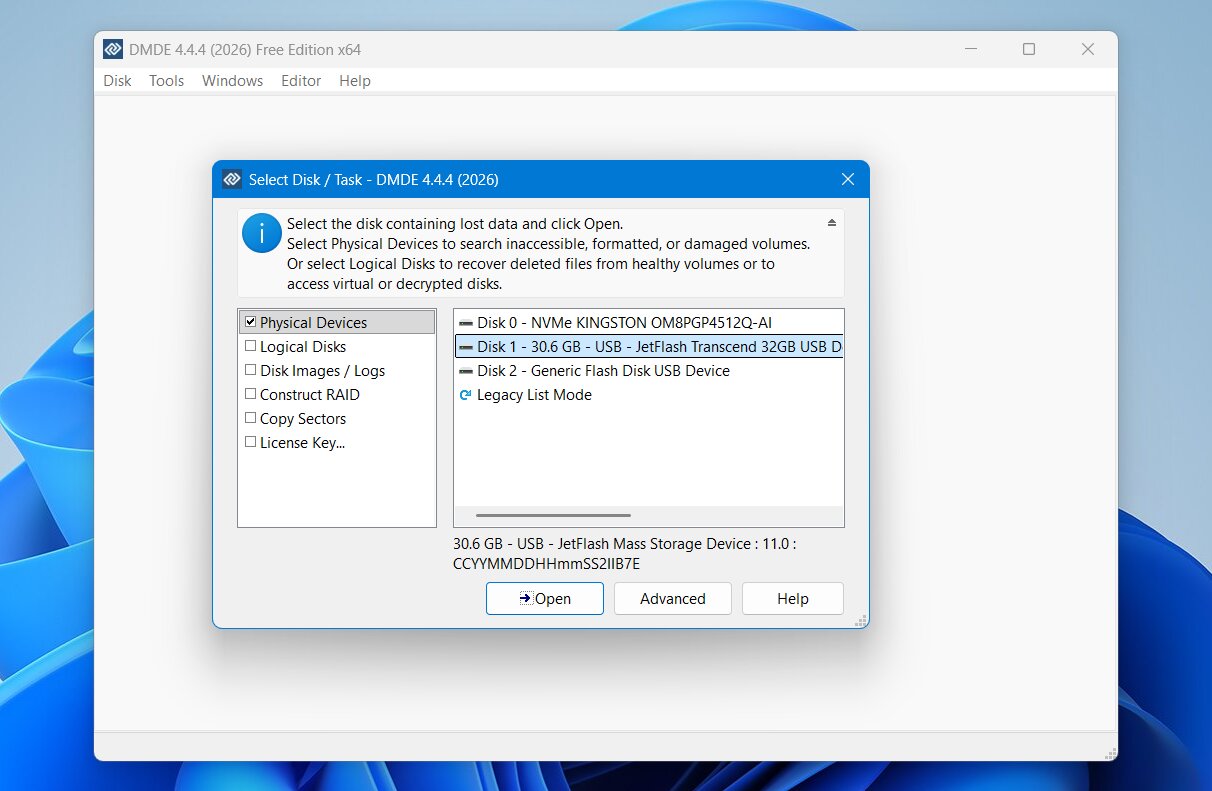
Το DMDE διαθέτει γραφικό περιβάλλον χρήστη, αλλά όποιος περιμένει έναν τυπικό οδηγό ανάκτησης ίσως χρειαστεί κάποιο χρόνο για να το κατανοήσει. Το πρόγραμμα ανοίγει με μια τεχνική λίστα των φυσικές συσκευές, λογικοί δίσκοι, εικόνες δίσκου, αρχεία καταγραφής και επιλογές RAID αντί για μια απλοποιημένη οθόνη που σας ζητά να επιλέξετε μια μονάδα δίσκου και να κάνετε κλικ στο Σάρωση.
Για μια κανονική προσπάθεια ανάκτησης, επιλέγετε τη φυσική συσκευή ή τον τόμο και τον ανοίγετε. Εάν οι υπάρχουσες πληροφορίες του συστήματος αρχείων είναι επαρκείς, το DMDE μπορεί να εμφανίσει αμέσως τον τόμο και τη δομή των καταλόγων του. Για μια βαθύτερη αναζήτηση, μπορείτε να εκτελέσετε Πλήρης σάρωση και να επιλέξετε τα συστήματα αρχείων και τις ακατέργαστες υπογραφές αρχείων που πρέπει να ελέγξει το DMDE. Επιτρέπει ακόμη και να ορίσετε προσαρμοσμένες υπογραφές από αρχεία δείγματος.
Τα αποτελέσματα απαιτούν περισσότερη χειροκίνητη εργασία. Το DMDE διαχωρίζει τα δεδομένα σε περιοχές όπως Κύρια Αποτελέσματα, Ακατέργαστοι Τύποι Αρχείων, και Άλλα Αποτελέσματα, και ίσως χρειαστεί να ελέγξετε πολλές πιθανές δομές συστήματος αρχείων πριν βρείτε τη σωστή. Μόλις εντοπίσετε τα αρχεία, τα επιλέγετε και χρησιμοποιείτε το Ανάκτηση για να τα αντιγράψετε σε άλλο δίσκο.
Εξακολουθεί να είναι πιο εύκολο να επιθεωρήσετε αρχεία και κατατμήσεις οπτικά από ό,τι με το TestDisk, αλλά το DMDE δεν παρέχει την ίδια καλοσχεδιασμένη ροή εργασίας όπως το Disk Drill. Από την εμπειρία μας, επίσης φάνηκε λιγότερο οργανωμένο σε σύγκριση με το R-Studio.
Απόδοση Ανάκτησης στις Δοκιμές μας
Το DMDE παρήγαγε ένα καλό, αν και όχι τέλειο, αποτέλεσμα στη δοκιμή μας για διαγραμμένα αρχεία. Στο Windows, ανέκτησε 51 από 52 αρχεία, και η σάρωση διήρκεσε 5 λεπτά 44 δευτερόλεπτα. Στη δοκιμή μας M4 Mac mini, ανέκτησε 50 από 52 αρχεία σε 6 λεπτά 11 δευτερόλεπτα.
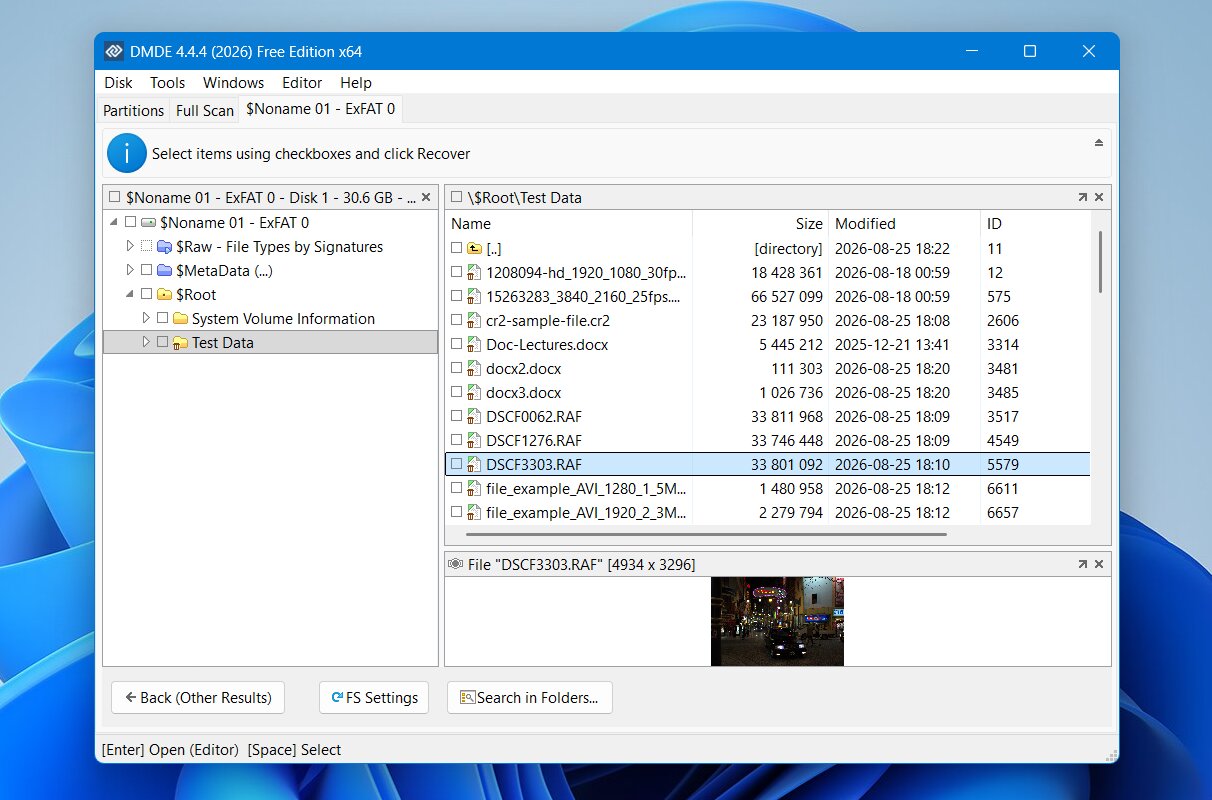
Τα περισσότερα από τα διαγραμμένα αρχεία που βρέθηκαν από το DMDE διατήρησαν τα αρχικά ονόματα αρχείων και πληροφορίες συστήματος αρχείων, οπότε το αποτέλεσμα δεν εξαρτήθηκε από μια μεγάλη συλλογή ανώνυμων ακατέργαστων αρχείων. Ωστόσο, ο τελικός αριθμός ανάκτησης το κατέταξε πίσω από τα Disk Drill, R-Studio και DiskGenius στα Windows.
Η υποστήριξη προεπισκόπησης ήταν μια ακόμη αισθητή αδυναμία. Δεν ήταν δυνατή η προεπισκόπηση των αρχείων βίντεο ή ήχου μας, αν και το DMDE παρείχε προεπισκοπήσεις για τις RAW φωτογραφίες που ελέγξαμε. Αυτό είναι λιγότερο σημαντικό αν γνωρίζετε ήδη ακριβώς ποια διαγραμμένα αρχεία χρειάζεστε, αλλά γίνεται άβολο όταν έχετε εκατοντάδες αποτελέσματα σάρωσης και θέλετε να επαληθεύσετε την κατάστασή τους πριν την ανάκτηση.
Η έκδοση macOS απέδωσε ελαφρώς χειρότερα από την έκδοση Windows στη δοκιμή μας. Όπως και με το R-Studio, αυτή η διαφορά είναι μικρή, αλλά δείχνει γιατί δοκιμάσαμε τις δύο εκδόσεις ξεχωριστά, αντί να υποθέσουμε πανομοιότυπα αποτελέσματα σε όλες τις πλατφόρμες.
Τι καθιστά το DMDE μια καλύτερη εναλλακτική λύση από το TestDisk;
Το DMDE έχει νόημα ως εναλλακτική λύση του TestDisk για χρήστες που σας αρέσει ο χαμηλού επιπέδου έλεγχος που προσφέρει το TestDisk αλλά χρειάζεστε πιο ισχυρά εργαλεία ανάκτησης αρχείων. Και τα δύο προγράμματα αποκαλύπτουν πολύ περισσότερη δομή δίσκου από μια τυπική εφαρμογή ανάκτησης για καταναλωτές, και μπορούν να λειτουργήσουν με χαμένες κατατμήσεις και κατεστραμμένα συστήματα αρχείων. Το DMDE προχωρά περαιτέρω με ανάκτηση αρχείων με βάση υπογραφές, γραφική περιήγηση αρχείων, επεξεργασία δίσκου, ανακατασκευή RAID και προσαρμοσμένες υπογραφές αρχείων.
Ακολουθούν οι κύριοι λόγοι για να εξετάσετε το DMDE:
- Πιο ικανή ανάκτηση αρχείων: Το DMDE μπορεί να χρησιμοποιήσει τόσο τα μεταδεδομένα του συστήματος αρχείων όσο και τα υπογραφές αρχείων, ενώ οι δυνατότητες επαναφοράς διαγραμμένων αρχείων του TestDisk εξαρτώνται από τα υποστηριζόμενα αρχεία συστήματος αρχείων.
- Χαμένα εργαλεία διαμερισμάτων: Το DMDE μπορεί να ανιχνεύσει χαμένες κατατμήσεις, να επιθεωρήσει τα συστήματά τους αρχείων, να εργαστεί με κατεστραμμένες δομές κατατμήσεων και να ανακτήσει αρχεία από αυτές.
- Ανακατασκευή RAID: Το DMDE μπορεί να δημιουργήσει εικονικές διαμορφώσεις RAID από δίσκους ή εικόνες δίσκων και υποστηρίζει RAID 0, 1, 4, 5, 6, JBOD και προσαρμοσμένες διατάξεις.
- Απεικόνιση δίσκου: Μπορεί να δημιουργήσει αντίγραφα τομέα προς τομέα, να διαχειριστεί κακούς τομείς με επιλογές επανάληψης/παράκαμψης, να συνεχίσει διακοπείσες αντιγραφές και να λειτουργεί με εικόνες E01.
- Πολύ γενναιόδωρη δωρεάν έκδοση: Το όριο των 4.000 αρχείων ανά κατάλογο καθιστά τη δωρεάν έκδοση του DMDE σημαντικά πιο ελκυστική για πραγματική ανάκτηση από τα demos που προσφέρονται από πολλά εμπορικά εργαλεία.
Το DMDE δεν αποτελεί αναβάθμιση από κάθε άποψη. Η διεπαφή του μπορεί να είναι εξίσου εκφοβιστική με το TestDisk για έναν άπειρο χρήστη, παρόλο που διαθέτει GUI. Επίσης, του λείπουν οι καλοσχεδιασμένες προεπισκοπήσεις και η αυτοματοποιημένη οργάνωση που προσφέρουν πιο φιλικά προς το χρήστη προγράμματα ανάκτησης.
| Χαρακτηριστικό | DMDE | TestDisk |
|---|---|---|
| Διεπαφή | Γραφική, ιδιαίτερα τεχνική | Βασισμένη σε κείμενο |
| Ανάκτηση διαγραμμένων αρχείων | Ανάκτηση μέσω μεταδεδομένων + υπογραφών | Βασισμένη σε μεταδεδομένα, σε περιορισμένα συστήματα αρχείων |
| Εργαλεία για χαμένες κατατμήσεις | Ναι | Ναι |
| Προεπισκοπήσεις αρχείων | Περιορισμένες | Όχι |
| Προσαρμοσμένες υπογραφές αρχείων | Ναι | Όχι |
| Απεικόνιση δίσκου | Ναι, προηγμένες επιλογές | Ναι |
| Hex / επεξεργαστής δίσκου | Ναι | Περιορισμένα εργαλεία χαμηλού επιπέδου |
| Ανακατασκευή RAID | Ναι | Περιορισμένη |
| Windows / macOS / Linux | Ναι | Ναι |
| Η δοκιμή μας για διαγραμμένα αρχεία | 51/52 Windows σε 5 λ 44 δ, 50/52 macOS σε 6 λ 11 δ | 51/52 σε 2 λ 34 δ |
| Δωρεάν ανάκτηση | Έως 4.000 αρχεία ανά φάκελο/αίτημα | Απεριόριστη |
| Κόστος επί πληρωμή | Από $9,95/μήνα· $48 εφ’ όρου ζωής Standard | Δωρεάν |
5. Recuva – Καλύτερη Δωρεάν Εναλλακτική για Απλή Διαγραφή Αρχείων
Recuva είναι ένα ελαφρύ βοηθητικό πρόγραμμα των Windows που αναπτύχθηκε από την Piriform για την επαναφορά πρόσφατα διαγραφέντων αρχείων σε υγιείς τόμους NTFS, FAT και exFAT. Αντί να αναλαμβάνει πολύπλοκες επισκευές διαμερισμάτων ή εργασίες δίσκου χαμηλού επιπέδου, χρησιμοποιεί έναν καθοδηγούμενο οδηγό εξοπλισμένο με λειτουργίες Γρήγορης και Βαθιάς Σάρωσης. Η κύρια του ελκυστικότητα είναι το κόστος: το δωρεάν επίπεδο δεν επιβάλλει όρια ανάκτησης ή περιορισμούς αρχείων.
Καλύτερο για: Οι χρήστες των Windows που θέλουν ένα εντελώς δωρεάν εργαλείο GUI για πρόσφατα διαγραμμένα αρχεία και δεν χρειάζονται ανάκτηση διαμερισμάτων ή προηγμένα εργαλεία δίσκου.
Τιμή: Recuva Δωρεάν περιλαμβάνει απεριόριστη σάρωση και ανάκτηση. Recuva Professional κοστίζει περίπου 24,95 $ ανά έτος και προσθέτει υποστήριξη εικονικού δίσκου και απεικόνιση δίσκου, αυτόματες ενημερώσεις και προτεραιότητα στην υποστήριξη, αλλά χρησιμοποιεί την ίδια μηχανή ανάκτησης με την δωρεάν έκδοση.
Διεπαφή & Ευχρηστία
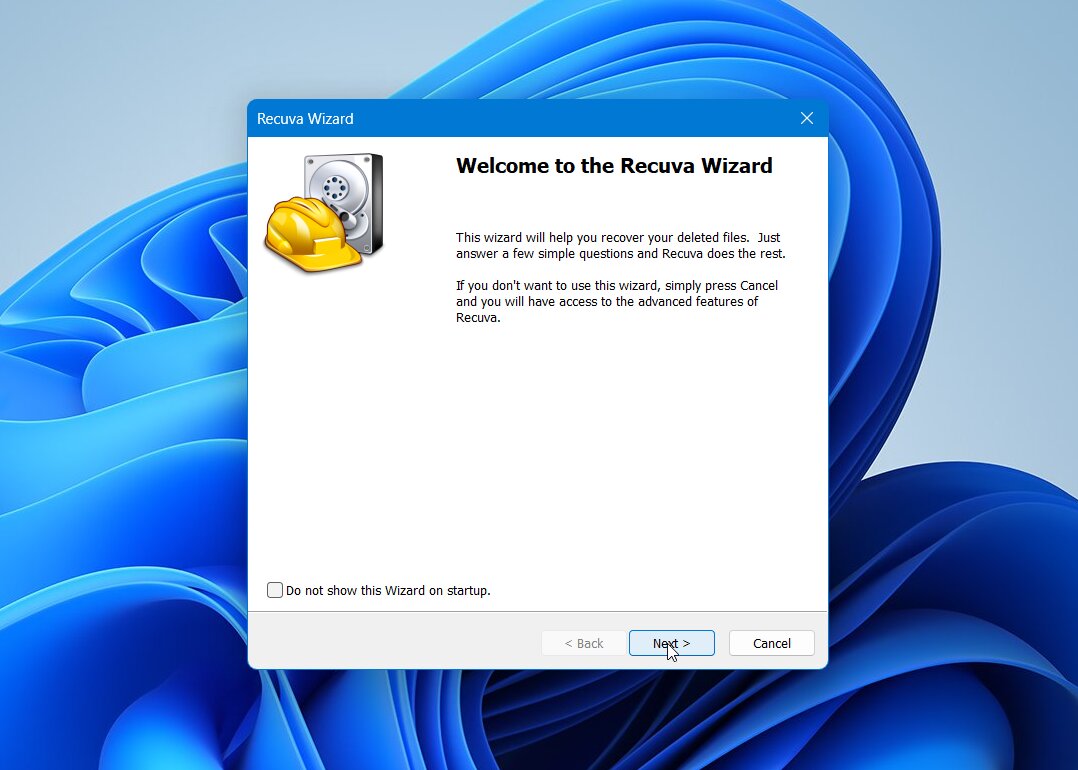
Το Recuva είναι ένα πολύ απλό εργαλείο, ειδικά σε σύγκριση με πιο τεχνικές εναλλακτικές στη λίστα μας. Όταν το εκκινείτε, το Οδηγός Ανάκτησης ρωτάει τι τύπο αρχείων θέλετε να βρείτε και πού ήταν αποθηκευμένα. Μπορείτε να αναζητήσετε εικόνες, μουσική, έγγραφα, βίντεο ή όλα τα αρχεία, και στη συνέχεια να επιλέξετε τον επηρεασμένο δίσκο ή φάκελο.
Πριν από τη σάρωση, μπορείτε να ενεργοποιήσετε το Βαθιά Σάρωση για πιο ενδελεχή αναζήτηση. Μόλις ολοκληρωθεί, το Recuva εμφανίζει τα ανιχνευμένα αρχεία σε έναν βασικό πίνακα. Η προχωρημένη λειτουργία προσθέτει τη διαδρομή αρχείου, ένδειξη κατάστασης, πεδίο αναζήτησης και ένα μικρό παράθυρο προεπισκόπησης. Για να ανακτήσετε κάτι, επιλέγετε τα αρχεία που θέλετε, κάνετε κλικ στο Ανάκτηση, και επιλέγετε μια τοποθεσία σε άλλο δίσκο.
Η διεπαφή φαίνεται ξεπερασμένη, αλλά πιστεύουμε ότι η απλότητα λειτουργεί υπέρ του Recuva. Δεν υπάρχουν πίνακες διαμερισμάτων, επεξεργαστές τομέων, έλεγχοι RAID ή άλλες τεχνικές επιλογές για να δουλέψετε. Για μια βασική ανάκτηση, χρειάζεται πολύ λίγος χρόνος για να καταλάβετε πώς να το χρησιμοποιήσετε.
Απόδοση Ανάκτησης στις Δοκιμές μας
Για αυτήν τη σύγκριση, εκτελέσαμε το Recuva’s Βαθιά Σάρωση στο ίδιο διαγραμμένο σύνολο δεδομένων 52 αρχείων που χρησιμοποιήθηκε για τα άλλα εργαλεία. Ανέκτησε 51 από 52 αρχεία, και η σάρωση ολοκληρώθηκε σε 6 λεπτά 20 δευτερόλεπτα.
Αυτό είναι ένα αξιόλογο αποτέλεσμα για ένα εντελώς δωρεάν εργαλείο, ειδικά επειδή αυτή η δοκιμή αντιπροσωπεύει το είδος περίπτωσης που το Recuva διαχειρίζεται καλύτερα: πρόσφατα διαγραμμένα αρχεία σε έναν υγιή τόμο exFAT. Τα περισσότερα από τα αρχεία που βρέθηκαν διατήρησαν χρήσιμες πληροφορίες του συστήματος αρχείων αντί να εμφανίζονται μόνο ως ανώνυμα ακατέργαστα αποτελέσματα. Το σύστημα προεπισκόπησης ήταν πολύ πιο περιορισμένο. Τα τυπικά εικόνες μπορούσαν να προβληθούν σε προεπισκόπηση, αλλά τα RAW αρχεία από την κάμερά μας δεν εμφανίστηκαν σωστά, και η υποστήριξη προεπισκόπησης σε άλλες μορφές ήταν ασυνεπής.
Δεν δοκιμάσαμε το Recuva στο M4 Mac mini επειδή δεν υπάρχει έκδοση για macOS. Είναι επίσης περιορισμένο σε συστήματα αρχείων που προορίζονται για Windows, όπως τα NTFS, FAT16/32 και exFAT, και δεν μπορεί να ανακτήσει από APFS, HFS+ ή Linux EXT volumes.
Τι Κάνει το Recuva μια Καλύτερη Εναλλακτική του TestDisk;
Το Recuva δεν είναι άμεση αντικατάσταση των λειτουργιών επισκευής διαμερίσματος του TestDisk, στην πραγματικότητα απέχει πολύ από αυτό. Κερδίζει τη θέση του ως εναλλακτική μόνο για έναν πολύ πιο περιορισμένο λόγο: κάνει την ανάκτηση διαγραμμένων αρχείων πολύ πιο εύκολη. Αν το διαμέρισμά σας είναι υγιές και διαγράψατε μόνο κατά λάθος αρχεία, το Recuva σας παρέχει ένα γραφικό περιβάλλον (λίγο παρωχημένο, αλλά καλύτερο από ένα εργαλείο βασισμένο σε κείμενο), φίλτρα, ενδείξεις κατάστασης ανάκτησης και περιορισμένες προεπισκοπήσεις.
Εδώ είναι τα πιο αξιοσημείωτα πλεονεκτήματα του Recuva:
- Απεριόριστη δωρεάν ανάκτηση: Όπως και το TestDisk, το Recuva δεν επιβάλλει όριο στην ανάκτηση δεδομένων, ένα από τα μεγαλύτερα πλεονεκτήματά του σε σύγκριση με τα περισσότερα εμπορικά λογισμικά ανάκτησης.
- Πολύ πιο εύκολο για απλές περιπτώσεις: Σε αντίθεση με το TestDisk, ο Οδηγός Ανάκτησης σε καθοδηγεί στη διαδικασία βήμα προς βήμα. Επιλέγεις τον τύπο αρχείου και την τοποθεσία, ξεκινάς τη σάρωση, ελέγχεις τα αποτελέσματα και επαναφέρεις τα αρχεία σου χωρίς να ασχολείσαι με τα μενού κειμένου και τις τεχνικές επιλογές του TestDisk.
- Γραφικά αποτελέσματα: Τα εντοπισμένα αρχεία εμφανίζονται σε μια αναζητήσιμη λίστα με τις διαδρομές, την κατάστασή τους και προεπισκοπήσεις.
- Γρήγορη και Βαθιά λειτουργία σάρωσης: Μπορείς να ξεκινήσεις με μια ταχύτερη αναζήτηση ή να χρησιμοποιήσεις Βαθιά Σάρωση όταν μια κανονική σάρωση δεν βρίσκει αρκετά αρχεία.
- Εκτιμήσεις κατάστασης ανάκτησης: Το Recuva επισημαίνει τα αρχεία ως Εξαιρετικά, Κακά ή Μη Ανακτήσιμα, αν και δεν θα βασιζόμασταν μόνο σε αυτές τις ετικέτες γιατί δεν ήταν πάντα ακριβείς στις δοκιμές μας.
- Ελαφριά δωρεάν επιλογή: Αν το μόνο που χρειάζεσαι είναι να επαναφέρεις αρχεία που διαγράφηκαν πρόσφατα από έναν υγιή δίσκο Windows, δεν υπάρχει ιδιαίτερος λόγος να πληρώσεις πριν δεις αν το Recuva μπορεί να τα ανακτήσει.
Η σύγκριση αλλάζει εντελώς όταν το πρόβλημα περιλαμβάνει ένα χαμένη κατάτμηση, RAW τόμος, τομέας εκκίνησης ή πίνακας κατατμήσεων. Αυτές είναι περιοχές όπου το TestDisk είναι πολύ πιο ικανό. Το Recuva χρειάζεται ένα αναγνωρίσιμο διαμέρισμα με γράμμα μονάδας δίσκου για να σαρώσει, οπότε δεν μπορεί να λειτουργήσει με πολλές RAW, χαμένες ή μη εκχωρημένες κατατμήσεις. Το TestDisk δημιουργήθηκε ειδικά για ανάκτηση κατατμήσεων και συστημάτων αρχείων.
| Χαρακτηριστικό | Recuva | TestDisk |
|---|---|---|
| Διεπαφή | Γραφική + οδηγός | Βασισμένη σε κείμενο |
| Ανάκτηση διαγραμμένων αρχείων | Ναι | Ναι, περιορισμένα συστήματα αρχείων |
| Βαθιά σάρωση βάσει υπογραφής | Ναι, περιορισμένο | Όχι |
| Ανάκτηση χαμένης κατάτμησης | Όχι | Ναι |
| Υποστήριξη RAW/μη εκχωρημένων τόμων | Όχι | Ναι, για ανάλυση κατάτμησης |
| Προεπισκοπήσεις αρχείων | Περιορισμένες | Όχι |
| Εικόνες δίσκου | Pro: μόνο εικονικές εικόνες | Ναι |
| Υποστήριξη πλατφορμών | Μόνο Windows | Windows, macOS, Linux |
| Η δοκιμή μας διαγραμμένων αρχείων | 51/52 σε 6 λεπτά 20 δευτ. | 51/52 σε 2 λεπτά 34 δευτ. |
| Δωρεάν ανάκτηση | Απεριόριστη | Απεριόριστη |
| Τιμή | Δωρεάν, $24.95/έτος Pro | Δωρεάν |
Γιατί αυτές οι εναλλακτικές του TestDisk δεν μπήκαν στη λίστα
Πέντε εργαλεία μπήκαν στην κύρια λίστα μας, αλλά δεν ήταν οι μόνοι εναλλακτικοί του TestDisk που εξετάσαμε. Μερικά άλλα προγράμματα ανάκτησης τράβηξαν την προσοχή μας, αλλά είτε επικαλύπτονται με μία από τις επιλογές μας είτε στοχεύουν σε ένα πιο περιορισμένο σενάριο ανάκτησης:
- EaseUS Data Recovery Wizard είναι ένα καλοφτιαγμένο, φιλικό προς αρχάριους εργαλείο αποκατάστασης με καθοδηγούμενη ροή εργασίας, καλές προεπισκοπήσεις αρχείων και υποστήριξη για μια ευρεία γκάμα σεναρίων απώλειας δεδομένων. Το εξετάσαμε, αλλά δεν προσέφερε αρκετά ισχυρό λόγο για να το προτιμήσουμε από τις εναλλακτικές που συμπεριλάβαμε στη λίστα μας. Άλλα εργαλεία παρείχαν είτε καλύτερα αποτελέσματα αποκατάστασης στις δοκιμές μας, είτε πιο εξελιγμένα τεχνικά χαρακτηριστικά, είτε μια πιο ισχυρή συνολική ισορροπία μεταξύ των δύο.
- Stellar Ανάκτηση Δεδομένων είναι μια ικανοποιητική επιλογή για κοινά καθήκοντα αποκατάστασης αρχείων και προσφέρει γενναιόδωρο δωρεάν όριο αποκατάστασης. Ωστόσο, διαπιστώσαμε απόδοση ανάκτησης λιγότερο συνεπής από τις κορυφαίες επιλογές μας, ειδικά με πιο δύσκολους τύπους αρχείων και σενάρια αποκατάστασης. Αξίζει ακόμα να το λάβετε υπόψη, αλλά δεν είχε αρκετά καλή συνολική απόδοση για να συμπεριληφθεί στην τελική μας πεντάδα.
- PhotoRec ήταν ένα ακόμα εργαλείο που εξετάσαμε, ιδιαίτερα επειδή προέρχεται από τον ίδιο προγραμματιστή και διανέμεται μαζί με το TestDisk. Μπορεί να ανακτήσει αρχεία βάσει των υπογραφών τους ακόμα και όταν τα μεταδεδομένα του συστήματος αρχείων δεν είναι διαθέσιμα. Ωστόσο, θέλαμε η κύρια λίστα μας να περιλαμβάνει εργαλεία που παρέχουν πιο ολοκληρωμένη εναλλακτική στη συνδυαστική χρήση των TestDisk/PhotoRec, και όχι ακόμη ένα μέρος του ίδιου πακέτου αποκατάστασης. Το PhotoRec επίσης στερείται πολλές από τις διευκολύνσεις και προηγμένες λειτουργίες που είναι διαθέσιμες στις εναλλακτικές που επιλέξαμε, ενώ η αποκατάσταση βάσει υπογραφών μπορεί να οδηγήσει σε απώλεια ονομάτων αρχείων και δομής φακέλων.
Δεν συμπεριλάβαμε αυτά τα εργαλεία στην κορυφή μας, αλλά το καθένα μπορεί να είναι μια αξιόπιστη επιλογή για την κατάλληλη περίπτωση ανάκτησης.
Ετυμηγορία
Το TestDisk παραμένει μια εξαιρετική δωρεάν επιλογή όταν χρειάζεται να ανακτήστε ένα χαμένο διαμέρισμα ή επισκευάστε ορισμένες δομές συστήματος αρχείων, αλλά τα πλεονεκτήματά του είναι πολύ πιο περιορισμένα όταν ο στόχος είναι η ανάκτηση μεμονωμένων αρχείων. Εκεί είναι που οι εναλλακτικές που δοκιμάσαμε προσφέρουν σαφή πλεονεκτήματα, από γραφικά περιβάλλοντα εργασίας και προεπισκοπήσεις αρχείων μέχρι ανάκτηση βάσει υπογραφής και επιπλέον εργαλεία δίσκου.
Για τους περισσότερους χρήστες, προτείνουμε το Disk Drill ως την καλύτερη συνολική εναλλακτική λύση. Ήταν το μόνο εργαλείο στις δοκιμές μας που ανέκτησε 52/52 αρχεία τόσο σε Windows όσο και σε macOS, ενώ παράλληλα παρείχε αξιόπιστες προεπισκοπήσεις και διατηρούσε τις αρχικές πληροφορίες του αρχείου.
Οι άλλες επιλογές έχουν περισσότερο νόημα για συγκεκριμένες ανάγκες. Επιλέξτε R-Studio για προηγμένη ανάκτηση και πολύπλοκες διαμορφώσεις αποθήκευσης, DiskGenius αν η ανάκτηση διαμερισμάτων και η διαχείριση δίσκων είναι οι προτεραιότητές σας, DMDE αν θέλετε τεχνικά εργαλεία ανάκτησης σε χαμηλότερη τιμή, και Recuva αν χρειάζεστε μόνο ένα δωρεάν εργαλείο για απλή ανάκτηση διαγραμμένων αρχείων.