Sammendrag: Disk Drill er vårt beste alternativ til TestDisk totalt sett, med sterke gjenopprettingsresultater, et brukervennlig grensesnitt og et bredt sett med gjenopprettingsverktøy. R-Studio er best for avanserte brukere, mens DiskGenius er vårt valg for partisjonsgjenoppretting og diskadministrasjon. For et rimeligere teknisk alternativ gir DMDE utmerket verdi, mens Recuva er det beste gratisalternativet for enkel gjenoppretting av slettede filer.
TestDisk gjør hovedjobben sin bra: den kan gjenopprette tapte partisjoner og reparere visse filsystemproblemer. Men den har mye mindre å tilby når du trenger å gjenopprette enkeltfiler. Filgjenoppretting fungerer kun med FAT, exFAT, NTFS og ext2, og fordi TestDisk er avhengig av metadata fra filsystemet, kan den ikke bruke filsynsignaturer for å finne data når disse postene ikke er tilgjengelige. Legg til den tekstbaserte brukerflaten, mangelen på forhåndsvisning av filer og arbeidsflyt i flere trinn, så er det lett å se hvorfor mange brukere leter etter et alternativ.
Og noen erfarne brukere er enda mer forsiktige med reparasjonsfunksjonene. I en diskusjon på Reddit advarte en bruker om at TestDisk er “potensielt et farlig verktøy som kan gjøre situasjonen verre på grunn av reparasjoner som utføres direkte på disken,” selv om de også erkjente at det kan være nyttig i hendene på noen som vet hva de gjør.
Disse begrensningene ga oss mange grunner til å lete etter et alternativ til TestDisk. Vi fant og testet en rekke gjenopprettingsverktøy for å se hvordan de fungerer i reelle datatapsscenarier.
Viktig: Hvis stasjonen inneholder tapte data, unngå reparasjonsoperasjoner som skriver endringer til den før du har gjenopprettet filene dine eller opprettet et diskbilde. TestDisk i seg selv er trygt, men feil partisjonsvalg eller gale endringer på stasjonen kan gjøre etterfølgende gjenoppretting vanskeligere eller umulig.
Hvordan vi testet og sammenlignet TestDisk-alternativer
For denne sammenligningen testet vi fem alternativer til TestDisk for å se hvor godt de håndterer filgjenoppretting og hvilke fordeler de tilbyr over TestDisk. Som med våre andre programvaresammenligninger, fulgte vi samme retningslinjer for testing for hvert program og brukte standard skanneinnstillinger der det var mulig.
I motsetning til noen av våre andre gjenopprettingsprogramvare-tester, brukte vi ett tap av data-scenario: vanlig fil sletting. Dette var med vilje. TestDisk er avhengig av filsystemmetadata for filgjenoppretting og tilbyr ikke signaturbasert gjenoppretting, så en test med formatert disk ville sammenlignet den med verktøy laget for en grunnleggende annen type gjenoppretting. TestDisk leveres imidlertid sammen med PhotoRec, som tilbyr signaturbasert gjenoppretting når filsystemmetadata ikke lenger er tilgjengelig.
Vi ønsket også å ta høyde for plattformforskjeller. Hvis et alternativ tilbød både Windows- og macOS-versjoner, testet vi det på begge operativsystemene i stedet for å anta at funksjonene og ytelsen var identiske.
Vårt testoppsett
For gjenopprettingstesten brukte vi en 32 GB Transcend USB-flashstasjon formatert som exFAT. Stasjonen inneholdt 52 filer på til sammen omtrent 1,1 GB, med en blanding av vanlige og mindre vanlige filformater:
- Bilder: JPG, PNG, GIF, CR2 og RAF
- Videoer: MP4, MOV og AVI
- Lyd: MP3 og M4A
- Dokumenter: DOC/DOCX, XLS/XLSX, PDF og TXT
- Arkiver: ZIP
For hver test kopierte vi det samme datasettet til USB-enheten og slettet filene på vanlig måte. Vi skannet deretter enheten med hvert program og forsøkte å gjenopprette hele datasettet.
På Windows brukte vi en Windows 11-bærbar med en Intel Core i5-12450H-prosessor og 16 GB DDR4 RAM. For verktøy tilgjengelige på macOS, gjentok vi den samme testen på en base-modell M4 Mac mini, med samme USB-stasjon og datasett.
Vi registrerte skannetid, antall brukbare filer gjenopprettet, bevaring av opprinnelige filnavn og mappestruktur, og forhåndsvisningspålitelighet. En fil ble regnet som vellykket gjenopprettet kun hvis vi kunne åpne den og bekrefte at innholdet var intakt.
Hvordan vi sammenlignet verktøyene
Gjenopprettingsresultater veide tyngst, men et godt alternativ til TestDisk måtte tilby mer enn bare et høyt antall gjenopprettede filer. Vi sammenlignet også brukervennlighet, støttede filsystemer og lagringsenheter, plattformstøtte, pris, kundestøtte og tilleggverktøy.
Vi la særlig vekt på funksjoner som adresserer TestDisk sine hovedbegrensninger. Dette inkluderte et grafisk grensesnitt, forhåndsvisning av filer, bredere støtte for gjenoppretting av filer, diskavbildning, S.M.A.R.T.-overvåking, avanserte skannemetoder og andre verktøy som kan gjøre et gjenopprettingsforsøk enklere eller gi flere alternativer når TestDisk ikke er riktig valg.
Pris spilte også en rolle fordi TestDisk er helt gratis. Et betalt alternativ fikk ikke en høyere plassering bare fordi det tilbød flere funksjoner. Ytelsen for gjenoppretting, brukervennlighet, støtte eller ekstra muligheter måtte gi nok praktisk verdi til å rettferdiggjøre kostnaden.
Sammenligning av funksjoner for TestDisk-alternativer
For en rask oversikt over hvordan våre valg skiller seg, ta en titt på funksjonssammenligningstabellen. Den fremhever de viktigste gjenopprettings- og diskhåndteringsfunksjonene til hvert TestDisk-alternativ uten å ta hensyn til våre testresultater.
| Funksjon | Disk Drill | R-Studio | DiskGenius | DMDE | Recuva |
|---|---|---|---|---|---|
| Grafisk grensesnitt | Ja | Ja | Ja | Ja | Ja |
| Gjenoppretting av slettede filer | Ja | Ja | Ja | Ja | Ja |
| Signaturbasert gjenoppretting | Ja | Ja | Ja | Ja | Begrenset |
| Verktøy for tapt partisjon | Deteksjon | Deteksjon | Ja | Ja | Nei |
| Forhåndsvisning av filer | Ja | Ja | Ja | Begrenset | Begrenset |
| Egendefinerte filsignaturer | Nei | Ja | Ja | Ja | Nei |
| Diskavbildning | Ja | Ja | Ja | Ja | Begrenset |
| S.M.A.R.T.-overvåking | Ja | Ja | Ja | Ja | Nei |
| Hex- / diskredigerer | Hex-visning | Hex-visning | Ja | Ja | Nei |
| RAID-gjenoppretting | Ja | Ja | Ja | Ja | Nei |
Beste TestDisk-alternativer i 2026
Vi testet en rekke TestDisk-alternativer og begrenset listen til fem alternativer som dekker ulike gjenopprettingsbehov og brukertyper.
1. Disk Drill – Beste totale alternativ
Disk Drill er vårt beste totale TestDisk-alternativ fordi det kombinerer sterke gjenopprettingsevner med en langt mer brukervennlig tilnærming. Utviklet av CleverFiles, støtter det både Windows og macOS og kan gjenopprette slettede eller tapte filer fra harddisker, SSDer, USB-stasjoner, minnekort og andre lagringsenheter. I motsetning til TestDisk, tilbyr det et fullverdig grafisk grensesnitt, forhåndsvisning av filer og både filsystem- og signaturbasert gjenoppretting, sammen med ekstra verktøy som diskavbildning og S.M.A.R.T.-overvåking.
Best for: Brukere som ønsker den beste totale balansen mellom gjenopprettingsytelse, brukervennlighet, støtte for filsystemer og ekstra gjenopprettingsverktøy.
Pris: Disk Drill Free tillater opptil 100 MB med gjenoppretting på Windows og inkluderer filforhåndsvisninger og ekstra verktøy. Disk Drill Pro koster $89/år eller $149 for en livstidslisens, med én lisens gyldig for både Windows og macOS.
Grensesnitt og brukervennlighet
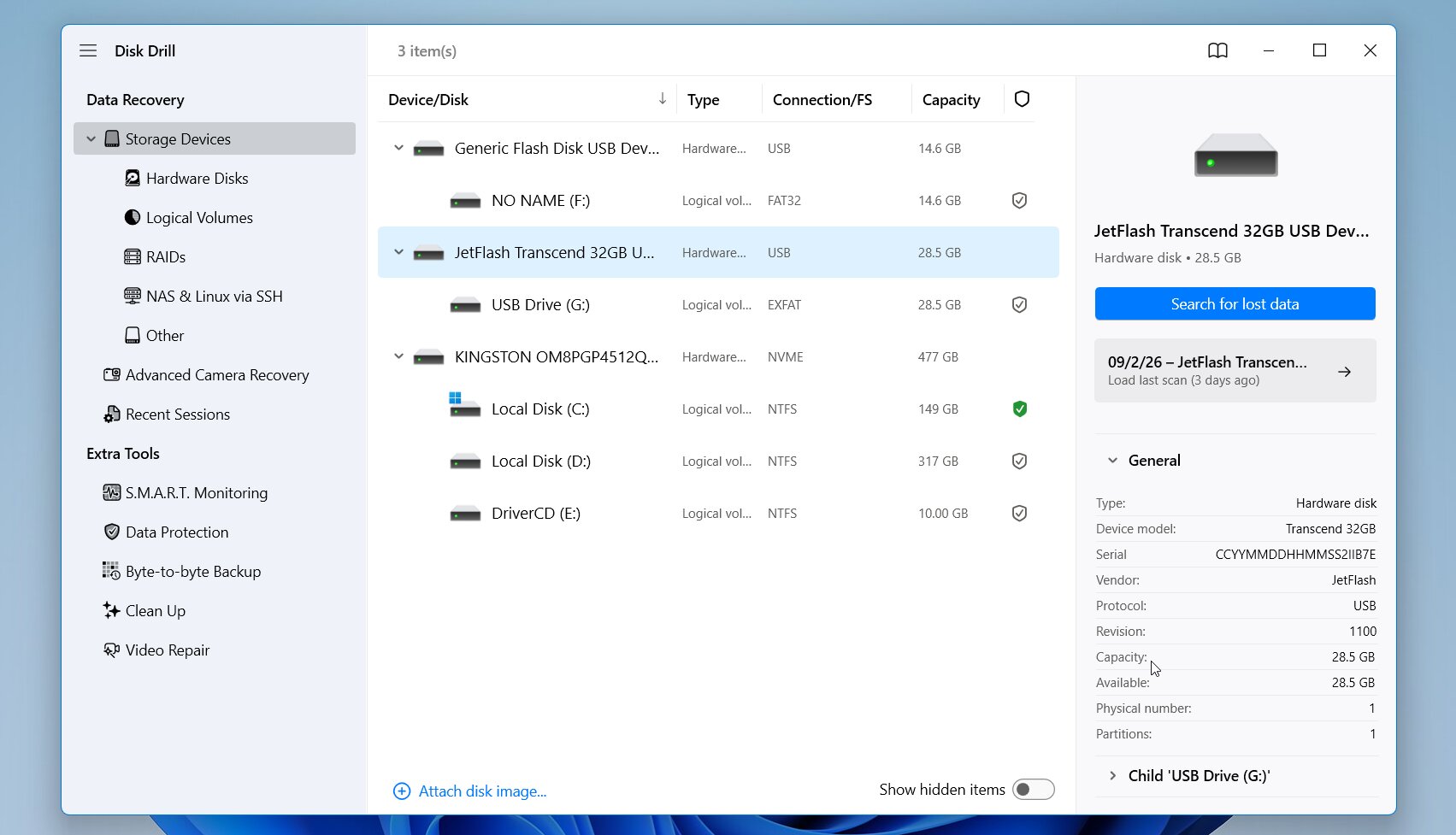
Disk Drill er en stor forandring hvis du kommer fra TestDisks kommandolinjegrensesnitt. Når du åpner programmet, vises de tilgjengelige fysiske diskene og volumene sammen med detaljer som kapasitet og filsystem. Du velger den berørte enheten og starter skanningen uten å måtte velge en spesifikk gjenopprettingsalgoritme først.
Under skanningen sorterer Disk Drill oppdagede data i kategorier, og du kan åpne resultatene før skanningen er ferdig. Derfra kan du filtrere listen, søke etter en bestemt fil, sjekke de estimerte gjenopprettingssjansene og forhåndsvise støttede filer. Når du finner det du trenger, velger du filene, klikker på Gjenopprett, og velger en destinasjon på en annen disk. Resultatleseren følger et velkjent filtre-layout, noe som gjør det mye enklere å navigere enn TestDisk.
Gjenopprettingsytelse i våre tester
Disk Drill produserte beste resultat i vår test med slettede filer. På Windows gjenopprettet den 52 av 52 filer, eller hele 1,1 GB testdatasett, i 5 minutter 34 sekunder. Vi gjentok den samme testen med macOS-versjonen på vår M4 Mac mini, hvor den igjen gjenopprettet 52/52 filer, med en skannetid på 6 minutter 4 sekunder.
Enda viktigere var dette ikke et tilfelle der et høyt filantall kom fra et stort antall anonyme signaturbaserte resultater. Disk Drill gjenopprettet korrekt det slettede datasettet med dets originale filnavn og mappeinformasjon intakt, og vi kunne åpne de gjenopprettede filene på tvers av våre bilde-, RAW foto-, video-, lyd-, dokument- og arkivkategorier. Forhåndsvisningsfunksjonen fungerte også spesielt godt: filene vi sjekket kunne forhåndsvises før gjenoppretting.
Hva gjør Disk Drill til et bedre alternativ enn TestDisk?
Disk Drill er et sterkt alternativ til TestDisk fordi det fyller mange av hullene som blir tydelige når du går fra partisjonsreparasjon til faktisk filgjenoppretting. TestDisk er fortsatt utmerket for tapte partisjoner, oppstartssektorproblemer og andre spesifikke filsystemoppgaver, men Disk Drill gir flere måter å finne individuelle filer på og gjør hele prosessen enklere å kontrollere.
De viktigste fordelene inkluderer:
- Full grafisk arbeidsflyt: Disk Drill lar deg velge en stasjon, skanne den, forhåndsvise filer og gjenopprette valgt data gjennom et grafisk grensesnitt i stedet for TestDisk sine tekstbaserte menyer.
- Mer fullstendig filgjenoppretting: TestDisk er hovedsakelig avhengig av tilgjengelige filsystemmetadata for gjenopprettingsoperasjoner, mens Disk Drill kan kombinere filsysteminformasjon med signaturbasert gjenoppretting når metadata ikke er tilgjengelig.
- RAID-gjenoppretting: Disk Drill støtter gjenoppretting fra flere RAID-konfigurasjoner, noe som gjør det egnet for mer komplekse lagringsoppsett som TestDisk kun håndterer på en begrenset måte.
- Forhåndsvisning av filer: Disk Drill lar deg sjekke mange gjenopprettbare bilder, videoer, dokumenter og andre filer før gjenoppretting.
- Heksvisning: Disk Drill inkluderer en innebygd heksadesimalvisning for å inspisere rådataene til filer og lagringsenheter når du trenger et nærmere teknisk blikk.
- Støtte for flere filsystemer: Disk Drill dekker NTFS, FAT/exFAT, ReFS, HFS/HFS+, APFS, EXT2/3/4 og BTRFS.
- Diskavbilder og S.M.A.R.T.: Du kan lage en diskavbildning og sjekke diskhelsen uten et eget program.
- Avansert kameragjenoppretting: Disk Drill inkluderer en dedikert modul for fragmenterte videofiler fra kameraer, droner og lignende enheter.
Den viktigste avveiningen er pris. TestDisk er helt gratis, mens Disk Drill krever en Pro-lisens for gjenoppretting utover den gratis tillatelsen. For brukere som først og fremst trenger gjenoppretting av filer i stedet for partisjonsreparasjon, gjør imidlertid de ekstra gjenopprettingsmetodene, forhåndsvisningene, GUI og innebygde verktøy forskjellen mye lettere å rettferdiggjøre.
| Funksjon | Disk Drill | TestDisk |
|---|---|---|
| Brukergrensesnitt | Grafisk, nybegynnervennlig | Tekstbasert |
| Slettet fil-gjenoppretting | Metadata + signaturgjenoppretting | Metadata-basert, begrensede filsystemer |
| Verktøy for tapte partisjoner | Oppdager tapte partisjoner | Ja, kan gjenopprette partisjonsstruktur |
| Filforhåndsvisning | Ja | Nei |
| Egendefinerte filsSignaturer | Nei | Nei |
| Diskavbildning | Ja | Ja |
| Hex / diskredigering | Nei | Nei |
| RAID-rekonstruksjon | Ja | Begrenset |
| Windows / macOS / Linux | Windows, macOS | Ja |
| Vår test av slettede filer | 51/52 Windows på 5 min 34 sek, 51/52 macOS på 6 min 04 sek | 51/52 Windows på 2 min 34 sek |
| Gratis gjenoppretting | 100 MB på Windows | Ubegrenset |
| Betalt pris | $89/år; $149 livstid | Gratis |
2. R-Studio – Best for Advanced Users
R-Studio er et sterkt TestDisk-alternativ for avanserte brukere som ønsker mer kontroll over gjenopprettingsprosessen. Utviklet av R-Tools Technology, tilbyr det detaljerte skanneinnstillinger, bred filsystemstøtte, diskavbildning og RAID-gjenoppretting. Grensesnittet er betydelig mer teknisk enn Disk Drill sitt, så det har en brattere læringskurve, men erfarne brukere kan sette pris på de ekstra konfigurasjonsmulighetene. R-Studio er også tilgjengelig for Linux, noe som gjør det til et godt Linux-alternativ til TestDisk.
Best for: Avanserte brukere og datarekonstruksjonseksperter som trenger detaljerte skannekontroller, RAID-gjenoppbygging og støtte for komplekse gjenopprettingsscenarier på tvers av Windows, macOS og Linux.
Pris: R-Studio tilbyr en gratis demo som lar deg skanne disker og forhåndsvise filer, men gjenoppretting er begrenset av filstørrelse. Betalte lisenser starter på $79.99 per plattform, med Windows-, macOS- og Linux-lisenser solgt separat.
Grensesnitt og brukervennlighet
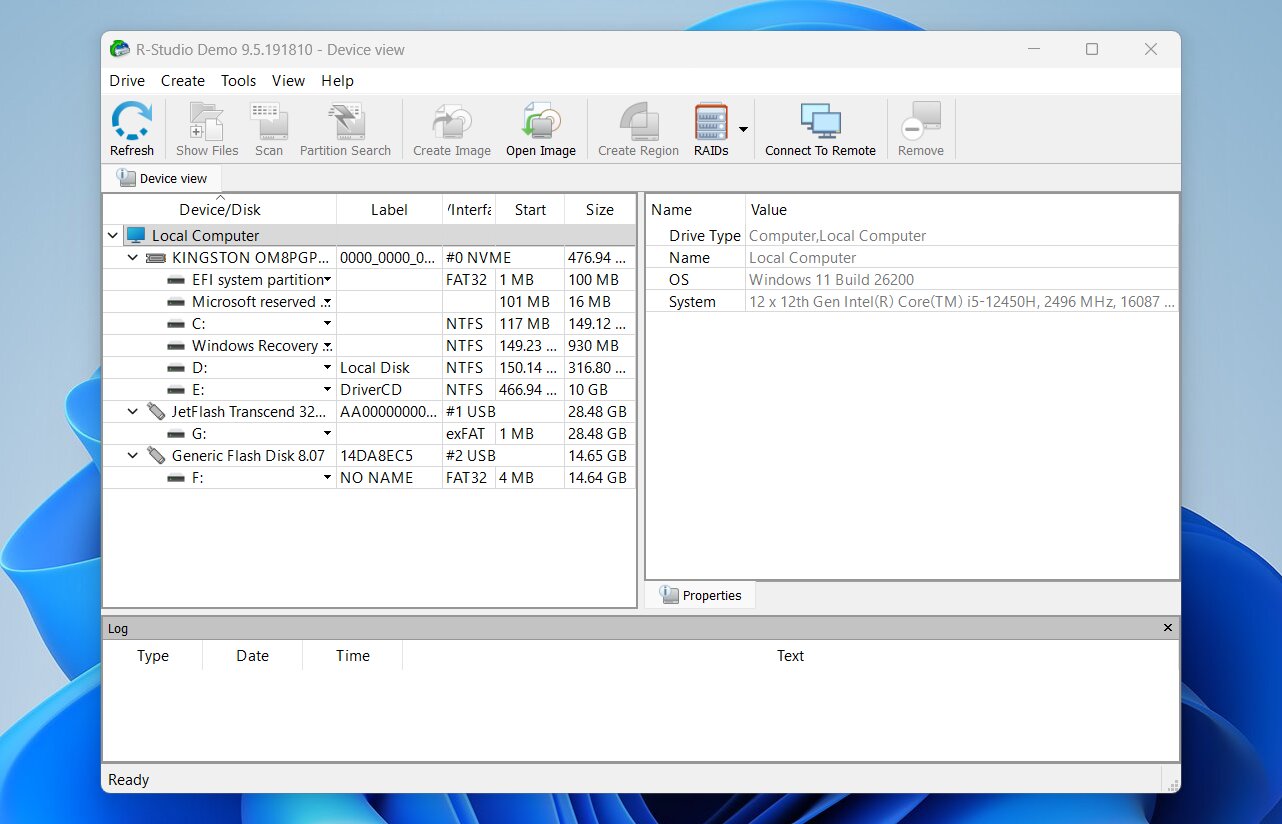
R-Studio har et grafisk grensesnitt, men det gjør det ikke automatisk enkelt. Hovedvinduet samler disker, partisjoner, skanneresultater, filsystemer og gjenopprettingsverktøy i et ganske tett oppsett. Det føles mer som et verktøy for teknikere enn et typisk forbrukerbasert gjenopprettingsprogram.
Den grunnleggende arbeidsflyten er fortsatt håndterbar: velg den fysiske disken eller volumet, klikk Skann, konfigurer skanneparametrene, og start søket. Du kan angi skanneområdet, velge filsystemer, velge kjente filtyper og justere andre parametere. Etter skanningen vises oppdagede partisjoner og filsystemer sammen med resultatene. Du kan bla gjennom deres mappestruktur, forhåndsvise støttede filer, velge det du trenger, og gjenopprette dataene til en annen stasjon.
Vi likte mengden kontroll, men det kommer med en kostnad. Grensesnittet tar tid å forstå, og resultater kan vises i flere seksjoner. For et førstegangs forsøk på gjenoppretting er Disk Drill betydelig enklere å bruke.
Gjenopprettingsytelse i våre tester
R-Studio kom svært nær Disk Drill i vår test av slettede filer. På Windows gjenopprettet den 51/52 filer fra vårt datasett på 1,1 GB, med en skannetid på 5 minutter 15 sekunder. På vår M4 Mac mini gjenopprettet den igjen 51/52 filer, og skanningen tok 5 minutter 49 sekunder.
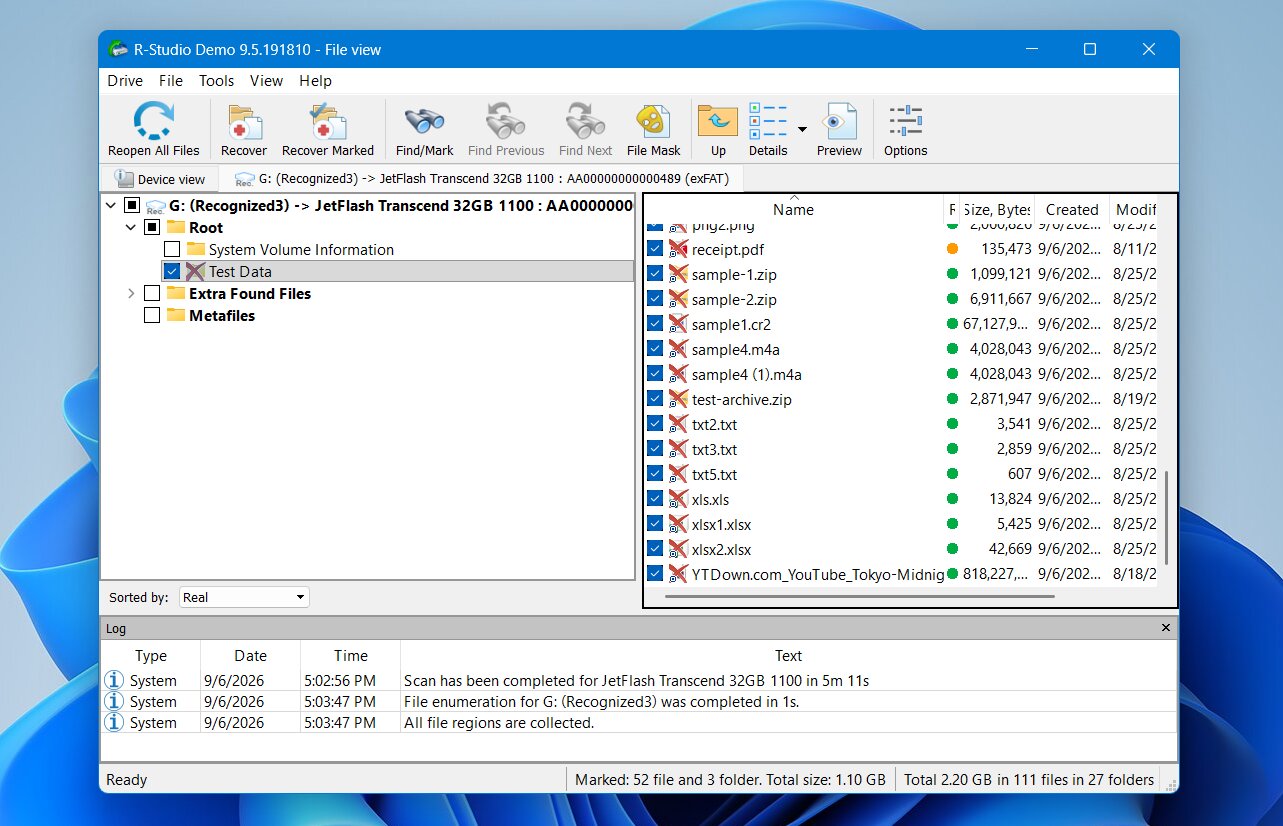
R-Studio bevarte filsysteminformasjonen som trengs for å gjenopprette de slettede filene våre med deres opprinnelige navn og mappestruktur, i stedet for å tvinge oss til å stole på anonyme råresultater.
Den viktigste svakheten vi la merke til var forhåndsvisningsfunksjon. Noen forhåndsvisninger var utilgjengelige, spesielt for RAW-kamerafiler som RAF og CR2. Dette betydde ikke nødvendigvis at disse filene ikke kunne gjenopprettes, men det gjorde det vanskeligere å verifisere tilstanden deres før gjenoppretting. Dette stemmer overens med vår bredere erfaring med R-Studio: gjenopprettingsmotoren er utmerket, mens noen brukervennlighetsfunksjoner er mindre polerte.
Resultatet på macOS var også sterkt, men ikke identisk med Windows. R-Studio gjenopprettet 51 av våre 52 filer, så én fil fra det opprinnelige datasettet manglet. Ellers var opplevelsen den samme som med Windows-versjonen.
Hva gjør R-Studio til et bedre alternativ til TestDisk?
R-Studio er et av de nærmeste alternativene for brukere som setter pris på TestDisks tekniske natur, men ønsker et mye større gjenopprettingsverktøy. Det forenkler ikke alt i like stor grad som Disk Drill, men erstatter TestDisk sine tekstbaserte menyer med et grafisk brukergrensesnitt, samtidig som det gir langt dypere kontroll over filgjenoppretting, RAID-konfigurasjoner, diskbilder og skanneparametere.
Her er dens viktigste fordeler:
- Detaljerte skannekontroller: Du kan definere skanneområder, forventede filsystemer, kjente filtyper og andre parametere i stedet for å stole helt på automatiske skanneinnstillinger.
- Mye bredere filsystemstøtte for filgjenoppretting: R-Studio støtter NTFS, ReFS, FAT/exFAT, HFS+, APFS, Ext2/3/4, XFS, UFS, og andre filsystemer.
- Avansert RAID-gjenoppretting: R-Studio kan rekonstruere en rekke standard og ikke-standard RAID-konfigurasjoner, noe som gjør det langt bedre egnet for komplekse arrays enn TestDisk.
- Profesjonelle gjenopprettingsverktøy: Diskavbildning, nettverksgjenoppretting, en hekseditor, S.M.A.R.T.-overvåkning, og egendefinerte fildesignaturer gir erfarne brukere langt flere alternativer for vanskelige tilfeller.
- Grafisk filutforsker og forhåndsvisninger: Du kan bla gjennom gjenopprettede mappestrukturer og forhåndsvise støttede filer i stedet for å inspisere filer gjennom TestDisks tekstgrensesnitt.
R-Studio erstatter ikke alt TestDisk gjør. Spesielt har TestDisk en fordel når målet ditt er å skriv en gjenopprettet partisjon tilbake til partisjonstabellen. R-Studio kan finne tidligere filsystemstrukturer og gjenopprette innholdet deres, men det gjenoppretter ikke en slettet partisjonsoppføring på samme måte.
| Funksjon | R-Studio | TestDisk |
|---|---|---|
| Grensesnitt | Grafisk, svært teknisk | Tekstbasert |
| Gjenoppretting av slettede filer | Metadatabasert + signaturbasert gjenoppretting | Metadatabasert, begrensede filsystemer |
| Verktøy for tapte partisjoner | Ja, oppdager tidligere filsystemer | Ja, kan gjenopprette partisjonsstruktur |
| Forhåndsvisning av filer | Ja | Nei |
| Egendefinerte fils-signaturer | Ja | Nei |
| Diskavbildning | Ja, avanserte alternativer | Ja |
| Hex / diskredigerer | Ja | Begrensede lavnivåverktøy |
| RAID-rekonstruksjon | Ja, avansert | Begrenset |
| Windows / macOS / Linux | Ja | Ja |
| Vår test for slettede filer | 51/52 Windows på 5 min 15 sek, 51/52 macOS på 5 min 49 sek | 51/52 Windows på 2 min 34 sek |
| Gratis gjenoppretting | Begrenset av filstørrelse | Ubegrenset |
| Pris for betalt versjon | $79.99 per plattform | Gratis |
3. DiskGenius – Best for partisjonsgjenoppretting og diskadministrasjon
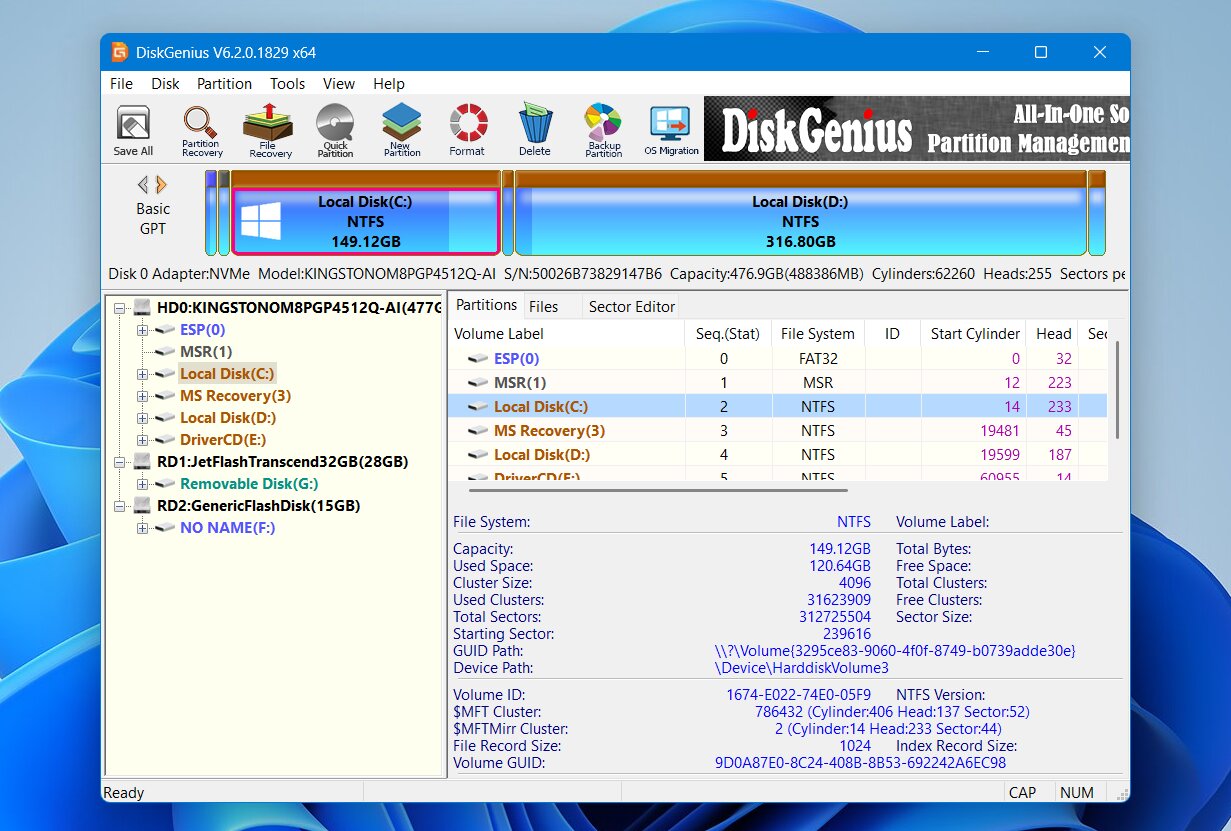
DiskGenius, utviklet av Eassos, er et av de nærmeste alternativene til TestDisk når det gjelder formål. Det kombinerer filgjenoppretting, gjenoppretting av tapt partisjon, partisjonshåndtering, diskkloning og lavnivå diskverktøy i én Windows-applikasjon. I motsetning til TestDisk tilbyr det et grafisk grensesnitt og lar deg inspisere oppdagede partisjoner og filer før du gjennomfører endringer. Samtidig beholder det mange av de tekniske verktøyene som gjør TestDisk nyttig for diskrelaterte problemer.
Best for: Windows-brukere som ønsker gjenoppretting av tapt partisjon og filgjenoppretting i det samme verktøyet, med ekstra alternativer for å administrere, klone og inspisere disker.
Pris: DiskGenius Standard koster $69,90 for én PC, mens Professional-utgaven koster $99,90 og legger til funksjoner som støtte for EXT2/3/4, tilgang til BitLocker, RAID-gjenoppretting og grundigere partisjonsanalyse. Gratisutgaven kan skanne og forhåndsvise filer, men den kan bare gjenopprette filer som er mindre enn 64 KB, så dens praktiske bruk for gjenoppretting er svært begrenset.
Grensesnitt og brukervennlighet
DiskGenius bruker et tradisjonelt diskadministrasjonsoppsett. Fysiske disker og partisjoner vises i et tre til venstre, mens hovedpanelet viser partisjonskart, filer, sektorinformasjon og andre tekniske detaljer. Det er enklere å bruke enn TestDisk fordi de fleste operasjoner har synlige menyer og knapper, men grensesnittet er fortsatt ganske tettpakket.
For filgjenoppretting velger du den berørte disken eller partisjonen og velger Gjenopprett tapte filer. Derfra lar DiskGenius deg søke etter slettede filer, utføre en mer omfattende gjenopprettingsskanning, eller søke etter kjente filsignaturer. Etter skanningen kan du bla gjennom mapper, filtrere filer etter navn eller status, og forhåndsvise støttede resultater før du kopierer dem til en annen stasjon.
Partitionsgjenoppretting har sin egen arbeidsflyt. Søk etter tapte partisjoner skanner disken for tidligere partisjonsstrukturer og lar deg inspisere innholdet deres. Hvis DiskGenius finner det riktige volumet, kan du lagre den gjenopprettede partisjonsstrukturen tilbake til disken.
Det siste poenget er viktig for en sammenligning med TestDisk: DiskGenius er ikke bare et filgjenopprettingsprogram med en partisjonsskanner. Det kan faktisk gjenopprette en tapt partisjonsstruktur, noe som gjør det mye nærmere TestDisk enn Disk Drill eller R-Studio.
Gjenopprettingsytelse i våre tester
DiskGenius presterte veldig bra i vår test for slettede filer. På Windows gjenopprettet den 52 av 52 filer fra vårt datasett på 1,1 GB, og skanningen tok bare 4 minutter 19 sekunder. Det gjorde den til den raskeste av de tre første verktøyene vi testet.
De gjenopprettede filene beholdt sine originale filnavn og mappestruktur, og vi klarte å åpne det gjenopprettede datasettet uten problemer. Vi trengte ikke anonyme signaturbaserte kopier for å oppnå resultatet.
Det svakere punktet var filforhåndsvisninger. Noen større filer tok merkbart lengre tid å laste, og forhåndsvisninger for enkelte RAW bildeformater enten feilet eller var for trege til å være spesielt nyttige. Støttede filer kan vise en normal forhåndsvisning, mens andre faller tilbake til HEX-visningen. Dette forhindret ikke DiskGenius fra å gjenopprette filene, men det gjorde verifisering før gjenoppretting mindre praktisk sammenlignet med andre verktøy høyere opp på listen.
Vi gjentok ikke testen på vår M4 Mac mini fordi DiskGenius har ingen egen macOS-versjon. Dette er et program kun for Windows, selv om det kan fungere med enkelte stasjoner som tidligere er brukt på andre operativsystemer dersom filsystemene deres støttes. APFS og HFS+ støttes ikke.
Hva gjør DiskGenius til et bedre alternativ til TestDisk?
DiskGenius bevarer mye av det som gjør TestDisk verdifull, samtidig som det fjerner en av de største barrierene: den tekstbaserte grensesnittet. Begge programmene kan søke etter tapte partisjoner og skrive gjenopprettet partisjonsinformasjon tilbake til disken, men DiskGenius legger til et grafisk partisjonskart, filforhåndsvisning, konvensjonell filgjenoppretting, signatursøk, kloning, S.M.A.R.T.-data og et mye større sett med diskadministrasjonsverktøy. For en Windows-bruker som liker TestDisks disk-nivå-funksjoner, men ønsker mer visuell tilbakemelding og flere verktøy i ett program, er DiskGenius en av de mest direkte erstatterne.
Hvorfor mange foretrekker DiskGenius:
- Gjenoppretting av tapt partisjon: På lik linje med TestDisk kan DiskGenius finne tapte partisjoner og lagre den gjenopprettede partisjonsstrukturen tilbake til disken.
- Fullstendig filgjenopprettingsmotor: Den kan gjenopprette slettede filer og skanne formaterte, RAW eller skadede volumer, med signaturbasert gjenoppretting tilgjengelig når filsystemregistrene ikke lenger er tilstrekkelige.
- Grafisk partisjonsinspeksjon: Du kan se diskoppsettet og inspisere filer inne i en oppdaget partisjon før du bestemmer deg for om det er den riktige.
- Partisjonsadministrasjon: DiskGenius kan opprette, slette, endre størrelse på, formatere, skjule og ellers administrere partisjoner uten et eget partisjonsverktøy.
- Disk- og systemverktøy: Diskkloning, diskbilder, tester for dårlige sektorer, S.M.A.R.T.-informasjon og en WinPE-utgave utvider funksjonaliteten langt utover kun gjenoppretting.
- Raskere arbeidsflyt for mange Windows-brukere: Du kan få tilgang til gjenopprettings- og partisjonsverktøy gjennom menyer i stedet for TestDisks tekstbaserte navigasjon.
Det finnes kompromisser. DiskGenius er Kun for Windows, mangler støtte for APFS og HFS+, og grensesnittet er fortsatt ganske teknisk. Gratisutgaven er også langt mindre sjenerøs enn TestDisk, som tilbyr alle funksjonene sine uten kostnad.
| Funksjon | DiskGenius | TestDisk |
|---|---|---|
| Grensesnitt | Grafisk, teknisk | Tekstbasert |
| Gjenoppretting av slettede filer | Metadata + signaturbasert gjenoppretting | Metadata-basert, begrensede filsystemer |
| Verktøy for tapt partisjon | Ja, kan gjenopprette partisjonsstruktur | Ja, kan gjenopprette partisjonsstruktur |
| Forhåndsvisning av filer | Ja | Nei |
| Egendefinerte fils-signaturer | Ja | Nei |
| Diskavbildning | Ja | Ja |
| Hex / diskeditor | Ja | Begrensede lavnivåverktøy |
| RAID-rekonstruksjon | Ja | Begrenset |
| Windows / macOS / Linux | Kun Windows | Ja |
| Vår test av slettede filer | 52/52 Windows på 4 min 19 sek | 51/52 Windows på 2 min 34 sek |
| Gratis gjenoppretting | Filer mindre enn 64 KB | Ubegrenset |
| Betalt pris | Fra $69.90 | Gratis |
4. DMDE – Beste rimelige alternativ for tekniske brukere
DMDE (DM Disk Editor og Data Recovery Software) er et uavhengig gjenopprettingsverktøy utviklet av Dmitry Sidorov. Dets røtter som en lavnivå diskredaktør preger fortsatt programmet i dag: I stedet for å skjule tekniske detaljer, viser DMDE partisjoner, sektorer, filsystemsstrukturer, RAID-parametere og rå diskdata direkte til brukeren. Sammen med disse verktøyene tilbyr det tradisjonell gjenoppretting av slettede filer, signatursøk, partisjonsrekonstruksjon, diskavbildning og en hex-editor. Det kjører på Windows, macOS, Linux og DOS, noe som også gjør det til et av de mer fleksible plattformuavhengige valgene på listen vår.
Best for: Brukere som ønsker rimelig tilgang til avansert filgjenoppretting og diskverktøy og ikke har noe imot et teknisk grensesnitt.
Pris: DMDE har en av de mer uvanlige gratisutgavene i denne sammenligningen. Den lar deg gjenopprette opptil 4 000 filer fra en valgt mappe per forespørsel, uten begrensning på antall forespørsler. Betalte lisenser starter på $9,95 for én måned eller 20 dollar per år for Express, mens Standard-utgaven koster $48 som en evigvarende lisens.
Grensesnitt og brukervennlighet
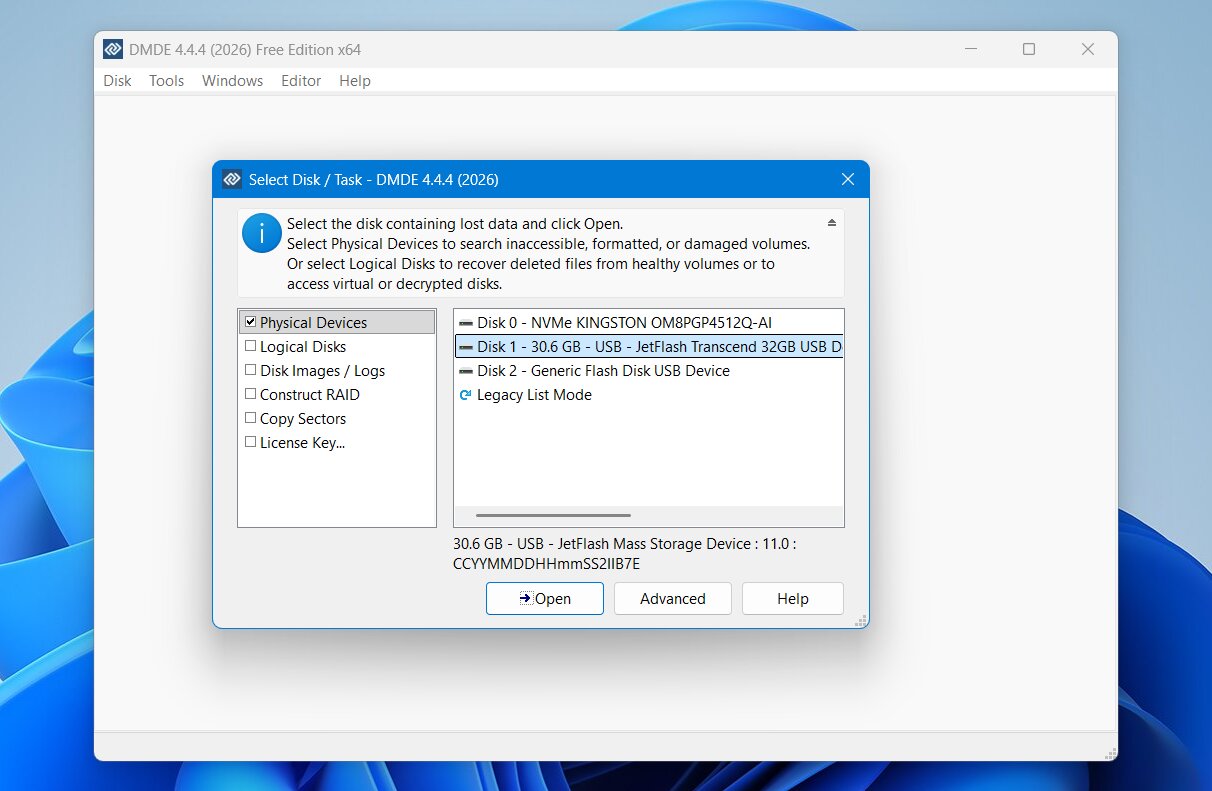
DMDE har et grafisk brukergrensesnitt, men de som forventer en typisk gjenopprettingsveiviser, kan trenge litt tid på å forstå det. Programmet åpnes med en teknisk liste over fysiske enheter, logiske disker, diskbilder, logger og RAID-alternativer i stedet for en forenklet skjerm som ber deg velge en stasjon og klikke på Skann.
For et vanlig gjenopprettingsforsøk velger du den fysiske enheten eller volumet og åpner det. Hvis den eksisterende filsysteminformasjonen er tilstrekkelig, kan DMDE vise volumet og dets mappestruktur umiddelbart. For et dypere søk kan du kjøre Fullstendig skanning og velge filsystemene og råfilsignaturene DMDE skal sjekke. Det lar deg til og med definere egne signaturer fra eksempelfiler.
Resultatene krever mer manuelt arbeid. DMDE deler data opp i områder som Hovedresultater, Rå filtyper og Andre resultater, og du må kanskje inspisere flere mulige filsystemstrukturer før du finner den riktige. Når du har funnet filene, velger du dem og bruker Gjenopprett for å kopiere dem til en annen stasjon.
Det er fortsatt enklere å inspisere filer og partisjoner visuelt enn med TestDisk, men DMDE tilbyr ikke den samme polerte arbeidsflyten som Disk Drill. Etter vår erfaring føltes det også mindre organisert enn R-Studio.
Gjenopprettingsytelse i våre tester
DMDE produserte et godt, om enn ikke perfekt, resultat i vår slettede-fil-test. På Windows gjenopprettet den 51 av 52 filer, og skanningen tok 5 minutter 44 sekunder. På vår M4 Mac mini gjenopprettet den 50 av 52 filer på 6 minutter 11 sekunder.
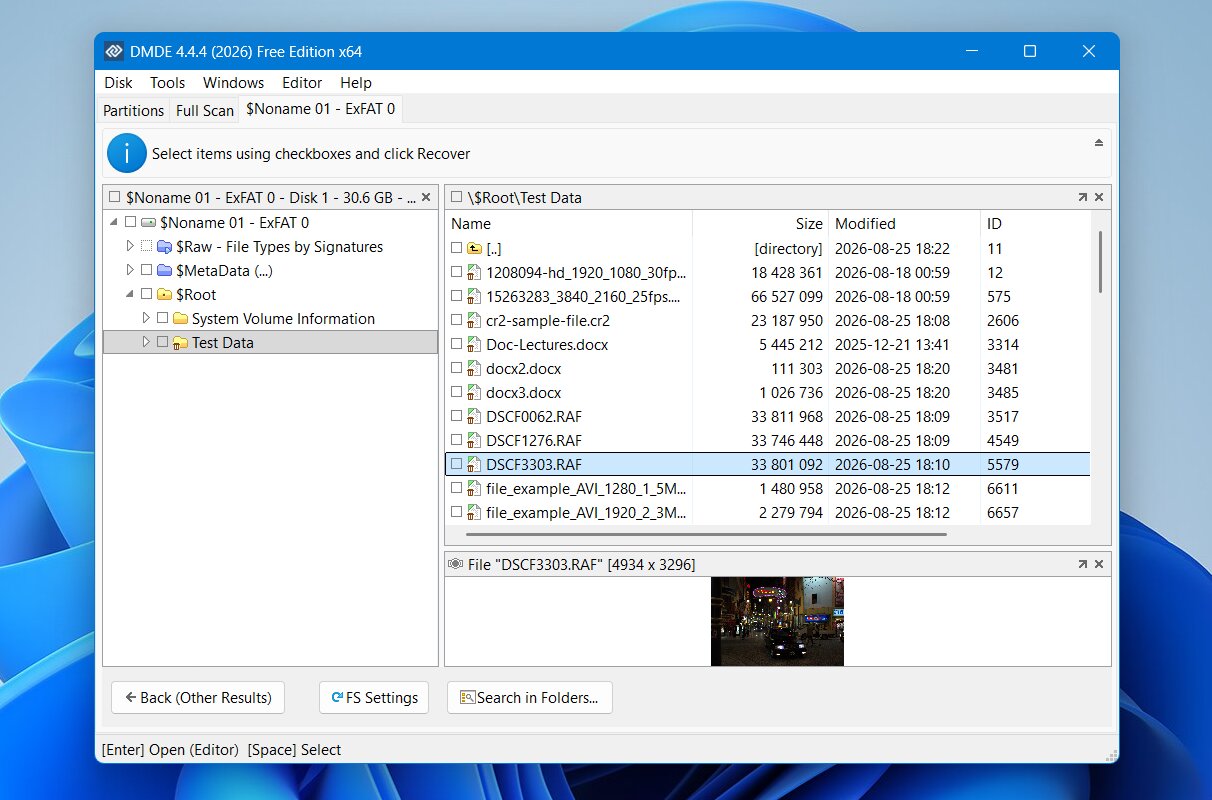
De fleste av de slettede filene som DMDE fant beholdt sine opprinnelige filnavn og filsysteminformasjon, så resultatet var ikke avhengig av en stor samling anonyme råfiler. Likevel endte det endelige gjenopptellingsresultatet bak Disk Drill, R-Studio og DiskGenius på Windows.
Forhåndsvisningsstøtte var en annen merkbar svakhet. Vi kunne ikke forhåndsvise våre video- eller lydfiler, selv om DMDE ga forhåndsvisninger for RAW-fotografiene vi sjekket. Dette er mindre viktig hvis du allerede vet nøyaktig hvilke slettede filer du trenger, men det blir upraktisk når du har hundrevis av skanneresultater og ønsker å verifisere tilstanden deres før gjenoppretting.
macOS-versjonen presterte litt dårligere enn Windows-versjonen i vår test. Som med R-Studio er forskjellen liten, men det viser hvorfor vi testet de to versjonene separat i stedet for å anta identiske resultater på tvers av plattformer.
Hva gjør DMDE til et bedre alternativ enn TestDisk?
DMDE gir mening som et TestDisk-alternativ for brukere som liker den lavnivåkontrollen TestDisk tilbyr, men trenger kraftigere filgjenopprettingsverktøy. Begge programmene viser langt mer av diskstrukturen enn et typisk forbrukergjenopprettingsprogram, og begge kan arbeide med tapte partisjoner og ødelagte filsystemer. DMDE går lenger med signaturbasert filgjenoppretting, en grafisk filutforsker, diskredigering, RAID-rekonstruksjon og egendefinerte fils-signaturer.
Her er hovedgrunnene til å vurdere DMDE:
- Mer kapabel filgjenoppretting: DMDE kan bruke både filsystemmetadata og filsignaturer, mens TestDisks gjenopprettingsfunksjoner avhenger av støttede filsystemoppføringer.
- Verktøy for tapte partisjoner: DMDE kan oppdage tapte volumer, inspisere deres filsystemer, arbeide med ødelagte partisjonsstrukturer og gjenopprette filer fra dem.
- RAID-gjenoppbygging: DMDE kan bygge virtuelle RAID-konfigurasjoner fra disker eller diskbilder og støtter RAID 0, 1, 4, 5, 6, JBOD og tilpassede oppsett.
- Diskavbildning: Den kan lage sektor-for-sektor-kopier, håndtere dårlige sektorer med alternativer for å prøve på nytt/hoppe over, gjenoppta avbrutte kopier og arbeide med E01-bilder.
- Veldig raus gratisutgave: Grensen på 4 000 filer per mappe gjør DMDEs gratisversjon betydelig mer attraktiv for faktisk gjenoppretting enn demoene som tilbys av mange kommersielle verktøy.
DMDE er ikke en oppgradering på alle områder. Grensesnittet kan være like skremmende som TestDisk for en uerfaren bruker, selv om det har en GUI. Det mangler også de polerte forhåndsvisningene og den automatiserte organiseringen som mer brukervennlige gjenopprettingsprogrammer har.
| Funksjon | DMDE | TestDisk |
|---|---|---|
| Grensesnitt | Grafisk, svært teknisk | Tekstbasert |
| Slettet fil-gjenoppretting | Metadata + signaturgjenoppretting | Metadata-basert, begrensede filsystemer |
| Verktøy for tapt partisjon | Ja | Ja |
| Filforhåndsvisninger | Begrenset | Nei |
| Egendefinerte fils-signaturer | Ja | Nei |
| Diskavbildning | Ja, avanserte alternativer | Ja |
| Hex- / diskredigering | Ja | Begrensede lavnivå-verktøy |
| RAID-rekonstruksjon | Ja | Begrenset |
| Windows / macOS / Linux | Ja | Ja |
| Vår test for slettede filer | 51/52 Windows på 5 min 44 sek, 50/52 macOS på 6 min 11 sek | 51/52 på 2 min 34 sek |
| Gratis gjenoppretting | Opptil 4 000 filer per mappe/forespørsel | Ubegrenset |
| Betalt pris | Fra $9,95/måned; $48 for evigvarende Standard | Gratis |
5. Recuva – Beste gratisalternativ for enkel fil sletting
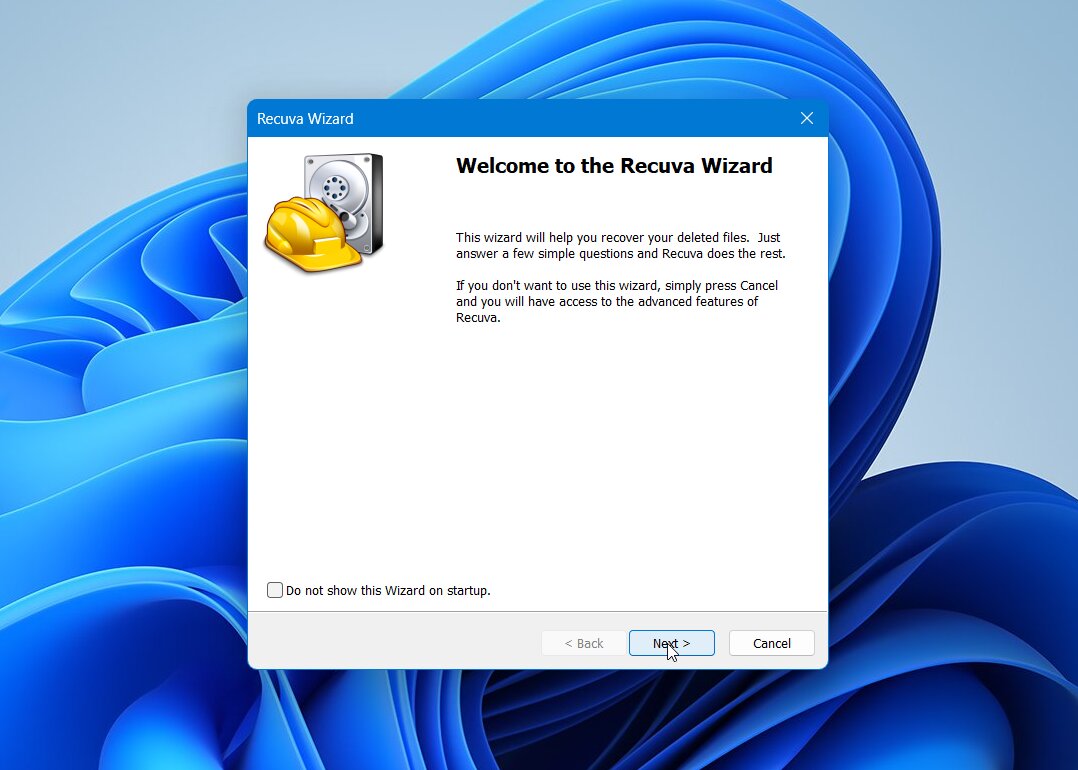
Recuva er et lettvekts Windows-verktøy utviklet av Piriform for å gjenopprette nylig slettede filer på sunne NTFS-, FAT- og exFAT-volumer. I stedet for å håndtere komplekse partisjonsreparasjoner eller oppgaver på lavt nivå, benytter det en veiledet veiviser med hurtig- og dypskanningsmodus. Dens hovedfordel er prisen: gratisversjonen har ingen begrensninger på gjenoppretting eller filantall.
Best for: Windows-brukere som ønsker et helt gratis GUI-verktøy for nylig slettede filer og ikke trenger partisjonsgjenoppretting eller avanserte diskverktøy.
Pris: Recuva Gratis inkluderer ubegrenset skanning og gjenoppretting. Recuva Professional koster omtrent $24,95 per år og legger til støtte for virtuelle disker og diskavbildning, automatiske oppdateringer og prioritert støtte, men bruker samme gjenopprettingsmotor som gratisutgaven.
Grensesnitt og brukervennlighet
Recuva er et veldig enkelt verktøy, spesielt sammenlignet med mer tekniske alternativer på listen vår. Når du starter det, spør Gjenopprettingsveiviser hvilken type filer du vil finne og hvor de var lagret. Du kan søke etter bilder, musikk, dokumenter, videoer eller alle filer, og deretter velge den berørte stasjonen eller mappen.
Før skanningen kan du aktivere Dyp skanning for et grundigere søk. Når den er ferdig, viser Recuva de oppdagede filene i en enkel tabell. Avansert modus legger til filbane, tilstandsindikator, søkefelt og et lite forhåndsvisningsvindu. For å gjenopprette noe, huker du av for filene du vil ha, klikker på Gjenopprett, og velger et lagringssted på en annen stasjon.
Grensesnittet ser gammeldags ut, men vi mener at enkelhet er en fordel for Recuva. Det finnes ingen partisjonstabeller, sektoreditorer, RAID-kontroller eller andre tekniske alternativer å navigere gjennom. For en enkel gjenoppretting tar det svært kort tid å forstå hvordan man bruker det.
Gjenopprettingsytelse i våre tester
For denne sammenligningen kjørte vi Recuva’s Dyp skanning mot det samme slettede datasettet med 52 filer som ble brukt for de andre verktøyene. Den gjenopprettet 51 av 52 filer, og skanningen ble fullført på 6 minutter 20 sekunder.
Det er et respektabelt resultat for et helt gratis verktøy, spesielt fordi denne testen representerer den typen tilfeller Recuva håndterer best: nylig slettede filer på et friskt exFAT-volum. De fleste filene den fant beholdt nyttig filsysteminformasjon i stedet for å bare vises som anonyme råresultater. Forhåndsvisningssystemet var mye mer begrenset. Standardbilder kunne forhåndsvises, men våre RAW-kamerafiler ble ikke vist riktig, og forhåndsvisningsstøtten for andre formater var inkonsekvent.
Vi testet ikke Recuva på vår M4 Mac mini fordi det finnes ingen macOS-versjon. Det er også begrenset til Windows-orienterte filsystemer som NTFS, FAT16/32 og exFAT, og kan ikke gjenopprette fra APFS, HFS+ eller Linux EXT-volumer.
Hva gjør Recuva til et bedre alternativ til TestDisk?
Recuva er ikke en direkte erstatning for TestDisk sine funksjoner for partisjonsreparasjon, faktisk er det langt ifra. Det fortjener sin plass som et alternativ av en mye snevrere grunn: det gjør gjenoppretting av slettede filer betydelig enklere. Hvis partisjonen din er i orden og du kun har slettet filer ved et uhell, gir Recuva deg et grafisk brukergrensesnitt (litt utdatert, men bedre enn et tekstbasert verktøy), filtre, indikatorer for gjenopprettingsforhold og begrensede forhåndsvisninger.
Her er de mest bemerkelsesverdige fordelene med Recuva:
- Ubegrenset gratis gjenoppretting: Akkurat som TestDisk, har ikke Recuva noen grense for datagjenoppretting, noe som er en av dens største fordeler sammenlignet med de fleste kommersielle gjenopprettingsprogrammer.
- Mye enklere for enkle tilfeller: I motsetning til TestDisk, guider Recovery Wizard deg gjennom prosessen steg for steg. Du velger filtype og plassering, starter skanningen, gjennomgår resultatene og gjenoppretter filene dine uten å måtte forholde deg til TestDisks tekstbaserte menyer og tekniske valg.
- Grafiske resultater: Oppdagede filer vises i en søkbar liste med stier, status og forhåndsvisning.
- Raske og dype skannemoduser: Du kan starte med et raskere søk eller bruke Deep Scan når et vanlig søk ikke finner nok filer.
- Gjenopprettingsstatusanslag: Recuva merker filer som Utmerket, Dårlig eller Ikke gjenopprettbar, selv om vi ikke ville stole utelukkende på disse merkene, siden de ikke alltid var nøyaktige i våre tester.
- Lettvekts gratisalternativ: Hvis alt du trenger, er å gjenopprette filer som nylig er slettet fra en frisk Windows-enhet, er det liten grunn til å betale før du ser om Recuva faktisk kan hente dem.
Sammenligningen endres fullstendig når problemet involverer en mistet partisjon, RAW-volum, oppstartssektor eller partisjonstabell. Dette er områder hvor TestDisk er langt mer kapabel. Recuva trenger en gjenkjennelig partisjon med en stasjonsbokstav for å kunne skanne, så den kan ikke brukes med mange RAW-, tapte eller ikke-tildelte partisjoner. TestDisk ble spesifikt designet for gjenoppretting av partisjoner og filsystemer.
| Funksjon | Recuva | TestDisk |
|---|---|---|
| Grensesnitt | Grafisk + veiviser | Tekstbasert |
| Gjenoppretting av slettede filer | Ja | Ja, begrensede filsystemer |
| Signaturbasert dyp-skanning | Ja, begrenset | Nei |
| Gjenoppretting av tapt partisjon | Nei | Ja |
| Støtte for RAW/ikke-allokerte volumer | Nei | Ja, for partisjonsanalyse |
| Forhåndsvisning av filer | Begrenset | Nei |
| Diskavbildning | Pro: kun virtuelle bilder | Ja |
| Plattformstøtte | Kun Windows | Windows, macOS, Linux |
| Vår test for slettede filer | 51/52 på 6 min 20 sek | 51/52 på 2 min 34 sek |
| Gratis gjenoppretting | Ubegrenset | Ubegrenset |
| Pris | Gratis, $24.95/år Pro | Gratis |
Hvorfor disse TestDisk-alternativene ikke kom med på listen
Fem verktøy kom med på hovedlisten vår, men de var ikke de eneste TestDisk-alternativene vi vurderte. Noen andre gjenopprettingsprogrammer fanget vår oppmerksomhet, men de overlapper enten med ett av våre utvalgte eller retter seg mot et snevrere gjenopprettingsscenario:
- EaseUS Data Recovery Wizard er et polert, nybegynnervennlig gjenopprettingsverktøy med en trinnvis arbeidsflyt, gode filforhåndsvisninger og støtte for et bredt spekter av scenarier for datatap. Vi vurderte det, men det ga ikke en sterk nok grunn til å velge det over alternativene som kom med på listen vår. Andre verktøy ga enten bedre gjenopprettingsresultater i våre tester, mer avanserte tekniske funksjoner, eller en sterkere total balanse mellom de to.
- Stellar Data Recovery er et kapabelt alternativ for vanlige filgjenopprettingsoppgaver og tilbyr en sjenerøs gratis gjenopprettingskvote. Men vi fant dets gjenopprettingsytelsen er mindre konsekvent enn våre beste valg, spesielt med vanskeligere filtyper og gjenopprettingsscenarier. Det er fortsatt verdt å vurdere, men det presterte ikke sterkt nok totalt sett til å komme med blant våre fem utvalgte.
- PhotoRec var et annet verktøy vi vurderte, spesielt siden det kommer fra samme utvikler og distribueres sammen med TestDisk. Det kan gjenopprette filer etter signatur selv når filsystemmetadata ikke er tilgjengelig. Vi ville imidlertid at hovedlisten vår skulle inkludere verktøy som gir en mer komplett alternativ til TestDisk/PhotoRec-kombinasjonen, heller enn en del av den samme gjenopprettingspakken. PhotoRec mangler også flere av de brukervennlige og avanserte funksjonene som finnes i alternativene vi valgte, mens gjenoppretting etter signatur kan resultere i tapte filnavn og mappestruktur.
Vi inkluderte ikke disse verktøyene i vår topp, men hvert av dem kan likevel være et solid valg for riktig gjenopprettingsscenario.
Dommen
TestDisk er fortsatt et utmerket gratisalternativ når du trenger å gjenopprett en tapt partisjon eller reparer enkelte filsystemstrukturer, men styrkene er mye mer begrensede når målet er å gjenopprette enkelte filer. Det er her alternativene vi testet gir klare fordeler, fra grafiske grensesnitt og filforhåndsvisninger til signaturbasert gjenoppretting og ekstra diskverktøy.
For de fleste brukere anbefaler vi Disk Drill som det beste alternativet totalt sett. Det var det eneste verktøyet i våre tester som gjenopprettet 52/52 filer på både Windows og macOS, samtidig som det ga pålitelige forhåndsvisninger og bevarte den opprinnelige filinformasjonen.
De andre alternativene gir mer mening for spesifikke behov. Velg R-Studio for avansert gjenoppretting og komplekse lagringsoppsett, DiskGenius hvis partisjonsgjenoppretting og diskadministrasjon er dine prioriteringer, DMDE hvis du vil ha tekniske gjenopprettingsverktøy til en lavere pris, og Recuva hvis du kun trenger et gratis verktøy for enkel gjenoppretting av slettede filer.