الملخص: يُعتبر Disk Drill أفضل بديل شامل لـ TestDisk، مع نتائج استرجاع قوية، وواجهة سهلة الاستخدام، ومجموعة واسعة من أدوات الاسترجاع. يعتبر R-Studio الأفضل للمستخدمين المتقدمين، بينما يعد DiskGenius خيارنا لاستعادة الأقسام وإدارة الأقراص. بالنسبة لخيار تقني أقل تكلفة، يوفر DMDE قيمة ممتازة، بينما Recuva هو أفضل بديل مجاني لاسترجاع الملفات المحذوفة ببساطة.
يقوم TestDisk بأداء مهمته الرئيسية بشكل جيد: يمكنه استعادة الأقسام المفقودة وإصلاح بعض مشكلات نظام الملفات. لكنه يقدم خيارات أقل بكثير عندما تحتاج إلى استعادة ملفات فردية. تعمل استعادة الملفات فقط مع FAT، exFAT، NTFS، و ext2، ونظراً لاعتماد TestDisk على بيانات التعريف الخاصة بنظام الملفات، فإنه لا يمكنه استخدام توقيعات الملفات لتحديد مكان البيانات عندما تكون تلك السجلات غير متوفرة. أضف إلى ذلك الواجهة النصية، وعدم وجود معاينات للملفات، وسير العمل متعدد الخطوات، وسيصبح من السهل معرفة سبب بحث العديد من المستخدمين عن بديل.
وحتى بعض المستخدمين ذوي الخبرة أكثر حذرًا بشأن ميزات الإصلاح الخاصة به. في نقاش على ريديت، حذر أحد المستخدمين من أن TestDisk هو “أداة خطيرة محتملة يمكن أن تجعل الأمور أسوأ بسبب الإصلاحات على الوضع الحالي”، رغم أنهم أقروا أيضًا بأنه يمكن أن يكون مفيدًا في يد شخص يعرف ما يفعله.
هذه القيود أعطتنا العديد من الأسباب للبحث عن بديل لـ TestDisk. لقد وجدنا وجربنا مجموعة من أدوات الاستعادة لمعرفة كيف تقارن في سيناريوهات فقدان البيانات الحقيقية.
مهم: إذا كان القرص يحتوي على بيانات مفقودة، تجنب عمليات الإصلاح التي تكتب تغييرات عليه حتى تستعيد ملفاتك أو تنشئ صورة للقرص. TestDisk نفسه آمن، ولكن اختيار قسم خاطئ أو إجراء تغييرات غير صحيحة على القرص يمكن أن يجعل الاستعادة اللاحقة أكثر صعوبة أو مستحيلة.
كيف اختبرنا وقارنّا بدائل TestDisk
لهذه المقارنة، قمنا باختبار خمسة بدائل لبرنامج TestDisk لمعرفة مدى كفاءتها في استعادة الملفات وما هي المزايا التي تقدمها مقارنةً بـ TestDisk. كما هو الحال مع مقارنات البرامج الأخرى التي أجريناها، اتبعنا نفس إرشادات الاختبار لكل برنامج واستخدمنا إعدادات الفحص الافتراضية كلما كان ذلك ممكنًا.
على عكس بعض اختبارات برامج الاستعادة الأخرى لدينا، استخدمنا سيناريو واحد لفقدان البيانات: حذف الملفات العادي. كان ذلك مقصودًا. يعتمد TestDisk على بيانات وصفية لنظام الملفات لاستعادة الملفات ولا يوفر الاستعادة القائمة على التوقيع، لذا فإن اختبار القرص المُهيأ سيضعه في مواجهة أدوات مصممة لنوع مختلف جوهريًا من الاستعادة. ومع ذلك، يأتي TestDisk مع PhotoRec، الذي يوفر الاستعادة القائمة على التوقيع عندما لا تكون بيانات وصفية لنظام الملفات متاحة بعد الآن.
أردنا أيضًا أن نأخذ في الاعتبار الفروقات بين المنصات. إذا كان البديل يقدم نسخًا لكل من Windows وmacOS، قمنا باختباره على نظامي التشغيل كليهما بدلًا من الافتراض بأن ميزاتها وأدائها متطابقان.
إعداد الاختبار الخاص بنا
لاختبار الاستعادة، استخدمنا محرك فلاش USB من Transcend بسعة 32 جيجابايت مُهيأ بنظام exFAT. كان القرص يحتوي على 52 ملفًا بإجمالي حوالي 1.1 جيجابايت، مع مزيج من صيغ الملفات الشائعة والأقل شيوعًا:
- الصور: JPG، PNG، GIF، CR2، وRAF
- الفيديوهات: MP4، MOV، وAVI
- الصوتيات: MP3 وM4A
- المستندات: DOC/DOCX، XLS/XLSX، PDF، وTXT
- الأرشيفات: ZIP
لكل اختبار، قمنا بنسخ نفس مجموعة البيانات إلى محرك USB وحذفنا الملفات بشكل طبيعي. بعد ذلك قمنا بفحص المحرك بكل برنامج وحاولنا استعادة مجموعة البيانات كاملة.
على Windows، استخدمنا كمبيوتر محمول يعمل بنظام Windows 11 بمعالج Intel Core i5-12450H وذاكرة وصول عشوائي DDR4 بسعة 16 جيجابايت. بالنسبة للأدوات المتوفرة على macOS، كررنا نفس الاختبار على ماك ميني بموديل أساسي M4، باستخدام نفس وحدة USB ونفس مجموعة البيانات.
سجلنا وقت الفحص، عدد الملفات القابلة للاستخدام التي تم استعادتها، الحفاظ على أسماء الملفات الأصلية وهيكل المجلدات، وموثوقية المعاينة. يُحسب الملف على أنه تم استعادته بنجاح فقط إذا تمكنا من فتحه والتحقق من أن محتواه سليم.
كيف قمنا بمقارنة الأدوات
كانت نتائج الاستعادة هي الأكثر أهمية، ولكن كان يجب أن يوفر البديل الجيد لـTestDisk أكثر من مجرد عدد كبير من الملفات المستعادة. قمنا أيضًا بالمقارنة سهولة الاستخدام، أنظمة الملفات والأجهزة التخزينية المدعومة، دعم المنصات، التسعير، دعم العملاء، والأدوات الإضافية.
لقد أولينا اهتمامًا خاصًا للميزات التي تعالج القيود الرئيسية في TestDisk. شملت هذه الميزات واجهة رسومية، معاينات للملفات، دعمًا أوسع لاستعادة الملفات، إنشاء صور للأقراص، مراقبة S.M.A.R.T.، طرق فحص متقدمة، وأدوات أخرى يمكن أن تجعل محاولة الاستعادة أسهل أو توفر المزيد من الخيارات عندما لا يكون TestDisk الخيار المناسب.
كما كان السعر مهمًا أيضًا لأن TestDisk مجاني بالكامل. لم تحصل البدائل المدفوعة على مرتبة أعلى فقط لأنها قدمت مزيدًا من الميزات. كان يجب أن توفر كفاءة الاستعادة، وسهولة الاستخدام، والدعم، أو القدرات الإضافية قيمة عملية كافية لتبرير التكلفة.
مقارنة ميزات بدائل TestDisk
لمحة سريعة عن كيفية اختلاف اختياراتنا، ألق نظرة على جدول مقارنة الميزات. يسلط الضوء على القدرات الرئيسية لاستعادة البيانات وإدارة الأقراص لكل بديل لـ TestDisk دون أخذ نتائج اختباراتنا في الاعتبار.
| ميزة | Disk Drill | آر-ستوديو | ديسك جينيوس | دي إم دي إي | ريكوفا |
|---|---|---|---|---|---|
| واجهة رسومية | نعم | نعم | نعم | نعم | نعم |
| استرجاع الملفات المحذوفة | نعم | نعم | نعم | نعم | نعم |
| الاسترجاع بناءً على التوقيع | نعم | نعم | نعم | نعم | محدود |
| أدوات التقسيمات المفقودة | كشف | كشف | نعم | نعم | لا |
| معاينة الملفات | نعم | نعم | نعم | محدود | محدود |
| توقيعات ملفات مخصصة | لا | نعم | نعم | نعم | لا |
| تصوير القرص | نعم | نعم | نعم | نعم | محدود |
| مراقبة S.M.A.R.T. | نعم | نعم | نعم | نعم | لا |
| محرر الأقراص / الهكس | عارض هكس | عارض هكس | نعم | نعم | لا |
| استرجاع RAID | نعم | نعم | نعم | نعم | لا |
أفضل بدائل TestDisk في عام 2026
اختبرنا مجموعة من البدائل لـ TestDisk وقلصنا القائمة إلى خمسة خيارات تغطي احتياجات استعادة مختلفة وأنواعاً متعددة من المستخدمين.
1. Disk Drill – أفضل بديل بشكل عام
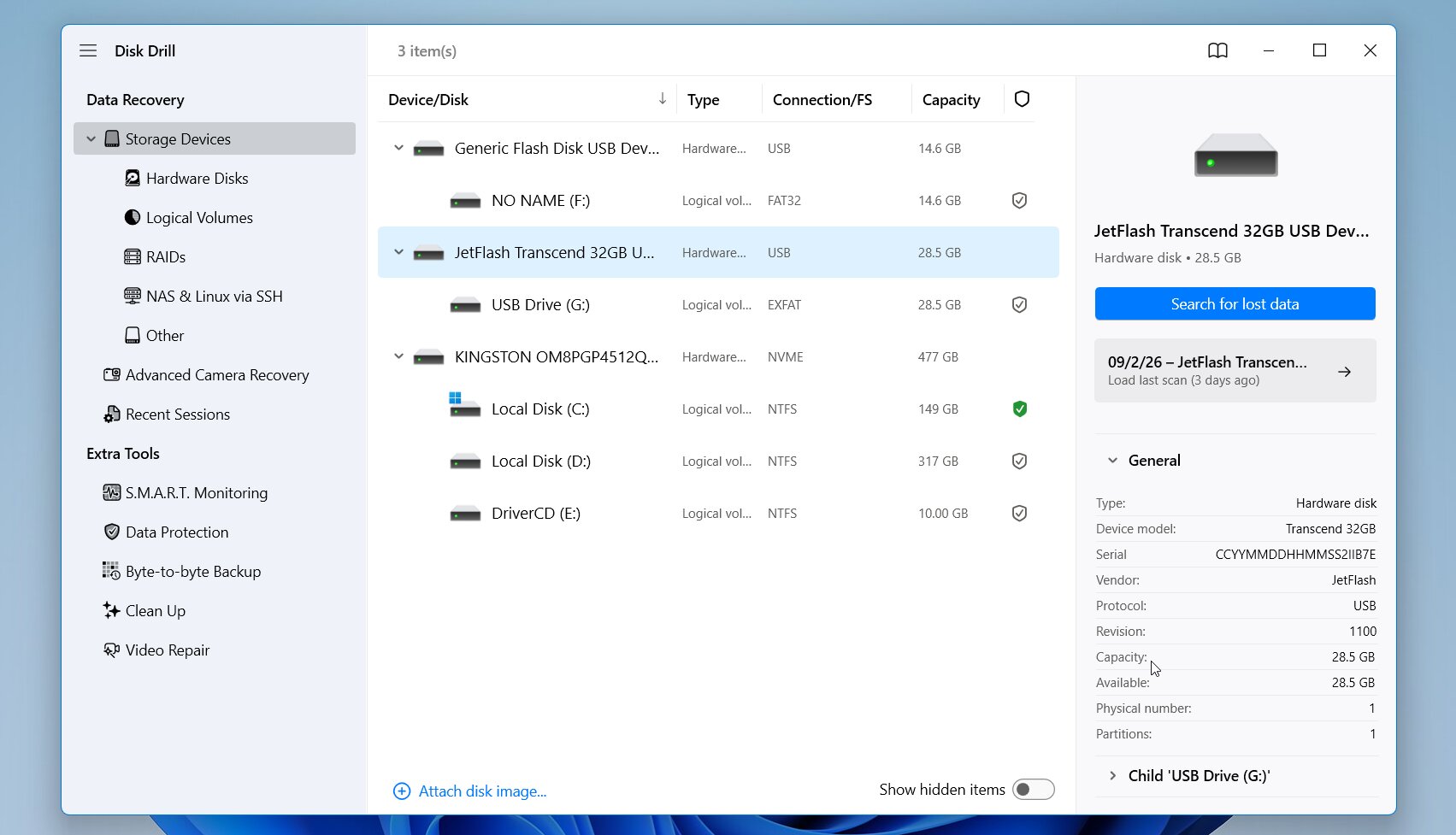
Disk Drill يعتبر هو البديل الأفضل لـ TestDisk بشكل عام لأنه يجمع بين قدرات الاستعادة القوية ونهج أكثر سهولة في الوصول. تم تطويره بواسطة CleverFiles، ويدعم كلًّ من Windows وmacOS ويمكنه استعادة الملفات المحذوفة أو المفقودة من الأقراص الصلبة، قرص الحالة الصلبةs، محركات أقراص USB، بطاقات الذاكرة، وأجهزة التخزين الأخرى. وعلى عكس TestDisk، فإنه يوفر واجهة رسومية كاملة، معاينة للملفات، واستعادة تعتمد على نظام الملفات أو التوقيع، بالإضافة إلى أدوات إضافية مثل تصوير القرص ومراقبة S.M.A.R.T.
الأفضل لـ: المستخدمون الذين يريدون أفضل توازن عام بين أداء الاستعادة وسهولة الاستخدام ودعم أنظمة الملفات وأدوات الاستعادة الإضافية.
السعر: يتيح لك Disk Drill Free ما يصل إلى 100 ميجابايت من الاستعادة على Windows ويتضمن معاينات للملفات وأدوات إضافية. يكلف Disk Drill Pro 89 دولارًا سنويًا أو 149 دولارًا مقابل ترخيص مدى الحياة، مع ترخيص واحد صالح لكل من Windows وmacOS.
الواجهة وسهولة الاستخدام
Disk Drill هو تغيير كبير إذا كنت تستخدم واجهة الأوامر الخاصة بـ TestDisk. عند فتح البرنامج، يعرض الأقراص الفيزيائية المتاحة والوحدات بالإضافة إلى تفاصيل مثل السعة ونظام الملفات. تقوم بتحديد الجهاز المتأثر وتبدأ الفحص دون الحاجة لاختيار خوارزمية استعادة محددة أولاً.
أثناء الفحص، يقوم Disk Drill بفرز البيانات المكتشفة إلى فئات، ويمكنك فتح النتائج قبل انتهاء الفحص. من هناك، يمكنك تصفية القائمة، والبحث عن ملف معين، والتحقق من فرص الاسترداد المقدرة، ومعاينة الملفات المدعومة. بمجرد أن تجد ما تحتاجه، تحدد الملفات، وتنقر على استعادة، وتختار وجهة على قرص آخر. يتبع مستعرض النتائج تخطيط شجرة الملفات المألوف، مما يجعل التنقل أسهل بكثير مقارنةً بـ TestDisk.
أداء الاستعادة في اختباراتنا
أنتج Disk Drill الـ أفضل نتيجة في اختبارنا للملفات المحذوفة. على Windows، استعاد ٥٢ من ٥٢ ملف، أو الـ مجموعة بيانات اختبار بحجم 1.1 جيجابايت بالكامل، في ٥ دقائق و٣٤ ثانية. كررنا نفس الاختبار باستخدام إصدار macOS على جهاز M4 Mac mini الخاص بنا، حيث استعاد مرة أخرى 52/52 ملفات، مع وقت فحص قدره ٦ دقائق و٤ ثوانٍ.
الأهم من ذلك، لم تكن هذه حالة حيث جاء العدد العالي من الملفات من عدد كبير من النتائج مجهولة التوقيع. تمكن Disk Drill من استعادة مجموعة البيانات المحذوفة بشكل صحيح مع أسماء الملفات الأصلية ومعلومات المجلد محفوظة كما هي الخاصة به، وتمكنا من فتح الملفات المستعادة عبر تصنيفاتنا للصورة، وصور RAW، والفيديو، والصوت، والمستندات، والأرشيفات. كما أن وظيفة المعاينة الخاصة به عملت بشكل جيد بشكل خاص: الملفات التي فحصناها كان يمكن معاينتها قبل الاستعادة.
ما الذي يجعل Disk Drill بديلاً أفضل لـ TestDisk؟
يُعتبر Disk Drill بديلاً قوياً لـ TestDisk لأنه يسد العديد من الفجوات التي تظهر عندما تنتقل من إصلاح الأقسام إلى استعادة الملفات الفعلية. يظل TestDisk ممتازاً لـ الأقسام المفقودة، ومشكلات قطاع الإقلاع، ومهام أنظمة الملفات المحددة الأخرى، لكن Disk Drill يوفر المزيد من الطرق للعثور على الملفات الفردية ويجعل العملية بأكملها أسهل في التحكم.
تشمل المزايا الرئيسية:
- سير العمل الرسومي الكامل: يتيح لك Disk Drill اختيار محرك أقراص، ومسحه ضوئيًا، ومعاينة الملفات، واستعادة البيانات المحددة من خلال واجهة المستخدم الرسومية بدلاً من القوائم النصية في TestDisk.
- استعادة ملفات أكثر شمولاً: يعتمد TestDisk بشكل أساسي على بيانات نظام الملفات المتوفرة لعمليات الاسترجاع، بينما يمكن لـ Disk Drill الجمع بين معلومات نظام الملفات والاستعادة المعتمدة على التوقيع عندما لا تتوفر البيانات الوصفية.
- استعادة RAID: يدعم Disk Drill الاستعادة من عدة تكوينات RAID، مما يجعله مناسبًا لإعدادات التخزين المعقدة أكثر والتي يتعامل معها TestDisk فقط بطريقة محدودة.
- معاينات الملفات: يسمح لك Disk Drill بفحص العديد من الصور القابلة للاسترداد، ومقاطع الفيديو، والمستندات، والملفات الأخرى قبل عملية الاسترداد.
- عرض سداسي: يتضمن Disk Drill عارض سداسي مدمج لمعاينة بيانات الملفات الخام وأجهزة التخزين عندما تحتاج إلى نظرة تقنية أدق.
- دعم أوسع لأنظمة الملفات: يغطي Disk Drill NTFS، FAT/exFAT، ReFS، HFS/HFS+، APFS، EXT2/3/4، وBTRFS.
- صور الأقراص و S.M.A.R.T.: يمكنك إنشاء صورة للقرص والتحقق من صحة محرك الأقراص دون الحاجة إلى برنامج منفصل.
- استعادة الكاميرا المتقدمة: يتضمن Disk Drill وحدة مخصصة للملفات الفيديو المجزأة من الكاميرات والطائرات بدون طيار والأجهزة المشابهة.
المقايضة الرئيسية هي السعر. TestDisk مجاني بالكامل، بينما يتطلب Disk Drill ترخيص Pro للاستعادة التي تتجاوز الحد المجاني المسموح به. ومع ذلك، بالنسبة للمستخدمين الذين يحتاجون في المقام الأول إلى استعادة الملفات بدلاً من إصلاح القسم، فإن طرق الاستعادة الإضافية والمعاينات وواجهة المستخدم الرسومية والأدوات المدمجة تجعل الفرق أسهل بكثير في التبرير.
| ميزة | Disk Drill | TestDisk |
|---|---|---|
| الواجهة | رسومية، سهلة للمبتدئين | نصية |
| استعادة الملفات المحذوفة | استعادة عن طريق بيانات التعريف + التواقيع | استناداً إلى بيانات التعريف، نظم ملفات محدودة |
| أدوات استعادة الأقسام المفقودة | يكتشف الأقسام المفقودة | نعم، يمكنه استعادة هيكلية القسم |
| معاينة الملفات | نعم | لا |
| تواقيع الملفات المخصصة | لا | لا |
| تصوير القرص | نعم | نعم |
| محرر هيكس / قرص | لا | لا |
| إعادة بناء RAID | نعم | محدود |
| Windows / macOS / Linux | Windows، macOS | نعم |
| اختبارنا لاستعادة الملفات المحذوفة | 51/52 في Windows خلال 5 دقائق و34 ثانية، 51/52 في macOS خلال 6 دقائق و4 ثوانٍ | 51/52 في Windows خلال دقيقتين و34 ثانية |
| الاستعادة المجانية | 100 ميجابايت على Windows | غير محدود |
| السعر المدفوع | 89 دولار/سنة؛ 149 دولار مدى الحياة | مجاني |
2. آر-ستوديو – الأفضل للمستخدمين المتقدمين
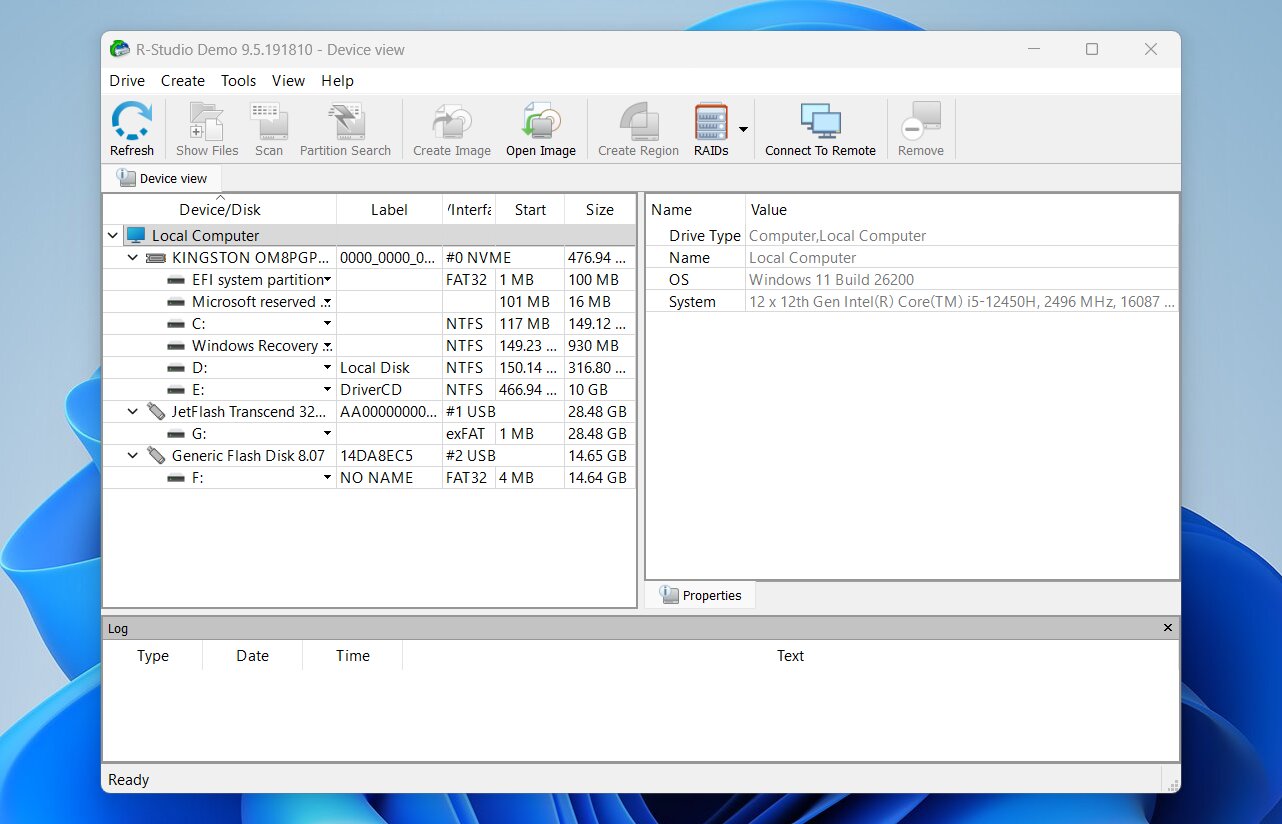
آر-ستوديو هو بديل قوي لـTestDisk للمستخدمين المتقدمين الذين يرغبون في مزيد من التحكم في عملية الاستعادة. تم تطويره بواسطة R-Tools Technology، ويقدم إعدادات مسح تفصيلية، ودعم واسع لأنظمة الملفات، وإنشاء صور للأقراص، واستعادة RAID. واجهته تعتبر أكثر تقنية بكثير من Disk Drill، لذا فإن منحنى التعلم أكثر صعوبة، لكن المستخدمين ذوي الخبرة قد يقدّرون خيارات التكوين الإضافية. R-Studio متوفر أيضًا لنظام Linux، مما يجعله بديلاً جيدًا لـTestDisk على Linux.
الأفضل لـ: المستخدمون المتقدمون ومحترفو استعادة البيانات الذين يحتاجون إلى تحكم دقيق في عمليات الفحص، وإعادة بناء RAID، ودعم سيناريوهات الاستعادة المعقدة عبر أنظمة Windows وmacOS وLinux.
السعر: يقدم R-Studio نسخة تجريبية مجانية تتيح لك فحص الأقراص ومعاينة الملفات، ولكن الاستعادة محدودة بحجم الملف. تبدأ التراخيص المدفوعة من 79.99 دولار لكل منصة، مع بيع تراخيص Windows، macOS، وLinux بشكل منفصل.
الواجهة وسهولة الاستخدام
يحتوي R-Studio على واجهة رسومية، لكن ذلك لا يجعله بالضرورة بسيطًا. حيث تضم النافذة الرئيسية الأقراص، والأقسام، ونتائج الفحص، وأنظمة الملفات، وأدوات الاسترداد ضمن تخطيط كثيف إلى حد ما. ويبدو أقرب إلى أداة فنية للخبراء منه إلى تطبيق استعادة للمستخدم العادي.
لا يزال سير العمل الأساسي قابلاً للإدارة: حدد القرص الفيزيائي أو القسم، انقر على مسح، قم بتكوين معلمات الفحص، وابدأ البحث. يمكنك تحديد نطاق الفحص، اختيار أنظمة الملفات، اختيار أنواع الملفات المعروفة، وضبط معلمات أخرى. بعد الفحص، تظهر الأقسام وأنظمة الملفات المكتشفة بجانب النتائج. يمكنك تصفح أشجار الدلائل الخاصة بها، معاينة الملفات المدعومة، تحديد ما تحتاجه، واستعادة البيانات إلى محرك أقراص آخر.
أعجبنا مقدار التحكم، ولكن ذلك يأتي على حساب معين. واجهة الاستخدام تحتاج بعض الوقت للفهم، ويمكن أن تظهر النتائج في عدة أقسام مختلفة. بالنسبة لمحاولة الاستعادة الأولى، يعد Disk Drill أسهل بكثير في الاستخدام.
أداء الاستعادة في اختباراتنا
اقترب R-Studio كثيرًا من Disk Drill في اختبار الملفات المحذوفة لدينا. استعاد على Windows عدد ٥١/٥٢ ملفات من مجموعة بياناتنا البالغة 1.1 جيجابايت، مع وقت فحص بلغ 5 دقائق و15 ثانية. وفي اختبارنا على M4 ماك ميني، استعاد مرة أخرى ٥١/٥٢ ملفات، واستغرق الفحص ٥ دقائق و٤٩ ثانية.
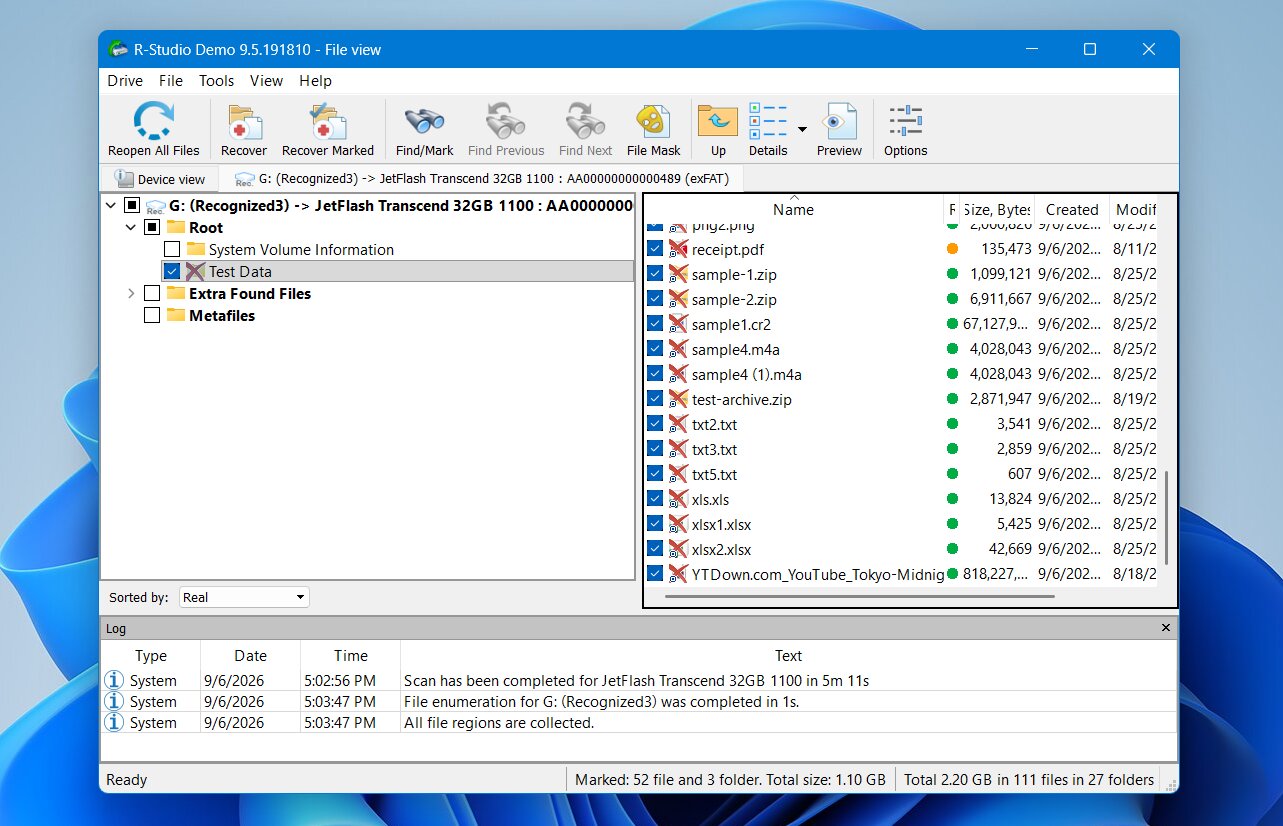
احتفظ R-Studio بمعلومات نظام الملفات اللازمة لاستعادة ملفاتنا المحذوفة بأسمائها الأصلية وبنية الدليل الخاصة بها بدلاً من إجبارنا على الاعتماد على نتائج خام مجهولة.
الضعف الرئيسي الذي لاحظناه كان وظيفة المعاينة. بعض المعاينات لم تكن متاحة، خصوصًا لـ ملفات الكاميرا RAW مثل RAF و CR2. هذا لا يعني بالضرورة أن تلك الملفات لا يمكن استعادتها، لكنه جعل من الصعب التحقق من حالتها قبل الاستعادة. هذا يتوافق مع تجربتنا الأوسع مع R-Studio: محرك الاستعادة الخاص به ممتاز، في حين أن بعض ميزات سهولة الاستخدام أقل تطورًا.
كانت النتيجة على macOS قوية أيضًا، لكنها لم تكن مطابقة لـ Windows. استعاد R-Studio 51 من ملفاتنا البالغ عددها 52، لذا كان هناك ملف واحد مفقود من مجموعة البيانات الأصلية. بخلاف ذلك، كانت التجربة مماثلة لإصدار Windows.
ما الذي يجعل R-Studio بديلاً أفضل لـTestDisk؟
يعد R-Studio واحدًا من أقرب البدائل للمستخدمين الذين يقدرون طبيعة TestDisk التقنية ولكنك ترغب في مجموعة أدوات استعادة أكبر بكثير. لا يبسط كل شيء بنفس الدرجة كما يفعل Disk Drill، لكنه يستبدل قوائم النصوص في TestDisk بواجهة مستخدم رسومية مع إضافة تحكم أعمق بكثير في استعادة الملفات، وتكوينات RAID، وصور الأقراص، ومعلمات الفحص.
فيما يلي مزاياه الرئيسية:
- عناصر تحكم الفحص التفصيلي: يمكنك تحديد نطاقات الفحص، وأنظمة الملفات المتوقعة، وأنواع الملفات المعروفة، ومعلمات أخرى بدلاً من الاعتماد كليًا على إعدادات الفحص التلقائية.
- دعم أوسع بكثير لأنظمة الملفات لاستعادة الملفات: يدعم R-Studio أنظمة NTFS، ReFS، FAT/exFAT، HFS+، APFS، Ext2/3/4، XFS، UFS، وغيرها من أنظمة الملفات.
- استعادة RAID المتقدمة: يمكن لـ R-Studio إعادة بناء العديد من تكوينات RAID القياسية وغير القياسية، مما يجعله أفضل بكثير للتعامل مع المصفوفات المعقدة مقارنة بـ TestDisk.
- أدوات الاستعادة الاحترافية: تتيح ميزات مثل إنشاء صور للأقراص، واستعادة البيانات عبر الشبكة، ومحرر الهكس، ومراقبة S.M.A.R.T.، وتواقيع الملفات المخصصة للمستخدمين ذوي الخبرة المزيد من الخيارات للحالات الصعبة.
- متصفح ملفات رسومي ومعاينات: يمكنك تصفح أشجار المجلدات المسترجعة ومعاينة الملفات المدعومة بدلاً من فحص الملفات عبر واجهة النصوص في TestDisk.
لا يحل R-Studio محل كل ما يقوم به TestDisk. على وجه الخصوص، يتمتع TestDisk بميزة عندما يكون هدفك هو كتابة قسم مستعاد مرة أخرى إلى جدول الأقسام. يمكن لـ R-Studio تحديد مواقع هياكل أنظمة الملفات السابقة واستعادة محتوياتها، ولكنه لا يستعيد إدخال القسم المحذوف بنفس الطريقة.
| ميزة | آر-ستوديو | TestDisk |
|---|---|---|
| واجهة المستخدم | رسومية، تقنية للغاية | نصية |
| استرجاع الملفات المحذوفة | استرجاع عبر البيانات الوصفية + التواقيع | استرجاع عبر البيانات الوصفية، أنظمة ملفات محدودة |
| أدوات استعادة القسم المفقود | نعم، يكتشف أنظمة الملفات السابقة | نعم، يمكن استعادة هيكلية القسم |
| معاينة الملفات | نعم | لا |
| تواقيع الملفات المخصصة | نعم | لا |
| تصوير القرص | نعم، خيارات متقدمة | نعم |
| محرر الهيكس / القرص | نعم | أدوات منخفضة المستوى محدودة |
| إعادة بناء RAID | نعم، متقدم | محدود |
| Windows / macOS / Linux | نعم | نعم |
| اختبارنا لاسترجاع الملفات المحذوفة | 51/52 Windows في 5 دقائق و15 ثانية، 51/52 macOS في 5 دقائق و49 ثانية | 51/52 Windows في دقيقتين و34 ثانية |
| استرجاع مجاني | محدود بحجم الملف | غير محدود |
| السعر المدفوع | $79.99 لكل منصة | مجاني |
3. ديسك جينيوس – الأفضل لاستعادة الأقسام وإدارة الأقراص
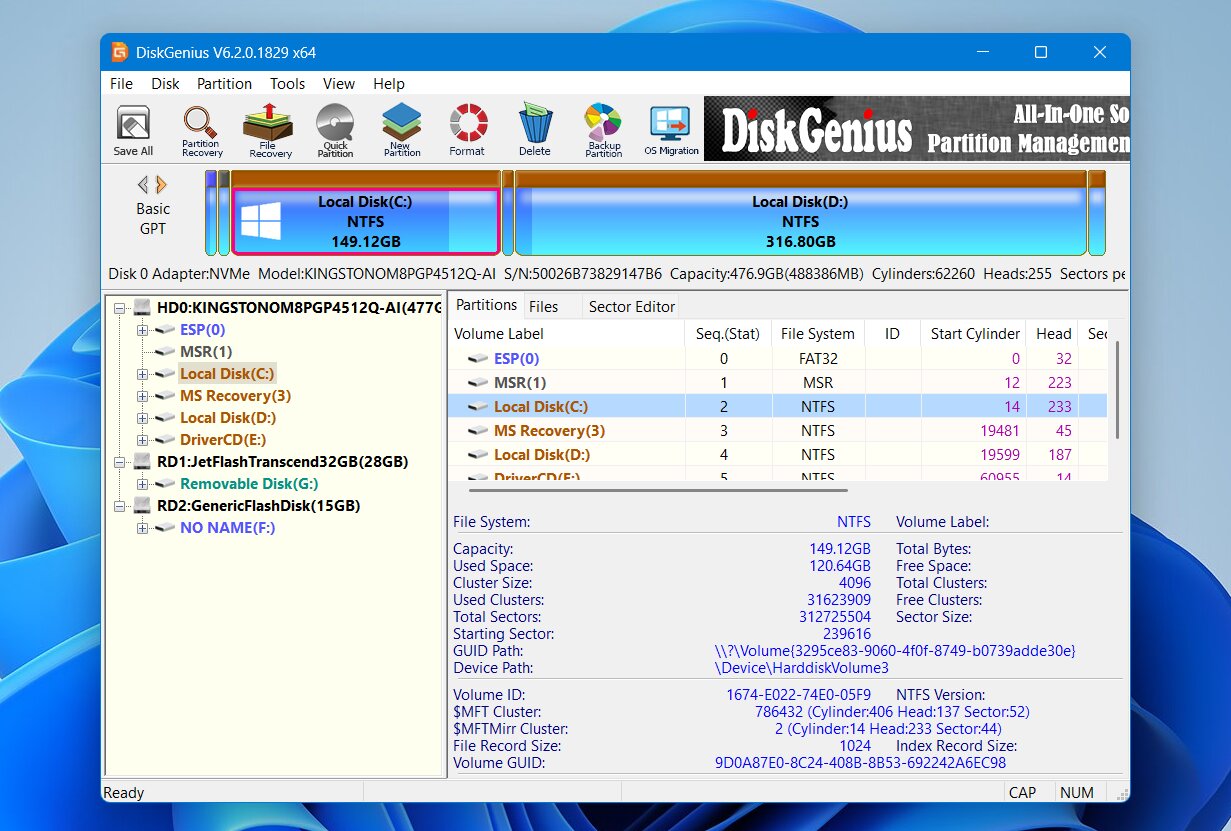
ديسك جينيوس، الذي تم تطويره بواسطة Eassos، هو أحد أقرب البدائل لـ TestDisk من حيث الغرض. حيث يجمع بين استعادة الملفات، استعادة القسم المفقود، إدارة الأقسام، استنساخ الأقراص، وأدوات الأقراص منخفضة المستوى في تطبيق واحد على Windows. وعلى عكس TestDisk، فإنه يوفر واجهة رسومية ويسمح لك بفحص الأقسام والملفات التي تم اكتشافها قبل تنفيذ أي تغييرات. وفي الوقت نفسه، يحتفظ بالعديد من الأدوات التقنية التي تجعل TestDisk مفيدًا لمشكلات مستوى القرص.
الأفضل لـ: مستخدمو Windows الذين يرغبون في استعادة الأقسام المفقودة واسترجاع الملفات في نفس الأداة، مع خيارات إضافية لإدارة الأقراص واستنساخها وفحصها.
السعر: يكلف DiskGenius Standard 69.90 دولار لجهاز كمبيوتر واحد، بينما يكلف الإصدار Professional ٩٩٫٩٠ دولار ويضيف ميزات مثل دعم EXT2/3/4، الوصول إلى BitLocker، استعادة RAID، وتحليل أعمق للأقسام. يمكن للإصدار المجاني فحص الملفات ومعاينتها، ولكنه يستطيع استعادة الملفات التي يقل حجمها عن ٦٤ كيلوبايت فقط، لذلك فإن استخدامه العملي في الاستعادة محدود جدًا.
الواجهة وسهولة الاستخدام
يستخدم DiskGenius تخطيط إدارة القرص التقليدي. تظهر الأقراص الفيزيائية والأجزاء في شجرة على اليسار، بينما تعرض اللوحة الرئيسية خريطة القسم، والملفات، ومعلومات القطاع، وتفاصيل تقنية أخرى. من الأسهل التعامل معه مقارنة بـ TestDisk لأن معظم العمليات لها قوائم وأزرار مرئية، إلا أن الواجهة لا تزال مزدحمة إلى حد ما.
لاستعادة الملفات، يمكنك اختيار القرص أو القسم المتأثر واختيار استعادة الملفات المفقودة. من هناك، يتيح لك DiskGenius البحث عن الملفات المحذوفة، أو تشغيل فحص استعادة شامل أكثر، أو البحث حسب توقيعات الملفات المعروفة. بعد الفحص، يمكنك تصفح المجلدات، وتصفية الملفات حسب الاسم أو الحالة، ومعاينة النتائج المدعومة قبل نسخها إلى قرص آخر.
استعادة القسم لها سير عمل خاص بها. البحث عن الأقسام المفقودة يقوم بفحص القرص بحثًا عن هياكل الأقسام السابقة ويسمح لك بفحص محتوياتها. إذا عثر DiskGenius على القسم الصحيح، يمكنك حفظ هيكل القسم المستعاد مرة أخرى على القرص.
هذه النقطة الأخيرة مهمة عند المقارنة مع TestDisk: برنامج DiskGenius ليس مجرد برنامج لاستعادة الملفات مع ماسح أقسام. بل يمكنه فعلاً استعادة هيكل القسم المفقود، مما يجعله أقرب بكثير إلى TestDisk من Disk Drill أو R-Studio.
أداء الاستعادة في اختباراتنا
أداء DiskGenius كان جيدًا جدًا في اختبار الملفات المحذوفة لدينا. على Windows، استعاد ٥٢ من ٥٢ ملف من مجموعة بياناتنا البالغة 1.1 جيجابايت، واستغرق الفحص فقط ٤ دقائق و١٩ ثانية. مما جعله الأسرع بين أول ثلاثة أدوات قمنا باختبارها.
احتفظت الملفات المسترجعة بأسمائها الأصلية وبنية المجلدات، وتمكنا من فتح مجموعة البيانات المسترجعة بنجاح. لم نكن بحاجة إلى نسخ مجهولة تعتمد على التوقيعات لتعويض النتيجة.
كانت نقطته الأضعف هي معاينات الملفات. استغرق تحميل بعض الملفات الأكبر وقتًا أطول بشكل ملحوظ، وفشلت معاينات بعض تنسيقات الصور الخام (RAW) أو كانت بطيئة جدًا بحيث لم تكن مفيدة بشكل خاص. قد تعرض الملفات المدعومة معاينة عادية، بينما تلجأ الملفات الأخرى إلى عارض HEX. لم يمنع ذلك DiskGenius من استعادة الملفات، لكنه جعل عملية التحقق قبل الاستعادة أقل سهولة مقارنة بالأدوات الأخرى الأعلى ترتيباً في القائمة.
لم نكرر الاختبار على جهاز Mac mini M4 لدينا بسبب لا يوجد إصدار أصلي من DiskGenius لنظام macOS. إنها تطبيق خاص بـ Windows فقط، على الرغم من أنه يمكنه العمل مع بعض الأقراص التي تم استخدامها سابقاً على أنظمة تشغيل أخرى إذا كانت أنظمة الملفات الخاصة بها مدعومة. أنظمة APFS و HFS+ غير مدعومة.
ما الذي يجعل DiskGenius بديلاً أفضل لـ TestDisk؟
يحافظ DiskGenius على العديد من الميزات التي تجعل TestDisk ذا قيمة، مع إزالة أحد أكبر عوائقه: الواجهة النصية. يمكن لكلا البرنامجين البحث عن الأقسام المفقودة وكتابة معلومات القسم المستعاد إلى القرص، لكن DiskGenius يضيف خريطة أقسام رسومية، ومعاينات الملفات، واستعادة الملفات التقليدية، وفحص التواقيع، والاستنساخ، وبيانات S.M.A.R.T.، ومجموعة أدوات إدارة أقراص أكبر بكثير. بالنسبة لمستخدم Windows الذي يحب إمكانيات TestDisk على مستوى القرص ولكنه يرغب في المزيد من التغذية البصرية والمزيد من الأدوات في تطبيق واحد، يعد DiskGenius واحدًا من أكثر البدائل المباشرة.
لماذا يفضل الكثير من الناس DiskGenius:
- استعادة القسم المفقود: مثل TestDisk، يستطيع DiskGenius تحديد الأقسام المفقودة وحفظ هيكل القسم المُستعاد مرة أخرى على القرص.
- محرك استعادة الملفات الكامل: يمكنه استعادة الملفات المحذوفة وفحص الأقراص المهيأة أو RAW أو التالفة، مع إمكانية الاستعادة القائمة على التواقيع عندما لا تكون سجلات نظام الملفات كافية بعد الآن.
- فحص الأقسام الرسومي: يمكنك رؤية توزيع القرص وفحص الملفات داخل القسم المُكتشف قبل أن تقرر ما إذا كان هو الصحيح.
- إدارة الأقسام: يمكن لـ DiskGenius إنشاء الأقسام وحذفها وتغيير حجمها وتهيئتها وإخفائها وإدارتها بطرق أخرى دون الحاجة إلى أداة تقسيم منفصلة.
- أدوات الأقراص والنظام: استنساخ الأقراص، وصور الأقراص، واختبارات القطاعات التالفة، ومعلومات S.M.A.R.T.، وإصدار WinPE توسع من إمكانياته بشكل كبير لتتجاوز الاستعادة فقط.
- سير عمل أسرع للعديد من مستخدمي Windows: يمكنك الوصول إلى أدوات الاستعادة والتقسيم من خلال القوائم بدلاً من تنقل TestDisk المعتمد على النصوص.
هناك بعض التنازلات. DiskGenius هو خاص بـ Windows، يفتقر إلى دعم APFS وHFS+، وواجهته لا تزال تقنية إلى حد كبير. كما أن الإصدار المجاني منه أقل سخاء بكثير من TestDisk، الذي يوفر جميع ميزاته دون أي تكلفة.
| ميزة | ديسك جينيوس | TestDisk |
|---|---|---|
| الواجهة | رسومية، تقنية | نصية |
| استرجاع الملفات المحذوفة | استرجاع عبر البيانات التعريفية + توقيع الملف | استرجاع قائم على البيانات التعريفية، أنظمة ملفات محدودة |
| أدوات استرجاع الأقسام المفقودة | نعم، يمكن استعادة بنية القسم | نعم، يمكن استعادة بنية القسم |
| معاينة الملفات | نعم | لا |
| توقيعات الملفات المخصصة | نعم | لا |
| تصوير القرص | نعم | نعم |
| محرر هكس / القرص | نعم | أدوات منخفضة المستوى محدودة |
| إعادة بناء RAID | نعم | محدود |
| Windows / macOS / Linux | Windows فقط | نعم |
| اختبارنا لاسترجاع الملفات المحذوفة | 52/52 Windows في 4 دقائق 19 ثانية | 51/52 Windows في 2 دقائق 34 ثانية |
| الاسترجاع المجاني | ملفات أصغر من 64 كيلوبايت | غير محدود |
| السعر المدفوع | من $69.90 | مجاني |
4. دي إم دي إي – أفضل بديل ميسور التكلفة للمستخدمين الفنيين
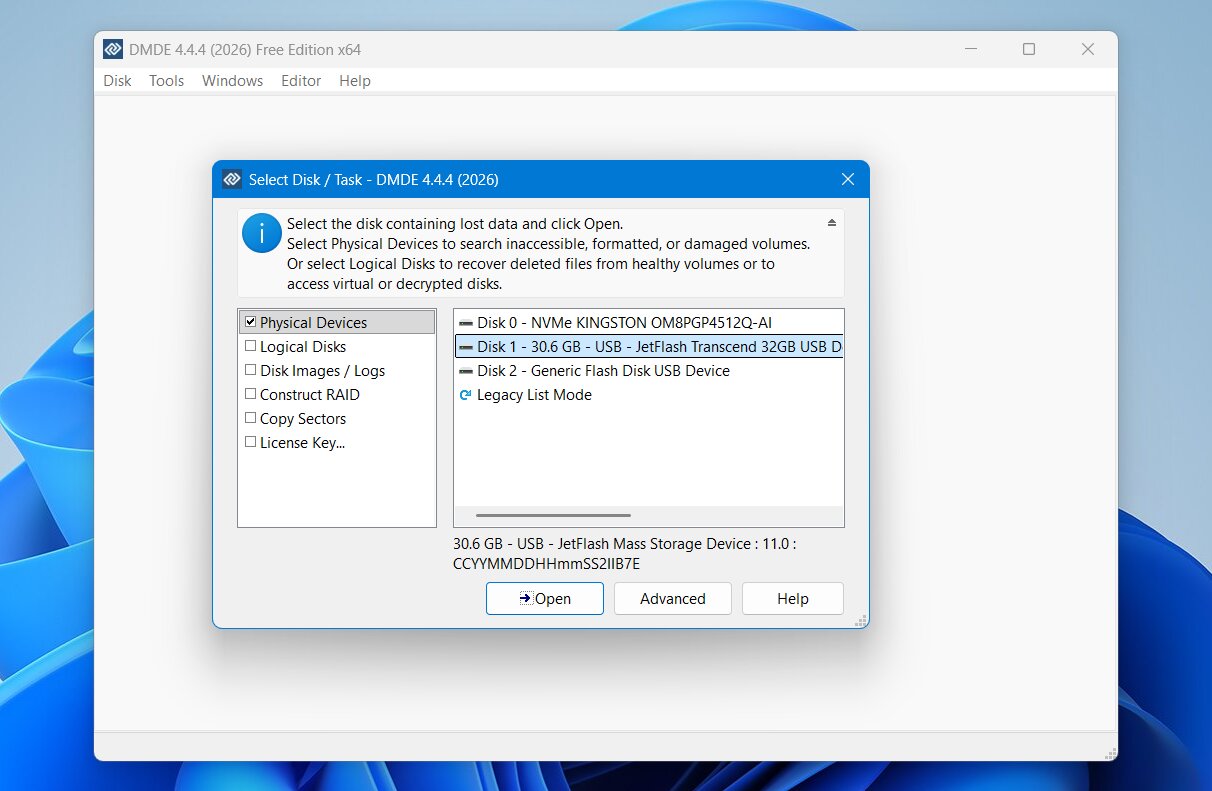
DMDE (DM محرر الأقراص وبرامج استعادة البيانات) هو أداة استعادة مستقلة تم تطويرها بواسطة ديمتري سيدوروف. أصوله كمحرر أقراص منخفض المستوى لا تزال تؤثر على البرنامج حتى اليوم: بدلاً من إخفاء التفاصيل التقنية، يعرض DMDE الأقسام، والقطاعات، وهياكل أنظمة الملفات، ومعاملات RAID، وبيانات القرص الخام مباشرة للمستخدم. إلى جانب هذه الأدوات، يوفر استعادة الملفات المحذوفة التقليدية، ومسح التوقيعات، وإعادة بناء الأقسام، وتصوير الأقراص، ومحرر سداسي عشري. يعمل على Windows وmacOS وLinux وDOS، مما يجعله أيضاً أحد الخيارات متعددة المنصات الأكثر مرونة في قائمتنا.
الأفضل لـ: المستخدمون الذين يريدون الوصول منخفض التكلفة إلى أدوات استعادة الملفات المتقدمة وأدوات على مستوى القرص ولا يمانعون في واجهة تقنية.
السعر: لدى DMDE واحدة من أكثر الإصدارات المجانية غير التقليدية في هذه المقارنة. يتيح لك استعادة حتى عدد 4,000 ملف من دليل محدد لكل طلب، دون حد لعدد الطلبات. تبدأ التراخيص المدفوعة من ٩٫٩٥ دولار لشهر واحد أو 20 دولارًا في السنة لنسخة Express، بينما تبلغ تكلفة النسخة القياسية 48 دولارًا كرخصة دائمة.
الواجهة وسهولة الاستخدام
يحتوي DMDE على واجهة رسومية، ولكن أي شخص يتوقع معالج استرجاع تقليدي قد يحتاج إلى بعض الوقت لفهمها. يفتح البرنامج بقائمة تقنية من الأجهزة الفيزيائية، الأقراص المنطقية، صور الأقراص، السجلات، وخيارات RAID بدلاً من شاشة مبسطة تطلب منك اختيار محرك أقراص والنقر على Scan.
للمحاولة العادية للاستعادة، تقوم بتحديد الجهاز الفعلي أو القسم وفتحه. إذا كانت معلومات نظام الملفات الحالية كافية، قد يعرض DMDE القسم والبنية الدليلية الخاصة به فوراً. من أجل بحث أعمق، يمكنك تشغيل الفحص الكامل واختيار أنظمة الملفات وتواقيع الملفات الخام التي يجب على DMDE فحصها. بل إنه يتيح لك تحديد تواقيع مخصصة من ملفات نموذجية.
النتائج تتطلب المزيد من العمل اليدوي. يقوم DMDE بتقسيم البيانات إلى مناطق مثل النتائج الرئيسية، أنواع الملفات الخام، ونتائج أخرى، وقد تحتاج إلى فحص عدة هياكل محتملة لنظام الملفات قبل أن تجد الهيكل الصحيح. بمجرد تحديد موقع الملفات، تقوم باختيارها واستخدام استعادة لنسخها إلى محرك أقراص آخر.
لا يزال من الأسهل فحص الملفات والأقسام بصريًا مقارنةً بـ TestDisk، ولكن DMDE لا يوفر نفس سير العمل المصقول مثل Disk Drill. ومن خلال تجربتنا، شعرت بأنها أقل تنظيمًا من R-Studio.
أداء الاستعادة في اختباراتنا
حقق DMDE نتيجة جيدة، وإن لم تكن مثالية، في اختبارنا لاستعادة الملفات المحذوفة. على Windows، استعاد ٥١ من ٥٢ ملف، واستغرقت عملية الفحص ٥ دقائق و٤٤ ثانية. في اختبارنا M4 ماك ميني، استعاد 50 من 52 ملف في ٦ دقائق ١١ ثانية.
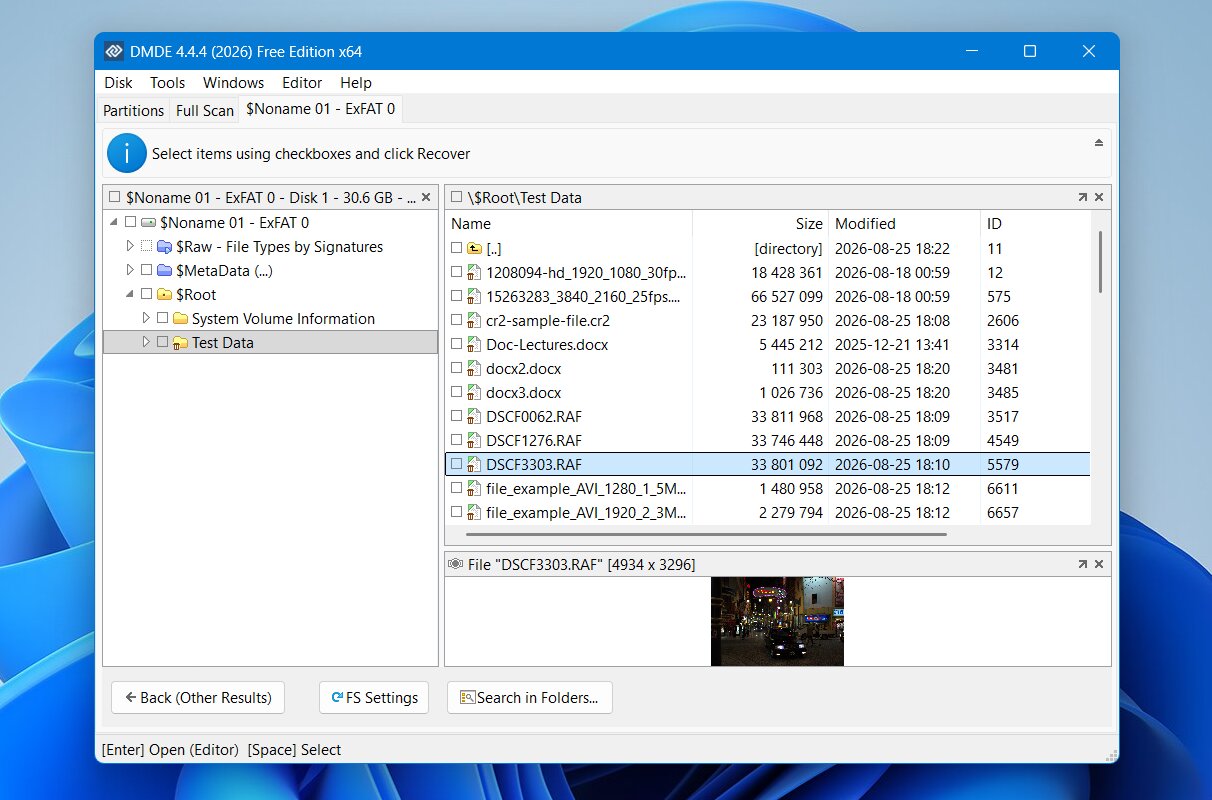
احتفظت معظم الملفات المحذوفة التي وجدها DMDE بـ أسماء الملفات الأصلية ومعلومات نظام الملفات، لذا لم تعتمد النتيجة على مجموعة كبيرة من الملفات الخام المجهولة. ومع ذلك، جاء العدد النهائي لعمليات الاسترداد أقل من Disk Drill و R-Studio و DiskGenius على Windows.
كان دعم المعاينة نقطة ضعف أخرى ملحوظة. تعذر علينا معاينة ملفات الفيديو أو الصوت الخاصة بنا، على الرغم من أن DMDE قدم معاينات للصور الخام التي تحققنا منها. هذا الأمر أقل أهمية إذا كنت تعرف بالفعل الملفات المحذوفة التي تحتاجها بالضبط، ولكنه يصبح غير مريح عندما يكون لديك المئات من نتائج الفحص وترغب في التحقق من حالتها قبل الاستعادة.
أداء إصدار macOS كان أسوأ قليلاً من إصدار Windows في اختبارنا. وكما هو الحال مع R-Studio، فإن هذا الفرق صغير، لكنه يوضح سبب اختبارنا للإصدارين بشكل منفصل بدلاً من افتراض نتائج متطابقة عبر الأنظمة الأساسية.
ما الذي يجعل DMDE بديلاً أفضل لـ TestDisk؟
DMDE يعتبر خيارًا منطقيًا كبديل لـTestDisk للمستخدمين الذين تفضل التحكم المنخفض المستوى الذي يقدمه TestDisk ولكن تحتاج إلى أدوات استعادة ملفات أقوى. كلا البرنامجين يكشفان بنية القرص بشكل أعمق بكثير من تطبيقات الاستعادة الموجهة للمستهلك العادي، وكلاهما يمكنه العمل مع الأقسام المفقودة وأنظمة الملفات التالفة. DMDE يقدم ميزات إضافية مثل استرجاع الملفات بناءً على التوقيع، متصفح ملفات رسومي، تحرير القرص، إعادة بناء RAID، وتوقيعات ملفات مخصصة.
فيما يلي الأسباب الرئيسية للنظر في DMDE:
- استعادة ملفات أكثر فعالية: يمكن لـ DMDE استخدام كل من بيانات نظام الملفات الوصفية وتواقيع الملفات، بينما تعتمد قدرات الاستعادة في TestDisk على سجلات نظام الملفات المدعومة.
- أدوات استعادة الأقسام المفقودة: يمكن لـ DMDE اكتشاف الأقراص المفقودة، فحص أنظمة ملفاتها، العمل مع هياكل الأقسام التالفة، واستعادة الملفات منها.
- إعادة بناء RAID: يمكن لـ DMDE إنشاء تكوينات RAID افتراضية من الأقراص أو صور الأقراص ويدعم RAID 0 و1 و4 و5 و6 وJBOD وتوزيعات مخصصة.
- تصوير القرص: يمكنه إنشاء نسخ قطاع بقطاع، التعامل مع القطاعات التالفة مع خيارات إعادة المحاولة/التخطي، استئناف النسخ المنقطع، والعمل مع صور E01.
- إصدار مجاني سخي جدًا: يجعل حد 4,000 ملف لكل دليل إصدار DMDE المجاني أكثر جاذبية بشكل كبير لعمليات الاستعادة الفعلية من العروض التجريبية التي تقدمها العديد من الأدوات التجارية.
DMDE ليست ترقية من جميع النواحي. واجهته يمكن أن تكون مخيفة تمامًا مثل TestDisk للمستخدم غير المتمرس، حتى وإن كان لديه واجهة رسومية. كما أنه يفتقر إلى معاينات مصقولة وتنظيم تلقائي مثل برامج الاستعادة الأكثر سهولة في الاستخدام.
| ميزة | دي إم دي إي | TestDisk |
|---|---|---|
| الواجهة | رسومية، تقنية للغاية | قائمة على النصوص |
| استعادة الملفات المحذوفة | استعادة عبر البيانات الوصفية + التوقيع | استنادًا إلى البيانات الوصفية، أنظمة ملفات محدودة |
| أدوات استعادة الأقسام المفقودة | نعم | نعم |
| معاينات الملفات | محدودة | لا |
| تواقيع ملفات مخصصة | نعم | لا |
| تصوير القرص | نعم، خيارات متقدمة | نعم |
| محرر هكس/القرص | نعم | أدوات منخفضة المستوى محدودة |
| إعادة بناء RAID | نعم | محدود |
| Windows / macOS / Linux | نعم | نعم |
| اختبارنا للملفات المحذوفة | 51/52 Windows في 5 دقائق و44 ثانية، 50/52 macOS في 6 دقائق و11 ثانية | 51/52 في دقيقتين و34 ثانية |
| الاستعادة المجانية | حتى 4000 ملف لكل مجلد/طلب | غير محدود |
| سعر النسخة المدفوعة | ابتداءً من 9.95 دولار/شهر؛ 48 دولار للنسخة الدائمة Standard | مجاني |
5. ريكوفا – أفضل بديل مجاني لحذف الملفات ببساطة
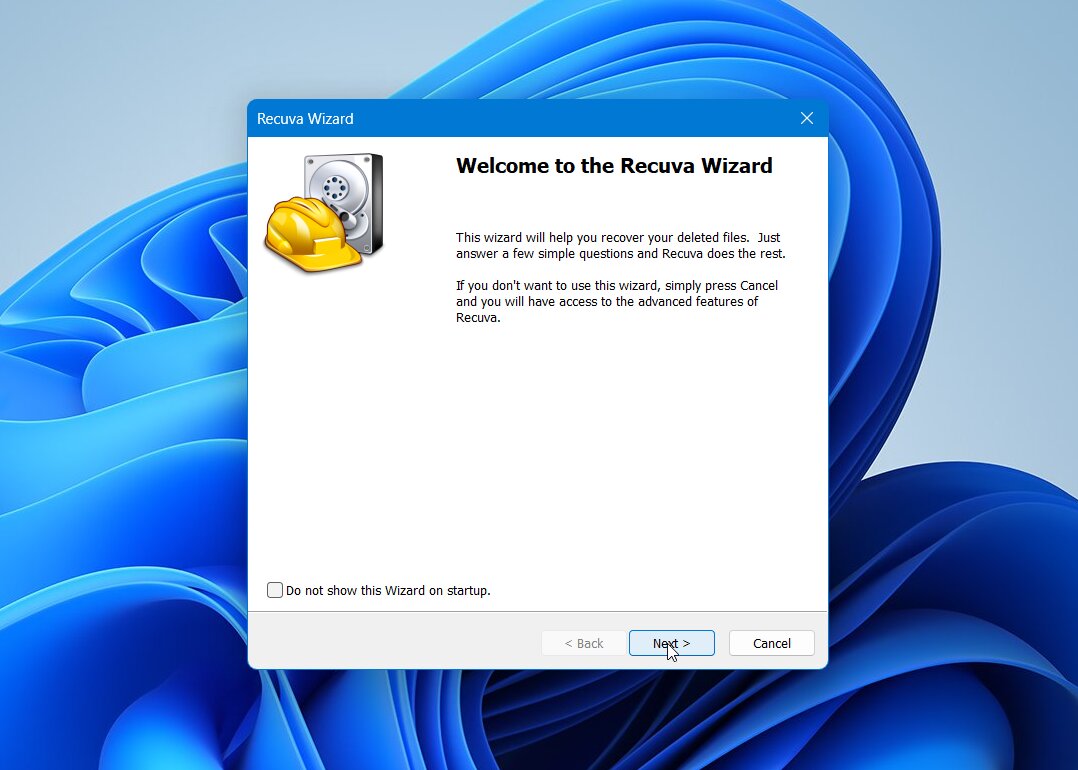
ريكوفا هي أداة ويندوز خفيفة الوزن تم تطويرها بواسطة Piriform لاستعادة الملفات التي تم حذفها مؤخرًا على وحدات تخزين NTFS و FAT و exFAT السليمة. بدلاً من التعامل مع إصلاحات الأقسام المعقدة أو مهام الأقراص على المستوى المنخفض، تستخدم معالجًا إرشاديًا مزودًا بوضعَي المسح السريع والعميق. وتكمن جاذبيتها الأساسية في التكلفة: إذ أن الفئة المجانية لا تفرض أي حدود على عدد الملفات أو حدود الاستعادة.
الأفضل لـ: مستخدمو Windows الذين يرغبون في أداة مجانية تمامًا بواجهة رسومية للملفات المحذوفة حديثًا ولا يحتاجون إلى استعادة الأقسام أو أدوات القرص المتقدمة.
السعر: ريكوفر فري يشمل الفحص والاسترجاع غير المحدودين. ريكوفر بروفيشنال تكلف حوالي 24.95 دولار سنويًا وتضيف دعم الأقراص الافتراضية والتصوير القرصي، والتحديثات التلقائية، والدعم ذي الأولوية، لكنها تستخدم نفس محرك الاسترجاع الموجود في النسخة المجانية.
الواجهة وسهولة الاستخدام
Recuva هي أداة بسيطة جداً، خاصةً بالمقارنة مع البدائل الأكثر تقنية في قائمتنا. عند تشغيلها، يطلب منك معالج الاستعادة نوع الملفات التي تريد البحث عنها وأين كانت مخزنة. يمكنك البحث عن الصور أو الموسيقى أو المستندات أو الفيديوهات أو جميع الملفات، ثم اختيار القرص أو المجلد المتأثر.
قبل الفحص، يمكنك تمكين الفحص العميق لإجراء بحث أكثر شمولاً. عند الانتهاء، يعرض Recuva الملفات التي تم اكتشافها في جدول أساسي. يضيف الوضع المتقدم مسار الملف، ومؤشر الحالة، وحقل البحث، ولوحة معاينة صغيرة. لاستعادة شيء ما، قم بتحديد الملفات التي تريدها، وانقر على استعادة، ثم اختر وجهة على قرص آخر.
تبدو الواجهة قديمة، لكننا نعتقد أن البساطة تعمل لصالح Recuva. لا توجد جداول أقسام، أو محررات قطاعات، أو عناصر تحكم RAID، أو خيارات تقنية أخرى للتعامل معها. لاستعادة أساسية، يستغرق الأمر وقتًا قليلاً جدًا لفهم كيفية استخدامه.
أداء الاستعادة في اختباراتنا
لهذا المقارنة، قمنا بتشغيل الفحص العميق Recuva على نفس مجموعة البيانات المحذوفة التي تحتوي على 52 ملفًا والتي استخدمت مع الأدوات الأخرى. تم استعادة 51 من أصل 52 ملف، واكتمل الفحص في ٦ دقائق و٢٠ ثانية.
هذا نتيجة محترمة لأداة مجانية تمامًا، خاصة لأن هذا الاختبار يمثل النوع من الحالات الذي يتعامل معه Recuva بشكل أفضل: الملفات المحذوفة مؤخرًا على وحدة تخزين exFAT سليمة. معظم الملفات التي عثر عليها احتفظت بمعلومات مفيدة من نظام الملفات بدلاً من أن تظهر فقط كنتائج خام مجهولة. كان نظام المعاينة أكثر محدودية. يمكن معاينة الصور القياسية، لكن ملفات كاميرا RAW الخاصة بنا لم تُعرض بشكل صحيح، وكان دعم المعاينة للصيغ الأخرى غير متسق.
لم نقم باختبار Recuva على جهاز Mac mini M4 لأن لا يوجد إصدار لنظام macOS. كما أنه يقتصر على أنظمة الملفات الموجهة لـ Windows مثل NTFS وFAT16/32 وexFAT ولا يمكنه الاستعادة من أقراص APFS أو HFS+ أو Linux EXT.
ما الذي يجعل Recuva بديلاً أفضل لـ TestDisk؟
Recuva ليس بديلاً مباشراً لوظائف إصلاح الأقسام في TestDisk، بل هو بعيد جداً عن ذلك في الواقع. ويستحق مكانته كبديل بسبب سبب أضيق بكثير: يجعل استعادة الملفات المحذوفة بسيطة أسهل بكثير. إذا كان قسمك سليماً وكل ما فعلته هو حذف ملفات عن طريق الخطأ، فإن Recuva يوفر لك واجهة رسومية (قديمة قليلاً، لكنها أفضل من أداة نصية)، وفلاتر، ومؤشرات لحالة الاسترجاع، ومعاينات محدودة.
فيما يلي أبرز مزايا Recuva:
- استعادة غير محدودة ومجانية: تمامًا مثل TestSisk، لا يفرض Recuva حدًا لاستعادة البيانات، وهو أحد أكبر مميزاته مقارنة بمعظم برامج الاستعادة التجارية.
- أسهل بكثير للحالات البسيطة: بخلاف TestDisk، يرشدك معالج الاستعادة خلال العملية خطوة بخطوة. تختار نوع الملف والموقع، وتبدأ الفحص، وتراجع النتائج، وتستعيد ملفاتك بدون التعامل مع القوائم النصية والخيارات التقنية في TestDisk.
- النتائج الرسومية: تظهر الملفات التي تم اكتشافها في قائمة قابلة للبحث مع مساراتها وحالتها ومعايناتها.
- وضعا الفحص السريع والعميق: يمكنك البدء ببحث سريع أو استخدام الفحص العميق عندما لا يعثر الفحص العادي على ملفات كافية.
- تقديرات حالة الاستعادة: يصنف Recuva الملفات على أنها ممتازة أو ضعيفة أو غير قابلة للاسترداد، على الرغم من أننا لا ننصح بالاعتماد على هذه التصنيفات فقط لأنها لم تكن دقيقة دائمًا في اختباراتنا.
- خيار مجاني وخفيف الوزن: إذا كان كل ما تحتاجه هو استعادة ملفات تم حذفها مؤخرًا من قرص Windows سليم، فلا يوجد سبب وجيه للدفع قبل أن ترى ما إذا كان بإمكان Recuva استعادتها.
تتغير المقارنة تمامًا عندما تتعلق المشكلة بـ قسم مفقود، وحدة RAW، قطاع التمهيد، أو جدول الأقسام. تلك هي المجالات التي يكون فيها TestDisk أكثر قدرة بكثير. يحتاج Recuva إلى قسم قابل للتعرف عليه مع حرف محرك أقراص للفحص، لذا لا يمكنه العمل مع العديد من الأقسام RAW أو المفقودة أو غير المخصصة. تم تصميم TestDisk خصيصًا لاستعادة الأقسام وأنظمة الملفات.
| ميزة | ريكوفا | TestDisk |
|---|---|---|
| الواجهة | رسومية + معالج | نصية |
| استعادة الملفات المحذوفة | نعم | نعم، أنظمة ملفات محدودة |
| فحص عميق يعتمد على التوقيع | نعم، محدود | لا |
| استعادة القسم المفقود | لا | نعم |
| دعم الحجم RAW/غير المخصص | لا | نعم، لتحليل الأقسام |
| معاينات الملفات | محدودة | لا |
| تصوير الأقراص | محترف: صور افتراضية فقط | نعم |
| دعم المنصة | Windows فقط | Windows، macOS، Linux |
| اختبارنا لاستعادة الملفات المحذوفة | 51/52 في 6 دقائق 20 ثانية | 51/52 في 2 دقائق 34 ثانية |
| الاستعادة المجانية | غير محدود | غير محدود |
| السعر | مجاني، 24.95 دولار/سنة للمحترف | مجاني |
لماذا لم يتم تضمين بدائل TestDisk هذه في القائمة
خمسة أدوات دخلت قائمتنا الرئيسية، لكنها لم تكن البدائل الوحيدة لـ TestDisk التي أخذناها بعين الاعتبار. لفتت انتباهنا بعض برامج الاستعادة الأخرى، لكنها إما تتداخل مع أحد اختياراتنا أو تستهدف سيناريو استعادة أضيق:
- EaseUS لاستعادة البيانات هو أداة استعادة مصقولة وسهلة الاستخدام للمبتدئين مع سير عمل موجه، ومعاينات جيدة للملفات، ودعم لمجموعة واسعة من سيناريوهات فقدان البيانات. لقد أخذناها بعين الاعتبار، لكن لم يقدم سببًا قويًا بما يكفي لاختياره على البدائل التي أدرجناها في قائمتنا. الأدوات الأخرى قدمت نتائج استعادة أفضل في اختباراتنا، أو ميزات تقنية أكثر تقدماً، أو توازناً أقوى بشكل عام بين الاثنين.
- استعادة البيانات من Stellar هو خيار قوي لمهام استعادة الملفات الشائعة ويقدم حد استعادة مجاني سخي. ومع ذلك، وجدنا أن أداء الاسترجاع أقل اتساقًا من أفضل اختياراتنا، خاصة مع أنواع الملفات الأصعب وسيناريوهات الاستعادة الأكثر تعقيداً. لا يزال يستحق النظر، لكنه لم يقدم أداءً قوياً بما فيه الكفاية بشكل عام ليكون من ضمن أفضل خمسة لدينا.
- PhotoRec كانت أداة أخرى قمنا بالنظر فيها، خاصة لأنها تأتي من نفس المطور ويتم توزيعها بجانب TestDisk. يمكنها استعادة الملفات حسب تواقيعها حتى عندما لا تتوفر بيانات نظام الملفات الوصفية. ومع ذلك، أردنا أن تتضمن قائمتنا الرئيسية أدوات توفر بديل أكثر اكتمالاً لمجموعة TestDisk/PhotoRec، بدلاً من جزء آخر من نفس حزمة الاستعادة. كما أن PhotoRec تفتقر للعديد من ميزات الراحة والميزات المتقدمة المتوفرة في البدائل التي اخترناها، في حين أن الاستعادة بالتوقيع قد تؤدي إلى فقدان أسماء الملفات وبنية المجلد.
لم ندرج هذه الأدوات ضمن قائمتنا الأعلى، ولكن كل واحدة منها يمكن أن تكون خيارًا قويًا في حالة الاسترداد المناسبة.
الحكم
يظل TestDisk خيارًا مجانيًا ممتازًا عندما تحتاج إلى استرجاع قسم مفقود أو إصلاح بعض بنى نظام الملفات، لكن نقاط قوته أضيق بكثير عندما يكون الهدف هو استعادة ملفات فردية. وهنا تظهر مزايا البدائل التي اختبرناها بوضوح، بدءًا من الواجهات الرسومية ومعاينات الملفات وحتى الاستعادة المعتمدة على التوقيع والأدوات الإضافية الخاصة بالأقراص.
بالنسبة لمعظم المستخدمين، نوصي بـ Disk Drill كأفضل بديل بشكل عام. كان الأداة الوحيدة في اختباراتنا التي استعادت ٥٢/٥٢ ملفًا على كل من Windows وmacOS، مع توفير معاينات موثوقة والحفاظ على معلومات الملف الأصلية.
تكون الخيارات الأخرى أكثر منطقية للاحتياجات المحددة. اختر آر-ستوديو للاستعادة المتقدمة وإعدادات التخزين المعقدة، ديسك جينيوس إذا كانت استعادة الأقسام وإدارة الأقراص هي أولوياتك، دي إم دي إي إذا كنت تريد أدوات استعادة تقنية بسعر أقل، وريكوفا إذا كنت تحتاج فقط إلى أداة مجانية لاستعادة الملفات المحذوفة البسيطة.