Samenvatting: Disk Drill is onze beste algemene TestDisk-alternatief, met sterke herstelresultaten, een gebruiksvriendelijke interface en een breed scala aan hersteltools. R-Studio is het beste voor gevorderde gebruikers, terwijl DiskGenius onze keuze is voor partitieherstel en schijfbeheer. Voor een goedkopere technische optie biedt DMDE uitstekende waarde, terwijl Recuva het beste gratis alternatief is voor eenvoudige herstel van verwijderde bestanden.
TestDisk doet zijn hoofdtaak goed: het kan verloren partities herstellen en bepaalde bestandssysteemproblemen repareren. Maar het heeft veel minder te bieden wanneer je individuele bestanden moet herstellen. Bestandsherstel werkt alleen met FAT, exFAT, NTFS en ext2, en omdat TestDisk afhankelijk is van bestandsysteemmetadata, kan het geen bestandskenmerken gebruiken om gegevens te vinden wanneer die records niet beschikbaar zijn. Voeg daarbij de op tekst gebaseerde interface, het ontbreken van voorbeeldweergaven van bestanden en de workflow met meerdere stappen, en het is makkelijk te begrijpen waarom veel gebruikers op zoek gaan naar een alternatief.
En sommige ervaren gebruikers zijn zelfs nog voorzichtiger met de herstelfuncties ervan. In een discussie op Reddit waarschuwde een gebruiker dat TestDisk “potentieel een gevaarlijk hulpmiddel is dat zaken kan verergeren door reparaties ter plaatse,” hoewel ze ook toegaven dat het nuttig kan zijn in de handen van iemand die weet wat hij doet.
Deze beperkingen gaven ons genoeg redenen om op zoek te gaan naar een alternatief voor TestDisk. We hebben een reeks hersteltools gevonden en getest om te zien hoe ze zich verhouden in echte dataverliesscenario’s.
Belangrijk: Als het station verloren gegevens bevat, vermijd dan reparatiehandelingen die wijzigingen erop schrijven totdat je je bestanden hebt hersteld of een schijfkopie hebt gemaakt. TestDisk zelf is veilig, maar een verkeerde partitiekeuze of onjuiste wijzigingen aan het station kunnen latere herstelpogingen moeilijker of zelfs onmogelijk maken.
Hoe we TestDisk-alternatieven hebben getest en vergeleken
Voor deze vergelijking hebben we vijf TestDisk-alternatieven getest om te zien hoe goed ze bestandherstel uitvoeren en welke voordelen ze bieden ten opzichte van TestDisk. Net als bij onze andere softwarevergelijkingen volgden we dezelfde test richtlijnen voor elk programma en gebruikten we waar mogelijk de standaard scaninstellingen.
In tegenstelling tot enkele van onze andere herstelsoftwaretests, gebruikten we één gegevensverlies scenario: gewone bestandsverwijdering. Dit was bewust gedaan. TestDisk vertrouwt op bestandssysteemmetadata voor bestandsherstel en biedt geen herstel op basis van handtekeningen, dus een test met een geformatteerde schijf zou het vergelijken met tools die zijn ontworpen voor een fundamenteel ander type herstel. TestDisk wordt echter geleverd met PhotoRec, dat herstel op basis van handtekeningen biedt wanneer bestandssysteemmetadata niet meer beschikbaar zijn.
We wilden ook rekening houden met platformverschillen. Als een alternatief zowel Windows- als macOS-versies aanbood, hebben we het op beide besturingssystemen getest in plaats van aan te nemen dat de functies en prestaties identiek waren.
Onze testopstelling
Voor de hersteltest gebruikten we een 32 GB Transcend USB-flashstation geformatteerd als exFAT. De schijf bevatte 52 bestanden met een totaal van ongeveer 1,1 GB, met een mix van gangbare en minder gangbare bestandsformaten:
- Afbeeldingen: JPG, PNG, GIF, CR2 en RAF
- Video’s: MP4, MOV en AVI
- Audio: MP3 en M4A
- Documenten: DOC/DOCX, XLS/XLSX, PDF en TXT
- Archieven: ZIP
Voor elke test kopieerden we dezelfde dataset naar het USB-station en verwijderden we de bestanden op de normale manier. Vervolgens scanden we het station met elk programma en probeerden we de volledige dataset te herstellen.
Op Windows gebruikten we een Windows 11-laptop met een Intel Core i5-12450H-processor en 16 GB DDR4-RAM. Voor tools die beschikbaar zijn op macOS, herhaalden we dezelfde test op een basis-model M4 Mac mini, met dezelfde USB-stick en dataset.
We hebben scantijd, het aantal bruikbare herstelde bestanden, behoud van oorspronkelijke bestandsnamen en mappenstructuur, en betrouwbaarheid van de voorbeeldweergave geregistreerd. Een bestand werd alleen als succesvol hersteld geteld als we het konden openen en verifiëren dat de inhoud intact was.
Hoe we de tools hebben vergeleken
Herstelresultaten wogen het zwaarst, maar een goed TestDisk-alternatief moest meer bieden dan alleen een hoog aantal herstelde bestanden. We hebben ook gebruiksvriendelijkheid, ondersteunde bestandssystemen en opslagapparaten, platformondersteuning, prijzen, klantenondersteuning en extra hulpmiddelen vergeleken.
We hebben bijzondere aandacht besteed aan functies die de belangrijkste beperkingen van TestDisk aanpakken. Deze omvatten een grafische interface, bestandsvoorbeelden, bredere ondersteuning voor bestandsherstel, schijfimaging, S.M.A.R.T.-bewaking, geavanceerde scanmethoden en andere tools die een herstelpoging eenvoudiger kunnen maken of meer opties kunnen bieden wanneer TestDisk niet geschikt is.
De prijs was ook van belang omdat TestDisk is volledig gratis. Een betaald alternatief kreeg niet automatisch een hogere positie alleen omdat het meer functies bood. De herstelprestaties, bruikbaarheid, ondersteuning of extra mogelijkheden moesten voldoende praktische waarde bieden om de kosten te rechtvaardigen.
Functie vergelijking van TestDisk-alternatieven
Voor een snel overzicht van de verschillen tussen onze keuzes, bekijk de functievergelijkingstabel. Het benadrukt de belangrijkste herstel- en schijfbeheerfuncties van elk TestDisk-alternatief zonder rekening te houden met onze testresultaten.
| Functie | Disk Drill | R-Studio | DiskGenius | DMDE | Recuva |
|---|---|---|---|---|---|
| Grafische interface | Ja | Ja | Ja | Ja | Ja |
| Herstel van verwijderde bestanden | Ja | Ja | Ja | Ja | Ja |
| Handtekening-gebaseerd herstel | Ja | Ja | Ja | Ja | Beperkt |
| Tools voor verloren partities | Detectie | Detectie | Ja | Ja | Nee |
| Bestandsvoorbeelden | Ja | Ja | Ja | Beperkt | Beperkt |
| Aangepaste bestandskenmerken | Nee | Ja | Ja | Ja | Nee |
| Schijf imaging | Ja | Ja | Ja | Ja | Beperkt |
| S.M.A.R.T.-bewaking | Ja | Ja | Ja | Ja | Nee |
| Hex / schijfeditor | Hex-viewer | Hex-viewer | Ja | Ja | Nee |
| RAID-herstel | Ja | Ja | Ja | Ja | Nee |
Beste TestDisk-alternatieven in 2026
We hebben een reeks TestDisk-alternatieven getest en de lijst teruggebracht tot vijf opties die verschillende herstelbehoeften en typen gebruikers dekken.
1. Disk Drill – Beste Allesomvattende Alternatief
Disk Drill is onze beste algemene TestDisk-alternatief omdat het krachtige herstelmogelijkheden combineert met een veel toegankelijkere aanpak. Ontwikkeld door CleverFiles, ondersteunt het zowel Windows en macOS en kan het verwijderde of verloren bestanden herstellen van harde schijven, SSDs, USB-sticks, geheugenkaarten en andere opslagapparaten. In tegenstelling tot TestDisk biedt het een volledige grafische interface, bestandsvoorbeelden en zowel bestandssysteem- als handtekeninggebaseerd herstel, samen met extra tools zoals schijfklonen en S.M.A.R.T.-monitoring.
Het beste voor: Gebruikers die de beste algehele balans willen tussen herstelprestaties, gebruiksgemak, ondersteuning voor bestandssystemen en extra herstelhulpmiddelen.
Prijs: Disk Drill Free staat tot 100 MB aan herstel op Windows toe en bevat bestandsvoorbeelden en extra tools. Disk Drill Pro kost $89/jaar of $149 voor een levenslange licentie, met één licentie die geldig is voor zowel Windows als macOS.
Interface & Gebruiksvriendelijkheid
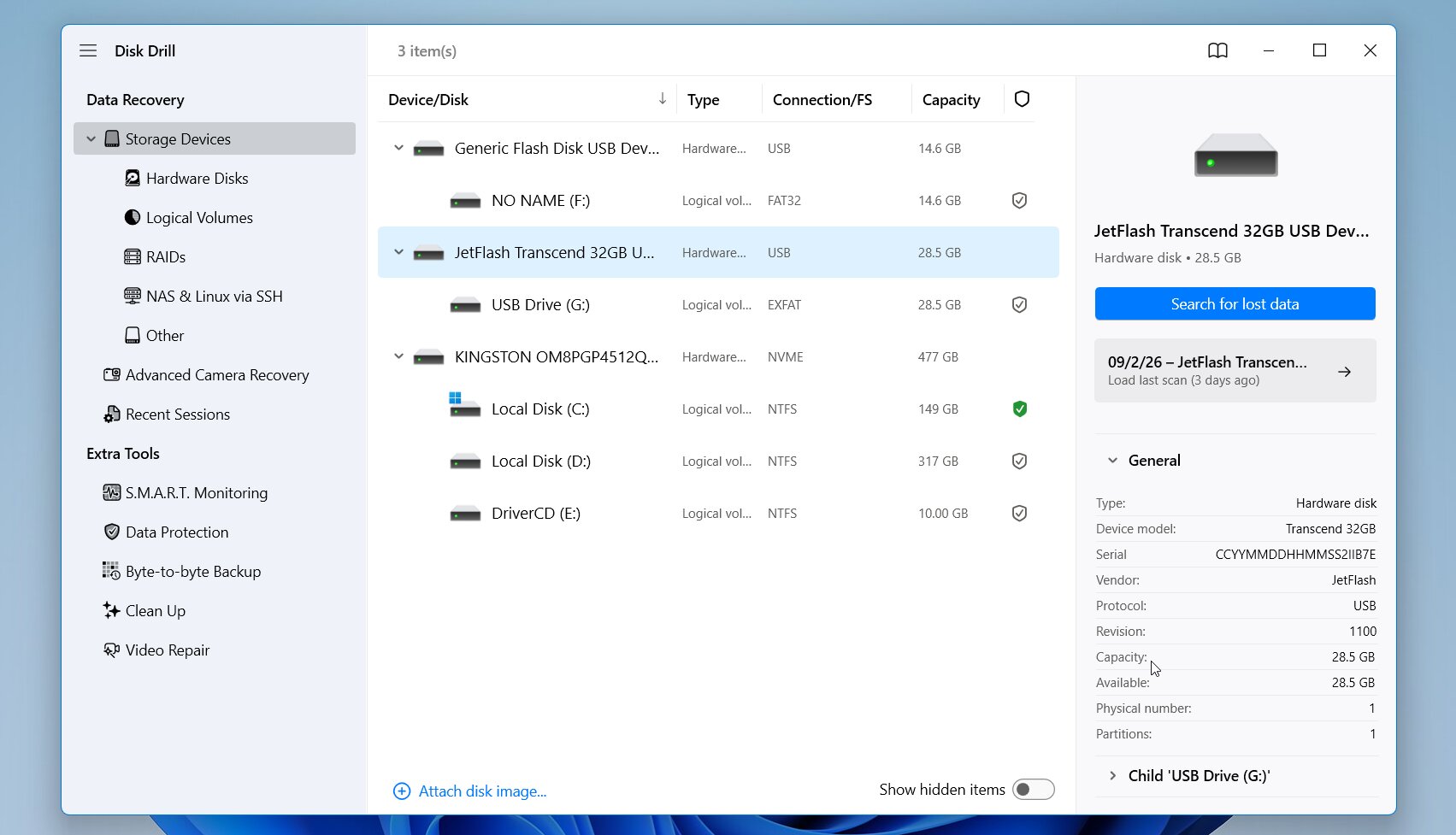
Disk Drill is een grote verandering als je afkomstig bent van de commandoregelinterface van TestDisk. Wanneer je het programma opent, worden de beschikbare fysieke schijven en volumes weergegeven, samen met details zoals capaciteit en bestandssysteem. Je selecteert het betreffende apparaat en start de scan zonder dat je eerst een specifiek herstelalgoritme hoeft te kiezen.
Tijdens het scannen sorteert Disk Drill de gedetecteerde gegevens in categorieën, en je kunt de resultaten openen voordat de scan is voltooid. Vanaf daar kun je de lijst filteren, zoeken naar een specifiek bestand, de geschatte herstelkans bekijken en ondersteunde bestanden previewen. Zodra je hebt gevonden wat je nodig hebt, selecteer je de bestanden, klik je op Herstellen, en kies je een bestemming op een andere schijf. De resultatenbrowser volgt een vertrouwde boomstructuur, waardoor het veel eenvoudiger te navigeren is dan TestDisk.
Herstelprestaties in onze tests
Disk Drill produceerde de beste resultaat in onze test met verwijderde bestanden. Op Windows werd 52 van de 52 bestanden hersteld, of de volledige 1,1 GB testdataset, in 5 minuten 34 seconden. We herhaalden dezelfde test met de macOS-versie op onze M4 Mac mini, waar het opnieuw 52/52 bestanden herstelde, met een scantijd van 6 minuten 4 seconden.
Belangrijker nog, dit was niet een geval waarbij een hoog aantal bestanden voortkwam uit grote aantallen anonieme, op handtekeningen gebaseerde resultaten. Disk Drill herstelde de verwijderde dataset correct met zijn oorspronkelijke bestandsnamen en mapinformatie intact, en we konden de herstelde bestanden openen in onze afbeelding-, RAW foto-, video-, audio-, document- en archiefcategorieën. De voorbeeldfunctie werkte ook bijzonder goed: de bestanden die we controleerden, konden vóór herstel worden bekeken.
Wat maakt Disk Drill een beter alternatief voor TestDisk?
Disk Drill is een sterk TestDisk-alternatief omdat het vult veel van de hiaten in die duidelijk worden wanneer je overstapt van partitieherstel naar daadwerkelijk bestandsherstel. TestDisk blijft uitstekend voor verloren partities, problemen met de opstartsector en andere specifieke bestandssysteemtaken, maar Disk Drill biedt meer manieren om individuele bestanden te vinden en maakt het hele proces eenvoudiger te beheersen.
De belangrijkste voordelen zijn onder andere:
- Volledig grafische workflow: Disk Drill laat je een schijf selecteren, deze scannen, bestanden bekijken en geselecteerde gegevens herstellen via een grafische interface in plaats van de tekstgebaseerde menu’s van TestDisk.
- Meer complete bestandsherstel: TestDisk is voornamelijk afhankelijk van beschikbare bestandssysteemmetadata voor verwijderde-bestandsbewerkingen, terwijl Disk Drill bestandssysteeminformatie kan combineren met herstel op basis van handtekeningen wanneer metadata niet beschikbaar is.
- RAID-herstel: Disk Drill ondersteunt herstel van verschillende RAID-configuraties, wat het geschikt maakt voor complexere opslagconfiguraties die TestDisk slechts beperkt aankan.
- Bestandsvoorbeeld: Met Disk Drill kun je veel herstelbare foto’s, video’s, documenten en andere bestanden bekijken voordat je ze herstelt.
- Hex-weergave: Disk Drill bevat een ingebouwde hex-viewer om de ruwe data van bestanden en opslagapparaten technisch nader te bekijken.
- Breder bestandssysteemondersteuning: Disk Drill dekt NTFS, FAT/exFAT, ReFS, HFS/HFS+, APFS, EXT2/3/4, en BTRFS.
- Schijfkopieën en S.M.A.R.T.: Je kunt een schijfkopie maken en de schijfgezondheid controleren zonder een apart programma.
- Geavanceerd Cameraherstel: Disk Drill bevat een speciale module voor gefragmenteerde videobestanden van camera’s, drones en vergelijkbare apparaten.
De belangrijkste afweging is de prijs. TestDisk is volledig gratis, terwijl Disk Drill een Pro-licentie vereist voor herstel buiten de gratis limiet. Voor gebruikers die voornamelijk bestandsherstel in plaats van partitiereparatie nodig hebben, maken de extra herstelmethoden, voorbeeldweergaven, GUI en ingebouwde tools het verschil echter veel eenvoudiger te rechtvaardigen.
| Functie | Disk Drill | TestDisk |
|---|---|---|
| Interface | Grafisch, gebruiksvriendelijk voor beginners | Tekstgebaseerd |
| Verwijderde-bestandenherstel | Metadata + handtekeningherstel | Op metadata gebaseerd, beperkte bestandssystemen |
| Verloren partitie tools | Detecteert verloren partities | Ja, kan partitiestructuur herstellen |
| Bestandvoorbeeld | Ja | Nee |
| Aangepaste bestandshandtekeningen | Nee | Nee |
| Schijf imaging | Ja | Ja |
| Hex- / schijfeditor | Nee | Nee |
| RAID reconstructie | Ja | Beperkt |
| Windows / macOS / Linux | Windows, macOS | Ja |
| Onze verwijderde-bestanden test | 51/52 Windows in 5 min 34 sec, 51/52 macOS in 6 min 04 sec | 51/52 Windows in 2 min 34 sec |
| Gratis herstel | 100 MB op Windows | Onbeperkt |
| Betaalde prijs | $89/jaar; $149 eenmalig | Gratis |
2. R-Studio – Beste voor Gevorderde Gebruikers
R-Studio is een sterk TestDisk-alternatief voor gevorderde gebruikers die meer controle willen over het herstelproces. Ontwikkeld door R-Tools Technology, biedt het gedetailleerde scaninstellingen, brede besturingssysteemondersteuning, schijf-imaging en RAID-herstel. De interface is aanzienlijk technischer dan die van Disk Drill, waardoor de leercurve steiler is, maar ervaren gebruikers zullen de extra configuratieopties waarderen. R-Studio is ook beschikbaar voor Linux, wat het een goed Linux-alternatief voor TestDisk maakt.
Het beste voor: Gevorderde gebruikers en dataherstelprofessionals die gedetailleerde scaninstellingen, RAID-heropbouw en ondersteuning voor complexe herstelscenario’s nodig hebben op Windows, macOS en Linux.
Prijs: R-Studio biedt een gratis demo waarmee je schijven kunt scannen en bestanden kunt bekijken, maar het herstel is beperkt door de bestandsgrootte. Betaalde licenties beginnen bij $79,99 per platform, met aparte licenties voor Windows, macOS en Linux.
Interface & Gebruiksvriendelijkheid
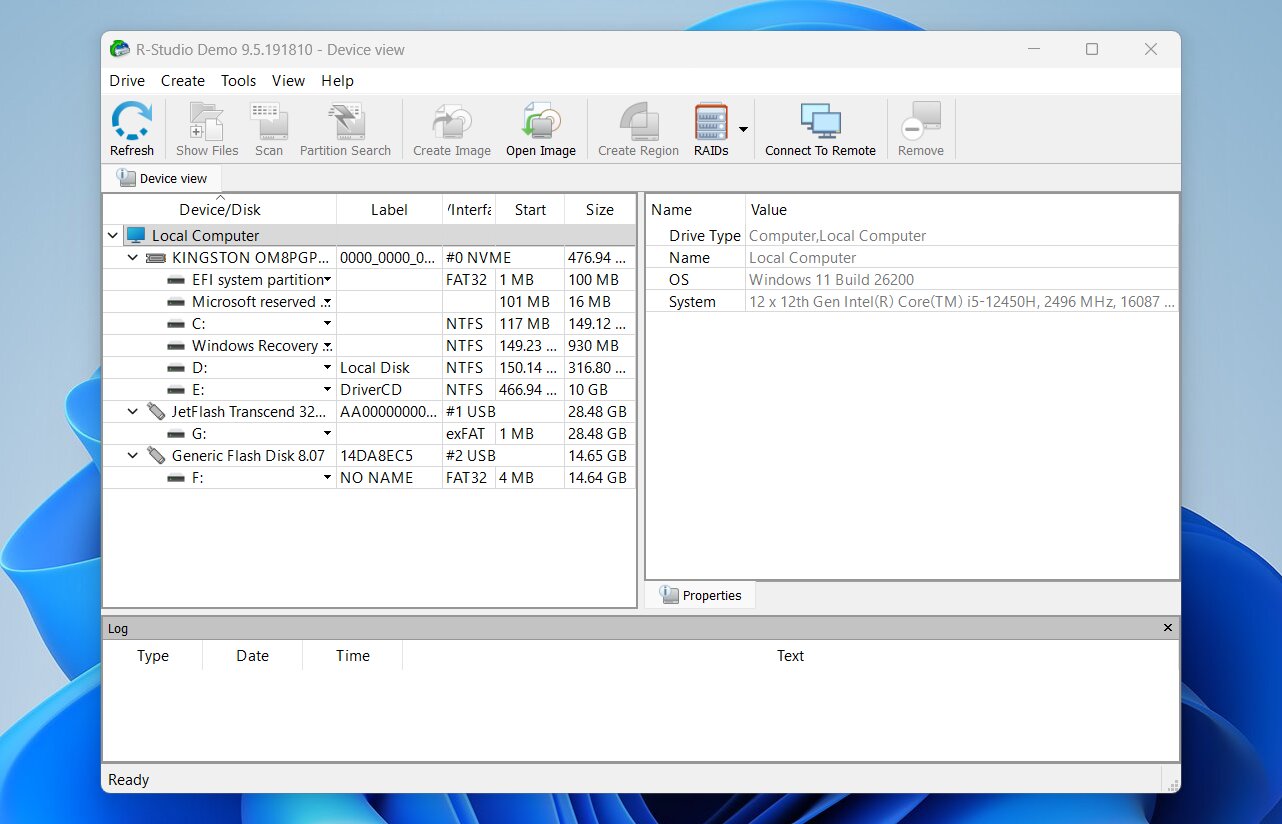
R-Studio heeft een grafische interface, maar dat maakt het niet automatisch eenvoudig. Het hoofdvenster bevat schijven, partities, scanresultaten, bestandssystemen en herstelhulpmiddelen in een vrij compacte indeling. Het voelt meer aan als een hulpprogramma voor technici dan als een typische herstel-app voor consumenten.
De basisworkflow is nog steeds beheersbaar: selecteer de fysieke schijf of het volume, klik op Scannen, configureer de scanparameters en start de zoekopdracht. Je kunt het scanbereik specificeren, bestandssystemen selecteren, bekende bestandstypen kiezen en andere parameters aanpassen. Na de scan verschijnen gedetecteerde partities en bestandssystemen naast de resultaten. Je kunt hun mappenstructuren doorbladeren, ondersteunde bestanden bekijken, selecteren wat je nodig hebt en de gegevens op een andere schijf herstellen.
We vonden de hoeveelheid controle prettig, maar het heeft een prijs. De interface kost tijd om te begrijpen en resultaten kunnen in meerdere secties verschijnen. Voor een eerste herstelpoging is Disk Drill aanzienlijk eenvoudiger te gebruiken.
Herstelprestaties in onze tests
R-Studio kwam erg dicht bij Disk Drill in onze test met verwijderde bestanden. Op Windows herstelde het 51/52 bestanden uit onze dataset van 1,1 GB, met een scantijd van 5 minuten 15 seconden. Op onze M4 Mac mini herstelde het opnieuw 51/52 bestanden, en de scan duurde 5 minuten 49 seconden.
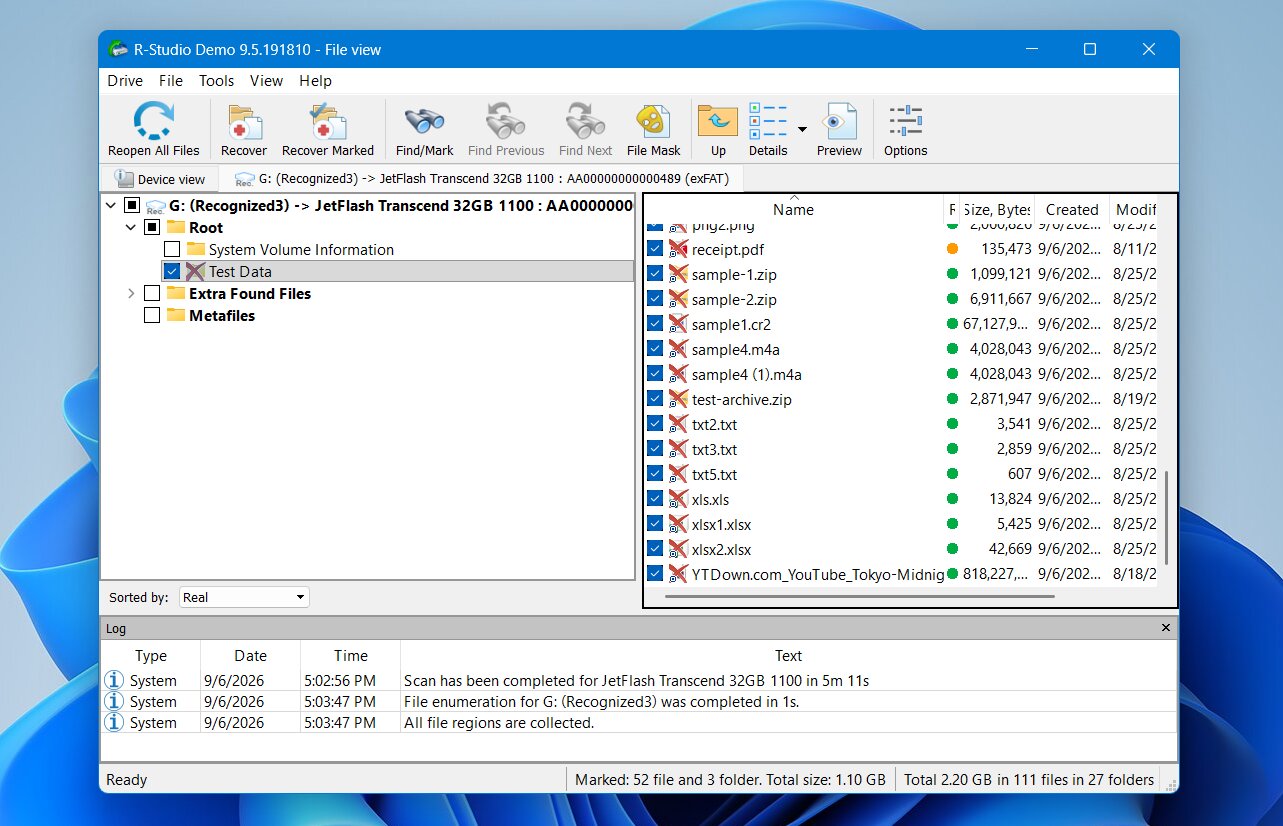
R-Studio behield de bestandssysteeminformatie die nodig was om onze verwijderde bestanden met hun originele namen en mapstructuur te herstellen, in plaats van ons te dwingen te vertrouwen op anonieme ruwe resultaten.
De belangrijkste zwakte die we opmerkten was de voorbeeldfunctie. Sommige voorbeeldweergaven waren niet beschikbaar, vooral voor RAW-camera-bestanden zoals RAF en CR2. Dat betekende niet per se dat die bestanden niet herstelbaar waren, maar het maakte het moeilijker om hun staat vóór herstel te verifiëren. Dit komt overeen met onze bredere ervaring met R-Studio: de herstelengine is uitstekend, terwijl sommige gebruiksvriendelijkheidsfuncties minder verfijnd zijn.
Het resultaat op macOS was ook sterk, maar niet identiek aan Windows. R-Studio herstelde 51 van onze 52 bestanden, waardoor één bestand uit de oorspronkelijke dataset ontbrak. Verder was de ervaring hetzelfde als bij de Windows-versie.
Wat maakt R-Studio een beter alternatief voor TestDisk?
R-Studio is een van de dichtstbijzijnde alternatieven voor gebruikers die Je wilt niet de technische aard van TestDisk, maar wel een veel grotere hersteltoolkit waarderen. Het vereenvoudigt niet alles in dezelfde mate als Disk Drill, maar het vervangt de tekstmenu’s van TestDisk door een GUI, terwijl het veel diepgaandere controle over bestandsherstel, RAID-configuraties, schijfkopieën en scanparameters toevoegt.
Hier zijn de belangrijkste voordelen:
- Gedetailleerde scanbesturing: Je kunt scanbereiken, verwachte bestandssystemen, bekende bestandstypen en andere parameters definiëren in plaats van volledig te vertrouwen op automatische scaninstellingen.
- Veel bredere bestandsysteemondersteuning voor bestandsherstel: R-Studio ondersteunt NTFS, ReFS, FAT/exFAT, HFS+, APFS, Ext2/3/4, XFS, UFS en andere bestandssystemen.
- Geavanceerd RAID-herstel: R-Studio kan talloze standaard en niet-standaard RAID-configuraties reconstrueren, wat het veel beter geschikt maakt voor complexe arrays dan TestDisk.
- Professionele herstelhulpmiddelen: Schijfimaging, netwerkherstel, een hex-editor, S.M.A.R.T.-monitoring en aangepaste bestandssignaturen geven ervaren gebruikers veel meer opties voor lastige gevallen.
- Grafische bestandsverkenner en voorbeeldweergaven: Je kunt door herstelde mappenstructuren bladeren en ondersteunde bestanden bekijken in plaats van bestanden via de tekstinterface van TestDisk te inspecteren.
R-Studio vervangt niet alles wat TestDisk doet. In het bijzonder heeft TestDisk een voordeel wanneer uw doel is om een herstelde partitie terugschrijven naar de partitietabellen. R-Studio kan eerdere bestandssysteemstructuren lokaliseren en hun inhoud herstellen, maar het herstelt een verwijderde partitie-invoer niet op dezelfde manier.
| Functie | R-Studio | TestDisk |
|---|---|---|
| Interface | Grafisch, zeer technisch | Tekst-gebaseerd |
| Herstel van verwijderde bestanden | Metagegevens + handtekeningherstel | Metagegevens-gebaseerd, beperkte bestandssystemen |
| Verloren partitie tools | Ja, detecteert eerdere bestandssystemen | Ja, kan partitiestructuur herstellen |
| Bestandvoorbeelden | Ja | Nee |
| Aangepaste bestandshandtekeningen | Ja | Nee |
| Schijfimage | Ja, geavanceerde opties | Ja |
| Hex / schijfeditor | Ja | Beperkte low-level tools |
| RAID-reconstructie | Ja, geavanceerd | Beperkt |
| Windows / macOS / Linux | Ja | Ja |
| Onze verwijderde-bestandtest | 51/52 Windows in 5 min 15 sec, 51/52 macOS in 5 min 49 sec | 51/52 Windows in 2 min 34 sec |
| Gratis herstel | Beperkt door bestandsgrootte | Onbeperkt |
| Betaalde prijs | $79,99 per platform | Gratis |
3. DiskGenius – Beste voor partitieherstel en schijfbeheer
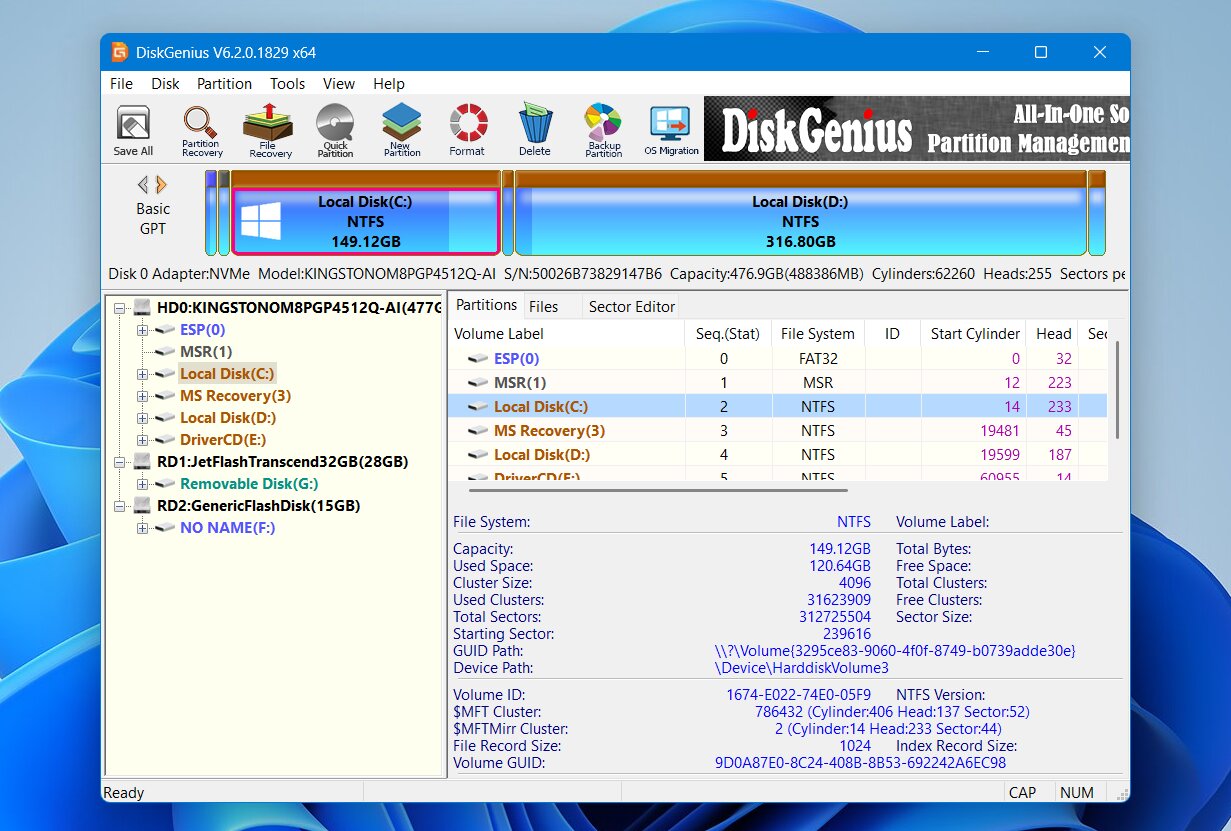
DiskGenius, ontwikkeld door Eassos, is een van de meest vergelijkbare TestDisk-alternatieven qua doel. Het combineert bestandsherstel, herstel van verloren partities, partitiemanagement, schijfklonen en low-level schijfhulpprogramma’s in één Windows-applicatie. In tegenstelling tot TestDisk biedt het een grafische interface en kun je gedetecteerde partities en bestanden inspecteren voordat je wijzigingen doorvoert. Tegelijkertijd behoudt het veel van de technische hulpmiddelen die TestDisk nuttig maken voor problemen op schijfniveau.
Het beste voor: Windows-gebruikers die herstel van verloren partities en bestandsherstel in hetzelfde hulpmiddel willen, met extra opties om schijven te beheren, klonen en inspecteren.
Prijs: DiskGenius Standard kost $69,90 voor één pc, terwijl de Professional editie $99,90 kost en extra functies biedt zoals EXT2/3/4-ondersteuning, BitLocker-toegang, RAID-herstel en diepgaandere partitieanalyse. De Free editie kan bestanden scannen en een voorbeeld tonen, maar kan alleen bestanden herstellen die kleiner zijn dan 64 KB, waardoor het praktisch herstelvermogen zeer beperkt is.
Interface & Gebruiksvriendelijkheid
DiskGenius gebruikt een traditionele schijfbeheerindeling. Fysieke schijven en partities verschijnen in een boomstructuur aan de linkerkant, terwijl het hoofdvenster de partitiekaart, bestanden, sectorinformatie en andere technische details weergeeft. Het is gemakkelijker te benaderen dan TestDisk omdat de meeste bewerkingen zichtbare menu’s en knoppen hebben, maar de interface is nog steeds vrij druk.
Voor het herstellen van bestanden selecteer je de getroffen schijf of partitie en kies je Herstel Verloren Bestanden. Vervolgens kun je met DiskGenius zoeken naar verwijderde bestanden, een uitgebreidere herstel scan uitvoeren, of zoeken op bekende bestandssignaturen. Na de scan kun je door mappen bladeren, bestanden filteren op naam of status, en ondersteunde resultaten vooraf bekijken voordat je ze naar een andere schijf kopieert.
Partition herstel heeft een eigen workflow. Zoek Verloren Partities scant de schijf op eerdere partitiestructuren en laat je de inhoud ervan bekijken. Als DiskGenius het juiste volume vindt, kun je die herstelde partitiestructuur terug opslaan op de schijf.
Dat laatste punt is belangrijk voor een vergelijking met TestDisk: DiskGenius is niet slechts een bestandsherstelprogramma met een partitiescanner. Het kan daadwerkelijk een verloren partitiestructuur herstellen, waardoor het veel dichter bij TestDisk staat dan Disk Drill of R-Studio.
Herstelprestaties in onze tests
DiskGenius presteerde zeer goed in onze test met verwijderde bestanden. Op Windows herstelde het 52 van de 52 bestanden uit onze dataset van 1,1 GB, en de scan duurde slechts 4 minuten 19 seconden. Daarmee was het de snelste van de eerste drie tools die we hebben getest.
De herstelde bestanden behielden hun oorspronkelijke bestandsnamen en mappenstructuur, en we konden de herstelde dataset succesvol openen. We hadden geen anonieme, op handtekeningen gebaseerde kopieën nodig om het resultaat te behalen.
Het zwakkere punt was bestandsvoorbeelden. Sommige grotere bestanden deden er merkbaar langer over om te laden, en voorbeeldweergaven van bepaalde RAW-fotoformaten mislukten of waren te traag om echt nuttig te zijn. Ondersteunde bestanden kunnen een normale voorbeeldweergave tonen, terwijl andere terugvallen op de HEX-viewer. Dit weerhield DiskGenius er niet van om de bestanden te herstellen, maar het maakte de verificatie vóór herstel minder gemakkelijk dan bij andere tools die hoger op de lijst staan.
We hebben de test niet herhaald op onze M4 Mac mini omdat DiskGenius heeft geen native macOS-versie. Het is een applicatie die alleen voor Windows beschikbaar is, hoewel het kan werken met sommige schijven die eerder op andere besturingssystemen zijn gebruikt als hun bestandssystemen worden ondersteund. APFS en HFS+ worden niet ondersteund.
Wat maakt DiskGenius een beter alternatief voor TestDisk?
DiskGenius behoudt veel van wat TestDisk waardevol maakt en verwijdert tegelijkertijd een van de grootste barrières: de tekstgebaseerde interface. Beide programma’s kunnen naar verloren partities zoeken en herstelde partitie-informatie terug naar de schijf schrijven, maar DiskGenius voegt een grafische partitiekaart, bestandsvoorbeelden, conventionele bestandsherstel, handtekeningscans, klonen, S.M.A.R.T.-gegevens en een veel grotere set schijfbeheerhulpmiddelen toe. Voor een Windows-gebruiker die de mogelijkheden op schijfniveau van TestDisk waardeert, maar meer visuele feedback en meer hulpmiddelen in één toepassing wil, is DiskGenius een van de meest directe vervangers.
Waarom veel mensen de voorkeur geven aan DiskGenius:
- Herstel van verloren partitie: Net als TestDisk kan DiskGenius verloren partities opsporen en de herstelde partitiestructuur terug op de schijf opslaan.
- Volledige bestandsherstel-engine: Het kan verwijderde bestanden herstellen en gescande, geformatteerde, RAW of beschadigde volumes doorzoeken, met herstel op basis van handtekeningen wanneer bestandssysteemrecords niet langer voldoende zijn.
- Grafische partitie-inspectie: Je kunt de schijfindeling zien en bestanden in een gedetecteerde partitie inspecteren voordat je beslist of het de juiste is.
- Partitiebeheer: DiskGenius kan partities aanmaken, verwijderen, vergroten/verkleinen, formatteren, verbergen en op andere manieren beheren zonder een apart partitieprogramma.
- Schijf- en systeemhulpmiddelen: Schijfklonen, schijfimages, bad-sectortests, S.M.A.R.T.-informatie en een WinPE-editie breiden de functionaliteit ver voorbij alleen herstel uit.
- Snellere workflow voor veel Windows-gebruikers: Je hebt toegang tot herstel- en partitiehulpmiddelen via menu’s in plaats van TestDisk’s tekstgebaseerde navigatie.
Er zijn afwegingen. DiskGenius is Alleen voor Windows, mist ondersteuning voor APFS en HFS+, en de interface is nog steeds vrij technisch. De gratis editie is ook veel minder royaal dan TestDisk, dat al zijn functies kosteloos aanbiedt.
| Functie | DiskGenius | TestDisk |
|---|---|---|
| Interface | Grafisch, technisch | Tekstgebaseerd |
| Herstel van verwijderde bestanden | Metadata + signatuurherstel | Metadata-gebaseerd, beperkte bestandssystemen |
| Tools voor verloren partities | Ja, kan partitiestructuur herstellen | Ja, kan partitiestructuur herstellen |
| Bestandsvoorbeelden | Ja | Nee |
| Aangepaste bestandssignaturen | Ja | Nee |
| Schijfkopie maken | Ja | Ja |
| Hex / schijfeditor | Ja | Beperkte low-level tools |
| RAID-heropbouw | Ja | Beperkt |
| Windows / macOS / Linux | Alleen Windows | Ja |
| Onze test met verwijderde bestanden | 52/52 Windows in 4 min 19 sec | 51/52 Windows in 2 min 34 sec |
| Gratis herstel | Bestanden kleiner dan 64 KB | Onbeperkt |
| Betaalde prijs | Vanaf $69.90 | Gratis |
4. DMDE – Beste Betaalbare Alternatief voor Technische Gebruikers
DMDE (DM Disk Editor and Data Recovery Software) is een onafhankelijke hersteltool ontwikkeld door Dmitry Sidorov. De oorsprong als een low-level disk editor is vandaag de dag nog steeds merkbaar in het programma: in plaats van technische details te verbergen, toont DMDE partities, sectoren, bestandssysteemstructuren, RAID-parameters en ruwe schijfdata direct aan de gebruiker. Naast deze tools biedt het conventioneel herstel van verwijderde bestanden, signatuurscans, partitiereconstructie, schijfimage en een hex-editor. Het draait op Windows, macOS, Linux en DOS, wat het ook een van de meer flexibele cross-platform opties op onze lijst maakt.
Het beste voor: Gebruikers die betaalbare toegang tot geavanceerde bestandsherstel- en schijfbeheerhulpmiddelen willen en geen bezwaar hebben tegen een technische interface.
Prijs: DMDE heeft een van de meer ongebruikelijke gratis edities in deze vergelijking. Hiermee kun je tot 4.000 bestanden uit een geselecteerde map per aanvraag herstellen, zonder limiet op het aantal verzoeken. Betaalde licenties beginnen vanaf $9,95 voor één maand of $20 per jaar voor Express, terwijl de Standaard editie $48 als een eeuwigdurende licentie kost.
Interface & Gebruiksvriendelijkheid
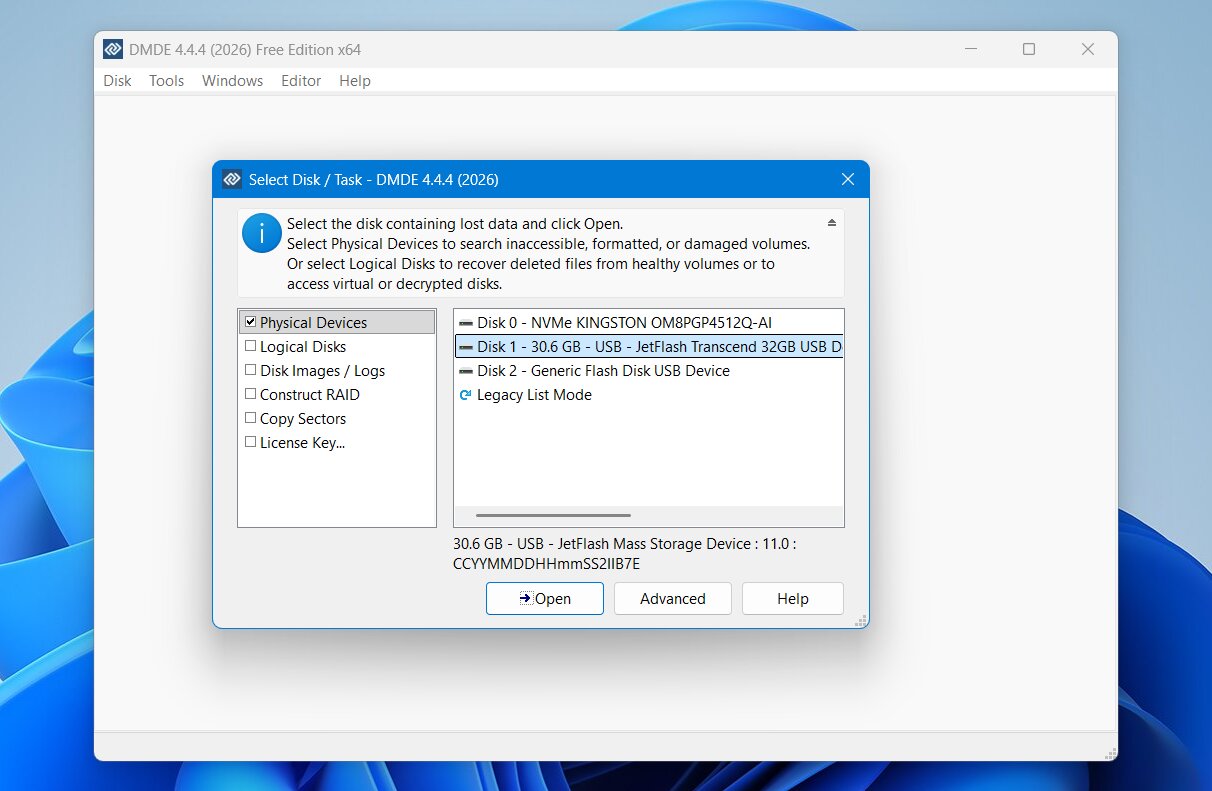
DMDE heeft een GUI, maar wie een typische herstelwizard verwacht, heeft misschien wat tijd nodig om het te begrijpen. Het programma opent met een technische lijst van fysieke apparaten, logische schijven, schijfkopieën, logboeken en RAID-opties in plaats van een vereenvoudigd scherm waarbij je een schijf moet kiezen en op Scannen moet klikken.
Voor een normale herstelpoging selecteert u het fysieke apparaat of volume en opent u het. Als de bestaande bestandssysteeminformatie voldoende is, kan DMDE het volume en de bijbehorende mappenstructuur direct weergeven. Voor een diepgaandere zoekopdracht kunt u Volledige scan uitvoeren en de bestandssystemen en ruwe bestandssignaturen selecteren die DMDE moet controleren. Het laat u zelfs toe om aangepaste signaturen te definiëren op basis van voorbeeldbestanden.
De resultaten vereisen meer handmatig werk. DMDE scheidt gegevens in gebieden zoals Hoofdresultaten, Ruwe Bestandstypen, en Overige Resultaten, en je moet mogelijk meerdere mogelijke bestandssysteemstructuren inspecteren voordat je de juiste vindt. Zodra je de bestanden hebt gevonden, selecteer je ze en gebruik je Herstellen om ze naar een andere schijf te kopiëren.
Het is nog steeds eenvoudiger om bestanden en partities visueel te inspecteren dan met TestDisk, maar DMDE biedt niet dezelfde gepolijste workflow als Disk Drill. In onze ervaring voelde het ook minder georganiseerd aan dan R-Studio.
Herstelprestaties in onze tests
DMDE leverde een goed, hoewel niet perfect, resultaat op in onze test met verwijderde bestanden. Op Windows herstelde het 51 van de 52 bestanden, en de scan duurde 5 minuten 44 seconden. Op onze M4 Mac mini herstelde het 50 van de 52 bestanden in 6 minuten 11 seconden.
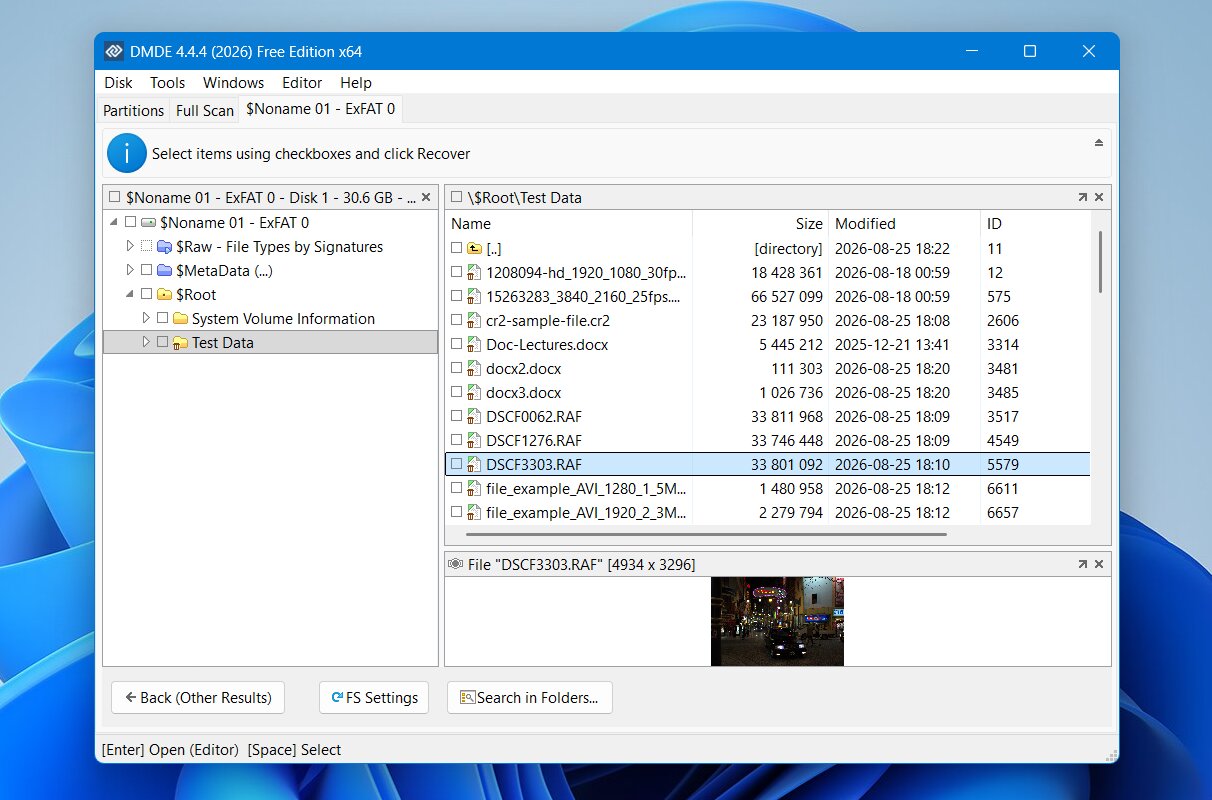
De meeste van de verwijderde bestanden die DMDE vond, behielden hun originele bestandsnamen en bestandssysteeminformatie, waardoor het resultaat niet afhankelijk was van een grote verzameling anonieme ruwe bestanden. Echter, het uiteindelijke herstelresultaat plaatste het achter Disk Drill, R-Studio en DiskGenius op Windows.
Preview-ondersteuning was een ander opvallend zwak punt. We konden onze video- of audiobestanden niet bekijken, hoewel DMDE wel previews gaf voor de RAW-foto’s die we controleerden. Dit is minder belangrijk als je precies weet welke verwijderde bestanden je nodig hebt, maar het wordt ongemakkelijk wanneer je honderden scanresultaten hebt en hun staat wilt controleren vóór herstel.
De macOS-versie presteerde iets slechter dan de Windows-build in onze test. Net als bij R-Studio is dat verschil klein, maar het laat zien waarom we de twee versies afzonderlijk hebben getest in plaats van uit te gaan van identieke resultaten op verschillende platforms.
Wat maakt DMDE een beter alternatief voor TestDisk?
DMDE is logisch als een TestDisk-alternatief voor gebruikers die zoals de low-level controle die TestDisk biedt, maar behoefte hebben aan krachtigere bestandshersteltools. Beide programma’s geven veel meer inzicht in de schijfstructuur dan een typische consumentenherstelsuite, en beide kunnen werken met verloren partities en beschadigde bestandssystemen. DMDE gaat nog verder met op handtekening gebaseerde bestandsherstel, een grafische bestandsbrowser, schijfbewerking, RAID-reconstructie en aangepaste bestandshandtekeningen.
Hier zijn de belangrijkste redenen om DMDE te overwegen:
- Krachtigere bestandsherstel: DMDE kan zowel bestandssysteemmetadata als bestandshandtekeningen gebruiken, terwijl de undelete-mogelijkheden van TestDisk afhankelijk zijn van ondersteunde bestandssysteemrecords.
- Hulpprogramma’s voor verloren partities: DMDE kan verloren volumes detecteren, hun bestandssystemen inspecteren, werken met beschadigde partitiestructuren en bestanden daaruit herstellen.
- RAID-heropbouw: DMDE kan virtuele RAID-configuraties bouwen van schijven of schijfimages en ondersteunt RAID 0, 1, 4, 5, 6, JBOD en aangepaste indelingen.
- Schijf-imaging: Het kan sector-voor-sector kopieën maken, slechte sectoren behandelen met opnieuw proberen/overslaan-opties, onderbroken kopieën hervatten en werken met E01-images.
- Zeer royale gratis editie: De limiet van 4.000 bestanden per map maakt de gratis versie van DMDE aanzienlijk aantrekkelijker voor echte herstelacties dan de demo’s die door veel commerciële tools worden aangeboden.
DMDE is niet in alle opzichten een upgrade. De interface kan net zo intimiderend zijn als TestDisk voor een onervaren gebruiker, zelfs al heeft het een GUI. Het mist ook de gepolijste voorbeeldweergaven en geautomatiseerde organisatie van meer gebruiksvriendelijke herstelprogramma’s.
| Functie | DMDE | TestDisk |
|---|---|---|
| Interface | Grafisch, zeer technisch | Tekst-gebaseerd |
| Herstel van verwijderde bestanden | Metadata + signatuurherstel | Op metadata gebaseerd, beperkte bestandssystemen |
| Tools voor verloren partities | Ja | Ja |
| Bestandvoorbeeldweergave | Beperkt | Nee |
| Aangepaste bestandskenmerken | Ja | Nee |
| Schijfkopieën | Ja, geavanceerde opties | Ja |
| Hex / schijfeditor | Ja | Beperkte low-level tools |
| RAID-heropbouw | Ja | Beperkt |
| Windows / macOS / Linux | Ja | Ja |
| Onze test voor verwijderde bestanden | 51/52 Windows in 5 min 44 sec, 50/52 macOS in 6 min 11 sec | 51/52 in 2 min 34 sec |
| Gratis herstel | Tot 4.000 bestanden per map/verzoek | Onbeperkt |
| Betaalde prijs | Vanaf $9,95/maand; $48 standaard onbepaalde tijd | Gratis |
5. Recuva – Beste gratis alternatief voor eenvoudige bestandsverwijdering
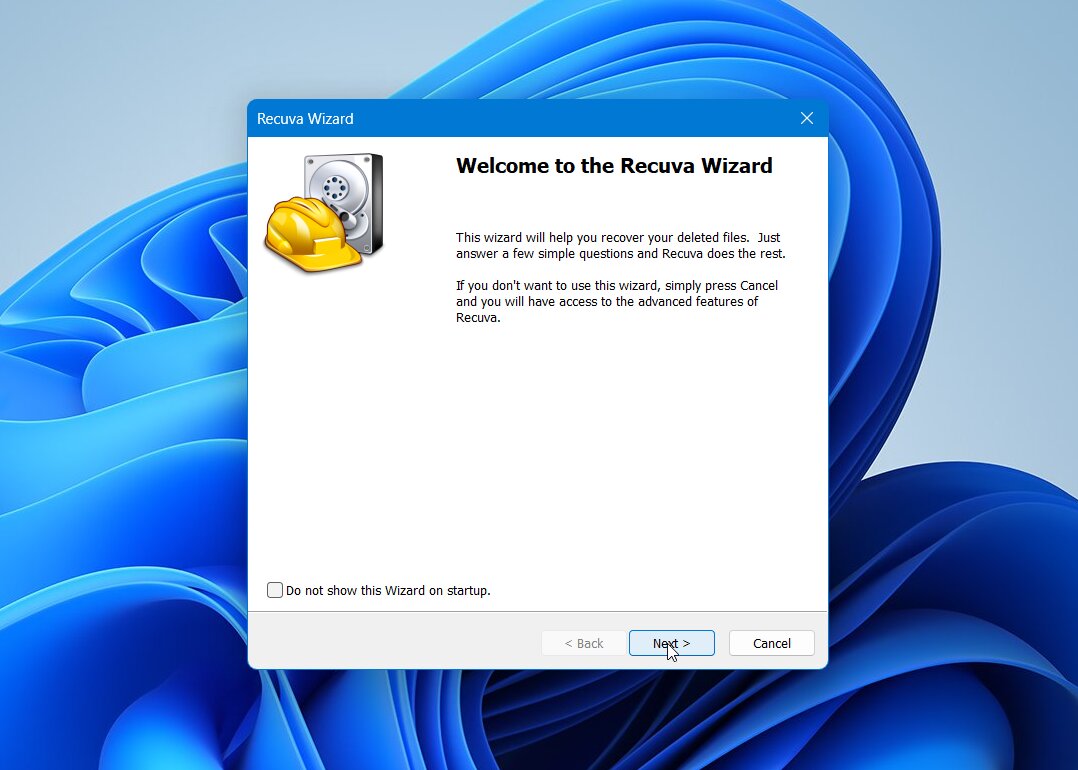
Recuva is een lichte Windows-hulpprogramma ontwikkeld door Piriform om recent verwijderde bestanden te herstellen op gezonde NTFS-, FAT- en exFAT-volumes. In plaats van complexe partitiereparaties of taken op laag niveau uit te voeren, gebruikt het een begeleide wizard met Quick- en Deep Scan-modi. De voornaamste aantrekkingskracht is de prijs: de gratis versie kent geen beperkingen op herstelhoeveelheid of bestandslimieten.
Het beste voor: Windows-gebruikers die een volledig gratis GUI-tool willen voor recent verwijderde bestanden en geen partitierecovering of geavanceerde schijfhulpmiddelen nodig hebben.
Prijs: Recuva Gratis omvat onbeperkt scannen en herstel. Recuva Professional kost ongeveer $24,95 per jaar en voegt ondersteuning voor virtuele schijven en schijfkopieën toe, automatische updates en prioritaire ondersteuning, maar het gebruikt dezelfde herstelengine als de gratis editie.
Interface & Gebruiksvriendelijkheid
Recuva is een zeer eenvoudig hulpmiddel, vooral vergeleken met meer technische alternatieven op onze lijst. Wanneer je het opstart, vraagt de Herstelwizard welk type bestanden je wilt vinden en waar ze waren opgeslagen. Je kunt zoeken naar afbeeldingen, muziek, documenten, video’s of alle bestanden, en vervolgens het getroffen station of de map selecteren.
Voor de scan kun je Diepe scan inschakelen voor een grondigere zoektocht. Zodra deze is voltooid, toont Recuva de gedetecteerde bestanden in een eenvoudige tabel. De geavanceerde modus voegt het bestandspad, een conditie-indicator, zoekveld en een klein voorbeeldvenster toe. Om iets te herstellen, vink je de gewenste bestanden aan, klik je op Herstellen, en selecteer je een bestemming op een andere schijf.
De interface oogt verouderd, maar wij denken dat eenvoud in het voordeel werkt van Recuva. Er zijn geen partitietabellen, sectorediteurs, RAID-bedieningen of andere technische opties waar je mee aan de slag moet. Voor een basisherstel kost het zeer weinig tijd om te begrijpen hoe je het moet gebruiken.
Herstelprestaties in onze tests
Voor deze vergelijking hebben we Recuva’s Diepe scan uitgevoerd op dezelfde verwijderde dataset van 52 bestanden die ook voor de andere tools is gebruikt. Het herstelde 51 van de 52 bestanden, en de scan was voltooid in 6 minuten 20 seconden.
Dat is een respectabel resultaat voor een volledig gratis hulpmiddel, vooral omdat deze test het type geval vertegenwoordigt dat Recuva het beste aankan: recent verwijderde bestanden op een gezond exFAT-volume. De meeste bestanden die het vond, behielden bruikbare bestandssysteeminformatie in plaats van alleen als anonieme ruwe resultaten te verschijnen. Het voorbeeldsysteem was veel beperkter. Standaardafbeeldingen konden worden bekeken, maar onze RAW-camerabestanden werden niet correct weergegeven en de voorbeeldondersteuning voor andere formaten was inconsistent.
We hebben Recuva niet getest op onze M4 Mac mini omdat er is geen macOS-versie. Het is ook beperkt tot Windows-georiënteerde bestandssystemen zoals NTFS, FAT16/32 en exFAT en kan geen gegevens herstellen van APFS-, HFS+- of Linux EXT-volumes.
Wat maakt Recuva een betere TestDisk-alternatief?
Recuva is geen directe vervanging voor de partitieherstel-functies van TestDisk, verre van zelfs. Het verdient zijn plaats als alternatief om een veel beperktere reden: het maakt het herstellen van eenvoudig verwijderde bestanden aanzienlijk gemakkelijker. Als je partitie gezond is en je alleen per ongeluk bestanden hebt verwijderd, biedt Recuva je een grafische interface (een beetje verouderd, maar beter dan een tekstgebaseerd hulpmiddel), filters, herstelstatus-indicatoren en beperkte previews.
Hier zijn de meest opvallende voordelen van Recuva:
- Onbeperkt gratis herstel: Net als TestDisk legt Recuva geen limiet op voor gegevensherstel, wat een van zijn grootste voordelen is ten opzichte van de meeste commerciële herstelsoftware.
- Veel gemakkelijker voor eenvoudige gevallen: In tegenstelling tot TestDisk leidt de Recovery Wizard je stap voor stap door het proces. Je selecteert het bestandstype en de locatie, start de scan, bekijkt de resultaten en herstelt je bestanden zonder te maken te hebben met de tekstgebaseerde menu’s en technische opties van TestDisk.
- Grafische resultaten: Gedeclareerde bestanden verschijnen in een doorzoekbare lijst met hun paden, status en voorbeeldweergaven.
- Snelle en Diepe Scanmodi: Je kunt beginnen met een snellere zoekopdracht of Deep Scan gebruiken wanneer een normale scan niet genoeg bestanden vindt.
- Herstelstatusschattingen: Recuva labelt bestanden als Uitstekend, Slecht of Niet Herstelbaar, hoewel we niet uitsluitend op deze labels zouden vertrouwen omdat deze in onze tests niet altijd nauwkeurig waren.
- Lichtgewicht gratis optie: Als je alleen bestanden hoeft te herstellen die recent verwijderd zijn van een gezonde Windows-schijf, is er weinig reden om te betalen voordat je ziet of Recuva ze kan herstellen.
De vergelijking verandert volledig wanneer het probleem een verloren partitie, RAW-volume, opstartsector of partitietabel betreft. Dat zijn gebieden waar TestDisk veel capabeler is. Recuva heeft een herkenbare partitie met een stationsletter nodig om te scannen, dus het kan niet werken met veel RAW-, verloren of niet-toegewezen partities. TestDisk is specifiek ontworpen voor partitie- en bestandssysteemherstel.
| Functie | Recuva | TestDisk |
|---|---|---|
| Interface | Grafisch + wizard | Tekstgebaseerd |
| Herstel van verwijderde bestanden | Ja | Ja, beperkte bestandssystemen |
| Handtekening-gebaseerde diepe scan | Ja, beperkt | Nee |
| Herstel van verloren partities | Nee | Ja |
| RAW/nietoegedeelde volume ondersteuning | Nee | Ja, voor partitie-analyse |
| Bestandsvoorbeelden | Beperkt | Nee |
| Schijf imaging | Pro: alleen virtuele images | Ja |
| Platformondersteuning | Alleen Windows | Windows, macOS, Linux |
| Onze test voor verwijderde bestanden | 51/52 in 6 min 20 sec | 51/52 in 2 min 34 sec |
| Gratis herstel | Onbeperkt | Onbeperkt |
| Prijs | Gratis, $24,95/jaar Pro | Gratis |
Waarom Deze TestDisk-alternatieven Niet op de Lijst Staan
Vijf tools hebben onze hoofd lijst gehaald, maar het waren niet de enige TestDisk-alternatieven die we hebben overwogen. Een paar andere herstelprogramma’s trokken onze aandacht, maar ze overlappen ofwel met een van onze keuzes of richten zich op een smaller herstelscenario:
- EaseUS Data Recovery Wizard is een gepolijste, gebruiksvriendelijke hersteltool met een begeleide workflow, goede bestandsvoorbeelden en ondersteuning voor een breed scala aan gegevensverlies-scenario’s. We hebben het overwogen, maar het gaf geen sterke reden om het te verkiezen boven de alternatieven die op onze lijst staan. Andere tools boden in onze tests ofwel betere herstelresultaten, meer geavanceerde technische functies, of een sterkere algemene balans tussen beide.
- Stellar Data Recovery is een capabele optie voor veelvoorkomende bestandsherstel taken en biedt een royale gratis hersteltoelage. We vonden echter dat het herstelprestaties minder consistent dan onze beste keuzes, vooral bij moeilijkere bestandstypen en herstelscenario’s. Het is nog steeds het overwegen waard, maar presteerde niet sterk genoeg om onze definitieve top vijf te halen.
- PhotoRec was een andere tool die we overwogen, vooral omdat het van dezelfde ontwikkelaar komt en samen met TestDisk wordt verspreid. Het kan bestanden herstellen op basis van hun handtekeningen, zelfs wanneer metadata van het bestandssysteem niet beschikbaar is. We wilden echter dat onze hoofdlijst tools zou bevatten die een meer complete alternatief voor de TestDisk/PhotoRec-combinatie bieden, in plaats van een ander onderdeel van hetzelfde herstelpakket. PhotoRec mist ook veel van het gemak en de geavanceerde functies die beschikbaar zijn in de alternatieven die we hebben geselecteerd, terwijl herstel op handtekening kan resulteren in verloren bestandsnamen en mappenstructuur.
We hebben deze tools niet in onze top opgenomen, maar elk kan nog steeds een solide keuze zijn voor het juiste herstelgeval.
Oordeel
TestDisk blijft een uitstekende gratis optie wanneer je een verloren partitie herstellen of bepaalde bestandssysteemstructuren repareren nodig hebt, maar de sterke punten ervan zijn veel beperkter wanneer het doel is om individuele bestanden te herstellen. Daar bieden de alternatieven die we hebben getest duidelijke voordelen, van grafische interfaces en bestandsvoorbeeldfuncties tot herstel op basis van signaturen en extra schijfgereedschappen.
Voor de meeste gebruikers raden we Disk Drill aan als de beste algehele alternatieve optie. Het was het enige programma in onze tests dat 52/52 bestanden op zowel Windows als macOS kon herstellen, terwijl het ook betrouwbare voorbeeldweergaven bood en de originele bestandsinformatie behield.
De andere opties zijn logischer voor specifieke behoeften. Kies R-Studio voor geavanceerd herstel en complexe opslagconfiguraties, DiskGenius als partitieherstel en schijfbeheer jouw prioriteiten zijn, DMDE als je technische herstelhulpmiddelen tegen een lagere prijs wilt, en Recuva als je alleen een gratis tool nodig hebt voor eenvoudig herstel van verwijderde bestanden.