Resumo: Disk Drill é a nossa melhor alternativa ao TestDisk, com resultados de recuperação sólidos, uma interface fácil de usar e um amplo conjunto de ferramentas de recuperação. O R-Studio é mais indicado para usuários avançados, enquanto o DiskGenius é nossa escolha para recuperação de partições e gerenciamento de disco. Para uma opção técnica de baixo custo, o DMDE oferece excelente custo-benefício, enquanto o Recuva é a melhor alternativa gratuita para recuperação simples de arquivos excluídos.
TestDisk faz bem seu trabalho principal: ele pode recuperar partições perdidas e reparar certos problemas no sistema de arquivos. Mas tem muito menos a oferecer quando você precisa recuperar arquivos individuais. A recuperação de arquivos funciona apenas com FAT, exFAT, NTFS e ext2, e como o TestDisk depende dos metadados do sistema de arquivos, ele não pode usar assinaturas de arquivos para localizar dados quando esses registros não estão disponíveis. Some a isso a interface baseada em texto, a ausência de pré-visualização de arquivos e o fluxo de trabalho em várias etapas, e fica fácil entender por que muitos usuários procuram uma alternativa.
E alguns usuários experientes são ainda mais cautelosos em relação aos recursos de reparo. Em uma discussão em Reddit, um usuário alertou que o TestDisk é “potencialmente uma ferramenta perigosa que pode piorar a situação devido aos reparos in-place,” embora também tenha reconhecido que pode ser útil nas mãos de alguém que sabe o que está fazendo.
Essas limitações nos deram muitos motivos para procurar uma alternativa ao TestDisk. Encontramos e testamos uma variedade de ferramentas de recuperação para ver como elas se comparam em cenários reais de perda de dados.
Importante: Se a unidade contiver dados perdidos, evite operações de reparo que escrevam alterações nela até que você recupere seus arquivos ou crie uma imagem do disco. O próprio TestDisk é seguro, mas uma escolha errada de partição ou alterações incorretas na unidade podem tornar a recuperação subsequente mais difícil ou impossível.
Como Testamos e Comparamos as Alternativas ao TestDisk
Para esta comparação, testamos cinco alternativas ao TestDisk para ver como elas lidam com a recuperação de arquivos e quais vantagens oferecem em relação ao TestDisk. Assim como em nossas outras comparações de software, seguimos o mesmo diretrizes de teste para cada programa e usamos as configurações padrão de varredura sempre que possível.
Ao contrário de alguns dos nossos outros testes de software de recuperação, usamos um cenário de perda de dados: exclusão comum de arquivos. Isso foi intencional. O TestDisk depende de metadados do sistema de arquivos para recuperação de arquivos e não oferece recuperação baseada em assinatura, então um teste com unidade formatada o colocaria contra ferramentas projetadas para um tipo de recuperação fundamentalmente diferente. No entanto, o TestDisk vem acompanhado do PhotoRec, que fornece recuperação baseada em assinatura quando os metadados do sistema de arquivos não estão mais disponíveis.
Também queríamos levar em conta as diferenças de plataforma. Se uma alternativa oferecesse versões para Windows e macOS, nós a testamos em ambos os sistemas operacionais ao invés de presumir que suas funcionalidades e desempenho eram idênticos.
Nosso Ambiente de Teste
Para o teste de recuperação, usamos um Unidade flash USB Transcend de 32 GB formatada como exFAT. A unidade continha 52 arquivos totalizando aproximadamente 1,1 GB, com uma mistura de formatos de arquivos comuns e menos comuns:
- Imagens: JPG, PNG, GIF, CR2 e RAF
- Vídeos: MP4, MOV e AVI
- Áudio: MP3 e M4A
- Documentos: DOC/DOCX, XLS/XLSX, PDF e TXT
- Arquivos: ZIP
Para cada teste, copiamos o mesmo conjunto de dados para o drive USB e excluímos os arquivos normalmente. Em seguida, escaneamos o drive com cada programa e tentamos recuperar o conjunto de dados completo.
No Windows, usamos um Laptop com Windows 11 com processador Intel Core i5-12450H e 16 GB de RAM DDR4. Para as ferramentas disponíveis no macOS, repetimos o mesmo teste em um base-model M4 Mac mini, com o mesmo pen drive USB e conjunto de dados.
Gravamos tempo de varredura, o número de arquivos utilizáveis recuperados, preservação dos nomes de arquivos originais e da estrutura de pastas, e confiabilidade da visualização prévia. Um arquivo foi contado como recuperado com sucesso somente se pudéssemos abri-lo e verificar que seu conteúdo estava intacto.
Como Comparamos as Ferramentas
Os resultados de recuperação tiveram o maior peso, mas uma boa alternativa ao TestDisk precisava oferecer mais do que um alto número de arquivos recuperados. Também comparamos facilidade de uso, sistemas de arquivos e dispositivos de armazenamento compatíveis, suporte à plataforma, preços, suporte ao cliente e ferramentas adicionais.
Prestamos atenção especial aos recursos que abordam as principais limitações do TestDisk. Isso incluiu uma interface gráfica, pré-visualizações de arquivos, suporte mais amplo à recuperação de arquivos, criação de imagens de disco, monitoramento S.M.A.R.T., métodos avançados de varredura e outras ferramentas que podem facilitar uma tentativa de recuperação ou oferecer mais opções quando o TestDisk não é a melhor escolha.
O preço também foi levado em consideração porque TestDisk é completamente gratuito. Uma alternativa paga não obteve uma posição mais alta simplesmente por oferecer mais recursos. Seu desempenho de recuperação, usabilidade, suporte ou capacidades adicionais precisavam fornecer valor prático suficiente para justificar o custo.
Comparação de Recursos das Alternativas ao TestDisk
Para uma visão geral rápida de como nossas escolhas diferem, dê uma olhada na tabela de comparação de recursos. Destaca as principais capacidades de recuperação e gerenciamento de disco de cada alternativa ao TestDisk, sem considerar os resultados dos nossos testes.
| Recurso | Disk Drill | R-Studio | DiskGenius | DMDE | Recuva |
|---|---|---|---|---|---|
| Interface gráfica | Sim | Sim | Sim | Sim | Sim |
| Recuperação de arquivos deletados | Sim | Sim | Sim | Sim | Sim |
| Recuperação baseada em assinatura | Sim | Sim | Sim | Sim | Limitado |
| Ferramentas de partição perdida | Detecção | Detecção | Sim | Sim | Não |
| Pré-visualização de arquivos | Sim | Sim | Sim | Limitado | Limitado |
| Assinaturas de arquivos personalizadas | Não | Sim | Sim | Sim | Não |
| Imagem de disco | Sim | Sim | Sim | Sim | Limitado |
| Monitoramento S.M.A.R.T. | Sim | Sim | Sim | Sim | Não |
| Editor Hex / disco | Visualizador Hex | Visualizador Hex | Sim | Sim | Não |
| Recuperação de RAID | Sim | Sim | Sim | Sim | Não |
Melhores Alternativas ao TestDisk em 2026
Nós testamos uma variedade de alternativas ao TestDisk e reduzimos a lista para cinco opções que abrangem diferentes necessidades de recuperação e tipos de usuários.
1. Disk Drill – Melhor Alternativa Geral
Disk Drill é nossa principal alternativa geral ao TestDisk porque combina fortes capacidades de recuperação com uma abordagem muito mais acessível. Desenvolvido pela CleverFiles, ele suporta tanto Windows e macOS e pode recuperar arquivos excluídos ou perdidos de discos rígidos, SSD, drives USB, cartões de memória e outros dispositivos de armazenamento. Ao contrário do TestDisk, ele oferece uma interface gráfica completa, pré-visualização de arquivos e recuperação baseada tanto em sistema de arquivos quanto em assinatura, além de ferramentas adicionais como criação de imagem de disco e monitoramento S.M.A.R.T.
Melhor para: Usuários que desejam o melhor equilíbrio geral entre desempenho de recuperação, facilidade de uso, suporte a sistemas de arquivos e ferramentas de recuperação adicionais.
Preço: O Disk Drill Free permite até 100 MB de recuperação no Windows e inclui visualizações de arquivos e suas ferramentas extras. O Disk Drill Pro custa $89/ano ou $149 por uma licença vitalícia, com uma licença válida tanto para Windows quanto para macOS.
Interface e Usabilidade
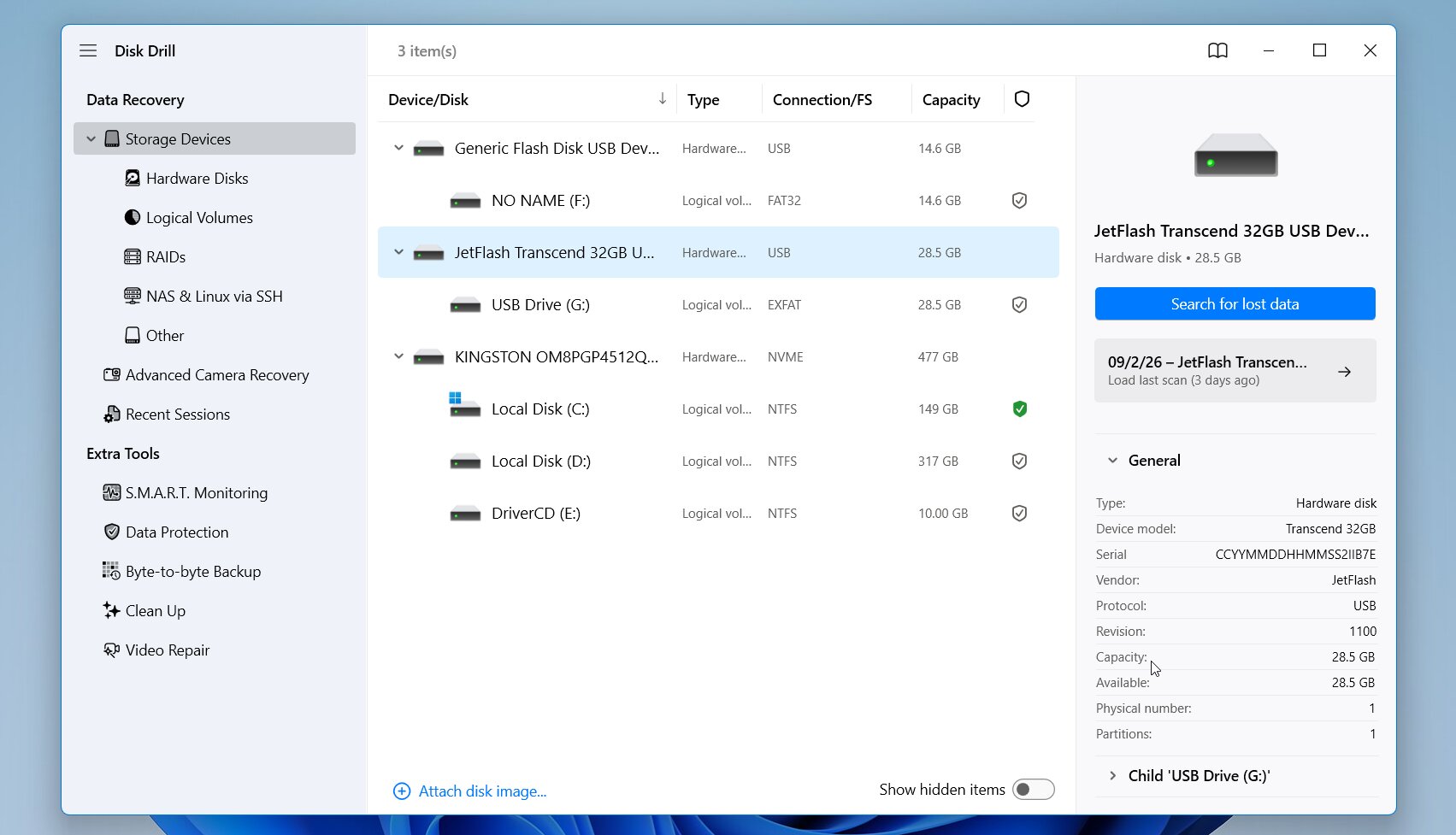
Disk Drill é uma grande mudança se você está vindo da interface de linha de comando do TestDisk. Quando você abre o programa, ele exibe os discos físicos e volumes disponíveis juntamente com detalhes como capacidade e sistema de arquivos. Você seleciona o dispositivo afetado e inicia a varredura sem a necessidade de escolher primeiro um algoritmo de recuperação específico.
Durante a varredura, o Disk Drill organiza os dados detectados em categorias, e você pode abrir os resultados antes que a varredura termine. A partir daí, é possível filtrar a lista, pesquisar por um arquivo específico, verificar as chances estimadas de recuperação e visualizar arquivos suportados. Quando encontrar o que precisa, selecione os arquivos, clique em Recuperar e escolha um destino em um drive diferente. O navegador de resultados segue um layout de árvore de arquivos familiar, o que torna a navegação muito mais fácil do que no TestDisk.
Desempenho de Recuperação em Nossos Testes
Disk Drill produziu o melhor resultado em nosso teste de arquivos excluídos. No Windows, recuperou o 52 de 52 arquivos, ou o total de Conjunto de dados de teste de 1,1 GB, em 5 minutos e 34 segundos. Repetimos o mesmo teste com a versão para macOS no nosso Mac mini M4, onde novamente recuperou o 52/52 arquivos, com um tempo de varredura de 6 minutos 4 segundos.
Mais importante ainda, este não foi um caso em que uma alta contagem de arquivos veio de grandes quantidades de resultados anônimos baseados em assinaturas. O Disk Drill recuperou corretamente o conjunto de dados excluído com seus nomes de arquivos originais e informações de pastas intactos, e pudemos abrir os arquivos recuperados em nossas categorias de imagem, foto RAW, vídeo, áudio, documento e arquivo. Sua função de pré-visualização também funcionou particularmente bem: os arquivos que verificamos puderam ser visualizados antes da recuperação.
O que torna o Disk Drill uma alternativa melhor ao TestDisk?
Disk Drill é uma forte alternativa ao TestDisk porque ele preenche muitas das lacunas que se tornam aparentes quando você passa do reparo de partição para a recuperação real de arquivos. O TestDisk continua excelente para partições perdidas, problemas no setor de boot e outras tarefas específicas de sistema de arquivos, mas o Disk Drill oferece mais maneiras de encontrar arquivos individuais e torna todo o processo mais fácil de controlar.
As principais vantagens incluem:
- Fluxo de trabalho gráfico completo: Disk Drill permite que você selecione uma unidade, faça a varredura, visualize arquivos e recupere os dados selecionados através de uma interface gráfica em vez dos menus baseados em texto do TestDisk.
- Recuperação de arquivos mais completa: TestDisk depende principalmente dos metadados do sistema de arquivos disponíveis para operações de restauração, enquanto o Disk Drill pode combinar informações do sistema de arquivos com recuperação baseada em assinatura quando os metadados não estão disponíveis.
- Recuperação de RAID: Disk Drill suporta recuperação de vários Configurações RAID, o que o torna adequado para configurações de armazenamento mais complexas que o TestDisk lida apenas de forma limitada.
- Visualizações de arquivos: Disk Drill permite que você verifique muitas fotos, vídeos, documentos e outros arquivos recuperáveis antes da recuperação.
- Visualização hexadecimal: Disk Drill inclui um visualizador hexadecimal embutido para inspecionar os dados brutos de arquivos e dispositivos de armazenamento quando você precisa de uma análise técnica mais detalhada.
- Suporte mais amplo ao sistema de arquivos: Disk Drill cobre NTFS, FAT/exFAT, ReFS, HFS/HFS+, APFS, EXT2/3/4 e BTRFS.
- Imagens de disco e S.M.A.R.T.: Você pode criar uma imagem de disco e verificar a integridade da unidade sem um programa separado.
- Recuperação Avançada de Câmera: Disk Drill inclui um módulo dedicado para arquivos de vídeo fragmentados de câmeras, drones e dispositivos semelhantes.
O principal compromisso é o preço. O TestDisk é completamente gratuito, enquanto o Disk Drill requer uma licença Pro para recuperação além de sua cota gratuita. Para usuários que precisam principalmente de recuperação de arquivos em vez de reparo de partição, porém, os métodos adicionais de recuperação, visualizações, interface gráfica e ferramentas integradas tornam a diferença muito mais fácil de justificar.
| Recurso | Disk Drill | TestDisk |
|---|---|---|
| Interface | Gráfica, fácil para iniciantes | Baseada em texto |
| Recuperação de arquivos excluídos | Recuperação por metadados + assinatura | Baseada em metadados, sistemas de arquivos limitados |
| Ferramentas de partição perdida | Detecta partições perdidas | Sim, pode restaurar estrutura da partição |
| Visualização de arquivos | Sim | Não |
| Assinaturas de arquivos personalizadas | Não | Não |
| Imagens de disco | Sim | Sim |
| Editor hex / disco | Não | Não |
| Reconstrução de RAID | Sim | Limitado |
| Windows / macOS / Linux | Windows, macOS | Sim |
| Nosso teste de arquivo excluído | 51/52 Windows em 5 min 34 seg, 51/52 macOS em 6 min 04 seg | 51/52 Windows em 2 min 34 seg |
| Recuperação gratuita | 100 MB no Windows | Ilimitada |
| Preço pago | US$89/ano; US$149 vitalício | Grátis |
2. R-Studio – Melhor para Usuários Avançados
R-Studio é uma forte alternativa ao TestDisk para usuários avançados que desejam mais controle sobre o processo de recuperação. Desenvolvido pela R-Tools Technology, oferece configurações detalhadas de varredura, amplo suporte a sistemas de arquivos, criação de imagens de disco e Recuperação de RAID. Sua interface é consideravelmente mais técnica do que a do Disk Drill, portanto, possui uma curva de aprendizado mais acentuada, mas usuários experientes podem valorizar as opções adicionais de configuração. O R-Studio também está disponível para Linux, o que o torna uma boa alternativa ao TestDisk para Linux.
Melhor para: Usuários avançados e profissionais de recuperação de dados que precisam de controles detalhados de varredura, reconstrução de RAID e suporte para cenários complexos de recuperação em Windows, macOS e Linux.
Preço: O R-Studio oferece uma demonstração gratuita que permite escanear unidades e visualizar arquivos, mas a recuperação é limitada pelo tamanho do arquivo. As licenças pagas começam em $79,99 por plataforma, com as licenças para Windows, macOS e Linux vendidas separadamente.
Interface e Usabilidade
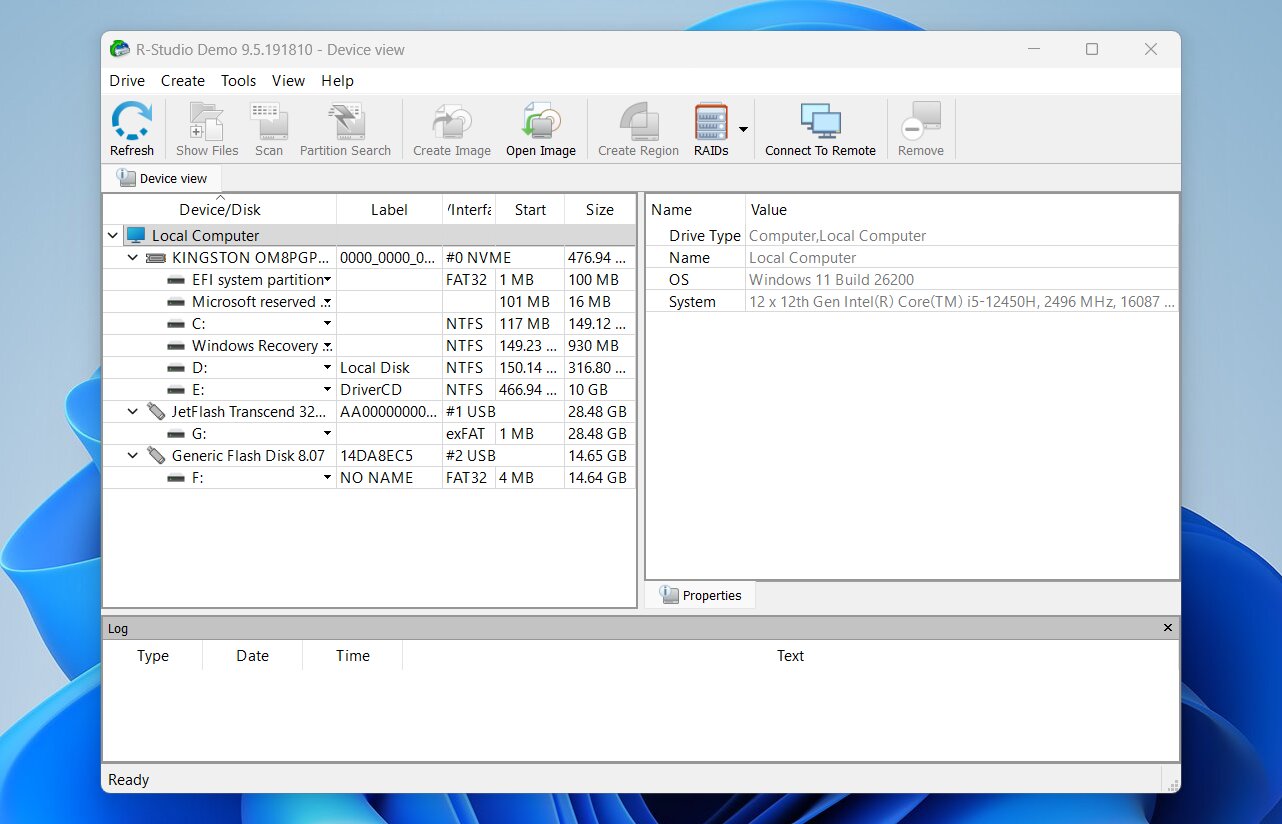
O R-Studio possui uma interface gráfica, mas isso não o torna automaticamente simples. A janela principal agrupa discos, partições, resultados de varredura, sistemas de arquivos e ferramentas de recuperação em um layout bastante denso. Ele se assemelha mais a uma ferramenta de técnico do que a um típico aplicativo de recuperação para consumidores.
O fluxo de trabalho básico ainda é gerenciável: selecione o disco físico ou volume, clique em Digitalizar, configure os parâmetros da varredura e inicie a busca. Você pode especificar o intervalo da varredura, selecionar sistemas de arquivos, escolher tipos de arquivos conhecidos e ajustar outros parâmetros. Após a varredura, as partições e sistemas de arquivos detectados aparecem junto com os resultados. Você pode navegar pelas árvores de diretórios, pré-visualizar arquivos suportados, selecionar o que precisar e recuperar os dados para outro disco.
Gostamos da quantidade de controle, mas isso tem um custo. A interface leva tempo para ser compreendida e os resultados podem aparecer em várias seções. Para uma primeira tentativa de recuperação, o Disk Drill é consideravelmente mais fácil de usar.
Desempenho de Recuperação em Nossos Testes
O R-Studio chegou muito perto do Disk Drill em nosso teste de arquivos excluídos. Em Windows, ele recuperou 51/52 arquivos do nosso conjunto de dados de 1,1 GB, com um tempo de varredura de 5 minutos 15 segundos. Em nosso M4 Mac mini, ele novamente recuperou 51/52 arquivos, e a varredura levou 5 minutos 49 segundos.
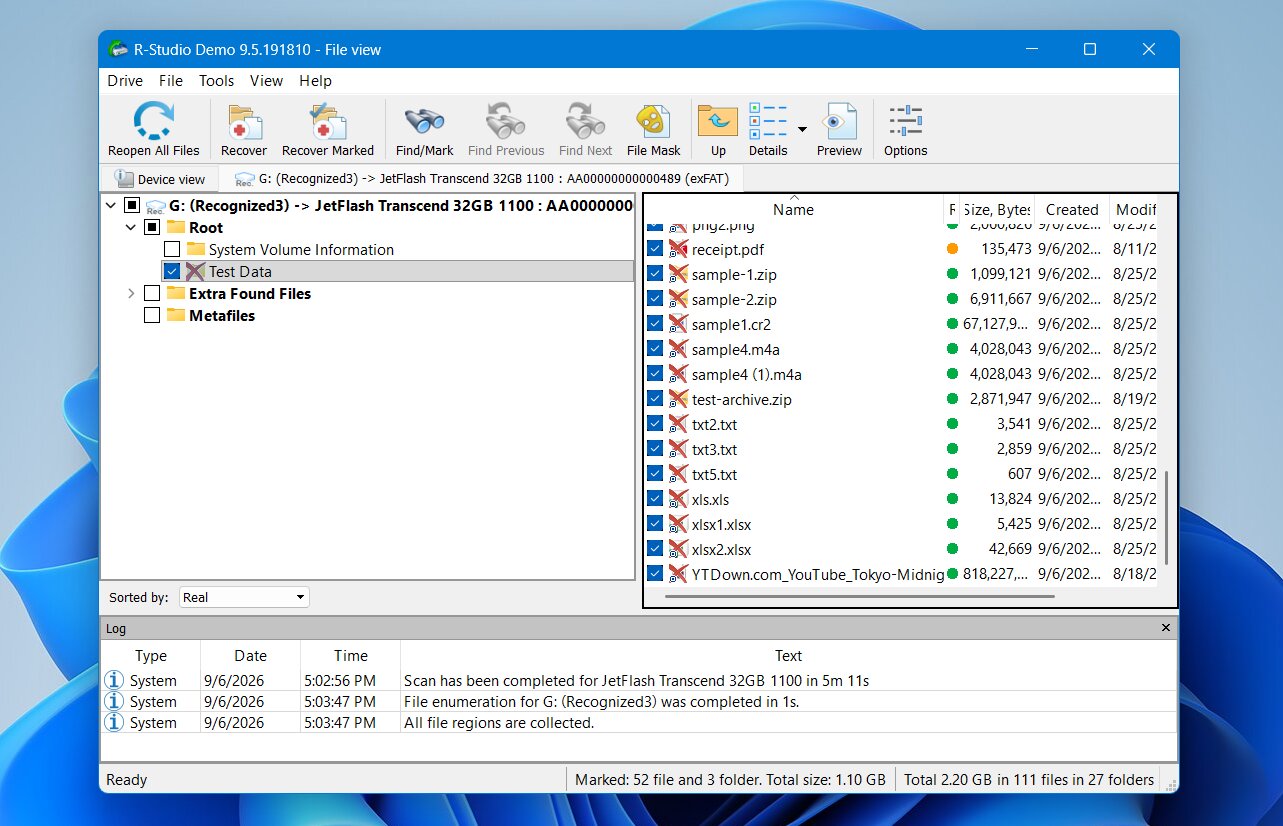
O R-Studio preservou as informações do sistema de arquivos necessárias para recuperar nossos arquivos excluídos com seus nomes originais e estrutura de diretórios, em vez de nos obrigar a depender de resultados brutos anônimos.
A principal fraqueza que notamos foi o função de pré-visualização. Algumas pré-visualizações estavam indisponíveis, especialmente para Arquivos RAW de câmera, como RAF e CR2. Isso não significava necessariamente que esses arquivos eram irrecuperáveis, mas tornava mais difícil verificar sua condição antes da recuperação. Isso corresponde à nossa experiência geral com o R-Studio: seu mecanismo de recuperação é excelente, enquanto alguns recursos de usabilidade são menos refinados.
O resultado no macOS também foi forte, mas não idêntico ao Windows. O R-Studio recuperou 51 de nossos 52 arquivos, então um arquivo do conjunto de dados original estava faltando. Fora isso, a experiência foi a mesma que com a versão para Windows.
O que torna o R-Studio uma melhor alternativa ao TestDisk?
R-Studio é uma das opções mais próximas para usuários que apreciam A natureza técnica do TestDisk, mas deseja um kit de ferramentas de recuperação muito maior. Ele não simplifica tudo no mesmo grau que o Disk Drill, mas substitui os menus de texto do TestDisk por uma interface gráfica enquanto adiciona um controle muito mais profundo sobre recuperação de arquivos, configurações de RAID, imagens de disco e parâmetros de escaneamento.
Aqui estão suas principais vantagens:
- Controles detalhados de varredura: Você pode definir intervalos de varredura, sistemas de arquivos esperados, tipos de arquivos conhecidos e outros parâmetros ao invés de depender inteiramente das configurações automáticas de varredura.
- Muito mais suporte a sistemas de arquivos para recuperação de arquivos: R-Studio suporta NTFS, ReFS, FAT/exFAT, HFS+, APFS, Ext2/3/4, XFS, UFS e outros sistemas de arquivos.
- Recuperação avançada de RAID: R-Studio pode reconstruir inúmeras configurações RAID padrão e não padrão, o que o torna muito mais adequado para arrays complexos do que o TestDisk.
- Ferramentas de recuperação profissionais: Imagem de disco, recuperação em rede, editor hexadecimal, monitoramento S.M.A.R.T. e assinaturas de arquivos personalizadas oferecem aos usuários experientes muito mais opções para casos difíceis.
- Navegador de arquivos gráfico e visualizações: Você pode navegar pelas estruturas de diretórios recuperadas e visualizar arquivos suportados ao invés de inspecionar arquivos pela interface de texto do TestDisk.
O R-Studio não substitui tudo o que o TestDisk faz. Em particular, o TestDisk tem uma vantagem quando o seu objetivo é escrever uma partição recuperada de volta na tabela de partições. O R-Studio pode localizar estruturas anteriores de sistemas de arquivos e recuperar seu conteúdo, mas ele não restaura uma entrada de partição excluída da mesma maneira.
| Recurso | R-Studio | TestDisk |
|---|---|---|
| Interface | Gráfica, altamente técnica | Baseada em texto |
| Recuperação de arquivos excluídos | Recuperação por metadados + assinatura | Baseada em metadados, sistemas de arquivos limitados |
| Ferramentas de partição perdida | Sim, detecta sistemas de arquivos anteriores | Sim, pode restaurar a estrutura da partição |
| Visualização de arquivos | Sim | Não |
| Assinaturas de arquivos personalizadas | Sim | Não |
| Imagens de disco | Sim, opções avançadas | Sim |
| Editor Hex / disco | Sim | Ferramentas de baixo nível limitadas |
| Reconstrução RAID | Sim, avançada | Limitada |
| Windows / macOS / Linux | Sim | Sim |
| Nosso teste de arquivo excluído | 51/52 Windows em 5 min 15 seg, 51/52 macOS em 5 min 49 seg | 51/52 Windows em 2 min 34 seg |
| Recuperação gratuita | Limitada pelo tamanho do arquivo | Ilimitada |
| Preço pago | US$ 79,99 por plataforma | Gratuito |
3. DiskGenius – Melhor para Recuperação de Partições e Gerenciamento de Disco
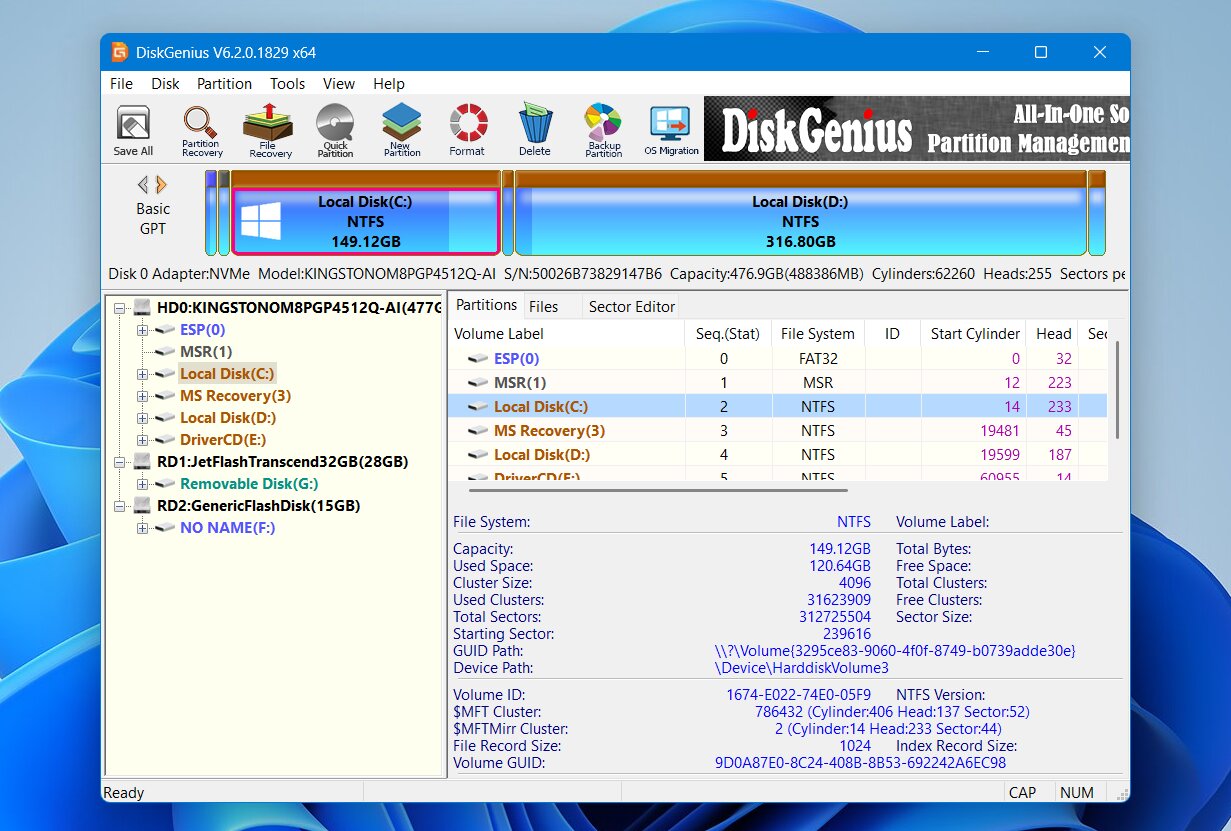
DiskGenius, desenvolvido pela Eassos, é uma das alternativas mais próximas ao TestDisk em termos de propósito. Ele combina recuperação de arquivos, recuperação de partição perdida, gerenciamento de partições, clonagem de disco e utilitários de disco de baixo nível em um único aplicativo para Windows. Diferente do TestDisk, ele oferece uma interface gráfica e permite que você inspecione as partições e arquivos detectados antes de confirmar as alterações. Ao mesmo tempo, mantém muitas das ferramentas técnicas que tornam o TestDisk útil para problemas em nível de disco.
Melhor para: Usuários do Windows que desejam recuperação de partição perdida e recuperação de arquivos na mesma ferramenta, com opções adicionais para gerenciar, clonar e inspecionar discos.
Preço: DiskGenius Standard custa $69,90 para um PC, enquanto a edição Professional custa $99,90 e adiciona recursos como suporte a EXT2/3/4, acesso ao BitLocker, recuperação de RAID e análise de partição mais profunda. A edição Free pode escanear e visualizar arquivos, mas só pode recuperar arquivos menores que 64 KB, então seu uso prático para recuperação é muito limitado.
Interface e Usabilidade
O DiskGenius utiliza um layout tradicional de gerenciamento de disco. Discos físicos e partições aparecem em uma árvore à esquerda, enquanto o painel principal exibe o mapa de partição, arquivos, informações de setores e outros detalhes técnicos. É mais fácil de usar do que o TestDisk, pois a maioria das operações possui menus e botões visíveis, mas a interface ainda é bastante densa.
Para recuperação de arquivos, você seleciona o disco ou partição afetada e escolhe Recuperar Arquivos Perdidos. A partir daí, o DiskGenius permite pesquisar arquivos excluídos, executar uma varredura de recuperação mais abrangente ou pesquisar por assinaturas conhecidas de arquivos. Após a varredura, você pode navegar pelas pastas, filtrar arquivos por nome ou status e visualizar resultados suportados antes de copiá-los para outro drive.
A recuperação de partições possui seu próprio fluxo de trabalho. Pesquisar Partições Perdidas verifica o disco em busca de estruturas de partição anteriores e permite que você inspecione seus conteúdos. Se o DiskGenius encontrar o volume correto, você pode salvar essa estrutura de partição recuperada de volta no disco.
Esse último ponto é importante para uma comparação com o TestDisk: o DiskGenius não é apenas um programa de recuperação de arquivos com um verificador de partições. Ele pode realmente restaurar uma estrutura de partição perdida, o que o torna muito mais próximo do TestDisk do que do Disk Drill ou R-Studio.
Desempenho de Recuperação em Nossos Testes
DiskGenius teve um desempenho muito bom em nosso teste de arquivos excluídos. No Windows, ele recuperou 52 de 52 arquivos do nosso conjunto de dados de 1,1 GB, e a varredura levou apenas 4 minutos 19 segundos. Isso o tornou o mais rápido das três primeiras ferramentas que testamos.
Os arquivos recuperados mantiveram seus nomes de arquivos originais e a estrutura de pastas, e conseguimos abrir o conjunto de dados recuperado com sucesso. Não precisamos de cópias anônimas baseadas em assinaturas para compor o resultado.
Seu ponto fraco foi visualizações de arquivos. Alguns arquivos maiores demoraram visivelmente mais para carregar, e as pré-visualizações de certos Formatos RAW de fotos ou falharam ou foram lentas demais para serem particularmente úteis. Os arquivos suportados podem exibir uma pré-visualização normal, enquanto outros recorrem ao visualizador HEX. Isso não impediu o DiskGenius de recuperar os arquivos, mas tornou a verificação antes da recuperação menos conveniente do que com outras ferramentas mais bem colocadas na lista.
Não repetimos o teste em nosso Mac mini M4 porque DiskGenius não possui versão nativa para macOS. É um aplicativo exclusivo para Windows, embora possa funcionar com alguns drives previamente usados em outros sistemas operacionais, se seus sistemas de arquivos forem suportados. APFS e HFS+ não são suportados.
O que faz do DiskGenius uma melhor alternativa ao TestDisk?
DiskGenius preserva muito do que torna o TestDisk valioso e ainda remove uma de suas maiores barreiras: a interface baseada em texto. Ambos os programas podem procurar partições perdidas e gravar as informações das partições recuperadas de volta no disco, mas o DiskGenius adiciona um mapa de partições gráfico, pré-visualização de arquivos, recuperação convencional de arquivos, varreduras por assinatura, clonagem, dados S.M.A.R.T. e um conjunto muito maior de ferramentas de gerenciamento de disco. Para um usuário Windows que gosta dos recursos do TestDisk ao nível do disco, mas deseja mais feedback visual e mais ferramentas em um único aplicativo, o DiskGenius é um dos substitutos mais diretos.
Por que muitas pessoas preferem o DiskGenius:
- Restauração de partição perdida: Assim como o TestDisk, o DiskGenius pode localizar partições perdidas e salvar a estrutura de partição recuperada de volta no disco.
- Mecanismo completo de recuperação de arquivos: Ele pode recuperar arquivos apagados e escanear volumes formatados, RAW ou danificados, com recuperação baseada em assinatura disponível quando os registros do sistema de arquivos não são mais suficientes.
- Inspeção gráfica de partições: Você pode visualizar o layout do disco e inspecionar arquivos dentro de uma partição detectada antes de decidir se é a correta.
- Gerenciamento de partições: O DiskGenius pode criar, excluir, redimensionar, formatar, ocultar e gerenciar partições sem a necessidade de um utilitário de partição separado.
- Ferramentas de disco e sistema: Clonagem de disco, imagens de disco, testes de setores defeituosos, informações S.M.A.R.T. e uma edição WinPE ampliam sua função para além da recuperação.
- Fluxo de trabalho mais rápido para muitos usuários do Windows: Você pode acessar ferramentas de recuperação e partição através de menus ao invés da navegação baseada em texto do TestDisk.
Há compensações. DiskGenius é Apenas para Windows, não possui suporte para APFS e HFS+, e sua interface ainda é bastante técnica. Sua edição gratuita também é muito menos generosa do que a do TestDisk, que oferece todos os seus recursos sem custo algum.
| Recurso | DiskGenius | TestDisk |
|---|---|---|
| Interface | Gráfica, técnica | Baseada em texto |
| Recuperação de arquivos excluídos | Recuperação por metadados + assinatura | Baseada em metadados, sistemas de arquivos limitados |
| Ferramentas para partições perdidas | Sim, pode restaurar a estrutura da partição | Sim, pode restaurar a estrutura da partição |
| Pré-visualização de arquivos | Sim | Não |
| Assinaturas de arquivos personalizadas | Sim | Não |
| Imagens de disco | Sim | Sim |
| Editor Hex / de disco | Sim | Ferramentas de baixo nível limitadas |
| Reconstrução de RAID | Sim | Limitado |
| Windows / macOS / Linux | Somente Windows | Sim |
| Nosso teste de arquivos excluídos | 52/52 Windows em 4 min 19 seg | 51/52 Windows em 2 min 34 seg |
| Recuperação gratuita | Arquivos menores que 64 KB | Ilimitado |
| Preço pago | A partir de $69.90 | Gratuito |
4. DMDE – Melhor Alternativa Acessível para Usuários Técnicos
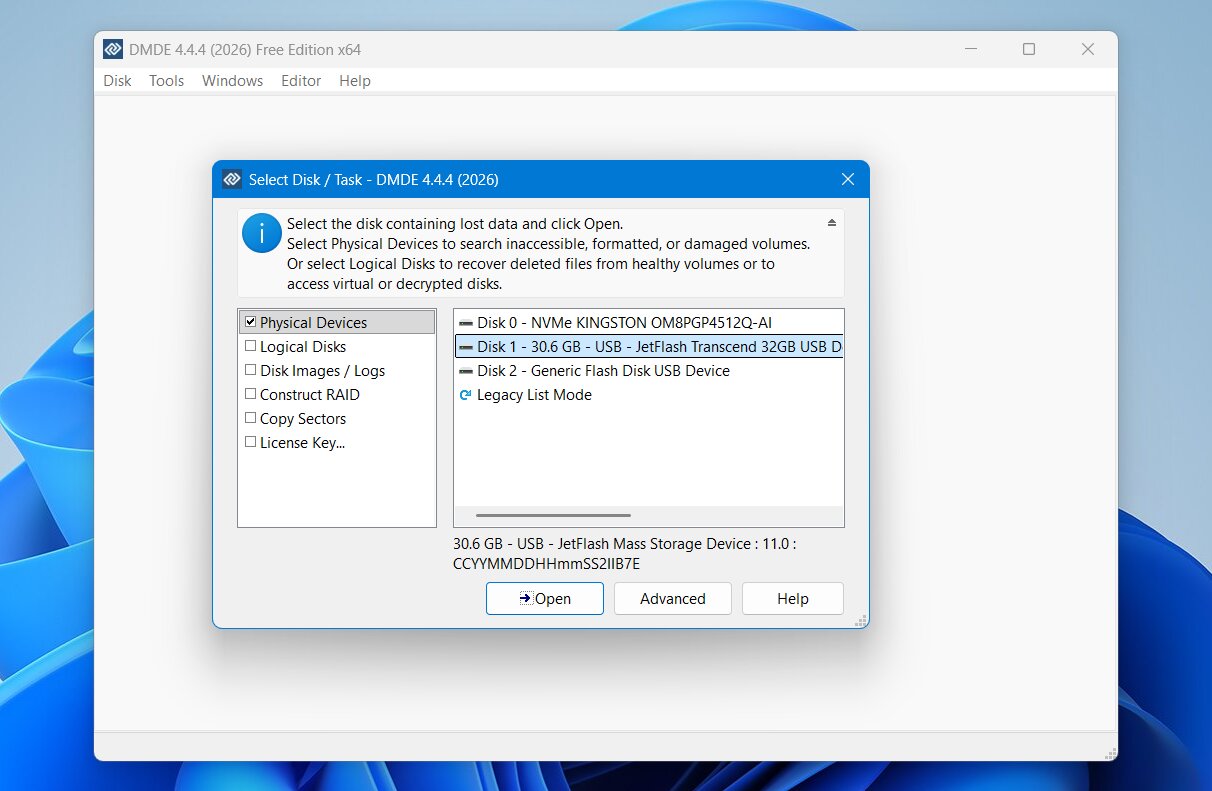
DMDE (DM Editor de Disco e Software de Recuperação de Dados) é uma ferramenta de recuperação independente desenvolvida por Dmitry Sidorov. Suas origens como editor de disco de baixo nível ainda influenciam o programa hoje: ao invés de esconder detalhes técnicos, o DMDE expõe as partições, setores, estruturas do sistema de arquivos, parâmetros RAID e dados brutos do disco diretamente ao usuário. Além dessas ferramentas, oferece recuperação convencional de arquivos excluídos, varredura por assinatura, reconstrução de partições, criação de imagens de disco e um editor hexadecimal. Ele roda em Windows, macOS, Linux e DOS, o que também o torna uma das opções multiplataforma mais flexíveis da nossa lista.
Melhor para: Usuários que desejam acesso de baixo custo a ferramentas avançadas de recuperação de arquivos e de nível de disco e não se importam com uma interface técnica.
Preço: DMDE tem uma das edições gratuitas mais incomuns nesta comparação. Permite recuperar até 4.000 arquivos de um diretório selecionado por solicitação, sem limite no número de pedidos. As licenças pagas começam em $9,95 por um mês ou $20 por ano para a versão Express, enquanto a edição Standard custa $48 como licença perpétua.
Interface e Usabilidade
O DMDE possui uma interface gráfica, mas quem espera um assistente de recuperação típico pode precisar de algum tempo para entendê-la. O programa é iniciado com uma lista técnica de dispositivos físicos, discos lógicos, imagens de disco, logs e opções de RAID em vez de uma tela simplificada que pede para escolher uma unidade e clicar em Escanear.
Para uma tentativa de recuperação normal, você seleciona o dispositivo físico ou volume e o abre. Se as informações do sistema de arquivos existente forem suficientes, o DMDE pode exibir o volume e sua estrutura de diretórios imediatamente. Para uma pesquisa mais profunda, você pode executar Verificação Completa e escolher os sistemas de arquivos e assinaturas de arquivos brutos que o DMDE deve verificar. Ele ainda permite que você defina assinaturas personalizadas a partir de arquivos de amostra.
Os resultados exigem mais trabalho manual. O DMDE separa os dados em áreas como Resultados Principais, Tipos de Arquivo Brutos e Outros Resultados, e você pode ter que inspecionar várias possíveis estruturas de sistema de arquivos antes de encontrar a correta. Depois de localizar os arquivos, você os seleciona e usa Recuperar para copiá-los para outro drive.
Ainda é mais fácil inspecionar arquivos e partições visualmente do que com o TestDisk, mas o DMDE não oferece o mesmo fluxo de trabalho refinado que o Disk Drill. Em nossa experiência, ele também pareceu menos organizado do que o R-Studio.
Desempenho de Recuperação em Nossos Testes
DMDE produziu um bom resultado, embora não perfeito, em nosso teste de arquivos excluídos. Em Windows, ele recuperou 51 de 52 arquivos, e a varredura levou 5 minutos 44 segundos. Em nosso M4 Mac mini, ele recuperou 50 de 52 arquivos em 6 minutos 11 segundos.
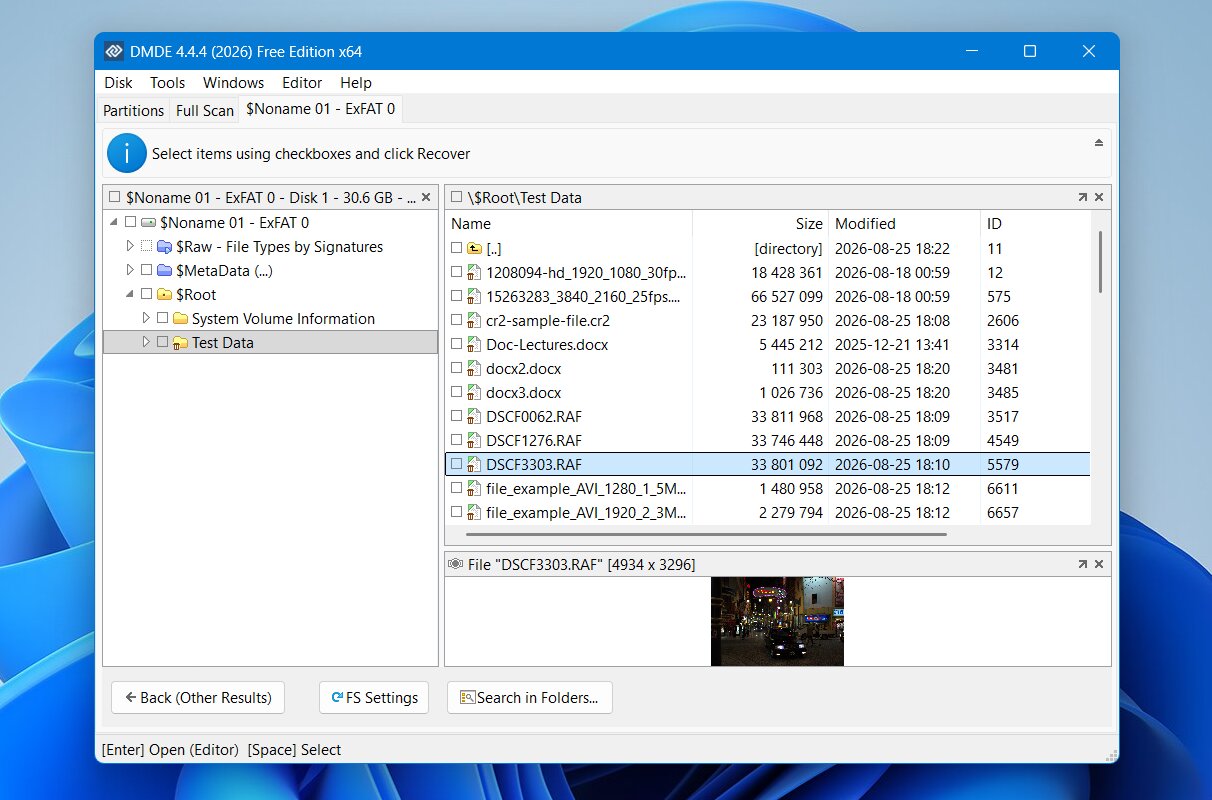
A maioria dos arquivos excluídos que o DMDE encontrou manteve seus nomes de arquivos originais e informações do sistema de arquivos, portanto, o resultado não dependeu de uma grande coleção de arquivos brutos anônimos. No entanto, sua contagem final de recuperação o colocou atrás do Disk Drill, R-Studio e DiskGenius no Windows.
O suporte para visualização prévia foi outra fraqueza notável. Não foi possível visualizar nossos arquivos de vídeo ou áudio, embora o DMDE tenha fornecido visualizações prévias para as fotos RAW que verificamos. Isso é menos importante se você já souber exatamente quais arquivos excluídos precisa, mas torna-se inconveniente quando você tem centenas de resultados de varredura e quer verificar sua condição antes da recuperação.
A versão para macOS teve um desempenho ligeiramente inferior à versão para Windows em nosso teste. Assim como no R-Studio, essa diferença é pequena, mas mostra por que testamos as duas versões separadamente em vez de presumir resultados idênticos entre as plataformas.
O que torna o DMDE uma melhor alternativa ao TestDisk?
DMDE faz sentido como uma alternativa ao TestDisk para usuários que gosta do controle de baixo nível que o TestDisk oferece, mas precisa de ferramentas de recuperação de arquivos mais potentes. Ambos os programas expõem muito mais a estrutura do disco do que um aplicativo típico de recuperação para consumidores, e ambos podem trabalhar com partições perdidas e sistemas de arquivos danificados. O DMDE vai além com a recuperação de arquivos baseada em assinatura, um navegador de arquivos gráfico, edição de disco, reconstrução de RAID e assinaturas de arquivos personalizadas.
Aqui estão os principais motivos para considerar o DMDE:
- Recuperação de arquivos mais avançada: O DMDE pode usar tanto os metadados do sistema de arquivos quanto assinaturas de arquivos, enquanto as capacidades de recuperação do TestDisk dependem dos registros do sistema de arquivos suportados.
- Ferramentas para partições perdidas: O DMDE pode detectar volumes perdidos, inspecionar seus sistemas de arquivos, trabalhar com estruturas de partição danificadas e recuperar arquivos desses volumes.
- Reconstrução de RAID: O DMDE pode montar configurações RAID virtuais a partir de discos ou imagens de disco e oferece suporte a RAID 0, 1, 4, 5, 6, JBOD e layouts personalizados.
- Imagem de disco: Ele pode criar cópias setor a setor, lidar com setores defeituosos com opções de tentar novamente/pular, retomar cópias interrompidas e trabalhar com imagens E01.
- Edição gratuita muito generosa: O limite de 4.000 arquivos por diretório torna a versão gratuita do DMDE substancialmente mais atraente para recuperação real do que as demonstrações oferecidas por muitas ferramentas comerciais.
DMDE não é uma atualização em todos os aspectos. Sua interface pode ser tão intimidadora quanto a do TestDisk para um usuário inexperiente, mesmo possuindo uma GUI. Também carece de pré-visualizações aprimoradas e da organização automatizada de programas de recuperação mais fáceis de usar.
| Recurso | DMDE | TestDisk |
|---|---|---|
| Interface | Gráfica, altamente técnica | Baseada em texto |
| Recuperação de arquivos excluídos | Recuperação por metadados + assinatura | Baseada em metadados, sistemas de arquivos limitados |
| Ferramentas de partição perdida | Sim | Sim |
| Pré-visualizações de arquivos | Limitado | Não |
| Assinaturas de arquivos personalizadas | Sim | Não |
| Imagem de disco | Sim, opções avançadas | Sim |
| Editor hexadecimal / de disco | Sim | Ferramentas limitadas de baixo nível |
| Reconstrução de RAID | Sim | Limitado |
| Windows / macOS / Linux | Sim | Sim |
| Nosso teste de arquivos excluídos | 51/52 Windows em 5 min 44 seg, 50/52 macOS em 6 min 11 seg | 51/52 em 2 min 34 seg |
| Recuperação gratuita | Até 4.000 arquivos por diretório/requisição | Ilimitada |
| Preço pago | A partir de $9,95/mês; $48 licença perpétua Standard | Grátis |
5. Recuva – Melhor Alternativa Gratuita para Exclusão Simples de Arquivos
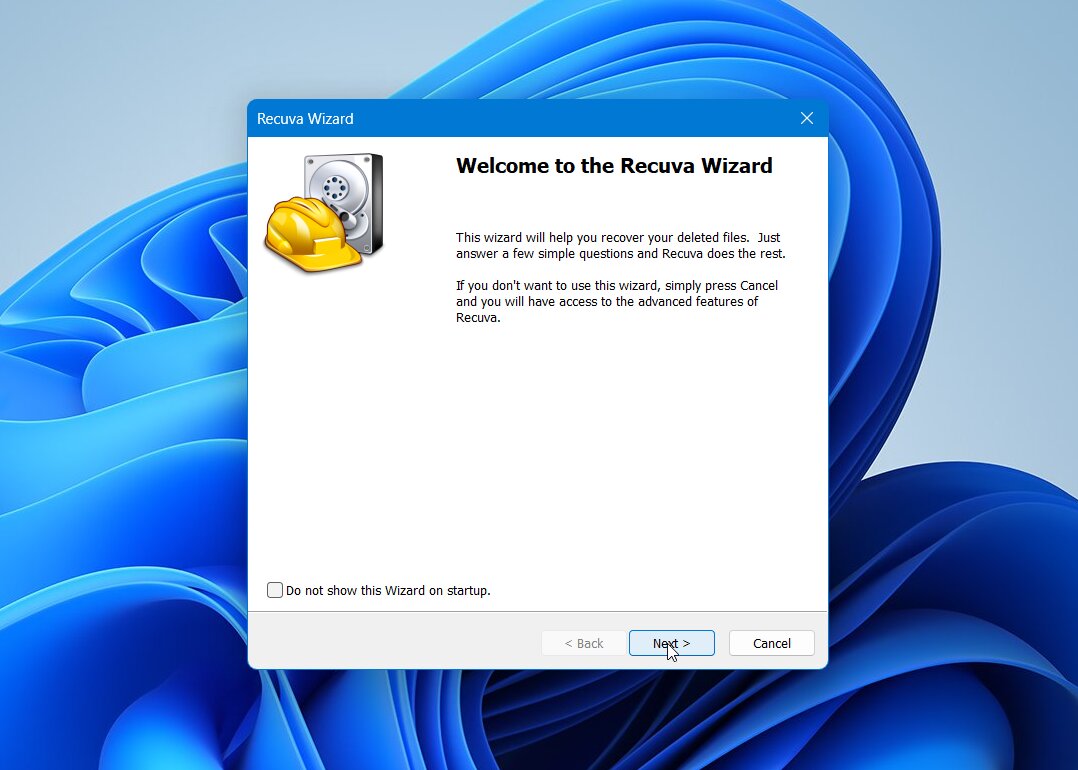
Recuva é uma utilidade leve para Windows desenvolvida pela Piriform para restaurar arquivos recentemente excluídos em volumes NTFS, FAT e exFAT saudáveis. Em vez de lidar com reparos complexos de partições ou tarefas de disco em baixo nível, utiliza um assistente guiado equipado com os modos de Varredura Rápida e Profunda. Seu principal atrativo é o custo: o nível gratuito não impõe limites de recuperação nem restrições de arquivos.
Melhor para: Usuários do Windows que desejam uma ferramenta GUI completamente gratuita para arquivos excluídos recentemente e que não precisam de recuperação de partição ou ferramentas de disco avançadas.
Preço: Recuva Grátis inclui varredura e recuperação ilimitadas. Recuva Professional custa cerca de US$24,95 por ano e adiciona suporte a disco virtual e criação de imagem de disco, atualizações automáticas e suporte prioritário, mas utiliza o mesmo motor de recuperação da edição gratuita.
Interface e Usabilidade
Recuva é uma ferramenta muito simples, especialmente quando comparada com alternativas mais técnicas da nossa lista. Quando você a inicia, o Assistente de Recuperação pergunta que tipo de arquivos você deseja encontrar e onde eles estavam armazenados. Você pode procurar por imagens, músicas, documentos, vídeos ou por todos os arquivos, e então selecionar a unidade ou pasta afetada.
Antes da varredura, você pode ativar Verificação Profunda para uma busca mais aprofundada. Quando terminar, o Recuva apresenta os arquivos detectados em uma tabela básica. O modo avançado adiciona o caminho do arquivo, indicador de condição, campo de pesquisa e um pequeno painel de visualização. Para recuperar algo, marque os arquivos desejados, clique em Recuperar e selecione um destino em outro drive.
A interface parece desatualizada, mas achamos que a simplicidade funciona a favor do Recuva. Não há tabelas de partição, editores de setores, controles RAID ou outras opções técnicas para navegar. Para uma recuperação básica, leva muito pouco tempo para entender como usá-lo.
Desempenho de Recuperação em Nossos Testes
Para esta comparação, executamos o Recuva Verificação Profunda com o mesmo conjunto de dados de 52 arquivos excluídos utilizado para as outras ferramentas. Ele recuperou 51 de 52 arquivos, e a varredura foi concluída em 6 minutos 20 segundos.
Esse é um resultado respeitável para um utilitário completamente gratuito, especialmente porque esse teste representa o tipo de caso que o Recuva lida melhor: arquivos recentemente excluídos em um volume exFAT saudável. A maioria dos arquivos encontrados manteve informações úteis do sistema de arquivos em vez de aparecer apenas como resultados brutos anônimos. O sistema de visualização era muito mais limitado. As imagens padrão podem ser pré-visualizadas, mas nossos arquivos de câmera RAW não foram exibidos corretamente, e o suporte à visualização em outros formatos foi inconsistente.
Não testamos o Recuva em nosso Mac mini M4 porque não há versão para macOS. Ele também é limitado a sistemas de arquivos orientados para Windows, como NTFS, FAT16/32 e exFAT, e não pode recuperar de volumes APFS, HFS+ ou EXT do Linux.
O que torna o Recuva uma melhor alternativa ao TestDisk?
Recuva não é um substituto direto para os recursos de reparo de partições do TestDisk, muito longe disso, na verdade. Ele ganha seu lugar como alternativa por um motivo bem mais restrito: isso torna a recuperação de arquivos excluídos muito mais fácil. Se sua partição está saudável e você apenas excluiu arquivos por engano, o Recuva oferece uma interface gráfica (um pouco desatualizada, mas melhor do que uma ferramenta baseada em texto), filtros, indicadores de condição de recuperação e visualizações limitadas.
Aqui estão as principais vantagens do Recuva:
- Recuperação gratuita ilimitada: Assim como o TestDisk, o Recuva não impõe um limite de recuperação de dados, sendo essa uma de suas maiores vantagens em relação à maioria dos softwares comerciais de recuperação.
- Muito mais fácil para casos simples: Diferente do TestDisk, o Assistente de Recuperação guia você pelo processo passo a passo. Você seleciona o tipo e o local do arquivo, inicia a varredura, revisa os resultados e recupera seus arquivos sem lidar com os menus baseados em texto e opções técnicas do TestDisk.
- Resultados gráficos: Os arquivos detectados aparecem em uma lista pesquisável com seus caminhos, status e pré-visualizações.
- Modos de Varredura Rápida e Profunda: Você pode começar com uma busca mais rápida ou usar a Varredura Profunda quando uma varredura normal não encontrar arquivos suficientes.
- Estimativas de status de recuperação: O Recuva rotula os arquivos como Excelente, Ruim ou Irrecuperável, embora não devamos confiar nesses rótulos sozinhos, pois nem sempre foram precisos em nossos testes.
- Opção gratuita e leve: Se tudo o que você precisa é restaurar arquivos excluídos recentemente de um disco Windows saudável, há pouca razão para pagar antes de ver se o Recuva pode recuperá-los.
A comparação muda completamente quando o problema envolve um partição perdida, volume RAW, setor de boot ou tabela de partição. Essas são áreas onde o TestDisk é muito mais capaz. O Recuva precisa de uma partição reconhecível com uma letra de unidade para fazer a varredura, então ele não pode trabalhar com muitas partições RAW, perdidas ou não alocadas. O TestDisk foi projetado especificamente para recuperação de partições e sistemas de arquivos.
| Recurso | Recuva | TestDisk |
|---|---|---|
| Interface | Gráfica + assistente | Baseada em texto |
| Recuperação de arquivos excluídos | Sim | Sim, sistemas de arquivos limitados |
| Varredura profunda baseada em assinatura | Sim, limitada | Não |
| Recuperação de partição perdida | Não | Sim |
| Suporte a volume RAW/não alocado | Não | Sim, para análise de partição |
| Pré-visualização de arquivos | Limitada | Não |
| Imagem de disco | Pro: apenas imagens virtuais | Sim |
| Suporte à plataforma | Somente Windows | Windows, macOS, Linux |
| Nosso teste de arquivo excluído | 51/52 em 6 min 20 seg | 51/52 em 2 min 34 seg |
| Recuperação gratuita | Ilimitada | Ilimitada |
| Preço | Grátis, $24,95/ano Pro | Grátis |
Por Que Essas Alternativas ao TestDisk Não Entraram na Lista
Cinco ferramentas entraram em nossa lista principal, mas não foram as únicas alternativas ao TestDisk que consideramos. Alguns outros programas de recuperação chamaram nossa atenção, mas eles ou se sobrepõem a uma de nossas escolhas ou são voltados para um cenário de recuperação mais restrito:
- EaseUS Data Recovery Wizard é uma ferramenta de recuperação refinada e amigável para iniciantes, com um fluxo de trabalho guiado, boa visualização de arquivos e suporte para uma ampla variedade de cenários de perda de dados. Nós a consideramos, mas ela não ofereceu um motivo forte o suficiente para escolhê-lo em vez das alternativas que incluímos na nossa lista. Outras ferramentas forneceram resultados de recuperação melhores em nossos testes, recursos técnicos mais avançados ou um equilíbrio geral mais forte entre os dois.
- Stellar Recuperação de Dados é uma opção capaz para tarefas comuns de recuperação de arquivos e oferece uma cota generosa de recuperação gratuita. No entanto, encontramos desempenho de recuperação menos consistente do que as nossas principais escolhas, especialmente com tipos de arquivos mais difíceis e cenários de recuperação mais complicados. Ainda vale a pena considerar, mas não teve desempenho suficiente para estar em nosso top cinco final.
- PhotoRec foi outra ferramenta que consideramos, especialmente porque vem do mesmo desenvolvedor e é distribuída junto com o TestDisk. Ela pode recuperar arquivos por suas assinaturas mesmo quando os metadados do sistema de arquivos não estão disponíveis. No entanto, queríamos que nossa lista principal incluísse ferramentas que fornecessem uma alternativa mais completa à combinação TestDisk/PhotoRec, em vez de outra parte do mesmo pacote de recuperação. O PhotoRec também carece de muitos dos recursos de conveniência e avançados disponíveis nas alternativas que selecionamos, enquanto a recuperação por assinatura pode resultar na perda de nomes de arquivos e estrutura de pastas.
Não incluímos essas ferramentas em nosso ranking, mas cada uma ainda pode ser uma escolha sólida para o caso de recuperação certo.
Veredicto
TestDisk continua sendo uma excelente opção gratuita quando você precisa recuperar uma partição perdida ou reparar certas estruturas do sistema de arquivos, mas seus pontos fortes são muito mais restritos quando o objetivo é recuperar arquivos individuais. É aí que as alternativas que testamos oferecem vantagens claras, desde interfaces gráficas e visualizações de arquivos até recuperação baseada em assinatura e ferramentas adicionais de disco.
Para a maioria dos usuários, recomendamos Disk Drill como a melhor alternativa geral. Foi a única ferramenta em nossos testes que recuperou 52/52 arquivos tanto no Windows quanto no macOS, além de fornecer visualizações confiáveis e preservar as informações originais do arquivo.
As outras opções fazem mais sentido para necessidades específicas. Escolha R-Studio para recuperação avançada e configurações complexas de armazenamento, DiskGenius se a prioridade for recuperação de partição e gerenciamento de disco, DMDE se quiser ferramentas técnicas de recuperação por um preço mais baixo, e Recuva se precisar apenas de uma ferramenta gratuita para recuperação simples de arquivos excluídos.