Yhteenveto: Disk Drill on paras yleinen TestDisk-vaihtoehtomme, vahvoilla palautustuloksilla, helppokäyttöisellä käyttöliittymällä ja laajalla valikoimalla palautustyökaluja. R-Studio sopii parhaiten edistyneille käyttäjille, kun taas DiskGenius on valintamme osion palautukseen ja levynhallintaan. Edullisempana teknisenä vaihtoehtona DMDE tarjoaa erinomaisen vastineen, kun taas Recuva on paras ilmainen vaihtoehto yksinkertaiseen poistettujen tiedostojen palautukseen.
TestDisk tekee päätehtävänsä hyvin: se voi palauttaa kadonneet osiot ja korjata tiettyjä tiedostojärjestelmäongelmia. Mutta sillä on paljon vähemmän tarjottavaa, kun tarvitset yksittäisten tiedostojen palautusta. Tiedostojen palautus toimii vain FAT, exFAT, NTFS ja ext2 kanssa, ja koska TestDisk perustuu tiedostojärjestelmän metatietoihin, se ei voi käyttää tiedostojen tunnisteita paikantaakseen dataa, kun nämä tiedot eivät ole saatavilla. Kun tähän lisätään tekstipohjainen käyttöliittymä, tiedostoesikatselujen puute ja monivaiheinen työnkulku, on helppo ymmärtää, miksi monet käyttäjät etsivät vaihtoehtoa.
Ja jotkut kokeneet käyttäjät ovat vielä varovaisempia sen korjausominaisuuksien suhteen. Keskustelussa Reddit eräs käyttäjä varoitti, että TestDisk on “potentiaalisesti vaarallinen työkalu, joka voi pahentaa asioita paikan päällä tehtävien korjausten vuoksi,” vaikka hän myös myönsi, että se voi olla hyödyllinen joku osaavan henkilön käsissä.
Nämä rajoitukset antoivat meille runsaasti syitä etsiä vaihtoehtoa TestDiskille. Löysimme ja testasimme joukon palautustyökaluja nähdäksemme, kuinka ne pärjäävät todellisissa tietojen menetyksen tilanteissa.
Tärkeä: Jos asemalla on kadonneita tietoja, vältä korjaustoimia, jotka kirjoittavat muutoksia asemalle, kunnes olet palauttanut tiedostosi tai luonut levykuvan. TestDisk itsessään on turvallinen, mutta väärä osiovalinta tai virheelliset muutokset asemalle voivat tehdä myöhemmästä palautuksesta vaikeampaa tai mahdotonta.
Kuinka testasimme ja vertailimme TestDisk-vaihtoehtoja
Tässä vertailussa testasimme viittä TestDisk-vaihtoehtoa nähdäksemme, kuinka hyvin ne käsittelevät tiedostojen palautusta ja mitä etuja ne tarjoavat TestDiskiin verrattuna. Kuten muissakin ohjelmistovertailuissamme, noudatimme samaa testausohjeet jokaiselle ohjelmalle ja käytimme oletusarvoisia skannausasetuksia aina kun se oli mahdollista.
Toisin kuin joissakin muissa palautusohjelmistotesteissämme, käytimme yksi tietojen menetyksen tilanne: tavallinen tiedoston poistaminen. Tämä oli tarkoituksellista. TestDisk perustuu tiedostojärjestelmän metatietoihin tiedostojen palautuksessa, eikä tarjoa allekirjoituspohjaista palautusta, joten alustetun levyn testi asettaisi sen työkalujen rinnalle, jotka on suunniteltu olennaisesti erilaiseen palautustyyppiin. TestDiskin mukana toimitetaan kuitenkin PhotoRec, joka mahdollistaa allekirjoituspohjaisen palautuksen silloin, kun tiedostojärjestelmän metatiedot eivät enää ole saatavilla.
Halusimme myös ottaa huomioon alustaerot. Jos vaihtoehto tarjosi sekä Windows- että macOS-versiot, testasimme sitä molemmilla käyttöjärjestelmillä sen sijaan, että oletimme ominaisuuksien ja suorituskyvyn olevan identtisiä.
Testiasetuksemme
Palautustestiä varten käytimme 32 Gt Transcend USB-muistitikku alustettu exFAT-muotoon. Levy sisälsi 52 tiedostoa, yhteensä noin 1,1 Gt, ja siinä oli sekoitus yleisiä ja harvinaisempia tiedostomuotoja:
- Kuvat: JPG, PNG, GIF, CR2 ja RAF
- Videot: MP4, MOV ja AVI
- Ääni: MP3 ja M4A
- Asiakirjat: DOC/DOCX, XLS/XLSX, PDF ja TXT
- Pakkaustiedostot: ZIP
Jokaista testiä varten kopioimme saman tietojoukon USB-asemalle ja poistimme tiedostot normaalisti. Tämän jälkeen skannasimme aseman jokaisella ohjelmalla ja yritimme palauttaa koko tietojoukon.
Windowsissa käytimme Windows 11 -kannettava, jossa on Intel Core i5-12450H -prosessori ja 16 Gt DDR4-muistia. macOS:lle saatavilla olevien työkalujen osalta toistimme saman testin perusmallin M4 Mac mini:llä, samalla USB-asemalla ja tietojoukolla.
Kirjasimme skannausaika, palautettujen käyttökelpoisten tiedostojen määrä, alkuperäisten tiedostonimien ja kansiorakenteen säilyttäminen sekä esikatselun luotettavuus. Tiedosto laskettiin onnistuneesti palautetuksi vain, jos pystyimme avaamaan sen ja varmistamaan, että sen sisältö oli ehjä.
Kuinka vertailimme työkaluja
Palautustulokset painoivat eniten, mutta hyvä TestDisk-vaihtoehto tarvitsi tarjota enemmän kuin vain suuren palautettujen tiedostojen määrän. Vertailimme myös käytön helppous, tuetut tiedostojärjestelmät ja tallennuslaitteet, alustatuki, hinnoittelu, asiakastuki ja lisätyökalut.
Kiinnitimme erityistä huomiota ominaisuuksiin, jotka ratkaisevat TestDiskin keskeisimmät rajoitukset. Näihin kuuluivat graafinen käyttöliittymä, tiedostojen esikatselut, laajempi tiedostojen palautustuki, levykuvien luominen, S.M.A.R.T.-valvonta, kehittyneet skannaustavat sekä muut työkalut, jotka voivat helpottaa palautusyritystä tai tarjota lisää vaihtoehtoja silloin, kun TestDisk ei sovi tarkoitukseen.
Myös hinta merkitsi, koska TestDisk on täysin ilmainen. Maksullinen vaihtoehto ei saanut korkeampaa sijoitusta pelkästään sen vuoksi, että se tarjosi enemmän ominaisuuksia. Sen palautuskyvyn, käytettävyyden, tuen tai lisäominaisuuksien piti tarjota riittävästi käytännön arvoa kustannusten oikeuttamiseksi.
TestDisk-vaihtoehtojen ominaisuuksien vertailu
Nopea yleiskatsaus valintojemme eroista, katso ominaisuuksien vertailutaulukkoa. Se korostaa kunkin TestDisk-vaihtoehdon tärkeimmät palautus- ja levynhallintaominaisuudet ottamatta huomioon testituloksiamme.
| Ominaisuus | Disk Drill | R-Studio | DiskGenius | DMDE | Recuva |
|---|---|---|---|---|---|
| Graafinen käyttöliittymä | Kyllä | Kyllä | Kyllä | Kyllä | Kyllä |
| Poistettujen tiedostojen palautus | Kyllä | Kyllä | Kyllä | Kyllä | Kyllä |
| Allekirjoitusperusteinen palautus | Kyllä | Kyllä | Kyllä | Kyllä | Rajoitettu |
| Kadonneen osion työkalut | Tunnistus | Tunnistus | Kyllä | Kyllä | Ei |
| Tiedostojen esikatselut | Kyllä | Kyllä | Kyllä | Rajoitettu | Rajoitettu |
| Omat tiedostoallekirjoitukset | Ei | Kyllä | Kyllä | Kyllä | Ei |
| Levyn kloonaus | Kyllä | Kyllä | Kyllä | Kyllä | Rajoitettu |
| S.M.A.R.T.-valvonta | Kyllä | Kyllä | Kyllä | Kyllä | Ei |
| Hex / levyn editori | Hex-katselin | Hex-katselin | Kyllä | Kyllä | Ei |
| RAID-palautus | Kyllä | Kyllä | Kyllä | Kyllä | Ei |
Parhaat TestDisk-vaihtoehdot vuonna 2026
Testasimme joukon TestDisk-vaihtoehtoja ja kavensimme listan viiteen vaihtoehtoon, jotka kattavat erilaiset palautustarpeet ja käyttäjätyypit.
1. Disk Drill – Paras yleisvaihtoehto
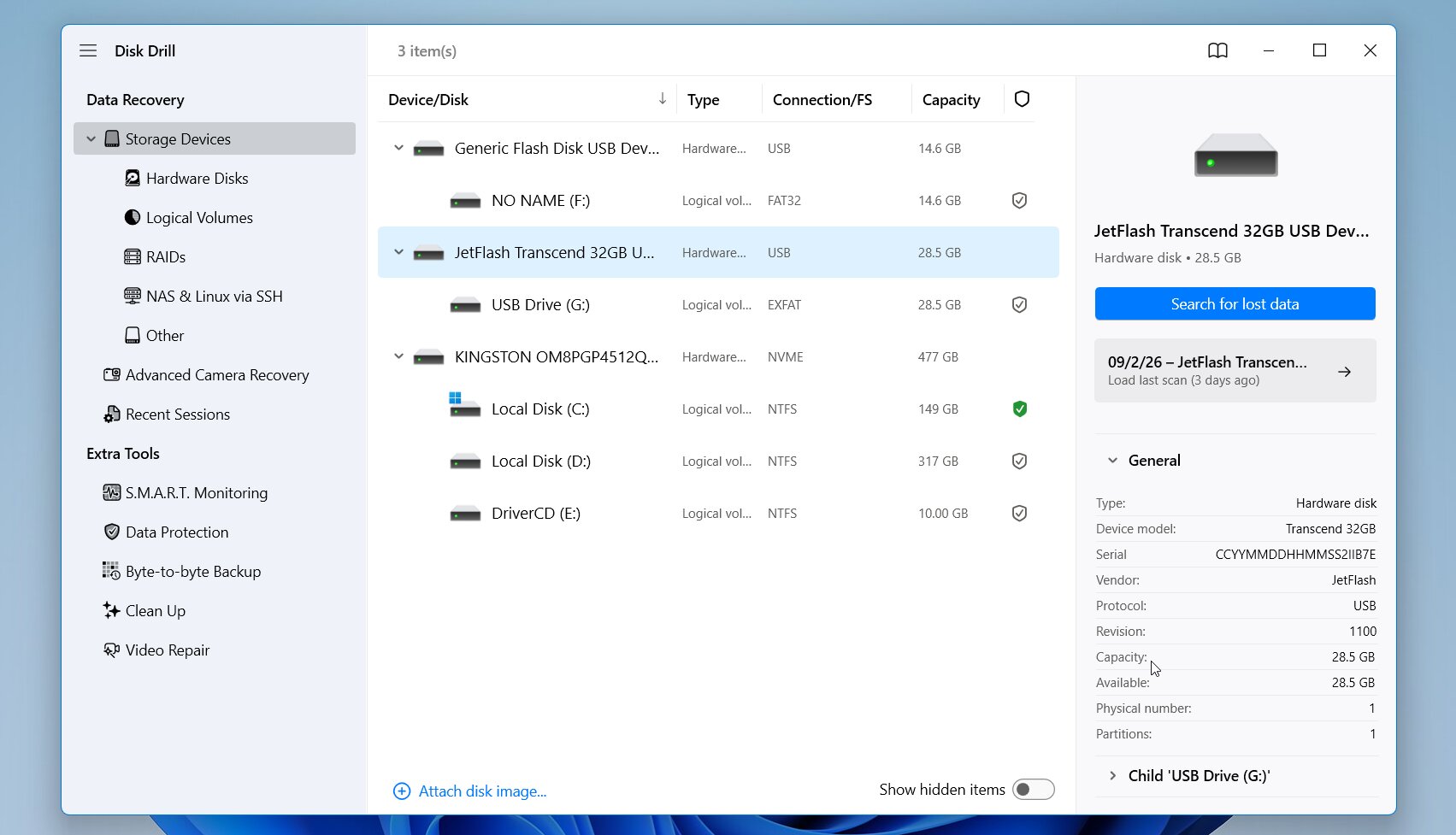
Disk Drill on paras TestDisk-vaihtoehtomme, koska se yhdistää vahvat palautusominaisuudet huomattavasti helpommin lähestyttävään käyttöliittymään. CleverFilesin kehittämä se tukee sekä Windows ja macOS ja pystyy palauttamaan poistettuja tai kadonneita tiedostoja kiintolevyiltä, SSDilta, USB-asemilta, muistikorteilta ja muista tallennuslaitteista. Toisin kuin TestDisk, se tarjoaa täysin graafisen käyttöliittymän, tiedostojen esikatselut sekä tiedostojärjestelmä- ja allekirjoitusperusteisen palautuksen, ja lisäksi muita työkaluja, kuten levyn kuvantamisen ja S.M.A.R.T.-valvonnan.
Paras kohteeseen: Käyttäjät, jotka haluavat parhaan kokonaisvaltaisen tasapainon palautustehokkuuden, helppokäyttöisyyden, tiedostojärjestelmätuen ja lisäpalautustyökalujen välillä.
Hinta: Disk Drill Free sallii jopa 100 Mt palautusta Windowsissa ja sisältää tiedoston esikatselut sekä lisätyökalunsa. Disk Drill Pro maksaa 89 $/vuosi tai 149 $ kertamaksulla elinikäiseen lisenssiin, ja yksi lisenssi on voimassa sekä Windowsille että macOS:lle.
Käyttöliittymä & Käytettävyys
Disk Drill on merkittävä muutos, jos tulet TestDiskin komentorivikäyttöliittymästä. Kun avaat ohjelman, se näyttää käytettävissä olevat fyysiset levyt ja osiot sekä tiedot, kuten kapasiteetin ja tiedostojärjestelmän. Valitset vioittuneen laitteen ja käynnistät skannauksen ilman, että sinun tarvitsee ensin valita tiettyä palautusalgoritmia.
Skannauksen aikana Disk Drill lajittelee löydetyt tiedot kategorioihin, ja voit avata tulokset jo ennen kuin skannaus on valmis. Sieltä voit suodattaa listaa, etsiä tiettyä tiedostoa, tarkistaa arvioidut palautusmahdollisuudet ja esikatsella tuettuja tiedostoja. Kun löydät tarvitsemasi, valitset tiedostot, napsautat Palauta ja valitset tallennuskohteen toiselta asemalta. Tulosselain käyttää tuttua tiedostopuumuotoilua, mikä tekee navigoinnista paljon helpompaa kuin TestDiskissä.
Palautuksen suorituskyky testeissämme
Disk Drill tuotti paras tulos poistettujen tiedostojen testissämme. Windowsilla se palautti 52 tiedostoa 52:sta, tai koko 1,1 Gt:n testiaineisto, ajassa 5 minuuttia 34 sekuntia. Toistimme saman testin macOS-versiolla M4 Mac minillä, jossa se palautti jälleen 52/52 tiedostoa, skannausaika oli 6 minuuttia 4 sekuntia.
Vielä tärkeämpää on, että tässä tapauksessa suuri tiedostomäärä ei johtunut suuresta määrästä nimettömiä allekirjoitusperusteisia tuloksia. Disk Drill palautti poistetun tietoaineiston oikein käyttäen alkuperäiset tiedostonimet ja kansiotiedot säilyvät ennallaan, ja pystyimme avaamaan palautetut tiedostot kaikissa kuva-, RAW-valokuva-, video-, ääni-, asiakirja- ja arkistoluokissamme. Myös sen esikatselutoiminto toimi erityisen hyvin: tarkistamamme tiedostot voitiin esikatsella ennen palautusta.
Mikä tekee Disk Drillistä paremman vaihtoehdon TestDiskille?
Disk Drill on vahva TestDisk-vaihtoehto, koska se täyttää monia aukkoja, jotka tulevat ilmeisiksi siirryttäessä osion korjauksesta varsinaiseen tiedostojen palautukseen. TestDisk on edelleen erinomainen kadonneet osiot, käynnistyssektoriongelmiin ja muihin erityisiin tiedostojärjestelmätehtäviin, mutta Disk Drill tarjoaa enemmän tapoja löytää yksittäisiä tiedostoja ja tekee koko prosessin helpommaksi hallita.
Tärkeimpiä etuja ovat:
- Täysi graafinen työnkulku: Disk Drill antaa sinun valita aseman, skannata sen, esikatsella tiedostoja ja palauttaa valitun datan graafisen käyttöliittymän kautta sen sijaan, että käyttäisit TestDiskin tekstipohjaisia valikoita.
- Täydellisempi tiedostojen palautus: TestDisk on ensisijaisesti riippuvainen tiedostojärjestelmän metadatan saatavuudesta poistettujen tiedostojen palautuksessa, kun taas Disk Drill voi yhdistää tiedostojärjestelmän tiedot allekirjoitukseen perustuva palautus, kun metadata ei ole saatavilla.
- RAID-palautus: Disk Drill tukee palautusta useista RAID-kokoonpanot, mikä tekee siitä sopivan monimutkaisempiin tallennusratkaisuihin, joita TestDisk käsittelee vain rajallisesti.
- Tiedostoesikatselut: Disk Drill antaa sinun tarkistaa monia palautettavissa olevia kuvia, videoita, asiakirjoja ja muita tiedostoja ennen palautusta.
- Heksanäkymä: Disk Drill sisältää sisäänrakennetun heksanäkymän, jonka avulla voit tarkastella tiedostojen ja tallennuslaitteiden raakadataa tarkemmin tekniseltä kannalta.
- Laajempi tiedostojärjestelmien tuki: Disk Drill kattaa NTFS, FAT/exFAT, ReFS, HFS/HFS+, APFS, EXT2/3/4, ja BTRFS.
- Levykuvat ja S.M.A.R.T.: Voit luoda levykuvan ja tarkistaa aseman kunnon ilman erillistä ohjelmaa.
- Edistynyt kameran palautus: Disk Drill sisältää erillisen moduulin pirstoutuneille videotiedostoille kameroista, droneista ja vastaavista laitteista.
Tärkein kompromissi on hinta. TestDisk on täysin ilmainen, kun taas Disk Drill vaatii Pro-lisenssin palautukseen ilmaisen sallitun määrän ylityttyä. Käyttäjille, jotka pääasiassa tarvitsevat tiedostojen palautus pikemminkin kuin osion korjaus, kuitenkin lisäpalautusmenetelmät, esikatselut, graafinen käyttöliittymä sekä sisäänrakennetut työkalut tekevät eron huomattavasti helpommin perusteltavaksi.
| Ominaisuus | Disk Drill | TestDisk |
|---|---|---|
| Käyttöliittymä | Graafinen, aloittelijaystävällinen | Tekstipohjainen |
| Poistettujen tiedostojen palautus | Metatiedot + allekirjoituspalautus | Metatietoihin perustuva, rajoitetut tiedostojärjestelmät |
| Kadonneen osion työkalut | Tunnistaa kadonneet osiot | Kyllä, voi palauttaa osiomallin |
| Tiedostojen esikatselu | Kyllä | Ei |
| Omat tiedostoallekirjoitukset | Ei | Ei |
| Levykuvaus | Kyllä | Kyllä |
| Hex / levymuokkain | Ei | Ei |
| RAID-uudelleenrakennus | Kyllä | Rajoitettu |
| Windows / macOS / Linux | Windows, macOS | Kyllä |
| Poistettujen tiedostojen testimme | 51/52 Windows 5 min 34 s, 51/52 macOS 6 min 04 s | 51/52 Windows 2 min 34 s |
| Maksuton palautus | 100 MB Windowsissa | Rajoittamaton |
| Maksullinen hinta | $89/vuosi; $149 kertamaksu | Ilmainen |
2. R-Studio – Paras edistyneille käyttäjille
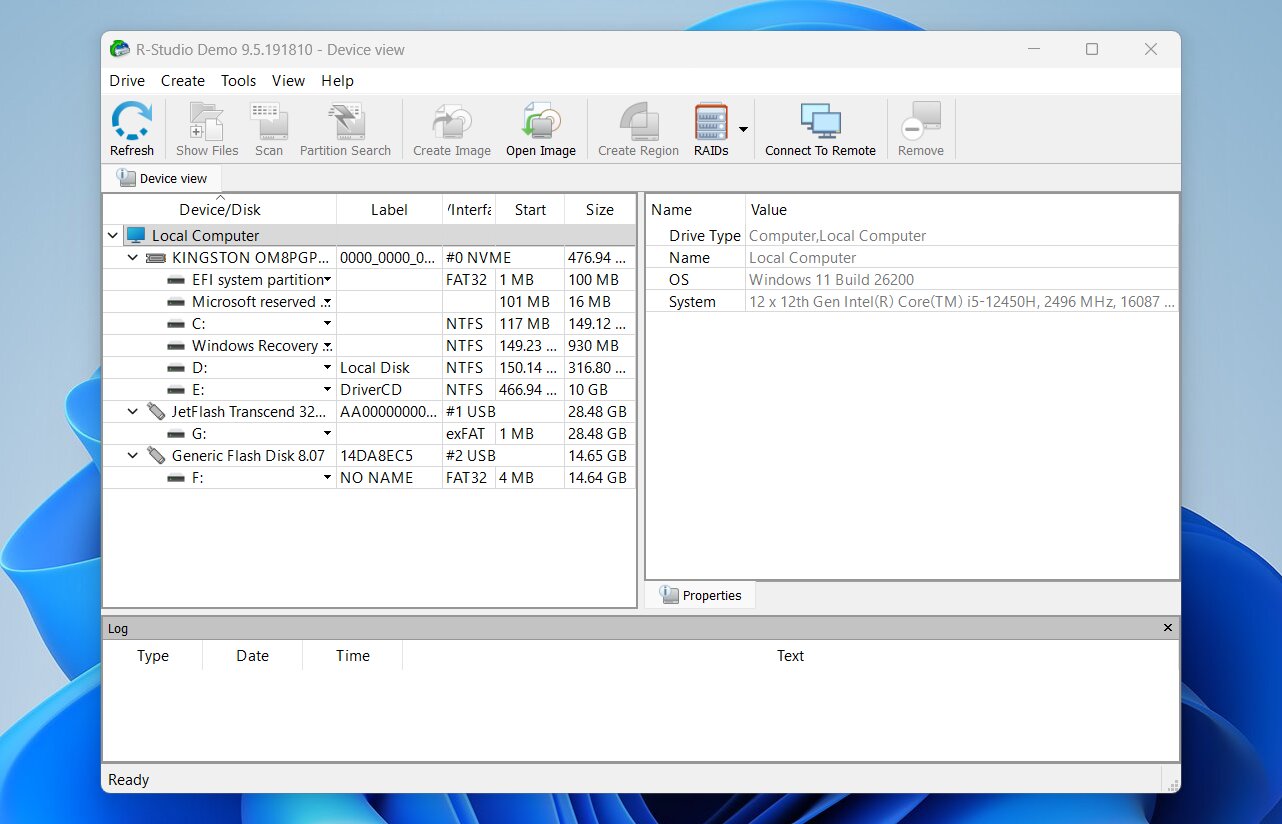
R-Studio on vahva TestDisk-vaihtoehto edistyneille käyttäjille, jotka haluavat enemmän hallintaa palautusprosessiin. R-Tools Technologyn kehittämä työkalu tarjoaa yksityiskohtaiset skannausasetukset, laajan tiedostojärjestelmätuen, levykuvien luonnin ja RAID-palautus. Sen käyttöliittymä on huomattavasti teknisempi kuin Disk Drillin, joten opettelukynnys on korkeampi, mutta kokeneet käyttäjät saattavat arvostaa lisäasetuksia. R-Studio on saatavilla myös Linuxille, mikä tekee siitä hyvän Linux-vaihtoehdon TestDiskille.
Paras kohteeseen: Edistyneet käyttäjät ja tietojen palautuksen ammattilaiset, jotka tarvitsevat yksityiskohtaisia skannaustoimintoja, RAID:n rekonstruointia sekä tukea monimutkaisille palautustilanteille Windows-, macOS- ja Linux-ympäristöissä.
Hinta: R-Studio tarjoaa ilmaisen demon, jonka avulla voit skannata asemia ja esikatsella tiedostoja, mutta palautus on rajoitettu tiedostokoon mukaan. Maksulliset lisenssit alkavat hinnasta $79.99 per alusta, ja Windows-, macOS- ja Linux-lisenssit myydään erikseen.
Käyttöliittymä & Käytettävyys
R-Studiolla on graafinen käyttöliittymä, mutta se ei tee siitä automaattisesti yksinkertaista. Pääikkuna sisältää levyt, osiot, skannaustulokset, tiedostojärjestelmät ja palautustyökalut melko tiiviissä asettelussa. Se tuntuu enemmän teknikon työkalulta kuin tavalliselta kuluttajan palautussovellukselta.
Perustyöprosessi on edelleen hallittavissa: valitse fyysinen levy tai osio, napsauta Skannaa, määritä skannausparametrit ja käynnistä haku. Voit määrittää skannausalueen, valita tiedostojärjestelmät, valita tunnetut tiedostotyypit ja säätää muita parametreja. Skannauksen jälkeen havaitut osiot ja tiedostojärjestelmät näkyvät tulosten yhteydessä. Voit selata niiden hakemistopuita, esikatsella tuettuja tiedostoja, valita tarvitsemasi ja palauttaa tiedot toiselle asemalle.
Pidimme hallinnan määrästä, mutta sillä on hintansa. Käyttöliittymän ymmärtäminen vie aikaa, ja tulokset voivat näkyä useissa eri osioissa. Ensimmäisellä palautusyrityksellä Disk Drill on huomattavasti helpompi käyttää.
Palautuksen suorituskyky testeissämme
R-Studio pääsi hyvin lähelle Disk Drillia poistettujen tiedostojen testissämme. Testissä Windows se palautti 51/52 tiedostoa 1,1 GB:n tietojoukosta, ja skannausaika oli 5 minuuttia 15 sekuntia. Testissämme M4 Mac mini se palautti jälleen 51/52 tiedostoa, ja skannaus kesti 5 minuuttia 49 sekuntia.
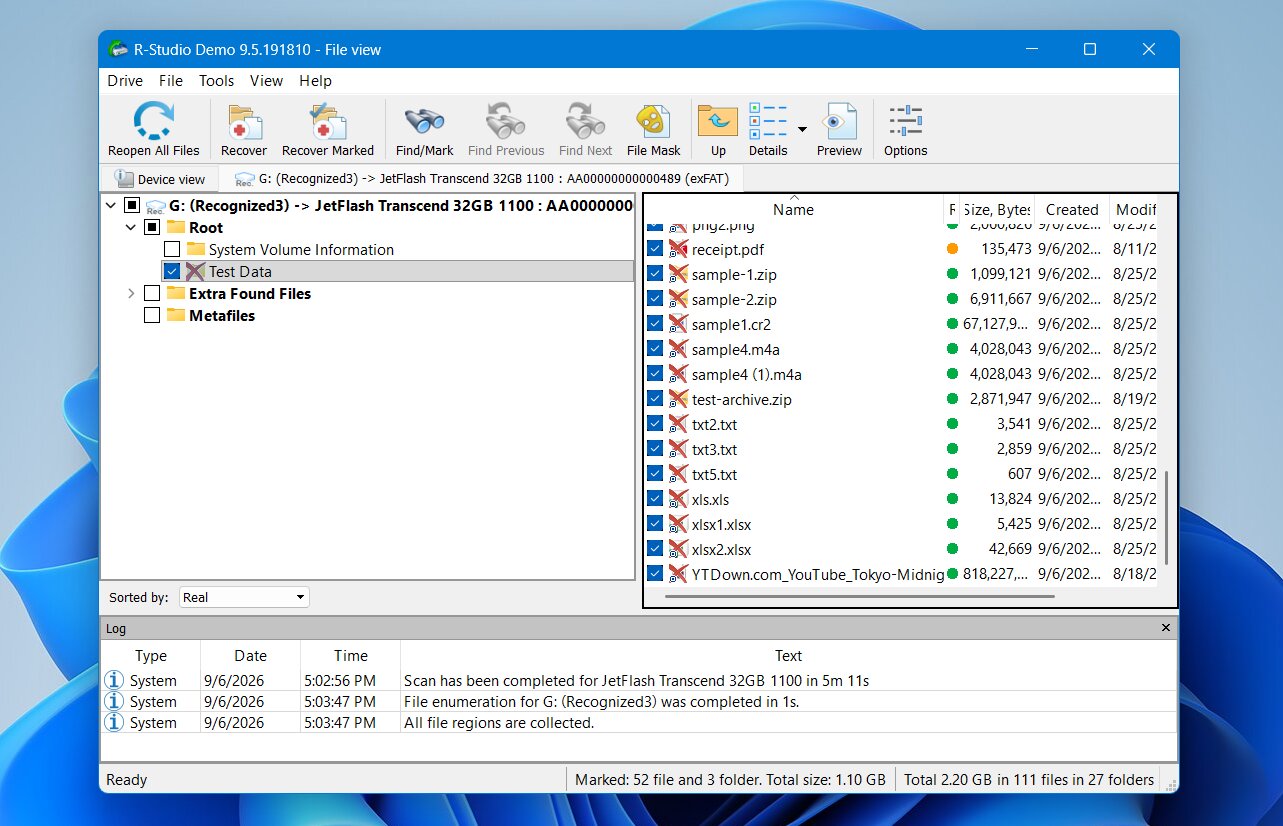
R-Studio säilytti tiedostojärjestelmätiedot, joita tarvittiin poistettujen tiedostojemme palauttamiseen alkuperäisillä nimillä ja hakemistorakenteella sen sijaan, että olisi pakottanut meidät luottamaan nimettömiin raakatuloksiin.
Pääasiallinen heikkous, jonka huomasimme, oli esikatselutoiminto. Jotkin esikatselut eivät olleet saatavilla, erityisesti RAW-kameratiedostot, kuten RAF ja CR2:lle. Tämä ei välttämättä tarkoittanut, että kyseiset tiedostot olisivat olleet palautuskelvottomia, mutta niiden kunnon tarkistaminen ennen palautusta oli hankalampaa. Tämä vastaa laajempaa kokemustamme R-Studiosta: sen palautusmoottori on erinomainen, kun taas jotkin käytettävyyteen liittyvät ominaisuudet ovat vähemmän hiottuja.
Myös macOS-tulos oli vahva, mutta ei identtinen Windowsin kanssa. R-Studio palautti 51 tiedostostamme 52:sta, joten yksi tiedosto alkuperäisestä tietojoukosta puuttui. Muuten kokemus oli sama kuin Windows-versiossa.
Mikä tekee R-Studiosta paremman TestDisk-vaihtoehdon?
R-Studio on yksi lähimmistä vaihtoehdoista käyttäjille, jotka arvostavat TestDiskin teknisestä luonteesta, mutta haluat huomattavasti laajemman palautustyökalupakin. Se ei yksinkertaista kaikkea yhtä paljon kuin Disk Drill, mutta se korvaa TestDiskin tekstivalikot käyttöliittymällä ja tarjoaa paljon syvällisempää hallintaa tiedostojen palautukseen, RAID-kokoonpanoihin, levykuviin ja skannausparametreihin.
Tässä ovat sen tärkeimmät edut:
- Yksityiskohtaiset tarkistusasetukset: Voit määrittää skannausalueet, odotetut tiedostojärjestelmät, tunnetut tiedostotyypit ja muita parametreja sen sijaan, että luottaisit pelkästään automaattisiin skannausasetuksiin.
- Paljon laajempi tiedostojärjestelmätuki tiedostojen palautukseen: R-Studio tukee NTFS-, ReFS-, FAT/exFAT-, HFS+-, APFS-, Ext2/3/4-, XFS-, UFS- ja muita tiedostojärjestelmiä.
- Edistynyt RAID-palautus: R-Studio osaa rekonstruoida lukuisia standardi- ja ei-standardi-RAID-kokoonpanoja, mikä tekee siitä paljon paremman vaihtoehdon monimutkaisiin matriiseihin kuin TestDiskistä.
- Ammattimaiset palautustyökalut: Levykuvantaminen, verkkopohjainen palautus, heksadesimaali-editori, S.M.A.R.T.-valvonta ja mukautetut tiedostotunnisteet antavat kokeneille käyttäjille huomattavasti enemmän vaihtoehtoja hankalampiin tapauksiin.
- Graafinen tiedostoselain ja esikatselut: Voit selata palautettuja kansiorakenteita ja esikatsella tuettuja tiedostoja sen sijaan, että tarkastelisit tiedostoja TestDiskin tekstikäyttöliittymän kautta.
R-Studio ei korvaa kaikkea sitä, mitä TestDisk tekee. Erityisesti TestDiskillä on etu, kun tavoitteesi on kirjoita palautettu osio takaisin osiotauluun. R-Studio voi löytää aiempia tiedostojärjestelmän rakenteita ja palauttaa niiden sisällön, mutta se ei palauta poistettua osiotietuetta samalla tavalla.
| Ominaisuus | R-Studio | TestDisk |
|---|---|---|
| Käyttöliittymä | Graafinen, erittäin tekninen | Tekstipohjainen |
| Poistettujen tiedostojen palautus | Metatieto + allekirjoituksen palautus | Metatietopohjainen, rajalliset tiedostojärjestelmät |
| Kadonneen osion työkalut | Kyllä, tunnistaa aiemmat tiedostojärjestelmät | Kyllä, palauttaa osiomallin |
| Tiedostojen esikatselut | Kyllä | Ei |
| Omat tiedostoallekirjoitukset | Kyllä | Ei |
| Levyn kloonaus | Kyllä, edistyneet asetukset | Kyllä |
| Hex / levyn editori | Kyllä | Rajoitetut matalan tason työkalut |
| RAID-rakenteen palautus | Kyllä, edistynyt | Rajoitettu |
| Windows / macOS / Linux | Kyllä | Kyllä |
| Poistettujen tiedostojen testimme | 51/52 Windows 5 min 15 sek, 51/52 macOS 5 min 49 sek | 51/52 Windows 2 min 34 sek |
| Ilmainen palautus | Rajoitettu tiedostokoolla | Rajoittamaton |
| Maksullinen hinta | $79.99 per alusta | Ilmainen |
3. DiskGenius – Paras osioiden palautukseen ja levynhallintaan
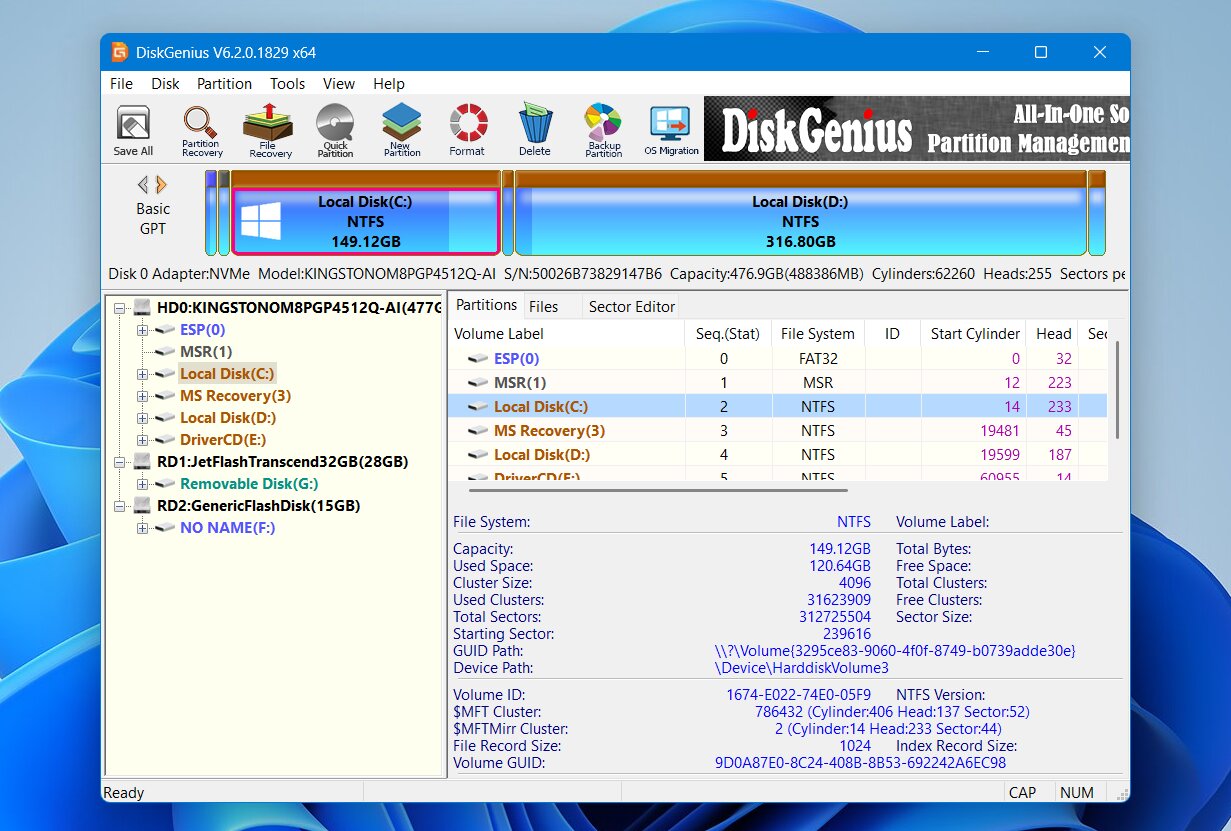
DiskGenius, kehittänyt Eassos, on yksi tarkoitukseltaan lähimmistä TestDisk-vaihtoehdoista. Se yhdistää tiedostojen palautuksen, kadonneen osion palautus, osioiden hallinnan, levyn kloonauksen ja matalan tason levyapuohjelmat yhdeksi Windows-sovellukseksi. Toisin kuin TestDisk, se tarjoaa graafisen käyttöliittymän ja antaa sinun tarkastella havaittuja osioita ja tiedostoja ennen muutosten tekemistä. Samalla se säilyttää monet tekniset työkalut, jotka tekevät TestDiskistä hyödyllisen levyyn liittyvissä ongelmissa.
Paras kohteeseen: Windows-käyttäjät, jotka haluavat kadonneen osion palautus ja tiedostojen palautus samassa työkalussa, lisävalinnoilla levyjen hallintaan, kloonaamiseen ja tarkasteluun.
Hinta: DiskGenius Standard maksaa 69,90 $ yhdelle tietokoneelle, kun taas Professional-versio maksaa 99,90 $ ja lisää ominaisuuksia, kuten EXT2/3/4-tuen, BitLocker-yhteensopivuuden, RAID-palautuksen ja syvemmän osioanalyysin. Ilmaisversio voi etsiä ja esikatsella tiedostoja, mutta se voi palauttaa vain alle 64 kt kokoisia tiedostoja, joten sen käytännön palautusmahdollisuudet ovat hyvin rajalliset.
Käyttöliittymä & Käytettävyys
DiskGenius käyttää perinteistä levynhallintakäyttöliittymää. Fyysiset levyt ja osiot näkyvät vasemmalla puussa, kun taas pääikkunassa näytetään osiot, tiedostot, sektori-informaatio ja muita teknisiä yksityiskohtia. Lähestyttävyys on helpompaa kuin TestDiskissä, koska useimmilla toiminnoilla on näkyvät valikot ja painikkeet, mutta käyttöliittymä on silti varsin tiivis.
Tiedostojen palautusta varten valitset vaurioituneen levyn tai osion ja valitset Palauta kadonneet tiedostot. Tämän jälkeen DiskGenius antaa sinun etsiä poistettuja tiedostoja, suorittaa laajemman palautusskannauksen tai etsiä tunnettuja tiedostotunnisteita. Skannauksen jälkeen voit selata kansioita, suodattaa tiedostoja nimen tai tilan mukaan ja esikatsella tuettuja tuloksia ennen kuin kopioit ne toiselle asemalle.
Osiotoipumisella on oma työnkulku. Etsi kadonneita osioita skannaa levyn aiempien osiorakenteiden varalta ja antaa sinun tarkastella niiden sisältöä. Jos DiskGenius löytää oikean taltion, voit tallentaa palautetun osiorakenteen takaisin levylle.
Tuo viimeinen kohta on tärkeä TestDisk-vertailussa: DiskGenius ei ole pelkästään tiedostojen palautusohjelma, jossa on osiovakain. Se voi itse asiassa palauttaa kadonneen osiorakenteen, mikä tekee siitä paljon lähempänä TestDiskiä kuin Disk Drill tai R-Studio.
Palautuksen suorituskyky testeissämme
DiskGenius suoriutui erittäin hyvin poistetun tiedoston testissämme. Windowsilla se palautti 52 tiedostoa 52:sta 1,1 GB:n tietoaineistostamme, ja skannaus kesti vain 4 minuuttia 19 sekuntia. Tämä teki siitä nopeimman kolmesta ensimmäisestä testaamastamme työkalusta.
Palautetut tiedostot säilyttivät alkuperäiset tiedostonimet ja kansiorakenteen, ja onnistuimme avaamaan palautetun tietojoukon onnistuneesti. Emme tarvinneet anonyymejä allekirjoitukseen perustuvia kopioita tuloksen saavuttamiseksi.
Sen heikompi kohta oli tiedoston esikatselut. Joidenkin suurempien tiedostojen lataaminen kesti selvästi kauemmin, ja esikatselut tietyille RAW-kuvamuodot joko epäonnistuivat tai olivat liian hitaita ollakseen erityisen hyödyllisiä. Tuetut tiedostot saattavat näyttää normaalin esikatselun, kun taas toiset käyttävät HEX-katseluohjelmaa. Tämä ei estänyt DiskGeniusta palauttamasta tiedostoja, mutta teki tiedostojen tarkistamisesta ennen palautusta vähemmän kätevää kuin listan ylemmillä työkaluilla.
Emme toistaneet testiä M4 Mac mini -laitteellamme, koska DiskGeniusilla ei ole macOS:n omaa versiota. Se on vain Windows-käyttöjärjestelmälle tarkoitettu sovellus, vaikka se voikin toimia joidenkin muiden käyttöjärjestelmien aiemmin käyttämien asemien kanssa, jos niiden tiedostojärjestelmät ovat tuettuja. APFS ja HFS+ eivät ole tuettuja.
Mikä tekee DiskGeniuksesta paremman TestDisk-vaihtoehdon?
DiskGenius säilyttää paljon siitä, mikä tekee TestDiskistä arvokkaan, mutta poistaa yhden sen suurimmista esteistä: tekstipohjaisen käyttöliittymän. Molemmat ohjelmat voivat etsiä kadonneita osioita ja kirjoittaa palautetut osi tiedot takaisin levylle, mutta DiskGenius lisää graafisen osiointikartan, tiedoston esikatselut, perinteisen tiedostojen palautuksen, allekirjoitushaut, kloonauksen, S.M.A.R.T.-tiedot ja paljon laajemman valikoiman levynhallintatyökaluja. Windows-käyttäjälle, joka arvostaa TestDiskin levytason ominaisuuksia mutta haluaa enemmän visuaalista palautetta ja enemmän työkaluja yhdessä sovelluksessa, DiskGenius on yksi suorimmista vaihtoehdoista.
Miksi monet ihmiset suosivat DiskGeniusta:
- Kadonneen osion palautus: Kuten TestDisk, DiskGenius voi löytää kadonneet osiota ja tallentaa palautetun osiorakenteen takaisin levylle.
- Täysi tiedostojen palautusmoottori: Se voi palauttaa poistetut tiedostot ja skannata alustettuja, RAW- tai vaurioituneita taltiota, ja allekirjoitukseen perustuva palautus on saatavilla, kun tiedostojärjestelmän tiedot eivät enää riitä.
- Graafinen osioiden tarkastus: Voit nähdä levyasettelun ja tarkastella tiedostoja tunnistetussa osiossa ennen kuin päätät, onko se oikea.
- Osioiden hallinta: DiskGenius voi luoda, poistaa, muuttaa kokoa, alustaa, piilottaa ja muuten hallita osioita ilman erillistä osiointiohjelmaa.
- Levy- ja järjestelmätyökalut: Levyn kloonaus, levykuvat, huonojen sektorien testit, S.M.A.R.T.-tiedot ja WinPE-versio laajentavat sen käyttöä pitkälle pelkän palautuksen ohi.
- Nopeampi työnkulku monille Windows-käyttäjille: Voit käyttää palautus- ja osiointityökaluja valikoiden kautta sen sijaan, että käyttäisit TestDiskin tekstipohjaista navigointia.
On olemassa kompromisseja. DiskGenius on Vain Windowsille, siinä ei ole APFS- eikä HFS+-tukea, ja sen käyttöliittymä on edelleen melko tekninen. Sen ilmaisversio on myös huomattavasti vähemmän antelias kuin TestDisk, joka tarjoaa kaikki ominaisuutensa ilmaiseksi.
| Ominaisuus | DiskGenius | TestDisk |
|---|---|---|
| Käyttöliittymä | Graafinen, tekninen | Tekstipohjainen |
| Poistettujen tiedostojen palautus | Metadata + allekirjoituspohjainen palautus | Metadata-pohjainen, rajoitetut tiedostojärjestelmät |
| Kadonneiden osioiden työkalut | Kyllä, voi palauttaa osiorakenteen | Kyllä, voi palauttaa osiorakenteen |
| Tiedoston esikatselut | Kyllä | Ei |
| Omat tiedostoallekirjoitukset | Kyllä | Ei |
| Levykuvaus | Kyllä | Kyllä |
| Hex / levymuokkain | Kyllä | Rajoitetut matalan tason työkalut |
| RAID-uudelleenrakennus | Kyllä | Rajoitettu |
| Windows / macOS / Linux | Vain Windows | Kyllä |
| Oma poistettujen tiedostojen testi | 52/52 Windows 4 min 19 sek | 51/52 Windows 2 min 34 sek |
| Maksuton palautus | Tiedostot alle 64 KB | Rajoittamaton |
| Maksullinen hinta | Alkaen 69,90 $ | Ilmainen |
4. DMDE – Paras edullinen vaihtoehto teknisille käyttäjille
DMDE (DM Disk Editor ja Data Recovery Software) on itsenäinen palautustyökalu, jonka on kehittänyt Dmitry Sidorov. Sen juuret matalan tason levymuokkaimena näkyvät ohjelmassa yhä tänäkin päivänä: teknisiä yksityiskohtia ei piiloteta, vaan DMDE tuo osiot, sektorit, tiedostojärjestelmärakenteet, RAID-parametrit ja raakalevytiedot suoraan käyttäjän nähtäville. Näiden työkalujen ohella se tarjoaa tavanomaista poistetun tiedoston palautusta, allekirjoituspohjaisia skannauksia, osioiden rekonstruointia, levykuvien luomista ja heksaeditorin. Se toimii Windows, macOS, Linux ja DOS:llä, mikä tekee siitä myös yhden joustavimmista monialustaisista vaihtoehdoista listallamme.
Paras kohteeseen: Käyttäjille, jotka haluavat edullinen pääsy kehittyneisiin tiedostojen palautus- ja levytason työkaluihin eivätkä välitä teknisestä käyttöliittymästä.
Hinta: DMDE:llä on yksi tämän vertailun epätavallisimmista ilmaisversioista. Sen avulla voit palauttaa jopa 4 000 tiedostoa valitusta hakemistosta pyyntöä kohden, ilman rajoitusta pyynnöille. Maksulliset lisenssit alkavat hinnasta $9,95 kuukaudelta tai 20 $ vuodessa Express-versiolle, kun taas Standard-versio maksaa 48 $ kertalisenssinä.
Käyttöliittymä & Käytettävyys
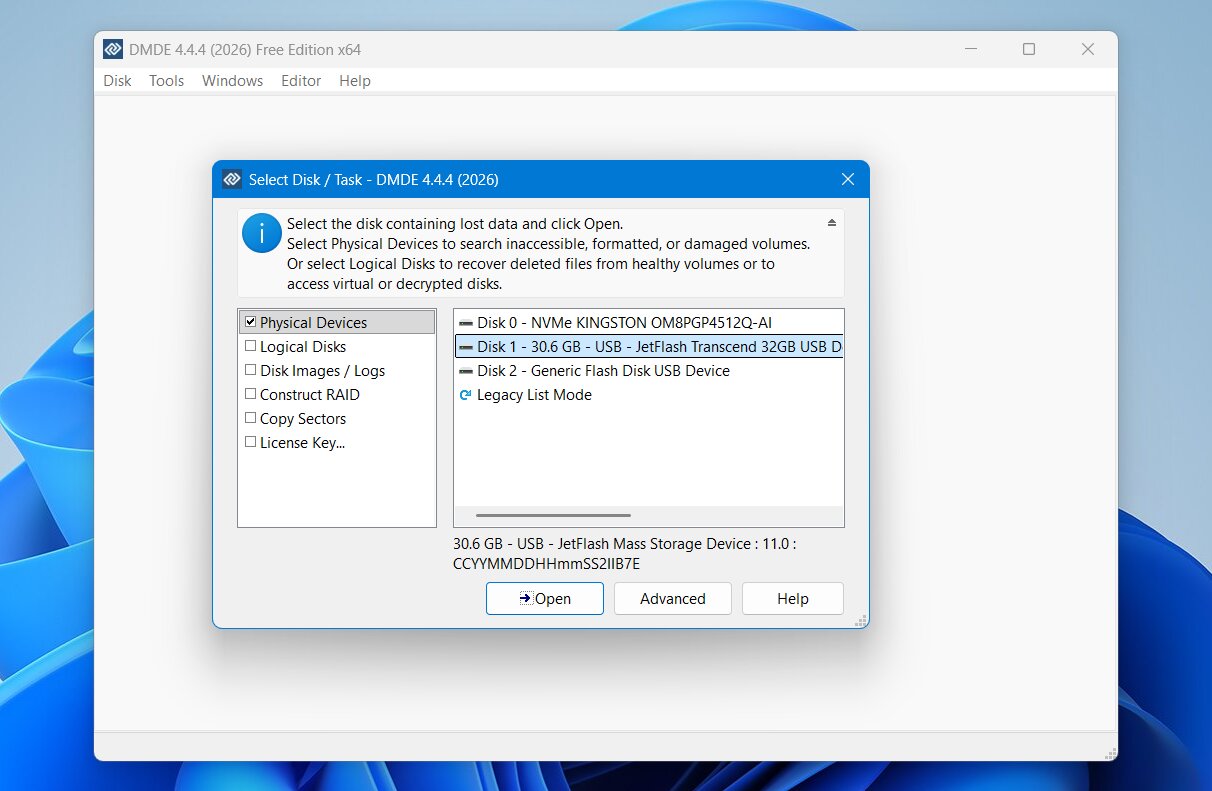
DMDE:ssä on graafinen käyttöliittymä, mutta jokainen, joka odottaa tavallista palautusvelhoa, saattaa tarvita hieman aikaa ymmärtääkseen sitä. Ohjelma avautuu teknisellä fyysiset laitteet, loogiset levyt, levytiedostot, lokit ja RAID-asetukset -luettelolla sen sijaan, että näyttäisi yksinkertaistetun näytön, jossa pyydetään valitsemaan asema ja napsauttamaan Skannaa.
Normaalissa palautusyrityksessä valitset fyysisen laitteen tai osion ja avaat sen. Jos olemassa olevat tiedostojärjestelmätiedot riittävät, DMDE saattaa näyttää osion ja sen hakemistorakenteen välittömästi. Syvempää hakua varten voit suorittaa Täysi tarkistus ja valita tiedostojärjestelmät sekä raakadata allekirjoitukset, jotka DMDE:n tulisi tarkistaa. Voit myös määrittää omia allekirjoituksia esimerkkitiedostoista.
Tulokset vaativat enemmän manuaalista työtä. DMDE jakaa tiedot alueisiin, kuten Päätulokset, Raakatiedostotyypit ja Muut tulokset, ja sinun on ehkä tarkasteltava useita mahdollisia tiedostojärjestelmän rakenteita ennen kuin löydät oikean. Kun löydät tiedostot, valitset ne ja käytät Palauta kopioidaksesi ne toiselle asemalle.
Tiedostojen ja osioiden tarkastelu on yhä helpompaa visuaalisesti kuin TestDiskillä, mutta DMDE ei tarjoa yhtä hiottua työnkulkua kuin Disk Drill. Kokemuksemme mukaan se tuntui myös vähemmän järjestelmälliseltä kuin R-Studio.
Palautuksen suorituskyky testeissämme
DMDE tuotti hyvän, vaikkakaan ei täydellisen, tuloksen poistettujen tiedostojen testissämme. Windows:ssa se palautti 51 / 52 tiedostosta, ja skannaus kesti 5 minuuttia 44 sekuntia. M4 Mac mini:ssämme se palautti 50 tiedostoa 52:sta ajassa 6 minuuttia 11 sekuntia.
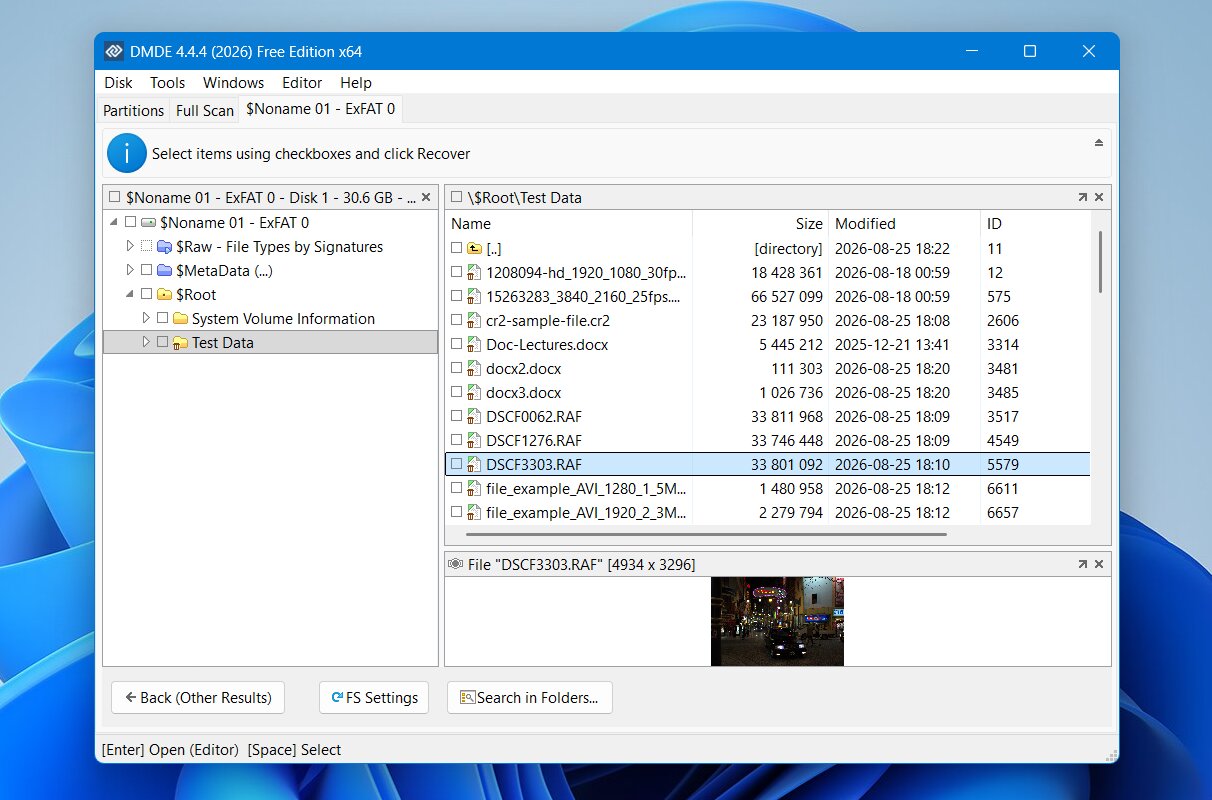
Suurin osa DMDE:n löytämistä poistetuista tiedostoista säilytti alkuperäiset tiedostonimet ja tiedostojärjestelmän tiedot, joten tulos ei perustunut suureen määrään anonyymejä raakatiedostoja. Kuitenkin sen lopullinen palautusmäärä jäi Disk Drillin, R-Studion ja DiskGeniuksen taakse Windowsilla.
Esikatselutuki oli toinen huomattava heikkous. Emme voineet esikatsella video- tai äänitiedostojamme, vaikka DMDE antoikin esikatselun tarkistamistamme RAW-kuvista. Tämä on vähemmän tärkeää, jos tiedät jo tarkalleen, mitkä poistetuista tiedostoista tarvitset, mutta muuttuu hankalaksi, kun sinulla on satoja skannaustuloksia ja haluat varmistaa niiden kunnon ennen palautusta.
macOS-versio suoriutui testeissämme hieman heikommin kuin Windows-versio. Kuten R-Studion kohdalla, ero on pieni, mutta tämä osoittaa, miksi testasimme kaksi versiota erikseen sen sijaan, että olisimme olettaneet tulosten olevan identtiset eri alustoilla.
Mikä tekee DMDE:stä paremman TestDisk-vaihtoehdon?
DMDE on järkevä vaihtoehto TestDiskille käyttäjille, jotka kuten matalan tason hallinnan, jonka TestDisk tarjoaa, mutta tarvitset tehokkaampia tiedostojen palautustyökaluja. Molemmat ohjelmat paljastavat huomattavasti enemmän levyrakennetta kuin tavalliset tiedostojen palautusohjelmat, ja molemmat voivat käsitellä kadonneita osioita ja vioittuneita tiedostojärjestelmiä. DMDE menee pidemmälle allekirjoitusperusteisella tiedostojen palautuksella, graafisella tiedostoselaimella, levyn editoinnilla, RAID-uudelleenrakennuksella ja mukautetuilla tiedostoallekirjoituksilla.
Tässä ovat tärkeimmät syyt harkita DMDE:tä:
- Tehokkaampi tiedostojen palautus: DMDE voi käyttää sekä tiedostojärjestelmän metatietoja että tiedostojen tunnisteet, kun taas TestDiskin palautuskyvyt riippuvat tuetusta tiedostojärjestelmän tiedoista.
- Kadonneen osion työkalut: DMDE voi tunnistaa kadonneet asemat, tarkastella niiden tiedostojärjestelmiä, käsitellä vioittuneita osiotauluja ja palauttaa tiedostoja niistä.
- RAID-uudelleenrakennus: DMDE voi rakentaa virtuaalisia RAID-kokoonpanoja levyiltä tai levykuvista ja tukee RAID 0, 1, 4, 5, 6, JBOD ja mukautettuja kokoonpanoja.
- Levytallennus: Se voi luoda sektorikohtaisia kopioita, käsitellä viallisia sektoreita yritys/ohitus-vaihtoehdoilla, jatkaa keskeytettyjä kopiointeja ja toimia E01-kuvien kanssa.
- Erittäin antelias ilmaisversio: 4 000 tiedoston raja per hakemisto tekee DMDE:n ilmaisversiosta huomattavasti houkuttelevamman todelliseen palautukseen kuin monien kaupallisten työkalujen demot.
DMDE ei ole päivitys kaikilta osin. Sen käyttöliittymä voi olla yhtä pelottava kokemattomalle käyttäjälle kuin TestDisk, vaikka siinä onkin graafinen käyttöliittymä. Siitä puuttuvat myös viimeistellyt esikatselut ja automaattinen järjestely, joita käyttäjäystävällisemmät palautusohjelmat tarjoavat.
| Ominaisuus | DMDE | TestDisk |
|---|---|---|
| Käyttöliittymä | Graafinen, erittäin tekninen | Tekstipohjainen |
| Poistettujen tiedostojen palautus | Metatieto + allekirjoituspohjainen palautus | Metatietopohjainen, rajoitetut tiedostojärjestelmät |
| Kadonneen osion työkalut | Kyllä | Kyllä |
| Tiedostojen esikatselu | Rajoitettu | Ei |
| Omat tiedostoallekirjoitukset | Kyllä | Ei |
| Levykuvaus | Kyllä, kehittyneet vaihtoehdot | Kyllä |
| Hex / levymuokkain | Kyllä | Rajoitetut matalan tason työkalut |
| RAID-uudelleenrakennus | Kyllä | Rajoitettu |
| Windows / macOS / Linux | Kyllä | Kyllä |
| Oma poistettujen tiedostojen testi | 51/52 Windowsissa 5 min 44 sek, 50/52 macOS:ssa 6 min 11 sek | 51/52 2 min 34 sek |
| Maksuton palautus | Jopa 4 000 tiedostoa per hakemisto/pyyntö | Rajoittamaton |
| Hinta | Alkaen $9.95/kuukausi; $48 pysyvä Standard | Ilmainen |
5. Recuva – Paras ilmainen vaihtoehto yksinkertaiseen tiedostojen poistoon
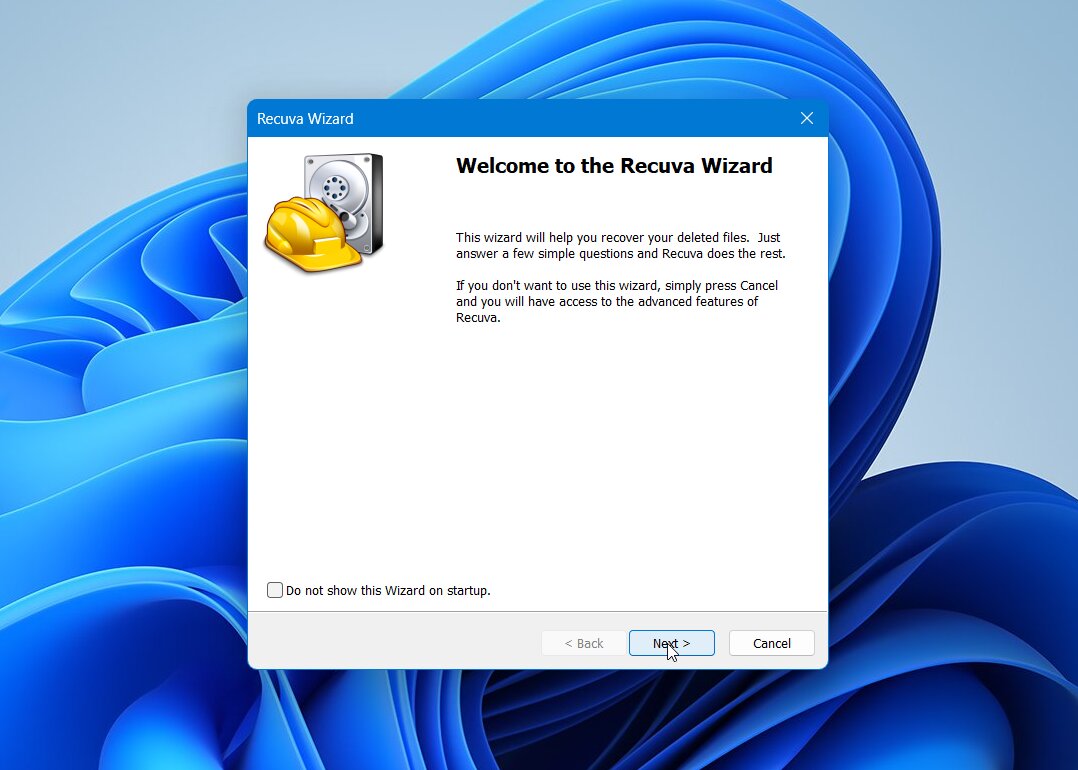
Recuva on kevyt Windows-apuohjelma, jonka Piriform on kehittänyt palauttamaan äskettäin poistetut tiedostot terveiltä NTFS-, FAT- ja exFAT-levyiltä. Sen sijaan, että se käsittelisi monimutkaisia osioiden korjauksia tai matalan tason levytoimintoja, se käyttää opastettua ohjattua toimintoa, jossa on Pika- ja Syväskannaustilat. Sen suurin vetonaula on hinta: ilmaisversiossa ei ole palautus- tai tiedostomäärärajoituksia.
Paras kohteeseen: Windows-käyttäjille, jotka haluavat täysin ilmaisen graafisen työkalun äskettäin poistettujen tiedostojen palauttamiseen eivätkä tarvitse osion palautusta tai kehittyneitä levytyökaluja.
Hinta: Recuva ilmainen sisältää rajoittamattoman skannauksen ja palautuksen. Recuva Professional maksaa noin 24,95 $ vuodessa ja lisää virtuaalilevyjen tuen ja levykuvien luomisen, automaattiset päivitykset ja prioriteettituen, mutta käyttää samaa palautusmoottoria kuin ilmainen versio.
Käyttöliittymä & Käytettävyys
Recuva on erittäin yksinkertainen työkalu, erityisesti verrattuna teknisempiin vaihtoehtoihin listallamme. Kun käynnistät sen, Palautusvelho kysyy, minkä tyyppisiä tiedostoja haluat löytää ja missä ne olivat tallennettuina. Voit etsiä kuvia, musiikkia, asiakirjoja, videoita tai kaikkia tiedostoja, ja sen jälkeen valita kyseisen aseman tai kansion.
Ennen skannausta voit ottaa käyttöön Syväskannaus perusteellisempaa hakua varten. Kun se on valmis, Recuva näyttää löydetyt tiedostot yksinkertaisessa taulukossa. Laajennettu tila lisää tiedostopolun, kuntoilmaisimen, hakukentän ja pienen esikatselupaneelin. Palautaaksesi jotain valitset haluamasi tiedostot, napsautat Palauta ja valitset kohdekansion toiselta asemalta.
Käyttöliittymä näyttää vanhentuneelta, mutta mielestämme yksinkertaisuus on Recuva:n etu. Ei ole osiotietoja, sektorieditoreita, RAID-hallintaa tai muita teknisiä asetuksia läpikäytävänä. Peruspalautuksessa kestää vain vähän aikaa ymmärtää, miten sitä käytetään.
Palautuksen suorituskyky testeissämme
Tätä vertailua varten ajoimme Recuvan Syväskannaus samaa poistettujen 52 tiedoston tietojoukkoa vastaan, jota käytettiin myös muille työkaluille. Se palautti 51 tiedostoa 52:sta, ja skannaus valmistui ajassa 6 minuuttia 20 sekuntia.
Se on kunnioitettava tulos täysin ilmaiselle työkalulle, erityisesti koska tämä testi edustaa juuri sellaista tapausta, jossa Recuva toimii parhaiten: äskettäin poistetut tiedostot terveellä exFAT-levyllä. Suurin osa löydetyistä tiedostoista säilytti hyödyllistä tiedostojärjestelmätietoa sen sijaan, että ne olisivat näkyneet vain anonyymeinä raakadata-tuloksina. Esikatselujärjestelmä oli huomattavasti rajoitetumpi. Vakiokuvat voitiin esikatsella, mutta RAW-kameratiedostomme eivät näytetty oikein, ja esikatselutuki muissa tiedostomuodoissa oli epäjohdonmukaista.
Emme testanneet Recuvia M4 Mac minillämme, koska macOS-versiota ei ole. Se on myös rajattu Windows-keskeisiin tiedostojärjestelmiin, kuten NTFS, FAT16/32 ja exFAT, eikä se pysty palauttamaan tietoja APFS-, HFS+-, tai Linux EXT -levyiltä.
Mikä tekee Recuva:sta paremman vaihtoehdon TestDiskille?
Recuva ei ole suora korvaaja TestDiskin osion korjausominaisuuksille, itse asiassa se on siitä hyvin kaukana. Se ansaitsee paikkansa vaihtoehtona paljon kapeammasta syystä: se tekee yksinkertaisen poistettujen tiedostojen palauttamisen huomattavasti helpommaksi. Jos osiosi on kunnossa ja olet vain poistanut tiedostoja vahingossa, Recuva tarjoaa sinulle graafisen käyttöliittymän (hieman vanhentuneen, mutta parempi kuin tekstipohjainen työkalu), suodattimet, palautustilan ilmaisimet ja rajoitetut esikatselut.
Tässä ovat merkittävimmät Recuva-edut:
- Rajoittamaton ilmainen palautus: Aivan kuten TestDisk, Recuva ei aseta tietojen palautuskattoa, mikä on yksi sen suurimmista eduista useimpiin kaupallisiin palautusohjelmiin verrattuna.
- Paljon helpompaa yksinkertaisissa tapauksissa: Toisin kuin TestDisk, Recovery Wizard ohjaa sinut prosessin läpi askel askeleelta. Valitset tiedostotyypin ja sijainnin, käynnistät haun, tarkastelet tuloksia ja palautat tiedostosi ilman TestDiskin tekstipohjaisia valikoita ja teknisiä asetuksia.
- Graafiset tulokset: Tunnistetut tiedostot näkyvät haettavassa luettelossa polkuineen, tiloineen ja esikatseluineen.
- Nopea ja syvä skannaustila: Voit aloittaa nopeammalla haulla tai käyttää Deep Scan -toimintoa, kun normaali haku ei löydä tarpeeksi tiedostoja.
- Palautustilan arviot: Recuva merkitsee tiedostot luokkiin Erinomainen, Heikko tai Ei palautettavissa, vaikka emme luottaisi pelkästään näihin merkintöihin, koska ne eivät aina olleet tarkkoja testeissämme.
- Kevyt ilmainen vaihtoehto: Jos sinun tarvitsee vain palauttaa äskettäin poistetut tiedostot toimivalta Windows-asemalta, on vähän syitä maksaa ennen kuin näet, pystyykö Recuva palauttamaan ne.
Vertailu muuttuu täysin, kun ongelma koskee kadonnut osio, RAW-levy, käynnistyssektori tai osiotietue. Näillä alueilla TestDisk on paljon kyvykkäämpi. Recuva tarvitsee tunnistettavan osion, jolla on asemakirjain skannatakseen, joten se ei toimi monien RAW-, kadonneiden tai varaamattomien osioiden kanssa. TestDisk on suunniteltu erityisesti osioiden ja tiedostojärjestelmien palautukseen.
| Ominaisuus | Recuva | TestDisk |
|---|---|---|
| Käyttöliittymä | Graafinen + opastettu | Tekstipohjainen |
| Poistettujen tiedostojen palautus | Kyllä | Kyllä, rajoitetut tiedostojärjestelmät |
| Allekirjoitukseen perustuva syväskannaus | Kyllä, rajoitettu | Ei |
| Kadonneen osion palautus | Ei | Kyllä |
| RAW/varaamattoman levyn tuki | Ei | Kyllä, osioanalyysiin |
| Tiedostojen esikatselu | Rajoitettu | Ei |
| Levykuvat | Pro: vain virtuaalikuvat | Kyllä |
| Alustan tuki | Vain Windows | Windows, macOS, Linux |
| Poistettujen tiedostojen testimme | 51/52 ajassa 6 min 20 sek | 51/52 ajassa 2 min 34 sek |
| Ilmainen palautus | Rajoittamaton | Rajoittamaton |
| Hinta | Ilmainen, $24.95/vuosi Pro | Ilmainen |
Miksi nämä TestDisk-vaihtoehdot eivät päässeet listalle
Viisi työkalua pääsi päälistallemme, mutta ne eivät olleet ainoita TestDisk-vaihtoehtoja, joita harkitsimme. Muutamat muut palautusohjelmat kiinnittivät huomiomme, mutta ne joko menevät päällekkäin jonkin valitsemamme kanssa tai kohdistuvat suppeampaan palautustilanteeseen:
- EaseUS Data Recovery Wizard on hiottu, aloittelijaystävällinen palautustyökalu, jossa on ohjattu käyttöliittymä, hyvät tiedoston esikatselut ja tuki laajalle joukolle tietojen menetysskenaarioita. Otimme sen harkintaan, mutta se ei tarjonnut tarpeeksi vahvaa syytä valita sitä muiden listaamme päässeiden vaihtoehtojen sijaan. Muut työkalut tarjosivat joko parempia palautustuloksia testeissämme, kehittyneempiä teknisiä ominaisuuksia tai paremman kokonaisbalanssin näiden kahden välillä.
- Stellar Data Recovery on pätevä vaihtoehto yleisiin tiedostojen palautustehtäviin ja tarjoaa runsaan ilmaisen palautuskiintiön. Kuitenkin huomasimme sen palautustehokkuus vähemmän johdonmukainen kuin suosikeillamme, erityisesti hankalampien tiedostotyyppien ja palautusskenaarioiden kanssa. Se on silti harkinnan arvoinen, mutta ei kokonaisuudessaan pärjännyt tarpeeksi hyvin päästääkseen viiden parhaan joukkoon.
- PhotoRec oli toinen työkalu, jota harkitsimme, erityisesti koska se on saman kehittäjän tuote ja jaetaan yhdessä TestDiskin kanssa. Se pystyy palauttamaan tiedostoja niiden tunnisteiden perusteella, vaikka tiedostojärjestelmän metadata ei olisi saatavilla. Halusimme kuitenkin päälistalle työkaluja, jotka tarjoavat täydellisempi vaihtoehto TestDisk/PhotoRec-yhdistelmälle, sen sijaan että lisäisimme toisen osan samasta palautuspaketista. PhotoReciltä puuttuu myös moni niistä käytettävyys- ja edistyneistä ominaisuuksista, joita valitsemissamme vaihtoehdoissa on, ja tunnistepohjainen palautus voi johtaa tiedostonimien ja kansiorakenteen katoamiseen.
Emme sisällyttäneet näitä työkaluja parhaiden joukkoon, mutta jokainen niistä voi silti olla hyvä valinta oikeaan palautustapaukseen.
Lopputulos
TestDisk on edelleen erinomainen ilmainen vaihtoehto, kun sinun täytyy palauta kadonnut osio tai korjaa tiettyjä tiedostojärjestelmän rakenteita, mutta sen vahvuudet ovat paljon rajatumpia silloin, kun tavoitteena on palauttaa yksittäisiä tiedostoja. Tässä kilpailijat, joita testasimme, tarjoavat selviä etuja aina graafisista käyttöliittymistä ja tiedostojen esikatseluista allekirjoitusperusteiseen palautukseen ja lisälevytyökaluihin.
Useimmille käyttäjille suosittelemme Disk Drill parhaana yleisvaihtoehtona. Se oli ainoa työkalu testeissämme, joka palautti 52/52 tiedostoa sekä Windowsilla että macOS:lla, tarjoten samalla luotettavat esikatselut ja säilyttäen alkuperäiset tiedot tiedostoista.
Muut vaihtoehdot ovat järkevämpiä tiettyihin tarpeisiin. Valitse R-Studio, jos tarvitset kehittynyttä palautusta ja monimutkaisia tallennusratkaisuja, DiskGenius, jos osion palautus ja levynhallinta ovat sinulle tärkeitä, DMDE, jos haluat teknisiä palautustyökaluja edullisempaan hintaan, ja Recuva, jos tarvitset vain ilmaisen työkalun yksinkertaiseen poistettujen tiedostojen palautukseen.