Sammanfattning: Disk Drill är vårt bästa allmänna alternativ till TestDisk, med starka återhämtningsresultat, ett användarvänligt gränssnitt och ett brett utbud av återställningsverktyg. R-Studio är bäst för avancerade användare, medan DiskGenius är vårt val för partitionåterställning och diskhantering. För ett billigare tekniskt alternativ erbjuder DMDE utmärkt värde, medan Recuva är det bästa kostnadsfria alternativet för enkel återställning av raderade filer.
TestDisk gör sitt huvudarbete bra: den kan återställa förlorade partitioner och reparera vissa filsystemproblem. Men den har mycket mindre att erbjuda när du behöver återställa enskilda filer. Filåterställning fungerar endast med FAT, exFAT, NTFS och ext2, och eftersom TestDisk är beroende av filsystemmetadata kan den inte använda filsignaturer för att hitta data när dessa poster är otillgängliga. Lägg till den textbaserade gränssnittet, avsaknad av filförhandsvisningar och arbetsflöde i flera steg, och det blir lätt att förstå varför många användare söker efter ett alternativ.
Och vissa erfarna användare är ännu mer försiktiga när det gäller dess reparationsfunktioner. I en diskussion på Reddit varnade en användare att TestDisk är ”potentiellt ett farligt verktyg som kan förvärra situationen på grund av reparationer direkt på plats,” även om de också medgav att det kan vara användbart i händerna på någon som vet vad de gör.
Dessa begränsningar gav oss många skäl att leta efter ett alternativ till TestDisk. Vi hittade och testade en rad olika återställningsverktyg för att se hur de presterar i verkliga situationer med dataförlust.
Viktigt: Om enheten innehåller förlorad data, undvik reparationsåtgärder som skriver förändringar till den tills du har återställt dina filer eller skapat en diskavbildning. TestDisk i sig är säkert, men ett felaktigt partitionsval eller felaktiga ändringar på enheten kan göra efterföljande återställning svårare eller omöjlig.
Hur vi testade och jämförde alternativ till TestDisk
För denna jämförelse testade vi fem TestDisk-alternativ för att se hur väl de hanterar filåterställning och vilka fördelar de erbjuder jämfört med TestDisk. Precis som med våra andra programjämförelser följde vi samma testningsriktlinjer för varje program och använde standardinställningar för skanning där det var möjligt.
Till skillnad från några av våra andra tester av återställningsprogram använde vi ett scenario för dataförlust: vanlig filradering. Detta var avsiktligt. TestDisk förlitar sig på filsystemmetadata för filåterställning och erbjuder inte signaturbaserad återställning, så ett test med formaterad enhet skulle jämföra det med verktyg som är utformade för en helt annan typ av återställning. Dock levereras TestDisk tillsammans med PhotoRec, som ger signaturbaserad återställning när filsystemmetadata inte längre är tillgänglig.
Vi ville också ta hänsyn till plattformsskillnader. Om ett alternativ erbjöd både Windows- och macOS-versioner, testade vi det på båda operativsystemen istället för att anta att dess funktioner och prestanda var identiska.
Vår testuppsättning
För återställningstestet använde vi en 32 GB Transcend USB-flashenhet formaterad som exFAT. Enheten innehöll 52 filer med en total storlek på cirka 1,1 GB, med en blandning av vanliga och mindre vanliga filformat:
- Bilder: JPG, PNG, GIF, CR2 och RAF
- Videor: MP4, MOV och AVI
- Ljud: MP3 och M4A
- Dokument: DOC/DOCX, XLS/XLSX, PDF och TXT
- Arkiv: ZIP
För varje test kopierade vi samma dataset till USB-enheten och raderade filerna på vanligt sätt. Vi skannade sedan enheten med varje program och försökte återställa hela datasetet.
På Windows använde vi en Windows 11 bärbar dator med en Intel Core i5-12450H-processor och 16 GB DDR4 RAM. För verktyg tillgängliga på macOS upprepade vi samma test på en base-modell M4 Mac mini, med samma USB-enhet och dataset.
Vi registrerade skanningstid, antalet användbara filer som återställts, bevarande av ursprungliga filnamn och mappstruktur, samt tillförlitligheten hos förhandsvisning. En fil räknades som framgångsrikt återställd endast om vi kunde öppna den och verifiera att dess innehåll var intakt.
Hur vi jämförde verktygen
Återhämtningsresultaten vägde tyngst, men ett bra alternativ till TestDisk behövde erbjuda mer än bara ett högt antal återställda filer. Vi jämförde också användarvänlighet, stödda filsystem och lagringsenheter, plattformsstöd, prissättning, kundsupport och ytterligare verktyg.
Vi lade särskild vikt vid funktioner som åtgärdar TestDisks främsta begränsningar. Dessa inkluderade ett grafiskt gränssnitt, filförhandsvisningar, bredare stöd för filåterställning, diskavbildning, S.M.A.R.T.-övervakning, avancerade skanningsmetoder och andra verktyg som kan göra ett återställningsförsök enklare eller erbjuda fler alternativ när TestDisk inte är rätt val.
Priset spelade också roll eftersom TestDisk är helt gratis. Ett betalt alternativ fick inte en högre position enbart för att det erbjöd fler funktioner. Dess återställningsprestanda, användarvänlighet, support eller ytterligare kapabiliteter var tvungna att ge tillräckligt praktiskt värde för att motivera kostnaden.
Jämförelse av funktioner för TestDisk-alternativ
För en snabb överblick över hur våra val skiljer sig åt, ta en titt på funktionsjämförelsetabellen. Det belyser de viktigaste återställnings- och diskhanteringsfunktionerna för varje TestDisk-alternativ utan att ta hänsyn till våra testresultat.
| Funktion | Disk Drill | R-Studio | DiskGenius | DMDE | Recuva |
|---|---|---|---|---|---|
| Grafiskt gränssnitt | Ja | Ja | Ja | Ja | Ja |
| Återställning av raderade filer | Ja | Ja | Ja | Ja | Ja |
| Signaturbaserad återställning | Ja | Ja | Ja | Ja | Begränsad |
| Verktyg för förlorade partitioner | Detektering | Detektering | Ja | Ja | Nej |
| Förhandsgranskning av filer | Ja | Ja | Ja | Begränsad | Begränsad |
| Anpassade filsignaturer | Nej | Ja | Ja | Ja | Nej |
| Diskavbildning | Ja | Ja | Ja | Ja | Begränsad |
| S.M.A.R.T.-övervakning | Ja | Ja | Ja | Ja | Nej |
| Hex / diskredigerare | Hexvisare | Hexvisare | Ja | Ja | Nej |
| RAID-återställning | Ja | Ja | Ja | Ja | Nej |
Bästa TestDisk-alternativen 2026
Vi testade en rad olika alternativ till TestDisk och begränsade listan till fem alternativ som täcker olika återställningsbehov och användartyper.
1. Disk Drill – Bästa övergripande alternativ
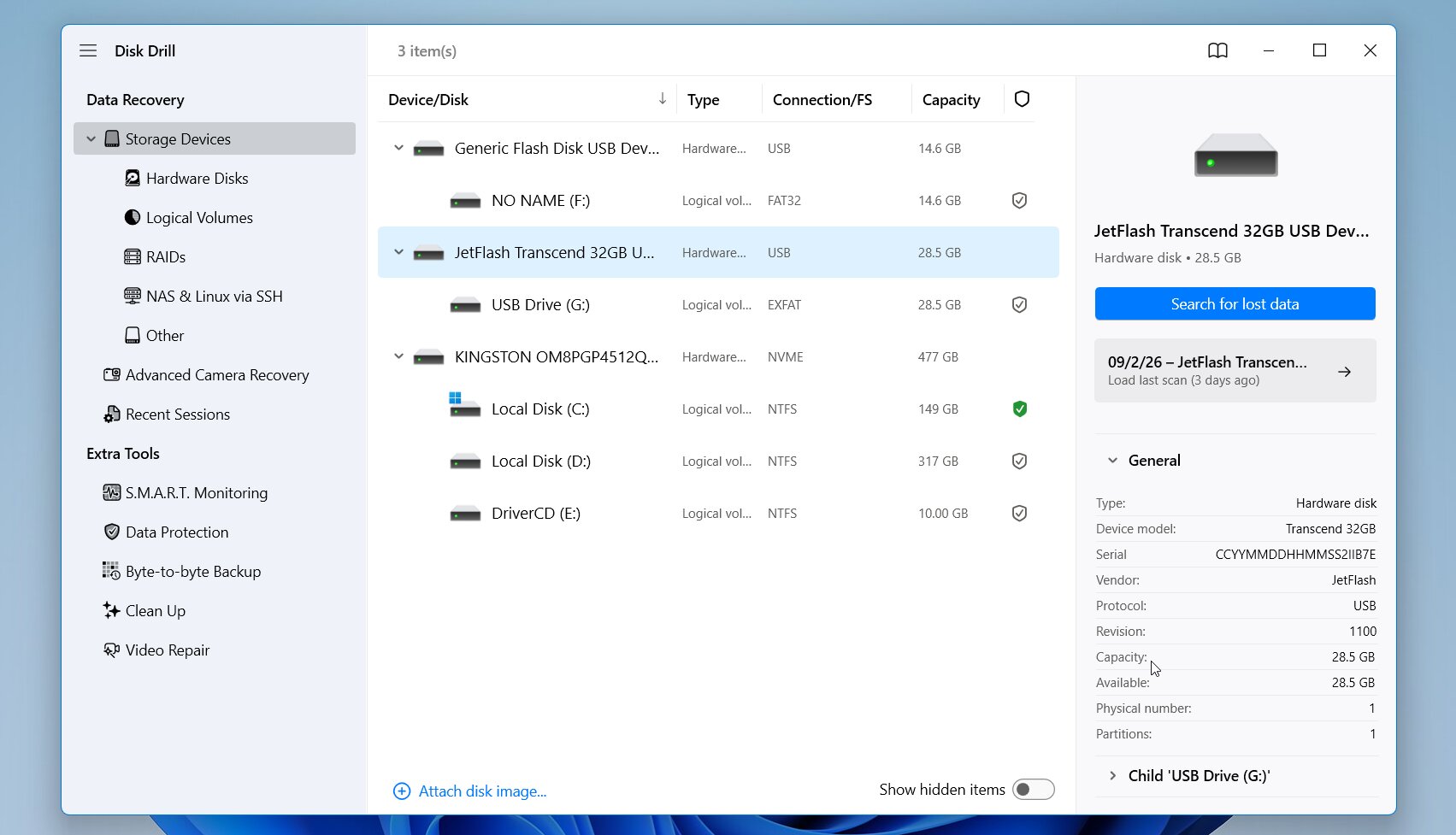
Disk Drill är vårt bästa övergripande TestDisk-alternativ eftersom det kombinerar starka återställningsmöjligheter med ett mycket mer användarvänligt tillvägagångssätt. Utvecklat av CleverFiles, stöder det både Windows och macOS och kan återställa raderade eller förlorade filer från hårddiskar, SSD, USB-enheter, minneskort och andra lagringsenheter. Till skillnad från TestDisk erbjuder det ett fullständigt grafiskt gränssnitt, filförhandsvisningar och både filsystem- och signaturbaserad återställning, samt ytterligare verktyg som diskavbildning och S.M.A.R.T.-övervakning.
Bäst för: Användare som vill ha den bästa övergripande balansen mellan återställningsprestanda, användarvänlighet, filsystemsstöd och extra återställningsverktyg.
Pris: Disk Drill Free tillåter upp till 100 MB återställning på Windows och inkluderar filförhandsvisning samt extra verktyg. Disk Drill Pro kostar 89 $/år eller 149 $ för en livstidslicens, med en licens som är giltig för både Windows och macOS.
Gränssnitt & Användarvänlighet
Disk Drill är en stor förändring om du kommer från TestDisks kommandoradsgränssnitt. När du öppnar programmet visas de tillgängliga fysiska diskarna och volymerna tillsammans med information som kapacitet och filsystem. Du väljer den berörda enheten och startar skanningen utan att först behöva välja en specifik återställningsalgoritm.
Under skanningen sorterar Disk Drill detekterad data i kategorier, och du kan öppna resultaten innan skanningen är klar. Därifrån kan du filtrera listan, söka efter en specifik fil, kontrollera de uppskattade återställningschanserna och förhandsgranska filer som stöds. När du hittar det du behöver markerar du filerna, klickar på Återställ och väljer en plats på en annan enhet. Resultatbläddraren följer en välbekant filträdsstruktur, vilket gör den mycket enklare att navigera än TestDisk.
Återställningsprestanda i våra tester
Disk Drill producerade bästa resultat i vårt test för återställda filer. På Windows återställde det 52 av 52 filer, eller hela 1,1 GB testdataset, på 5 minuter 34 sekunder. Vi upprepade samma test med macOS-versionen på vår M4 Mac mini, där det återigen återställde 52/52 filer, med en genomsökningstid på 6 minuter 4 sekunder.
Viktigare är att detta inte var ett fall där ett högt antal filer kom från stora mängder anonyma signaturbaserade resultat. Disk Drill återställde korrekt den borttagna datamängden med dess ursprungliga filnamn och mappinformation intakta, och vi kunde öppna de återställda filerna i våra kategorier för bilder, RAW-foton, video, ljud, dokument och arkiv. Dess förhandsgranskningsfunktion fungerade också särskilt bra: de filer vi kontrollerade kunde förhandsgranskas innan återställningen.
Vad gör Disk Drill till ett bättre alternativ än TestDisk?
Disk Drill är ett starkt alternativ till TestDisk eftersom det fyller många av de luckor som blir uppenbara när du går från partitionreparation till faktisk filåterställning. TestDisk är fortfarande utmärkt för förlorade partitioner, problem med startsektorn och andra specifika filsystemuppgifter, men Disk Drill erbjuder fler sätt att hitta enskilda filer och gör hela processen enklare att kontrollera.
De främsta fördelarna inkluderar:
- Fullständig grafisk arbetsflöde: Disk Drill låter dig välja en enhet, skanna den, förhandsgranska filer och återställa valda data via ett grafiskt gränssnitt istället för TestDisks textbaserade menyer.
- Mer komplett filåterställning: TestDisk är främst beroende av tillgänglig filsystemmetadata för återställningsoperationer, medan Disk Drill kan kombinera filsysteminformation med signaturbaserad återställning när metadata inte är tillgänglig.
- RAID-återställning: Disk Drill stöder återställning från flera RAID-konfigurationer, vilket gör det lämpligt för mer komplexa lagringslösningar som TestDisk endast hanterar på ett begränsat sätt.
- Förhandsgranskning av filer: Disk Drill låter dig granska många återställningsbara foton, videor, dokument och andra filer innan återställning.
- Hex-vy: Disk Drill inkluderar en inbyggd hex-visare för att inspektera rådata från filer och lagringsenheter när du behöver en mer teknisk granskning.
- Bredare filsystemsstöd: Disk Drill täcker NTFS, FAT/exFAT, ReFS, HFS/HFS+, APFS, EXT2/3/4 och BTRFS.
- Diskavbilder och S.M.A.R.T.: Du kan skapa en diskavbildning och kontrollera enhetens hälsa utan ett separat program.
- Avancerad kameraräddning: Disk Drill inkluderar en dedikerad modul för fragmenterade videofiler från kameror, drönare och liknande enheter.
Den största kompromissen är priset. TestDisk är helt gratis, medan Disk Drill kräver en Pro-licens för återställning utöver dess kostnadsfria tilldelning. För användare som i första hand behöver filåterställning istället för partitionreparation, gör dock de extra återställningsmetoderna, förhandsgranskningarna, GUI:t och de inbyggda verktygen att skillnaden är mycket lättare att motivera.
| Funktion | Disk Drill | TestDisk |
|---|---|---|
| Gränssnitt | Grafiskt, nybörjarvänligt | Textbaserat |
| Återställning av raderade filer | Metadata + signaturbaserad återställning | Metadata-baserad, begränsade filsystem |
| Verktyg för förlorade partitioner | Upptäcker förlorade partitioner | Ja, kan återställa partitionsstruktur |
| Förhandsvisning av filer | Ja | Nej |
| Anpassade filsignaturer | Nej | Nej |
| Diskavbildning | Ja | Ja |
| Hex/diskredigerare | Nej | Nej |
| RAID-rekonstruktion | Ja | Begränsad |
| Windows / macOS / Linux | Windows, macOS | Ja |
| Vårt test för raderade filer | 51/52 Windows på 5 min 34 sek, 51/52 macOS på 6 min 04 sek | 51/52 Windows på 2 min 34 sek |
| Kostnadsfri återställning | 100 MB på Windows | Obegränsad |
| Betald pris | $89/år; $149 engångsavgift | Gratis |
2. R-Studio – Bäst för avancerade användare
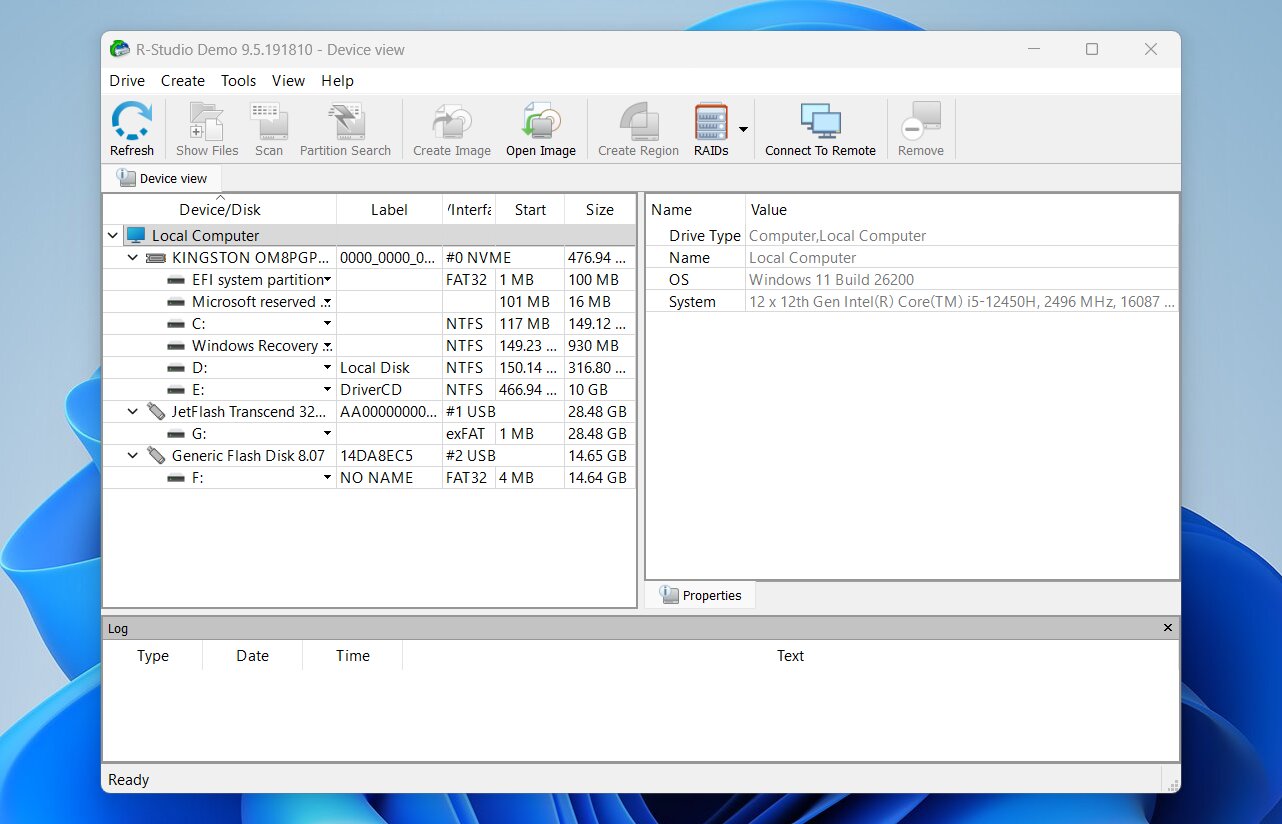
R-Studio är ett starkt alternativ till TestDisk för avancerade användare som vill ha mer kontroll över återställningsprocessen. Utvecklat av R-Tools Technology, erbjuder det detaljerade skanningsinställningar, bred filsystemsupport, diskavbildning och RAID-återställning. Dess gränssnitt är betydligt mer tekniskt än Disk Drills, så inlärningskurvan är brantare, men erfarna användare kan uppskatta de extra konfigurationsalternativen. R-Studio finns också tillgängligt för Linux, vilket gör det till ett bra Linux-alternativ till TestDisk.
Bäst för: Avancerade användare och dataräddningsproffs som behöver detaljerade skanningskontroller, RAID-återuppbyggnad och stöd för komplexa återställningsscenarier i Windows, macOS och Linux.
Pris: R-Studio erbjuder en gratis demo som låter dig skanna enheter och förhandsgranska filer, men återställning är begränsad av filstorlek. Betalda licenser börjar på $79,99 per plattform, med separata licenser för Windows, macOS och Linux.
Gränssnitt & Användarvänlighet
R-Studio har ett grafiskt gränssnitt, men det gör det inte automatiskt enkelt. Huvudfönstret samlar diskar, partitioner, skanningsresultat, filsystem och återställningsverktyg i en ganska kompakt layout. Det känns mer som ett verktyg för tekniker än en typisk konsumentåterställningsapp.
Det grundläggande arbetsflödet är fortfarande hanterbart: välj den fysiska disken eller volymen, klicka på Skanna, konfigurera skanningsparametrarna och starta sökningen. Du kan ange skanningsområdet, välja filsystem, välja kända filtyper och justera andra parametrar. Efter skanningen visas upptäckta partitioner och filsystem tillsammans med resultaten. Du kan bläddra i deras katalogträd, förhandsgranska filer som stöds, välja det du behöver och återställa data till en annan enhet.
Vi gillade mängden kontroll, men det kommer till ett pris. Gränssnittet tar tid att förstå, och resultat kan dyka upp i flera olika sektioner. För ett första återställningsförsök är Disk Drill betydligt lättare att använda.
Återställningsprestanda i våra tester
R-Studio kom mycket nära Disk Drill i vårt test för återställning av raderade filer. På Windows återställde den 51/52 filer från vårt dataset på 1,1 GB, med en skanningstid på 5 minuter 15 sekunder. På vår M4 Mac mini återställde den återigen 51/52 filer, och skanningen tog 5 minuter 49 sekunder.
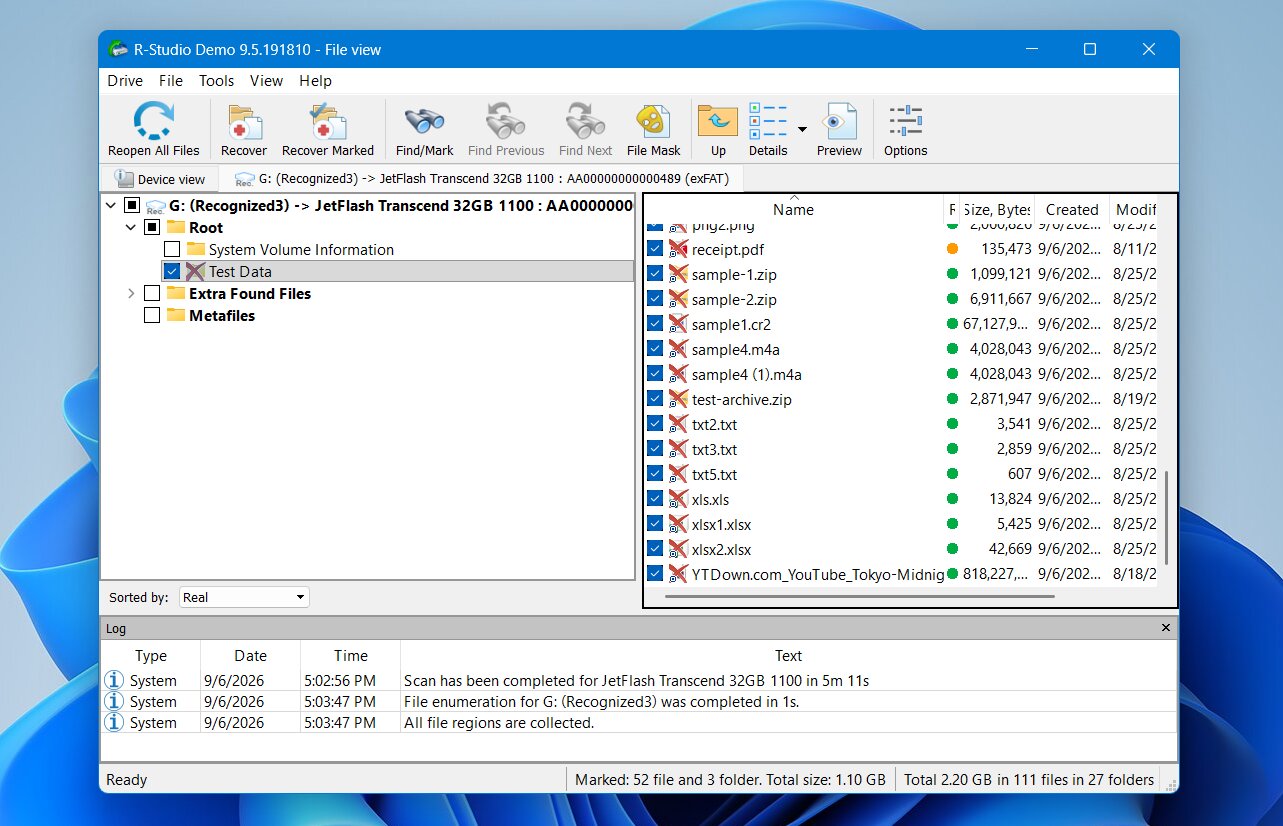
R-Studio bevarade filsystemsinformationen som behövdes för att återställa våra raderade filer med deras ursprungliga namn och mappstruktur, istället för att tvinga oss att förlita oss på anonyma råa resultat.
Den största svagheten vi märkte var förhandsgranskningsfunktion. Vissa förhandsvisningar var inte tillgängliga, särskilt för RAW-kamerafiler såsom RAF och CR2. Det betydde inte nödvändigtvis att dessa filer inte gick att återställa, men det gjorde det svårare att verifiera deras skick före återställning. Detta stämmer överens med vår bredare erfarenhet av R-Studio: dess återställningsmotor är utmärkt, medan vissa användarvänlighetsfunktioner är mindre finslipade.
macOS-resultatet var också starkt, men inte identiskt med Windows. R-Studio återställde 51 av våra 52 filer, så en fil från den ursprungliga datamängden saknades. I övrigt var upplevelsen densamma som med Windows-versionen.
Vad gör R-Studio till ett bättre alternativ än TestDisk?
R-Studio är en av de närmaste motsvarigheterna för användare som uppskattar Vill ha en mycket större återställningsverktygslåda men tycker att TestDisk är för tekniskt. Det förenklar inte allt till samma grad som Disk Drill, men det ersätter TestDisk:s textmenyer med ett GUI samtidigt som det ger mycket djupare kontroll över filåterställning, RAID-konfigurationer, diskavbilder och skanningsparametrar.
Här är dess huvudsakliga fördelar:
- Detaljerade skanningskontroller: Du kan definiera skanningsområden, förväntade filsystem, kända filtyper och andra parametrar istället för att helt förlita dig på automatiska skanningsinställningar.
- Mycket bredare filsystemsstöd för filåterställning: R-Studio stöder NTFS, ReFS, FAT/exFAT, HFS+, APFS, Ext2/3/4, XFS, UFS och andra filsystem.
- Avancerad RAID-återställning: R-Studio kan rekonstruera många standard- och icke-standardiserade RAID-konfigurationer, vilket gör den mycket bättre lämpad för komplexa matriser än TestDisk.
- Professionella återställningsverktyg: Diskavbildning, nätverksåterställning, en hexeditor, S.M.A.R.T.-övervakning och anpassade filsignaturer ger erfarna användare betydligt fler alternativ för svåra fall.
- Grafisk filbläddrare och förhandsvisningar: Du kan bläddra i återställda katalogträd och förhandsgranska filer som stöds istället för att undersöka filer genom TestDisks textgränssnitt.
R-Studio ersätter inte allt som TestDisk gör. TestDisk har särskilt en fördel när ditt mål är att skriv en återställd partition tillbaka till partitionstabellen. R-Studio kan lokalisera tidigare filsystemstrukturer och återställa deras innehåll, men det återställer inte en raderad partitionpost på samma sätt.
| Funktion | R-Studio | TestDisk |
|---|---|---|
| Gränssnitt | Grafiskt, mycket tekniskt | Textbaserat |
| Återställning av raderade filer | Metadata + signaturåterställning | Metadatabaserat, begränsade filsystem |
| Verktyg för förlorad partition | Ja, upptäcker tidigare filsystem | Ja, kan återställa partitionstrukturen |
| Förhandsvisning av filer | Ja | Nej |
| Anpassade filsignaturer | Ja | Nej |
| Diskavbildning | Ja, avancerade alternativ | Ja |
| Hex-/diskredigerare | Ja | Begränsade lågnivåverktyg |
| RAID-återskapning | Ja, avancerad | Begränsad |
| Windows / macOS / Linux | Ja | Ja |
| Vårt test för raderade filer | 51/52 Windows på 5 min 15 sek, 51/52 macOS på 5 min 49 sek | 51/52 Windows på 2 min 34 sek |
| Gratis återställning | Begränsad av filstorlek | Obegränsad |
| Betalt pris | $79.99 per plattform | Gratis |
3. DiskGenius – Bäst för partitionåterställning och diskhantering
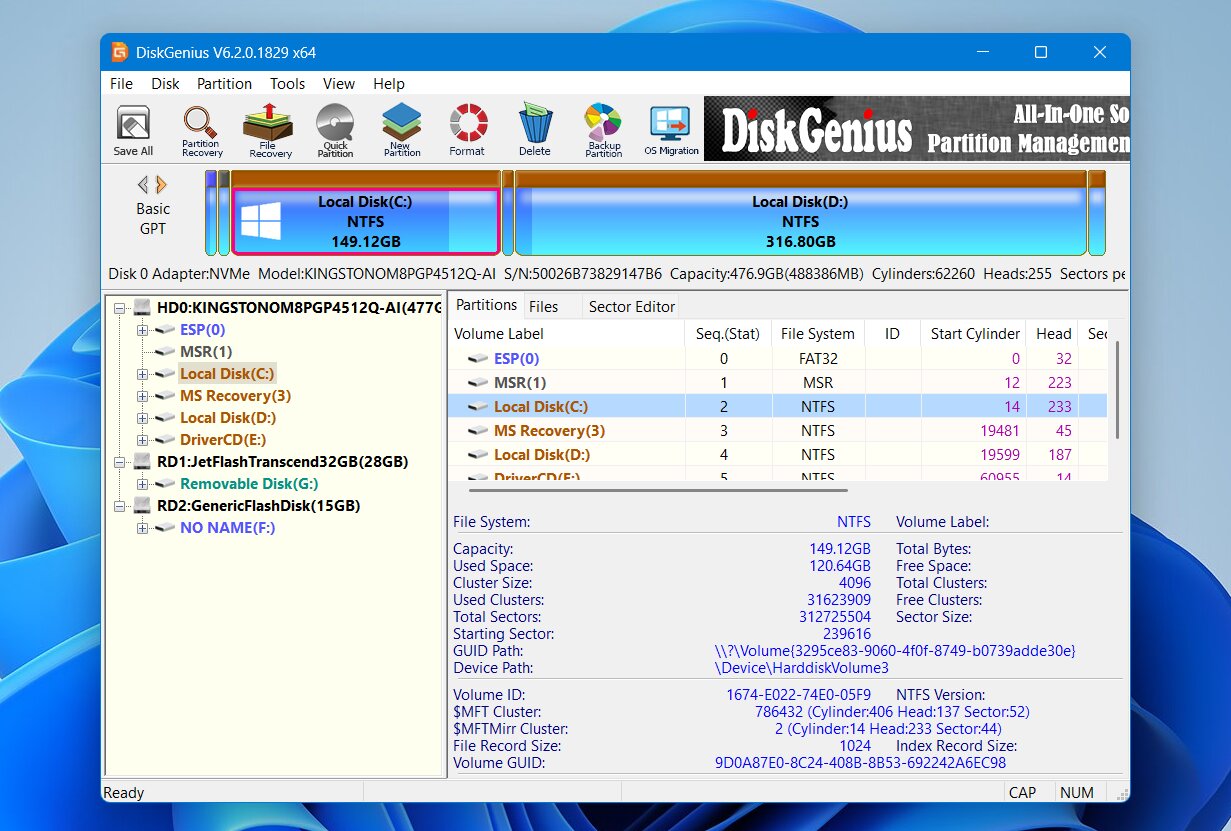
DiskGenius, utvecklad av Eassos, är ett av de närmaste alternativen till TestDisk när det gäller syfte. Den kombinerar filåterställning, återställning av förlorad partition, partitionshantering, diskkloning och lågnivådiskverktyg i en och samma Windows-applikation. Till skillnad från TestDisk erbjuder den ett grafiskt gränssnitt och låter dig granska upptäckta partitioner och filer innan du genomför ändringar. Samtidigt behåller den många av de tekniska verktyg som gör TestDisk användbart för problem på disknivå.
Bäst för: Windows-användare som vill ha återställning av förlorad partition och filåterställning i samma verktyg, med extra alternativ för att hantera, klona och inspektera diskar.
Pris: DiskGenius Standard kostar $69,90 för en PC, medan Professional-utgåvan kostar 99,90 $ och lägger till funktioner som stöd för EXT2/3/4, åtkomst till BitLocker, RAID-återställning och djupare partitionsanalys. Gratisutgåvan kan skanna och förhandsgranska filer, men den kan bara återställa filer som är mindre än 64 KB, så dess praktiska återställningsanvändning är mycket begränsad.
Gränssnitt & Användarvänlighet
DiskGenius använder en traditionell layout för diskhantering. Fysiska diskar och partitioner visas i ett träd till vänster, medan huvudpanelen visar partitionskartan, filer, sektorsinformation och andra tekniska detaljer. Det är enklare att använda än TestDisk eftersom de flesta funktioner har synliga menyer och knappar, men gränssnittet är fortfarande ganska omfattande.
För filåterställning väljer du den drabbade disken eller partitionen och väljer Återställ förlorade filer. Därefter låter DiskGenius dig söka efter borttagna filer, köra en mer omfattande återställningsskanning eller söka efter kända filsignaturer. Efter skanningen kan du bläddra bland mappar, filtrera filer efter namn eller status och förhandsgranska de resultat som stöds innan du kopierar dem till en annan enhet.
Partitionsåterställning har sitt eget arbetsflöde. Sök förlorade partitioner skannar disken efter tidigare partitionsstrukturer och låter dig kontrollera deras innehåll. Om DiskGenius hittar rätt volym kan du spara den återställda partitionsstrukturen tillbaka till disken.
Den sista punkten är viktig för en jämförelse med TestDisk: DiskGenius är inte bara ett filåterställningsprogram med en partitionskanner. Det kan faktiskt återställa en förlorad partitionsstruktur, vilket gör det mycket mer likt TestDisk än Disk Drill eller R-Studio.
Återställningsprestanda i våra tester
DiskGenius presterade mycket bra i vårt test för borttagna filer. På Windows återställde det 52 av 52 filer från vårt 1,1 GB dataset, och genomsökningen tog bara 4 minuter 19 sekunder. Det gjorde det till det snabbaste av de tre första verktygen vi testade.
De återställda filerna behöll sina ursprungliga filnamn och mappstruktur, och vi kunde öppna den återställda datamängden framgångsrikt. Vi behövde inte använda anonyma signaturbaserade kopior för att uppnå resultatet.
Dess svagare punkt var filförhandsvisningar. Vissa större filer tog märkbart längre tid att ladda, och förhandsvisningar för vissa RAW-fotoformat misslyckades antingen eller var för långsamma för att vara särskilt användbara. Stödda filer kan visa en normal förhandsvisning, medan andra använder HEX-visaren. Detta hindrade inte DiskGenius från att återställa filerna, men det gjorde verifieringen innan återställning mindre bekväm än med andra verktyg högre upp på listan.
Vi upprepade inte testet på vår M4 Mac mini eftersom DiskGenius har ingen inhemsk macOS-version. Det är en applikation endast för Windows, även om den kan fungera med vissa enheter som tidigare använts på andra operativsystem om deras filsystem stöds. APFS och HFS+ stöds inte.
Vad gör DiskGenius till ett bättre alternativ än TestDisk?
DiskGenius bevarar mycket av det som gör TestDisk värdefullt och tar samtidigt bort en av dess största barriärer: det textbaserade gränssnittet. Båda programmen kan söka efter förlorade partitioner och skriva återställd partitionsinformation tillbaka till disken, men DiskGenius lägger till en grafisk partitionskarta, filförhandsvisningar, konventionell filåterställning, signatursökningar, kloning, S.M.A.R.T.-data och en mycket större uppsättning diskhanteringsverktyg. För en Windows-användare som gillar TestDisks diskbaserade funktioner men vill ha mer visuell feedback och fler verktyg i en och samma applikation är DiskGenius ett av de mest direkta ersättningsalternativen.
Varför många föredrar DiskGenius:
- Återställning av förlorad partition: Liksom TestDisk kan DiskGenius lokalisera förlorade partitioner och spara den återställda partitionsstrukturen tillbaka till disken.
- Fullständig filåterställningsmotor: Den kan återställa raderade filer och skanna formaterade, RAW eller skadade volymer, med signaturbaserad återställning tillgänglig när filsystemets poster inte längre räcker till.
- Grafisk partitionsinspektion: Du kan se diskens layout och granska filer inuti en upptäckt partition innan du avgör om det är den korrekta.
- Partitionshantering: DiskGenius kan skapa, ta bort, ändra storlek, formatera, dölja och på andra sätt hantera partitioner utan ett separat partitionsverktyg.
- Disk- och systemverktyg: Diskkloning, diskavbilder, tester av dåliga sektorer, S.M.A.R.T.-information och en WinPE-version gör att det går långt bortom enbart återställning.
- Snabbare arbetsflöde för många Windows-användare: Du kan komma åt återställnings- och partitionsverktyg via menyer istället för TestDisks textbaserade navigering.
Det finns kompromisser. DiskGenius är Endast för Windows, saknar stöd för APFS och HFS+, och dess gränssnitt är fortfarande ganska tekniskt. Dess gratisversion är också betydligt mindre generös än TestDisk, som tillhandahåller alla sina funktioner utan kostnad.
| Funktion | DiskGenius | TestDisk |
|---|---|---|
| Gränssnitt | Grafiskt, tekniskt | Textbaserat |
| Återställning av raderade filer | Metadata + signaturåterställning | Metadata-baserat, begränsade filsystem |
| Verktyg för förlorade partitioner | Ja, kan återställa partitionsstruktur | Ja, kan återställa partitionsstruktur |
| Filförhandsvisningar | Ja | Nej |
| Anpassade filsignaturer | Ja | Nej |
| Diskavbildning | Ja | Ja |
| Hex / diskredigerare | Ja | Begränsade låg-nivå verktyg |
| RAID-återuppbyggnad | Ja | Begränsad |
| Windows / macOS / Linux | Endast Windows | Ja |
| Vårt test för raderade filer | 52/52 Windows på 4 min 19 sek | 51/52 Windows på 2 min 34 sek |
| Kostnadsfri återställning | Filer mindre än 64 KB | Obegränsat |
| Betald kostnad | Från $69.90 | Gratis |
4. DMDE – Bästa prisvärda alternativet för tekniska användare
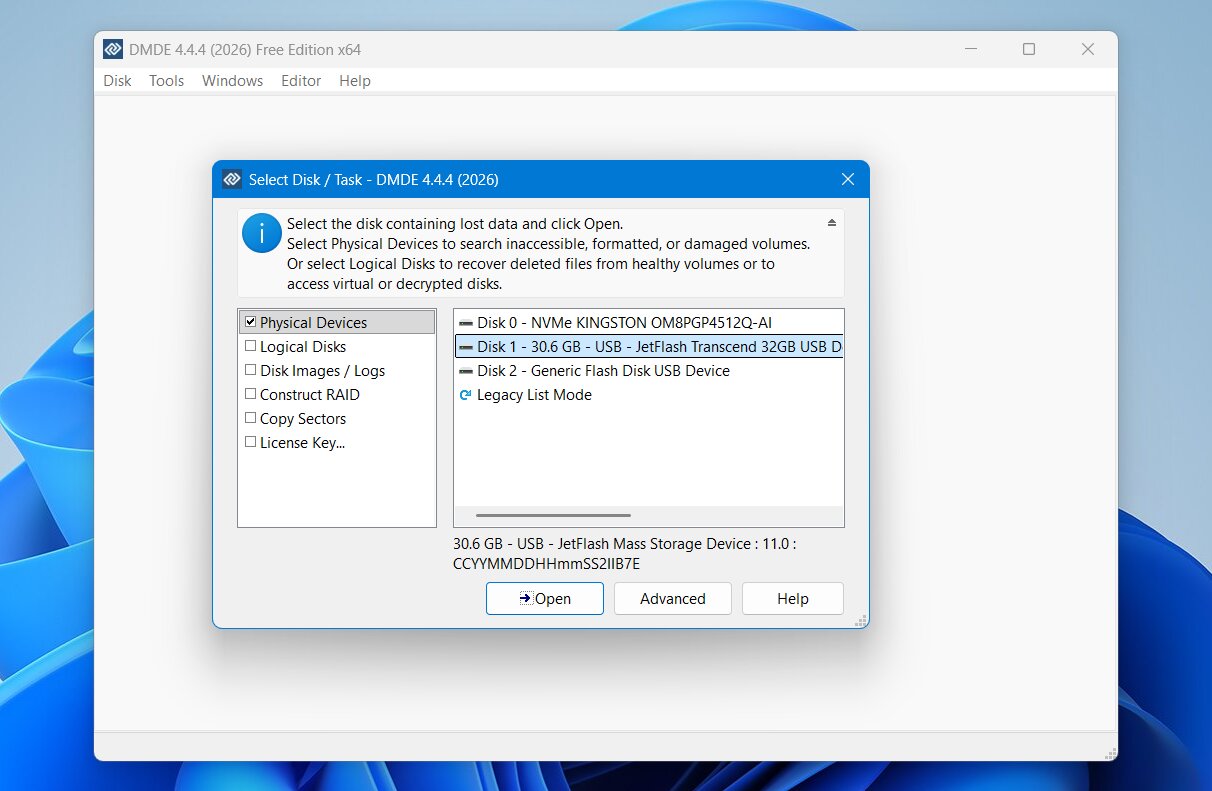
DMDE (DM Disk Editor och Data Recovery Software) är ett fristående återställningsverktyg utvecklat av Dmitry Sidorov. Dess ursprung som en lågnivå-diskredigerare präglar fortfarande programmet idag: istället för att dölja tekniska detaljer exponerar DMDE partitioner, sektorer, filsystemsstrukturer, RAID-parametrar och rå diskinformation direkt för användaren. Utöver dessa verktyg tillhandahåller det konventionell återställning av raderade filer, signatursökningar, partitionsrekonstruktion, diskavbildning och en hexeditor. Det körs på Windows, macOS, Linux och DOS, vilket också gör det till ett av de mer flexibla plattformsoberoende alternativen på vår lista.
Bäst för: Användare som vill ha låga kostnader för avancerad filåterställning och verktyg på disknivå och inte har något emot ett tekniskt gränssnitt.
Pris: DMDE har en av de mer ovanliga gratisversionerna i denna jämförelse. Den låter dig återställa upp till 4 000 filer från en vald katalog per begäran, utan begränsning på antalet förfrågningar. Betalda licenser börjar på $9,95 för en månad eller 20 USD per år för Express, medan Standard-utgåvan kostar $48 som en evig licens.
Gränssnitt & Användarvänlighet
DMDE har ett grafiskt gränssnitt, men den som förväntar sig en typisk återställningsguide kan behöva lite tid för att förstå det. Programmet öppnas med en teknisk lista av fysiska enheter, logiska diskar, diskavbilder, loggar och RAID-alternativ istället för en förenklad skärm som ber dig välja en enhet och klicka på Skanna.
För ett normalt återställningsförsök väljer du den fysiska enheten eller volymen och öppnar den. Om den befintliga filsysteminformationen är tillräcklig kan DMDE visa volymen och dess katalogstruktur omedelbart. För en djupare sökning kan du köra Fullständig skanning och välja de filsystem och råa filsignaturer som DMDE ska kontrollera. Det låter dig även definiera egna signaturer från exempelfiler.
Resultaten kräver mer manuellt arbete. DMDE separerar data i områden som Huvudresultat, Rå filtyper och Andra resultat, och du kan behöva inspektera flera möjliga filsystemstrukturer innan du hittar rätt. När du har hittat filerna väljer du dem och använder Återställ för att kopiera dem till en annan enhet.
Det är fortfarande enklare att inspektera filer och partitioner visuellt än med TestDisk, men DMDE erbjuder inte samma finslipade arbetsflöde som Disk Drill. Enligt vår erfarenhet kändes det även mindre organiserat än R-Studio.
Återställningsprestanda i våra tester
DMDE producerade ett bra, men inte perfekt, resultat i vårt test med raderade filer. På Windows återställde det 51 av 52 filer, och genomsökningen tog 5 minuter 44 sekunder. På vår M4 Mac mini återställde det 50 av 52 filer på 6 minuter 11 sekunder.
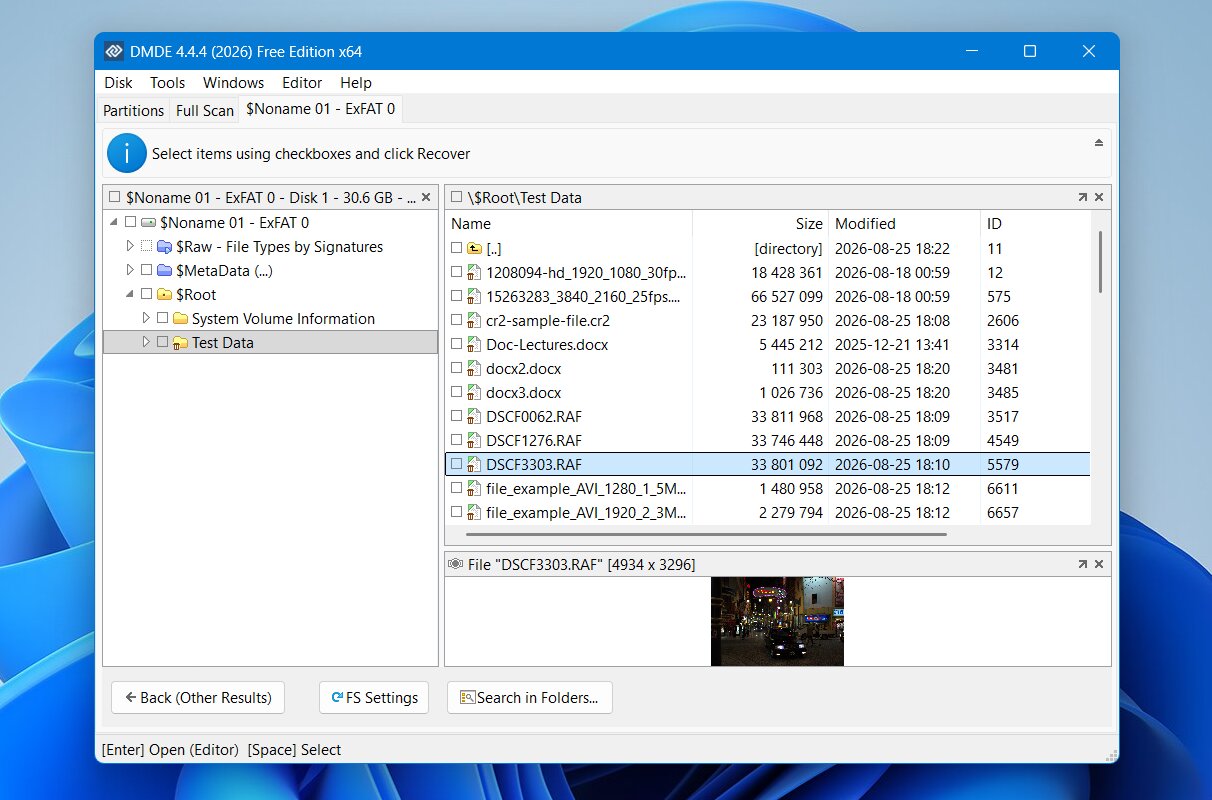
De flesta av de raderade filer som DMDE hittade behöll sina ursprungliga filnamn och filsysteminformation, så resultatet berodde inte på en stor samling anonyma råfiler. Dock placerade dess slutgiltiga återställningsantal den bakom Disk Drill, R-Studio och DiskGenius på Windows.
Förhandsgranskningsstöd var en annan märkbar svaghet. Vi kunde inte förhandsgranska våra video- eller ljudfiler, även om DMDE visade förhandsgranskningar för de RAW-foton vi kontrollerade. Detta är mindre viktigt om du redan vet exakt vilka raderade filer du behöver, men det blir besvärligt när du har hundratals skanningsresultat och vill verifiera deras skick innan återställning.
macOS-versionen presterade något sämre än Windows-versionen i vårt test. Liksom med R-Studio är skillnaden liten, men det visar varför vi testade de två versionerna separat istället för att anta identiska resultat mellan plattformarna.
Vad gör DMDE till ett bättre alternativ än TestDisk?
DMDE är ett vettigt alternativ till TestDisk för användare som gillar den lågnivåkontroll som TestDisk erbjuder men behöver kraftfullare filåterställningsverktyg. Båda programmen visar betydligt mer av diskstrukturen än en vanlig konsumentåterställningsapplikation, och båda kan arbeta med förlorade partitioner och skadade filsystem. DMDE går längre med signaturbaserad filåterställning, en grafisk filbläddrare, redigering av disk, RAID-rekonstruktion och anpassade filsignaturer.
Här är de främsta anledningarna att överväga DMDE:
- Mer kapabel filåterställning: DMDE kan använda både filsystemmetadata och filsignaturer, medan TestDisk:s undelete-funktioner är beroende av stödda filsystemsregister.
- Verktyg för förlorade partitioner: DMDE kan upptäcka förlorade volymer, inspektera deras filsystem, arbeta med skadade partitionstrukturer och återställa filer från dem.
- RAID-återskapande: DMDE kan bygga virtuella RAID-konfigurationer från diskar eller diskavbilder och stöder RAID 0, 1, 4, 5, 6, JBOD och anpassade layouter.
- Diskavbildning: Det kan skapa sektor-för-sektor-kopior, hantera dåliga sektorer med alternativ för att försöka igen/hoppa över, återuppta avbrutna kopior och arbeta med E01-avbilder.
- Mycket generös gratisversion: Begränsningen på 4 000 filer per katalog gör DMDE:s gratisversion betydligt mer attraktiv för faktisk återställning än demos som erbjuds av många kommersiella verktyg.
DMDE är inte en uppgradering på alla sätt. Dess gränssnitt kan vara minst lika avskräckande som TestDisk för en oerfaren användare, även om det har ett grafiskt användargränssnitt. Det saknar också de förfinade förhandsvisningar och automatiserad organisering som mer användarvänliga återställningsprogram erbjuder.
| Funktion | DMDE | TestDisk |
|---|---|---|
| Gränssnitt | Grafiskt, mycket tekniskt | Textbaserat |
| Återställning av raderade filer | Metadata + signaturbaserad återställning | Metadata-baserad, begränsade filsystem |
| Verktyg för förlorade partitioner | Ja | Ja |
| Filförhandsvisningar | Begränsad | Nej |
| Anpassade filsignaturer | Ja | Nej |
| Skivavbildning | Ja, avancerade alternativ | Ja |
| Hex-/diskredigerare | Ja | Begränsade låg-nivå verktyg |
| RAID-rekonstruktion | Ja | Begränsad |
| Windows / macOS / Linux | Ja | Ja |
| Vårt test av raderade filer | 51/52 Windows på 5 min 44 sek, 50/52 macOS på 6 min 11 sek | 51/52 på 2 min 34 sek |
| Kostnadsfri återställning | Upp till 4 000 filer per katalog/begäran | Obegränsad |
| Betald pris | Från $9.95/månad; $48 permanent Standard | Gratis |
5. Recuva – Bästa gratisalternativet för enkel filborttagning
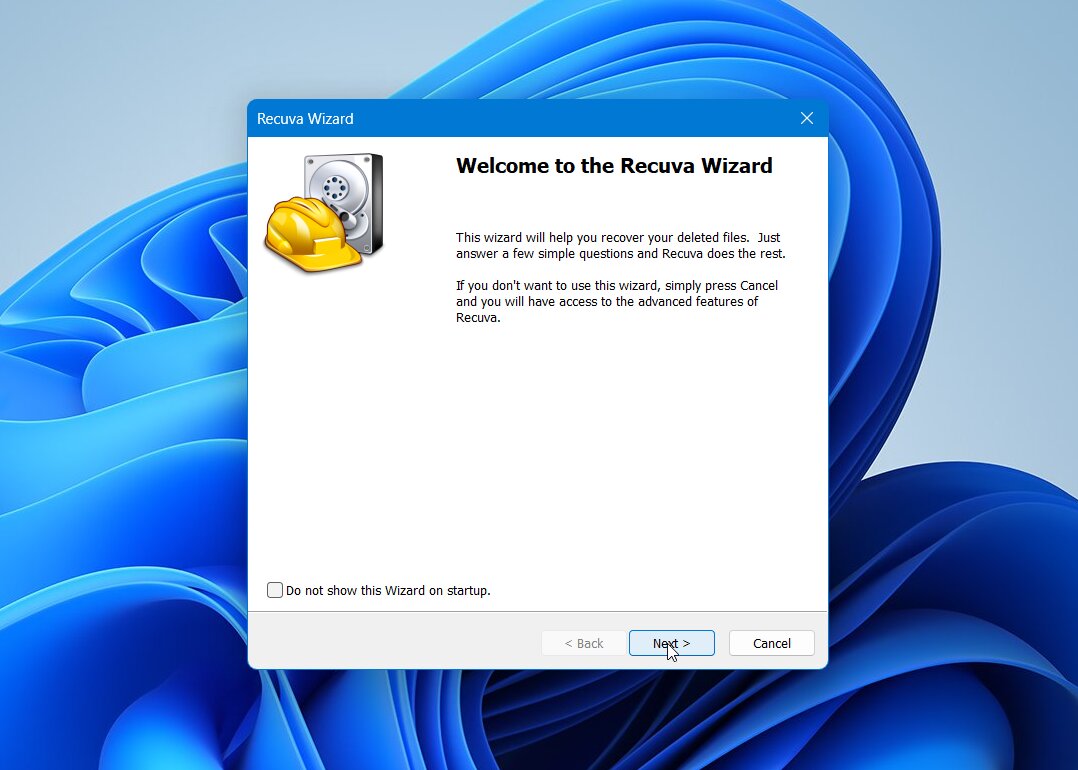
Recuva är ett lättviktigt Windows-verktyg utvecklat av Piriform för att återställa nyligen raderade filer på friska NTFS-, FAT- och exFAT-volymer. Istället för att hantera komplex partitionreparation eller lågnivåuppgifter på disken använder det en guidande guide utrustad med snabba och djupa skanningslägen. Dess största fördel är kostnaden: gratisversionen har inga begränsningar för återställning eller filantal.
Bäst för: Windows-användare som vill ha ett helt gratis GUI-verktyg för nyligen raderade filer och inte behöver partitionåterställning eller avancerade diskverktyg.
Pris: Recuva Gratis inkluderar obegränsad skanning och återställning. Recuva Professional kostar cirka $24,95 per år och lägger till stöd för virtuella diskar och skivavbildning, automatiska uppdateringar samt prioriterad support, men den använder samma återställningsmotor som gratisutgåvan.
Gränssnitt & Användarvänlighet
Recuva är ett mycket enkelt verktyg, särskilt jämfört med mer tekniska alternativ på vår lista. När du startar det, frågar Återställningsguide vilken typ av filer du vill hitta och var de lagrades. Du kan söka efter bilder, musik, dokument, videor eller alla filer och sedan välja den drabbade enheten eller mappen.
Innan sökningen kan du aktivera Djupskanning för en noggrannare sökning. När sökningen är klar visar Recuva de hittade filerna i en enkel tabell. Avancerat läge lägger till filsökväg, statusindikator, sökfält och en liten förhandsgranskningsruta. För att återställa något markerar du de filer du vill ha, klickar på Återställ och väljer en plats på en annan enhet.
Gränssnittet ser gammalt ut, men vi tycker att enkelhet fungerar till Recova’s fördel. Det finns inga partitionstabeller, sektoredigerare, RAID-kontroller eller andra tekniska alternativ att ta sig igenom. För en grundläggande återställning tar det väldigt lite tid att förstå hur man använder det.
Återställningsprestanda i våra tester
För denna jämförelse körde vi Recuvas Djupskanning mot samma raderade dataset med 52 filer som användes för de andra verktygen. Den återställde 51 av 52 filer, och genomsökningen slutfördes på 6 minuter 20 sekunder.
Det är ett respektabelt resultat för ett helt gratis verktyg, särskilt eftersom detta test representerar den typ av fall som Recuva hanterar bäst: nyligen raderade filer på ett friskt exFAT-volym. De flesta filer den hittade behöll användbar filsystemsinformation istället för att bara visas som anonyma råa resultat. Förhandsvisningssystemet var mycket mer begränsat. Standardbilder kunde förhandsgranskas, men våra RAW-kamerafiler visades inte korrekt, och stöd för förhandsvisning av andra format var inkonsekvent.
Vi testade inte Recuva på vår M4 Mac mini eftersom det finns ingen macOS-version. Det är också begränsat till Windows-orienterade filsystem såsom NTFS, FAT16/32 och exFAT och kan inte återställa från APFS, HFS+ eller Linux EXT-volymer.
Vad gör Recuva till ett bättre alternativ än TestDisk?
Recuva är inte en direkt ersättning för TestDisks partitionreparationsfunktioner, faktiskt långt ifrån. Det förtjänar sin plats som ett alternativ av en mycket snävare anledning: det gör återställning av raderade filer betydligt enklare. Om din partition är intakt och du endast raderat filer av misstag, ger Recuva dig ett grafiskt gränssnitt (lite föråldrat, men bättre än ett textbaserat verktyg), filter, indikatorer för återställningsbarhet och begränsade förhandsvisningar.
Här är de mest anmärkningsvärda fördelarna med Recuva:
- Obegränsad gratis återställning: Precis som TestDisk, har Recuva ingen gräns för dataräddning, vilket är en av dess största fördelar jämfört med de flesta kommersiella återställningsprogram.
- Mycket enklare för enkla fall: Till skillnad från TestDisk, guidar Recovery Wizard dig genom processen steg för steg. Du väljer filtyp och plats, startar sökningen, granskar resultaten och återställer dina filer utan att behöva hantera TestDisks textbaserade menyer och tekniska alternativ.
- Grafiska resultat: Upptäckta filer visas i en sökbar lista med deras sökvägar, status och förhandsgranskningar.
- Snabb- och djupskanningslägen: Du kan börja med en snabbare sökning eller använda Deep Scan när en vanlig sökning inte hittar tillräckligt många filer.
- Återställningsstatusuppskattningar: Recuva märker filer som Utmärkt, Dålig eller Omöjlig att återställa, även om vi inte skulle lita enbart på dessa märkningar eftersom de inte alltid var korrekta i våra tester.
- Lättviktigt gratisalternativ: Om allt du behöver är att återställa filer som nyligen tagits bort från en frisk Windows-enhet, finns det liten anledning att betala innan du ser om Recuva kan återställa dem.
Jämförelsen förändras helt när problemet gäller en förlorad partition, RAW-volym, bootsektor eller partitionstabell. Det är områden där TestDisk är mycket mer kapabelt. Recuva behöver en igenkännbar partition med en enhetsbeteckning för att kunna skanna, så det kan inte arbeta med många RAW-, förlorade eller icke-allokerade partitioner. TestDisk är specifikt utformat för återställning av partitioner och filsystem.
| Funktion | Recuva | TestDisk |
|---|---|---|
| Gränssnitt | Grafiskt + guide | Textbaserat |
| Återställning av raderade filer | Ja | Ja, begränsade filsystem |
| Signaturbaserad djupskanning | Ja, begränsat | Nej |
| Återställning av förlorad partition | Nej | Ja |
| Stöd för RAW/ej allokerad volym | Nej | Ja, för partitionsanalys |
| Förhandsvisning av filer | Begränsat | Nej |
| Diskavbildning | Pro: endast virtuella avbilder | Ja |
| Plattformsstöd | Endast Windows | Windows, macOS, Linux |
| Vårt test med raderade filer | 51/52 på 6 min 20 sek | 51/52 på 2 min 34 sek |
| Kostnadsfri återställning | Obegränsad | Obegränsad |
| Pris | Gratis, $24.95/år Pro | Gratis |
Varför dessa TestDisk-alternativ inte kom med på listan
Fem verktyg tog sig in på vår huvudlista, men de var inte de enda TestDisk-alternativen vi övervägde. Några andra återhämtningsprogram fångade vår uppmärksamhet, men de antingen överlappar med ett av våra val eller riktar sig mot ett smalare återhämtningsscenario:
- EaseUS Data Recovery Wizard är ett elegant och nybörjarvänligt återställningsverktyg med ett vägledande arbetsflöde, bra filförhandsvisningar och stöd för ett brett spektrum av dataförlustscenarier. Vi övervägde det, men det gav inte en tillräckligt stark anledning att välja det framför de alternativ som finns med på vår lista. Andra verktyg gav antingen bättre återställningsresultat i våra tester, mer avancerade tekniska funktioner, eller en starkare övergripande balans mellan de två.
- Stellar Data Recovery är ett kapabelt alternativ för vanliga filåterställningsuppgifter och erbjuder ett generöst gratis återställningsutrymme. Vi fann dock att dess återställningsprestanda mindre konsekvent än våra toppval, särskilt med svårare filtyper och återställningsscenarier. Det är ändå värt att överväga, men det presterade inte tillräckligt starkt totalt sett för att komma med bland våra fem slutval.
- PhotoRec var ett annat verktyg vi övervägde, särskilt eftersom det kommer från samma utvecklare och distribueras tillsammans med TestDisk. Det kan återställa filer genom deras signaturer även när filsystemets metadata inte är tillgänglig. Vi ville dock att vår huvudlista skulle inkludera verktyg som erbjuder en mer komplett alternativ till TestDisk/PhotoRec-kombinationen, istället för en annan del av samma återställningspaket. PhotoRec saknar också många av de bekvämlighets- och avancerade funktioner som finns i de alternativ vi valt, och signaturåterställning kan resultera i förlorade filnamn och mappstrukturer.
Vi inkluderade inte dessa verktyg i vår topplista, men var och en kan fortfarande vara ett bra val för rätt återställningsfall.
Omdöme
TestDisk är fortfarande ett utmärkt gratisalternativ när du behöver återställa en förlorad partition eller reparera vissa filsystemstrukturer, men dess styrkor är mycket mer begränsade när målet är att återställa enskilda filer. Det är där alternativen vi testade erbjuder tydliga fördelar, från grafiska gränssnitt och filförhandsvisningar till signaturbaserad återställning och ytterligare diskverktyg.
För de flesta användare rekommenderar vi Disk Drill som det bästa övergripande alternativet. Det var det enda verktyget i våra tester som återhämtade 52/52 filer på både Windows och macOS, samtidigt som det gav tillförlitliga förhandsvisningar och bevarade originalfilens information.
De andra alternativen är mer vettiga för specifika behov. Välj R-Studio för avancerad återställning och komplexa lagringsinställningar, DiskGenius om partitionåterställning och diskantering är dina prioriteringar, DMDE om du vill ha tekniska återställningsverktyg till ett lägre pris, och Recuva om du bara behöver ett gratisverktyg för enkel återställning av borttagna filer.