
Sommario: Disk Drill è la nostra migliore alternativa complessiva a TestDisk, con forti risultati di recupero, un’interfaccia facile da usare e un’ampia gamma di strumenti di recupero. R-Studio è ideale per utenti avanzati, mentre DiskGenius è la nostra scelta per il recupero delle partizioni e la gestione del disco. Per un’opzione tecnica a basso costo, DMDE offre un eccellente rapporto qualità-prezzo, mentre Recuva è la migliore alternativa gratuita per il recupero semplice dei file eliminati.
TestDisk svolge bene il suo compito principale: può recuperare partizioni perse e riparare alcuni problemi del file system. Ma ha molto meno da offrire quando è necessario recuperare singoli file. Il recupero dei file funziona solo con FAT, exFAT, NTFS e ext2, e poiché TestDisk si basa sui metadati del file system, non può utilizzare le firme dei file per individuare i dati quando tali record non sono disponibili. Se si aggiungono l’interfaccia basata su testo, la mancanza di anteprime dei file e un flusso di lavoro in più passaggi, diventa facile capire perché molti utenti cercano un’alternativa.
E alcuni utenti esperti sono ancora più cauti riguardo alle sue funzionalità di riparazione. In una discussione su Reddit, un utente ha avvertito che TestDisk è “potenzialmente uno strumento pericoloso che può peggiorare la situazione a causa delle riparazioni in loco,” anche se ha anche riconosciuto che può essere utile nelle mani di qualcuno che sa cosa sta facendo.
Queste limitazioni ci hanno dato molte ragioni per cercare un’alternativa a TestDisk. Abbiamo trovato e testato una serie di strumenti di recupero per vedere come si comportano in reali scenari di perdita di dati.
Importante: Se l’unità contiene dati persi, evita operazioni di riparazione che scrivano modifiche su di essa fino a quando non recuperi i tuoi file o crei un’immagine del disco. TestDisk stesso è sicuro, ma una scelta errata della partizione o modifiche non corrette all’unità possono rendere il recupero successivo più difficile o impossibile.
Come abbiamo testato e confrontato le alternative a TestDisk
Per questo confronto, abbiamo testato cinque alternative a TestDisk per vedere come gestiscono il recupero dei file e quali vantaggi offrono rispetto a TestDisk. Come per gli altri nostri confronti tra software, abbiamo seguito le stesse linee guida per i test per ogni programma e utilizzato le impostazioni di scansione predefinite ove possibile.
A differenza di alcuni altri test del nostro software di recupero, abbiamo utilizzato uno scenario di perdita di dati: eliminazione ordinaria di file. Questa scelta è stata intenzionale. TestDisk si basa sui metadati del file system per il recupero dei file e non offre un recupero basato sulle firme, quindi un test su un drive formattato lo metterebbe a confronto con strumenti progettati per un tipo di recupero fondamentalmente diverso. Tuttavia, TestDisk viene fornito insieme a PhotoRec, che offre un recupero basato sulle firme quando i metadati del file system non sono più disponibili.
Volevamo anche tenere conto delle differenze tra le piattaforme. Se un’alternativa offriva sia la versione per Windows che quella per macOS, l’abbiamo testata su entrambi i sistemi operativi invece di presumere che le sue funzionalità e prestazioni fossero identiche.
La nostra configurazione di test
Per il test di recupero, abbiamo utilizzato un Unità flash USB Transcend da 32 GB formattata come exFAT. L’unità conteneva 52 file per un totale di circa 1,1 GB, con una combinazione di formati di file comuni e meno comuni:
- Immagini: JPG, PNG, GIF, CR2 e RAF
- Video: MP4, MOV e AVI
- Audio: MP3 e M4A
- Documenti: DOC/DOCX, XLS/XLSX, PDF e TXT
- Archivi: ZIP
Per ogni test, abbiamo copiato lo stesso dataset sull’unità USB e cancellato i file normalmente. Successivamente, abbiamo eseguito la scansione dell’unità con ciascun programma e tentato di recuperare l’intero dataset.
Su Windows, abbiamo utilizzato un Laptop Windows 11 con processore Intel Core i5-12450H e 16 GB di RAM DDR4. Per gli strumenti disponibili su macOS, abbiamo ripetuto lo stesso test su un Mac mini base-model M4, con la stessa unità USB e lo stesso set di dati.
Abbiamo registrato tempo di scansione, numero di file utilizzabili recuperati, preservazione dei nomi originali dei file e della struttura delle cartelle, e affidabilità dell’anteprima. Un file è stato considerato recuperato con successo solo se siamo riusciti ad aprirlo e a verificare che il suo contenuto fosse integro.
Come abbiamo confrontato gli strumenti
I risultati del recupero hanno avuto il peso maggiore, ma una buona alternativa a TestDisk doveva offrire più di un semplice alto numero di file recuperati. Abbiamo anche confrontato facilità d’uso, file system e dispositivi di archiviazione supportati, supporto della piattaforma, prezzi, assistenza clienti e strumenti aggiuntivi.
Abbiamo prestato particolare attenzione alle funzionalità che affrontano le principali limitazioni di TestDisk. Queste includevano un’interfaccia grafica, anteprime dei file, supporto più ampio per il recupero dei file, imaging del disco, monitoraggio S.M.A.R.T., metodi di scansione avanzati e altri strumenti che possono rendere più facile un tentativo di recupero o offrire più opzioni quando TestDisk non è la scelta giusta.
Il prezzo era importante anche perché TestDisk è completamente gratuito. Un’alternativa a pagamento non ha ricevuto una posizione più alta semplicemente perché offriva più funzionalità. Le sue prestazioni di recupero, usabilità, supporto o capacità aggiuntive dovevano fornire un valore pratico sufficiente a giustificare il costo.
Confronto delle caratteristiche delle alternative a TestDisk
Per una rapida panoramica delle differenze tra le nostre scelte, dai un’occhiata alla tabella di confronto delle funzionalità. Mette in evidenza le principali capacità di recupero e gestione del disco di ciascuna alternativa a TestDisk senza prendere in considerazione i risultati dei nostri test.
| Funzione | Disk Drill | R-Studio | DiskGenius | DMDE | Recuva |
|---|---|---|---|---|---|
| Interfaccia grafica | Sì | Sì | Sì | Sì | Sì |
| Recupero file eliminati | Sì | Sì | Sì | Sì | Sì |
| Recupero basato su firma | Sì | Sì | Sì | Sì | Limitato |
| Strumenti per partizioni perse | Rilevamento | Rilevamento | Sì | Sì | No |
| Anteprima file | Sì | Sì | Sì | Limitato | Limitato |
| Firme file personalizzate | No | Sì | Sì | Sì | No |
| Imaging disco | Sì | Sì | Sì | Sì | Limitato |
| Monitoraggio S.M.A.R.T. | Sì | Sì | Sì | Sì | No |
| Hex / editor disco | Visualizzatore hex | Visualizzatore hex | Sì | Sì | No |
| Recupero RAID | Sì | Sì | Sì | Sì | No |
Migliori alternative a TestDisk nel 2026
Abbiamo testato una serie di alternative a TestDisk e abbiamo ristretto l’elenco a cinque opzioni che coprono diverse esigenze di recupero e tipologie di utenti.
1. Disk Drill – Migliore alternativa in assoluto
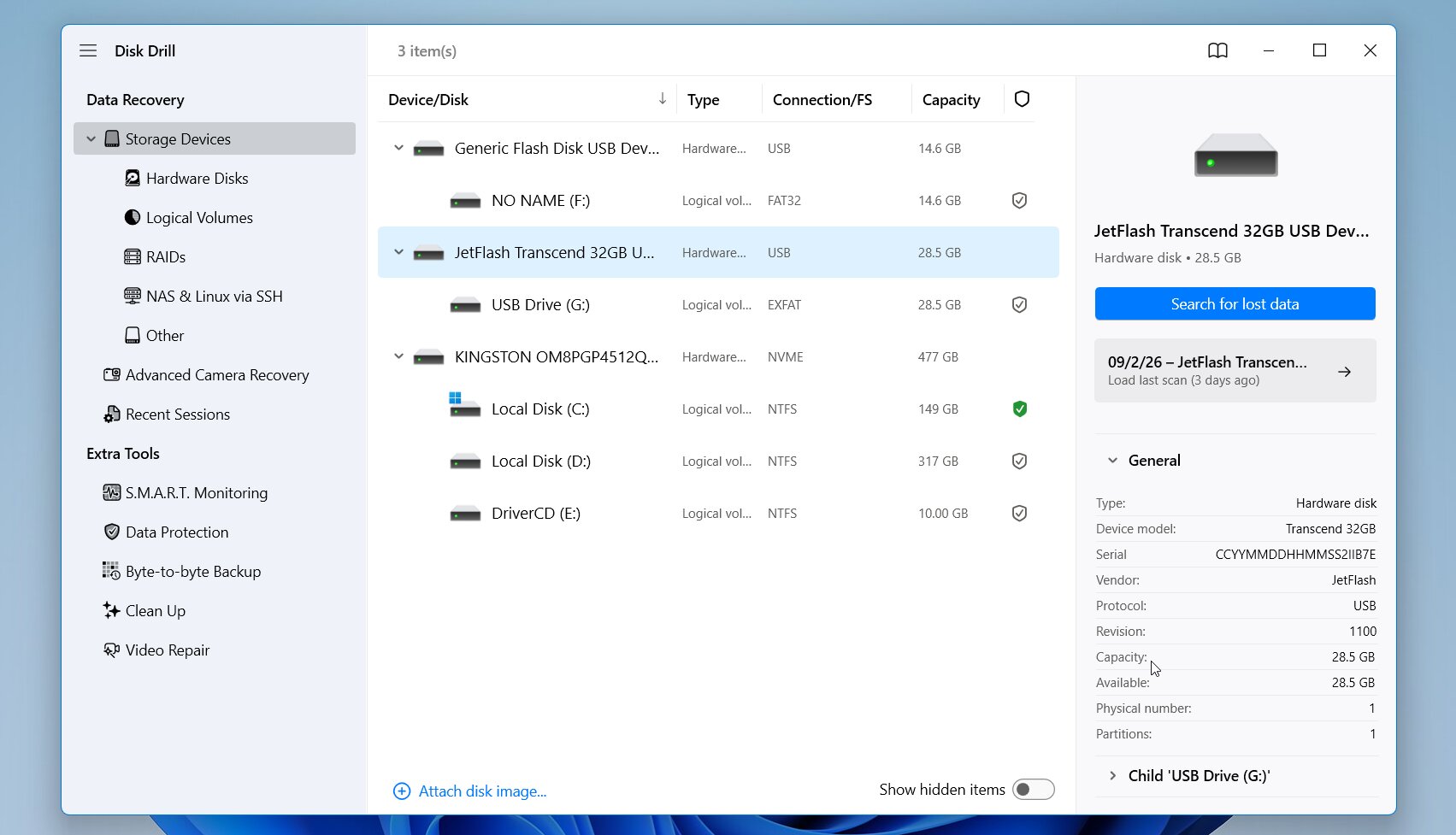
Disk Drill è la nostra principale alternativa a TestDisk perché combina potenti capacità di recupero con un approccio molto più accessibile. Sviluppato da CleverFiles, supporta sia Windows e macOS e può recuperare file cancellati o persi da hard disk, SSD, unità USB, schede di memoria e altri dispositivi di archiviazione. A differenza di TestDisk, offre un’interfaccia grafica completa, anteprime dei file e il recupero sia basato sul file system che sulle firme, insieme a strumenti aggiuntivi come l’imaging del disco e il monitoraggio S.M.A.R.T.
Ideale per: Utenti che desiderano il miglior equilibrio complessivo tra prestazioni di recupero, facilità d’uso, supporto ai file system e strumenti di recupero aggiuntivi.
Prezzo: Disk Drill Free consente fino a 100 MB di recupero su Windows e include l’anteprima dei file e i suoi strumenti extra. Disk Drill Pro costa $89/anno o $149 per una licenza a vita, con una licenza valida sia per Windows che per macOS.
Interfaccia e Usabilità
Disk Drill è un cambiamento importante se provieni dall’interfaccia a riga di comando di TestDisk. Quando apri il programma, vengono visualizzati i dischi fisici e i volumi disponibili insieme a dettagli come la capacità e il file system. Selezioni il dispositivo interessato e avvii la scansione senza dover prima scegliere un algoritmo di recupero specifico.
Durante la scansione, Disk Drill ordina i dati rilevati in categorie e puoi aprire i risultati prima che la scansione sia terminata. Da lì, puoi filtrare l’elenco, cercare un file specifico, controllare le probabilità stimate di recupero e visualizzare l’anteprima dei file supportati. Una volta trovato ciò che ti serve, selezioni i file, clicchi su Recupera e scegli una destinazione su un’unità diversa. Il browser dei risultati segue una struttura familiare ad albero di file, rendendo la navigazione molto più semplice rispetto a TestDisk.
Prestazioni di recupero nei nostri test
Disk Drill ha prodotto il miglior risultato nel nostro test di file eliminati. Su Windows, ha recuperato 52 su 52 file, ovvero il totale 1,1 GB set di dati di test, in 5 minuti 34 secondi. Abbiamo ripetuto lo stesso test con la versione macOS sul nostro Mac mini M4, dove ha nuovamente recuperato 52/52 file, con un tempo di scansione di 6 minuti 4 secondi.
Ancora più importante, questo non era un caso in cui un elevato numero di file derivava da un gran numero di risultati anonimi basati su firme. Disk Drill ha recuperato correttamente il dataset eliminato con i suoi nomi dei file originali e informazioni sulle cartelle intatte, e siamo riusciti ad aprire i file recuperati nelle nostre categorie di immagini, foto RAW, video, audio, documenti e archivi. Anche la funzione di anteprima ha funzionato particolarmente bene: i file che abbiamo controllato potevano essere visualizzati in anteprima prima del recupero.
Cosa rende Disk Drill una migliore alternativa a TestDisk?
Disk Drill è una valida alternativa a TestDisk perché riempie molte delle lacune che diventano evidenti quando si passa dalla riparazione delle partizioni al recupero effettivo dei file. TestDisk rimane eccellente per partizioni perse, problemi al settore di avvio e altri specifici compiti legati al file system, ma Disk Drill offre più modalità per trovare singoli file e rende l’intero processo più facile da gestire.
I principali vantaggi includono:
- Flusso di lavoro grafico completo: Disk Drill ti permette di selezionare un drive, eseguirne la scansione, visualizzare in anteprima i file e recuperare i dati selezionati tramite una GUI invece dei menu testuali di TestDisk.
- Recupero file più completo: TestDisk dipende principalmente dai metadati del file system disponibili per le operazioni di recupero, mentre Disk Drill può combinare le informazioni del file system con recupero basato su firma quando i metadati non sono disponibili.
- Recupero RAID: Disk Drill supporta il recupero da diversi Configurazioni RAID, il che lo rende adatto a configurazioni di archiviazione più complesse che TestDisk gestisce solo in modo limitato.
- Anteprime dei file: Disk Drill ti permette di controllare molte foto, video, documenti e altri file recuperabili prima del recupero.
- Visualizzazione esadecimale: Disk Drill include un visualizzatore esadecimale integrato per esaminare i dati grezzi di file e dispositivi di archiviazione quando hai bisogno di un’analisi tecnica più approfondita.
- Supporto più ampio per i file system: Disk Drill copre NTFS, FAT/exFAT, ReFS, HFS/HFS+, APFS, EXT2/3/4 e BTRFS.
- Immagini disco e S.M.A.R.T.: Puoi creare un’immagine disco e controllare lo stato di salute dell’unità senza un programma separato.
- Recupero Avanzato della Fotocamera: Disk Drill include un modulo dedicato per i file video frammentati provenienti da fotocamere, droni e dispositivi simili.
Il principale compromesso è il prezzo. TestDisk è completamente gratuito, mentre Disk Drill richiede una licenza Pro per il recupero oltre la sua quota gratuita. Tuttavia, per gli utenti che hanno principalmente bisogno di recupero dei file invece della riparazione della partizione, i metodi di recupero aggiuntivi, le anteprime, l’interfaccia grafica e gli strumenti integrati rendono la differenza molto più facile da giustificare.
| Funzione | Disk Drill | TestDisk |
|---|---|---|
| Interfaccia | Grafica, adatta ai principianti | Basata su testo |
| Recupero file eliminati | Recupero tramite metadati + firma | Basato su metadati, file system limitati |
| Strumenti per partizioni perse | Rileva partizioni perse | Sì, può ripristinare la struttura della partizione |
| Anteprime dei file | Sì | No |
| Firme file personalizzate | No | No |
| Imaging del disco | Sì | Sì |
| Editor esadecimale / disco | No | No |
| Ricostruzione RAID | Sì | Limitata |
| Windows / macOS / Linux | Windows, macOS | Sì |
| Nostro test di recupero file eliminati | 51/52 Windows in 5 min 34 sec, 51/52 macOS in 6 min 04 sec | 51/52 Windows in 2 min 34 sec |
| Recupero gratuito | 100 MB su Windows | Illimitato |
| Prezzo a pagamento | $89/anno; $149 a vita | Gratuito |
2. R-Studio – Ideale per utenti avanzati
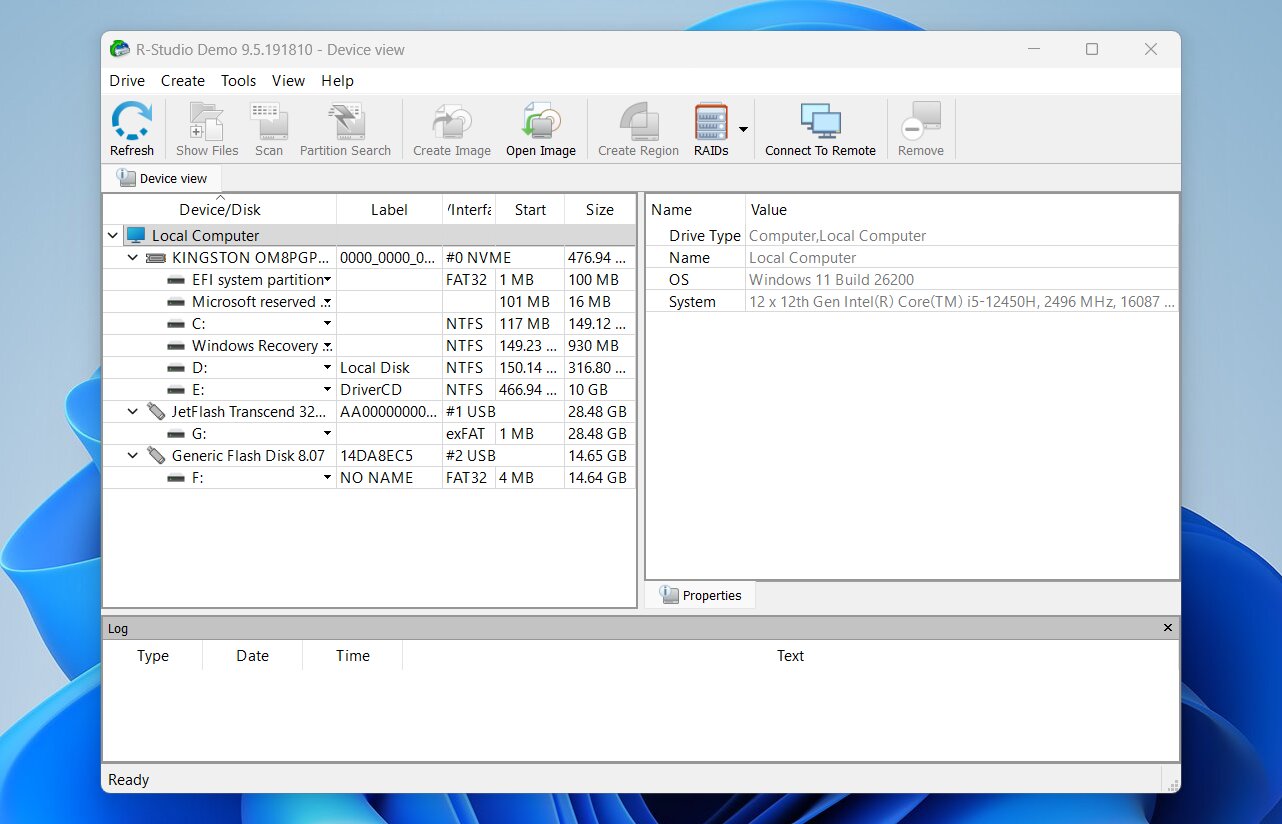
R-Studio è una valida alternativa a TestDisk per utenti avanzati che desiderano un maggiore controllo sul processo di recupero. Sviluppato da R-Tools Technology, offre impostazioni di scansione dettagliate, ampio supporto ai file system, disk imaging e recupero RAID. La sua interfaccia è decisamente più tecnica rispetto a quella di Disk Drill, quindi presenta una curva di apprendimento più ripida, ma gli utenti esperti potrebbero apprezzare le opzioni di configurazione aggiuntive. R-Studio è disponibile anche per Linux, il che lo rende una buona alternativa Linux a TestDisk.
Ideale per: Utenti avanzati e professionisti del recupero dati che necessitano di controlli di scansione dettagliati, ricostruzione RAID e supporto per scenari di recupero complessi su Windows, macOS e Linux.
Prezzo: R-Studio offre una demo gratuita che consente di eseguire la scansione delle unità e vedere l’anteprima dei file, ma il recupero è limitato dalle dimensioni dei file. Le licenze a pagamento partono da $79,99 per piattaforma, con licenze per Windows, macOS e Linux vendute separatamente.
Interfaccia e Usabilità
R-Studio ha un’interfaccia grafica, ma questo non la rende automaticamente semplice. La finestra principale raggruppa dischi, partizioni, risultati di scansione, file system e strumenti di recupero in un layout piuttosto denso. Sembra più uno strumento per tecnici che una tipica applicazione di recupero per consumatori.
Il flusso di lavoro di base è ancora gestibile: seleziona il disco fisico o il volume, fai clic su Scansiona, configura i parametri di scansione e avvia la ricerca. Puoi specificare l’intervallo di scansione, selezionare i file system, scegliere i tipi di file conosciuti e regolare altri parametri. Dopo la scansione, le partizioni e i file system rilevati compaiono insieme ai risultati. Puoi navigare tra le loro strutture di directory, visualizzare l’anteprima dei file supportati, selezionare ciò di cui hai bisogno e recuperare i dati su un altro disco.
Ci è piaciuta la quantità di controllo, ma ha un costo. L’interfaccia richiede tempo per essere compresa e i risultati possono comparire in diverse sezioni. Per un primo tentativo di recupero, Disk Drill è decisamente più facile da usare.
Prestazioni di recupero nei nostri test
R-Studio si è avvicinato molto a Disk Drill nel nostro test di recupero di file eliminati. Su Windows, ha recuperato 51/52 file dal nostro dataset da 1,1 GB, con un tempo di scansione di 5 minuti 15 secondi. Sul nostro Mac mini M4, ha nuovamente recuperato 51/52 file e la scansione ha richiesto 5 minuti 49 secondi.
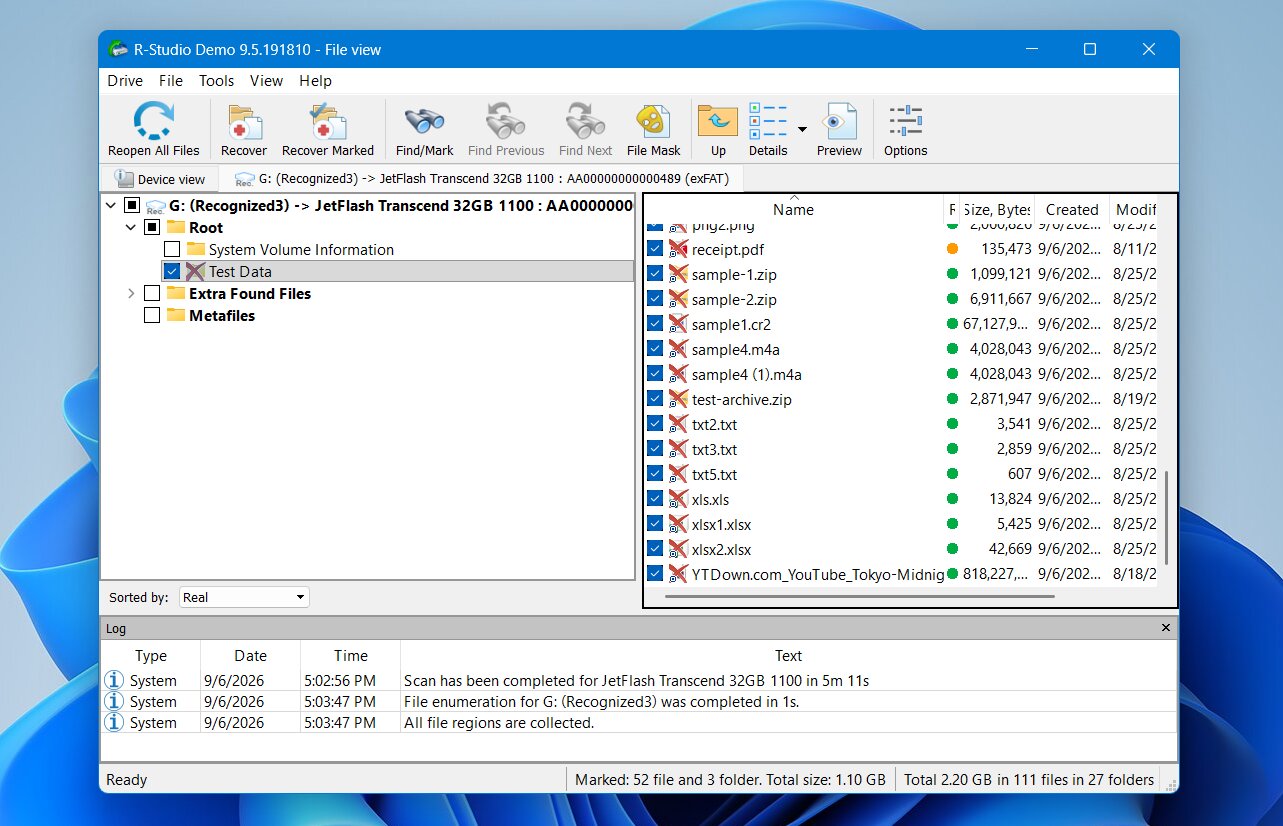
R-Studio ha conservato le informazioni del file system necessarie per recuperare i nostri file eliminati con i loro nomi originali e la struttura delle directory invece di costringerci a fare affidamento su risultati raw anonimi.
La principale debolezza che abbiamo notato è stata la funzione di anteprima. Alcune anteprime non erano disponibili, in particolare per File RAW della fotocamera come RAF e CR2. Questo non significava necessariamente che quei file fossero irrecuperabili, ma rendeva più difficile verificarne le condizioni prima del recupero. Questo corrisponde alla nostra più ampia esperienza con R-Studio: il suo motore di recupero è eccellente, mentre alcune funzionalità di usabilità sono meno curate.
Il risultato su macOS è stato anch’esso positivo, ma non identico a Windows. R-Studio ha recuperato 51 dei nostri 52 file, quindi mancava un file dal dataset originale. Per il resto, l’esperienza è stata la stessa della versione Windows.
Cosa rende R-Studio una migliore alternativa a TestDisk?
R-Studio è una delle alternative più simili per gli utenti che apprezzano Vuoi un toolkit di recupero molto più ampio rispetto alla natura tecnica di TestDisk. Non semplifica tutto allo stesso livello di Disk Drill, ma sostituisce i menu testuali di TestDisk con un’interfaccia grafica, offrendo al contempo un controllo molto più approfondito sul recupero dei file, le configurazioni RAID, le immagini disco e i parametri di scansione.
Ecco i suoi principali vantaggi:
- Controlli di scansione dettagliati: Puoi definire intervalli di scansione, file system previsti, tipi di file conosciuti e altri parametri invece di affidarti completamente alle impostazioni di scansione automatica.
- Supporto molto più ampio dei file system per il recupero dei file: R-Studio supporta NTFS, ReFS, FAT/exFAT, HFS+, APFS, Ext2/3/4, XFS, UFS e altri file system.
- Recupero RAID avanzato: R-Studio può ricostruire numerose configurazioni RAID standard e non standard, il che lo rende molto più adatto di TestDisk per array complessi.
- Strumenti di recupero professionali: L’acquisizione di immagini di dischi, il recupero tramite rete, un editor esadecimale, il monitoraggio S.M.A.R.T. e le firme personalizzate dei file offrono agli utenti esperti molte più opzioni per i casi difficili.
- Browser di file grafico e anteprime: Puoi sfogliare le strutture delle directory recuperate e visualizzare in anteprima i file supportati invece di ispezionare i file tramite l’interfaccia testuale di TestDisk.
R-Studio non sostituisce tutto ciò che fa TestDisk. In particolare, TestDisk ha un vantaggio quando il tuo obiettivo è scrivere una partizione recuperata di nuovo nella tabella delle partizioni. R-Studio può individuare le strutture precedenti del file system e recuperarne il contenuto, ma non ripristina una voce di partizione eliminata nello stesso modo.
| Funzione | R-Studio | TestDisk |
|---|---|---|
| Interfaccia | Grafica, altamente tecnica | Basata su testo |
| Recupero file eliminati | Recupero tramite metadati + firma | Basato su metadati, file system limitati |
| Strumenti per partizioni perse | Sì, rileva precedenti file system | Sì, può ripristinare la struttura della partizione |
| Anteprime dei file | Sì | No |
| Firme file personalizzate | Sì | No |
| Imaging del disco | Sì, opzioni avanzate | Sì |
| Editor esadecimale / disco | Sì | Strumenti di basso livello limitati |
| Ricostruzione RAID | Sì, avanzata | Limitata |
| Windows / macOS / Linux | Sì | Sì |
| Il nostro test di recupero file eliminati | 51/52 Windows in 5 min 15 sec, 51/52 macOS in 5 min 49 sec | 51/52 Windows in 2 min 34 sec |
| Recupero gratuito | Limitato dalla dimensione dei file | Illimitato |
| Prezzo a pagamento | $79.99 per piattaforma | Gratuito |
3. DiskGenius – Migliore per il Recupero delle Partizioni e la Gestione del Disco
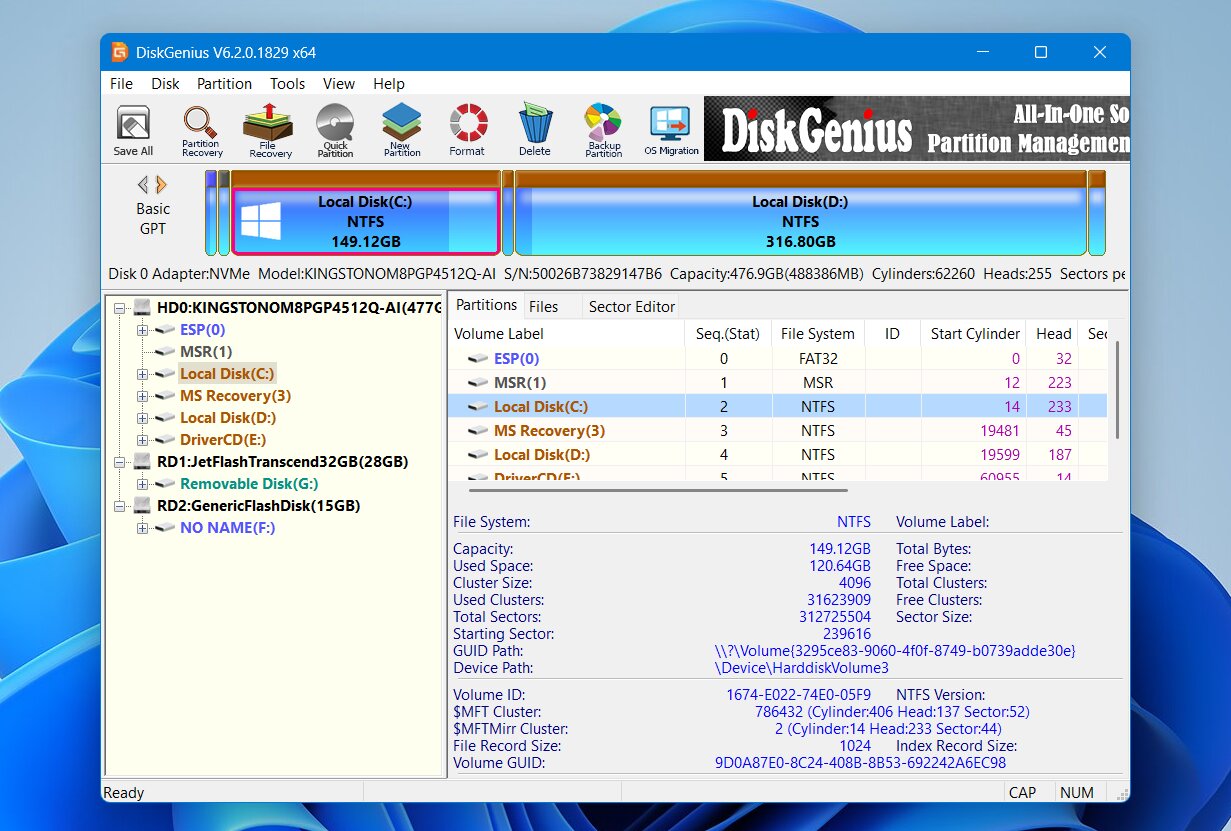
DiskGenius, sviluppato da Eassos, è una delle alternative a TestDisk più simili per quanto riguarda l’obiettivo. Combina recupero file, recupero partizione persa, gestione delle partizioni, clonazione del disco e utility a basso livello del disco in un’unica applicazione per Windows. A differenza di TestDisk, offre un’interfaccia grafica e ti permette di ispezionare le partizioni e i file rilevati prima di confermare le modifiche. Allo stesso tempo, mantiene molti degli strumenti tecnici che rendono TestDisk utile per i problemi a livello di disco.
Ideale per: Utenti Windows che desiderano recupero partizioni perse e recupero file nello stesso strumento, con opzioni aggiuntive per gestire, clonare e ispezionare i dischi.
Prezzo: DiskGenius Standard costa $69,90 per un PC, mentre l’edizione Professional costa $99,90 e aggiunge funzionalità come il supporto EXT2/3/4, l’accesso a BitLocker, il recupero RAID e un’analisi delle partizioni più approfondita. L’edizione Free può eseguire la scansione e l’anteprima dei file, ma può recuperare solo file più piccoli di 64 KB, quindi il suo uso pratico per il recupero è molto limitato.
Interfaccia e Usabilità
DiskGenius utilizza un layout tradizionale per la gestione dei dischi. I dischi fisici e le partizioni appaiono in un albero sulla sinistra, mentre il pannello principale mostra la mappa delle partizioni, i file, le informazioni sui settori e altri dettagli tecnici. È più facile da utilizzare rispetto a TestDisk perché la maggior parte delle operazioni dispone di menu e pulsanti visibili, ma l’interfaccia è comunque piuttosto densa.
Per il recupero dei file, selezioni il disco o la partizione interessata e scegli Recupera file persi. Da lì, DiskGenius ti permette di cercare i file eliminati, eseguire una scansione di recupero più approfondita o cercare per firme di file conosciute. Dopo la scansione, puoi sfogliare le cartelle, filtrare i file per nome o stato e visualizzare in anteprima i risultati supportati prima di copiarli su un altro drive.
Il recupero delle partizioni ha un proprio flusso di lavoro. Cerca partizioni perse analizza il disco alla ricerca di strutture di partizioni precedenti e ti consente di ispezionarne i contenuti. Se DiskGenius trova il volume corretto, puoi salvare quella struttura di partizione recuperata nuovamente sul disco.
Questo ultimo punto è importante per un confronto con TestDisk: DiskGenius non è semplicemente un programma di recupero file con uno scanner per partizioni. Può effettivamente ripristinare una struttura di partizioni persa, il che lo rende molto più simile a TestDisk rispetto a Disk Drill o R-Studio.
Prestazioni di recupero nei nostri test
DiskGenius ha ottenuto ottimi risultati nel nostro test di recupero file eliminati. Su Windows, ha recuperato 52 su 52 file dal nostro dataset di 1,1 GB e la scansione ha impiegato solo 4 minuti 19 secondi. Ciò lo ha reso il più veloce tra i primi tre strumenti che abbiamo testato.
I file recuperati hanno mantenuto i loro nomi originali e la struttura delle cartelle, e siamo riusciti ad aprire con successo il dataset recuperato. Non abbiamo avuto bisogno di copie anonime basate su firme per ottenere il risultato.
Il suo punto debole era anteprime dei file. Alcuni file più grandi impiegavano visibilmente più tempo a caricarsi e le anteprime per alcuni Formati foto RAW non funzionavano o erano troppo lente per essere particolarmente utili. I file supportati possono mostrare un’anteprima normale, mentre altri utilizzano il visualizzatore HEX. Questo non ha impedito a DiskGenius di recuperare i file, ma ha reso la verifica prima del recupero meno conveniente rispetto ad altri strumenti più in alto nella lista.
Non abbiamo ripetuto il test sul nostro Mac mini M4 perché DiskGenius non ha una versione nativa per macOS. Si tratta di un’applicazione disponibile solo per Windows, anche se può funzionare con alcuni dischi precedentemente utilizzati su altri sistemi operativi se i loro file system sono supportati. APFS e HFS+ non sono supportati.
Cosa rende DiskGenius una migliore alternativa a TestDisk?
DiskGenius conserva gran parte di ciò che rende TestDisk prezioso e nel contempo rimuove uno dei suoi maggiori ostacoli: l’interfaccia testuale. Entrambi i programmi possono cercare partizioni perse e scrivere le informazioni delle partizioni recuperate nuovamente sul disco, ma DiskGenius aggiunge una mappa delle partizioni grafica, anteprime dei file, recupero convenzionale dei file, scansioni tramite firma, clonazione, dati S.M.A.R.T. e un insieme molto più ampio di strumenti per la gestione dei dischi. Per un utente Windows che apprezza le capacità a livello di disco di TestDisk ma desidera un feedback più visivo e più strumenti in un’unica applicazione, DiskGenius è uno dei sostituti più diretti.
Perché molte persone preferiscono DiskGenius:
- Ripristino partizione persa: Come TestDisk, DiskGenius può individuare le partizioni perse e salvare la struttura della partizione recuperata sul disco.
- Motore completo di recupero file: Può recuperare file eliminati e analizzare volumi formattati, RAW o danneggiati, con il recupero basato sulle firme disponibile quando i record del file system non sono più sufficienti.
- Ispezione grafica delle partizioni: Puoi visualizzare il layout del disco e ispezionare i file all’interno di una partizione rilevata prima di decidere se è quella corretta.
- Gestione delle partizioni: DiskGenius può creare, eliminare, ridimensionare, formattare, nascondere e gestire le partizioni senza un’utility di partizionamento separata.
- Strumenti per disco e sistema: Clonazione del disco, immagini disco, test dei settori danneggiati, informazioni S.M.A.R.T. e una edizione WinPE lo rendono molto più di un semplice strumento di recupero.
- Flusso di lavoro più veloce per molti utenti Windows: Puoi accedere agli strumenti di recupero e partizionamento tramite i menu invece della navigazione testuale di TestDisk.
Ci sono dei compromessi. DiskGenius è Solo per Windows, manca del supporto per APFS e HFS+, e la sua interfaccia è ancora piuttosto tecnica. Anche la sua edizione gratuita è molto meno generosa rispetto a TestDisk, che offre tutte le sue funzionalità senza costi.
| Funzione | DiskGenius | TestDisk |
|---|---|---|
| Interfaccia | Grafica, tecnica | Basata su testo |
| Recupero file eliminati | Recupero tramite metadati + firma | Basato su metadati, file system limitati |
| Strumenti per partizioni perse | Sì, può ripristinare la struttura della partizione | Sì, può ripristinare la struttura della partizione |
| Anteprima dei file | Sì | No |
| Firme di file personalizzate | Sì | No |
| Imaging del disco | Sì | Sì |
| Editor esadecimale/disco | Sì | Strumenti di basso livello limitati |
| Ricostruzione RAID | Sì | Limitata |
| Windows / macOS / Linux | Solo Windows | Sì |
| Nostro test file eliminati | 52/52 Windows in 4 min 19 sec | 51/52 Windows in 2 min 34 sec |
| Recupero gratuito | File inferiori a 64 KB | Illimitato |
| Prezzo a pagamento | Da $69.90 | Gratuito |
4. DMDE – Migliore alternativa economica per utenti tecnici
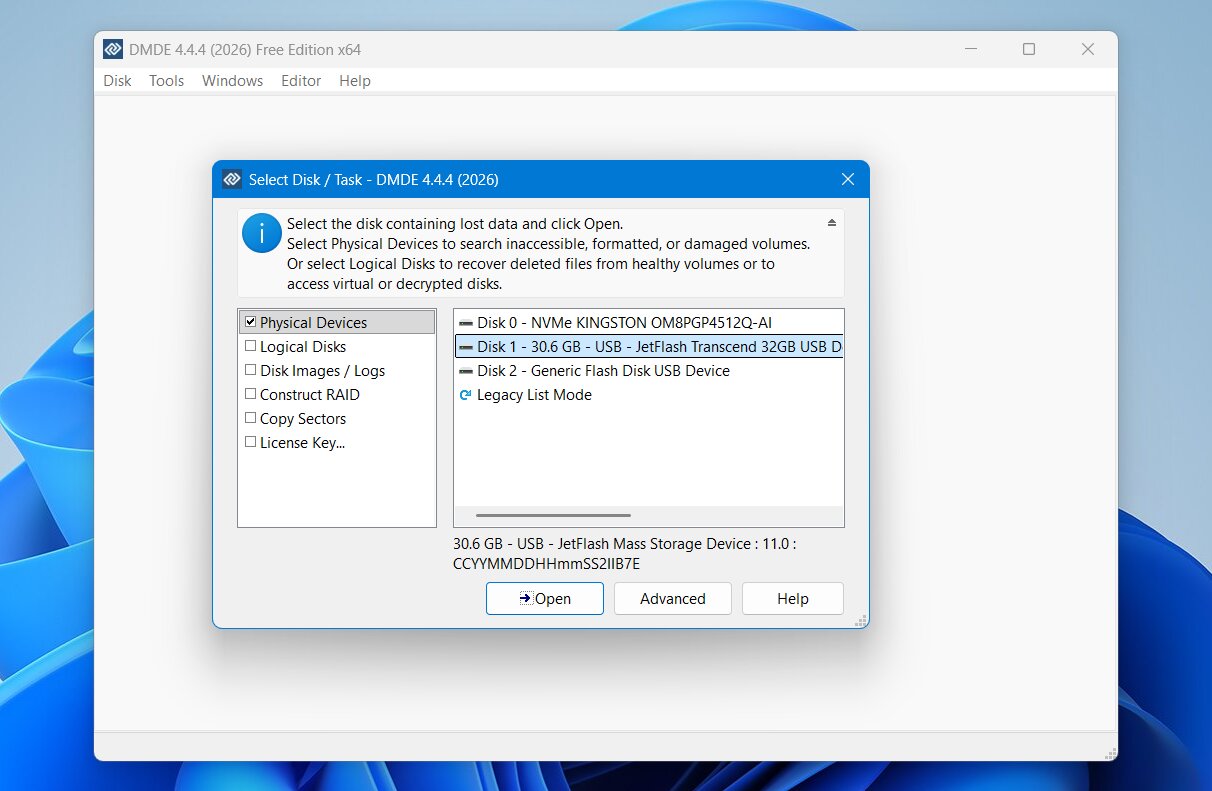
DMDE (DM Disk Editor e Software di Recupero Dati) è un’utility di recupero indipendente sviluppata da Dmitry Sidorov. Le sue origini come editor di disco a basso livello influenzano ancora oggi il programma: invece di nascondere i dettagli tecnici, DMDE espone direttamente all’utente partizioni, settori, strutture del file system, parametri RAID e dati grezzi del disco. Insieme a questi strumenti, offre il recupero convenzionale di file eliminati, scansioni tramite firme, ricostruzione di partizioni, imaging del disco e un editor esadecimale. Funziona su Windows, macOS, Linux e DOS, il che lo rende anche una delle opzioni multipiattaforma più flessibili nella nostra lista.
Ideale per: Utenti che desiderano accesso a basso costo a strumenti avanzati di recupero file e strumenti a livello di disco e non si preoccupano di un’interfaccia tecnica.
Prezzo: DMDE ha una delle edizioni gratuite più insolite in questo confronto. Permette di recuperare fino a 4.000 file da una directory selezionata per richiesta, senza limiti al numero di richieste. Le licenze a pagamento partono da $9,95 per un mese o $20 all’anno per la versione Express, mentre l’edizione Standard costa $48 come licenza perpetua.
Interfaccia e Usabilità
DMDE ha un’interfaccia grafica, ma chi si aspetta una classica procedura guidata per il recupero potrebbe aver bisogno di un po’ di tempo per capirla. Il programma si apre con un elenco tecnico di dispositivi fisici, dischi logici, immagini disco, log e opzioni RAID invece di una schermata semplificata che ti chiede di scegliere un’unità e cliccare su Scansione.
Per un normale tentativo di recupero, selezioni il dispositivo fisico o il volume e lo apri. Se le informazioni esistenti sul file system sono sufficienti, DMDE potrebbe visualizzare subito il volume e la sua struttura delle directory. Per una ricerca più approfondita, puoi eseguire Scansione completa e scegliere i file system e le firme di file raw che DMDE dovrebbe controllare. Ti permette anche di definire firme personalizzate da file di esempio.
I risultati richiedono più lavoro manuale. DMDE separa i dati in aree come Risultati principali, Tipi di file grezzi e Altri risultati, e potresti dover esaminare diverse possibili strutture del file system prima di trovare quella giusta. Una volta individuati i file, li selezioni e usi Recupera per copiarli su un altro drive.
È ancora più facile ispezionare visivamente file e partizioni rispetto a TestDisk, ma DMDE non offre lo stesso flusso di lavoro raffinato di Disk Drill. Nella nostra esperienza, inoltre, sembrava meno organizzato rispetto a R-Studio.
Prestazioni di recupero nei nostri test
DMDE ha prodotto un buon risultato, anche se non perfetto, nel nostro test di recupero file eliminati. Su Windows, ha recuperato 51 di 52 file e la scansione ha impiegato 5 minuti 44 secondi. Sul nostro Mac mini M4, ha recuperato 50 di 52 file in 6 minuti 11 secondi.
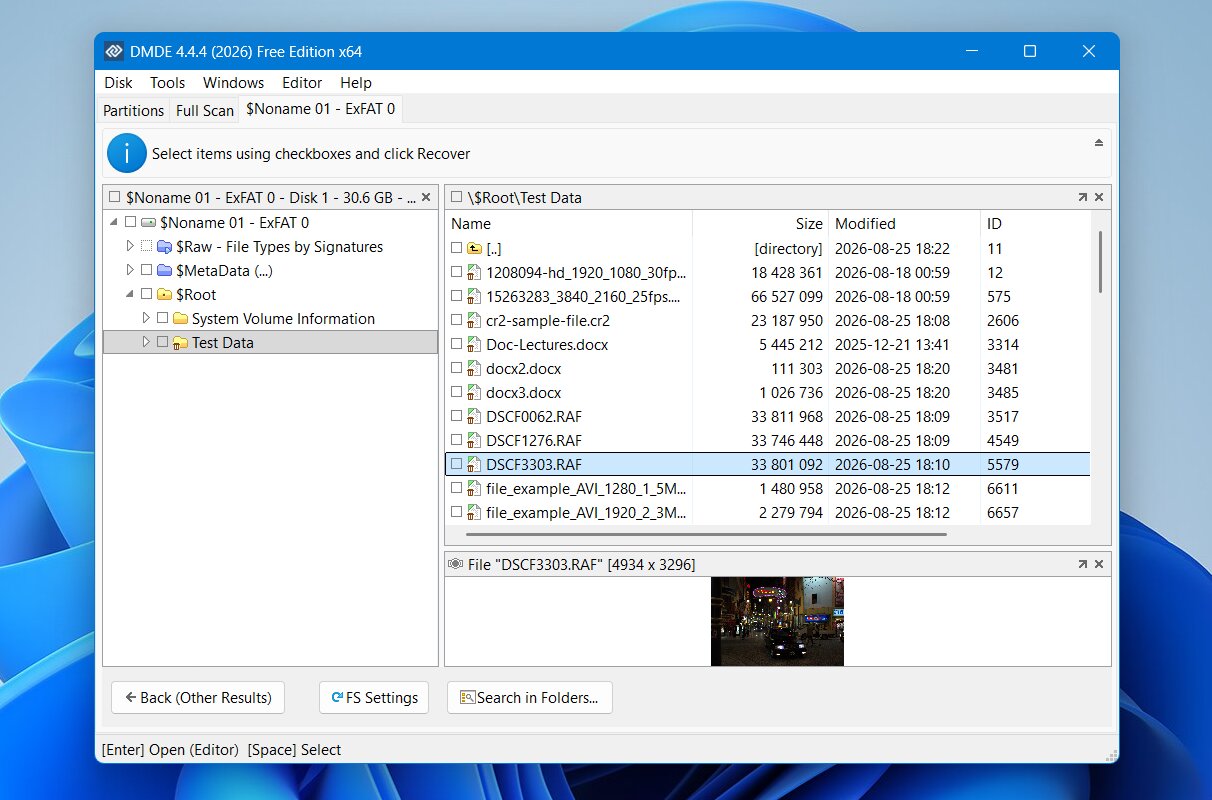
La maggior parte dei file eliminati che DMDE ha trovato ha mantenuto i propri nomi di file originali e informazioni sul file system, quindi il risultato non dipendeva da una grande raccolta di file raw anonimi. Tuttavia, il suo conteggio finale di recupero lo ha posizionato dietro a Disk Drill, R-Studio e DiskGenius su Windows.
Il supporto per l’anteprima era un’altra debolezza evidente. Non siamo riusciti a visualizzare in anteprima i nostri file video o audio, anche se DMDE ha fornito anteprime per le foto RAW che abbiamo controllato. Questo è meno importante se sai già esattamente quali file eliminati ti servono, ma diventa scomodo quando hai centinaia di risultati di scansione e vuoi verificare le loro condizioni prima del recupero.
La versione macOS ha ottenuto risultati leggermente peggiori rispetto alla build per Windows nel nostro test. Come per R-Studio, questa differenza è minima, ma evidenzia il motivo per cui abbiamo testato le due versioni separatamente invece di presumere risultati identici su tutte le piattaforme.
Cosa rende DMDE una migliore alternativa a TestDisk?
DMDE ha senso come alternativa a TestDisk per gli utenti che come il controllo a basso livello fornito da TestDisk ma hai bisogno di strumenti di recupero file più potenti. Entrambi i programmi espongono molte più strutture del disco rispetto a una tipica applicazione di recupero dati per consumatori, e entrambi possono lavorare con partizioni perse e file system danneggiati. DMDE va oltre con il recupero dei file basato su firma, un browser grafico dei file, l’editing del disco, la ricostruzione RAID e firme file personalizzate.
Ecco i principali motivi per prendere in considerazione DMDE:
- Recupero file più avanzato: DMDE può utilizzare sia i metadati del file system che firme dei file, mentre le capacità di recupero di file cancellati di TestDisk dipendono dai record del file system supportati.
- Strumenti per partizioni perse: DMDE può rilevare volumi persi, ispezionare i loro file system, lavorare con strutture di partizioni danneggiate e recuperare file da essi.
- Ricostruzione RAID: DMDE può creare configurazioni RAID virtuali da dischi o immagini disco e supporta RAID 0, 1, 4, 5, 6, JBOD e layout personalizzati.
- Imaging del disco: Può creare copie settore per settore, gestire settori danneggiati con opzioni di ripetizione/salto, riprendere copie interrotte e lavorare con immagini E01.
- Edizione gratuita molto generosa: Il limite di 4.000 file per directory rende la versione gratuita di DMDE sostanzialmente più interessante per il recupero effettivo rispetto alle demo offerte da molti strumenti commerciali.
DMDE non è un aggiornamento sotto ogni aspetto. La sua interfaccia può essere altrettanto intimidatoria quanto quella di TestDisk per un utente inesperto, anche se dispone di una GUI. Inoltre, manca delle anteprime raffinate e dell’organizzazione automatizzata tipiche dei programmi di recupero più user-friendly.
| Funzione | DMDE | TestDisk |
|---|---|---|
| Interfaccia | Grafica, altamente tecnica | Basata su testo |
| Recupero file eliminati | Recupero tramite metadati + firma | Basato su metadati, file system limitati |
| Strumenti per partizioni perse | Sì | Sì |
| Anteprime dei file | Limitato | No |
| Firme file personalizzate | Sì | No |
| Imaging del disco | Sì, opzioni avanzate | Sì |
| Editor esadecimale / disco | Sì | Strumenti a basso livello limitati |
| Ricostruzione RAID | Sì | Limitata |
| Windows / macOS / Linux | Sì | Sì |
| Nostro test di recupero file eliminati | 51/52 Windows in 5 min 44 sec, 50/52 macOS in 6 min 11 sec | 51/52 in 2 min 34 sec |
| Recupero gratuito | Fino a 4.000 file per cartella/richiesta | Illimitato |
| Prezzo a pagamento | Da $9,95/mese; $48 licenza Standard perpetua | Gratuito |
5. Recuva – Migliore alternativa gratuita per la semplice eliminazione dei file
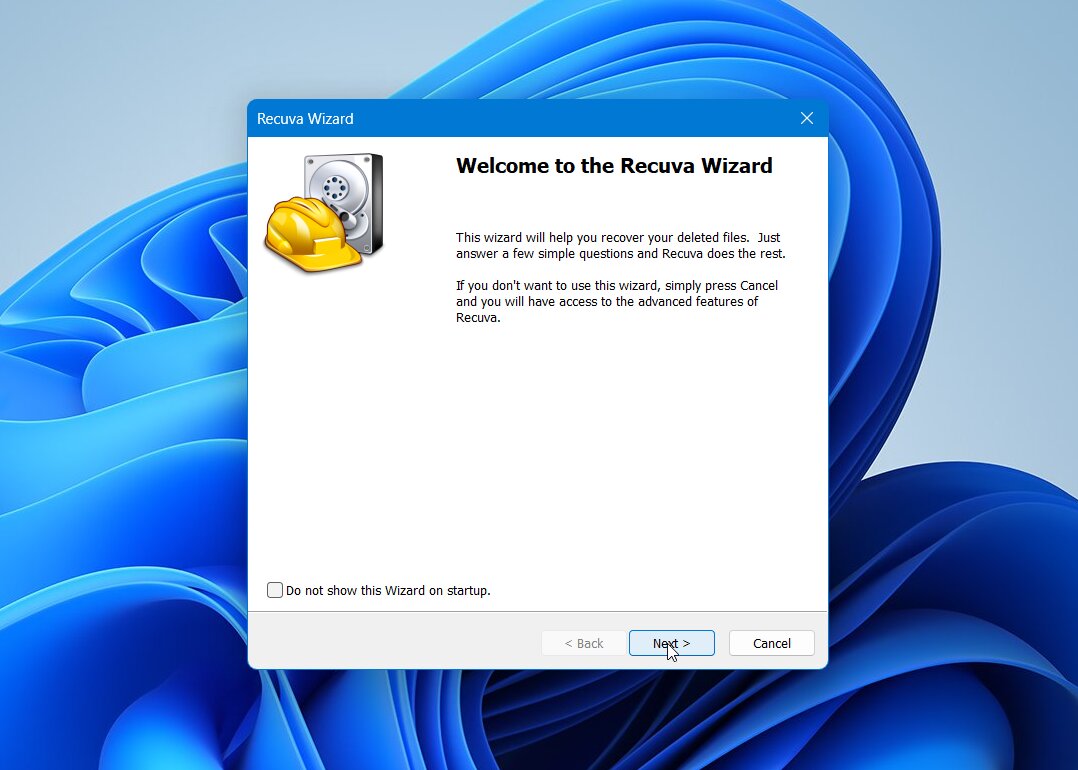
Recuva è un’utilità leggera per Windows sviluppata da Piriform per ripristinare file eliminati di recente su volumi NTFS, FAT ed exFAT integri. Invece di affrontare la riparazione complessa delle partizioni o operazioni su disco a basso livello, utilizza una procedura guidata con modalità di Scansione Rapida e Profonda. Il suo principale punto di forza è il costo: il livello gratuito non impone limiti di recupero o restrizioni sul numero di file.
Ideale per: Utenti Windows che desiderano uno strumento GUI completamente gratuito per i file eliminati di recente e non hanno bisogno del recupero delle partizioni o di strumenti disco avanzati.
Prezzo: Recuva Gratis include scansione e recupero illimitati. Recuva Professional costa circa $24,95 all’anno e aggiunge il supporto per dischi virtuali e imaging del disco, aggiornamenti automatici e supporto prioritario, ma utilizza lo stesso motore di recupero dell’edizione gratuita.
Interfaccia e Usabilità
Recuva è uno strumento molto semplice, soprattutto se confrontato con alternative più tecniche presenti nella nostra lista. Quando lo avvii, il Procedura guidata di ripristino chiede che tipo di file vuoi trovare e dove erano archiviati. Puoi cercare immagini, musica, documenti, video o tutti i file, quindi selezionare l’unità o la cartella interessata.
Prima della scansione, puoi abilitare Scansione Profonda per una ricerca più approfondita. Una volta terminata, Recuva mostra i file rilevati in una tabella di base. La modalità avanzata aggiunge il percorso del file, l’indicatore di stato, il campo di ricerca e un piccolo riquadro di anteprima. Per recuperare qualcosa, selezioni i file che desideri, fai clic su Recupera e scegli una destinazione su un altro drive.
L’interfaccia sembra datata, ma pensiamo che la semplicità giochi a favore di Recuva. Non ci sono tabelle delle partizioni, editor dei settori, controlli RAID o altre opzioni tecniche da gestire. Per un recupero di base, ci vuole pochissimo tempo per capire come usarlo.
Prestazioni di recupero nei nostri test
Per questo confronto, abbiamo eseguito Recuva’s Scansione Profonda sullo stesso dataset di 52 file eliminati utilizzato per gli altri strumenti. Ha recuperato 51 su 52 file e la scansione è stata completata in 6 minuti 20 secondi.
Questo è un risultato rispettabile per un’utilità completamente gratuita, soprattutto perché questo test rappresenta il tipo di caso che Recuva gestisce meglio: file eliminati di recente su un volume exFAT sano. La maggior parte dei file trovati ha mantenuto utili informazioni del file system anziché apparire solo come risultati grezzi anonimi. Il sistema di anteprima era molto più limitato. Le immagini standard possono essere visualizzate in anteprima, ma i nostri file RAW della fotocamera non venivano visualizzati correttamente e il supporto di anteprima per altri formati era incoerente.
Non abbiamo testato Recuva sul nostro M4 Mac mini perché non esiste una versione per macOS. È inoltre limitato ai file system orientati a Windows come NTFS, FAT16/32 ed exFAT e non può recuperare da volumi APFS, HFS+ o Linux EXT.
Cosa rende Recuva una migliore alternativa a TestDisk?
Recuva non è un sostituto diretto delle funzionalità di riparazione delle partizioni di TestDisk, anzi, è molto distante da questo. Si guadagna il suo posto come alternativa solo per una ragione molto più limitata: rende il recupero dei file eliminati molto più semplice. Se la tua partizione è sana e hai solo cancellato file per errore, Recuva ti offre un’interfaccia grafica (un po’ datata, ma migliore di uno strumento basato su testo), filtri, indicatori delle condizioni di recupero e anteprime limitate.
Ecco i principali vantaggi di Recuva:
- Recupero illimitato gratuito: Proprio come TestSisk, Recuva non impone un limite di recupero dei dati, uno dei suoi maggiori vantaggi rispetto alla maggior parte dei software di recupero commerciali.
- Molto più semplice per i casi semplici: A differenza di TestDisk, la Recovery Wizard ti guida durante il processo passo dopo passo. Selezioni il tipo di file e la posizione, avvii la scansione, esamini i risultati e recuperi i tuoi file senza dover gestire i menu testuali e le opzioni tecniche di TestDisk.
- Risultati grafici: I file rilevati appaiono in un elenco ricercabile con i loro percorsi, stato e anteprime.
- Modalità di scansione veloce e profonda: Puoi iniziare con una ricerca più veloce o utilizzare la Deep Scan quando una scansione normale non trova abbastanza file.
- Stime dello stato di recupero: Recuva etichetta i file come Eccellente, Scarso o Irrecuperabile, anche se non ci baseremmo solo su queste etichette perché nei nostri test non sono sempre risultate accurate.
- Opzione leggera e gratuita: Se tutto ciò di cui hai bisogno è ripristinare file eliminati di recente da un disco Windows in buone condizioni, ci sono poche ragioni per pagare prima di vedere se Recuva può recuperarli.
Il confronto cambia completamente quando il problema riguarda un partizione persa, volume RAW, settore di avvio o tabella delle partizioni. Questi sono ambiti in cui TestDisk è molto più capace. Recuva necessita di una partizione riconoscibile con una lettera di unità per eseguire la scansione, quindi non può operare con molte partizioni RAW, perse o non allocate. TestDisk è stato progettato specificamente per il recupero di partizioni e file system.
| Funzione | Recuva | TestDisk |
|---|---|---|
| Interfaccia | Grafica + procedura guidata | Basata su testo |
| Recupero file eliminati | Sì | Sì, filesystem limitati |
| Scansione approfondita basata su firma | Sì, limitata | No |
| Recupero partizione persa | No | Sì |
| Supporto volume RAW/non allocato | No | Sì, per analisi partizioni |
| Anteprima file | Limitata | No |
| Immagine disco | Pro: solo immagini virtuali | Sì |
| Supporto piattaforma | Solo Windows | Windows, macOS, Linux |
| Nostro test file eliminati | 51/52 in 6 min 20 sec | 51/52 in 2 min 34 sec |
| Recupero gratuito | Illimitato | Illimitato |
| Prezzo | Gratis, $24.95/anno Pro | Gratis |
Perché queste alternative a TestDisk non sono state incluse nell’elenco
Cinque strumenti hanno fatto parte della nostra lista principale, ma non erano le uniche alternative a TestDisk che abbiamo considerato. Alcuni altri programmi di recupero hanno attirato la nostra attenzione, ma si sovrappongono a una delle nostre scelte o si concentrano su uno scenario di recupero più ristretto:
- EaseUS Data Recovery Wizard è uno strumento di recupero raffinato e adatto ai principianti, con un flusso di lavoro guidato, buone anteprime dei file e supporto per un’ampia gamma di scenari di perdita di dati. Lo abbiamo preso in considerazione, ma non ha offerto una ragione abbastanza valida per sceglierlo rispetto alle alternative presenti nella nostra lista. Altri strumenti hanno fornito risultati di recupero migliori nei nostri test, funzionalità tecniche più avanzate o un equilibrio complessivo più forte tra i due aspetti.
- Recupero Dati Stellar è un’opzione valida per le comuni attività di recupero file e offre un’ampia quota gratuita di recupero. Tuttavia, abbiamo riscontrato prestazioni di recupero meno costanti rispetto alle nostre scelte migliori, in particolare con tipologie di file più difficili e scenari di recupero più complessi. Rimane comunque da considerare, ma le sue prestazioni non sono state sufficientemente forti nel complesso per entrare nella nostra selezione finale di cinque.
- PhotoRec è stato un altro strumento che abbiamo considerato, soprattutto perché proviene dallo stesso sviluppatore ed è distribuito insieme a TestDisk. Può recuperare file tramite le loro firme anche quando i metadati del file system non sono disponibili. Tuttavia, volevamo che la nostra lista principale includesse strumenti che fornissero un alternativa più completa alla combinazione TestDisk/PhotoRec, invece di un’altra parte dello stesso pacchetto di recupero. PhotoRec, inoltre, manca di molte delle funzionalità avanzate e di comodità disponibili nelle alternative che abbiamo selezionato, mentre il recupero tramite firma può comportare la perdita di nomi dei file e della struttura delle cartelle.
Non abbiamo incluso questi strumenti nella nostra classifica, ma ognuno di essi può comunque essere una scelta valida per il giusto caso di recupero.
Verdetto
TestDisk rimane un’ottima opzione gratuita quando è necessario recuperare una partizione persa o riparare determinate strutture del file system, ma i suoi punti di forza sono molto più limitati quando l’obiettivo è recuperare singoli file. Ed è proprio qui che le alternative che abbiamo testato offrono vantaggi evidenti, dalle interfacce grafiche e anteprime dei file al recupero basato sulla firma e strumenti disco aggiuntivi.
Per la maggior parte degli utenti, consigliamo Disk Drill come la migliore alternativa in assoluto. È stato l’unico strumento nei nostri test a recuperare 52/52 file sia su Windows sia su macOS, offrendo anche anteprime affidabili e preservando le informazioni originali dei file.
Le altre opzioni hanno più senso per esigenze specifiche. Scegli R-Studio per il recupero avanzato e configurazioni di archiviazione complesse, DiskGenius se il recupero delle partizioni e la gestione del disco sono le tue priorità, DMDE se desideri strumenti di recupero tecnici a un prezzo inferiore e Recuva se hai bisogno solo di uno strumento gratuito per il recupero semplice di file eliminati.