概要: Disk Drillは、私たちの最も優れた総合的なTestDiskの代替です強力な復元結果、使いやすいインターフェイス、幅広い復元ツールを備えています。R-Studioは上級ユーザーに最適であり、DiskGeniusはパーティションの復元およびディスク管理におすすめです。より低コストな技術的オプションとしては、DMDEが優れた価値を提供し、Recuvaはシンプルな削除ファイルの復元に最適な無料の代替手段です。
TestDiskは主な役割をしっかり果たします: 失われたパーティションを復元し、特定のファイルシステムの問題を修復できます。しかし、個別のファイルを復元したい場合に提供できるものははるかに少なくなります。ファイルの復元はFAT、exFAT、NTFS、および ext2でのみ機能し、TestDiskはファイルシステムのメタデータに依存しているため、これらの記録が利用できない場合はファイルシグネチャを使ってデータを特定することができません。テキストベースのインターフェース、ファイルプレビューの欠如、多段階のワークフローを加えると、多くのユーザーが代替手段を探す理由が簡単にわかります。
さらに、一部の経験豊富なユーザーは、その修復機能についてさらに慎重になっています。Reddit のディスカッションで、あるユーザーは TestDisk について 「その場で修復を行うため、事態を悪化させる可能性のある危険なツールである」 と警告しましたが、同時に使い方をよく理解している人の手に渡れば有用であることも認めていました。
これらの制限により、TestDiskの代替を探す十分な理由がありました。私たちは、さまざまなリカバリーツールを見つけてテストし、実際のデータ損失のシナリオでそれらがどのように比較されるかを確認しました。
重要: ドライブに失われたデータが含まれている場合、ファイルを復元するかディスクイメージを作成するまで、そのドライブに変更を書き込む修復操作は避けてください。TestDisk自体は安全ですが、パーティションの選択ミスやドライブへの誤った変更は、その後の復旧をより困難または不可能にする可能性があります。
TestDiskの代替ソフトのテストと比較方法
この比較のために、私たちは5つのTestDiskの代替ソフトウェアをテストし、それらがファイル復元をどれだけうまく処理できるか、またTestDiskに対してどのような利点を持っているかを確認しました。他のソフトウェア比較と同様に、すべてのプログラムで同じテストガイドラインを使用し、可能な限りデフォルトのスキャン設定を使用しました。
他のいくつかのリカバリーソフトウェアテストとは異なり、私たちは1つのデータ損失シナリオ: 通常のファイル削除を使用しました。これは意図的なものです。TestDiskはファイルリカバリーにファイルシステムのメタデータを利用しており、シグネチャベースのリカバリーは提供していません。そのため、フォーマット済みドライブのテストでは、根本的に異なる種類のリカバリー用に設計されたツールと比較することになります。しかしながら、TestDiskにはPhotoRecが同梱されており、ファイルシステムのメタデータが利用できなくなった場合にも、シグネチャベースのリカバリーを提供します。
また、機能やパフォーマンスが同一であると仮定するのではなく、プラットフォームの違いも考慮したかったのです。代替案がWindows版とmacOS版の両方を提供している場合、両方のオペレーティングシステムでテストしました
私たちのテスト環境
回復テストには32 GB Transcend USBフラッシュドライブ(exFATでフォーマット済み)を使用しました。ドライブには合計約1.1 GBの52ファイルが含まれており、一般的なファイル形式とあまり一般的でないファイル形式が混在していました。
- 画像: JPG、PNG、GIF、CR2、RAF
- 動画: MP4、MOV、AVI
- 音声: MP3、M4A
- ドキュメント: DOC/DOCX、XLS/XLSX、PDF、TXT
- アーカイブ: ZIP
各テストごとに、同じデータセットをUSBドライブにコピーし、通常通りファイルを削除しました。その後、各プログラムでドライブをスキャンし、完全なデータセットの復元を試みました。
Windows では、Intel Core i5-12450H プロセッサーと16 GBのDDR4 RAMを搭載したWindows 11ノートパソコン を使用しました。macOS で利用可能なツールについては、同じ USB ドライブとデータセットを使用して、ベースモデルM4 Mac mini で同じテストを繰り返しました。
スキャン時間、回復された使用可能なファイルの数、元のファイル名やフォルダ構造の保存、およびプレビューの信頼性 を記録しました。ファイルが正常に復元されたと見なされるのは、開くことができ、その内容が完全であることを確認できた場合のみです。
私たちがツールを比較した方法
回復結果が最も重要でしたが、優れたTestDiskの代替ツールには、回復ファイル数が多いだけでなく、それ以上の機能が求められました。また、使いやすさ、対応ファイルシステムおよびストレージデバイス、プラットフォーム対応、価格設定、カスタマーサポート、追加ツールも比較しました。
私たちは、TestDiskの主な制限に対応する機能に特に注目しました。これには、グラフィカルインターフェース、ファイルプレビュー、より広範なファイル復元サポート、ディスクイメージ作成、S.M.A.R.T.モニタリング、高度なスキャン方法、その他TestDiskが適さない場合に復旧作業をより簡単にしたり、より多くの選択肢を提供できるツールなどが含まれます。
価格も重要でした。なぜならTestDiskは完全に無料です。有料の代替ソフトが、より多くの機能を提供しているという理由だけでより高い評価を得ることはありませんでした。その復元性能、使いやすさ、サポート、または追加機能が、コストを正当化するだけの実用的な価値を提供する必要がありました。
TestDisk の代替ソフト機能比較
当社の選定した製品の違いを簡単に把握するために、機能比較表をご覧くださいをご覧ください。これは、テスト結果を考慮せずに、各TestDisk代替製品の主要な復元およびディスク管理機能を強調しています。
| 特徴 | Disk Drill | R-Studio | DiskGenius | DMDE | Recuva |
|---|---|---|---|---|---|
| グラフィカルインターフェース | はい | はい | はい | はい | はい |
| 削除ファイルの復元 | はい | はい | はい | はい | はい |
| シグネチャベースの復元 | はい | はい | はい | はい | 制限あり |
| パーティション紛失ツール | 検出 | 検出 | はい | はい | いいえ |
| ファイルプレビュー | はい | はい | はい | 制限あり | 制限あり |
| カスタムファイルシグネチャ | いいえ | はい | はい | はい | いいえ |
| ディスクイメージング | はい | はい | はい | はい | 制限あり |
| S.M.A.R.T.モニタリング | はい | はい | はい | はい | いいえ |
| Hex / ディスクエディタ | Hex ビューア | Hex ビューア | はい | はい | いいえ |
| RAID復元 | はい | はい | はい | はい | いいえ |
2026年の最高のTestDisk代替ソフト
私たちはさまざまなTestDiskの代替ソフトをテストし、さまざまな復元ニーズやユーザータイプをカバーする5つのオプションに絞り込みました。
1. Disk Drill – 全体的に最良の代替案
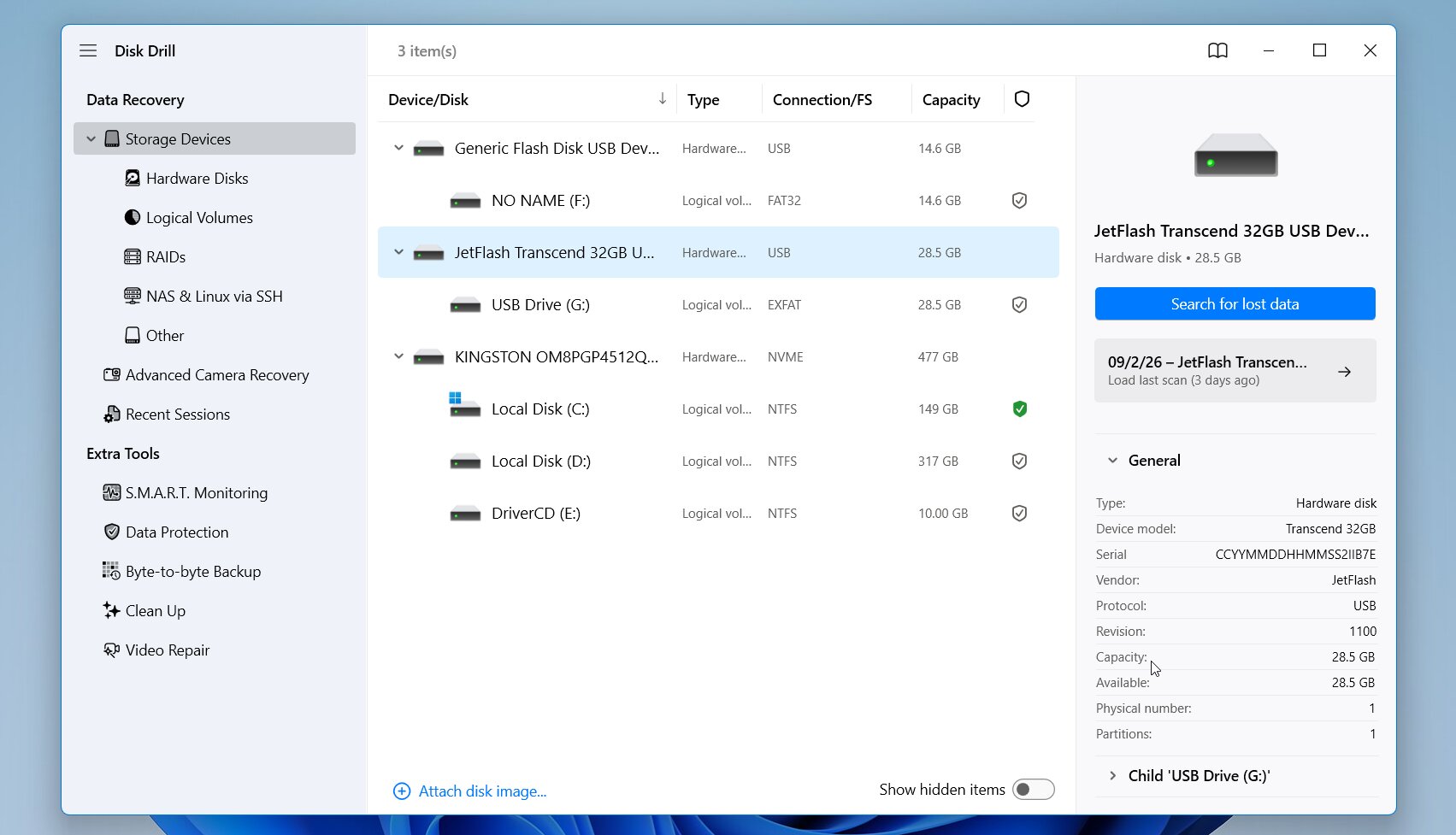
Disk Drill は、強力な復元機能と非常に使いやすいアプローチを組み合わせているため、私たちの総合的なTestDisk代替ソフトのトップです。CleverFilesによって開発されており、Windows および macOS の両方をサポートし、ハードドライブ、SSD、USBドライブ、メモリーカード、その他のストレージデバイスから削除または紛失したファイルを復元できます。TestDiskとは異なり、完全なグラフィカルインターフェース、ファイルプレビュー、ファイルシステムリカバリとシグネチャベースのリカバリの両方、およびディスクイメージ作成やS.M.A.R.T.監視などの追加ツールを提供します。
最適対象: 復元性能、使いやすさ、ファイルシステムの対応、および追加の復元ツールの全体的なバランスを重視するユーザー。
価格: Disk Drill Freeは最大Windowsで100 MBの復元まで許可されており、ファイルプレビューや追加ツールが含まれています。Disk Drill Proの価格は年間 $89 または $149 で永久ライセンスで、1つのライセンスでWindowsとmacOSの両方に有効です。
インターフェースと使いやすさ
Disk Drillは、TestDiskのコマンドラインインターフェイスから移行する場合、大きな変化となります。プログラムを開くと、利用可能な物理ディスクやボリュームとともに、容量やファイルシステムなどの詳細が表示されます。影響を受けたデバイスを選択し、特定の復元アルゴリズムを事前に選ぶことなくスキャンを開始できます。
スキャン中、Disk Drillは検出されたデータをカテゴリごとに分類し、スキャンが完了する前でも結果を開くことができます。そこからリストをフィルタリングしたり、特定のファイルを検索したり、推定される復元の可能性を確認したり、サポートされているファイルをプレビューしたりできます。必要なものが見つかったら、ファイルを選択し、回復をクリックして、別のドライブ上の保存先を選択します。結果ブラウザはおなじみのファイルツリー構成になっているため、TestDiskよりもはるかに簡単にナビゲートできます。
私たちのテストにおける復元パフォーマンス
Disk Drillは削除ファイルテストでの最高の結果を作成しました。Windowsでは、52 個中 52 ファイル、または完全な1.1 GB テストデータセットを5分34秒で回復しました。同じテストをM4 Mac miniのmacOSバージョンでも繰り返し、再び52/52 ファイルを回復し、スキャン時間は6分4秒でした。
さらに重要なのは、これは大量のファイル数が多数の匿名署名ベースの結果から生じたケースではなかったということです。Disk Drillは削除されたデータセットをその元のファイル名とフォルダー情報を保持で正確に復元し、当社のイメージ、RAW写真、ビデオ、オーディオ、ドキュメント、アーカイブ各カテゴリで復元されたファイルを開くことができました。プレビュー機能も特に良好に動作し、確認したファイルは復元前にプレビューできました。
Disk DrillがTestDiskより優れた代替ソフトである理由は?
Disk Drillはパーティション修復から実際のファイル復元に移行した際に明らかになる多くのギャップを埋めますのため、強力なTestDiskの代替手段です。TestDiskは失われたパーティション、ブートセクターの問題、その他の特定のファイルシステムのタスクには引き続き優れていますが、Disk Drillは個々のファイルを見つけるための方法がより多く、プロセス全体をより簡単に管理できます。
主な利点は次のとおりです:
- 完全なグラフィカルワークフロー: Disk Drill は、ドライブの選択、スキャン、ファイルのプレビュー、選択したデータの復元を、TestDisk のテキストベースのメニューではなく GUI を通じて行えます。
- より完全なファイル復元: TestDisk は主に利用可能なファイルシステムのメタデータに依存して削除取消操作を行いますが、Disk Drill はメタデータが利用できない場合に シグネチャベースのリカバリー とファイルシステム情報を組み合わせることができます。
- RAID 復元: Disk Drill はいくつかの RAID構成 からのリカバリをサポートしており、TestDisk が限定的にしか対応できない、より複雑なストレージ構成にも適しています。
- ファイルのプレビュー: Disk Drill では、リカバリの前に多くのリカバリ可能な写真、ビデオ、文書、その他のファイルを確認できます。
- 16進ビュー: Disk Drill には、ファイルや記憶デバイスの生データを詳細に技術的に調査したい場合に使用できる組み込みの 16 進数ビューアーが含まれています。
- より広範なファイルシステム対応: Disk Drill は NTFS、FAT/exFAT、ReFS、HFS/HFS+、APFS、EXT2/3/4、およびBTRFS をカバーします。
- ディスクイメージとS.M.A.R.T.: 別のプログラムを使わずにディスクイメージの作成やドライブの健康状態のチェックができます。
- 高度なカメラ復元 Disk Drill にはカメラ、ドローン、類似デバイスからの断片化されたビデオファイル専用のモジュールが含まれています。
主なトレードオフは価格です。TestDiskは完全に無料ですが、Disk Drillは無料の許容量を超える復元にはProライセンスが必要です。しかし、主にパーティション修復よりもファイル復元が必要なユーザーにとっては、追加の復元方法、プレビュー、GUI、内蔵ツールが、その違いを十分に正当化できます。
| 特徴 | Disk Drill | TestDisk |
|---|---|---|
| インターフェース | グラフィカル、初心者向け | テキストベース |
| 削除ファイルの復元 | メタデータ+シグネチャ復元 | メタデータベース、限定的なファイルシステム |
| 失われたパーティションのツール | 失われたパーティションを検出 | はい、パーティション構造を復元可能 |
| ファイルプレビュー | あり | なし |
| カスタムファイルシグネチャ | なし | なし |
| ディスクイメージ作成 | あり | あり |
| 16進数/ディスクエディタ | なし | なし |
| RAID再構築 | あり | 制限あり |
| Windows / macOS / Linux | Windows、macOS | あり |
| 削除ファイルテスト | 5分34秒で51/52 Windows、6分04秒で51/52 macOS | 2分34秒で51/52 Windows |
| 無料復元 | Windowsで100MBまで | 無制限 |
| 有料価格 | $89/年;$149 永久 | 無料 |
2. R-Studio – 上級ユーザーに最適
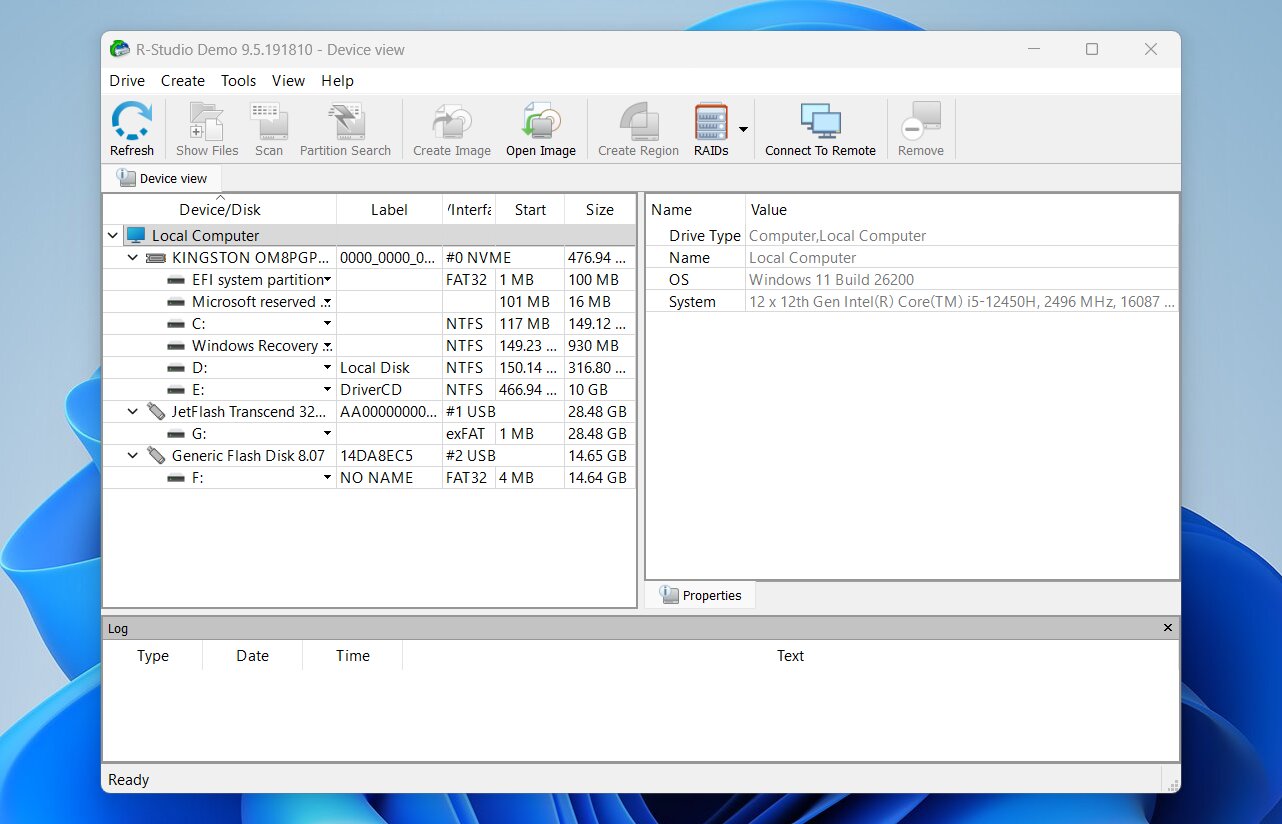
R-Studio は、リカバリー処理をより細かく制御したい上級ユーザー向けの強力な TestDisk 代替ツールです。R-Tools Technology によって開発され、詳細なスキャン設定、幅広いファイルシステムのサポート、ディスクイメージ作成、RAID復元 などを提供します。そのインターフェースは Disk Drill よりもかなり技術的で、習得には時間がかかりますが、経験豊富なユーザーには追加の設定オプションが魅力的かもしれません。R-Studio は Linux でも利用できるため、TestDisk の優れた Linux 代替ツールとなります。
最適対象: 詳細なスキャンコントロール、RAID再構築、およびWindows、macOS、Linuxにわたる複雑な復元シナリオへの対応が必要な、上級ユーザーおよびデータ復元の専門家向け。
価格: R-Studioは、ドライブのスキャンやファイルのプレビューができる無料デモを提供していますが、復元はファイルサイズによって制限されます。有料ライセンスは1プラットフォームにつき$79.99からで、Windows、macOS、Linuxのライセンスは別々に販売されています。
インターフェースと使いやすさ
R-Studioにはグラフィカルインターフェースがありますが、それだけで簡単になるわけではありません。メインウィンドウには、ディスク、パーティション、スキャン結果、ファイルシステム、リカバリーツールがかなり密集したレイアウトで詰め込まれています。これは一般的な消費者向けの復元アプリというより、技術者向けユーティリティに近い印象です。
基本的なワークフローは依然として管理しやすいです:物理ディスクまたはボリュームを選択し、スキャン をクリックして、スキャンパラメータを設定し、検索を開始します。スキャン範囲の指定、ファイルシステムの選択、既知のファイルタイプの選択、その他のパラメータの調整ができます。スキャン後、検出されたパーティションとファイルシステムが結果と一緒に表示されます。それらのディレクトリツリーを閲覧したり、対応ファイルをプレビューしたり、必要なものを選択したり、データを別のドライブに復元することができます。
私たちはコントロールの多さを気に入りましたが、それには代償が伴います。インターフェースを理解するには時間がかかり、結果がいくつかのセクションに分かれて表示されることがあります。初めてのリカバリーなら、Disk Drillの方がはるかに使いやすいです。
私たちのテストにおける復元パフォーマンス
R-Studioは、削除ファイルのテストでDisk Drillに非常に近い結果を出しました。Windowsで、1.1GBのデータセットから51/52 ファイルを復元し、スキャン時間は5分15秒でした。M4 Mac miniでも再び51/52 ファイルを復元し、スキャンにかかった時間は5分49秒でした。
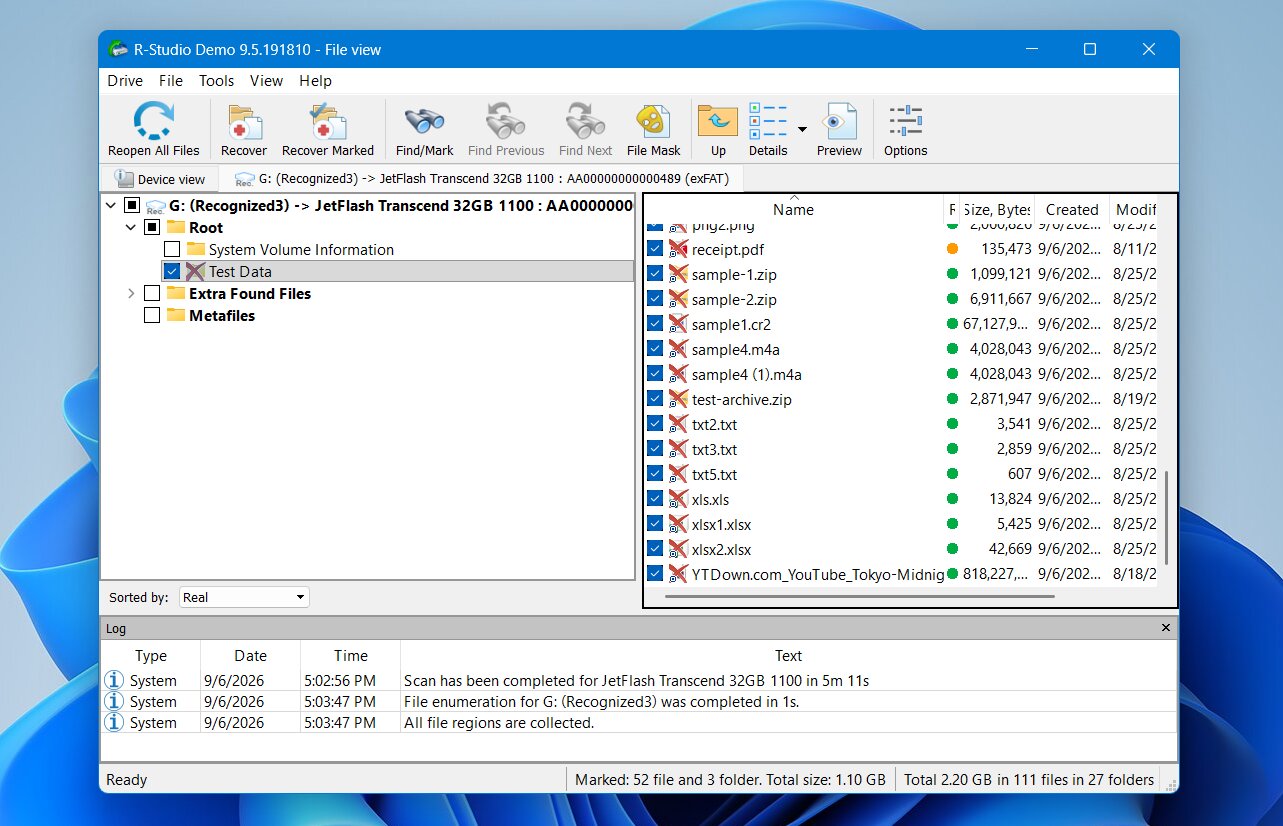
R-Studioは、匿名のローリカバリ結果に頼るのではなく、削除されたファイルを元の名前やディレクトリ構造で復元するために必要なファイルシステム情報を保持してくれました。
私たちが気付いた主な弱点はプレビュー機能でした。いくつかのプレビューが利用できず、特にRAFやCR2などのRAWカメラファイルでそれが顕著でした。それは必ずしもそれらのファイルが復元不能であることを意味していませんが、復元前にその状態を確認するのが難しくなります。これはR-Studioに関する私たちの幅広い経験と一致しています:その復元エンジンは優れていますが、いくつかの使いやすさの機能はあまり洗練されていません。
macOSの結果も優れていましたが、Windowsと同一ではありませんでした。R-Studioは52個中51個のファイル個を復元し、元のデータセットから1つのファイルが欠落していました。それ以外の点では、Windowsバージョンと同じ体験でした。
R-StudioがTestDiskのより優れた代替となる理由は?
R-Studioは、TestDiskの技術的な性質は望まないが、もっと大規模なリカバリーツールキットを求めているを評価するユーザーにとって最も近い選択肢のひとつです。Disk Drillほどすべてを簡略化してはいませんが、TestDiskのテキストメニューをGUIに置き換え、さらにファイル復元、RAID構成、ディスクイメージ、スキャンパラメータに対してはるかに深い制御を追加しています。
ここにその主な利点があります:
- 詳細スキャンコントロール: スキャン範囲、想定されるファイルシステム、既知のファイルタイプ、その他のパラメーターを自動スキャン設定だけに頼るのではなく、定義することができます。
- ファイル復元のためのはるかに広範なファイルシステムサポート: R-StudioはNTFS、ReFS、FAT/exFAT、HFS+、APFS、Ext2/3/4、XFS、UFS、その他のファイルシステムに対応しています。
- 高度なRAID復元: R-Studioは多くの標準および非標準のRAID構成を再構築できるため、TestDiskよりも複雑なアレイに適しています。
- プロフェッショナルな復元ツール: ディスクイメージ作成、ネットワークリカバリ、16進エディタ、S.M.A.R.T.モニタリング、カスタムファイル署名などの機能で、経験豊富なユーザーには困難なケースでもより多くのオプションが提供されます。
- グラフィカルファイルブラウザーとプレビュー: TestDiskのテキストインターフェースでファイルを確認する代わりに、回復されたディレクトリツリーを閲覧したり、対応ファイルをプレビューできます。
R-StudioはTestDiskが行うすべてのことを置き換えるわけではありません。特に、あなたの目的が回復されたパーティションをパーティションテーブルに書き戻すの場合、TestDiskには優位性があります。R-Studioは以前のファイルシステム構造を見つけ出してその内容を復元することができますが、削除されたパーティションエントリを同じ方法で復元することはできません。
| 特徴 | R-Studio | TestDisk |
|---|---|---|
| インターフェース | グラフィカル、高度な技術向け | テキストベース |
| 削除ファイルの復元 | メタデータ + シグネチャ復元 | メタデータベース、対応ファイルシステムは限定的 |
| パーティションの紛失ツール | はい、以前のファイルシステムを検出可能 | はい、パーティション構造を復元可能 |
| ファイルプレビュー | はい | いいえ |
| カスタムファイルシグネチャ | はい | いいえ |
| ディスクイメージ作成 | はい、高度なオプションあり | はい |
| Hex / ディスクエディタ | はい | 低レベルツールは限定的 |
| RAID再構築 | はい、高度 | 限定的 |
| Windows / macOS / Linux | はい | はい |
| 弊社の削除ファイルテスト | 5分15秒でWindows 51/52、5分49秒でmacOS 51/52 | 2分34秒でWindows 51/52 |
| 無料復元 | ファイルサイズで制限 | 無制限 |
| 有料価格 | 1プラットフォームあたり$79.99 | 無料 |
3. DiskGenius – パーティション回復とディスク管理に最適
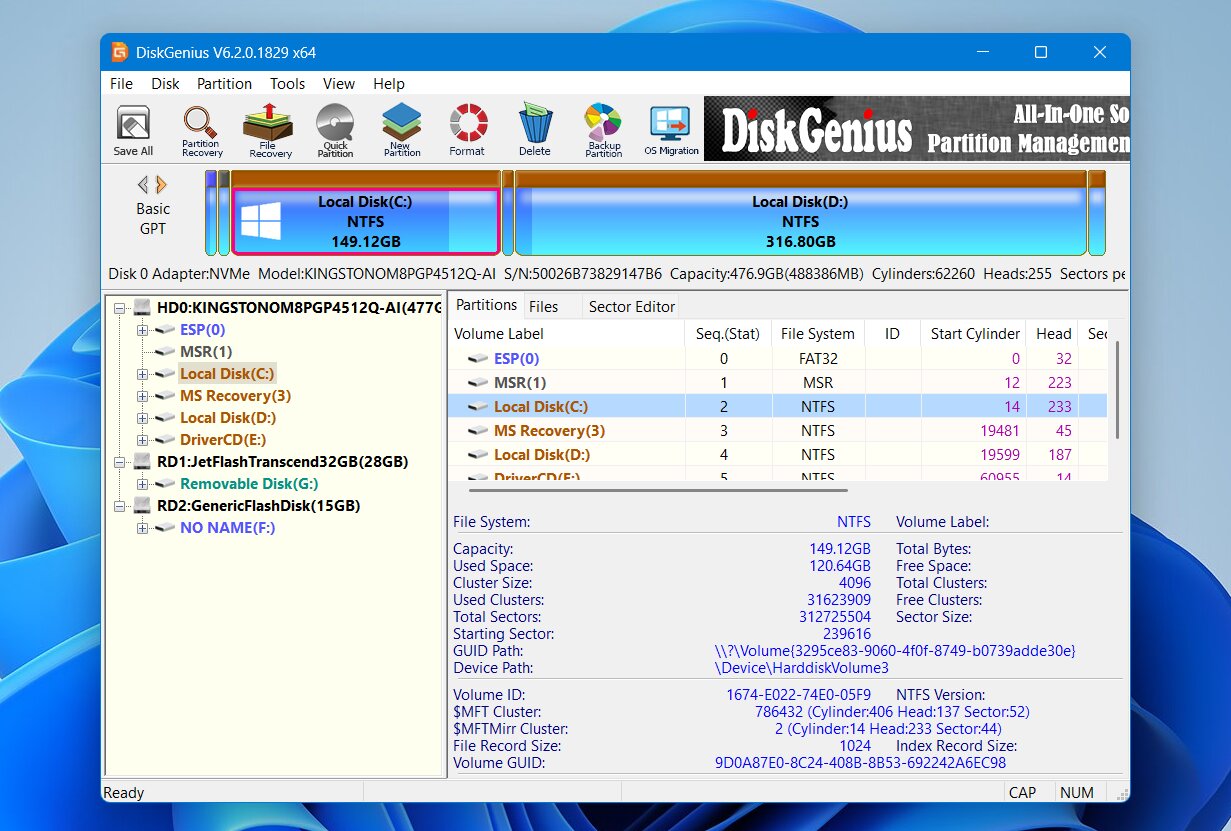
DiskGeniusはEassosによって開発されており、目的の面でTestDiskに最も近い代替手段の一つです。ファイル復元、失われたパーティションの復元、パーティション管理、ディスククローン作成、そして低レベルディスクユーティリティを1つのWindowsアプリケーションに統合しています。TestDiskとは異なり、グラフィカルインターフェースを提供し、変更を実行する前に検出されたパーティションやファイルを確認できます。同時に、TestDiskがディスクレベルの問題で役立つ多くの技術的ツールも保持しています。
最適対象: 追加のオプションでディスクの管理、クローン作成、検査を行いたいWindowsユーザー向け。同じツールでパーティション復元とファイル復元
価格: DiskGenius Standard の価格は 1台のPCで$69.90、Professional エディションの価格は $99.90 で、EXT2/3/4 サポート、BitLocker アクセス、RAID 復旧、より高度なパーティション分析などの機能が追加されます。Free エディションではファイルのスキャンとプレビューが可能ですが、64 KB より小さいファイルしか復元できないため、実用的な復元用途は非常に限られています。
インターフェースと使いやすさ
DiskGeniusは、従来のディスク管理レイアウトを使用しています。物理ディスクとパーティションは左側のツリーに表示され、メインペインにはパーティションマップ、ファイル、セクター情報、その他の技術的な詳細が表示されます。ほとんどの操作にメニューやボタンが表示されるため、TestDiskよりも扱いやすいですが、インターフェースは依然としてかなり情報量が多いです。
ファイル復元の場合、影響を受けたディスクまたはパーティションを選択し、失われたファイルを復元 を選びます。そこから、DiskGenius では削除されたファイルの検索や、より広範囲な復元スキャンの実行、既知のファイル署名による検索ができます。スキャン後は、フォルダーの閲覧、ファイル名やステータスによるフィルタリング、サポートされている結果のプレビューを行い、別のドライブにコピーする前に確認できます。
パーティションの復元には独自のワークフローがあります。失われたパーティションを検索 はディスク上の過去のパーティション構造をスキャンし、その内容を確認できます。DiskGeniusが正しいボリュームを見つけた場合、その復元されたパーティション構造をディスクに保存することができます。
その最後のポイントはTestDiskとの比較において重要です:DiskGeniusは単なるパーティションスキャナーを備えたファイル復元プログラムではありません。実際に失われたパーティション構造を復元することができるため、Disk DrillやR-StudioよりもTestDiskにかなり近い存在です。
私たちのテストにおける復元パフォーマンス
DiskGeniusは、私たちの削除ファイルテストで非常に良いパフォーマンスを示しました。Windowsでは、1.1GBのデータセットから52 個中 52 ファイルを回復し、スキャン時間はわずか4分19秒でした。これにより、テストした最初の3つのツールの中で最も高速でした。
回復されたファイルは元のファイル名とフォルダ構造を保持しており、回復されたデータセットを正常に開くことができました。結果を補うために匿名のシグネチャベースのコピーを使用する必要はありませんでした。
その弱点はファイルプレビューでした。いくつかの大きなファイルは読み込みに明らかに長い時間がかかり、特定のRAW写真フォーマットのプレビューは失敗するか、非常に遅すぎて特に役立ちませんでした。対応しているファイルは通常のプレビューが表示される場合がありますが、それ以外はHEXビューアにフォールバックします。これはDiskGeniusがファイルを復元するのを妨げるものではありませんでしたが、一覧の上位にある他のツールと比べて復元前の確認が少し不便になりました。
私たちはM4 Mac miniでテストを再実施しませんでした。DiskGeniusにはネイティブのmacOSバージョンがありません これはWindows専用のアプリケーションですが、ファイルシステムが対応している場合、他のオペレーティングシステムで以前に使用された一部のドライブでも動作します。APFSおよびHFS+はサポートされていません。
DiskGeniusがTestDiskの優れた代替品である理由は?
DiskGeniusは、TestDiskの価値ある多くの機能を維持しつつ、その最大の障壁の一つであるテキストベースのインターフェースを排除しています。両方のプログラムは失われたパーティションを検索し、回復されたパーティション情報をディスクに書き戻すことができますが、DiskGeniusはグラフィカルなパーティションマップ、ファイルプレビュー、従来型のファイル回復、シグネチャスキャン、クローン作成、S.M.A.R.T.データ、およびより多くのディスク管理ツールを追加しています。ディスクレベルでのTestDiskの能力は好きだが、より視覚的なフィードバックや1つのアプリケーションでより多くのツールを求めているWindowsユーザーにとって、DiskGeniusは最も直接的な代替のひとつです。
多くの人がDiskGeniusを好む理由:
- 失われたパーティションの復元: TestDiskと同様に、DiskGeniusは失われたパーティションを検出し、復元されたパーティション構造をディスクに保存することができます。
- 完全なファイル復元エンジン: 削除されたファイルの復元や、フォーマット済み、RAW、または損傷したボリュームのスキャンが可能で、ファイルシステム記録が不十分な場合は署名ベースの復元も利用できます。
- グラフィカルパーティション検査: ディスクレイアウトを確認し、検出されたパーティション内のファイルを検査してから、それが正しいパーティションかどうか判断できます。
- パーティション管理: DiskGeniusは、別のパーティションユーティリティを用意しなくても、パーティションの作成、削除、サイズ変更、フォーマット、非表示などの管理が可能です。
- ディスクとシステムツール: ディスククローン作成、ディスクイメージ、バッドセクターテスト、S.M.A.R.T.情報、そしてWinPEエディションなど、復元以外にも幅広く対応しています。
- 多くのWindowsユーザーのためのより高速なワークフロー: TestDiskのテキストベースのナビゲーションの代わりに、メニューからリカバリやパーティションツールにアクセスできます。
トレードオフがあります。DiskGeniusはWindowsのみ、APFSおよびHFS+のサポートがなく、インターフェースもまだかなり技術的です。また、そのFreeエディションは、すべての機能を無償で提供するTestDiskと比べて、はるかに制限されています。
| 特徴 | DiskGenius | TestDisk |
|---|---|---|
| インターフェース | グラフィカル、技術的 | テキストベース |
| 削除ファイルの復元 | メタデータ+シグネチャリカバリ | メタデータベース、対応ファイルシステムが限定的 |
| パーティション紛失時のツール | はい、パーティション構造を復元可能 | はい、パーティション構造を復元可能 |
| ファイルプレビュー | はい | いいえ |
| カスタムファイルシグネチャ | はい | いいえ |
| ディスクイメージ作成 | はい | はい |
| 16進/ディスクエディタ | はい | 低レベルツールが限定的 |
| RAID再構築 | はい | 限定的 |
| Windows / macOS / Linux | Windowsのみ | はい |
| 削除ファイルテスト | 4分19秒で52/52 Windows | 2分34秒で51/52 Windows |
| 無料復元 | 64KB未満のファイル | 無制限 |
| 有料価格 | $69.90から | 無料 |
4. DMDE – 技術ユーザー向けの最良の手頃な代替手段
DMDE(DMディスクエディタおよびデータ復旧ソフトウェア) は、ドミトリー・シドロフ によって開発された独立した復元ユーティリティです。低レベルのディスクエディタとしてのルーツは現在もプログラムに影響を与えており、DMDE は技術的な詳細を隠すのではなく、パーティション、セクター、ファイルシステム構造、RAID パラメーター、および生のディスクデータをユーザーに直接公開します。これらのツールとともに、従来の削除ファイル復元、シグネチャスキャン、パーティション再構築、ディスクイメージ作成、そして 16 進数エディタも提供されます。Windows、macOS、Linux、DOS 上で動作するため、リストの中でも特に柔軟なクロスプラットフォームの選択肢となっています。
最適対象: を求めていて、技術的なインターフェースを気にしないユーザー。
価格: DMDEは、この比較の中でも特に珍しい無料版を提供しています。リクエスト回数に制限なく、最大リクエストごとに選択したディレクトリから4,000個のファイルまで復元できます。有料ライセンスはExpressが1か月で$9.95または年間 $20から、Standardエディションは永続ライセンスとして$48です。
インターフェースと使いやすさ
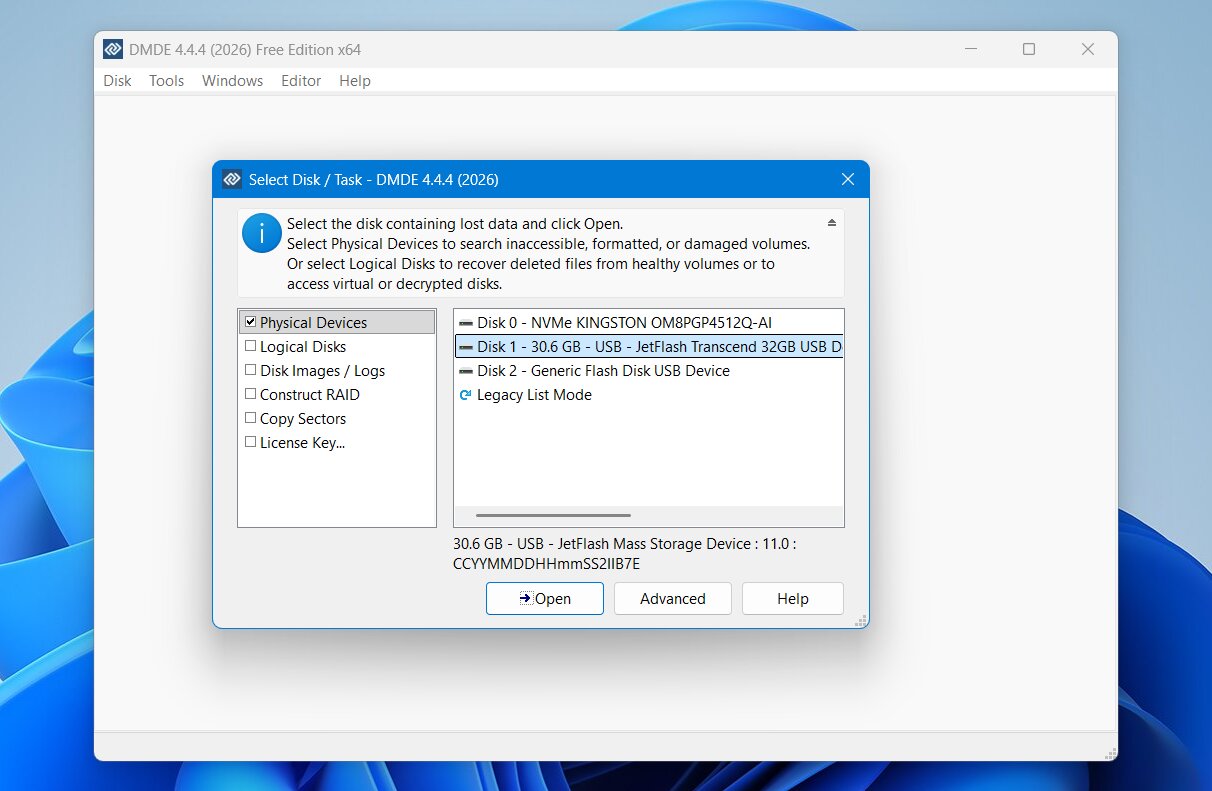
DMDEにはGUIがありますが、一般的なリカバリーウィザードを期待する人は、それを理解するのに少し時間がかかるかもしれません。プログラムは、ドライブを選択してスキャンをクリックするような簡易な画面ではなく、物理デバイス、論理ディスク、ディスクイメージ、ログ、およびRAIDオプションの技術的なリストで開きます。
通常のリカバリーを試みる場合は、物理デバイスまたはボリュームを選択して開きます。既存のファイルシステム情報が十分な場合、DMDE はボリュームおよびそのディレクトリ構造をすぐに表示することがあります。さらに深く検索するには、完全スキャン を実行し、DMDE がチェックすべきファイルシステムや生ファイルシグネチャを選択できます。サンプルファイルからカスタムシグネチャを定義することも可能です。
結果にはさらに手作業が必要です。DMDEはデータを主な結果、未加工ファイルタイプ、およびその他の結果などの領域に分けており、正しいものを見つけるまでいくつかの可能なファイルシステム構造を調べる必要があるかもしれません。ファイルを見つけたら、それらを選択し、回復を使って別のドライブにコピーします。
ファイルやパーティションを視覚的に検査するのはTestDiskよりも依然として簡単ですが、DMDEはDisk Drillのような洗練されたワークフローを提供していません。私たちの経験では、R-Studioよりも整理されていない印象も受けました。
私たちのテストにおける復元パフォーマンス
DMDEは削除ファイルのテストで良好(完璧ではない)な結果を出しました。Windowsで52 件中 51 件を復元し、スキャンには5分44秒かかりました。M4 Mac miniでは52個中50ファイルを6分11秒で復元しました。
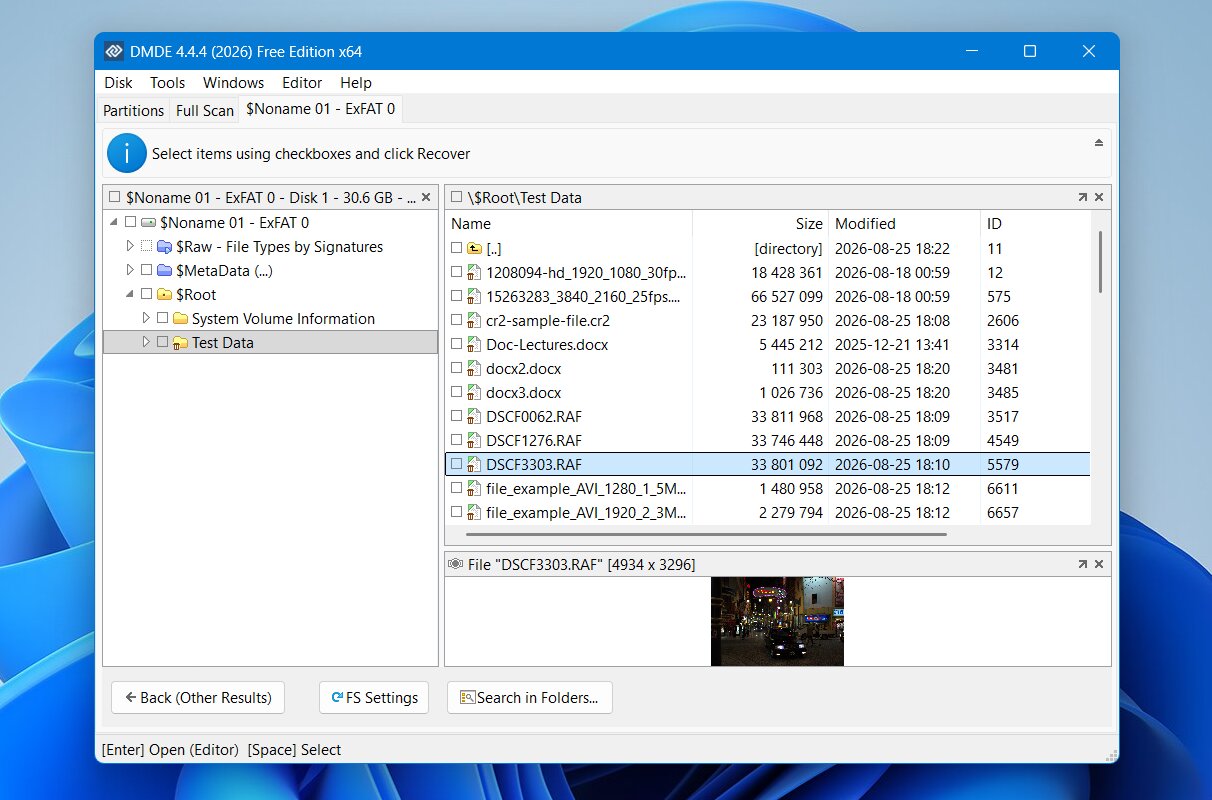
DMDEが見つけた削除されたファイルのほとんどはその元のファイル名およびファイルシステム情報を保持していたため、結果は大量の匿名生データファイルのコレクションに依存しませんでした。しかし、最終的な復元数はWindows上のDisk Drill、R-Studio、およびDiskGeniusに劣っていました。
プレビューサポートは、他の顕著な弱点でした。ビデオまたはオーディオファイルのプレビューができませんでした、ただし DMDE は確認したRAW写真に対してプレビューを提供しました。どの削除ファイルが必要かすでに正確に分かっている場合はあまり重要ではありませんが、スキャン結果が何百もあり、復元前にその状態を確認したい場合は不便になります。
macOSバージョンは、私たちのテストではWindowsビルドよりわずかに劣る結果となりました。R-Studioの場合と同様に、その違いは小さいものの、私たちが両バージョンを別々にテストし、プラットフォーム間で同一の結果を前提としなかった理由がそこにあります。
DMDEがTestDiskの優れた代替手段である理由は?
DMDEは、TestDisk が提供する低レベル制御が好きだが、より強力なファイル復元ツールが必要な場合のユーザーにとってTestDiskの代替として理にかなっています。どちらのプログラムも、一般的な消費者向けのリカバリアプリケーションよりもはるかに多くのディスク構造を公開しており、失われたパーティションや破損したファイルシステムにも対応できます。DMDEはさらに、シグネチャベースのファイル復元、グラフィカルなファイルブラウザ、ディスク編集、RAID再構築、カスタムファイルシグネチャにも対応しています。
DMDEを検討すべき主な理由は次のとおりです:
- より高度なファイル復元: DMDEはファイルシステムのメタデータとファイルシグネチャの両方を利用できますが、TestDiskの削除ファイル復元機能はサポートされるファイルシステムレコードに依存します。
- 失われたパーティションツール: DMDEは失われたボリュームを検出し、それらのファイルシステムを検査し、損傷したパーティション構造を操作し、そこからファイルを復元することができます。
- RAID再構築: DMDEはディスクやディスクイメージから仮想RAID構成を構築でき、RAID 0、1、4、5、6、JBOD、およびカスタムレイアウトをサポートしています。
- ディスクイメージング: セクタ単位のコピー作成や、不良セクタに対する再試行/スキップオプション、コピー中断時の再開、E01イメージでの作業が可能です。
- 非常に寛大な無料版: 1ディレクトリあたり4,000ファイルという制限により、DMDEの無料版は多くの商用ツールが提供しているデモよりも実際のリカバリーにおいてはるかに魅力的です。
DMDEはすべての点でアップグレードされているわけではありません。GUIを備えているにもかかわらず、未経験のユーザーにとってはTestDiskと同様にインターフェースが威圧的に感じられることがあります。また、よりユーザーフレンドリーな復元プログラムのような洗練されたプレビューや自動整理も備えていません。
| 特徴 | DMDE | TestDisk |
|---|---|---|
| インターフェース | グラフィカル、高度な技術的 | テキストベース |
| 削除ファイルの復元 | メタデータ + シグネチャ復元 | メタデータベース、対応ファイルシステムは限定的 |
| パーティション紛失ツール | あり | あり |
| ファイルプレビュー | 限定的 | なし |
| カスタムファイルシグネチャ | あり | なし |
| ディスクイメージ作成 | あり、高度なオプション | あり |
| Hex / ディスクエディタ | あり | 限定的なローレベルツール |
| RAID再構築 | あり | 限定的 |
| Windows / macOS / Linux | あり | あり |
| 独自削除ファイルテスト | 5分44秒で51/52 Windows、6分11秒で50/52 macOS | 2分34秒で51/52 |
| 無料復元 | ディレクトリ・リクエストごとに最大4,000ファイル | 無制限 |
| 有料価格 | 月額$9.95から; $48 永久スタンダード | 無料 |
5. Recuva – シンプルなファイル削除に最適な無料代替
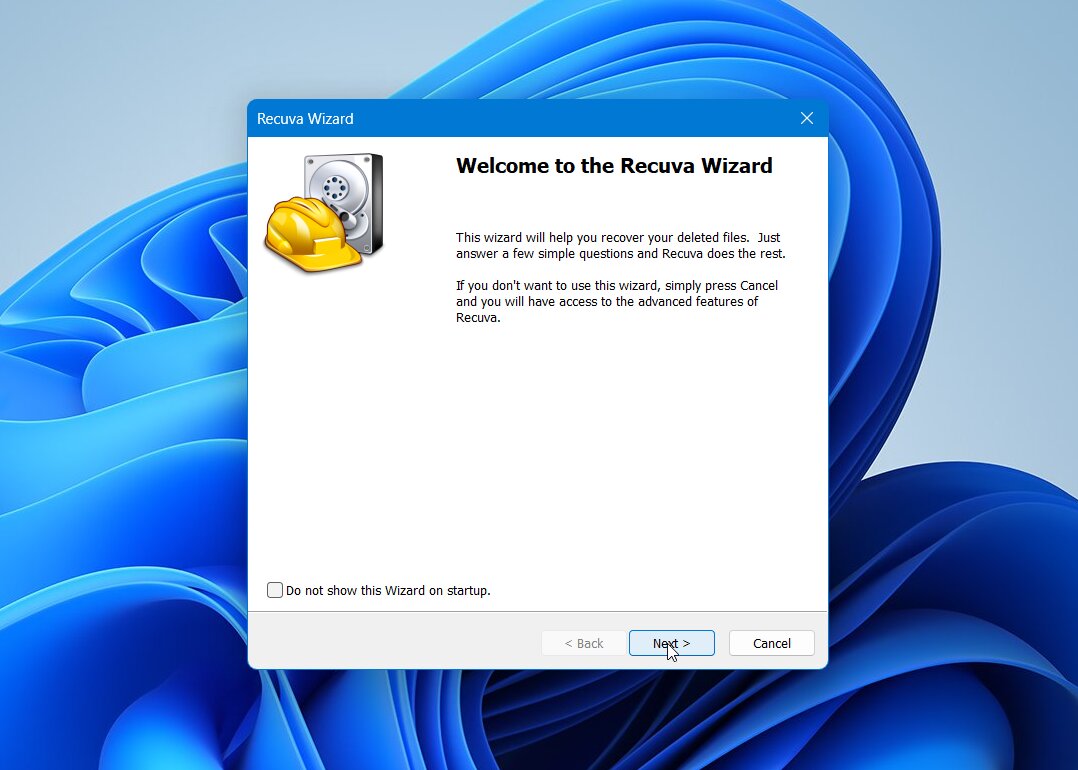
Recuva は、Piriformによって開発された軽量なWindowsユーティリティで、正常なNTFS、FAT、およびexFATボリューム上で最近削除されたファイルを復元します。複雑なパーティション修復や低レベルディスク作業に取り組むのではなく、クイックスキャンとディープスキャンモードを備えたガイド付きウィザードを使用しています。その主な魅力はコストであり、無料プランでは復元制限やファイル数の制限がありません。
最適対象: 最近削除されたファイルのための完全に無料のGUIツールを必要とし、パーティションの復元や高度なディスクツールを必要としないWindowsユーザー。
価格: Recuva 無料 には無制限のスキャンと復元が含まれています。Recuva Professional の費用は約 年間 $24.95 で、仮想ディスクサポートおよびディスクイメージ作成、自動アップデート、優先サポートが追加されますが、無料版と同じ復元エンジンを使用しています。
インターフェースと使いやすさ
Recuvaは非常にシンプルなツールであり、特に私たちのリストにあるより技術的な代替手段と比較するとその傾向が顕著です。起動すると、リカバリーウィザードは見つけたいファイルの種類と保存場所を尋ねてきます。画像、音楽、ドキュメント、ビデオ、またはすべてのファイルを検索し、該当するドライブやフォルダを選択できます。
スキャンの前に、より徹底的な検索のためにディープスキャンを有効にすることができます。完了すると、Recuvaは検出されたファイルを基本的なテーブルに表示します。詳細モードでは、ファイルパス、状態インジケータ、検索フィールド、小さなプレビューペインが追加されます。復元したい場合は、必要なファイルにチェックを入れ、回復をクリックし、別のドライブ上の保存先を選択します。
インターフェースは時代遅れに見えますが、シンプルさがRecuvaの強みだと思います。パーティションテーブル、セクターエディタ、RAIDコントロール、その他の技術的なオプションはありません。基本的な復元であれば、使い方を理解するのにほとんど時間はかかりません。
私たちのテストにおける復元パフォーマンス
この比較のために、他のツールで使用したのと同じ削除された52ファイルのデータセットを使ってRecuvaのディープスキャンを実行しました。これにより52 ファイル中 51 ファイルが復元され、スキャンは6分20秒で完了しました。
これは完全に無料のユーティリティとしては立派な結果です。特に、このテストが Recuva が最も得意とするケース、つまり正常な exFAT ボリューム上で最近削除されたファイルを表しているためです。Recuva が検出したファイルのほとんどは、匿名の生データではなく有用なファイルシステム情報を保持していました。プレビューシステムははるかに制限されていました。標準の画像をプレビューできます ですが、RAW カメラファイルは正しく表示されませんでしたし、他形式でのプレビュー対応も一貫性がありませんでした。
RecuvaをM4 Mac miniでテストしなかった理由はmacOSバージョンはありませんです。また、Windows向けのファイルシステムであるNTFS、FAT16/32、exFATのみに対応しており、APFS、HFS+、またはLinux EXTボリュームからの復元はできません。
RecuvaがTestDiskの優れた代替手段である理由は?
RecuvaはTestDiskのパーティション修復機能の直接的な代替ではなく、実際には大きく異なります。Recuvaが代替として挙げられるのは、はるかに限定的な理由によるものです:それにより、削除されたファイルの復元がかなり簡単になります。もしパーティションが正常で、誤ってファイルを削除しただけの場合、Recuvaはグラフィカルなインターフェース(少し古めですが、テキストベースのツールよりは優れています)、フィルター、復元状態のインジケーター、限定的なプレビュー機能を提供します。
ここでは、最も注目すべきRecuvaの利点をご紹介します:
- 無制限の無料復元: TestDiskと同様に、Recuvaはデータ復元の上限を設けていないため、ほとんどの商用リカバリソフトウェアに対する大きな利点の1つとなっています。
- 単純なケースにははるかに簡単です: TestDiskとは異なり、リカバリウィザードが手順ごとに操作を案内します。ファイルタイプや場所を選択し、スキャンを開始し、結果を確認して、TestDiskのテキストベースのメニューや技術的なオプションに煩わされることなくファイルを復元できます。
- グラフィカル結果: 検出されたファイルは検索可能なリストで、パス・ステータス・プレビュー付きで表示されます。
- クイックおよびディープスキャンモード: より高速な検索から始めることもでき、通常のスキャンで十分なファイルが見つからない場合はDeep Scanを使用できます。
- 復元ステータスの見積もり: Recuvaはファイルを「Excellent」「Poor」「Unrecoverable」とラベル付けしますが、これらのラベルだけを信頼するべきではありません。テスト時に常に正確であったわけではないからです。
- 軽量な無料オプション: 健全なWindowsドライブから最近削除されたファイルを復元したいだけであれば、Recuvaで復元できるかどうか確認する前にお金を払う理由はほとんどありません。
問題に失われたパーティション、RAWボリューム、ブートセクター、またはパーティションテーブルが関係してくると、比較は全く異なってきます。これらの領域ではTestDiskの方がはるかに優れています。Recuvaはスキャンするためにドライブ文字のある認識可能なパーティションが必要なため、多くのRAW、紛失、または未割り当てパーティションでは利用できません。TestDiskは特にパーティションおよびファイルシステムの復元のために設計されました。
| 特徴 | Recuva | TestDisk |
|---|---|---|
| インターフェース | グラフィカル + ウィザード | テキストベース |
| 削除ファイルの復元 | はい | はい、ファイルシステムに制限あり |
| シグネチャベースのディープスキャン | はい、制限あり | いいえ |
| 失われたパーティションの復元 | いいえ | はい |
| RAW/未割り当てボリュームのサポート | いいえ | はい、パーティション解析用 |
| ファイルプレビュー | 制限あり | いいえ |
| ディスクイメージ作成 | Pro:仮想イメージのみ | はい |
| プラットフォーム対応 | Windowsのみ | Windows、macOS、Linux |
| 当社の削除ファイルテスト | 6分20秒で51/52 | 2分34秒で51/52 |
| 無料復元 | 無制限 | 無制限 |
| 価格 | 無料、$24.95/年 Pro | 無料 |
これらのTestDiskの代替がリストに入らなかった理由
主要リストには5つのツールが入りましたが、検討したTestDiskの代替ツールはこれだけではありませんでした。 他にもいくつかのリカバリプログラムが目に留まりましたが、それらは私たちの選んだものと重複しているか、より限定的なリカバリシナリオを対象としています。
- EaseUSデータ復元ウィザード は洗練された初心者向けのリカバリーツールで、案内付きのワークフロー、優れたファイルプレビュー、および幅広いデータ損失シナリオのサポートが特徴です。私たちも検討しましたが、私たちのリストに挙げた他の選択肢よりもそれを選ぶ十分な理由を示せませんでした。テストでは他のツールの方が復元結果が良好であったり、より高度な技術的機能を備えていたり、あるいは両者の全体的なバランスが優れていました。
- ステラー データリカバリー は一般的なファイル復元作業に対応できるオプションで、無料復元枠が寛大です。しかし、回復のパフォーマンスは、当社の最上位の選択肢ほど一貫していません、特に難易度の高いファイルタイプや復元シナリオでそう感じました。検討に値しますが、最終的な5つに入るほどには全体的なパフォーマンスが強くありませんでした。
- PhotoRec も検討したツールの一つで、特に同じ開発者によって提供されTestDiskと一緒に配布されていることから注目しました。ファイルシステムのメタデータが利用できない場合でも署名によるファイル復元が可能です。しかし、メインリストにはよりTestDisk/PhotoRecの組み合わせよりもより完全な代替案を提供するツールを含めたかったため、同じ復元パッケージの別の部分は除外しました。また、PhotoRec には選択した代替ツールで利用可能な多くの利便性や高度な機能が欠けており、署名復元ではファイル名やフォルダ構造が失われる場合があります。
これらのツールはトップには含めませんでしたが、それぞれが適切な復元ケースにおいて信頼できる選択肢となり得ます。
評決
TestDiskは必要なときに失われたパーティションを復元したり、特定のファイルシステム構造を修復したりするできる優れた無料オプションであり続けていますが、個々のファイルを復元するという目的ではその強みはかなり限定的です。ここで、私たちがテストした代替ツールは、グラフィカルインターフェースやファイルプレビュー、シグネチャベースの復元、追加のディスクツールなど、明確な利点を提供します。
ほとんどのユーザーには、最も優れた全体的な代替案としてDisk Drillをおすすめします。私たちのテストでWindowsおよびmacOSの両方で52/52ファイルを復元できた唯一のツールであり、信頼性の高いプレビューや元のファイル情報の保持も提供しています。
他のオプションは、特定のニーズに対してより適しています。高度な復元や複雑なストレージ構成にはR-Studioを、パーティションの復元やディスク管理が優先事項であればDiskGeniusを、より低価格で技術的な復元ツールを求める場合はDMDEを、シンプルな削除ファイルの復元だけを無料ツールで済ませたい場合はRecuvaを選択してください。