 RecuvaはWindowsで最も人気のあるデータ復元ツールの一つであり、多くの人に支持されている大きな理由はシンプルです:無料版でファイルを復元できることです。しかし、もしあなたがmacOSに乗り換えて「Mac版のRecuvaはありますか?」と疑問に思っている場合、その答えは「いいえ」です。Recuvaは依然としてWindows専用のアプリケーションなので、Macユーザーには別の代替手段が必要です。
プラットフォームのサポートは別として、Recuvaよりも高機能なものが必要な理由はいくつかあります。
- 多くの標準的な復元機能において作業中で認識可能なパーティションが必要です、RAW、失われた、または深刻に損傷したボリュームでは有用性が制限されます。
- 一部のサポートされているファイルは単純にプレビューが表示されないため、ファイルが無傷かどうか確認するには先に復元する必要がある場合がありますファイルのプレビューが一貫していません。。
- 特に最新のRAW写真およびビデオフォーマットで新しくあまり一般的でないファイルタイプは弱点となる可能性があります。
- Recuvaは主に比較的単純な削除ファイルの復元用に設計されており、非常に破損したストレージには適していませんより複雑な復旧ケースには制限があります。。
これらの制限やテスト結果、機能、ソフトウェア全体の評価を詳しく知りたい場合は、当社の完全なRecuva レビューをご覧ください。
最適な代替品を見つけるために、私たちはmacOSで複数のデータ復旧ツールをテストし、Recuvaの代替となる5つに絞り込みました 実際の復元結果および各プログラムの使用経験に基づいています。
Recuva Mac代替製品のテストプロセス
このガイドでは、一般的なファイル損失とより困難な復元シナリオの両方にどれだけ対応できるかを確認するために、各RecuvaのMac向け代替ソフトを同じ条件下でテストしました。他のソフトウェア比較と同様に、私たちは標準化されたテストガイドラインに従い、可能な限り各ツールの個別設定を調整して結果を改善するのではなく、デフォルトのスキャン設定を使用しました。
私たちのテスト環境
私たちはすべてのリカバリーツールを同じMacで実行し、各外付けドライブテストで同じテストデータを使用しました。
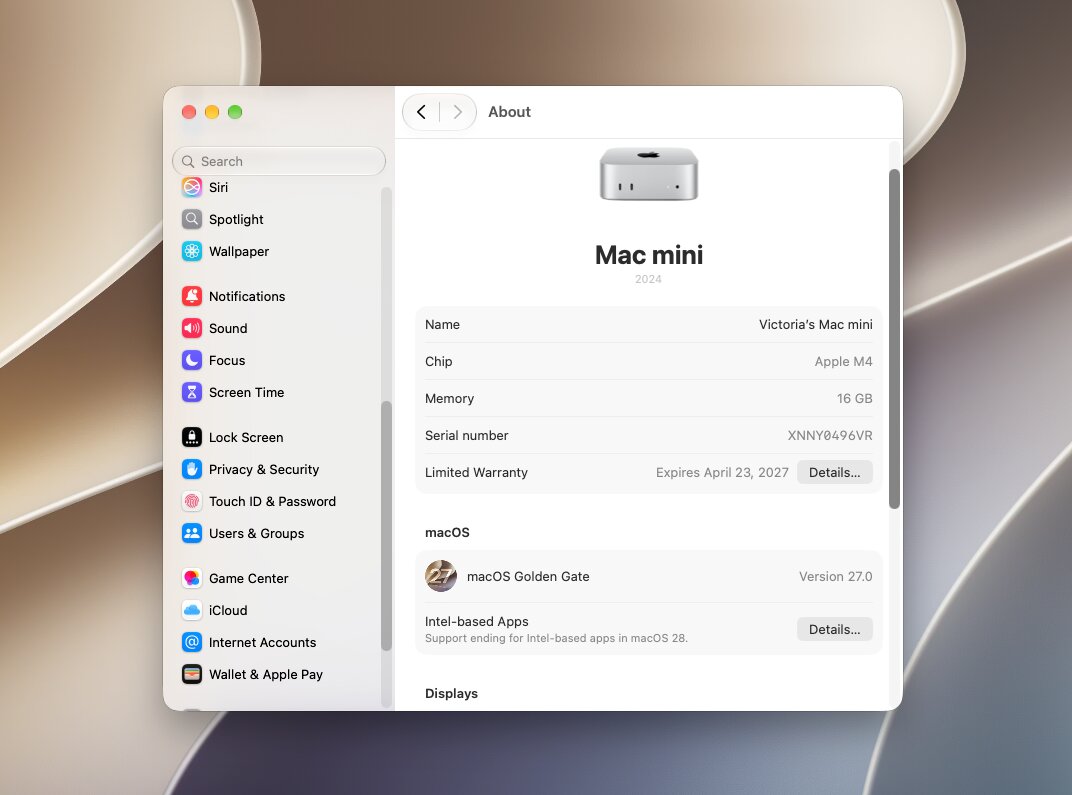
- Macをテスト ベースモデル Apple M4チップと16GBのRAMを搭載したMac mini。
- オペレーティングシステム: テスト時点で利用可能な最新バージョンのmacOS(バージョン27.0).
- 外付けテストドライブ: exFATとしてフォーマットされたリムーバブルドライブ。
- テストデータ: ドライブには、一般的な画像、動画、音声、ドキュメント、アーカイブ、RAWカメラフォーマットなど複数のカテゴリにわたる60 個のファイルが含まれていました。すべてのプログラムでまったく同じデータセットを使用し、各テストの前にドライブを同じ初期状態に戻しました。
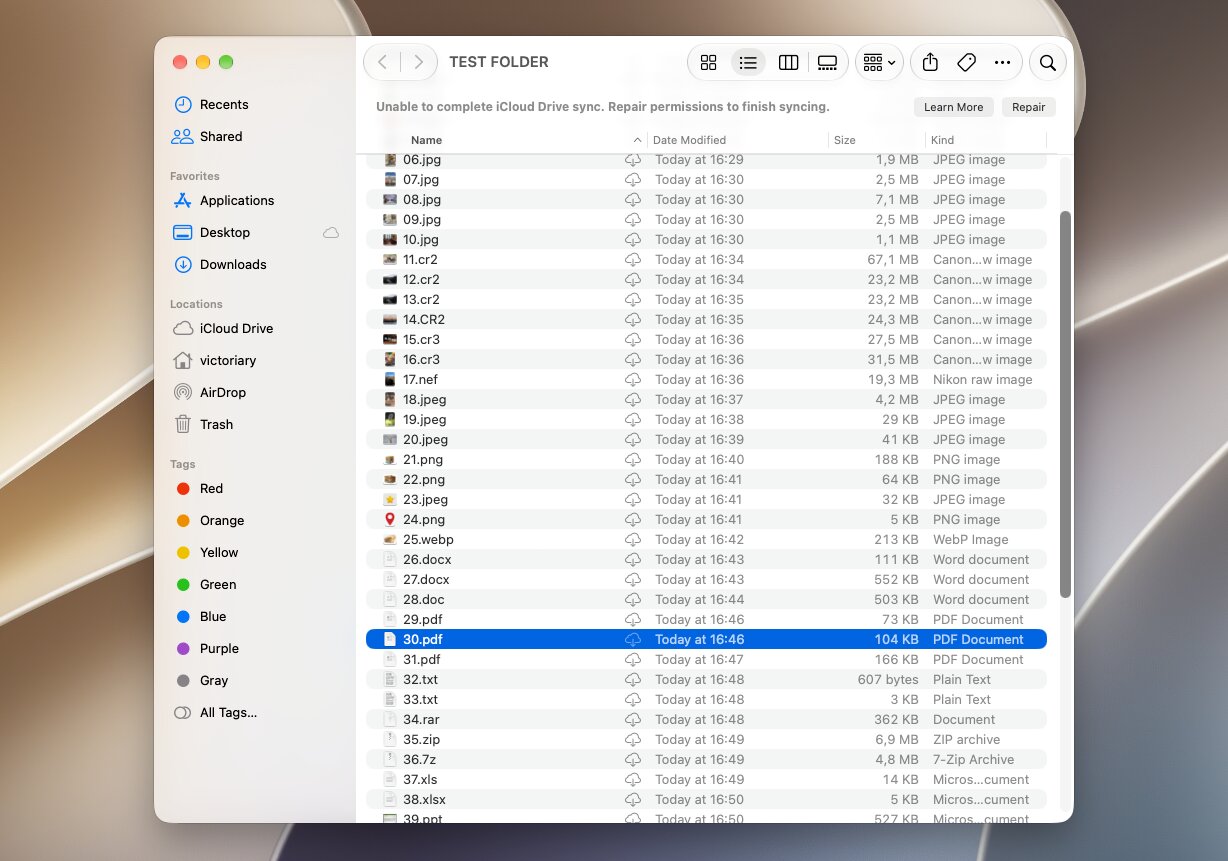
私たちは、各プログラムが検出したファイル数だけでなく、スキャン時間、回復された利用可能なデータ量、元のファイル名およびフォルダ構造の保持、プレビューの信頼性、そしてMacファイルシステムのサポートも確認しました。ファイルシステムのメタデータが利用できなくなった場合には、各プログラムがシグネチャベースのリカバリーによってどれだけ効果的にファイルを復元できるかも調査しました。
テストしたデータ損失シナリオ
私たちは、各Recuvaの代替ソフトが、基本的なファイル削除と、より難しいドライブがフォーマットされた場合の両方でどのように機能するかを確認するために、2つの復元シナリオを使用しました。
- テスト1:通常のファイル削除。 まず、60ファイルのデータセットをexFATドライブにコピーし、通常の方法でファイルを削除しました。その後、それぞれのプログラムでドライブをスキャンし、見つかったファイル数と実際に復元して開くことができたファイル数を確認しました。また、ソフトウェアが元のファイル名やフォルダー構造を保持しているか、プレビューがファイルの状態を正確に表しているかどうかも記録しました。
- テスト 2:クイックフォーマットされた exFAT ドライブ。 2回目のテストでは、同じ60ファイルのデータセットをドライブに戻し、クイックフォーマット を実行しました。その後、再び各プログラムでスキャンを行い、各ツールが失われたデータをどれだけ見つけられるか、署名ベースのスキャンでファイルを再構築できるか、可能な限りファイル名やフォルダーを保持できるか、復元後に実際に使用可能なファイルを回復できるかを比較しました。
両方のシナリオをテストすることで、単純な削除ファイルのテストだけよりも、より良い全体像が得られます。Recuvaの代替手段は、元のファイルシステムのメタデータがまだ利用可能な場合には非常に良いパフォーマンスを発揮するかもしれませんが、フォーマットによってその情報の多くが削除された後では、非常に異なる結果を生み出す可能性があります。
Mac用のRecuva代替ソフト5選
私たちのテスト結果と各プログラムの実際の使用経験に基づき、Mac向けのRecuva代替ソフトを5つに絞り込みました。復元性能は重要な要素でしたが、単なる復元数だけで順位を決めたわけではありません。価格や無料復元オプション、プレビューの信頼性、使いやすさ、スキャン速度、ファイルシステム対応、追加機能なども考慮し、各ツールが全体としてどれだけ有用かを評価しました。
Mac用の最高のデータ復旧ツールのクイックビューをご覧ください。Recuvaと似ています。
| ツール | 最適用途 | 削除されたファイル | クイックフォーマット | 平均時間 | プレビュー体験 | 無料リカバリー |
|---|---|---|---|---|---|---|
| Disk Drill | 総合的に最適 | 60/60 | 58/60 | 4分54秒 | 優秀;RAW写真や大容量動画も正しくプレビュー | Mac でスキャン&プレビューのみ |
| PhotoRec | 完全無料の選択肢で最適 | 55/60 | 55/60 | 10分03秒* | プレビューなし | 無制限 |
| R-Studio | 上級ユーザーおよびRAID向け | 60/60 | 37/60 | 5分36秒 | 混在;一部のプレビュー失敗 | 1MB未満のファイル |
| DMDE | 技術志向かつ予算重視のユーザー | 60/60 | 21/60 | 5分03秒 | 制限あり;RAW写真・動画は16進表示 | ディレクトリ/リクエストあたり最大4,000ファイル |
| Stellar Data Recovery | 簡単なリカバリー+メディア修復オプション | 58/60 | 53/60 | 4分25秒 | デモでは10MB未満のファイルに限定 | 最大1GB;1ファイルあたり100MB |
* PhotoRec用のスキャン+リカバリー
1. Disk Drill
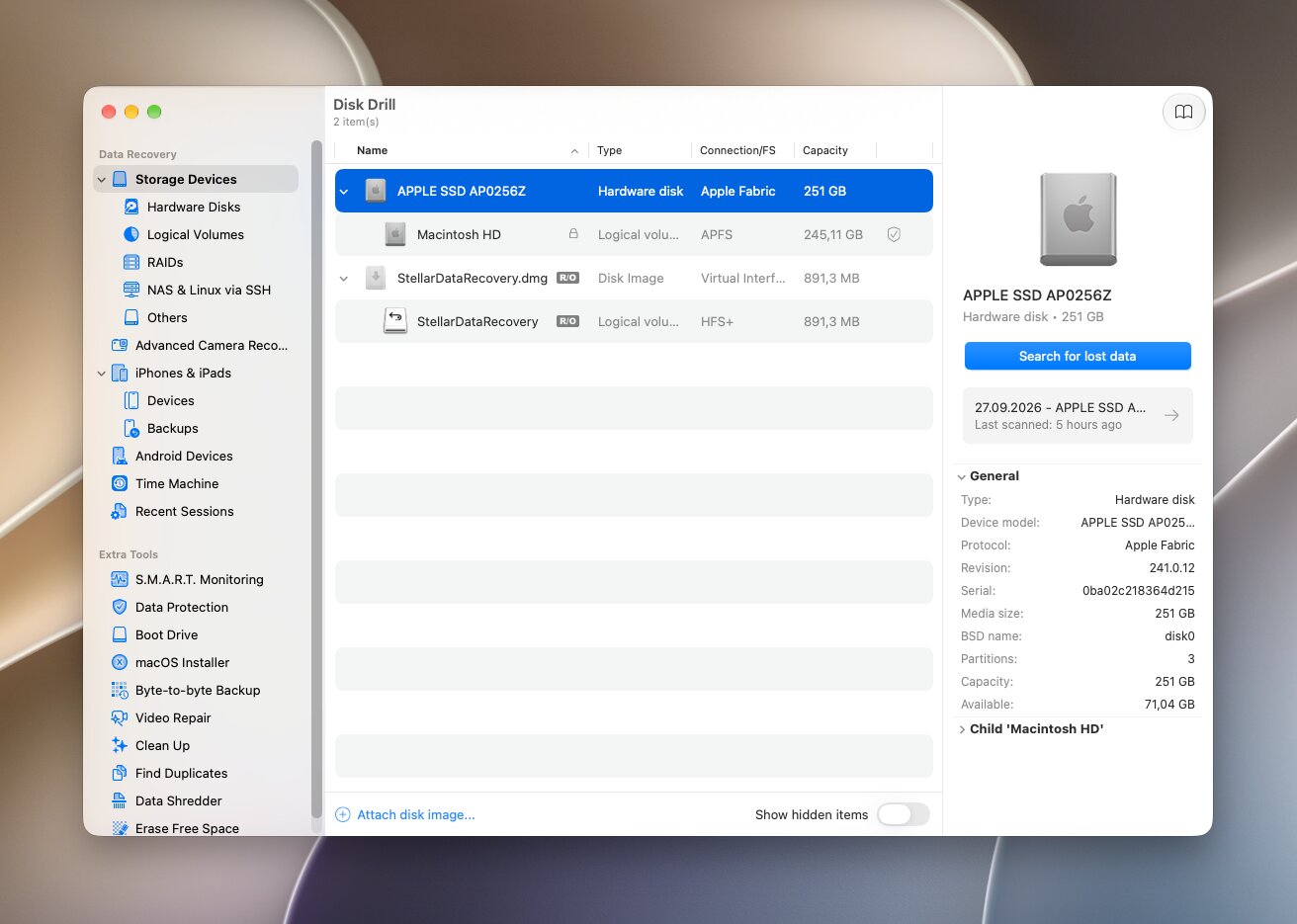
Disk Drillは、Macで利用可能な最も信頼性の高いデータ復元ツールの一つです。CleverFilesによって開発されており、Macおよびクロスプラットフォームのファイルシステムへの対応と、主に自動化された復元ワークフローを組み合わせています。APFS、HFS+、FAT32、exFAT、NTFS やその他いくつかのファイルシステムをサポートし、Apple Silicon搭載のMacでもネイティブに動作します。
最適な用途: Mac向けの最優秀Recuva代替ソフト
価格: 無料バージョンではドライブのスキャンや復元可能なファイルのプレビューはできますが、Macでは一般的な無料復元はできません。Disk Drill PROの価格は$89/年、または生涯ライセンスが$149です。PROライセンスはMacとWindowsの両方をカバーします。
インターフェイスと使いやすさ
Disk Drillは、復元プロセスを非常にシンプルに保ちます。ドライブを選択し、失われたデータを検索をクリックし、ユニバーサルスキャンを選択して、ソフトウェアに適切な復元方法を自動的に実行させるだけです。スキャンが完了する前に結果を確認し、ファイルタイプでフィルタリングしたり、ファイル名で検索したり、個別のファイルをプレビューしてから復元するものを決定することができます。
また、その結果の整理が便利であることもわかりました。Disk Drillはファイルを削除または紛失、既存、および再構築のカテゴリに分けており、ファイルシステム情報によって復元されたファイルと、シグネチャによって再構築されたファイルとを区別しやすくなっています。
復元パフォーマンス
Disk Drillは、私たちのテストで最良の総合結果を出しました。通常の削除後の60/60ファイルとexFATドライブがクイックフォーマットされた後、58/60ファイルを復元しました。平均スキャン時間は4分54秒でした。
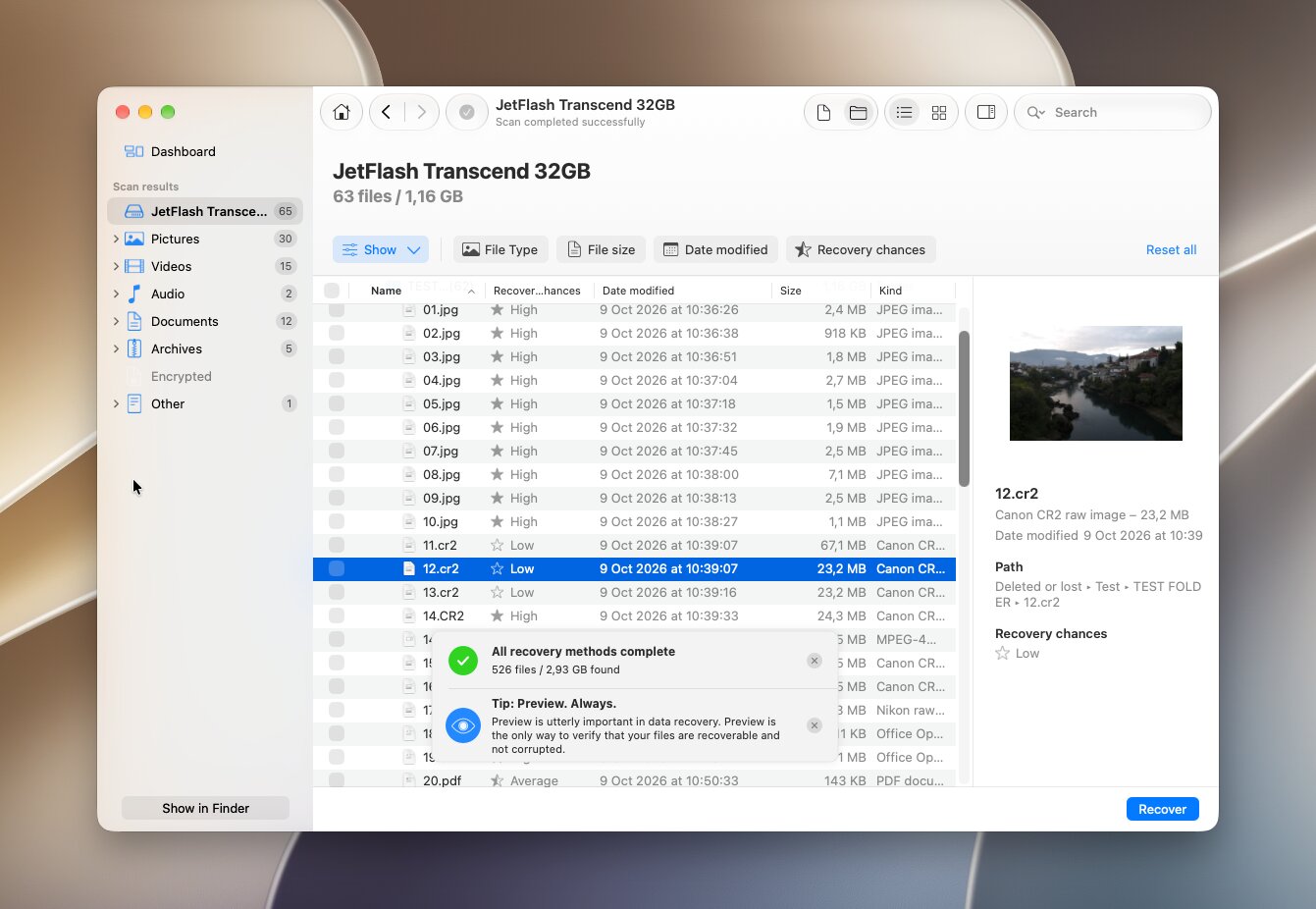
プレビューは特にうまく機能しました。復元前にRAW写真および大容量のビデオファイルを含むチェックしたファイルをプレビューすることができました。検索やファイルタイプフィルターも結果を絞り込むのに役立ち、すべてを手動で確認する手間を省いてくれました。最も重要なのは、復元されたとカウントしたほとんどのファイルが、復元後に正しく開いて正常に動作したことです。
Disk DrillがRecuvaの優れた代替となる理由は?
Disk Drillが他のMac復元ツールと一線を画しているのは、単にmacOSで動作するからではなく、優れた復元結果を提供するだけでなく、競合するプログラムでは見られない、または制限されていたり使いにくかったりするいくつかの機能を組み合わせているからです。
- さらに自動化されたスキャン。 Disk Drillは複数のリカバリ方法をUniversal Scanの下に統合しているため、クイック、ディープ、およびシグネチャスキャンを選択したり、個別に実行したりする必要はありません。
- より良いスキャン結果の整理。 それは既存、削除または紛失、再構築 ファイルを明確に区別しており、どこから結果が出てきたのかや、なぜ一部のファイルが元の名前やパスを失っているのかを理解しやすくしています。
- より便利なプレビュー。 私たちのテストでは、プレビューが信頼性高く動作し、リカバリー前にファイルを簡単に確認することができました。これは、テストした他のすべての代替製品で一貫していたわけではありません。
- 内蔵ディスクイメージング。 ストレージデバイスのイメージを作成し、そのコピーを直接スキャンすることができます。これは特に元のドライブが不安定な場合に便利です。一部の競合ツールでは、別のユーティリティが必要だったり、より基本的なイメージ作成オプションのみを提供しています。
- 専門的なカメラの復元 Advanced Camera Recoveryは、通常のシグネチャスキャンを超えて、対応カメラやドローンから断片化されたビデオを再構築することで、難しい写真やビデオのリカバリーケースにおいてDisk Drillに強力なオプションを提供します。
- 1つのインターフェースでより幅広い復元機能を提供。 RAIDリカバリー、Time Machineスキャン、ディスクイメージ、モバイルデバイスのリカバリー、リカバリーチャンス推定、カメラリカバリーは、別のアプリケーションに切り替えることなくすべて利用できます。
一部の競合するMac用リカバリーツールはこの機能群の一部を提供していますが、これらすべてを一つのアプリケーションに組み合わせているものはほとんどありません。テストで得られた良好な結果に加え、リカバリー性能、使いやすさ、追加のリカバリーツールのバランスが取れていることから、私たちはDisk DrillをMac用の最高の総合Recuva代替ソフトと考えています。
試す前にDisk Drillについてもっと知りたいですか? 復元性能、機能、使いやすさ、価格について詳しく知りたい方は、当社の完全なDisk Drillレビューをご覧ください。
2. PhotoRec
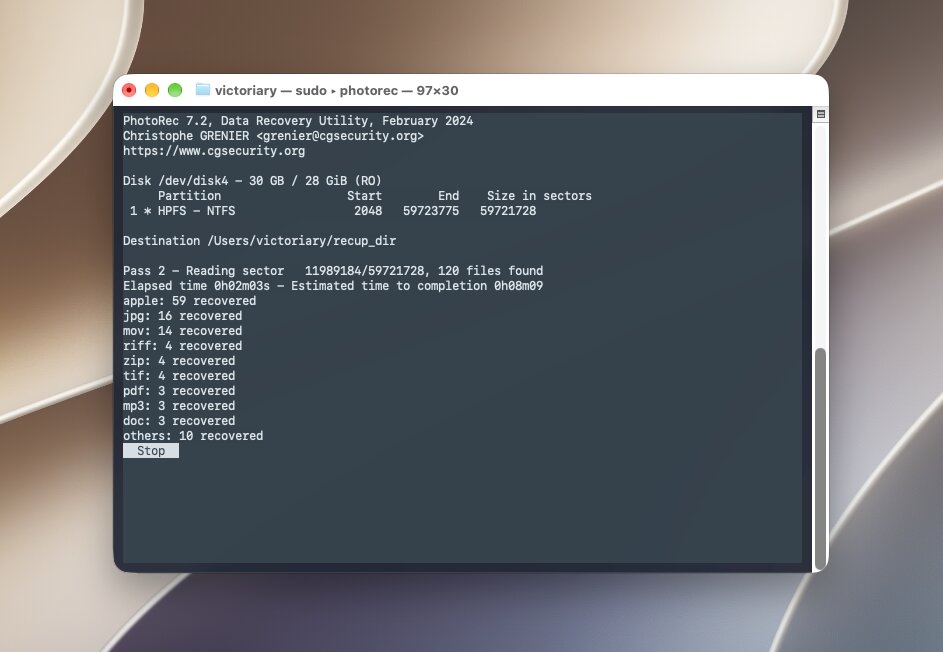
PhotoRecは、CGSecurityによって開発され、TestDiskと共に配布されている完全に無料でオープンソースの復元ツールです。他の多くのRecuva代替ソフトとは異なり、主に元のファイルシステム構造を再構築するのではなく、ファイルのシグネチャを認識することでファイルを復元します。これにより、フォーマット後やファイルシステムの損傷時に有用ですが、大きなトレードオフがあります。復元されたファイルは一般的に元の名前やフォルダー構造が保持されません。
最適な用途: フォーマット済みまたは破損したストレージデバイスからの完全無料復元。
価格: 無料でオープンソース。
インターフェイスと使いやすさ
PhotoRecは、私たちのリストの上位の中で最も初心者に優しくないオプションです。Macでは、標準バージョンがテキストベースのインターフェースを使用しているため、洗練されたグラフィカルウィンドウからドライブを選択する代わりに、メニューを進みながらデバイス、パーティション、ファイルシステムの種類、スキャン範囲、ファイル形式、復元先を選択します。
一度理解すればそれほど難しいプロセスではありませんが、Disk Drill や Stellar のようなツールに比べて混乱しやすい部分が多いです。また、スキャン中に便利なファイルプレビューもないため、通常はまず PhotoRec でファイルを復元し、その後に内容を確認する必要があります。
復元パフォーマンス
PhotoRecは削除テストで55/60ファイルを回復しましたが、フォーマットされたテストでも結果は同じでした。完全なスキャンおよび復元プロセスには平均で10分3秒かかり、これは当社の比較における他のツールよりも明らかに遅いものでした。
ファイルのプレビューがないため、復元前にファイルを確認できませんでした。PhotoRecは主にシグネチャによってファイルを復元するため、結果として元のファイル名やフォルダ構造が失われることがあります。そのため、特にフォーマット後のテストでは、復元されたデータを整理するのにより多くの時間がかかりました。
PhotoRecがRecuvaの優れた代替となる理由は?
コストが利便性より重要で、元のファイル名やフォルダが残る必要がない場合には、PhotoRecが最も理にかなっています。
- 完全無料の復元。 ファイルサイズの制限、復元の上限、サブスクリプション、有料アップグレードはありません。
- 強力なシグネチャベースの復元。 PhotoRecは認識可能なファイル内容を検索するため、有用なファイルシステムのメタデータが利用できなくなってもデータを復元できます。
- 大容量ファイル形式データベース 約300のファイルファミリーにわたり、480以上の拡張子を認識します。
- フォーマットや破損後に便利です。 ファイルシステムが損傷している場合、PhotoRecは未割り当て領域への検索に限定せず、パーティション全体をスキャンできます。
- カスタムシグネチャ 上級ユーザーは、PhotoRecがデフォルトで認識しない追加のファイル形式のシグネチャを定義できます。
PhotoRecの最大の利点はシンプルで、他の代替ソフトに比べて無料で無制限のファイル復元が可能ですです。その妥協点もまた明確です。テキストベースのインターフェース、プレビューの欠如、元のファイル名やフォルダの喪失により、復元作業の利便性がかなり低くなります。これらの制限を受け入れられるのであれば、PhotoRecはMac向けの最も有能な無料Recuva代替ソフトの一つです。
PhotoRecのパフォーマンスやコマンドラインワークフローの詳細について知りたい場合は、当社の完全なPhotoRec レビューをご覧ください。
3. R-Studio
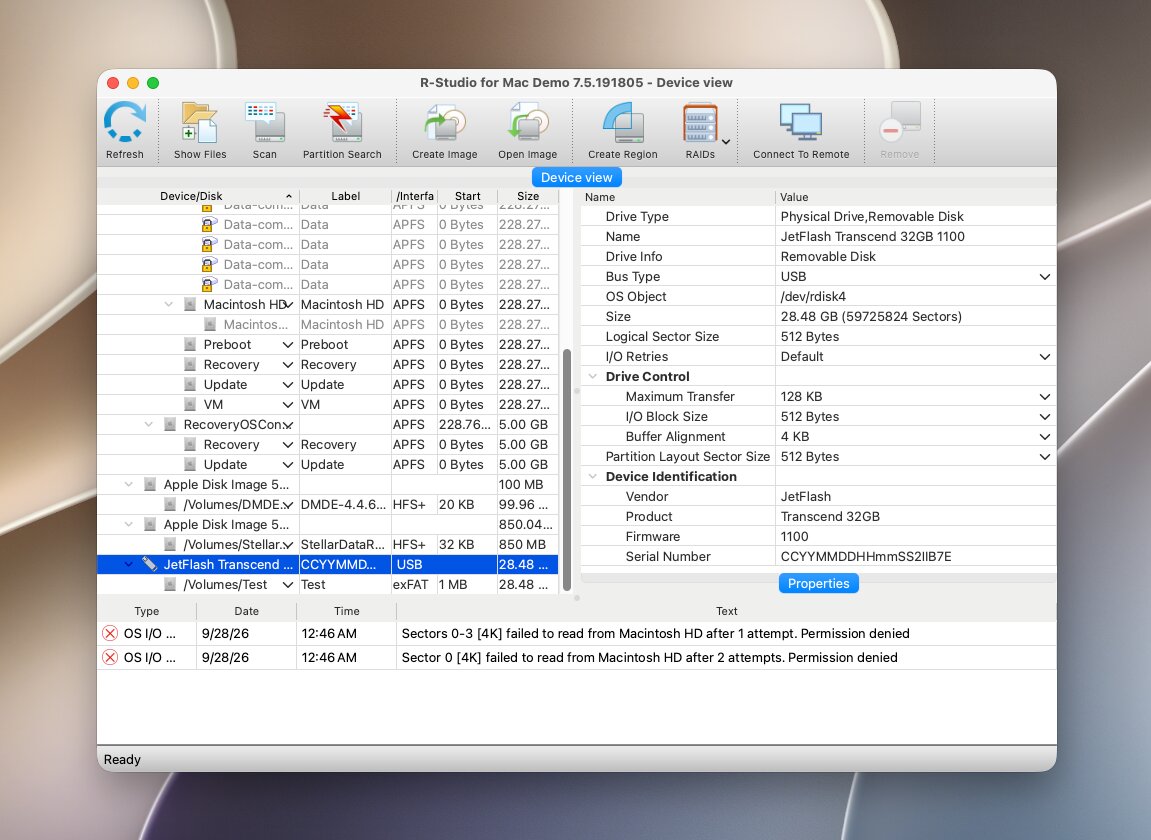
R-Studio for Macは、主に経験豊富なユーザーやデータ復旧の専門家を対象としたR-Tools Technologyの復旧ツールです。これは、APFS、HFS/HFS+、NTFS、ReFS、FAT/exFAT、Ext2/3/4、UFS、およびXFSを含む非常に幅広いファイルシステムに対応しており、通常のファイル復旧に加え、ディスクイメージ作成、RAID再構築、ネットワークリカバリ、16進ビューア、カスタムファイルシグネチャなどの機能を組み合わせています。
最適な用途: 高度なリカバリーおよびRAID構成。
価格: 標準のR-Studio for Macライセンスは$79.99で、永久ライセンスです。デモ版ではドライブのスキャンや結果のプレビューが可能ですが、復元は非常に小さいファイル(<1024 KB)に制限されています。ビジネス、ネットワーク、プロフェッショナル向けのより専門的なエディションも利用可能で、R-Studio Corporate for Mac($179.99)やR-Studio Technician($899)が含まれます。
インターフェイスと使いやすさ
R-Studioは、私たちがテストしたRecuvaの代替製品の中で、より技術的なインターフェースを持っています。起動すると、メインウィンドウには物理ディスクがそれぞれのパーティションやボリュームと並んで表示され、多くの技術情報が最初から見えるようになっています。適切なデバイスを選択し、スキャンをクリックし、スキャン設定を確認してから検索を開始します。初期設定は通常の復元には十分ですが、必要に応じて多くの追加パラメータも利用可能です。
スキャンが完了すると、R-Studioは失われたファイルの簡易リストへ直接移動するのではなく、認識されたパーティションとそのファイルツリーを表示します。結果は認識されたパーティションやRAWファイルの結果など、異なるセクションに分かれており、それぞれを個別に開いて確認する必要があります。結果はフィルタや並べ替えができ、ファイル名で検索したり、表示方法を切り替えたり、対応するファイルをプレビューすることもできますが、他のツールと比べて全体的な操作習得にはやや時間がかかります。プレビューも結果を移動しながら見続けるのではなく、個別に開かれます。
復元パフォーマンス
R-Studio は 削除テストで60/60ファイル を復元しましたが、クイックフォーマット後には 37/60 ファイル を正常に復元しました。平均スキャン時間は 5分36秒 でした。
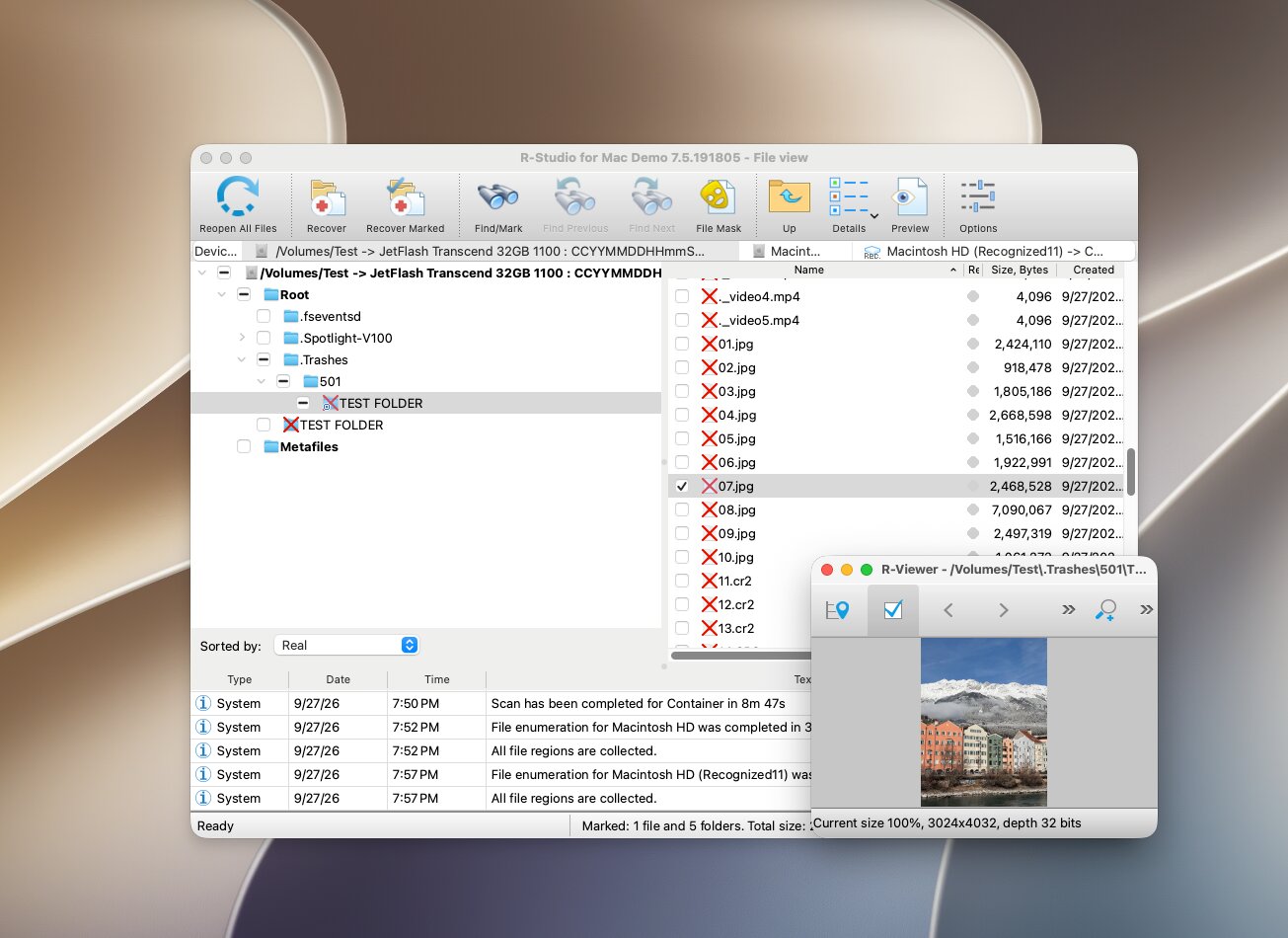
プレビューのサポートは私たちが望んでいたほど一貫していませんでした。いくつかのファイルは全くプレビューできず、さらにいくつかはリカバリー後にRAW写真が破損しましたでした。削除テストではR-Studioが残されたファイルシステム情報をより有効に活用できたため、この問題はあまり顕著ではありませんでしたが、その情報がフォーマットによって削除された後は結果が明らかに弱くなりました。
R-StudioがRecuvaのより優れた代替品である理由は?
R-Studioは、Recuvaよりもはるかに幅広い機能セットを備えた、確立されたリカバリーツールです。Recuvaでは提供されていない、いくつかのプロフェッショナル向けの機能を備えています。これらの利点のほとんどは上級ユーザー、IT専門家、およびデータ復旧スペシャリスト向けです。
- 幅広いRAIDサポート。 R-Studioは多数のRAIDレイアウトを再構築でき、自動的にRAIDパラメータを検出します。
- 幅広いファイルシステムのサポート。 APFS、HFS+、NTFS、ReFS、exFAT、Ext、UFS、XFS、その他のファイルシステムに対応しています。
- ディスクイメージング 元のストレージデバイスを直接操作する代わりに、バイト単位のイメージを作成しスキャンできます。
- カスタムファイルシグネチャ 経験豊富なユーザーは、R-Studioがデフォルトで認識しないフォーマットに対して手動でシグネチャを定義できます。
- ネットワーク回復 上位エディションではネットワーク経由で他のコンピューターからの復元に対応しており、主にプロフェッショナルな環境を対象とした機能です。
- 組み込みの16進ツール。 16進ビューアおよびエディタにより、経験豊富なユーザーはディスクセクタやファイルデータを直接調査できます。
したがって、R-Studioは一般ユーザー向けの直接的な代替ではなく、Recuvaの高度な代替手段として見る方が適切です。RAID再構築、ネットワークリカバリー、カスタムシグネチャ、16進ツールなどの機能は、それらの使い方を知っていれば有用ですが、ほとんどの日常的な復元作業には過剰です。
言及する価値のある懸念事項: 私たちの調査中に、R-Studioのライセンスポリシーに関する懸念を提起するいくつかのユーザーレビューに遭遇しました。特に、スタンドアロンライセンスを持つユーザーは、コンピュータの交換後や、あるケースではBIOS/CMOSリセット後に同じPCが異なるマシンとして認識され、ライセンスの移行や再アクティベートができなかったと報告しています。他のユーザーは、この制限がTechnicianなど一部の上位ライセンスには適用されないと指摘しています。これらの報告がすべてのユーザーの経験を反映しているわけではありませんが、ハードウェアに紐づくライセンス形態については、特に後で別のコンピュータにソフトウェアを移動する予定がある場合、購入前に確認しておく価値があります。
R-Studioの復元性能、RAIDツール、対応ファイルシステム、および高度な機能についてのより詳細な情報は、当社の完全なR-Studio レビューをご覧ください。
4. DMDE
DMDE(DM Disk Editor and Data Recovery Software)は、当リストのもう一つの技術的なRecuvaの代替手段です。これはAPFS、HFS+、exFAT、FAT32、NTFS、EXT、その他多数のファイルシステムをサポートしていますが、ファイル復元はその機能の一部に過ぎません。DMDEにはパーティションの復元、ディスク編集、RAIDの再構築、ディスクイメージ作成、カスタムファイルシグネチャなどの機能も含まれており、経験豊富なユーザーには一般的な消費者向け復元アプリよりもはるかに多くの制御が可能です。
最適な用途: 高度なリカバリーツールを低価格で求める技術系ユーザー。
価格: DMDEは、この比較の中でもより寛大な無料版を提供しています。リクエスト数に制限なく、最大リクエストごとに選択したディレクトリから4,000個のファイルまで復元できます。有料オプションは月額$9.95 または 年額$20から始まり、Standardエディションは永久ライセンスは48ドルです。
インターフェイスと使いやすさ
DMDEは、ほとんどの一般的な復元ツールよりもはるかに手動での操作が可能ですが、その分使い勝手が犠牲になります。物理デバイスを選択し、該当するボリュームを開き、フルスキャンを実行します。ファイルシグネチャや他のスキャンパラメーターに関する追加オプションも利用可能です。
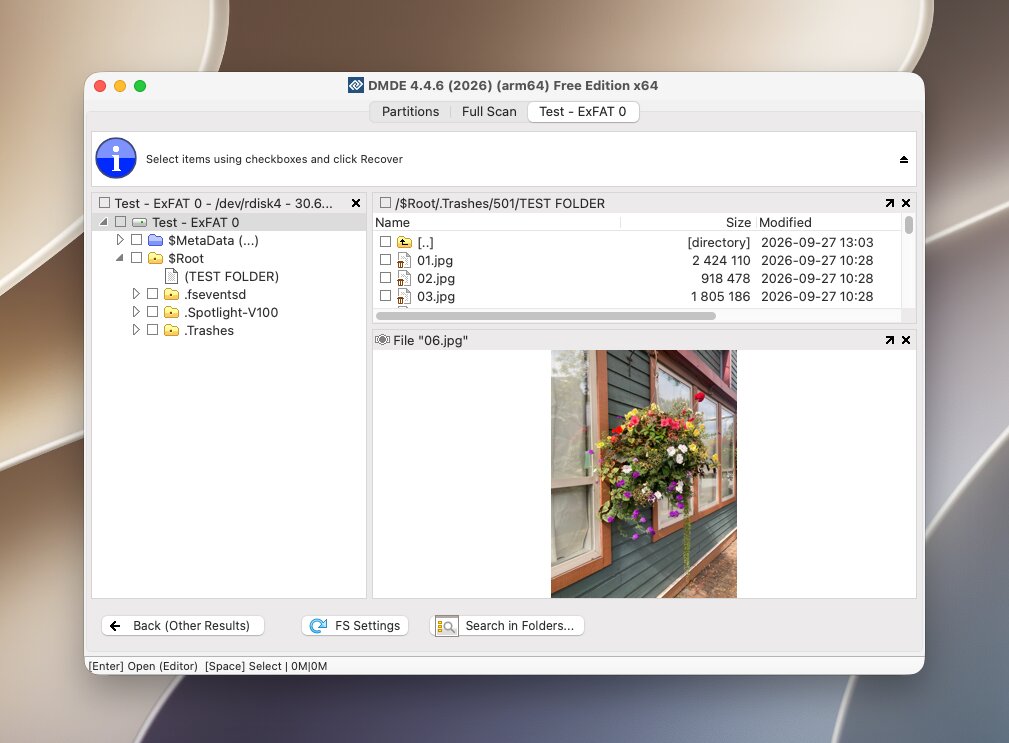
より難しいのはスキャン後の作業です。結果はファイルシステムの結果とRawファイルタイプに分けられ、目的のファイルを見つけるにはかなりの手動による閲覧が必要になる場合があります。プレビューも制限されており、特にRAW写真ではその傾向が強く、大規模なリカバリーセッションで仕分けるための便利なフィルターも少なくなっています。
復元パフォーマンス
DMDEは通常の削除後の60/60ファイルを復元しましたが、商用ツールの中で最も弱いフォーマットドライブの結果として、わずかクイックフォーマット後の21/60ファイルでした。平均スキャン時間は5分3秒でした。
プレビューは別の制限事項でした。私たちのRAW写真とすべてのビデオファイルは、16進データとしてのみ表示できましたは、実際の画像や再生可能なビデオとしてではなく、として表示されました。これにより、復元前にその状態を確認することが非常に困難になりました。DMDEは、使用可能なexFATメタデータが残っている間は非常に良いパフォーマンスを発揮しましたが、フォーマットテストではシグネチャベースの復元の限界が明らかになりました。
DMDEがRecuvaの優れた代替手段である理由は?
Recuvaや他のMac代替ソフトと比較して、DMDEは複雑な復元ケースで特に役立ついくつかの高度な機能を提供しており、無料版もほとんどの商用オプションよりも寛大です。
- 高度なパーティション復元 失われたパーティションを見つけ、ファイルシステム構造を再構築し、破損したGPTおよびMBRレイアウトにも対応できます。
- ディスクエディタおよびヘックスビューア。 これらのツールにより、経験豊富なユーザーはセクタ、ボリュームヘッダー、および他の低レベルのディスク構造を調査できます。
- RAID再構築 DMDEはRAID 0、1、4、5、6、JBOD、カスタムレイアウト、手動ディスク順序設定をサポートしています。
- カスタムファイルシグネチャ DMDEのデフォルト署名データベースに含まれていないファイル形式を認識させることができます。
- 高度なディスクイメージング。 DMDEはバイト単位のコピー作成や、不良セクタの回避、中断されたイメージ作成処理の再開が可能です。
- 寛大な無料版。 1ディレクトリあたり4,000ファイルの制限により、多くの小さな復元作業をライセンス購入なしで完了することが可能です。
したがって、DMDEはその古いインターフェースと技術的なワークフローが気にならないのであれば、強力な選択肢です。日常的な削除ファイルの復元には、私たちのリストにはより簡単なオプションがありますが、そのパーティションツール、RAID機能、イメージング機能、そして寛大な無料エディションはMac用のRecuva代替ソフトとして明確な地位を与えています。
DMDEの復元機能、パーティションツール、無料版、技術的なワークフローについて詳しく知りたいですか?より詳細な概要については、当社の完全なDMDE レビューをお読みください。
5. Stellar データ復元
Stellar Data Recoveryは確立されたMac用の復元ツールで、APFS、HFS+、NTFS、およびexFATボリュームの削除およびフォーマットされたデータに対応しています。そのアプローチは比較的従来通りでシンプルです。発見したいデータの種類を選び、影響を受けたドライブを選択してスキャンを実行します。Stellarが基本的なRecuvaの代替ツールよりも魅力的なのは、上位エディションでは破損した写真やビデオの修復ツールも含まれている点です。
最適な用途: 壊れた写真や動画を修復するオプションでファイルを復元します。
価格: Stellarは現在、最大1 GBの復元まで利用できるMac用の無料エディションを提供していますが、復元された個々のファイルは100 MBに制限されています。
Stellar Data Recovery Professional for Macの価格は$89.99で、Premiumエディションは写真とビデオの修復機能が追加され、当社の調査時点で$99.99で販売されています。無料ダウンロード版では、購入前にドライブのスキャンおよび復元可能なデータのプレビューが可能です。
インターフェイスと使いやすさ
Stellarはシンプルなステップバイステップのワークフローを使用します。まず、復元したいファイルの種類を選択し、次にストレージデバイスを選び、スキャンを開始します。結果は復元前にプレビューでき、長時間のスキャンは一時停止や後で再開することができます。
インターフェースは親しみやすいですが、全体的なワークフローはDisk Drillほど洗練されていません。スキャンを開始する前に決断しなければならないことが多く、結果が大量にある場合の操作もあまり便利ではありません。それでも、初心者が基本的なスキャンを始めるのに大きな問題はないはずです。
復元パフォーマンス
Stellarは私たちの削除テストでは58/60ファイルおよびクイックフォーマット後 53/60を復元し、平均スキャン時間は4分25秒でした。その結果、フォーマットテストでは良好な結果の一つとなりましたが、一部の復元ファイルは破損しており、正常に開くことができませんでした。
テスト中もプレビュー機能に制限がありました。使用したデモバージョンではファイル10 MB未満のみプレビュー可能だったため、復元前に大きなRAW写真や動画を確認できませんでした。そのため、スキャン結果だけでファイルの状態を判断するのが難しくなりました。
StellarがRecuvaより優れた代替手段である理由は?
Stellarは、いくつかの分野でRecuvaよりもはるかに多くの機能を提供していますが、全体的な復元体験に関しては、競合するMacの代替ソフトの方が優れている場合もあると感じました。
- ディスクイメージング Stellarは問題のあるドライブのイメージを作成し、元のデバイスを繰り返しスキャンするのではなく、そのイメージからリカバリーを実行できます。
- フォーマット済みドライブの復元 フォーマット済みのAPFS、HFS+、NTFS、およびexFATボリュームのディープスキャンをサポートしています。
- 一時停止および再開。 長時間のスキャンは停止して後で再開できるため、最初からやり直す必要はありません。
- さらに専門的なエディション。 上位プランでは、メディア修復、NASリカバリー、仮想ドライブリカバリー、Linuxファイルシステムサポートといった機能が追加されます。
したがって、Stellarは、通常の削除ファイルの復旧を超えた機能が必要な場合、特に破損した写真やビデオが問題の一部である場合には、Recuvaよりも多くを提供します。ただし、私たちがテストした最も優れたMac代替製品と比較すると、そのインターフェースや結果管理はあまり洗練されていなかったため、最良のオールラウンドな選択肢というよりも、シンプルな復旧や追加の修復機能を必要とするユーザーに特に適していると考えます。
注目すべき懸念点が一つあります: Stellarを調査している際に、私たちはまた、ユーザー レポートでライセンス認証やサポートのトラブルシューティングに関する問題が説明されているのを見つけました。あるユーザーは、すでに使用済みのアクティベーションキーを受け取り、その後インストールの問題をトラブルシューティングする際に、ウイルス対策保護を無効にし、リモートサポートセッションを許可するよう求められたと報告しています。その内容自体がStellarが危険であるという証拠にはなりませんが、このような経験は、もしアクティベーションやインストールの問題に直面した場合には考慮に入れておく価値があります。
Stellarの復元性能、機能、制限、全体的なユーザーエクスペリエンスの詳細については、私たちの完全なStellar Data Recovery レビューをお読みください。
他に検討したRecuvaの代替ソフト
私たちのリサーチとテストの過程で、いくつかの他のMac用データ復元ツールも見つかりましたが、メインリストには入りませんでした。これは必ずしもそれらが悪い選択肢であるということではなく、単に推奨上位のツールと比べておすすめしにくい欠点があったためです。
- EaseUS Data Recovery Wizard for Mac(イーザス データリカバリウィザード フォー マック) EaseUSは洗練されたインターフェースを備えており、Macユーザーが遭遇する可能性のある主要なファイルシステムをサポートし、基本的なスキャンおよびリカバリープロセスを簡単に実行できます。しかし、スキャン結果が重複やあまり役に立たないエントリで散らかることがあり、実際に必要なファイルを見つけるのに時間がかかる場合があります。また、リカバリーの性能や機能面で、メインリストのより強力で総合的な選択肢よりも特筆すべき点は見つかりませんでした。
- TestDisk TestDiskは無料でオープンソース、失われたパーティションの発見や損傷したパーティション構造の修復に優れています。ただし、テキストベースのインターフェースには急な学習曲線があり、その主な強みはパーティションやファイルシステムのリカバリーであり、個別の削除ファイルのリカバリーにはあまり向いていません。そのため、直接的なRecuvaの代替にはならず、メインリストには含めませんでした。その補助ツールであるPhotoRecは、その目的により適しており、だからこそPhotoRecは、TestDiskではなく、私たちのメインリストに選ばれましたです。
両方のツールは、適切な状況では依然として有用であり、特にパーティションの復元が主な目的である場合はTestDiskが有効です。しかし、MacでのRecuvaの直接的な代替ソフトとしては、私たちのファイル復元テストで優れたパフォーマンスを発揮し、復元可能なデータの識別やプレビューが簡単にできるソフトウェアを優先しました。
私たちの評価
同じ条件下で5つのツールすべてをテストした結果、Disk Drillは、Mac用のRecuva代替ソフトの中で最もおすすめです。すべての削除テストでは60/60ファイル、クイックフォーマット後では58/60ファイルを復元し、当社の比較で最も優れた総合結果を出しました。RAW写真や大きな動画のプレビューが信頼でき、実用的なフィルター、分かりやすい結果カテゴリ、平均スキャン時間がわずか5分弱と、最も使いやすいツールの1つでもありました。
ランキング内の他のツールも、ご希望に応じて良い選択肢となりえます:
- PhotoRec は、完全に無料で無制限のファイル復元を希望する場合に最適なオプションです。
- R-Studio は、RAID再構成、ネットワーク回復、16進ツールなどの機能が必要な上級ユーザーに適しています。
- DMDE は、比較的低価格で高度な復元およびパーティションツールを利用でき、かつ無料版も充実しているため、検討する価値があります。
- Stellar データ復元 は、ユーザーフレンドリーな代替製品であり、フォーマット済みドライブのテストで良好な結果が出ており、さらに上位オプションでは破損した写真や動画の修復も可能です。
しかし、ほとんどのMacユーザーにとっては、Disk Drillは、リカバリー結果の総合的なパフォーマンス、信頼性の高いプレビュー、使いやすさ、追加のリカバリ機能において最適な組み合わせを提供しますであり、そのため当ランキングでトップの座を獲得しています。
- フォーマット中 元のファイルシステムの記録が削除された。
- ファイルシステムの破損 ファイル名およびフォルダー情報が破損した。
- 新しいデータで上書きされました 元のメタデータの一部。
- シグネチャベースの復元 ファイルシステムの記録ではなく内容からファイルを検出した。