 Recuva er et av de mest populære verktøyene for datagjenoppretting for Windows, og en stor del av appellen er enkel: du kan gjenopprette filer med gratisversjonen. Men hvis du har byttet til macOS og lurer på, “Finnes det en Recuva for Mac?”, er svaret nei. Recuva er fortsatt et program kun for Windows, så Mac-brukere trenger et alternativ.
Utover plattformstøtte finnes det flere andre grunner til at du kanskje ønsker noe mer kapabelt enn Recuva:
- Den trenger en fungerende, gjenkjennbar partisjon for mange av sine standard gjenopprettingsfunksjoner, noe som begrenser nytteverdien ved RAW, tapte eller alvorlig skadede volumer.
- Filforhåndsvisninger er inkonsistente. Noen støttede filer viser ganske enkelt ikke forhåndsvisning, så du må kanskje gjenopprette dem før du kan sjekke om de er intakte.
- Nyere og mindre vanlige filtyper kan være et svakt punkt, spesielt moderne RAW foto- og videoformater.
- Mer komplekse gjenopprettingsscenarioer er begrenset. Recuva er først og fremst laget for relativt enkel gjenoppretting av slettede filer, snarere enn sterkt korrupte lagringsenheter.
Hvis du vil ta en nærmere titt på disse begrensningene, sammen med våre testresultater, funksjoner og en totalvurdering av programvaren, se vår fullstendige Recuva anmeldelse.
For å finne de beste alternativene, vi testet flere datagjenopprettingsverktøy på macOS og begrenset dem til fem Recuva-alternativer basert på våre faktiske gjenopprettingsresultater og vår erfaring med hvert program.
Vår testprosess for Recuva Mac-alternativer
For denne veiledningen testet vi hvert Recuva-alternativ for Mac under de samme forholdene for å se hvor godt det håndterer både vanlig filtap og mer utfordrende gjenopprettingsscenarioer. Som med våre andre programvaresammenligninger fulgte vi vår standardiserte retningslinjer for testing og brukte standard innstillinger for skanning der det var mulig, i stedet for å justere individuelle verktøy for å forbedre resultatene deres.
Vårt testoppsett
Vi kjørte hvert gjenopprettingsverktøy på den samme Mac-en og brukte de samme testdataene for hver ekstern-disk-test:
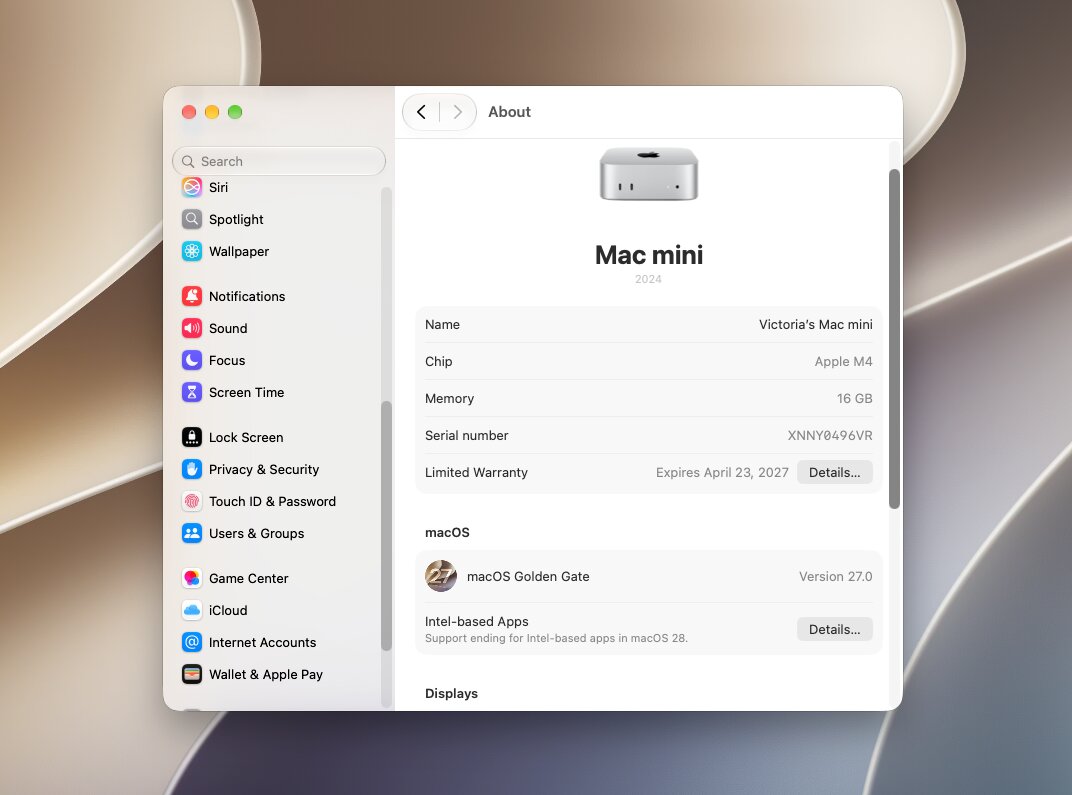
- Test Mac: Basismodell Mac mini med en Apple M4-brikke og 16 GB RAM.
- Operativsystem: Den nyeste versjon av macOS (Versjon 27.0) tilgjengelig på testtidspunktet.
- Ekstern teststasjon: Et flyttbart drev formatert som exFAT.
- Testdata: Drevet inneholdt 60 filer på tvers av flere kategorier, inkludert vanlige bilde-, video-, lyd-, dokument-, arkiv- og RAW-kameraformater. Vi brukte nøyaktig det samme datasettet for hvert program og gjenopprettet drevet til samme starttilstand før hver test.
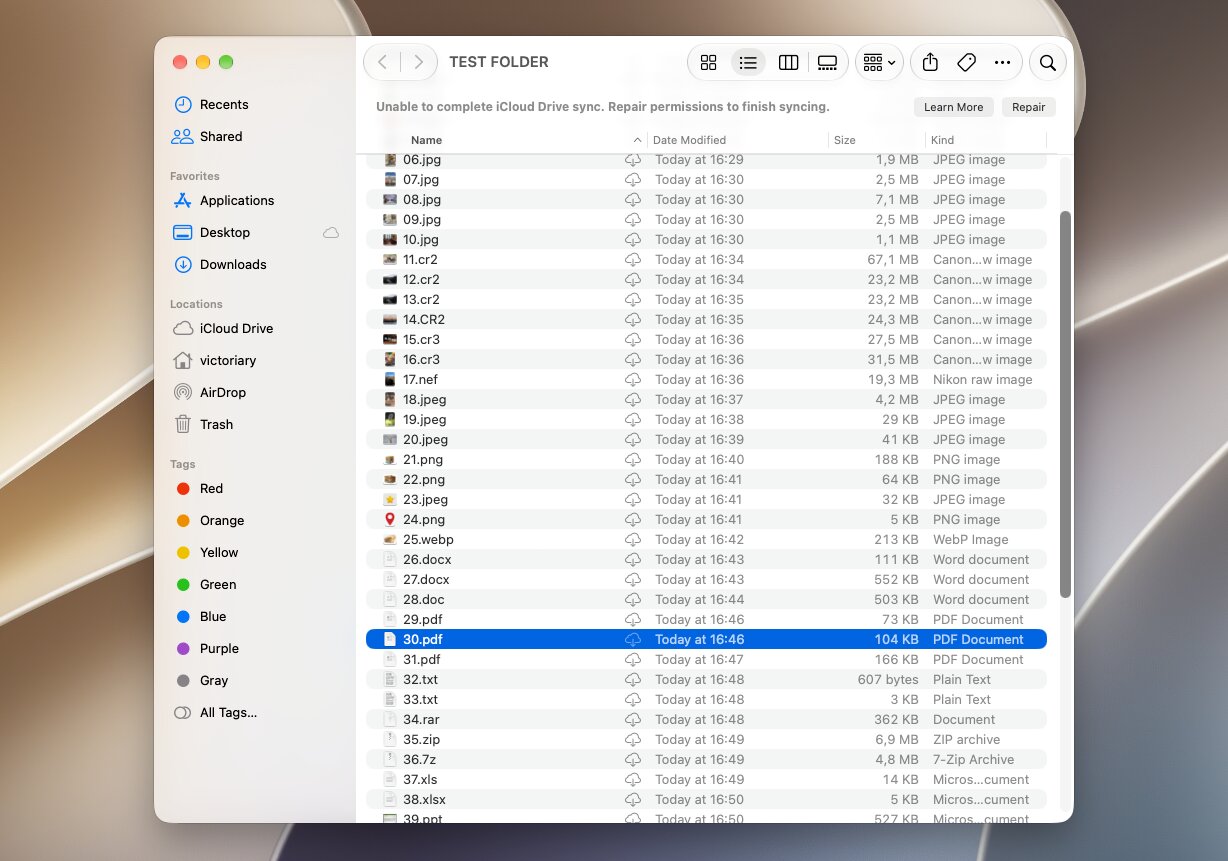
Vi sammenlignet mer enn bare antall filer hvert program oppdaget. Vi sjekket også skannetid, mengden brukbare data gjenopprettet, bevaring av originale filnavn og mappestruktur, pålitelighet ved forhåndsvisning og støtte for Mac-filsystemer. Når filsystemmetadata ikke lenger var tilgjengelig, så vi også på hvor effektivt hvert program kunne rekonstruere filer gjennom signaturbasert gjenoppretting.
Datatapsscenarier vi testet
Vi brukte to gjenopprettingsscenarier for å se hvordan hvert Recuva-alternativ presterer både ved enkel fil-sletting og i et mer utfordrende tilfelle der stasjonen har blitt formatert.
- Test 1: Vanlig sletting av filer. Først kopierte vi vårt datasett med 60 filer til exFAT-enheten og slettet filene på vanlig måte. Deretter skannet vi enheten med hvert program og sjekket hvor mange filer det fant og hvor mange som faktisk kunne gjenopprettes og åpnes. Vi noterte også om programvaren bevarte de opprinnelige filnavnene og mappestrukturen, og om forhåndsvisningene nøyaktig representerte filenes tilstand.
- Test 2: Raskformatert exFAT-enhet. For den andre testen gjenopprettet vi det samme datasettet med 60 filer til enheten og utførte en hurtigformatering. Deretter skannet vi enheten igjen med hvert program og sammenlignet hvor godt hvert verktøy fant de tapte dataene, rekonstruerte filer gjennom signaturbasert skanning, bevarte filnavn og mapper der det var mulig, og gjenopprettet filer som faktisk var brukbare etter gjenoppretting.
Å teste begge scenariene gir oss et bedre bilde enn kun en enkel testing av slettede filer. Et Recuva-alternativ kan fungere svært godt så lenge den opprinnelige filsystemmetadataen fortsatt er tilgjengelig, men gi svært forskjellige resultater etter at en formatering har fjernet mye av denne informasjonen.
5 beste Recuva-alternativer for Mac
Basert på våre testresultater og praktisk erfaring med hvert program, begrenset vi utvalget vårt til fem Recuva-alternativer for Mac. Gjenopprettingsytelse var en viktig faktor, men rene gjenopprettingstall avgjorde ikke rangeringen alene. Vi vurderte også pris og gratis gjenopprettingsalternativer, pålitelighet ved forhåndsvisning, brukervennlighet, skannehastighet, filsystemstøtte og tilleggsfunksjoner for å vurdere hvor nyttig hvert verktøy er totalt sett.
Ta en rask titt på beste datagjenopprettingsverktøy for Mac, lik Recuva:
| Verktøy | Best for | Slettede filer | Hurtigformatering | Gj.sn. tid | Forhåndsvisningsopplevelse | Gratis gjenoppretting |
|---|---|---|---|---|---|---|
| Disk Drill | Best totalt sett | 60/60 | 58/60 | 4m 54s | Utmerket; RAW-bilder og store videoer forhåndsvist korrekt | Kun skann & forhåndsvis på Mac |
| PhotoRec | Best helt gratis alternativ | 55/60 | 55/60 | 10m 03s* | Ingen forhåndsvisning | Ubegrenset |
| R-Studio | Avanserte brukere og RAID | 60/60 | 37/60 | 5m 36s | Blandet; noen forhåndsvisninger feilet | Filer under 1 MB |
| DMDE | Tekniske brukere med lavt budsjett | 60/60 | 21/60 | 5m 03s | Begrenset; RAW-bilder og videoer vist som hex | Opptil 4 000 filer per mappe/forespørsel |
| Stellar Data Recovery | Enkel gjenoppretting + mediereparasjon | 58/60 | 53/60 | 4m 25s | Begrenset i vår demo til filer under 10 MB | Opptil 1 GB; 100 MB per fil |
* Skann + gjenoppretting for PhotoRec
1. Disk Drill
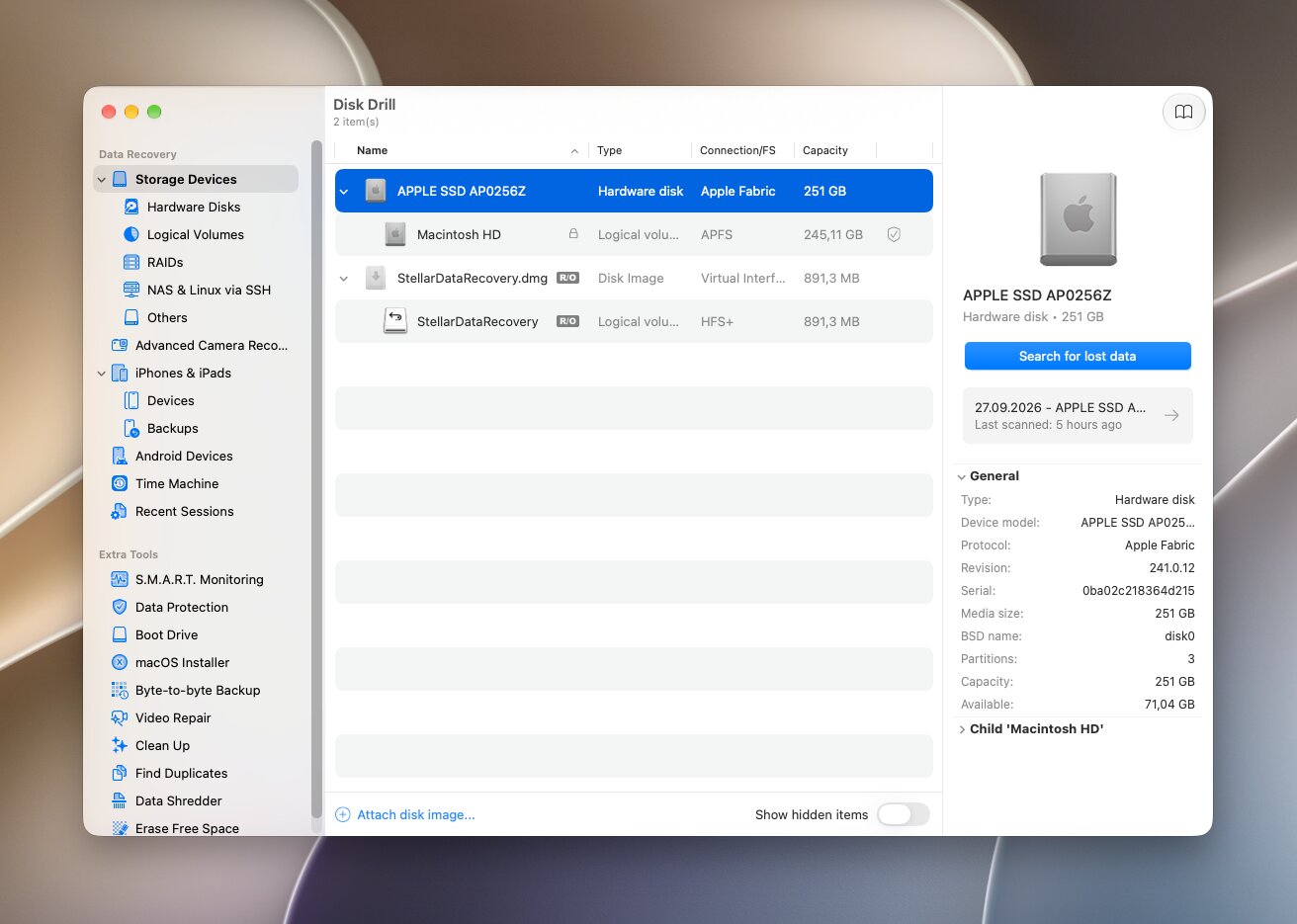
Disk Drill er et av de mest anerkjente verktøyene for datagjenoppretting tilgjengelig for Mac. Utviklet av CleverFiles, kombinerer det støtte for Mac- og plattformuavhengige filsystemer med en i stor grad automatisert gjenopprettingsprosess. Det støtter APFS, HFS+, FAT32, exFAT, NTFS, samt flere andre filsystemer, og kjører nativt på Apple Silicon Macs.
Best for: Beste Recuva-alternativet for Mac.
Pris: Gratisversjonen lar deg skanne stasjoner og forhåndsvise filer som kan gjenopprettes, men gir ikke generell gratis gjenoppretting på Mac. Disk Drill PRO koster $89/år, eller $149 for en livstidslisens. En PRO-lisens dekker både Mac og Windows.
Grensesnitt og brukervennlighet
Disk Drill gjør gjenopprettingsprosessen veldig enkel. Velg stasjonen din, klikk Søk etter tapte data, velg Universell skanning, og la programvaren kjøre de riktige gjenopprettingsmetodene automatisk. Du kan se gjennom resultatene før skanningen er ferdig, filtrere dem etter filtype, søke etter filnavn og forhåndsvise individuelle filer før du bestemmer hva du vil gjenopprette.
Vi fant også resultatorganiseringen nyttig. Disk Drill deler filer inn i Slettet eller tapt, Eksisterende, og Rekonstruert kategorier, noe som gjør det enklere å skille filer gjenopprettet gjennom filsysteminformasjon fra de som er rekonstruert etter signaturene deres.
Gjenopprettingsytelse
Disk Drill leverte de beste samlede resultatene i våre tester. Den gjenopprettet 60/60 filer etter vanlig sletting og 58/60 filer etter at exFAT-stasjonen ble hurtigformatert. Den gjennomsnittlige skannetiden var 4 minutter 54 sekunder.
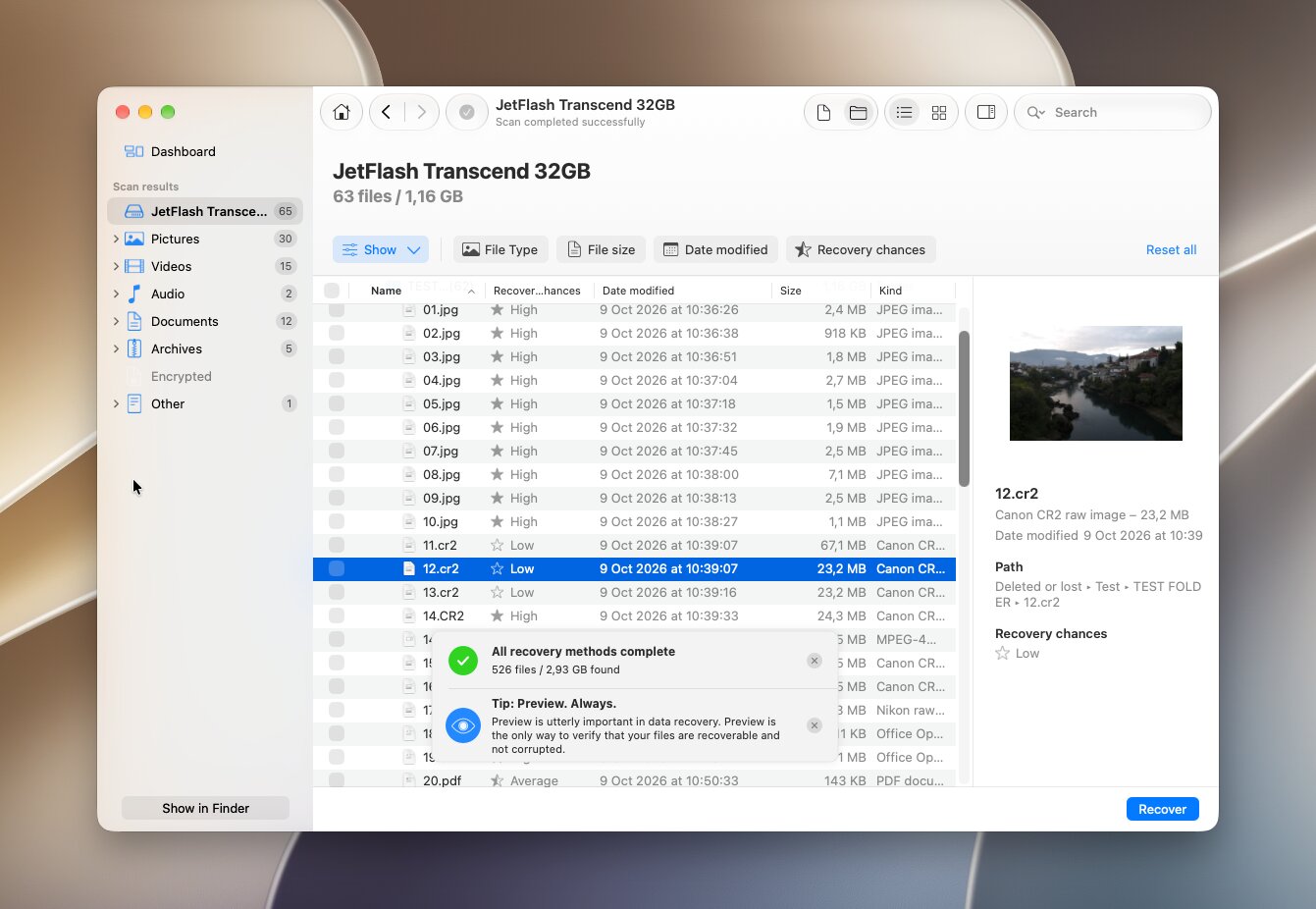
Forhåndsvisninger fungerte spesielt bra. Vi kunne forhåndsvise filene vi sjekket, inkludert RAW-bilder og større videofiler, før gjenoppretting. Søk og filtypefiltre gjorde det også enkelt å begrense resultatene i stedet for å gå gjennom alt manuelt. Viktigst av alt, nesten alle filer vi regnet som gjenopprettet åpnet og fungerte riktig etter gjenoppretting.
Hva gjør Disk Drill til et bedre alternativ til Recuva?
Disk Drill skilte seg ut fra de andre Mac-gjenopprettingsverktøyene vi testet, ikke bare fordi det fungerer på macOS, men fordi det kombinerer sterke gjenopprettingsresultater med flere funksjoner som mangler, er mer begrenset, eller vanskeligere å bruke i konkurrerende programmer.
- Mer automatisert skanning. Disk Drill kombinerer flere gjenopprettingsmetoder under Universal Scan, slik at du ikke trenger å velge mellom raske, dype og signaturbaserte søk eller kjøre dem separat.
- Bedre organisering av skanneresultater. Det skiller tydelig mellom Eksisterende, Slettet eller tapt, og Rekonstruert filer, noe som gjør det lettere å forstå hvor resultatene kommer fra og hvorfor noen filer har mistet sine opprinnelige navn eller stier.
- Flere nyttige forhåndsvisninger. I våre tester fungerte forhåndsvisninger pålitelig og gjorde det enkelt å verifisere filer før gjenoppretting, noe som ikke var like konsekvent på alle alternative verktøy vi testet.
- Innebygd diskavbildning. Du kan opprette et bilde av en lagringsenhet og skanne denne kopien direkte, noe som er spesielt nyttig når den opprinnelige disken er ustabil. Noen konkurrerende verktøy krever et eget verktøy eller tilbyr mer grunnleggende bildevalg.
- Spesialisert kameragjenoppretting. Avansert kameragjenoppretting går forbi vanlig signaturbasert skanning ved å rekonstruere fragmenterte videoer fra støttede kameraer og droner, og gir Disk Drill et sterkere alternativ for vanskelige foto- og videogjenopprettingstilfeller.
- Et bredere sett med gjenopprettingsfunksjoner i ett grensesnitt. RAID-gjenoppretting, Time Machine-søk, diskbilder, gjenoppretting av mobile enheter, estimater for gjenopprettingsmulighet og kameragjenoppretting er alle tilgjengelig uten å bytte mellom separate applikasjoner.
Noen konkurrerende gjenopprettingsverktøy for Mac tilbyr deler av dette funksjonssettet, men få kombinerer alle i én applikasjon. Sammen med de sterke resultatene fra testene våre, er det denne balansen mellom gjenopprettingsytelse, brukervennlighet og ekstra gjenopprettingsverktøy som gjør at vi anser Disk Drill som beste Recuva-alternativ for Mac.
Vil du lære mer om Disk Drill før du prøver det? Les vår fullstendige Disk Drill anmeldelse for en mer inngående titt på gjenopprettingsytelsen, funksjonene, brukervennligheten og prisene.
2. PhotoRec
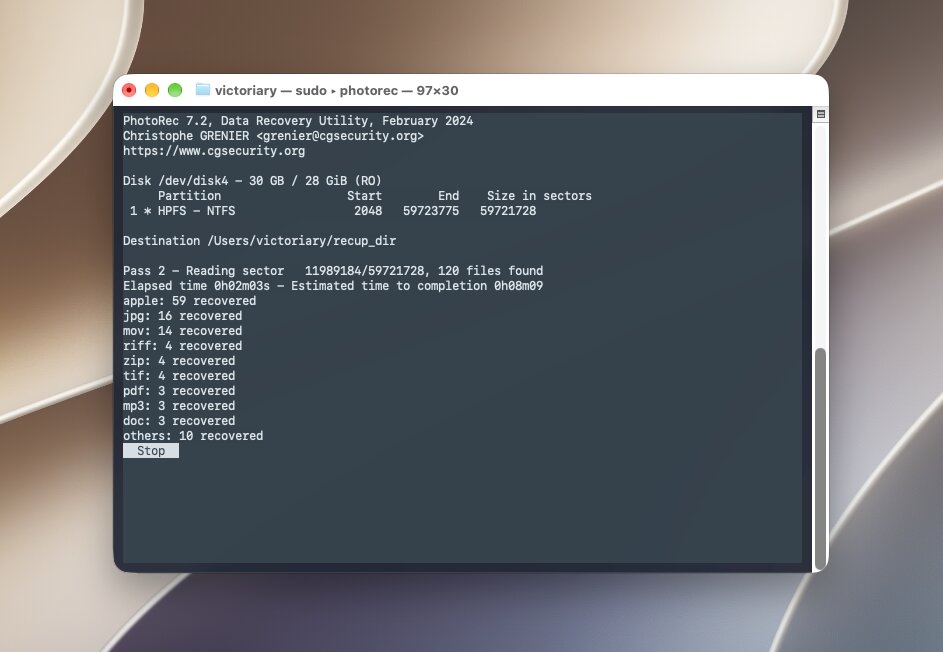
PhotoRec er et helt gratis, åpen-kildekode gjenopprettingsverktøy utviklet av CGSecurity og distribuert sammen med TestDisk. I motsetning til de fleste andre Recuva-alternativer vi testet, gjenoppretter det hovedsakelig filer ved å gjenkjenne signaturene deres i stedet for å gjenoppbygge den opprinnelige filsystemstrukturen. Dette gjør det nyttig etter formatering eller filsystemskader, men det er en stor ulempe: gjenopprettede filer beholder vanligvis ikke sine opprinnelige navn eller mappestruktur.
Best for: Fullstendig gratis gjenoppretting fra formaterte eller skadede lagringsenheter.
Pris: Gratis og åpen kildekode.
Grensesnitt og brukervennlighet
PhotoRec er uten tvil det minst brukervennlige alternativet nær toppen av listen vår. På Mac bruker standardversjonen en tekstbasert grensesnitt, så i stedet for å velge en stasjon fra et polert grafisk vindu, må du navigere gjennom menyer for å velge enhet, partisjon, filsystemtype, skanneområde, filformater og gjenopprettingsdestinasjon.
Prosessen er ikke spesielt vanskelig når du først forstår den, men det er større rom for forvirring enn med verktøy som Disk Drill eller Stellar. Det er heller ingen praktiske forhåndsvisninger av filer under skanningen, så du må vanligvis la PhotoRec gjenopprette filene først og inspisere dem etterpå.
Gjenopprettingsytelse
PhotoRec gjenopprettet 55/60 filer i slettingstesten, resultatet var det samme for formatert test. Den fullstendige skannings- og gjenopprettingsprosessen tok i gjennomsnitt 10 minutter 3 sekunder, noe som gjorde den merkbart tregere enn de andre verktøyene i vår sammenligning.
Det er ingen forhåndsvisning av filer, så vi kunne ikke verifisere filene før gjenoppretting. PhotoRec gjenoppretter også filer primært basert på signaturene deres, noe som betyr at resultatene kan miste de opprinnelige filnavnene og mappestrukturen. Dette gjorde det mer tidkrevende å sortere gjennom de gjenopprettede dataene, spesielt etter formateringstesten.
Hva gjør PhotoRec til et bedre alternativ til Recuva?
PhotoRec gir mest mening når kostnad betyr mer enn bekvemmelighet, og du ikke trenger at de opprinnelige filnavnene eller mappene overlever.
- Fullstendig gratis gjenoppretting. Det er ingen filstørrelsesbegrensninger, gjenopprettingskvoter, abonnementer eller betalte oppgraderinger.
- Sterk signaturbasert gjenoppretting. Fordi PhotoRec søker etter gjenkjennbart filinnhold, kan det gjenopprette data selv når nyttig filsystem-metadata ikke lenger er tilgjengelig.
- Stor filformatdatabase. Det gjenkjenner mer enn 480 filtyper fordelt på rundt 300 filfamilier.
- Nyttig etter formatering eller skade. PhotoRec kan skanne hele partisjonen når filsystemet er ødelagt, i stedet for å begrense søket til uallokert plass.
- Egendefinerte signaturer. Avanserte brukere kan definere signaturer for ekstra filformater som PhotoRec ikke gjenkjenner som standard.
PhotoRecs største fordel over de andre alternativene på listen vår er enkel: du får ubegrenset filgjenoppretting gratis. Kompromisset er like tydelig. Den tekstbaserte brukerflaten, mangelen på forhåndsvisninger og tapet av originale filnavn og mapper gjør gjenoppretting betydelig mindre praktisk. Hvis du kan leve med disse begrensningene, er PhotoRec et av de mest kapable gratisalternativene til Recuva som er tilgjengelig for Mac.
Hvis du vil ta en nærmere titt på hvordan PhotoRec fungerer og hva du kan forvente fra dets kommandolinje-arbeidsflyt, les hele vår PhotoRec anmeldelse.
3. R-Studio
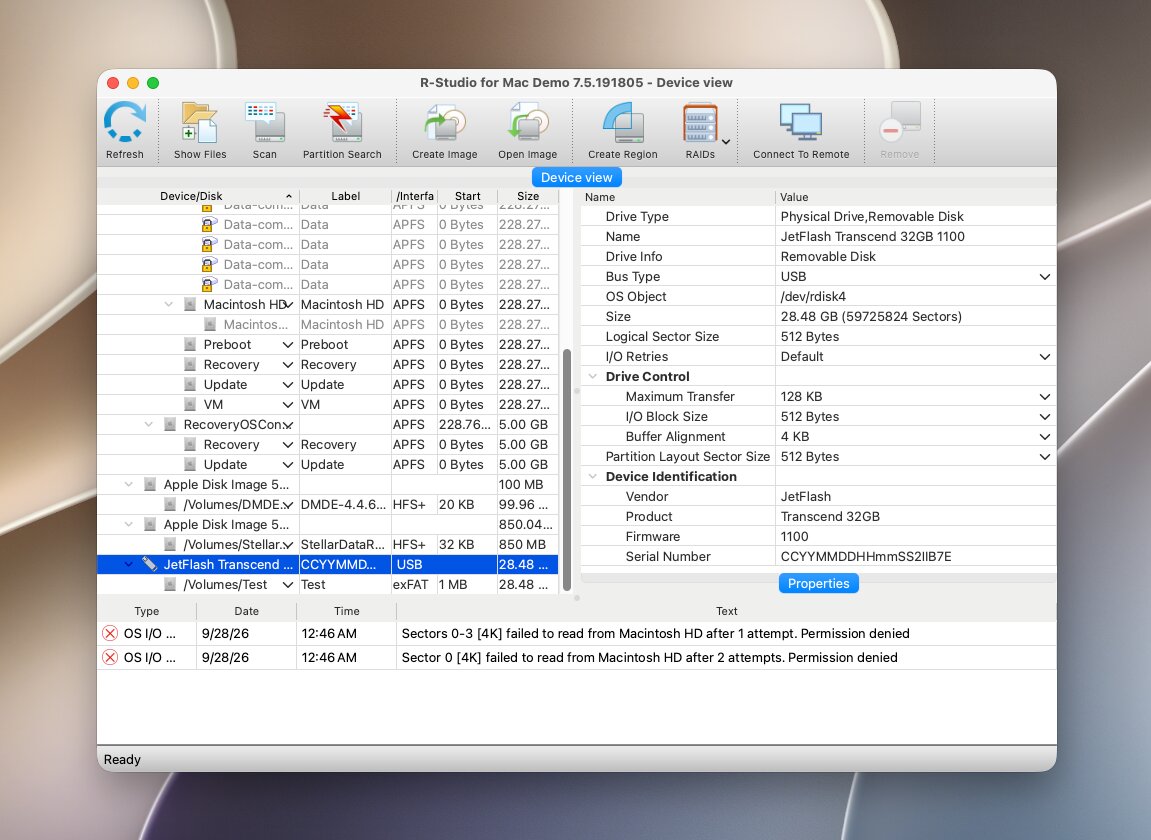
R-Studio for Mac er et gjenopprettingsverktøy fra R-Tools Technology som hovedsakelig er rettet mot erfarne brukere og datarekonstruksjonseksperter. Det støtter et spesielt bredt utvalg av filsystemer, inkludert APFS, HFS/HFS+, NTFS, ReFS, FAT/exFAT, Ext2/3/4, UFS og XFS, og kombinerer vanlig filgjenoppretting med diskavbildning, RAID-gjenoppbygging, nettverksgjenoppretting, en hex-leser og egendefinerte fils-signaturer.
Best for: Avansert gjenoppretting og RAID-konfigurasjoner.
Pris: Standardlisensen for R-Studio for Mac koster $79,99 og er permanent. Demoversjonen lar deg skanne stasjoner og forhåndsvise resultater, men gjenoppretting er begrenset til svært små filer (<1024 KB). Mer spesialiserte utgaver er tilgjengelige for bedrifts-, nettverks- og profesjonell gjenoppretting, inkludert R-Studio Corporate for Mac ($179.99) og R-Studio Tekniker ($899).
Grensesnitt og brukervennlighet
R-Studio har et av de mer tekniske grensesnittene blant Recuva-alternativene vi testet. Når du starter det, viser hovedvinduet fysiske disker sammen med deres individuelle partisjoner og volumer, med mye teknisk informasjon synlig fra starten av. Du velger riktig enhet, klikker på Skann, ser over skanneinnstillingene, og starter deretter søket. Standardinnstillingene fungerer for vanlig gjenoppretting, men det finnes mange ekstra parametere tilgjengelig om du trenger dem.
Når skanningen er ferdig, viser R-Studio gjenkjente partisjoner og deres filtrestrær i stedet for å ta deg direkte til en forenklet liste over tapte filer. Resultatene er også delt opp i ulike seksjoner, som gjenkjente partisjoner og RAW-fileresultater, som du må åpne og utforske separat. Du kan filtrere og sortere resultater, søke etter filnavn, bytte visning og forhåndsvise støttede filer, men hele prosessen tar mer tid å lære enn med noen av de andre verktøyene i listen. Forhåndsvisninger åpnes også separat i stedet for å forbli synlige mens du navigerer gjennom resultatene.
Gjenopprettingsytelse
R-Studio gjenopprettet 60/60 filer i vår slettetest, men etter hurtigformatering gjenopprettet det 37/60 filer med hell. Gjennomsnittlig skannetid var 5 minutter 36 sekunder.
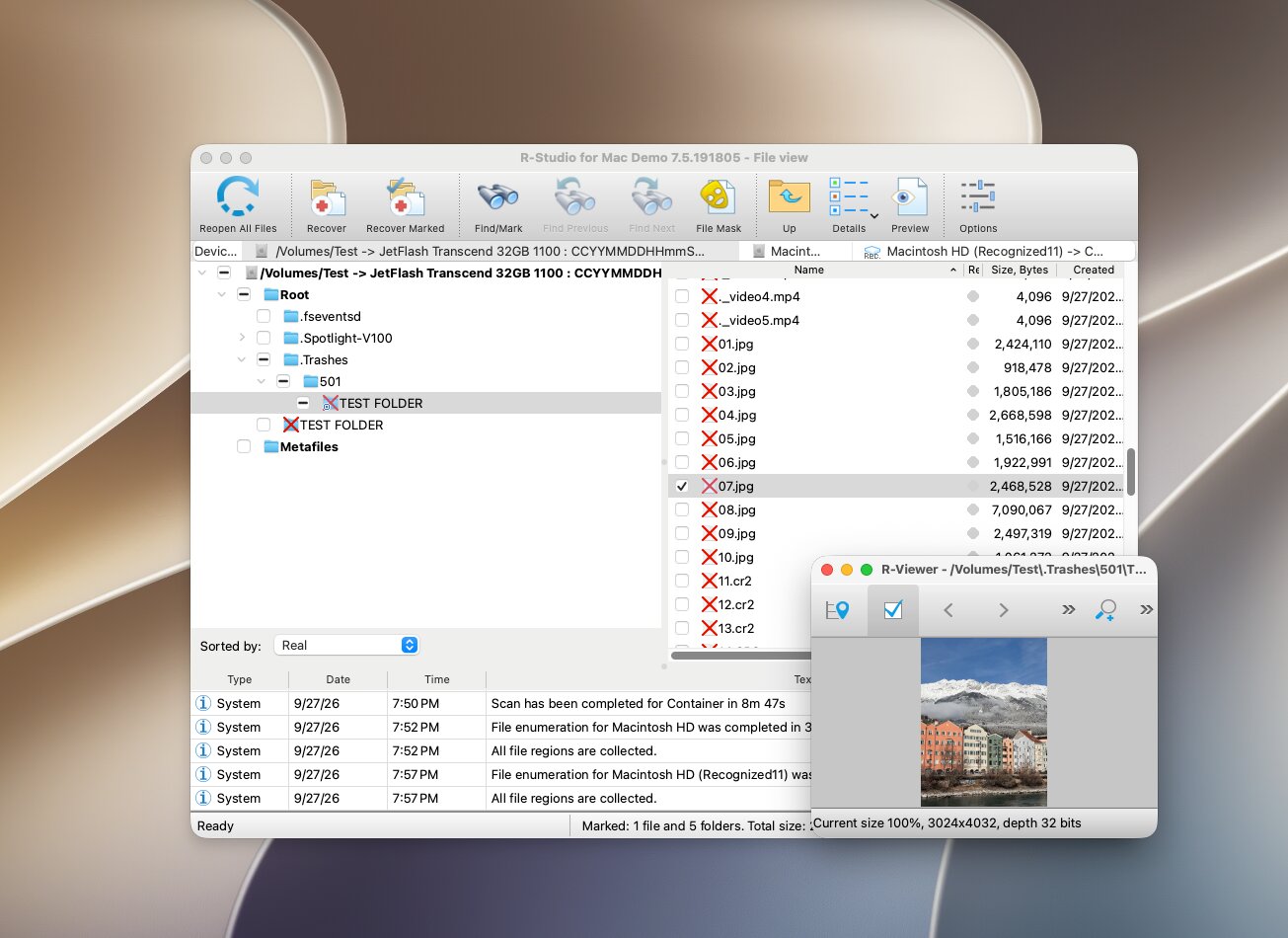
Forhåndsvisningsstøtten var mindre konsekvent enn vi skulle ønsket. Noen filer kunne ikke forhåndsvises i det hele tatt, og flere RAW-bilder ble ødelagt etter gjenoppretting. Dette var mindre problematisk i slettetesten, der R-Studio kunne utnytte den gjenværende filsysteminformasjonen bedre, men resultatene var merkbart svakere etter at denne informasjonen var fjernet ved formatering.
Hva gjør R-Studio til et bedre alternativ enn Recuva?
R-Studio er et veletablert gjenopprettingsverktøy med et mye bredere funksjonssett enn Recuva. Det tilbyr flere profesjonelle funksjoner som Recuva rett og slett ikke tilbyr. De fleste av disse fordelene er imidlertid rettet mot avanserte brukere, IT-fagfolk og datarekonstruksjonsspesialister:
- Omfattende RAID-støtte. R-Studio kan rekonstruere en rekke RAID-oppsett og automatisk oppdage RAID-parametre.
- Bred filsystemstøtte. Den fungerer med APFS, HFS+, NTFS, ReFS, exFAT, Ext, UFS, XFS og andre filsystemer.
- Diskavbildning. Du kan lage og skanne byte-til-byte-bilder i stedet for å arbeide direkte med den originale lagringsenheten.
- Egendefinerte filsignaturer. Erfarne brukere kan manuelt definere signaturer for formater som R-Studio ikke gjenkjenner som standard.
- Nettverksgjenoppretting. Høyere utgaver støtter gjenoppretting fra andre datamaskiner over et nettverk, en funksjon hovedsakelig ment for profesjonelle miljøer.
- Innebygde hex-verktøy. En hex-viser og redigerer lar erfarne brukere inspisere disksektorer og fildata direkte.
R-Studio er derfor bedre sett på som en avansert alternativ til Recuva snarere enn en direkte erstatning for gjennomsnittsbrukeren. Funksjoner som RAID-gjenoppbygging, nettverksgjenoppretting, egendefinerte signaturer og hex-verktøy kan være verdifulle hvis du vet hvordan du bruker dem, men de er overdrevne for de fleste dagligdagse gjenopprettingsjobber.
En bekymring som er verdt å nevne: Under vår forskning kom vi over flere brukeranmeldelser som reiste bekymringer rundt R-Studio sin lisensieringspolicy. Spesielt rapporterte brukere med frittstående lisens at de ikke kunne overføre eller reaktivere lisensen etter å ha byttet datamaskin, eller i ett tilfelle, etter at en BIOS/CMOS-reset gjorde at programvaren gjenkjente den samme PC-en som en annen maskin. Andre brukere bemerket at denne begrensningen ikke gjelder for noen høyere nivå lisenser, som for eksempel Technician. Disse rapportene gjenspeiler ikke alles opplevelser, men lisensiering som er låst til maskinvare er verdt å sjekke før kjøp, spesielt om du forventer å flytte programvaren til en annen datamaskin senere.
For en mer detaljert gjennomgang av R-Studios gjenopprettingsytelse, RAID-verktøy, støttede filsystemer og avanserte funksjoner, kan du se vår komplette R-Studio anmeldelse.
4. DMDE
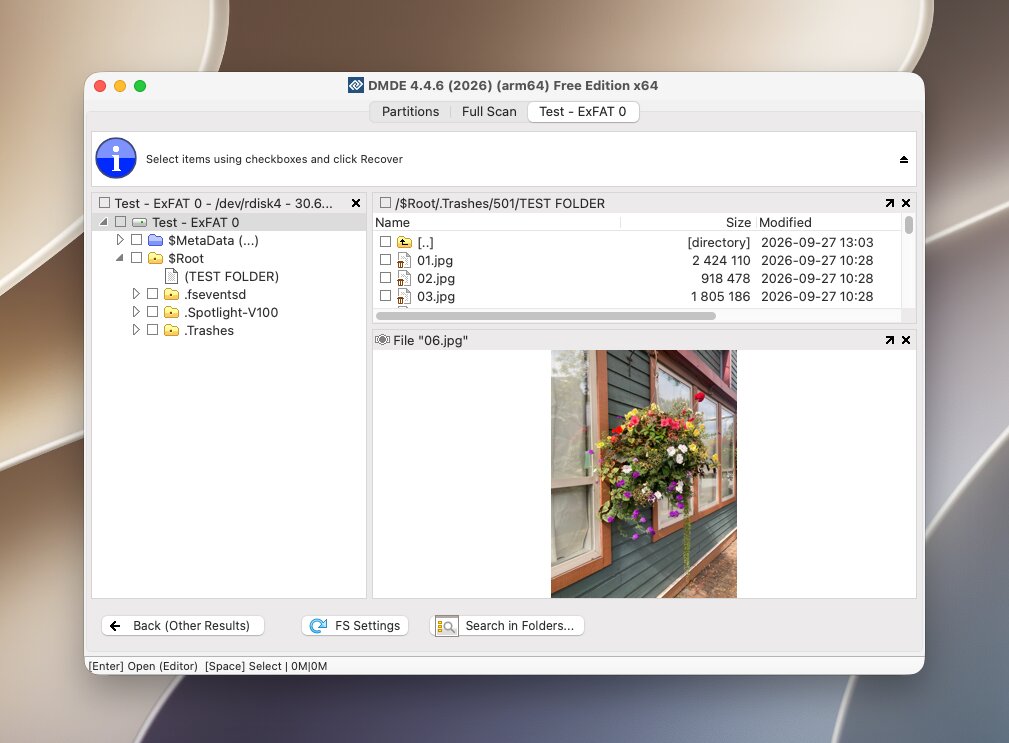
DMDE (DM Disk Editor and Data Recovery Software) er et annet teknisk Recuva-alternativ på listen vår. Det støtter APFS, HFS+, exFAT, FAT32, NTFS, EXT og flere andre filsystemer, men filgjenoppretting er bare en del av hva det gjør. DMDE inkluderer også partisjonsgjenoppretting, diskredigering, RAID-gjenoppbygging, diskavbildning og tilpassede filsignaturer, noe som gir erfarne brukere betydelig mer kontroll enn en vanlig forbrukergjenopprettingsapp.
Best for: Tekniske brukere som ønsker avanserte gjenopprettingsverktøy til en lav pris.
Pris: DMDE har en av de mer generøse gratisversjonene i denne sammenligningen. Den lar deg gjenopprette opptil 4 000 filer fra en valgt mappe per forespørsel, uten begrensning på antall forespørsler. Betalte alternativer starter på $9,95/måned eller $20/år, mens Standard-utgaven koster $48 for en evigvarende lisens.
Grensesnitt og brukervennlighet
DMDE gir deg mye mer manuell kontroll enn de fleste forbrukerrettede gjenopprettingsverktøy, men du betaler for det i brukervennlighet. Du velger den fysiske enheten, åpner det relevante volumet, og kjører en Full skanning, med flere alternativer tilgjengelig for filsøk og andre skanneparametere.
Den vanskeligere delen kommer etter skanningen. Resultatene er delt mellom filsystem-resultater og Rå filtyper, og det kan kreve en god del manuell gjennomgang for å finne de riktige filene. Forhåndsvisninger er også begrenset, spesielt for RAW-bilder, og det er færre praktiske filtre for å sortere gjennom en stor gjenopprettingsøkt.
Gjenopprettingsytelse
DMDE gjenopprettet 60/60 filer etter vanlig sletting, men bare 21/60 filer etter hurtigformatering, det svakeste resultatet for formatert disk blant de kommersielle verktøyene vi testet. Gjennomsnittlig skannetid var 5 minutter 3 sekunder.
Forhåndsvisninger var en annen begrensning. Våre RAW-bilder og alle videofiler kunne bare vises som heksadesimal data, snarere enn som faktiske bilder eller spillbare videoer. Dette gjorde det mye vanskeligere å verifisere tilstanden deres før gjenoppretting. DMDE presterte veldig bra så lenge brukbar exFAT-metadata var tilgjengelig, men vår formateringstest avdekket begrensningene ved dets signaturbaserte gjenoppretting.
Hva gjør DMDE til et bedre alternativ til Recuva?
Sammenlignet med Recuva og de andre Mac-alternativene vi testet, tilbyr DMDE flere avanserte funksjoner som er særlig nyttige for komplekse gjenopprettingssituasjoner, samtidig som gratisversjonen også er mer sjenerøs enn de fleste kommersielle alternativer.
- Avansert partisjonsgjenoppretting. Den kan finne tapte partisjoner, rekonstruere filsystemstrukturer og arbeide med skadede GPT- og MBR-oppsett.
- Diskredigeringsprogram og hex-visningsprogram. Disse verktøyene lar erfarne brukere inspisere sektorer, volumhoder og andre lavnivå diskstrukturer.
- RAID-gjenoppbygging. DMDE støtter RAID 0, 1, 4, 5, 6, JBOD, egendefinerte oppsett og manuell konfigurasjon av diskrekkefølge.
- Egendefinerte filsignaturer. Du kan legge til gjenkjenning for filformater som ikke er inkludert i DMDEs standard signaturdatabase.
- Avansert diskavbildning. DMDE kan lage byte-for-byte kopier, arbeide rundt dårlige sektorer og gjenoppta avbrutte bildeoperasjoner.
- En sjenerøs gratisutgave. Grensen på 4 000 filer per katalog gjør det mulig å fullføre mange mindre gjenopprettingsjobber uten å kjøpe lisens.
DMDE er derfor et sterkt valg hvis du ikke har noe imot det gammeldagse grensesnittet og den tekniske arbeidsflyten. For gjenoppretting av slettede filer til hverdagsbruk finnes det enklere alternativer på listen vår, men dens partisjonsverktøy, RAID-funksjoner, bildebehandlingsmuligheter og sjenerøs gratisutgave gir den en tydelig plass blant de beste Recuva-alternativene for Mac.
Vil du vite mer om DMDEs gjenopprettingsevner, partisjonsverktøy, gratisversjon og tekniske arbeidsflyt? Les vår fullstendige DMDE gjennomgang for en mer inngående oversikt.
5. Stellar Data Recovery
Stellar Data Recovery er et etablert gjenopprettingsverktøy for Mac, med støtte for slettede og formaterte data på APFS, HFS+, NTFS og exFAT volumer. Fremgangsmåten er ganske konvensjonell og enkel: Du velger hvilke typer data du vil finne, velger den berørte disken, og kjører et søk. Det som gjør Stellar mer interessant enn en grunnleggende Recuva-erstatning, er at de høyere utgavene også inkluderer verktøy for å reparere korrupte bilder og videoer.
Best for: Gjenoppretter filer med mulighet for å reparere ødelagte bilder og videoer.
Pris: Stellar tilbyr for øyeblikket en gratisutgave for Mac med opptil 1 GB med gjenoppretting, selv om individuelle gjenopprettede filer er begrenset til 100 MB.
Stellar Data Recovery Professional for Mac koster $89,99, mens Premium-utgaven inkluderer foto- og videoreparasjon for $99,99 til prisen oppgitt under vår undersøkelse. Den gratis nedlastingen kan skanne en stasjon og forhåndsvise gjenopprettbare data før kjøp.
Grensesnitt og brukervennlighet
Stellar bruker en enkel trinn-for-trinn arbeidsflyt. Først velger du hvilke filtyper du vil gjenopprette, deretter velger du lagringsenheten og starter skanningen. Resultatene kan forhåndsvises før gjenoppretting, og lengre skanninger kan pauses og gjenopptas senere.
Grensesnittet er brukervennlig, men vi syntes den generelle arbeidsflyten var mindre polert enn Disk Drill. Det er flere valg å ta før skanning, og det er ikke like praktisk å jobbe gjennom et stort sett med resultater. Likevel bør ikke nybegynnere ha store problemer med å starte en enkel skanning.
Gjenopprettingsytelse
Stellar gjenopprettet 58/60 filer i vår slettetest og 53/60 etter hurtigformatering, med en gjennomsnittlig skannetid på 4 minutter 25 sekunder. Det ga et av de bedre resultatene i vår formateringstest, selv om noen av de gjenopprettede filene var ødelagte og ikke kunne åpnes riktig.
Forhåndsvisning var også begrenset under vår test. Demoversjonen vi brukte tillot oss bare å forhåndsvise filer mindre enn 10 MB, så vi kunne ikke bruke den til å sjekke våre større RAW-bilder og videoer før gjenoppretting. Dette gjorde det vanskeligere å vurdere tilstanden deres kun basert på skanneresultatene.
Hva gjør Stellar til et bedre alternativ enn Recuva?
Stellar tilbyr betydelig mer enn Recuva på flere områder, selv om vi fant at noen konkurrerende alternativer for Mac var sterkere når det gjaldt den totale gjenopplevelsesopplevelsen.
- Diskavbildning. Stellar kan lage et bilde av en problematisk stasjon og utføre gjenoppretting fra bildet i stedet for å gjentatte ganger skanne den opprinnelige enheten.
- Gjenoppretting av formatert stasjon. Den støtter grundig skanning av formaterte APFS-, HFS+-, NTFS- og exFAT-volumer.
- Pause og fortsett. Lange skanninger kan stoppes og fortsettes senere i stedet for å starte på nytt fra begynnelsen.
- Flere spesialiserte utgaver. Høyere nivåer legger til funksjoner som mediereparasjon, NAS-gjenoppretting, virtuell-stasjon-gjenoppretting og støtte for Linux-filsystemer.
Stellar har derfor mer å tilby enn Recuva når du trenger funksjoner utover vanlig gjenoppretting av slettede filer, spesielt hvis ødelagte bilder eller videoer er en del av problemet. Sammenlignet med de sterkeste Mac-alternativene vi testet, var imidlertid grensesnittet og håndteringen av resultater mindre raffinert, så vi ser det som et bedre valg for brukere som spesifikt trenger enkel gjenoppretting eller de ekstra reparasjonsfunksjonene, snarere enn det beste helhetlige valget.
En bekymring verdt å nevne: mens vi undersøkte Stellar, fant vi også brukerrapporter som beskriver problemer med lisensaktivering og støtte for feilsøking. En bruker rapporterte at de mottok en aktiveringsnøkkel som allerede var brukt opp, og senere ble bedt om å deaktivere antivirusbeskyttelse og tillate en ekstern støttesesjon under feilsøking av installasjonsproblemer. Den hendelsen alene er ikke bevis på at Stellar er usikkert, men slike erfaringer er verdt å ha i bakhodet hvis du støter på aktiverings- eller installasjonsproblemer.
For mer informasjon om Stellars gjenopprettingsytelse, funksjoner, begrensninger og total brukeropplevelse, les vår fullstendige Stellar Data Recovery anmeldelse.
Andre Recuva-alternativer vi vurderte
Noen andre verktøy for datagjenoppretting for Mac dukket opp under vår forskning og testing, men kom ikke med på hovedlisten. Det betyr ikke nødvendigvis at de er dårlige valg, de hadde bare noen ulemper som gjorde dem vanskeligere å anbefale over våre toppvalg:
- EaseUS Data Recovery Wizard for Mac. EaseUS har et polert grensesnitt, støtter de viktigste filsystemene Mac-brukere sannsynligvis møter på, og gjør prosessen med å skanne og gjenopprette enkel å følge. Imidlertid kan skanneresultatene bli rotete med dupliserte og mindre nyttige elementer, noe som gjør det mer tidkrevende å finne filene du faktisk trenger. Vi fant heller ikke gjenopprettingsytelsen eller funksjonsutvalget særegent nok til å velge det over de sterkere alternativene vi har i hovedlisten.
- TestDisk. TestDisk er gratis, åpen kildekode, og flink til å finne tapte partisjoner og reparere ødelagte partisjonsstrukturer. Vi tok det ikke med i hovedlisten fordi det egentlig ikke er en direkte Recuva-erstatning: dets tekstbaserte grensesnitt har en bratt læringskurve, og dets hovedstyrke er partisjons- og filsystemgjenoppretting heller enn å gjenopprette individuelle slettede filer. Dets følgeverktøy, PhotoRec, er mye bedre egnet til den jobben, og det er grunnen til PhotoRec, heller enn TestDisk, fortjente en plass i hovedlisten vår.
Begge verktøyene kan fortsatt være fornuftige i riktig situasjon, spesielt TestDisk når partisjonsgjenoppretting er hovedmålet. Imidlertid, for et direkte Recuva-alternativ på Mac, prioriterte vi programvare som presterte godt i våre filgjenopprettingstester og gjorde det enkelt å identifisere og forhåndsvise gjenopprettbare data.
Vår dom
Etter å ha testet alle fem verktøyene under de samme forholdene, Disk Drill er vårt beste Recuva-alternativ for Mac. Det gjenopprettet alle 60/60 filer i slettetesten og 58/60 etter rask formatering, det beste samlede resultatet i vår sammenligning. Det var også et av de enkleste verktøyene å bruke, med pålitelige forhåndsvisninger for våre RAW-bilder og store videoer, praktiske filtre, tydelige resultatkategorier og en gjennomsnittlig skannetid på litt under fem minutter.
De andre verktøyene i rangeringen vår kan også være gode valg, avhengig av hva du er ute etter:
- PhotoRec er det beste alternativet hvis du ønsker helt gratis, ubegrenset filgjenoppretting.
- R-Studio passer godt for avanserte brukere som trenger funksjoner som RAID-gjenoppbygging, nettverksgjenoppretting og hex-verktøy.
- DMDE er verdt å vurdere hvis du vil ha tekniske gjenopprettings- og partisjonsverktøy til en relativt lav pris, sammen med en generøs gratisversjon.
- Stellar Data Recovery er et brukervennlig alternativ med gode resultater i vår test av formaterte disker, samt høyere nivåer for reparasjon av ødelagte bilder og videoer.
For de fleste Mac-brukere, derimot, Disk Drill gir den beste totale kombinasjonen av gjenopprettingsresultater, pålitelige forhåndsvisninger, brukervennlighet og ekstra gjenopprettingsfunksjoner, og det er derfor den tar topplassen i vår rangering.
- Formatering fjernet de originale filsystempostene.
- Filssystemkorrupsjon skadet filnavn- og mappeinformasjon.
- Nye data overskrev noe av den opprinnelige metadataen.
- Signaturbasert gjenoppretting fant filer basert på innhold i stedet for filsystemposter.