 Recuva, Windows için en popüler veri kurtarma araçlarından biridir ve cazibesinin büyük bir kısmı basittir: ücretsiz sürümle dosyaları kurtarabilirsiniz. Ancak macOS’a geçtiyseniz ve “Mac için Recuva var mı?” diye merak ediyorsanız, cevabı hayırdır. Recuva hâlâ yalnızca Windows’a özel bir uygulamadır, bu nedenle Mac kullanıcılarının bir alternatife ihtiyacı vardır.
Platform desteğinin dışında, Recuva’dan daha yetenekli bir şey istemenizin birkaç başka nedeni daha var:
- Çalışan, tanınabilir bir bölüme ihtiyaç var birçok standart kurtarma işlevi için, bu da RAW, kayıp veya ciddi şekilde hasar görmüş birimler için kullanışlılığını sınırlar.
- Dosya önizlemeleri tutarsız. Desteklenen bazı dosyaların önizlemesi görüntülenmiyor, bu nedenle onları kurtarmadan önce sağlam olup olmadıklarını kontrol edemeyebilirsiniz.
- Daha yeni ve daha az yaygın dosya türleri zayıf bir nokta olabilir, özellikle modern RAW fotoğraf ve video formatları.
- Daha karmaşık kurtarma durumları sınırlıdır. Recuva esas olarak nispeten basit silinmiş dosya kurtarma için tasarlanmıştır, ciddi şekilde bozulmuş depolama için değil.
Bu kısıtlamalara daha yakından bakmak, test sonuçlarımızı, özellikleri ve yazılımın genel değerlendirmesini görmek isterseniz, tam Recuva incelemesi‘imize göz atın.
En iyi alternatifleri bulmak için, macOS’ta birden fazla veri kurtarma aracını test ettik ve bunları beş Recuva alternatifi ile sınırladık gerçek kurtarma sonuçlarımıza ve her programı kullanma deneyimimize dayanmaktadır.
Recuva Mac Alternatifleri için Test Sürecimiz
Bu rehber için, her bir Recuva alternatifini Mac üzerinde aynı koşullar altında test ettik ve hem yaygın dosya kayıplarını hem de daha zorlu kurtarma senaryolarını ne kadar iyi yönettiklerini görmek istedik. Diğer yazılım karşılaştırmalarımızda olduğu gibi, standartlaştırılmış test yönergeleri yöntemimizi takip ettik ve sonuçlarını iyileştirmek için tek tek araçları ayarlamak yerine mümkün olduğunca varsayılan tarama ayarlarını kullandık.
Test Kurulumumuz
Her kurtarma aracını aynı Mac’te çalıştırdık ve her harici sürücü testi için aynı test verilerini kullandık:
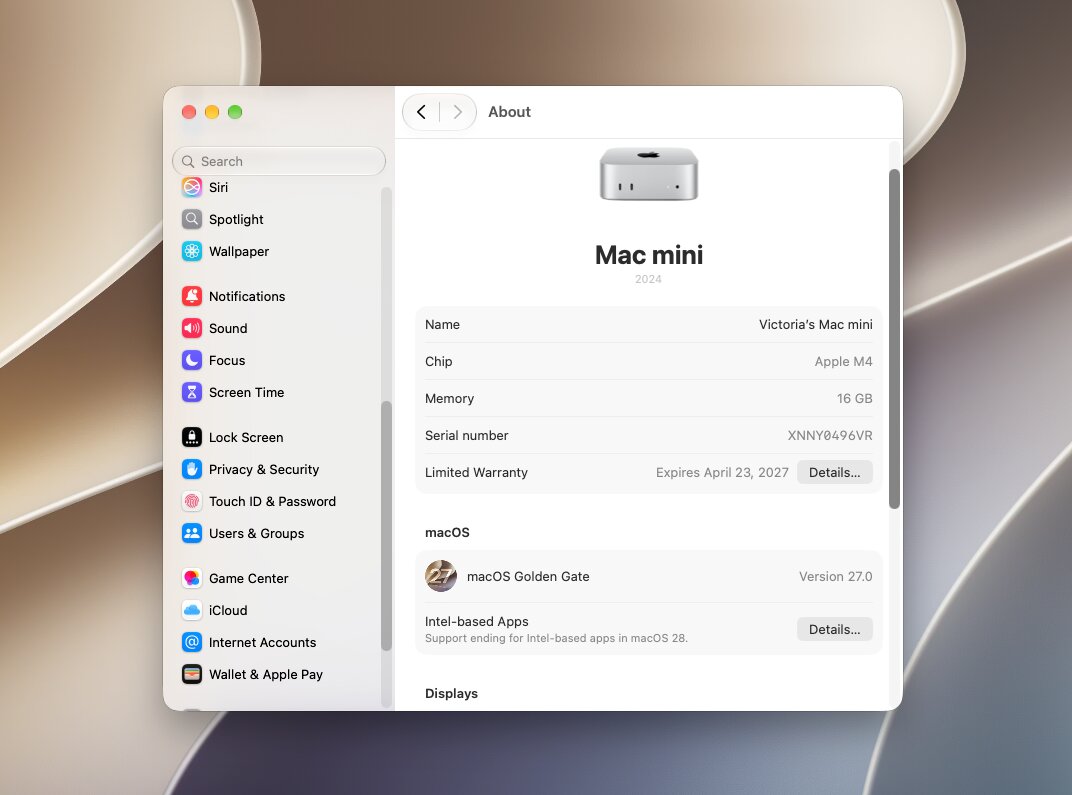
- Mac’i Test Et: Temel model Apple M4 çipli ve 16 GB RAM’li Mac mini.
- İşletim sistemi: Test sırasında mevcut olan en son macOS sürümü (Sürüm 27.0).
- Harici test sürücüsü: exFAT olarak biçimlendirilmiş çıkarılabilir bir sürücü.
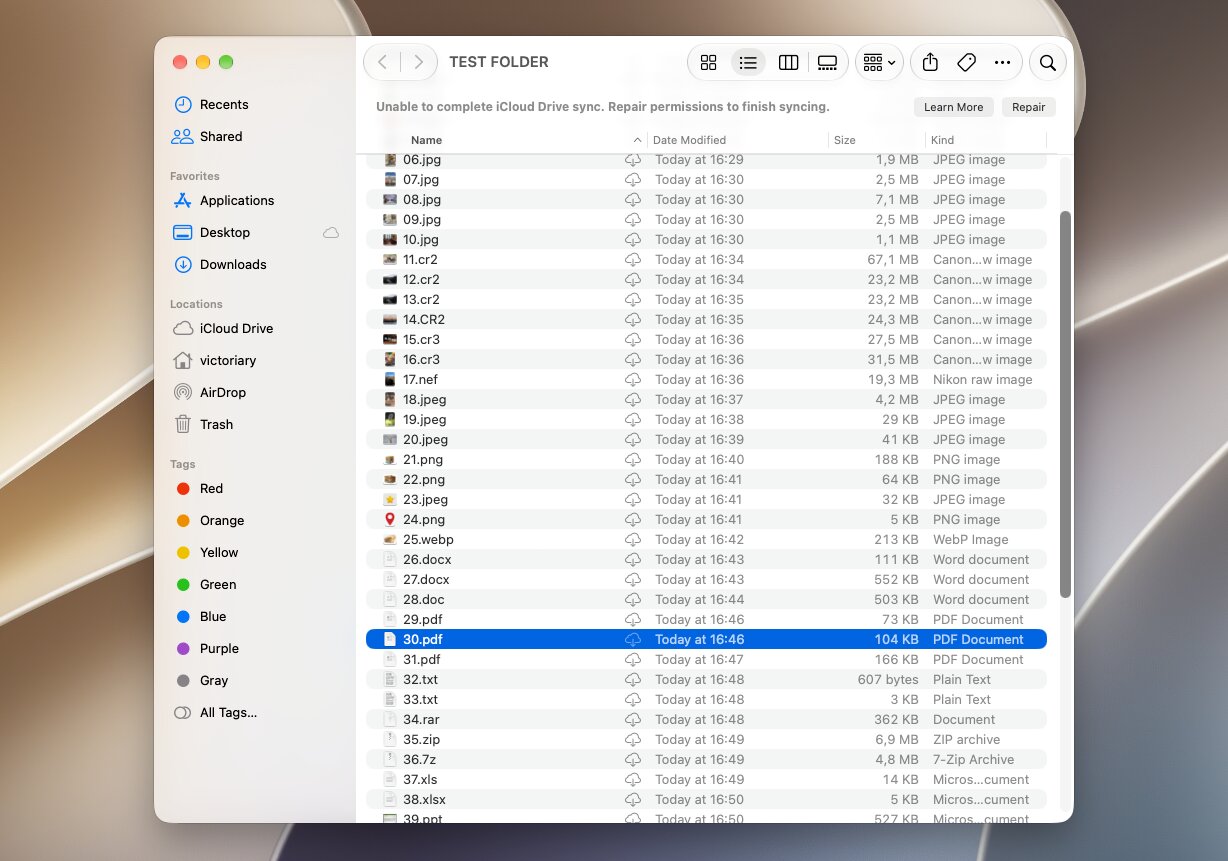
- Test verisi: Sürücüde, yaygın resim, video, ses, belge, arşiv ve RAW kamera formatları dahil olmak üzere birden fazla kategoride 60 dosya bulunuyordu. Her program için tamamen aynı veri setini kullandık ve her testten önce sürücüyü aynı başlangıç durumuna geri yükledik.
Sadece her programın tespit ettiği dosya sayısını karşılaştırmakla kalmadık. Ayrıca tarama süresi, kurtarılan kullanılabilir veri miktarı, orijinal dosya adlarının ve klasör yapısının korunması, önizleme güvenilirliği ve Mac dosya sistemleri desteği kontrol ettik. Dosya sistemi metaverileri artık mevcut olmadığında, her programın imzaya dayalı kurtarma yoluyla dosyaları ne kadar etkili bir şekilde yeniden oluşturabildiğine de baktık.
Test Ettiğimiz Veri Kaybı Senaryoları
İki kurtarma senaryosu kullandık: Her bir Recuva alternatifinin hem temel dosya silme hem de sürücünün biçimlendirildiği daha zorlu bir durumda nasıl performans gösterdiğini görmek için.
- Test 1: Olağan dosya silme. Öncelikle, 60 dosyalık veri setimizi exFAT sürücüsüne kopyaladık ve dosyaları normal şekilde sildik. Ardından sürücüyü her bir programla taradık ve kaç dosya bulduklarını ve kaçının gerçekten kurtarılıp açılabildiğini kontrol ettik. Ayrıca, yazılımın orijinal dosya adlarını ve klasör yapısını koruyup korumadığını ve önizlemelerin dosyaların durumunu doğru şekilde yansıtıp yansıtmadığını da kaydettik.
- Test 2: Hızlı formatlanmış exFAT sürücü. İkinci test için, aynı 60 dosyalık veri setini sürücüye geri yükledik ve hızlı format gerçekleştirdik. Ardından her bir programla sürücüyü tekrar taradık ve her aracın kaybolan verileri bulma, imza tabanlı tarama ile dosyaları yeniden oluşturma, mümkünse dosya adlarını ve klasörleri koruma ve kurtarılan dosyaların gerçekten kullanılabilir olup olmadığını karşılaştırdık.
Her iki senaryoyu test etmek, bize yalnızca basit bir silinmiş dosya testinden daha iyi bir tablo sunar. Bir Recuva alternatifi, orijinal dosya sistemi metadatası hâlâ mevcutken çok iyi performans gösterebilir ancak bir format bu bilgilerin büyük kısmını kaldırdıktan sonra çok farklı sonuçlar verebilir.
Mac için En İyi 5 Recuva Alternatifi
Test sonuçlarımıza ve her programla ilgili birebir deneyimlerimize dayanarak, seçkimizi Mac için beş Recuva alternatifiyle sınırladık. Kurtarma performansı önemli bir faktördü, ancak ham kurtarma toplamları sıralamayı tek başına belirlemedi. Ayrıca fiyatlandırma ve ücretsiz kurtarma seçenekleri, önizleme güvenilirliği, kullanım kolaylığı, tarama hızı, dosya sistemi desteği ve ek özellikleri de değerlendirerek her aracın genel olarak ne kadar kullanışlı olduğunu belirledik.
Mac için en iyi veri kurtarma araçları‘ye hızlıca göz atın, Recuva’ya benzer:
| Araç | En iyi kullanım alanı | Silinen dosyalar | Hızlı format | Ortalama süre | Önizleme deneyimi | Ücretsiz kurtarma |
|---|---|---|---|---|---|---|
| Disk Drill | Genel olarak en iyisi | 60/60 | 58/60 | 4d 54s | Mükemmel; RAW fotoğraflar ve büyük videolar doğru şekilde önizleniyor | Yalnızca Mac’te tarama ve önizleme |
| PhotoRec | Tamamen ücretsiz en iyi seçenek | 55/60 | 55/60 | 10d 03s* | Önizleme yok | Sınırsız |
| R-Studio | Gelişmiş kullanıcılar ve RAID | 60/60 | 37/60 | 5d 36s | Karışık; bazı önizlemeler başarısız oldu | 1 MB altındaki dosyalar |
| DMDE | Bütçesi kısıtlı teknik kullanıcılar | 60/60 | 21/60 | 5d 03s | Sınırlı; RAW fotoğraflar ve videolar onaltılık olarak görüntüleniyor | Dizin/istek başına 4.000 dosyaya kadar |
| Stellar Data Recovery | Basit kurtarma + medya onarım seçenekleri | 58/60 | 53/60 | 4d 25s | Demo’muzda 10 MB altındaki dosyalarla sınırlı | 1 GB’a kadar; dosya başına 100 MB |
* PhotoRec için tarama + kurtarma
1. Disk Drill
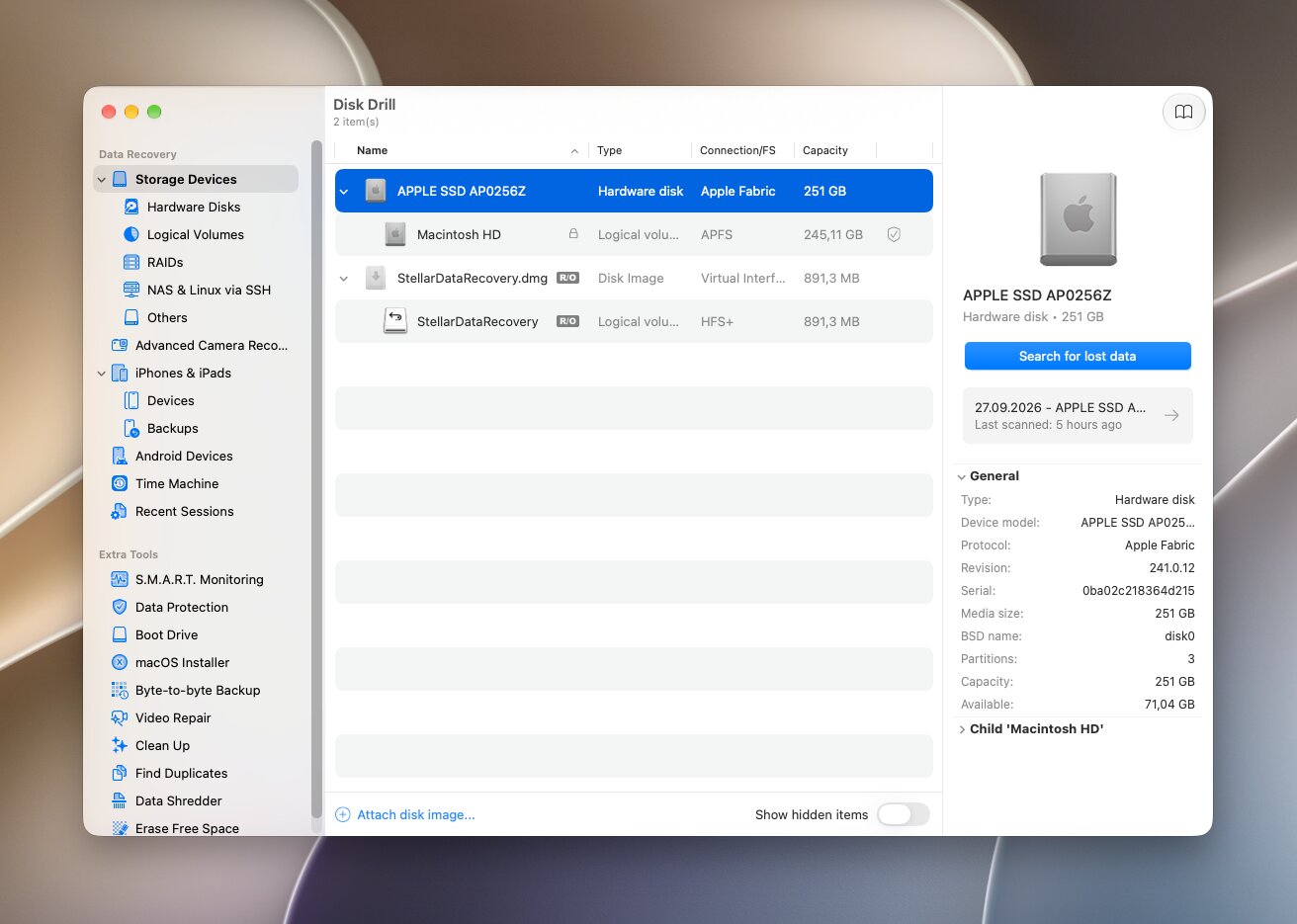
Disk Drill, Mac için mevcut olan en itibarlı veri kurtarma araçlarından biridir. CleverFiles tarafından geliştirilen bu araç, Mac ve çoklu platform dosya sistemlerini desteklemeyi büyük ölçüde otomatik bir kurtarma iş akışıyla birleştirir. APFS, HFS+, FAT32, exFAT, NTFS ve birkaç başka dosya sistemini destekler ve Apple Silicon Mac’lerde yerel olarak çalışır.
En iyi için: Mac için en iyi genel Recuva alternatifi.
Fiyat: Ücretsiz sürüm, sürücüleri taramanıza ve kurtarılabilir dosyaları önizlemenize olanak tanır ancak Mac üzerinde genel ücretsiz kurtarma sağlamaz. Disk Drill PRO’nun fiyatı Yıllık $89 veya Ömür boyu lisans için 149$‘dir. Bir PRO lisansı hem Mac hem de Windows için geçerlidir.
Arayüz & Kullanılabilirlik
Disk Drill kurtarma işlemini çok basit tutar. Sürücünüzü seçin, Kayıp verileri ara tıklayın, Evrensel Tarama seçin ve yazılımın uygun kurtarma yöntemlerini otomatik olarak çalıştırmasına izin verin. Sonuçları tarama bitmeden önce inceleyebilir, dosya türüne göre filtreleyebilir, dosya adına göre arayabilir ve hangi dosyaları kurtaracağınıza karar vermeden önce tek tek dosyaları önizleyebilirsiniz.
Sonuç düzenlemesini de kullanışlı bulduk. Disk Drill, dosyaları Silinmiş veya kaybolmuş, Mevcut ve Yeniden Oluşturulmuş kategoriye ayırır; bu da dosya sistemi bilgileriyle kurtarılan dosyaları, imzalarına göre yeniden oluşturulanlardan ayırt etmeyi kolaylaştırır.
Kurtarma Performansı
Disk Drill, testlerimizde en iyi genel sonuçları verdi. Normal silme işleminden sonra 60/60 dosya ve exFAT sürücüsü hızlı biçimlendirildikten sonra 58/60 dosya verilerini kurtardı. Ortalama tarama süresi 4 dakika 54 saniye idi.
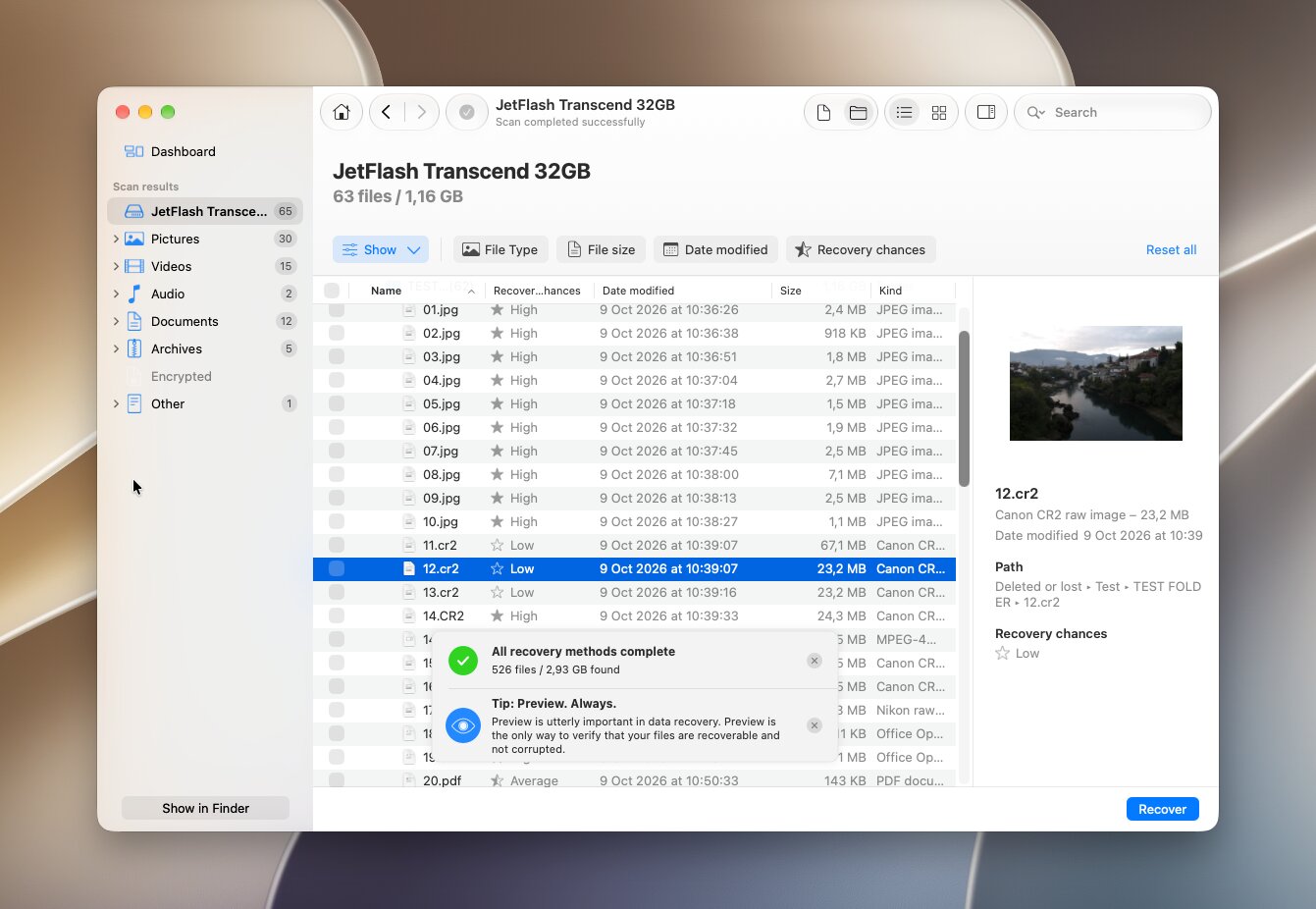
Önizlemeler özellikle iyi çalıştı. Kurtarma işleminden önce kontrol ettiğimiz dosyaların, RAW fotoğraflar ve daha büyük video dosyaları dahil, önizlemesini yapabildik. Arama ve dosya türü filtreleri, sonuçları elle tek tek incelemek yerine kolayca daraltmamızı sağladı. En önemlisi, kurtarıldı olarak saydığımız neredeyse tüm dosyalar, geri yüklendikten sonra açıldı ve düzgün şekilde çalıştı.
Disk Drill’i Daha İyi Bir Recuva Alternatifi Yapan Nedir?
Disk Drill, diğer Mac kurtarma araçlarından yalnızca macOS’ta çalıştığı için değil, rakip programlarda eksik, daha sınırlı veya kullanımı daha zor olan birkaç özelliği güçlü kurtarma sonuçlarıyla birleştirdiği için öne çıktı.
- Daha otomatik tarama. Disk Drill, birden fazla kurtarma yöntemini Evrensel Tarama altında birleştirir, böylece hızlı, derin ve imza taramaları arasında seçim yapmanız veya bunları ayrı ayrı çalıştırmanız gerekmez.
- Daha iyi tarama sonucu organizasyonu. Sonuçların nereden geldiğini ve neden bazı dosyaların orijinal isimlerini veya yollarını kaybettiğini anlamanızı kolaylaştıran Mevcut, Silinmiş veya kaybolmuş, ve Yeniden yapılandırılmış dosyaları açıkça ayırır.
- Daha kullanışlı önizlemeler. Testlerimizde, önizlemeler güvenilir şekilde çalıştı ve dosyaları kurtarmadan önce doğrulamayı kolaylaştırdı; bu, test ettiğimiz diğer alternatiflerde aynı derecede tutarlı değildi.
- Yerleşik disk görüntüleme. Bir depolama aygıtının imajını oluşturabilir ve bu kopyayı doğrudan tarayabilirsiniz; bu, özellikle orijinal sürücü dengesiz olduğunda çok kullanışlıdır. Bazı rakip araçlar ayrı bir yardımcı program gerektirir veya daha temel imaj seçenekleri sunar.
- Özel kamera kurtarma. Gelişmiş Kamera Kurtarma, desteklenen kamera ve drone’lardan parçalanmış videoyu yeniden oluşturarak, sıradan imza taramasının ötesine geçer ve Disk Drill’e zorlu fotoğraf ve video kurtarma vakaları için daha güçlü bir seçenek sunar.
- Tek bir arayüzde daha geniş bir kurtarma özelliği seti. RAID kurtarma, Time Machine taraması, disk imajları, mobil cihaz kurtarma, kurtarma şansı tahminleri ve kamera kurtarma işlemlerinin tümü ayrı uygulamalar arasında geçiş yapmadan kullanılabilir.
Bazı rakip Mac kurtarma araçları bu özellik setinin bir kısmını sunar, ancak çok azı hepsini tek bir uygulamada birleştirir. Testlerimizden elde edilen güçlü sonuçlarla birlikte, kurtarma performansı, kullanılabilirlik ve ek kurtarma araçlarının bu dengesi, Disk Drill’i Mac için en iyi genel Recuva alternatifi olarak değerlendirmemizin nedenidir.
Disk Drill hakkında denemeden önce daha fazla bilgi almak ister misiniz? Kurtarma performansı, özellikleri, kullanılabilirliği ve fiyatlandırması hakkında daha ayrıntılı bir inceleme için tam Disk Drill incelemesi okuyun.
2. PhotoRec
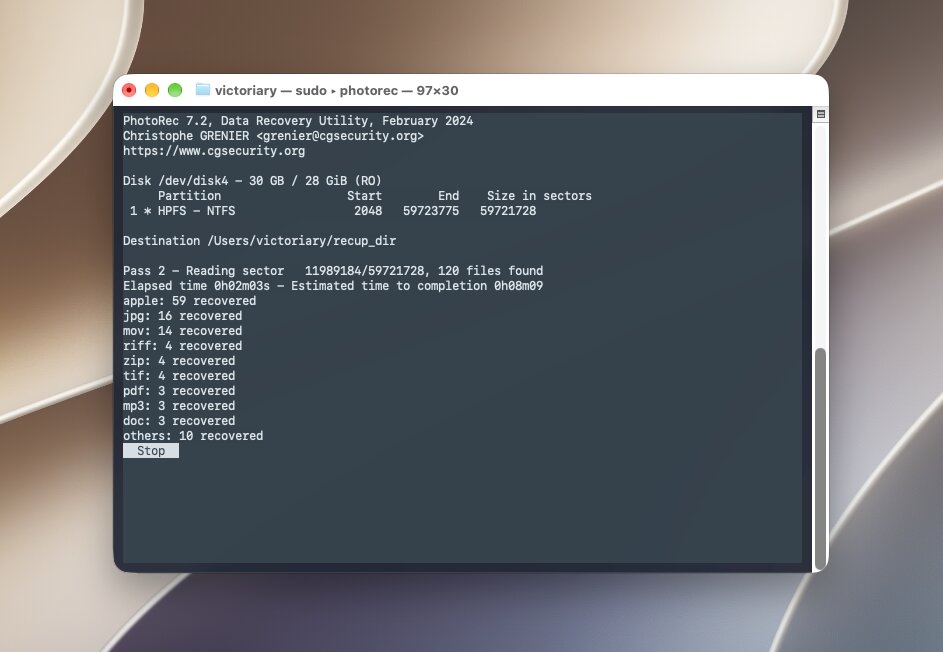
PhotoRec, CGSecurity tarafından geliştirilen ve TestDisk ile birlikte dağıtılan tamamen ücretsiz, açık kaynaklı bir kurtarma aracıdır. Denediğimiz diğer Recuva alternatiflerinin çoğundan farklı olarak, öncelikle dosyaları, orijinal dosya sistemi yapısını yeniden oluşturmaktan ziyade dosya imzalarını tanıyarak kurtarır. Bu da onu formatlama veya dosya sistemi hasarı sonrasında kullanışlı kılar, ancak büyük bir dezavantajı vardır: Kurtarılan dosyalar genellikle orijinal adlarını veya klasör yapılarını korumaz.
En iyi için: Biçimlendirilmiş veya hasar görmüş depolama aygıtlarından tamamen ücretsiz kurtarma.
Fiyat: Ücretsiz ve açık kaynaklı.
Arayüz & Kullanılabilirlik
PhotoRec, listemizin en üst sıralarında yer alan seçenekler arasında kesinlikle en az kullanıcı dostu olanıdır. Mac’te, standart sürüm bir metin tabanlı arayüz kullanır, bu yüzden cilalı bir grafik penceresinden bir sürücü seçmek yerine, cihazı, bölümü, dosya sistemi türünü, tarama alanını, dosya formatlarını ve kurtarma hedefini seçmek için menüler üzerinden ilerlersiniz.
Süreci anladıktan sonra özellikle zor değildir, ancak Disk Drill veya Stellar gibi araçlara kıyasla daha fazla karışıklık yaşanabilir. Ayrıca tarama sırasında uygun dosya önizlemeleri yoktur, bu nedenle genellikle önce PhotoRec’in dosyaları kurtarmasına izin vermeniz ve ardından onları incelemeniz gerekir.
Kurtarma Performansı
PhotoRec Silme testinde 55/60 dosya dosyalarını kurtardı, formatlanmış test için sonuç aynıydı. Tam tarama ve kurtarma işlemi ortalama 10 dakika 3 saniye sürdü ve bu, karşılaştırmamızdaki diğer araçlara kıyasla belirgin şekilde daha yavaştı.
Dosya önizlemeleri yok, bu yüzden dosyaları kurtarmadan önce doğrulayamadık. PhotoRec ayrıca dosyaları öncelikle imzalarına göre kurtarır, bu da sonuçların orijinal dosya adlarını ve klasör yapılarını kaybedebileceği anlamına gelir. Bu durum, özellikle formatlama testinden sonra, kurtarılan veriler arasında dolaşmayı daha zaman alıcı hale getirdi.
PhotoRec’i Daha İyi Bir Recuva Alternatifi Yapan Nedir?
PhotoRec, maliyetin kolaylıktan daha önemli olduğu ve orijinal dosya adları veya klasörlerin korunmasının gerekmediği durumlarda en mantıklı seçenektir.
- Tamamen ücretsiz kurtarma. Dosya boyutu sınırları, kurtarma kotaları, abonelikler veya ücretli yükseltmeler yoktur.
- Güçlü imza tabanlı kurtarma. PhotoRec tanınabilir dosya içeriğini aradığından, kullanılabilir dosya sistemi meta verileri artık mevcut olmasa bile verileri kurtarabilir.
- Büyük dosya formatlı veritabanı. Yaklaşık 300 dosya ailesinde 480’den fazla uzantıyı tanır.
- Formatlama veya bozulma sonrasında faydalı. Dosya sistemi hasar gördüğünde, PhotoRec aramayı yalnızca ayrılmamış alanla sınırlamak yerine tüm bölümü tarayabilir.
- Özel imzalar. İleri düzey kullanıcılar, PhotoRec’in varsayılan olarak tanımadığı ek dosya biçimleri için imzalar tanımlayabilir.
PhotoRec’in listedeki diğer alternatiflere göre en büyük avantajı basit: sınırsız dosya kurtarma işlemini ücretsiz olarak alırsınız. Taviz de aynı şekilde nettir. Metin tabanlı arayüzü, önizleme eksikliği ve orijinal dosya adları ile klasörlerin kaybı, kurtarma işlemini oldukça daha az pratik hale getirir. Bu sınırlamalarla yaşayabiliyorsanız, PhotoRec Mac için mevcut en yetenekli ücretsiz Recuva alternatiflerinden biridir.
PhotoRec’in nasıl çalıştığına ve komut satırı iş akışından ne beklemeniz gerektiğine daha yakından bakmak isterseniz, tam PhotoRec incelemesi makalemizi okuyun.
3. R-Studio
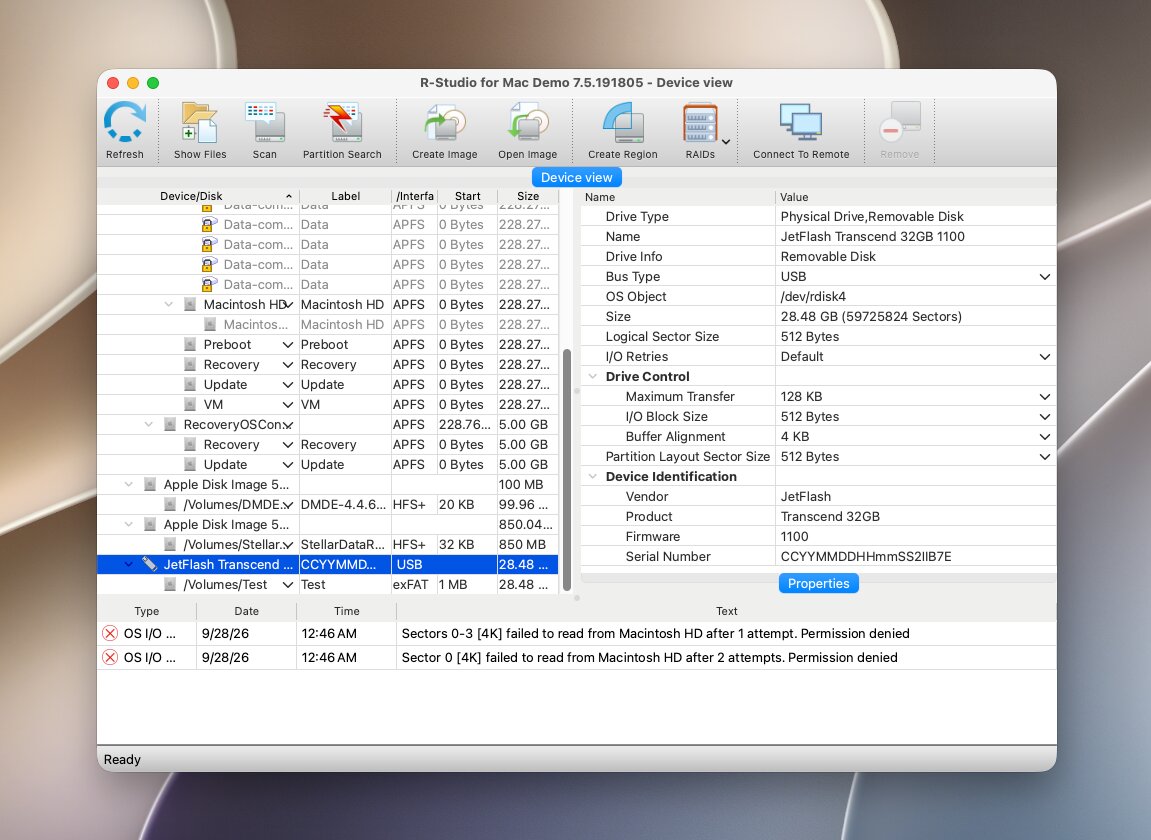
R-Studio for Mac, öncelikle deneyimli kullanıcılar ve veri kurtarma profesyonelleri için tasarlanmış, R-Tools Technology’nin bir kurtarma aracıdır. APFS, HFS/HFS+, NTFS, ReFS, FAT/exFAT, Ext2/3/4, UFS ve XFS dahil olmak üzere özellikle geniş bir dosya sistemi yelpazesini destekler ve normal dosya kurtarmayı, disk görüntülemeyle, RAID yeniden yapılandırmasıyla, ağ üzerinden kurtarma, onaltılık görüntüleyici ve özel dosya imzalarıyla birleştirir.
En iyi için: Gelişmiş kurtarma ve RAID yapılandırmaları.
Fiyat: Standart R-Studio for Mac lisansı $79,99 tutarındadır ve kalıcıdır. Demo sürümüyle sürücüleri tarayabilir ve sonuçları önizleyebilirsiniz, ancak kurtarma yalnızca çok küçük dosyalarla (<1024 KB) sınırlıdır. İş, ağ ve profesyonel kurtarma için daha özel sürümler de mevcuttur; bunlar arasında R-Studio Kurumsal Mac için ($179.99) ve R-Studio Technician ($899) bulunmaktadır.
Arayüz & Kullanılabilirlik
Test ettiğimiz Recuva alternatifleri arasında R-Studio en teknik arayüzlerden birine sahip. Programı başlattığınızda, ana pencere fiziksel diskleri, onların bireysel bölümlerini ve birimlerini, başlangıçtan itibaren bolca teknik bilgi ile birlikte listeler. Uygun cihazı seçersiniz, Tara butonuna tıklarsınız, tarama ayarlarını gözden geçirirsiniz ve ardından aramayı başlatırsınız. Varsayılan ayarlar sıradan kurtarma işlemleri için uygundur, ancak ihtiyacınız olursa birçok ek parametre de mevcuttur.
Taramanın tamamlanmasının ardından, R-Studio sizi doğrudan kaybolan dosyaların basit bir listesine götürmek yerine tanınan bölümleri ve bunların dosya ağaçlarını sunar. Sonuçlar ayrıca tanınan bölümler ve RAW dosya sonuçları gibi farklı bölümlere yayılmıştır; bunları ayrı ayrı açıp incelemeniz gerekir. Sonuçları filtreleyebilir ve sıralayabilir, dosya adına göre arama yapabilir, görünümü değiştirebilir ve desteklenen dosyaları önizleyebilirsiniz, ancak genel süreç listedeki bazı diğer araçlara göre öğrenmek için daha fazla zaman alır. Önizlemeler de ayrı ayrı açılır ve sonuçlar arasında gezindikçe görünür kalmaz.
Kurtarma Performansı
R-Studio Silme testimizde 60/60 dosya öğesini kurtardı, ancak hızlı biçimlendirmeden sonra 37/60 dosya öğesini başarıyla kurtardı. Ortalama tarama süresi 5 dakika 36 saniye idi.
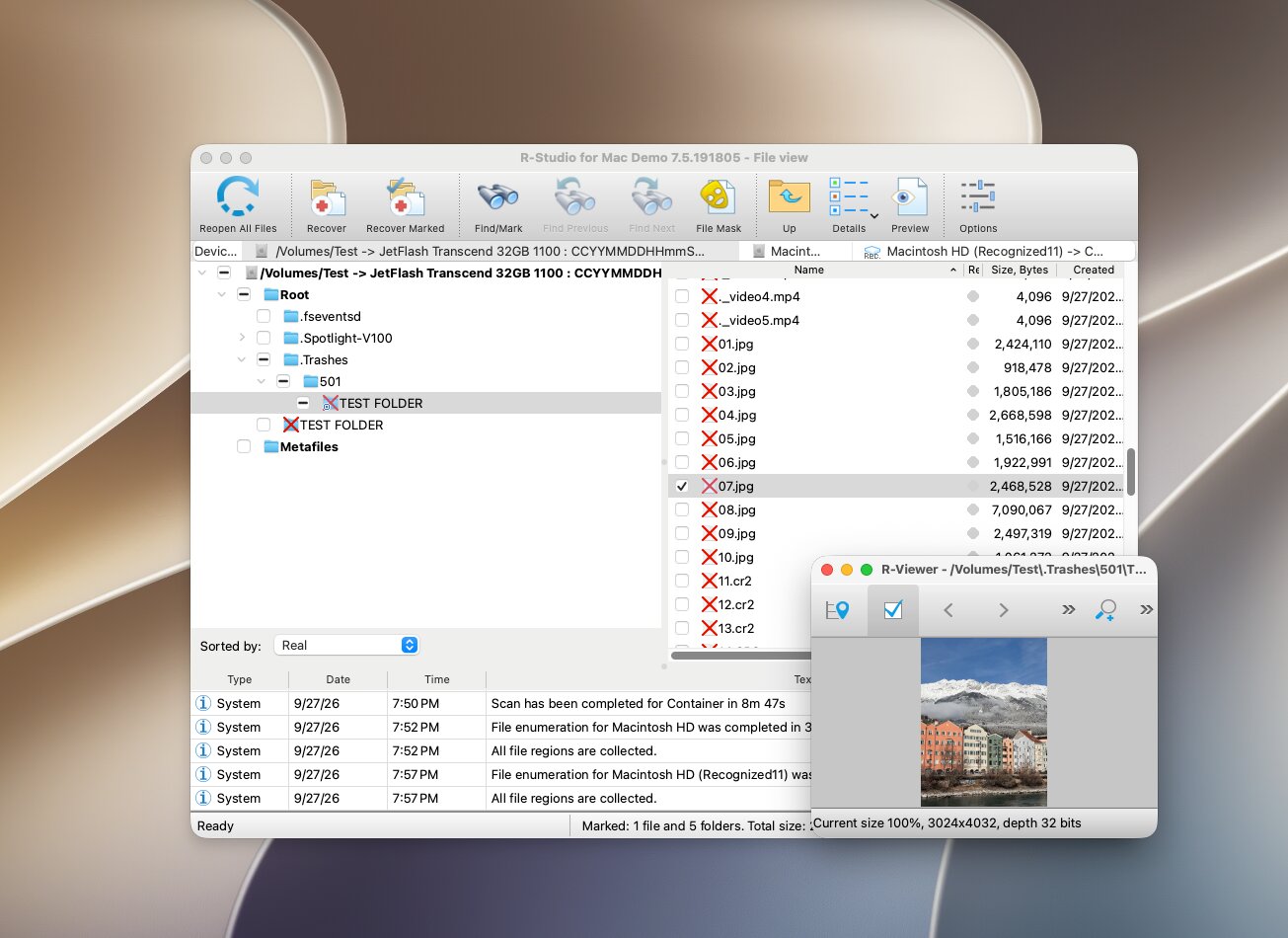
Önizleme desteği, istediğimizden daha az tutarlıydı. Bazı dosyalar hiç önizlenemedi ve birkaç RAW fotoğraflar kurtarma sonrası bozuldu. Silme testinde bu daha az bir sorun oluşturdu; burada R-Studio kalan dosya sistemi bilgisinden daha iyi yararlanabiliyordu, ancak bu bilginin biçimlendirme ile kaldırılmasından sonra sonuçları belirgin şekilde daha zayıftı.
R-Studio’yu Daha İyi Bir Recuva Alternatifi Yapan Nedir?
R-Studio, Recuva’ya kıyasla çok daha geniş bir özellik setine sahip, köklü bir kurtarma aracıdır. Recuva’nın sunmadığı çeşitli profesyonel özellikler sunar. Ancak, bu avantajların çoğu ileri düzey kullanıcılar, BT profesyonelleri ve veri kurtarma uzmanları‘e yöneliktir:
- Kapsamlı RAID desteği. R-Studio, çok sayıda RAID düzenini yeniden oluşturabilir ve RAID parametrelerini otomatik olarak algılayabilir.
- Geniş dosya sistemi desteği. APFS, HFS+, NTFS, ReFS, exFAT, Ext, UFS, XFS ve diğer dosya sistemleriyle çalışır.
- Disk görüntüleme. Orijinal depolama aygıtı ile doğrudan çalışmak yerine, bayt-bayt görüntüler oluşturabilir ve tarayabilirsiniz.
- Özel dosya imzaları. Deneyimli kullanıcılar, R-Studio’nun varsayılan olarak tanımadığı formatlar için imzaları manuel olarak tanımlayabilirler.
- Ağ kurtarma. Daha yüksek sürümler, esas olarak profesyonel ortamlar için tasarlanmış bir özellik olan ağ üzerinden diğer bilgisayarlardan kurtarma işlemini destekler.
- Yerleşik onaltılık araçlar. Bir onaltılık (hex) görüntüleyici ve düzenleyici, deneyimli kullanıcıların disk sektörlerini ve dosya verilerini doğrudan incelemesine olanak tanır.
Bu nedenle, R-Studio daha çok bir ortalama kullanıcı için doğrudan bir değişimden ziyade, Recuva’ya gelişmiş bir alternatif olarak görülmelidir. RAID yeniden oluşturma, ağ üzerinden kurtarma, özel imzalar ve onaltılık araçlar gibi özellikler nasıl kullanılacağını biliyorsanız değerli olabilir, ancak çoğu günlük kurtarma işi için gereğinden fazladır.
Bahsetmeye değer bir endişeAraştırmamız sırasında, R-Studio’nun lisanslama politikasıyla ilgili endişe uyandıran birkaç kullanıcı incelemeleri ile karşılaştık. Özellikle bağımsız lisansa sahip kullanıcılar, bilgisayar değiştirdikten veya bir durumda, bir BIOS/CMOS sıfırlamasından sonra yazılımın aynı bilgisayarı farklı bir makine olarak tanıması nedeniyle lisanslarını transfer edemediklerini ya da yeniden etkinleştiremediklerini bildirdiler. Diğer kullanıcılar ise bu kısıtlamanın Technician gibi daha üst düzey lisanslara uygulanmadığını belirtti. Bu raporlar herkesin deneyimini yansıtmasa da, donanıma bağlı lisanslama satın almadan önce kontrol edilmeye değer, özellikle de yazılımı daha sonra başka bir bilgisayara taşımanız gerekecekse.
R-Studio’nun kurtarma performansı, RAID araçları, desteklenen dosya sistemleri ve gelişmiş özelliklerine daha ayrıntılı bir bakış için, tam R-Studio incelemesi incelememize göz atın.
4. DMDE
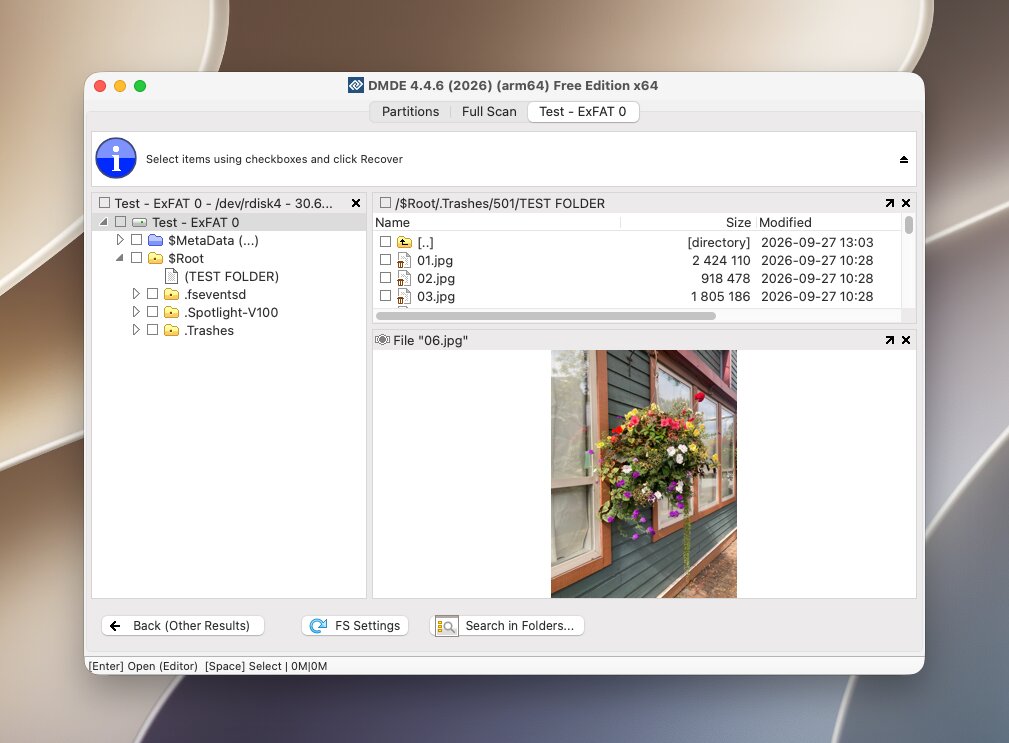
DMDE (DM Disk Editor and Data Recovery Software), listemizdeki bir diğer teknik Recuva alternatifidir. APFS, HFS+, exFAT, FAT32, NTFS, EXT ve birkaç diğer dosya sistemi destekler, fakat dosya kurtarma yaptığı işin sadece bir parçasıdır. DMDE ayrıca bölüm kurtarma, disk düzenleme, RAID yeniden yapılandırma, disk görüntüleme ve özel dosya imzalarını da içerir; bu da deneyimli kullanıcılara tipik bir tüketici kurtarma uygulamasından çok daha fazla kontrol sağlar.
En iyi için: Düşük bir fiyata gelişmiş kurtarma araçları isteyen teknik kullanıcılar.
Fiyat: DMDE, bu karşılaştırmadaki en cömert ücretsiz sürümlerden birine sahip. İstek başına seçilen bir dizinden 4.000 dosya‘ye kadar kurtarmanıza olanak tanır ve istek sayısında herhangi bir sınırlama yoktur. Ücretli seçenekler Aylık 9,95 $ veya yıllık 20 $‘den başlar, Standart sürüm ise Sürekli lisans için 48 $ tutarındadır.
Arayüz & Kullanılabilirlik
DMDE, çoğu tüketici kurtarma aracından çok daha fazla manuel kontrol sunar, ancak kullanılabilirlik açısından bunun bir bedeli vardır. Fiziksel aygıtı seçersiniz, ilgili birimi açarsınız ve ek olarak dosya imzaları ve diğer tarama parametreleri için seçeneklerle birlikte bir Tam Tarama çalıştırırsınız.
Zor kısmı taramadan sonra gelir. Sonuçlar dosya sistemi sonuçları ve Ham Dosya Türleri arasında bölünür ve doğru dosyaları bulmak oldukça fazla manuel göz atma gerektirebilir. Önizlemeler de sınırlıdır, özellikle RAW fotoğraflar için, ayrıca büyük bir kurtarma oturumunda sıralama yapmak için daha az kullanışlı filtre vardır.
Kurtarma Performansı
DMDE Normal silme işleminden sonra 60/60 dosya kurtardı, ancak yalnızca Hızlı biçimlendirmeden sonra 21/60 dosya, test ettiğimiz ticari araçlar arasında en zayıf biçimlendirilmiş sürücü sonucu oldu. Ortalama tarama süresi 5 dakika 3 saniye idi.
Önizlemeler başka bir kısıtlamaydı. Bizim RAW fotoğraflar ve tüm video dosyaları yalnızca onaltılık veri olarak görüntülenebiliyordu, gerçek görüntüler veya oynatılabilir videolar yerine. Bu da kurtarma öncesinde dosyaların durumunu doğrulamayı çok daha zor hale getirdi. DMDE, kullanılabilir exFAT meta verisi mevcutken çok iyi performans gösterdi, ancak biçimlendirme testimiz imza tabanlı kurtarmasının sınırlamalarını ortaya çıkardı.
DMDE’yi Recuva’ya Kıyasla Daha İyi Bir Alternatif Yapan Nedir?
Test ettiğimiz Recuva ve diğer Mac alternatifleriyle karşılaştırıldığında, DMDE özellikle karmaşık kurtarma durumları için oldukça kullanışlı olan çeşitli gelişmiş özellikler sunar ve ücretsiz sürümü de çoğu ticari seçeneğe kıyasla daha cömerttir.
- Gelişmiş bölüm kurtarma. Kayıp bölümleri bulabilir, dosya sistemi yapılarını yeniden oluşturabilir ve hasarlı GPT ve MBR düzenleriyle çalışabilir.
- Disk düzenleyici ve hex görüntüleyici. Bu araçlar, deneyimli kullanıcıların sektörleri, birim başlıklarını ve diğer düşük seviyeli disk yapılarını incelemesine olanak tanır.
- RAID yeniden yapılandırma. DMDE, RAID 0, 1, 4, 5, 6, JBOD, özel düzenler ve manuel disk sırası yapılandırmasını destekler.
- Özel dosya imzaları. DMDE’nin varsayılan imza veritabanında dahil olmayan dosya formatları için tanıma ekleyebilirsiniz.
- Gelişmiş disk görüntüleme. DMDE, bayttan bayta kopyalar oluşturabilir, bozuk sektörleri atlayabilir ve yarıda kalan imaj alma işlemlerini devam ettirebilir.
- Cömert bir ücretsiz sürüm. Dizin başına 4.000 dosya sınırı, birçok küçük kurtarma işinin lisans satın almadan tamamlanmasını mümkün kılar.
Bu nedenle, DMDE eski arayüzü ve teknik çalışma akışını dert etmezseniz güçlü bir tercihtir. Günlük silinmiş dosya kurtarma işlemleri için listemizde daha kolay seçenekler var, ancak bölümleme araçları, RAID özellikleri, görüntüleme yetenekleri ve cömert ücretsiz sürüm özellikleri onu Mac için en iyi Recuva alternatifleri arasında net bir konuma getirir.
DMDE’nin kurtarma yetenekleri, bölüm araçları, ücretsiz sürümü ve teknik iş akışı hakkında daha fazla bilgi edinmek ister misiniz? Daha ayrıntılı bir genel bakış için tam DMDE incelemesi’imizi okuyun.
5. Stellar Veri Kurtarma
Stellar Data Recovery, silinmiş ve formatlanmış veriler için APFS, HFS+, NTFS ve exFAT birimde destek sunan köklü bir Mac kurtarma aracıdır. Yaklaşımı oldukça geleneksel ve basittir: bulmak istediğiniz veri türlerini seçer, etkilenen sürücüyü belirler ve bir tarama başlatırsınız. Stellar’ı temel bir Recuva alternatifi olmaktan daha ilginç yapan şey, üst seviye sürümlerinin bozulmuş fotoğraf ve videoları onarmak için de araçlar içermesidir.
En iyi için: Hasar görmüş fotoğraf ve videoları onarma seçeneğiyle dosyaları kurtarma.
Fiyat: Stellar şu anda Mac için 1 GB kurtarma‘e kadar ücretsiz bir Sürüm sunmaktadır, ancak kurtarılan bireysel dosyalar 100 MB ile sınırlıdır.
Stellar Data Recovery Professional for Mac 89,99 $ maliyetindedir, Premium sürüm ise fotoğraf ve video onarımını 99,99 $ ekler ve araştırmamız sırasında belirtilen fiyattadır. Ücretsiz indirme, bir sürücüyü tarayabilir ve satın almadan önce kurtarılabilir verileri önizleyebilir.
Arayüz & Kullanılabilirlik
Stellar basit adım adım bir iş akışı kullanır. Önce kurtarmak istediğiniz dosya türlerini seçersiniz, ardından depolama aygıtını seçip taramayı başlatırsınız. Sonuçlar kurtarma işleminden önce önizlenebilir ve daha uzun taramalar duraklatılıp daha sonra devam ettirilebilir.
Arayüz ulaşılabilir, ancak genel iş akışının Disk Drill kadar kusursuz olmadığını gördük. Tarama yapmadan önce verilmesi gereken daha fazla karar var ve geniş bir sonuç setiyle çalışmak o kadar da pratik değil. Yine de, yeni başlayanlar temel bir tarama başlatmada pek zorluk yaşamamalı.
Kurtarma Performansı
Stellar, ortalama tarama süresi 4 dakika 25 saniye ile Silme testimizdeki 58/60 dosya ve Hızlı biçimlendirmeden sonra 53/60 dosyalarını kurtardı. Bu, biçimlendirme testimizde ona en iyi sonuçlardan birini verdi, ancak kurtarılan dosyaların bazıları bozuktu ve düzgün şekilde açılamadı.
Önizleme de testimiz sırasında sınırlıydı. Kullandığımız demo sürümü yalnızca 10 MB’den küçük dosyanın önizlemesine izin verdi, bu yüzden büyük RAW fotoğraflarımızı ve videolarımızı kurtarma öncesinde kontrol edemedik. Bu da tarama sonuçlarından dosyaların durumunu yalnızca onlara bakarak değerlendirmeyi zorlaştırdı.
Stellar’ı Recuva’ya Karşı Daha İyi Bir Alternatif Yapan Nedir?
Stellar, birkaç alanda Recuva’dan önemli ölçüde daha fazlasını sunuyor, ancak genel kurtarma deneyimi söz konusu olduğunda bazı rakip Mac alternatiflerinin daha güçlü olduğunu gördük.
- Disk görüntüleme. Stellar, sorunlu bir sürücünün imajını oluşturabilir ve orijinal cihazı tekrar tekrar taramak yerine bu imajdan kurtarma işlemi gerçekleştirebilir.
- Formatlanmış sürücü kurtarma. Biçimlendirilmiş APFS, HFS+, NTFS ve exFAT birimlerinin derin taramasını destekler.
- Duraklat ve devam et. Uzun süren taramalar, baştan başlamak yerine durdurulup daha sonra devam ettirilebilir.
- Daha özel sürümler. Daha üst seviyeler; medya onarımı, NAS kurtarma, sanal sürücü kurtarma ve Linux dosya sistemi desteği gibi ek özellikler sunar.
Stellar bu nedenle, özellikle sorunlu dosyalar arasında hasarlı fotoğraf veya videolar varsa, sıradan silinmiş dosya kurtarma dışında özelliklere ihtiyacınız olduğunda Recuva’ya kıyasla daha fazla şey sunar. Ancak, test ettiğimiz en güçlü Mac alternatifleriyle karşılaştırıldığında, arayüzü ve sonuç yönetimi o kadar gelişmiş değildi; bu yüzden onu, özellikle basit bir kurtarmaya veya ek onarım özelliklerine ihtiyaç duyan kullanıcılar için en iyi genel seçim yerine daha uygun görüyoruz.
Bahsetmeye değer bir endişe: Stellar üzerinde araştırma yaparken, ayrıca lisans aktivasyonu ve destek sorun giderme ile ilgili problemleri açıklayan kullanıcı raporları ile karşılaştık. Bir kullanıcı, zaten tükenmiş bir aktivasyon anahtarı aldığını ve daha sonra kurulum sorunlarını giderirken antivirüs korumasını devre dışı bırakmasının ve uzaktan destek oturumuna izin vermesinin istendiğini bildirdi. Bu hesap Stellar’ın güvensiz olduğuna dair tek başına bir kanıt değildir, ancak buna benzer deneyimler aktivasyon veya kurulum sorunlarıyla karşılaşırsanız aklınızda bulundurulmaya değerdir.
Stellar’ın kurtarma performansı, özellikleri, sınırlamaları ve genel kullanıcı deneyimi hakkında daha fazla bilgi için tam Stellar Data Recovery incelemesi makalemizi okuyun.
Değerlendirdiğimiz Diğer Recuva Alternatifleri
Araştırma ve testlerimiz sırasında Mac için birkaç başka veri kurtarma aracı daha ortaya çıktı, ancak ana listeye giremediler. Bu mutlaka kötü seçenekler oldukları anlamına gelmiyor, sadece en iyi tercihlerimize göre önerilmelerini zorlaştıran bazı dezavantajlara sahiplerdi:
- EaseUS Data Recovery Wizard for Mac. EaseUS, cilalanmış bir arayüze sahip, Mac kullanıcılarının karşılaşabileceği temel dosya sistemlerini destekler ve temel tarama ve kurtarma sürecini takip etmeyi kolaylaştırır. Ancak, tarama sonuçları yinelenen ve daha az kullanışlı girdilerle karışık hale gelebilir, bu da gerçekten ihtiyacınız olan dosyaları bulmayı daha zaman alıcı yapar. Ayrıca, kurtarma performansı veya özellik setini ana listemizdeki daha güçlü genel seçenekler yerine tercih edecek kadar ayırt edici bulmadık.
- TestDisk TestDisk ücretsizdir, açık kaynaklıdır ve kaybolan bölümleri bulmada ve zarar görmüş bölüm yapılarını onarmada iyidir. Onu ana listeye dahil etmedik çünkü aslında doğrudan bir Recuva alternatifi değil: metin tabanlı arayüzü öğrenmesi zordur ve asıl gücü, tek tek silinen dosyaları kurtarmaktan ziyade bölüm ve dosya sistemi kurtarmasıdır. Yardımcı aracı PhotoRec ise bu iş için çok daha uygundur, bu yüzden PhotoRec, TestDisk yerine, ana listemizde bir yer kazandı.
Her iki araç da doğru durumda hâlâ anlamlı olabilir, özellikle de bölüm kurtarma ana hedef olduğunda TestDisk için. Ancak, Mac’te doğrudan bir Recuva alternatifi olarak, dosya kurtarma testlerimizde iyi performans gösteren ve kurtarılabilir verileri tanımlamayı ve önizlemeyi kolaylaştıran yazılımlara öncelik verdik.
Bizim Görüşümüz
Aynı koşullar altında beş aracın tamamını test ettikten sonra, Disk Drill, Mac için en iyi Recuva alternatifimizdir. Tüm Silme testinde 60/60 dosya ve hızlı biçimlendirmeden sonra 58/60 dosya‘u kurtardı, karşılaştırmamızdaki en iyi birleşik sonuçtu. Ayrıca kullanımı en kolay araçlardan biriydi; RAW fotoğraflarımız ve büyük videolarımız için güvenilir önizlemeler, pratik filtreler, net sonuç kategorileri ve ortalama beş dakikanın biraz altında tarama süresi sundu.
Sıralamamızdaki diğer araçlar da ne aradığınıza bağlı olarak iyi seçenekler olabilir:
- PhotoRec, tamamen ücretsiz ve sınırsız dosya kurtarma istiyorsanız en iyi seçenektir.
- R-Studio, RAID yeniden yapılandırma, ağ üzerinden kurtarma ve hex araçları gibi özelliklere ihtiyaç duyan ileri düzey kullanıcılar için uygun bir tercihtir.
- DMDE, nispeten düşük bir fiyatla teknik kurtarma ve bölümleme araçları ile birlikte cömert bir ücretsiz sürüm sunuyorsa, değerlendirmeye değerdir.
- Stellar Veri Kurtarma, biçimlendirilmiş disk testimizde iyi sonuçlar veren, kullanımı kolay bir alternatif olup; ayrıca hasarlı fotoğraf ve videoları onarmak için üst seviye seçenekler de sunar.
Çoğu Mac kullanıcısı için ise, Disk Drill, kurtarma sonuçları, güvenilir önizlemeler, kullanılabilirlik ve ek kurtarma özelliklerinin en iyi genel kombinasyonunu sunar, bu nedenle sıralamamızda en üst sırada yer alıyor.
- Biçimlendirme orijinal dosya sistemi kayıtlarının kaldırılması.
- Dosya sistemi bozulması dosya adı ve klasör bilgilerinin zarar görmesi.
- Yeni veriler üzerine yazıldı orijinal meta verilerin bir kısmı.
- İmza tabanlı kurtarma dosyaların, dosya sistemi kayıtları yerine içeriklerine göre bulunması.