 Το Recuva είναι ένα από τα πιο δημοφιλή εργαλεία ανάκτησης δεδομένων για Windows, και ένα μεγάλο μέρος της ελκυστικότητάς του είναι απλό: μπορείτε να ανακτήσετε αρχεία με τη δωρεάν έκδοση. Αλλά αν έχετε μεταβεί σε macOS και αναρωτιέστε, «Υπάρχει ένα Recuva για Mac;», η απάντηση είναι όχι. Το Recuva παραμένει μια εφαρμογή μόνο για Windows, επομένως οι χρήστες Mac χρειάζονται μια εναλλακτική λύση.
Εκτός από την υποστήριξη πλατφορμών, υπάρχουν αρκετοί άλλοι λόγοι για τους οποίους μπορεί να θελήσετε κάτι πιο ικανό από το Recuva:
- Χρειάζεται μια λειτουργική, αναγνωρίσιμη διαμέριση για πολλές από τις βασικές λειτουργίες ανάκτησής του, κάτι που περιορίζει τη χρησιμότητά του με RAW, χαμένες ή σοβαρά κατεστραμμένες μονάδες δίσκου.
- Οι προεπισκοπήσεις αρχείων είναι ασυνεπείς. Ορισμένα υποστηριζόμενα αρχεία απλώς δεν εμφανίζουν προεπισκόπηση, επομένως ίσως χρειαστεί να τα ανακτήσετε πριν ελέγξετε αν είναι ακέραια.
- Οι νεότεροι και λιγότερο συνηθισμένοι τύποι αρχείων μπορεί να αποτελούν αδύναμο σημείο, ιδιαίτερα τα σύγχρονα RAW αρχεία φωτογραφίας και βίντεο.
- Πιο σύνθετες περιπτώσεις ανάκτησης είναι περιορισμένες. Το Recuva έχει σχεδιαστεί κυρίως για σχετικά απλή ανάκτηση διαγραμμένων αρχείων και όχι για έντονα κατεστραμμένα μέσα αποθήκευσης.
Αν θέλετε να δείτε πιο αναλυτικά αυτούς τους περιορισμούς, μαζί με τα αποτελέσματα των δοκιμών μας, τα χαρακτηριστικά και τη συνολική αξιολόγηση του λογισμικού, δείτε το πλήρες Κριτική Recuva.
Για να βρείτε τις καλύτερες εναλλακτικές, δοκιμάσαμε πολλά εργαλεία ανάκτησης δεδομένων σε macOS και τα περιορίσαμε σε πέντε εναλλακτικές του Recuva βασισμένο στα πραγματικά αποτελέσματα ανάκτησής μας και στην εμπειρία μας με τη χρήση κάθε προγράμματος.
Η διαδικασία δοκιμών μας για εναλλακτικές του Recuva σε Mac
Για αυτόν τον οδηγό, δοκιμάσαμε κάθε εναλλακτική του Recuva για Mac υπό τις ίδιες συνθήκες για να δούμε πόσο καλά διαχειρίζεται τόσο τη συνήθη απώλεια αρχείων όσο και πιο δύσκολα σενάρια ανάκτησης. Όπως και με τις άλλες συγκρίσεις λογισμικού μας, ακολουθήσαμε τα πρότυπα οδηγίες δοκιμής και χρησιμοποιήσαμε τις προεπιλεγμένες ρυθμίσεις σάρωσης όπου ήταν δυνατόν, αντί να προσαρμόζουμε τα μεμονωμένα εργαλεία για να βελτιώσουμε τα αποτελέσματά τους.
Η Διάταξη της Δοκιμής μας
Τρέξαμε κάθε εργαλείο ανάκτησης στο ίδιο Mac και χρησιμοποιήσαμε τα ίδια δεδομένα δοκιμής για κάθε δοκιμή εξωτερικού δίσκου:
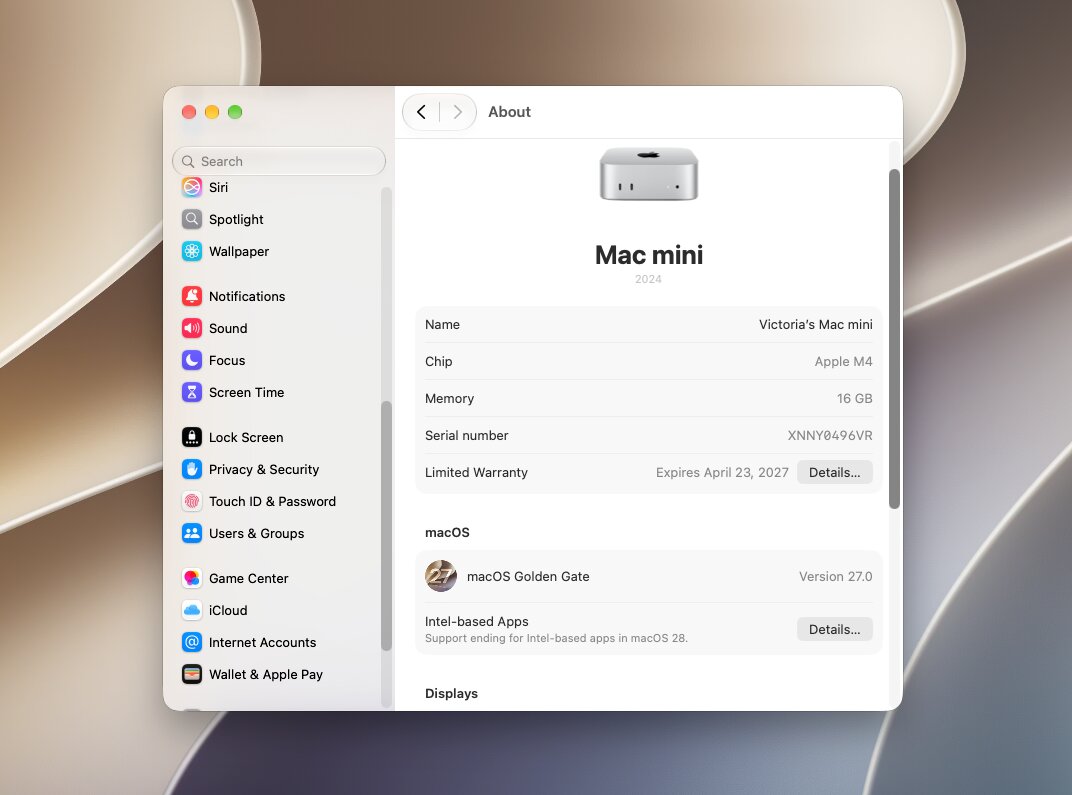
- Δοκιμή Mac: Βασικό μοντέλο Mac mini με επεξεργαστή Apple M4 και 16 GB μνήμης RAM.
- Λειτουργικό σύστημα: Το τελευταία έκδοση του macOS (Έκδοση 27.0) διαθέσιμη τη στιγμή της δοκιμής.
- Εξωτερικός δοκιμαστικός δίσκος: Αφαιρούμενη μονάδα διαμορφωμένη ως exFAT.
- Δεδομένα δοκιμής: Η μονάδα περιείχε 60 αρχεία σε πολλές κατηγορίες, συμπεριλαμβανομένων κοινών μορφών εικόνας, βίντεο, ήχου, εγγράφων, αρχείων και RAW μορφών κάμερας. Χρησιμοποιήσαμε ακριβώς το ίδιο σύνολο δεδομένων για κάθε πρόγραμμα και επαναφέραμε τη μονάδα στην ίδια αρχική κατάσταση πριν από κάθε δοκιμή.
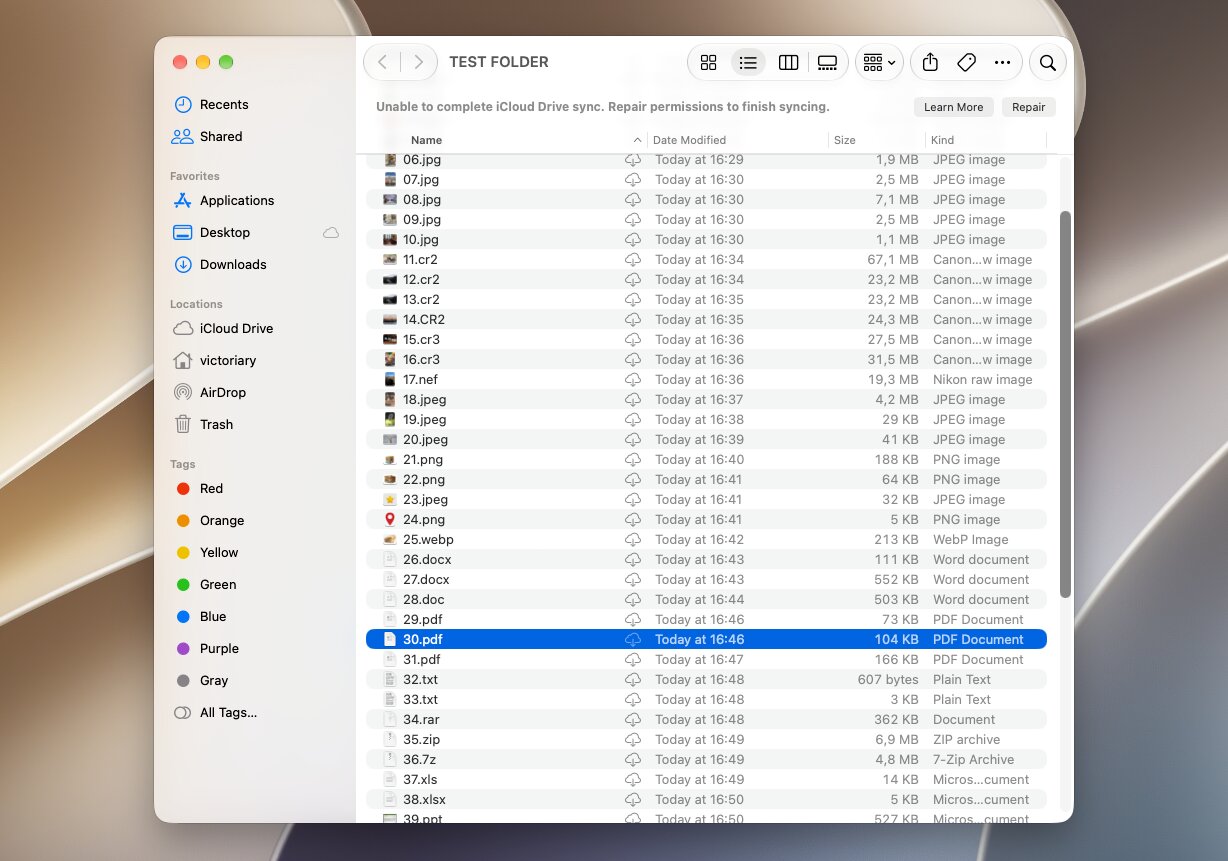
Συγκρίναμε περισσότερα από απλώς τον αριθμό των αρχείων που ανίχνευσε κάθε πρόγραμμα. Ελέγξαμε επίσης χρόνος σάρωσης, ποσότητα ανακτήσιμων δεδομένων που μπορούν να χρησιμοποιηθούν, διατήρηση αρχικών ονομάτων αρχείων και δομής φακέλων, αξιοπιστία προεπισκόπησης και υποστήριξη για αρχεία συστήματος Mac. Όπου τα μεταδεδομένα του συστήματος αρχείων δεν ήταν πλέον διαθέσιμα, εξετάσαμε επίσης πόσο αποτελεσματικά κάθε πρόγραμμα μπορούσε να ανακατασκευάσει αρχεία μέσω ανάκτησης βάσει υπογραφής.
Σενάρια Απώλειας Δεδομένων που Δοκιμάσαμε
Χρησιμοποιήσαμε δύο σενάρια ανάκτησης για να δούμε πώς αποδίδει κάθε εναλλακτική του Recuva τόσο σε βασική διαγραφή αρχείων όσο και σε μια πιο δύσκολη περίπτωση όπου ο δίσκος έχει διαμορφωθεί.
- Δοκιμή 1: Συνηθισμένη διαγραφή αρχείου. Πρώτα, αντιγράψαμε το σύνολο των 60 αρχείων μας στη μονάδα exFAT και διαγράψαμε τα αρχεία κανονικά. Στη συνέχεια, σαρώσαμε τη μονάδα με κάθε πρόγραμμα και ελέγξαμε πόσα αρχεία βρέθηκαν και πόσα μπορούσαν πράγματι να ανακτηθούν και να ανοιχτούν. Καταγράψαμε επίσης αν το λογισμικό διατήρησε τα αρχικά ονόματα αρχείων και τη δομή φακέλων και αν τα προεπισκοπήσεις του αντιπροσώπευαν με ακρίβεια την κατάσταση των αρχείων.
- Δοκιμή 2: Δίσκος exFAT με γρήγορη μορφοποίηση. Για τη δεύτερη δοκιμή, επαναφέραμε το ίδιο σύνολο των 60 αρχείων στη μονάδα και πραγματοποιήσαμε γρήγορη διαμόρφωση. Στη συνέχεια, τη σαρώσαμε ξανά με κάθε πρόγραμμα και συγκρίναμε πόσο καλά εντόπιζε το κάθε εργαλείο τα χαμένα δεδομένα, αν αναδομούσε αρχεία με σάρωση κατά υπογραφή, αν διατηρούσε ονόματα αρχείων και φακέλους όπου ήταν δυνατόν, και αν τα ανακτημένα αρχεία ήταν πραγματικά χρησιμοποιήσιμα μετά την επαναφορά.
Η δοκιμή και των δύο σεναρίων μας δίνει μια καλύτερη εικόνα από ένα απλό τεστ διαγραμμένων αρχείων μόνο. Μια εναλλακτική του Recuva μπορεί να αποδώσει πολύ καλά ενώ τα αρχικά μεταδεδομένα του συστήματος αρχείων είναι ακόμα διαθέσιμα, αλλά να παράγει πολύ διαφορετικά αποτελέσματα μετά από μια διαμόρφωση που αφαιρεί μεγάλο μέρος αυτών των πληροφοριών.
5 Καλύτερες Εναλλακτικές του Recuva για Mac
Βασισμένοι στα αποτελέσματα των δοκιμών μας και στη πρακτική εμπειρία με κάθε πρόγραμμα, περιορίσαμε την επιλογή μας σε πέντε εναλλακτικές του Recuva για Mac. Η απόδοση της ανάκτησης ήταν ένας σημαντικός παράγοντας, αλλά τα ακαθάριστα σύνολα ανάκτησης δεν καθόρισαν μόνα τους την κατάταξη. Επίσης, συνεκτιμήσαμε την τιμολόγηση και τις δωρεάν επιλογές ανάκτησης, την αξιοπιστία προεπισκόπησης, την ευκολία χρήσης, την ταχύτητα σάρωσης, την υποστήριξη συστήματος αρχείων και πρόσθετες λειτουργίες για να αξιολογήσουμε τη συνολική χρησιμότητα κάθε εργαλείου.
Ρίξτε μια γρήγορη ματιά στο τα καλύτερα εργαλεία ανάκτησης δεδομένων για Mac, παρόμοιο με το Recuva:
| Εργαλείο | Καλύτερο για | Διεγραμμένα αρχεία | Γρήγορη διαμόρφωση | Μέσος χρόνος | Εμπειρία προεπισκόπησης | Δωρεάν ανάκτηση |
|---|---|---|---|---|---|---|
| Disk Drill | Καλύτερο συνολικά | 60/60 | 58/60 | 4λ 54δ | Εξαιρετική· RAW φωτογραφίες και μεγάλα βίντεο προβάλλονται σωστά | Σάρωση & προεπισκόπηση μόνο σε Mac |
| PhotoRec | Καλύτερη εντελώς δωρεάν επιλογή | 55/60 | 55/60 | 10λ 03δ* | Καμία προεπισκόπηση | Απεριόριστα |
| R-Studio | Προχωρημένοι χρήστες και RAID | 60/60 | 37/60 | 5λ 36δ | Ανάμεικτη· κάποιες προεπισκοπήσεις απέτυχαν | Αρχεία κάτω από 1 MB |
| DMDE | Τεχνικούς χρήστες με περιορισμένο προϋπολογισμό | 60/60 | 21/60 | 5λ 03δ | Περιορισμένη· RAW φωτογραφίες και βίντεο εμφανίζονται ως hex | Έως 4,000 αρχεία ανά φάκελο/αίτημα |
| Stellar Data Recovery | Απλή ανάκτηση + επιλογές επισκευής πολυμέσων | 58/60 | 53/60 | 4λ 25δ | Περιορισμένη στη δοκιμή μας σε αρχεία κάτω από 10 MB | Έως 1 GB· 100 MB ανά αρχείο |
* Σάρωση + ανάκτηση για το PhotoRec
1. Disk Drill
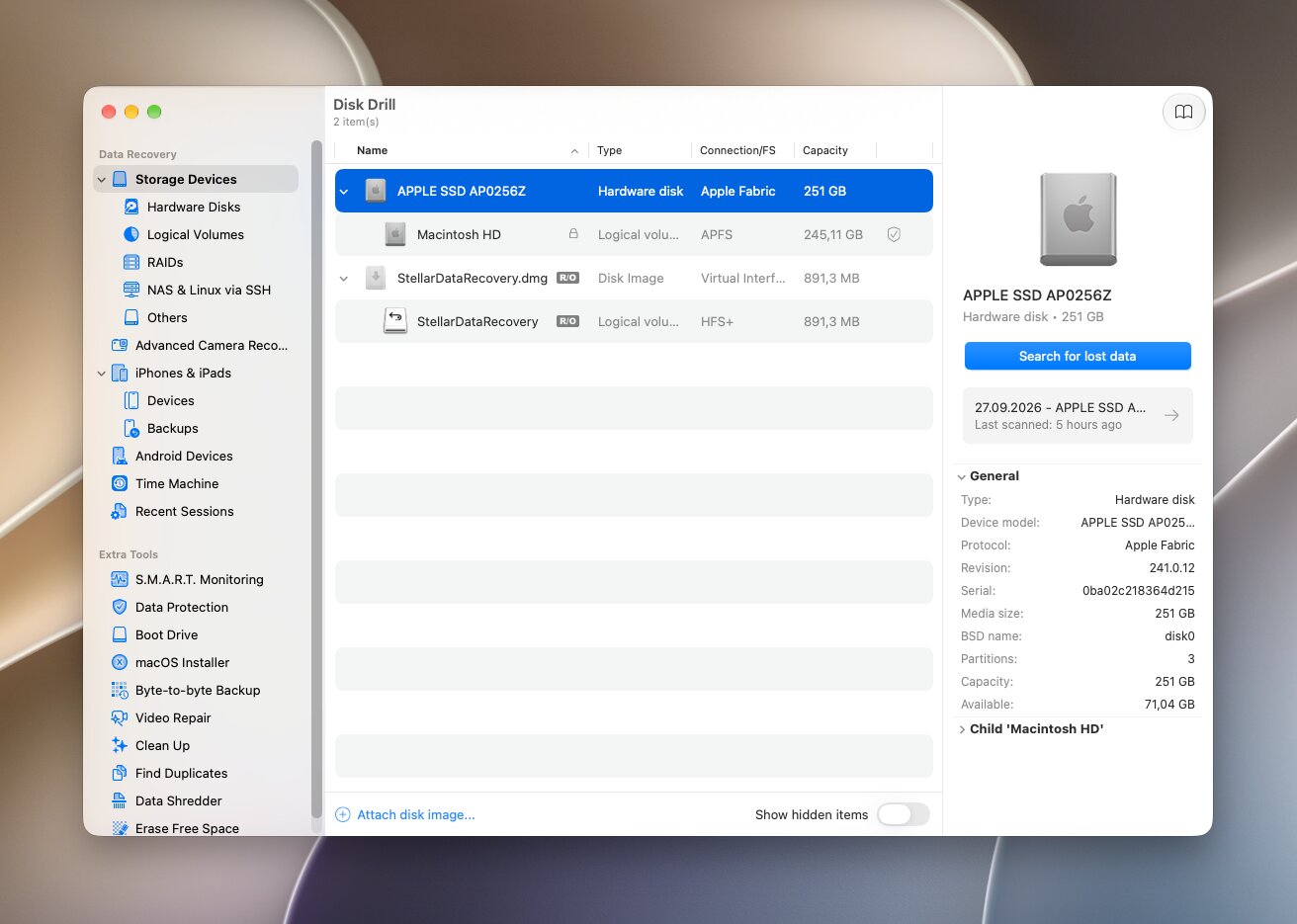
Το Disk Drill είναι ένα από τα πιο αξιόπιστα εργαλεία ανάκτησης δεδομένων διαθέσιμα για Mac. Αναπτυγμένο από την CleverFiles, συνδυάζει υποστήριξη για συστήματα αρχείων Mac και cross-platform με μια σε μεγάλο βαθμό αυτοματοποιημένη ροή εργασίας ανάκτησης. Υποστηρίζει APFS, HFS+, FAT32, exFAT, NTFS, και αρκετά άλλα συστήματα αρχείων, και εκτελείται εγγενώς σε Macs με Apple Silicon.
Καλύτερο για: Η καλύτερη συνολικά εναλλακτική του Recuva για Mac.
Τιμή: Η δωρεάν έκδοση σας επιτρέπει να σαρώσετε δίσκους και να κάνετε προεπισκόπηση των ανακτήσιμων αρχείων, αλλά δεν παρέχει γενική δωρεάν ανάκτηση σε Mac. Το Disk Drill PRO κοστίζει 89$/χρόνο, ή 149 $ για άδεια εφ’ όρου ζωής. Μια άδεια PRO καλύπτει τόσο Mac όσο και Windows.
Διεπαφή & Ευχρηστία
Το Disk Drill διατηρεί τη διαδικασία ανάκτησης πολύ απλή. Επιλέξτε τη μονάδα σας, κάντε κλικ στο Αναζήτηση χαμένων δεδομένων, επιλέξτε το Παγκόσμια Σάρωση και αφήστε το λογισμικό να εκτελέσει αυτόματα τις κατάλληλες μεθόδους ανάκτησης. Μπορείτε να εξετάσετε τα αποτελέσματα πριν ολοκληρωθεί η σάρωση, να τα φιλτράρετε κατά τύπο αρχείου, να αναζητήσετε με βάση το όνομα αρχείου και να κάνετε προεπισκόπηση μεμονωμένων αρχείων πριν αποφασίσετε ποια να ανακτήσετε.
Βρήκαμε επίσης χρήσιμη την οργάνωση των αποτελεσμάτων του. Το Disk Drill διαχωρίζει τα αρχεία σε Διαγραμμένα ή χαμένα, Υπάρχοντα, και Ανακατασκευασμένα κατηγορίες, γεγονός που διευκολύνει τη διάκριση των αρχείων που ανακτήθηκαν μέσω των πληροφοριών του συστήματος αρχείων από εκείνα που ανακατασκευάστηκαν βάσει των υπογραφών τους.
Απόδοση Ανάκτησης
Το Disk Drill παρείχε τα καλύτερα συνολικά αποτελέσματα στις δοκιμές μας. Ανέκτησε 60/60 αρχεία μετά από απλή διαγραφή και 58/60 αρχεία μετά τη γρήγορη διαμόρφωση της μονάδας exFAT. Ο μέσος χρόνος σάρωσης ήταν 4 λεπτά 54 δευτερόλεπτα.
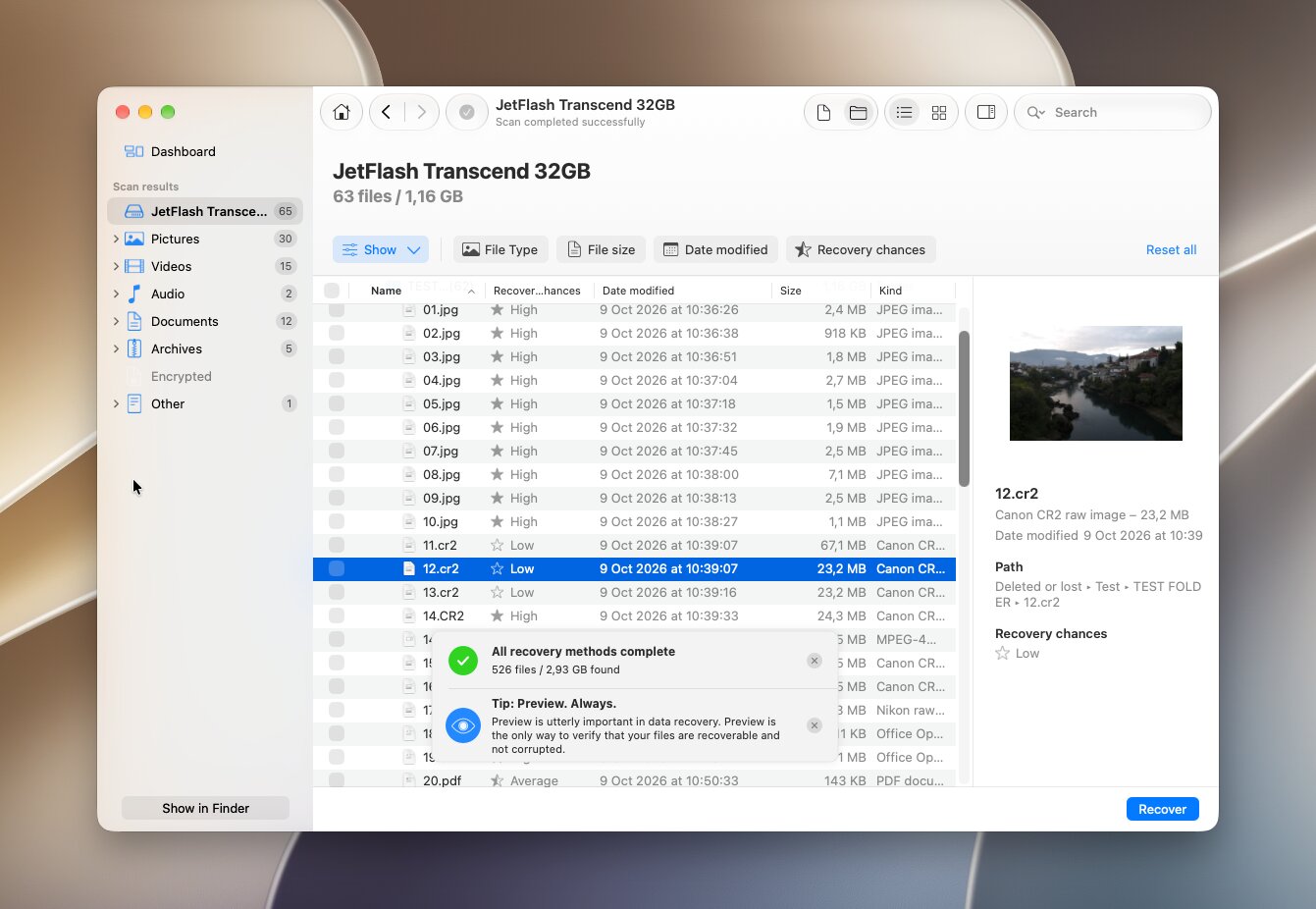
Η προεπισκόπηση λειτούργησε ιδιαίτερα καλά. Μπορέσαμε να προεπισκοπήσουμε τα αρχεία που ελέγξαμε, συμπεριλαμβανομένων των RAW φωτογραφίες και μεγαλύτερα αρχεία βίντεο, πριν την ανάκτηση. Η αναζήτηση και τα φίλτρα τύπου αρχείων έκαναν επίσης εύκολη τη μείωση των αποτελεσμάτων, αντί να ελέγξουμε τα πάντα χειροκίνητα. Το πιο σημαντικό, σχεδόν όλα τα αρχεία που μετρήσαμε ως ανακτημένα άνοιξαν και λειτούργησαν σωστά μετά την επαναφορά.
Τι καθιστά το Disk Drill μια καλύτερη εναλλακτική από το Recuva;
Το Disk Drill ξεχώρισε από τα άλλα εργαλεία ανάκτησης για Mac που δοκιμάσαμε όχι επειδή απλώς λειτουργεί σε macOS, αλλά επειδή συνδυάζει ισχυρά αποτελέσματα ανάκτησης με διάφορα χαρακτηριστικά που λείπουν, είναι πιο περιορισμένα, ή πιο δύσκολα στη χρήση σε ανταγωνιστικά προγράμματα.
- Περισσότερη αυτοματοποιημένη σάρωση. Το Disk Drill συνδυάζει πολλές μεθόδους αποκατάστασης υπό την Universal Scan, ώστε να μην χρειάζεται να επιλέξετε ανάμεσα σε γρήγορη, βαθιά, και σάρωση υπογραφής ή να τις εκτελείτε χωριστά.
- Καλύτερη οργάνωση των αποτελεσμάτων σάρωσης. Διαχωρίζει ξεκάθαρα τα Υφιστάμενα, Διαγραμμένα ή χαμένα, και Ανακατασκευασμένα αρχεία, γεγονός που διευκολύνει την κατανόηση της προέλευσης των αποτελεσμάτων και του λόγου για τον οποίο κάποια αρχεία έχουν χάσει τα αρχικά ονόματα ή τις διαδρομές τους.
- Περισσότερες χρήσιμες προεπισκοπήσεις. Στις δοκιμές μας, οι προεπισκοπήσεις λειτουργούσαν αξιόπιστα και έκαναν εύκολη την επαλήθευση των αρχείων πριν την αποκατάσταση, κάτι που δεν ήταν εξίσου συνεπές σε κάθε εναλλακτική που δοκιμάσαμε.
- Ενσωματωμένη απεικόνιση δίσκου. Μπορείτε να δημιουργήσετε μια εικόνα μιας συσκευής αποθήκευσης και να σαρώσετε αυτό το αντίγραφο απευθείας, κάτι ιδιαίτερα χρήσιμο όταν ο αρχικός δίσκος είναι ασταθής. Ορισμένα ανταγωνιστικά εργαλεία απαιτούν ξεχωριστό εργαλείο ή προσφέρουν πιο βασικές επιλογές λήψης εικόνας.
- Εξειδικευμένη ανάκτηση κάμερας. Η Advanced Camera Recovery ξεπερνά τη συνηθισμένη σάρωση υπογραφής, ανακατασκευάζοντας αποσπασματικά βίντεο από υποστηριζόμενες κάμερες και drones, δίνοντας στο Disk Drill μια πιο ισχυρή επιλογή για δύσκολες περιπτώσεις αποκατάστασης φωτογραφιών και βίντεο.
- Ένα ευρύτερο σύνολο λειτουργιών ανάκτησης σε μία διεπαφή. Η αποκατάσταση RAID, η σάρωση Time Machine, οι εικόνες δίσκου, η αποκατάσταση φορητών συσκευών, οι εκτιμήσεις πιθανοτήτων αποκατάστασης και η αποκατάσταση κάμερας είναι όλες διαθέσιμες χωρίς να χρειάζεται να αλλάξετε μεταξύ ξεχωριστών εφαρμογών.
Ορισμένα ανταγωνιστικά εργαλεία ανάκτησης για Mac προσφέρουν τμήματα αυτού του συνόλου λειτουργιών, αλλά λίγα τα συνδυάζουν όλα σε μία εφαρμογή. Μαζί με τα ισχυρά αποτελέσματα από τις δοκιμές μας, αυτή η ισορροπία μεταξύ απόδοσης ανάκτησης, ευχρηστίας και επιπλέον εργαλείων ανάκτησης είναι ο λόγος που θεωρούμε το Disk Drill το η καλύτερη συνολικά εναλλακτική του Recuva για Mac.
Θέλετε να μάθετε περισσότερα για το Disk Drill πριν το δοκιμάσετε; Διαβάστε την πλήρη Αξιολόγηση του Disk Drill αξιολόγησή μας για μια πιο αναλυτική ματιά στην απόδοση ανάκτησης, τα χαρακτηριστικά, τη χρηστικότητα και τις τιμές του.
2. PhotoRec
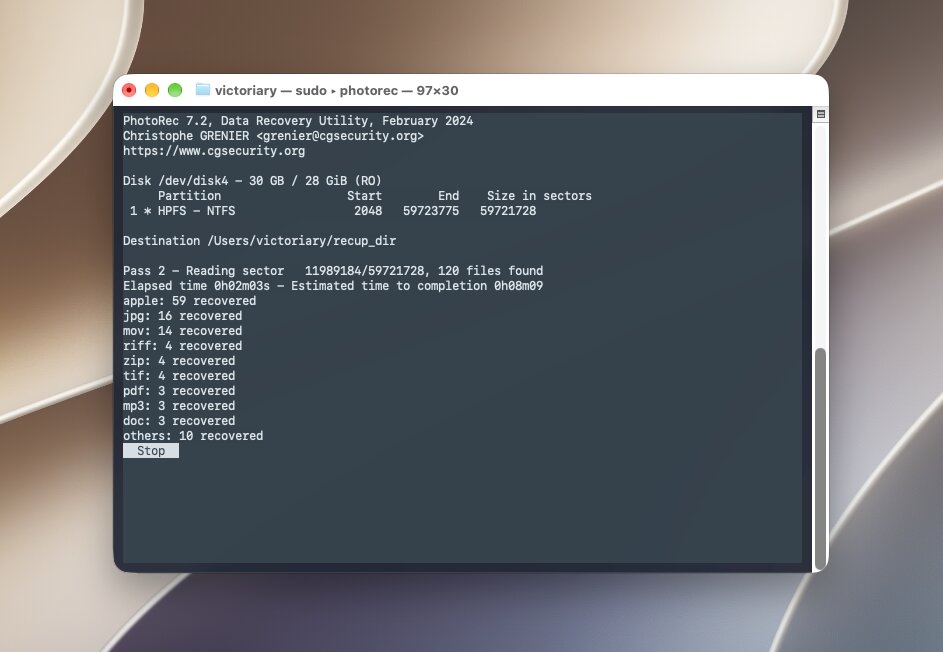
Το PhotoRec είναι ένα εντελώς δωρεάν, ανοιχτού κώδικα εργαλείο ανάκτησης που έχει αναπτυχθεί από τη CGSecurity και διανέμεται μαζί με το TestDisk. Σε αντίθεση με τις περισσότερες άλλες εναλλακτικές του Recuva που δοκιμάσαμε, ανακτά κυρίως αρχεία αναγνωρίζοντας τις υπογραφές τους αντί να ανακατασκευάζει την αρχική δομή του συστήματος αρχείων. Αυτό το καθιστά χρήσιμο μετά από διαμόρφωση ή ζημιά στο σύστημα αρχείων, αλλά υπάρχει ένα σημαντικό μειονέκτημα: τα ανακτηθέντα αρχεία γενικά δεν διατηρούν τα αρχικά τους ονόματα ή τη δομή των φακέλων τους.
Καλύτερο για: Πλήρης δωρεάν ανάκτηση από διαμορφωμένες ή κατεστραμμένες συσκευές αποθήκευσης.
Τιμή: Δωρεάν και ανοιχτού κώδικα.
Διεπαφή & Ευχρηστία
Το PhotoRec είναι με διαφορά η λιγότερο φιλική προς αρχάριους επιλογή κοντά στην κορυφή της λίστας μας. Σε Mac, η στάνταρ έκδοση χρησιμοποιεί ένα διεπαφή βάσει κειμένου, οπότε αντί να επιλέγετε μια μονάδα από ένα καλαίσθητο γραφικό παράθυρο, εργάζεστε μέσω μενού για να επιλέξετε τη συσκευή, τη διαμέριση, τον τύπο του συστήματος αρχείων, την περιοχή σάρωσης, τις μορφές αρχείων και τον προορισμό ανάκτησης.
Η διαδικασία δεν είναι ιδιαίτερα δύσκολη μόλις την κατανοήσετε, αλλά υπάρχει περισσότερο περιθώριο για σύγχυση σε σύγκριση με εργαλεία όπως το Disk Drill ή το Stellar. Επίσης, δεν υπάρχουν βολικές προεπισκοπήσεις αρχείων κατά τη διάρκεια της σάρωσης, οπότε συνήθως πρέπει να αφήσετε το PhotoRec να ανακτήσει πρώτα τα αρχεία και να τα επιθεωρήσετε μετά.
Απόδοση Ανάκτησης
Το PhotoRec ανέκτησε 55/60 αρχεία στη δοκιμή διαγραφής, το αποτέλεσμα ήταν το ίδιο για τη δοκιμή μορφοποίησης. Η πλήρης διαδικασία σάρωσης και ανάκτησης διήρκεσε κατά μέσο όρο 10 λεπτά 3 δευτερόλεπτα, καθιστώντας το αισθητά πιο αργό σε σύγκριση με τα άλλα εργαλεία στη σύγκρισή μας.
Δεν υπάρχουν προεπισκοπήσεις αρχείων, επομένως δεν μπορέσαμε να επαληθεύσουμε τα αρχεία πριν από την ανάκτηση. Το PhotoRec επίσης ανακτά αρχεία κυρίως βάσει των υπογραφών τους, κάτι που σημαίνει ότι τα αποτελέσματα μπορεί να χάσουν τα αρχικά ονόματα αρχείων και τη δομή των φακέλων. Αυτό έκανε την ταξινόμηση των ανακτημένων δεδομένων πιο χρονοβόρα, ειδικά μετά τη δοκιμή μορφοποίησης.
Τι καθιστά το PhotoRec μια καλύτερη εναλλακτική του Recuva;
Το PhotoRec έχει περισσότερο νόημα όταν το κόστος μετράει περισσότερο από την ευκολία και δεν χρειάζεστε να διατηρηθούν τα αρχικά ονόματα αρχείων ή οι φάκελοι.
- Εντελώς δωρεάν ανάκτηση. Δεν υπάρχουν περιορισμοί μεγέθους αρχείων, ποσοστώσεις ανάκτησης, συνδρομές ή επί πληρωμή αναβαθμίσεις.
- Ισχυρή ανάκτηση βάσει υπογραφής. Επειδή το PhotoRec αναζητά αναγνωρίσιμο περιεχόμενο αρχείων, μπορεί να ανακτήσει δεδομένα ακόμα και όταν τα χρήσιμα μεταδεδομένα του συστήματος αρχείων δεν είναι πλέον διαθέσιμα.
- Μεγάλη βάση δεδομένων μορφής αρχείου. Αναγνωρίζει περισσότερες από 480 επεκτάσεις σε περίπου 300 οικογένειες αρχείων.
- Χρήσιμο μετά τη μορφοποίηση ή τη φθορά. Το PhotoRec μπορεί να σαρώσει ολόκληρη την κατάτμηση όταν το σύστημα αρχείων είναι κατεστραμμένο, αντί να περιορίζει την αναζήτηση μόνο στον μη κατανεμημένο χώρο.
- Προσαρμοσμένες υπογραφές. Προχωρημένοι χρήστες μπορούν να ορίσουν υπογραφές για πρόσθετες μορφές αρχείων που το PhotoRec δεν αναγνωρίζει από προεπιλογή.
Το μεγαλύτερο πλεονέκτημα του PhotoRec σε σύγκριση με τις άλλες εναλλακτικές στη λίστα μας είναι απλό: λαμβάνετε απεριόριστη αποκατάσταση αρχείων δωρεάν. Ο συμβιβασμός είναι εξίσου σαφής. Η διεπαφή που βασίζεται σε κείμενο, η έλλειψη προεπισκοπήσεων και η απώλεια των αρχικών ονομάτων αρχείων και φακέλων καθιστούν την ανάκτηση σημαντικά λιγότερο βολική. Αν μπορείτε να ζήσετε με αυτούς τους περιορισμούς, το PhotoRec είναι μία από τις πιο ικανές δωρεάν εναλλακτικές του Recuva διαθέσιμες για Mac.
Αν θέλετε να ρίξετε μια πιο προσεκτική ματιά στο πώς λειτουργεί το PhotoRec και τι να περιμένετε από τη ροή εργασίας της γραμμής εντολών του, διαβάστε το πλήρες Αξιολόγηση του PhotoRec.
3. R-Studio
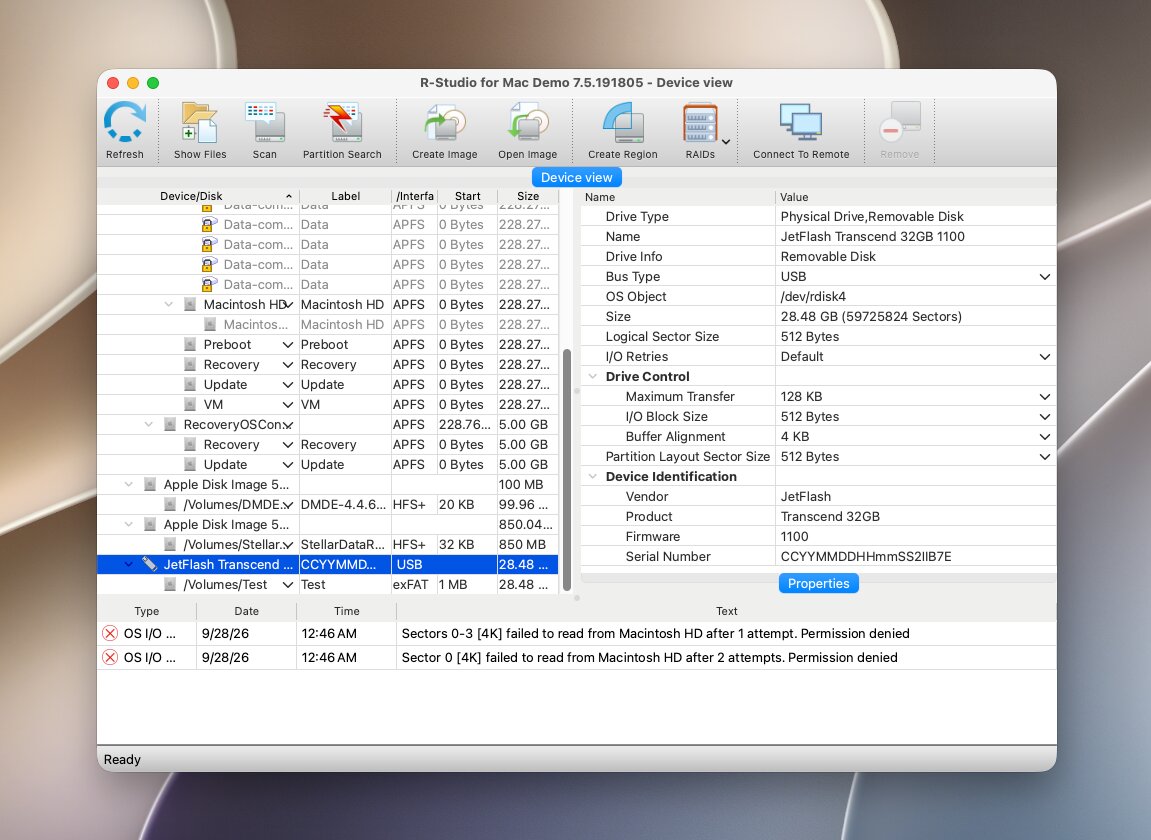
Το R-Studio για Mac είναι ένα εργαλείο ανάκτησης από την R-Tools Technology που απευθύνεται κυρίως σε έμπειρους χρήστες και επαγγελματίες ανάκτησης δεδομένων. Υποστηρίζει ένα ιδιαίτερα ευρύ φάσμα συστημάτων αρχείων, συμπεριλαμβανομένων των APFS, HFS/HFS+, NTFS, ReFS, FAT/exFAT, Ext2/3/4, UFS και XFS, και συνδυάζει την απλή ανάκτηση αρχείων με απεικόνιση δίσκου, ανακατασκευή RAID, ανάκτηση μέσω δικτύου, προβολή σε δεκαεξαδική μορφή και προσαρμοσμένες υπογραφές αρχείων.
Καλύτερο για: Προηγμένη ανάκτηση και διαμορφώσεις RAID.
Τιμή: Η στάνταρ άδεια χρήσης του R-Studio για Mac κοστίζει $79,99 και είναι μόνιμη. Η δοκιμαστική έκδοση σας επιτρέπει να σαρώσετε δίσκους και να προβάλετε τα αποτελέσματα, αλλά η ανάκτηση περιορίζεται σε πολύ μικρά αρχεία (<1024 KB). Πιο εξειδικευμένες εκδόσεις είναι διαθέσιμες για επαγγελματική, δικτυακή και επαγγελματική ανάκτηση, συμπεριλαμβανομένων των R-Studio Corporate για Mac (179,99 $) και R-Studio Technician (899 $).
Διεπαφή & Ευχρηστία
Το R-Studio έχει ένα από τα πιο τεχνικά περιβάλλοντα χρήστη μεταξύ των εναλλακτικών του Recuva που δοκιμάσαμε. Όταν το εκκινείτε, το κύριο παράθυρο εμφανίζει τους φυσικούς δίσκους μαζί με τις επιμέρους κατατμήσεις και τόμους τους, με πολλές τεχνικές πληροφορίες να είναι ορατές από την αρχή. Επιλέγετε τη κατάλληλη συσκευή, κάνετε κλικ στο Σάρωση, ελέγχετε τις ρυθμίσεις σάρωσης και στη συνέχεια ξεκινάτε την αναζήτηση. Οι προεπιλογές λειτουργούν για κοινή ανάκτηση, αλλά υπάρχουν διαθέσιμες πολλές επιπλέον παράμετροι αν τις χρειάζεστε.
Μόλις ολοκληρωθεί η σάρωση, το R-Studio παρουσιάζει τις αναγνωρισμένες κατατμήσεις και τα δέντρα αρχείων τους αντί να σας οδηγεί απευθείας σε μια απλοποιημένη λίστα με τα χαμένα αρχεία. Τα αποτελέσματα επίσης διανέμονται σε διαφορετικές ενότητες, όπως αναγνωρισμένες κατατμήσεις και αποτελέσματα RAW αρχείων, τις οποίες πρέπει να ανοίξετε και να εξερευνήσετε ξεχωριστά. Μπορείτε να φιλτράρετε και να ταξινομήσετε τα αποτελέσματα, να αναζητήσετε με βάση το όνομα αρχείου, να αλλάξετε προβολές και να κάνετε προεπισκόπηση υποστηριζόμενων αρχείων, αλλά η συνολική διαδικασία απαιτεί περισσότερο χρόνο για να τη μάθετε σε σύγκριση με κάποια άλλα εργαλεία της λίστας. Οι προεπισκοπήσεις επίσης ανοίγουν ξεχωριστά αντί να παραμένουν ορατές όσο μετακινείστε στα αποτελέσματα.
Απόδοση Ανάκτησης
Το R-Studio ανέκτησε 60/60 αρχεία στη δοκιμή διαγραφής μας, αλλά μετά από γρήγορη διαμόρφωση, ανέκτησε επιτυχώς 37/60 αρχεία. Ο μέσος χρόνος σάρωσής του ήταν 5 λεπτά 36 δευτερόλεπτα.
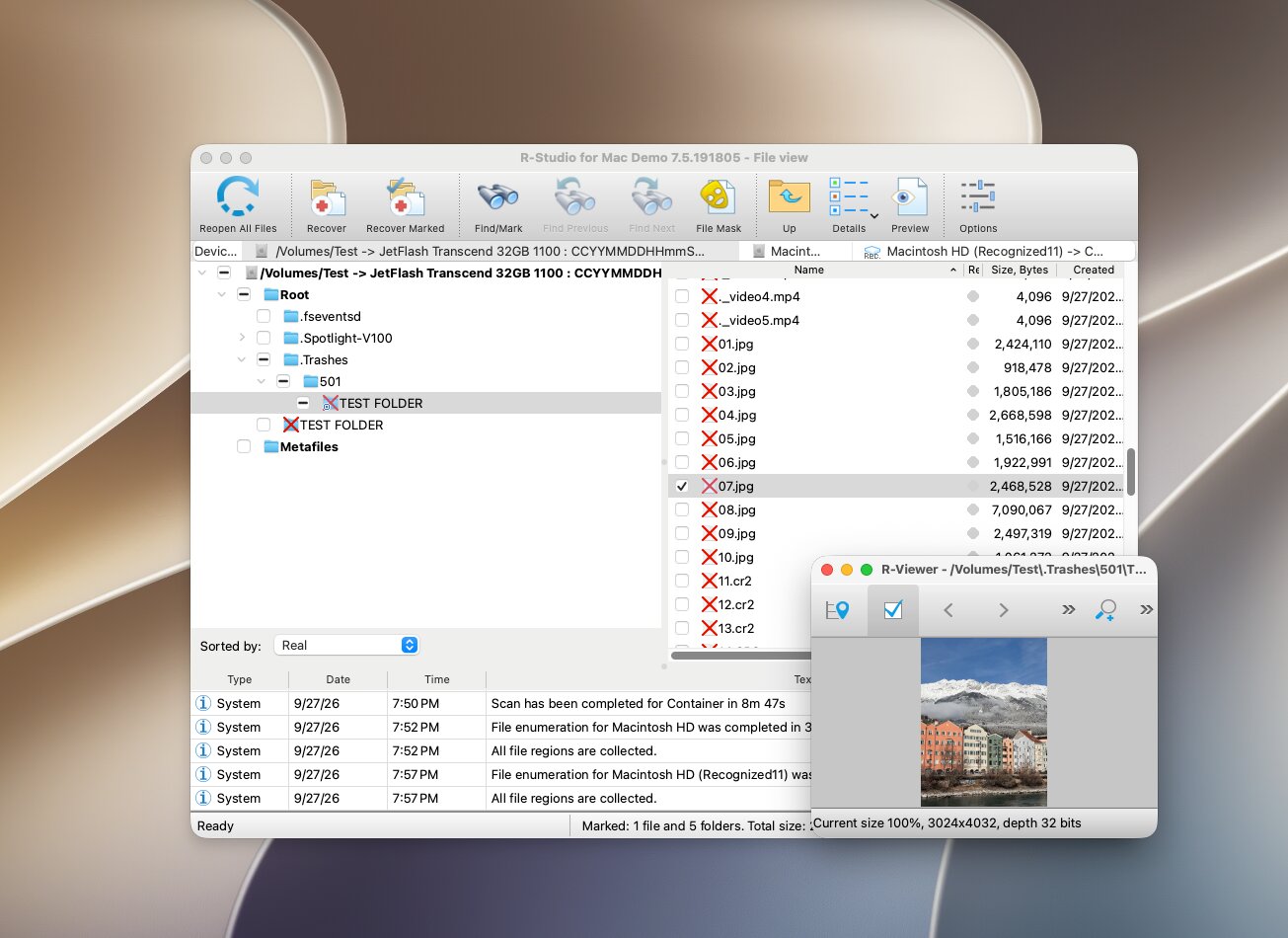
Η υποστήριξη προεπισκόπησης ήταν λιγότερο συνεπής από ό,τι θα θέλαμε. Ορισμένα αρχεία δεν ήταν δυνατή η προεπισκόπησή τους καθόλου, και αρκετά Οι RAW φωτογραφίες καταστράφηκαν μετά την ανάκτηση. Αυτό ήταν μικρότερο πρόβλημα στη δοκιμή διαγραφής, όπου το R-Studio μπορούσε να αξιοποιήσει καλύτερα τις πληροφορίες του υπόλοιπου συστήματος αρχείων, αλλά τα αποτελέσματά του ήταν αισθητά πιο αδύναμα μόλις αυτές οι πληροφορίες είχαν αφαιρεθεί με τη διαμόρφωση.
Τι Κάνει το R-Studio Καλύτερη Εναλλακτική του Recuva;
Το R-Studio είναι ένα καλά εδραιωμένο εργαλείο ανάκτησης με ένα πολύ ευρύτερο σύνολο λειτουργιών από το Recuva. Παρέχει αρκετές επαγγελματικές δυνατότητες που το Recuva απλώς δεν προσφέρει. Οι περισσότερες από αυτές τις δυνατότητες απευθύνονται κυρίως σε προχωρημένοι χρήστες, επαγγελματίες πληροφορικής και ειδικοί στην ανάκτηση δεδομένων, όμως:
- Εκτεταμένη υποστήριξη RAID. Το R-Studio μπορεί να ανακατασκευάσει πολυάριθμες διατάξεις RAID και να ανιχνεύσει αυτόματα τις παραμέτρους RAID.
- Ευρεία υποστήριξη συστήματος αρχείων. Λειτουργεί με τα συστήματα αρχείων APFS, HFS+, NTFS, ReFS, exFAT, Ext, UFS, XFS, και άλλα.
- Απεικόνιση δίσκου. Μπορείτε να δημιουργήσετε και να σαρώσετε εικόνες byte-to-byte αντί να εργάζεστε απευθείας με την αρχική συσκευή αποθήκευσης.
- Προσαρμοσμένες υπογραφές αρχείων. Οι έμπειροι χρήστες μπορούν να ορίσουν χειροκίνητα υπογραφές για μορφές που το R-Studio δεν αναγνωρίζει από προεπιλογή.
- Ανάκτηση δικτύου. Οι ανώτερες εκδόσεις υποστηρίζουν ανάκτηση από άλλους υπολογιστές μέσω δικτύου, μια λειτουργία που προορίζεται κυρίως για επαγγελματικά περιβάλλοντα.
- Ενσωματωμένα εργαλεία hex. Ένας προβολέας και επεξεργαστής hex επιτρέπει στους έμπειρους χρήστες να επιθεωρούν απευθείας τους τομείς του δίσκου και τα δεδομένα των αρχείων.
Το R-Studio επομένως είναι καλύτερα να θεωρείται ως ένα προηγμένη εναλλακτική στο Recuva παρά μια άμεση αντικατάσταση για τον μέσο χρήστη. Λειτουργίες όπως η αποκατάσταση RAID, η ανάκτηση μέσω δικτύου, τα προσαρμοσμένα signatures και τα εργαλεία hex μπορεί να είναι πολύτιμα αν ξέρετε πώς να τα χρησιμοποιήσετε, αλλά είναι υπερβολή για τις περισσότερες καθημερινές εργασίες ανάκτησης.
Μία ανησυχία που αξίζει να αναφερθείΚατά τη διάρκεια της έρευνάς μας, συναντήσαμε αρκετές κριτικές χρηστών που εξέφρασαν ανησυχίες σχετικά με την πολιτική αδειοδότησης του R-Studio. Συγκεκριμένα, χρήστες με αυτόνομη άδεια ανέφεραν ότι δεν μπορούσαν να μεταφέρουν ή να επανενεργοποιήσουν την άδειά τους μετά την αντικατάσταση υπολογιστή ή, σε μία περίπτωση, μετά από επαναφορά BIOS/CMOS που έκανε το λογισμικό να αναγνωρίζει τον ίδιο υπολογιστή ως διαφορετική συσκευή. Άλλοι χρήστες σημείωσαν ότι αυτός ο περιορισμός δεν ισχύει για ορισμένες άδειες ανώτερου επιπέδου, όπως η Technician. Αυτές οι αναφορές δεν αντικατοπτρίζουν την εμπειρία όλων, αλλά η αδειοδότηση που βασίζεται στο υλικό αξίζει να ελεγχθεί πριν την αγορά, ειδικά εάν σκοπεύετε να μεταφέρετε το λογισμικό σε άλλον υπολογιστή αργότερα.
Για μια πιο λεπτομερή ματιά στην απόδοση ανάκτησης του R-Studio, τα εργαλεία RAID, τα υποστηριζόμενα συστήματα αρχείων και τις προηγμένες λειτουργίες, δείτε το πλήρες Αξιολόγηση R-Studio.
4. DMDE
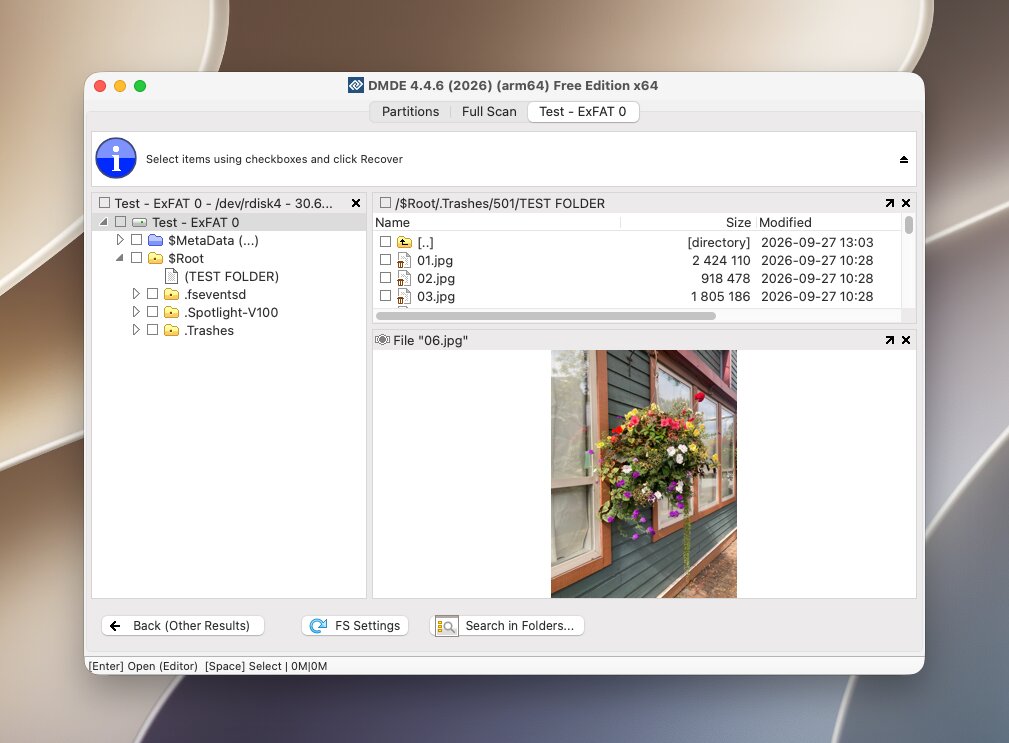
Το DMDE (DM Disk Editor and Data Recovery Software) είναι μια ακόμη τεχνική εναλλακτική λύση του Recuva στη λίστα μας. Υποστηρίζει APFS, HFS+, exFAT, FAT32, NTFS, EXT και πολλά άλλα συστήματα αρχείων, αλλά η ανάκτηση αρχείων είναι μόνο ένα μέρος των δυνατοτήτων του. Το DMDE περιλαμβάνει επίσης ανάκτηση διαμερισμάτων, επεξεργασία δίσκου, ανακατασκευή RAID, απεικόνιση δίσκου και προσαρμοσμένες υπογραφές αρχείων, παρέχοντας έτσι στους έμπειρους χρήστες πολύ μεγαλύτερο έλεγχο σε σύγκριση με μια τυπική εφαρμογή ανάκτησης για καταναλωτές.
Καλύτερο για: Τεχνικοί χρήστες που θέλουν προηγμένα εργαλεία ανάκτησης σε χαμηλή τιμή.
Τιμή: Το DMDE διαθέτει μία από τις πιο γενναιόδωρες δωρεάν εκδόσεις σε αυτήν τη σύγκριση. Σας επιτρέπει να ανακτήσετε έως και 4.000 αρχεία από έναν επιλεγμένο κατάλογο ανά αίτημα, χωρίς περιορισμό στον αριθμό των αιτημάτων. Οι επί πληρωμή επιλογές ξεκινούν από $9.95/μήνα ή $20/έτος, ενώ η έκδοση Standard κοστίζει 48 $ για μια διαρκή άδεια.
Διεπαφή & Ευχρηστία
Το DMDE σας δίνει πολύ περισσότερον χειροκίνητο έλεγχο από ό,τι τα περισσότερα εργαλεία ανάκτησης για καταναλωτές, αλλά το πληρώνετε σε ευχρηστία. Επιλέγετε τη φυσική συσκευή, ανοίγετε τον σχετικό τόμο και εκτελείτε ένα Πλήρης σάρωση, με επιπλέον επιλογές διαθέσιμες για υπογραφές αρχείων και άλλες παραμέτρους σάρωσης.
Το πιο δύσκολο μέρος έρχεται μετά τη σάρωση. Τα αποτελέσματα χωρίζονται μεταξύ αποτελεσμάτων αρχείων συστήματος και Ακατέργαστοι Τύποι Αρχείων, και η εύρεση των σωστών αρχείων μπορεί να απαιτήσει αρκετή χειροκίνητη περιήγηση. Οι προεπισκοπήσεις είναι επίσης περιορισμένες, ιδιαίτερα για φωτογραφίες RAW, και υπάρχουν λιγότερα βολικά φίλτρα για την ταξινόμηση σε μια μεγάλη συνεδρία ανάκτησης.
Απόδοση Ανάκτησης
Το DMDE ανέκτησε 60/60 αρχεία μετά από απλή διαγραφή, αλλά μόνο 21/60 αρχεία μετά τη γρήγορη διαμόρφωση, το πιο αδύναμο αποτέλεσμα για διαμορφωμένο δίσκο μεταξύ των εμπορικών εργαλείων που δοκιμάσαμε. Ο μέσος χρόνος σάρωσής του ήταν 5 λεπτά 3 δευτερόλεπτα.
Οι προεπισκοπήσεις ήταν ένας άλλος περιορισμός. Οι Οι φωτογραφίες RAW και όλα τα αρχεία βίντεο μπορούσαν να προβληθούν μόνο ως δεκαεξαδικά δεδομένα, αντί για πραγματικές εικόνες ή αναπαραγώγιμα βίντεο. Αυτό έκανε πολύ πιο δύσκολη την επαλήθευση της κατάστασής τους πριν την ανάκτηση. Το DMDE απέδωσε πολύ καλά όσο παρέμεναν χρησιμοποιήσιμα μεταδεδομένα exFAT, αλλά η δοκιμή μορφοποίησης μας αποκάλυψε τους περιορισμούς της ανάκτησης βάσει υπογραφών.
Τι καθιστά το DMDE μια καλύτερη εναλλακτική του Recuva;
Σε σύγκριση με το Recuva και τις άλλες εναλλακτικές για Mac που δοκιμάσαμε, το DMDE προσφέρει αρκετές προηγμένες λειτουργίες που είναι ιδιαίτερα χρήσιμες για πολύπλοκες περιπτώσεις ανάκτησης, ενώ η δωρεάν του έκδοση είναι επίσης πιο γενναιόδωρη από τις περισσότερες εμπορικές επιλογές.
- Προηγμένη ανάκτηση διαμερισμάτων. Μπορεί να βρει χαμένες κατατμήσεις, να ανακατασκευάσει δομές συστήματος αρχείων και να λειτουργεί με κατεστραμμένες διατάξεις GPT και MBR.
- Επεξεργαστής δίσκου και προβολέας εξάδας. Αυτά τα εργαλεία επιτρέπουν σε έμπειρους χρήστες να επιθεωρούν τομείς, κεφαλίδες τόμου και άλλες δομές δίσκου χαμηλού επιπέδου.
- Ανακατασκευή RAID. Το DMDE υποστηρίζει RAID 0, 1, 4, 5, 6, JBOD, προσαρμοσμένες διατάξεις και χειροκίνητη διαμόρφωση σειράς δίσκων.
- Προσαρμοσμένες υπογραφές αρχείων. Μπορείτε να προσθέσετε αναγνώριση για μορφές αρχείων που δεν περιλαμβάνονται στη βάση δεδομένων υπογραφών προεπιλογής του DMDE.
- Προηγμένη απεικόνιση δίσκου. Το DMDE μπορεί να δημιουργεί αντίγραφα byte προς byte, να παρακάμπτει κακούς τομείς και να συνεχίζει διακοπείσες λειτουργίες απεικόνισης.
- Μια γενναιόδωρη δωρεάν έκδοση. Το όριο των 4.000 αρχείων ανά φάκελο καθιστά εφικτή την ολοκλήρωση πολλών μικρότερων εργασιών ανάκτησης χωρίς την αγορά άδειας.
Το DMDE είναι επομένως μια ισχυρή επιλογή αν δεν σας ενοχλεί η παλαιά του διεπαφή και η τεχνική ροή εργασιών. Για καθημερινή ανάκτηση διαγραμμένων αρχείων, υπάρχουν ευκολότερες επιλογές στη λίστα μας, αλλά τα εργαλεία διαμερισμάτων, λειτουργίες RAID, δυνατότητες απεικόνισης και γενναιόδωρη δωρεάν έκδοση του του δίνουν μια ξεκάθαρη θέση ανάμεσα στις καλύτερες εναλλακτικές του Recuva για Mac.
Θέλετε να μάθετε περισσότερα για τις δυνατότητες ανάκτησης του DMDE, τα εργαλεία διαμερισμάτων, τη δωρεάν έκδοση και τη τεχνική ροή εργασίας; Διαβάστε το πλήρες Ανασκόπηση DMDE για μια πιο εις βάθος επισκόπηση.
5. Stellar Ανάκτηση Δεδομένων
Το Stellar Data Recovery είναι ένα καθιερωμένο εργαλείο ανάκτησης για Mac, με υποστήριξη για διαγραμμένα και διαμορφωμένα δεδομένα σε APFS, HFS+, NTFS και exFAT τόμους. Η προσέγγισή του είναι αρκετά συμβατική και απλή: επιλέγετε τι είδους δεδομένα θέλετε να βρείτε, διαλέγετε τον επηρεασμένο δίσκο και εκτελείτε μια σάρωση. Αυτό που κάνει το Stellar πιο ενδιαφέρον από μια απλή αντικατάσταση του Recuva είναι ότι οι εκδόσεις του ανώτερου επιπέδου περιλαμβάνουν επίσης εργαλεία για επιδιόρθωση κατεστραμμένων φωτογραφιών και βίντεο.
Καλύτερο για: Ανάκτηση αρχείων με την επιλογή επισκευής κατεστραμμένων φωτογραφιών και βίντεο.
Τιμή: Η Stellar προσφέρει αυτή τη στιγμή μια Δωρεάν Έκδοση για Mac με έως και 1 GB ανάκτηση, αν και τα μεμονωμένα ανακτημένα αρχεία περιορίζονται σε 100 MB.
Το Stellar Data Recovery Professional για Mac κοστίζει 89,99 $, ενώ η έκδοση Premium προσθέτει επισκευή φωτογραφιών και βίντεο για $99,99 στην τιμή που αναφέρεται κατά τη διάρκεια της έρευνάς μας. Η δωρεάν λήψη μπορεί να σαρώσει μια μονάδα δίσκου και να προεπισκοπήσει τα ανακτήσιμα δεδομένα πριν από την αγορά.
Διεπαφή & Ευχρηστία
Το Stellar χρησιμοποιεί μια απλή διαδικασία βήμα προς βήμα. Αρχικά, επιλέγετε τους τύπους αρχείων που θέλετε να ανακτήσετε, στη συνέχεια επιλέγετε τη συσκευή αποθήκευσης και ξεκινάτε τη σάρωση. Τα αποτελέσματα μπορούν να προβληθούν σε προεπισκόπηση πριν την ανάκτηση, ενώ οι μεγαλύτερες σαρώσεις μπορούν να διακοπούν προσωρινά και να συνεχιστούν αργότερα.
Η διεπαφή είναι φιλική, αλλά βρήκαμε ότι η γενική ροή εργασίας είναι λιγότερο εκλεπτυσμένη σε σύγκριση με το Disk Drill. Υπάρχουν περισσότερες αποφάσεις που πρέπει να ληφθούν πριν από τη σάρωση και η διαχείριση ενός μεγάλου συνόλου αποτελεσμάτων δεν είναι τόσο βολική. Παρ’ όλα αυτά, οι αρχάριοι δεν θα έχουν ιδιαίτερο πρόβλημα να ξεκινήσουν έναν βασικό έλεγχο.
Απόδοση Ανάκτησης
Η Stellar ανέκτησε 58/60 αρχεία στη δοκιμή διαγραφής μας και 53/60 μετά από γρήγορη μορφοποίηση, με μέσο χρόνο σάρωσης 4 λεπτά 25 δευτερόλεπτα. Αυτό της έδωσε ένα από τα καλύτερα αποτελέσματα στη δοκιμή μορφοποίησης μας, αν και ορισμένα από τα ανακτηθέντα αρχεία ήταν κατεστραμμένα και δεν μπορούσαν να ανοιχτούν σωστά.
Η προεπισκόπηση ήταν επίσης περιορισμένη κατά τη διάρκεια της δοκιμής μας. Η δοκιμαστική έκδοση που χρησιμοποιήσαμε μας επέτρεψε να κάνουμε προεπισκόπηση μόνο σε αρχεία μικρότερο από 10 MB, οπότε δεν μπορέσαμε να τη χρησιμοποιήσουμε για να ελέγξουμε τις μεγαλύτερες φωτογραφίες RAW και τα βίντεο μας πριν από την ανάκτηση. Αυτό έκανε πιο δύσκολη την αξιολόγηση της κατάστασής τους μόνο από τα αποτελέσματα της σάρωσης.
Τι Καθιστά το Stellar Καλύτερη Εναλλακτική από το Recuva;
Η Stellar προσφέρει σημαντικά περισσότερα από τη Recuva σε αρκετούς τομείς, αν και διαπιστώσαμε ότι ορισμένες ανταγωνιστικές εναλλακτικές λύσεις για Mac ήταν πιο ισχυρές όσον αφορά τη συνολική εμπειρία ανάκτησης.
- Απεικόνιση δίσκου. Το Stellar μπορεί να δημιουργήσει μια εικόνα ενός προβληματικού δίσκου και να πραγματοποιήσει ανάκτηση από την εικόνα αντί να σαρώνει επανειλημμένα τη συσκευή.
- Ανάκτηση από διαμορφωμένο δίσκο. Υποστηρίζει βαθιά σάρωση διαμορφωμένων volumes APFS, HFS+, NTFS και exFAT.
- Παύση και συνέχιση. Οι μακροχρόνιες σαρώσεις μπορούν να διακοπούν και να συνεχιστούν αργότερα αντί να ξεκινούν από την αρχή.
- Περισσότερες εξειδικευμένες εκδόσεις. Τα υψηλότερα επίπεδα προσθέτουν λειτουργίες όπως επισκευή μέσων, ανάκτηση NAS, ανάκτηση εικονικού δίσκου και υποστήριξη συστημάτων αρχείων Linux.
Συνεπώς, το Stellar έχει περισσότερα να προσφέρει από το Recuva όταν χρειάζεστε λειτουργίες πέρα από την απλή ανάκτηση διαγραμμένων αρχείων, ιδιαίτερα αν το πρόβλημα περιλαμβάνει κατεστραμμένες φωτογραφίες ή βίντεο. Ωστόσο, σε σύγκριση με τις πιο δυνατές εναλλακτικές λύσεις για Mac που δοκιμάσαμε, η διεπαφή του και η διαχείριση των αποτελεσμάτων ήταν λιγότερο εξελιγμένες, γι’ αυτό το θεωρούμε πιο κατάλληλο για χρήστες που χρειάζονται συγκεκριμένα μια απλή ανάκτηση ή τις πρόσθετες λειτουργίες επισκευής του, παρά ως την καλύτερη ολοκληρωμένη επιλογή.
Μία ανησυχία που αξίζει να αναφερθεί: ενώ ερευνούσαμε το Stellar, βρήκαμε επίσης το αναφορές χρηστών που περιγράφει προβλήματα με την ενεργοποίηση της άδειας και την αντιμετώπιση προβλημάτων υποστήριξης. Ένας χρήστης ανέφερε ότι έλαβε ένα ήδη εξαντλημένο κλειδί ενεργοποίησης και αργότερα του ζητήθηκε να απενεργοποιήσει την προστασία από ιούς και να επιτρέψει μια απομακρυσμένη συνεδρία υποστήριξης κατά τη διάρκεια της αντιμετώπισης προβλημάτων εγκατάστασης. Αυτή η αναφορά από μόνη της δεν αποτελεί απόδειξη ότι το Stellar είναι μη ασφαλές, αλλά εμπειρίες όπως αυτή αξίζει να τις έχετε υπόψη σας αν αντιμετωπίσετε προβλήματα ενεργοποίησης ή εγκατάστασης.
Για περισσότερες λεπτομέρειες σχετικά με την απόδοση ανάκτησης του Stellar, τα χαρακτηριστικά, τους περιορισμούς και τη συνολική εμπειρία χρήστη, διαβάστε το πλήρες Ανασκόπηση Stellar Data Recovery.
Άλλες Εναλλακτικές του Recuva που Εξετάσαμε
Μερικά άλλα εργαλεία ανάκτησης δεδομένων για Mac εμφανίστηκαν κατά την έρευνα και τις δοκιμές μας, αλλά δεν μπήκαν στη βασική λίστα. Αυτό δεν σημαίνει απαραίτητα ότι είναι κακές επιλογές· απλώς είχαν μειονεκτήματα που τα έκαναν πιο δύσκολα να τα προτείνουμε σε σχέση με τις κορυφαίες μας επιλογές:
- EaseUS Data Recovery Wizard για Mac. Το EaseUS διαθέτει μια καλαίσθητη διεπαφή, υποστηρίζει τα κύρια συστήματα αρχείων που πιθανώς θα συναντήσουν οι χρήστες Mac, και καθιστά τη βασική διαδικασία σάρωσης και ανάκτησης εύκολη στην παρακολούθηση. Ωστόσο, τα αποτελέσματα της σάρωσης μπορεί να γεμίσουν με διπλότυπες και λιγότερο χρήσιμες καταχωρίσεις, καθιστώντας τη διαδικασία εντοπισμού των αρχείων που χρειάζεστε περισσότερο χρονοβόρα. Επίσης, δεν βρήκαμε την απόδοση ανάκτησης ή το σύνολο λειτουργιών του αρκετά ξεχωριστά ώστε να το προτιμήσουμε έναντι των ισχυρότερων συνολικά επιλογών στη βασική λίστα μας.
- TestDisk Το TestDisk είναι δωρεάν, ανοιχτού κώδικα και καλό στην εύρεση χαμένων κατατμήσεων και στην επισκευή κατεστραμμένων δομών κατάτμησης. Δεν το συμπεριλάβαμε στη βασική λίστα επειδή δεν αποτελεί πραγματικά άμεση αντικατάσταση του Recuva: η διεπαφή του βασίζεται σε κείμενο και έχει μεγάλη καμπύλη εκμάθησης, ενώ το κύριο πλεονέκτημά του είναι η ανάκτηση κατατμήσεων και συστημάτων αρχείων και όχι η ανάκτηση μεμονωμένων διαγραμμένων αρχείων. Το συνοδευτικό του εργαλείο, το PhotoRec, είναι πολύ καλύτερα προσαρμοσμένο για αυτή τη δουλειά, γι’ αυτό Το PhotoRec, αντί για το TestDisk, κέρδισε μια θέση στη βασική μας λίστα.
Και τα δύο εργαλεία μπορούν να έχουν νόημα στη σωστή περίπτωση, ιδιαίτερα το TestDisk όταν η ανάκτηση διαμερισμάτων είναι ο κύριος στόχος. Ωστόσο, για μια άμεση εναλλακτική του Recuva σε Mac, δώσαμε προτεραιότητα σε λογισμικό που απέδωσε καλά στις δοκιμές μας για ανάκτηση αρχείων και έκανε εύκολο τον εντοπισμό και την προεπισκόπηση των ανακτήσιμων δεδομένων.
Η Απόφασή μας
Μετά τη δοκιμή όλων των πέντε εργαλείων υπό τις ίδιες συνθήκες, Το Disk Drill είναι η κορυφαία εναλλακτική λύση του Recuva για Mac. Ανέκτησε όλα τα 60/60 αρχεία στη δοκιμή διαγραφής και 58/60 μετά τη γρήγορη διαμόρφωση, το καλύτερο συνδυαστικό αποτέλεσμα στη σύγκρισή μας. Ήταν επίσης ένα από τα πιο εύχρηστα εργαλεία, με αξιόπιστες προεπισκοπήσεις για τις RAW φωτογραφίες και τα μεγάλα βίντεο μας, πρακτικά φίλτρα, σαφείς κατηγορίες αποτελεσμάτων και μέσο χρόνο σάρωσης λίγο κάτω από πέντε λεπτά.
Τα άλλα εργαλεία στην κατάταξή μας μπορούν επίσης να είναι καλές επιλογές, ανάλογα με το τι αναζητάτε:
- PhotoRec είναι η καλύτερη επιλογή αν θέλετε εντελώς δωρεάν, απεριόριστη ανάκτηση αρχείων.
- R-Studio είναι κατάλληλο για προχωρημένους χρήστες που χρειάζονται λειτουργίες όπως ανακατασκευή RAID, ανάκτηση μέσω δικτύου και εργαλεία hex.
- DMDE αξίζει να το λάβετε υπόψη αν θέλετε τεχνικά εργαλεία ανάκτησης και διαμερισμάτων σε σχετικά χαμηλή τιμή, μαζί με μια γενναιόδωρη δωρεάν έκδοση.
- Stellar Ανάκτηση Δεδομένων είναι μια φιλική προς τον χρήστη εναλλακτική με καλά αποτελέσματα στη δοκιμή μας με διαμορφωμένο δίσκο, καθώς και επιλογές ανώτερης κατηγορίας για επισκευή κατεστραμμένων φωτογραφιών και βίντεο.
Ωστόσο, για τους περισσότερους χρήστες Mac, Το Disk Drill παρέχει τον καλύτερο συνδυασμό αποτελεσμάτων ανάκτησης, αξιόπιστων προεπισκοπήσεων, ευχρηστίας και πρόσθετων λειτουργιών ανάκτησης., γι’ αυτό και καταλαμβάνει την πρώτη θέση στην κατάταξή μας.
- Μορφοποίηση αφαιρέθηκαν οι αρχικές εγγραφές του συστήματος αρχείων.
- Καταστροφή συστήματος αρχείων καταστράφηκαν οι πληροφορίες ονόματος αρχείου και φακέλου.
- Νέα δεδομένα αντικατέστησαν τα προηγούμενα μερικά από τα αρχικά μεταδεδομένα.
- Ανάκτηση βάσει υπογραφής βρέθηκαν αρχεία βάσει των περιεχομένων τους και όχι των εγγραφών του συστήματος αρχείων.