 Recuva è uno degli strumenti di recupero dati più popolari per Windows, e una grande parte del suo fascino è semplice: puoi recuperare file con la versione gratuita. Ma se sei passato a macOS e ti stai chiedendo, “Esiste un Recuva per Mac?”, la risposta è no. Recuva è ancora un’applicazione esclusiva per Windows, quindi gli utenti Mac hanno bisogno di un’alternativa.
A parte il supporto della piattaforma, ci sono diversi altri motivi per cui potresti desiderare qualcosa di più avanzato rispetto a Recuva:
- Ha bisogno di una partizione funzionante e riconoscibile per molte delle sue funzioni standard di recupero, il che limita la sua utilità con volumi RAW, persi o gravemente danneggiati.
- Le anteprime dei file sono incoerenti. Alcuni file supportati semplicemente non mostrano un’anteprima, quindi potrebbe essere necessario recuperarli prima di poter verificare se sono integri.
- I tipi di file più recenti e meno comuni possono rappresentare un punto debole, in particolare i moderni formati RAW di foto e video.
- I casi di recupero più complessi sono limitati. Recuva è progettato principalmente per il recupero di file eliminati relativamente semplice piuttosto che per lo storage pesantemente danneggiato.
Se desideri esaminare più da vicino queste limitazioni, insieme ai nostri risultati dei test, alle funzionalità e alla valutazione complessiva del software, consulta il nostro Recensione di Recuva completo.
Per trovare le migliori alternative, Abbiamo testato diversi strumenti di recupero dati su macOS e li abbiamo ridotti a cinque alternative a Recuva basandoci sui nostri reali risultati di recupero e sulla nostra esperienza nell’utilizzo di ciascun programma.
Il nostro processo di test per le alternative a Recuva per Mac
Per questa guida, abbiamo testato ogni alternativa a Recuva per Mac nelle stesse condizioni per vedere come gestisce sia la perdita di file comune sia scenari di recupero più difficili. Come per gli altri nostri confronti software, abbiamo seguito il nostro linee guida per i test standardizzato e utilizzato le impostazioni di scansione predefinite ove possibile, invece di regolare i singoli strumenti per migliorarne i risultati.
La nostra configurazione di test
Abbiamo eseguito ogni strumento di recupero sullo stesso Mac e utilizzato gli stessi dati di test per ciascun test con unità esterna:
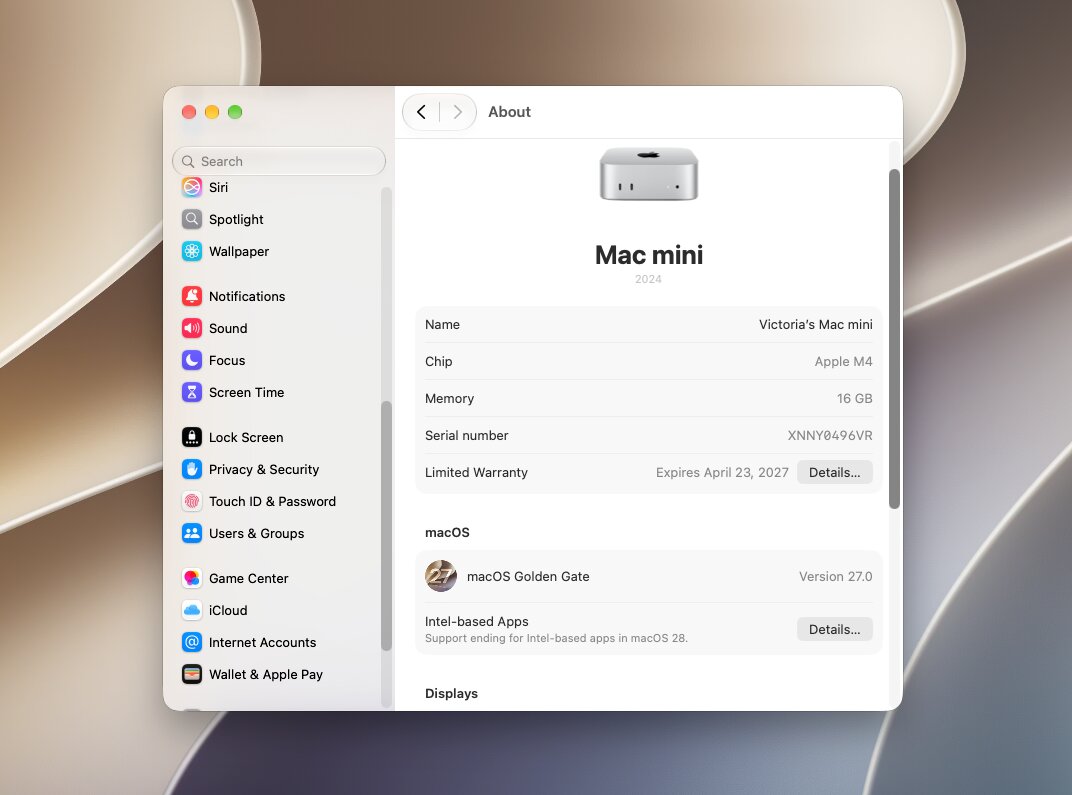
- Test Mac: Modello base Mac mini con chip Apple M4 e 16 GB di RAM.
- Sistema operativo: Il ultima versione di macOS (Versione 27.0) disponibile al momento del test.
- Unità di prova esterna: Un’unità rimovibile formattata come exFAT.
- Dati di prova: L’unità conteneva 60 file in diverse categorie, inclusi formati comuni di immagini, video, audio, documenti, archivi e RAW di fotocamera. Abbiamo usato lo stesso identico dataset per ogni programma e ripristinato l’unità allo stesso stato iniziale prima di ogni test.
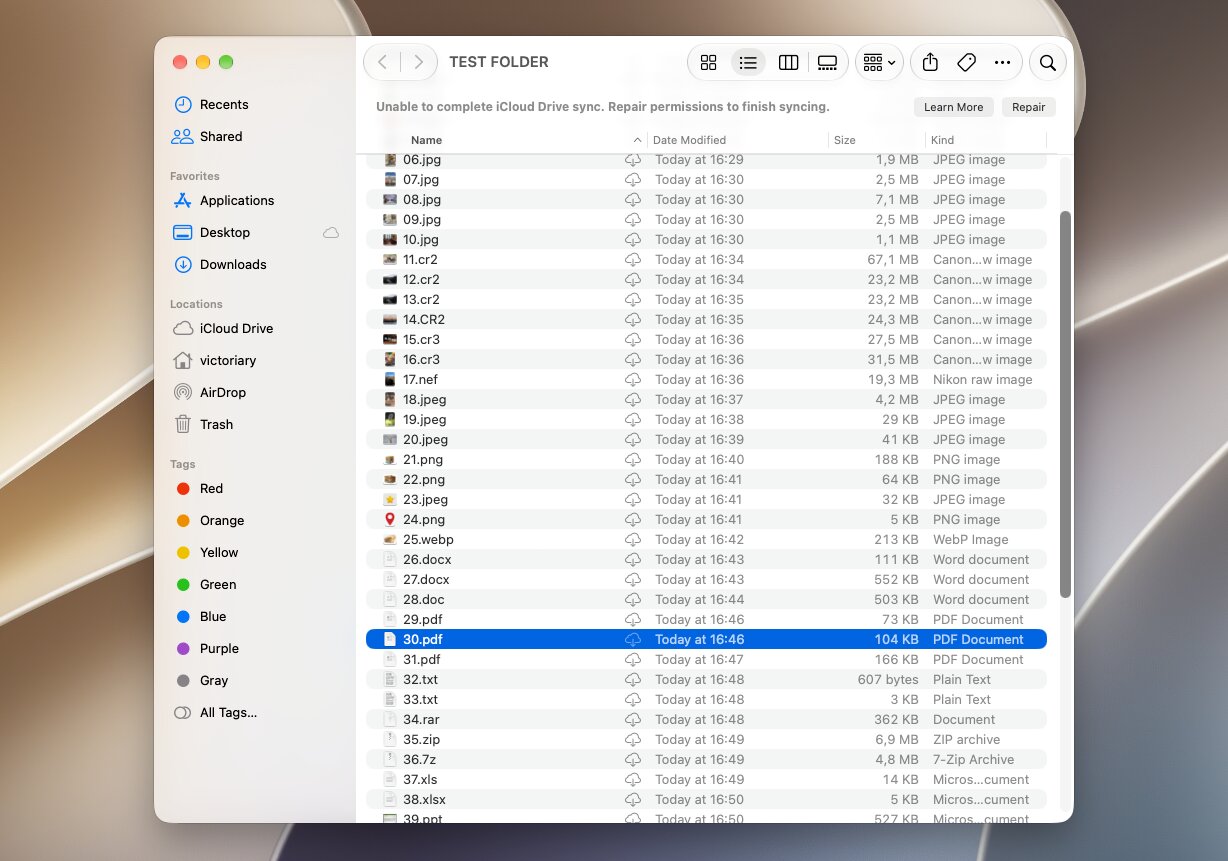
Abbiamo confrontato più che semplicemente il numero di file rilevati da ciascun programma. Abbiamo anche controllato tempo di scansione, quantità di dati utilizzabili recuperati, conservazione dei nomi originali dei file e della struttura delle cartelle, affidabilità dell’anteprima e supporto per i file system Mac. Quando i metadati del file system non erano più disponibili, abbiamo inoltre valutato quanto efficacemente ciascun programma fosse in grado di ricostruire i file tramite il recupero basato sulle firme.
Scenari di perdita di dati che abbiamo testato
Abbiamo utilizzato due scenari di recupero per vedere come ciascuna alternativa a Recuva si comporta sia con l’eliminazione di file di base che con un caso più difficile in cui l’unità è stata formattata.
- Test 1: Eliminazione ordinaria del file. Innanzitutto, abbiamo copiato il nostro dataset di 60 file sull’unità exFAT e abbiamo eliminato i file normalmente. Successivamente, abbiamo eseguito la scansione dell’unità con ciascun programma e verificato quanti file venivano trovati e quanti potevano effettivamente essere recuperati e aperti. Abbiamo anche registrato se il software preservava i nomi originali dei file e la struttura delle cartelle e se le anteprime rappresentavano accuratamente lo stato dei file.
- Test 2: Unità exFAT formattata rapidamente. Per il secondo test, abbiamo ripristinato lo stesso dataset di 60 file sull’unità e abbiamo effettuato un formattazione veloce. Poi abbiamo eseguito nuovamente la scansione con ogni programma e confrontato l’efficacia di ciascuno nell’individuare i dati persi, ricostruire i file tramite scansione basata sulla firma, preservare i nomi dei file e le cartelle dove possibile, e recuperare file effettivamente utilizzabili dopo il ripristino.
Testare entrambi gli scenari ci offre un quadro migliore rispetto a un semplice test di file eliminato. Un’alternativa a Recuva potrebbe funzionare molto bene quando i metadati originali del file system sono ancora disponibili, ma produrre risultati molto diversi dopo che una formattazione ha rimosso gran parte di queste informazioni.
5 Migliori Alternative a Recuva per Mac
Sulla base dei nostri risultati di test e dell’esperienza pratica con ciascun programma, abbiamo ristretto la nostra selezione a cinque alternative a Recuva per Mac. Le prestazioni di recupero sono state un fattore importante, ma i risultati di recupero grezzi non hanno determinato il posizionamento da soli. Abbiamo anche valutato i prezzi e le opzioni di recupero gratuite, l’affidabilità dell’anteprima, la facilità d’uso, la velocità di scansione, il supporto per i file system e le funzionalità aggiuntive per giudicare quanto sia utile ciascuno strumento nel complesso.
Dai un’occhiata veloce a i migliori strumenti di recupero dati per Mac, simile a Recuva:
| Strumento | Ideale per | File eliminati | Formattazione veloce | Tempo medio | Esperienza di anteprima | Recupero gratuito |
|---|---|---|---|---|---|---|
| Disk Drill | Migliore in assoluto | 60/60 | 58/60 | 4m 54s | Eccellente; foto RAW e video di grandi dimensioni visualizzati correttamente | Solo scansione e anteprima su Mac |
| PhotoRec | Migliore opzione completamente gratuita | 55/60 | 55/60 | 10m 03s* | Nessuna anteprima | Illimitato |
| R-Studio | Utenti avanzati e RAID | 60/60 | 37/60 | 5m 36s | Misto; alcune anteprime non riuscite | File sotto 1 MB |
| DMDE | Utenti tecnici con budget limitato | 60/60 | 21/60 | 5m 03s | Limitata; foto RAW e video visualizzati come valori esadecimali | Fino a 4.000 file per directory/richiesta |
| Stellar Data Recovery | Recupero semplice + opzioni di riparazione media | 58/60 | 53/60 | 4m 25s | Limitata nella nostra demo a file inferiori a 10 MB | Fino a 1 GB; 100 MB per file |
* Scansione + recupero per PhotoRec
1. Disk Drill
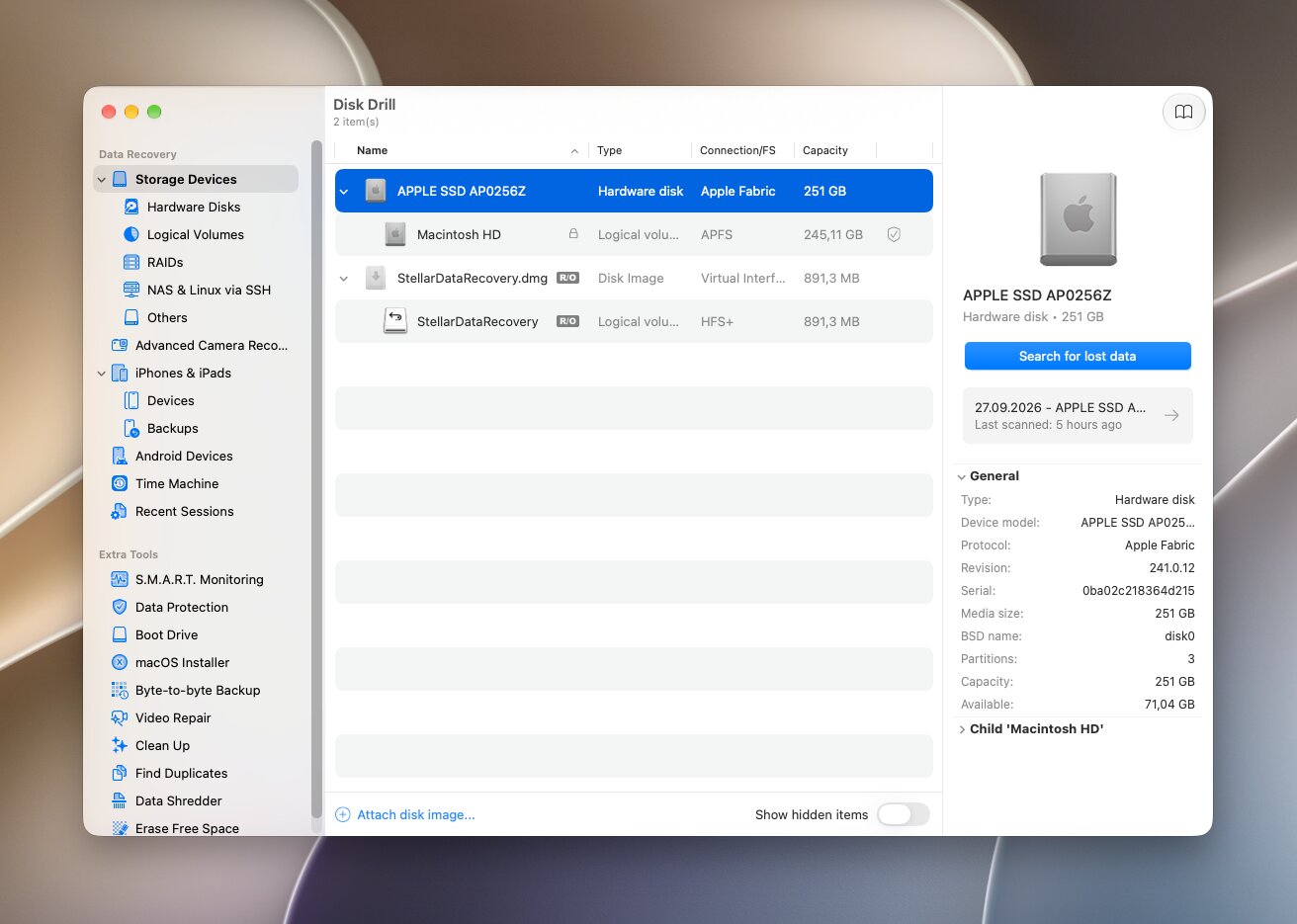
Disk Drill è uno degli strumenti di recupero dati più affidabili disponibili per Mac. Sviluppato da CleverFiles, combina il supporto per i file system Mac e multi-piattaforma con un flusso di lavoro di recupero largamente automatizzato. Supporta APFS, HFS+, FAT32, exFAT, NTFS e diversi altri file system, e funziona nativamente sui Mac con Apple Silicon.
Ideale per: La migliore alternativa a Recuva per Mac.
Prezzo: La versione gratuita consente di eseguire la scansione delle unità e l’anteprima dei file recuperabili, ma non offre il recupero gratuito generale su Mac. Disk Drill PRO costa $89/anno, oppure 149 $ per una licenza a vita. Una licenza PRO copre sia Mac che Windows.
Interfaccia e Usabilità
Disk Drill mantiene il processo di recupero molto semplice. Seleziona il tuo drive, clicca su Cerca dati persi, scegli Scansione universale e lascia che il software esegua automaticamente i metodi di recupero appropriati. Puoi rivedere i risultati prima che la scansione finisca, filtrarli per tipo di file, cercare per nome del file e visualizzare l’anteprima dei singoli file prima di decidere quali recuperare.
Abbiamo anche trovato utile la sua organizzazione dei risultati. Disk Drill separa i file in Eliminati o persi, Esistenti e Ricostruiti categorie, il che rende più facile distinguere i file recuperati tramite le informazioni del file system da quelli ricostruiti tramite le loro firme.
Prestazioni di recupero
Disk Drill ha fornito i migliori risultati complessivi nei nostri test. Ha recuperato 60/60 file dopo l’eliminazione ordinaria e 58/60 file dopo la formattazione rapida dell’unità exFAT. Il tempo medio di scansione è stato di 4 minuti 54 secondi.
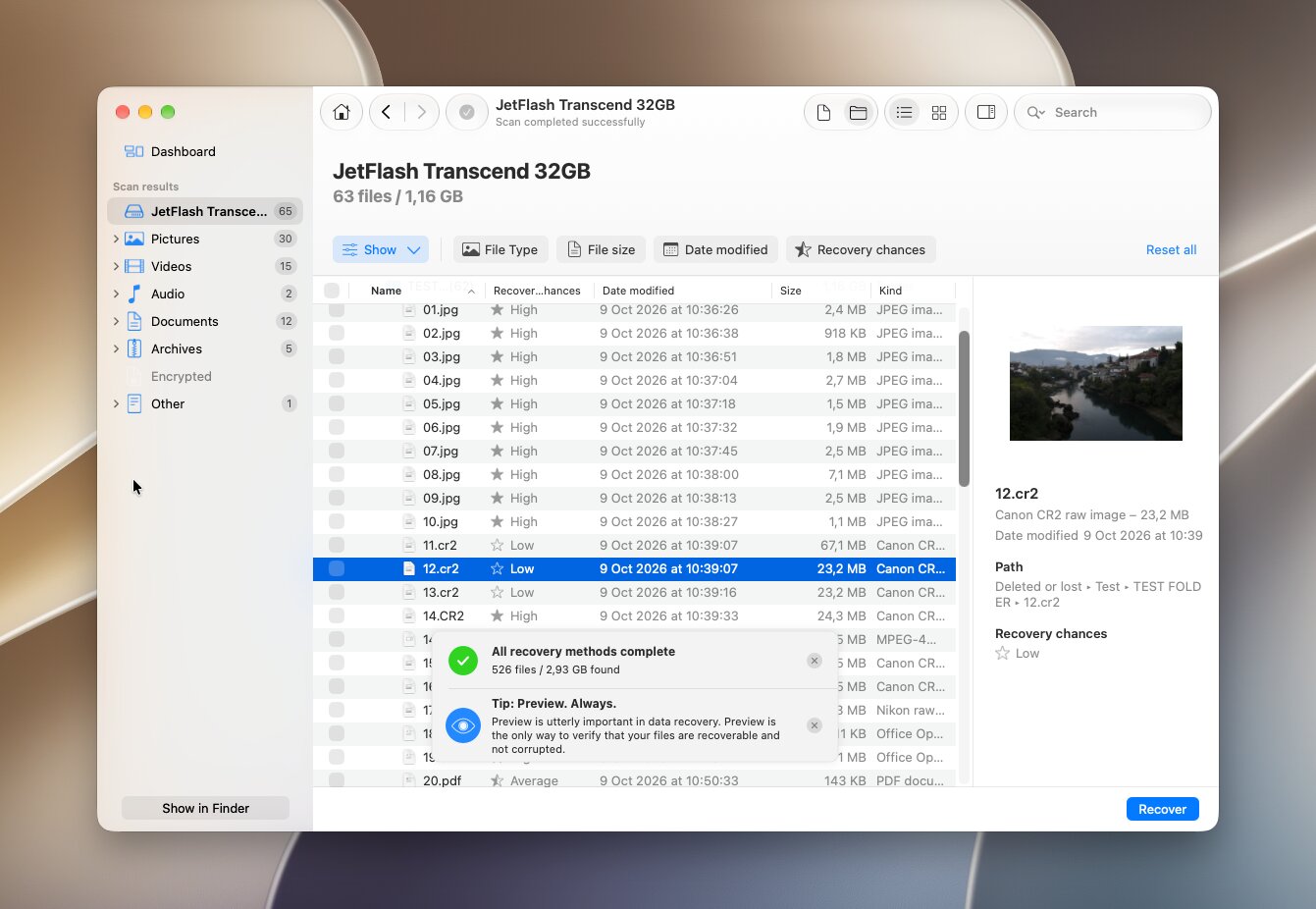
Le anteprime hanno funzionato particolarmente bene. Abbiamo potuto visualizzare in anteprima i file selezionati, inclusi Foto RAW e file video di grandi dimensioni, prima del recupero. La ricerca e i filtri per tipo di file hanno inoltre reso facile restringere i risultati invece di dover controllare tutto manualmente. Soprattutto, quasi tutti i file che abbiamo conteggiato come recuperati si sono aperti e hanno funzionato correttamente dopo il ripristino.
Cosa rende Disk Drill una scelta migliore rispetto a Recuva?
Disk Drill si è distinto dagli altri strumenti di recupero per Mac che abbiamo testato non solo perché funziona su macOS, ma perché combina ottimi risultati di recupero con diverse funzionalità che sono assenti, più limitate o più difficili da usare nei programmi concorrenti.
- Scansione più automatizzata. Disk Drill combina più metodi di recupero sotto la Scansione Universale, così non devi scegliere tra scansioni rapide, profonde e delle firme o eseguirle separatamente.
- Migliore organizzazione dei risultati della scansione. Separa chiaramente i Esistenti, Eliminati o persi, e Ricostruiti file, il che rende più facile capire da dove provengono i risultati e perché alcuni file hanno perso i loro nomi o percorsi originali.
- Anteprime più utili. Nei nostri test, le anteprime hanno funzionato in modo affidabile e hanno reso facile verificare i file prima del recupero, qualcosa che non era ugualmente costante in tutte le alternative che abbiamo testato.
- Imaging del disco integrato. Puoi creare un’immagine di un dispositivo di archiviazione e scansionare direttamente quella copia, particolarmente utile quando il drive originale è instabile. Alcuni strumenti concorrenti richiedono un’utility separata o offrono opzioni di imaging più basilari.
- Recupero specializzato da fotocamera. Il Recupero Avanzato delle Fotocamere va oltre la semplice scansione delle firme ricostruendo i video frammentati da fotocamere e droni supportati, offrendo a Disk Drill un’opzione più efficace per i casi difficili di recupero foto e video.
- Un set più ampio di funzionalità di recupero in un’unica interfaccia. Recupero RAID, scansione Time Machine, immagini disco, recupero dispositivi mobili, stime sulla possibilità di recupero e recupero da fotocamera sono tutti disponibili senza dover passare tra applicazioni separate.
Alcuni strumenti di recupero per Mac concorrenti offrono parti di questa serie di funzionalità, ma pochi le combinano tutte in un’unica applicazione. Insieme agli ottimi risultati dei nostri test, questo equilibrio tra prestazioni di recupero, facilità d’uso e strumenti di recupero aggiuntivi è il motivo per cui consideriamo Disk Drill il migliore alternativa a Recuva per Mac.
Vuoi saperne di più su Disk Drill prima di provarlo? Leggi la nostra Recensione di Disk Drill completa per uno sguardo più approfondito sulle sue prestazioni di recupero, funzionalità, facilità d’uso e prezzi.
2. PhotoRec
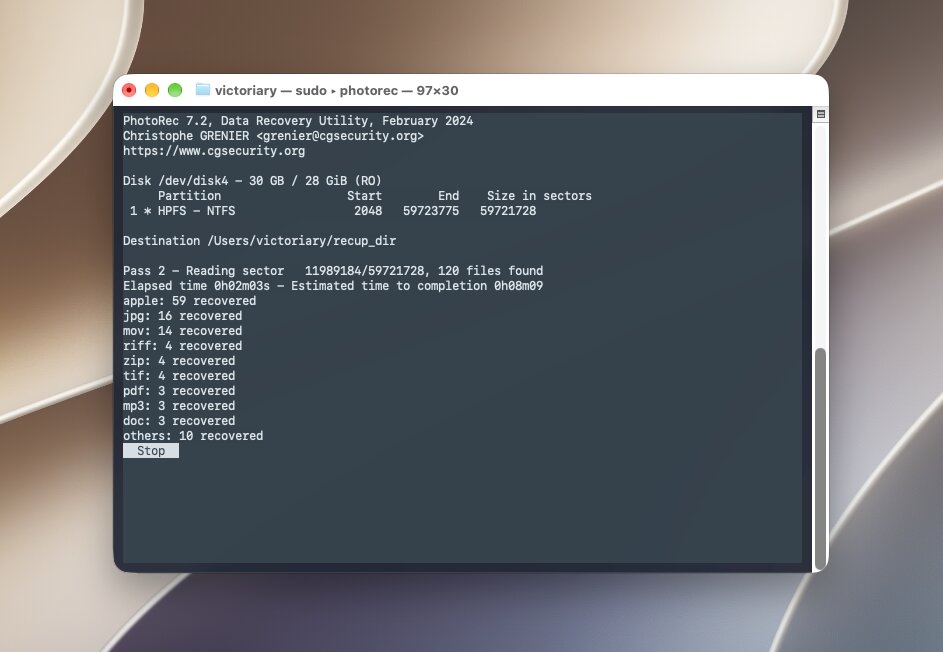
PhotoRec è uno strumento di recupero completamente gratuito e open-source sviluppato da CGSecurity e distribuito insieme a TestDisk. A differenza della maggior parte delle altre alternative a Recuva che abbiamo testato, recupera principalmente i file riconoscendone le firme piuttosto che ricostruendo la struttura originale del file system. Questo lo rende utile dopo una formattazione o danni al file system, ma comporta un notevole compromesso: i file recuperati generalmente non mantengono i loro nomi originali né la struttura delle cartelle.
Ideale per: Recupero completamente gratuito da dispositivi di archiviazione formattati o danneggiati.
Prezzo: Gratuito e open-source.
Interfaccia e Usabilità
PhotoRec è facilmente l’opzione meno adatta ai principianti tra quelle in cima alla nostra lista. Su Mac, la versione standard utilizza una interfaccia basata su testo, quindi invece di selezionare un’unità da una finestra grafica curata, si lavora attraverso dei menu per scegliere il dispositivo, la partizione, il tipo di file system, l’area di scansione, i formati dei file e la destinazione del recupero.
Il processo non è particolarmente difficile una volta compreso, ma c’è più spazio per la confusione rispetto a strumenti come Disk Drill o Stellar. Inoltre, non ci sono anteprime comode dei file durante la scansione, quindi generalmente è necessario lasciare che PhotoRec recuperi prima i file e poi ispezionarli successivamente.
Prestazioni di recupero
PhotoRec ha recuperato 55/60 file nel test di eliminazione, il risultato è stato lo stesso anche per il test formattato. Il processo completo di scansione e recupero ha richiesto in media 10 minuti 3 secondi, risultando notevolmente più lento rispetto agli altri strumenti nel nostro confronto.
Non sono disponibili anteprime dei file, quindi non abbiamo potuto verificare i file prima del recupero. PhotoRec recupera inoltre i file principalmente in base alle loro firme, il che significa che i risultati possono perdere i nomi originali dei file e la struttura delle cartelle. Questo ha reso la selezione dei dati recuperati più lunga, soprattutto dopo il test di formattazione.
Cosa rende PhotoRec una migliore alternativa a Recuva?
PhotoRec ha più senso quando il costo conta più della comodità e non è necessario che i nomi o le cartelle originali vengano recuperati.
- Recupero completamente gratuito. Non ci sono limiti di dimensione dei file, quote di recupero, abbonamenti o upgrade a pagamento.
- Recupero avanzato basato su firme robuste. Poiché PhotoRec cerca contenuti di file riconoscibili, può recuperare dati anche quando i metadati utili del file system non sono più disponibili.
- Ampio database di formati di file. Riconosce più di 480 estensioni in circa 300 famiglie di file.
- Utile dopo la formattazione o la corruzione. PhotoRec può eseguire la scansione dell’intera partizione quando il file system è danneggiato invece di limitare la ricerca allo spazio non allocato.
- Firme personalizzate. Gli utenti esperti possono definire firme per formati di file aggiuntivi che PhotoRec non riconosce di default.
Il vantaggio principale di PhotoRec rispetto alle altre alternative nel nostro elenco è semplice: ottenere il recupero illimitato dei file gratuitamente. Il compromesso è altrettanto chiaro. La sua interfaccia basata su testo, la mancanza di anteprime e la perdita dei nomi e delle cartelle originali rendono il recupero decisamente meno comodo. Se puoi convivere con queste limitazioni, PhotoRec è una delle alternative gratuite a Recuva più valide disponibili per Mac.
Se vuoi dare un’occhiata più da vicino alle prestazioni di PhotoRec e a cosa aspettarti dal suo flusso di lavoro da riga di comando, leggi il nostro Recensione di PhotoRec completo.
3. R-Studio
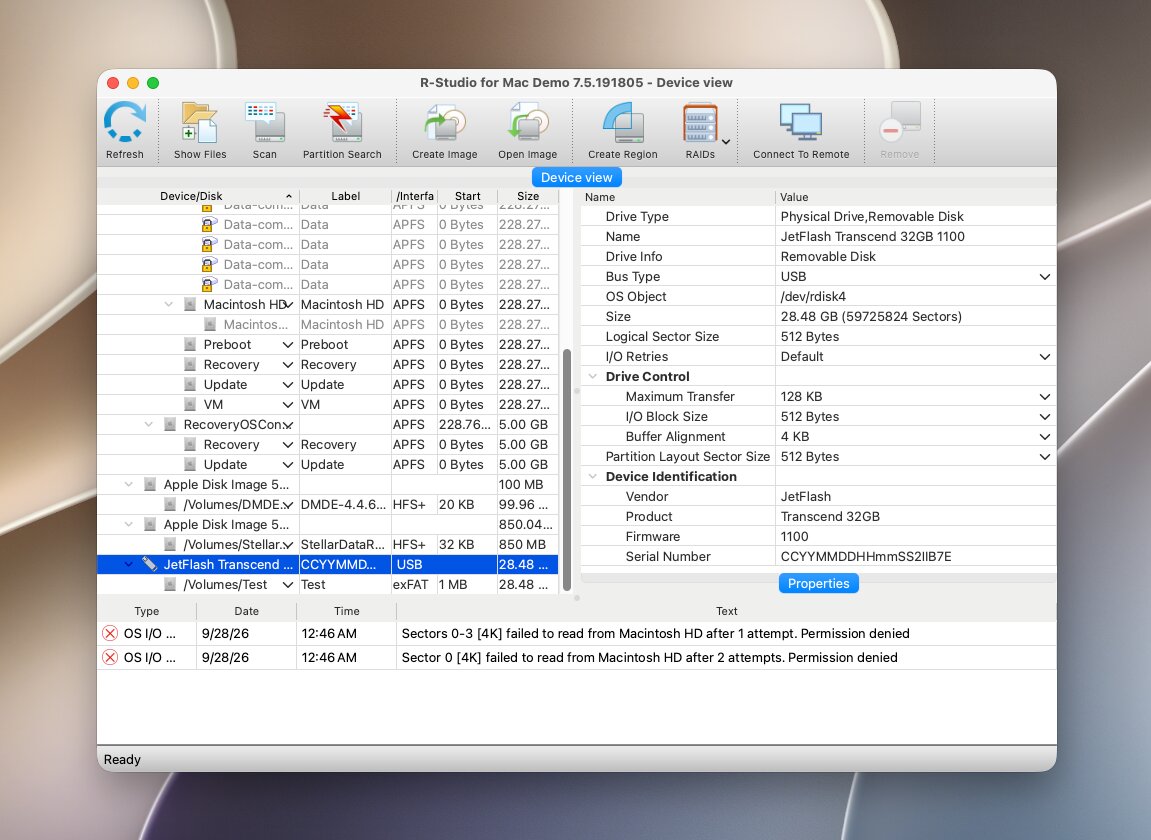
R-Studio per Mac è uno strumento di recupero dati sviluppato da R-Tools Technology, rivolto principalmente a utenti esperti e professionisti del recupero dati. Supporta una gamma particolarmente ampia di file system, inclusi APFS, HFS/HFS+, NTFS, ReFS, FAT/exFAT, Ext2/3/4, UFS e XFS, e combina il recupero ordinario dei file con la creazione di immagini disco, la ricostruzione RAID, il recupero di rete, un visualizzatore esadecimale e firme di file personalizzate.
Ideale per: Configurazioni avanzate di recupero e RAID.
Prezzo: La licenza standard di R-Studio per Mac costa $79,99 ed è permanente. La demo consente di eseguire la scansione delle unità e di visualizzare l’anteprima dei risultati, ma il recupero è limitato a file molto piccoli (<1024 KB). Sono disponibili edizioni più specializzate per il recupero professionale, aziendale e di rete, tra cui R-Studio Corporate per Mac (179,99 $) e R-Studio Technician (899 $).
Interfaccia e Usabilità
R-Studio ha una delle interfacce più tecniche tra le alternative a Recuva che abbiamo testato. All’avvio, la finestra principale elenca i dischi fisici insieme alle loro singole partizioni e volumi, con molte informazioni tecniche visibili fin dall’inizio. Selezioni il dispositivo appropriato, fai clic su Scansione, rivedi le impostazioni di scansione, quindi avvii la ricerca. Le impostazioni predefinite vanno bene per un recupero ordinario, ma sono disponibili molti parametri aggiuntivi se ne hai bisogno.
Una volta completata la scansione, R-Studio presenta le partizioni riconosciute e i loro alberi di file invece di portarti direttamente a un elenco semplificato dei file persi. I risultati sono inoltre suddivisi in diverse sezioni, come partizioni riconosciute e risultati di file RAW, che devi aprire ed esplorare separatamente. Puoi filtrare e ordinare i risultati, cercare per nome file, cambiare visualizzazione e visualizzare l’anteprima dei file supportati, ma l’intero processo richiede più tempo per essere appreso rispetto ad alcuni altri strumenti nell’elenco. Anche le anteprime si aprono separatamente invece di rimanere visibili durante la navigazione tra i risultati.
Prestazioni di recupero
R-Studio ha recuperato 60/60 file nel nostro test di eliminazione, ma dopo una formattazione veloce ha recuperato con successo 37/60 file. Il tempo medio di scansione è stato di 5 minuti 36 secondi.
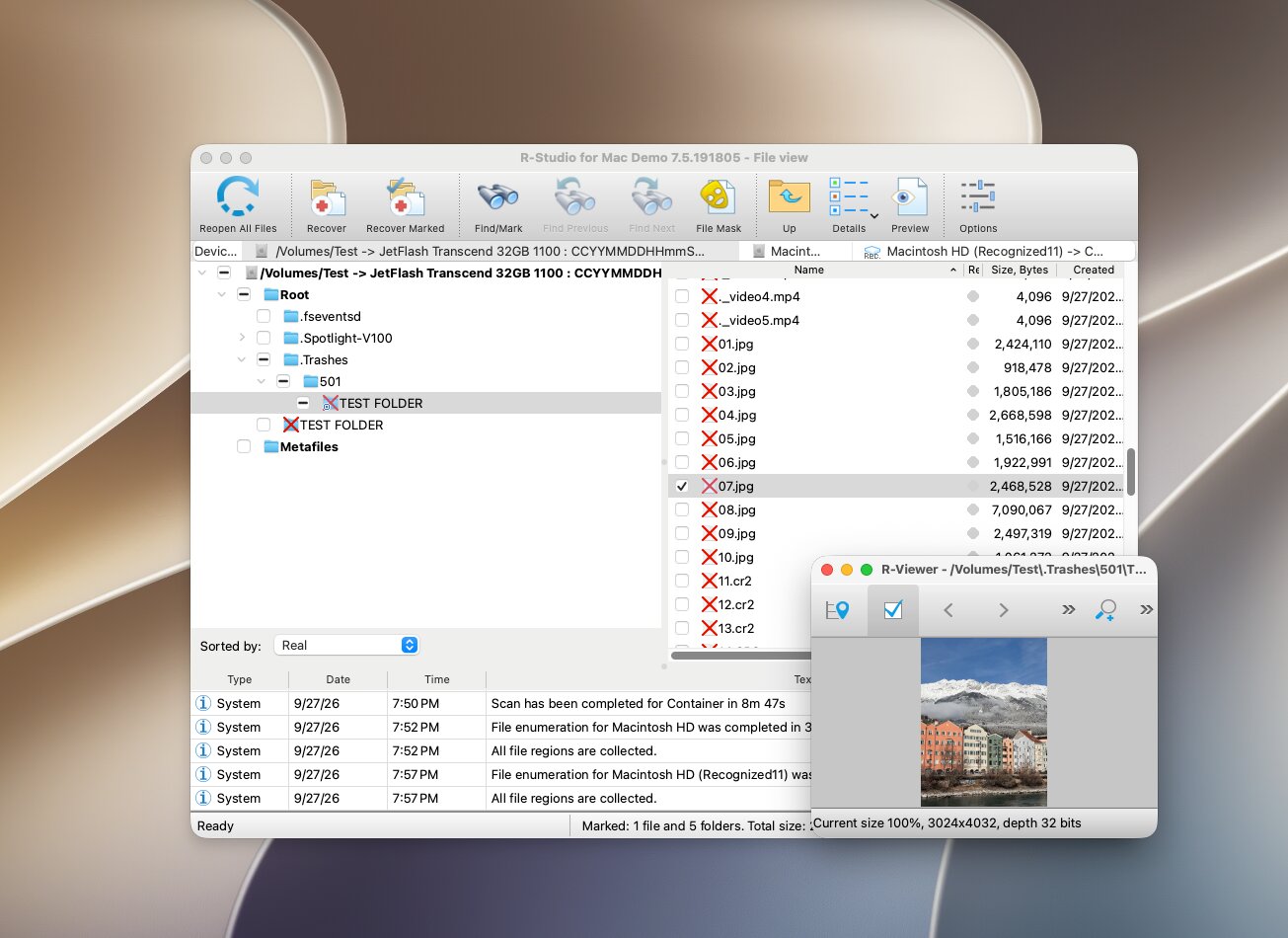
Il supporto per l’anteprima è stato meno consistente di quanto avremmo voluto. Alcuni file non potevano essere visualizzati in anteprima affatto, e diversi Le foto RAW sono state danneggiate dopo il recupero. Questo è stato un problema minore nel test di eliminazione, dove R-Studio poteva sfruttare meglio le informazioni residue del file system, ma i suoi risultati sono stati visibilmente più deboli una volta che tali informazioni erano state rimosse tramite formattazione.
Cosa rende R-Studio una migliore alternativa a Recuva?
R-Studio è uno strumento di recupero ben consolidato con un set di funzionalità molto più ampio rispetto a Recuva. Offre diverse funzionalità professionali che Recuva semplicemente non offre. Tuttavia, la maggior parte di questi vantaggi è destinata a utenti avanzati, professionisti IT e specialisti nel recupero dati:
- Ampio supporto RAID. R-Studio può ricostruire numerosi layout RAID e rilevare automaticamente i parametri RAID.
- Ampio supporto per i file system. Funziona con APFS, HFS+, NTFS, ReFS, exFAT, Ext, UFS, XFS e altri file system.
- Imaging del disco. Puoi creare e scansionare immagini byte-per-byte invece di lavorare direttamente con il dispositivo di archiviazione originale.
- Firme di file personalizzate. Gli utenti esperti possono definire manualmente le firme per i formati che R-Studio non riconosce di default.
- Recupero di rete. Le edizioni superiori supportano il recupero da altri computer tramite rete, una funzione pensata principalmente per ambienti professionali.
- Strumenti esadecimali integrati. Un visualizzatore e editor esadecimale permette agli utenti esperti di ispezionare direttamente i settori del disco e i dati dei file.
R-Studio è quindi meglio considerato come un alternativa avanzata a Recuva piuttosto che una semplice sostituzione per l’utente medio. Funzionalità come la ricostruzione RAID, il recupero tramite rete, le firme personalizzate e gli strumenti esadecimali possono essere preziose se sai come usarle, ma sono eccessive per la maggior parte dei lavori di recupero quotidiani.
Una preoccupazione che vale la pena menzionareDurante le nostre ricerche, ci siamo imbattuti in diversi recensioni degli utenti che hanno sollevato preoccupazioni riguardo alla politica di licenza di R-Studio. In particolare, gli utenti con la licenza standalone hanno segnalato che non potevano trasferire o riattivare la loro licenza dopo aver sostituito un computer o, in un caso, dopo un reset di BIOS/CMOS che aveva fatto riconoscere al software lo stesso PC come una macchina diversa. Altri utenti hanno notato che questa restrizione non si applica ad alcune licenze di livello superiore, come la Technician. Queste segnalazioni non riflettono l’esperienza di tutti, ma il sistema di licenza legato all’hardware merita una verifica prima dell’acquisto, soprattutto se prevedi di trasferire il software su un altro computer in futuro.
Per uno sguardo più dettagliato alle prestazioni di recupero di R-Studio, agli strumenti RAID, ai file system supportati e alle funzioni avanzate, consulta il nostro Recensione di R-Studio completo.
4. DMDE
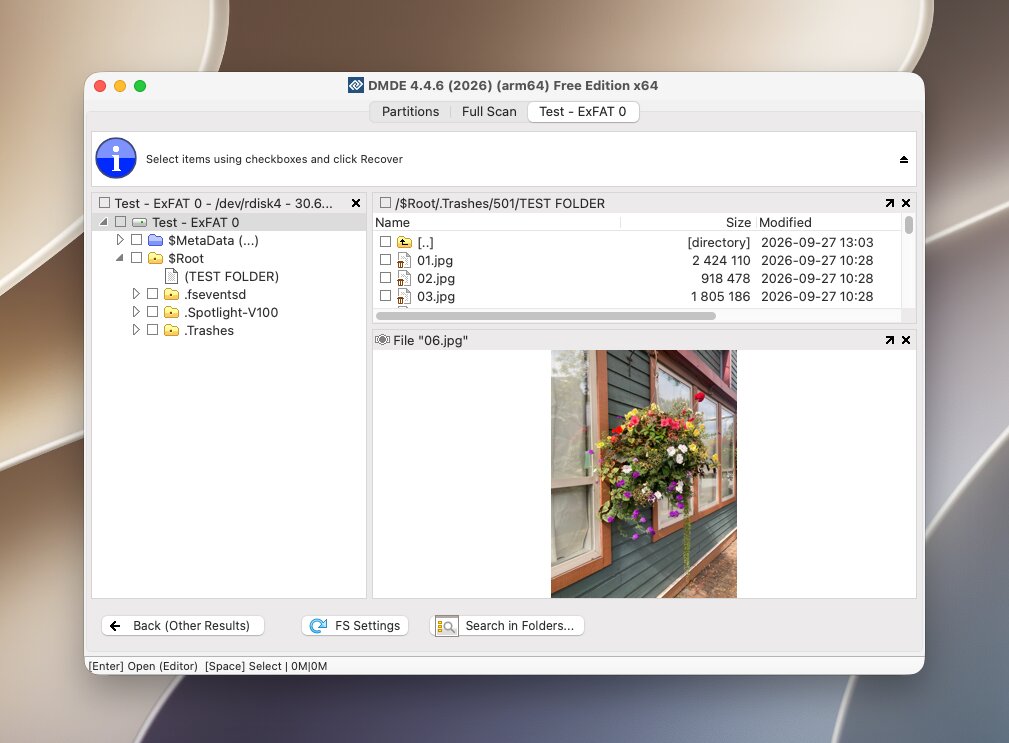
DMDE (DM Disk Editor and Data Recovery Software) è un’altra alternativa tecnica a Recuva nella nostra lista. Supporta APFS, HFS+, exFAT, FAT32, NTFS, EXT e molti altri file system, ma il recupero dei file è solo una parte delle sue funzionalità. DMDE include anche recupero di partizioni, editor di disco, ricostruzione RAID, creazione di immagini disco e firme di file personalizzate, offrendo agli utenti esperti un controllo considerevolmente maggiore rispetto a una tipica applicazione di recupero per consumatori.
Ideale per: Utenti tecnici che desiderano strumenti di recupero avanzati a un prezzo basso.
Prezzo: DMDE ha una delle versioni gratuite più generose in questo confronto. Ti permette di recuperare fino a 4.000 file da una directory selezionata per richiesta, senza limiti sul numero di richieste. Le opzioni a pagamento partono da $9,95/mese o $20/anno, mentre l’edizione Standard costa $48 per una licenza perpetua.
Interfaccia e Usabilità
DMDE offre molto più controllo manuale rispetto alla maggior parte degli strumenti di recupero per consumatori, ma si paga in termini di usabilità. Si seleziona il dispositivo fisico, si apre il volume rilevante e si esegue un Scansione completa, con ulteriori opzioni disponibili per le firme dei file e altri parametri di scansione.
La parte più difficile arriva dopo la scansione. I risultati sono divisi tra risultati del file system e Tipi di file raw, e trovare i file giusti può richiedere una discreta quantità di ricerca manuale. Le anteprime sono anche limitate, in particolare per le foto RAW, e ci sono meno filtri pratici per ordinare una grande sessione di recupero.
Prestazioni di recupero
DMDE ha recuperato 60/60 file dopo l’eliminazione ordinaria, ma solo 21/60 file dopo la formattazione rapida, il risultato più debole tra gli strumenti commerciali che abbiamo testato per le unità formattate. Il tempo medio di scansione è stato di 5 minuti 3 secondi.
Le anteprime erano un’altra limitazione. I nostri Le foto RAW e tutti i file video potevano essere visualizzati solo come dati esadecimali, piuttosto che come immagini reali o video riproducibili. Questo rendeva molto più difficile verificarne le condizioni prima del recupero. DMDE ha funzionato molto bene finché erano presenti metadati exFAT utilizzabili, ma il nostro test di formattazione ha evidenziato i limiti del suo recupero basato sulle firme.
Cosa rende DMDE una migliore alternativa a Recuva?
Rispetto a Recuva e alle altre alternative Mac che abbiamo testato, DMDE offre diverse funzionalità avanzate particolarmente utili per casi di recupero complessi, mentre la sua versione gratuita è anche più generosa della maggior parte delle opzioni commerciali.
- Recupero avanzato delle partizioni. Può trovare partizioni perse, ricostruire strutture del file system e lavorare con layout GPT e MBR danneggiati.
- Editor disco e visualizzatore esadecimale. Questi strumenti permettono agli utenti esperti di ispezionare settori, header dei volumi e altre strutture disco a basso livello.
- Ricostruzione RAID. DMDE supporta RAID 0, 1, 4, 5, 6, JBOD, layout personalizzati e configurazione manuale dell’ordine dei dischi.
- Firme di file personalizzate. Puoi aggiungere il riconoscimento per formati di file che non sono inclusi nel database delle firme predefinite di DMDE.
- Imaging avanzato del disco. DMDE può creare copie byte per byte, aggirare settori danneggiati e riprendere operazioni di imaging interrotte.
- Un’edizione gratuita generosa. Il limite di 4.000 file per directory consente di completare molti lavori di recupero più piccoli senza acquistare una licenza.
DMDE è quindi una scelta valida se non ti dispiace la sua interfaccia datata e il suo flusso di lavoro tecnico. Per il recupero quotidiano di file eliminati, ci sono opzioni più semplici nel nostro elenco, ma i suoi strumenti di partizione, funzionalità RAID, capacità di imaging e generosa edizione gratuita gli assicurano un posto di rilievo tra le migliori alternative a Recuva per Mac.
Vuoi saperne di più sulle capacità di recupero di DMDE, sugli strumenti di partizione, sulla versione gratuita e sul flusso di lavoro tecnico? Leggi la nostra Recensione di DMDE completa per una panoramica più approfondita.
5. Stellar Data Recovery
Stellar Data Recovery è uno strumento di recupero dati per Mac consolidato, con supporto per dati eliminati e formattati su APFS, HFS+, NTFS e exFAT volumi. Il suo approccio è abbastanza convenzionale e semplice: scegli che tipi di dati vuoi recuperare, selezioni l’unità interessata ed esegui una scansione. Ciò che rende Stellar più interessante rispetto a una semplice alternativa a Recuva è che le sue edizioni di fascia superiore includono anche strumenti per riparare foto e video danneggiati.
Ideale per: Recupero dei file con l’opzione per riparare foto e video danneggiati.
Prezzo: Stellar attualmente offre una Edizione Gratuita per Mac con fino a 1 GB di recupero, anche se i singoli file recuperati sono limitati a 100 MB.
Stellar Data Recovery Professional per Mac costa $89,99, mentre l’edizione Premium aggiunge la riparazione di foto e video per 99,99 $ al prezzo indicato durante la nostra ricerca. Il download gratuito può eseguire la scansione di un’unità e visualizzare l’anteprima dei dati recuperabili prima dell’acquisto.
Interfaccia e Usabilità
Stellar utilizza un semplice flusso di lavoro passo dopo passo. Per prima cosa, selezioni i tipi di file che desideri recuperare, poi scegli il dispositivo di archiviazione e avvii la scansione. I risultati possono essere visualizzati in anteprima prima del recupero e le scansioni più lunghe possono essere messe in pausa e riprese in seguito.
L’interfaccia è accessibile, ma abbiamo trovato il flusso di lavoro complessivo meno raffinato rispetto a Disk Drill. Ci sono più decisioni da prendere prima della scansione, e lavorare con un ampio set di risultati non è altrettanto comodo. Tuttavia, anche i principianti non dovrebbero avere grandi difficoltà ad avviare una scansione di base.
Prestazioni di recupero
Stellar ha recuperato 58/60 file nel nostro test di eliminazione e 53/60 dopo una formattazione rapida, con un tempo medio di scansione di 4 minuti 25 secondi. Questo gli ha permesso di ottenere uno dei risultati migliori nel nostro test di formattazione, anche se alcuni dei file recuperati erano danneggiati e non potevano essere aperti correttamente.
Anche l’anteprima era limitata durante il nostro test. La versione demo che abbiamo utilizzato ci permetteva di visualizzare in anteprima solo inferiore a 10 MB file, quindi non abbiamo potuto usarla per controllare le nostre foto RAW e i video di grandi dimensioni prima del recupero. Questo ha reso più difficile valutare le loro condizioni dai soli risultati della scansione.
Cosa rende Stellar una migliore alternativa a Recuva?
Stellar offre notevolmente di più rispetto a Recuva in diversi ambiti, anche se abbiamo riscontrato che alcune alternative concorrenti per Mac sono più valide per quanto riguarda l’esperienza complessiva di recupero.
- Imaging del disco. Stellar può creare un’immagine di un disco problematico ed eseguire il recupero dall’immagine invece di eseguire ripetutamente la scansione del dispositivo originale.
- Recupero unità formattata. Supporta la scansione approfondita di volumi APFS, HFS+, NTFS e exFAT formattati.
- Metti in pausa e riprendi. Le scansioni lunghe possono essere interrotte e riprese successivamente invece di essere riavviate dall’inizio.
- Edizioni più specializzate. I livelli superiori aggiungono funzionalità come la riparazione dei media, il recupero NAS, il recupero da unità virtuali e il supporto ai file system Linux.
Stellar quindi offre di più rispetto a Recuva quando hai bisogno di funzionalità oltre al recupero dei file eliminati, soprattutto se foto o video danneggiati fanno parte del problema. Tuttavia, rispetto alle migliori alternative per Mac che abbiamo testato, la sua interfaccia e la gestione dei risultati erano meno raffinate, quindi lo consideriamo più adatto agli utenti che hanno specificamente bisogno di un recupero semplice o delle sue funzionalità di riparazione aggiuntive piuttosto che della scelta migliore in assoluto.
Vale la pena menzionare una preoccupazione: durante la ricerca su Stellar, abbiamo anche trovato segnalazioni degli utenti che descriveva problemi con l’attivazione della licenza e la risoluzione dei problemi di supporto. Un utente ha riferito di aver ricevuto una chiave di attivazione già esaurita e, in seguito, di essere stato invitato a disattivare la protezione antivirus e a consentire una sessione di supporto remoto durante la risoluzione dei problemi di installazione. Questo singolo episodio non costituisce una prova che Stellar sia non sicuro, ma esperienze come questa sono da tenere a mente se si dovessero incontrare problemi di attivazione o installazione.
Per ulteriori dettagli sulle prestazioni di recupero, le funzionalità, le limitazioni e l’esperienza utente complessiva di Stellar, leggi il nostro Recensione di Stellar Data Recovery completo.
Altre alternative a Recuva che abbiamo considerato
Durante la nostra ricerca e i nostri test, sono emersi alcuni altri strumenti di recupero dati per Mac che però non sono entrati nella lista principale. Questo non significa necessariamente che siano scelte sbagliate, ma presentavano semplicemente degli svantaggi che li rendevano più difficili da consigliare rispetto alle nostre migliori opzioni:
- EaseUS Data Recovery Wizard per Mac. EaseUS ha un’interfaccia curata, supporta i principali file system con cui gli utenti Mac potrebbero avere a che fare e rende facile seguire il processo base di scansione e recupero. Tuttavia, i risultati della scansione possono essere affollati da voci duplicate o meno utili, il che rende più dispendioso in termini di tempo trovare effettivamente i file di cui si ha bisogno. Inoltre, non abbiamo trovato che le sue prestazioni di recupero o il set di funzionalità fossero abbastanza distintivi da preferirlo alle opzioni più complete della nostra lista principale.
- TestDisk TestDisk è gratuito, open-source ed è valido nel trovare partizioni perse e riparare strutture di partizione danneggiate. Non lo abbiamo incluso nella lista principale perché non è propriamente un sostituto diretto di Recuva: la sua interfaccia testuale ha una curva di apprendimento ripida e il suo punto di forza è il recupero di partizioni e file system più che il recupero di singoli file eliminati. Il suo strumento complementare, PhotoRec, è molto più adatto per questo lavoro, motivo per cui PhotoRec, piuttosto che TestDisk, si è guadagnato un posto nella nostra lista principale.
Entrambi gli strumenti possono comunque avere senso nella situazione giusta, in particolare TestDisk quando il recupero delle partizioni è l’obiettivo principale. Tuttavia, per un vero e proprio sostituto di Recuva su Mac, abbiamo dato priorità ai software che hanno ottenuto buoni risultati nei nostri test di recupero file e che hanno reso facile identificare e visualizzare in anteprima i dati recuperabili.
Il nostro verdetto
Dopo aver testato tutti e cinque gli strumenti nelle stesse condizioni, Disk Drill è la nostra principale alternativa a Recuva per Mac. Ha recuperato tutti i 60/60 file nel test di eliminazione e 58/60 dopo la formattazione rapida, il miglior risultato combinato nel nostro confronto. È stato anche uno degli strumenti più facili da usare, con anteprime affidabili per le nostre foto RAW e i video di grandi dimensioni, filtri pratici, categorie di risultati chiare e un tempo medio di scansione di poco inferiore ai cinque minuti.
Anche gli altri strumenti nella nostra classifica possono essere buone scelte a seconda di ciò che stai cercando:
- PhotoRec è la scelta migliore se desideri un recupero file completamente gratuito e illimitato.
- R-Studio è adatto agli utenti esperti che necessitano di funzionalità come la ricostruzione RAID, il recupero tramite rete e strumenti esadecimali.
- DMDE vale la pena prenderlo in considerazione se desideri strumenti tecnici per il recupero e la gestione delle partizioni a un prezzo relativamente basso, insieme a una versione gratuita molto generosa.
- Stellar Data Recovery è un’alternativa facile da usare con buoni risultati nel nostro test sul disco formattato, oltre a opzioni di livello superiore per la riparazione di foto e video danneggiati.
Per la maggior parte degli utenti Mac, tuttavia, Disk Drill offre la migliore combinazione complessiva di risultati di recupero, anteprime affidabili, facilità d’uso e funzionalità di recupero aggiuntive, ed è per questo che occupa il primo posto nella nostra classifica.
- Formattazione rimozione dei record originali del file system.
- Corruzione del file system danni alle informazioni su nomi di file e cartelle.
- Nuovi dati sovrascritti alcuni dei metadati originali.
- Recupero basato su firma file trovati tramite il loro contenuto invece che tramite i record del file system.