Sulla base dei nostri test su Windows e macOS, queste sono le cinque migliori alternative a EaseUS Data Recovery Wizard:
Disk Drill – Migliore in assoluto: Ha recuperato tutti e 65 i file in entrambi gli scenari di test su Windows e Mac, con un’interfaccia facile da usare e strumenti aggiuntivi per il recupero dei dischi.
PhotoRec – Migliore alternativa gratuita: Completamente gratuito e open source, con recupero illimitato e ottimi risultati su dispositivi di archiviazione danneggiati.
R-Studio – Migliore per RAID e Recupero Avanzato: Offre ricostruzione RAID avanzata, ampia compatibilità con file system e controllo esteso sul processo di recupero.
TestDisk – Migliore per il recupero di partizioni perse: Ha ripristinato l’accesso a tutti i 65 file dopo che avevamo rimosso le informazioni della partizione dell’unità USB.
Stellar Data Recovery – Migliore per il recupero guidato: offre un’interfaccia passo dopo passo, selezione del tipo di file e un’opzione di scansione approfondita separata.
EaseUS Data Recovery Wizard gestisce il recupero di file di base in modo abbastanza efficace, ma i nostri test hanno rivelato alcune limitazioni. Ha recuperato 58 file su 65 quando abbiamo testato una chiavetta USB con informazioni di partizione danneggiate. Inoltre, manca di stime sulla probabilità di recupero per singolo file, offre meno strumenti aggiuntivi per il disco rispetto ad alcuni concorrenti e richiede licenze separate per Windows e Mac.
Questi svantaggi ci hanno reso curiosi di vedere come si sarebbero comportati altri strumenti di recupero nelle stesse condizioni. Abbiamo testato cinque alternative a EaseUS su Windows e macOS per vedere quali fossero in grado di recuperare più file, gestire l’archiviazione danneggiata in modo più affidabile e offrire un miglior rapporto qualità-prezzo.
Le principali preoccupazioni che abbiamo riscontrato sono state:
- Può essere difficile ottenere un quadro indipendente del software basandosi solo sulle recensioni degli utenti. Le recensioni e le testimonianze presentate sulle piattaforme di EaseUS sono estremamente positive, mentre le discussioni su comunità indipendenti come Reddit sono sensibilmente più critiche.
- Alcuni utenti di Reddit hanno messo in discussione raccomandazioni che sembrano promozionali. Nelle discussioni sui software di recupero dati, gli utenti hanno evidenziato post o raccomandazioni che coinvolgono EaseUS e che a loro parere sembravano più marketing che esperienze indipendenti degli utenti. Questo non dimostra che ogni raccomandazione positiva sia promozionale, ma rende particolarmente utile il test indipendente nella valutazione del software.
- Il flusso di lavoro del recupero fornisce informazioni limitate sulle condizioni dei singoli file. EaseUS permette di visualizzare in anteprima i file trovati prima del recupero, ma non offre lo stesso tipo di indicatore di probabilità di recupero per file che può aiutare a stimare se un risultato specifico sia probabilmente recuperabile.
- I suoi strumenti aggiuntivi per il disco sono relativamente limitati. Data Recovery Wizard si concentra principalmente sulla ricerca e sul recupero dei dati piuttosto che combinare il recupero con un set più ampio di strumenti per la salute del drive, la protezione e la gestione del disco.
- Le versioni a pagamento possono risultare costose se hai bisogno del software solo per un singolo lavoro di recupero. Questo diventa particolarmente rilevante quando si confronta ciò che è incluso nelle versioni Windows e Mac e ciò che altre applicazioni di recupero offrono a un prezzo simile.
Il contrasto tra le recensioni ufficiali e le discussioni indipendenti è particolarmente evidente. EaseUS presenta un quadro molto positivo attraverso i propri canali, mentre Discussioni su Reddit contiene critiche molto più forti, incluse lamentele sul software, esperienze di fatturazione e raccomandazioni che alcuni membri della community hanno ritenuto eccessivamente promozionali.
Queste segnalazioni non significano che EaseUS Data Recovery Wizard non funzioni o che ogni recensione positiva debba essere considerata con sospetto. I risultati del recupero dei dati variano significativamente a seconda del dispositivo di archiviazione, del file system, del tipo di perdita dei dati e se i dati mancanti sono già stati sovrascritti. Tuttavia, ci sono validi motivi per prendere in considerazione le alternative a EaseUS e confrontare ciò che offrono gli altri strumenti di recupero.
Se sei interessato alla nostra esperienza con il software, abbiamo pubblicato anche un recensione completa di EaseUS Data Recovery Wizard. Lì, abbiamo esaminato più da vicino le sue capacità di recupero, testato le sue prestazioni di recupero e trattato sia gli aspetti positivi che le debolezze che abbiamo riscontrato.
Come abbiamo testato le alternative a EaseUS
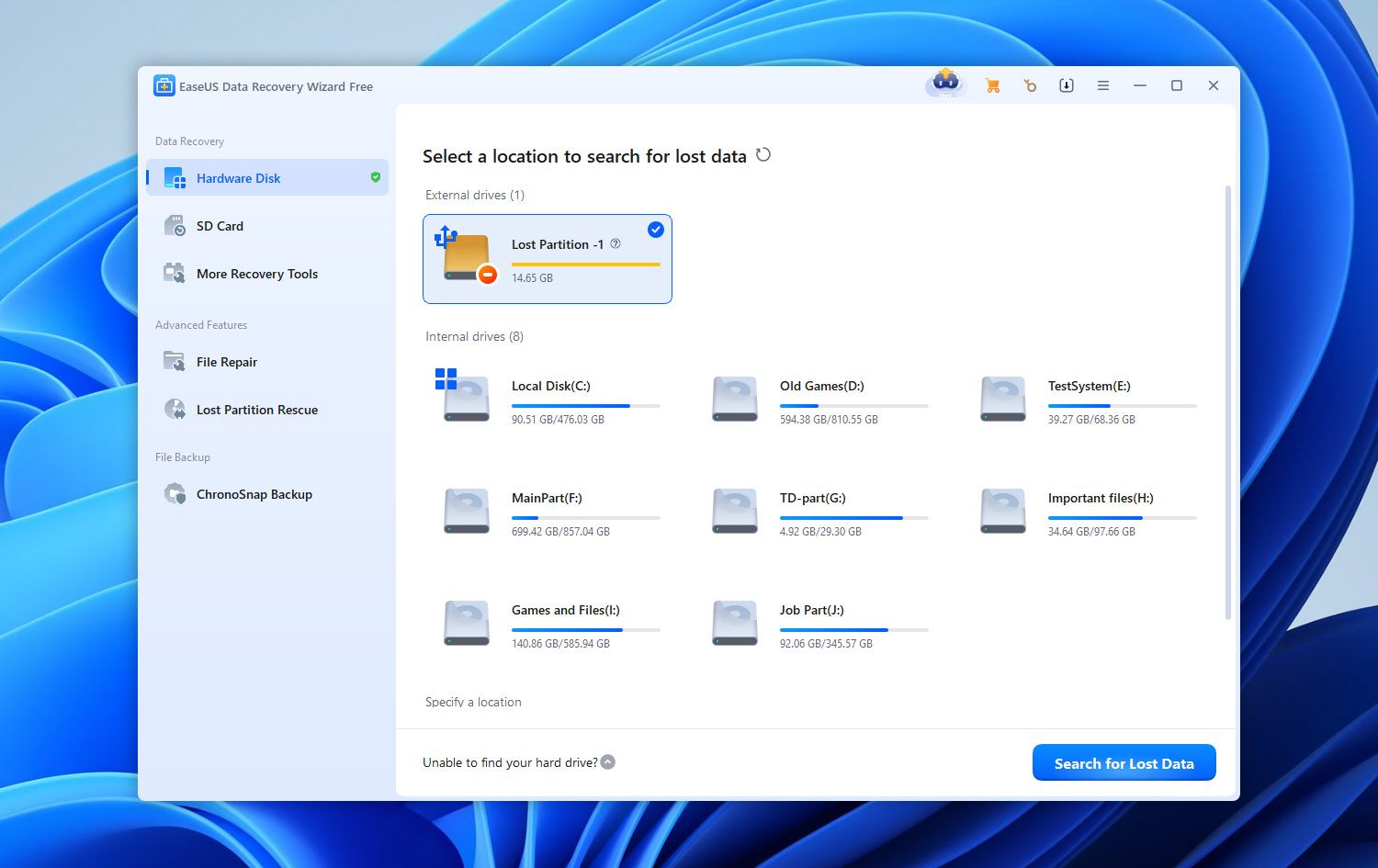
Abbiamo testato tutte e cinque le alternative a EaseUS su Windows e macOS nelle stesse condizioni, utilizzando le impostazioni di scansione predefinite ove possibile. Abbiamo evitato configurazioni di scansione personalizzate che potessero dare un vantaggio ingiusto a qualsiasi programma.
La nostra configurazione di test
Abbiamo utilizzato l’hardware e il disco di test seguenti per tutto il confronto:
- PC di test Windows: laptop Windows 11 con processore Intel Core i5-13420H e 16 GB di RAM.
- Computer di test Mac: MacBook Air 2022 con Apple silicon.
- Unità di test: chiavetta USB Kingston DataTraveler da 32 GB formattata come exFAT.
- Dati di test: circa 1 GB di dati misti, inclusi foto JPG, PNG, CR2 e HEIC; documenti PDF, DOC, XLSX e SVG; e video MP4 e MOV.
Versioni del software:
- EaseUS Data Recovery Wizard: 21.0.0.
- Disk Drill: 6.3.1398.
- PhotoRec: 7.3 beta.
- R-Studio: 9.5.191742.
- Stellar Data Recovery: 12.6.0.0.
- TestDisk: 7.3 beta.
Abbiamo misurato il tempo di scansione, il recupero riuscito dei file, la conservazione dei nomi dei file e della struttura delle cartelle, e l’affidabilità dell’anteprima. Solo i file che si sono aperti correttamente dopo il recupero sono stati conteggiati come risultati riusciti.
Scenario di perdita di dati che abbiamo testato
Abbiamo utilizzato due scenari per vedere come ogni alternativa a EaseUS si comporta in diversi tipi di perdita di dati:
- File eliminati: Abbiamo copiato il dataset sull’unità USB e cancellato i file normalmente, lasciando intatto il file system exFAT e i suoi metadati.
- Informazioni di partizione danneggiate: Abbiamo ripristinato il dataset e rimosso le informazioni della partizione MBR dell’unità. Windows ha rilevato l’unità come RAW, mentre macOS ha riconosciuto il dispositivo fisico ma non è riuscito ad accedere alla sua partizione. I file sono rimasti sull’unità, ma nessuno dei due sistemi operativi poteva accedervi normalmente.
Come abbiamo classificato gli strumenti
I risultati del recupero hanno avuto il peso maggiore nella nostra classifica. Abbiamo inoltre considerato l’usabilità, il supporto ai file system, le anteprime e i filtri, strumenti aggiuntivi come l’imaging del disco e il recupero RAID, e la disponibilità delle funzionalità su Windows e macOS.
Infine, abbiamo confrontato i prezzi, i limiti di recupero gratuiti e le funzionalità a pagamento. Prezzi più alti o elenchi di funzionalità più lunghi non si sono automaticamente tradotti in classifiche migliori.
Confronto rapido: EaseUS vs Alternative
| Strumento | Metodo di Recupero | File System Supportati | Imaging del Disco | Recupero Partizione RAW/Danneggiata | S.M.A.R.T. | Supporto RAID | Recupero Gratuito | Funzionalità Aggiuntive | Migliore Per |
| EaseUS Data Recovery Wizard | Scansione del file system + RAW/scansione delle firme | FAT, exFAT, NTFS, ReFS, HFS+, APFS, EXT2/3/4 | Sì | Sì | No | Sì | 500 MB; fino a 2 GB con condivisione | Recupero NAS, scansione partizioni perse, riparazione file, filtri scansione | Principianti |
| Disk Drill | Scansione file system + scansione delle firme | FAT, exFAT, NTFS, ReFS, HFS+, APFS, EXT2/3/4, BTRFS | Sì | Sì | Sì | Sì | 100 MB su Windows; scansione & anteprima su Mac | Probabilità di recupero, Recovery Vault, Recupero Avanzato Fotocamere, backup byte a byte, recupero NAS/Linux | Migliore in assoluto |
| PhotoRec | Scansione profonda basata su firma/raw | Indipendente dal file system; funziona con supporti FAT, exFAT, NTFS, EXT2/3/4, HFS+ | No | Sì | No | No | Illimitato | Recupero open-source, firme file personalizzate, recupero in sola lettura | Recupero completamente gratuito |
| R-Studio | Ricostruzione file system + scansione raw/firma | FAT, exFAT, NTFS, ReFS, HFS+, APFS, EXT2/3/4, XFS, UFS | Sì | Sì | Sì | Sì | File fino a 1,024 KB | Ricostruzione avanzata RAID, clonazione disco, recupero in rete, editor esadecimale, firme personalizzate | Recupero RAID & avanzato |
| Stellar Data Recovery | File system + Deep Scan/recupero tramite firma | FAT, exFAT, NTFS, ReFS; HFS+/APFS a seconda di piattaforma/edizione | Sì | Sì | Sì | Sì* | Fino a 1 GB* | Recupero partizione persa, recupero avviabile, riparazione foto/video | Recupero guidato quotidiano |
| TestDisk | Ricostruzione della partizione e del file system | FAT, exFAT, NTFS, EXT2/3/4, HFS+, e altri | No | Sì | No | Limitato | Illimitato | Recupero tabella partizioni, riparazione settore di avvio, riparazione file system, undelete sui file system supportati | Recupero partizione persa |
* Alcune funzionalità di Stellar dipendono dal sistema operativo e dall’edizione acquistata. Le funzionalità di recupero RAID potrebbero essere limitate a edizioni specifiche invece di essere incluse nella versione base.
5 migliori alternative a EaseUS
Ora che abbiamo spiegato come sono stati testati gli strumenti e cosa abbiamo confrontato, è il momento di esaminare singolarmente ciascuna alternativa a EaseUS. Il nostro focus principale sarà su ciò che abbiamo osservato durante i nostri test: risultati del recupero, prestazioni della scansione, affidabilità dell’anteprima, usabilità e come ciascun programma ha gestito i due scenari di perdita dati su Windows e macOS.
Esamineremo anche le funzionalità che rendono ogni opzione diversa da EaseUS Data Recovery Wizard. Se desideri confrontare i nostri risultati con ciò che gli sviluppatori dichiarano ufficialmente che il loro software può fare, puoi consultare i rispettivi siti web dei prodotti per le specifiche complete e l’elenco delle funzionalità.
1. Disk Drill (Il migliore in assoluto)
Disk Drill è uno strumento di recupero dati per Windows e macOS sviluppato da CleverFiles. Combina il recupero del file system con la scansione tramite firma e supporta NTFS, exFAT, APFS, HFS+, ext4 e altri file system.
Oltre al recupero dei file, offre l’imaging del disco byte per byte, il monitoraggio S.M.A.R.T., il recupero RAID, il recupero avanzato della fotocamera per video frammentati e funzioni di recupero preventivo.
🏆 Ideale per: Utenti che desiderano un’alternativa a EaseUS con un processo di recupero semplice, maggiori informazioni sulla recuperabilità dei singoli file e strumenti aggiuntivi di monitoraggio e recupero del disco sia su Windows che Mac.
💵 Prezzo: Disk Drill Basic ti consente di eseguire la scansione delle unità e visualizzare l’anteprima dei file recuperabili gratuitamente sia su Windows che su macOS. La versione per Windows include anche fino a 100 MB di recupero gratuito. Disk Drill PRO costa $89/anno oppure $149 per una licenza a vita con aggiornamenti a vita. Una licenza PRO copre sia Windows che macOS per un utente con un massimo di tre attivazioni.
Interfaccia e Usabilità
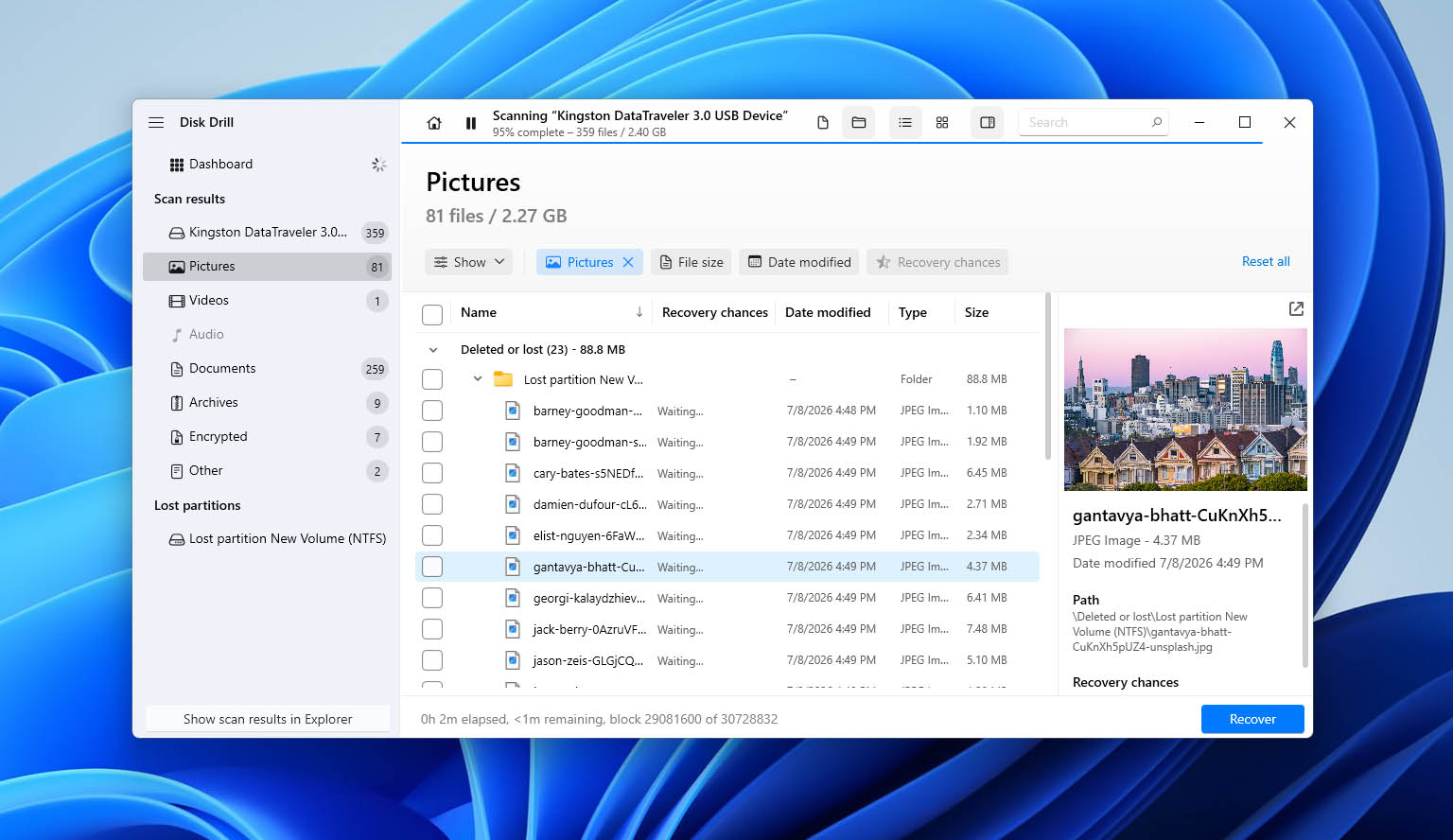
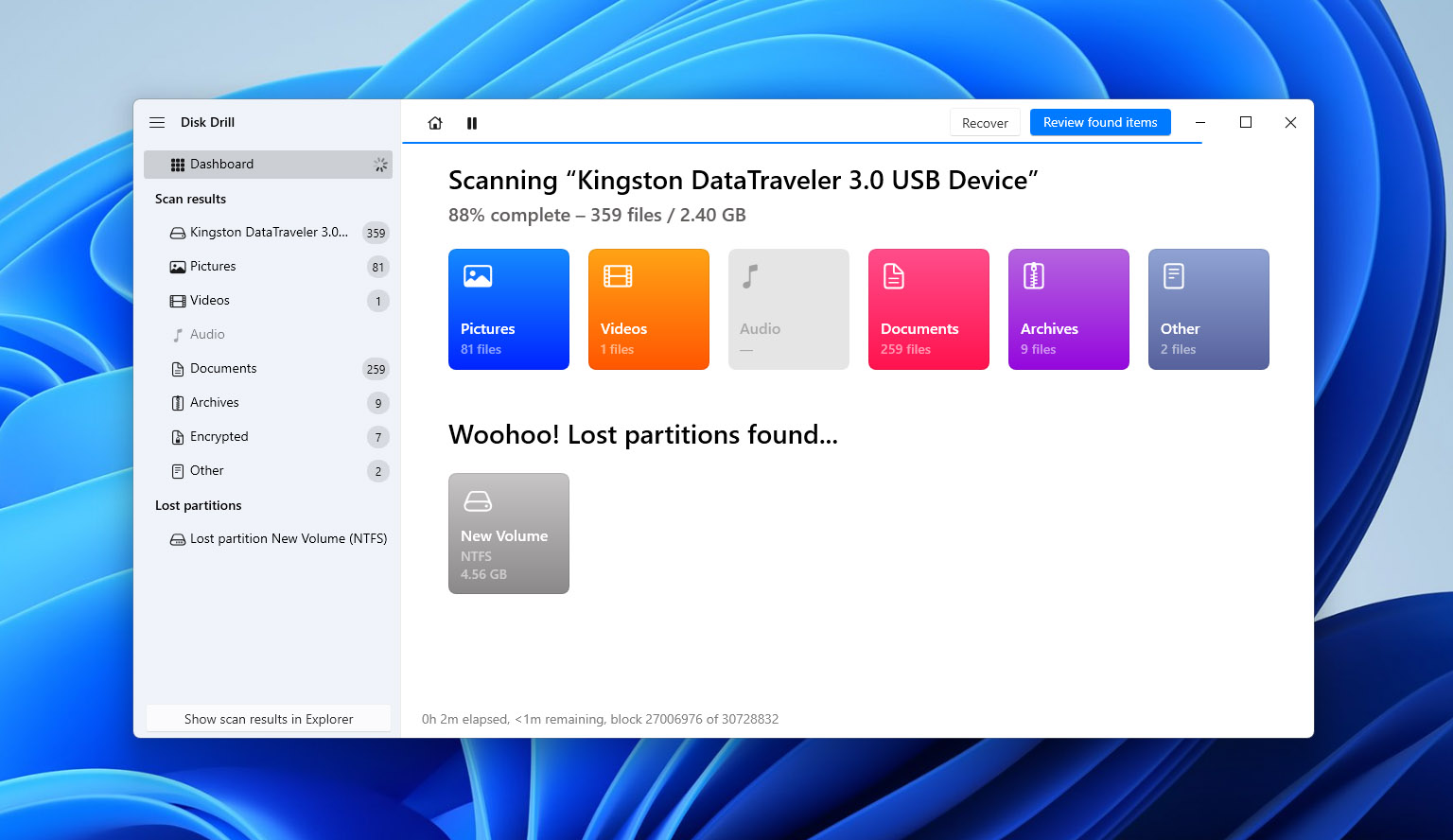
Disk Drill mantiene il recupero semplice: seleziona un disco o una partizione e fai clic su Cerca dati persi. Il programma combina automaticamente i metodi di recupero disponibili e mostra i risultati mentre la scansione è in corso, senza richiedere di scegliere tra scansione veloce e approfondita.
I risultati sono raggruppati in file Esistenti, Eliminati o Persi e Ricostruiti. Puoi filtrarli per tipo di file, dimensione, data o probabilità di recupero, cercare per nome file e visualizzare l’anteprima dei file prima del recupero. La Probabilità di Recupero ti aiuta anche a valutare quali file hanno maggiori possibilità di essere recuperati con successo.
Il flusso di lavoro è in gran parte coerente tra Windows e macOS, nonostante lievi differenze nell’interfaccia. Per filmati frammentati provenienti da fotocamere e droni, Disk Drill offre anche una modalità separata di Recupero Avanzato della Fotocamera.
Prestazioni di recupero nei nostri test
Disk Drill ha ottenuto i migliori risultati di recupero nel nostro confronto, riuscendo a recuperare tutti i 65 file originali in entrambi gli scenari su Windows e macOS. I file recuperati tramite i metadati disponibili del file system hanno mantenuto i loro nomi originali e la struttura delle cartelle, e ogni file recuperato si è aperto correttamente.
La differenza è stata più evidente nel test su unità danneggiata. Disk Drill ha recuperato tutti i nostri video MP4 e MOV, mentre diversi video recuperati con EaseUS non si aprivano correttamente. EaseUS ha completato le scansioni leggermente più velocemente, ma Disk Drill ha recuperato più file utilizzabili.
La tabella sottostante fornisce i risultati completi del recupero e i tempi di scansione per entrambi i programmi.
| Test | Disk Drill Windows | EaseUS Windows | Disk Drill Mac | EaseUS Mac |
| File eliminati | 65/65 | 63/65 | 65/65 | 63/65 |
| Tempo di scansione file eliminati | 7m 12s | 6m 31s | 6m 48s | 6m 17s |
| Recupero unità danneggiata | 65/65 | 58/65 | 65/65 | 58/65 |
| Tempo di scansione unità danneggiata | 9m 36s | 8m 52s | 9m 04s | 8m 39s |
| Risultato video da unità danneggiata | Tutti i MP4/MOV recuperati | Diversi video di test non recuperati | Tutti i MP4/MOV recuperati | Diversi video di test non recuperati |
| Anteprima file | Tutti i file testati sono stati visualizzati correttamente | Buona per la maggior parte dei file testati | Tutti i file testati sono stati visualizzati correttamente | Buona per la maggior parte dei file testati |
| Probabilità di recupero | Sì, stima per file | Nessuna stima equivalente per file | Sì, stima per file | Nessuna stima equivalente per file |
| Migliore per | Migliore in assoluto | Recupero facile per principianti | Migliore in assoluto | Recupero facile per principianti |
Cosa rende Disk Drill una migliore alternativa a EaseUS?
- Risultati di recupero più efficaci. Disk Drill ha recuperato più file utilizzabili rispetto a EaseUS in entrambi gli scenari, inclusi tutti i video MP4 e MOV originali dal drive danneggiato.
- Maggiori informazioni sulle prospettive di recupero. Probabilità di Recupero fornisce stime per singolo file che possono aiutarti a dare priorità ai file prima del recupero.
- Strumenti aggiuntivi di recupero e disco. Disk Drill offre backup byte-to-byte, monitoraggio S.M.A.R.T., recupero RAID e Recupero Avanzato per Fotocamere. Include anche Recovery Vault su Windows e Recupero Garantito su macOS.
- Licenza cross-platform. Una sola licenza PRO copre Windows e macOS, a differenza delle licenze separate richieste da EaseUS.
Disk Drill ha anche delle limitazioni. La sua versione gratuita per Windows consente solo 100 MB di recupero, rispetto a un massimo di 2 GB in EaseUS, mentre gli utenti Mac possono eseguire la scansione e l’anteprima dei file gratuitamente ma necessitano di una licenza a pagamento per recuperarli. Disk Drill ha inoltre impiegato circa 40 secondi in più per scansione nei nostri test, anche se ha recuperato un maggior numero di file utilizzabili.
Nota: Vuoi dare un’occhiata più da vicino a Disk Drill? Leggi la nostra Recensione di Disk Drill completa per un’analisi più dettagliata delle sue prestazioni di recupero, delle funzionalità, dei prezzi e delle limitazioni.
2. PhotoRec (Migliore alternativa gratuita)
PhotoRec è uno strumento di recupero gratuito e open-source del progetto CGSecurity, disponibile per Windows, macOS, Linux e altre piattaforme. A differenza di EaseUS, si basa principalmente sul file carving, cercando direttamente nella memoria le firme dei file riconoscibili anche quando i metadati del file system non sono accessibili.
Riconosce più di 480 estensioni di file in circa 300 famiglie di file, inclusi foto, documenti e video. Tuttavia, i file recuperati generalmente perdono i loro nomi originali e la struttura delle cartelle.
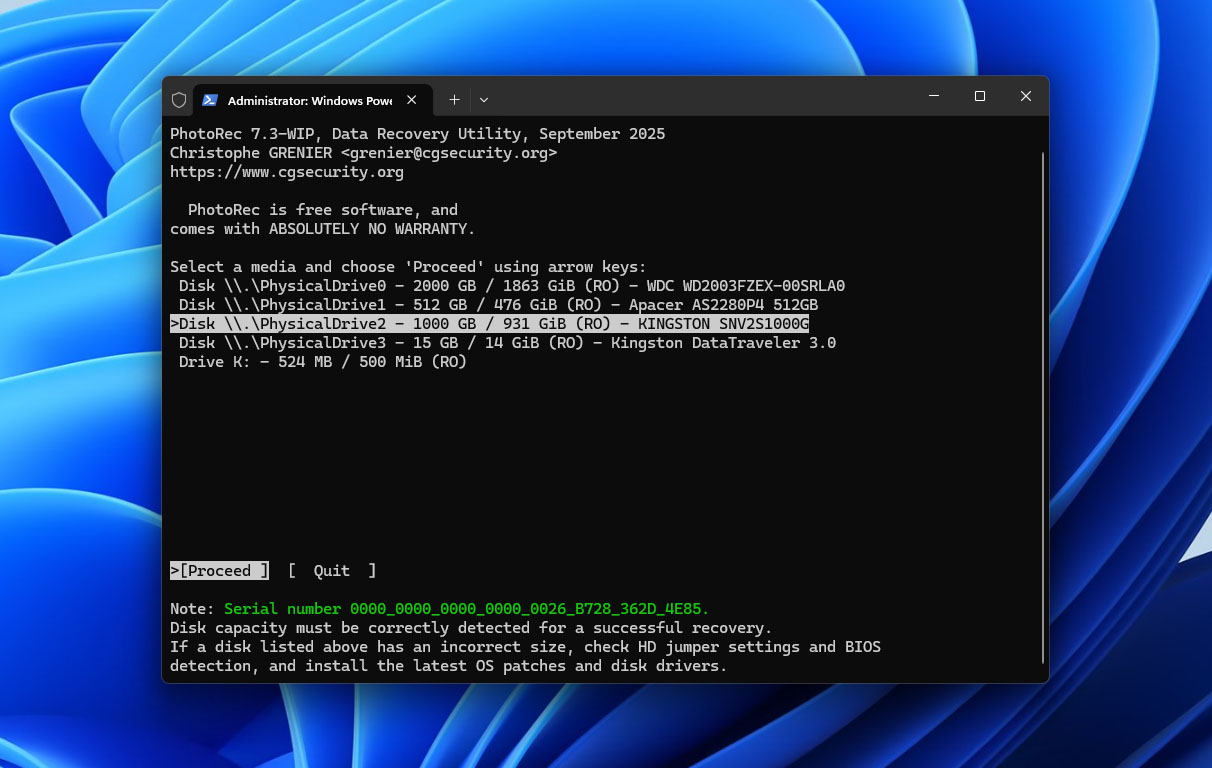
🏆 Ideale per: Utenti che cercano un’alternativa completamente gratuita a EaseUS senza limiti di recupero, in particolare quando si recuperano file da unità formattate o dispositivi di archiviazione con informazioni sul file system danneggiate.
💵 Prezzo: PhotoRec è completamente gratuito e open source sotto la GNU General Public License (GPL v2+). Non ci sono abbonamenti, versioni a pagamento o limiti alla quantità di dati che puoi recuperare.
Interfaccia e Usabilità
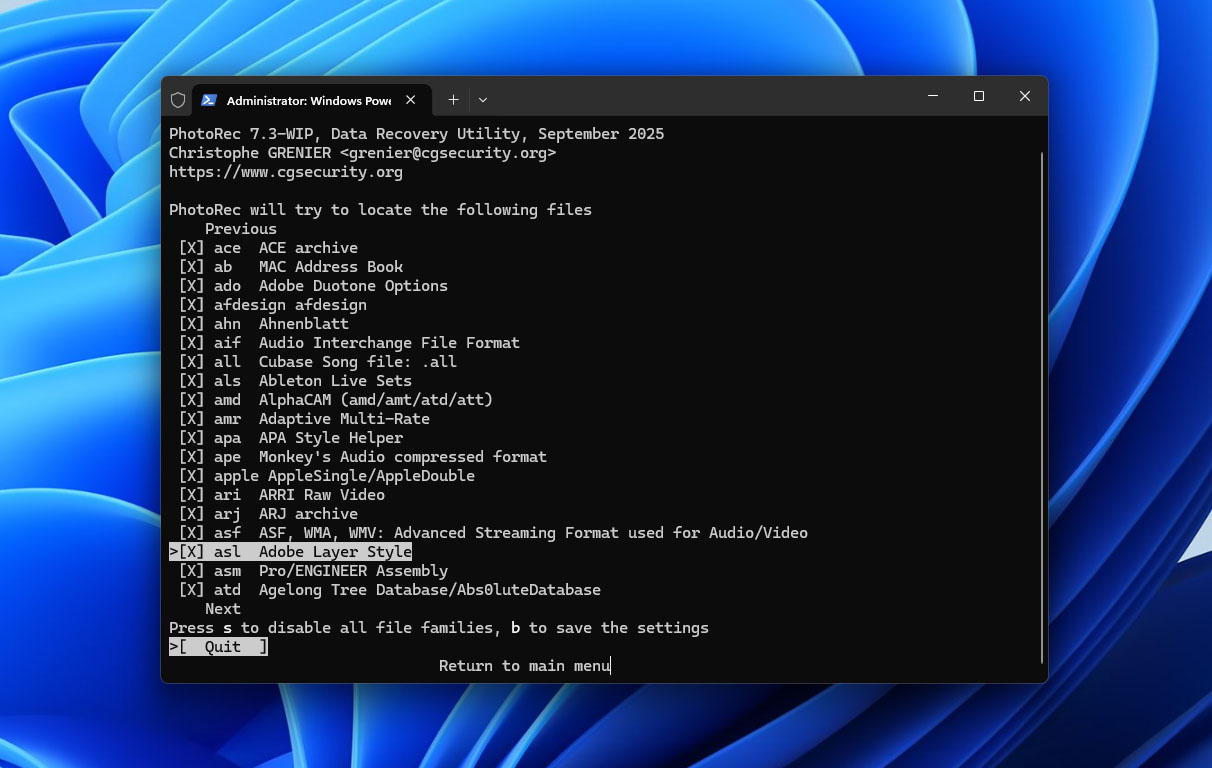
PhotoRec è meno adatto ai principianti rispetto a EaseUS. La sua versione standard utilizza un’interfaccia basata su testo in cui si seleziona un disco, l’area di scansione, il tipo di file system e la destinazione del recupero. È anche possibile limitare la scansione a specifiche estensioni di file, come JPG, PDF o MP4.
A differenza di EaseUS, PhotoRec non dispone di anteprime dei file, filtri intelligenti o stime sulla probabilità di recupero. Salva i file direttamente in cartelle denominate recup_dir.1, recup_dir.2, e così via, di solito con nomi di file generati come f0016741.jpg. Devi esaminare manualmente i risultati.
Il flusso di lavoro è simile su Windows e macOS, anche se gli utenti Mac potrebbero aver bisogno di Terminale e Accesso Completo al Disco. È disponibile anche un’alternativa grafica, QPhotoRec, ma manca delle funzionalità di anteprima e gestione dei file in stile EaseUS.
Prestazioni di recupero nei nostri test
PhotoRec ha recuperato 62 su 65 file nel test dei file eliminati e 60 su 65 dal disco danneggiato sia su Windows che su macOS. Ha avuto prestazioni leggermente inferiori rispetto a EaseUS con i file eliminati, ma ha recuperato più dati utilizzabili dal disco danneggiato.
La maggior parte dei recuperi non riusciti ha coinvolto video MP4 e MOV frammentati. PhotoRec ha recuperato le nostre foto, i documenti e diversi video, ma alcuni file video sono rimasti illeggibili. Ha inoltre assegnato nomi di file generati ai file recuperati, rendendo la verifica e l’organizzazione più laboriose.
PhotoRec ha impiegato circa il doppio del tempo rispetto a EaseUS per eseguire la scansione dell’unità USB, ma ha ottenuto questi risultati senza una licenza a pagamento. La tabella sottostante mostra i tempi di scansione esatti e i risultati del recupero.
| Test | PhotoRec Windows | EaseUS Windows | PhotoRec Mac | EaseUS Mac |
| File eliminati | 62/65 | 63/65 | 62/65 | 63/65 |
| Tempo di scansione file eliminati | 14m 18s | 6m 31s | 13m 46s | 6m 17s |
| Recupero da unità danneggiata | 60/65 | 58/65 | 60/65 | 58/65 |
| Tempo di scansione unità danneggiata | 15m 12s | 8m 52s | 14m 39s | 8m 39s |
| Risultato video da unità danneggiata | Alcuni video frammentati non riusciti | Diversi video di test non riusciti | Alcuni video frammentati non riusciti | Diversi video di test non riusciti |
| Anteprima file | Nessuna anteprima | Buona per la maggior parte dei file testati | Nessuna anteprima | Buona per la maggior parte dei file testati |
| Probabilità di recupero | No | Nessuna stima equivalente per file | No | Nessuna stima equivalente per file |
| Migliore per | Recupero completamente gratuito | Recupero adatto ai principianti | Recupero completamente gratuito | Recupero adatto ai principianti |
Cosa rende PhotoRec una migliore alternativa a EaseUS?
- Recupero completamente gratuito. PhotoRec non ha limiti di recupero, abbonamenti o funzionalità a pagamento, a differenza di EaseUS.
- Recupero senza metadati del file system accessibili. Il suo approccio basato sulle firme può recuperare file da volumi danneggiati o inaccessibili. Nel nostro test su disco danneggiato, ha recuperato più file utilizzabili rispetto a EaseUS.
- Supporto esteso delle firme dei file. PhotoRec riconosce centinaia di formati di file e permette agli utenti esperti di aggiungere firme personalizzate.
- Open-source e multipiattaforma. Funziona su Windows, macOS, Linux e altri sistemi senza licenze separate. PhotoRec viene anche fornito in bundle con TestDisk.
Il principale compromesso riguarda l’usabilità. PhotoRec non offre anteprime dei file e una selezione dei file conveniente, di solito perde i nomi originali dei file e la struttura delle cartelle e può avere difficoltà con i video frammentati. EaseUS offre un flusso di lavoro di recupero molto più semplice.
Nota: Vuoi saperne di più su PhotoRec prima di usarlo? Leggi il nostro Recensione di PhotoRec completo per uno sguardo più approfondito alle sue capacità di recupero, interfaccia, limitazioni e prestazioni.
3. R-Studio (Migliore per RAID & Recupero Avanzato)
R-Studio è uno strumento avanzato di recupero dati di R-Tools Technology per Windows, macOS e Linux. Combina la ricostruzione del file system con la scansione tramite firme e offre un controllo maggiore sul recupero rispetto a EaseUS.
Le sue funzionalità includono la ricostruzione RAID, l’imaging del disco, il recupero di rete, il monitoraggio S.M.A.R.T., un editor esadecimale e firme di file personalizzate. Supporta inoltre un’ampia gamma di file system, inclusi NTFS, ReFS, exFAT, APFS, HFS+, Ext2/3/4, XFS e UFS.
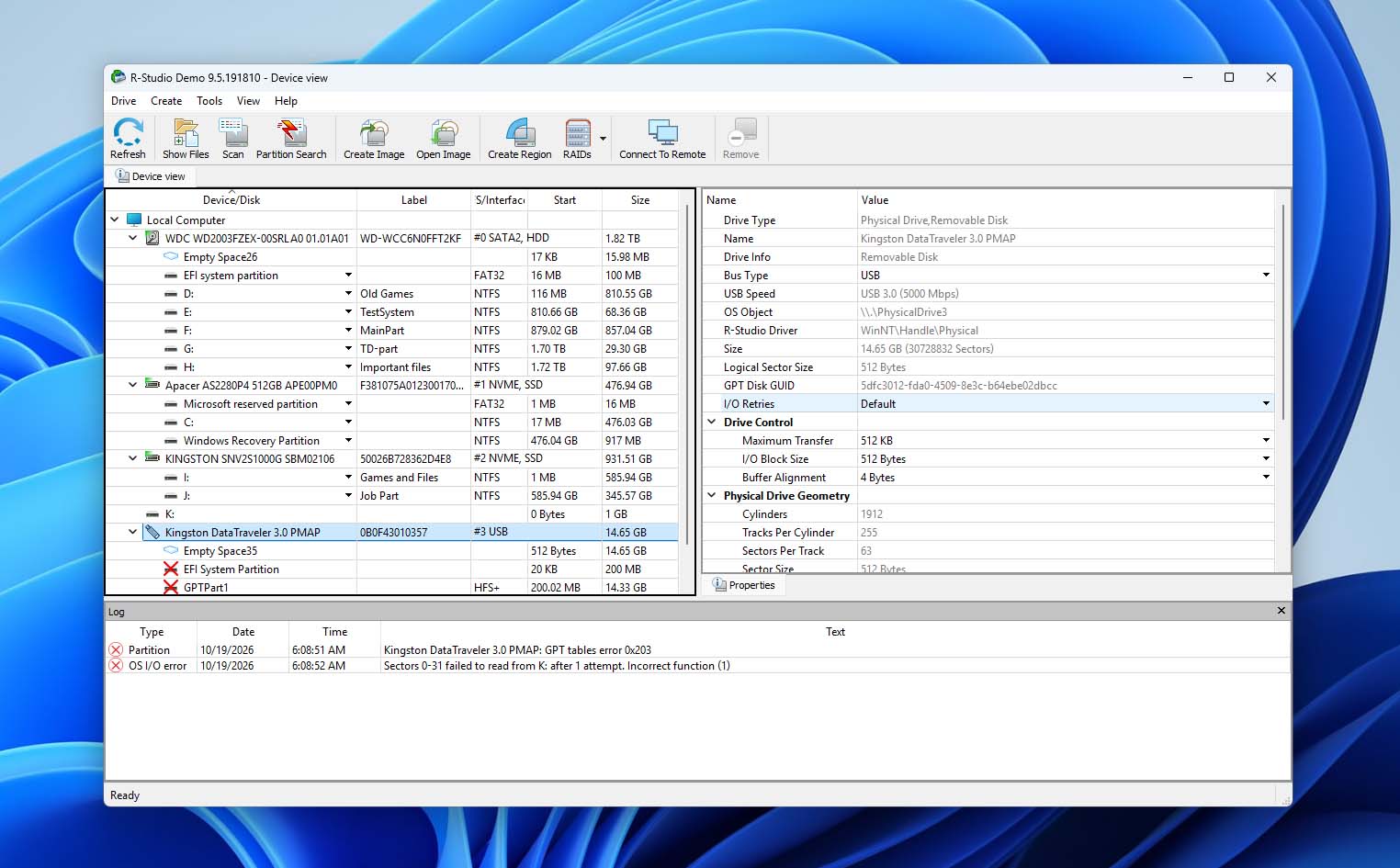
🏆 Ideale per: Utenti avanzati che necessitano di maggiore controllo sul processo di recupero, in particolare per array RAID, partizioni danneggiate, immagini disco e dispositivi di archiviazione che utilizzano diversi file system di Windows, Mac, Linux o Unix.
💵 Prezzo: R-Studio parte da $49,99 per la sua edizione limitata R-Studio FAT. La licenza completa di R-Studio per Windows costa $79,99 come acquisto una tantum, mentre sono disponibili versioni separate per macOS e Linux. Sono disponibili licenze Corporate e Technician per lavori di recupero dati in rete, commerciali e professionali.
Interfaccia e Usabilità
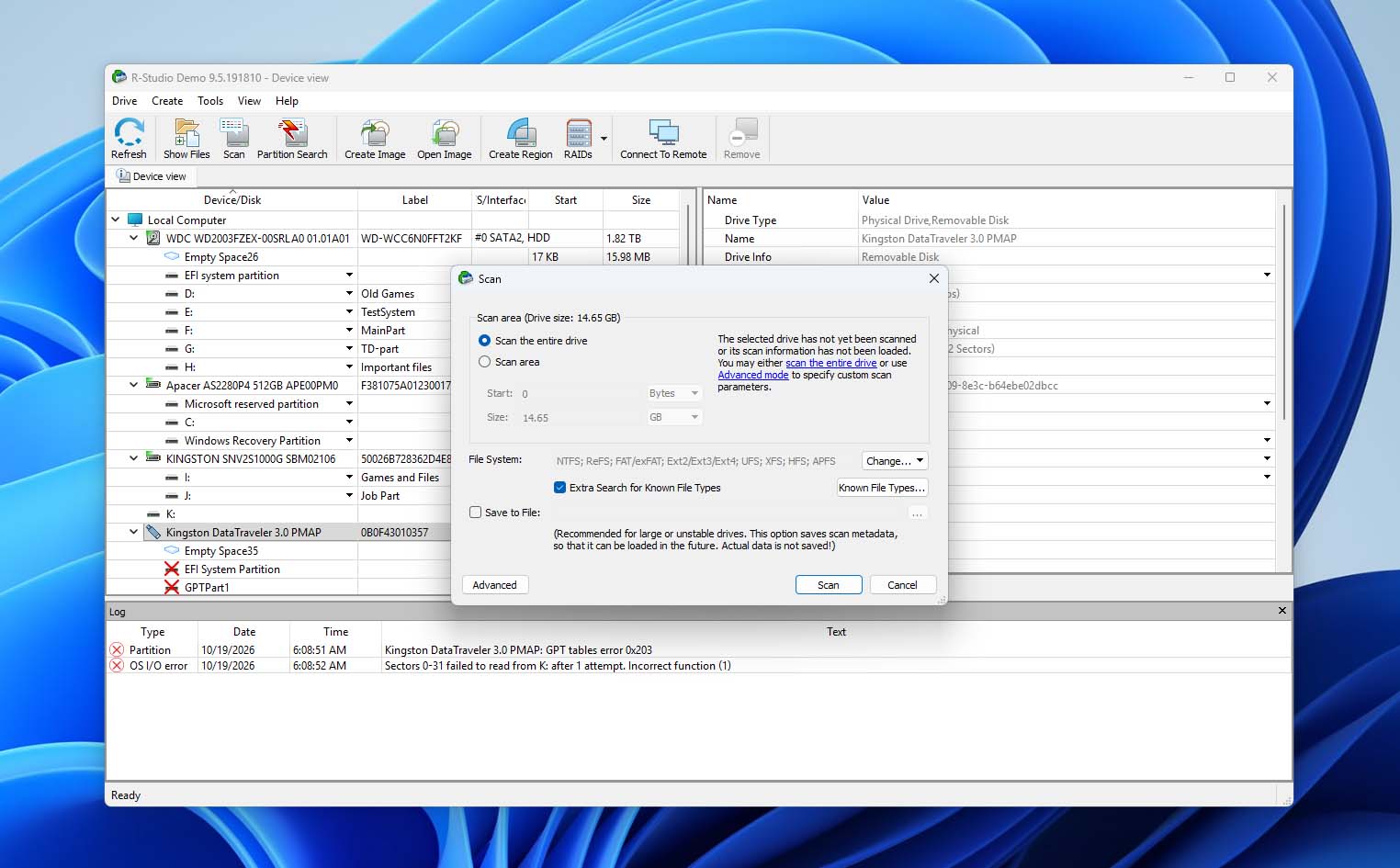
R-Studio è più tecnico rispetto a EaseUS, ma il recupero di base è gestibile con le impostazioni predefinite. Selezioni un disco, avvii una scansione, apri un file system riconosciuto e sfogli l’albero delle directory ricostruito per visualizzare l’anteprima e recuperare i file.
Gli utenti avanzati possono definire le regioni di scansione, selezionare i file system e i tipi di file conosciuti, ispezionare i settori, configurare i parametri RAID e lavorare con le immagini disco. Questi controlli offrono maggiore flessibilità, ma rendono anche l’interfaccia più difficile da navigare.
Ci è piaciuta particolarmente la mappa grafica della scansione di R-Studio, che identifica le strutture del file-system e i tipi di file conosciuti durante l’avanzamento della scansione. Le anteprime dei file hanno funzionato bene per le nostre foto, documenti e video di test su entrambe le piattaforme. È inoltre possibile creare immagini di interi drive, partizioni o regioni selezionate e scansionare tali immagini invece dei dispositivi originali.
Prestazioni di recupero nei nostri test
R-Studio ha recuperato 64 su 65 file eliminati e 62 su 65 file dall’unità danneggiata sia su Windows che su macOS, superando EaseUS in entrambi gli scenari. Dove i metadati del file-system erano ancora disponibili, i file recuperati generalmente mantenevano i loro nomi originali e la struttura delle directory.
La maggior parte di foto, documenti e video sono stati recuperati con successo, anche se tre file dal dataset del disco danneggiato non hanno potuto essere ripristinati in condizioni utilizzabili.
Lo svantaggio principale era la velocità. R-Studio ha impiegato più del doppio del tempo rispetto a EaseUS per completare le sue scansioni. Questa differenza può essere difficile da giustificare per un semplice recupero di file eliminati, ma i controlli aggiuntivi di R-Studio sono più rilevanti in scenari di recupero complessi. La tabella sottostante mostra i risultati esatti e i tempi di scansione.
| Test | R-Studio Windows | EaseUS Windows | R-Studio Mac | EaseUS Mac |
| File eliminati | 64/65 | 63/65 | 64/65 | 63/65 |
| Tempo scansione file eliminati | 15m 42s | 6m 31s | 14m 57s | 6m 17s |
| Recupero unità danneggiata | 62/65 | 58/65 | 62/65 | 58/65 |
| Tempo scansione unità danneggiata | 21m 48s | 8m 52s | 20m 56s | 8m 39s |
| Risultato video da unità danneggiata | Recuperata la maggior parte dei video di test | Alcuni video di test non recuperati | Recuperata la maggior parte dei video di test | Alcuni video di test non recuperati |
| Anteprima file | Buona; file di test visualizzati correttamente | Buona per la maggior parte dei file di test | Buona; file di test visualizzati correttamente | Buona per la maggior parte dei file di test |
| Probabilità di recupero | Nessuna stima equivalente per file | Nessuna stima equivalente per file | Nessuna stima equivalente per file | Nessuna stima equivalente per file |
| Ideale per | RAID & recupero avanzato | Recupero per principianti | RAID & recupero avanzato | Recupero per principianti |
Cosa rende R-Studio una migliore alternativa a EaseUS?
- Recupero RAID avanzato. R-Studio supporta configurazioni RAID standard, nidificate e personalizzate, con controllo manuale sui parametri dell’array.
- Maggiore controllo sul recupero. Puoi personalizzare le regioni di scansione, il rilevamento del file-system e le firme dei file, oppure ispezionare direttamente le strutture di archiviazione con l’editor esadecimale integrato.
- Supporto più ampio a file-system e dischi. R-Studio gestisce i file system comuni di Windows e Mac insieme ai formati Linux e Unix, con strumenti aggiuntivi per imaging del disco, recupero in rete e monitoraggio S.M.A.R.T.
- Migliori risultati con unità danneggiate. R-Studio ha recuperato più file utilizzabili rispetto a EaseUS dalla nostra chiavetta USB danneggiata, anche se ha richiesto molto più tempo.
I principali compromessi sono la velocità e la complessità. EaseUS offre un’interfaccia più semplice e ha completato entrambi i test più del doppio più velocemente. R-Studio è più adatto agli utenti avanzati che necessitano di controlli di recupero dettagliati, in particolare per array RAID e configurazioni di archiviazione complesse.
Nota: Se gli strumenti avanzati di recupero di R-Studio sembrano utili per il tuo caso, leggi il nostro Recensione di R-Studio completo per uno sguardo più approfondito sulle sue prestazioni di recupero, capacità RAID, interfaccia, prezzi e limitazioni.
4. Stellar Data Recovery (Ideale per il Recupero Guidato)
Recupero Dati Stellar è uno strumento di recupero per Windows e macOS con un’interfaccia guidata e passo dopo passo. Supporta il recupero di file eliminati, unità formattate o inaccessibili e partizioni perse.
A seconda dell’edizione e della piattaforma, Stellar offre anche disk imaging, monitoraggio S.M.A.R.T., recupero da sistemi non avviabili, recupero RAID e riparazione di foto e video. Molte funzionalità avanzate sono riservate alle edizioni di fascia superiore.
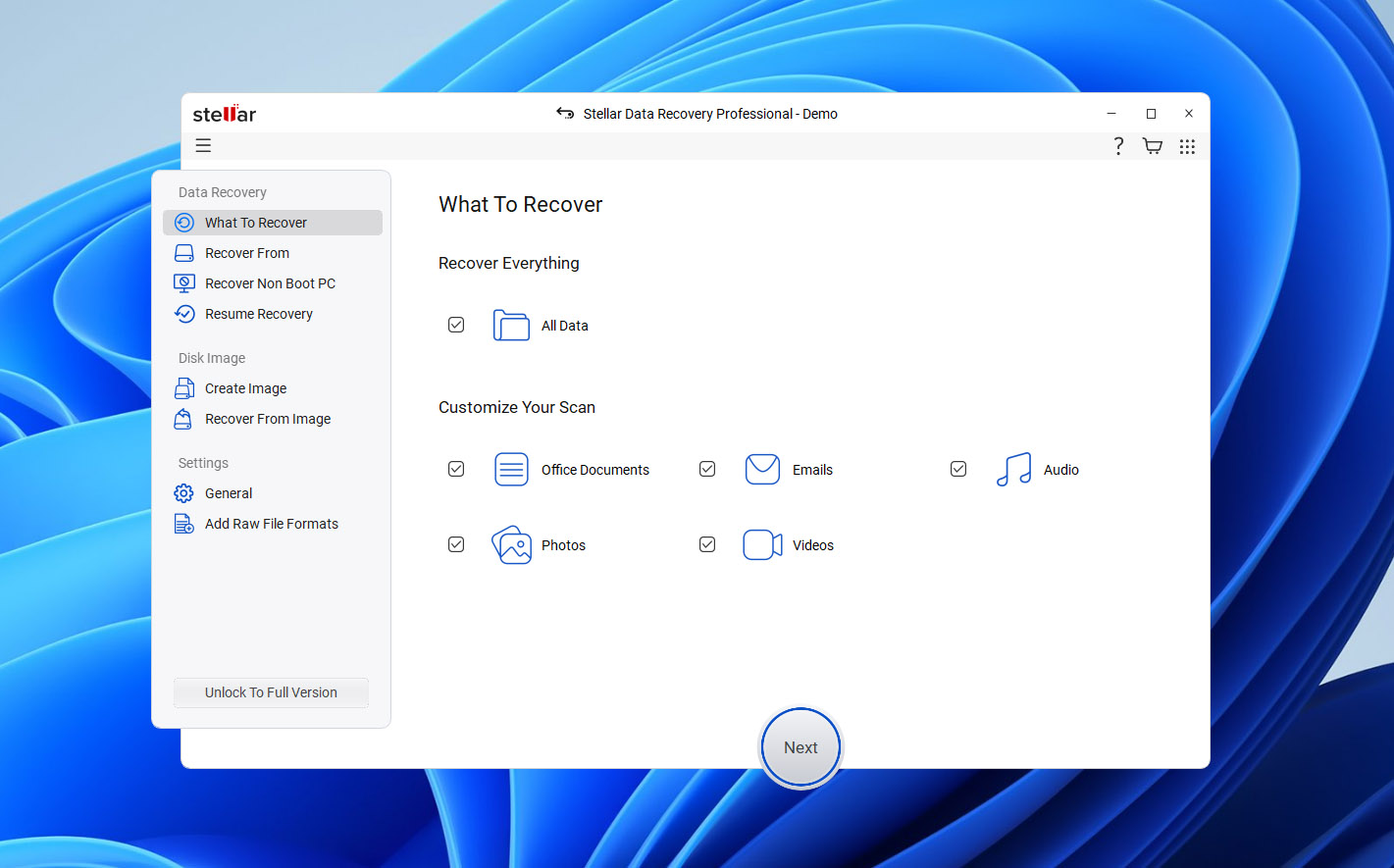
🏆 Ideale per: Utenti che preferiscono un processo di recupero guidato con controllo su quali tipi di file cercare.
💵 Prezzo: Stellar Data Recovery Free consente il recupero gratuito fino a 1 GB. Le edizioni a pagamento variano tra Windows e macOS e sono suddivise in più livelli, con strumenti di recupero e gestione del disco più avanzati riservati alle edizioni superiori.
Interfaccia e Usabilità
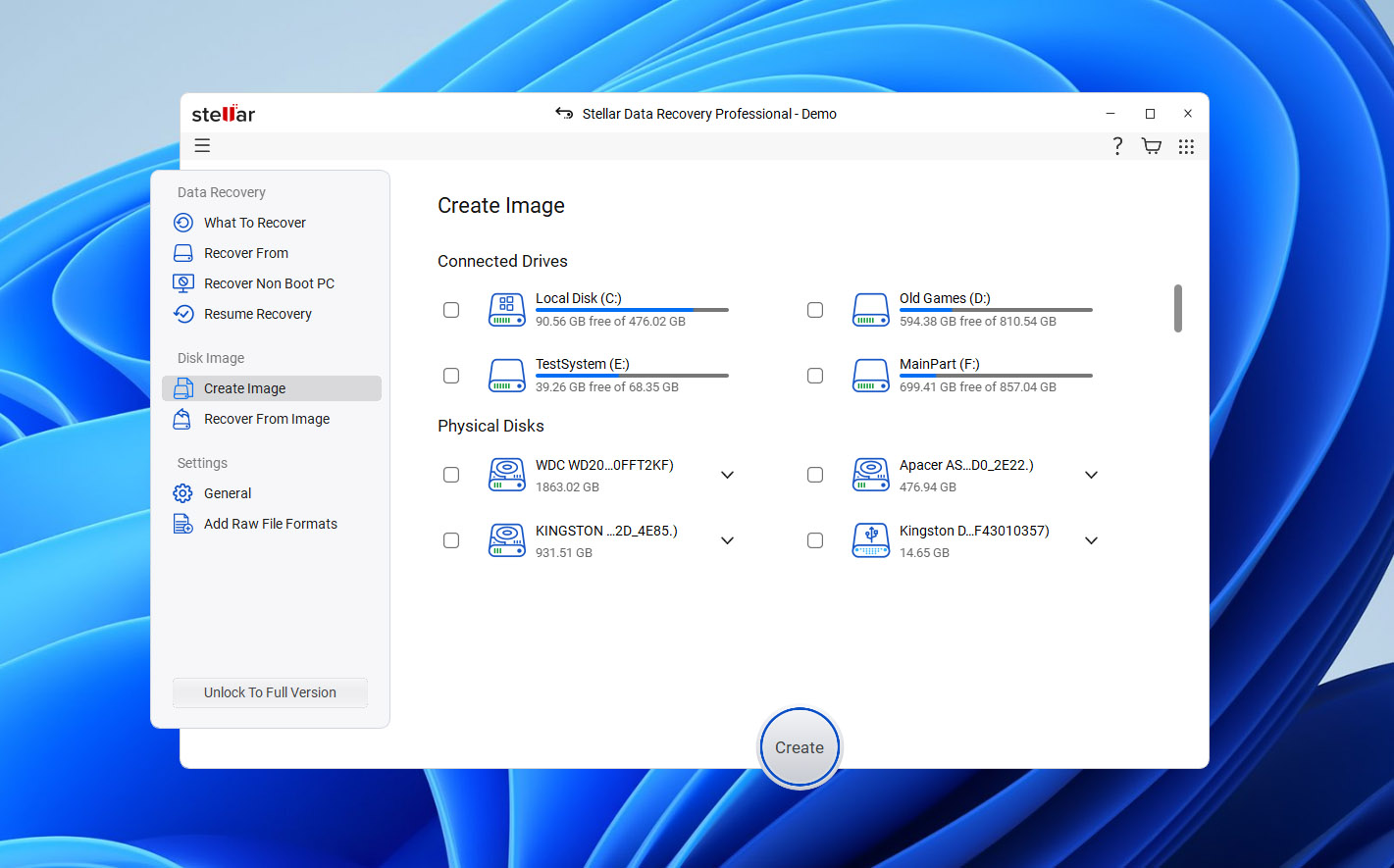
Stellar ti guida nel recupero passo dopo passo. Per prima cosa, scegli se cercare tutti i file o categorie specifiche, come documenti, foto, video o audio. Poi selezioni il dispositivo di archiviazione e avvii la scansione.
A differenza di EaseUS, che generalmente combina i suoi metodi di recupero in una scansione continua, Stellar offre una Scansione Profonda separata quando la ricerca iniziale non trova i file di cui hai bisogno. Questo aggiunge un altro passaggio ma ti dà il controllo su quando eseguire una ricerca più approfondita.
Una volta terminata la scansione, puoi sfogliare i file per directory o per tipo e visualizzare l’anteprima dei formati supportati prima del recupero. Le anteprime hanno funzionato bene per le nostre foto e documenti di prova su Windows e macOS. Nel complesso, l’interfaccia di Stellar è più facile da navigare rispetto a quella di R-Studio, anche se le sue fasi di scansione separate richiedono un maggiore intervento da parte dell’utente.
Prestazioni di recupero nei nostri test
Stellar ha recuperato 63 dei 65 file eliminati sia su Windows che su macOS, eguagliando EaseUS in questo scenario. I file recuperati tramite i metadati exFAT disponibili generalmente hanno mantenuto i loro nomi originali e la struttura delle cartelle.
Sul disco danneggiato, Stellar ha recuperato 59 dei 65 file originali dopo aver utilizzato Deep Scan, uno in più rispetto a EaseUS. La maggior parte delle foto e dei documenti era utilizzabile, ma diversi video MP4 e MOV non potevano essere recuperati correttamente.
EaseUS ha completato entrambi i test più rapidamente e il piccolo vantaggio di Stellar nello scenario del drive danneggiato è stato ottenuto al costo di una fase di scansione aggiuntiva. La tabella qui sotto mostra i risultati completi del recupero e i tempi di scansione.
| Test | Stellar Windows | EaseUS Windows | Stellar Mac | EaseUS Mac |
| File eliminati | 63/65 | 63/65 | 63/65 | 63/65 |
| Tempo di scansione file eliminati | 8m 37s | 6m 31s | 8m 09s | 6m 17s |
| Recupero di unità danneggiata | 59/65 | 58/65 | 59/65 | 58/65 |
| Tempo di scansione unità danneggiata | 13m 26s | 8m 52s | 12m 51s | 8m 39s |
| Risultato video da unità danneggiata | Diversi file MP4/MOV non riusciti | Diversi video di test non riusciti | Diversi file MP4/MOV non riusciti | Diversi video di test non riusciti |
| Anteprima file | Buona; i file testati sono stati visualizzati correttamente | Buona per la maggior parte dei file testati | Buona; i file testati sono stati visualizzati correttamente | Buona per la maggior parte dei file testati |
| Possibilità di recupero | Nessuna stima equivalente per file | Nessuna stima equivalente per file | Nessuna stima equivalente per file | Nessuna stima equivalente per file |
| Migliore per | Recupero guidato | Recupero facile per principianti | Recupero guidato | Recupero facile per principianti |
Cosa rende Stellar una migliore alternativa a EaseUS?
- Flusso di lavoro guidato per il recupero. Stellar ti permette di scegliere quali categorie di file cercare e offre un’opzione di Deep Scan separata quando i risultati iniziali non sono sufficienti.
- Recupero di unità danneggiate leggermente migliore. Stellar ha recuperato un file utilizzabile in più rispetto a EaseUS nel nostro test su unità danneggiate, anche se entrambi i programmi hanno avuto prestazioni uguali con i file eliminati.
- Quota di recupero gratuita. Stellar Free consente fino a 1 GB di recupero, che può essere sufficiente per lavori di recupero di piccole dimensioni.
- Strumenti aggiuntivi nelle edizioni superiori. A seconda della piattaforma e della licenza, Stellar offre imaging del disco, monitoraggio S.M.A.R.T., recupero avviabile, recupero RAID e riparazione di foto o video.
Gli svantaggi principali sono la velocità e la complessità delle licenze. EaseUS ha completato entrambi i test più rapidamente, mentre Stellar richiede una fase di scansione aggiuntiva in alcuni casi. Le sue funzionalità avanzate sono inoltre distribuite su diverse edizioni a pagamento, quindi è necessario verificare cosa include ciascuna licenza.
Nota: Per uno sguardo più dettagliato su Stellar, leggi la nostra Recensione di Stellar Data Recovery completa, dove analizziamo in modo più approfondito le sue prestazioni di recupero, la Deep Scan, le funzionalità, i prezzi e le limitazioni.
5. TestDisk (Il migliore per il recupero di partizioni perse)
TestDisk è un’utilità di recupero gratuita e open-source sviluppata da CGSecurity, gli stessi sviluppatori di PhotoRec. A differenza di EaseUS, che si concentra sul recupero dei singoli file, TestDisk è specializzato nel ripristino di partizioni perse e nella riparazione di alcune strutture del disco.
Supporta i file system FAT, exFAT, NTFS, Ext2/3/4, HFS+ e altri. I suoi strumenti possono individuare partizioni perse, ripristinare voci della tabella delle partizioni, riparare determinati settori di avvio e strutture del file system e copiare file da partizioni riconosciute.
🏆 Ideale per: Recuperare partizioni perse e ripristinare l’accesso ai dispositivi di archiviazione dopo danni alla tabella delle partizioni o al settore di avvio.
💵 Prezzo: TestDisk è completamente gratuito e open source sotto la GNU General Public License. Non ci sono limiti di recupero, abbonamenti o edizioni a pagamento.
Interfaccia e Usabilità
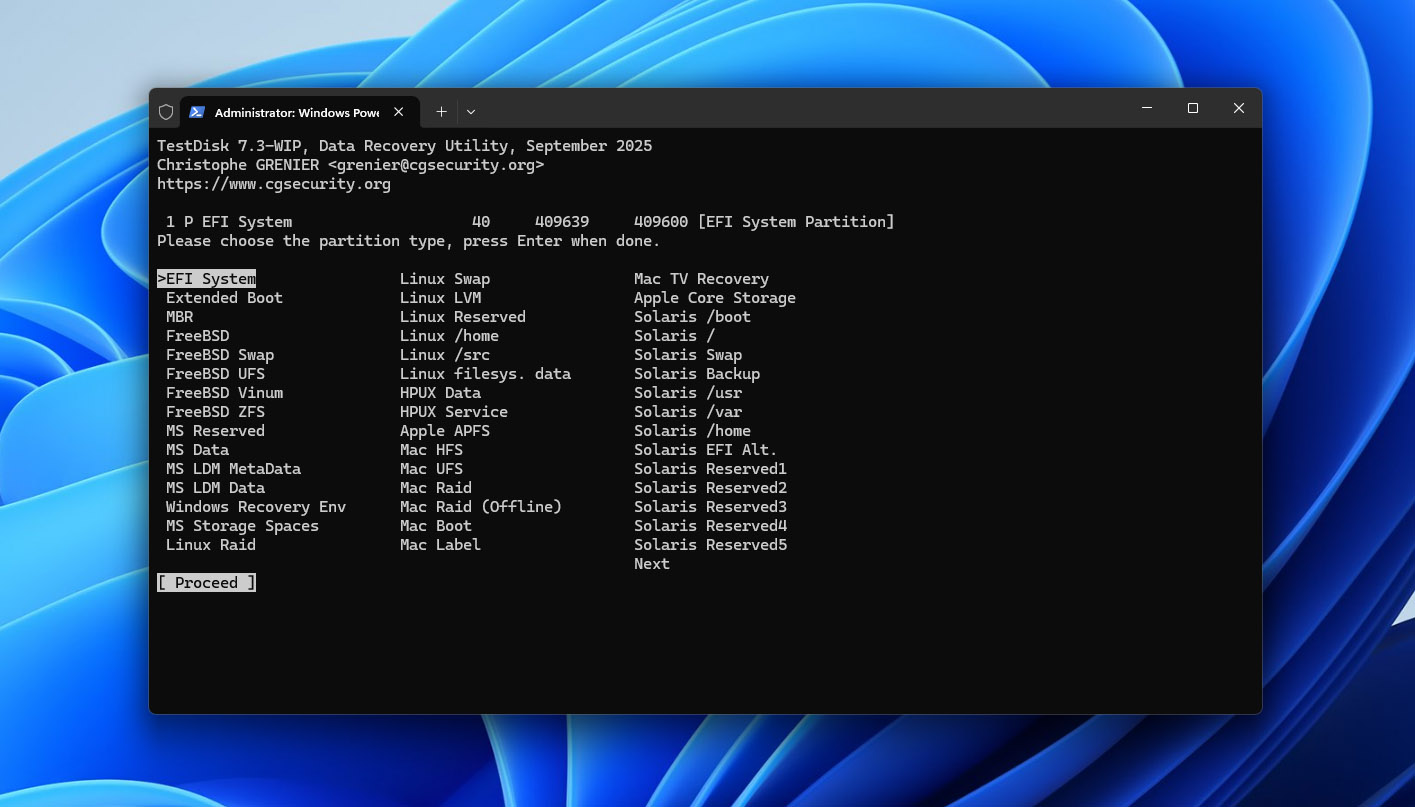
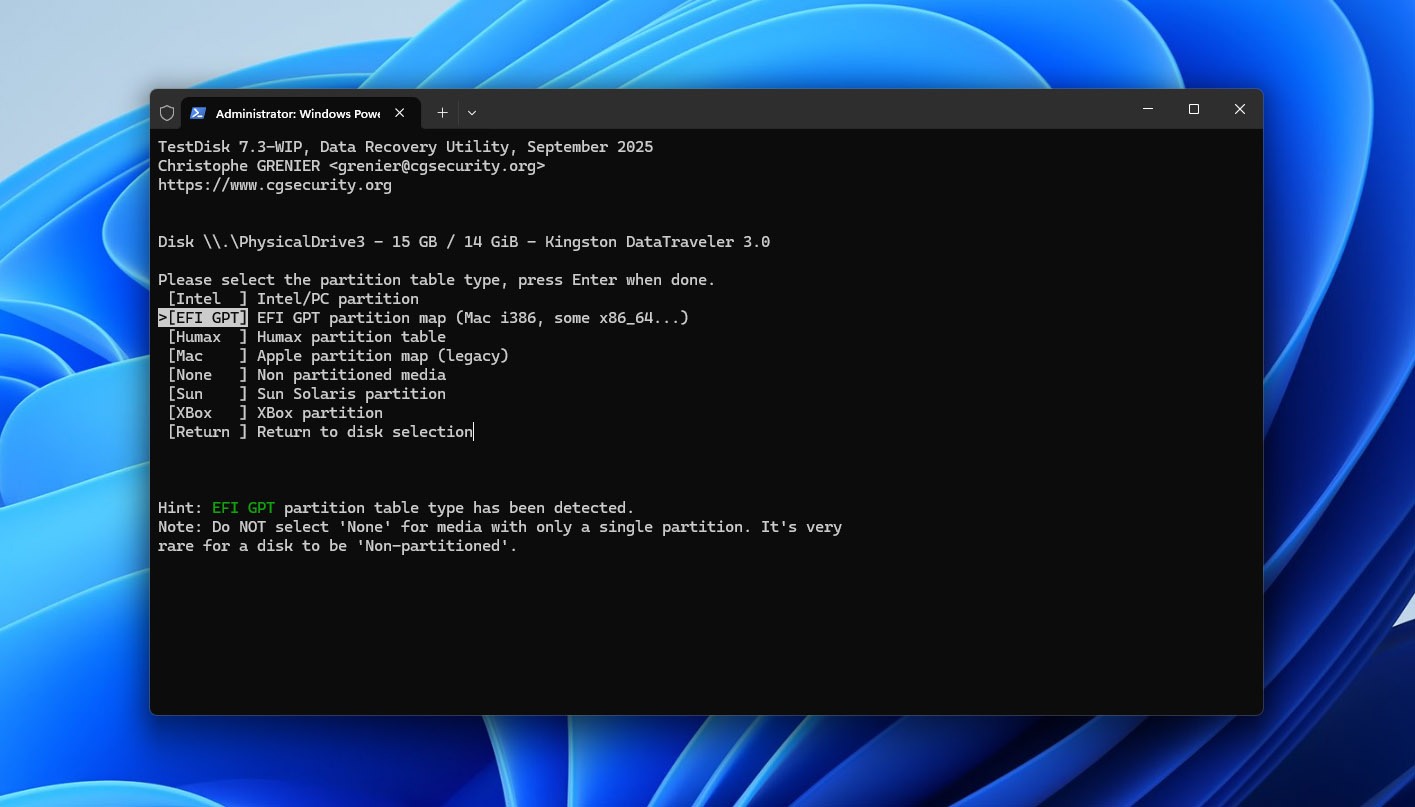
TestDisk utilizza un’interfaccia basata su testo senza il browser di file grafico, anteprime o filtri presenti in EaseUS. Si seleziona un disco fisico, si sceglie il tipo di tabella delle partizioni e si utilizza Analizza per ispezionare la sua struttura. Ricerca Veloce cerca le partizioni perse, mentre Ricerca Approfondita fornisce una ricerca più estesa quando necessario.
Quando TestDisk trova una partizione, puoi premere P per elencare i suoi file e confermare che contenga i dati previsti. Puoi anche copiare i file su un altro dispositivo di archiviazione senza ripristinare la voce della partizione.
L’interfaccia richiede conoscenze tecniche superiori rispetto a EaseUS, in particolare durante la selezione di un disco o la modifica delle informazioni sulla partizione. È importante verificare la partizione rilevata prima di scrivere le modifiche sull’unità originale.
Prestazioni di recupero nei nostri test
Non abbiamo assegnato un punteggio a TestDisk nel test di recupero file eliminati perché lo abbiamo valutato come uno strumento di recupero partizioni piuttosto che come un’applicazione di recupero file generica.
Nel test dell’unità danneggiata, Ricerca Rapida ha individuato la partizione exFAT originale sia su Windows che su macOS. Abbiamo verificato il suo contenuto in TestDisk, ripristinato la voce della partizione e ricollegato l’unità USB. Il volume è tornato accessibile, con tutti i 65 file originali, nomi di file e cartelle integri. Ogni file che abbiamo controllato si è aperto correttamente.
Questo risultato non è direttamente confrontabile con i punteggi di recupero file di altri strumenti. TestDisk ha ripristinato l’accesso a una partizione esistente invece di ricostruire singoli file. Ha avuto successo perché le strutture exFAT sottostanti e i dati dei file sono rimasti sufficientemente integri.
La tabella sottostante mostra i risultati del recupero delle partizioni e i tempi di completamento insieme a EaseUS.
| Test | TestDisk Windows | EaseUS Windows | TestDisk Mac | EaseUS Mac |
| File eliminati | Non testato come attività generale di recupero file | 63/65 | Non testato come attività generale di recupero file | 63/65 |
| Tempo scansione file eliminati | N/D | 6m 31s | N/D | 6m 17s |
| Risultato unità danneggiata | Partizione ripristinata; 65/65 file accessibili | 58/65 recuperati | Partizione ripristinata; 65/65 file accessibili | 58/65 recuperati |
| Tempo scansione/recupero unità danneggiata | 4m 21s | 8m 52s | 4m 08s | 8m 39s |
| Risultato video da unità danneggiata | Tutti i video originali accessibili dopo il recupero partizione | Alcuni video di prova falliti | Tutti i video originali accessibili dopo il recupero partizione | Alcuni video di prova falliti |
| Anteprima file | Nessuna anteprima convenzionale | Buona per la maggior parte dei file testati | Nessuna anteprima convenzionale | Buona per la maggior parte dei file testati |
| Probabilità di recupero | No | Nessuna stima equivalente per file | No | Nessuna stima equivalente per file |
| Ideale per | Recupero partizione persa | Recupero file adatto ai principianti | Recupero partizione persa | Recupero file adatto ai principianti |
Cosa rende TestDisk una migliore alternativa a EaseUS?
- Recupero specializzato delle partizioni. TestDisk può individuare le partizioni perse e ripristinare le loro voci quando le strutture sottostanti rimangono intatte.
- Conservazione dell’organizzazione originale dei file. Nel nostro test su un disco danneggiato, il ripristino della partizione exFAT ha restituito l’accesso a tutti i file, nomi di file e cartelle originali.
- Completamente gratuito e open source. TestDisk non ha limiti di recupero, abbonamenti o versioni a pagamento.
- Strumenti di ispezione e riparazione delle partizioni. È possibile elencare i file prima di apportare modifiche, copiare dati dalle partizioni riconosciute e utilizzare strumenti per alcune riparazioni del settore di avvio e del file system.
Le principali limitazioni sono l’usabilità e l’ambito. TestDisk manca del flusso di lavoro di recupero grafico, delle anteprime e dei filtri offerti da EaseUS, e non è la scelta migliore per il recupero di file eliminati di routine.
La riparazione delle partizioni comporta anche dei rischi perché modifica le strutture del disco. Se TestDisk trova la partizione prevista, ispeziona il suo contenuto e, se opportuno, copia i file importanti su un altro drive prima di scrivere le modifiche sul dispositivo originale.
Nota: TestDisk viene fornito insieme a PhotoRec, ma i due strumenti hanno scopi diversi. Leggi la nostra Recensione di TestDisk completa per un approfondimento sulle sue funzionalità di recupero partizioni, sistemi file supportati, interfaccia e limitazioni.
Menzioni d’Onore
Abbiamo anche preso in considerazione diverse altre note alternative a EaseUS che non sono entrate nella nostra top cinque. Possono comunque essere utili nella situazione giusta, ma ciascuna presentava una limitazione che le ha escluse dalla nostra classifica principale.
- Wondershare Recoverit è uno dei concorrenti di EaseUS più riconoscibili e offre un approccio altrettanto intuitivo al recupero di drive cancellati, formattati e inaccessibili su Windows e Mac. Include anche funzionalità dedicate al recupero dei video, ma abbiamo trovato il suo valore complessivo meno convincente rispetto alle nostre scelte principali, soprattutto se confrontato con alternative che offrono più utility disco, controlli di recupero più avanzati o un recupero completamente gratuito.
- MiniTool Power Data Recovery è un’altra opzione consolidata per Windows, con un flusso di lavoro di recupero semplice e il supporto per file cancellati, dispositivi di archiviazione formattati, partizioni perse e drive RAW. Non lo abbiamo incluso tra i primi cinque perché è disponibile solo per Windows, il che lo rende meno adatto per questo confronto tra le alternative a EaseUS per utenti sia Windows che Mac.
- Recuva rimane uno strumento gratuito di recupero dati molto popolare per Windows ed è una scelta ragionevole per il recupero semplice di file cancellati da drive in buone condizioni. Tuttavia, le sue capacità di recupero e il set di funzionalità sono molto più limitati rispetto agli strumenti della nostra classifica principale, soprattutto per file system danneggiati, partizioni perse, imaging del disco e scenari di recupero più complessi. Inoltre, non è disponibile per macOS.
Verdetto Finale
I nostri test hanno mostrato che non esiste un’unica alternativa a EaseUS che abbia più senso in ogni scenario di recupero. Ognuno dei cinque strumenti ha punti di forza diversi, e la scelta giusta dipende da cosa è successo ai tuoi dati, da quanto controllo desideri sul processo di recupero e se sei disposto a pagare per un software di recupero.
- Scegli Disk Drill se desideri il miglior equilibrio complessivo tra risultati di recupero, usabilità, anteprime affidabili dei file, Probabilità di recupero e strumenti aggiuntivi come la creazione di immagini del disco e il monitoraggio S.M.A.R.T. Ha prodotto i migliori risultati nei nostri test e ha recuperato tutti i 65 file originali in entrambi gli scenari su Windows e Mac.
- Scegli PhotoRec se hai bisogno di un’alternativa EaseUS completamente gratuita e open-source e ti interessa di più recuperare il contenuto reale dei file rispetto al preservare i nomi originali dei file e la struttura delle cartelle. Il suo ampio supporto alle firme lo rende utile anche quando i metadati del file-system sono gravemente danneggiati, anche se i video frammentati possono ancora rappresentare un problema.
- Scegli R-Studio se hai bisogno di funzionalità di recupero avanzate, in particolare il recupero RAID, la creazione di immagini disco, un ampio supporto ai file-system, firme file personalizzate e maggior controllo su come viene analizzata la memoria di archiviazione. Ha una curva di apprendimento più ripida rispetto a EaseUS, ma il suo set di funzionalità è molto più adatto a casi di recupero complessi.
- Scegli Stellar Data Recovery se preferisci un’interfaccia guidata familiare con l’opzione di scegliere quali tipi di file cercare prima della scansione. La sua scansione approfondita separata offre un’altra opzione di recupero quando la scansione iniziale non trova ciò di cui hai bisogno, anche se EaseUS è risultato più veloce nei nostri test.
- Scegli TestDisk se il tuo problema principale è una partizione persa piuttosto che singoli file eliminati. Nel nostro test su un disco danneggiato, ha trovato la partizione exFAT originale dopo che avevamo rimosso le sue informazioni di partizione MBR e ha ripristinato l’accesso a tutti i 65 file con i loro nomi originali e la struttura delle cartelle. È anche completamente gratuito, ma la sua interfaccia testuale e il flusso di lavoro focalizzato sulle partizioni lo rendono meno adatto al recupero di file ordinari.