Windows와 macOS에서의 테스트를 기반으로, 다음은 가장 뛰어난 EaseUS Data Recovery Wizard 대안 5가지입니다:
Disk Drill – 최고 전체 평가: Windows와 Mac에서 두 가지 테스트 시나리오 모두 65개 파일을 모두 복구했으며, 사용하기 쉬운 인터페이스와 추가 디스크 복구 도구를 제공합니다.
PhotoRec – 최고의 무료 대안: 완전 무료이자 오픈소스이며, 무제한 복구와 손상된 저장 장치에서 강력한 복구 결과를 제공합니다.
R-Studio – RAID 및 고급 복구에 최적: 고급 RAID 복원, 광범위한 파일 시스템 지원, 복구 프로세스에 대한 광범위한 제어 기능을 제공합니다.
TestDisk – 분실된 파티션 복구에 최적: USB 드라이브의 파티션 정보를 삭제한 후 모든 65개 파일에 대한 접근을 복원했습니다.
Stellar Data Recovery – 안내 복구에 최적: 단계별 인터페이스, 파일 유형 선택, 별도의 딥 스캔 옵션을 제공합니다.
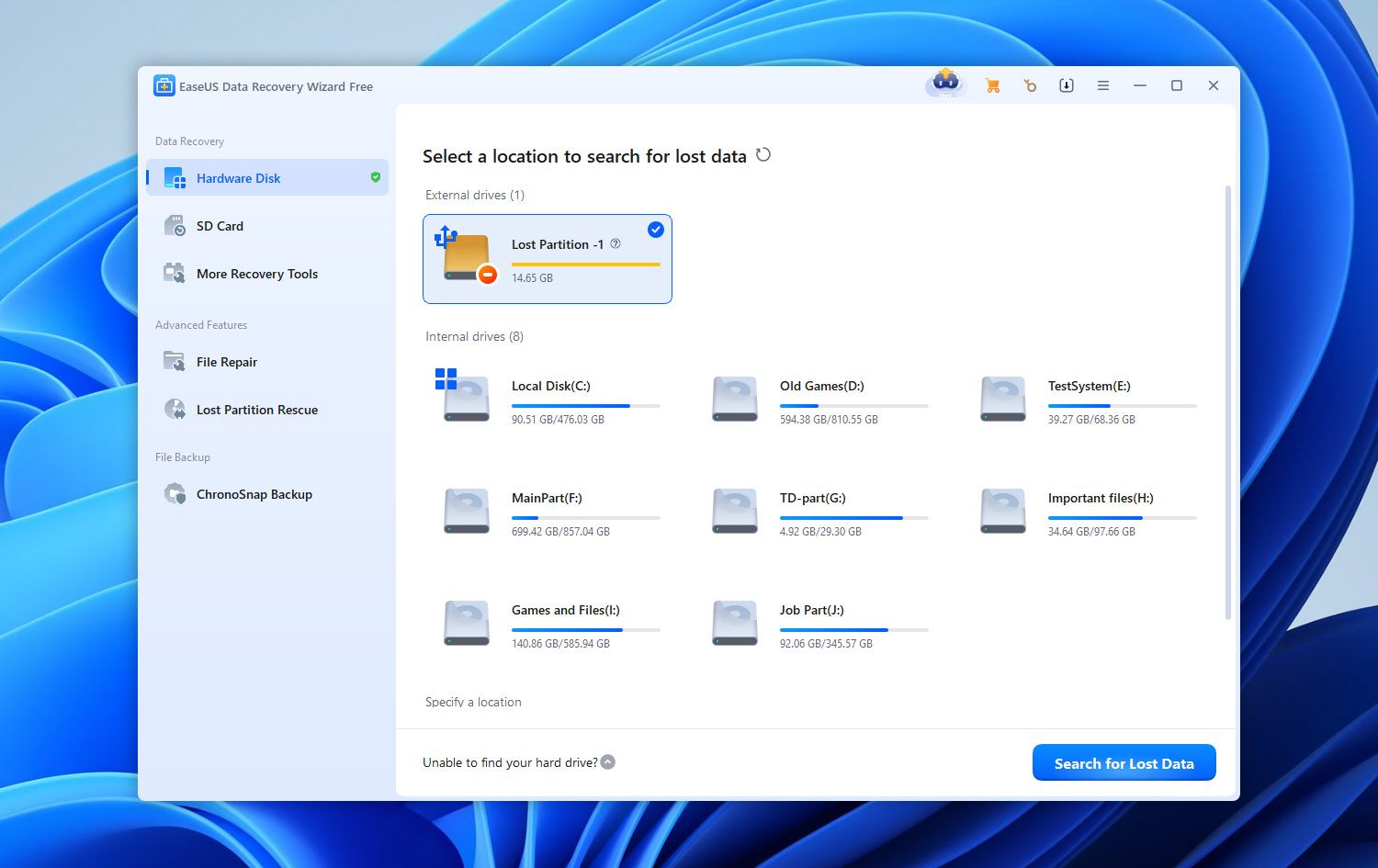
EaseUS Data Recovery Wizard는 기본 파일 복구를 꽤 잘 처리하지만, 테스트 결과 몇 가지 한계점이 드러났습니다. 손상된 파티션 정보가 있는 USB 드라이브를 테스트했을 때 65개 중 58개 파일을 복구했습니다. 또한 파일별 복구 가능성 추정치를 제공하지 않으며, 일부 경쟁 제품에 비해 추가 디스크 도구가 적고, Windows와 Mac에 대해 별도의 라이선스가 필요합니다.
이러한 단점들로 인해 동일한 조건에서 다른 복구 도구들이 어떻게 성능을 발휘하는지 궁금해졌습니다. 우리는 Windows와 macOS에서 5개의 EaseUS 대안을 테스트하여 어떤 도구가 더 많은 파일을 복구하고, 손상된 저장 장치를 더 안정적으로 처리하며, 가격 대비 더 나은 가치를 제공하는지 확인했습니다.
저희가 발견한 주요 우려 사항은 다음과 같습니다:
- 사용자 리뷰만으로 소프트웨어에 대한 독립적인 시각을 얻기는 어려울 수 있습니다. EaseUS 자체 플랫폼에서 제공되는 리뷰와 사용후기는 대부분 긍정적이지만, Reddit과 같은 독립적인 커뮤니티에서의 논의는 훨씬 더 비판적입니다.
- 일부 Reddit 사용자들은 홍보성으로 보이는 추천에 의문을 제기한 바 있습니다. 데이터 복구 소프트웨어에 대한 논의에서, 사용자들은 EaseUS가 언급된 게시물이나 추천이 독립적인 사용자 경험이라기보다 마케팅처럼 보인다고 지적하기도 했습니다. 이것이 모든 긍정적 추천이 홍보라는 것을 입증하는 것은 아니지만, 소프트웨어 평가 시 독립적인 테스트가 특히 유용하다는 점을 강조합니다.
- 복구 워크플로우에서 개별 파일의 상태에 대한 정보가 제한적입니다. EaseUS는 복구 전에 발견된 파일을 미리 볼 수 있게 해주지만, 특정 결과가 복구 가능할지 추정하는 데 도움이 되는 파일별 복구 확률 지표는 제공하지 않습니다.
- 추가 디스크 도구가 비교적 제한적입니다. Data Recovery Wizard는 복구를 더 넓은 드라이브 상태, 보호, 디스크 관리 도구와 결합하기보다는 주로 데이터 탐색 및 복구에 집중합니다.
- 유료 버전은 단일 복구 작업에만 소프트웨어가 필요할 경우 비쌀 수 있습니다. 이는 Windows 및 Mac 버전에서 포함된 내용과 다른 복구 애플리케이션이 유사한 가격에 제공하는 것과 비교할 때 특히 관련성이 높아집니다.
공식 리뷰와 독립적인 논의 간의 대조는 특히 두드러집니다. EaseUS는 자사 채널을 통해 매우 긍정적인 이미지를 제시하지만, Reddit 스레드에는 소프트웨어에 대한 불만, 결제 경험, 그리고 일부 커뮤니티 구성원들이 지나치게 홍보성이라고 여긴 추천 등 훨씬 더 강한 비판이 포함되어 있습니다.
이러한 보고서들이 EaseUS Data Recovery Wizard가 작동하지 않는다는 의미는 아니며, 모든 긍정적인 리뷰를 의심스럽게 받아들여야 한다는 뜻도 아닙니다. 데이터 복구 결과는 저장 장치, 파일 시스템, 데이터 손실 유형, 그리고 누락된 데이터가 이미 덮어쓰기 되었는지 여부에 따라 크게 달라질 수 있습니다. 그러나 이러한 보고서들은 EaseUS의 대안을 살펴보고 다른 복구 도구들이 제공하는 기능을 비교해 볼 충분한 이유를 제공합니다.
소프트웨어에 대한 저희의 경험이 궁금하시다면, 저희가 작성한 전체 EaseUS Data Recovery Wizard 리뷰도 참고하실 수 있습니다. 그곳에서 저희는 복구 기능을 자세히 살펴보고 복구 성능을 테스트했으며, 잘하는 점과 저희가 발견한 약점 모두를 다루었습니다.
EaseUS 대안 테스트 방법
우리는 동일한 조건에서 모든 다섯 가지 EaseUS 대안을 Windows와 macOS에서 테스트했으며, 가능한 한 기본 스캔 설정을 사용했습니다. 어떤 프로그램에도 불공정한 이점을 줄 수 있는 사용자 지정 스캔 구성을 피했습니다.
우리의 테스트 설정
비교 전반에 걸쳐 다음 하드웨어와 테스트 드라이브를 사용했습니다:
- Windows 테스트 PC: Intel Core i5-13420H 프로세서와 16GB RAM이 장착된 Windows 11 노트북.
- Mac 테스트 컴퓨터: Apple 실리콘이 탑재된 2022년형 MacBook Air.
- 테스트 드라이브: exFAT으로 포맷된 32GB Kingston DataTraveler USB 플래시 드라이브.
- 테스트 데이터: JPG, PNG, CR2, HEIC 사진, PDF, DOC, XLSX, SVG 문서, MP4 및 MOV 동영상을 포함한 약 1GB의 혼합 데이터.
소프트웨어 버전:
- EaseUS 데이터 복구 마법사: 21.0.0.
- Disk Drill: 6.3.1398.
- PhotoRec: 7.3 베타.
- R-Studio: 9.5.191742.
- Stellar 데이터 복구: 12.6.0.0.
- TestDisk: 7.3 베타.
우리는 스캔 시간, 성공적인 파일 복구, 파일명 및 폴더 구조 보존, 미리보기 신뢰성을 측정했습니다. 복구 후 올바르게 열리는 파일만이 성공적인 결과로 간주되었습니다.
우리가 테스트한 데이터 손실 시나리오
우리는 두 가지 시나리오를 사용하여 각 EaseUS 대안이 서로 다른 유형의 데이터 손실 상황에서 어떻게 성능을 발휘하는지 확인했습니다:
- 삭제된 파일: 데이터셋을 USB 드라이브에 복사한 후 파일을 정상적으로 삭제하여 exFAT 파일 시스템과 그 메타데이터는 그대로 남겨두었습니다.
- 손상된 파티션 정보: 데이터셋을 복원한 후 드라이브의 MBR 파티션 정보를 삭제했습니다. Windows는 드라이브를 RAW로 인식했고, macOS는 물리적 장치를 인식했으나 볼륨에 접근할 수 없었습니다. 파일은 드라이브에 남아 있었지만, 두 운영 체제 모두 정상적으로 파일에 접근할 수 없었습니다.
도구를 평가한 기준
복구 결과가 순위에서 가장 큰 비중을 차지했습니다. 또한 사용 편의성, 파일 시스템 지원, 미리보기 및 필터, 디스크 이미징 및 RAID 복구와 같은 추가 도구, 그리고 Windows 및 macOS 전반에 걸친 기능 제공 여부도 고려했습니다.
마지막으로, 우리는 가격, 무료 복구 한도, 그리고 유료 기능을 비교했습니다. 더 높은 가격이나 더 많은 기능 목록이 더 나은 순위로 자동 연결되지는 않았습니다.
간단 비교: EaseUS와 대안
| 도구 | 복구 방법 | 지원 파일 시스템 | 드라이브 이미지화 | RAW/손상된 파티션 복구 | S.M.A.R.T. | RAID 지원 | 무료 복구 | 부가 기능 | 최적 용도 |
| EaseUS Data Recovery Wizard | 파일 시스템 + RAW/시그니처 스캔 | FAT, exFAT, NTFS, ReFS, HFS+, APFS, EXT2/3/4 | 예 | 예 | 아니오 | 예 | 500 MB; 공유 시 최대 2 GB | NAS 복구, 분실 파티션 스캔, 파일 복구, 스캔 필터 | 초보자 |
| Disk Drill | 파일 시스템 + 시그니처 스캔 | FAT, exFAT, NTFS, ReFS, HFS+, APFS, EXT2/3/4, BTRFS | 예 | 예 | 예 | 예 | Windows 100 MB; Mac에서 스캔 & 미리보기 | 복구 가능성, Recovery Vault, 고급 카메라 복구, 바이트-투-바이트 백업, NAS/Linux 복구 | 전체적으로 최고 |
| PhotoRec | 딥 시그니처 기반/RAW 스캔 | 파일 시스템 무관; FAT, exFAT, NTFS, EXT2/3/4, HFS+ 미디어에서 동작 | 아니오 | 예 | 아니오 | 아니오 | 무제한 | 오픈소스 복구, 사용자 지정 파일 시그니처, 읽기 전용 복구 | 완전 무료 복구 |
| R-Studio | 파일 시스템 재구성 + RAW/시그니처 스캔 | FAT, exFAT, NTFS, ReFS, HFS+, APFS, EXT2/3/4, XFS, UFS | 예 | 예 | 예 | 예 | 1,024 KB 이하 파일 | 고급 RAID 재구성, 디스크 복제, 네트워크 복구, 헥스 에디터, 사용자 지정 시그니처 | RAID & 고급 복구 |
| Stellar Data Recovery | 파일 시스템 + 딥 스캔/시그니처 복구 | FAT, exFAT, NTFS, ReFS; HFS+/APFS는 플랫폼/에디션에 따라 | 예 | 예 | 예 | 예* | 최대 1 GB* | 분실 파티션 복구, 부팅 가능한 복구, 사진/비디오 복구 | 안내형 일상 복구 |
| TestDisk | 파티션 및 파일 시스템 재구성 | FAT, exFAT, NTFS, EXT2/3/4, HFS+, 기타 | 아니오 | 예 | 아니오 | 제한적 | 무제한 | 파티션 테이블 복구, 부트 섹터 복구, 파일 시스템 복구, 지원되는 파일 시스템에서의 삭제 취소 | 분실 파티션 복구 |
* 일부 Stellar 기능은 귀하가 구매한 운영 체제 및 에디션에 따라 달라질 수 있습니다. RAID 복구 기능은 기본 버전에 포함되지 않고 특정 에디션에만 제한될 수 있습니다.
5가지 최고의 EaseUS 대안
이제 도구들이 어떻게 테스트되었고 무엇을 비교했는지 살펴보았으니, 각 EaseUS 대안들을 개별적으로 살펴볼 시간입니다. 우리의 주요 초점은 직접 테스트에서 확인한 내용에 있습니다: 복구 결과, 스캔 성능, 미리보기 신뢰성, 사용성, 그리고 각 프로그램이 Windows와 macOS에서 두 가지 데이터 손실 시나리오를 얼마나 잘 처리했는지입니다.
또한 각 옵션이 EaseUS Data Recovery Wizard와 다른 특징들도 살펴보겠습니다. 저희의 결과를 개발사가 공식적으로 자사 소프트웨어로 할 수 있다고 주장하는 내용과 비교하고 싶으시다면, 해당 제품 웹사이트에서 전체 사양 및 기능 목록을 확인하실 수 있습니다.
1. Disk Drill (최고의 전반적인 성능)
Disk Drill 은(는) CleverFiles에서 개발한 Windows 및 macOS용 데이터 복구 도구입니다. 파일 시스템 복구와 시그니처 스캔을 결합하며 NTFS, exFAT, APFS, HFS+, ext4 및 기타 파일 시스템을 지원합니다.
파일 복구를 넘어, 바이트 단위의 디스크 이미징, S.M.A.R.T. 모니터링, RAID 복구, 조각난 비디오를 위한 고급 카메라 복구, 그리고 예방 복구 기능을 제공합니다.
🏆 최고의 용도: 사용이 쉬운 복구 워크플로우, 개별 파일 복구 가능성에 대한 더 많은 정보, 그리고 Windows 및 Mac 모두에서 추가적인 디스크 모니터링 및 복구 도구를 원하는 사용자를 위한 EaseUS 대안.
💵 가격: Disk Drill Basic은 Windows와 macOS 모두에서 드라이브를 스캔하고 복구 가능한 파일을 무료로 미리 볼 수 있습니다. Windows 버전에는 최대 100MB까지 무료 복구가 포함되어 있습니다. Disk Drill PRO는 연간 $89 또는 평생 업데이트가 포함된 평생 라이선스의 경우 $149입니다. 하나의 PRO 라이선스는 한 사용자가 Windows와 macOS에서 최대 세 번까지 활성화할 수 있습니다.
인터페이스 및 사용성
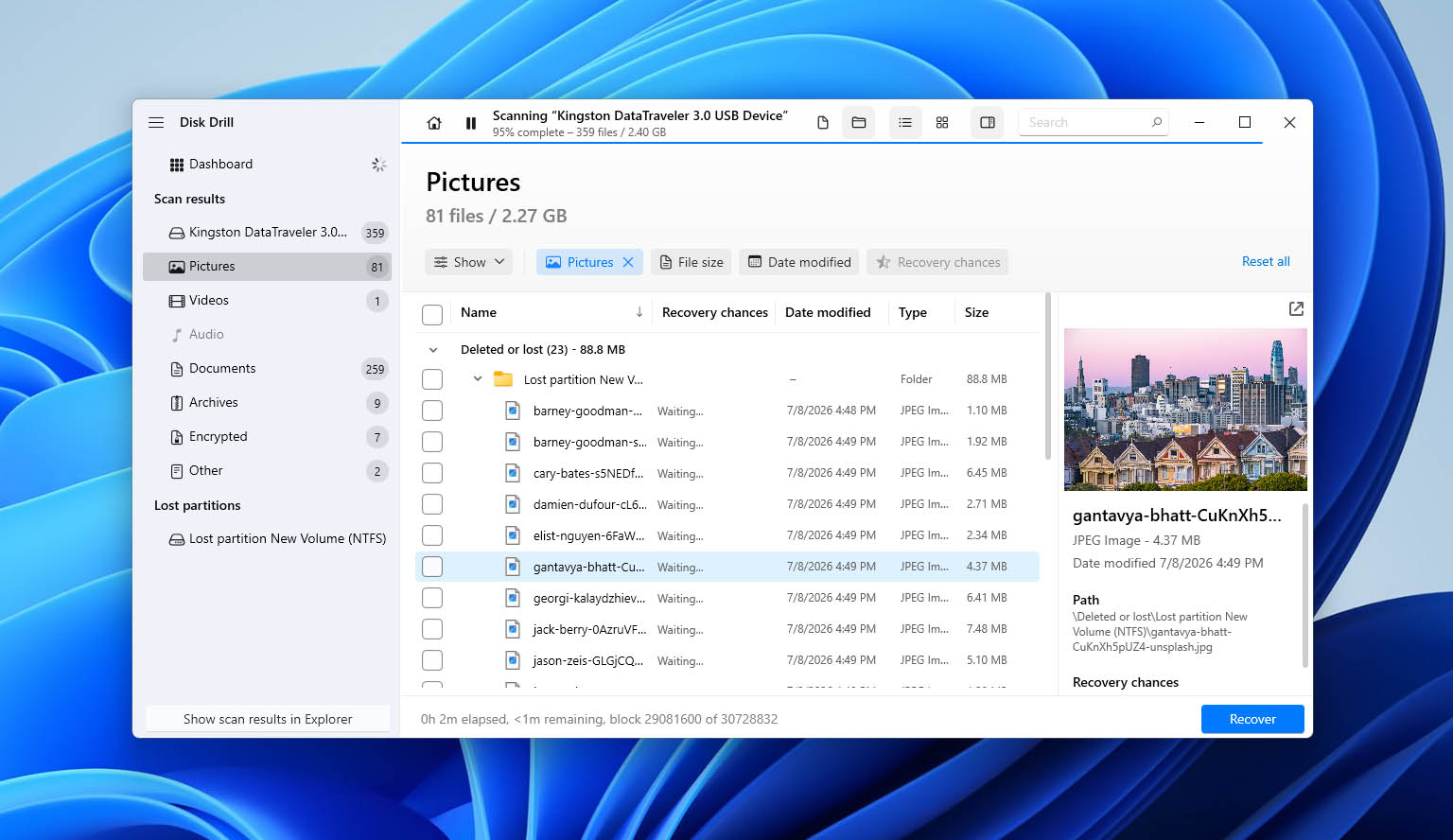
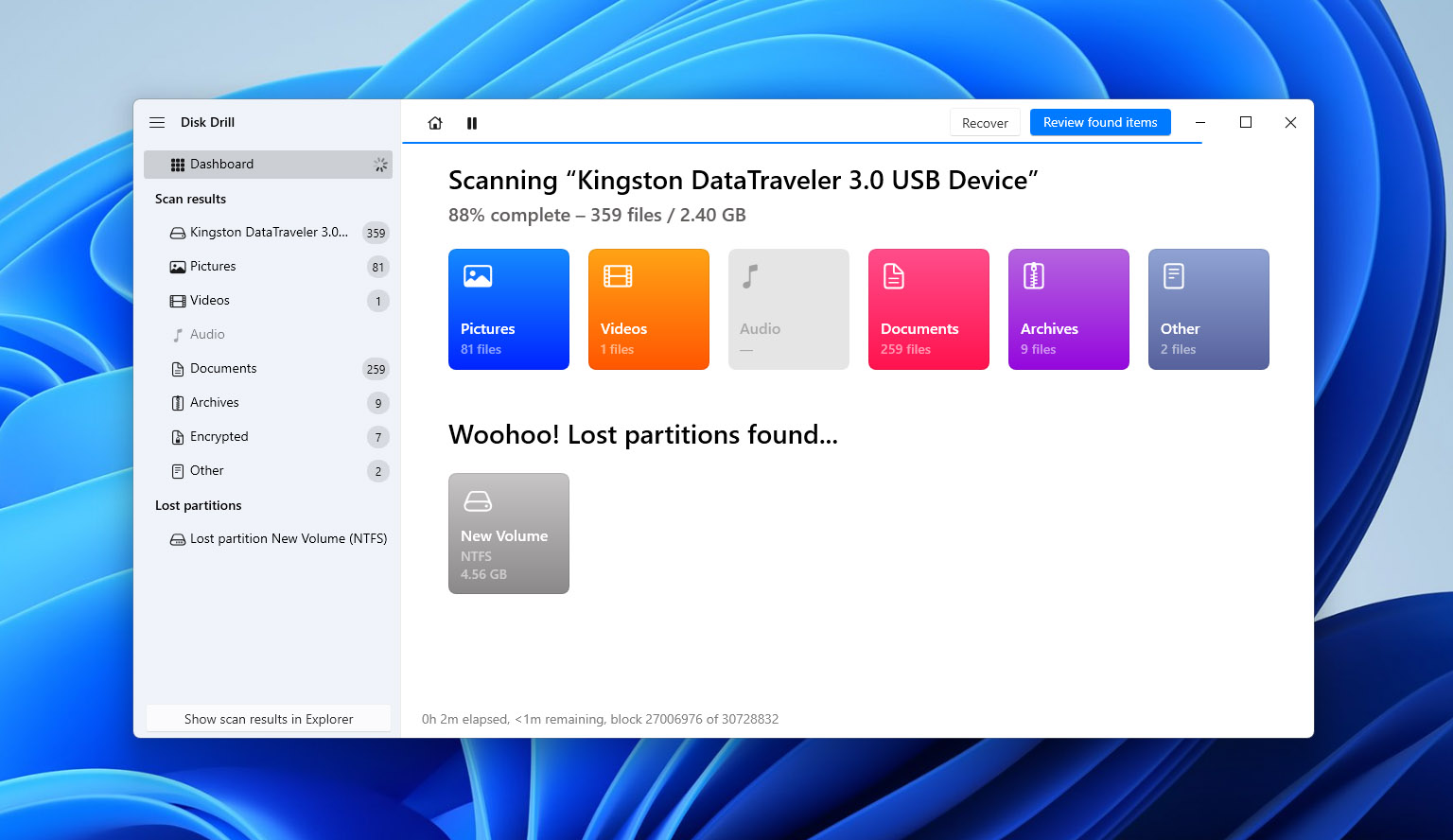
Disk Drill은 복구 과정을 간단하게 유지합니다: 디스크나 파티션을 선택하고 ‘Search for lost data’를 클릭하세요. 프로그램은 사용 가능한 복구 방법을 자동으로 결합하고, 빠른 스캔과 심층 스캔 중에서 선택할 필요 없이 스캔이 진행되는 동안 결과를 표시합니다.
결과는 기존 파일, 삭제되었거나 손실된 파일, 재구성된 파일로 그룹화됩니다. 파일 유형, 크기, 날짜 또는 복구 가능성으로 필터링할 수 있고, 파일 이름으로 검색하거나 복구 전에 파일을 미리 볼 수 있습니다. 복구 가능성 또한 어떤 파일이 성공적으로 복구될 가능성이 높은지 평가하는 데 도움을 줍니다.
작은 인터페이스 차이에도 불구하고, 작업 흐름은 Windows와 macOS 전반에 걸쳐 대체로 일관됩니다. 카메라 및 드론에서 조각난 영상의 경우, Disk Drill은 별도의 고급 카메라 복구 모드도 제공합니다.
우리 테스트에서의 복구 성능
Disk Drill은 Windows와 macOS의 두 가지 시나리오에서 65개의 원본 파일 모두를 복구하여 비교 대상 중 가장 강력한 복구 결과를 보여주었습니다. 사용 가능한 파일 시스템 메타데이터를 통해 복구된 파일들은 원래의 이름과 폴더 구조를 유지했으며, 복구된 모든 파일이 올바르게 열렸습니다.
차이점은 손상된 드라이브 테스트에서 가장 뚜렷하게 나타났습니다. Disk Drill은 모든 MP4 및 MOV 비디오를 복구했지만 EaseUS로 복구된 여러 비디오는 정상적으로 열리지 않았습니다. EaseUS가 스캔을 약간 더 빨리 완료했지만, Disk Drill이 더 많은 사용 가능한 파일을 복구했습니다.
아래 표는 두 프로그램의 전체 복구 결과와 스캔 시간을 제공합니다.
| 테스트 | Disk Drill Windows | EaseUS Windows | Disk Drill Mac | EaseUS Mac |
| 삭제된 파일 | 65/65 | 63/65 | 65/65 | 63/65 |
| 삭제 파일 스캔 시간 | 7m 12s | 6m 31s | 6m 48s | 6m 17s |
| 손상된 드라이브 복구 | 65/65 | 58/65 | 65/65 | 58/65 |
| 손상된 드라이브 스캔 시간 | 9m 36s | 8m 52s | 9m 04s | 8m 39s |
| 손상된 드라이브에서의 비디오 결과 | 모든 MP4/MOV 복구됨 | 여러 테스트 비디오 복구 실패 | 모든 MP4/MOV 복구됨 | 여러 테스트 비디오 복구 실패 |
| 파일 미리보기 | 모든 테스트 파일이 올바르게 미리보기됨 | 대부분의 테스트 파일 미리보기 우수 | 모든 테스트 파일이 올바르게 미리보기됨 | 대부분의 테스트 파일 미리보기 우수 |
| 복구 가능성 | 예, 파일별 예측 제공 | 동등한 파일별 예측 없음 | 예, 파일별 예측 제공 | 동등한 파일별 예측 없음 |
| 추천 용도 | 전반적으로 최고 | 초보자에게 적합한 복구 | 전반적으로 최고 | 초보자에게 적합한 복구 |
Disk Drill이 EaseUS보다 나은 대안인 이유는 무엇일까요?
- 더 강력한 복구 결과. Disk Drill은 두 가지 시나리오 모두에서 EaseUS보다 더 많은 사용 가능한 파일을 복구했으며, 손상된 드라이브에서 모든 원본 MP4 및 MOV 동영상도 복구했습니다.
- 복구 가능성에 대한 더 많은 정보. Recovery Chances는 파일별 예상치를 제공하여 복구 전에 파일의 우선순위를 정하는 데 도움이 됩니다.
- 추가 복구 및 디스크 도구. Disk Drill은 바이트 단위 백업, S.M.A.R.T. 모니터링, RAID 복구, 그리고 Advanced Camera Recovery를 제공합니다. 또한 Windows에서는 Recovery Vault, macOS에서는 Guaranteed Recovery를 포함합니다.
- 크로스 플랫폼 라이선스. 하나의 PRO 라이선스만으로 Windows와 macOS를 모두 지원하며, EaseUS처럼 별도의 라이선스가 필요하지 않습니다.
Disk Drill에도 한계가 있습니다. 무료 Windows 버전은 100MB까지만 복구할 수 있으며, 이는 EaseUS의 최대 2GB에 비해 적은 용량입니다. Mac 사용자는 무료로 파일을 스캔 및 미리보기할 수 있지만, 복구를 위해서는 유료 라이선스가 필요합니다. 또한, Disk Drill은 테스트에서 스캔당 약 40초 더 오래 걸렸지만, 더 많은 사용 가능한 파일을 복구했습니다.
참고: Disk Drill을 자세히 살펴보고 싶으신가요? 복구 성능, 기능, 가격 및 한계에 대한 보다 자세한 분석은 전체 Disk Drill 리뷰를 읽어보세요.
2. PhotoRec (최고의 무료 대안)
PhotoRec 는 CGSecurity 프로젝트에서 제공하는 무료 오픈 소스 복구 도구로, Windows, macOS, Linux 및 기타 플랫폼에서 사용할 수 있습니다. EaseUS와 달리, 이 도구는 주로 파일 카빙에 의존하며, 파일 시스템 메타데이터에 접근할 수 없을 때에도 저장 장치를 직접 검색하여 인식 가능한 파일 시그니처를 찾습니다.
이 프로그램은 사진, 문서, 비디오를 포함하여 약 300개의 파일 그룹에서 480가지 이상의 파일 확장자를 인식합니다. 그러나 복구된 파일은 일반적으로 원래 이름과 폴더 구조를 잃게 됩니다.
🏆 최고의 대상: 복구 용량 제한 없이 완전히 무료인 EaseUS 대안을 찾는 사용자, 특히 포맷된 드라이브나 파일 시스템 정보가 손상된 저장 장치에서 파일을 복구할 때.
💵 가격: PhotoRec은 GNU 일반 공중 사용 허가서(GPL v2+)에 따라 완전히 무료이고 오픈 소스입니다. 구독, 유료 버전, 또는 복구 가능한 데이터 양에 대한 제한이 없습니다.
인터페이스 및 사용성
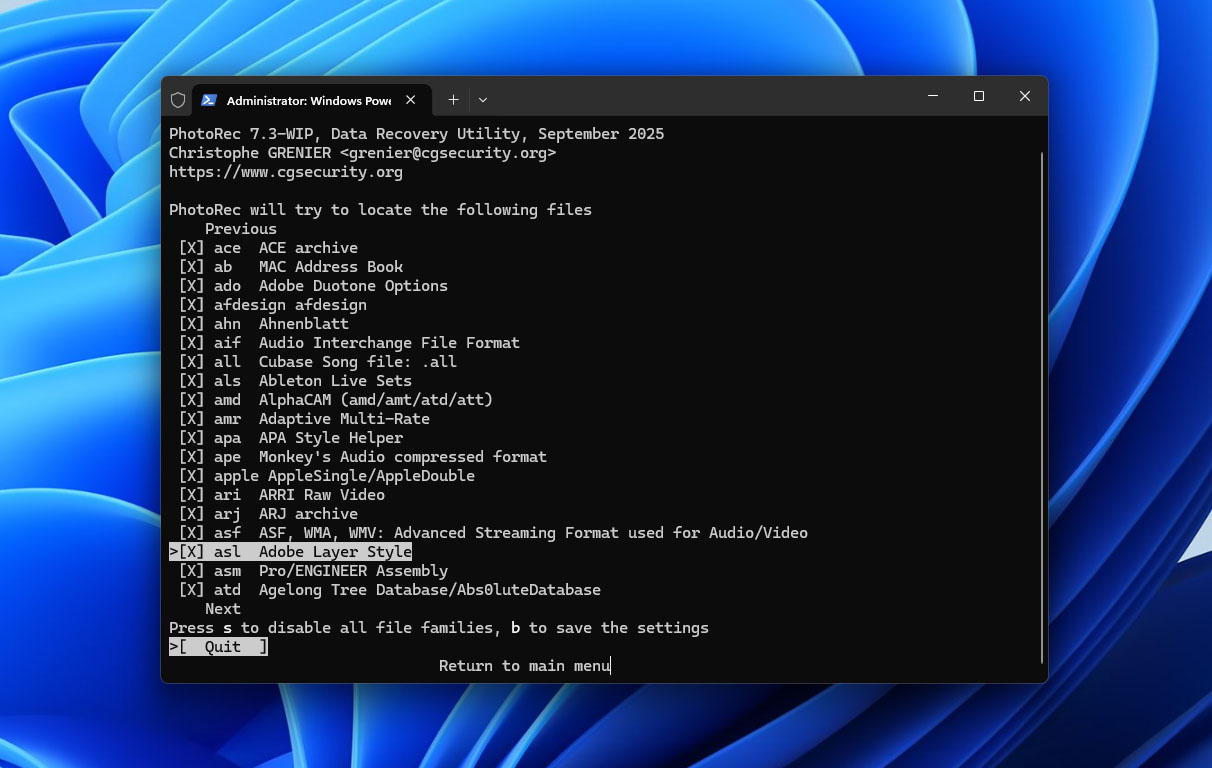
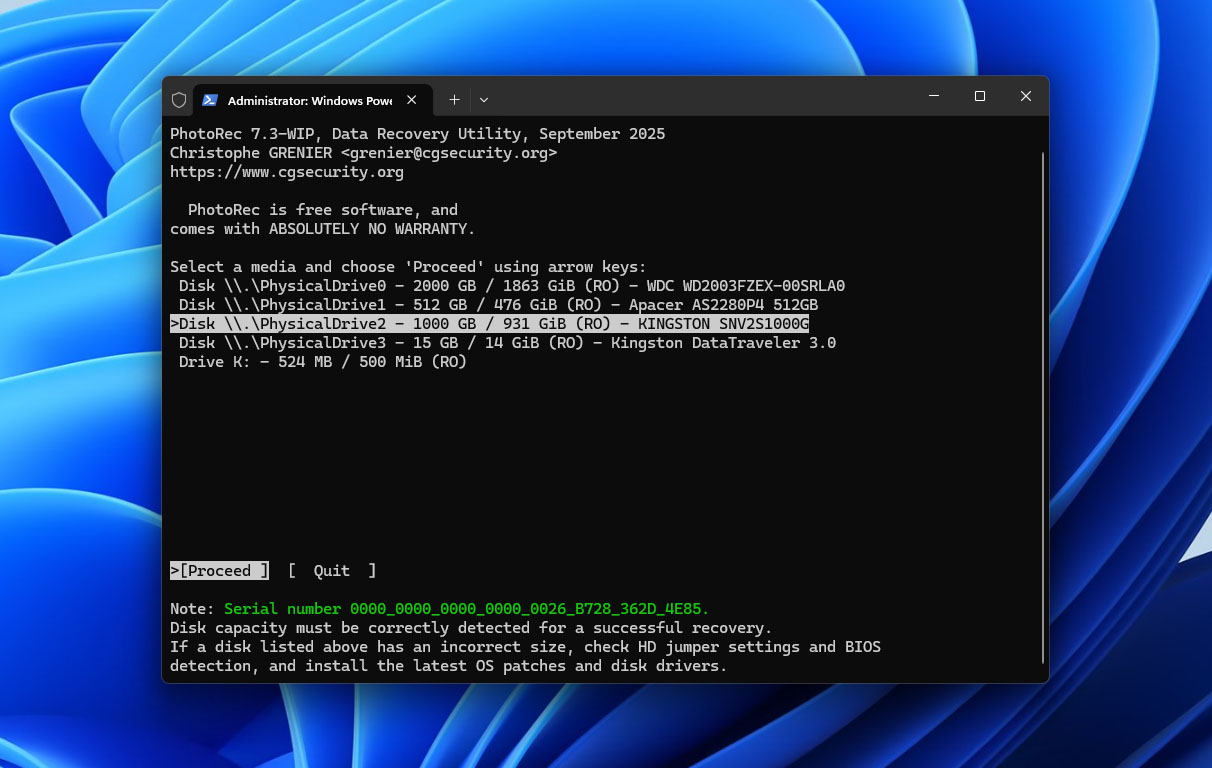
PhotoRec는 EaseUS보다 초보자에게 덜 친숙합니다. 표준 버전은 텍스트 기반 인터페이스를 사용하여 디스크, 스캔 영역, 파일 시스템 유형, 복구 대상 위치를 선택합니다. 또한 JPG, PDF, MP4와 같은 특정 파일 시그니처로 스캔을 제한할 수도 있습니다.
EaseUS와는 달리, PhotoRec에는 파일 미리보기, 스마트 필터, 또는 복구 가능성 추정 기능이 없습니다. 파일은 일반적으로 f0016741.jpg와 같은 생성된 파일 이름과 함께 recup_dir.1, recup_dir.2와 같은 폴더에 직접 저장됩니다. 결과는 수동으로 정렬해야 합니다.
작업 흐름은 Windows와 macOS에서 유사하지만, Mac 사용자는 Terminal과 전체 디스크 접근 권한이 필요할 수 있습니다. 그래픽 대안으로 QPhotoRec도 사용할 수 있지만 EaseUS 스타일의 미리보기 및 파일 관리 기능은 부족합니다.
우리 테스트에서의 복구 성능
PhotoRec는 삭제된 파일 테스트에서 65개 중 62개 파일을 복구했으며, 손상된 드라이브에서는 Windows와 macOS 모두에서 65개 중 60개 파일을 복구했습니다. 삭제된 파일 복구에서는 EaseUS보다 약간 성능이 떨어졌지만, 손상된 드라이브에서는 더 많은 사용 가능한 데이터를 복구했습니다.
대부분의 복구 실패는 조각난 MP4 및 MOV 동영상과 관련이 있었습니다. PhotoRec는 우리의 사진, 문서, 그리고 여러 동영상을 복구했지만 일부 동영상 파일은 여전히 재생할 수 없었습니다. 또한 복구된 파일에 생성된 파일명을 지정하여 확인 및 정리에 더 많은 시간이 소요되었습니다.
PhotoRec은 USB 드라이브를 스캔하는 데 EaseUS보다 대략 두 배의 시간이 소요되었지만, 유료 라이선스 없이 이러한 결과를 달성했습니다. 아래 표는 정확한 스캔 시간과 복구 결과를 보여줍니다.
| 테스트 | PhotoRec Windows | EaseUS Windows | PhotoRec Mac | EaseUS Mac |
| 삭제된 파일 | 62/65 | 63/65 | 62/65 | 63/65 |
| 삭제 파일 스캔 시간 | 14분 18초 | 6분 31초 | 13분 46초 | 6분 17초 |
| 손상된 드라이브 복구 | 60/65 | 58/65 | 60/65 | 58/65 |
| 손상된 드라이브 스캔 시간 | 15분 12초 | 8분 52초 | 14분 39초 | 8분 39초 |
| 손상된 드라이브의 비디오 결과 | 일부 조각난 비디오 복구 실패 | 여러 테스트 비디오 복구 실패 | 일부 조각난 비디오 복구 실패 | 여러 테스트 비디오 복구 실패 |
| 파일 미리보기 | 미리보기 불가 | 대부분의 테스트 파일에서 양호 | 미리보기 불가 | 대부분의 테스트 파일에서 양호 |
| 복구 가능성 | 없음 | 개별 파일 기준의 동등 평가 없음 | 없음 | 개별 파일 기준의 동등 평가 없음 |
| 가장 적합한 경우 | 완전히 무료 복구 | 초보자 친화적 복구 | 완전히 무료 복구 | 초보자 친화적 복구 |
PhotoRec이(가) EaseUS의 더 나은 대안인 이유는 무엇입니까?
- 완전히 무료 복구. PhotoRec은 EaseUS와 달리 복구 제한, 구독 또는 유료 기능이 없습니다.
- 접근 가능한 파일 시스템 메타데이터 없이 복구. 시그니처 기반 접근 방식으로 손상되거나 접근 불가능한 볼륨에서도 파일을 복구할 수 있습니다. 손상된 드라이브 테스트에서 EaseUS보다 더 많은 사용 가능한 파일을 복구했습니다.
- 광범위한 파일 시그니처 지원. PhotoRec은 수백 가지 파일 형식을 인식하며 고급 사용자가 사용자 지정 시그니처를 추가할 수 있습니다.
- 오픈소스 및 크로스플랫폼. 별도의 라이선스 없이 Windows, macOS, Linux 및 기타 시스템에서 작동합니다. PhotoRec은 또한 TestDisk와 번들로 제공됩니다.
주요 단점은 사용성입니다. PhotoRec은 파일 미리보기와 편리한 파일 선택 기능이 없으며, 보통 원본 파일 이름과 폴더 구조를 잃어버리고, 분할된 비디오 복구에 어려움을 겪을 수 있습니다. EaseUS는 훨씬 더 간단한 복구 작업 과정을 제공합니다.
참고: PhotoRec에 대해 더 알고 싶으신가요? 사용하기 전에 전체 PhotoRec 리뷰을(를) 읽어 복구 기능, 인터페이스, 제한 사항 및 성능에 대해 자세히 알아보세요.
3. R-Studio (RAID 및 고급 복구에 최적)
R-Studio 은(는) R-Tools Technology에서 Windows, macOS, 및 Linux용으로 개발한 고급 데이터 복구 도구입니다. 이 도구는 파일 시스템 복원과 시그니처 스캐닝을 결합하여 EaseUS보다 더 많은 복구 제어 기능을 제공합니다.
기능에는 RAID 복구, 디스크 이미지 생성, 네트워크 복구, S.M.A.R.T. 모니터링, 헥스 에디터, 사용자 지정 파일 시그니처가 포함되어 있습니다. 또한 NTFS, ReFS, exFAT, APFS, HFS+, Ext2/3/4, XFS, UFS를 포함한 광범위한 파일 시스템을 지원합니다.
🏆 최고의 대상: RAID 배열, 손상된 파티션, 디스크 이미지, 다양한 Windows, Mac, Linux 또는 Unix 파일 시스템을 사용하는 저장 장치 등에서 복구 과정에 대한 더 많은 제어가 필요한 고급 사용자.
💵 가격: R-Studio는 제한된 기능의 R-Studio FAT 에디션 기준 $49.99부터 시작합니다. Windows용 전체 R-Studio 라이선스는 일회성 결제로 $79.99이며, macOS와 Linux용 별도 버전도 제공됩니다. 네트워크, 상업용 및 전문 데이터 복구 작업을 위한 기업 및 기술자 라이선스도 제공됩니다.
인터페이스 및 사용성
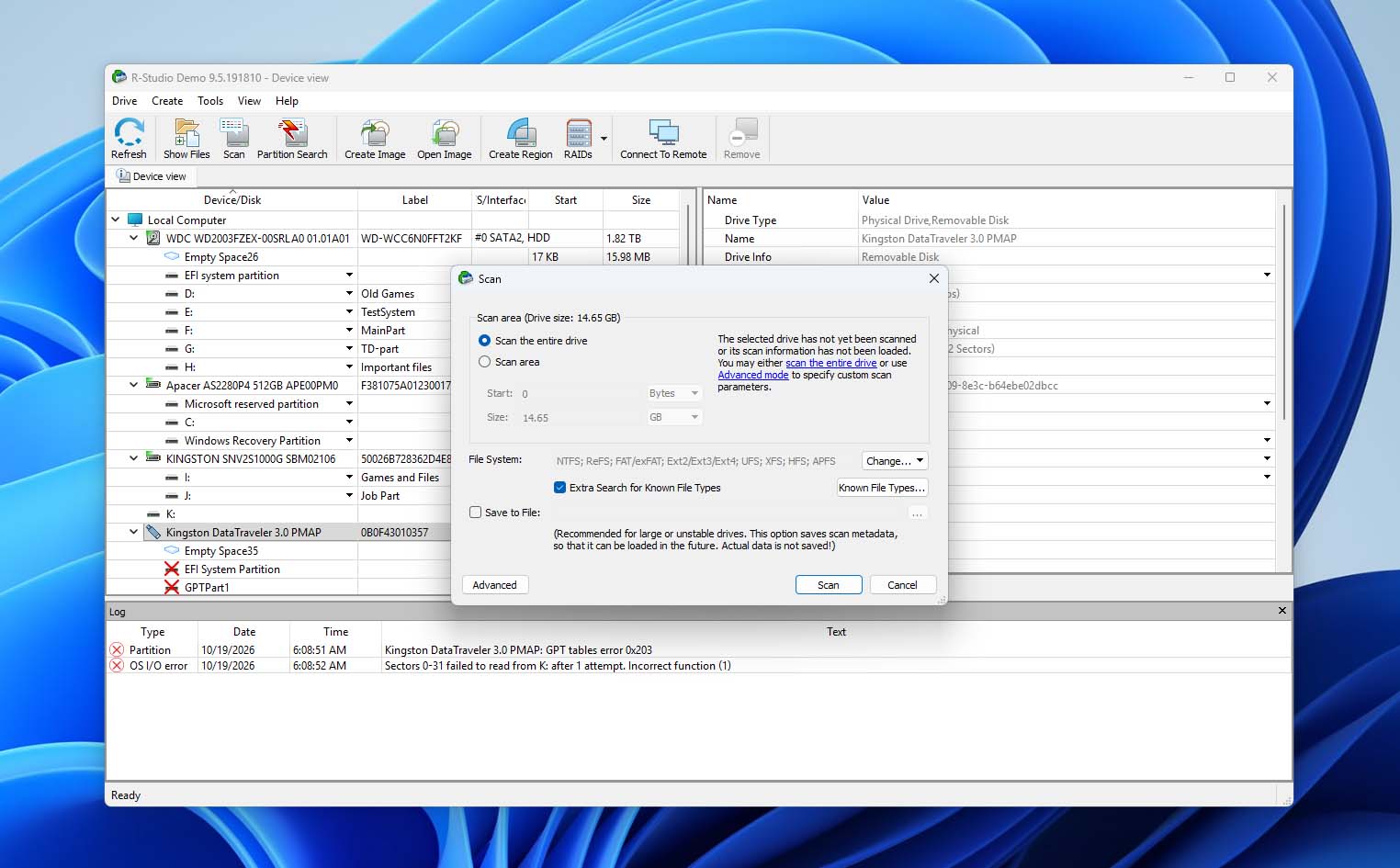
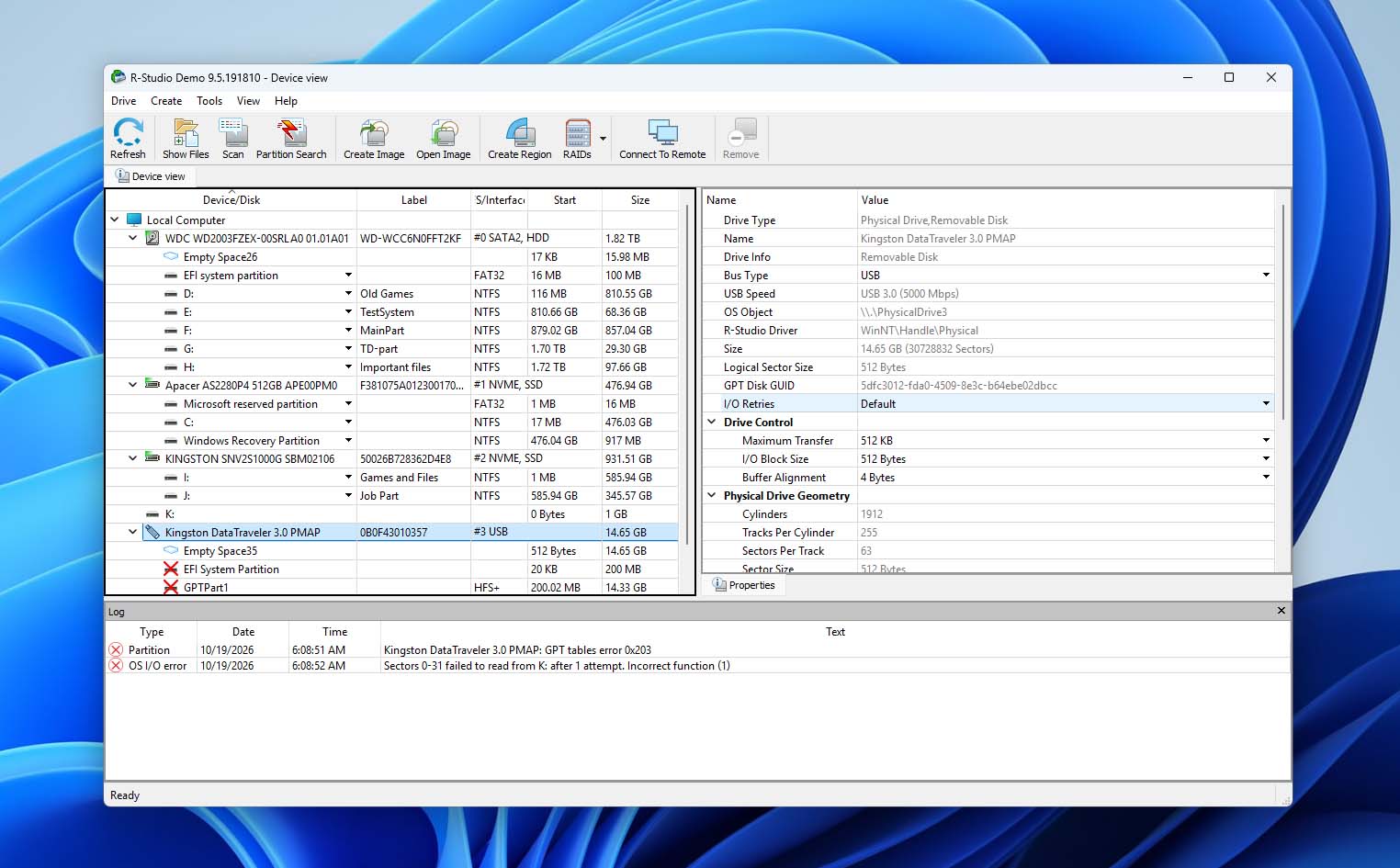
R-Studio는 EaseUS보다 더 기술적이지만, 기본 복구는 기본 설정으로 관리할 수 있습니다. 디스크를 선택하고, 스캔을 시작하고, 인식된 파일 시스템을 열고, 재구성된 디렉터리 트리를 탐색하여 파일을 미리 보고 복구할 수 있습니다.
고급 사용자는 스캔 영역을 정의하고, 파일 시스템과 알려진 파일 유형을 선택하며, 섹터를 검사하고, RAID 매개변수를 설정하고, 디스크 이미지를 다룰 수 있습니다. 이러한 컨트롤은 더 많은 유연성을 제공하지만 인터페이스 탐색을 더 어렵게 만들기도 합니다.
우리는 특히 R-Studio의 그래픽 스캔 맵을 높이 평가했으며, 이 기능은 스캔이 진행되는 동안 파일 시스템 구조와 알려진 파일 유형을 식별합니다. 파일 미리보기 기능도 두 플랫폼 모두에서 테스트 사진, 문서, 비디오에 대해 잘 작동했습니다. 또한 전체 드라이브, 파티션 또는 선택한 영역의 이미지를 생성하고 원본 장치 대신 해당 이미지를 스캔할 수 있습니다.
우리 테스트에서의 복구 성능
R-Studio는 Windows와 macOS 모두에서 삭제된 파일 65개 중 64개, 손상된 드라이브에서 65개 파일 중 62개를 복구하여 두 경우 모두 EaseUS보다 뛰어난 성능을 보였습니다. 파일 시스템 메타데이터가 남아 있는 경우 복구된 파일은 일반적으로 원래 이름과 디렉터리 구조를 유지했습니다.
대부분의 사진, 문서, 동영상은 성공적으로 복구되었지만, 손상된 드라이브 데이터셋의 세 개 파일은 사용 가능한 상태로 복원할 수 없었습니다.
주요 단점은 속도였습니다. R-Studio는 스캔을 완료하는 데 EaseUS보다 2배 이상 더 오래 걸렸습니다. 이러한 차이는 단순 삭제 파일 복구에는 정당화하기 어려울 수 있지만, R-Studio의 추가 제어 기능은 복잡한 복구 시나리오에서 더 중요합니다. 아래 표는 정확한 결과와 스캔 시간을 보여줍니다.
| 테스트 | R-Studio Windows | EaseUS Windows | R-Studio Mac | EaseUS Mac |
| 삭제된 파일 | 64/65 | 63/65 | 64/65 | 63/65 |
| 삭제 파일 스캔 시간 | 15분 42초 | 6분 31초 | 14분 57초 | 6분 17초 |
| 손상된 드라이브 복구 | 62/65 | 58/65 | 62/65 | 58/65 |
| 손상된 드라이브 스캔 시간 | 21분 48초 | 8분 52초 | 20분 56초 | 8분 39초 |
| 손상된 드라이브에서의 비디오 결과 | 대부분의 테스트 비디오 복구 완료 | 여러 개의 테스트 비디오 복구 실패 | 대부분의 테스트 비디오 복구 완료 | 여러 개의 테스트 비디오 복구 실패 |
| 파일 미리보기 | 좋음; 테스트된 파일 정상 미리보기 | 대부분 테스트 파일에서 좋음 | 좋음; 테스트된 파일 정상 미리보기 | 대부분 테스트 파일에서 좋음 |
| 복구 가능성 | 동등한 개별 파일 추정치 없음 | 동등한 개별 파일 추정치 없음 | 동등한 개별 파일 추정치 없음 | 동등한 개별 파일 추정치 없음 |
| 최적 환경 | RAID 및 고급 복구 | 초보자 친화적 복구 | RAID 및 고급 복구 | 초보자 친화적 복구 |
R-Studio가 EaseUS보다 더 나은 대안인 이유는 무엇입니까?
- 고급 RAID 복구. R-Studio는 표준, 중첩 및 사용자 정의 RAID 구성을 지원하며, 배열 매개변수에 대한 수동 제어가 가능합니다.
- 복구에 대한 더 많은 제어. 스캔 영역, 파일 시스템 감지, 파일 시그니처를 맞춤 설정하거나 내장된 헥스 에디터로 저장소 구조를 직접 검사할 수 있습니다.
- 더 넓은 파일 시스템 및 디스크 지원. R-Studio는 일반적인 Windows 및 Mac 파일 시스템과 함께 Linux와 Unix 포맷도 처리하며, 디스크 이미징, 네트워크 복구, S.M.A.R.T. 모니터링을 위한 추가 도구도 제공합니다.
- 손상된 저장소에서 더 나은 결과. R-Studio는 손상된 USB 드라이브에서 EaseUS보다 더 많은 사용 가능한 파일을 복구했지만, 상당히 더 많은 시간이 소요되었습니다.
주요 트레이드오프는 속도와 복잡성입니다. EaseUS는 더 간단한 인터페이스를 제공하며 두 테스트 모두 두 배 이상 빠르게 완료했습니다. R-Studio는 특히 RAID 배열 및 복잡한 스토리지 구성에 대해 상세한 복구 제어가 필요한 고급 사용자에게 더 적합합니다.
참고: R-Studio의 고급 복구 도구가 귀하의 상황에 유용해 보인다면, 전체 R-Studio 리뷰를 읽어 복구 성능, RAID 기능, 인터페이스, 가격, 한계점에 대해 더 자세히 알아보세요.
4. Stellar 데이터 복구 (가이드 복구에 최적)
Stellar 데이터 복구 은(는) Windows 및 macOS용 복구 도구로, 안내되는 단계별 인터페이스를 제공합니다. 삭제된 파일 복구, 포맷되었거나 접근할 수 없는 드라이브, 손실된 파티션을 지원합니다.
에디션과 플랫폼에 따라, Stellar는 디스크 이미징, S.M.A.R.T. 모니터링, 부팅할 수 없는 시스템에서의 복구, RAID 복구, 사진 및 비디오 복구 기능도 제공합니다. 많은 고급 기능들은 더 높은 가격의 에디션에만 제공됩니다.
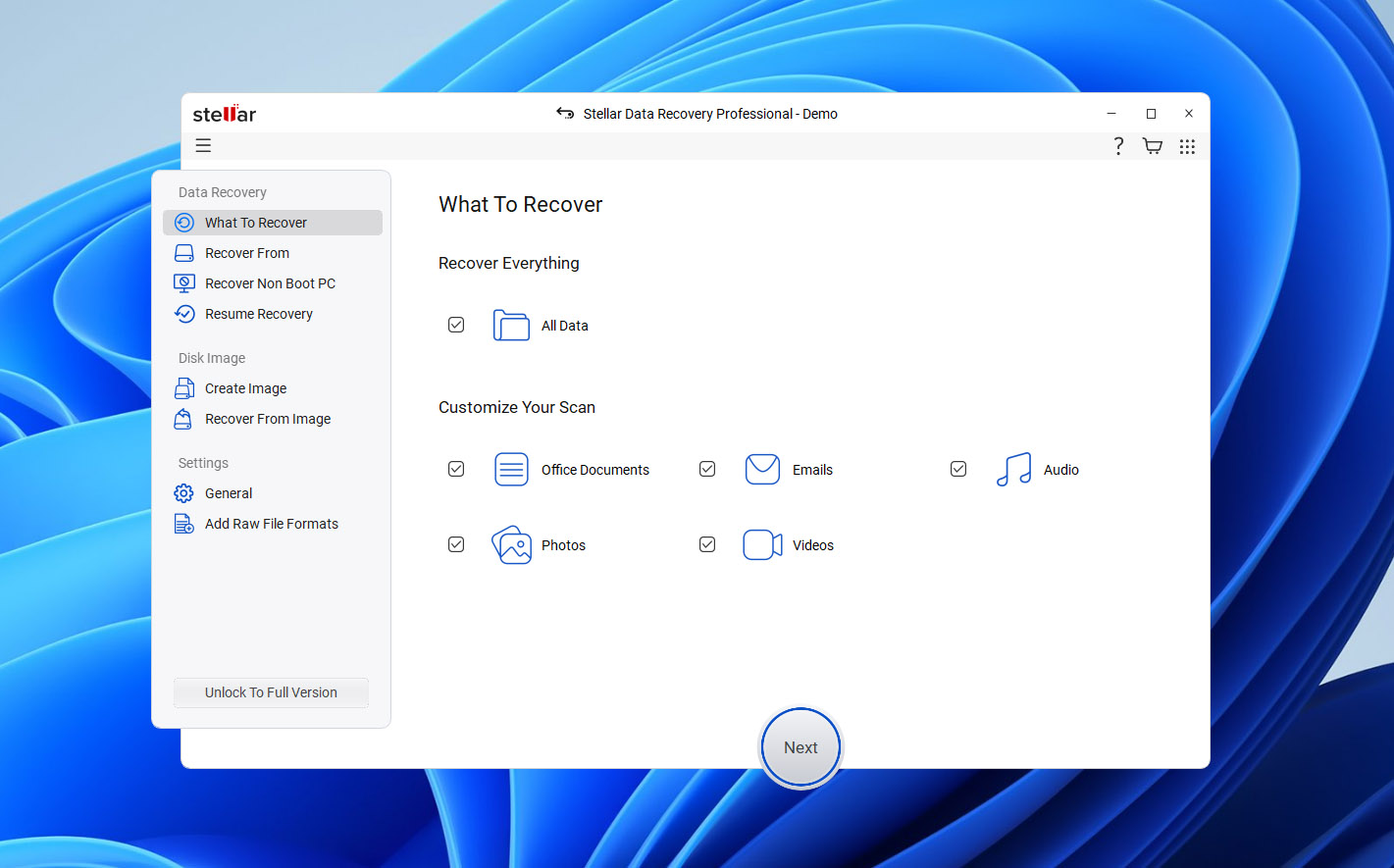
🏆 최적 대상: 어떤 파일 유형을 검색할지 선택할 수 있는 안내식 복구 과정을 선호하는 사용자
💵 가격: Stellar Data Recovery Free는 최대 1GB까지 무료 복구를 제공합니다. 유료 버전은 Windows와 macOS에 따라 다르며, 여러 등급으로 나뉘어 있습니다. 더 고급 복구 및 디스크 도구는 상위 에디션에만 제공됩니다.
인터페이스 및 사용성
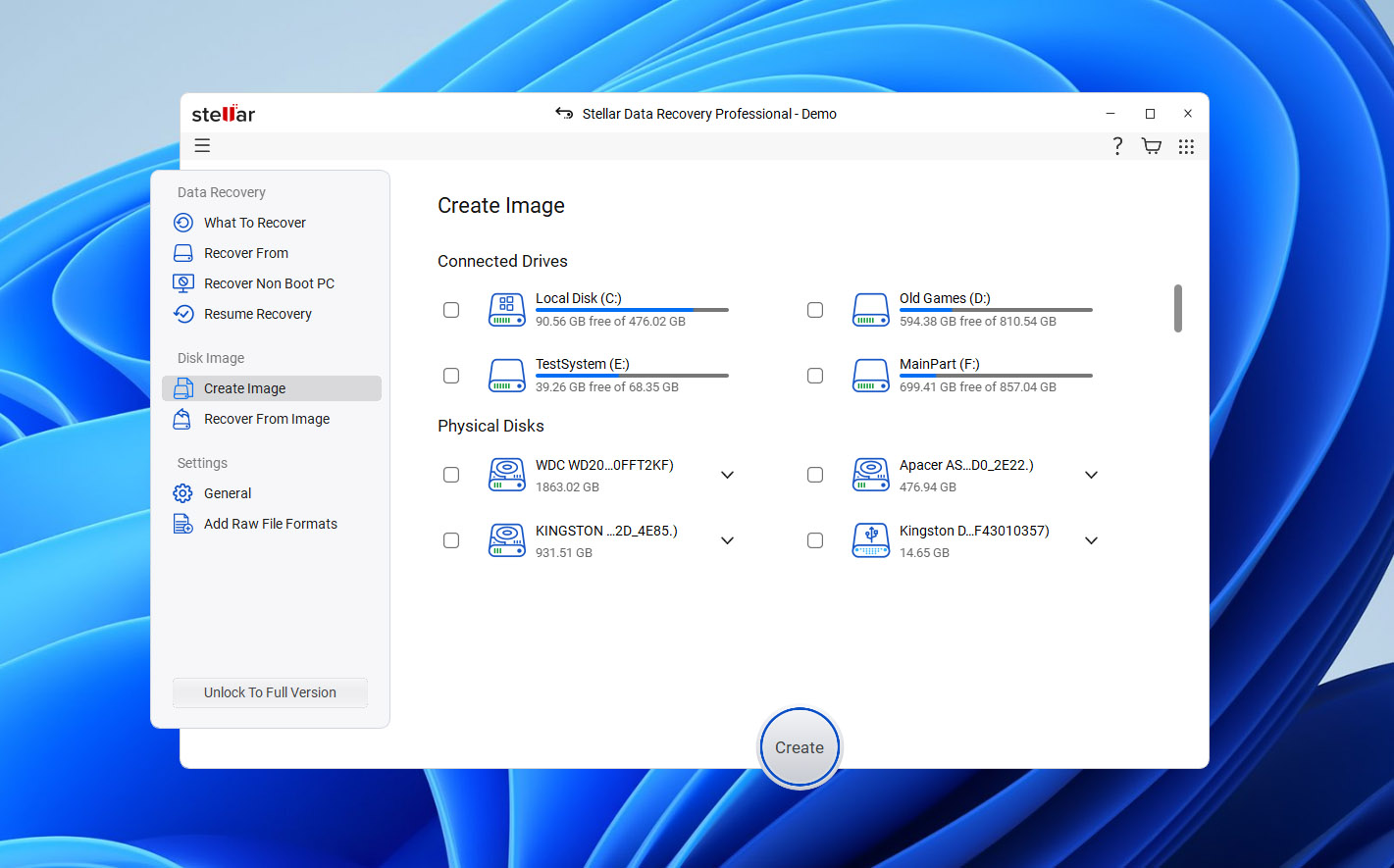
Stellar는 복구 과정을 단계별로 안내합니다. 먼저 모든 파일을 검색할지 또는 문서, 사진, 비디오, 오디오와 같은 특정 카테고리를 검색할지 선택합니다. 그런 다음 저장 장치를 선택하고 스캔을 시작합니다.
일반적으로 복구 방법을 연속 스캔으로 결합하는 EaseUS와 달리 Stellar는 초기 검색에서 필요한 파일을 찾지 못한 경우 별도의 Deep Scan(깊이 검색)을 제공합니다. 이로 인해 한 단계가 추가되지만, 보다 철저한 검색을 언제 실행할지 사용자가 직접 제어할 수 있습니다.
스캔이 완료되면 디렉터리별 또는 유형별로 파일을 탐색하고, 복구 전에 지원되는 형식을 미리 볼 수 있습니다. 미리보기는 Windows와 macOS에서 테스트한 사진과 문서에 대해 잘 작동했습니다. 전반적으로 Stellar의 인터페이스는 R-Studio보다 탐색이 더 쉽지만, 별도의 스캔 단계로 인해 더 많은 사용자 입력이 필요합니다.
우리 테스트에서의 복구 성능
Stellar는 Windows와 macOS 모두에서 삭제된 65개 파일 중 63개를 복구하여 이 시나리오에서 EaseUS와 일치했습니다. 사용 가능한 exFAT 메타데이터를 통해 복구된 파일은 일반적으로 원래 이름과 폴더 구조를 유지했습니다.
손상된 드라이브에서 Stellar는 Deep Scan을 사용한 후 65개의 원본 파일 중 59개를 복구했으며, 이는 EaseUS보다 하나 더 많은 수치입니다. 대부분의 사진과 문서는 사용할 수 있었지만, 몇몇 MP4와 MOV 동영상은 제대로 복구되지 않았습니다.
EaseUS는 두 테스트 모두 더 빠르게 완료했으며, Stellar가 손상된 드라이브 시나리오에서 가진 작은 이점은 추가 스캔 단계의 대가로 얻어진 것이었습니다. 아래 표에는 전체 복구 결과와 스캔 시간이 나와 있습니다.
| 테스트 | Stellar Windows | EaseUS Windows | Stellar Mac | EaseUS Mac |
| 삭제된 파일 | 63/65 | 63/65 | 63/65 | 63/65 |
| 삭제 파일 스캔 시간 | 8분 37초 | 6분 31초 | 8분 09초 | 6분 17초 |
| 손상된 드라이브 복구 | 59/65 | 58/65 | 59/65 | 58/65 |
| 손상된 드라이브 스캔 시간 | 13분 26초 | 8분 52초 | 12분 51초 | 8분 39초 |
| 손상된 드라이브의 비디오 결과 | 여러 MP4/MOV 파일 실패 | 여러 테스트 비디오 실패 | 여러 MP4/MOV 파일 실패 | 여러 테스트 비디오 실패 |
| 파일 미리보기 | 양호; 테스트한 파일이 올바르게 미리보기됨 | 대부분의 테스트 파일에서 양호 | 양호; 테스트한 파일이 올바르게 미리보기됨 | 대부분의 테스트 파일에서 양호 |
| 복구 가능성 | 동등한 파일별 추정 없음 | 동등한 파일별 추정 없음 | 동등한 파일별 추정 없음 | 동등한 파일별 추정 없음 |
| 추천 대상 | 가이드 복구 | 초보자에게 친숙한 복구 | 가이드 복구 | 초보자에게 친숙한 복구 |
Stellar가 EaseUS보다 더 나은 대안인 이유는 무엇인가요?
- 가이드형 복구 워크플로우. Stellar는 검색할 파일 카테고리를 선택할 수 있도록 하며, 초기 결과가 충분하지 않을 경우 별도의 딥 스캔 옵션을 제공합니다.
- 약간 더 우수한 손상된 드라이브 복구. Stellar는 손상된 드라이브 테스트에서 EaseUS보다 사용 가능한 파일을 하나 더 복구했으나, 두 프로그램 모두 삭제된 파일 복구에서는 동일한 성능을 보였습니다.
- 무료 복구 허용량. Stellar Free는 최대 1GB까지 복구를 허용하여, 소규모 복구 작업에는 충분할 수 있습니다.
- 고급 버전에서 제공되는 추가 도구. 플랫폼과 라이선스에 따라 Stellar는 디스크 이미지화, S.M.A.R.T. 모니터링, 부팅 가능한 복구, RAID 복구, 사진 또는 동영상 복구 기능을 제공합니다.
주요 단점은 속도와 라이선스 복잡성입니다. EaseUS는 두 테스트 모두 더 빠르게 완료했으며, Stellar는 경우에 따라 추가적인 스캔 단계를 필요로 합니다. 또한 고급 기능들이 여러 유료 에디션에 분산되어 있으므로, 각 라이선스에 무엇이 포함되어 있는지 확인해야 합니다.
참고: Stellar에 대해 더 자세히 알아보려면 전체 Stellar Data Recovery 리뷰를 읽어보세요. 여기에서는 복구 성능, 딥 스캔, 기능, 가격, 제한 사항 등을 더욱 자세히 다룹니다.
5. TestDisk (분실 파티션 복구에 최적)
TestDisk 는 PhotoRec 개발자인 CGSecurity에서 제공하는 무료 오픈 소스 복구 유틸리티입니다. 개별 파일 복구에 중점을 둔 EaseUS와 달리, TestDisk는 손실된 파티션을 복구하고 일부 디스크 구조를 복원하는 데 특화되어 있습니다.
FAT, exFAT, NTFS, Ext2/3/4, HFS+ 및 기타 파일 시스템을 지원합니다. 해당 도구는 손실된 파티션을 찾고, 파티션 테이블 항목을 복원하며, 일부 부트 섹터 및 파일 시스템 구조를 복구하고, 인식된 파티션에서 파일을 복사할 수 있습니다.
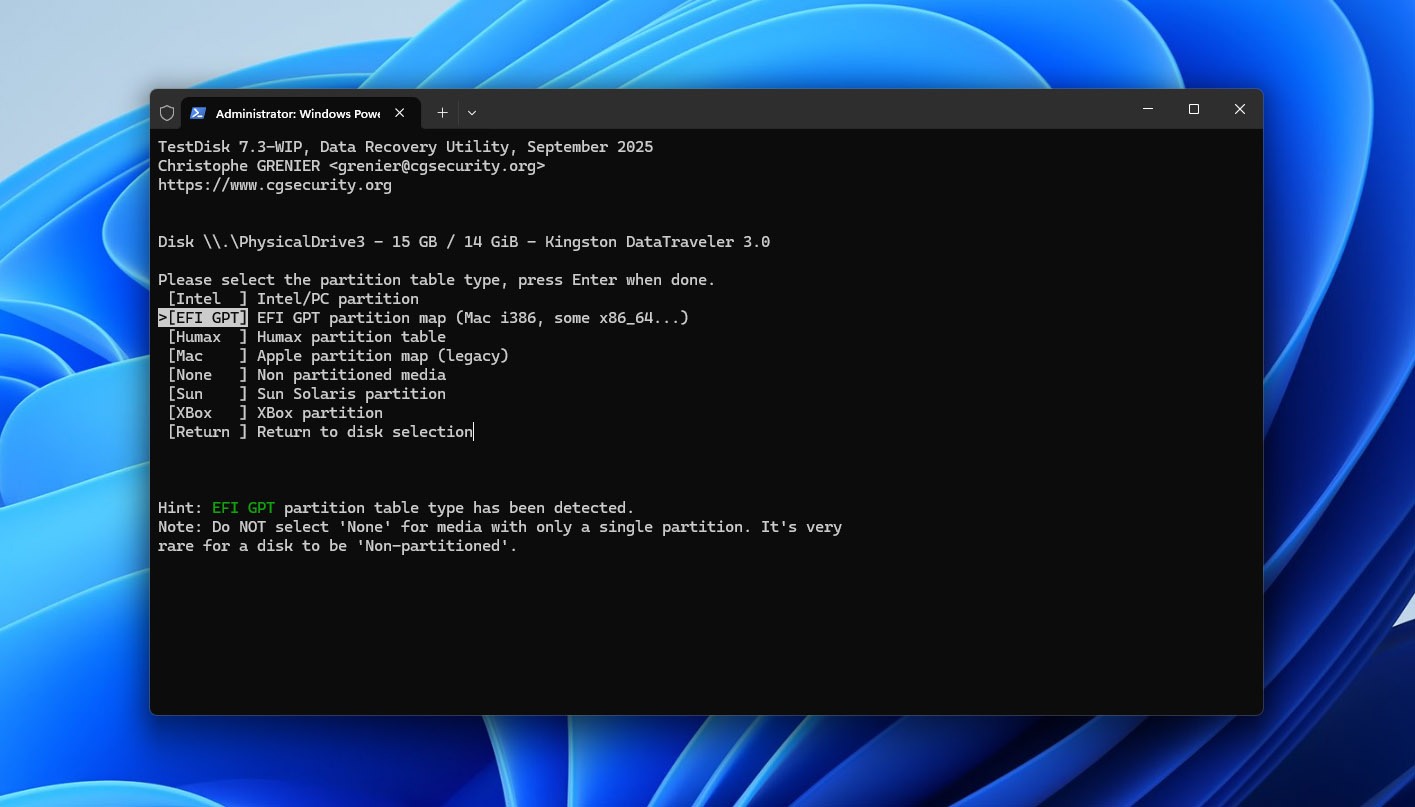
🏆 최고의 용도: 파티션 테이블 또는 부트 섹터 손상 후 손실된 파티션을 복구하고 저장 장치에 대한 액세스를 복원할 때.
💵 가격: TestDisk는 GNU 일반 공중 사용 허가서(GPL) 하에 완전히 무료이고 오픈 소스입니다. 복구 제한, 구독, 유료 에디션이 없습니다.
인터페이스 및 사용성
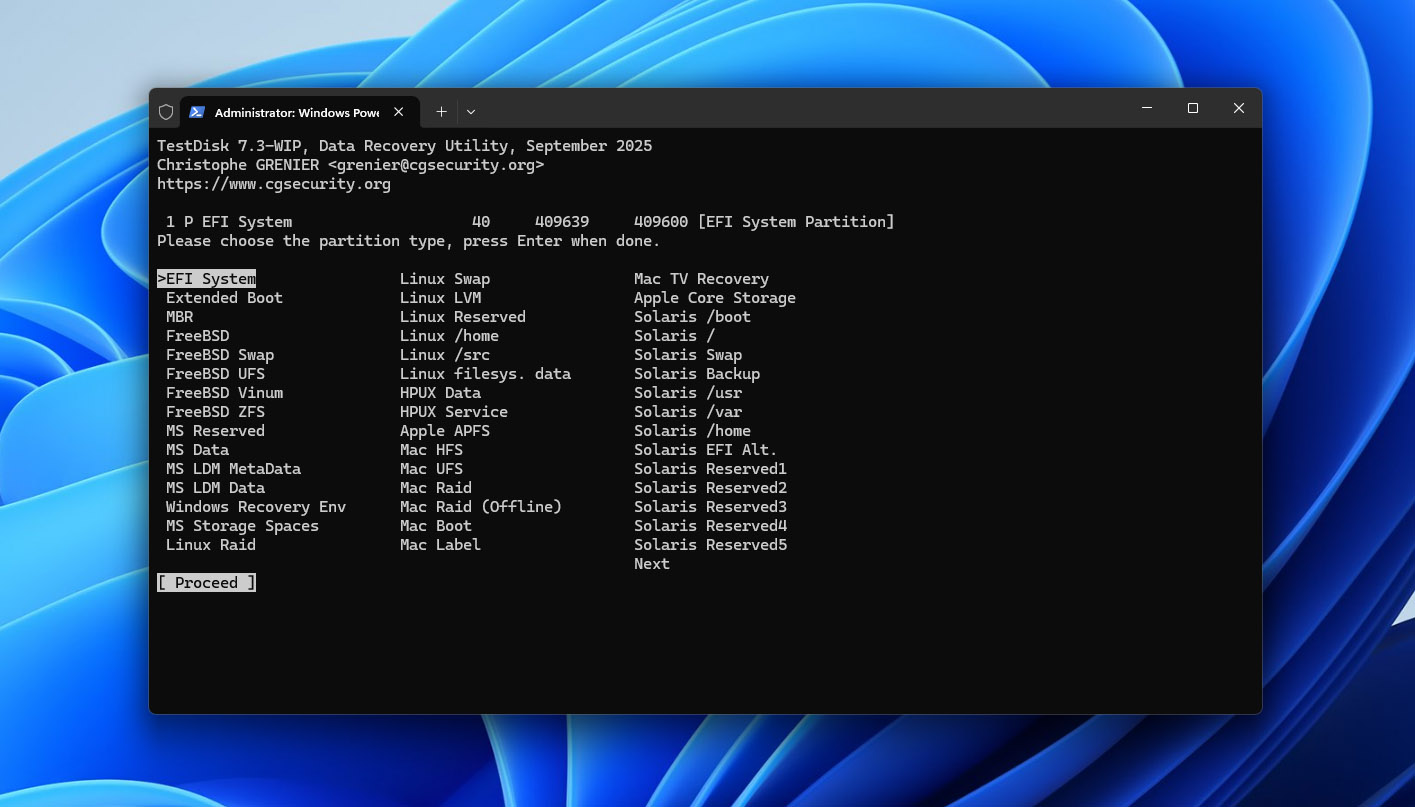
TestDisk는 EaseUS에서 제공되는 그래픽 파일 브라우저, 미리보기, 또는 필터 없이 텍스트 기반 인터페이스를 사용합니다. 사용자는 물리 디스크를 선택하고, 파티션 테이블 유형을 선택한 후, 구조를 검사하기 위해 Analyse를 사용합니다. Quick Search는 손실된 파티션을 찾고, Deeper Search는 필요할 경우 더 광범위한 검색을 제공합니다.
TestDisk가 파티션을 찾으면, P를 눌러 해당 파일 목록을 확인하고 예상한 데이터가 들어있는지 확인할 수 있습니다. 또한 파티션 항목을 복원하지 않고도 파일을 다른 저장 장치로 복사할 수 있습니다.
이 인터페이스는 특히 디스크를 선택하거나 파티션 정보를 수정할 때 EaseUS보다 더 많은 기술 지식을 필요로 합니다. 변경 사항을 원래 드라이브에 쓰기 전에 감지된 파티션을 반드시 확인하는 것이 중요합니다.
우리 테스트에서의 복구 성능
우리는 TestDisk를 일반 파일 복구 응용 프로그램이 아닌 파티션 복구 도구로 평가했기 때문에 삭제된 파일 테스트에서 점수를 부여하지 않았습니다.
손상된 드라이브 테스트에서 빠른 검색은 Windows와 macOS 모두에서 원래의 exFAT 파티션을 찾았습니다. 우리는 TestDisk에서 그 내용을 확인하고, 파티션 항목을 복원한 후 USB 드라이브를 다시 연결했습니다. 볼륨이 다시 접근 가능해졌으며, 65개의 원본 파일, 파일 이름, 폴더가 모두 그대로 남아 있었습니다. 우리가 확인한 모든 파일이 올바르게 열렸습니다.
이 결과는 다른 도구의 파일 복구 점수와 직접적으로 비교할 수 없습니다. TestDisk는 개별 파일을 재구성하는 대신 기존 파티션에 대한 액세스를 복원했습니다. 이는 기본 exFAT 구조와 파일 데이터가 충분히 온전하게 남아 있었기 때문에 성공할 수 있었습니다.
아래 표는 EaseUS와 함께 파티션 복구 결과 및 완료 시간을 보여줍니다.
| 테스트 | TestDisk Windows | EaseUS Windows | TestDisk Mac | EaseUS Mac |
| 삭제된 파일 | 일반 파일 복구 작업으로는 테스트하지 않음 | 63/65 | 일반 파일 복구 작업으로는 테스트하지 않음 | 63/65 |
| 삭제 파일 스캔 시간 | N/A | 6분 31초 | N/A | 6분 17초 |
| 손상된 드라이브 결과 | 파티션 복원; 65/65 파일 접근 가능 | 58/65 복구됨 | 파티션 복원; 65/65 파일 접근 가능 | 58/65 복구됨 |
| 손상된 드라이브 스캔/복구 시간 | 4분 21초 | 8분 52초 | 4분 08초 | 8분 39초 |
| 손상된 드라이브에서 비디오 결과 | 파티션 복구 후 모든 원본 비디오 접근 가능 | 여러 테스트 비디오 실패 | 파티션 복구 후 모든 원본 비디오 접근 가능 | 여러 테스트 비디오 실패 |
| 파일 미리보기 | 일반적인 미리보기 없음 | 대부분의 테스트 파일에서 좋음 | 일반적인 미리보기 없음 | 대부분의 테스트 파일에서 좋음 |
| 복구 가능성 | 아니오 | 파일별 추정치 없음 | 아니오 | 파일별 추정치 없음 |
| 추천 용도 | 분실 파티션 복구 | 초보자 친화적 파일 복구 | 분실 파티션 복구 | 초보자 친화적 파일 복구 |
TestDisk가 EaseUS보다 더 나은 대안인 이유는 무엇입니까?
- 전문적인 파티션 복구. TestDisk는 손실된 파티션을 찾아 근본 구조가 손상되지 않은 경우 해당 항목을 복구할 수 있습니다.
- 원본 파일 조직 보존. 손상된 드라이브 테스트에서 exFAT 파티션을 복원하자 모든 원본 파일, 파일명, 폴더에 대한 접근이 다시 가능해졌습니다.
- 완전히 무료이자 오픈소스. TestDisk에는 복구 제한, 구독, 유료 버전이 없습니다.
- 파티션 점검 및 복구 도구. 변경 전 파일을 목록화하고, 인식된 파티션에서 데이터를 복사하며, 부트 섹터 및 파일 시스템 복구를 위한 특정 도구를 사용할 수 있습니다.
주요 제한 사항은 사용성 및 범위입니다. TestDisk는 EaseUS가 제공하는 그래픽 복구 워크플로우, 미리보기 및 필터가 없으며, 일상적인 삭제 파일 복구에는 최선의 선택이 아닙니다.
파티션 복구는 디스크 구조를 수정하기 때문에 위험이 따릅니다. TestDisk가 예상한 파티션을 찾으면, 그 내용을 검사하고, 적절한 경우 원본 장치에 변경사항을 기록하기 전에 중요한 파일을 다른 드라이브로 복사하십시오.
참고: TestDisk는 PhotoRec과 함께 번들로 제공되지만, 두 도구는 각각 다른 용도로 사용됩니다. 파티션 복구 기능, 지원 파일 시스템, 인터페이스 및 한계에 대해 자세히 알아보려면 전체 TestDisk 리뷰을(를) 읽어보세요.
주목할 만한 언급
우리는 또한 상위 다섯 개에 들지 못한 몇몇 다른 유명한 EaseUS 대안들도 고려했습니다. 이들 역시 적절한 상황에서는 유용할 수 있지만, 각각의 한계로 인해 주요 순위에는 포함되지 못했습니다.
- Wondershare Recoverit은 가장 잘 알려진 EaseUS 경쟁 제품 중 하나로, Windows와 Mac에서 삭제되었거나 포맷되었거나 접근할 수 없는 드라이브 복구에 비슷하게 초보자 친화적인 접근 방식을 제공합니다. 또한 전용 동영상 복구 기능도 포함하고 있지만, 전체적인 가치는 저희의 상위 선택지에 비해 덜 설득력 있다고 느꼈습니다. 특히 더 많은 디스크 유틸리티, 더 진보된 복구 제어 기능, 또는 완전히 무료인 복구 프로그램과 비교할 때 그렇습니다.
- MiniTool Power Data Recovery 역시 Windows에서 오랜 시간 검증된 옵션으로, 간단한 복구 절차와 삭제된 파일, 포맷된 저장소, 손실된 파티션, RAW 드라이브 지원 기능이 있습니다. 이 제품을 상위 다섯 가지에 포함하지 않은 이유는 Windows 전용이기 때문이며, 이는 Windows 및 Mac 사용자 모두를 위한 EaseUS 대안 비교에서 다소 약점이 됩니다.
- Recuva는 여전히 Windows용 인기 있는 무료 데이터 복구 도구이며, 정상 드라이브에서 삭제된 파일을 간단히 복구하려는 경우에는 합리적인 선택입니다. 그러나 복구 능력과 기능 면에서 손상된 파일 시스템, 손실된 파티션, 디스크 이미지화, 기타 어려운 복구 상황 등 저희의 메인 랭킹에 들은 도구들에 비해 훨씬 제한적입니다. macOS에서는 사용할 수 없습니다.
최종 평결
우리의 테스트 결과, 모든 복구 시나리오에서 가장 합리적인 단일 EaseUS 대안은 없었습니다. 다섯 가지 툴마다 각각의 강점이 있으며, 올바른 선택은 데이터에 무슨 일이 발생했는지, 복구 과정에서 얼마나 많은 제어를 원하는지, 그리고 복구 소프트웨어에 비용을 지불할 의향이 있는지에 따라 달라집니다.
- 복구 결과, 사용성, 신뢰할 수 있는 파일 미리보기, 복구 가능성, 디스크 이미징 및 S.M.A.R.T. 모니터링과 같은 추가 도구 등 전반적인 균형을 원한다면 Disk Drill을 선택하세요. Disk Drill은 저희 테스트에서 가장 강력한 결과를 보여줬으며, Windows와 Mac 양쪽 시나리오에서 모든 65개의 원본 파일을 복구해냈습니다.
- 완전히 무료이며 오픈소스인 EaseUS 대안을 원하고, 원본 파일명과 폴더 구조 보존보다는 실제 파일 내용 복구가 더 중요하다면 PhotoRec을 선택하세요. 이 프로그램의 광범위한 시그니처 지원은 파일 시스템 메타데이터가 심각하게 손상된 경우에도 유용하지만, 단점으로는 조각난 동영상 파일이 여전히 문제가 될 수 있습니다.
- 고급 복구 기능, 특히 RAID 복구, 디스크 이미징, 다양한 파일 시스템 지원, 맞춤형 파일 시그니처, 저장장치 분석에 대한 더 많은 제어가 필요하다면 R-Studio를 선택하세요. EaseUS보다 학습 곡선이 가파르긴 하지만, 복잡한 복구 상황에는 기능적으로 훨씬 더 적합합니다.
- 스캔 전에 어떤 유형의 파일을 검색할지 선택할 수 있는 친숙한 안내형 인터페이스를 원한다면 Stellar Data Recovery를 선택하세요. 별도의 Deep Scan 기능은 초기 스캔에서 원하는 파일을 찾지 못했을 때 또 다른 복구 옵션을 제공합니다. 하지만 EaseUS가 저희 테스트에서는 더 빨랐습니다.
- 개별 삭제 파일이 아니라 파티션 자체를 잃어버린 경우가 주요 문제라면 TestDisk를 선택하세요. 손상된 드라이브 테스트에서, MBR 파티션 정보를 제거한 후에도 원본 exFAT 파티션을 찾아내고 65개 전체 파일을 원본 이름과 폴더 구조 그대로 복원했습니다. 이 프로그램 또한 완전히 무료이지만, 텍스트 기반 인터페이스와 파티션 중심 워크플로우로 인해 일반적인 파일 복구에는 적합하지 않을 수 있습니다.