Com base em nossos testes no Windows e macOS, estas são as cinco melhores alternativas ao EaseUS Data Recovery Wizard:
Disk Drill – Melhor Geral: Recuperou todos os 65 arquivos em ambos os cenários de teste no Windows e Mac, com uma interface fácil de usar e ferramentas adicionais de recuperação de disco.
PhotoRec – Melhor alternativa gratuita: Completamente gratuito e de código aberto, com recuperação ilimitada e resultados sólidos em dispositivos de armazenamento danificados.
R-Studio – Melhor para RAID e Recuperação Avançada: Oferece reconstrução avançada de RAID, amplo suporte a sistemas de arquivos e controle extensivo sobre o processo de recuperação.
TestDisk – Melhor para recuperação de partições perdidas: Restaurou o acesso a todos os 65 arquivos após removermos as informações de partição da unidade USB.
Stellar Data Recovery – Melhor para Recuperação Guiada: Oferece uma interface passo a passo, seleção de tipo de arquivo e uma opção separada de Varredura Profunda.
EaseUS Data Recovery Wizard lida com a recuperação básica de arquivos de forma razoável, mas nossos testes revelaram algumas limitações. Ele recuperou 58 de 65 arquivos quando testamos um pen drive com informações de partição danificadas. Também não oferece estimativas de probabilidade de recuperação por arquivo, oferece menos ferramentas adicionais de disco do que alguns concorrentes e requer licenças separadas para Windows e Mac.
Essas desvantagens nos deixaram curiosos sobre como outras ferramentas de recuperação se sairiam nas mesmas condições. Testamos cinco alternativas ao EaseUS no Windows e no macOS para ver quais conseguiriam recuperar mais arquivos, lidar com armazenamento danificado de forma mais confiável e oferecer melhor custo-benefício.
As principais preocupações que encontramos foram:
- Pode ser difícil obter uma visão independente do software apenas a partir de avaliações de usuários. As avaliações e depoimentos apresentados nas próprias plataformas da EaseUS são esmagadoramente positivos, enquanto as discussões em comunidades independentes como o Reddit são consideravelmente mais críticas.
- Alguns usuários do Reddit questionaram recomendações que parecem promocionais. Em discussões sobre software de recuperação de dados, usuários apontaram posts ou recomendações envolvendo a EaseUS que eles sentiram soar mais como marketing do que experiências independentes de usuários. Isso não prova que toda recomendação positiva é promocional, mas torna especialmente útil a realização de testes independentes ao avaliar o software.
- O fluxo de trabalho de recuperação oferece informações limitadas sobre a condição de arquivos individuais. A EaseUS permite que você visualize os arquivos encontrados antes da recuperação, mas não fornece o mesmo tipo de indicador de probabilidade de recuperação por arquivo, que pode ajudar a estimar se um determinado resultado provavelmente será recuperável.
- Seus utilitários adicionais de disco são relativamente limitados. O Data Recovery Wizard concentra-se principalmente em encontrar e recuperar dados, em vez de combinar a recuperação com um conjunto mais amplo de ferramentas de saúde do disco, proteção e gerenciamento de disco.
- As versões pagas podem ser caras se você precisar do software apenas para um único trabalho de recuperação. Isso se torna particularmente relevante ao comparar o que está incluído nas versões para Windows e Mac e o que outros aplicativos de recuperação oferecem por um preço similar.
O contraste entre as análises oficiais e as discussões independentes é particularmente perceptível. A EaseUS apresenta uma imagem muito positiva através de seus próprios canais, enquanto Tópicos do Reddit contém críticas muito mais fortes, incluindo reclamações sobre o software, experiências de cobrança e recomendações que alguns membros da comunidade consideraram excessivamente promocionais.
Esses relatos não significam que o EaseUS Data Recovery Wizard não funcione ou que toda avaliação positiva deva ser tratada com suspeita. Os resultados da recuperação de dados variam significativamente dependendo do dispositivo de armazenamento, sistema de arquivos, tipo de perda de dados e se os dados ausentes já foram sobrescritos. No entanto, eles nos dão bons motivos para olhar para alternativas ao EaseUS e comparar o que outras ferramentas de recuperação oferecem.
Se você estiver interessado em nossa própria experiência com o software, também publicamos um avaliação completa do EaseUS Data Recovery Wizard. Lá, analisamos mais de perto suas capacidades de recuperação, testamos seu desempenho de recuperação e cobrimos tanto os pontos fortes quanto as fraquezas que encontramos.
Como Testamos as Alternativas ao EaseUS
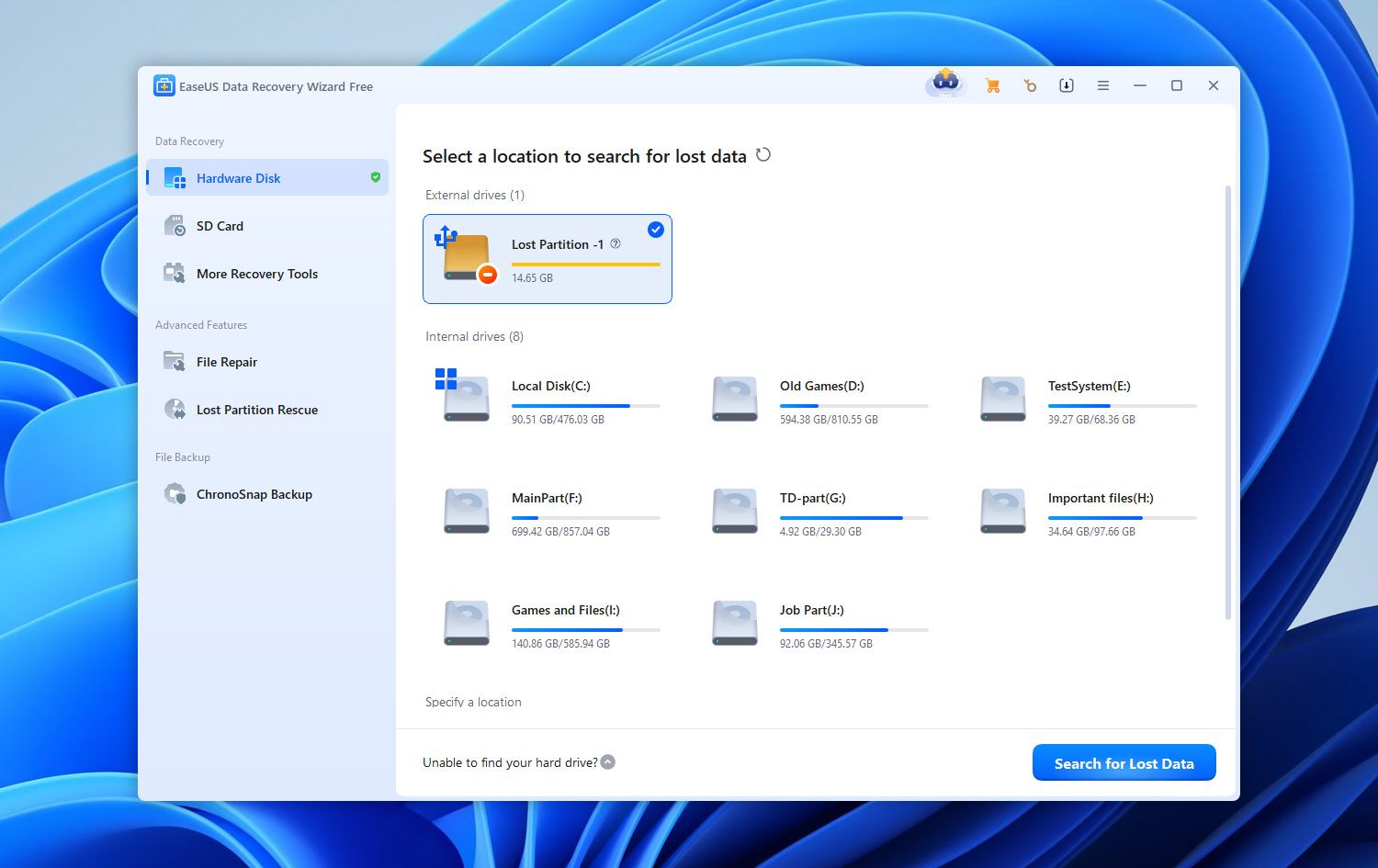
Testamos todas as cinco alternativas ao EaseUS no Windows e macOS sob as mesmas condições, usando as configurações padrão de varredura sempre que possível. Evitamos configurações personalizadas de varredura que pudessem dar alguma vantagem injusta a qualquer programa.
Nosso Configuração de Teste
Usamos o seguinte hardware e unidade de teste ao longo da comparação:
- PC de teste Windows: laptop com Windows 11, processador Intel Core i5-13420H e 16 GB de RAM.
- Computador de teste Mac: MacBook Air 2022 com Apple silicon.
- Unidade de teste: pen drive USB Kingston DataTraveler de 32 GB formatado como exFAT.
- Dados de teste: aproximadamente 1 GB de dados variados, incluindo fotos JPG, PNG, CR2 e HEIC; documentos PDF, DOC, XLSX e SVG; e vídeos MP4 e MOV.
Versões do software:
- EaseUS Data Recovery Wizard: 21.0.0.
- Disk Drill: 6.3.1398.
- PhotoRec: 7.3 beta.
- R-Studio: 9.5.191742.
- Stellar Data Recovery: 12.6.0.0.
- TestDisk: 7.3 beta.
Medimos o tempo de varredura, a recuperação bem-sucedida de arquivos, a preservação do nome dos arquivos e da estrutura de pastas, e a confiabilidade da visualização. Somente os arquivos que abriram corretamente após a recuperação foram considerados como resultados bem-sucedidos.
Cenários de Perda de Dados que Testamos
Usamos dois cenários para ver como cada alternativa ao EaseUS se sai em diferentes tipos de perda de dados:
- Arquivos excluídos: Copiamos o conjunto de dados para o pen drive USB e excluímos os arquivos normalmente, deixando o sistema de arquivos exFAT e seus metadados intactos.
- Informações de partição danificadas: Restauramos o conjunto de dados e removemos as informações da partição MBR do drive. O Windows detectou o drive como RAW, enquanto o macOS reconheceu o dispositivo físico, mas não conseguiu acessar seu volume. Os arquivos permaneceram no drive, mas nenhum dos sistemas operacionais pôde acessá-los normalmente.
Como Classificamos as Ferramentas
Os resultados da recuperação tiveram o maior peso em nosso ranking. Também consideramos a usabilidade, suporte a sistemas de arquivos, visualizações e filtros, ferramentas adicionais como criação de imagem de disco e recuperação de RAID, e a disponibilidade de recursos tanto no Windows quanto no macOS.
Finalmente, comparamos preços, limites de recuperação gratuita e recursos pagos. Preços mais altos ou listas de recursos mais longas não se traduziram automaticamente em melhores classificações.
Comparação Rápida: EaseUS vs Alternativas
| Ferramenta | Método de Recuperação | Sistemas de Arquivos Suportados | Imagem de Disco | Recuperação de Partição RAW/Danificada | S.M.A.R.T. | Suporte a RAID | Recuperação Gratuita | Recursos Adicionais | Melhor Para |
| EaseUS Data Recovery Wizard | Verificação de sistema de arquivos + RAW/assinatura | FAT, exFAT, NTFS, ReFS, HFS+, APFS, EXT2/3/4 | Sim | Sim | Não | Sim | 500 MB; até 2 GB com compartilhamento | Recuperação NAS, verificação de partição perdida, reparo de arquivos, filtros de verificação | Iniciantes |
| Disk Drill | Verificação de sistema de arquivos + assinatura | FAT, exFAT, NTFS, ReFS, HFS+, APFS, EXT2/3/4, BTRFS | Sim | Sim | Sim | Sim | 100 MB no Windows; verificação e pré-visualização no Mac | Chances de Recuperação, Recovery Vault, Recuperação avançada de câmera, backups byte-a-byte, recuperação NAS/Linux | Melhor no geral |
| PhotoRec | Verificação profunda baseada em assinatura/RAW | Independente do sistema de arquivos; funciona com mídia FAT, exFAT, NTFS, EXT2/3/4, HFS+ | Não | Sim | Não | Não | Ilimitado | Recuperação open-source, assinaturas de arquivos personalizadas, recuperação somente leitura | Recuperação totalmente gratuita |
| R-Studio | Reconstrução de sistema de arquivos + verificação RAW/assinatura | FAT, exFAT, NTFS, ReFS, HFS+, APFS, EXT2/3/4, XFS, UFS | Sim | Sim | Sim | Sim | Arquivos até 1.024 KB | Reconstrução avançada de RAID, clonagem de disco, recuperação via rede, editor hexadecimal, assinaturas personalizadas | RAID & recuperação avançada |
| Stellar Data Recovery | Verificação de sistema de arquivos + Deep Scan/recuperação por assinatura | FAT, exFAT, NTFS, ReFS; HFS+/APFS dependendo da plataforma/edição | Sim | Sim | Sim | Sim* | Até 1 GB* | Recuperação de partição perdida, recuperação inicializável, reparo de foto/vídeo | Recuperação diária guiada |
| TestDisk | Reconstrução de partição e sistema de arquivos | FAT, exFAT, NTFS, EXT2/3/4, HFS+ e outros | Não | Sim | Não | Limitado | Ilimitado | Recuperação de tabela de partição, reparo do setor de boot, reparo do sistema de arquivos, undelete em sistemas de arquivos suportados | Recuperação de partição perdida |
* Alguns recursos do Stellar dependem do sistema operacional e da edição que você adquirir. As funcionalidades de recuperação RAID podem estar limitadas a edições específicas, em vez de estarem incluídas na versão básica.
5 Melhores Alternativas ao EaseUS
Agora que já cobrimos como as ferramentas foram testadas e o que comparamos, é hora de analisar cada alternativa ao EaseUS individualmente. Nosso foco principal será no que observamos durante nossos próprios testes: resultados da recuperação, desempenho da varredura, confiabilidade da visualização, usabilidade e como cada programa lidou com os dois cenários de perda de dados no Windows e macOS.
Também analisaremos os recursos que tornam cada opção diferente do EaseUS Data Recovery Wizard. Se você quiser comparar nossas descobertas com o que os desenvolvedores afirmam oficialmente que seu software pode fazer, pode consultar os respectivos sites dos produtos para ver as especificações completas e listas de recursos.
1. Disk Drill (Melhor Geral)
Disk Drill é uma ferramenta de recuperação de dados para Windows e macOS desenvolvida pela CleverFiles. Ela combina a recuperação do sistema de arquivos com a varredura por assinatura e suporta NTFS, exFAT, APFS, HFS+, ext4 e outros sistemas de arquivos.
Além da recuperação de arquivos, ele oferece criação de imagens de disco byte a byte, monitoramento S.M.A.R.T., recuperação de RAID, Recuperação Avançada de Câmera para vídeos fragmentados e recursos de recuperação preventiva.
🏆 Melhor para: Usuários que desejam uma alternativa ao EaseUS com um fluxo de recuperação fácil, mais informações sobre a possibilidade de recuperação de arquivos individuais e ferramentas adicionais de monitoramento e recuperação de disco tanto no Windows quanto no Mac.
💵 Preço: Disk Drill Basic permite que você escaneie unidades e visualize arquivos recuperáveis gratuitamente tanto no Windows quanto no macOS. A versão para Windows também inclui até 100 MB de recuperação gratuita. O Disk Drill PRO custa $89/ano ou $149 para uma licença vitalícia com atualizações vitalícias. Uma licença PRO cobre tanto o Windows quanto o macOS para um usuário com até três ativações.
Interface e Usabilidade
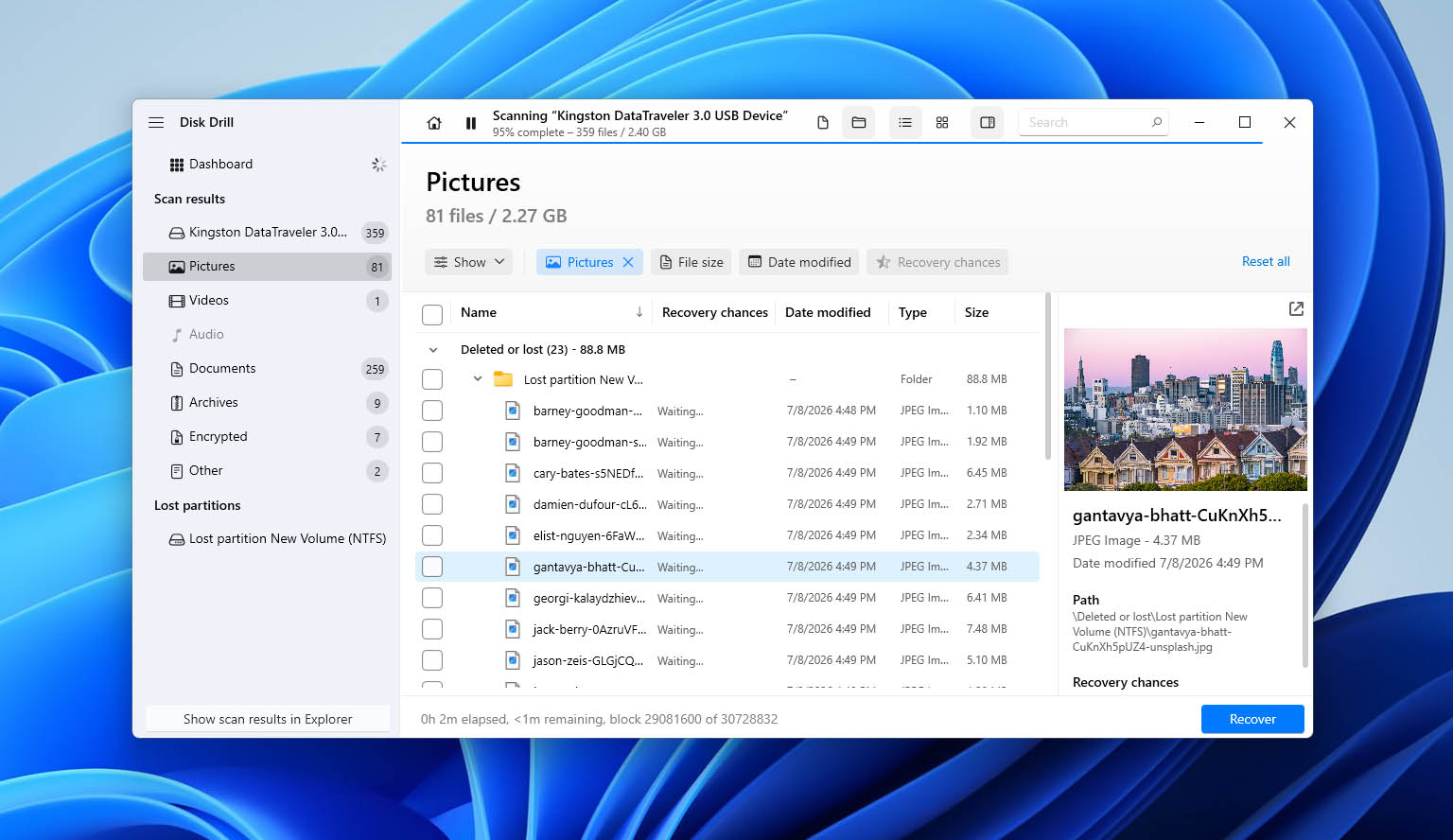
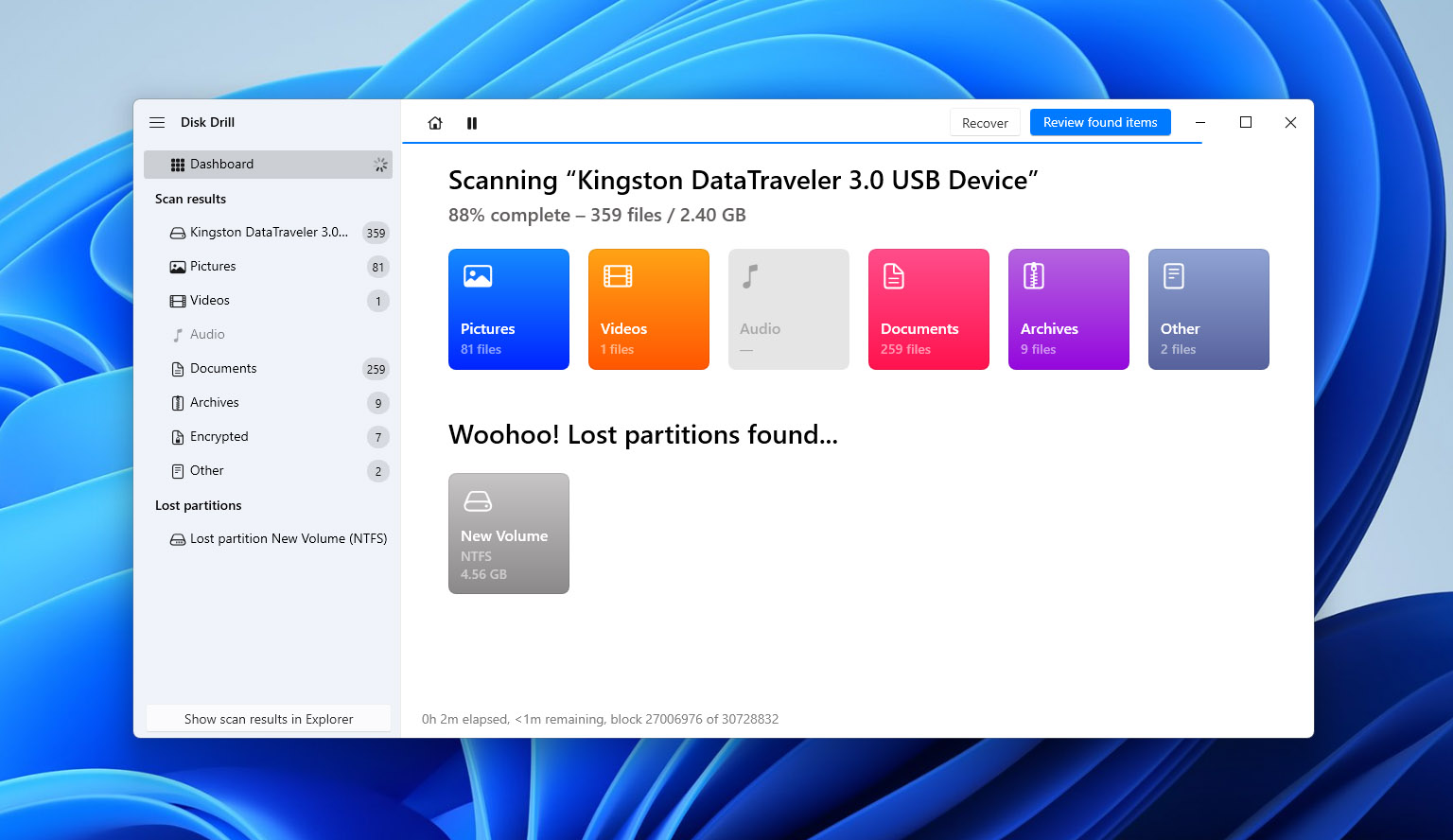
O Disk Drill mantém a recuperação simples: selecione um disco ou partição e clique em Buscar dados perdidos. O programa combina automaticamente os métodos de recuperação disponíveis e exibe os resultados enquanto a varredura é realizada, sem exigir que você escolha entre varredura rápida e profunda.
Os resultados são agrupados em Arquivos Existentes, Excluídos ou Perdidos, e Reconstruídos. Você pode filtrá-los por tipo de arquivo, tamanho, data ou chances de recuperação, buscar pelo nome do arquivo e visualizar os arquivos antes da recuperação. As Chances de Recuperação também ajudam a avaliar quais arquivos têm mais probabilidade de serem recuperados com sucesso.
O fluxo de trabalho é amplamente consistente entre Windows e macOS, apesar de pequenas diferenças na interface. Para arquivos fragmentados de câmeras e drones, o Disk Drill também oferece um modo separado de Recuperação Avançada de Câmeras.
Desempenho de Recuperação em Nossos Testes
O Disk Drill apresentou os melhores resultados de recuperação em nossa comparação, recuperando todos os 65 arquivos originais em ambos os cenários no Windows e no macOS. Os arquivos recuperados por meio dos metadados disponíveis do sistema de arquivos mantiveram seus nomes originais e a estrutura de pastas, e todos os arquivos recuperados foram abertos corretamente.
A diferença foi mais perceptível no teste de unidade danificada. O Disk Drill recuperou todos os nossos vídeos MP4 e MOV, enquanto vários vídeos recuperados com o EaseUS não abriram corretamente. O EaseUS concluiu suas varreduras um pouco mais rápido, mas o Disk Drill recuperou mais arquivos utilizáveis.
A tabela abaixo fornece os resultados completos de recuperação e os tempos de varredura para ambos os programas.
| Teste | Disk Drill Windows | EaseUS Windows | Disk Drill Mac | EaseUS Mac |
| Arquivos excluídos | 65/65 | 63/65 | 65/65 | 63/65 |
| Tempo de varredura de arquivos excluídos | 7m 12s | 6m 31s | 6m 48s | 6m 17s |
| Recuperação de unidade danificada | 65/65 | 58/65 | 65/65 | 58/65 |
| Tempo de varredura de unidade danificada | 9m 36s | 8m 52s | 9m 04s | 8m 39s |
| Resultado de vídeo da unidade danificada | Todos os MP4/MOV recuperados | Vários vídeos de teste falharam | Todos os MP4/MOV recuperados | Vários vídeos de teste falharam |
| Visualização de arquivos | Todos os arquivos testados foram visualizados corretamente | Bom para a maioria dos arquivos testados | Todos os arquivos testados foram visualizados corretamente | Bom para a maioria dos arquivos testados |
| Probabilidade de Recuperação | Sim, estimativa por arquivo | Não possui estimativa equivalente por arquivo | Sim, estimativa por arquivo | Não possui estimativa equivalente por arquivo |
| Melhor para | Melhor no geral | Recuperação fácil para iniciantes | Melhor no geral | Recuperação fácil para iniciantes |
O que torna o Disk Drill uma melhor alternativa ao EaseUS?
- Resultados de recuperação mais fortes. O Disk Drill recuperou mais arquivos utilizáveis do que o EaseUS em ambos os cenários, incluindo todos os vídeos MP4 e MOV originais do disco danificado.
- Mais informações sobre as perspectivas de recuperação. As Chances de Recuperação fornecem estimativas por arquivo que podem ajudá-lo a priorizar arquivos antes da recuperação.
- Ferramentas adicionais de recuperação e disco. O Disk Drill oferece backups byte a byte, monitoramento S.M.A.R.T., recuperação de RAID e Recuperação Avançada de Câmera. Também inclui Recovery Vault no Windows e Garantia de Recuperação no macOS.
- Licenciamento multiplataforma. Uma licença PRO cobre Windows e macOS, ao contrário das licenças separadas exigidas pelo EaseUS.
O Disk Drill também possui limitações. Sua versão gratuita para Windows permite apenas 100 MB de recuperação, em comparação com até 2 GB no EaseUS, enquanto os usuários de Mac podem escanear e visualizar arquivos gratuitamente, mas precisam de uma licença paga para recuperá-los. O Disk Drill também levou cerca de 40 segundos a mais por varredura em nossos testes, embora tenha recuperado mais arquivos utilizáveis.
Nota: Quer dar uma olhada mais detalhada no Disk Drill? Leia nosso Análise do Disk Drill completo para uma análise mais detalhada do seu desempenho de recuperação, recursos, preços e limitações.
2. PhotoRec (Melhor Alternativa Gratuita)
PhotoRec é uma ferramenta de recuperação gratuita e de código aberto do projeto CGSecurity, disponível para Windows, macOS, Linux e outras plataformas. Ao contrário do EaseUS, ela se baseia principalmente na extração de arquivos, pesquisando o armazenamento diretamente por assinaturas de arquivos reconhecíveis, mesmo quando os metadados do sistema de arquivos estão inacessíveis.
Reconhece mais de 480 extensões de arquivos em aproximadamente 300 famílias de arquivos, incluindo fotos, documentos e vídeos. No entanto, os arquivos recuperados geralmente perdem seus nomes originais e a estrutura de pastas.
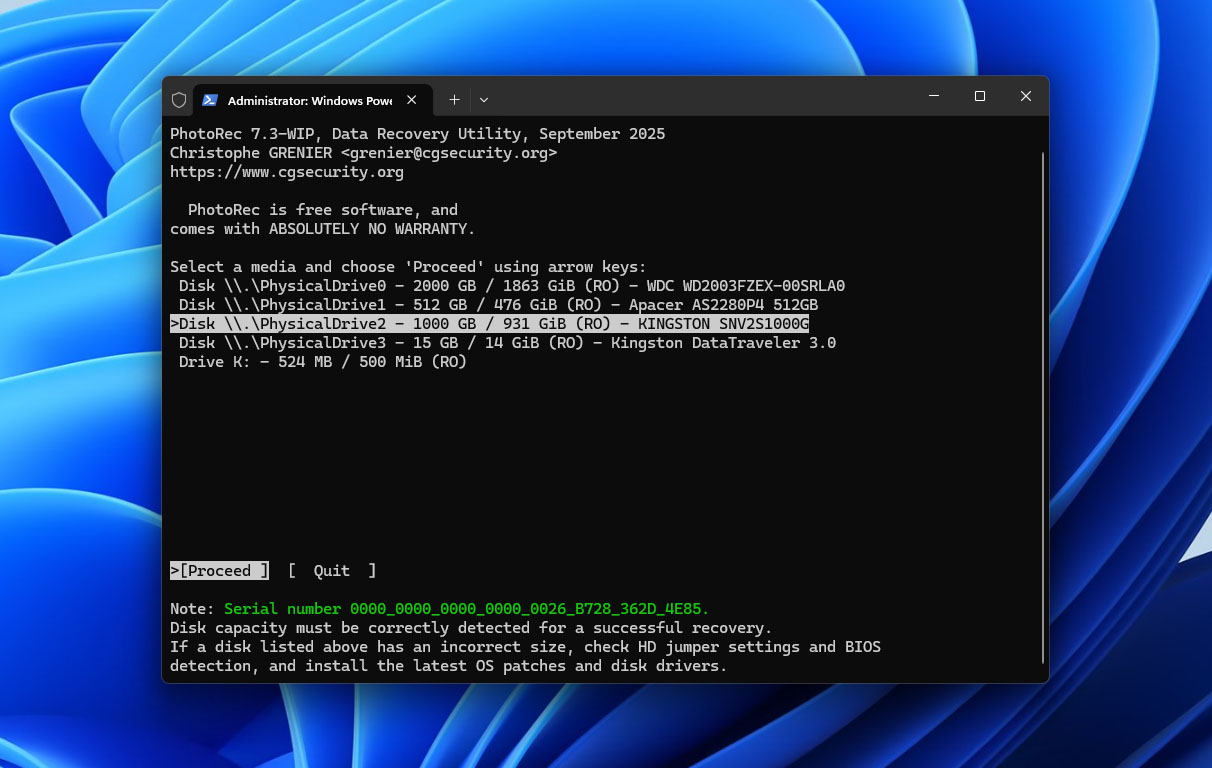
🏆 Melhor para: Usuários que procuram uma alternativa ao EaseUS completamente gratuita e sem limites de recuperação, especialmente ao recuperar arquivos de drives formatados ou dispositivos de armazenamento com informações de sistema de arquivos danificadas.
💵 Preço: PhotoRec é completamente gratuito e de código aberto sob a Licença Pública Geral GNU (GPL v2+). Não há assinaturas, edições pagas ou limites na quantidade de dados que você pode recuperar.
Interface e Usabilidade
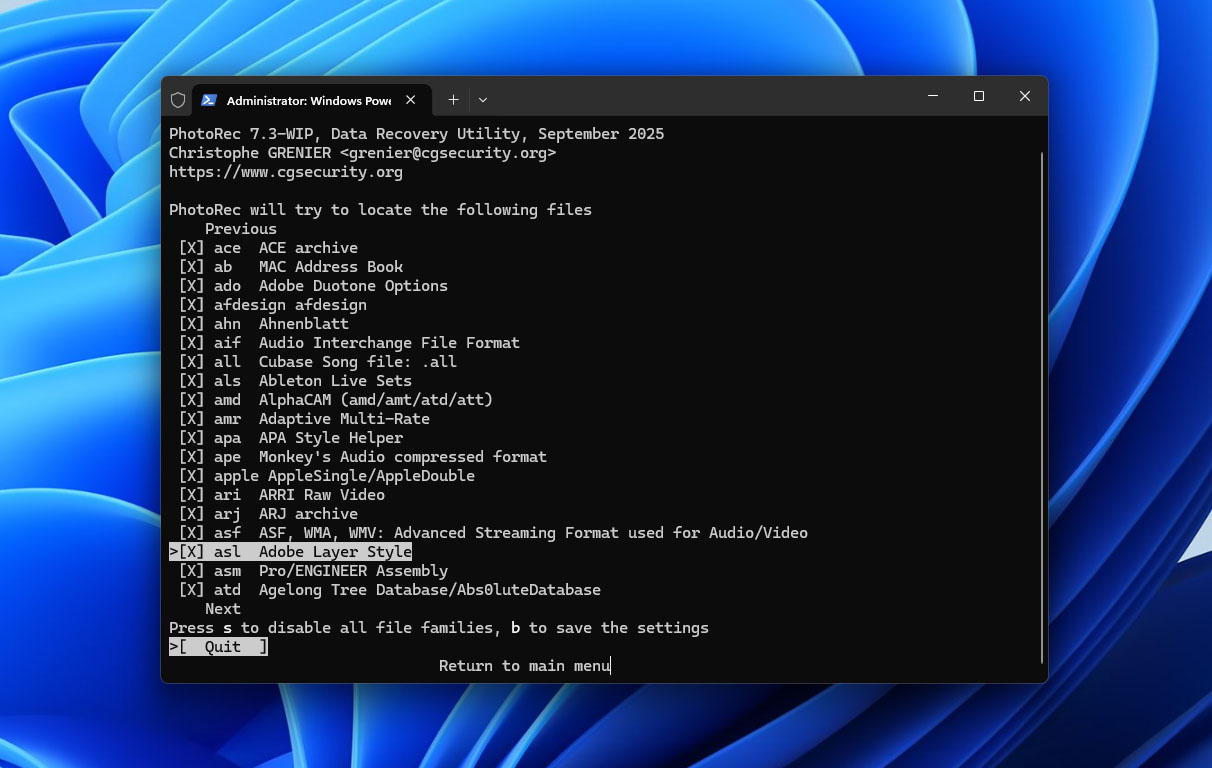
PhotoRec é menos amigável para iniciantes do que o EaseUS. Sua versão padrão utiliza uma interface baseada em texto, onde você seleciona um disco, área de varredura, tipo de sistema de arquivos e destino de recuperação. Você também pode limitar a varredura a assinaturas de arquivos específicas, como JPG, PDF ou MP4.
Ao contrário do EaseUS, o PhotoRec não possui visualização de arquivos, filtros inteligentes ou estimativas de probabilidade de recuperação. Ele salva os arquivos diretamente em pastas nomeadas recup_dir.1, recup_dir.2, e assim por diante, geralmente com nomes de arquivos gerados como f0016741.jpg. Você deve analisar os resultados manualmente.
O fluxo de trabalho é semelhante no Windows e no macOS, embora os usuários de Mac possam precisar do Terminal e de Acesso Total ao Disco. Uma alternativa gráfica, o QPhotoRec, também está disponível, mas não possui recursos de visualização e gerenciamento de arquivos no estilo EaseUS.
Desempenho de Recuperação em Nossos Testes
O PhotoRec recuperou 62 de 65 arquivos no teste de arquivos excluídos e 60 de 65 do disco danificado tanto no Windows quanto no macOS. Ele teve um desempenho ligeiramente inferior ao EaseUS com arquivos excluídos, mas recuperou mais dados utilizáveis do disco danificado.
A maioria das recuperações malsucedidas envolveu vídeos MP4 e MOV fragmentados. O PhotoRec recuperou nossas fotos, documentos e vários vídeos, mas alguns arquivos de vídeo continuaram impossíveis de reproduzir. Ele também atribuiu nomes de arquivos gerados automaticamente aos arquivos recuperados, o que tornou a verificação e organização mais demoradas.
O PhotoRec levou aproximadamente o dobro do tempo do EaseUS para escanear o drive USB, mas alcançou esses resultados sem uma licença paga. A tabela abaixo mostra os tempos exatos de varredura e os resultados da recuperação.
| Teste | PhotoRec Windows | EaseUS Windows | PhotoRec Mac | EaseUS Mac |
| Arquivos excluídos | 62/65 | 63/65 | 62/65 | 63/65 |
| Tempo de varredura para arquivos excluídos | 14m 18s | 6m 31s | 13m 46s | 6m 17s |
| Recuperação de disco danificado | 60/65 | 58/65 | 60/65 | 58/65 |
| Tempo de varredura do disco danificado | 15m 12s | 8m 52s | 14m 39s | 8m 39s |
| Resultado de vídeo de disco danificado | Alguns vídeos fragmentados falharam | Vários vídeos de teste falharam | Alguns vídeos fragmentados falharam | Vários vídeos de teste falharam |
| Pré-visualização de arquivo | Sem pré-visualização | Boa para a maioria dos arquivos testados | Sem pré-visualização | Boa para a maioria dos arquivos testados |
| Chances de recuperação | Não | Sem estimativa equivalente por arquivo | Não | Sem estimativa equivalente por arquivo |
| Melhor para | Recuperação totalmente gratuita | Recuperação amigável para iniciantes | Recuperação totalmente gratuita | Recuperação amigável para iniciantes |
O que torna o PhotoRec uma alternativa melhor ao EaseUS?
- Recuperação completamente gratuita. O PhotoRec não possui limites de recuperação, assinaturas ou recursos pagos, ao contrário do EaseUS.
- Recuperação sem metadados de sistema de arquivos acessíveis. Sua abordagem baseada em assinaturas pode recuperar arquivos de volumes danificados ou inacessíveis. Em nosso teste com disco danificado, recuperou mais arquivos utilizáveis que o EaseUS.
- Suporte extenso a assinaturas de arquivos. O PhotoRec reconhece centenas de formatos de arquivo e permite que usuários avançados adicionem assinaturas personalizadas.
- Código aberto e multiplataforma. Funciona no Windows, macOS, Linux e outros sistemas sem licenças separadas. O PhotoRec também vem acompanhado do TestDisk.
O principal compromisso é a usabilidade. O PhotoRec não possui visualização de arquivos e seleção conveniente de arquivos, geralmente perde os nomes originais dos arquivos e a estrutura das pastas, e pode ter dificuldade com vídeos fragmentados. O EaseUS oferece um fluxo de recuperação muito mais simples.
Nota: Quer saber mais sobre o PhotoRec antes de usá-lo? Leia nosso Revisão do PhotoRec completo para uma análise detalhada de suas capacidades de recuperação, interface, limitações e desempenho.
3. R-Studio (Melhor para RAID & Recuperação Avançada)
R-Studio é uma ferramenta avançada de recuperação de dados da R-Tools Technology para Windows, macOS e Linux. Ela combina reconstrução de sistema de arquivos com varredura por assinaturas e oferece mais controle sobre a recuperação do que o EaseUS.
Seus recursos incluem reconstrução de RAID, criação de imagem de disco, recuperação em rede, monitoramento S.M.A.R.T., editor hexadecimal e assinaturas de arquivos personalizadas. Também oferece suporte a uma ampla variedade de sistemas de arquivos, incluindo NTFS, ReFS, exFAT, APFS, HFS+, Ext2/3/4, XFS e UFS.
🏆 Melhor para: Usuários avançados que precisam de mais controle sobre o processo de recuperação, especialmente para arrays RAID, partições danificadas, imagens de disco e dispositivos de armazenamento que utilizam diferentes sistemas de arquivos Windows, Mac, Linux ou Unix.
💵 Preço: O R-Studio começa em $49,99 para sua edição limitada R-Studio FAT. A licença completa do R-Studio para Windows custa $79,99 em uma compra única, enquanto versões separadas estão disponíveis para macOS e Linux. Licenças Corporativas e de Técnico estão disponíveis para recuperação de dados em rede, comercial e profissional.
Interface e Usabilidade
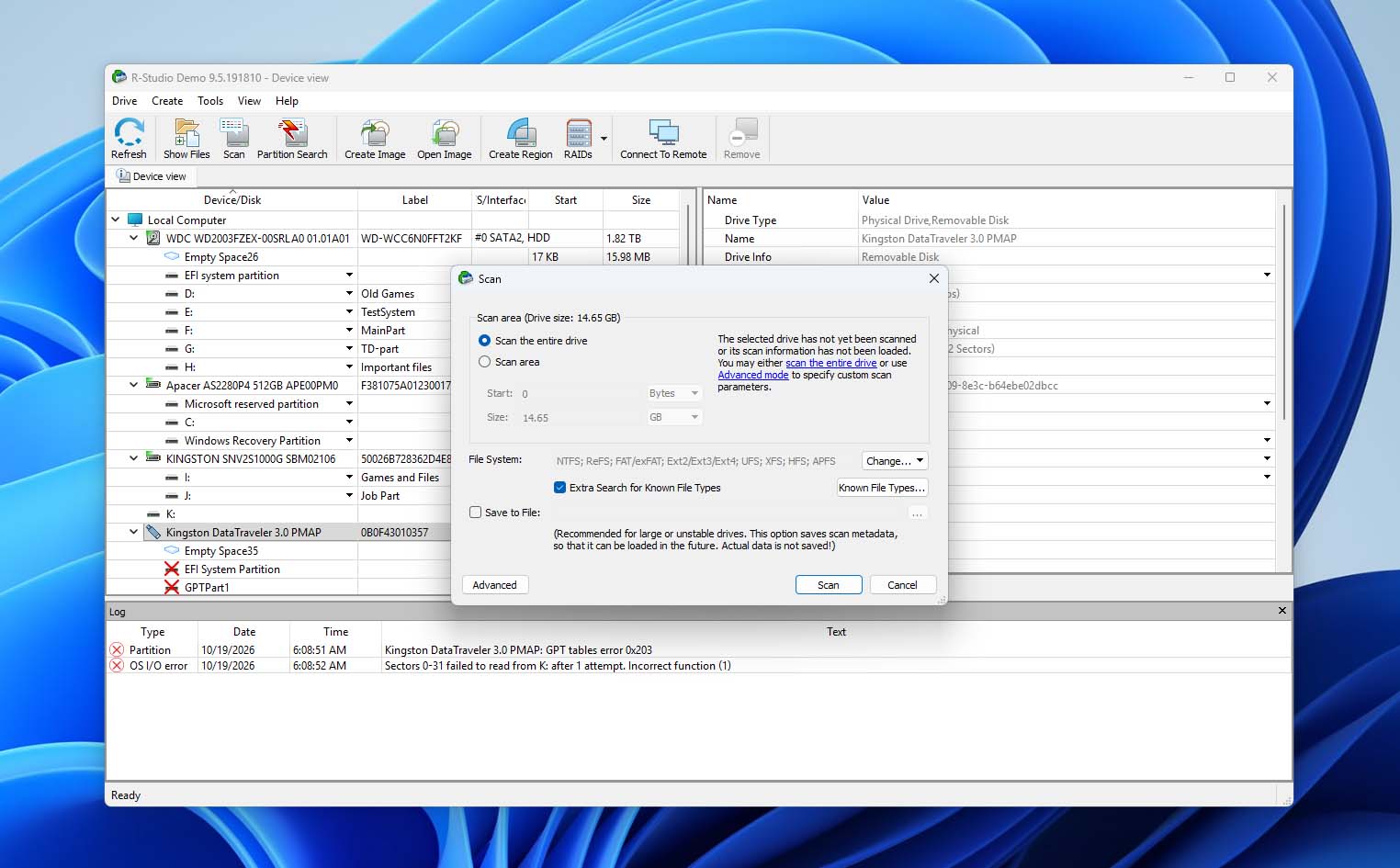
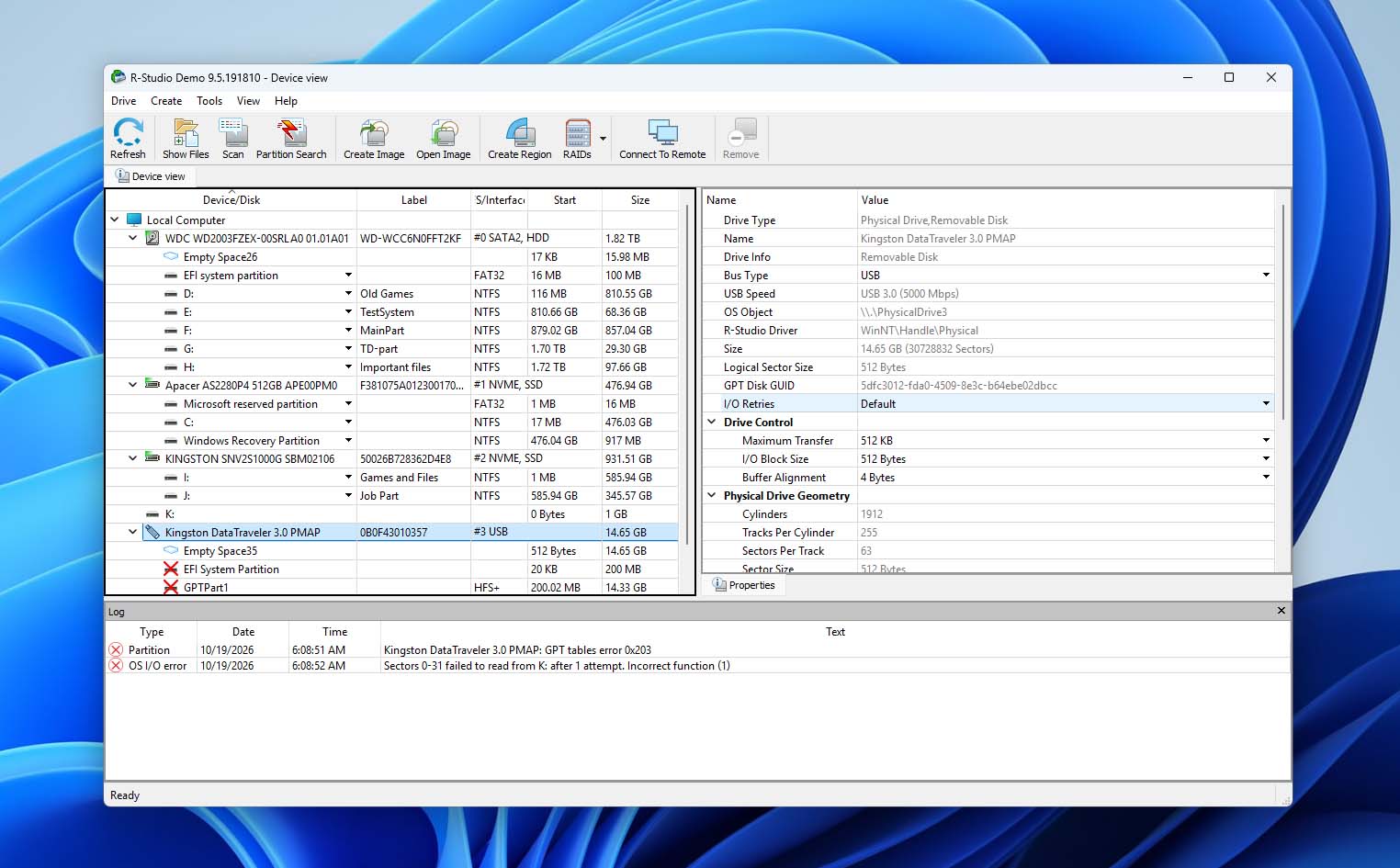
O R-Studio é mais técnico do que o EaseUS, mas a recuperação básica é gerenciável com as configurações padrão. Você seleciona um disco, inicia uma varredura, abre um sistema de arquivos reconhecido e navega pela árvore de diretórios reconstruída para visualizar e recuperar arquivos.
Usuários avançados podem definir regiões de varredura, selecionar sistemas de arquivos e tipos de arquivos conhecidos, inspecionar setores, configurar parâmetros de RAID e trabalhar com imagens de disco. Esses controles oferecem mais flexibilidade, mas também tornam a interface mais difícil de navegar.
Gostamos especialmente do mapa gráfico de varredura do R-Studio, que identifica estruturas do sistema de arquivos e tipos de arquivos conhecidos à medida que a varredura avança. As pré-visualizações de arquivos funcionaram bem para nossas fotos, documentos e vídeos de teste em ambas as plataformas. Você também pode criar imagens de discos inteiros, partições ou regiões selecionadas e escanear essas imagens em vez dos dispositivos originais.
Desempenho de Recuperação em Nossos Testes
O R-Studio recuperou 64 de 65 arquivos excluídos e 62 de 65 arquivos do drive danificado tanto no Windows quanto no macOS, superando o EaseUS em ambos os cenários. Onde os metadados do sistema de arquivos permaneciam disponíveis, os arquivos recuperados geralmente mantinham seus nomes originais e a estrutura de diretórios.
A maioria das fotos, documentos e vídeos foram recuperados com sucesso, embora três arquivos do conjunto de dados do disco danificado não puderam ser restaurados em condição utilizável.
A principal desvantagem foi a velocidade. O R-Studio levou mais do que o dobro do tempo do EaseUS para concluir suas verificações. Essa diferença pode ser difícil de justificar para uma recuperação simples de arquivos excluídos, mas os controles adicionais do R-Studio são mais relevantes em cenários de recuperação complexos. A tabela abaixo mostra os resultados exatos e os tempos de verificação.
| Teste | R-Studio Windows | EaseUS Windows | R-Studio Mac | EaseUS Mac |
| Arquivos excluídos | 64/65 | 63/65 | 64/65 | 63/65 |
| Tempo de varredura de arquivos excluídos | 15m 42s | 6m 31s | 14m 57s | 6m 17s |
| Recuperação de disco danificado | 62/65 | 58/65 | 62/65 | 58/65 |
| Tempo de varredura de disco danificado | 21m 48s | 8m 52s | 20m 56s | 8m 39s |
| Resultado de vídeo do disco danificado | Maioria dos vídeos de teste recuperados | Vários vídeos de teste falharam | Maioria dos vídeos de teste recuperados | Vários vídeos de teste falharam |
| Pré-visualização de arquivo | Boa; arquivos testados foram visualizados corretamente | Boa para a maioria dos arquivos testados | Boa; arquivos testados foram visualizados corretamente | Boa para a maioria dos arquivos testados |
| Chances de recuperação | Não há estimativa equivalente por arquivo | Não há estimativa equivalente por arquivo | Não há estimativa equivalente por arquivo | Não há estimativa equivalente por arquivo |
| Melhor para | RAID & recuperação avançada | Recuperação fácil para iniciantes | RAID & recuperação avançada | Recuperação fácil para iniciantes |
O que torna o R-Studio uma alternativa melhor ao EaseUS?
- Recuperação avançada de RAID. O R-Studio suporta configurações de RAID padrão, aninhadas e personalizadas, com controle manual dos parâmetros da matriz.
- Maior controle sobre a recuperação. Você pode personalizar as regiões de varredura, a detecção do sistema de arquivos e as assinaturas de arquivos ou inspecionar estruturas de armazenamento diretamente com o editor hexadecimal integrado.
- Suporte mais amplo a sistemas de arquivos e discos. O R-Studio lida com os sistemas de arquivos mais comuns do Windows e Mac, além de formatos Linux e Unix, com ferramentas adicionais para criação de imagens de disco, recuperação em rede e monitoramento S.M.A.R.T.
- Melhores resultados com armazenamento danificado. O R-Studio recuperou mais arquivos utilizáveis do que o EaseUS do nosso pendrive danificado, embora tenha exigido consideravelmente mais tempo.
As principais compensações são velocidade e complexidade. O EaseUS oferece uma interface mais simples e completou ambos os testes mais de duas vezes mais rápido. O R-Studio é mais indicado para usuários avançados que precisam de controles detalhados de recuperação, especialmente para arrays RAID e configurações de armazenamento complexas.
Nota: Se as ferramentas avançadas de recuperação do R-Studio parecem úteis para o seu caso, leia nossa Revisão do R-Studio completa para ver mais de perto seu desempenho de recuperação, capacidades de RAID, interface, preços e limitações.
4. Stellar Data Recovery (Melhor para Recuperação Guiada)
Stellar Recuperação de Dados é uma ferramenta de recuperação para Windows e macOS com uma interface guiada, passo a passo. Ela suporta a recuperação de arquivos excluídos, unidades formatadas ou inacessíveis e partições perdidas.
Dependendo da edição e da plataforma, o Stellar também oferece criação de imagem de disco, monitoramento S.M.A.R.T., recuperação de sistemas não inicializáveis, recuperação de RAID e reparo de fotos e vídeos. Muitos recursos avançados são reservados para edições de preço mais elevado.
🏆 Melhor para: Usuários que preferem um processo de recuperação guiado com controle sobre quais tipos de arquivos buscar.
💵 Preço: Stellar Data Recovery Free permite até 1 GB de recuperação gratuita. As edições pagas variam entre Windows e macOS e são divididas em vários níveis, com ferramentas de recuperação e disco mais avançadas reservadas para edições superiores.
Interface e Usabilidade
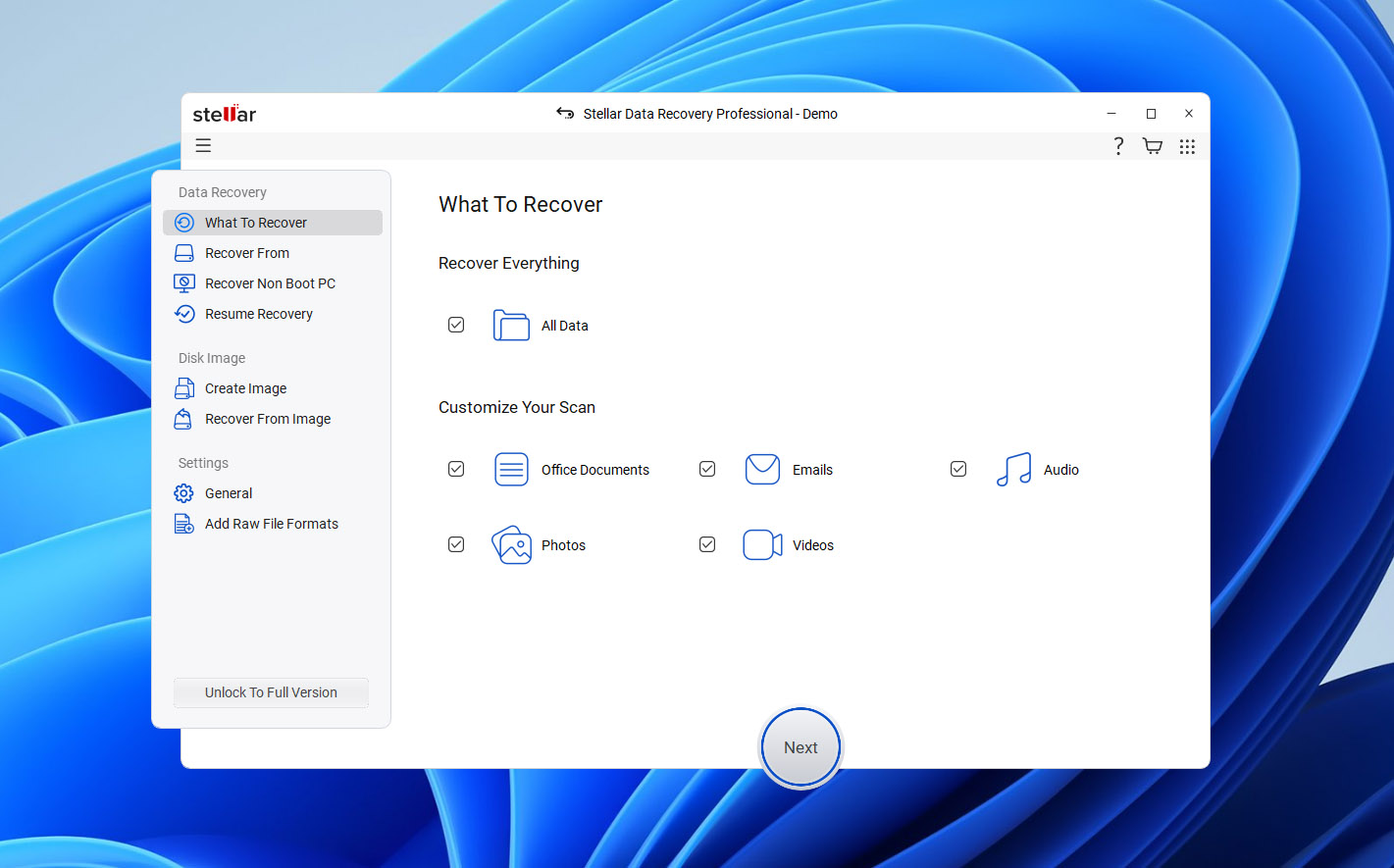
O Stellar guia você pelo processo de recuperação passo a passo. Primeiro, você escolhe se deseja procurar por todos os arquivos ou por categorias específicas, como documentos, fotos, vídeos ou áudio. Em seguida, você seleciona o dispositivo de armazenamento e inicia a varredura.
Ao contrário do EaseUS, que geralmente combina seus métodos de recuperação em uma varredura contínua, o Stellar oferece uma Varredura Profunda separada quando a busca inicial não encontra os arquivos de que você precisa. Isso adiciona outra etapa, mas lhe dá controle sobre quando executar uma busca mais detalhada.
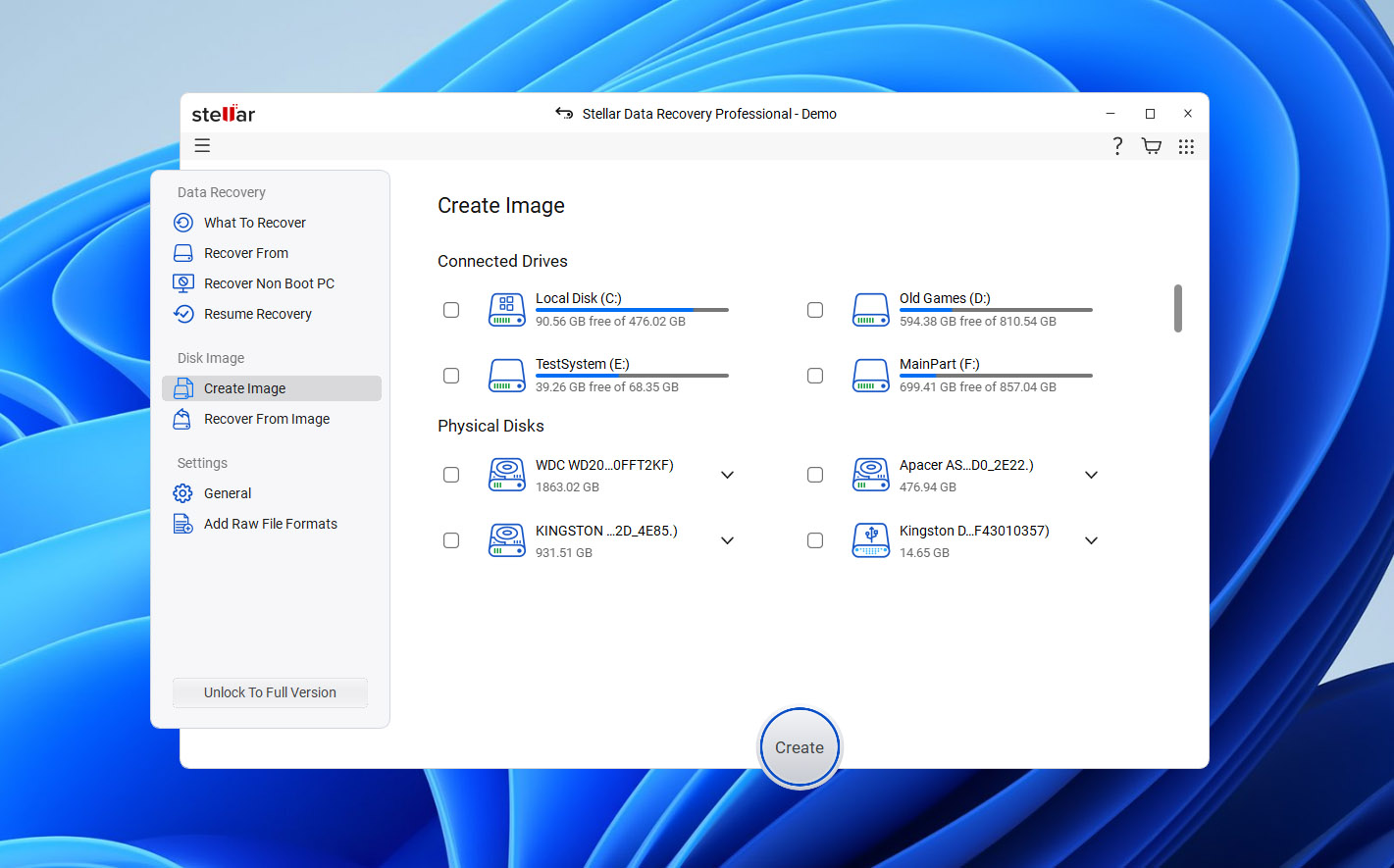
Depois que a varredura termina, você pode navegar pelos arquivos por diretório ou tipo e visualizar formatos suportados antes da recuperação. As pré-visualizações funcionaram bem para nossas fotos e documentos de teste no Windows e macOS. No geral, a interface do Stellar é mais fácil de navegar do que a do R-Studio, embora seus estágios de varredura separados exijam mais interação do usuário.
Desempenho de Recuperação em Nossos Testes
O Stellar recuperou 63 de 65 arquivos excluídos tanto no Windows quanto no macOS, igualando o EaseUS neste cenário. Os arquivos recuperados por meio dos metadados exFAT disponíveis geralmente mantiveram seus nomes originais e a estrutura de pastas.
Na unidade danificada, o Stellar recuperou 59 dos 65 arquivos originais após usarmos o Deep Scan, um a mais que o EaseUS. A maioria das fotos e documentos estava utilizável, mas vários vídeos MP4 e MOV não puderam ser recuperados corretamente.
A EaseUS completou ambos os testes mais rapidamente, e a pequena vantagem do Stellar no cenário de unidade danificada veio ao custo de uma etapa adicional de varredura. A tabela abaixo mostra os resultados completos da recuperação e os tempos de varredura.
| Teste | Stellar Windows | EaseUS Windows | Stellar Mac | EaseUS Mac |
| Arquivos excluídos | 63/65 | 63/65 | 63/65 | 63/65 |
| Tempo de varredura de arquivos excluídos | 8m 37s | 6m 31s | 8m 09s | 6m 17s |
| Recuperação de unidade danificada | 59/65 | 58/65 | 59/65 | 58/65 |
| Tempo de varredura em unidade danificada | 13m 26s | 8m 52s | 12m 51s | 8m 39s |
| Resultado de vídeo da unidade danificada | Vários arquivos MP4/MOV falharam | Vários vídeos de teste falharam | Vários arquivos MP4/MOV falharam | Vários vídeos de teste falharam |
| Pré-visualização de arquivos | Boa; arquivos testados pré-visualizados corretamente | Boa para a maioria dos arquivos testados | Boa; arquivos testados pré-visualizados corretamente | Boa para a maioria dos arquivos testados |
| Chances de recuperação | Não há estimativa equivalente por arquivo | Não há estimativa equivalente por arquivo | Não há estimativa equivalente por arquivo | Não há estimativa equivalente por arquivo |
| Melhor para | Recuperação guiada | Recuperação para iniciantes | Recuperação guiada | Recuperação para iniciantes |
O que torna o Stellar uma melhor alternativa ao EaseUS?
- Fluxo de recuperação guiado. O Stellar permite que você escolha quais categorias de arquivos deseja buscar e oferece uma opção de Varredura Profunda separada caso os resultados iniciais sejam insuficientes.
- Recuperação de disco danificado ligeiramente melhor. O Stellar recuperou um arquivo utilizável a mais do que o EaseUS em nosso teste com discos danificados, embora ambos os programas tenham tido desempenho igualmente bom com arquivos excluídos.
- Permissão gratuita de recuperação. O Stellar Free permite até 1 GB de recuperação, o que pode ser suficiente para processos de recuperação menores.
- Ferramentas adicionais nas edições superiores. Dependendo da plataforma e da licença, o Stellar oferece criação de imagem de disco, monitoramento S.M.A.R.T., recuperação inicializável, recuperação RAID e reparo de foto ou vídeo.
As principais desvantagens são a velocidade e a complexidade de licenciamento. O EaseUS completou ambos os testes mais rápido, enquanto o Stellar requer uma etapa de varredura adicional em alguns casos. Seus recursos avançados também estão distribuídos entre várias edições pagas, portanto, é necessário verificar o que cada licença inclui.
Nota: Para uma análise mais detalhada do Stellar, leia nosso Revisão do Stellar Data Recovery completo, onde abordamos com mais detalhes seu desempenho de recuperação, Deep Scan, recursos, preços e limitações.
5. TestDisk (Melhor para Recuperação de Partições Perdidas)
TestDisk é uma ferramenta de recuperação gratuita e de código aberto da CGSecurity, os desenvolvedores do PhotoRec. Diferente do EaseUS, que foca na recuperação de arquivos individuais, o TestDisk é especializado em restaurar partições perdidas e reparar certas estruturas de disco.
Ele suporta FAT, exFAT, NTFS, Ext2/3/4, HFS+ e outros sistemas de arquivos. Suas ferramentas podem localizar partições perdidas, restaurar entradas da tabela de partições, reparar certos setores de inicialização e estruturas de sistemas de arquivos, além de copiar arquivos de partições reconhecidas.
🏆 Melhor para: Recuperar partições perdidas e restaurar o acesso a dispositivos de armazenamento após danos à tabela de partição ou ao setor de inicialização.
💵 Preço: O TestDisk é totalmente gratuito e de código aberto sob a Licença Pública Geral GNU. Não há limites de recuperação, assinaturas ou edições pagas.
Interface e Usabilidade
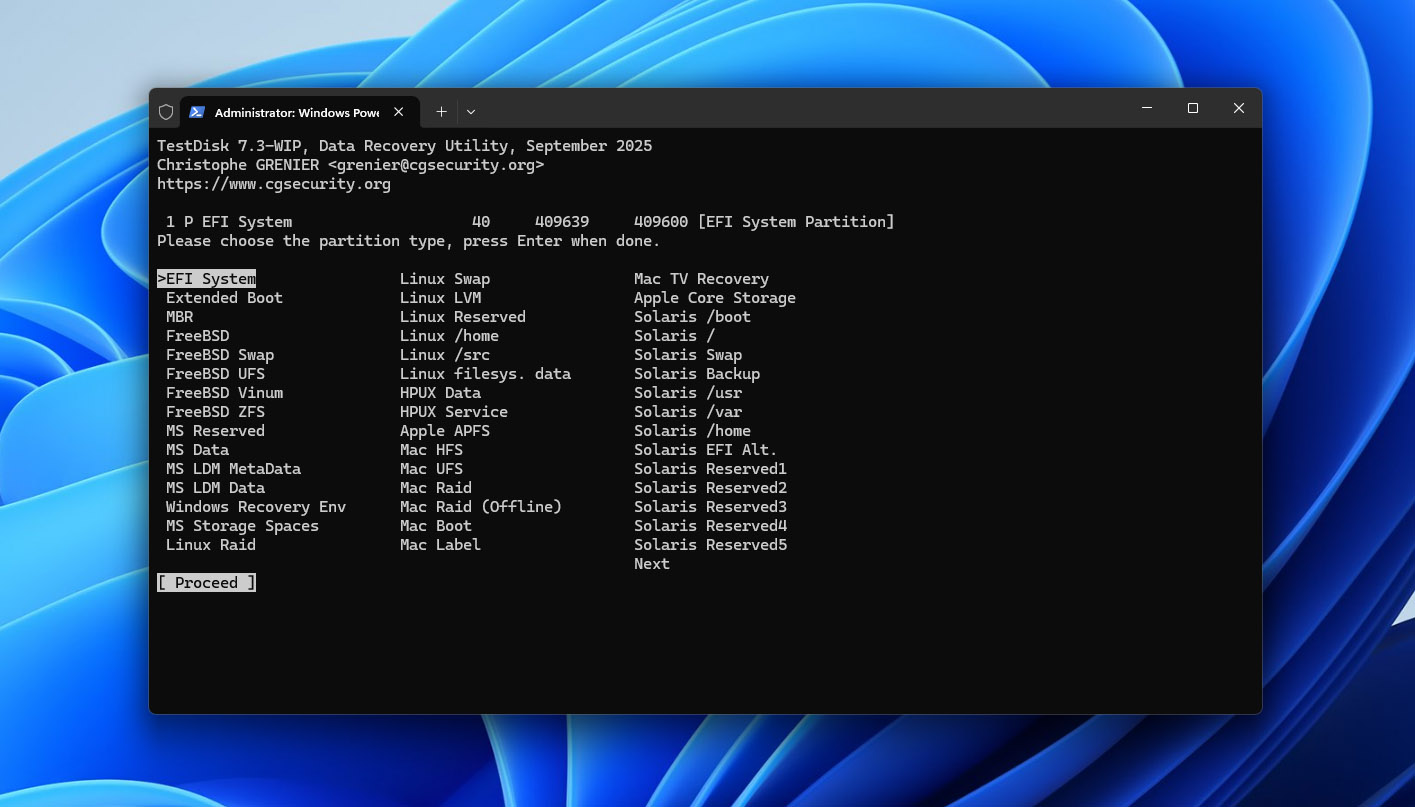
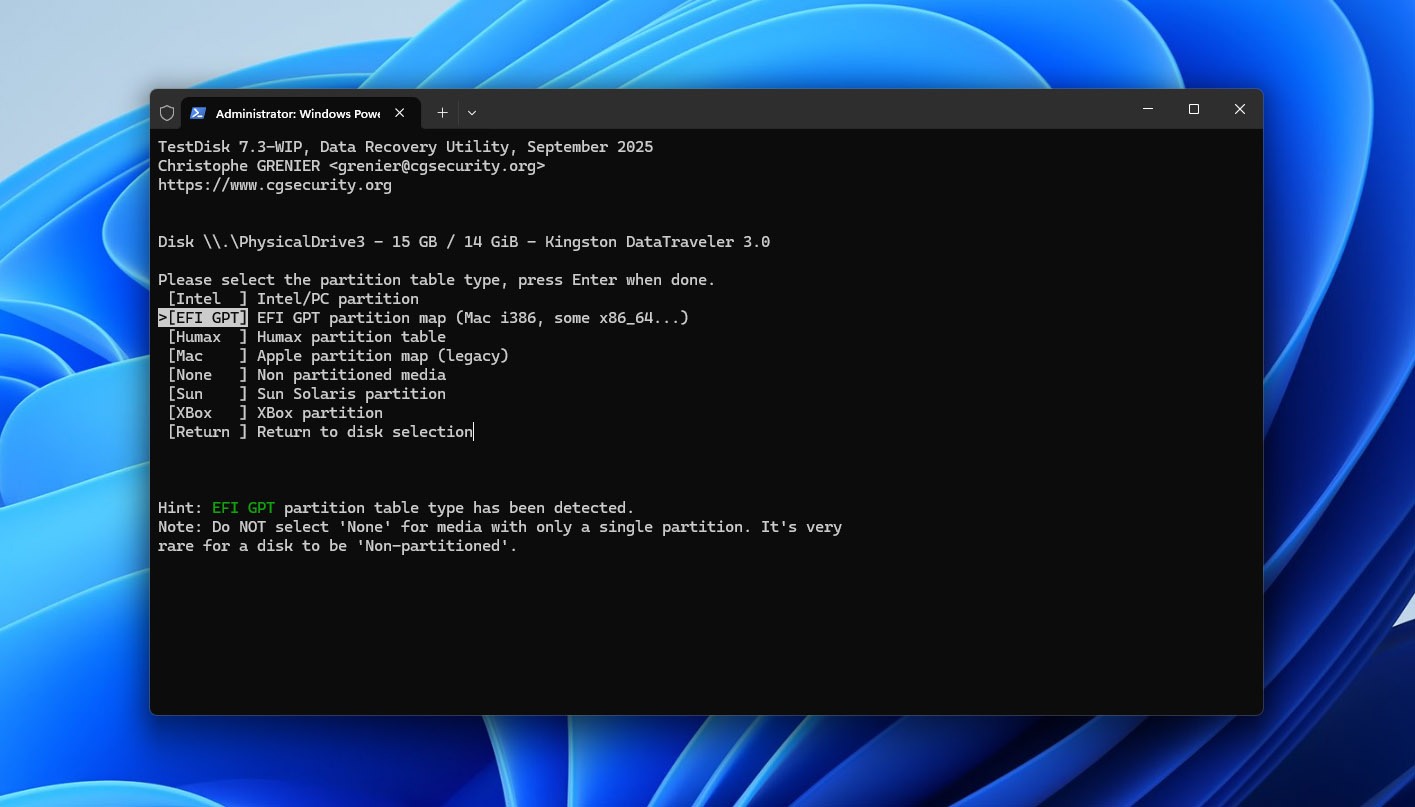
O TestDisk usa uma interface baseada em texto, sem o navegador de arquivos gráfico, pré-visualizações ou filtros encontrados no EaseUS. Você seleciona um disco físico, escolhe o tipo da tabela de partição e usa a função Analisar para inspecionar sua estrutura. A Pesquisa Rápida procura por partições perdidas, enquanto a Pesquisa Profunda realiza uma busca mais extensa quando necessário.
Quando o TestDisk encontrar uma partição, você pode pressionar P para listar seus arquivos e confirmar que ela contém os dados esperados. Você também pode copiar arquivos para outro dispositivo de armazenamento sem restaurar a entrada da partição.
A interface requer mais conhecimento técnico do que o EaseUS, principalmente ao selecionar um disco ou modificar informações de partição. É importante verificar a partição detectada antes de gravar as alterações na unidade original.
Desempenho de Recuperação em Nossos Testes
Nós não atribuímos uma pontuação ao TestDisk no teste de arquivos excluídos porque o avaliamos como uma ferramenta de recuperação de partições, e não como um aplicativo de recuperação de arquivos de uso geral.
No teste de disco danificado, a Busca Rápida localizou a partição exFAT original tanto no Windows quanto no macOS. Verificamos seu conteúdo no TestDisk, restauramos a entrada da partição e reconectamos o drive USB. O volume voltou a ser acessível, com todos os 65 arquivos, nomes de arquivos e pastas originais intactos. Todos os arquivos que verificamos abriram corretamente.
Este resultado não é diretamente comparável aos índices de recuperação de arquivos de outras ferramentas. O TestDisk restaurou o acesso a uma partição existente em vez de reconstruir arquivos individuais. Ele obteve sucesso porque as estruturas exFAT subjacentes e os dados dos arquivos permaneceram suficientemente intactos.
A tabela abaixo mostra os resultados da recuperação de partições e os tempos de conclusão ao lado do EaseUS.
| Teste | TestDisk Windows | EaseUS Windows | TestDisk Mac | EaseUS Mac |
| Arquivos excluídos | Não testado como uma tarefa geral de recuperação de arquivos | 63/65 | Não testado como uma tarefa geral de recuperação de arquivos | 63/65 |
| Tempo de varredura de arquivos excluídos | N/A | 6m 31s | N/A | 6m 17s |
| Resultado em unidade danificada | Partição restaurada; 65/65 arquivos acessíveis | 58/65 recuperados | Partição restaurada; 65/65 arquivos acessíveis | 58/65 recuperados |
| Tempo de varredura/recuperação em unidade danificada | 4m 21s | 8m 52s | 4m 08s | 8m 39s |
| Resultado de vídeo de unidade danificada | Todos os vídeos originais acessíveis após a recuperação da partição | Vários vídeos de teste falharam | Todos os vídeos originais acessíveis após a recuperação da partição | Vários vídeos de teste falharam |
| Pré-visualização de arquivo | Sem pré-visualização convencional | Boa para a maioria dos arquivos testados | Sem pré-visualização convencional | Boa para a maioria dos arquivos testados |
| Chances de recuperação | Não | Sem estimativa equivalente por arquivo | Não | Sem estimativa equivalente por arquivo |
| Melhor para | Recuperação de partição perdida | Recuperação de arquivos para iniciantes | Recuperação de partição perdida | Recuperação de arquivos para iniciantes |
O que torna o TestDisk uma alternativa melhor ao EaseUS?
- Recuperação especializada de partições. O TestDisk pode localizar partições perdidas e restaurar suas entradas quando as estruturas subjacentes permanecem intactas.
- Preservação da organização original dos arquivos. Em nosso teste com disco danificado, a restauração da partição exFAT devolveu o acesso a todos os arquivos, nomes de arquivos e pastas originais.
- Totalmente gratuito e de código aberto. O TestDisk não possui limites de recuperação, assinaturas ou edições pagas.
- Ferramentas de inspeção e reparo de partições. Você pode listar arquivos antes de fazer alterações, copiar dados de partições reconhecidas e usar ferramentas para certos reparos de setor de inicialização e sistema de arquivos.
As principais limitações são a usabilidade e o escopo. O TestDisk não possui o fluxo de trabalho gráfico de recuperação, pré-visualizações e filtros oferecidos pelo EaseUS, e não é a melhor escolha para a recuperação rotineira de arquivos excluídos.
O reparo de partições também envolve riscos, pois modifica as estruturas do disco. Se o TestDisk encontrar a partição esperada, inspecione seu conteúdo e, quando apropriado, copie arquivos importantes para outro disco antes de gravar alterações no dispositivo original.
Nota: O TestDisk vem acompanhado do PhotoRec, mas as duas ferramentas têm propósitos diferentes. Leia nossa Revisão do TestDisk completa para uma análise detalhada de seus recursos de recuperação de partições, sistemas de arquivos suportados, interface e limitações.
Menções Honrosas
Também consideramos várias outras alternativas bem conhecidas ao EaseUS que não chegaram ao nosso top cinco. Elas ainda podem ser úteis na situação certa, mas cada uma tinha uma limitação que as manteve fora do nosso ranking principal.
- O Wondershare Recoverit é um dos concorrentes do EaseUS mais reconhecíveis e oferece uma abordagem igualmente amigável para iniciantes na recuperação de unidades excluídas, formatadas e inacessíveis no Windows e Mac. Ele também inclui recursos dedicados à recuperação de vídeos, mas consideramos seu valor geral menos convincente do que nossas principais escolhas, especialmente quando comparado com alternativas que oferecem mais utilitários de disco, controles de recuperação mais avançados ou recuperação completamente gratuita.
- O MiniTool Power Data Recovery é outra opção consolidada para Windows, com um fluxo de trabalho de recuperação simples e suporte para arquivos excluídos, armazenamento formatado, partições perdidas e unidades RAW. Não o incluímos entre os cinco principais porque é exclusivo para Windows, o que o torna menos adequado para esta comparação de alternativas ao EaseUS para usuários de Windows e Mac.
- O Recuva continua sendo uma ferramenta popular de recuperação de dados gratuita para Windows e é uma escolha razoável para a recuperação simples de arquivos excluídos de unidades saudáveis. No entanto, suas capacidades de recuperação e conjunto de recursos são muito mais limitados do que os das ferramentas em nossa classificação principal, especialmente para sistemas de arquivos danificados, partições perdidas, criação de imagens de disco e cenários de recuperação mais difíceis. Ele também não está disponível para macOS.
Veredito Final
Nossos testes mostraram que não existe uma única alternativa ao EaseUS que faça mais sentido em todos os cenários de recuperação. Cada uma das cinco ferramentas possui diferentes pontos fortes, e a escolha certa depende do que aconteceu com seus dados, do nível de controle que você deseja ter sobre o processo de recuperação e se você está disposto a pagar por um software de recuperação.
- Escolha o Disk Drill se você deseja o melhor equilíbrio geral entre resultados de recuperação, usabilidade, visualização confiável de arquivos, Chances de Recuperação e ferramentas adicionais como criação de imagens de disco e monitoramento S.M.A.R.T. Ele apresentou os melhores resultados em nossos testes e recuperou todos os 65 arquivos originais em ambos os cenários no Windows e Mac.
- Escolha o PhotoRec se você precisa de uma alternativa ao EaseUS totalmente gratuita e de código aberto, e se importa mais em recuperar o conteúdo real dos arquivos do que preservar os nomes originais dos arquivos e a estrutura das pastas. Seu amplo suporte a assinaturas também faz dele uma opção útil quando os metadados do sistema de arquivos estão muito danificados, embora vídeos fragmentados ainda possam ser um problema.
- Escolha o R-Studio se você precisa de recursos avançados de recuperação, especialmente recuperação de RAID, criação de imagens de disco, amplo suporte a sistemas de arquivos, assinaturas de arquivos personalizadas e mais controle sobre como o armazenamento é analisado. Ele tem uma curva de aprendizado mais acentuada do que o EaseUS, mas seu conjunto de recursos é muito mais adequado para casos de recuperação complexos.
- Escolha o Stellar Data Recovery se você prefere uma interface guiada familiar com a opção de escolher quais tipos de arquivos procurar antes de iniciar a varredura. Sua varredura profunda separada oferece outra opção de recuperação quando a varredura inicial não encontra o que você precisa, embora o EaseUS tenha sido mais rápido em nossos testes.
- Escolha o TestDisk se o seu principal problema for uma partição perdida ao invés de arquivos individuais deletados. Em nosso teste de disco danificado, ele encontrou a partição exFAT original depois que removemos a informação da partição MBR e restaurou o acesso a todos os 65 arquivos com seus nomes originais e estrutura de pastas. Também é totalmente gratuito, mas sua interface baseada em texto e o foco em partições o tornam menos adequado para recuperação comum de arquivos.