Basert på våre tester på Windows og macOS, er dette de fem beste alternativene til EaseUS Data Recovery Wizard:
Disk Drill – Best i alt: Gjenopprettet alle 65 filer i begge testscenarioene på Windows og Mac, med et brukervennlig grensesnitt og ekstra verktøy for diskgjenoppretting.
PhotoRec – Beste gratisalternativ: Helt gratis og åpen kildekode, med ubegrenset gjenoppretting og sterke resultater på skadede lagringsenheter.
R-Studio – Best for RAID & avansert gjenoppretting: Tilbyr avansert RAID-rekonstruksjon, bred filsystemstøtte og omfattende kontroll over gjenopprettingsprosessen.
TestDisk – Best for gjenoppretting av tapte partisjoner: Gjenopprettet tilgang til alle 65 filer etter at vi fjernet partisjonsinformasjonen på USB-stasjonen.
Stellar Data Recovery – Best for Guided Recovery: Gir et trinnvis grensesnitt, valg av filtype og et eget alternativ for Dyp Skanning.
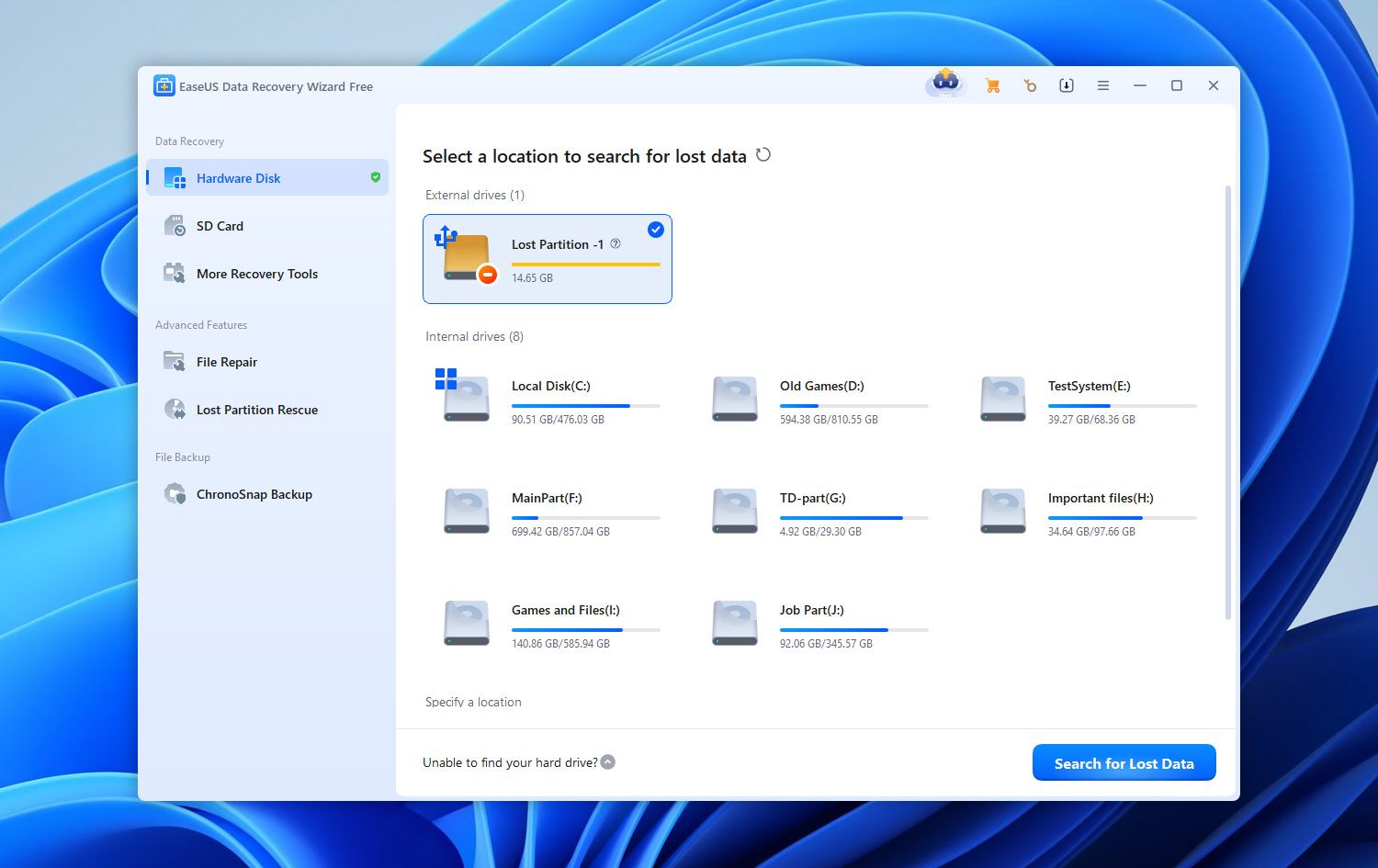
EaseUS Data Recovery Wizard håndterer grunnleggende filgjenoppretting rimelig bra, men testene våre avdekket noen begrensninger. Den gjenopprettet 58 av 65 filer da vi testet en USB-stasjon med ødelagte partisjonsinformasjoner. Den mangler også sannsynlighetsvurdering for gjenoppretting av enkeltfiler, tilbyr færre tilleggsverktøy for disk enn noen konkurrenter, og krever separate lisenser for Windows og Mac.
Disse ulempene gjorde oss nysgjerrige på hvordan andre gjenopprettingsverktøy ville prestere under de samme forholdene. Vi testet fem EaseUS-alternativer på Windows og macOS for å se hvilke som kunne gjenopprette flere filer, håndtere skadet lagring mer pålitelig, og tilby bedre verdi for pengene.
De viktigste bekymringene vi fant var:
- Det kan være vanskelig å få et uavhengig bilde av programvaren kun basert på brukeranmeldelser. Anmeldelser og attester presentert gjennom EaseUS sine egne plattformer er overveldende positive, mens diskusjoner på uavhengige fellesskap som Reddit er betydelig mer kritiske.
- Noen Reddit-brukere har stilt spørsmål ved anbefalinger som fremstår som reklame. I diskusjoner om programvare for datagjenoppretting har brukere påpekt innlegg eller anbefalinger som involverer EaseUS, som de følte lignet mer på markedsføring enn uavhengige brukeropplevelser. Dette beviser ikke at alle positive anbefalinger er promotering, men det gjør uavhengig testing spesielt nyttig når programvaren skal vurderes.
- Gjenopprettingsprosessen gir deg begrenset informasjon om tilstanden til individuelle filer. EaseUS lar deg forhåndsvise funnede filer før gjenoppretting, men tilbyr ikke den samme typen indikator for gjenopprettingssannsynlighet per fil, som kan hjelpe deg å vurdere om et bestemt resultat sannsynligvis er mulig å gjenopprette.
- Dets ekstra diskkverktøy er relativt begrensede. Data Recovery Wizard fokuserer hovedsakelig på å finne og gjenopprette data, i stedet for å kombinere gjenoppretting med et bredere utvalg av verktøy for diskhelse, beskyttelse og diskadministrasjon.
- Betalte versjoner kan være dyre hvis du kun trenger programvaren til én gjenopprettingsjobb. Dette blir spesielt relevant når man sammenligner hva som er inkludert i Windows- og Mac-versjonene og hva andre gjenopprettingsprogrammer tilbyr til en lignende pris.
Kontrasten mellom offisielle anmeldelser og uavhengige diskusjoner er spesielt merkbar. EaseUS gir et svært positivt inntrykk gjennom sine egne kanaler, mens Reddit-tråder inneholder langt sterkere kritikk, inkludert klager på programvaren, faktureringsopplevelser og anbefalinger som enkelte medlemmer av fellesskapet mente var altfor promotering.
Disse rapportene betyr ikke at EaseUS Data Recovery Wizard ikke fungerer eller at alle positive anmeldelser bør behandles med skepsis. Resultater for datagjenoppretting varierer betydelig avhengig av lagringsenhet, filsystem, type datatap og om de manglende dataene allerede har blitt overskrevet. De gir oss imidlertid gode grunner til å se på EaseUS-alternativer og sammenligne hva andre gjenopprettingsverktøy tilbyr.
Hvis du er interessert i vår egen erfaring med programvaren, har vi også publisert en full EaseUS Data Recovery Wizard-anmeldelse. Der tok vi en nærmere titt på gjenopprettingsmulighetene, testet ytelsen ved gjenoppretting og dekket både det den gjør bra og svakhetene vi oppdaget.
Hvordan vi testet EaseUS-alternativene
Vi testet alle de fem EaseUS-alternativene på Windows og macOS under de samme forholdene, og brukte standard innstillinger for søk der det var mulig. Vi unngikk tilpassede søkekonfigurasjoner som kunne gitt et program en urettferdig fordel.
Vårt testoppsett
Vi brukte følgende maskinvare og teststasjon gjennom hele sammenligningen:
- Windows test-PC: Windows 11 bærbar PC med en Intel Core i5-13420H-prosessor og 16 GB RAM.
- Mac testmaskin: 2022 MacBook Air med Apple silicon.
- Testdisk: 32 GB Kingston DataTraveler USB-minnepinne formatert som exFAT.
- Testdata: Omtrent 1 GB med blandede data, inkludert JPG, PNG, CR2 og HEIC bilder; PDF, DOC, XLSX og SVG dokumenter; samt MP4 og MOV videoer.
Programvareversjoner:
- EaseUS Data Recovery Wizard: 21.0.0.
- Disk Drill: 6.3.1398.
- PhotoRec: 7.3 beta.
- R-Studio: 9.5.191742.
- Stellar Data Recovery: 12.6.0.0.
- TestDisk: 7.3 beta.
Vi målte skannetid, vellykket filgjenoppretting, bevaring av filnavn og mappestruktur, samt pålitelighet for forhåndsvisning. Kun filer som åpnet korrekt etter gjenoppretting ble regnet som vellykkede resultater.
Datatapsscenarier vi testet
Vi brukte to scenarier for å se hvordan hvert EaseUS-alternativ presterer under ulike typer datatap:
- Slettede filer: Vi kopierte datasettet til USB-stasjonen og slettet filene på vanlig måte, slik at exFAT-filsystemet og dets metadata forble intakte.
- Skadet partisjonsinformasjon: Vi gjenopprettet datasettet og fjernet stasjonens MBR-partisjonsinformasjon. Windows oppdaget stasjonen som RAW, mens macOS gjenkjente den fysiske enheten, men kunne ikke få tilgang til volumet. Filene forble på stasjonen, men ingen av operativsystemene kunne få tilgang til dem på vanlig måte.
Hvordan vi rangerte verktøyene
Gjenopprettingsresultater vektet tyngst i vår rangering. Vi vurderte også brukervennlighet, filsystemstøtte, forhåndsvisninger og filtre, tilleggverktøy som diskavbildning og RAID-gjenoppretting, samt funksjonstilgjengelighet på tvers av Windows og macOS.
Til slutt sammenlignet vi prissetting, gratis gjenopprettingsgrenser og betalte funksjoner. Høyere priser eller lengre funksjonslister ga ikke automatisk bedre rangeringer.
Rask sammenligning: EaseUS vs alternativer
| Verktøy | Gjenopprettingsmetode | Støttede filsystemer | Diskavbildning | Gjenoppretting av RAW/skadet partisjon | S.M.A.R.T. | RAID-støtte | Gratis gjenoppretting | Ekstra funksjoner | Best for |
| EaseUS Data Recovery Wizard | Filsystem + RAW/signatursøk | FAT, exFAT, NTFS, ReFS, HFS+, APFS, EXT2/3/4 | Ja | Ja | Nei | Ja | 500 MB; opptil 2 GB med deling | NAS-gjenoppretting, søk etter tapte partisjoner, filreparasjon, skanefiltre | Nybegynnere |
| Disk Drill | Filsystem + signatursøk | FAT, exFAT, NTFS, ReFS, HFS+, APFS, EXT2/3/4, BTRFS | Ja | Ja | Ja | Ja | 100 MB på Windows; skann & forhåndsvis på Mac | Recovery Chances, Recovery Vault, Advanced Camera Recovery, byte-for-byte sikkerhetskopiering, NAS/Linux-gjenoppretting | Best totalopplevelse |
| PhotoRec | Dyp signaturbasert/RAW-søk | Filsystemuavhengig; fungerer med FAT, exFAT, NTFS, EXT2/3/4, HFS+ media | Nei | Ja | Nei | Nei | Ubegrenset | Åpen kildekode-gjenoppretting, egendefinerte filsignaturer, skrivebeskyttet gjenoppretting | Fullstendig gratis gjenoppretting |
| R-Studio | Filsystemrekonstruksjon + RAW/signatursøk | FAT, exFAT, NTFS, ReFS, HFS+, APFS, EXT2/3/4, XFS, UFS | Ja | Ja | Ja | Ja | Filer opptil 1 024 KB | Avansert RAID-rekonstruksjon, diskkloning, nettverksgjenoppretting, heksadesimal redigering, egendefinerte signaturer | RAID & avansert gjenoppretting |
| Stellar Data Recovery | Filsystem + dyp skann/signaturgjenoppretting | FAT, exFAT, NTFS, ReFS; HFS+/APFS avhengig av plattform/utgave | Ja | Ja | Ja | Ja* | Opptil 1 GB* | Gjenoppretting av tapt partisjon, oppstartbar gjenoppretting, bilde-/videoreparasjon | Veiledet, daglig gjenoppretting |
| TestDisk | Partisjon- og filsystemrekonstruksjon | FAT, exFAT, NTFS, EXT2/3/4, HFS+ og andre | Nei | Ja | Nei | Begrenset | Ubegrenset | Partisjonstabell-gjenoppretting, oppstartsektorreparasjon, filsystemreparasjon, gjenoppretting av slettede filer på støttede filsystemer | Gjenoppretting av tapt partisjon |
* Noen Stellar-funksjoner avhenger av operativsystemet og utgaven du kjøper. Funksjoner som RAID-gjenoppretting kan være begrenset til spesifikke utgaver i stedet for å være inkludert i basisversjonen.
5 Beste EaseUS-alternativer
Nå som vi har gått gjennom hvordan verktøyene ble testet og hva vi sammenlignet, er det på tide å se nærmere på hver EaseUS-alternativ individuelt. Vårt hovedfokus vil være på det vi observerte under våre egne tester: gjenopprettingsresultater, skannehastighet, forhåndsvisningspålitelighet, brukervennlighet, og hvor godt hvert program håndterte de to datatapsscenarioene på Windows og macOS.
Vi vil også se på funksjonene som gjør hvert alternativ forskjellig fra EaseUS Data Recovery Wizard. Hvis du vil sammenligne funnene våre med det utviklerne offisielt hevder at programvaren deres kan gjøre, kan du sjekke de respektive produktenes nettsider for fullstendige spesifikasjoner og funksjonslister.
1. Disk Drill (Beste totalt sett)
Disk Drill er et datagjenopprettingsverktøy for Windows og macOS utviklet av CleverFiles. Det kombinerer filsystemgjenoppretting med signaturskanning og støtter NTFS, exFAT, APFS, HFS+, ext4 og andre filsystemer.
I tillegg til filgjenoppretting tilbyr den byte-til-byte diskavbildning, S.M.A.R.T.-overvåking, RAID-gjenoppretting, avansert kameragjenoppretting for fragmenterte videoer og forebyggende gjenopprettingsfunksjoner.
🏆 Best for: Brukere som ønsker et EaseUS-alternativ med en enkel gjenopprettingsprosess, mer informasjon om gjenopprettbarheten til enkelte filer, og ekstra verktøy for diskovervåking og gjenoppretting på både Windows og Mac.
💵 Pris: Disk Drill Basic lar deg skanne disker og forhåndsvise gjenopprettbare filer gratis på både Windows og macOS. Windows-versjonen inkluderer også opptil 100 MB gratis gjenoppretting. Disk Drill PRO koster $89/år eller $149 for en livstidslisens med livstidsoppdateringer. Én PRO-lisens dekker både Windows og macOS for én bruker med opptil tre aktiveringer.
Grensesnitt og brukervennlighet
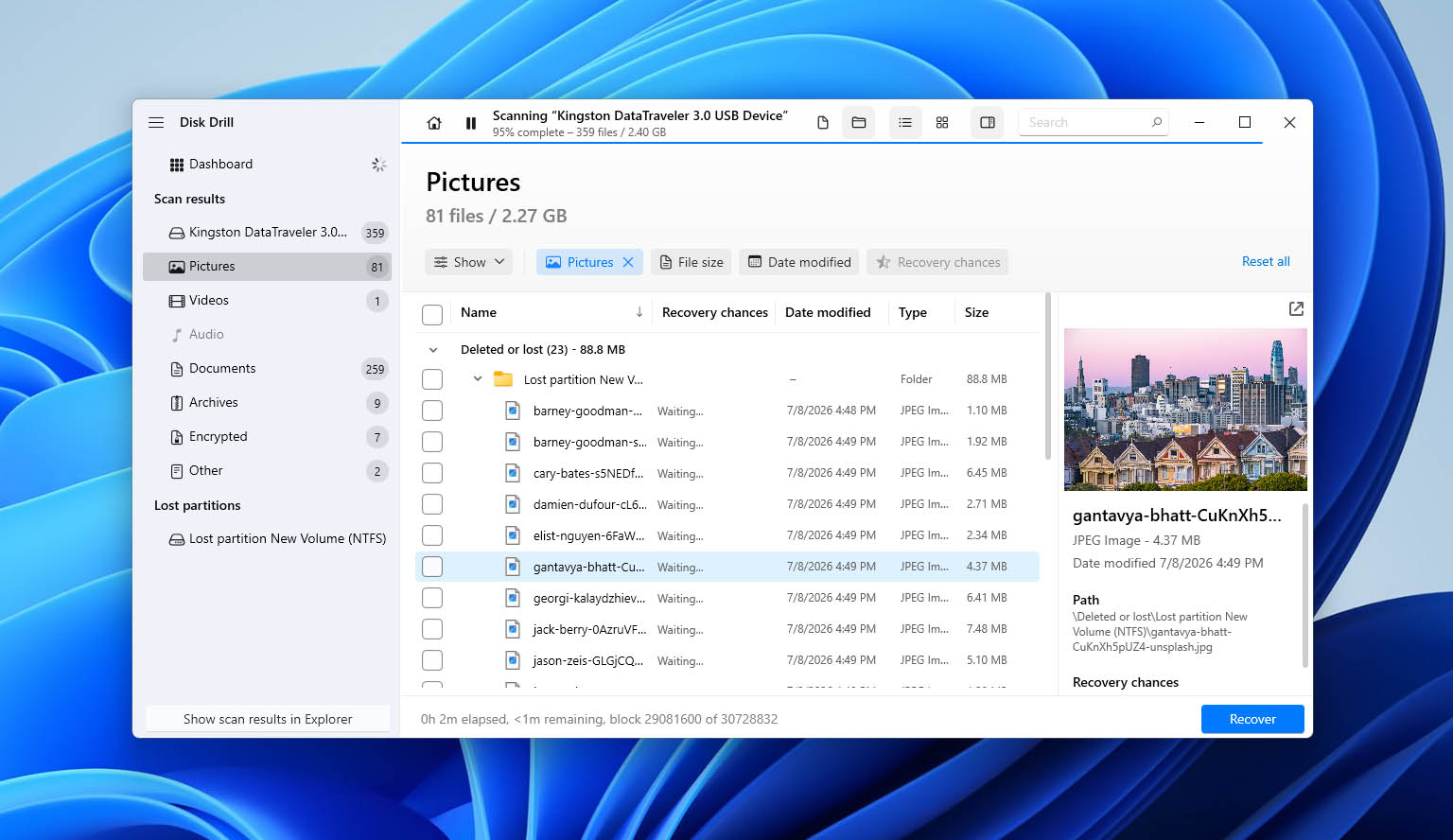
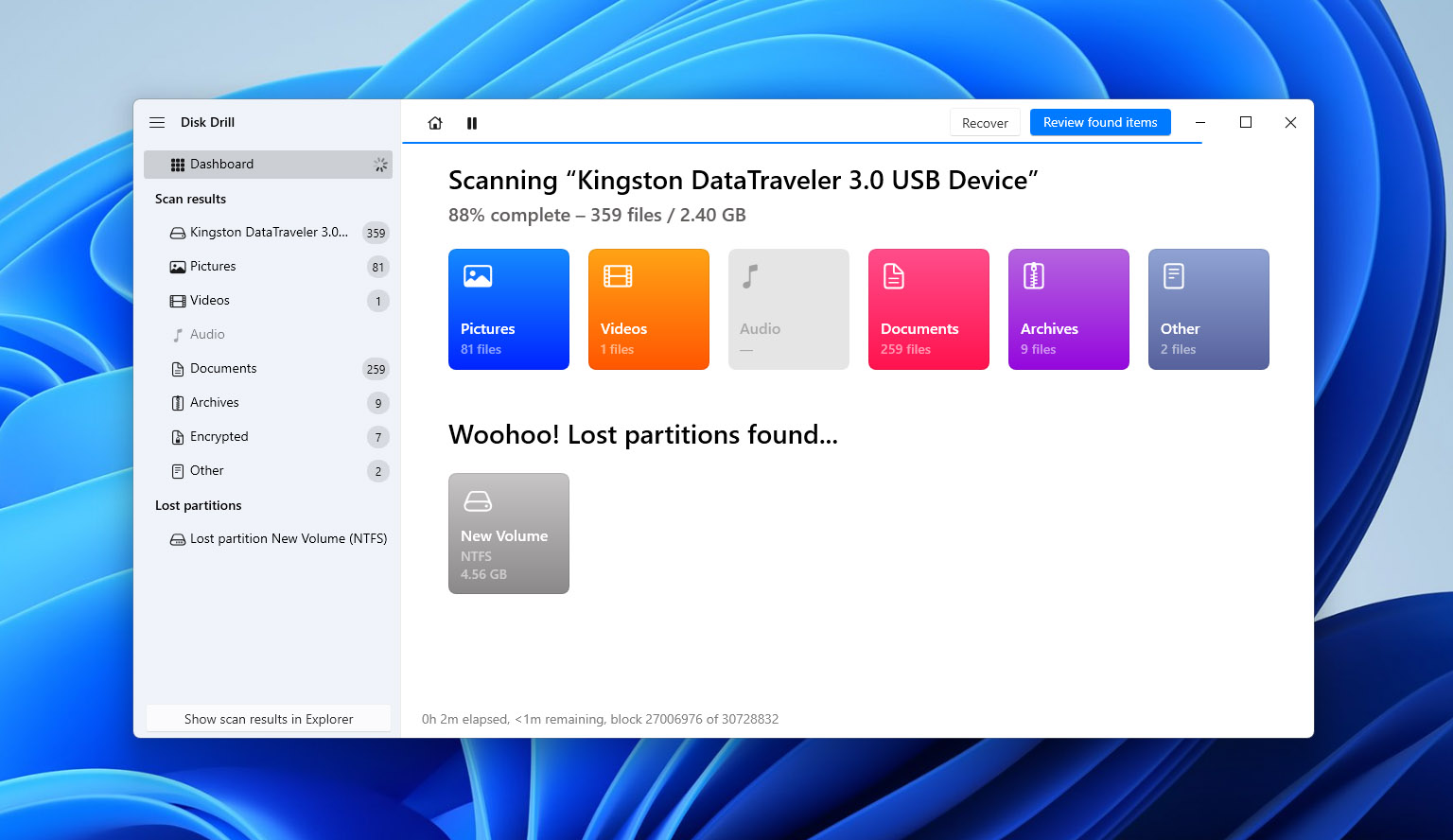
Disk Drill holder gjenoppretting enkel: velg en disk eller partisjon og klikk Søk etter tapte data. Programmet kombinerer automatisk tilgjengelige gjenopprettingsmetoder og viser resultater mens skanningen pågår, uten at du må velge mellom rask og dyp skanning.
Resultatene er gruppert i eksisterende, slettede eller tapte, og rekonstruerte filer. Du kan filtrere dem etter filtype, størrelse, dato eller gjenopprettingssjanser, søke etter filnavn og forhåndsvise filer før gjenoppretting. Gjenopprettingssjanser hjelper deg også med å vurdere hvilke filer som sannsynligvis vil bli gjenopprettet.
Arbeidsflyten er stort sett lik på Windows og macOS, til tross for mindre forskjeller i grensesnittet. For fragmenterte opptak fra kameraer og droner tilbyr Disk Drill også en egen avansert kameragjenopprettingsmodus.
Gjenopprettingsytelse i våre tester
Disk Drill leverte de beste gjenopprettingsresultatene i vår sammenligning, og gjenopprettet alle 65 originale filer i begge scenarioene på Windows og macOS. Filer som ble gjenopprettet ved hjelp av tilgjengelige filsystemmetadata beholdt sine opprinnelige navn og mappestruktur, og hver gjenopprettede fil åpnet riktig.
Forskjellen var mest merkbar i testen med skadet disk. Disk Drill gjenopprettet alle våre MP4- og MOV-videoer, mens flere videoer gjenopprettet med EaseUS ikke åpnet riktig. EaseUS fullførte skanningene sine litt raskere, men Disk Drill gjenopprettet flere brukbare filer.
Tabellen nedenfor viser de fullstendige gjenopprettingsresultatene og skannetidene for begge programmene.
| Test | Disk Drill Windows | EaseUS Windows | Disk Drill Mac | EaseUS Mac |
| Slettede filer | 65/65 | 63/65 | 65/65 | 63/65 |
| Skannetid for slettede filer | 7m 12s | 6m 31s | 6m 48s | 6m 17s |
| Gjenoppretting fra skadet stasjon | 65/65 | 58/65 | 65/65 | 58/65 |
| Skannetid for skadet stasjon | 9m 36s | 8m 52s | 9m 04s | 8m 39s |
| Videoresultat fra skadet stasjon | Alle MP4/MOV gjenopprettet | Flere testvideoer feilet | Alle MP4/MOV gjenopprettet | Flere testvideoer feilet |
| Filforhåndsvisning | Alle testede filer forhåndsvist korrekt | Bra for de fleste testede filer | Alle testede filer forhåndsvist korrekt | Bra for de fleste testede filer |
| Sjans for gjenoppretting | Ja, estimat per fil | Ingen tilsvarende estimat per fil | Ja, estimat per fil | Ingen tilsvarende estimat per fil |
| Best for | Best totalt sett | Brukervennlig gjenoppretting | Best totalt sett | Brukervennlig gjenoppretting |
Hva gjør Disk Drill til et bedre alternativ enn EaseUS?
- Sterkere gjenopprettingsresultater. Disk Drill gjenopprettet flere brukbare filer enn EaseUS i begge scenariene, inkludert alle de originale MP4- og MOV-videoene fra den ødelagte stasjonen.
- Mer informasjon om gjenopprettingsmuligheter. Gjenopprettingssjansen gir estimater per fil som kan hjelpe deg å prioritere filer før gjenoppretting.
- Ekstra gjenopprettings- og diskverktøy. Disk Drill tilbyr byte-for-byte-sikkerhetskopier, S.M.A.R.T.-overvåking, RAID-gjenoppretting og avansert kameragjenoppretting. Det inkluderer også Recovery Vault på Windows og Guaranteed Recovery på macOS.
- Plattformuavhengig lisensiering. Én PRO-lisens dekker Windows og macOS, i motsetning til de separate lisensene som kreves for EaseUS.
Disk Drill har også begrensninger. Den gratis Windows-versjonen tillater bare 100 MB gjenoppretting, sammenlignet med opptil 2 GB i EaseUS, mens Mac-brukere kan skanne og forhåndsvise filer gratis, men trenger en betalt lisens for å gjenopprette dem. Disk Drill brukte også omtrent 40 sekunder lengre per skanning i våre tester, selv om den gjenopprettet flere brukbare filer.
Merk: Ønsker du en nærmere titt på Disk Drill? Les vår fullstendige Disk Drill anmeldelse for en mer detaljert gjennomgang av ytelsen ved gjenoppretting, funksjoner, priser og begrensninger.
2. PhotoRec (Beste gratisalternativ)
PhotoRec er et gratis, åpen kildekode-gjenopprettingsverktøy fra CGSecurity-prosjektet, tilgjengelig for Windows, macOS, Linux og andre plattformer. I motsetning til EaseUS, baserer det seg hovedsakelig på filutskjæring og søker direkte i lagringen etter gjenkjennelige filsignaturer selv når metadata for filsystemet ikke er tilgjengelig.
Det gjenkjenner mer enn 480 filendelser på tvers av omtrent 300 filfamilier, inkludert bilder, dokumenter og videoer. Imidlertid mister gjenvunnede filer vanligvis sine opprinnelige navn og mappestruktur.
🏆 Best for: Brukere som leter etter et helt gratis EaseUS-alternativ uten gjenopprettingsgrenser, spesielt når de skal gjenopprette filer fra formaterte disker eller lagringsenheter med ødelagt filsysteminformasjon.
💵 Pris: PhotoRec er helt gratis og åpen kildekode under GNU General Public License (GPL v2+). Det finnes ingen abonnementer, betalte versjoner eller begrensninger på hvor mye data du kan gjenopprette.
Grensesnitt og brukervennlighet
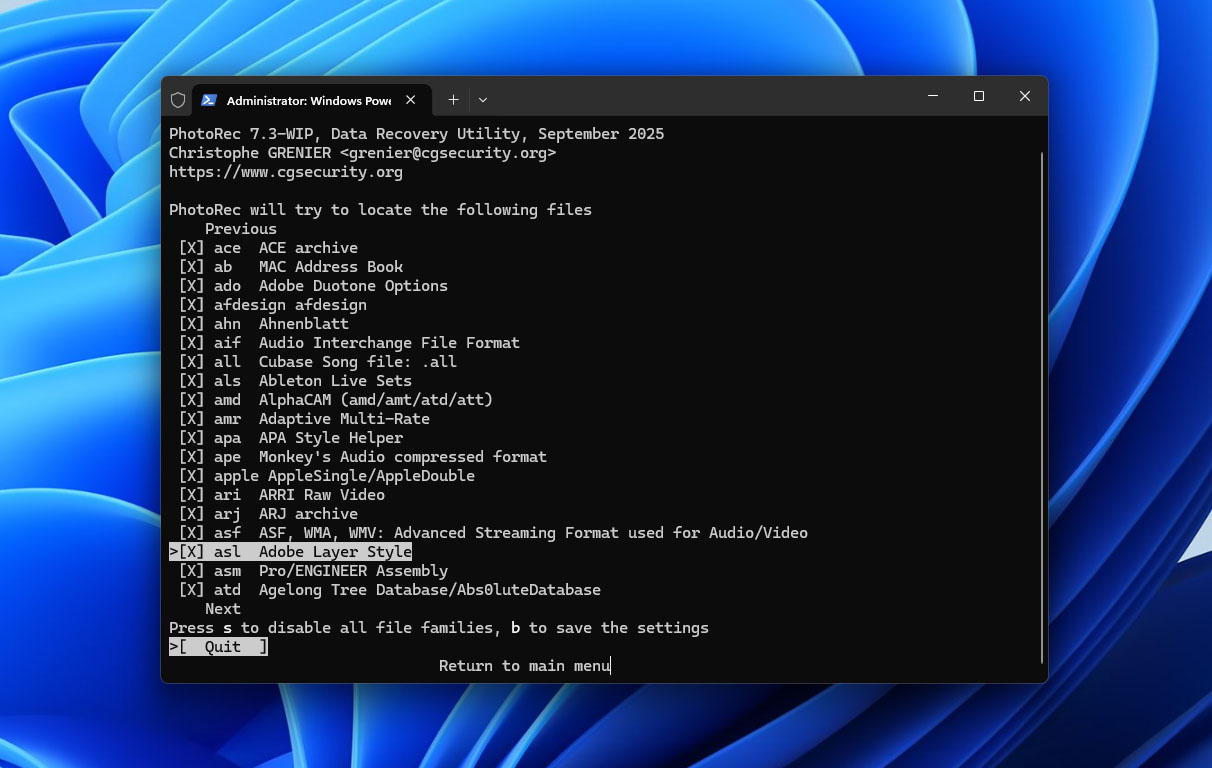
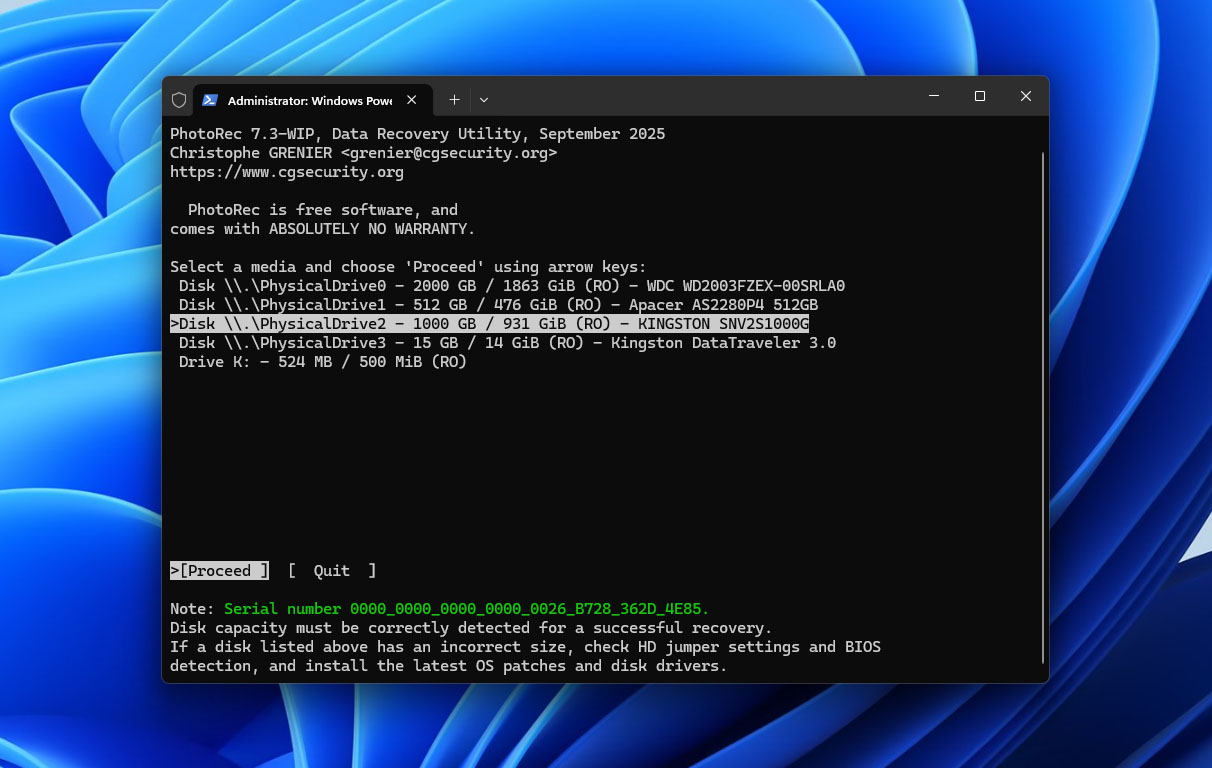
PhotoRec er mindre nybegynnervennlig enn EaseUS. Standardversjonen bruker et tekstbasert grensesnitt der du velger en disk, skanneområde, filsystemtype og gjenopprettingsdestinasjon. Du kan også begrense skanningen til bestemte fils-signaturer, som JPG, PDF eller MP4.
I motsetning til EaseUS har ikke PhotoRec filforhåndsvisning, smarte filtre eller estimater for gjenopprettingssannsynlighet. Den lagrer filer direkte i mapper som heter recup_dir.1, recup_dir.2, og så videre, vanligvis med genererte filnavn som f0016741.jpg. Du må sortere resultatene manuelt.
Arbeidsflyten er lik på Windows og macOS, selv om Mac-brukere kanskje må bruke Terminal og Full Disk Access. Et grafisk alternativ, QPhotoRec, er også tilgjengelig, men mangler forhåndsvisning og filbehandlingsfunksjoner som hos EaseUS.
Gjenopprettingsytelse i våre tester
PhotoRec gjenopprettet 62 av 65 filer i testen for slettede filer og 60 av 65 fra den skadede stasjonen på både Windows og macOS. Den presterte litt dårligere enn EaseUS med slettede filer, men gjenopprettet mer brukbare data fra den skadede stasjonen.
De fleste mislykkede gjenopprettinger involverte fragmenterte MP4- og MOV-videoer. PhotoRec gjenopprettet bildene, dokumentene og flere videoer, men noen videofiler var fortsatt uspillbare. Den tildelte også genererte filnavn til gjenopprettede filer, noe som gjorde verifisering og organisering mer tidkrevende.
PhotoRec tok omtrent dobbelt så lang tid som EaseUS for å skanne USB-stasjonen, men oppnådde disse resultatene uten en betalt lisens. Tabellen nedenfor viser de nøyaktige skannetidene og gjenopprettingsresultatene.
| Test | PhotoRec Windows | EaseUS Windows | PhotoRec Mac | EaseUS Mac |
| Slettede filer | 62/65 | 63/65 | 62/65 | 63/65 |
| Skannetid for slettede filer | 14m 18s | 6m 31s | 13m 46s | 6m 17s |
| Gjenoppretting fra skadet disk | 60/65 | 58/65 | 60/65 | 58/65 |
| Skannetid for skadet disk | 15m 12s | 8m 52s | 14m 39s | 8m 39s |
| Videoresultat fra skadet disk | Noen fragmenterte videoer feilet | Flere testvideoer feilet | Noen fragmenterte videoer feilet | Flere testvideoer feilet |
| Forhåndsvisning av filer | Ingen forhåndsvisning | God for de fleste testede filer | Ingen forhåndsvisning | God for de fleste testede filer |
| Gjenopprettingssjansen | Nei | Ingen tilsvarende estimat per fil | Nei | Ingen tilsvarende estimat per fil |
| Best for | Helt gratis gjenoppretting | Brukervennlig gjenoppretting | Helt gratis gjenoppretting | Brukervennlig gjenoppretting |
Hva gjør PhotoRec til et bedre EaseUS-alternativ?
- Fullstendig gratis gjenoppretting. PhotoRec har ingen begrensninger for gjenoppretting, abonnementer eller betalte funksjoner, i motsetning til EaseUS.
- Gjenoppretting uten tilgjengelig filsystem-metadata. Den signaturbaserte tilnærmingen kan gjenopprette filer fra skadede eller utilgjengelige volum. I vår test med ødelagt disk, gjenopprettet den flere brukbare filer enn EaseUS.
- Omfattende filsignatur-støtte. PhotoRec gjenkjenner hundrevis av filformater og lar avanserte brukere legge til egendefinerte signaturer.
- Åpen kildekode og plattformuavhengig. Den fungerer på Windows, macOS, Linux og andre systemer uten separate lisenser. PhotoRec leveres også sammen med TestDisk.
Den største kompromissen er brukervennlighet. PhotoRec mangler forhåndsvisning av filer og praktisk filvalg, mister vanligvis originale filnavn og mappestruktur, og kan ha problemer med fragmenterte videoer. EaseUS tilbyr en mye enklere gjenopprettingsprosess.
Merk: Vil du lære mer om PhotoRec før du bruker det? Les vår fullstendige PhotoRec anmeldelse for en nærmere titt på dets gjenopprettingsevner, grensesnitt, begrensninger og ytelse.
3. R-Studio (Best for RAID & avansert gjenoppretting)
R-Studio er et avansert verktøy for datagjenoppretting fra R-Tools Technology for Windows, macOS og Linux. Det kombinerer filsystemrekonstruksjon med signaturskanning og gir mer kontroll over gjenopprettingen enn EaseUS.
Funksjonene inkluderer RAID-rekonstruksjon, diskavbildning, nettverksgjenoppretting, S.M.A.R.T.-overvåking, en hex-editor og egendefinerte filsignaturer. Det støtter også et bredt spekter av filsystemer, inkludert NTFS, ReFS, exFAT, APFS, HFS+, Ext2/3/4, XFS og UFS.
🏆 Best for: Avanserte brukere som trenger mer kontroll over gjenopprettingsprosessen, spesielt for RAID-oppsett, skadede partisjoner, diskbildefiler og lagringsenheter som bruker forskjellige Windows-, Mac-, Linux- eller Unix-filsystemer.
💵 Pris: R-Studio starter på $49.99 for sin begrensede R-Studio FAT-utgave. Den fullstendige R-Studio-lisensen for Windows koster $79.99 som et engangskjøp, mens separate versjoner er tilgjengelige for macOS og Linux. Firma- og teknikerlisenser er tilgjengelige for nettverk, kommersiell og profesjonell datagjenoppretting.
Grensesnitt og brukervennlighet
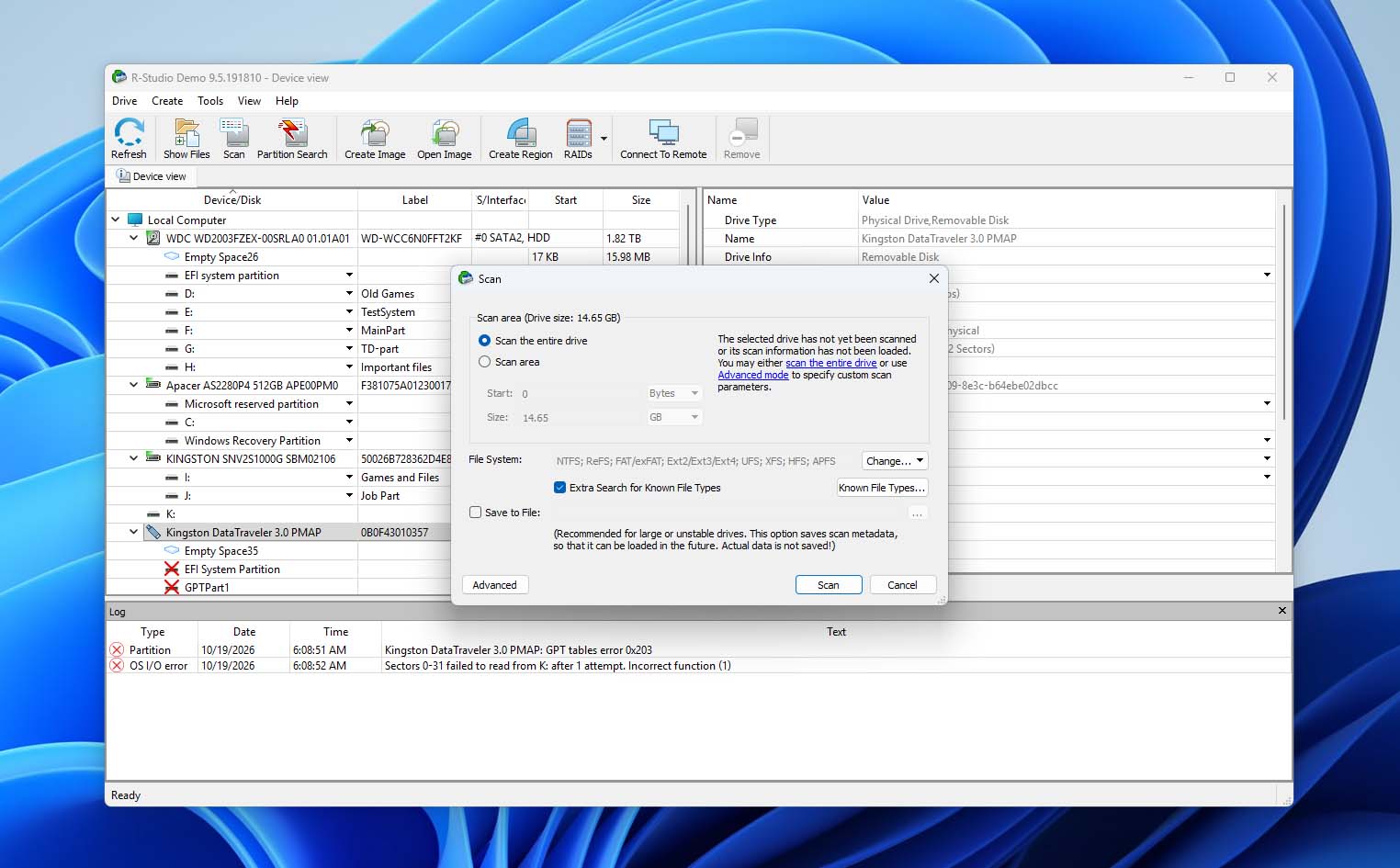
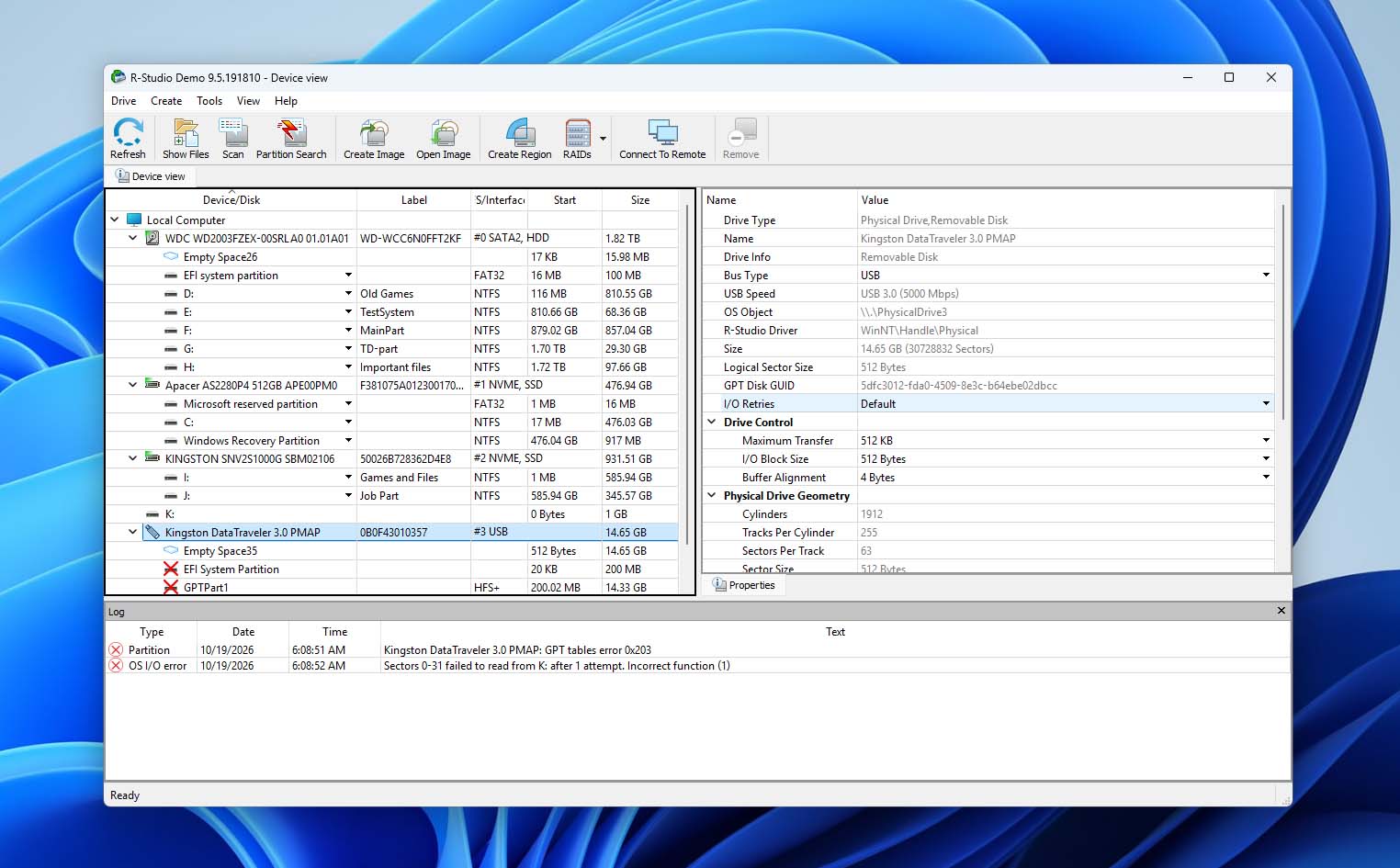
R-Studio er mer teknisk enn EaseUS, men enkel gjenoppretting er håndterbar med standardinnstillinger. Du velger en disk, starter et søk, åpner et gjenkjent filsystem, og blar gjennom det rekonstruerte katalogtreet for å forhåndsvise og gjenopprette filer.
Avanserte brukere kan definere skanneområder, velge filsystemer og kjente filtyper, inspisere sektorer, konfigurere RAID-parametere og arbeide med diskavbildninger. Disse kontrollene gir mer fleksibilitet, men gjør også grensesnittet vanskeligere å navigere.
Vi likte spesielt godt R-Studio sitt grafiske skannekart, som identifiserer filsystemstrukturer og kjente filtyper mens skanningen pågår. Forhåndsvisning av filer fungerte bra for våre testbilder, dokumenter og videoer på begge plattformer. Du kan også opprette bilder av hele stasjoner, partisjoner eller utvalgte områder, og skanne disse bildene i stedet for de opprinnelige enhetene.
Gjenopprettingsytelse i våre tester
R-Studio gjenopprettet 64 av 65 slettede filer og 62 av 65 filer fra den skadede stasjonen på både Windows og macOS, og overgikk EaseUS i begge scenariene. Der hvor filsystem-metadata fortsatt var tilgjengelig, beholdt de gjenopprettede filene vanligvis sine opprinnelige navn og mappestruktur.
De fleste bilder, dokumenter og videoer ble gjenopprettet med hell, selv om tre filer fra datasettet med den ødelagte disken ikke kunne gjenopprettes i brukbar stand.
Den største ulempen var hastigheten. R-Studio brukte mer enn dobbelt så lang tid som EaseUS på å fullføre sine skanninger. Den forskjellen kan være vanskelig å rettferdiggjøre for enkel gjenoppretting av slettede filer, men R-Studio sine ekstra kontrollmuligheter er mer relevante i komplekse gjenopprettingsscenarioer. Tabellen nedenfor viser de eksakte resultatene og skannetidene.
| Test | R-Studio Windows | EaseUS Windows | R-Studio Mac | EaseUS Mac |
| Slettede filer | 64/65 | 63/65 | 64/65 | 63/65 |
| Skannetid for slettede filer | 15m 42s | 6m 31s | 14m 57s | 6m 17s |
| Gjenoppretting fra skadet disk | 62/65 | 58/65 | 62/65 | 58/65 |
| Skannetid for skadet disk | 21m 48s | 8m 52s | 20m 56s | 8m 39s |
| Videoresultat fra skadet disk | De fleste testvideoer gjenopprettet | Flere testvideoer feilet | De fleste testvideoer gjenopprettet | Flere testvideoer feilet |
| Filforhåndsvisning | Bra; testede filer forhåndsvist korrekt | Bra for de fleste testede filer | Bra; testede filer forhåndsvist korrekt | Bra for de fleste testede filer |
| Gjenopprettingsmuligheter | Ingen tilsvarende estimat per fil | Ingen tilsvarende estimat per fil | Ingen tilsvarende estimat per fil | Ingen tilsvarende estimat per fil |
| Best for | RAID & avansert gjenoppretting | Brukervennlig gjenoppretting | RAID & avansert gjenoppretting | Brukervennlig gjenoppretting |
Hva gjør R-Studio til et bedre EaseUS-alternativ?
- Avansert RAID-gjenoppretting. R-Studio støtter standard, nestede og tilpassede RAID-konfigurasjoner, med manuell kontroll over array-parametere.
- Større kontroll over gjenoppretting. Du kan tilpasse skanneområder, filsystemdeteksjon og filsignaturer, eller inspisere lagringsstrukturer direkte med den innebygde hex-editoren.
- Bredere støtte for filsystemer og disker. R-Studio håndterer vanlige Windows- og Mac-filsystemer i tillegg til Linux- og Unix-formater, med ekstra verktøy for diskavbildning, nettverksgjenoppretting og S.M.A.R.T.-overvåking.
- Bedre resultater med skadet lagring. R-Studio gjenopprettet flere brukbare filer enn EaseUS fra vår skadede USB-stasjon, selv om det tok betydelig mer tid.
De viktigste avveiningene er hastighet og kompleksitet. EaseUS tilbyr et enklere grensesnitt og fullførte begge testene mer enn dobbelt så raskt. R-Studio er bedre egnet for avanserte brukere som trenger detaljerte gjenopprettingskontroller, spesielt for RAID-oppsett og komplekse lagringskonfigurasjoner.
Merk: Hvis R-Studios avanserte gjenopprettingsverktøy høres nyttige ut for ditt tilfelle, les vår fullstendige R-Studio omtale for en nærmere titt på gjenopprettingsytelse, RAID-funksjoner, grensesnitt, priser og begrensninger.
4. Stellar Data Recovery (Best for Guided Recovery)
Stellar Data Recovery er et gjenopprettingsverktøy for Windows og macOS med en veiledet, trinnvis brukerflate. Det støtter gjenoppretting av slettede filer, formaterte eller utilgjengelige diskstasjoner, samt tapte partisjoner.
Avhengig av utgave og plattform tilbyr Stellar også diskavbildning, S.M.A.R.T.-overvåking, gjenoppretting fra systemer som ikke starter, RAID-gjenoppretting og reparasjon av bilder og videoer. Mange avanserte funksjoner er forbeholdt dyrere utgaver.
🏆 Best for: Brukere som foretrekker en veiledet gjenopprettingsprosess med kontroll over hvilke filtyper som skal søkes etter.
💵 Pris: Stellar Data Recovery Free tillater opptil 1 GB gratis gjenoppretting. Betalte utgaver varierer mellom Windows og macOS og er delt inn i flere nivåer, hvor mer avanserte gjenopprettings- og diskverktøy er forbeholdt høyere utgaver.
Grensesnitt og brukervennlighet
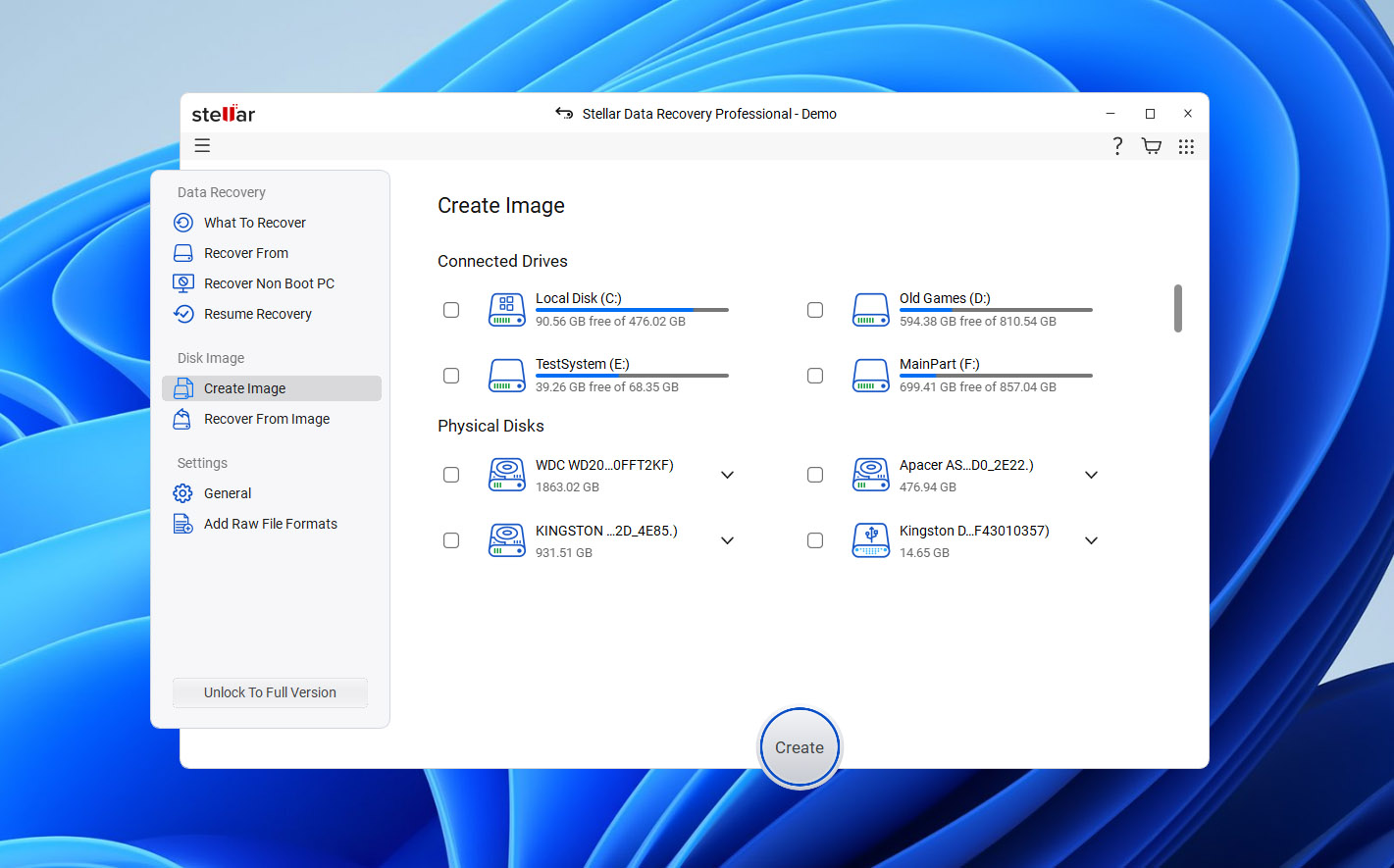
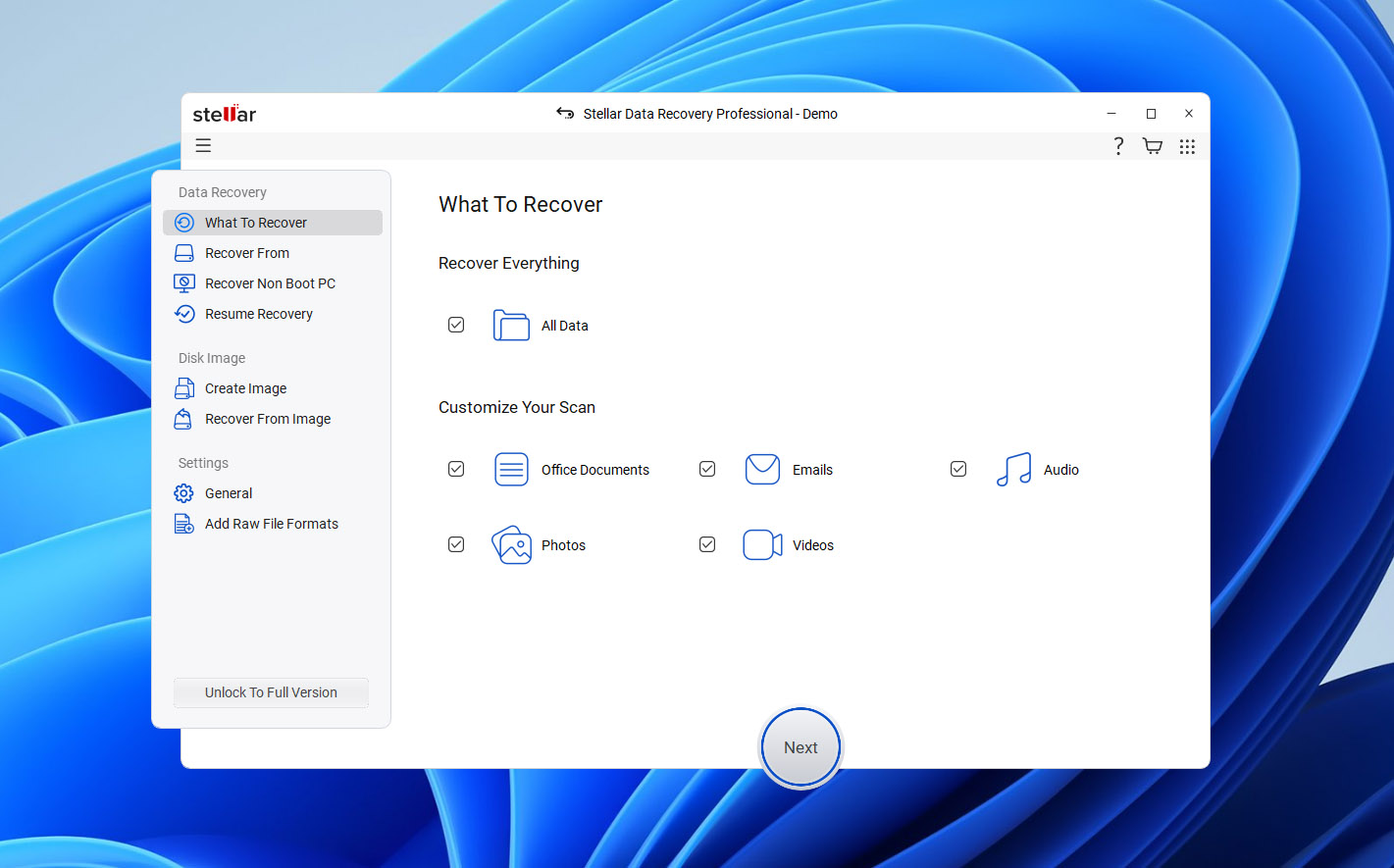
Stellar veileder deg gjennom gjenopprettingen trinn for trinn. Først velger du om du vil søke etter alle filer eller spesifikke kategorier, som dokumenter, bilder, videoer eller lyd. Deretter velger du lagringsenheten og starter skanningen.
I motsetning til EaseUS, som vanligvis kombinerer gjenopprettingsmetodene sine i et kontinuerlig søk, tilbyr Stellar et eget Dypt Søk når det innledende søket ikke finner filene du trenger. Dette legger til et ekstra steg, men gir deg kontroll over når du vil kjøre et grundigere søk.
Når skanningen er fullført, kan du bla gjennom filer etter mappe eller filtype og forhåndsvise støttede formater før gjenoppretting. Forhåndsvisninger fungerte bra for testbildene og dokumentene våre på Windows og macOS. Alt i alt er Stellars grensesnitt lettere å navigere enn R-Studio sitt, selv om de separate skannestegene krever mer brukerinput.
Gjenopprettingsytelse i våre tester
Stellar gjenopprettet 63 av 65 slettede filer på både Windows og macOS, noe som tilsvarer EaseUS i dette scenariet. Filer gjenopprettet gjennom tilgjengelige exFAT-metadata beholdt vanligvis sine opprinnelige navn og mappestruktur.
På den skadede stasjonen gjenopprettet Stellar 59 av 65 originale filer etter at vi brukte Deep Scan, én mer enn EaseUS. De fleste bilder og dokumenter var brukbare, men flere MP4- og MOV-videoer kunne ikke gjenopprettes korrekt.
EaseUS fullførte begge testene raskere, og Stellars lille fordel i scenarioet med en ødelagt disk kom på bekostning av et ekstra skannetrinn. Tabellen nedenfor viser de fullstendige gjenopprettingsresultatene og skannetidene.
| Test | Stellar Windows | EaseUS Windows | Stellar Mac | EaseUS Mac |
| Slettede filer | 63/65 | 63/65 | 63/65 | 63/65 |
| Slettet-fil skannetid | 8m 37s | 6m 31s | 8m 09s | 6m 17s |
| Gjenoppretting av skadet stasjon | 59/65 | 58/65 | 59/65 | 58/65 |
| Skannetid for skadet stasjon | 13m 26s | 8m 52s | 12m 51s | 8m 39s |
| Videoresultat fra skadet stasjon | Flere MP4/MOV-filer feilet | Flere testvideoer feilet | Flere MP4/MOV-filer feilet | Flere testvideoer feilet |
| Forhåndsvisning av filer | Bra; testede filer forhåndsvist korrekt | Bra for de fleste testede filer | Bra; testede filer forhåndsvist korrekt | Bra for de fleste testede filer |
| Gjenopprettingssjansen | Ingen tilsvarende vurdering per fil | Ingen tilsvarende vurdering per fil | Ingen tilsvarende vurdering per fil | Ingen tilsvarende vurdering per fil |
| Best for | Veiledet gjenoppretting | Gjenoppretting for nybegynnere | Veiledet gjenoppretting | Gjenoppretting for nybegynnere |
Hva gjør Stellar til et bedre alternativ til EaseUS?
- Veiledet gjenopprettingsprosess. Stellar lar deg velge hvilke filkategorier du vil søke etter og tilbyr et eget alternativ for Dyp Skanning dersom de første resultatene ikke er tilstrekkelige.
- Noe bedre gjenoppretting fra skadet disk. Stellar klarte å gjenopprette én brukbar fil mer enn EaseUS i vår test med skadet disk, selv om begge programmene presterte like godt med slettede filer.
- Gratis gjenopprettingskvote. Stellar Free lar deg gjenopprette opptil 1 GB, noe som kan være tilstrekkelig for mindre gjenopprettingsoppgaver.
- Flere verktøy i høyere utgaver. Avhengig av plattform og lisens tilbyr Stellar diskavbildning, S.M.A.R.T.-overvåkning, oppstartsgjenoppretting, RAID-gjenoppretting og reparasjon av bilder eller videoer.
De viktigste ulempene er hastighet og lisensieringskompleksitet. EaseUS fullførte begge testene raskere, mens Stellar i noen tilfeller krever et ekstra skannetrinn. De avanserte funksjonene er også fordelt på flere betalte versjoner, så du må sjekke hva hver lisens inkluderer.
Merk: For en mer detaljert gjennomgang av Stellar, les vår fullstendige Stellar Data Recovery anmeldelse, hvor vi dekker ytelsen for gjenoppretting, Deep Scan, funksjoner, priser og begrensninger i mer detalj.
5. TestDisk (Best for Lost Partition Recovery)
TestDisk er et gratis, åpen kildekode gjenopprettingsverktøy fra CGSecurity, utviklerne av PhotoRec. I motsetning til EaseUS, som fokuserer på å gjenopprette enkeltfiler, spesialiserer TestDisk seg på å gjenopprette tapte partisjoner og reparere enkelte diskstrukturer.
Det støtter FAT, exFAT, NTFS, Ext2/3/4, HFS+ og andre filsystemer. Verktøyene kan finne tapte partisjoner, gjenopprette partisjonstabelloppføringer, reparere enkelte oppstartssektorer og filsystemsstrukturer, samt kopiere filer fra gjenkjente partisjoner.
🏆 Best for: Gjenopprette tapte partisjoner og gjenopprette tilgang til lagringsenheter etter skade på partisjonstabell eller oppstartssektor.
💵 Pris: TestDisk er helt gratis og åpen kildekode under GNU General Public License. Det finnes ingen gjenopprettingsbegrensninger, abonnementer eller betalte utgaver.
Grensesnitt og brukervennlighet
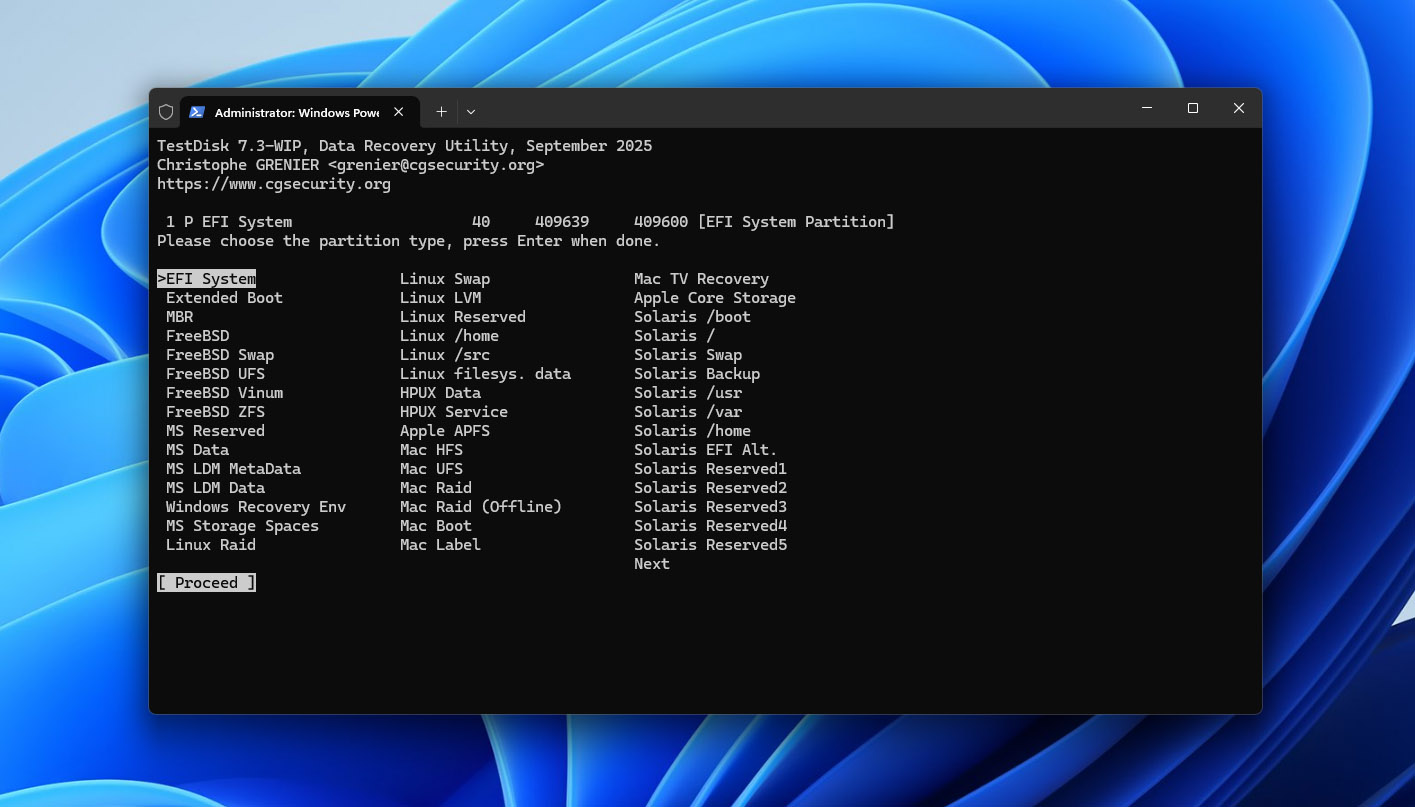
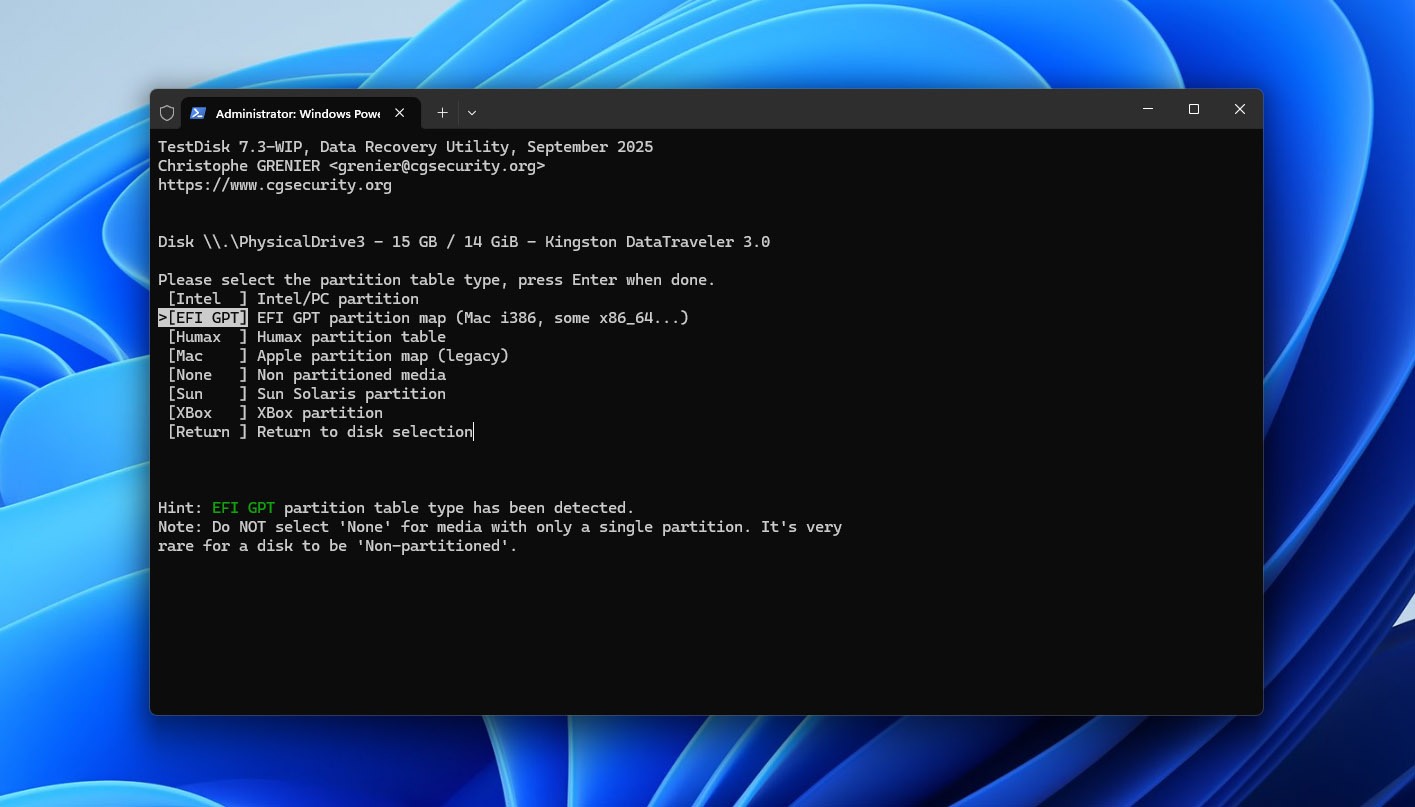
TestDisk bruker et tekstbasert grensesnitt uten den grafiske filutforskeren, forhåndsvisninger eller filtre som finnes i EaseUS. Du velger en fysisk disk, velger dens partisjonstabelltype, og bruker Analyse for å inspisere dens struktur. Hurtigsøk leter etter tapte partisjoner, mens Dypere søk gir et mer omfattende søk ved behov.
Når TestDisk finner en partisjon, kan du trykke P for å vise filene og bekrefte at den inneholder de forventede dataene. Du kan også kopiere filer til en annen lagringsenhet uten å gjenopprette partisjonsoppføringen.
Grensesnittet krever mer teknisk kunnskap enn EaseUS, spesielt når du velger en disk eller endrer partisjonsinformasjon. Det er viktig å verifisere den oppdagede partisjonen før du skriver endringer til den opprinnelige stasjonen.
Gjenopprettingsytelse i våre tester
Vi ga ikke TestDisk en poengsum i testen for slettede filer fordi vi vurderte det som et partisjonsgjenopprettingsverktøy og ikke som et generelt filgjenopprettingsprogram.
I testen med den skadede stasjonen fant Hurtigsøk den opprinnelige exFAT-partisjonen på både Windows og macOS. Vi verifiserte innholdet i TestDisk, gjenopprettet partisjonsoppføringen og koblet USB-stasjonen til igjen. Volumet ble tilgjengelig igjen, med alle 65 originale filer, filnavn og mapper intakt. Hver fil vi sjekket åpnet riktig.
Dette resultatet er ikke direkte sammenlignbart med filgjenopprettingspoengene til andre verktøy. TestDisk gjenopprettet tilgangen til en eksisterende partisjon i stedet for å rekonstruere individuelle filer. Det lyktes fordi de underliggende exFAT-strukturene og fildataene forble tilstrekkelig intakte.
Tabellen nedenfor viser resultatene for partisjonsgjenoppretting og fullføringstider sammenlignet med EaseUS.
| Test | TestDisk Windows | EaseUS Windows | TestDisk Mac | EaseUS Mac |
| Slettede filer | Ikke testet som en generell filgjenopprettingsoppgave | 63/65 | Ikke testet som en generell filgjenopprettingsoppgave | 63/65 |
| Skannetid for slettede filer | I/T | 6m 31s | I/T | 6m 17s |
| Resultat for skadet disk | Partisjon gjenopprettet; 65/65 filer tilgjengelige | 58/65 gjenopprettet | Partisjon gjenopprettet; 65/65 filer tilgjengelige | 58/65 gjenopprettet |
| Skannetid/gjenoppretting for skadet disk | 4m 21s | 8m 52s | 4m 08s | 8m 39s |
| Videoresultat fra skadet disk | Alle originale videoer tilgjengelige etter partisjonsgjenoppretting | Flere testvideoer feilet | Alle originale videoer tilgjengelige etter partisjonsgjenoppretting | Flere testvideoer feilet |
| Filforhåndsvisning | Ingen konvensjonell forhåndsvisning | Bra for de fleste testede filer | Ingen konvensjonell forhåndsvisning | Bra for de fleste testede filer |
| Sjanser for gjenoppretting | Nei | Ingen tilsvarende per-fil estimering | Nei | Ingen tilsvarende per-fil estimering |
| Best for | Gjenoppretting av tapt partisjon | Brukervennlig filgjenoppretting | Gjenoppretting av tapt partisjon | Brukervennlig filgjenoppretting |
Hva gjør TestDisk til et bedre alternativ enn EaseUS?
- Spesialisert partisjonsgjenoppretting. TestDisk kan finne tapte partisjoner og gjenopprette postene deres når de underliggende strukturene forblir intakte.
- Bevaring av original filorganisering. I testen vår med en skadet disk, førte gjenoppretting av exFAT-partisjonen til tilgang til alle originale filer, filnavn og mapper.
- Fullstendig gratis og åpen kildekode. TestDisk har ingen gjenopprettingsgrenser, abonnementer eller betalte utgaver.
- Verktøy for partisjonsinspeksjon og -reparasjon. Du kan liste opp filer før du gjør endringer, kopiere data fra gjenkjente partisjoner og bruke verktøy for visse oppstartssektor- og filsystemreparasjoner.
De viktigste begrensningene er brukervennlighet og omfang. TestDisk mangler det grafiske gjenopprettingsoppsettet, forhåndsvisninger og filtre som tilbys av EaseUS, og det er ikke det beste valget for rutinemessig gjenoppretting av slettede filer.
Partisjonsreparasjon innebærer også risiko fordi den endrer diskstrukturer. Hvis TestDisk finner den forventede partisjonen, inspiser innholdet og, der det er hensiktsmessig, kopier viktige filer til en annen disk før du skriver endringer til den opprinnelige enheten.
Merk: TestDisk kommer sammen med PhotoRec, men de to verktøyene har forskjellige formål. Les vår fullstendige TestDisk anmeldelse for en nærmere titt på funksjonene for partisjonsgjenoppretting, støttede filsystemer, grensesnitt og begrensninger.
Hederlige omtaler
Vi vurderte også flere andre velkjente EaseUS-alternativer som ikke nådde opp blant våre fem beste. De kan fortsatt være nyttige i riktig situasjon, men hver av dem hadde en begrensning som holdt dem utenfor hovedrangeringen vår.
- Wondershare Recoverit er en av de mest gjenkjennelige konkurrentene til EaseUS og tilbyr en like brukervennlig tilnærming til gjenoppretting av slettede, formaterte og utilgjengelige disker på Windows og Mac. Den inkluderer også dedikerte videogjenopprettingsfunksjoner, men vi fant at dens totale verdi var mindre overbevisende enn våre toppvalg, spesielt sammenlignet med alternativer som tilbyr flere diskverktøy, mer avanserte gjenopprettingskontroller eller helt gratis gjenoppretting.
- MiniTool Power Data Recovery er et annet etablert alternativ for Windows, med en enkel gjenopprettingsprosess og støtte for slettede filer, formattert lagring, tapte partisjoner og RAW-disker. Vi inkluderte den ikke blant topp fem fordi den kun er for Windows, noe som gjør den til en svakere kandidat i denne sammenligningen av EaseUS-alternativer for både Windows- og Mac-brukere.
- Recuva er fortsatt et populært gratis datagjenopprettingsverktøy for Windows og er et fornuftig valg for enkel gjenoppretting av slettede filer fra friske disker. Imidlertid er dens gjenopprettingsevner og funksjonssett langt mer begrenset enn verktøyene i vår hovedrangering, spesielt for skadde filsystemer, tapte partisjoner, diskavbildning og mer utfordrende gjenopprettingssituasjoner. Den er heller ikke tilgjengelig for macOS.
Endelig dom
Våre tester viste at det ikke finnes et enkelt EaseUS-alternativ som gir mest mening i alle gjenopprettingsscenarioer. Hver av de fem verktøyene har ulike styrker, og det riktige valget avhenger av hva som har skjedd med dataene dine, hvor mye kontroll du ønsker over gjenopprettingsprosessen, og om du er villig til å betale for gjenopprettingsprogramvare.
- Velg Disk Drill hvis du ønsker den beste totale balansen mellom gjenopprettingsresultater, brukervennlighet, pålitelige filforhåndsvisninger, Recovery Chances og tilleggverktøy som diskavbildning og S.M.A.R.T.-overvåking. Det ga de beste resultatene i våre tester og gjenopprettet alle 65 originale filer i begge scenarioer på Windows og Mac.
- Velg PhotoRec hvis du trenger et helt gratis og åpen kildekode-alternativ til EaseUS, og bryr deg mer om å gjenopprette selve filinnholdet enn å bevare de originale filnavnene og mappestrukturen. Den omfattende signaturstøtten gjør det også til et nyttig alternativ når metadataene til filsystemet er alvorlig skadet, selv om fragmenterte videoer fortsatt kan være et problem.
- Velg R-Studio hvis du trenger avanserte gjenopprettingsfunksjoner, spesielt RAID-gjenoppretting, diskavbildning, bred filsystemstøtte, egendefinerte filsigenaturer og mer kontroll over hvordan lagringen analyseres. Det har en brattere læringskurve enn EaseUS, men funksjonssettet er langt bedre egnet for komplekse gjenopprettingssituasjoner.
- Velg Stellar Data Recovery hvis du foretrekker et kjent, veiledet grensesnitt med mulighet til å velge hvilke typer filer som skal søkes etter før skanning. Den separate Deep Scan gir deg et annet gjenopprettingsalternativ når første skann ikke finner det du trenger, selv om EaseUS var raskere i våre tester.
- Velg TestDisk hvis hovedproblemet ditt er en tapt partisjon og ikke enkeltfiler som er slettet. I vår test av en skadet disk fant den den originale exFAT-partisjonen etter at vi fjernet MBR-partisjonsinformasjonen, og gjenopprettet tilgang til alle 65 filer med deres opprinnelige navn og mappestruktur. Det er også helt gratis, men tekstbasert grensesnitt og partisjonfokusert arbeidsflyt gjør det mindre egnet for vanlig filgjenoppretting.