Op basis van onze tests op Windows en macOS, zijn dit de vijf beste alternatieven voor EaseUS Data Recovery Wizard:
Disk Drill – Beste algehele keuze: Herstelde alle 65 bestanden in beide testsituaties op Windows en Mac, met een gebruiksvriendelijke interface en extra schijfherstelhulpmiddelen.
PhotoRec – Beste Gratis Alternatief: Volledig gratis en open source, met onbeperkte herstelmogelijkheden en sterke resultaten op beschadigde opslagapparaten.
R-Studio – Beste voor RAID & Geavanceerd Herstel: Biedt geavanceerde RAID-heropbouw, brede ondersteuning voor bestandssystemen en uitgebreide controle over het herstelproces.
TestDisk – Beste voor herstel van verloren partities: Herstelde toegang tot alle 65 bestanden nadat we de partitie-informatie van het USB-station hadden verwijderd.
Stellar Data Recovery – Beste voor begeleid herstel: Biedt een stapsgewijze interface, selectie van bestandstype en een aparte Deep Scan-optie.
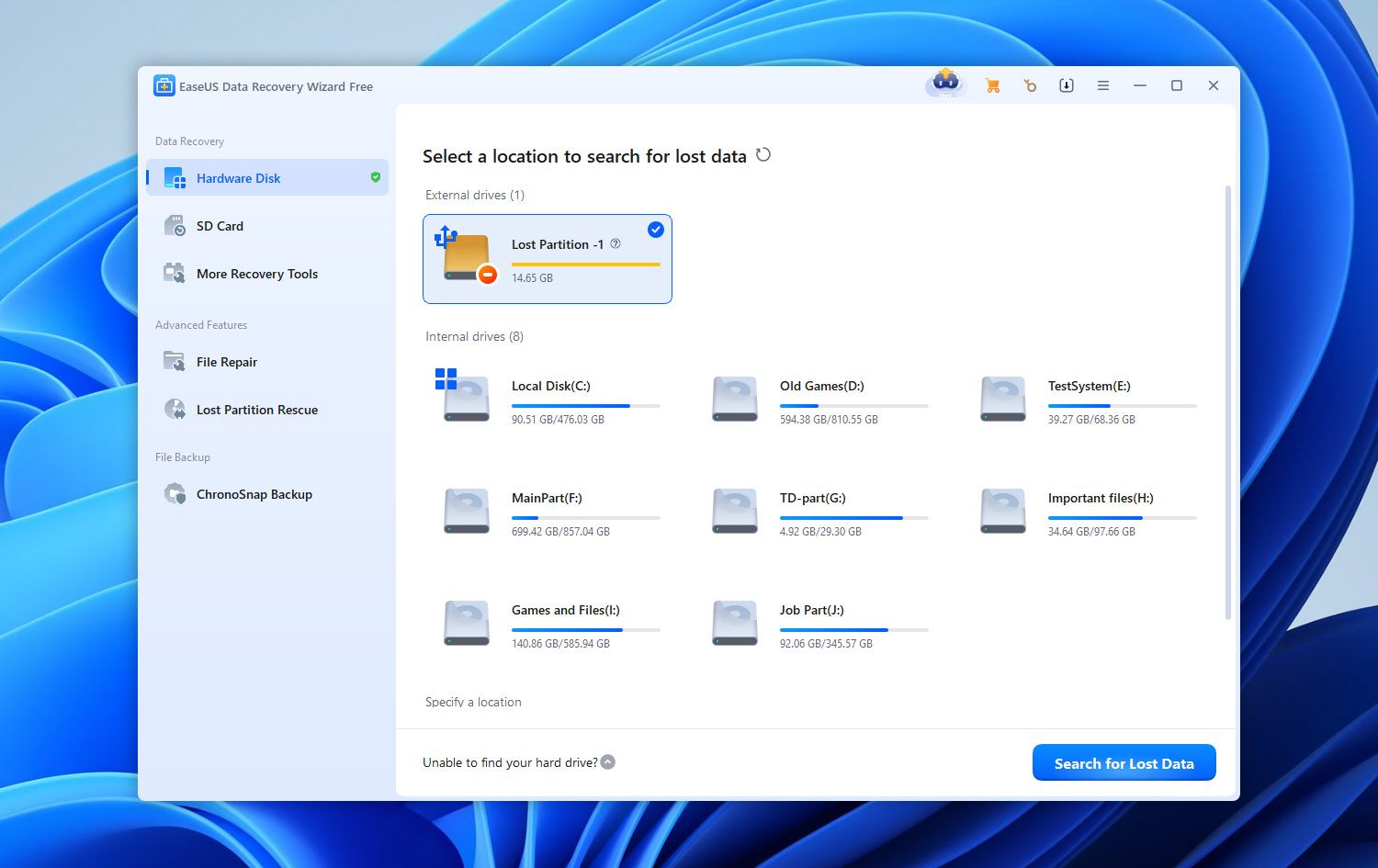
EaseUS Data Recovery Wizard behandelt basisbestandsherstel redelijk goed, maar onze tests toonden enkele beperkingen aan. Het herstelde 58 van de 65 bestanden toen we een USB-stick met beschadigde partitie-informatie testten. Het biedt ook geen geschatte herstelkans per bestand, beschikt over minder extra schijfhulpmiddelen dan sommige concurrenten en vereist aparte licenties voor Windows en Mac.
Deze nadelen maakten ons benieuwd naar hoe andere hersteltools zouden presteren onder dezelfde omstandigheden. We hebben vijf EaseUS-alternatieven getest op Windows en macOS om te zien welke meer bestanden konden herstellen, beschadigde opslag betrouwbaarder konden verwerken en een betere prijs-kwaliteitverhouding boden.
De belangrijkste zorgen die we vonden waren:
- Het kan moeilijk zijn om een onafhankelijk beeld van de software te krijgen alleen op basis van gebruikersrecensies. Beoordelingen en getuigenissen via de eigen platforms van EaseUS zijn overwegend positief, terwijl discussies op onafhankelijke communities zoals Reddit aanzienlijk kritischer zijn.
- Sommige Reddit-gebruikers hebben vraagtekens gezet bij aanbevelingen die promotioneel lijken. In discussies over dataherstelsoftware hebben gebruikers berichten of aanbevelingen die EaseUS betreffen aangemerkt als meer marketing dan onafhankelijke gebruikerservaringen. Dit bewijst niet dat elke positieve aanbeveling promotioneel is, maar het maakt onafhankelijk testen bijzonder nuttig bij het evalueren van de software.
- De herstelworkflow geeft je beperkte informatie over de staat van individuele bestanden. EaseUS laat je gevonden bestanden vooraf bekijken, maar biedt niet hetzelfde soort herstelkans-indicator per bestand waarmee je kunt inschatten of een bepaald resultaat waarschijnlijk herstelbaar is.
- De aanvullende schijfhulpmiddelen zijn relatief beperkt. Data Recovery Wizard richt zich voornamelijk op het vinden en herstellen van data, in plaats van herstel te combineren met een breder scala aan tools voor schijfgezondheid, bescherming en schijfbeheer.
- De betaalde versies kunnen duur zijn als je de software slechts voor één herstelklus nodig hebt. Dit wordt vooral relevant bij het vergelijken van wat is inbegrepen in de Windows- en Mac-versies en wat andere herstelapplicaties bieden voor een vergelijkbare prijs.
Het contrast tussen officiële recensies en onafhankelijke discussies is bijzonder opvallend. EaseUS schetst via zijn eigen kanalen een zeer positief beeld, terwijl Reddit-threads veel sterkere kritiek bevat, waaronder klachten over de software, ervaringen met facturatie en aanbevelingen die sommige leden van de gemeenschap als te promotioneel beschouwden.
Deze rapporten betekenen niet dat EaseUS Data Recovery Wizard niet werkt of dat elke positieve recensie met argwaan moet worden bekeken. De resultaten van gegevensherstel verschillen aanzienlijk, afhankelijk van het opslagapparaat, het bestandssysteem, het type gegevensverlies en of de ontbrekende gegevens al zijn overschreven. Ze geven ons echter wel goede redenen om naar alternatieven voor EaseUS te kijken en te vergelijken wat andere herstelhulpmiddelen bieden.
Als je geïnteresseerd bent in onze eigen ervaring met de software, hebben we ook een volledige EaseUS Data Recovery Wizard review gepubliceerd. Daar hebben we dieper gekeken naar de herstelmogelijkheden, de herstelprestaties getest, en zowel de sterke punten als de zwakke punten die we tegenkwamen behandeld.
Hoe wij de EaseUS-alternatieven hebben getest
We hebben alle vijf EaseUS-alternatieven getest op Windows en macOS onder dezelfde omstandigheden, waarbij we waar mogelijk de standaard scaninstellingen hebben gebruikt. We hebben aangepaste scanconfiguraties vermeden die een programma een oneerlijk voordeel zouden kunnen geven.
Onze testopstelling
We hebben de volgende hardware en testschijf gebruikt gedurende de vergelijking:
- Windows test-pc: Windows 11-laptop met een Intel Core i5-13420H-processor en 16 GB RAM.
- Mac-testcomputer: 2022 MacBook Air met Apple silicon.
- Testschijf: 32 GB Kingston DataTraveler USB-flashdrive geformatteerd als exFAT.
- Testgegevens: Ongeveer 1 GB aan gemengde data, waaronder JPG-, PNG-, CR2- en HEIC-foto’s; PDF-, DOC-, XLSX- en SVG-documenten; en MP4- en MOV-video’s.
Softwareversies:
- EaseUS Data Recovery Wizard: 21.0.0.
- Disk Drill: 6.3.1398.
- PhotoRec: 7.3 bèta.
- R-Studio: 9.5.191742.
- Stellar Data Recovery: 12.6.0.0.
- TestDisk: 7.3 bèta.
We hebben de scantijd, succesvolle bestandsherstel, behoud van bestandsnaam en mapstructuur, en betrouwbaarheid van het voorbeeld gemeten. Alleen bestanden die na herstel correct werden geopend, werden meegeteld als succesvolle resultaten.
Gegevensverlies scenario’s die we hebben getest
We hebben twee scenario’s gebruikt om te zien hoe elk EaseUS-alternatief presteert bij verschillende soorten gegevensverlies:
- Verwijderde bestanden: We hebben de dataset naar de USB-stick gekopieerd en de bestanden normaal verwijderd, waardoor het exFAT-bestandssysteem en de bijbehorende metadata intact bleven.
- Beschadigde partitie-informatie: We hebben de dataset teruggezet en de MBR-partitie-informatie van het station verwijderd. Windows detecteerde het station als RAW, terwijl macOS het fysieke apparaat herkende maar geen toegang tot het volume had. De bestanden bleven op het station staan, maar geen van beide besturingssystemen kon er normaal toegang toe krijgen.
Hoe we de tools hebben gerangschikt
Herstelresultaten wogen het zwaarst in onze ranking. We hielden ook rekening met gebruiksvriendelijkheid, ondersteuning van bestandssystemen, voorbeelden en filters, extra tools zoals schijfkopie en RAID-herstel, en de beschikbaarheid van functies op zowel Windows als macOS.
Ten slotte hebben we de prijzen, gratis herstel limieten en betaalde functies vergeleken. Hogere prijzen of langere functielijsten leidden niet automatisch tot betere beoordelingen.
Snelle vergelijking: EaseUS vs alternatieven
| Tool | Herstelmethode | Ondersteunde Bestandssystemen | Schijfkopie | RAW/Beschadigde partitieherstel | S.M.A.R.T. | RAID-ondersteuning | Gratis Herstel | Extra Functies | Beste Voor |
| EaseUS Data Recovery Wizard | Bestandssysteem + RAW/handtekening scan | FAT, exFAT, NTFS, ReFS, HFS+, APFS, EXT2/3/4 | Ja | Ja | Nee | Ja | 500 MB; tot 2 GB met delen | NAS-herstel, verloren partitie scannen, bestandsreparatie, scanfilters | Beginners |
| Disk Drill | Bestandssysteem + handtekening scan | FAT, exFAT, NTFS, ReFS, HFS+, APFS, EXT2/3/4, BTRFS | Ja | Ja | Ja | Ja | 100 MB op Windows; scan & voorbeeld op Mac | Herstelkansen, Herstelkluis, Geavanceerd Cameraherstel, byte-voor-byte back-ups, NAS/Linux herstel | Beste algemeen |
| PhotoRec | Diepe handtekeninggebaseerde/RAW scan | Bestandssysteem onafhankelijk; werkt met FAT, exFAT, NTFS, EXT2/3/4, HFS+ media | Nee | Ja | Nee | Nee | Onbeperkt | Open-source herstel, aangepaste bestandshandtekeningen, alleen-lezen herstel | Volledig gratis herstel |
| R-Studio | Bestandssysteem reconstructie + RAW/handtekening scan | FAT, exFAT, NTFS, ReFS, HFS+, APFS, EXT2/3/4, XFS, UFS | Ja | Ja | Ja | Ja | Bestanden tot 1.024 KB | Geavanceerde RAID-reconstructie, schijfklonen, netwerkherstel, hex-bewerker, aangepaste handtekeningen | RAID & geavanceerd herstel |
| Stellar Data Recovery | Bestandssysteem + Diepe Scan/handtekeningherstel | FAT, exFAT, NTFS, ReFS; HFS+/APFS afhankelijk van platform/versie | Ja | Ja | Ja | Ja* | Tot 1 GB* | Verloren partitieherstel, opstartbaar herstel, foto/video reparatie | Begeleid dagelijks herstel |
| TestDisk | Partitie- en bestandssysteem reconstructie | FAT, exFAT, NTFS, EXT2/3/4, HFS+, en anderen | Nee | Ja | Nee | Beperkt | Onbeperkt | Partitietabelherstel, opstartsector reparatie, bestandssysteemherstel, ongedaan maken van verwijderingen op ondersteunde bestandssystemen | Verloren partitieherstel |
* Sommige Stellar-mogelijkheden zijn afhankelijk van het besturingssysteem en de editie die u aanschaft. Functies zoals RAID-herstel kunnen beperkt zijn tot specifieke edities in plaats van te zijn inbegrepen in de basisversie.
5 Beste EaseUS-alternatieven
Nu we hebben besproken hoe de tools zijn getest en wat we hebben vergeleken, is het tijd om elke EaseUS-alternatief afzonderlijk te bekijken. Onze hoofdfocus ligt op wat we tijdens onze eigen tests hebben gezien: herstelresultaten, scanprestaties, preview-betrouwbaarheid, gebruiksvriendelijkheid en hoe goed elk programma omging met de twee scenario’s van gegevensverlies op Windows en macOS.
We zullen ook kijken naar de functies die elke optie anders maken dan EaseUS Data Recovery Wizard. Als je onze bevindingen wilt vergelijken met wat de ontwikkelaars officieel beweren dat hun software kan doen, kun je de respectievelijke productwebsites raadplegen voor de volledige specificaties en functielijsten.
1. Disk Drill (Beste algehele)
Disk Drill is een gegevensherstelttool voor Windows en macOS ontwikkeld door CleverFiles. Het combineert bestandssysteemherstel met signatuurscanning en ondersteunt NTFS, exFAT, APFS, HFS+, ext4 en andere bestandssystemen.
Naast bestandsherstel biedt het byte-tot-byte schijfimaging, S.M.A.R.T.-monitoring, RAID-herstel, Geavanceerd Cameraherstel voor gefragmenteerde video’s en preventieve herstelopties.
🏆 Beste voor: Gebruikers die een alternatief voor EaseUS willen met een eenvoudig herstelproces, meer informatie over de herstelbaarheid van individuele bestanden en extra schijfbewakings- en herstelhulpmiddelen voor zowel Windows als Mac.
💵 Prijs: Disk Drill Basic laat je gratis schijven scannen en herstelbare bestanden bekijken op zowel Windows als macOS. De Windows-versie bevat ook tot 100 MB gratis herstel. Disk Drill PRO kost $89 per jaar of $149 voor een levenslange licentie met levenslange updates. Eén PRO-licentie dekt zowel Windows als macOS voor één gebruiker met maximaal drie activaties.
Interface & Gebruiksvriendelijkheid
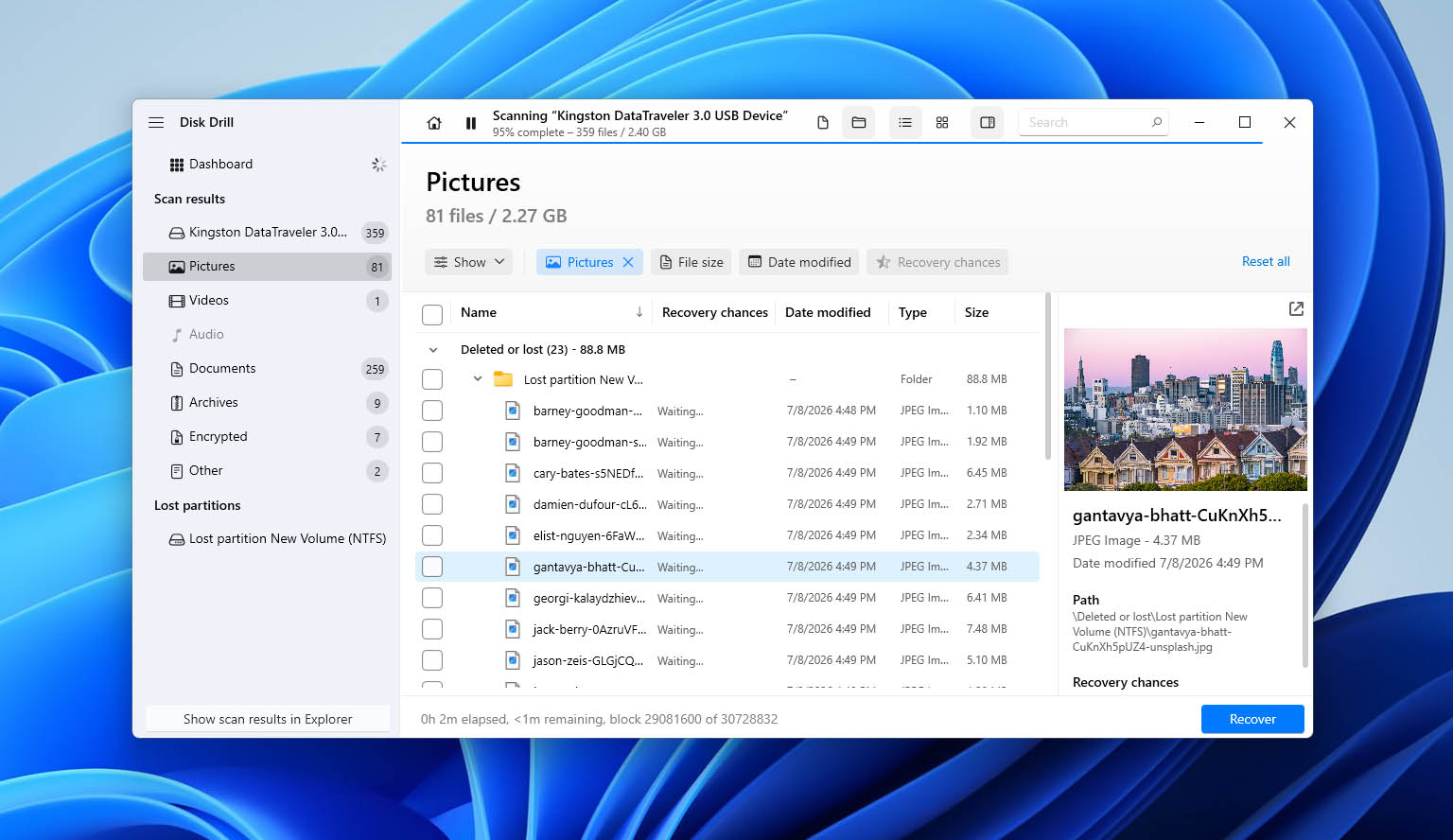
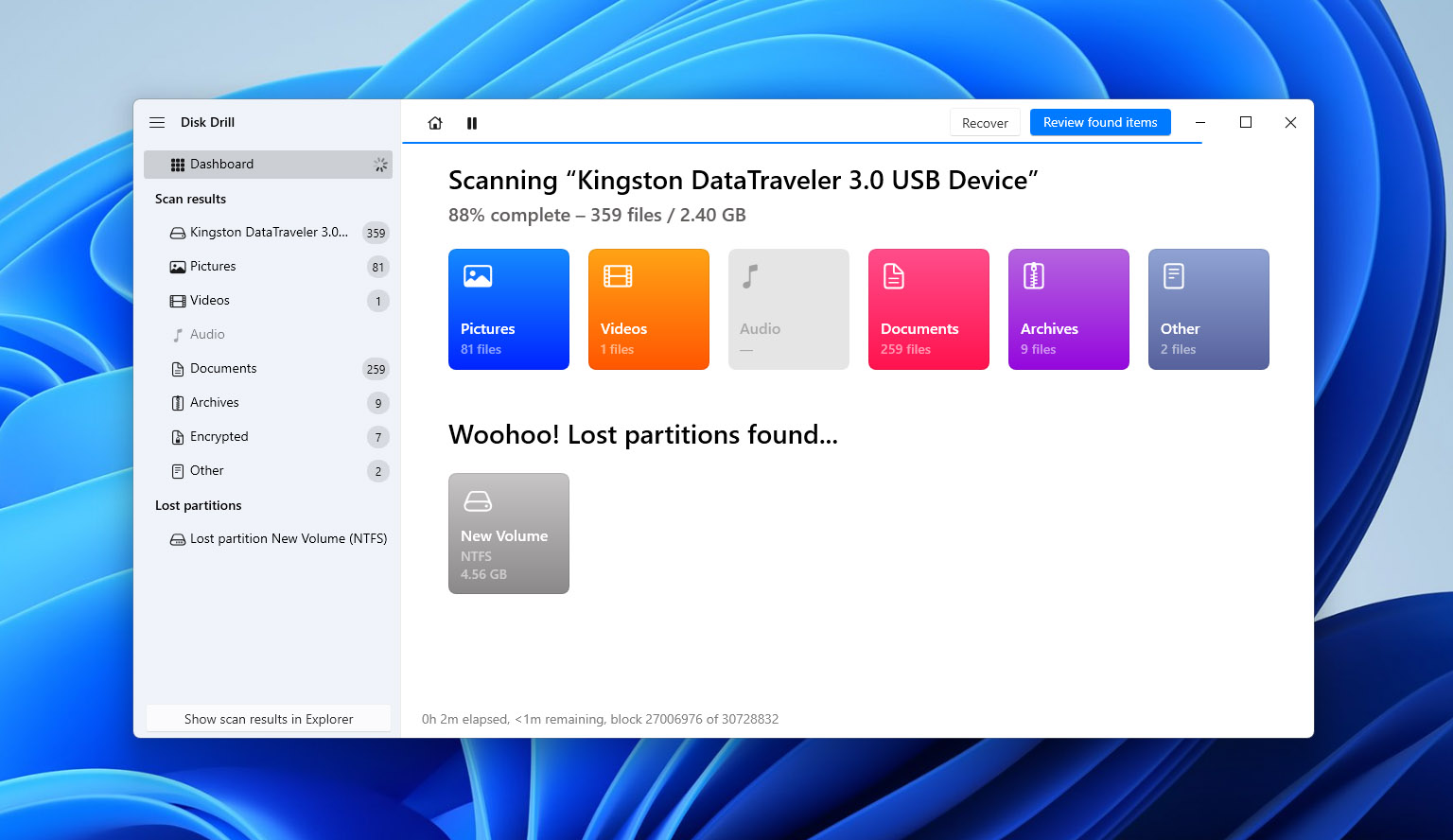
Disk Drill houdt herstel eenvoudig: selecteer een schijf of partitie en klik op Zoeken naar verloren gegevens. Het programma combineert automatisch beschikbare herstelmethoden en toont resultaten terwijl de scan loopt, zonder dat je hoeft te kiezen tussen snelle en diepe scans.
Resultaten worden gegroepeerd in Bestaande, Verwijderde of Verloren, en Gereconstrueerde bestanden. Je kunt ze filteren op bestandstype, grootte, datum of herstelkans, zoeken op bestandsnaam en bestanden vooraf bekijken voor herstel. Herstelkansen helpen je ook in te schatten welke bestanden waarschijnlijker succesvol kunnen worden hersteld.
De workflow is grotendeels consistent tussen Windows en macOS, ondanks kleine interfaceverschillen. Voor gefragmenteerde opnamen van camera’s en drones biedt Disk Drill ook een aparte modus voor Geavanceerd Camera Herstel.
Herstelprestaties in onze tests
Disk Drill leverde de sterkste herstelresultaten in onze vergelijking, waarbij alle 65 originele bestanden in beide scenario’s op Windows en macOS werden hersteld. Bestanden die via de beschikbare bestandssysteem-metadata werden hersteld, behielden hun oorspronkelijke namen en mappenstructuur, en elk hersteld bestand werd correct geopend.
Het verschil was het meest opvallend bij de test met de beschadigde schijf. Disk Drill herstelde al onze MP4- en MOV-video’s, terwijl verschillende video’s die met EaseUS waren hersteld niet correct konden worden geopend. EaseUS voltooide zijn scans iets sneller, maar Disk Drill herstelde meer bruikbare bestanden.
De onderstaande tabel geeft de volledige herstelresultaten en scantijden voor beide programma’s weer.
| Test | Disk Drill Windows | EaseUS Windows | Disk Drill Mac | EaseUS Mac |
| Verwijderde bestanden | 65/65 | 63/65 | 65/65 | 63/65 |
| Scantijd verwijderde bestanden | 7m 12s | 6m 31s | 6m 48s | 6m 17s |
| Herstel beschadigde schijf | 65/65 | 58/65 | 65/65 | 58/65 |
| Scantijd beschadigde schijf | 9m 36s | 8m 52s | 9m 04s | 8m 39s |
| Videoresultaat van beschadigde schijf | Alle MP4/MOV hersteld | Meerdere testvideo’s mislukt | Alle MP4/MOV hersteld | Meerdere testvideo’s mislukt |
| Bestandsvoorbeeld | Alle geteste bestanden correct weergegeven | Goed voor de meeste geteste bestanden | Alle geteste bestanden correct weergegeven | Goed voor de meeste geteste bestanden |
| Herstelkansen | Ja, schatting per bestand | Geen gelijkwaardige schatting per bestand | Ja, schatting per bestand | Geen gelijkwaardige schatting per bestand |
| Beste voor | Beste overall | Gebruiksvriendelijke herstel | Beste overall | Gebruiksvriendelijke herstel |
Wat maakt Disk Drill een beter alternatief voor EaseUS?
- Sterkere herstelresultaten. Disk Drill heeft meer bruikbare bestanden hersteld dan EaseUS in beide scenario’s, inclusief alle originele MP4- en MOV-video’s van de beschadigde schijf.
- Meer informatie over herstelkansen. Herstelkansen geeft schattingen per bestand die je kunnen helpen prioriteit te geven aan bestanden voordat je herstelt.
- Aanvullende herstel- en schijfgereedschappen. Disk Drill biedt byte-tot-byte-back-ups, S.M.A.R.T.-monitoring, RAID-herstel en Advanced Camera Recovery. Het bevat ook Recovery Vault op Windows en Guaranteed Recovery op macOS.
- Cross-platform licenties. Eén PRO-licentie dekt zowel Windows als macOS, in tegenstelling tot de afzonderlijke licenties die EaseUS vereist.
Disk Drill heeft ook beperkingen. De gratis Windows-versie staat slechts 100 MB aan herstel toe, vergeleken met tot 2 GB bij EaseUS, terwijl Mac-gebruikers bestanden gratis kunnen scannen en bekijken, maar een betaalde licentie nodig hebben om ze te herstellen. Disk Drill deed er in onze tests ook ongeveer 40 seconden langer over per scan, hoewel het meer bruikbare bestanden herstelde.
Opmerking: Wil je Disk Drill van dichterbij bekijken? Lees onze volledige Disk Drill recensie voor een meer gedetailleerde uiteenzetting van de herstelprestaties, functies, prijzen en beperkingen.
2. PhotoRec (Beste gratis alternatief)
PhotoRec is een gratis, open-source hersteltool van het CGSecurity-project, beschikbaar voor Windows, macOS, Linux en andere platforms. In tegenstelling tot EaseUS vertrouwt het voornamelijk op file carving en zoekt het direct in opslagmedia naar herkenbare bestandssignaturen, zelfs wanneer bestandsysteemmetadata niet toegankelijk is.
Het herkent meer dan 480 bestandsextensies verdeeld over ongeveer 300 bestandsfamilies, waaronder foto’s, documenten en video’s. Echter, herstelde bestanden verliezen over het algemeen hun oorspronkelijke namen en mappenstructuur.
🏆 Beste voor: Gebruikers die op zoek zijn naar een volledig gratis EaseUS-alternatief zonder herstelfouten, vooral bij het herstellen van bestanden van geformatteerde schijven of opslagapparaten met beschadigde bestandssysteeminformatie.
💵 Prijs: PhotoRec is volledig gratis en open source onder de GNU General Public License (GPL v2+). Er zijn geen abonnementen, betaalde edities of limieten aan de hoeveelheid data die je kunt herstellen.
Interface & Gebruiksvriendelijkheid
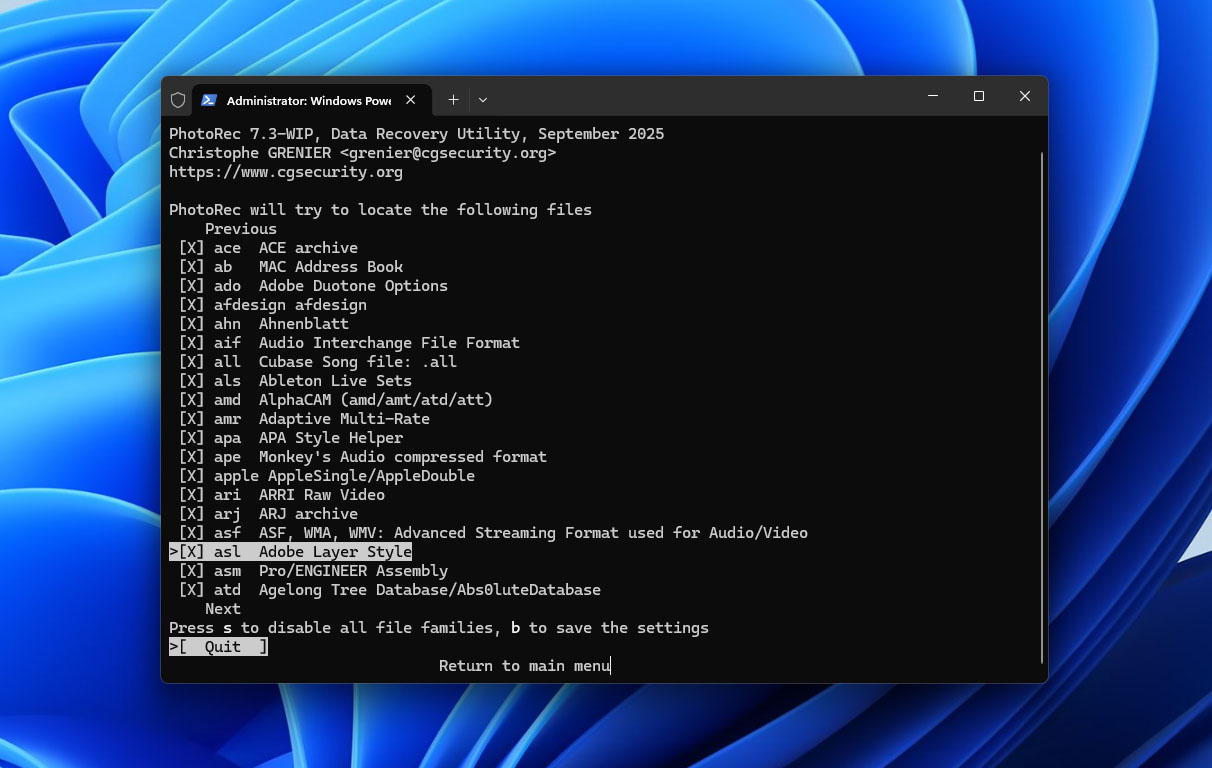
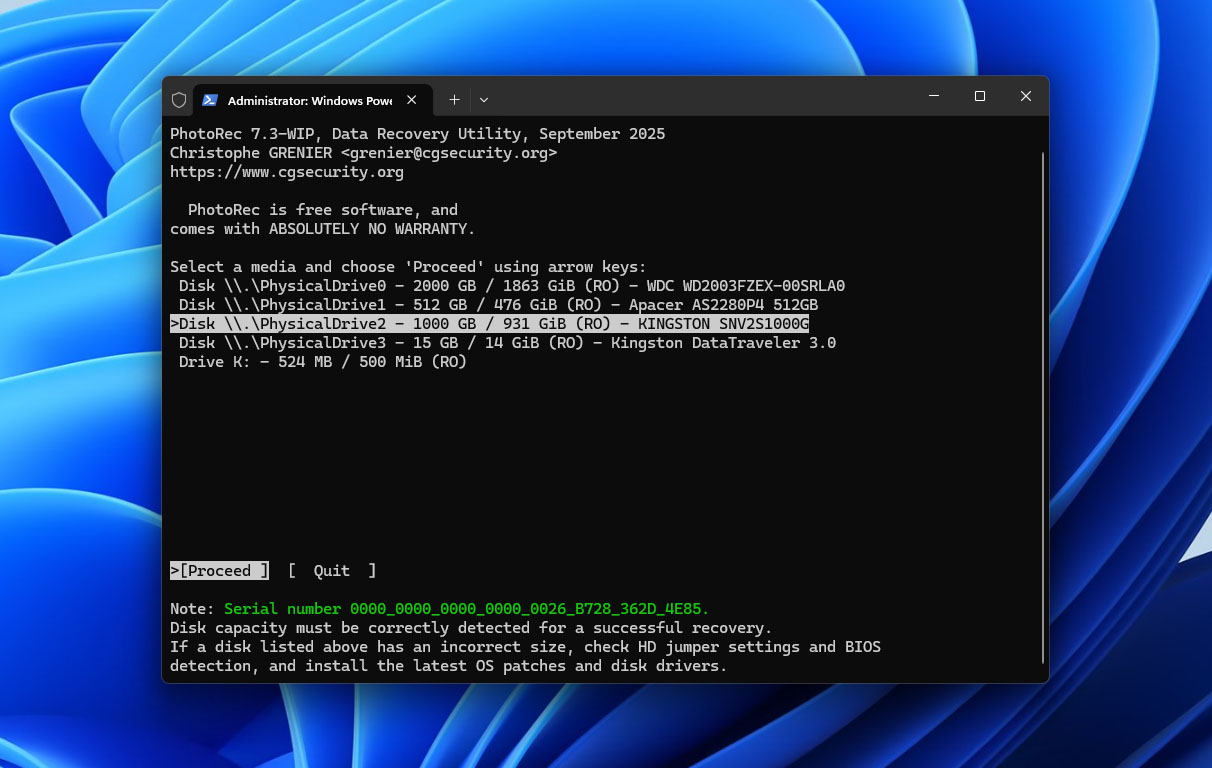
PhotoRec is minder gebruiksvriendelijk voor beginners dan EaseUS. De standaardversie maakt gebruik van een tekstgebaseerde interface waarin je een schijf, scangebied, bestandssysteemtype en herstelbestemming selecteert. Je kunt de scan ook beperken tot specifieke bestandssignaturen, zoals JPG, PDF of MP4.
In tegenstelling tot EaseUS heeft PhotoRec geen bestandsvoorbeelden, slimme filters of schattingen van de kans op herstel. Het slaat bestanden direct op in mappen met de naam recup_dir.1, recup_dir.2, enzovoort, meestal met gegenereerde bestandsnamen zoals f0016741.jpg. Je moet de resultaten handmatig doorzoeken.
De workflow is vergelijkbaar op Windows en macOS, hoewel Mac-gebruikers mogelijk Terminal en Volledige Schijftoegang nodig hebben. Een grafisch alternatief, QPhotoRec, is ook beschikbaar maar mist EaseUS-stijl voorbeeld- en bestandsbeheerfuncties.
Herstelprestaties in onze tests
PhotoRec heeft 62 van de 65 bestanden hersteld in de test met verwijderde bestanden en 60 van de 65 van de beschadigde schijf op zowel Windows als macOS. Het presteerde iets slechter dan EaseUS bij verwijderde bestanden, maar herstelde meer bruikbare gegevens van de beschadigde schijf.
De meeste mislukte herstelpogingen betroffen gefragmenteerde MP4- en MOV-video’s. PhotoRec herstelde onze foto’s, documenten en verschillende video’s, maar sommige videobestanden bleven onspeelbaar. Het programma kende bovendien gegenereerde bestandsnamen toe aan herstelde bestanden, wat het verifiëren en organiseren tijdrovender maakte.
PhotoRec deed er ongeveer twee keer zo lang over als EaseUS om het USB-station te scannen, maar behaalde deze resultaten zonder een betaalde licentie. De onderstaande tabel toont de exacte scantijden en herstelresultaten.
| Test | PhotoRec Windows | EaseUS Windows | PhotoRec Mac | EaseUS Mac |
| Verwijderde bestanden | 62/65 | 63/65 | 62/65 | 63/65 |
| Scan tijd verwijderde bestanden | 14m 18s | 6m 31s | 13m 46s | 6m 17s |
| Herstel van beschadigde schijf | 60/65 | 58/65 | 60/65 | 58/65 |
| Scan tijd beschadigde schijf | 15m 12s | 8m 52s | 14m 39s | 8m 39s |
| Videoresultaat van beschadigde schijf | Sommige gefragmenteerde video’s mislukt | Meerdere testvideo’s mislukt | Sommige gefragmenteerde video’s mislukt | Meerdere testvideo’s mislukt |
| Bestandsvoorbeeld | Geen voorbeeld | Goed voor de meeste geteste bestanden | Geen voorbeeld | Goed voor de meeste geteste bestanden |
| Herstelkansen | Nee | Geen gelijkwaardige per-bestandsschatting | Nee | Geen gelijkwaardige per-bestandsschatting |
| Beste voor | Volledig gratis herstel | Gebruiksvriendelijk herstel | Volledig gratis herstel | Gebruiksvriendelijk herstel |
Wat maakt PhotoRec een beter alternatief voor EaseUS?
- Volledig gratis herstel. PhotoRec heeft geen herstelbeperkingen, abonnementen of betaalde functies, in tegenstelling tot EaseUS.
- Herstel zonder toegankelijke bestandsysteem-metadata. De op signaturen gebaseerde aanpak kan bestanden herstellen van beschadigde of ontoegankelijke volumes. In onze test met een beschadigde schijf herstelde het meer bruikbare bestanden dan EaseUS.
- Uitgebreide ondersteuning voor bestandssignaturen. PhotoRec herkent honderden bestandsformaten en stelt gevorderde gebruikers in staat om aangepaste signaturen toe te voegen.
- Open-source en cross-platform. Het werkt op Windows, macOS, Linux en andere systemen zonder aparte licenties. PhotoRec wordt ook meegeleverd met TestDisk.
De belangrijkste afweging is de gebruiksvriendelijkheid. PhotoRec mist voorbeeldweergave van bestanden en handige bestandsselectie, verliest meestal de originele bestandsnamen en mappenstructuur, en kan moeite hebben met gefragmenteerde video’s. EaseUS biedt een veel eenvoudigere herstelworkflow.
Opmerking: Wilt u meer weten over PhotoRec voordat u het gebruikt? Lees onze volledige PhotoRec recensie voor een nadere blik op de herstelfunctionaliteit, interface, beperkingen en prestaties.
3. R-Studio (Beste voor RAID & Geavanceerd Herstel)
R-Studio is een geavanceerd tool voor gegevensherstel van R-Tools Technology voor Windows, macOS en Linux. Het combineert bestandssysteemreconstructie met handtekeningenscanning en biedt meer controle over herstel dan EaseUS.
De functies omvatten RAID-herstel, schijfimaging, netwerkherstel, S.M.A.R.T.-bewaking, een hex-editor en aangepaste bestandshandtekeningen. Het ondersteunt ook een breed scala aan bestandssystemen, waaronder NTFS, ReFS, exFAT, APFS, HFS+, Ext2/3/4, XFS en UFS.
🏆 Beste voor: Gevorderde gebruikers die meer controle nodig hebben over het herstelproces, met name voor RAID-arrays, beschadigde partities, schijfkopieën en opslagapparaten met verschillende Windows-, Mac-, Linux- of Unix-bestandssystemen.
💵 Prijs: R-Studio begint bij $49,99 voor de beperkte R-Studio FAT-editie. De volledige R-Studio-licentie voor Windows kost $79,99 als eenmalige aankoop, terwijl aparte versies beschikbaar zijn voor macOS en Linux. Bedrijfs- en technicuslicenties zijn beschikbaar voor netwerk-, commerciële en professionele gegevensherstelwerkzaamheden.
Interface & Gebruiksvriendelijkheid
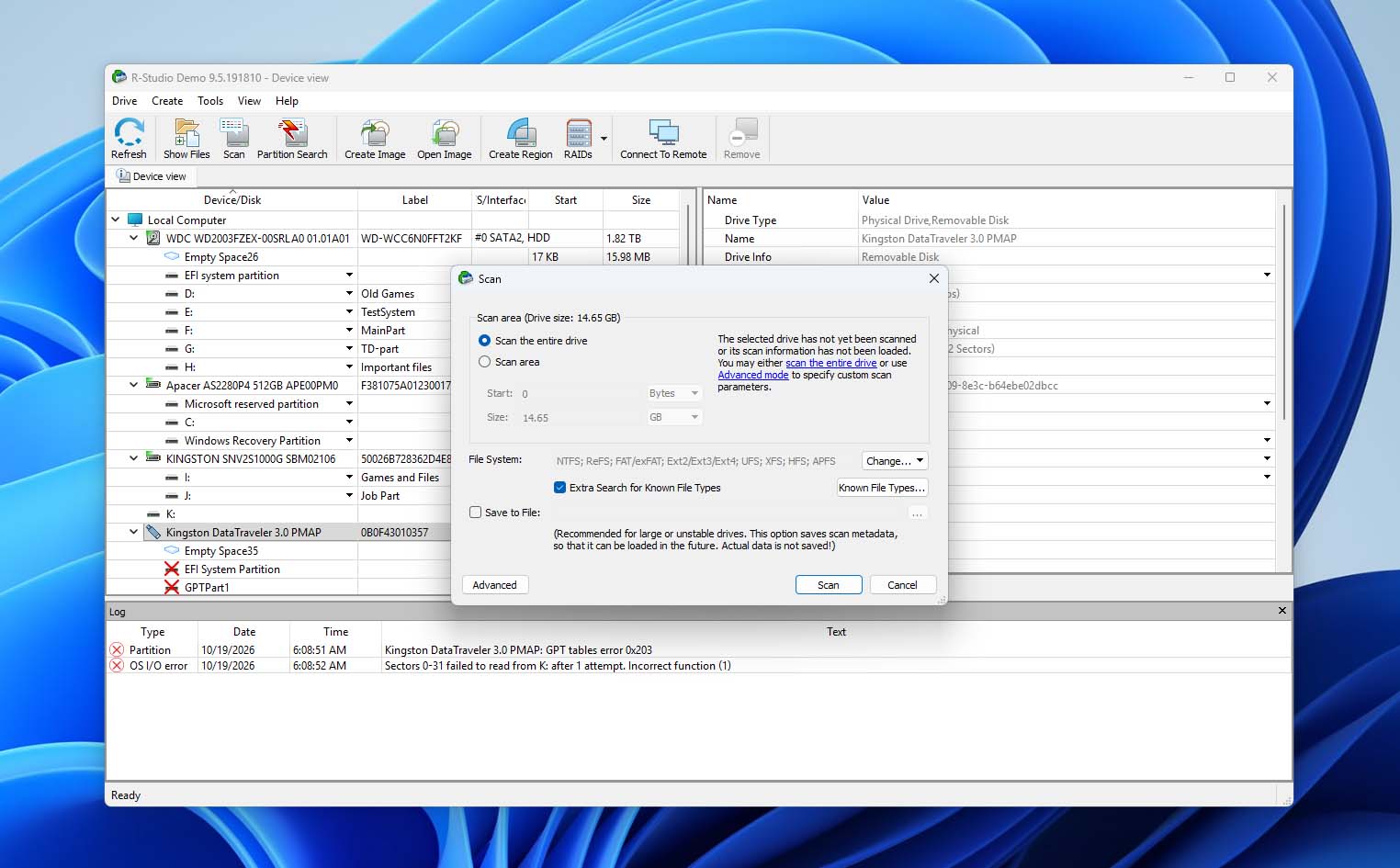
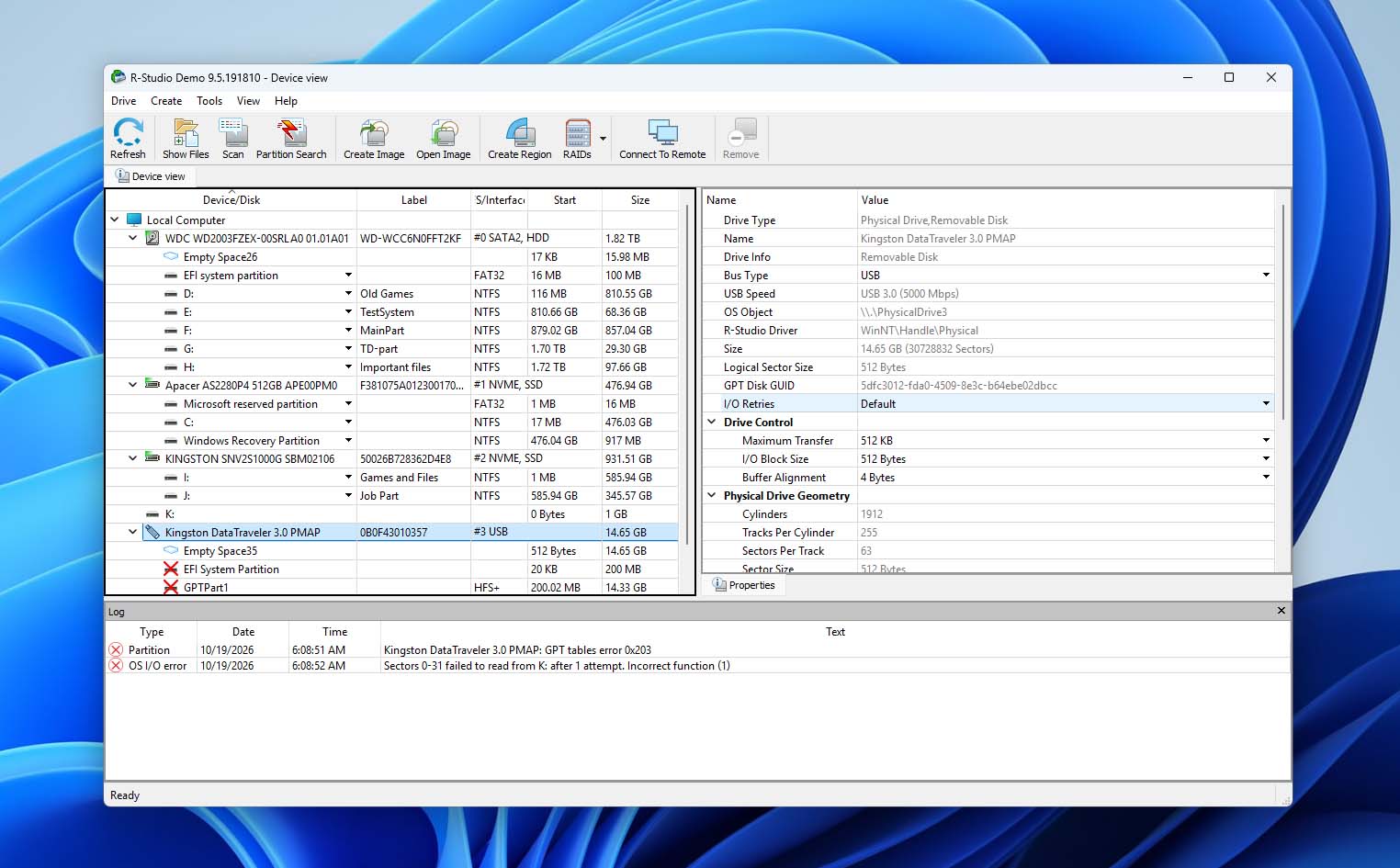
R-Studio is technischer dan EaseUS, maar basisherstel is beheersbaar met de standaardinstellingen. U selecteert een schijf, start een scan, opent een herkend bestandssysteem en bladert door de gereconstrueerde mappenstructuur om bestanden te bekijken en te herstellen.
Geavanceerde gebruikers kunnen scanregio’s definiëren, bestandssystemen en bekende bestandstypen selecteren, sectoren inspecteren, RAID-parameters configureren en met schijfkopieën werken. Deze opties bieden meer flexibiliteit, maar maken de interface ook moeilijker te navigeren.
We waren vooral gecharmeerd van de grafische scanmap van R-Studio, die bestandssysteemstructuren en bekende bestandstypen identificeert terwijl de scan vordert. Bestandsvoorbeelden werkten goed voor onze testfoto’s, documenten en video’s op beide platforms. Je kunt ook afbeeldingen maken van volledige schijven, partities of geselecteerde regio’s en die afbeeldingen scannen in plaats van de originele apparaten.
Herstelprestaties in onze tests
R-Studio herstelde 64 van de 65 verwijderde bestanden en 62 van de 65 bestanden van de beschadigde schijf op zowel Windows als macOS, en presteerde beter dan EaseUS in beide scenario’s. Waar bestandsysteemmetadata beschikbaar bleef, behielden herstelde bestanden over het algemeen hun oorspronkelijke namen en mapstructuur.
De meeste foto’s, documenten en video’s zijn succesvol hersteld, hoewel drie bestanden uit de dataset van de beschadigde schijf niet in bruikbare staat konden worden teruggezet.
Het grootste nadeel was de snelheid. R-Studio deed er meer dan twee keer zo lang over als EaseUS om de scans te voltooien. Dat verschil is misschien moeilijk te rechtvaardigen voor eenvoudige bestandsherstel, maar de extra opties van R-Studio zijn relevanter bij complexe herstelscenario’s. De onderstaande tabel toont de exacte resultaten en scantijden.
| Test | R-Studio Windows | EaseUS Windows | R-Studio Mac | EaseUS Mac |
| Verwijderde bestanden | 64/65 | 63/65 | 64/65 | 63/65 |
| Scantijd voor verwijderde bestanden | 15m 42s | 6m 31s | 14m 57s | 6m 17s |
| Herstel van beschadigde schijf | 62/65 | 58/65 | 62/65 | 58/65 |
| Scantijd beschadigde schijf | 21m 48s | 8m 52s | 20m 56s | 8m 39s |
| Videoresultaat van beschadigde schijf | Meeste testvideo’s hersteld | Meerdere testvideo’s mislukt | Meeste testvideo’s hersteld | Meerdere testvideo’s mislukt |
| Bestandvoorbeeld | Goed; geteste bestanden correct weergegeven | Goed voor de meeste geteste bestanden | Goed; geteste bestanden correct weergegeven | Goed voor de meeste geteste bestanden |
| Herstelkansen | Geen gelijkwaardige schatting per bestand | Geen gelijkwaardige schatting per bestand | Geen gelijkwaardige schatting per bestand | Geen gelijkwaardige schatting per bestand |
| Beste voor | RAID & geavanceerd herstel | Gebruiksvriendelijk herstel | RAID & geavanceerd herstel | Gebruiksvriendelijk herstel |
Wat maakt R-Studio een beter EaseUS-alternatief?
- Geavanceerd RAID-herstel. R-Studio ondersteunt standaard, geneste en aangepaste RAID-configuraties, met handmatige controle over arrayparameters.
- Meer controle over herstel. Je kunt scanregio’s, bestandssysteemdetectie en bestandskenmerken aanpassen, of opslagstructuren rechtstreeks inspecteren met de ingebouwde hex-editor.
- Uitgebreidere ondersteuning voor bestandssystemen en schijven. R-Studio verwerkt gangbare Windows- en Mac-bestandssystemen naast Linux- en Unix-formaten, met extra tools voor schijfimages, netwerkherstel en S.M.A.R.T.-monitoring.
- Betere resultaten met beschadigde opslag. R-Studio herstelde meer bruikbare bestanden dan EaseUS van onze beschadigde USB-stick, al kostte dit aanzienlijk meer tijd.
De belangrijkste afwegingen zijn snelheid en complexiteit. EaseUS biedt een eenvoudigere interface en voltooide beide tests meer dan twee keer zo snel. R-Studio is beter geschikt voor gevorderde gebruikers die gedetailleerde herstelmogelijkheden nodig hebben, vooral voor RAID-arrays en complexe opslagconfiguraties.
Opmerking: Als de geavanceerde hersteltools van R-Studio nuttig klinken voor jouw situatie, lees dan onze volledige R-Studio recensie voor een nadere blik op de herstelprestaties, RAID-mogelijkheden, interface, prijsstelling en beperkingen.
4. Stellar Data Recovery (Beste voor Begeleide Herstel)
Stellar Gegevensherstel is een hersteltool voor Windows en macOS met een begeleide, stapsgewijze interface. Het ondersteunt het terughalen van verwijderde bestanden, geformatteerde of ontoegankelijke schijven, en verloren partities.
Afhankelijk van de editie en het platform biedt Stellar ook schijfimaging, S.M.A.R.T.-bewaking, herstel van niet-opstartbare systemen, RAID-herstel en foto- en videoreparatie. Veel geavanceerde functies zijn voorbehouden aan duurdere edities.
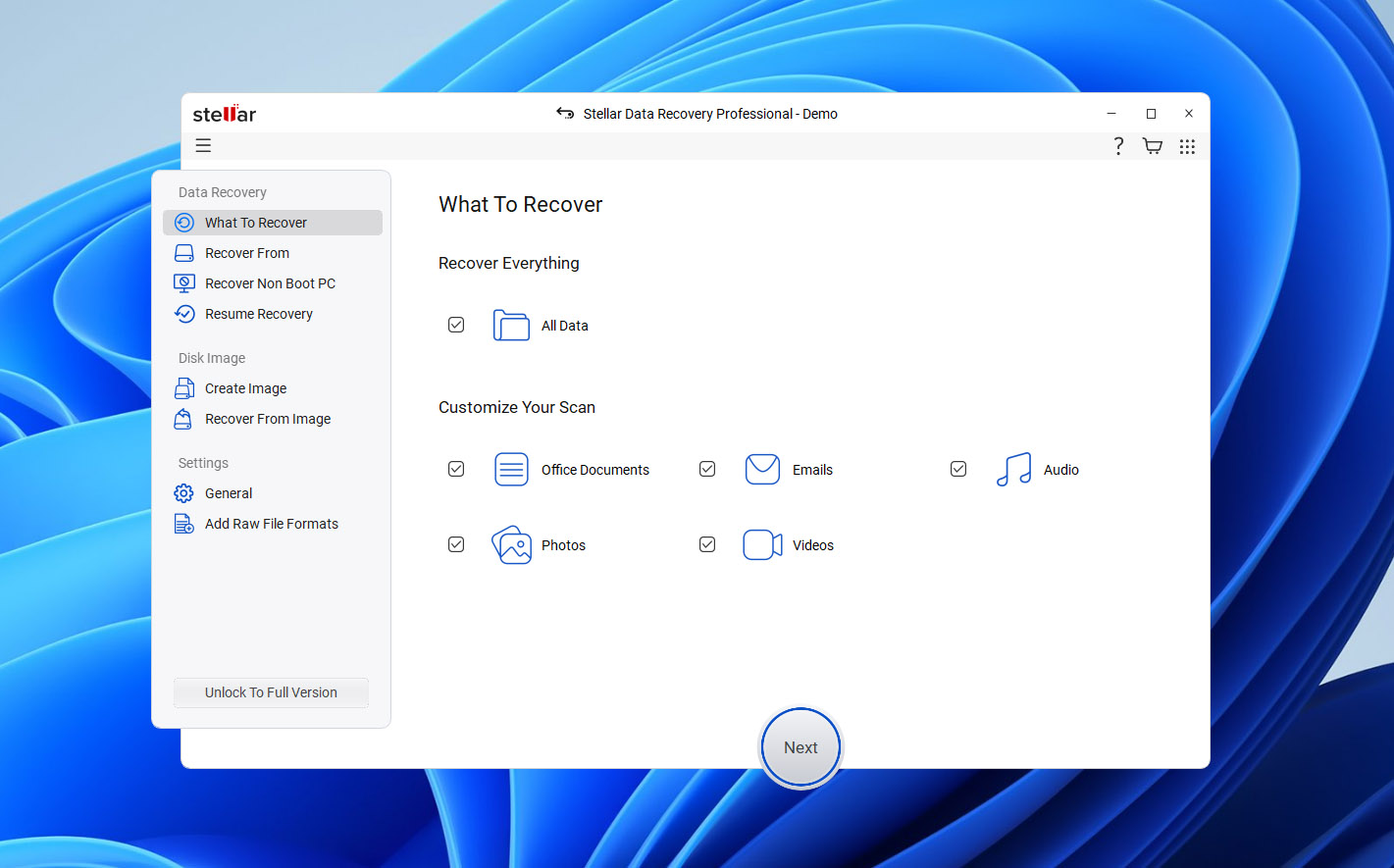
🏆 Beste voor: Gebruikers die de voorkeur geven aan een begeleid herstelproces met controle over welke bestandstypen gezocht moeten worden.
💵 Prijs: Stellar Data Recovery Free biedt tot 1 GB gratis herstel. Betaalde edities verschillen tussen Windows en macOS en zijn verdeeld in meerdere niveaus, waarbij geavanceerdere herstel- en schijfhulpprogramma’s zijn voorbehouden aan de hogere edities.
Interface & Gebruiksvriendelijkheid
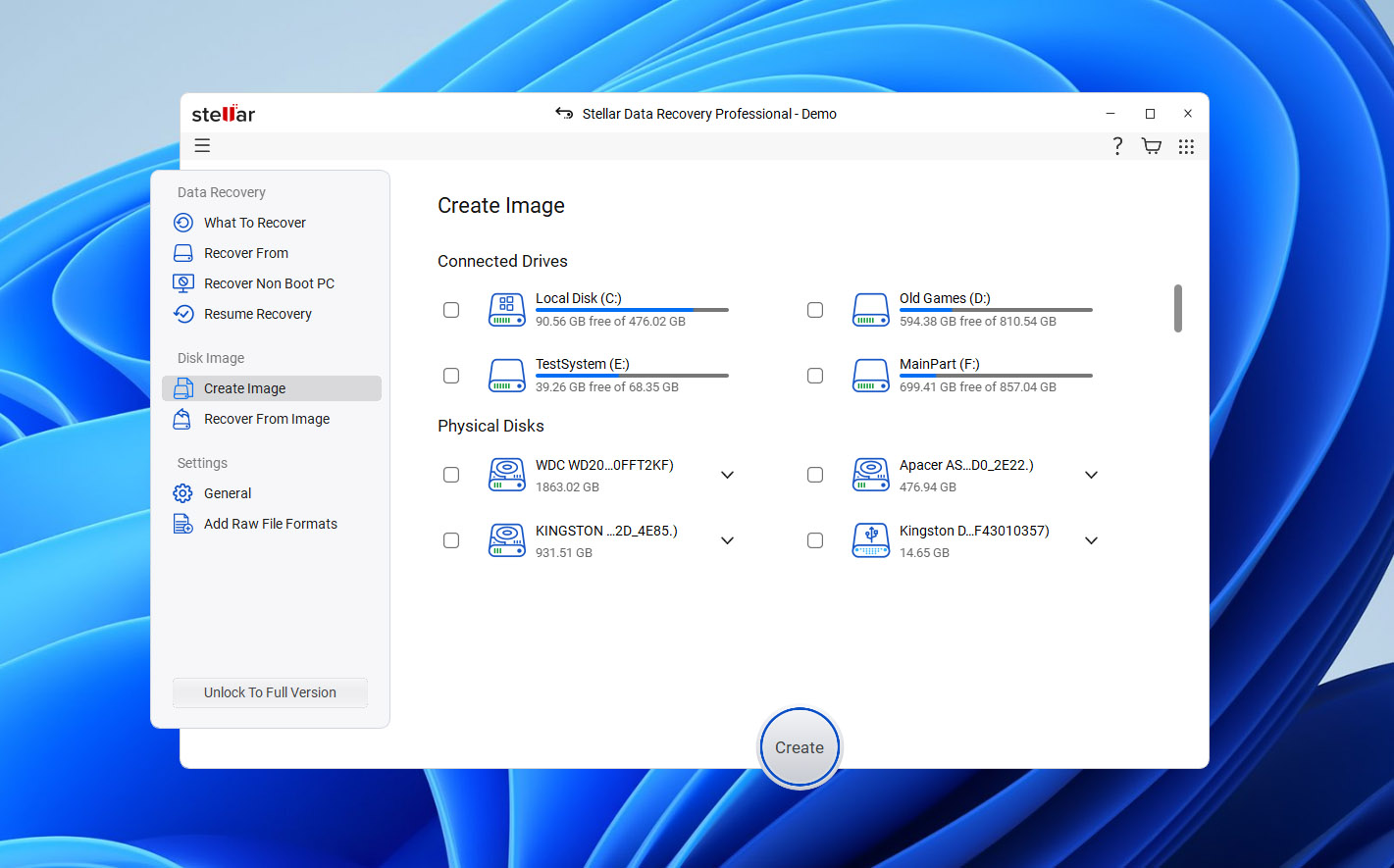
Stellar begeleidt je stap voor stap door het herstelproces. Eerst kies je of je alle bestanden wilt zoeken of specifieke categorieën, zoals documenten, foto’s, video’s of audio. Daarna selecteer je het opslagapparaat en start je met scannen.
In tegenstelling tot EaseUS, dat doorgaans zijn herstelmethoden combineert in één doorlopende scan, biedt Stellar een afzonderlijke Diepe Scan aan wanneer de eerste zoekopdracht de benodigde bestanden niet vindt. Dit voegt een extra stap toe, maar geeft je controle over wanneer je een grondigere zoekopdracht uitvoert.
Zodra de scan is voltooid, kun je bestanden per map of type bekijken en ondersteunde formaten vóór herstel als voorbeeld bekijken. Voorbeeldweergaven werkten goed voor onze testfoto’s en documenten op Windows en macOS. Over het algemeen is de interface van Stellar gemakkelijker te navigeren dan die van R-Studio, hoewel de afzonderlijke scanfasen meer gebruikersinvoer vereisen.
Herstelprestaties in onze tests
Stellar heeft 63 van de 65 verwijderde bestanden op zowel Windows als macOS hersteld, wat overeenkomt met EaseUS in dit scenario. Bestanden die via beschikbare exFAT-metadata werden hersteld, behielden over het algemeen hun originele namen en mappenstructuur.
Op het beschadigde station herstelde Stellar 59 van de 65 originele bestanden nadat we Deep Scan hadden gebruikt, één meer dan EaseUS. De meeste foto’s en documenten waren bruikbaar, maar verschillende MP4- en MOV-video’s konden niet correct worden hersteld.
EaseUS voltooide beide tests sneller, en het kleine voordeel van Stellar in het scenario met een beschadigde schijf kwam met de prijs van een extra scansessie. De onderstaande tabel toont de volledige herstelresultaten en scantijden.
| Test | Stellar Windows | EaseUS Windows | Stellar Mac | EaseUS Mac |
| Verwijderde bestanden | 63/65 | 63/65 | 63/65 | 63/65 |
| Scan tijd verwijderde bestanden | 8m 37s | 6m 31s | 8m 09s | 6m 17s |
| Herstel beschadigde schijf | 59/65 | 58/65 | 59/65 | 58/65 |
| Scan tijd beschadigde schijf | 13m 26s | 8m 52s | 12m 51s | 8m 39s |
| Videoresultaat van beschadigde schijf | Verscheidene MP4/MOV-bestanden gefaald | Verscheidene testvideo’s gefaald | Verscheidene MP4/MOV-bestanden gefaald | Verscheidene testvideo’s gefaald |
| Bestandsvoorbeeld | Goed; geteste bestanden correct weergegeven | Goed voor de meeste geteste bestanden | Goed; geteste bestanden correct weergegeven | Goed voor de meeste geteste bestanden |
| Herstelkansen | Geen gelijkwaardige schatting per bestand | Geen gelijkwaardige schatting per bestand | Geen gelijkwaardige schatting per bestand | Geen gelijkwaardige schatting per bestand |
| Best voor | Begeleide herstel | Gebruiksvriendelijk herstel | Begeleide herstel | Gebruiksvriendelijk herstel |
Wat maakt Stellar een beter alternatief voor EaseUS?
- Geleide herstelworkflow. Stellar laat je kiezen welke bestandscategorieën je wilt doorzoeken en biedt een aparte Deep Scan-optie wanneer de initiële resultaten onvoldoende zijn.
- Iets betere herstel van beschadigde schijven. Stellar herstelde één bruikbaarder bestand dan EaseUS in onze test met beschadigde schijven, hoewel beide programma’s even goed presteerden bij verwijderde bestanden.
- Gratis hersteltoelage. Stellar Free staat tot 1 GB herstel toe, wat voldoende kan zijn voor kleinere herstelopdrachten.
- Aanvullende tools in hogere edities. Afhankelijk van het platform en de licentie biedt Stellar schijf-imaging, S.M.A.R.T.-bewaking, opstartbaar herstel, RAID-herstel en foto- of videoreparatie.
De belangrijkste nadelen zijn de snelheid en de complexiteit van de licentie. EaseUS heeft beide tests sneller voltooid, terwijl Stellar in sommige gevallen een extra scanfase vereist. De geavanceerde functies zijn bovendien verspreid over meerdere betaalde edities, dus je moet controleren wat elke licentie omvat.
Opmerking: Voor een meer gedetailleerd overzicht van Stellar, lees ons volledige Stellar Data Recovery recensie, waarin we de herstelprestaties, Deep Scan, functies, prijzen en beperkingen uitgebreider behandelen.
5. TestDisk (Beste voor herstel van verloren partities)
TestDisk is een gratis, open-source herstelprogramma van CGSecurity, de ontwikkelaars van PhotoRec. In tegenstelling tot EaseUS, dat zich richt op het herstellen van individuele bestanden, is TestDisk gespecialiseerd in het terugzetten van verloren partities en het repareren van bepaalde schijfstructuren.
Het ondersteunt FAT, exFAT, NTFS, Ext2/3/4, HFS+ en andere bestandssystemen. De tools kunnen verloren partities lokaliseren, partitietabelvermeldingen herstellen, bepaalde opstartsectoren en bestandssysteemstructuren repareren, en bestanden kopiëren van herkende partities.
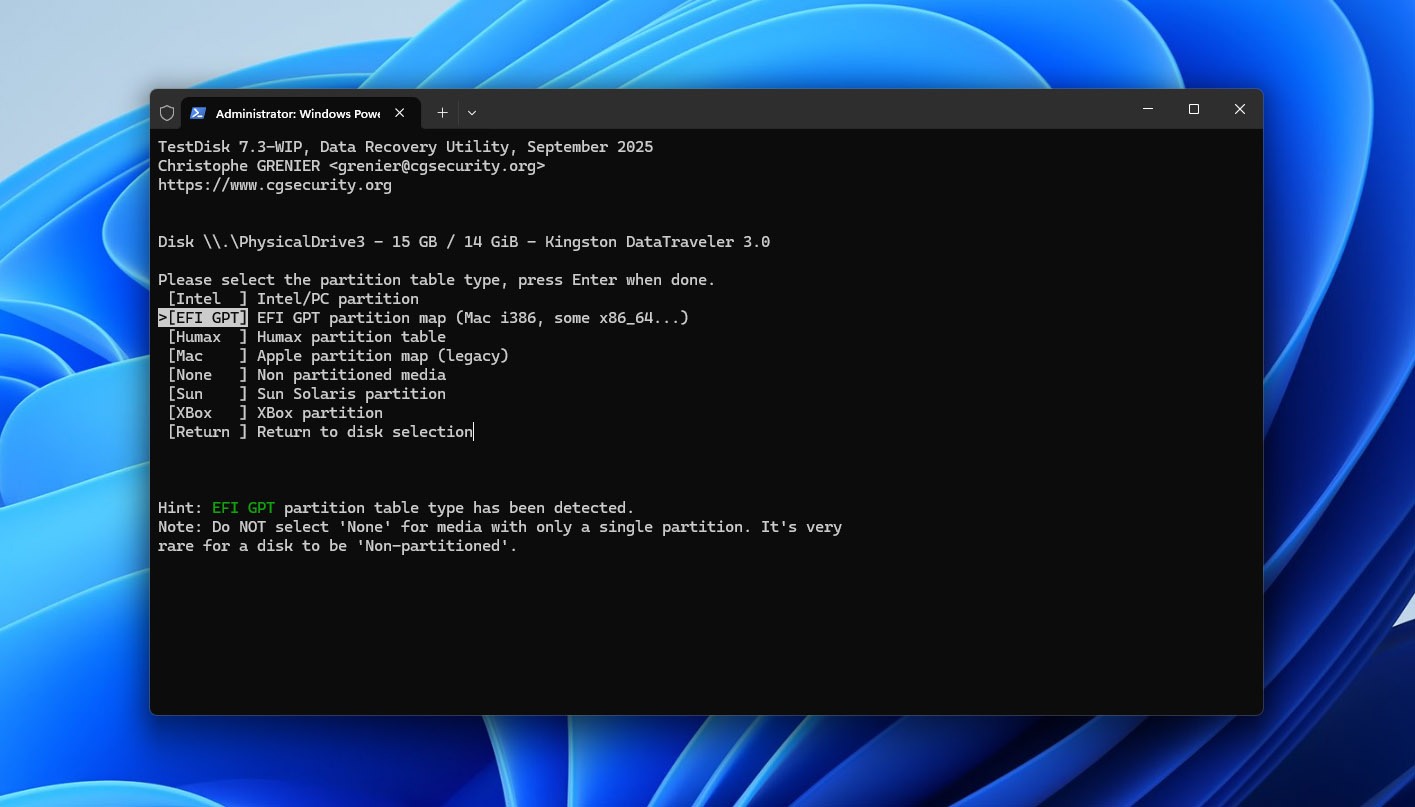
🏆 Beste voor: Herstellen van verloren partities en het terugkrijgen van toegang tot opslagapparaten na beschadiging van de partitie tabel of de opstartsector.
💵 Prijs: TestDisk is volledig gratis en open source onder de GNU General Public License. Er zijn geen herstelbeperkingen, abonnementen of betaalde edities.
Interface & Gebruiksvriendelijkheid
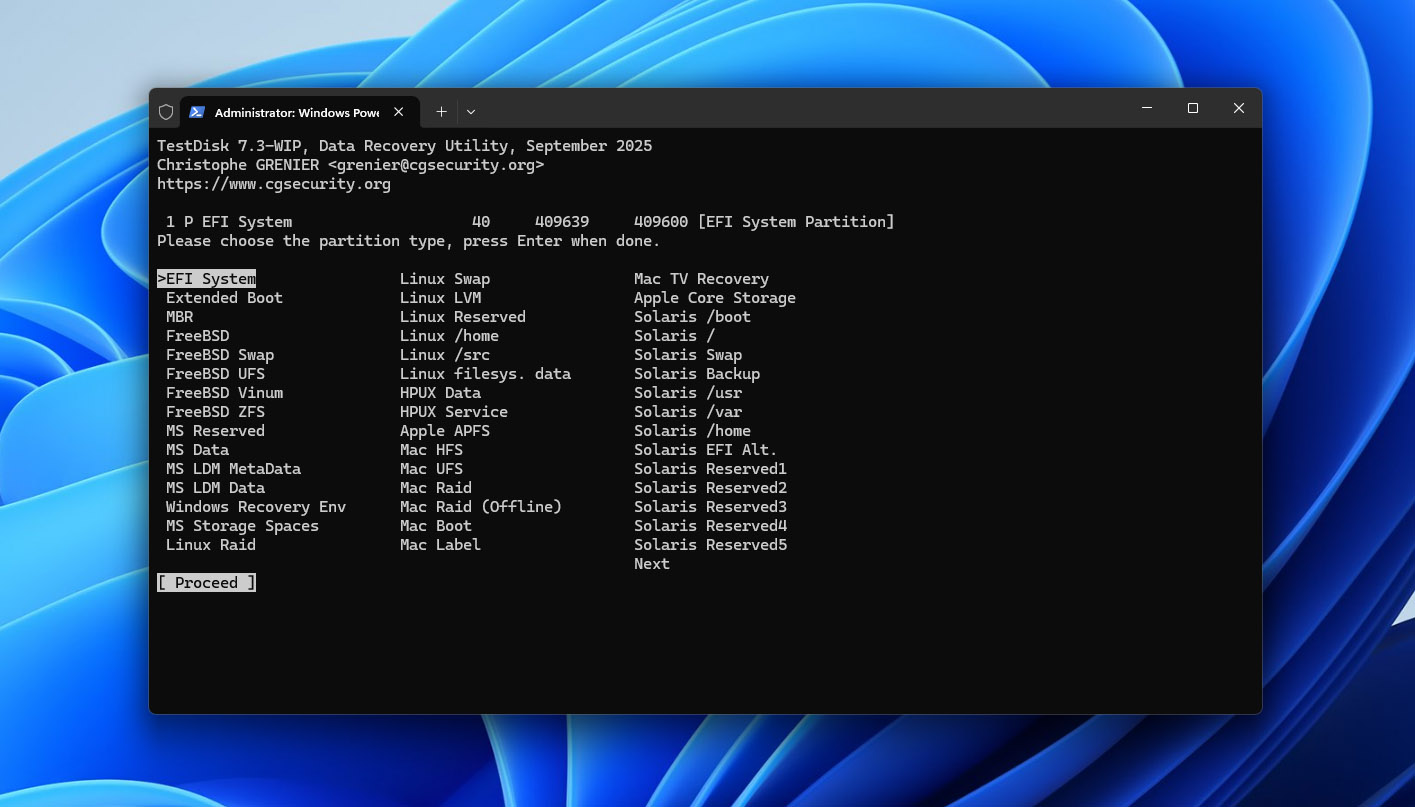
TestDisk gebruikt een tekstgebaseerde interface zonder de grafische bestandsbrowser, voorbeeldweergaven of filters die in EaseUS te vinden zijn. Je selecteert een fysieke schijf, kiest het type partitietabel en gebruikt Analyseer om de structuur te inspecteren. Snelle Zoeken zoekt naar verloren partities, terwijl Diepe Zoeken een uitgebreidere zoektocht biedt wanneer dat nodig is.
Wanneer TestDisk een partitie vindt, kun je op P drukken om de bestanden ervan weer te geven en te bevestigen dat deze de verwachte gegevens bevat. Je kunt ook bestanden naar een ander opslagapparaat kopiëren zonder de partitie-invoer te herstellen.
De interface vereist meer technische kennis dan EaseUS, vooral bij het selecteren van een schijf of het wijzigen van partitie-informatie. Het is belangrijk om de gedetecteerde partitie te verifiëren voordat wijzigingen naar het originele station worden geschreven.
Herstelprestaties in onze tests
We hebben TestDisk geen score toegekend in de test voor verwijderde bestanden omdat we het hebben geëvalueerd als een partitiehersteltool in plaats van een algemeen herstelprogramma voor bestanden.
In de test met de beschadigde schijf vond Quick Search de oorspronkelijke exFAT-partitie terug op zowel Windows als macOS. We controleerden de inhoud ervan in TestDisk, herstelden de partitie-invoer en sloten het USB-station opnieuw aan. Het volume werd opnieuw toegankelijk, met alle 65 originele bestanden, bestandsnamen en mappen intact. Elk bestand dat we controleerden, werd correct geopend.
Dit resultaat is niet direct vergelijkbaar met de bestandsherstelscores van andere tools. TestDisk herstelde de toegang tot een bestaande partitie in plaats van individuele bestanden te reconstrueren. Dit was succesvol omdat de onderliggende exFAT-structuren en bestandsgegevens voldoende intact waren gebleven.
De onderstaande tabel toont de partitieherstelresultaten en voltooiingstijden naast EaseUS.
| Test | TestDisk Windows | EaseUS Windows | TestDisk Mac | EaseUS Mac |
| Verwijderde bestanden | Niet getest als een algemene bestandshersteltaak | 63/65 | Niet getest als een algemene bestandshersteltaak | 63/65 |
| Tijd voor scan verwijderde bestanden | N.v.t. | 6m 31s | N.v.t. | 6m 17s |
| Resultaat beschadigde schijf | Partitie hersteld; 65/65 bestanden toegankelijk | 58/65 hersteld | Partitie hersteld; 65/65 bestanden toegankelijk | 58/65 hersteld |
| Scan-/hersteltijd beschadigde schijf | 4m 21s | 8m 52s | 4m 08s | 8m 39s |
| Videoresultaat vanaf beschadigde schijf | Alle originele video’s toegankelijk na partitieherstel | Meerdere testvideo’s gefaald | Alle originele video’s toegankelijk na partitieherstel | Meerdere testvideo’s gefaald |
| Bestandvoorbeeld | Geen conventionele preview | Goed voor de meeste geteste bestanden | Geen conventionele preview | Goed voor de meeste geteste bestanden |
| Herstelkans | Nee | Geen equivalent per-bestandsschatting | Nee | Geen equivalent per-bestandsschatting |
| Beste voor | Herstel van verloren partities | Gebruiksvriendelijke bestandsherstel | Herstel van verloren partities | Gebruiksvriendelijke bestandsherstel |
Wat maakt TestDisk een beter alternatief voor EaseUS?
- Gespecialiseerd herstel van partities. TestDisk kan verloren partities opsporen en hun entries herstellen wanneer de onderliggende structuren intact blijven.
- Behoud van de oorspronkelijke bestandsorganisatie. In onze test met een beschadigde schijf werd door het herstellen van de exFAT-partitie de toegang tot alle originele bestanden, bestandsnamen en mappen hersteld.
- Volledig gratis en open source. TestDisk heeft geen herstelbeperkingen, abonnementen of betaalde edities.
- Inspectie- en reparatietools voor partities. Je kunt bestanden weergeven voordat je wijzigingen aanbrengt, data kopiëren van herkende partities en gereedschappen gebruiken voor bepaalde bootsector- en bestandssysteemreparaties.
De belangrijkste beperkingen zijn bruikbaarheid en bereik. TestDisk mist de grafische herstelworkflow, previews en filters die EaseUS biedt, en het is niet de beste keuze voor routinematig herstel van verwijderde bestanden.
Partitiereparatie brengt ook risico’s met zich mee omdat het schijfstructuren wijzigt. Als TestDisk de verwachte partitie vindt, controleer dan de inhoud en kopieer, waar van toepassing, belangrijke bestanden naar een andere schijf voordat je wijzigingen naar het originele apparaat schrijft.
Opmerking: TestDisk wordt geleverd met PhotoRec, maar de twee tools hebben verschillende doeleinden. Lees onze volledige TestDisk review voor een diepgaandere blik op de functies voor partitieherstel, ondersteunde bestandssystemen, interface en beperkingen.
Eervolle vermeldingen
We hebben ook verschillende andere bekende EaseUS-alternatieven overwogen die onze top vijf niet hebben gehaald. Ze kunnen nog steeds nuttig zijn in de juiste situatie, maar elk had een beperking waardoor ze niet in onze hoofdklassering zijn opgenomen.
- Wondershare Recoverit is een van de meest herkenbare EaseUS-concurrenten en biedt een vergelijkbaar gebruiksvriendelijk herstelproces voor verwijderde, geformatteerde en ontoegankelijke schijven op Windows en Mac. Het bevat ook speciale videoterughaal-functies, maar we vonden de algemene waarde minder overtuigend dan onze toppers, vooral in vergelijking met alternatieven die meer schijfhulpprogramma’s, meer geavanceerde herstelopties of volledig gratis herstel aanbieden.
- MiniTool Power Data Recovery is een andere gevestigde optie voor Windows, met een eenvoudig herstelproces en ondersteuning voor verwijderde bestanden, geformatteerde opslag, verloren partities en RAW-schijven. We hebben het niet in de top vijf opgenomen omdat het alleen voor Windows beschikbaar is, waardoor het minder geschikt is voor deze vergelijking van EaseUS-alternatieven voor zowel Windows- als Mac-gebruikers.
- Recuva blijft een populair gratis data recovery-tool voor Windows en is een redelijke keuze voor eenvoudige herstel van verwijderde bestanden van gezonde schijven. De herstelmogelijkheden en functieset zijn echter veel beperkter dan die van de tools in onze hoofdranglijst, vooral bij beschadigde bestandssystemen, verloren partities, schijfimages en lastigere herstelscenario’s. Het is ook niet beschikbaar voor macOS.
Eindoordeel
Uit onze tests bleek dat er geen enkel EaseUS-alternatief is dat in elk herstelscenario de meest logische keuze is. Elk van de vijf tools heeft verschillende sterke punten, en de juiste keuze hangt af van wat er met uw gegevens is gebeurd, hoeveel controle u wilt over het herstelproces, en of u bereid bent te betalen voor herstelsoftware.
- Kies Disk Drill als je de beste algehele balans wilt tussen herstelresultaten, gebruiksvriendelijkheid, betrouwbare bestandsvoorbeelden, herstelkansen en extra hulpmiddelen zoals schijfklonen en S.M.A.R.T.-monitoring. Het leverde de beste resultaten op in onze tests en herstelde alle 65 originele bestanden in beide scenario’s op Windows en Mac.
- Kies PhotoRec als je een volledig gratis en open-source EaseUS-alternatief nodig hebt en het belangrijker vindt om de daadwerkelijke bestandsinhoud te herstellen dan om originele bestandsnamen en mappenstructuur te behouden. Dankzij de uitgebreide handtekeningenondersteuning is het ook een nuttige optie wanneer de bestandsmeta-informatie zwaar beschadigd is, hoewel gefragmenteerde video’s nog steeds een probleem kunnen zijn.
- Kies R-Studio als je geavanceerde herstelmogelijkheden nodig hebt, met name RAID-herstel, schijfklonen, brede bestandsysteemondersteuning, aangepaste bestandshandtekeningen en meer controle over hoe de opslag wordt geanalyseerd. Het heeft een steilere leercurve dan EaseUS, maar de functionaliteit is veel beter afgestemd op complexe herstelgevallen.
- Kies Stellar Data Recovery als je de voorkeur geeft aan een vertrouwde, begeleide interface met de mogelijkheid om vooraf te kiezen welke type bestanden je zoekt tijdens het scannen. De aparte Deep Scan geeft je een extra hersteloptie wanneer de eerste scan niet het gewenste resultaat oplevert, hoewel EaseUS sneller was in onze tests.
- Kies TestDisk als jouw grootste probleem een verloren partitie is en niet individuele verwijderde bestanden. In onze test met een beschadigde schijf vond het de originele exFAT-partitie nadat we de MBR-partitie-informatie hadden verwijderd en herstelde het de toegang tot alle 65 bestanden met hun originele namen en mappenstructuur. Het is ook volledig gratis, maar de tekstgebaseerde interface en partitiegerichte workflow maken het minder geschikt voor regulier bestandsherstel.