私たちがWindowsおよびmacOSでテストした結果、これらがEaseUS Data Recovery Wizardの5つの最良の代替製品です。
Disk Drill – ベスト総合:WindowsおよびMacの両方のテストシナリオで65個すべてのファイルを復元し、使いやすいインターフェースと追加のディスク復元ツールを備えています。
PhotoRec – 最良の無料代替: 完全に無料かつオープンソースで、無制限のリカバリーと、破損したストレージデバイスでも強力な結果を実現します。
R-Studio – RAIDおよび高度な復元に最適: 高度なRAID再構築、幅広いファイルシステムサポート、復元プロセスに対する包括的なコントロールを提供します。
TestDisk – 失われたパーティションの復元に最適:USBドライブのパーティション情報を削除した後、65個すべてのファイルへのアクセスを回復しました。
Stellar Data Recovery – ガイド付きリカバリーに最適:ステップバイステップのインターフェース、ファイルタイプの選択、別のディープスキャンオプションを提供します。
EaseUS Data Recovery Wizardは基本的なファイル復元を適切に処理しますが、テストではいくつかの制限が明らかになりました。パーティション情報が破損したUSBドライブでテストした際、65個中58個を復元できました。また、ファイルごとの復元確率の推定がなく、一部の競合製品に比べ追加のディスクツールも少ないうえ、WindowsとMacでは別々のライセンスが必要です。
これらの欠点により、他の復元ツールが同じ条件下でどのように動作するのか興味が湧きました。私たちは、WindowsとmacOSで5つのEaseUSの代替ソフトをテストし、どれがより多くのファイルを復元できるか、破損したストレージをより確実に扱えるか、そして価格に見合う価値を提供できるかを調べました。
私たちが発見した主な懸念事項は次のとおりです:
- ユーザーレビューだけではソフトウェアの独立したイメージを得るのが難しい場合があります。EaseUS自身のプラットフォーム上で提示されているレビューや体験談は非常に肯定的ですが、Redditのような独立系コミュニティでの議論ではかなり批判的な意見も見られます。
- Redditの一部ユーザーは、宣伝的に見える推薦について疑問を呈しています。データ復元ソフトウェアに関する議論の中で、EaseUSに関連する投稿や推薦が、独立したユーザー体験というよりもマーケティングのように感じられると指摘されています。これはすべての肯定的な推薦が宣伝であることを証明するものではありませんが、ソフトウェアを評価する際には独立したテストが特に有用となります。
- 復元のワークフローでは、個々のファイルの状態に関する情報が限られています。EaseUSでは復元前に見つかったファイルをプレビューできますが、特定の結果が復元可能かどうかを推定するのに役立つファイルごとの復元確率インジケーターのようなものは提供されていません。
- 追加のディスクツールは比較的限定的です。Data Recovery Wizardは主にデータの検出と復元に重点を置いており、より広範なドライブの健康管理、保護、そしてディスク管理ツールとの組み合わせはしていません。
- 有料バージョンは、単一の復元作業のためだけにソフトウェアが必要な場合には高価になる可能性があります。これは特に、Windows版とMac版に含まれる内容や、同価格帯の他の復元アプリケーションが提供するものと比較する際に問題となります。
公式レビューと独立した議論の対比は特に顕著です。EaseUSは自社のチャンネルを通じて非常にポジティブなイメージを提示していますが、Redditスレッド にはソフトウェアや請求経験に関する苦情、そして一部のコミュニティメンバーが過度に宣伝的だと考えた推奨事項など、はるかに強い批判が含まれています。
これらの報告は、EaseUS Data Recovery Wizardが動作しないことや、すべての肯定的なレビューを疑ってかかるべきであることを意味するものではありません。データ復旧の結果は、ストレージデバイス、ファイルシステム、データ損失の種類、そして失われたデータがすでに上書きされているかどうかによって大きく異なります。しかしながら、これらの報告は私たちにEaseUSの代替手段を検討し、他の復旧ツールが提供するものを比較する十分な理由を与えてくれます。
もし私たち自身のソフトウェア体験に興味がある場合は、EaseUS Data Recovery Wizardの完全レビューも公開しています。そこでは、その復元機能を詳しく調査し、復元パフォーマンスをテストし、うまくいった点と遭遇した弱点の両方を取り上げました。
EaseUSの代替製品をどのようにテストしたか
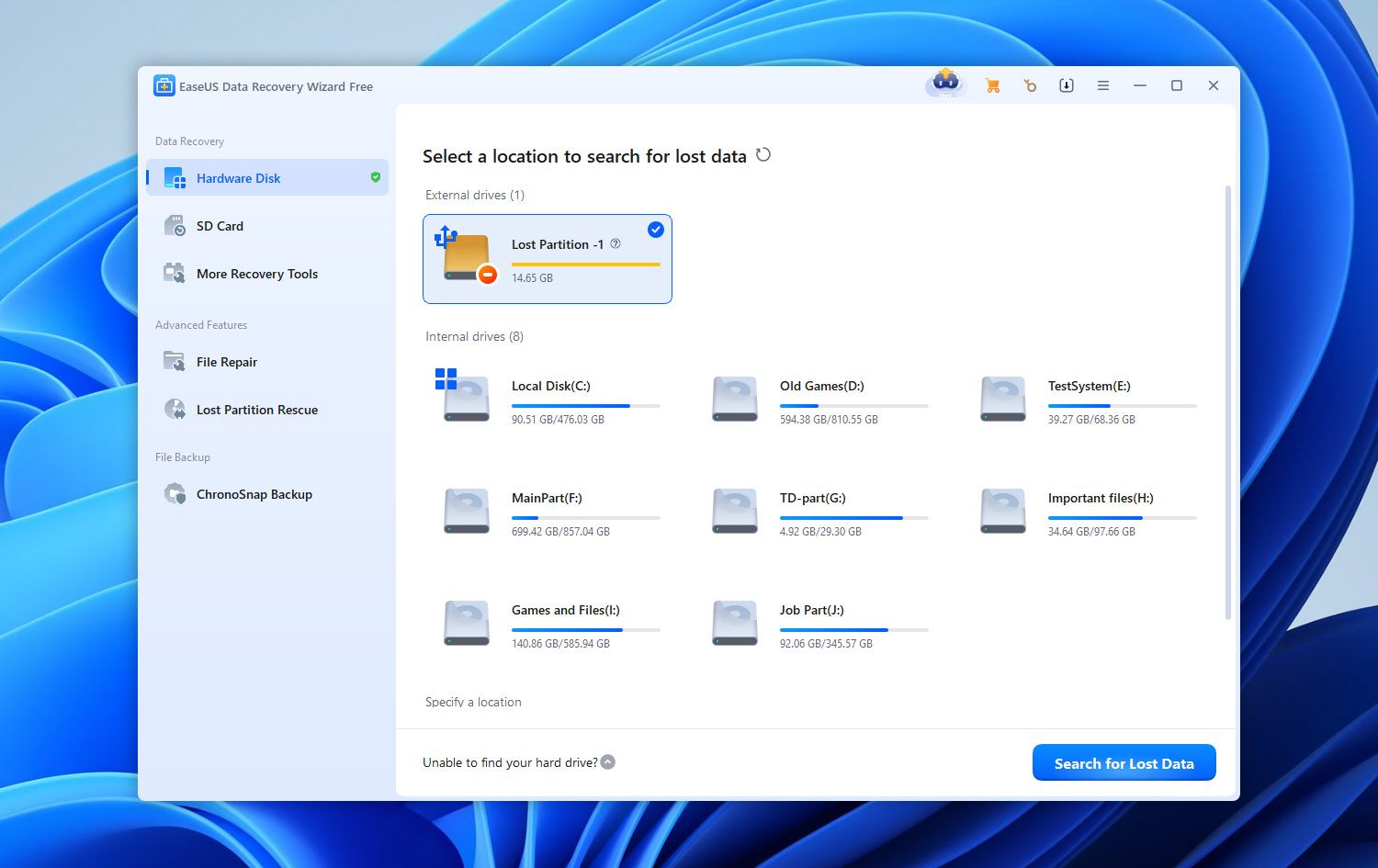
同じ条件下で、すべてのEaseUS代替ソフト5つをWindowsおよびmacOS上でテストし、可能な限りデフォルトのスキャン設定を使用しました。いずれのプログラムにも不公平な利点を与えるカスタムスキャン構成は避けました。
私たちのテスト環境
比較全体を通して、以下のハードウェアおよびテストドライブを使用しました。
- WindowsテストPC:Intel Core i5-13420Hプロセッサーと16GBのRAMを搭載したWindows 11ノートパソコン。
- Macテストコンピュータ:Appleシリコン搭載の2022年製MacBook Air。
- テストドライブ:exFATでフォーマットされた32GB Kingston DataTraveler USBフラッシュドライブ。
- テストデータ:JPG、PNG、CR2、HEIC写真、PDF、DOC、XLSX、SVGドキュメント、MP4、MOVビデオを含む約1GBの混合データ。
ソフトウェアのバージョン:
- EaseUS Data Recovery Wizard: 21.0.0.
- Disk Drill: 6.3.1398.
- PhotoRec: 7.3 ベータ.
- R-Studio: 9.5.191742.
- Stellar Data Recovery: 12.6.0.0.
- TestDisk: 7.3 ベータ.
スキャン時間、正常に復元されたファイル数、ファイル名とフォルダ構造の保持、プレビューの信頼性を測定しました。復元後に正しく開けたファイルのみが成功した結果としてカウントされました。
私たちがテストしたデータ損失のシナリオ
私たちは、異なる種類のデータ損失の下で各EaseUS代替ソフトがどのように機能するかを確認するために、2つのシナリオを使用しました。
- 削除されたファイル: データセットをUSBドライブにコピーし、通常通りファイルを削除しました。これによりexFATファイルシステムとそのメタデータはそのまま残りました。
- 破損したパーティション情報: データセットを復元し、ドライブのMBRパーティション情報を削除しました。WindowsはドライブをRAWとして認識し、macOSは物理デバイスを認識しましたが、そのボリュームにアクセスできませんでした。ファイルはドライブ上に残っていますが、どちらのオペレーティングシステムも通常通りアクセスすることはできませんでした。
ツールの評価方法
回復結果がランキングで最も重視されました。また、使いやすさ、ファイルシステムの対応、プレビューとフィルタ、ディスクイメージ作成やRAID回復などの追加ツール、そしてWindowsとmacOSの両方での機能の利用可能性も考慮しました。
最後に、価格、無料復元の上限、および有料機能を比較しました。価格が高いことや機能一覧が長いことが、必ずしもより高い評価につながるわけではありませんでした。
クイック比較:EaseUS 対 代替ソフト
| ツール | 復元方法 | 対応ファイルシステム | ドライブイメージ作成 | RAW/破損パーティション復元 | S.M.A.R.T. | RAID対応 | 無料復元 | 追加機能 | 最適な用途 |
| EaseUS Data Recovery Wizard | ファイルシステム + RAW/シグネチャスキャン | FAT、exFAT、NTFS、ReFS、HFS+、APFS、EXT2/3/4 | はい | はい | いいえ | はい | 500MB(共有で2GBまで) | NAS復元、失われたパーティションスキャン、ファイル修復、スキャンフィルター | 初心者 |
| Disk Drill | ファイルシステム + シグネチャスキャン | FAT、exFAT、NTFS、ReFS、HFS+、APFS、EXT2/3/4、BTRFS | はい | はい | はい | はい | Windowsで100MB;Macでスキャン&プレビュー | 復元率表示、Recovery Vault、アドバンスドカメラ復元、バイト単位バックアップ、NAS/Linux復元 | 総合的に優秀 |
| PhotoRec | 深いシグネチャ(RAW)スキャン | ファイルシステム非依存;FAT、exFAT、NTFS、EXT2/3/4、HFS+メディア対応 | いいえ | はい | いいえ | いいえ | 無制限 | オープンソース復元、カスタムファイルシグネチャ、リードオンリー復元 | 完全無料復元 |
| R-Studio | ファイルシステム再構築 + RAW/シグネチャスキャン | FAT、exFAT、NTFS、ReFS、HFS+、APFS、EXT2/3/4、XFS、UFS | はい | はい | はい | はい | 1,024KBまでのファイル | 高度なRAID再構築、ディスククローン、ネットワーク復元、HEXエディタ、カスタムシグネチャ | RAID&高度復元 |
| Stellar Data Recovery | ファイルシステム + ディープスキャン/シグネチャ復元 | FAT、exFAT、NTFS、ReFS;プラットフォーム/エディションによってHFS+/APFS | はい | はい | はい | はい* | 最大1GB* | 失われたパーティション復元、起動可能復元、写真/動画修復 | ガイダンス付き日常復元 |
| TestDisk | パーティションとファイルシステムの再構築 | FAT、exFAT、NTFS、EXT2/3/4、HFS+、その他 | いいえ | はい | いいえ | 限定的 | 無制限 | パーティションテーブル復元、ブートセクタ修復、ファイルシステム修復、対応ファイルシステムでの削除解除 | 失われたパーティション復元 |
* 一部のStellarの機能は、ご利用のオペレーティングシステムやご購入いただいたエディションによって異なります。RAIDリカバリー機能は、基本バージョンに含まれておらず、特定のエディションに限定される場合があります。
EaseUSの代替として最適な5選
これまでにツールのテスト方法と比較内容について説明しましたので、ここからは各EaseUSの代替ソフトを個別に見ていきます。主な焦点は、私たち自身のテスト中に確認した点となります:復元結果、スキャンのパフォーマンス、プレビューの信頼性、使いやすさ、そして各プログラムがWindowsとmacOSの2つのデータ損失シナリオをどれだけうまく扱えたかです。
また、それぞれのオプションがEaseUS Data Recovery Wizardと異なる特徴についても見ていきます。私たちの調査結果を開発者が公式にソフトウェアで可能だと主張していることと比較したい場合は、各製品のウェブサイトで詳細な仕様や機能一覧を確認できます。
1. Disk Drill(総合的に最適)
Disk Drill はCleverFilesによって開発されたWindowsおよびmacOS用のデータ復元ツールです。ファイルシステムの復元とシグネチャスキャンを組み合わせており、NTFS、exFAT、APFS、HFS+、ext4およびその他のファイルシステムをサポートしています。
ファイル復元に加えて、バイト単位のディスクイメージ作成、S.M.A.R.T.モニタリング、RAID復元、断片化されたビデオ向けの高度なカメラ復元、予防的な復元機能を提供します。
🏆 最適なユーザー: 簡単な復元ワークフロー、個々のファイルの復元可能性に関するより多くの情報、そしてWindowsとMacの両方で追加のディスク監視および復元ツールを求めるEaseUSの代替を望むユーザー。
💵 価格:Disk Drill Basicは、WindowsおよびmacOSの両方でドライブのスキャンと復元可能なファイルのプレビューを無料で行うことができます。Windows版には100MBまでの無料復元も含まれます。Disk Drill PROは年間$89、または生涯アップデート付きの永久ライセンスで$149です。1つのPROライセンスで、1ユーザーにつき最大3台まで、WindowsおよびmacOSの両方をカバーします。
インターフェースと使いやすさ
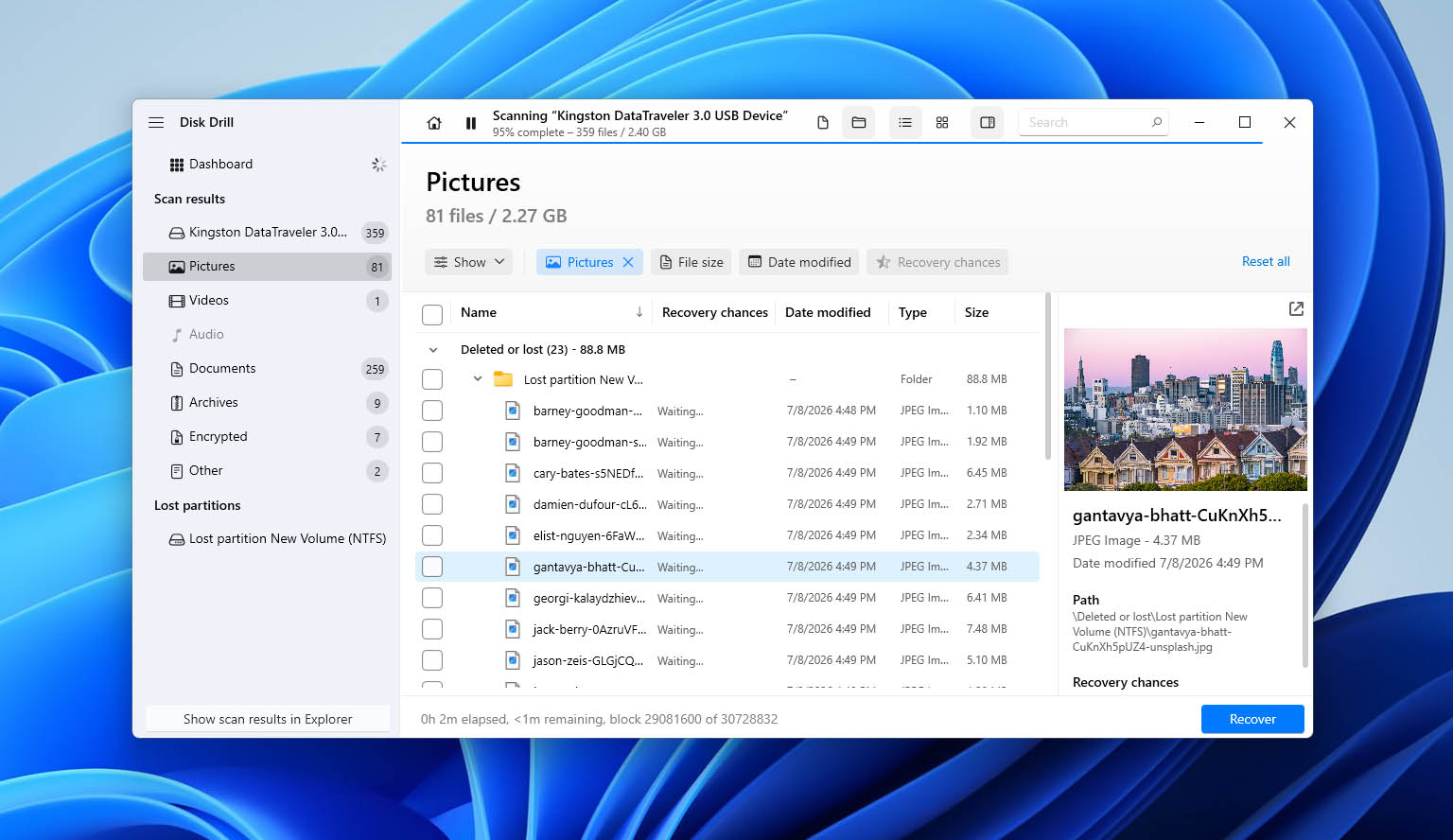
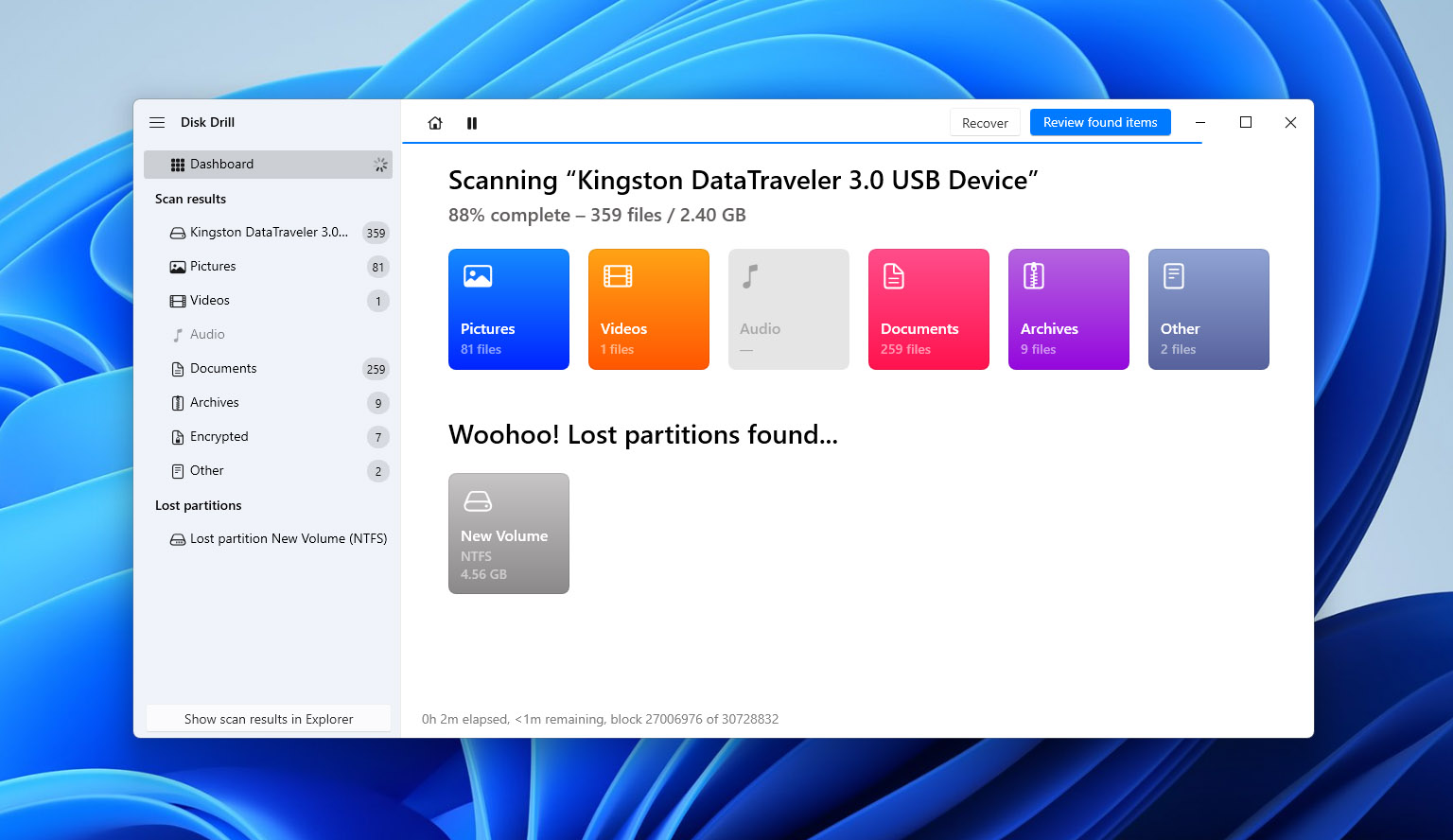
Disk Drillは復元をシンプルに保ちます:ディスクまたはパーティションを選択し、「失われたデータを検索」をクリックします。プログラムは自動的に利用可能な復元方法を組み合わせ、クイックスキャンとディープスキャンのどちらかを選択する必要なく、スキャン実行中に結果を表示します。
結果は、既存ファイル、削除または紛失ファイル、再構築ファイルにグループ分けされています。ファイルの種類、サイズ、日付、または復旧の可能性でフィルタリングしたり、ファイル名で検索したり、復元前にファイルをプレビューしたりできます。「復旧の可能性」も、どのファイルがより高い確率で復元できるかを評価するのに役立ちます。
ワークフローは、細かいインターフェースの違いはあるものの、WindowsとmacOSの間でほぼ一貫しています。カメラやドローンからの断片化した映像に対しては、Disk Drillは別途「Advanced Camera Recovery」モードも提供しています。
私たちのテストでの復元パフォーマンス
Disk Drillは、私たちの比較において最も高い復元結果を示し、WindowsとmacOSの両方のシナリオで元の65ファイルすべてを復元しました。利用可能なファイルシステムメタデータを通じて復元されたファイルは、元の名前とフォルダ構造を保持し、すべての復元されたファイルが正しく開きました。
違いが最も顕著だったのは、損傷したドライブのテストにおいてでした。Disk DrillはすべてのMP4およびMOVビデオを復元できましたが、EaseUSで復元したいくつかのビデオは正しく開くことができませんでした。EaseUSはスキャンをわずかに速く完了しましたが、Disk Drillの方がより多くの使用可能なファイルを復元できました。
下の表は、両方のプログラムの完全な復元結果とスキャン時間を示しています。
| テスト | Disk Drill Windows | EaseUS Windows | Disk Drill Mac | EaseUS Mac |
| 削除ファイル | 65/65 | 63/65 | 65/65 | 63/65 |
| 削除ファイルのスキャン時間 | 7分12秒 | 6分31秒 | 6分48秒 | 6分17秒 |
| 損傷ディスクの復元 | 65/65 | 58/65 | 65/65 | 58/65 |
| 損傷ディスクのスキャン時間 | 9分36秒 | 8分52秒 | 9分04秒 | 8分39秒 |
| 損傷ディスクからの動画結果 | すべてのMP4/MOVを復元 | いくつかのテスト動画が失敗 | すべてのMP4/MOVを復元 | いくつかのテスト動画が失敗 |
| ファイルプレビュー | テスト済みファイルはすべて正しくプレビュー | ほとんどのテスト済みファイルで良好 | テスト済みファイルはすべて正しくプレビュー | ほとんどのテスト済みファイルで良好 |
| 復元可能性 | あり、ファイルごとに推定 | 同等のファイルごとの推定なし | あり、ファイルごとに推定 | 同等のファイルごとの推定なし |
| 最適 | 総合的に最適 | 初心者向きの復元 | 総合的に最適 | 初心者向きの復元 |
Disk DrillがEaseUSの優れた代替となる理由は?
- より強力な復元結果。Disk Drill は、両方のシナリオで EaseUS よりも多くの使用可能なファイルを復元し、損傷したドライブからすべての元の MP4 および MOV ビデオも復元しました。
- 復元の見込みに関するより多くの情報。Recovery Chances はファイルごとの見積もりを提供し、復元前にファイルの優先順位を付けるのに役立ちます。
- 追加の復元およびディスクツール。Disk Drill はバイト単位のバックアップ、S.M.A.R.T. モニタリング、RAID 復元、高度なカメラ復元を提供します。また、Windows では Recovery Vault、macOS では Guaranteed Recovery も含まれています。
- クロスプラットフォーム ライセンス。Disk Drill の PRO ライセンス 1 つで Windows と macOS の両方をカバーしますが、EaseUS では別々のライセンスが必要です。
Disk Drillにも制限があります。無料のWindowsバージョンでは、EaseUSの最大2GBに対し、復元できるのは100MBのみです。Macユーザーは、無料でファイルのスキャンやプレビューができますが、復元には有料ライセンスが必要です。また、私たちのテストではDisk Drillのスキャンが1回あたり約40秒ほど長くかかりましたが、より多くの使えるファイルを復元しました。
注意:Disk Drill を詳しく知りたい場合は、完全な Disk Drill レビュー をお読みください。復元性能、機能、価格、制限についてより詳しく解説しています。
2. PhotoRec(最高の無料代替)
PhotoRec は、CGSecurityプロジェクトによる無料でオープンソースの復元ツールであり、Windows、macOS、Linux、その他のプラットフォームで利用できます。EaseUSとは異なり、主にファイルカービングに依存しており、ファイルシステムのメタデータにアクセスできない場合でも、認識可能なファイル署名を直接ストレージ内で検索します。
写真、ドキュメント、ビデオなど、約300のファイルファミリーにわたる480以上のファイル拡張子を認識します。ただし、復元されたファイルは通常、元の名前やフォルダ構造を失います。
🏆 最適なユーザー: 完全に無料で回復制限のないEaseUSの代替を探しているユーザー、特にフォーマットされたドライブやファイルシステム情報が損傷したストレージデバイスからファイルを復元する場合に適しています。
💵 価格: PhotoRecは完全に無料で、GNU General Public License(GPL v2+)のもとでオープンソースです。サブスクリプションや有料版、復元できるデータ量の制限もありません。
インターフェースと使いやすさ
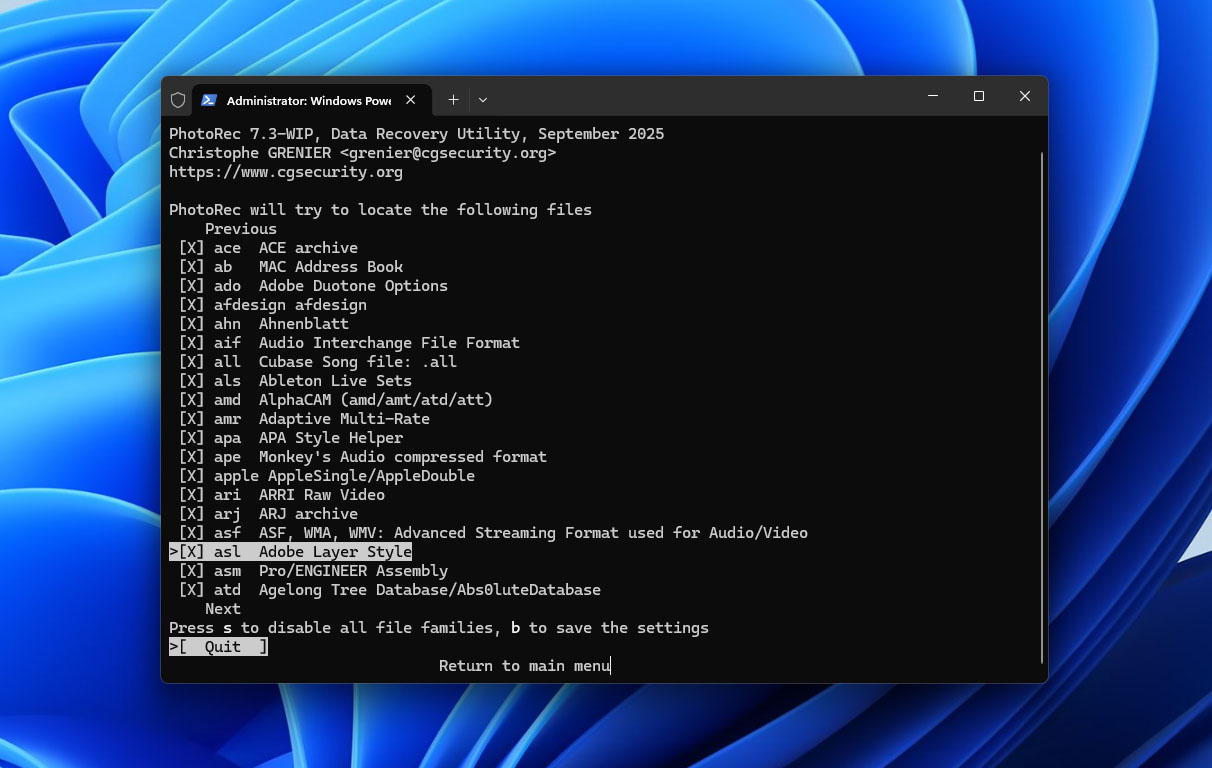
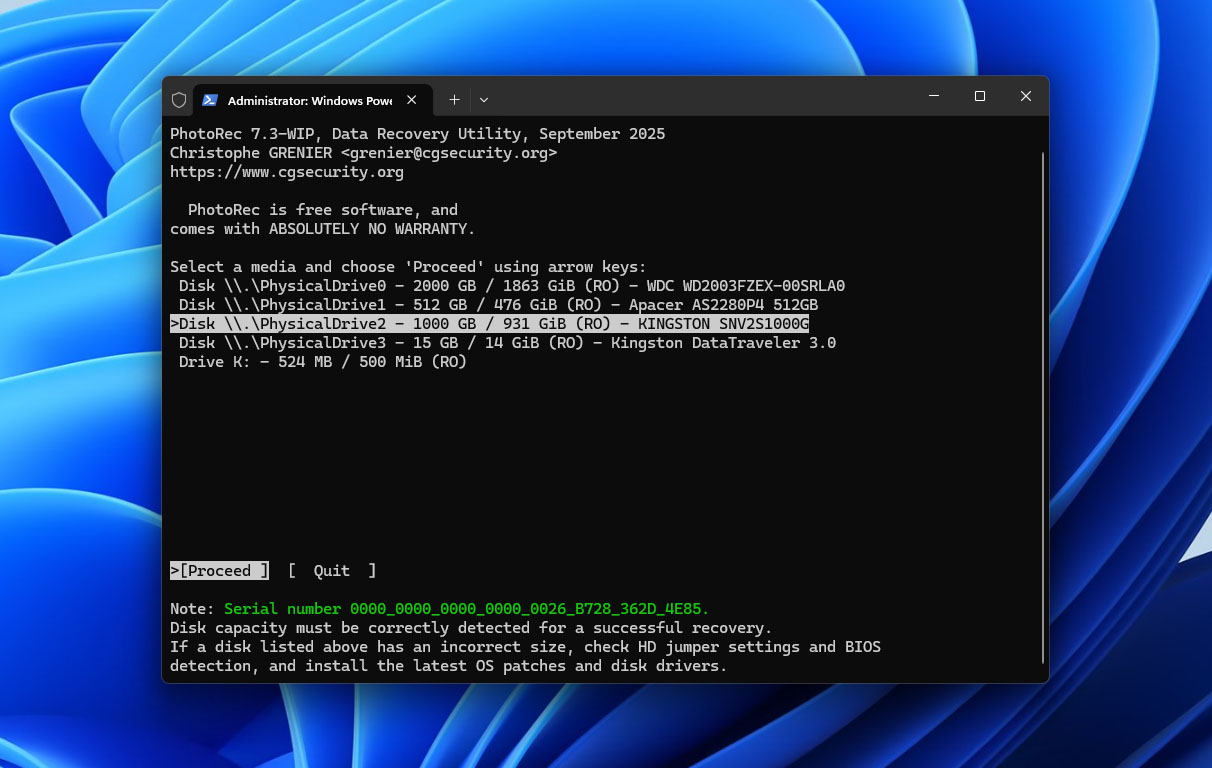
PhotoRecはEaseUSほど初心者向けではありません。標準バージョンはテキストベースのインターフェースを使用し、ディスク、スキャン領域、ファイルシステムの種類、復元先を選択します。また、JPG、PDF、MP4など特定のファイルシグネチャにスキャンを制限することもできます。
EaseUSとは異なり、PhotoRecにはファイルのプレビュー、スマートフィルター、または復元確率の推定機能がありません。ファイルは通常、生成されたファイル名(例: f0016741.jpg)で、recup_dir.1、recup_dir.2などの名前のフォルダーに直接保存されます。結果は手動で仕分ける必要があります。
ワークフローはWindowsとmacOSでほぼ同じですが、MacユーザーはTerminalとフルディスクアクセスが必要になる場合があります。グラフィカルな代替手段としてQPhotoRecも利用できますが、EaseUSのようなプレビューやファイル管理機能は備えていません。
私たちのテストでの復元パフォーマンス
PhotoRecは、削除ファイルテストで65ファイル中62ファイル、損傷したドライブからはWindowsとmacOSの両方で65ファイル中60ファイルを復元しました。削除ファイルの復元ではEaseUSよりやや劣りましたが、損傷したドライブからはより多くの利用可能なデータを復元しました。
ほとんどの失敗した復元は、断片化されたMP4およびMOVビデオに関係していました。PhotoRecは写真、ドキュメント、およびいくつかのビデオを復元しましたが、一部のビデオファイルは再生できないままでした。また、復元されたファイルに生成されたファイル名を割り当てるため、確認や整理により多くの時間がかかりました。
PhotoRecはUSBドライブのスキャンにEaseUSの約2倍の時間がかかりましたが、有料ライセンスなしでこれらの結果を達成しました。下表は正確なスキャン時間と復元結果を示しています。
| テスト | PhotoRec Windows | EaseUS Windows | PhotoRec Mac | EaseUS Mac |
| 削除されたファイル | 62/65 | 63/65 | 62/65 | 63/65 |
| 削除ファイルのスキャン時間 | 14分18秒 | 6分31秒 | 13分46秒 | 6分17秒 |
| 損傷ドライブからの復元 | 60/65 | 58/65 | 60/65 | 58/65 |
| 損傷ドライブのスキャン時間 | 15分12秒 | 8分52秒 | 14分39秒 | 8分39秒 |
| 損傷ドライブからのビデオ結果 | 一部の断片化ビデオが失敗 | 複数のテストビデオが失敗 | 一部の断片化ビデオが失敗 | 複数のテストビデオが失敗 |
| ファイルプレビュー | プレビューなし | ほとんどのテストファイルで良好 | プレビューなし | ほとんどのテストファイルで良好 |
| 復元の可能性 | なし | ファイルごとの同等推定なし | なし | ファイルごとの同等推定なし |
| 最適な用途 | 完全無料復元 | 初心者向け復元 | 完全無料復元 | 初心者向け復元 |
PhotoRecがEaseUSのより優れた代替手段である理由は?
- 完全無料のリカバリー。PhotoRecにはEaseUSとは異なり、リカバリーの制限やサブスクリプション、有料機能がありません。
- アクセスできないファイルシステムのメタデータがなくてもリカバリー可能。シグネチャベースの手法により、損傷したりアクセスできないボリュームからファイルをリカバリーできます。損傷ドライブのテストでは、EaseUSよりも多くの利用可能なファイルを復元しました。
- 豊富なファイルシグネチャ対応。PhotoRecは数百種類のファイルフォーマットを認識し、上級者はカスタムシグネチャも追加できます。
- オープンソースかつクロスプラットフォーム。Windows、macOS、Linuxなど様々なシステムで動作し、個別のライセンスは不要です。PhotoRecはTestDiskにもバンドルされています。
主なトレードオフは使いやすさです。PhotoRec にはファイルのプレビューや便利なファイル選択機能がなく、元のファイル名やフォルダー構造が通常失われ、断片化された動画の復元には苦労することがあります。EaseUS ははるかにシンプルな復元ワークフローを提供します。
注意:PhotoRecを使用する前にもっと詳しく知りたいですか?その復元機能、インターフェース、制限事項、パフォーマンスについて詳しくは、完全なPhotoRecレビューをご覧ください。
3. R-Studio(RAID & 高度な復元に最適)
R-Studio は、R-Tools Technology による Windows、macOS、Linux 向けの高度なデータ復旧ツールです。ファイルシステムの再構築とシグネチャスキャンを組み合わせており、EaseUS よりも復旧に関するより多くのコントロールを提供します。
その機能には、RAID再構築、ディスクイメージ作成、ネットワークリカバリー、S.M.A.R.T.監視、16進エディタ、カスタムファイル署名が含まれます。また、NTFS、ReFS、exFAT、APFS、HFS+、Ext2/3/4、XFS、UFSなどの幅広いファイルシステムもサポートしています。
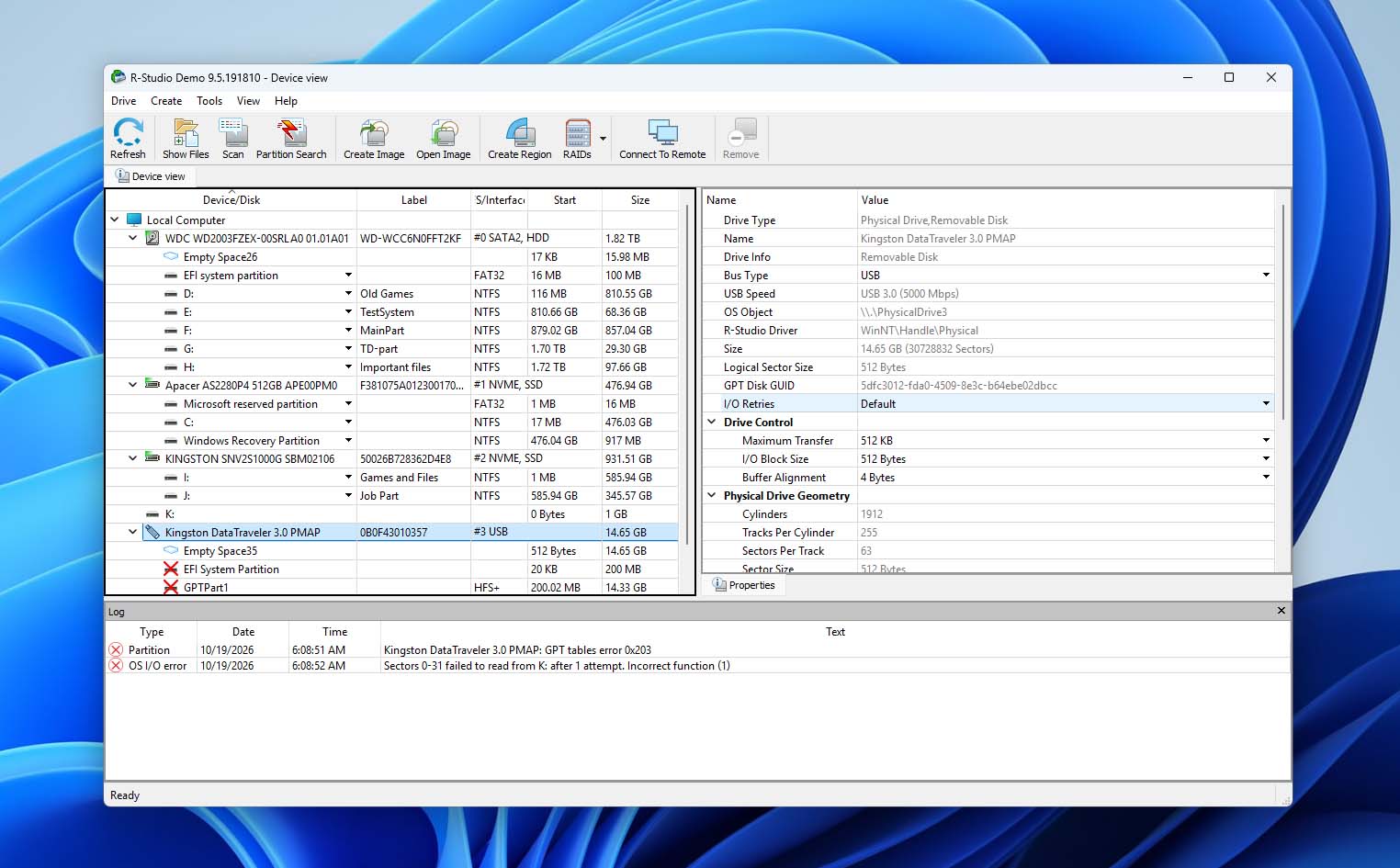
🏆 最適なユーザー: 復元プロセスをより細かく制御したい上級ユーザー、特にRAIDアレイ、損傷したパーティション、ディスクイメージ、および異なるWindows、Mac、Linux、またはUnixファイルシステムを使用するストレージデバイス向け。
💵 価格:R-Studioは、制限付きのR-Studio FATエディションで$49.99から始まります。Windows用のフルR-Studioライセンスは一括購入で$79.99かかり、macOSおよびLinux用には別バージョンが用意されています。法人および技術者ライセンスは、ネットワーク、商用、プロのデータ復元作業向けに提供されています。
インターフェースと使いやすさ
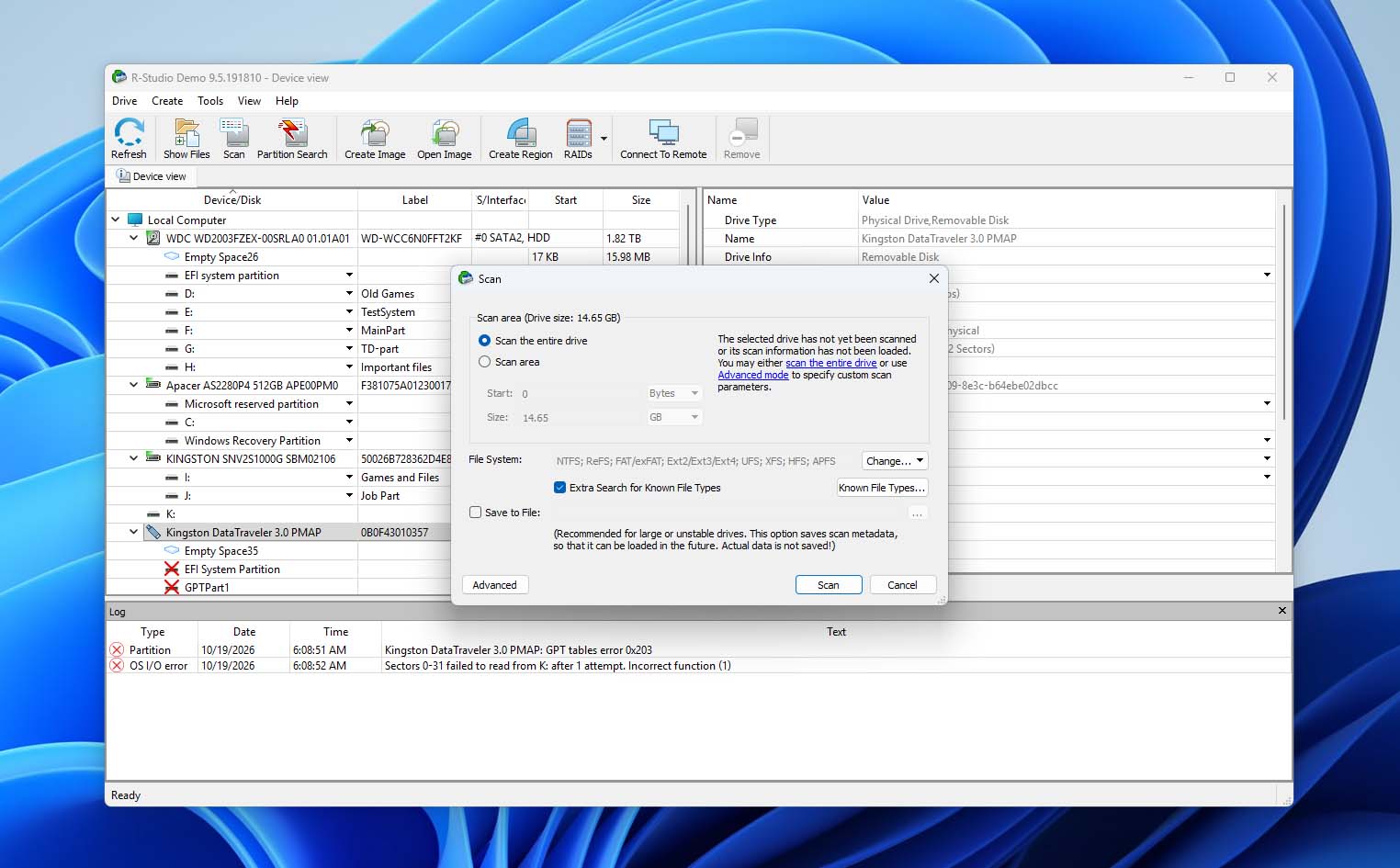
R-StudioはEaseUSよりも技術的ですが、基本的な復元はデフォルト設定で対応可能です。ディスクを選択し、スキャンを開始し、認識されたファイルシステムを開き、再構築されたディレクトリツリーを参照してファイルのプレビューと復元を行います。
上級ユーザーは、スキャン領域の定義、ファイルシステムや既知のファイルタイプの選択、セクターの確認、RAIDパラメータの設定、ディスクイメージの操作が可能です。これらのコントロールは柔軟性を高めますが、インターフェースの操作が難しくなることもあります。
私たちは特に、R-Studioのグラフィカルなスキャンマップが、スキャンの進行に伴いファイルシステム構造と既知のファイルタイプを識別する点が気に入りました。ファイルプレビューは、両方のプラットフォームでテストした写真、ドキュメント、ビデオに対してもうまく機能しました。また、ドライブ全体、パーティション、または選択した領域のイメージを作成し、それらのイメージを元のデバイスの代わりにスキャンすることもできます。
私たちのテストでの復元パフォーマンス
R-Studioは、WindowsとmacOSの両方で削除されたファイル65個中64個、および損傷したドライブからのファイル65個中62個を回復し、いずれの場合もEaseUSを上回りました。ファイルシステムのメタデータが利用可能な場合、回復されたファイルは通常、元の名前とディレクトリ構造を保持していました。
ほとんどの写真、ドキュメント、ビデオは正常に復元されましたが、損傷したドライブデータセットのうち3つのファイルは使用可能な状態で復元できませんでした。
主な欠点は速度でした。R-StudioはEaseUSの2倍以上の時間をかけてスキャンを完了しました。この違いは、単純な削除ファイルの復元に対しては正当化しにくいかもしれませんが、R-Studioの追加コントロールは、より複雑な復元シナリオでより重要になります。下記の表は、正確な結果とスキャン時間を示しています。
| テスト | R-Studio Windows | EaseUS Windows | R-Studio Mac | EaseUS Mac |
| 削除ファイル | 64/65 | 63/65 | 64/65 | 63/65 |
| 削除ファイルのスキャン時間 | 15分42秒 | 6分31秒 | 14分57秒 | 6分17秒 |
| 破損ドライブからの復元 | 62/65 | 58/65 | 62/65 | 58/65 |
| 破損ドライブのスキャン時間 | 21分48秒 | 8分52秒 | 20分56秒 | 8分39秒 |
| 破損ドライブからの動画結果 | ほとんどのテスト動画が復元された | いくつかのテスト動画の復元に失敗 | ほとんどのテスト動画が復元された | いくつかのテスト動画の復元に失敗 |
| ファイルプレビュー | 良好;テストファイルは正しくプレビューされた | ほとんどのテストファイルで良好 | 良好;テストファイルは正しくプレビューされた | ほとんどのテストファイルで良好 |
| 復元見込み | 同等のファイルごとの推定はなし | 同等のファイルごとの推定はなし | 同等のファイルごとの推定はなし | 同等のファイルごとの推定はなし |
| おすすめ用途 | RAIDおよび高度な復元 | 初心者向けの復元 | RAIDおよび高度な復元 | 初心者向けの復元 |
R-StudioがEaseUSの優れた代替である理由は?
- 高度なRAID復元。R-Studioは標準、ネスト、およびカスタムRAID構成をサポートしており、アレイパラメータの手動制御が可能です。
- 復元に対するより高いコントロール。スキャン領域、ファイルシステム検出、ファイルシグネチャをカスタマイズしたり、内蔵の16進エディタでストレージ構造を直接調査したりできます。
- より幅広いファイルシステムとディスクのサポート。R-Studioは一般的なWindowsとMacのファイルシステムだけでなく、LinuxやUnixの形式にも対応し、ディスクイメージ作成、ネットワーク復元、S.M.A.R.T.モニタリング用の追加ツールも備えています。
- 損傷したストレージからのより良い結果。R-Studioは、損傷したUSBドライブからEaseUSより多くの使用可能なファイルを復元しましたが、かなり多くの時間を必要としました。
主なトレードオフは速度と複雑さです。EaseUSはよりシンプルなインターフェースを提供し、両方のテストを2倍以上の速さで完了しました。R-Studioは、特にRAIDアレイや複雑なストレージ構成のために詳細な復元コントロールを必要とする上級ユーザーにより適しています。
注意: R-Studioの高度な復元ツールがご自身のケースで有用と思われる場合は、その復元性能、RAID機能、インターフェース、価格、制限について詳しく解説した当社の完全なR-Studio レビューをご覧ください。
4. Stellar Data Recovery(ガイド付き復元に最適)
ステラデータリカバリー は、ガイド付きのステップバイステップインターフェースを備えた、Windows および macOS 向けのリカバリーツールです。削除されたファイルの復元、フォーマット済みまたはアクセス不能なドライブ、紛失したパーティションのサポートに対応しています。
エディションやプラットフォームによっては、Stellarはディスクイメージング、S.M.A.R.T.監視、起動できないシステムからの復元、RAID復元、写真や動画の修復なども提供しています。多くの高度な機能は、より高価格なエディションに限定されています。
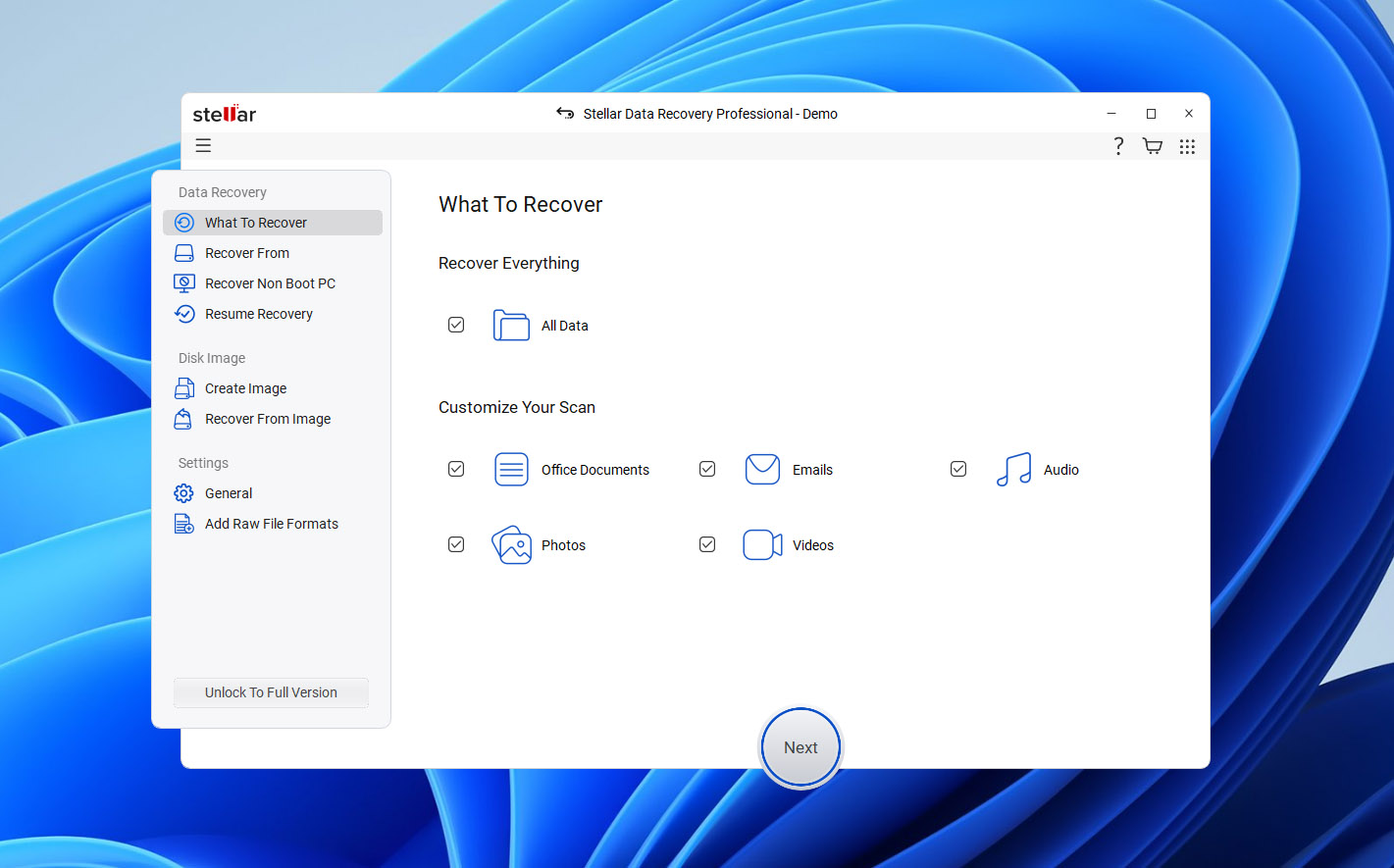
🏆 最適なユーザー: どのファイルタイプを検索するか選択しながら、ガイド付きの復元プロセスを希望するユーザー。
💵 価格:Stellar Data Recovery Freeは最大1GBまで無料で復元できます。有料版はWindowsとmacOSで異なり、複数のグレードに分かれています。より高度な復元やディスクツールは上位エディションで利用可能です。
インターフェースと使いやすさ
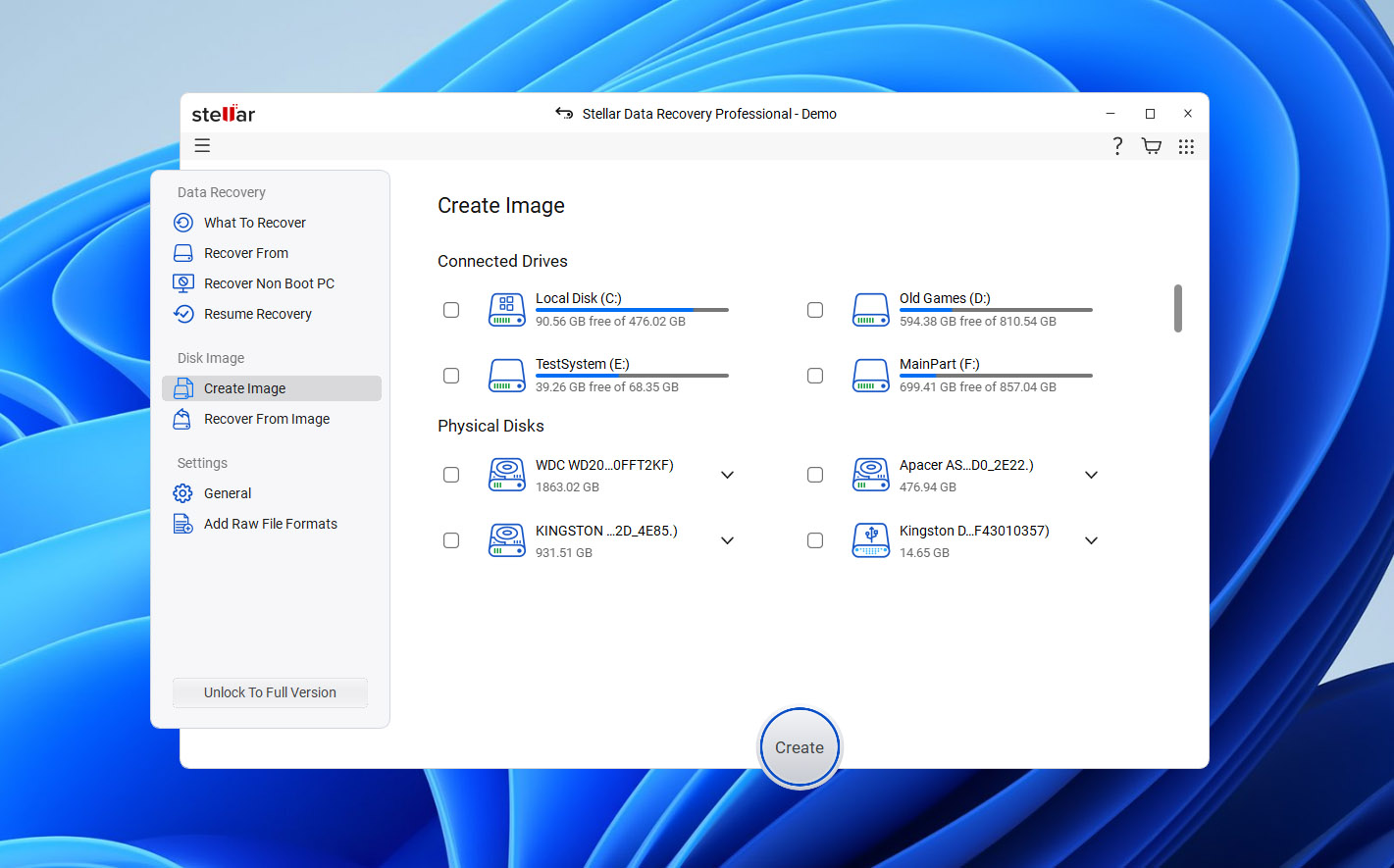
Stellarは、ステップバイステップで復元作業を案内します。まず、すべてのファイルを検索するか、ドキュメント、写真、ビデオ、オーディオなど特定のカテゴリを選択します。次に、ストレージデバイスを選択してスキャンを開始します。
EaseUSが通常その復元方法を連続スキャンとして組み合わせているのとは異なり、Stellarは最初の検索で必要なファイルが見つからなかった場合に、別の「ディープスキャン」を提供します。これによりステップが増えますが、より徹底的な検索を実行するタイミングを自分でコントロールできます。
スキャンが完了すると、ディレクトリやファイルタイプごとにファイルを閲覧したり、復元前に対応フォーマットのプレビューを表示できます。プレビュー機能は、テスト用の写真やドキュメントにおいてWindowsおよびmacOSで良好に動作しました。全体的に、StellarのインターフェースはR-Studioよりも操作が簡単ですが、個別のスキャンステージによってユーザーの操作がやや多くなります。
私たちのテストでの復元パフォーマンス
Stellarは、WindowsとmacOSの両方で削除された65ファイル中63ファイルを回復し、このシナリオではEaseUSと同じ結果となりました。利用可能なexFATメタデータを通じて回復されたファイルは、通常元の名前とフォルダ構成を保持していました。
損傷したドライブでは、Deep Scanを使用した後、Stellarは65個中59個の元のファイルを復元しました。これはEaseUSより1つ多いです。ほとんどの写真とドキュメントは使用可能でしたが、いくつかのMP4およびMOVビデオは正しく復元できませんでした。
EaseUSは両方のテストをより速く完了し、Stellarは破損ドライブのシナリオでわずかな優位性を持ちましたが、追加のスキャン段階が必要でした。下表は完全な復旧結果とスキャン時間を示しています。
| テスト | Stellar Windows | EaseUS Windows | Stellar Mac | EaseUS Mac |
| 削除ファイル | 63/65 | 63/65 | 63/65 | 63/65 |
| 削除ファイルのスキャン時間 | 8分37秒 | 6分31秒 | 8分09秒 | 6分17秒 |
| 損傷ドライブの復元 | 59/65 | 58/65 | 59/65 | 58/65 |
| 損傷ドライブのスキャン時間 | 13分26秒 | 8分52秒 | 12分51秒 | 8分39秒 |
| 損傷ドライブからのビデオ結果 | いくつかのMP4/MOVファイルが失敗 | いくつかのテスト動画が失敗 | いくつかのMP4/MOVファイルが失敗 | いくつかのテスト動画が失敗 |
| ファイルプレビュー | 良好;テストファイルは正しくプレビュー可能 | ほとんどのテストファイルで良好 | 良好;テストファイルは正しくプレビュー可能 | ほとんどのテストファイルで良好 |
| 復元の見込み | ファイルごとの同等推定値なし | ファイルごとの同等推定値なし | ファイルごとの同等推定値なし | ファイルごとの同等推定値なし |
| 最適な用途 | ガイド付き復元 | 初心者向け復元 | ガイド付き復元 | 初心者向け復元 |
StellarがEaseUSのより優れた代替品である理由は?
- ガイド付きの復元ワークフロー。Stellarは検索するファイルカテゴリを選択でき、初期結果が不十分な場合には別途ディープスキャンオプションを提供します。
- やや優れた損傷ドライブの復元。StellarはEaseUSよりも1つ多く使用可能なファイルを損傷ドライブテストで復元しましたが、両プログラムとも削除ファイルの復元では同等の成績を収めました。
- 無料の復元上限。Stellar Freeは最大1GBまでの復元が可能で、小規模な復元作業には十分な場合もあります。
- 上位エディションでの追加ツール。プラットフォームやライセンスによって、Stellarはディスクイメージ作成、S.M.A.R.T.モニタリング、起動可能な復元、RAID復元、写真やビデオ修復などを提供します。
主な欠点は、速度とライセンスの複雑さです。EaseUSは両方のテストをより速く完了しましたが、Stellarは場合によっては追加のスキャン段階が必要です。また、高度な機能は複数の有料エディションに分散されているため、それぞれのライセンスに何が含まれているかを確認する必要があります。
注意:Stellarについてより詳しく知りたい方は、回復性能、ディープスキャン、機能、価格、制限などをより詳細に解説している当社の完全なStellar Data Recovery レビューをご覧ください。
5. TestDisk(失われたパーティションの復元に最適)
テストディスク は、PhotoRec の開発者である CGSecurity による無料のオープンソース復旧ユーティリティです。個々のファイルの復元に重点を置いている EaseUS とは異なり、TestDisk は失われたパーティションの復元や特定のディスク構造の修復を専門としています。
FAT、exFAT、NTFS、Ext2/3/4、HFS+、その他のファイルシステムをサポートしています。そのツールは、失われたパーティションの特定、パーティションテーブルエントリの復元、一部のブートセクターおよびファイルシステム構造の修復、認識されたパーティションからのファイルのコピーが可能です。
🏆 最適な用途: パーティションの喪失からの復旧や、パーティションテーブルやブートセクタの損傷後にストレージデバイスへのアクセスを回復すること。
💵 価格:TestDiskはGNU一般公衆利用許諾契約書のもとで完全に無料かつオープンソースです。リカバリー回数や期間・有料エディションの制限はありません。
インターフェースと使いやすさ
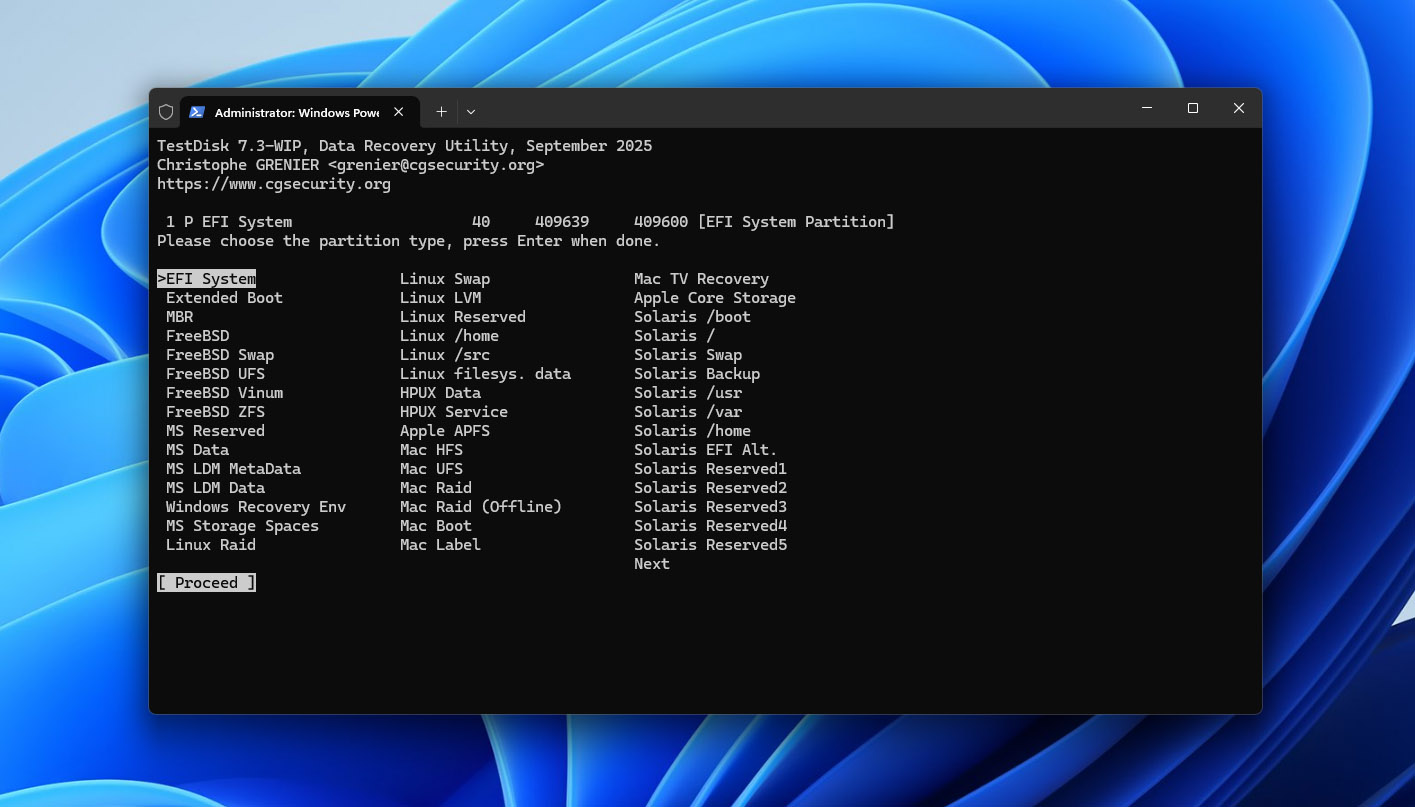
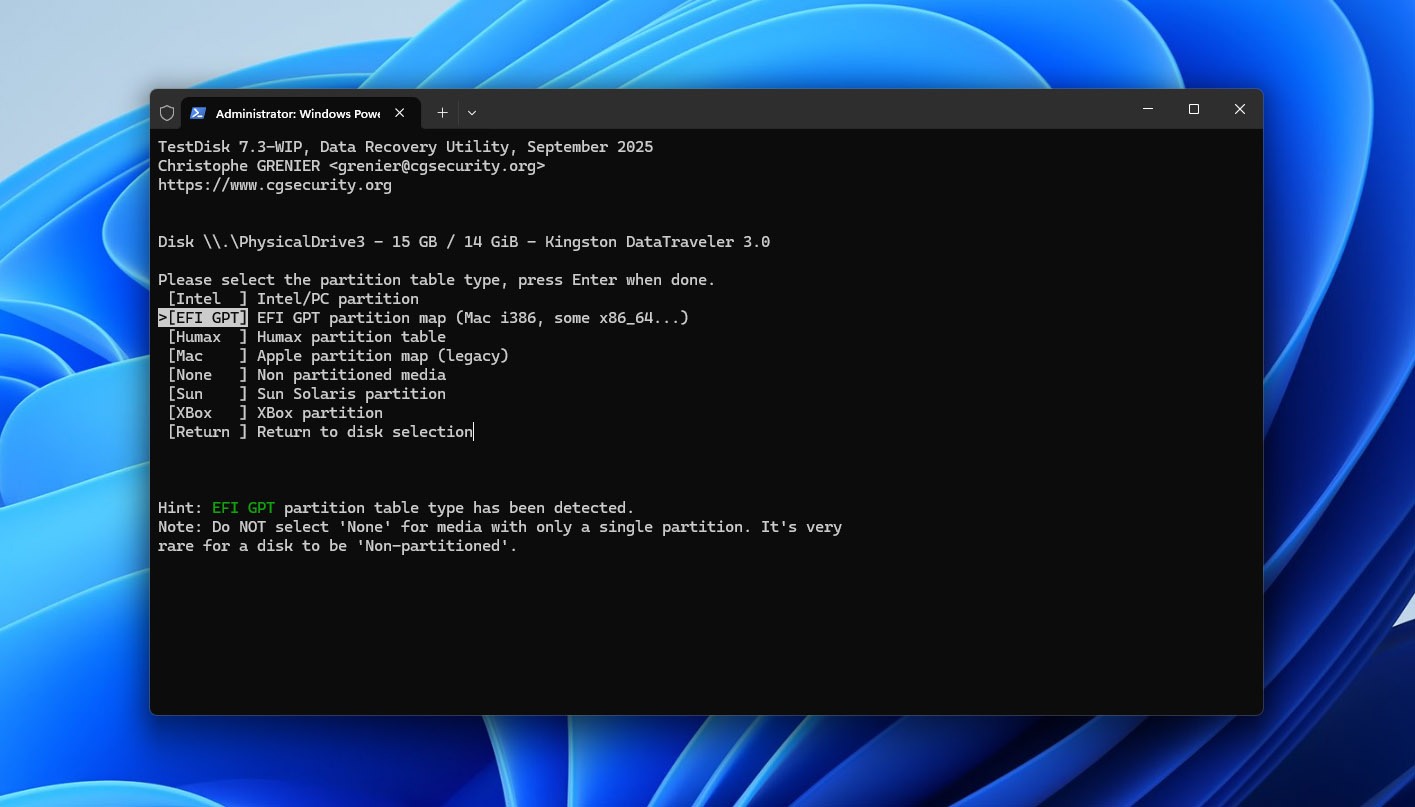
TestDiskは、EaseUSにあるグラフィカルなファイルブラウザ、プレビュー、フィルター機能のないテキストベースのインターフェースを使用します。物理ディスクを選択し、パーティションテーブルの種類を選び、構造を調べるためにAnalyseを使用します。Quick Searchは失われたパーティションを探し、Deeper Searchは必要に応じてより広範囲な検索を行います。
TestDisk がパーティションを検出すると、P キーを押してそのファイルを一覧表示し、期待されるデータが含まれていることを確認できます。また、パーティションエントリを復元せずにファイルを別のストレージデバイスにコピーすることもできます。
インターフェイスは、特にディスクの選択やパーティション情報の変更時に、EaseUS よりも多くの技術的知識を必要とします。元のドライブに変更を書き込む前に、検出されたパーティションを確認することが重要です。
私たちのテストでの復元パフォーマンス
私たちはTestDiskを一般的なファイル復元アプリケーションではなく、パーティション復元ツールとして評価したため、削除ファイルテストでスコアを付与しませんでした。
損傷したドライブのテストでは、クイック検索がWindowsとmacOSの両方で元のexFATパーティションを検出しました。TestDiskでその内容を確認し、パーティションエントリを復元し、USBドライブを再接続しました。ボリュームは再びアクセス可能となり、65個の元のファイル、ファイル名、フォルダーがすべてそのまま残っていました。確認したすべてのファイルは正しく開きました。
この結果は、他のツールのファイル復元スコアと直接比較することはできません。TestDiskは個々のファイルを再構築するのではなく、既存のパーティションへのアクセスを回復しました。これは、基盤となるexFAT構造とファイルデータが十分に損なわれず残っていたため、成功しました。
下の表は、EaseUSと並べてパーティション復元結果と完了時間を示しています。
| テスト | TestDisk Windows | EaseUS Windows | TestDisk Mac | EaseUS Mac |
| 削除されたファイル | 一般的なファイル復元タスクとしては未テスト | 63/65 | 一般的なファイル復元タスクとしては未テスト | 63/65 |
| 削除ファイルのスキャン時間 | N/A | 6分31秒 | N/A | 6分17秒 |
| 損傷ドライブの結果 | パーティションが復旧;65/65ファイルがアクセス可能 | 58/65 復元 | パーティションが復旧;65/65ファイルがアクセス可能 | 58/65 復元 |
| 損傷ドライブのスキャン/復元時間 | 4分21秒 | 8分52秒 | 4分08秒 | 8分39秒 |
| 損傷ドライブからの動画結果 | パーティション復旧後、すべての元動画がアクセス可能 | いくつかのテスト動画が失敗 | パーティション復旧後、すべての元動画がアクセス可能 | いくつかのテスト動画が失敗 |
| ファイルプレビュー | 通常のプレビューなし | ほとんどのテストファイルで良好 | 通常のプレビューなし | ほとんどのテストファイルで良好 |
| 復旧の可能性 | なし | ファイルごとの同等の見積もりはなし | なし | ファイルごとの同等の見積もりはなし |
| 最適用途 | パーティション紛失の復旧 | 初心者向けファイル復元 | パーティション紛失の復旧 | 初心者向けファイル復元 |
TestDiskがEaseUSのより優れた代替品である理由は?
- 専門的なパーティションリカバリー。TestDiskは失われたパーティションを特定し、基盤となる構造が無傷の場合にそのエントリーを復元できます。
- 元のファイル構成の保持。損傷したドライブのテストでは、exFATパーティションを復元することで、すべての元のファイル、ファイル名、フォルダーへのアクセスが戻りました。
- 完全に無料かつオープンソース。TestDiskにはリカバリーの制限やサブスクリプション、有償版がありません。
- パーティションの検査および修復ツール。変更を加える前にファイルを表示したり、認識されたパーティションからデータをコピーしたり、特定のブートセクタやファイルシステムの修復ツールを使用できます。
主な制限は、使いやすさと対応範囲です。TestDisk には EaseUS が提供するグラフィカルなリカバリーワークフロー、プレビュー、フィルターがなく、日常的な削除ファイルの復元には最適な選択肢ではありません。
パーティション修復にもリスクが伴います。なぜなら、ディスク構造を変更するからです。TestDiskが期待するパーティションを見つけた場合は、その内容を確認し、必要に応じて重要なファイルを他のドライブにコピーしてから、元のデバイスに変更を書き込んでください。
注意:TestDiskはPhotoRecと同梱されていますが、この2つのツールは異なる目的で使用されます。そのパーティション復元機能、対応ファイルシステム、インターフェース、制限について詳しく知りたい場合は、当社の完全なTestDisk レビューをお読みください。
特別賞
私たちはまた、トップ5には入らなかった他の有名なEaseUSの代替ソフトもいくつか検討しました。これらは適切な状況では依然として役立ちますが、それぞれメインランキングに入らなかった制限がありました。
- Wondershare Recoveritは、最も認知度の高いEaseUSの競合製品の一つであり、WindowsとMacの削除済み、フォーマット済み、アクセス不能なドライブの復元に同様に初心者向けのアプローチを提供しています。専用のビデオ復元機能も搭載されていますが、全体的な価値は私たちのトップ候補ほど説得力がなく、特により多くのディスクユーティリティや高度な復元コントロール、あるいは完全に無料の復元を提供する代替製品と比較した場合はそう感じました。
- MiniTool Power Data RecoveryはWindows向けのもう一つの定番オプションで、シンプルな復元ワークフローと、削除ファイル、フォーマット済みストレージ、失われたパーティション、RAWドライブへの対応を備えています。これはWindows専用であるため、WindowsとMacユーザー向けのEaseUS代替比較においては適合性が劣るとして、トップ5には含めませんでした。
- RecuvaはWindows向けの人気無料データ復元ツールであり、正常なドライブからのシンプルな削除ファイルの復元には妥当な選択肢です。しかし、復元能力と機能セットは私たちの主なランキングに入っているツールと比べてはるかに限定的であり、特に破損したファイルシステム、失われたパーティション、ディスクイメージ作成、そしてより難しい復元シナリオにおいて顕著です。また、macOSには対応していません。
最終的な結論
私たちのテストでは、すべてのリカバリーシナリオで最も理にかなったEaseUSの代替製品は存在しないことが分かりました。これら5つのツールはそれぞれ異なる強みを持っており、最適な選択肢は、データに何が起こったのか、復元プロセスをどれだけ自分でコントロールしたいか、そしてリカバリーソフトウェアにお金を払う意思があるかどうかによって異なります。
- 回復結果、使いやすさ、信頼性の高いファイルプレビュー、回復確率、ディスクイメージングやS.M.A.R.T.監視などの追加ツールの全体的なバランスを重視する場合はDisk Drillを選択してください。私たちのテストでは最も強力な結果を出し、WindowsとMacの両方のシナリオで元の65ファイルすべてを回復しました。
- 完全に無料かつオープンソースなEaseUSの代替を求めていて、元のファイル名やフォルダ構造の保持よりも実際のファイル内容の回復を重視する場合はPhotoRecを選択してください。幅広いシグネチャサポートにより、ファイルシステムメタデータが大きく損傷している場合には有用な選択肢にもなりますが、断片化されたビデオは依然として問題になることがあります。
- RAID回復、ディスクイメージング、広範なファイルシステムサポート、カスタムファイルシグネチャなどの高度な回復機能や、ストレージ解析へのより詳細なコントロールが必要な場合はR-Studioを選択してください。EaseUSより習得には時間がかかりますが、機能面では複雑な回復案件により適しています。
- スキャン前に検索するファイルタイプを選択できる、なじみのあるガイド付きインターフェースを好む場合はStellar Data Recoveryを選択してください。個別のディープスキャンにより、最初のスキャンで必要なものが見つからなかった場合に別の回復オプションを提供しますが、私たちのテストではEaseUSのほうが高速でした。
- 主な問題が個々の削除ファイルではなく、失われたパーティションである場合はTestDiskを選択してください。損傷したドライブのテストでは、MBRパーティション情報を削除した後でも元のexFATパーティションを検出し、すべての65ファイルを元の名前とフォルダ構造でアクセス復元できました。完全に無料ですが、テキストベースのインターフェースやパーティションに焦点を当てたワークフローにより、通常のファイル回復にはあまり適していません。