בהתבסס על הבדיקות שלנו ב-Windows ו-macOS, אלה חמש החלופות הטובות ביותר ל-EaseUS Data Recovery Wizard:
Disk Drill – הטוב ביותר באופן כללי: שיחזר את כל 65 הקבצים בשני תרחישי הבדיקה ב-Windows וב-Mac, עם ממשק ידידותי וכלי שיחזור דיסק נוספים.
PhotoRec – האלטרנטיבה החינמית הטובה ביותר: חינמית לחלוטין וקוד פתוח, עם שחזור בלתי מוגבל ותוצאות חזקות במכשירי אחסון פגומים.
R-Studio – הטוב ביותר לשחזור RAID ושחזור מתקדם: מציע שחזור RAID מתקדם, תמיכה רחבה במערכות קבצים ושליטה נרחבת על תהליך השחזור.
TestDisk – הטוב ביותר לשחזור מחיצות שאבדו: שחזר גישה לכל 65 הקבצים לאחר שהסרנו את פרטי המחיצה של כונן ה-USB.
Stellar Data Recovery – הטוב ביותר לשחזור מודרך: מספק ממשק שלב אחר שלב, בחירת סוג קובץ ואפשרות לסריקה מעמיקה נפרדת.
EaseUS Data Recovery Wizard מתמודד בצורה סבירה עם שחזור קבצים בסיסי, אך המבחנים שלנו חשפו מספר מגבלות. הוא שיחזר 58 מתוך 65 כאשר בדקנו כונן USB עם מידע מחיצות פגום. בנוסף, הוא לא מספק הערכות הסתברות לשחזור לכל קובץ, מציע פחות כלי דיסק נוספים לעומת מתחרים מסוימים, ודורש רישיון נפרד עבור Windows ו-Mac.
החסרונות הללו גרמו לנו לסקרנות כיצד כלים אחרים לשחזור יתפקדו תחת אותם תנאים. בדקנו חמישה חלופות ל-EaseUS ב-Windows ו-macOS כדי לראות אילו מהם יכולים לשחזר יותר קבצים, להתמודד בצורה אמינה יותר עם אחסון פגום, ולהציע תמורה טובה יותר לכסף.
החששות העיקריים שמצאנו היו:
- יכול להיות קשה לקבל תמונה בלתי תלויה של התוכנה מהמלצות המשתמשים בלבד. ביקורות והמלצות שמוצגות דרך הפלטפורמות של EaseUS הן חיוביות מאוד, בעוד שדיונים בקהילות עצמאיות כמו Reddit הם ביקורתיים הרבה יותר.
- חלק מהמשתמשים ב-Reddit הטילו ספק בהמלצות שנראות מקדמות מכירות. בדיונים על תוכנות לשחזור נתונים, משתמשים הצביעו על פוסטים או המלצות שכוללות את EaseUS ונתפסו בעיניהם כהמלצות שיווקיות יותר מאשר חוויות משתמש עצמאיות. זה לא מוכיח שכל המלצה חיובית היא שיווקית, אבל זה הופך בדיקות בלתי תלויות ליעילות במיוחד בעת הערכת התוכנה.
- תהליך השחזור מספק מידע מוגבל על מצב הקבצים הבודדים. EaseUS מאפשרת להציג תצוגה מקדימה של הקבצים שנמצאו לפני השחזור, אך היא לא מספקת את אותו סוג של אינדיקטור הסתברות לשחזור עבור כל קובץ אשר יכול לעזור להעריך האם תוצאה מסוימת ניתנת לשחזור.
- כלי הדיסק הנוספים שלה מוגבלים יחסית. Data Recovery Wizard מתמקדת בעיקר באיתור ושחזור נתונים ולא בשילוב של השחזור עם סט רחב של כלים לניהול דיסק, הגנה ובריאות הכונן.
- הגרסאות בתשלום עשויות להיות יקרות אם אתה צריך את התוכנה למשימת שחזור אחת בלבד. זה הופך לרלוונטי במיוחד כאשר משווים מה כלול בגרסאות Windows ו-Mac ומה שאר תוכנות השחזור מציעות באותו טווח מחירים.
הניגוד בין ביקורות רשמיות לדיונים עצמאיים בולט במיוחד. EaseUS מציגה תמונה חיובית מאוד בערוצים שלה, בעוד ש-שרשורים ב-Reddit מכילים ביקורת הרבה יותר חריפה, כולל תלונות על התוכנה, חוויות חיוביות ושליליות עם חיוב, והמלצות שחלק מחברי הקהילה ראו כמקודמות יתר על המידה.
דוחות אלה אינם משמעותם כי EaseUS Data Recovery Wizard אינו עובד או שכל ביקורת חיובית צריכה להיחשד. תוצאות שחזור הנתונים משתנות באופן משמעותי בהתאם להתקן האחסון, מערכת הקבצים, סוג אובדן הנתונים, והאם הנתונים החסרים כבר נרשמו עליהם נתונים חדשים. עם זאת, הם נותנים לנו סיבות טובות לבחון חלופות ל-EaseUS ולהשוות למה שמציעים כלי שחזור אחרים.
אם אתה מעוניין בניסיון שלנו עם התוכנה, פרסמנו גם סקירה מלאה של EaseUS Data Recovery Wizard. שם, בחנו מקרוב את יכולות השחזור שלה, בדקנו את ביצועי השחזור, וכיסינו גם את הדברים שהיא עושה היטב וגם את החולשות שבהן נתקלנו.
איך בדקנו את החלופות ל-EaseUS
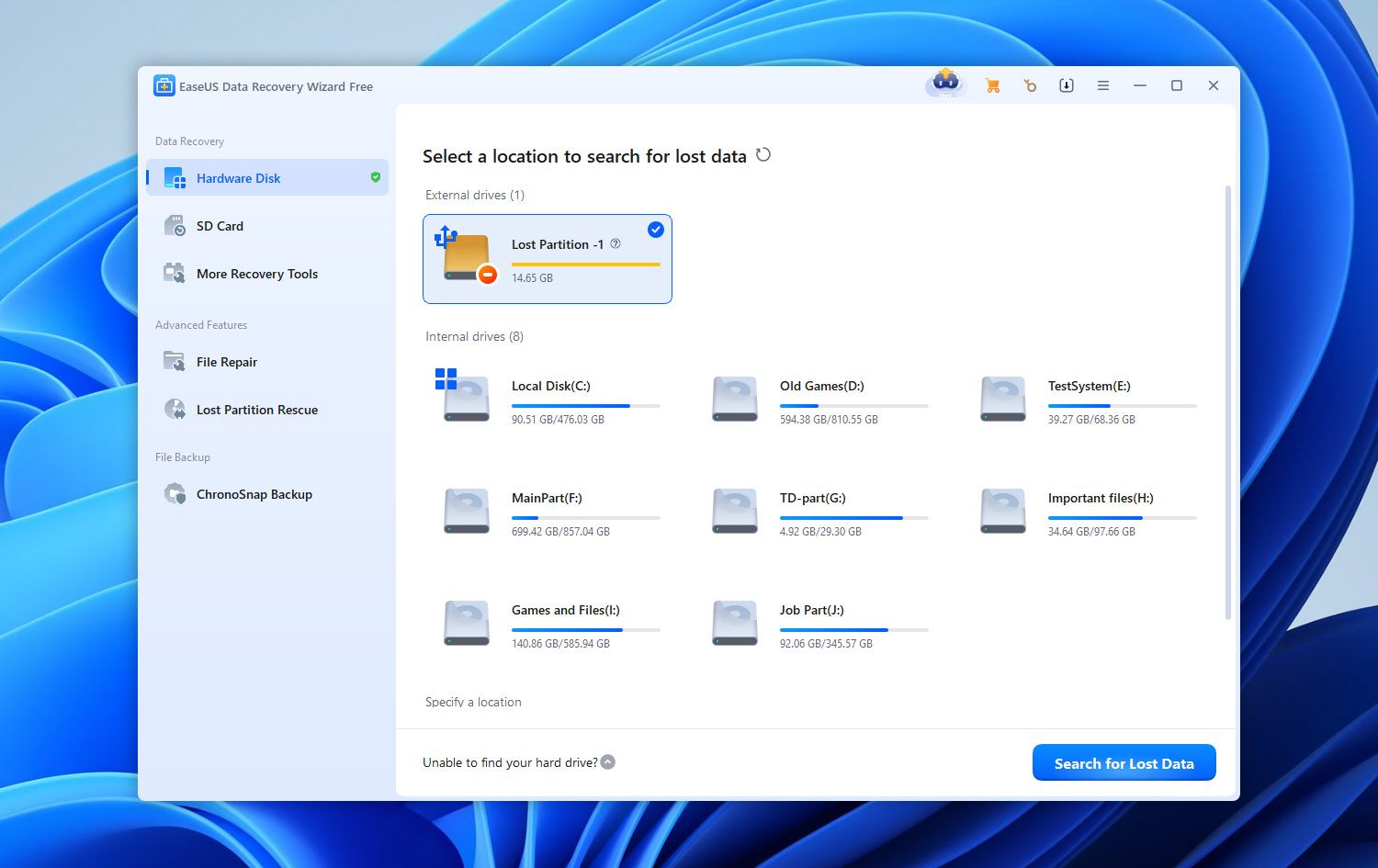
בדקנו את כל חמשת החלופות ל-EaseUS על Windows ו-macOS באותם תנאים, תוך שימוש בהגדרות סריקה ברירת מחדל ככל האפשר. נמנענו מהגדרות סריקה מותאמות שיכולות להעניק יתרון לא הוגן לאף תוכנה.
ההגדרות של הבדיקה שלנו
השתמשנו בחומרה ובכונן הבדיקה הבאים לאורך כל ההשוואה:
- מחשב בדיקה של Windows: מחשב נייד עם Windows 11, מעבד Intel Core i5-13420H ו-16 ג’יגה-בייט זיכרון RAM.
- מחשב בדיקה של Mac: MacBook Air 2022 עם שבב Apple silicon.
- כונן בדיקה: כונן פלאש USB Kingston DataTraveler בנפח 32 ג’יגה-בייט בפורמט exFAT.
- נתוני בדיקה: כ-1 ג’יגה-בייט של נתונים מעורבים, כולל תמונות JPG, PNG, CR2, ו-HEIC; מסמכי PDF, DOC, XLSX, ו-SVG; וסרטוני וידאו MP4 ו-MOV.
גרסאות תוכנה:
- EaseUS Data Recovery Wizard: 21.0.0.
- Disk Drill: 6.3.1398.
- PhotoRec: 7.3 בטא.
- R-Studio: 9.5.191742.
- Stellar Data Recovery: 12.6.0.0.
- TestDisk: 7.3 בטא.
מדדנו את זמן הסריקה, הצלחת שחזור הקבצים, שימור שמות הקבצים ומבנה התיקיות, ואמינות התצוגה המקדימה. רק קבצים שנפתחו כראוי לאחר השחזור נחשבו כתוצאה מוצלחת.
תרחישי אובדן נתונים שבדקנו
השתמשנו בשני תרחישים כדי לראות כיצד כל חלופה ל-EaseUS מתפקדת תחת סוגים שונים של אובדן נתונים:
- קבצים שנמחקו: העתקנו את מערך הנתונים לכונן ה-USB ומחקנו את הקבצים באופן רגיל, תוך השארת מערכת הקבצים exFAT והמטא-דאטה שלה ללא שינוי.
- מידע מחיצה פגום: שחזרנו את מערך הנתונים והסרנו את מידע המחיצה של ה-MBR של הכונן. Windows זיהה את הכונן כ-RAW, בעוד ש-macOS זיהתה את ההתקן הפיזי אך לא הצליחה לגשת לנפח שלו. הקבצים נשארו על הכונן, אך אף אחת ממערכות ההפעלה לא יכלה לגשת אליהם באופן רגיל.
כיצד דירגנו את הכלים
לתוצאות השחזור היה המשקל הרב ביותר בדירוג שלנו. בנוסף, שקלנו קלות שימוש, תמיכה במערכות קבצים, תצוגה מקדימה וסינונים, כלים נוספים כגון יצירת דמות כונן ושחזור RAID, וזמינות תכונות ב-Windows ו-macOS.
לבסוף, השווינו מחירים, מגבלות שחזור בחינם ותכונות בתשלום. מחירים גבוהים יותר או רשימות תכונות ארוכות יותר לא בהכרח תורגמו לדירוגים טובים יותר.
השוואה מהירה: EaseUS לעומת חלופות
| כלי | שיטת שחזור | מערכות קבצים נתמכות | תמונת כונן | שחזור מחיצה RAW/פגומה | S.M.A.R.T. | תמיכה ב-RAID | שחזור חינמי | תכונות נוספות | הטוב ביותר עבור |
| EaseUS Data Recovery Wizard | סריקת מערכת קבצים + RAW/חתימות | FAT, exFAT, NTFS, ReFS, HFS+, APFS, EXT2/3/4 | כן | כן | לא | כן | 500 מגה-בייט; עד 2 ג’יגה-בייט עם שיתוף | שחזור NAS, סריקת מחיצות אבודות, תיקון קבצים, מסנני סריקה | מתחילים |
| Disk Drill | סריקת מערכת קבצים + סריקת חתימות | FAT, exFAT, NTFS, ReFS, HFS+, APFS, EXT2/3/4, BTRFS | כן | כן | כן | כן | 100 מגה-בייט ב-Windows; סריקה ותצוגה מקדימה ב-Mac | הערכת סיכוי השחזור, Recovery Vault, שחזור מצלמות מתקדם, גיבוי בייט לבייט, שחזור NAS/Linux | הטוב ביותר באופן כללי |
| PhotoRec | סריקה עמוקה מבוססת חתימות/RAW | עצמאי מערכת קבצים; עובד עם FAT, exFAT, NTFS, EXT2/3/4, HFS+ מדיה | לא | כן | לא | לא | ללא הגבלה | שחזור קוד פתוח, חתימות קבצים מותאמות אישית, שחזור קריאה בלבד | שחזור חינמי לחלוטין |
| R-Studio | שחזור מערכת קבצים + סריקת RAW/חתימות | FAT, exFAT, NTFS, ReFS, HFS+, APFS, EXT2/3/4, XFS, UFS | כן | כן | כן | כן | קבצים עד 1,024 ק”ב | שחזור RAID מתקדם, שיבוט דיסק, שחזור דרך הרשת, עורך הקס, חתימות מותאמות אישית | RAID ושחזור מתקדם |
| Stellar Data Recovery | מערכת קבצים + סריקה עמוקה/שחזור חתימות | FAT, exFAT, NTFS, ReFS; HFS+/APFS תלוי בפלטפורמה/מהדורה | כן | כן | כן | כן* | עד 1 ג’יגה-בייט* | שחזור מחיצה אבודה, שחזור אתחול, תיקון תמונות/וידאו | שחזור מודרך יומיומי |
| TestDisk | שחזור מחיצה ושחזור מערכת קבצים | FAT, exFAT, NTFS, EXT2/3/4, HFS+, ואחרים | לא | כן | לא | מוגבל | ללא הגבלה | שחזור טבלת מחיצות, תיקון סקטור אתחול, תיקון מערכת קבצים, שיחזור קבצים למחיקות על מערכות נתמכות | שחזור מחיצות אבודות |
* חלק מהיכולות של Stellar תלויות במערכת ההפעלה ובמהדורה שתרכוש. תכונות שחזור RAID עשויות להיות מוגבלות למהדורות מסוימות ולא להיכלל בגרסה הבסיסית.
5 החלופות הטובות ביותר ל-EaseUS
עכשיו כשכיסינו כיצד הכלים נבדקו ומה השווינו, הגיע הזמן לבחון כל חלופה ל-EaseUS באופן אינדיבידואלי. המוקד העיקרי שלנו יהיה במה שראינו במהלך הבדיקות שלנו: תוצאות השחזור, ביצועי הסריקה, אמינות התצוגה המקדימה, קלות השימוש, וכיצד כל תוכנה התמודדה עם שני תרחישי אובדן הנתונים ב-Windows ו-macOS.
נבחן גם את התכונות שהופכות כל אפשרות לשונה מ-EaseUS Data Recovery Wizard. אם ברצונך להשוות את הממצאים שלנו עם מה שמפתחי התוכנה טוענים רשמית שהתוכנה שלהם מסוגלת לעשות, תוכל לבדוק את אתרי המוצרים הרלוונטיים למפרטים המלאים ולרשימות התכונות.
1. דיסק דריל (הטוב ביותר בסך הכל)
Disk Drill הוא כלי לשחזור נתונים עבור Windows ו-macOS שפותח על ידי CleverFiles. הוא משלב שחזור מערכת קבצים עם סריקת חתימות ותומך ב-NTFS, exFAT, APFS, HFS+, ext4 ועוד מערכות קבצים.
מעבר לשחזור קבצים, הוא מציע הדמיית דיסק ברמת בית-לבית, ניטור S.M.A.R.T., שחזור RAID, שחזור מתקדם למצלמות עבור סרטונים מקוטעים, ותכונות לשחזור מונע.
🏆 הכי מתאים ל: משתמשים שמחפשים חלופה ל-EaseUS עם תהליך שחזור קל, מידע נוסף על אפשרות השחזור של קבצים בודדים, וכלי ניטור ושחזור נוספים לדיסק גם ב-Windows וגם ב-Mac.
💵 מחיר: Disk Drill Basic מאפשר לסרוק כוננים ולתצפת קבצים הניתנים לשחזור ללא תשלום גם ב-Windows וגם ב-macOS. גרסת Windows כוללת גם עד 100 מגה-בייט של שחזור בחינם. Disk Drill PRO עולה $89 לשנה או $149 לרישיון לכל החיים עם עדכונים לכל החיים. רישיון PRO אחד מכסה גם את Windows וגם את macOS עבור משתמש אחד עם עד שלוש הפעלות.
ממשק ונוחות שימוש
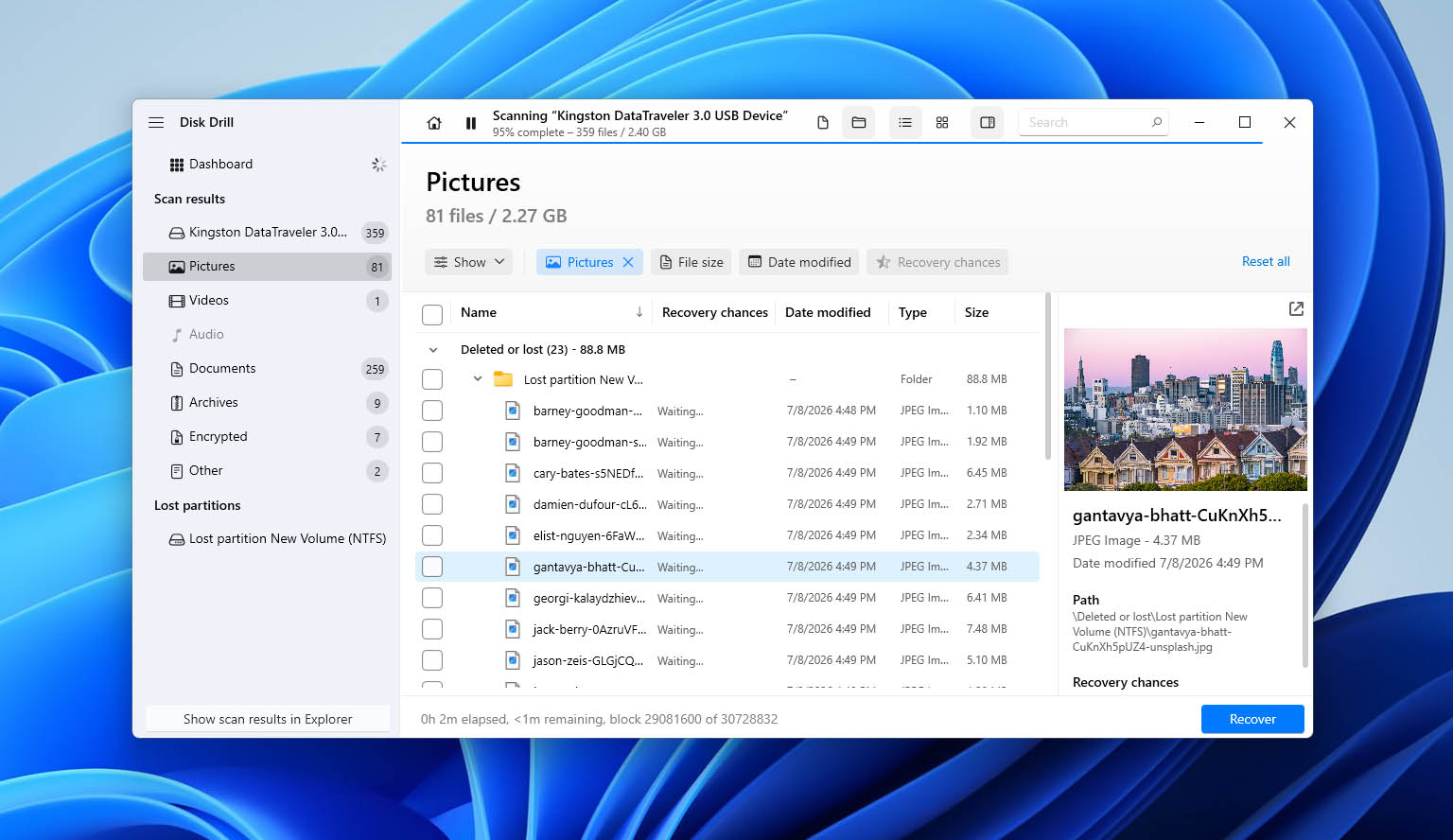
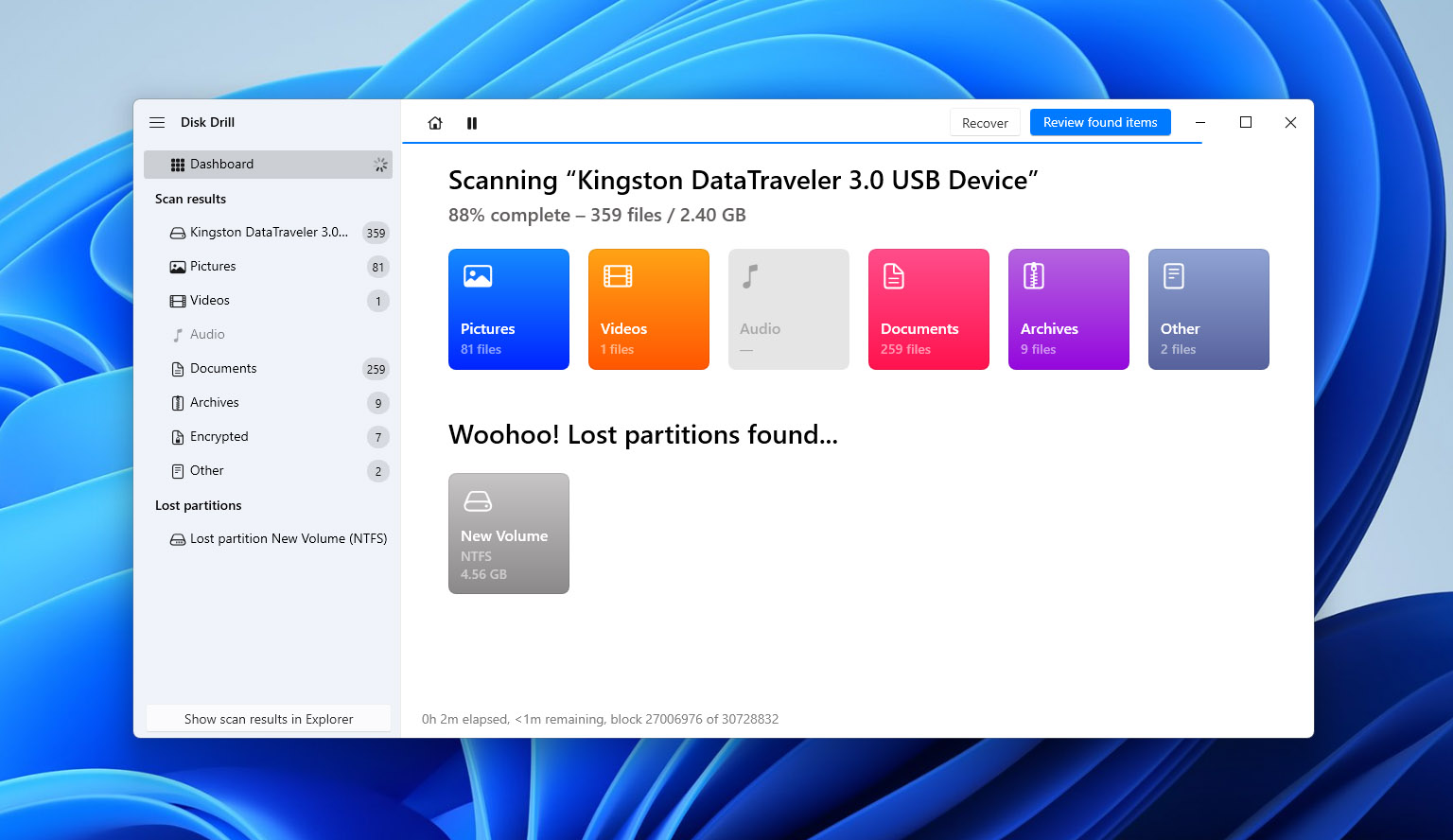
Disk Drill שומר על השחזור פשוט: בחר דיסק או מחיצה ולחץ על חפש נתונים שאבדו. התוכנית משלבת אוטומטית את שיטות השחזור הזמינות ומציגה את התוצאות בזמן שהסריקה פועלת, מבלי לדרוש ממך לבחור בין סריקה מהירה לעמוקה.
התוצאות מקובצות לקבצים קיימים, שנמחקו או שאבדו, ולשחזור מחדש. ניתן לסנן אותן לפי סוג קובץ, גודל, תאריך או סיכויי שחזור, לחפש לפי שם קובץ ולתצוגה מקדימה של קבצים לפני השחזור. סיכויי השחזור גם עוזרים להעריך אילו קבצים צפויים להישחזר בהצלחה.
זרימת העבודה עקבית ברובה בין Windows ל-macOS, למרות הבדלים קלים בממשק. עבור קבצי וידאו מפוצלים ממצלמות ומזל”טים, Disk Drill מציע גם מצב שחזור מצלמה מתקדם בנפרד.
ביצועי שחזור במבחנים שלנו
Disk Drill סיפק את תוצאות השחזור החזקות ביותר בהשוואה שלנו, ושחזר את כל 65 הקבצים המקוריים בשני התרחישים ב-Windows וב-macOS. קבצים ששוחזרו באמצעות נתוני מערכת הקבצים הזמינים שמרו על שמותיהם המקוריים ומבנה התיקיות המקורי, וכל קובץ ששוחזר נפתח כהלכה.
ההבדל היה הבולט ביותר במבחן הכונן הפגום. Disk Drill שיחזר את כל קבצי ה-MP4 וה-MOV שלנו, בעוד שכמה סרטונים ששוחזרו עם EaseUS לא נפתחו כראוי. EaseUS סיימה את הסריקות שלה מעט מהר יותר, אך Disk Drill שיחזרה יותר קבצים שימושיים.
הטבלה למטה מספקת את תוצאות השחזור המלאות וזמני הסריקה עבור שני התוכניות.
| מבחן | Disk Drill Windows | EaseUS Windows | Disk Drill Mac | EaseUS Mac |
| קבצים שנמחקו | 65/65 | 63/65 | 65/65 | 63/65 |
| זמן סריקת קבצים שנמחקו | 7דק’ 12ש’ | 6דק’ 31ש’ | 6דק’ 48ש’ | 6דק’ 17ש’ |
| שחזור כונן פגום | 65/65 | 58/65 | 65/65 | 58/65 |
| זמן סריקת כונן פגום | 9דק’ 36ש’ | 8דק’ 52ש’ | 9דק’ 04ש’ | 8דק’ 39ש’ |
| תוצאות וידאו מכונן פגום | כל קבצי MP4/MOV שוחזרו | כמה סרטוני בדיקה נכשלו | כל קבצי MP4/MOV שוחזרו | כמה סרטוני בדיקה נכשלו |
| תצוגה מקדימה של קבצים | כל הקבצים שנבדקו הוצגו נכון | טוב לרוב הקבצים שנבדקו | כל הקבצים שנבדקו הוצגו נכון | טוב לרוב הקבצים שנבדקו |
| סיכויי שחזור | כן, הערכה עבור כל קובץ | אין הערכה דומה עבור כל קובץ | כן, הערכה עבור כל קובץ | אין הערכה דומה עבור כל קובץ |
| הכי מתאים ל | הטוב ביותר באופן כללי | שחזור ידידותי למתחילים | הטוב ביותר באופן כללי | שחזור ידידותי למתחילים |
מה הופך את Disk Drill לחלופה טובה יותר ל-EaseUS?
- תוצאות שחזור חזקות יותר. Disk Drill שחזר קבצים שמישים יותר מאשר EaseUS בשני התרחישים, כולל את כל קבצי ה-MP4 וה-MOV המקוריים מהכונן הפגום.
- מידע נוסף על סיכויי השחזור. Recovery Chances מספק הערכות לכל קובץ שיכולות לעזור לך לקבוע סדרי עדיפויות לפני השחזור.
- כלי שחזור ודיסק נוספים. Disk Drill מציע גיבויים byte-to-byte, ניטור S.M.A.R.T., שחזור RAID ושחזור מתקדם למצלמות. הוא כולל גם Recovery Vault ב-Windows ו-Guaranteed Recovery ב-macOS.
- רישוי חוצה פלטפורמות. רישיון PRO אחד מכסה את Windows ו-macOS, בניגוד לרשיונות הנפרדים הנדרשים עבור EaseUS.
גם ל-Disk Drill יש מגבלות. הגרסה החינמית של Windows מאפשרת שחזור של 100 מגה-בייט בלבד, בהשוואה לעד 2 גיגה-בייט ב-EaseUS, בעוד שמשתמשי Mac יכולים לסרוק ולתצפת קבצים בחינם אך נדרשים לרישיון בתשלום כדי לשחזר אותם. כמו כן, Disk Drill לקח בערך 40 שניות יותר לכל סריקה במבחנים שלנו, אם כי שחזר יותר קבצים שמישים.
הערה: רוצים להכיר את Disk Drill לעומק? קראו את סקירה על Disk Drill המלא שלנו לקבלת פירוט מעמיק יותר על ביצועי השחזור, התכונות, התמחור והמגבלות שלו.
2. PhotoRec (האלטרנטיבה החינמית הטובה ביותר)
PhotoRec הוא כלי שחזור חינמי וקוד פתוח מפרויקט CGSecurity, זמין עבור Windows, macOS, Linux ופלטפורמות נוספות. בשונה מ-EaseUS, הוא מתבסס בעיקר על file carving, מחפש ישירות במדיה אחרי חתימות קבצים מוכרות גם כאשר נתוני מערכת הקבצים אינם נגישים.
הוא מזהה יותר מ-480 סיומות קבצים בכ-300 משפחות קבצים שונות, כולל תמונות, מסמכים וסרטונים. עם זאת, הקבצים ששוחזרו בדרך כלל מאבדים את שמותיהם המקוריים ואת מבנה התיקיות.
🏆 הטוב ביותר עבור: משתמשים שמחפשים חלופה חינמית לחלוטין ל-EaseUS ללא מגבלות שחזור, במיוחד בעת שחזור קבצים מכוננים שעברו פורמט או מהתקני אחסון עם מידע מערכת קבצים פגום.
💵 מחיר: PhotoRec היא חינמית לחלוטין וקוד פתוח תחת רישיון GNU General Public License (GPL v2+). אין מנויים, גרסאות בתשלום, או הגבלות על כמות הנתונים שניתן לשחזר.
ממשק ונוחות שימוש
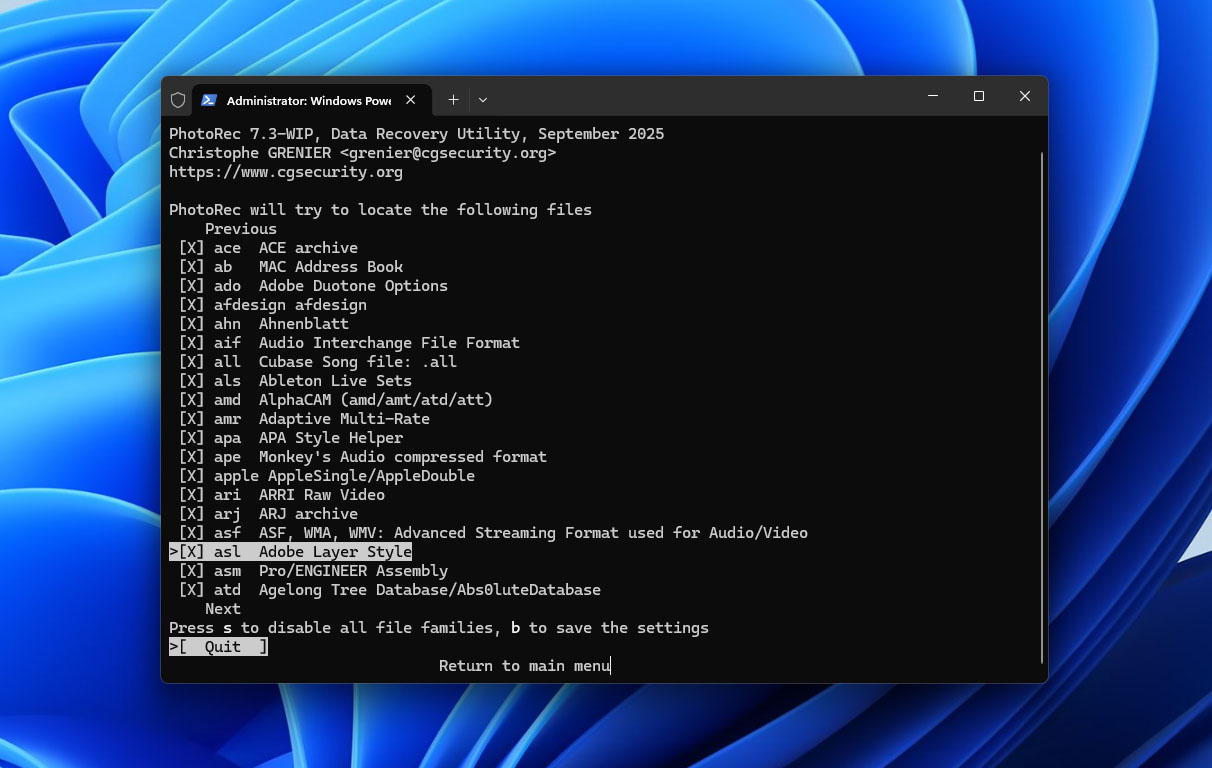
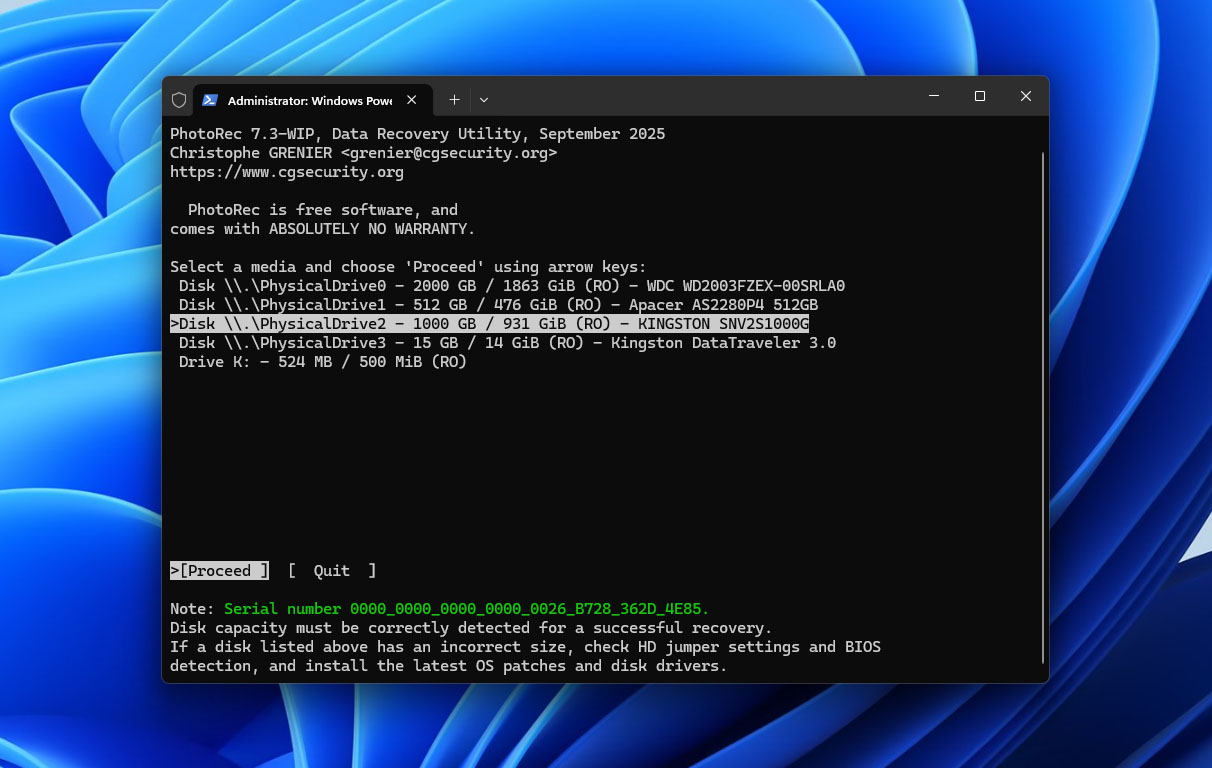
PhotoRec פחות ידידותי למתחילים מ-EaseUS. הגרסה הסטנדרטית שלו משתמשת בממשק מבוסס טקסט, שבו אתה בוחר כונן, אזור סריקה, סוג מערכת קבצים ויעד לשחזור. ניתן גם להגביל את הסריקה לחתימות קבצים מסוימות, כגון JPG, PDF או MP4.
בניגוד ל-EaseUS, ל-PhotoRec אין תצוגה מקדימה של קבצים, מסננים חכמים, או הערכות סיכויי שחזור. הוא שומר קבצים ישירות לתיקיות בשם recup_dir.1, recup_dir.2 וכן הלאה, בדרך כלל עם שמות קבצים שנוצרו אוטומטית כגון f0016741.jpg. עליך למיין את התוצאות באופן ידני.
תהליך העבודה דומה ב-Windows וב-macOS, אם כי משתמשי Mac עשויים להזדקק ל-Terminal ולגישה מלאה לדיסק. קיימת גם חלופה גרפית, QPhotoRec, אך היא חסרה תצוגה מקדימה וניהול קבצים בסגנון EaseUS.
ביצועי שחזור במבחנים שלנו
PhotoRec שיחזר 62 מתוך 65 קבצים במבחן הקבצים שנמחקו ו-60 מתוך 65 מהכונן הפגום גם ב-Windows וגם ב-macOS. הוא ביצע מעט פחות טוב מ-EaseUS עם קבצים שנמחקו אך שיחזר יותר נתונים שמישים מהכונן הפגום.
מרבית השחזורים שלא הצליחו כללו קבצי וידאו MP4 ו-MOV מפוצלים. PhotoRec שיחזר את התמונות, המסמכים וכמה סרטונים שלנו, אך חלק מקבצי הווידאו נותרו בלתי ניתנים לנגינה. כמו כן, התוכנה הקצתה שמות קבצים שנוצרו אוטומטית לקבצים המשוחזרים, מה שהפך את תהליך האימות והארגון לממושך יותר.
PhotoRec לקח בערך פי שניים מהזמן של EaseUS לסרוק את כונן ה-USB, אך השיג את התוצאות הללו ללא רישיון בתשלום. הטבלה למטה מציגה את זמני הסריקה המדויקים ואת תוצאות השחזור.
| בדיקה | PhotoRec Windows | EaseUS Windows | PhotoRec Mac | EaseUS Mac |
| קבצים שנמחקו | 62/65 | 63/65 | 62/65 | 63/65 |
| זמן סריקה לקבצים שנמחקו | 14m 18s | 6m 31s | 13m 46s | 6m 17s |
| שחזור מכונן פגום | 60/65 | 58/65 | 60/65 | 58/65 |
| זמן סריקה לכונן פגום | 15m 12s | 8m 52s | 14m 39s | 8m 39s |
| תוצאות וידאו ממכשיר פגום | חלק מהסרטונים המפורקים נכשלים | מספר סרטוני בדיקה נכשלו | חלק מהסרטונים המפורקים נכשלים | מספר סרטוני בדיקה נכשלו |
| תצוגה מקדימה של קבצים | אין תצוגה מקדימה | טוב לרוב הקבצים שנבדקו | אין תצוגה מקדימה | טוב לרוב הקבצים שנבדקו |
| סיכויי שחזור | לא | אין הערכה מקבילה לפי קובץ | לא | אין הערכה מקבילה לפי קובץ |
| הכי מתאים ל | שחזור חינמי לחלוטין | שחזור ידידותי למתחילים | שחזור חינמי לחלוטין | שחזור ידידותי למתחילים |
מה הופך את PhotoRec לחלופה טובה יותר ל-EaseUS?
- שחזור חינמי לחלוטין. ל-PhotoRec אין מגבלות שחזור, מנויים או תכונות בתשלום, בניגוד ל-EaseUS.
- שחזור ללא מטה-דאטה נגיש של מערכת הקבצים. הגישה המבוססת-חתימות שלו מאפשרת שחזור קבצים מכוננים פגומים או לא נגישים. במבחן הכונן הפגום שלנו, הוא שיחזר יותר קבצים שמישים בהשוואה ל-EaseUS.
- תמיכה נרחבת בחתימות קבצים. PhotoRec מזהה מאות פורמטי קבצים ומאפשר למשתמשים מתקדמים להוסיף חתימות מותאמות אישית.
- קוד פתוח ורב-פלטפורמות. עובד על Windows, macOS, Linux ומערכות נוספות ללא רישיונות נפרדים. PhotoRec גם מגיע יחד עם TestDisk.
הוויתור העיקרי הוא בשימושיות. ל-PhotoRec אין תצוגה מקדימה של קבצים ובחירת קבצים נוחה, בדרך כלל היא מאבדת שמות קבצים ומבנה תיקיות מקוריים, וייתכן שיהיו לה בעיות עם סרטונים מקוטעים. EaseUS מציעה תהליך שחזור פשוט הרבה יותר.
הערה: רוצים ללמוד עוד על PhotoRec לפני השימוש בו? קראו את סקירת PhotoRec המלא שלנו לקבלת מבט מעמיק על יכולות השחזור שלו, הממשק, המגבלות והביצועים.
3. R-Studio (הטוב ביותר לשחזור RAID ושחזור מתקדם)
R-Studio הוא כלי מתקדם לשחזור נתונים מטכנולוגיית R-Tools עבור Windows, macOS, ו-Linux. הוא משלב שחזור מערכת קבצים עם סריקת חתימות ומציע שליטה רבה יותר בתהליך השחזור מאשר EaseUS.
המאפיינים שלו כוללים שחזור RAID, יצירת דימות דיסק, שחזור רשת, ניטור S.M.A.R.T., עורך הקס, וחתימות קבצים מותאמות אישית. הוא גם תומך במגוון רחב של מערכות קבצים, כולל NTFS, ReFS, exFAT, APFS, HFS+, Ext2/3/4, XFS, ו-UFS.
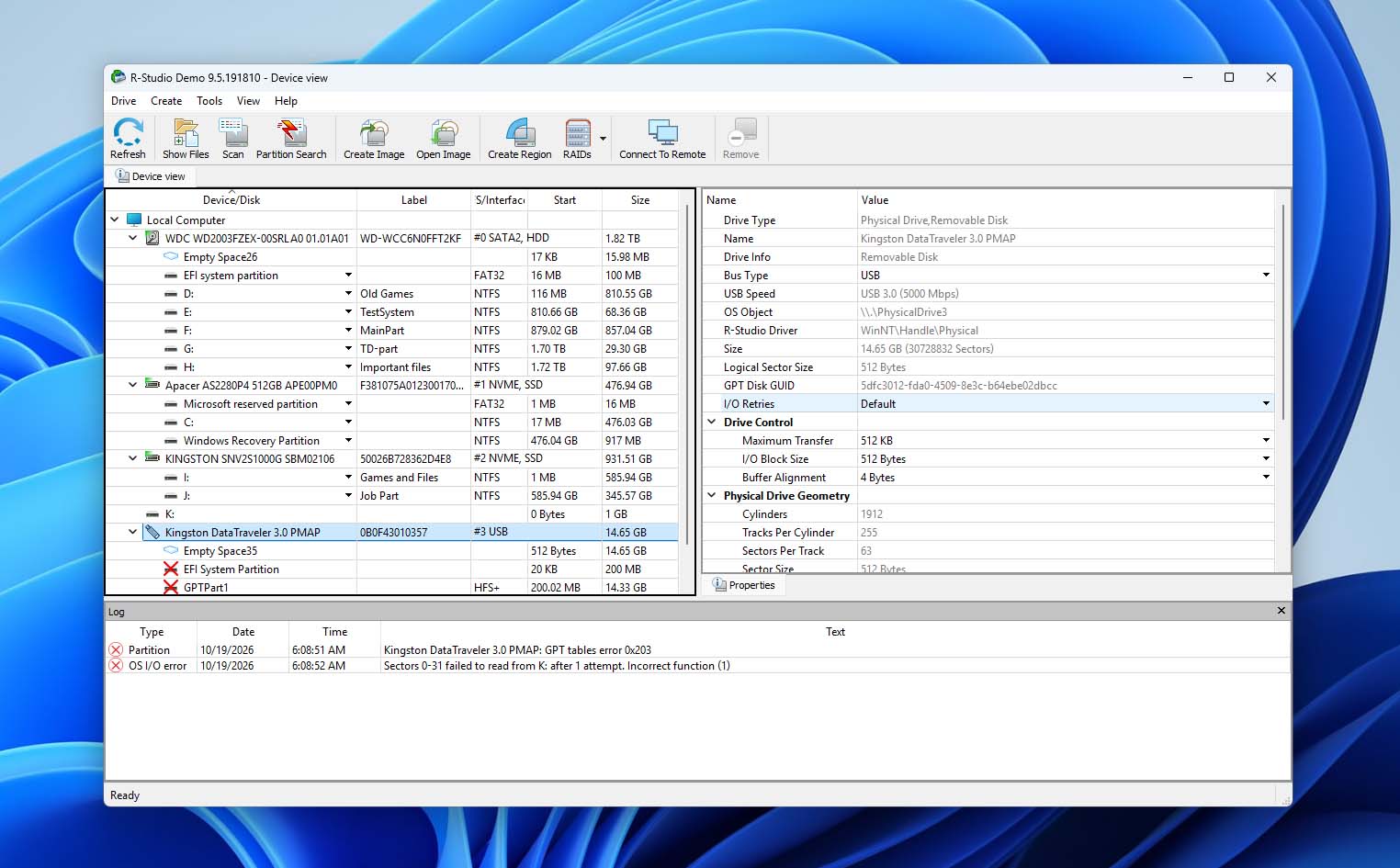
🏆 הטוב ביותר עבור: משתמשים מתקדמים שזקוקים לשליטה רבה יותר בתהליך השחזור, במיוחד עבור מערכי RAID, מחיצות פגומות, קובצי דימוי דיסק, ומכשירי אחסון המשתמשים במערכות קבצים שונות של Windows, Mac, Linux, או Unix.
💵 מחיר: R-Studio מתחיל ב-$49.99 לגרסת R-Studio FAT המוגבלת. רישיון מלא של R-Studio עבור Windows עולה $79.99 כתשלום חד-פעמי, בעוד שגרסאות נפרדות זמינות עבור macOS ו-Linux. רישיונות תאגידיים וטכנאי זמינים לשירותי שחזור נתונים ברשת, מסחריים ומקצועיים.
ממשק ונוחות שימוש
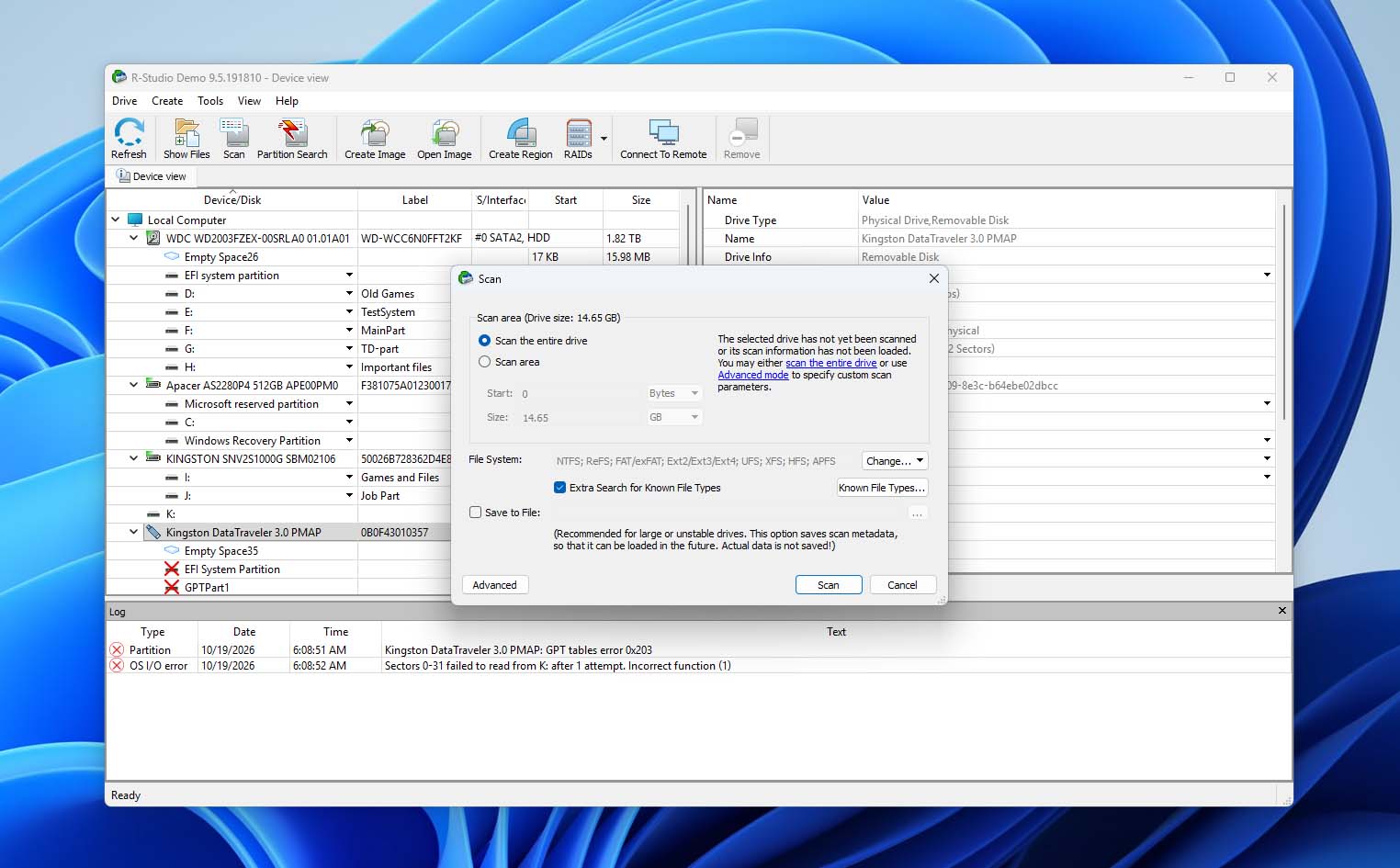
R-Studio הוא יותר טכני מ-EaseUS, אך שחזור בסיסי ניתן לניהול עם הגדרות ברירת המחדל. אתה בוחר דיסק, מתחיל סריקה, פותח מערכת קבצים מזוהה, ומעיין בעץ הספריות המשוחזר כדי להציג תצוגה מקדימה ולשחזר קבצים.
משתמשים מתקדמים יכולים להגדיר אזורי סריקה, לבחור מערכות קבצים וסוגי קבצים מוכרים, לבדוק סקטורים, להגדיר פרמטרי RAID ולעבוד עם תמונות דיסק. בקרים אלו מספקים יותר גמישות, אך גם הופכים את הממשק לקשה יותר לניווט.
אהבנו במיוחד את מפת הסריקה הגרפית של R-Studio, שמזהה מבני מערכת קבצים וסוגי קבצים מוכרים ככל שהסריקה מתקדמת. התצוגה המקדימה של קבצים עבדה היטב עבור תמונות, מסמכים וסרטונים שבדקנו בשתי הפלטפורמות. ניתן גם ליצור דימויים של כוננים שלמים, מחיצות או אזורים נבחרים ולסרוק את הדימויים האלה במקום את ההתקנים המקוריים.
ביצועי שחזור במבחנים שלנו
R-Studio שיחזר 64 מתוך 65 קבצים שנמחקו ו-62 מתוך 65 קבצים מהכונן הפגוע גם ב-Windows וגם ב-macOS, וביצע עבודה טובה יותר לעומת EaseUS בשני התרחישים. כאשר מטא-דאטה של מערכת הקבצים נשאר זמין, הקבצים ששוחזרו בדרך כלל שמרו על שמותיהם והמבנה המקורי של התיקיות.
מרבית התמונות, המסמכים והסרטונים שוחזרו בהצלחה, אם כי שלושה קבצים מערכת הנתונים של הכונן הפגום לא ניתן היה לשחזר במצב שמיש.
החיסרון העיקרי היה במהירות. R-Studio לקח יותר מכפליים מהזמן ש-EaseUS לקח לסיים את הסריקות שלו. ייתכן שיהיה קשה להצדיק את ההבדל הזה בשחזור קבצים שנמחקו פשוטים, אך הבקרות הנוספות של R-Studio רלוונטיות יותר בתרחישי שחזור מורכבים. הטבלה למטה מציגה את התוצאות והזמנים המדויקים של הסריקות.
| בדיקה | R-Studio Windows | EaseUS Windows | R-Studio Mac | EaseUS Mac |
| קבצים שנמחקו | 64/65 | 63/65 | 64/65 | 63/65 |
| זמן סריקה לקבצים שנמחקו | 15דק׳ 42ש׳ | 6דק׳ 31ש׳ | 14דק׳ 57ש׳ | 6דק׳ 17ש׳ |
| שחזור כונן פגום | 62/65 | 58/65 | 62/65 | 58/65 |
| זמן סריקה לכונן פגום | 21דק׳ 48ש׳ | 8דק׳ 52ש׳ | 20דק׳ 56ש׳ | 8דק׳ 39ש׳ |
| תוצאה של קטעי וידאו מכונן פגום | רוב סרטוני הבדיקה שוחזרו | מספר סרטוני בדיקה נכשלו | רוב סרטוני הבדיקה שוחזרו | מספר סרטוני בדיקה נכשלו |
| תצוגה מקדימה של קבצים | טובה; קבצי בדיקה קיבלו תצוגה נכונה | טובה עבור רוב קבצי הבדיקה | טובה; קבצי בדיקה קיבלו תצוגה נכונה | טובה עבור רוב קבצי הבדיקה |
| סיכויי שחזור | אין הערכה זהה עבור כל קובץ | אין הערכה זהה עבור כל קובץ | אין הערכה זהה עבור כל קובץ | אין הערכה זהה עבור כל קובץ |
| הכי מתאים ל | RAID ושחזור מתקדם | שחזור ידידותי למתחילים | RAID ושחזור מתקדם | שחזור ידידותי למתחילים |
מה הופך את R-Studio לחלופה טובה יותר ל-EaseUS?
- שחזור RAID מתקדם. R-Studio תומך בקונפיגורציות RAID רגילות, מקוננות ומותאמות אישית, עם שליטה ידנית על פרמטרי המערך.
- שליטה רבה יותר על השחזור. ניתן להתאים אזורי סריקה, זיהוי מערכות קבצים וחתימות קבצים, או לבדוק ישירות מבני אחסון באמצעות עורך הקס המובנה.
- תמיכה רחבה יותר במערכות קבצים ודיסקים. R-Studio מטפל במערכות קבצים נפוצות של Windows ו-Mac לצד פורמטים של Linux ו-Unix, עם כלים נוספים לאימג’ דיסק, שחזור רשת וניטור S.M.A.R.T.
- תוצאות טובות יותר עם אחסון פגום. R-Studio שיחזר יותר קבצים שמישים מאשר EaseUS מהמקל USB הפגום שלנו, אם כי זה דרש זמן ממושך בהרבה.
הפשרות העיקריות הן מהירות ומורכבות. EaseUS מציע ממשק פשוט יותר והשלימן את שני המבחנים ביותר מפעמיים במהירות. R-Studio מתאים יותר למשתמשים מתקדמים הזקוקים לשליטה מפורטת בשחזור, במיוחד עבור מערכי RAID וקונפיגורציות אחסון מורכבות.
הערה: אם כלי השחזור המתקדמים של R-Studio נשמעים שימושיים למקרה שלך, קרא את הסקירת R-Studio המלא שלנו למבט מעמיק יותר על ביצועי השחזור שלו, יכולות ה-RAID, הממשק, התמחור והמגבלות.
4. Stellar Data Recovery (הטוב ביותר לשחזור מודרך)
שחזור נתונים של סטלר הוא כלי שחזור עבור Windows ו-macOS עם ממשק מודרך שלב-אחר-שלב. הוא תומך בשחזור קבצים שנמחקו, כוננים שעברו פירמוט או שאינם נגישים, ומחיצות שאבדו.
בהתאם למהדורה ולפלטפורמה, Stellar מציעה גם דימות דיסק, ניטור S.M.A.R.T., שחזור ממערכות שאינן ניתנות לאתחול, שחזור RAID ותיקון תמונות ווידאו. תכונות מתקדמות רבות שמורות למהדורות היקרות יותר.
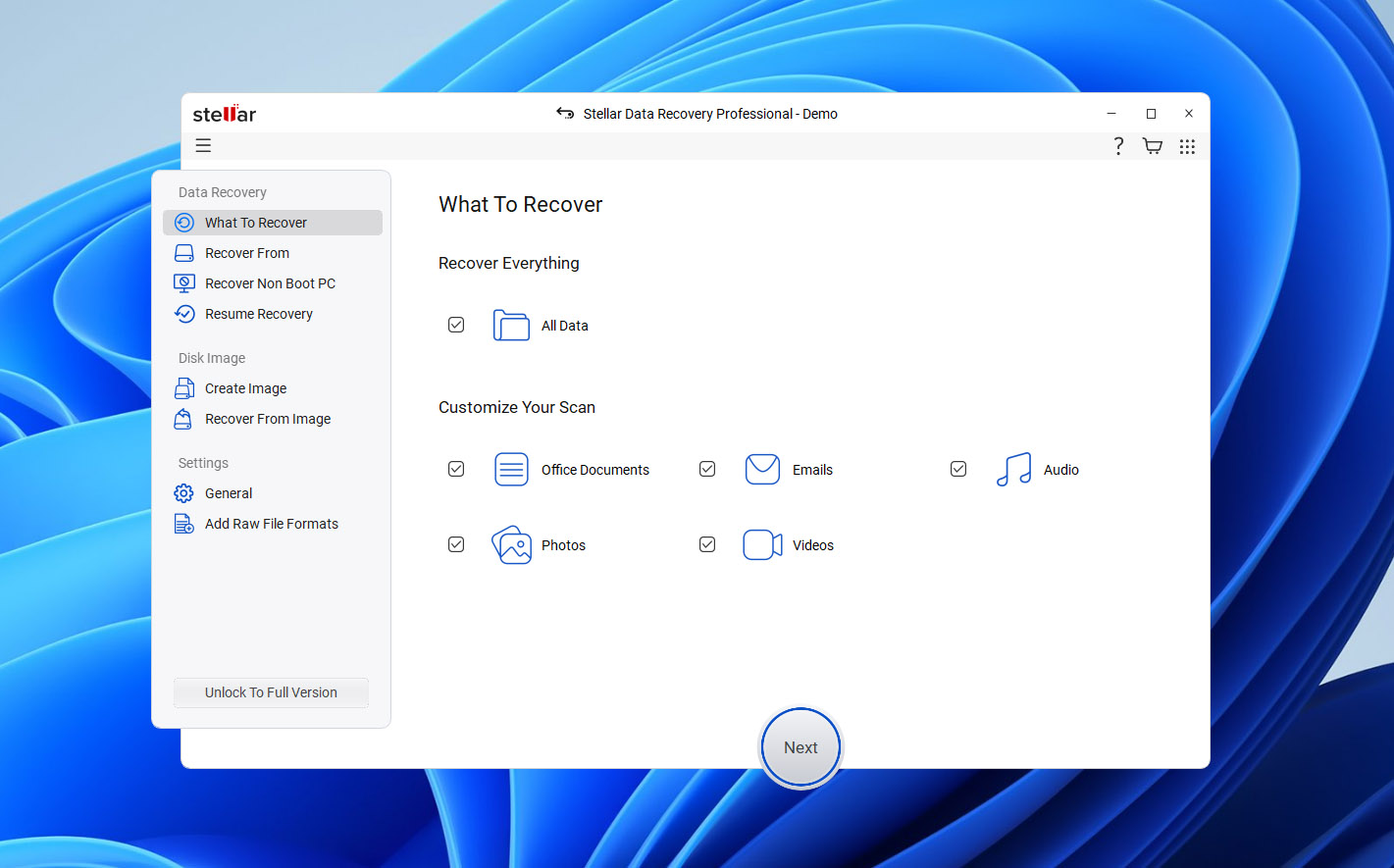
🏆 הכי מתאים ל: משתמשים שמעדיפים תהליך שחזור מונחה עם שליטה על אילו סוגי קבצים לחפש.
💵 מחיר: Stellar Data Recovery Free מאפשר שחזור עד 1 GB בחינם. הגרסאות בתשלום משתנות בין Windows ו-macOS ומחולקות למספר רמות, כאשר כלים מתקדמים יותר לשחזור ודיסק שמורים לגרסאות הגבוהות יותר.
ממשק ונוחות שימוש
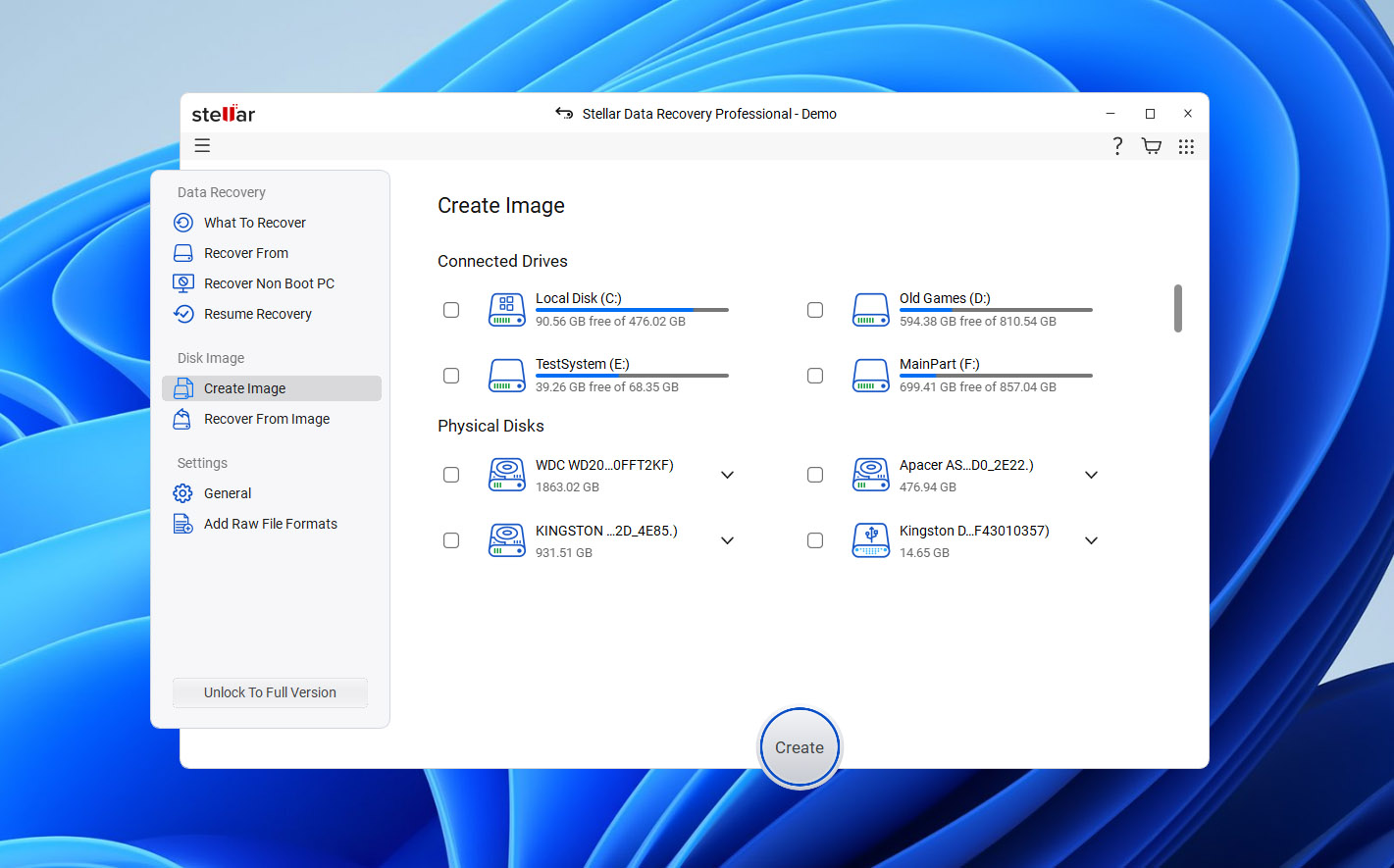
Stellar מדריך אותך בתהליך השחזור שלב אחר שלב. תחילה, עליך לבחור אם לחפש את כל הקבצים או קטגוריות מסוימות, כגון מסמכים, תמונות, סרטונים או שמע. לאחר מכן תבחר את התקן האחסון ותתחיל בסריקה.
בניגוד ל-EaseUS, שבדרך כלל משלבת את שיטות השחזור שלה בסריקה רציפה, Stellar מציעה סריקת עומק נפרדת כאשר החיפוש הראשוני אינו מוצא את הקבצים שאתה צריך. פעולה זו מוסיפה שלב נוסף אך מעניקה לך שליטה על מתי לבצע חיפוש מעמיק יותר.
לאחר סיום הסריקה, תוכל לעיין בקבצים לפי תיקיה או סוג ולהציג תצוגה מקדימה של פורמטים נתמכים לפני השחזור. התצוגה המקדימה עבדה היטב עבור התמונות והמסמכים שבדקנו ב-Windows וב-macOS. בסך הכל, הממשק של Stellar קל יותר לניווט מאשר של R-Studio, אם כי שלבי הסריקה הנפרדים שלו דורשים יותר קלט מהמשתמש.
ביצועי שחזור במבחנים שלנו
Stellar שיחזר 63 מתוך 65 קבצים שנמחקו הן ב-Windows והן ב-macOS, בדומה ל-EaseUS בתרחיש זה. קבצים ששוחזרו באמצעות מטא-דאטה זמינה של exFAT בדרך כלל שמרו על שמותיהם המקוריים ומבנה התיקיות שלהם.
בכונן הפגום, Stellar שיחזרה 59 מתוך 65 קבצים מקוריים לאחר שהשתמשנו ב-Deep Scan, אחד יותר מ-EaseUS. רוב התמונות והמסמכים היו ניתנים לשימוש, אך מספר קבצי וידאו MP4 ו-MOV לא ניתן היה לשחזר כהלכה.
EaseUS השלימה את שני המבחנים מהר יותר, והיתרון הקטן של Stellar בתרחיש הכונן הפגום הגיע במחיר של שלב סריקה נוסף. הטבלה למטה מציגה את תוצאות השחזור המלאות וזמני הסריקה.
| בדיקה | Stellar Windows | EaseUS Windows | Stellar Mac | EaseUS Mac |
| קבצים שנמחקו | 63/65 | 63/65 | 63/65 | 63/65 |
| משך סריקת קבצים שנמחקו | 8דק’ 37ש’ | 6דק’ 31ש’ | 8דק’ 09ש’ | 6דק’ 17ש’ |
| שחזור כונן פגום | 59/65 | 58/65 | 59/65 | 58/65 |
| משך סריקת כונן פגום | 13דק’ 26ש’ | 8דק’ 52ש’ | 12דק’ 51ש’ | 8דק’ 39ש’ |
| תוצאת וידאו מכונן פגום | מספר קבצי MP4/MOV כשלו | מספר סרטוני בדיקה כשלו | מספר קבצי MP4/MOV כשלו | מספר סרטוני בדיקה כשלו |
| תצוגה מקדימה של קובץ | טובה; קבצים שנבדקו הוצגו כראוי | טובה עבור רוב הקבצים שנבדקו | טובה; קבצים שנבדקו הוצגו כראוי | טובה עבור רוב הקבצים שנבדקו |
| סיכויי שחזור | אין הערכה מקבילה לכל קובץ | אין הערכה מקבילה לכל קובץ | אין הערכה מקבילה לכל קובץ | אין הערכה מקבילה לכל קובץ |
| הכי מתאים ל | שחזור מונחה | שחזור ידידותי למתחילים | שחזור מונחה | שחזור ידידותי למתחילים |
מה הופך את Stellar לחלופה טובה יותר ל-EaseUS?
- תהליך שחזור מודרך. Stellar מאפשר לך לבחור אילו קטגוריות קבצים לחפש ומספק אפשרות סריקה עמוקה נפרדת כאשר התוצאות הראשוניות אינן מספיקות.
- שחזור כוננים פגומים מעט טוב יותר. Stellar שחזר קובץ שמיש אחד יותר מאשר EaseUS במבחן הכונן הפגום שלנו, למרות ששתי התוכניות הצליחו באותה מידה עם קבצים שנמחקו.
- הקצבת שחזור חינמית. Stellar Free מאפשר עד 1 ג’יגה-בייט שחזור, דבר שיכול להספיק למשימות שחזור קטנות יותר.
- כלים נוספים במהדורות מתקדמות. בהתאם לפלטפורמה ולרישיון, Stellar מציע דימות של דיסק, ניטור S.M.A.R.T., שחזור אתחול, שחזור RAID ותיקון תמונות או וידאו.
החסרונות העיקריים הם מהירות ומורכבות הרישוי. EaseUS השלימה את שני המבחנים מהר יותר, בעוד Stellar דורשת שלב סריקה נוסף במקרים מסוימים. גם התכונות המתקדמות שלה מחולקות בין גרסאות בתשלום שונות, ולכן יש לבדוק מה כל רישיון כולל.
הערה: למבט מפורט יותר על Stellar, קראו את סקירת Stellar Data Recovery המלא שלנו, שבו אנו סוקרים בפירוט את ביצועי השחזור, סריקה מעמיקה, תכונות, תמחור ומגבלות.
5. TestDisk (הטוב ביותר לשחזור מחיצות שאבדו)
TestDisk היא תוכנת שחזור חינמית וקוד פתוח מ-CGSecurity, המפתחים של PhotoRec. בניגוד ל-EaseUS, שמתמקדת בשחזור קבצים בודדים, TestDisk מתמחה בשחזור מחיצות שאבדו ותיקון מבני דיסק מסוימים.
הוא תומך במערכות קבצים FAT, exFAT, NTFS, Ext2/3/4, HFS+, ומערכות קבצים אחרות. הכלים שלו יכולים לאתר מחיצות שאבדו, לשחזר רשומות בטבלת מחיצות, לתקן מגזרי אתחול ומבני מערכת קבצים מסוימים, ולהעתיק קבצים ממחיצות מזוהות.
🏆 הטוב ביותר עבור: שחזור מחיצות שאבדו והשבת גישה להתקני אחסון לאחר פגיעה בטבלת מחיצות או במגזר האתחול.
💵 מחיר: TestDisk היא חינמית לחלוטין וקוד פתוח תחת רישיון ה-GNU General Public License. אין מגבלות שחזור, מנויים או גרסאות בתשלום.
ממשק ונוחות שימוש
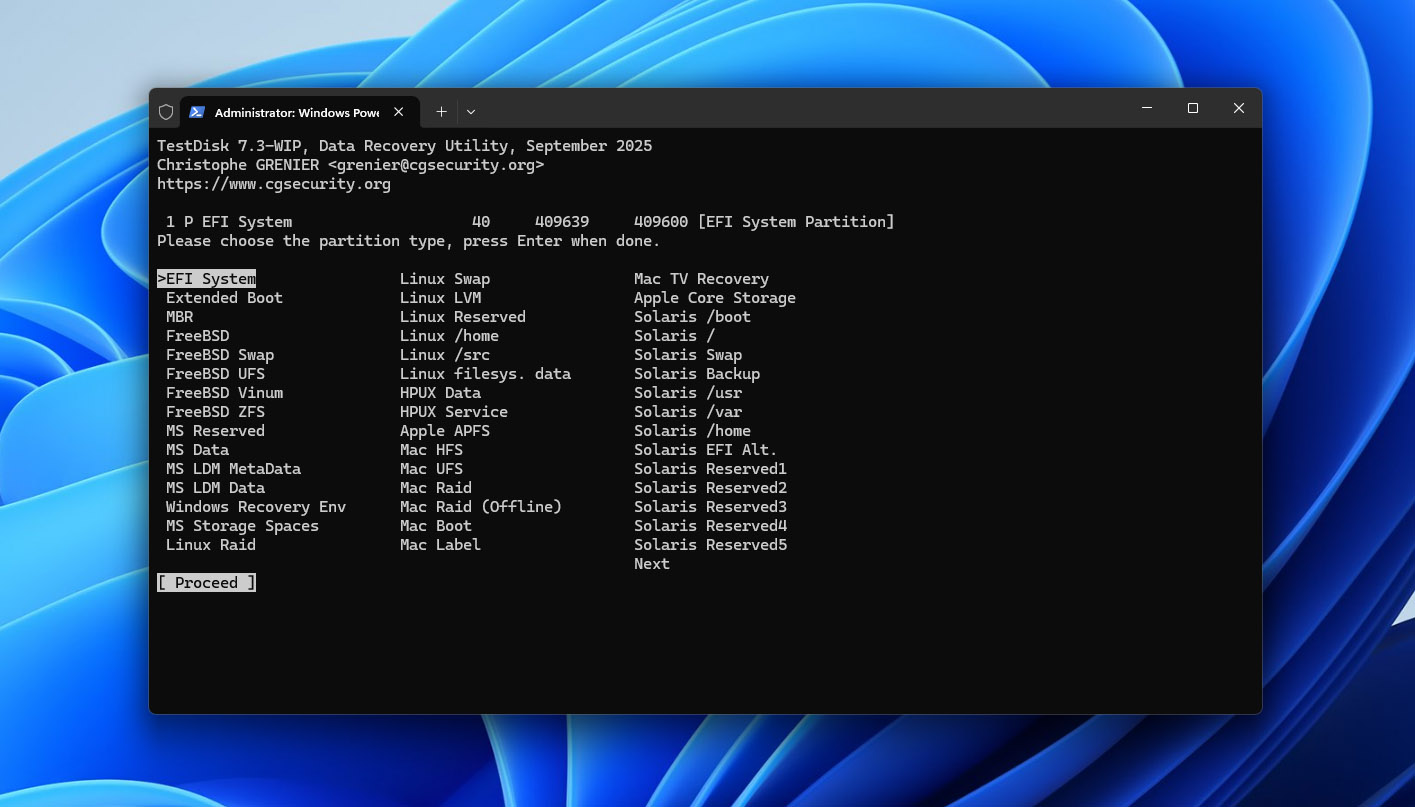
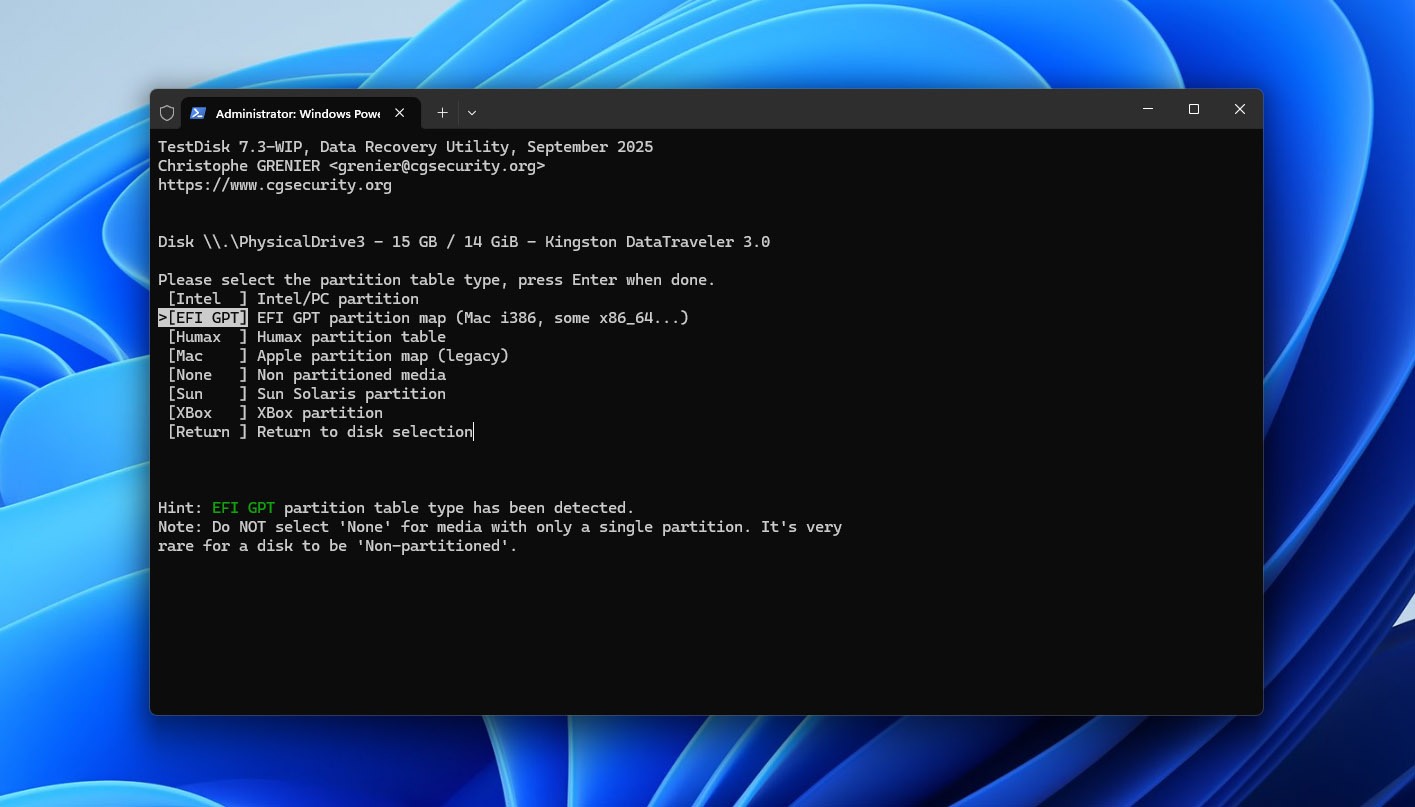
TestDisk משתמש בממשק מבוסס טקסט ללא דפדפן קבצים גרפי, תצוגה מקדימה או מסננים הקיימים ב-EaseUS. אתה בוחר דיסק פיזי, בוחר את סוג טבלת המחיצות שלו, ומשתמש ב-Analyse כדי לבדוק את המבנה שלו. Quick Search מחפשת מחיצות שאבדו, בעוד Deeper Search מספקת חיפוש מעמיק יותר בעת הצורך.
כאשר TestDisk מוצא מחיצה, תוכל ללחוץ על P כדי להציג את קבציה ולאשר שהיא מכילה את הנתונים הצפויים. ניתן גם להעתיק קבצים להתקן אחסון אחר מבלי לשחזר את ערך המחיצה.
הממשק דורש ידע טכני רב יותר לעומת EaseUS, במיוחד בעת בחירת דיסק או שינוי מידע על מחיצה. חשוב לאמת את המחיצה שזוהתה לפני שמבצעים שינויים בכונן המקורי.
ביצועי שחזור במבחנים שלנו
לא נתנו ל-TestDisk ציון במבחן שחזור הקבצים שנמחקו משום שהערכנו אותו ככלי לשחזור מחיצות ולא כתוכנה כללית לשחזור קבצים.
במבחן הכונן הפגום, Quick Search איתר את המחיצה המקורית מסוג exFAT הן ב-Windows והן ב-macOS. אימתנו את התוכן שלה ב-TestDisk, שחזרנו את ערך המחיצה וחיברנו מחדש את כונן ה-USB. הנפח הפך שוב לנגיש, וכל 65 הקבצים, שמות הקבצים והתיקיות המקוריים נשארו ללא פגע. כל קובץ שבדקנו נפתח כראוי.
תוצאה זו אינה ניתנת להשוואה ישירה לציוני שחזור הקבצים של כלים אחרים. TestDisk שחזר גישה למחיצה קיימת במקום לשחזר קבצים בודדים. הוא הצליח משום שמבני ה-exFAT והנתונים של הקבצים נותרו שלמים במידה מספקת.
הטבלה למטה מציגה את תוצאות שחזור המחיצה וזמני ההשלמה לצד EaseUS.
| בדיקה | TestDisk Windows | EaseUS Windows | TestDisk Mac | EaseUS Mac |
| קבצים שנמחקו | לא נבדק כמשימת שחזור קבצים כללית | 63/65 | לא נבדק כמשימת שחזור קבצים כללית | 63/65 |
| זמן סריקת קבצים שנמחקו | N/A | 6דק’ 31ש’ | N/A | 6דק’ 17ש’ |
| תוצאה של כונן פגום | מחיצה שוחזרה; 65/65 קבצים נגישים | 58/65 שוחזרו | מחיצה שוחזרה; 65/65 קבצים נגישים | 58/65 שוחזרו |
| זמן סריקה/שחזור לכונן פגום | 4דק’ 21ש’ | 8דק’ 52ש’ | 4דק’ 08ש’ | 8דק’ 39ש’ |
| תוצאת וידאו מכונן פגום | כל הסרטונים המקוריים נגישים לאחר שחזור מחיצה | כמה סרטוני בדיקה נכשלו | כל הסרטונים המקוריים נגישים לאחר שחזור מחיצה | כמה סרטוני בדיקה נכשלו |
| תצוגה מקדימה של קבצים | אין תצוגה מקדימה קונבנציונלית | טוב עבור רוב הקבצים שנבדקו | אין תצוגה מקדימה קונבנציונלית | טוב עבור רוב הקבצים שנבדקו |
| הערכת סיכויי שחזור | לא | אין הערכה פר-קובץ מקבילה | לא | אין הערכה פר-קובץ מקבילה |
| הכי מתאים עבור | שחזור מחיצה שאבדה | שחזור קבצים ידידותי למתחילים | שחזור מחיצה שאבדה | שחזור קבצים ידידותי למתחילים |
מה הופך את TestDisk לחלופה טובה יותר ל-EaseUS?
- שחזור מחיצות ייעודי. TestDisk יכול לאתר מחיצות שאבדו ולשחזר את הרשומות שלהן כאשר המבנים הבסיסיים נשארים שלמים.
- שימור ארגון הקבצים המקורי. במבחן הכונן הפגום שלנו, שחזור מחיצת exFAT החזיר גישה לכל הקבצים, שמות הקבצים והתיקיות המקוריים.
- חינמי לחלוטין וקוד פתוח. ל-TestDisk אין מגבלות שחזור, מנויים או גרסאות בתשלום.
- כלי בדיקה ותיקון מחיצות. ניתן להציג קבצים לפני ביצוע שינויים, להעתיק נתונים ממחיצות מזוהות ולהשתמש בכלים לתיקון מגזרי אתחול ומערכות קבצים מסוימות.
המגבלות העיקריות הן שמישות והיקף. TestDisk חסרה את זרימת העבודה הגרפית לשחזור, תצוגות מקדימות ומסננים המוצעים על ידי EaseUS, והיא אינה הבחירה הטובה ביותר לשחזור קבצים שנמחקו בשגרה.
תיקון מחיצה נושא עמו גם סיכונים משום שהוא משנה את מבני הדיסק. אם TestDisk מוצא את המחיצה הצפויה, בדוק את התוכן שלה ובמידת הצורך העתק קבצים חשובים לכונן אחר לפני שמירת השינויים במכשיר המקורי.
הערה: TestDisk מגיע כחלק מחבילה יחד עם PhotoRec, אך שני הכלים משמשים למטרות שונות. קראו את סקירת TestDisk המלא שלנו לסקירה מעמיקה של תכונות שחזור המחיצות שלו, מערכות הקבצים הנתמכות, הממשק והמגבלות.
אזכורים לשבח
שקלנו גם מספר חלופות מוכרות נוספות ל-EaseUS שלא נכנסו לחמישייה הראשונה שלנו. הן עדיין עשויות להיות שימושיות במצב המתאים, אך לכל אחת מהן הייתה מגבלה שמנעה את הכללתה בדירוג המרכזי שלנו.
- Wondershare Recoverit היא אחת המתחרות המזוהות ביותר של EaseUS ומציעה גישה ידידותית למתחילים לשחזור כוננים שנמחקו, פורמטו או שאינם נגישים ב-Windows ו-Mac. היא כוללת גם אפשרויות ייעודיות לשחזור וידאו, אך מצאנו שהערך הכולל שלה פחות משכנע מהבחירות המובילות שלנו, במיוחד בהשוואה לאלטרנטיבות שמציעות יותר כלים לניהול כוננים, בקרות שחזור מתקדמות יותר, או שחזור חינמי לחלוטין.
- MiniTool Power Data Recovery היא אפשרות וותיקה נוספת ל-Windows, עם תהליך שחזור פשוט ותמיכה בקבצים שנמחקו, אחסון שפורמט, מחיצות אבודות וכונני RAW. לא כללנו אותה בחמישייה הראשונה משום שהיא זמינה רק ל-Windows, מה שהופך אותה לפחות רלוונטית להשוואה זו של חלופות ל-EaseUS עבור משתמשי Windows ו-Mac כאחד.
- Recuva עדיין נחשבת לכלי שחזור נתונים חינמי פופולרי ל-Windows ומהווה בחירה סבירה לשחזור פשוט של קבצים שנמחקו מכוננים תקינים. עם זאת, יכולות השחזור ומכלול התכונות שלה מוגבלות בהרבה בהשוואה לכלים שבדירוג המרכזי שלנו, במיוחד למערכות קבצים פגומות, מחיצות שאבדו, יצירת דמות כונן ותסריטי שחזור קשים יותר. היא גם אינה זמינה ל-macOS.
פסק דין סופי
הבדיקות שלנו הראו שאין חלופה אחת ל-EaseUS שמתאימה לכל תרחיש שחזור. לכל אחד מחמשת הכלים יש יתרונות שונים, והבחירה הנכונה תלויה במה שקרה לנתונים שלך, כמה שליטה אתה רוצה בתהליך השחזור, והאם אתה מוכן לשלם עבור תוכנת שחזור.
- בחר ב-Disk Drill אם אתה רוצה את האיזון הטוב ביותר בין תוצאות שחזור, קלות שימוש, תצוגה מקדימה מהימנה של קבצים, סיכויי שחזור, וכלים נוספים כמו תמונת דיסק ומעקב S.M.A.R.T.. הוא נתן את התוצאות החזקות ביותר במבחנים שלנו ושיחזר את כל 65 הקבצים המקוריים בשני התרחישים ב-Windows וב-Mac.
- בחר ב-PhotoRec אם אתה זקוק לאלטרנטיבה ל-EaseUS שהיא חינמית לחלוטין וקוד פתוח, וחשוב לך יותר לשחזר את תוכן הקבצים מאשר לשמר שמות קבצים ומבנה תיקיות מקורי. התמיכה הרחבה בחתימות שלו הופכת אותו גם לאופציה שימושית כאשר מטא-דאטה של מערכת הקבצים פגועה קשות, אם כי וידאו מקוטע עדיין עשוי להיות בעייתי.
- בחר ב-R-Studio אם אתה זקוק לפיצ’רים מתקדמים לשחזור, במיוחד שחזור RAID, יצירת תמונת דיסק, תמיכה רחבה במערכות קבצים, חתימות קבצים מותאמות אישית, ושליטה רחבה יותר על איך הדיסק מנותח. יש לו עקומת למידה תלולה יותר מ-EaseUS, אבל מערך הפיצ’רים שלו מותאם הרבה יותר למצבי שחזור מורכבים.
- בחר ב-Stellar Data Recovery אם אתה מעדיף ממשק מודרך מוכר עם אפשרות לבחור אילו סוגי קבצים לחפש לפני הסריקה. הסריקה העמוקה הנפרדת שלו נותנת לך אפשרות שחזור נוספת כשהסריקה הראשונית לא מוצאת את הדרוש, למרות ש-EaseUS היה מהיר יותר במבחנים שלנו.
- בחר ב-TestDisk אם הבעיה העיקרית שלך היא מחיצה שנעלמה ולא קבצים שנמחקו בנפרד. במבחן הדיסק הפגום שלנו, הוא מצא את מחיצת exFAT המקורית לאחר שהסרנו את מידע מחיצת ה-MBR שלה ושחזר גישה לכל 65 הקבצים בשמות ובמבנה התיקיות המקוריים. הוא גם חינמי לחלוטין, אך הממשק מבוסס הטקסט וזרימת העבודה הממוקדת במחיצות הופכים אותו לפחות מתאים לשחזור קבצים רגיל.