Baseret på vores tests på Windows og macOS, er dette de fem bedste alternativer til EaseUS Data Recovery Wizard:
Disk Drill – Bedst samlet: Gendannede alle 65 filer i begge testscenarier på Windows og Mac, med en brugervenlig grænseflade og yderligere værktøjer til diskgendannelse.
PhotoRec – Bedste gratis alternativ: Helt gratis og open source, med ubegrænset gendannelse og stærke resultater på beskadigede lagringsenheder.
R-Studio – Bedst til RAID & Avanceret Gendannelse: Tilbyder avanceret RAID-gendannelse, bred filsystemunderstøttelse og omfattende kontrol over gendannelsesprocessen.
TestDisk – Bedst til gendannelse af mistede partitioner: Genskabte adgangen til alle 65 filer, efter vi havde fjernet USB-drevets partitionsoplysninger.
Stellar Data Recovery – Bedst til vejledt gendannelse: Giver en trin-for-trin brugerflade, filtypevalg og en separat Deep Scan-mulighed.
EaseUS Data Recovery Wizard håndterer grundlæggende filgendannelse rimelig godt, men vores tests afslørede nogle begrænsninger. Den gendannede 58 ud af 65 filer, da vi testede et USB-drev med beskadiget partitionsinformation. Den mangler også sandsynlighedsvurderinger pr. fil for gendannelse, tilbyder færre ekstra diskværktøjer end nogle konkurrenter og kræver separate licenser til Windows og Mac.
Disse ulemper gjorde os nysgerrige på, hvordan andre gendannelsesværktøjer ville klare sig under de samme forhold. Vi testede fem EaseUS-alternativer på Windows og macOS for at se, hvilke der kunne gendanne flere filer, håndtere beskadiget lager mere pålideligt og tilbyde bedre værdi for pengene.
De vigtigste bekymringer, vi fandt, var:
- Det kan være svært at få et uafhængigt billede af softwaren alene ud fra brugeranmeldelser. Anmeldelser og udtalelser præsenteret gennem EaseUS’s egne platforme er overvejende positive, mens diskussioner på uafhængige fællesskaber såsom Reddit er væsentligt mere kritiske.
- Nogle Reddit-brugere har stillet spørgsmålstegn ved anbefalinger, der fremstår som reklame. I diskussioner om datagendannelsessoftware har brugere påpeget opslag eller anbefalinger, der involverer EaseUS, som de følte mere lød som markedsføring end uafhængige brugeroplevelser. Dette beviser ikke, at enhver positiv anbefaling er reklame, men det gør uafhængig testning særligt nyttig ved evaluering af softwaren.
- Gendannelsesprocessen giver dig begrænset information om tilstanden på individuelle filer. EaseUS lader dig forhåndsvise fundne filer før gendannelse, men giver ikke den samme slags sandsynlighedsindikator for gendannelse af enkeltfiler, der kan hjælpe dig med at vurdere, om et bestemt resultat sandsynligvis kan gendannes.
- Dets ekstra diskværktøjer er relativt begrænsede. Data Recovery Wizard fokuserer primært på at finde og gendanne data frem for at kombinere gendannelse med et bredere udvalg af værktøjer til drev-sundhed, beskyttelse og diskadministration.
- De betalte versioner kan være dyre, hvis du kun har brug for softwaren til én gendannelsesopgave. Dette bliver især relevant, når man sammenligner, hvad der er inkluderet i Windows- og Mac-versionerne, og hvad andre gendannelsesprogrammer tilbyder til en lignende pris.
Kontrasten mellem officielle anmeldelser og uafhængige diskussioner er særligt markant. EaseUS præsenterer et meget positivt billede gennem sine egne kanaler, mens Reddit-tråde indeholder langt stærkere kritik, herunder klager over softwaren, faktureringsoplevelser og anbefalinger, som nogle medlemmer af fællesskabet betragtede som alt for promoverende.
Disse rapporter betyder ikke, at EaseUS Data Recovery Wizard ikke fungerer, eller at enhver positiv anmeldelse bør behandles med mistro. Resultaterne af datagendannelse varierer betydeligt afhængigt af lagringsenheden, filsystemet, typen af datatab og om de manglende data allerede er blevet overskrevet. De giver os dog gode grunde til at se på EaseUS-alternativer og sammenligne, hvad andre gendannelsesværktøjer tilbyder.
Hvis du er interesseret i vores egen erfaring med softwaren, har vi også udgivet en fuld EaseUS Data Recovery Wizard anmeldelse. Der tog vi et nærmere kig på dens gendannelsesmuligheder, testede dens gendannelsesydelse og dækkede både de ting, den gør godt, samt de svagheder, vi stødte på.
Sådan testede vi EaseUS-alternativerne
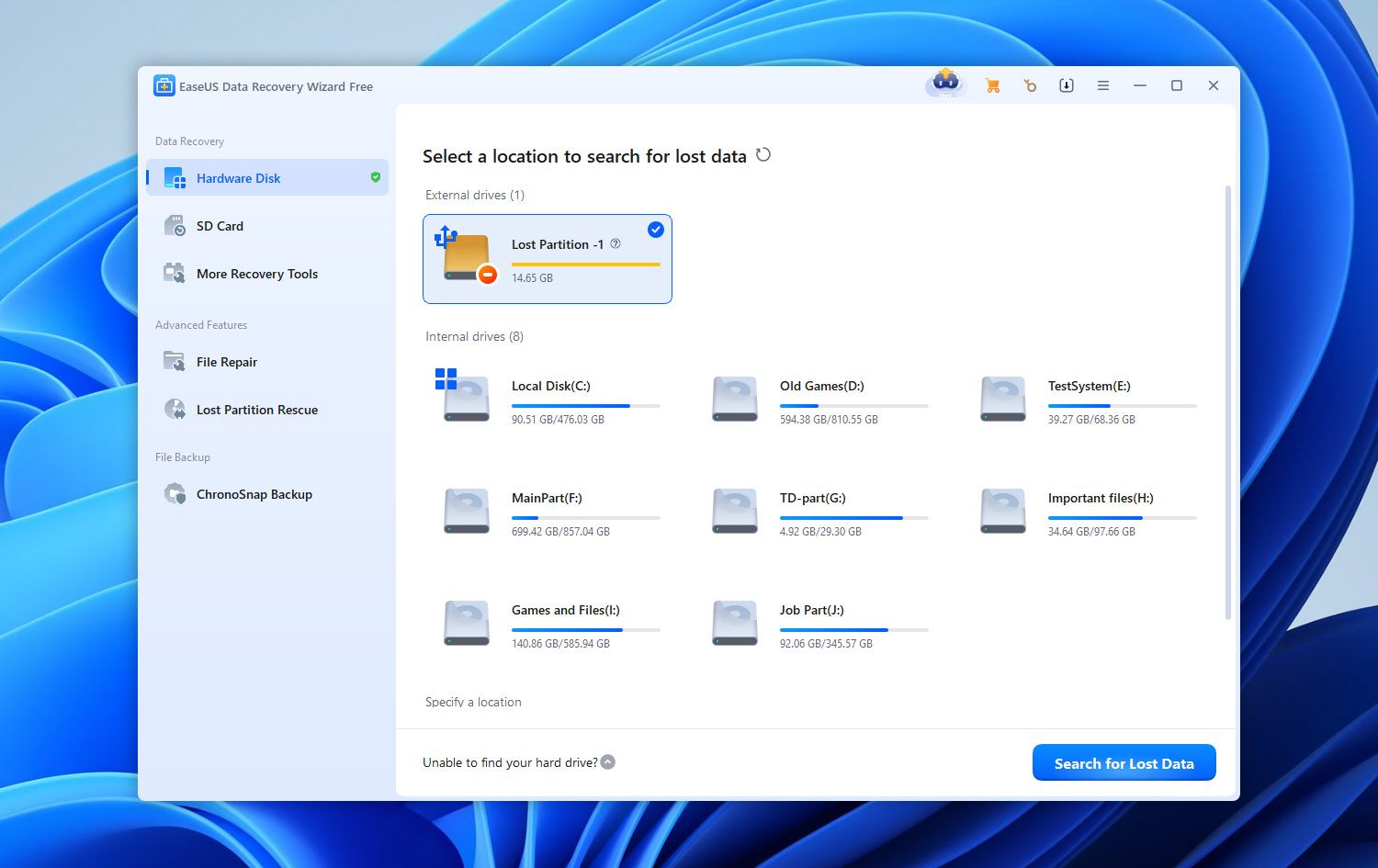
Vi testede alle fem EaseUS-alternativer på Windows og macOS under de samme betingelser ved at bruge standard scanningsindstillinger, hvor det var muligt. Vi undgik brugerdefinerede scanningskonfigurationer, som kunne give et program en uretfærdig fordel.
Vores testopsætning
Vi brugte følgende hardware og testdrev gennem hele sammenligningen:
- Windows test-PC: Windows 11 laptop med en Intel Core i5-13420H-processor og 16 GB RAM.
- Mac testcomputer: 2022 MacBook Air med Apple silicon.
- Testdrev: 32 GB Kingston DataTraveler USB-flashdrev, formateret som exFAT.
- Testdata: Cirka 1 GB blandede data, inklusive JPG-, PNG-, CR2- og HEIC-fotos; PDF-, DOC-, XLSX- og SVG-dokumenter; samt MP4- og MOV-videoer.
Softwareversioner:
- EaseUS Data Recovery Wizard: 21.0.0.
- Disk Drill: 6.3.1398.
- PhotoRec: 7.3 beta.
- R-Studio: 9.5.191742.
- Stellar Data Recovery: 12.6.0.0.
- TestDisk: 7.3 beta.
Vi målte scannetid, succesfuld filgendannelse, bevarelse af filnavne og mappestruktur samt pålidelighed af forhåndsvisning. Kun filer, der blev åbnet korrekt efter gendannelse, blev talt som succesfulde resultater.
Datatabssituationer, vi har testet
Vi brugte to scenarier for at se, hvordan hvert EaseUS-alternativ klarer sig under forskellige typer af datatab:
- Slettede filer: Vi kopierede datasættet til USB-drevet og slettede filerne normalt, hvilket efterlod exFAT-filsystemet og dets metadata intakt.
- Beskadiget partitionsinformation: Vi gendannede datasættet og fjernede drevets MBR-partitionsinformation. Windows registrerede drevet som RAW, mens macOS genkendte den fysiske enhed, men ikke kunne få adgang til dens volumen. Filerne forblev på drevet, men hverken operativsystem kunne få adgang til dem normalt.
Sådan rangerede vi værktøjerne
Gendannelsesresultater havde størst vægt i vores rangering. Vi tog også hensyn til brugervenlighed, filsystemsupport, forhåndsvisninger og filtre, yderligere værktøjer såsom diskafbildning og RAID-gendannelse samt tilgængelighed af funktioner på tværs af Windows og macOS.
Endelig sammenlignede vi priser, gratis gendannelsesgrænser og betalte funktioner. Højere priser eller længere funktionslister førte ikke automatisk til bedre placeringer.
Hurtig sammenligning: EaseUS vs alternativer
| Værktøj | Gendannelsesmetode | Understøttede filsystemer | Drevafbildning | RAW/Beskadiget partitionsgendannelse | S.M.A.R.T. | RAID-understøttelse | Gratis gendannelse | Yderligere funktioner | Bedst til |
| EaseUS Data Recovery Wizard | Fil-system + RAW/signatur-scanning | FAT, exFAT, NTFS, ReFS, HFS+, APFS, EXT2/3/4 | Ja | Ja | Nej | Ja | 500 MB; op til 2 GB ved deling | NAS gendannelse, scanning af mistede partitioner, filreparation, scanningsfiltre | Begyndere |
| Disk Drill | Fil-system + signatur-scanning | FAT, exFAT, NTFS, ReFS, HFS+, APFS, EXT2/3/4, BTRFS | Ja | Ja | Ja | Ja | 100 MB på Windows; scanning & forhåndsvisning på Mac | Recovery Chances, Recovery Vault, Advanced Camera Recovery, byte-til-byte backups, NAS/Linux gendannelse | Bedst samlet set |
| PhotoRec | Dyb signatur-baseret/raw-scanning | Fil-system uafhængig; virker med FAT, exFAT, NTFS, EXT2/3/4, HFS+ medie | Nej | Ja | Nej | Nej | Ubegrænset | Open-source gendannelse, brugerdefinerede filsignaturer, kun læse-tilstand gendannelse | Helt gratis gendannelse |
| R-Studio | Fil-system rekonstruktion + raw/signatur-scanning | FAT, exFAT, NTFS, ReFS, HFS+, APFS, EXT2/3/4, XFS, UFS | Ja | Ja | Ja | Ja | Filer op til 1.024 KB | Avanceret RAID rekonstruktion, disk kloning, netværksgendannelse, hex editor, brugerdefinerede signaturer | RAID & avanceret gendannelse |
| Stellar Data Recovery | Fil-system + Dyb scanning/signatur genopretning | FAT, exFAT, NTFS, ReFS; HFS+/APFS afhængigt af platform/udgave | Ja | Ja | Ja | Ja* | Op til 1 GB* | Gendannelse af mistede partitioner, bootbar gendannelse, foto/video reparation | Guidet hverdagsgendannelse |
| TestDisk | Partition- og fil-system rekonstruktion | FAT, exFAT, NTFS, EXT2/3/4, HFS+ og andre | Nej | Ja | Nej | Begrænset | Ubegrænset | Partitionstabel gendannelse, bootsektor reparation, fil-system reparation, undelete på understøttede fil-systemer | Gendannelse af mistet partition |
*Nogle Stellar-funktioner afhænger af det operativsystem og den udgave, du køber. Funktioner som RAID-gendannelse kan være begrænset til specifikke udgaver fremfor at være inkluderet i basisversionen.*
5 bedste EaseUS-alternativer
Nu hvor vi har gennemgået, hvordan værktøjerne blev testet, og hvad vi sammenlignede, er det tid til at se nærmere på hver enkelt EaseUS-alternativ. Vores primære fokus vil være på, hvad vi oplevede under vores egne tests: gendannelsesresultater, scanningsydelse, pålidelighed af forhåndsvisning, brugervenlighed og hvor godt hvert program håndterede de to datatabsscenarier på Windows og macOS.
Vi vil også se på de funktioner, der adskiller hver mulighed fra EaseUS Data Recovery Wizard. Hvis du vil sammenligne vores resultater med det, som udviklerne officielt påstår, at deres software kan gøre, kan du tjekke de respektive produkthjemmesider for de fulde specifikationer og funktionslister.
1. Disk Drill (Bedst samlet set)
Disk Drill er et dataredningsværktøj til Windows og macOS udviklet af CleverFiles. Det kombinerer filsystemgendannelse med signaturscanning og understøtter NTFS, exFAT, APFS, HFS+, ext4 og andre filsystemer.
Ud over filgendannelse tilbyder det byte-til-byte diskafbildning, S.M.A.R.T.-overvågning, RAID-gendannelse, Avanceret Kamera Gendannelse for fragmenterede videoer og forebyggende gendannelsesfunktioner.
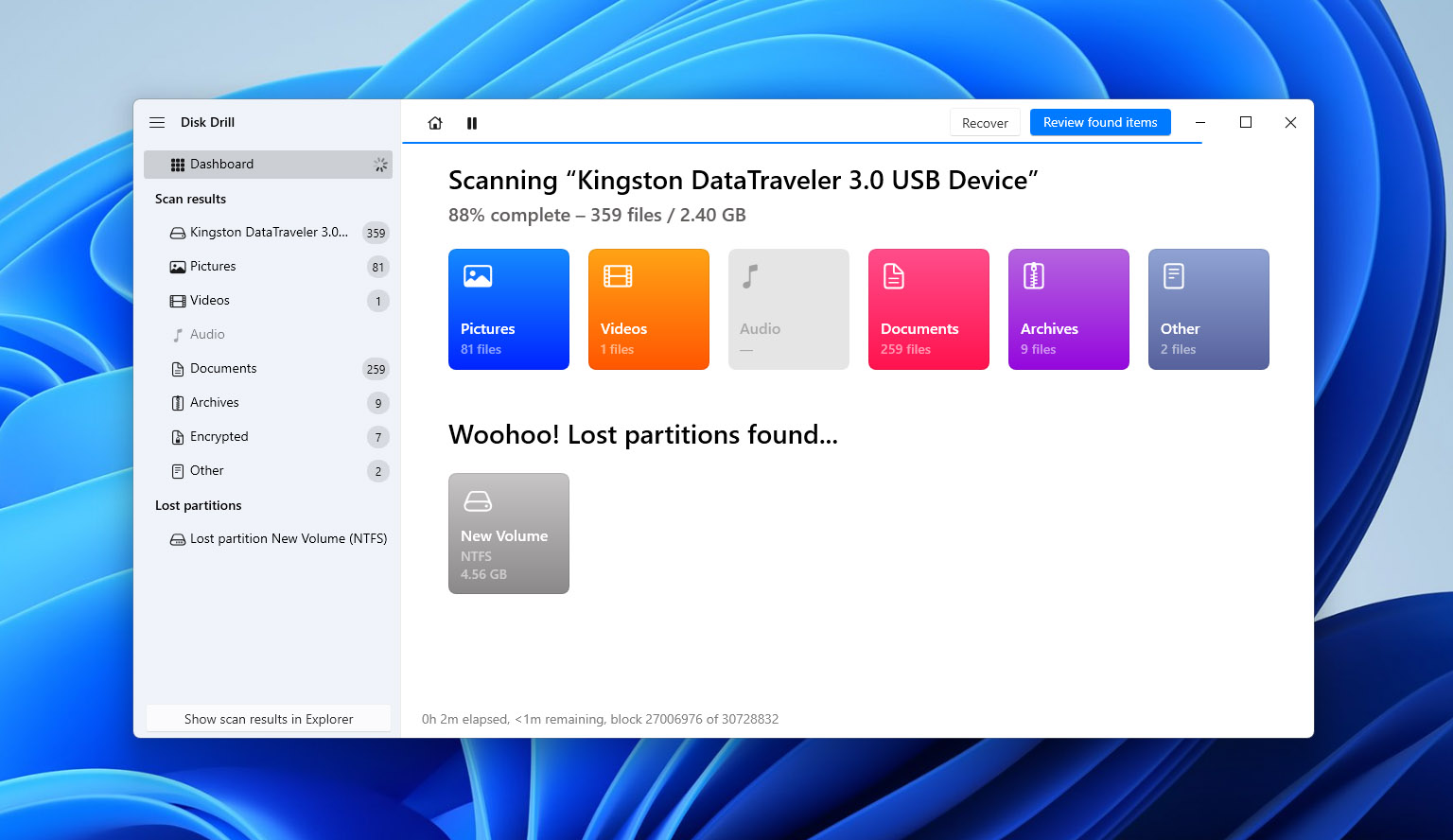
🏆 Bedst til: Brugere, der ønsker et EaseUS-alternativ med en nem gendannelsesproces, mere information om gendannelsesmulighederne for enkelte filer samt ekstra overvågnings- og gendannelsesværktøjer til både Windows og Mac.
💵 Pris: Disk Drill Basic lader dig scanne drev og forhåndsvise gendannelige filer gratis på både Windows og macOS. Windows-versionen inkluderer også op til 100 MB gratis gendannelse. Disk Drill PRO koster $89/år eller $149 for en livstidslicens med livstidsopdateringer. Én PRO-licens dækker både Windows og macOS for én bruger med op til tre aktiveringer.
Brugergrænseflade & Brugervenlighed
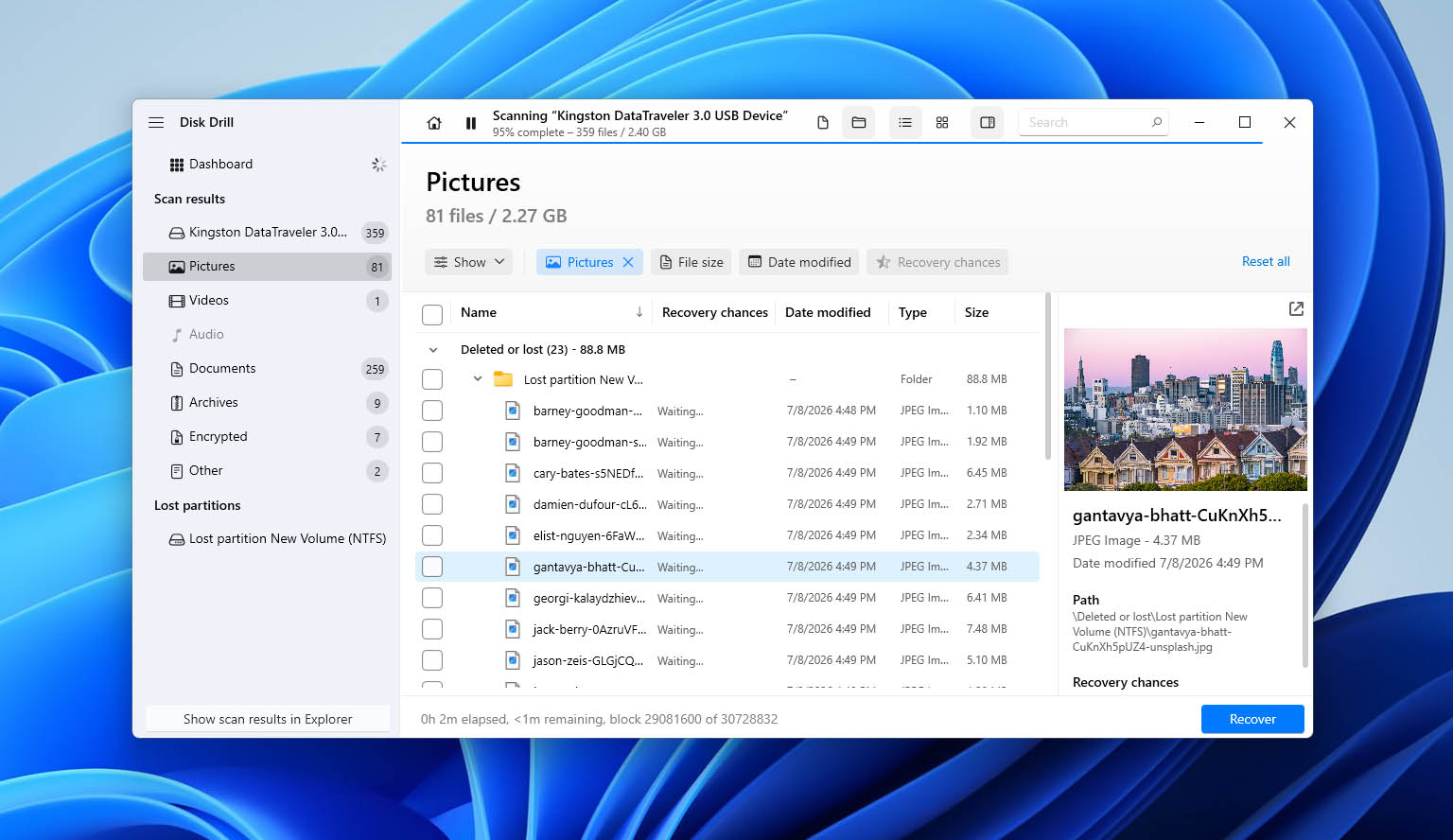
Disk Drill gør gendannelse enkel: vælg en disk eller partition, og klik på Søg efter mistede data. Programmet kombinerer automatisk tilgængelige gendannelsesmetoder og viser resultater, mens scanningen kører, uden at du behøver at vælge mellem hurtig og dyb scanning.
Resultater er grupperet i Eksisterende, Slettede eller Mistede og Genskabte filer. Du kan filtrere dem efter filtype, størrelse, dato eller gendannelseschancer, søge efter filnavn og forhåndsvise filer før gendannelse. Gendannelseschancer hjælper dig også med at vurdere, hvilke filer der sandsynligvis kan gendannes succesfuldt.
Arbejdsforløbet er stort set ens på tværs af Windows og macOS, på trods af mindre forskelle i brugerfladen. For fragmenteret optagelse fra kameraer og droner tilbyder Disk Drill også en separat Avanceret Kamera Gendannelses-tilstand.
Gendannelsesydelse i vores tests
Disk Drill leverede de stærkeste gendannelsesresultater i vores sammenligning, idet alle 65 originale filer blev gendannet i begge scenarier på Windows og macOS. Filer, der blev gendannet via tilgængelig filsystemmetadata, bevarede deres originale navne og mappestruktur, og hver gendannet fil blev åbnet korrekt.
Forskellen var mest mærkbar i testen med den beskadigede drev. Disk Drill gendannede alle vores MP4- og MOV-videoer, mens flere videoer gendannet med EaseUS ikke kunne åbnes korrekt. EaseUS gennemførte sine scanninger en smule hurtigere, men Disk Drill gendannede flere brugbare filer.
Tabellen nedenfor viser de komplette gendannelsesresultater og scantider for begge programmer.
| Test | Disk Drill Windows | EaseUS Windows | Disk Drill Mac | EaseUS Mac |
| Slettede filer | 65/65 | 63/65 | 65/65 | 63/65 |
| Slettet-fil scannetid | 7m 12s | 6m 31s | 6m 48s | 6m 17s |
| Genskabelse fra beskadiget drev | 65/65 | 58/65 | 65/65 | 58/65 |
| Beskadiget-drev scannetid | 9m 36s | 8m 52s | 9m 04s | 8m 39s |
| Videoresultat fra beskadiget drev | Alle MP4/MOV gendannet | Flere testvideoer mislykkedes | Alle MP4/MOV gendannet | Flere testvideoer mislykkedes |
| Filvisning | Alle testede filer blev korrekt forhåndsvist | God for de fleste testede filer | Alle testede filer blev korrekt forhåndsvist | God for de fleste testede filer |
| Gendannelseschancer | Ja, estimat pr. fil | Intet tilsvarende estimat pr. fil | Ja, estimat pr. fil | Intet tilsvarende estimat pr. fil |
| Bedst til | Bedst samlet set | Brugervenlig gendannelse | Bedst samlet set | Brugervenlig gendannelse |
Hvad gør Disk Drill til et bedre alternativ til EaseUS?
- Stærkere gendannelsesresultater. Disk Drill gendannede flere brugbare filer end EaseUS i begge scenarier, inklusive alle de originale MP4- og MOV-videoer fra det beskadigede drev.
- Mere information om gendannelsesmuligheder. Recovery Chances giver estimeringer pr. fil, som kan hjælpe dig med at prioritere filer før gendannelse.
- Yderligere gendannelses- og diskværktøjer. Disk Drill tilbyder byte-for-byte-backup, S.M.A.R.T.-overvågning, RAID-gendannelse og Avanceret Kamera Gendannelse. Det inkluderer også Recovery Vault på Windows og Guaranteed Recovery på macOS.
- Krydslisensiering på tværs af platforme. Én PRO-licens dækker både Windows og macOS, i modsætning til de separate licenser, der kræves til EaseUS.
Disk Drill har også begrænsninger. Den gratis Windows-version tillader kun 100 MB gendannelse, sammenlignet med op til 2 GB i EaseUS, mens Mac-brugere kan scanne og forhåndsvise filer gratis, men skal bruge en betalt licens for at gendanne dem. Disk Drill tog også cirka 40 sekunder længere pr. scanning i vores tests, selvom den gendannede flere brugbare filer.
Bemærk: Vil du have et nærmere kig på Disk Drill? Læs vores fulde Disk Drill anmeldelse for en mere detaljeret gennemgang af dets gendannelsesydelse, funktioner, priser og begrænsninger.
2. PhotoRec (Bedste gratis alternativ)
PhotoRec er et gratis, open-source gendannelsesværktøj fra CGSecurity-projektet, tilgængeligt for Windows, macOS, Linux og andre platforme. I modsætning til EaseUS er det primært baseret på fil-carving, hvor det søger direkte på lageret efter genkendelige filsignaturer, selv når filsystemmetadata ikke er tilgængelige.
Det genkender mere end 480 filendelser på tværs af cirka 300 filfamilier, inklusive fotos, dokumenter og videoer. Dog mister gendannede filer generelt deres oprindelige navne og mappestruktur.
🏆 Bedst til: Brugere, der søger et helt gratis EaseUS-alternativ uden gendannelsesbegrænsninger, især når filer skal gendannes fra formaterede drev eller lagringsenheder med beskadiget filsysteminformation.
💵 Pris: PhotoRec er helt gratis og open source under GNU General Public License (GPL v2+). Der er ingen abonnementer, betalingsudgaver eller begrænsninger på mængden af data, du kan gendanne.
Brugergrænseflade & Brugervenlighed
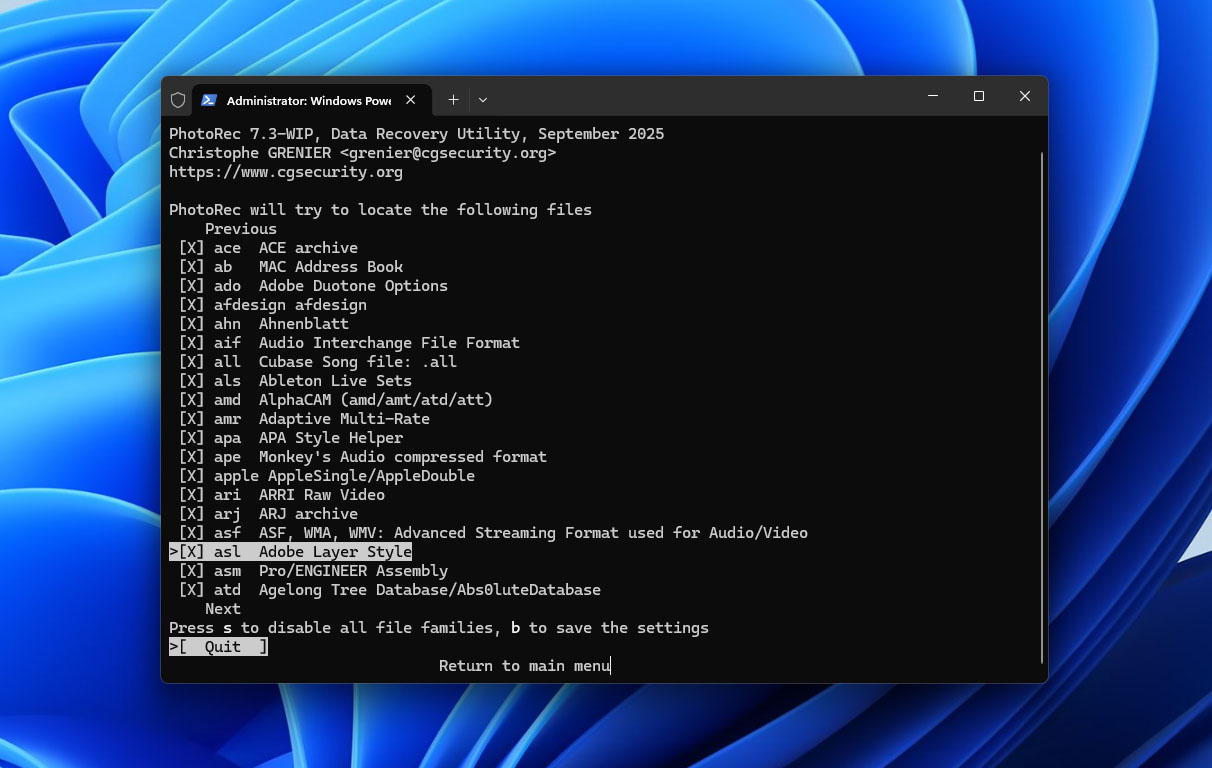
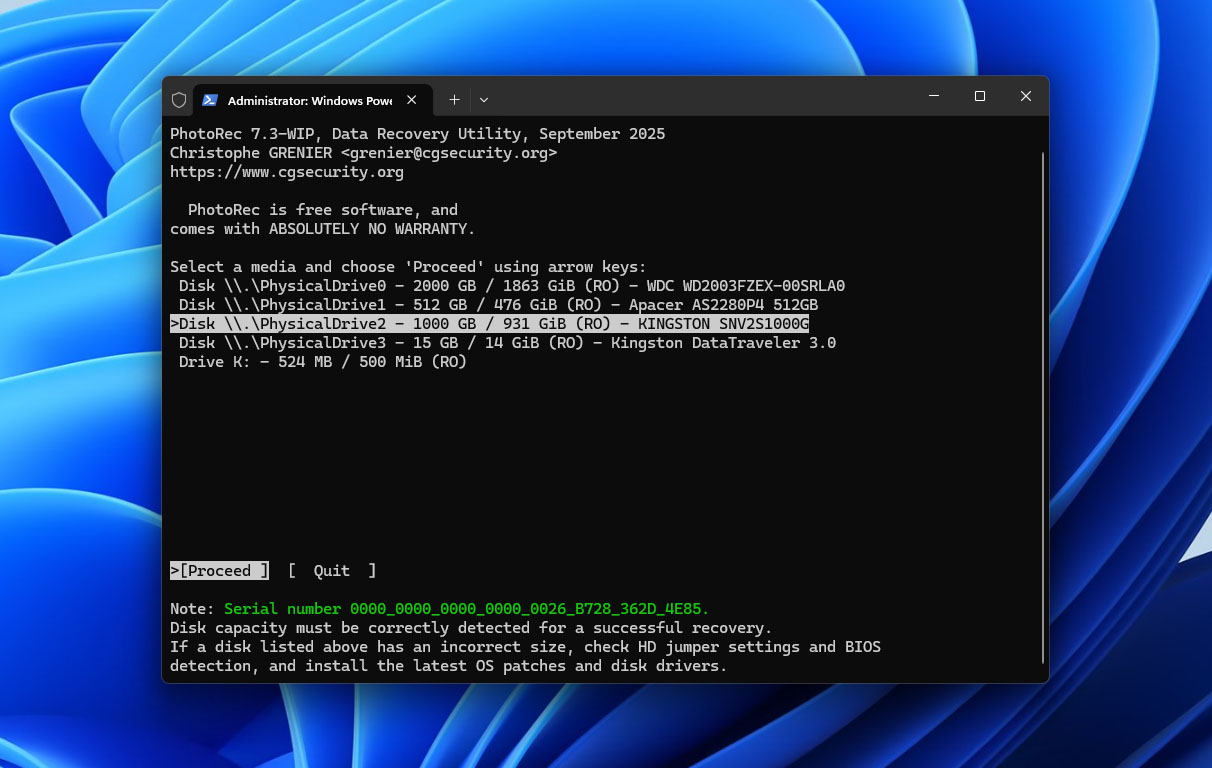
PhotoRec er mindre begyndervenlig end EaseUS. Dens standardversion bruger en tekstbaseret grænseflade, hvor du vælger en disk, scanningsområde, filsystemtype og gendannelsesdestination. Du kan også begrænse scanningen til specifikke filsignaturer, såsom JPG, PDF eller MP4.
I modsætning til EaseUS har PhotoRec ingen filforhåndsvisninger, smarte filtre eller vurderinger af sandsynligheden for gendannelse. Den gemmer filer direkte i mapperne recup_dir.1, recup_dir.2 osv., normalt med genererede filnavne såsom f0016741.jpg. Du skal selv sortere resultaterne manuelt.
Arbejdsprocessen er lignende på Windows og macOS, selvom Mac-brugere muligvis skal bruge Terminalen og fuld diskadgang. Et grafisk alternativ, QPhotoRec, er også tilgængeligt, men mangler forhåndsvisning og filhåndteringsfunktioner i EaseUS-stil.
Gendannelsesydelse i vores tests
PhotoRec gendannede 62 ud af 65 filer i testen for slettede filer og 60 ud af 65 fra den beskadigede disk på både Windows og macOS. Det klarede sig en smule dårligere end EaseUS med slettede filer, men gendannede mere brugbare data fra den beskadigede disk.
De fleste mislykkede gendannelser involverede fragmenterede MP4- og MOV-videoer. PhotoRec gendannede vores fotos, dokumenter og flere videoer, men nogle videofiler forblev uafspilbare. Det tildelte også genererede filnavne til gendannede filer, hvilket gjorde verificering og organisering mere tidskrævende.
PhotoRec tog omtrent dobbelt så lang tid som EaseUS til at scanne USB-drevet, men opnåede disse resultater uden en betalt licens. Tabellen nedenfor viser de præcise scanningstider og gendannelsesresultater.
| Test | PhotoRec Windows | EaseUS Windows | PhotoRec Mac | EaseUS Mac |
| Slettede filer | 62/65 | 63/65 | 62/65 | 63/65 |
| Scantid for slettede filer | 14m 18s | 6m 31s | 13m 46s | 6m 17s |
| Genskabelse fra beskadiget drev | 60/65 | 58/65 | 60/65 | 58/65 |
| Scantid for beskadiget drev | 15m 12s | 8m 52s | 14m 39s | 8m 39s |
| Videoresultat fra beskadiget drev | Nogle fragmenterede videoer fejlede | Flere testvideoer fejlede | Nogle fragmenterede videoer fejlede | Flere testvideoer fejlede |
| Filforhåndsvisning | Ingen forhåndsvisning | God for de fleste testede filer | Ingen forhåndsvisning | God for de fleste testede filer |
| Gendannelseschancer | Nej | Ingen tilsvarende vurdering pr. fil | Nej | Ingen tilsvarende vurdering pr. fil |
| Bedst til | Fuldt gratis gendannelse | Brugervenlig gendannelse | Fuldt gratis gendannelse | Brugervenlig gendannelse |
Hvad gør PhotoRec til et bedre EaseUS-alternativ?
- Fuldstændig gratis gendannelse. PhotoRec har ingen gendannelsesbegrænsninger, abonnementer eller betalte funktioner, i modsætning til EaseUS.
- Gendannelse uden tilgængelige filsystemmetadata. Dens signaturbaserede tilgang kan gendanne filer fra beskadigede eller utilgængelige diske. I vores test med beskadiget drev gendannede den flere brugbare filer end EaseUS.
- Omfattende understøttelse af fils-ignaturer. PhotoRec genkender hundredvis af filformater og giver avancerede brugere mulighed for at tilføje egne signaturer.
- Open source og på tværs af platforme. Det fungerer på Windows, macOS, Linux og andre systemer uden separate licenser. PhotoRec leveres også sammen med TestDisk.
Den primære ulempe er brugervenligheden. PhotoRec mangler filforhåndsvisninger og nem filudvælgelse, mister som regel de originale filnavne og mappestruktur, og kan have svært ved fragmenterede videoer. EaseUS tilbyder en meget enklere gendannelsesproces.
Bemærk: Vil du vide mere om PhotoRec, før du bruger det? Læs vores fulde PhotoRec anmeldelse for et nærmere kig på dets gendannelsesmuligheder, brugerflade, begrænsninger og ydeevne.
3. R-Studio (Bedst til RAID & avanceret gendannelse)
R-Studio er et avanceret datagendannelsesværktøj fra R-Tools Technology til Windows, macOS og Linux. Det kombinerer filsystem-rekonstruktion med signaturscanning og giver mere kontrol over gendannelse end EaseUS.
Dets funktioner inkluderer RAID-gendannelse, diskafbildning, netværksgendannelse, S.M.A.R.T.-overvågning, en hex-editor og brugerdefinerede filsignaturer. Det understøtter også et bredt udvalg af filsystemer, herunder NTFS, ReFS, exFAT, APFS, HFS+, Ext2/3/4, XFS og UFS.
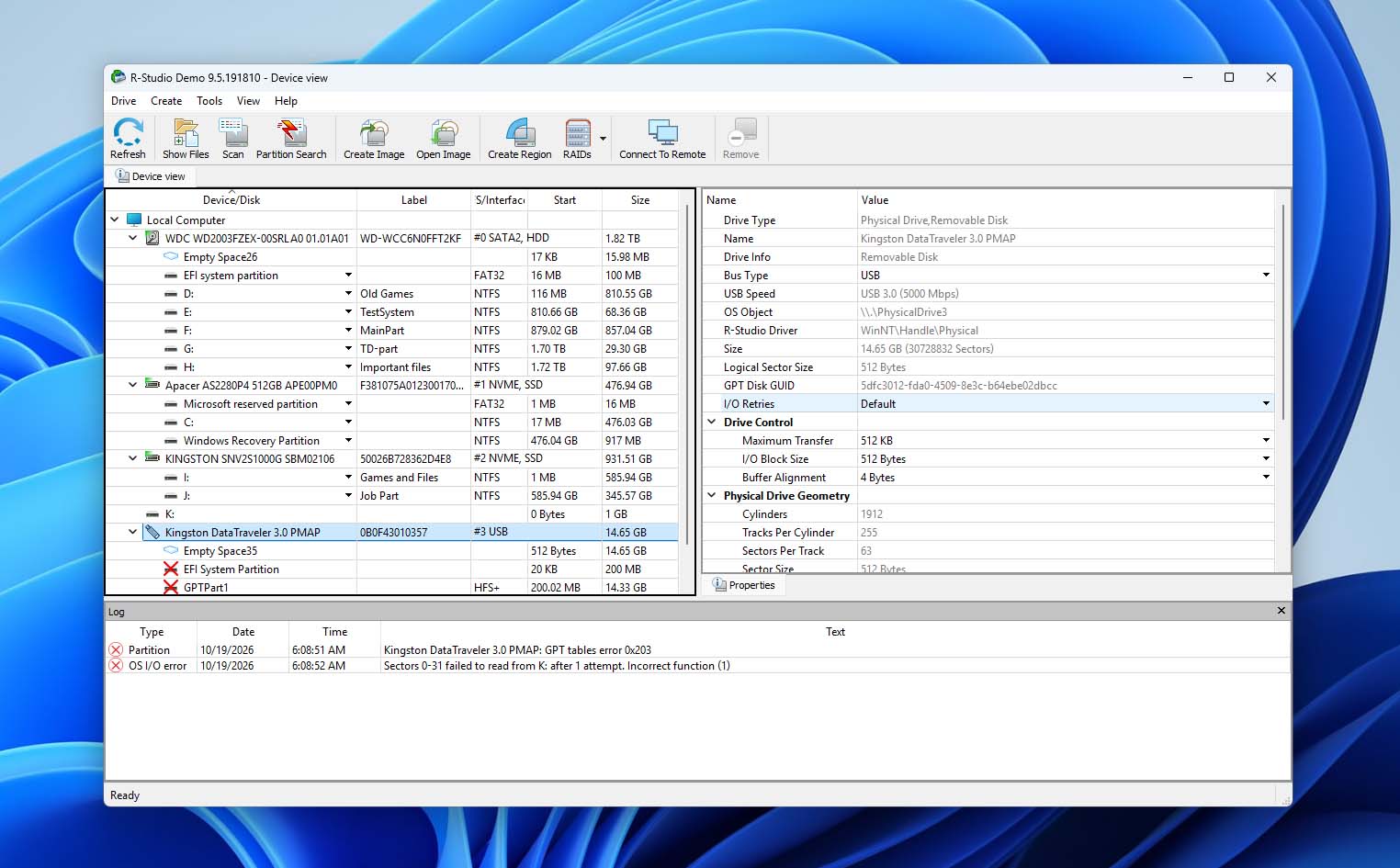
🏆 Bedst til: Avancerede brugere, der har brug for mere kontrol over gendannelsesprocessen, især til RAID-arrays, beskadigede partitioner, diskbilleder og lagringsenheder, der bruger forskellige Windows-, Mac-, Linux- eller Unix-filsystemer.
💵 Pris: R-Studio starter ved $49,99 for den begrænsede R-Studio FAT-udgave. Den fulde R-Studio-licens til Windows koster $79,99 som et engangskøb, mens separate versioner er tilgængelige til macOS og Linux. Virksomheds- og teknikerlicenser er tilgængelige til netværks-, kommercielt og professionelt datagendannelsesarbejde.
Brugergrænseflade & Brugervenlighed
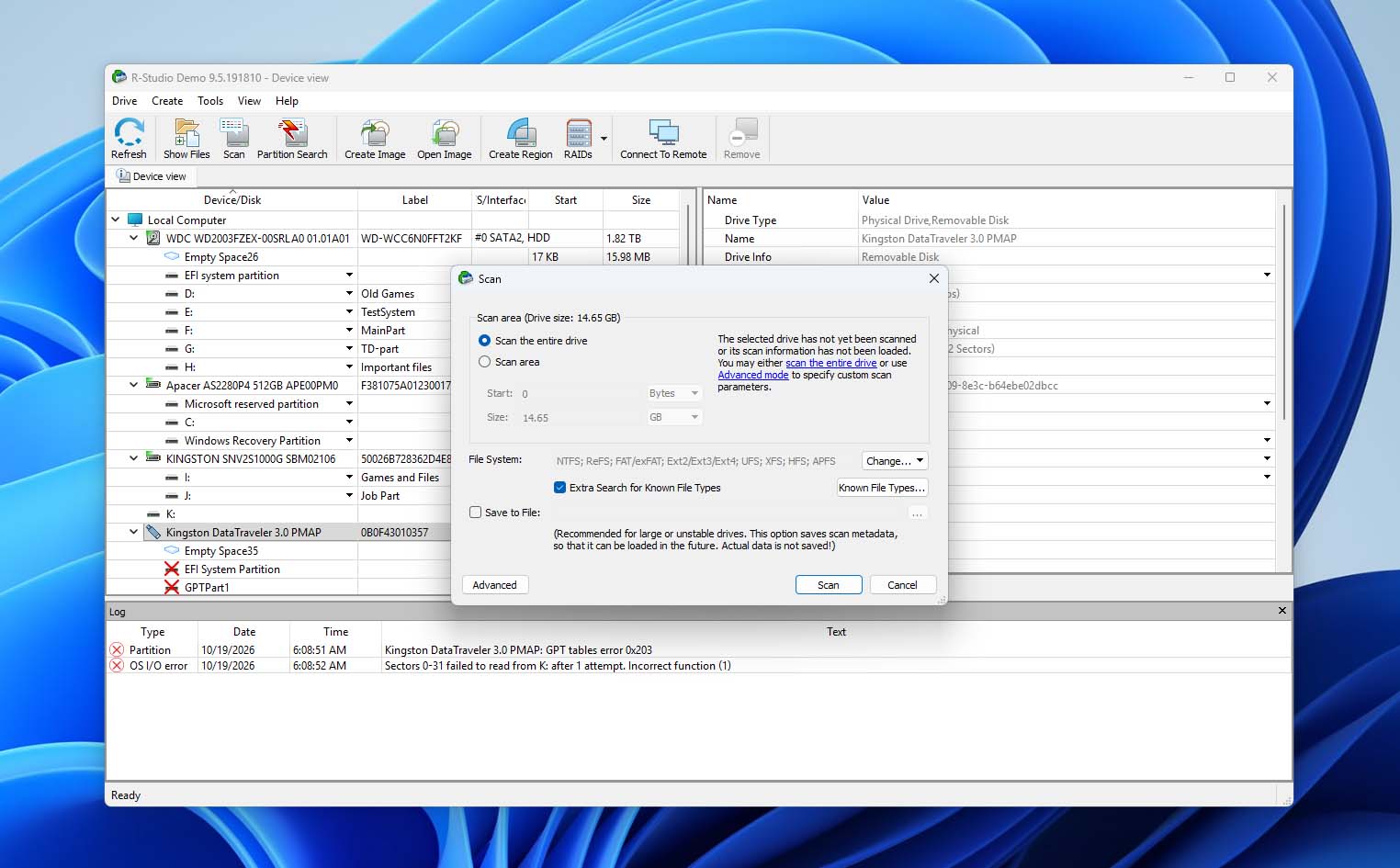
R-Studio er mere teknisk end EaseUS, men grundlæggende gendannelse er håndterbar med standardindstillingerne. Du vælger en disk, starter en scanning, åbner et genkendt filsystem og gennemser det rekonstruerede mappetræ for at få vist og gendanne filer.
Avancerede brugere kan definere scanningsområder, vælge filsystemer og kendte filtyper, inspicere sektorer, konfigurere RAID-parametre og arbejde med diskbilleder. Disse kontroller giver mere fleksibilitet, men gør også grænsefladen sværere at navigere.
Vi kunne især godt lide R-Studio’s grafiske scanningskort, som identificerer filsystemstrukturer og kendte filtyper, efterhånden som scanningen skrider frem. Filforhåndsvisninger fungerede godt for vores testfotos, dokumenter og videoer på begge platforme. Du kan også oprette billeder af hele drev, partitioner eller udvalgte områder og scanne disse billeder i stedet for de oprindelige enheder.
Gendannelsesydelse i vores tests
R-Studio gendannede 64 ud af 65 slettede filer og 62 ud af 65 filer fra den beskadigede drev på både Windows og macOS, og overgik EaseUS i begge scenarier. Hvor filsystemmetadata var tilgængelige, beholdt de gendannede filer generelt deres oprindelige navne og mappestruktur.
De fleste fotos, dokumenter og videoer blev gendannet med succes, selvom tre filer fra datasættet med den beskadigede drev ikke kunne gendannes i brugbar stand.
Den største ulempe var hastigheden. R-Studio brugte mere end dobbelt så lang tid som EaseUS på at gennemføre sine scanninger. Denne forskel kan være svær at retfærdiggøre ved simpel gendannelse af slettede filer, men R-Studios ekstra kontroller er mere relevante i komplekse gendannelsesscenarier. Tabellen nedenfor viser de præcise resultater og scanningstider.
| Test | R-Studio Windows | EaseUS Windows | R-Studio Mac | EaseUS Mac |
| Slettede filer | 64/65 | 63/65 | 64/65 | 63/65 |
| Slettet-fil scanningstid | 15m 42s | 6m 31s | 14m 57s | 6m 17s |
| Gendannelse fra beskadiget drev | 62/65 | 58/65 | 62/65 | 58/65 |
| Scannetid for beskadiget drev | 21m 48s | 8m 52s | 20m 56s | 8m 39s |
| Videoresultat fra beskadiget drev | De fleste testvideoer gendannet | Flere testvideoer mislykkedes | De fleste testvideoer gendannet | Flere testvideoer mislykkedes |
| Filforhåndsvisning | God; testede filer blev korrekt forhåndsvist | God for de fleste testede filer | God; testede filer blev korrekt forhåndsvist | God for de fleste testede filer |
| Gendannelseschancer | Ingen tilsvarende vurdering pr. fil | Ingen tilsvarende vurdering pr. fil | Ingen tilsvarende vurdering pr. fil | Ingen tilsvarende vurdering pr. fil |
| Bedst til | RAID & avanceret gendannelse | Brugervenlig gendannelse | RAID & avanceret gendannelse | Brugervenlig gendannelse |
Hvad gør R-Studio til et bedre EaseUS-alternativ?
- Avanceret RAID-gendannelse. R-Studio understøtter standard, indlejrede og brugerdefinerede RAID-konfigurationer med manuel kontrol over array-parametre.
- Større kontrol over gendannelsen. Du kan tilpasse scanningsområder, filsystem-genkendelse og filsignaturer eller inspicere lagringsstrukturer direkte med den indbyggede hex-editor.
- Bredere understøttelse af filsystemer og diske. R-Studio håndterer almindelige Windows- og Mac-filsystemer sammen med Linux- og Unix-formater, med ekstra værktøjer til diskafbildning, netværksgendannelse og S.M.A.R.T.-overvågning.
- Bedre resultater med beskadiget lagermedie. R-Studio gendannede flere brugbare filer end EaseUS fra vores beskadigede USB-drev, selvom det krævede væsentligt mere tid.
De vigtigste afvejninger er hastighed og kompleksitet. EaseUS tilbyder en mere enkel grænseflade og gennemførte begge tests mere end dobbelt så hurtigt. R-Studio er bedre egnet til avancerede brugere, der har brug for detaljerede gendannelseskontroller, især til RAID-arrays og komplekse lagringskonfigurationer.
Bemærk: Hvis R-Studio’s avancerede gendannelsesværktøjer lyder nyttige for din situation, kan du læse vores fulde R-Studio anmeldelse for et nærmere kig på dets gendannelsespræstation, RAID-muligheder, brugerflade, prismodel og begrænsninger.
4. Stellar Data Recovery (Bedst til Guidet Gendannelse)
Stellar Data Recovery er et gendannelsesværktøj til Windows og macOS med en guidet, trin-for-trin-grænseflade. Det understøtter gendannelse af slettede filer, formaterede eller utilgængelige drev og mistede partitioner.
Afhængigt af udgaven og platformen tilbyder Stellar også diskafbildning, S.M.A.R.T.-overvågning, gendannelse fra ikke-opstartbare systemer, RAID-gendannelse samt reparation af fotos og videoer. Mange avancerede funktioner er forbeholdt udgaver med højere pris.
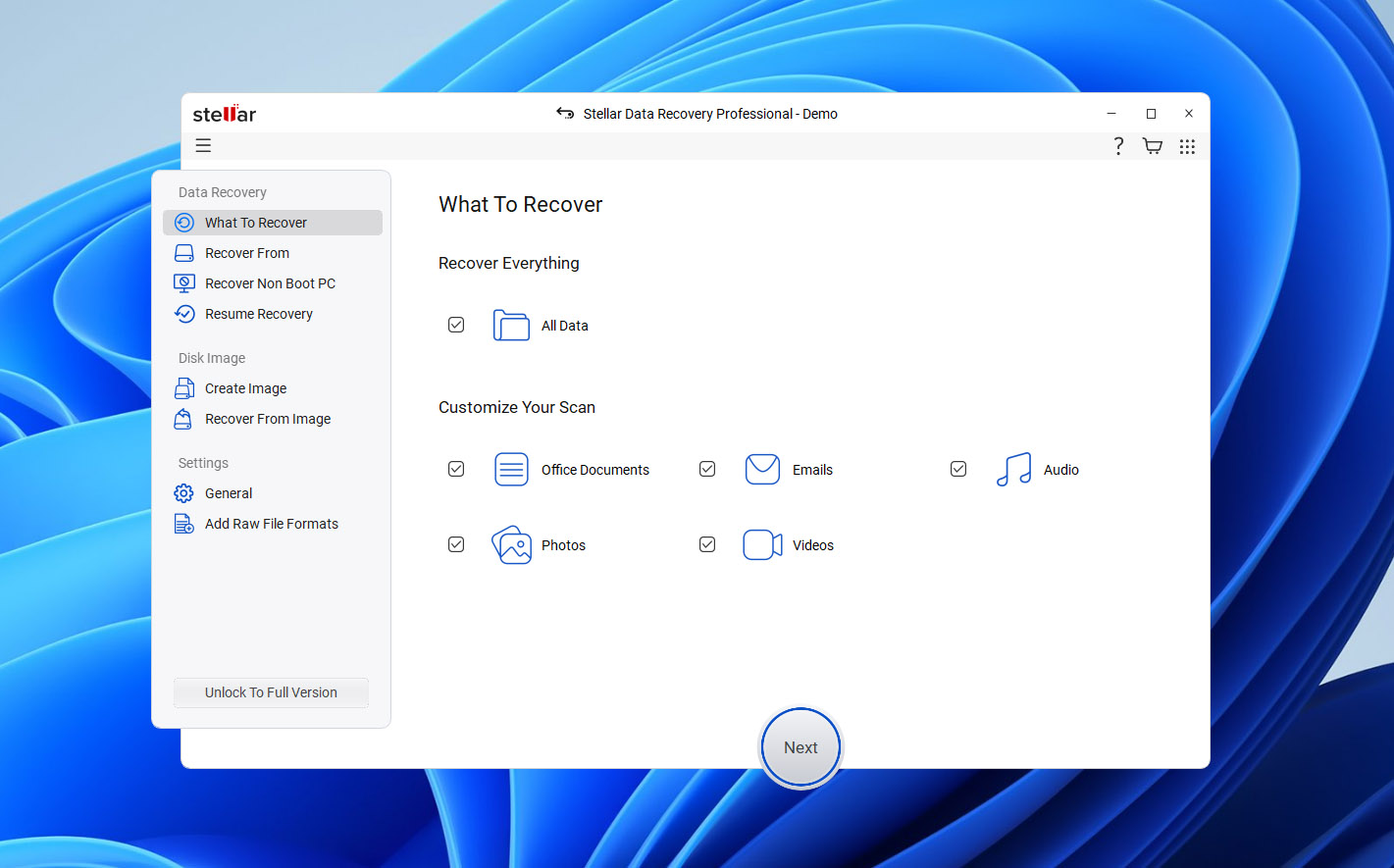
🏆 Bedst til: Brugere, der foretrækker en guidet gendannelsesproces med kontrol over, hvilke filtyper der skal søges efter.
💵 Pris: Stellar Data Recovery Free tillader op til 1 GB gratis gendannelse. Betalte udgaver varierer mellem Windows og macOS og er opdelt i flere niveauer, hvor mere avanceret gendannelse og diskværktøjer er forbeholdt de højere udgaver.
Brugergrænseflade & Brugervenlighed
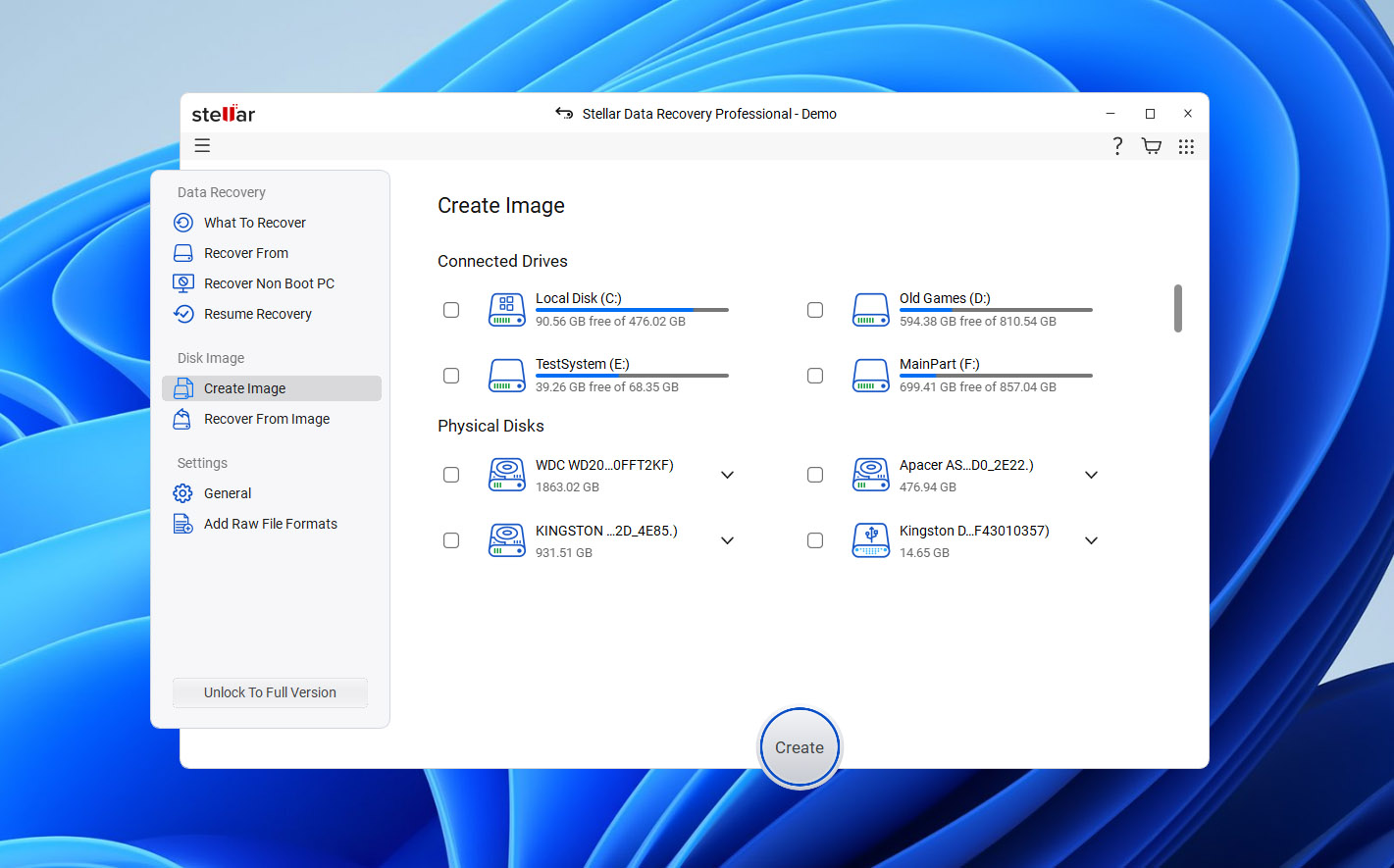
Stellar guider dig gennem gendannelsen trin for trin. Først vælger du, om du vil søge efter alle filer eller specifikke kategorier, såsom dokumenter, fotos, videoer eller lyd. Derefter vælger du lagringsenheden og starter scanningen.
I modsætning til EaseUS, som generelt kombinerer sine gendannelsesmetoder i en kontinuerlig scanning, tilbyder Stellar en separat Deep Scan, når den indledende søgning ikke finder de filer, du har brug for. Dette tilføjer et ekstra trin, men giver dig kontrol over, hvornår du vil køre en mere grundig søgning.
Når scanningen er færdig, kan du gennemse filer efter mappe eller type og få vist understøttede formater i forhåndsvisning inden gendannelse. Forhåndsvisninger fungerede godt for vores testfotos og -dokumenter på Windows og macOS. Overordnet set er Stellars brugerflade lettere at navigere i end R-Studio’s, selvom dens separate scanningsfaser kræver mere brugerinput.
Gendannelsesydelse i vores tests
Stellar gendannede 63 ud af 65 slettede filer på både Windows og macOS, hvilket matcher EaseUS i dette scenarie. Filer gendannet via tilgængelige exFAT-metadata bevarede generelt deres originale navne og mappestruktur.
På det beskadigede drev gendannede Stellar 59 ud af 65 originale filer, efter vi brugte Deep Scan, én mere end EaseUS. De fleste fotos og dokumenter var brugbare, men flere MP4- og MOV-videoer kunne ikke gendannes korrekt.
EaseUS gennemførte begge tests hurtigere, og Stellars lille fordel i scenariet med den beskadigede disk kom på bekostning af et ekstra scanningsstadie. Tabellen nedenfor viser de fuldstændige gendannelsesresultater og scannetiderne.
| Test | Stellar Windows | EaseUS Windows | Stellar Mac | EaseUS Mac |
| Slettede filer | 63/65 | 63/65 | 63/65 | 63/65 |
| Scannetid for slettede filer | 8m 37s | 6m 31s | 8m 09s | 6m 17s |
| Gendannelse fra beskadiget drev | 59/65 | 58/65 | 59/65 | 58/65 |
| Scannetid for beskadiget drev | 13m 26s | 8m 52s | 12m 51s | 8m 39s |
| Videoresultat fra beskadiget drev | Flere MP4/MOV-filer mislykkedes | Flere testvideoer mislykkedes | Flere MP4/MOV-filer mislykkedes | Flere testvideoer mislykkedes |
| Filforhåndsvisning | God; testede filer blev korrekt vist | God for de fleste testede filer | God; testede filer blev korrekt vist | God for de fleste testede filer |
| Gendannelseschancer | Ingen tilsvarende vurdering pr. fil | Ingen tilsvarende vurdering pr. fil | Ingen tilsvarende vurdering pr. fil | Ingen tilsvarende vurdering pr. fil |
| Bedst til | Guidet gendannelse | Begyndervenlig gendannelse | Guidet gendannelse | Begyndervenlig gendannelse |
Hvad gør Stellar til et bedre EaseUS-alternativ?
- Guidet gendannelsesworkflow. Stellar lader dig vælge, hvilke filkategorier der skal søges efter, og giver en separat Deep Scan-mulighed, når de indledende resultater ikke er tilstrækkelige.
- Lidt bedre gendannelse fra beskadiget drev. Stellar gendannede én brugbar fil mere end EaseUS i vores test med beskadiget drev, selvom begge programmer klarede sig lige godt med slettede filer.
- Gratis gendannelseskvote. Stellar Free tillader op til 1 GB gendannelse, hvilket kan være tilstrækkeligt til mindre gendannelsesopgaver.
- Ekstra værktøjer i højere udgaver. Afhængigt af platform og licens tilbyder Stellar diskafbildning, S.M.A.R.T.-overvågning, bootbar gendannelse, RAID-gendannelse samt reparation af billeder eller videoer.
De største ulemper er hastighed og licenskompleksitet. EaseUS gennemførte begge tests hurtigere, mens Stellar i nogle tilfælde kræver et ekstra scanningsstadie. Dets avancerede funktioner er også fordelt på flere betalte udgaver, så du skal kontrollere, hvad hver licens inkluderer.
Bemærk: For et mere detaljeret kig på Stellar, læs vores fulde Stellar Data Recovery anmeldelse, hvor vi dækker dets gendannelsespræstation, Deep Scan, funktioner, prisfastsættelse og begrænsninger mere detaljeret.
5. TestDisk (Bedst til gendannelse af mistede partitioner)
TestDisk er et gratis, open-source gendannelsesværktøj fra CGSecurity, udviklerne af PhotoRec. I modsætning til EaseUS, som fokuserer på at gendanne individuelle filer, specialiserer TestDisk sig i at gendanne mistede partitioner og reparere visse diskstrukturer.
Det understøtter FAT, exFAT, NTFS, Ext2/3/4, HFS+ og andre filsystemer. Dets værktøjer kan finde mistede partitioner, gendanne partitionstabel-indgange, reparere visse boot-sektorer og filsystemstrukturer samt kopiere filer fra anerkendte partitioner.
🏆 Bedst til: Gendannelse af mistede partitioner og genoprettelse af adgang til lagringsenheder efter beskadigelse af partitionstabel eller bootsektor.
💵 Pris: TestDisk er helt gratis og open source under GNU General Public License. Der er ingen gendannelsesbegrænsninger, abonnementer eller betalte udgaver.
Brugergrænseflade & Brugervenlighed
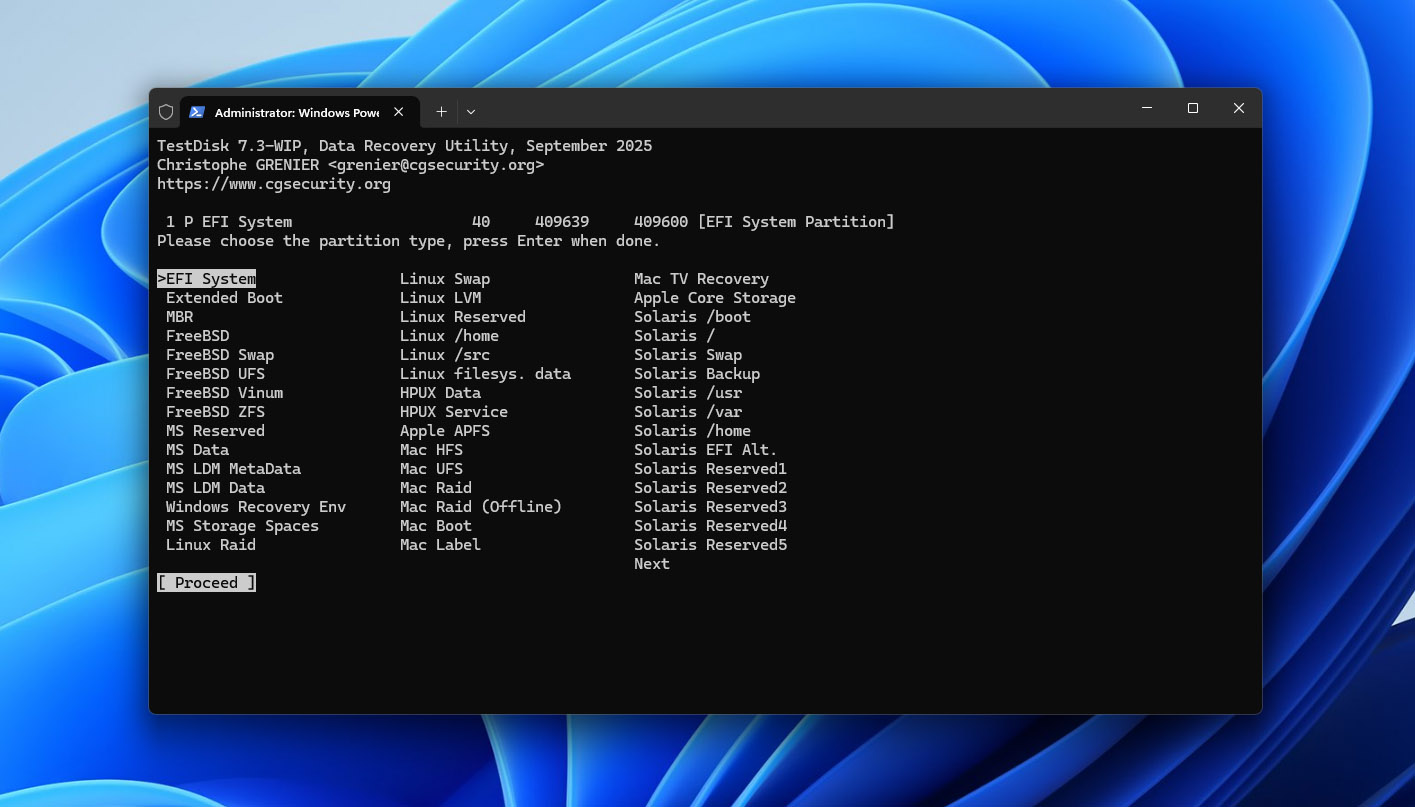
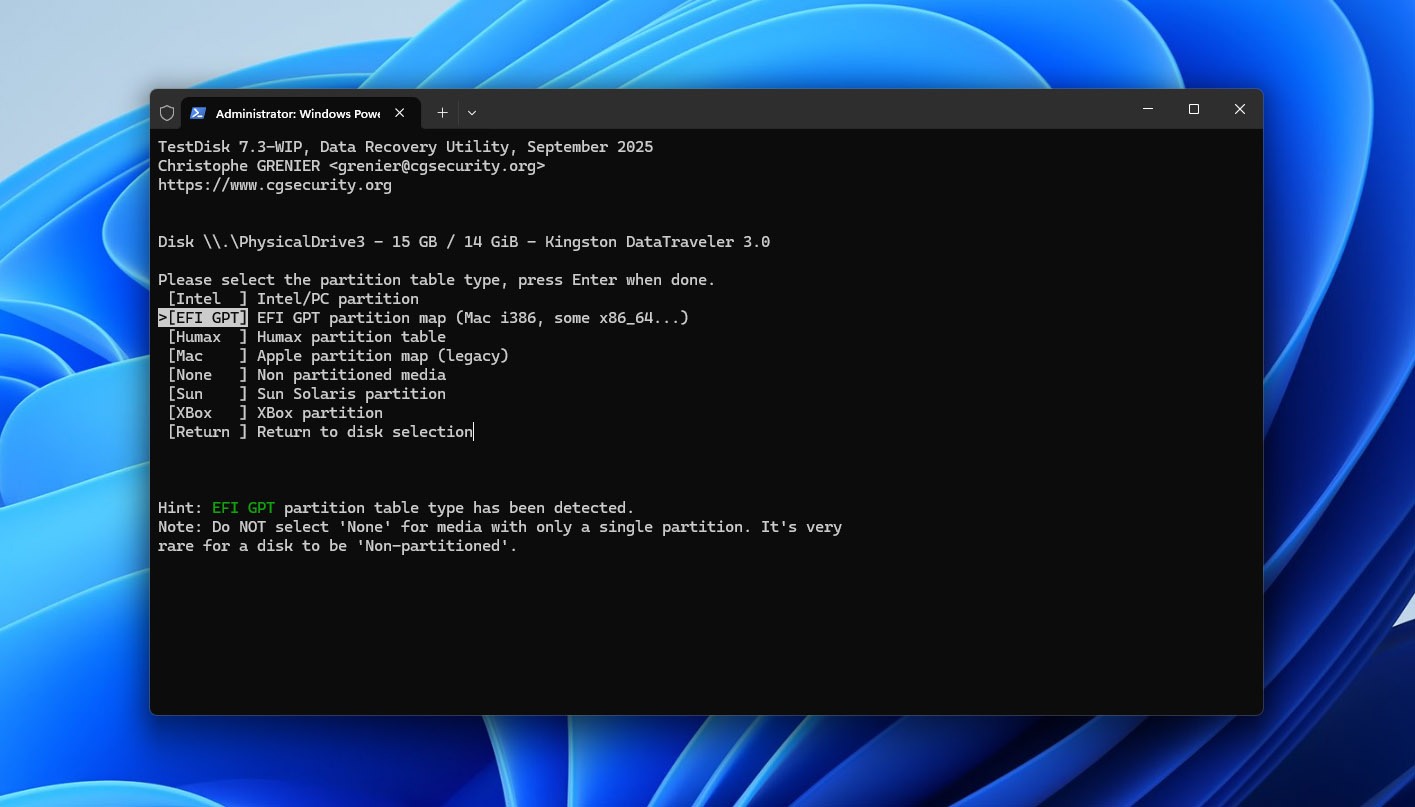
TestDisk bruger en tekstbaseret grænseflade uden den grafiske filbrowser, forhåndsvisninger eller filtre, der findes i EaseUS. Du vælger en fysisk disk, vælger dens partitionstabeltype og bruger Analyse til at inspicere dens struktur. Hurtig søgning leder efter mistede partitioner, mens Dybere søgning giver en mere omfattende søgning, når det er nødvendigt.
Når TestDisk finder en partition, kan du trykke på P for at vise dens filer og bekræfte, at den indeholder de forventede data. Du kan også kopiere filer til en anden lagringsenhed uden at gendanne partitionens post.
Grænsefladen kræver mere teknisk viden end EaseUS, især når man vælger en disk eller ændrer partitionsoplysninger. Det er vigtigt at verificere den fundne partition, før ændringer skrives til det oprindelige drev.
Gendannelsesydelse i vores tests
Vi tildelte ikke TestDisk en score i testen for slettede filer, fordi vi vurderede det som et partitiongendannelsesværktøj og ikke som et generelt filgendannelsesprogram.
I den test med den beskadigede drev fandt Hurtigsøgning den originale exFAT-partition på både Windows og macOS. Vi bekræftede indholdet i TestDisk, gendannede partitionsposten og tilsluttede USB-drevet igen. Volumen blev tilgængelig igen, med alle 65 originale filer, filnavne og mapper intakte. Hver fil vi kontrollerede, åbnede korrekt.
Dette resultat kan ikke sammenlignes direkte med filgendannelsesscorerne fra andre værktøjer. TestDisk gendannede adgangen til en eksisterende partition i stedet for at rekonstruere individuelle filer. Det lykkedes, fordi de underliggende exFAT-strukturer og fildata forblev tilstrækkeligt intakte.
Tabellen nedenfor viser partitionsgendannelsesresultaterne og færdiggørelsestiderne sammenlignet med EaseUS.
| Test | TestDisk Windows | EaseUS Windows | TestDisk Mac | EaseUS Mac |
| Slettede filer | Ikke testet som en generel filgendannelsesopgave | 63/65 | Ikke testet som en generel filgendannelsesopgave | 63/65 |
| Slettet-fil scannetid | N/A | 6m 31s | N/A | 6m 17s |
| Resultat for beskadiget drev | Partition gendannet; 65/65 filer tilgængelige | 58/65 gendannet | Partition gendannet; 65/65 filer tilgængelige | 58/65 gendannet |
| Scanne-/gendannelsestid for beskadiget drev | 4m 21s | 8m 52s | 4m 08s | 8m 39s |
| Videoresultat fra beskadiget drev | Alle originale videoer tilgængelige efter partitionsgendannelse | Flere testvideoer fejlede | Alle originale videoer tilgængelige efter partitionsgendannelse | Flere testvideoer fejlede |
| Filvisning | Ingen konventionel forhåndsvisning | God for de fleste testede filer | Ingen konventionel forhåndsvisning | God for de fleste testede filer |
| Gendannelseschancer | Nej | Ingen tilsvarende estimat pr. fil | Nej | Ingen tilsvarende estimat pr. fil |
| Bedst til | Gendannelse af mistet partition | Begyndervenlig filgendannelse | Gendannelse af mistet partition | Begyndervenlig filgendannelse |
Hvad gør TestDisk til et bedre alternativ til EaseUS?
- Specialiseret partitiongendannelse. TestDisk kan finde mistede partitioner og gendanne deres poster, når de underliggende strukturer forbliver intakte.
- Bevarelse af original filorganisering. I vores test med beskadiget drev gav gendannelsen af exFAT-partitionen adgang til alle originale filer, filnavne og mapper.
- Fuldstændig gratis og open source. TestDisk har ingen begrænsninger på gendannelse, abonnementer eller betalte udgaver.
- Værktøjer til inspektion og reparation af partitioner. Du kan liste filer, før du foretager ændringer, kopiere data fra genkendte partitioner og bruge værktøjer til visse bootsektor- og filsystemreparationer.
De største begrænsninger er brugervenlighed og omfang. TestDisk mangler den grafiske gendannelsesproces, forhåndsvisninger og filtre, som EaseUS tilbyder, og det er ikke det bedste valg til almindelig gendannelse af slettede filer.
Partitionsreparation medfører også risici, fordi det ændrer diskstrukturer. Hvis TestDisk finder den forventede partition, skal du kontrollere indholdet og, hvor det er relevant, kopiere vigtige filer til et andet drev, før du skriver ændringerne til den originale enhed.
Bemærk: TestDisk leveres sammen med PhotoRec, men de to værktøjer tjener forskellige formål. Læs vores fulde TestDisk anmeldelse for et nærmere kig på dets partitiongendannelsesfunktioner, understøttede filsystemer, grænseflade og begrænsninger.
Hæderlige Omtaler
Vi overvejede også flere andre velkendte EaseUS-alternativer, som ikke kom med i vores top fem. De kan stadig være nyttige i den rette situation, men hver havde en begrænsning, der holdt dem ude af vores hovedrangering.
- Wondershare Recoverit er en af de mest genkendelige konkurrenter til EaseUS og tilbyder en tilsvarende brugervenlig tilgang til gendannelse af slettede, formaterede og utilgængelige drev på Windows og Mac. Den inkluderer også dedikerede funktioner til videgendannelse, men vi fandt, at dens samlede værdi var mindre overbevisende end vores topvalg, især sammenlignet med alternativer, der tilbyder flere diskværktøjer, mere avanceret gendannelseskontrol eller helt gratis gendannelse.
- MiniTool Power Data Recovery er en anden veletableret mulighed for Windows, med en simpel gendannelsesproces og understøttelse af slettede filer, formateret lager, mistede partitioner og RAW-drev. Vi inkluderede den ikke i top fem, fordi den kun er til Windows, hvilket gør den til et mindre godt valg i denne sammenligning af EaseUS-alternativer for både Windows- og Mac-brugere.
- Recuva er fortsat et populært gratis datagendannelsesværktøj til Windows og er et fornuftigt valg til enkel gendannelse af slettede filer fra sunde drev. Dets gendannelsesmuligheder og funktionssæt er dog meget mere begrænsede end dem, der findes i vores hovedrangering, især ved beskadigede filsystemer, mistede partitioner, diskbilleder og mere vanskelige gendannelsesscenarier. Det er heller ikke tilgængeligt for macOS.
Endelig Dom
Vores tests viste, at der ikke findes et enkelt EaseUS-alternativ, der giver mest mening i enhver gendannelsessituation. Hvert af de fem værktøjer har forskellige styrker, og det rigtige valg afhænger af, hvad der er sket med dine data, hvor meget kontrol du ønsker over gendannelsesprocessen, og om du er villig til at betale for gendannelsessoftware.
- Vælg Disk Drill, hvis du ønsker den bedste overordnede balance mellem gendannelsesresultater, brugervenlighed, pålidelige filforhåndsvisninger, gendannelseschancer og ekstra værktøjer såsom diskbilleddannelse og S.M.A.R.T.-overvågning. Det gav de stærkeste resultater i vores tests og gendannede alle 65 originale filer i begge scenarier på Windows og Mac.
- Vælg PhotoRec, hvis du har brug for et helt gratis og open-source EaseUS-alternativ og vægter gendannelse af det faktiske filindhold højere end at bevare de oprindelige filnavne og mappestruktur. Dets omfattende signaturunderstøttelse gør det også til en nyttig mulighed, når filsystemmetadata er stærkt beskadiget, selvom fragmenterede videoer stadig kan være et problem.
- Vælg R-Studio, hvis du har brug for avancerede gendannelsesfunktioner, især RAID-gendannelse, diskbilleder, bred filsystemunderstøttelse, brugerdefinerede filsignaturer og mere kontrol over, hvordan lagringen analyseres. Det har en stejlere indlæringskurve end EaseUS, men dets funktionssæt er langt bedre egnet til komplekse gendannelsestilfælde.
- Vælg Stellar Data Recovery, hvis du foretrækker et velkendt guidet interface med mulighed for at vælge, hvilke filtyper der skal søges efter inden scanning. Dets separate dybdegående scanning giver dig en ekstra gendannelsesmulighed, når den første scanning ikke finder det, du har brug for, selvom EaseUS var hurtigere i vores tests.
- Vælg TestDisk, hvis dit primære problem er en mistet partition og ikke individuelle slettede filer. I vores test med beskadiget drev fandt det den oprindelige exFAT-partition, efter vi fjernede dets MBR-partitionsinformation, og gendannede adgangen til alle 65 filer med deres oprindelige navne og mappestruktur. Det er også helt gratis, men dets tekstbaserede interface og partitionsfokuserede arbejdsgang gør det mindre egnet til almindelig filgendannelse.