Βάσει των δοκιμών μας σε Windows και macOS, αυτοί είναι οι πέντε καλύτεροι εναλλακτικοί του EaseUS Data Recovery Wizard:
Disk Drill – Καλύτερο συνολικά: Ανέκτησε και τα 65 αρχεία και στα δύο σενάρια δοκιμής σε Windows και Mac, με εύχρηστη διεπαφή και επιπλέον εργαλεία ανάκτησης δίσκου.
PhotoRec – Καλύτερη Δωρεάν Εναλλακτική: Εντελώς δωρεάν και ανοιχτού κώδικα, με απεριόριστη ανάκτηση και ισχυρά αποτελέσματα σε κατεστραμμένες συσκευές αποθήκευσης.
R-Studio – Καλύτερο για RAID & Προηγμένη Ανάκτηση: Προσφέρει προηγμένη ανασύνθεση RAID, ευρεία υποστήριξη αρχείων συστημάτων και εκτεταμένο έλεγχο στη διαδικασία ανάκτησης.
TestDisk – Καλύτερο για Ανάκτηση Χαμένης Κατάτμησης: Αποκατέστησε την πρόσβαση σε όλα τα 65 αρχεία αφού αφαιρέσαμε τις πληροφορίες κατάτμησης της μονάδας USB.
Stellar Data Recovery – Καλύτερο για Καθοδηγούμενη Ανάκτηση: Παρέχει ένα βήμα-βήμα περιβάλλον εργασίας, επιλογή τύπου αρχείου και ξεχωριστή επιλογή Deep Scan.
Το EaseUS Data Recovery Wizard διαχειρίζεται τη βασική ανάκτηση αρχείων αρκετά καλά, αλλά οι δοκιμές μας αποκάλυψαν ορισμένους περιορισμούς. Ανέκτησε 58 από τα 65 όταν δοκιμάσαμε μια μονάδα USB με κατεστραμμένες πληροφορίες διαμερισμάτων. Επίσης, δεν προσφέρει εκτιμήσεις πιθανοτήτων ανάκτησης ανά αρχείο, προσφέρει λιγότερα πρόσθετα εργαλεία δίσκου σε σύγκριση με ορισμένους ανταγωνιστές και απαιτεί ξεχωριστές άδειες για Windows και Mac.
Αυτά τα μειονεκτήματα μας έκαναν περίεργους για το πώς θα αποδώσουν άλλα εργαλεία ανάκτησης υπό τις ίδιες συνθήκες. Δοκιμάσαμε πέντε εναλλακτικές του EaseUS σε Windows και macOS για να δούμε ποια μπορούν να ανακτήσουν περισσότερα αρχεία, να διαχειριστούν κατεστραμμένα μέσα αποθήκευσης πιο αξιόπιστα και να προσφέρουν καλύτερη αξία για τα χρήματα.
Οι κύριες ανησυχίες που εντοπίσαμε ήταν:
- Μπορεί να είναι δύσκολο να αποκτήσετε μια ανεξάρτητη εικόνα του λογισμικού μόνο από τις αξιολογήσεις των χρηστών. Οι αξιολογήσεις και οι μαρτυρίες που παρουσιάζονται μέσω των δικών πλατφορμών της EaseUS είναι συντριπτικά θετικές, ενώ οι συζητήσεις σε ανεξάρτητες κοινότητες όπως το Reddit είναι αρκετά πιο επικριτικές.
- Ορισμένοι χρήστες του Reddit έχουν αμφισβητήσει προτάσεις που φαίνονται διαφημιστικές. Σε συζητήσεις σχετικά με λογισμικό ανάκτησης δεδομένων, οι χρήστες έχουν επισημάνει δημοσιεύσεις ή συστάσεις που αφορούν την EaseUS και τις οποίες θεώρησαν πως μοιάζουν περισσότερο με μάρκετινγκ παρά με ανεξάρτητες εμπειρίες χρηστών. Αυτό δεν αποδεικνύει ότι κάθε θετική σύσταση είναι διαφημιστική, αλλά καθιστά ιδιαίτερα χρήσιμη την ανεξάρτητη δοκιμή κατά την αξιολόγηση του λογισμικού.
- Η ροή εργασίας ανάκτησης σας δίνει περιορισμένες πληροφορίες σχετικά με την κατάσταση των μεμονωμένων αρχείων. Η EaseUS σας επιτρέπει να κάνετε προεπισκόπηση των αρχείων που βρέθηκαν πριν την ανάκτηση, αλλά δεν παρέχει τον ίδιο τύπο δείκτη πιθανότητας ανάκτησης ανά αρχείο που μπορεί να σας βοηθήσει να εκτιμήσετε αν ένα συγκεκριμένο αποτέλεσμα είναι πιθανό να ανακτηθεί.
- Τα επιπρόσθετα εργαλεία δίσκου της είναι σχετικά περιορισμένα. Ο Data Recovery Wizard επικεντρώνεται κυρίως στην εύρεση και ανάκτηση δεδομένων παρά στο συνδυασμό ανάκτησης με ένα ευρύτερο σύνολο εργαλείων για τη διατήρηση της υγείας του δίσκου, προστασίας και διαχείρισης δίσκων.
- Οι επί πληρωμή εκδόσεις μπορεί να είναι ακριβές αν χρειάζεστε το λογισμικό μόνο για μία εργασία ανάκτησης. Αυτό γίνεται ιδιαίτερα σημαντικό όταν συγκρίνετε τι περιλαμβάνεται στις εκδόσεις για Windows και Mac και τι προσφέρουν άλλες εφαρμογές ανάκτησης σε παρόμοια τιμή.
Η αντίθεση μεταξύ επίσημων αξιολογήσεων και ανεξάρτητων συζητήσεων είναι ιδιαίτερα εμφανής. Η EaseUS παρουσιάζει μια πολύ θετική εικόνα μέσω των δικών της καναλιών, ενώ Νήματα Reddit περιέχουν πολύ πιο αυστηρή κριτική, συμπεριλαμβανομένων παραπόνων για το λογισμικό, εμπειριών με τη χρέωση, και συστάσεων που ορισμένα μέλη της κοινότητας θεώρησαν υπερβολικά προωθητικές.
Αυτές οι αναφορές δεν σημαίνουν ότι το EaseUS Data Recovery Wizard δεν λειτουργεί ή ότι κάθε θετική αξιολόγηση θα πρέπει να αντιμετωπίζεται με καχυποψία. Τα αποτελέσματα της ανάκτησης δεδομένων διαφέρουν σημαντικά ανάλογα με τη συσκευή αποθήκευσης, το σύστημα αρχείων, τον τύπο της απώλειας δεδομένων και το αν τα χαμένα δεδομένα έχουν ήδη αντικατασταθεί. Ωστόσο, μας δίνουν καλούς λόγους να εξετάσουμε εναλλακτικές λύσεις στο EaseUS και να συγκρίνουμε τι προσφέρουν άλλα εργαλεία ανάκτησης.
Αν σας ενδιαφέρει η δική μας εμπειρία με το λογισμικό, έχουμε επίσης δημοσιεύσει ένα πλήρης αξιολόγηση του EaseUS Data Recovery Wizard. Εκεί, εξετάσαμε πιο προσεκτικά τις δυνατότητες ανάκτησης του, δοκιμάσαμε την απόδοσή του στην ανάκτηση και καλύψαμε τόσο τα δυνατά του σημεία όσο και τις αδυναμίες που συναντήσαμε.
Πώς δοκιμάσαμε τις εναλλακτικές του EaseUS
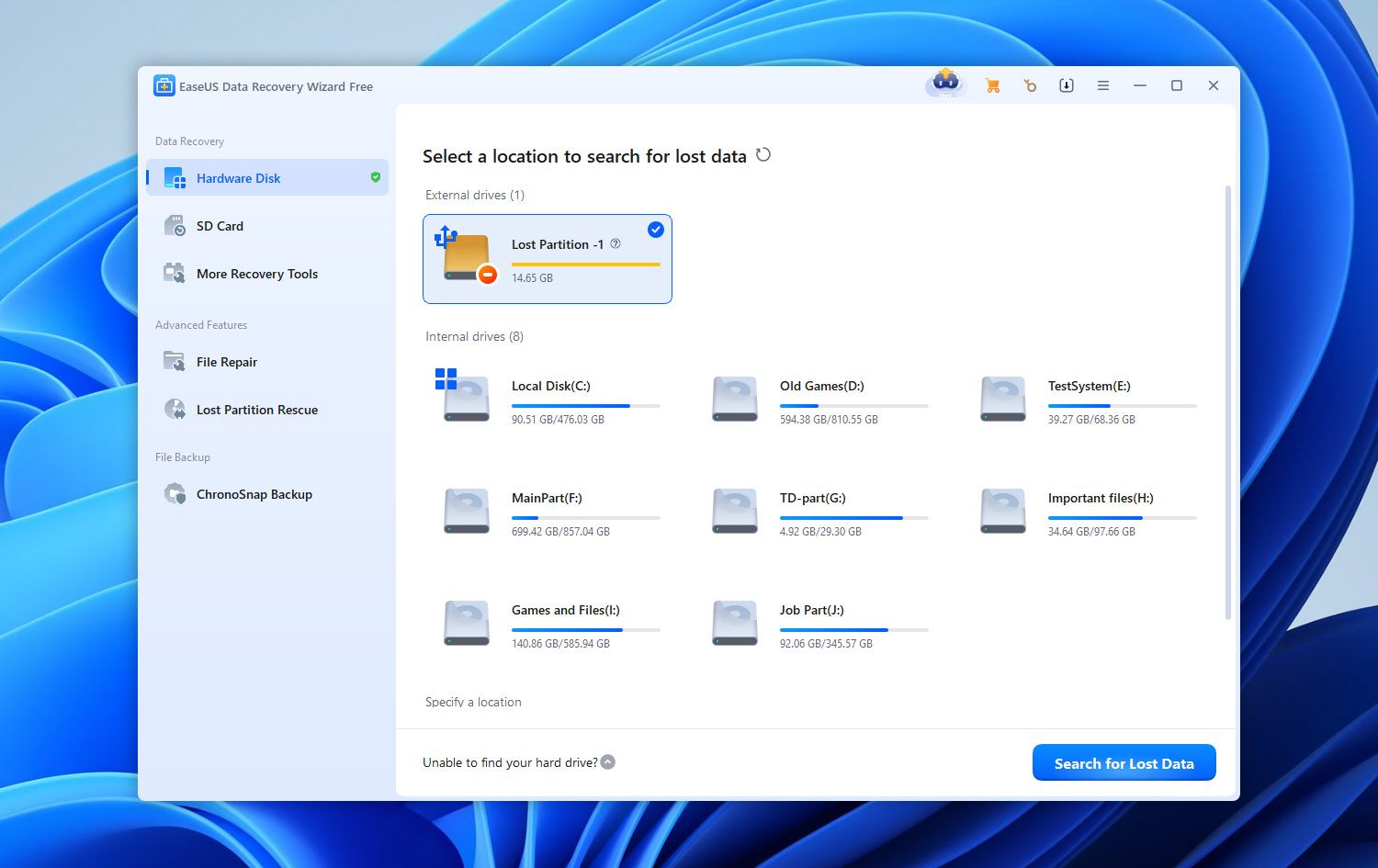
Δοκιμάσαμε και τις πέντε εναλλακτικές του EaseUS σε Windows και macOS υπό τις ίδιες συνθήκες, χρησιμοποιώντας τις προεπιλεγμένες ρυθμίσεις σάρωσης όπου ήταν δυνατό. Αποφύγαμε προσαρμοσμένες ρυθμίσεις σάρωσης που θα μπορούσαν να δώσουν σε κάποιο πρόγραμμα άδικο πλεονέκτημα.
Η Δοκιμαστική Μας Ρύθμιση
Χρησιμοποιήσαμε το ακόλουθο υλικό και τη δοκιμαστική μονάδα καθ’ όλη τη διάρκεια της σύγκρισης:
- Υπολογιστής δοκιμών Windows: Φορητός υπολογιστής Windows 11 με επεξεργαστή Intel Core i5-13420H και 16 GB RAM.
- Υπολογιστής δοκιμών Mac: MacBook Air 2022 με Apple silicon.
- Δίσκος δοκιμών: USB flash drive Kingston DataTraveler 32 GB, διαμορφωμένο ως exFAT.
- Δεδομένα δοκιμών: Περίπου 1 GB μικτών δεδομένων, συμπεριλαμβανομένων φωτογραφιών JPG, PNG, CR2 και HEIC· εγγράφων PDF, DOC, XLSX και SVG· και βίντεο MP4 και MOV.
Εκδόσεις λογισμικού:
- EaseUS Data Recovery Wizard: 21.0.0.
- Disk Drill: 6.3.1398.
- PhotoRec: 7.3 beta.
- R-Studio: 9.5.191742.
- Stellar Data Recovery: 12.6.0.0.
- TestDisk: 7.3 beta.
Μετρήσαμε τον χρόνο σάρωσης, την επιτυχή ανάκτηση αρχείων, τη διατήρηση ονομάτων αρχείων και δομής φακέλων, και την αξιοπιστία προεπισκόπησης. Μόνο τα αρχεία που άνοιξαν σωστά μετά την ανάκτηση μετρούν ως επιτυχή αποτελέσματα.
Σενάρια Απώλειας Δεδομένων που Δοκιμάσαμε
Χρησιμοποιήσαμε δύο σενάρια για να δούμε πώς αποδίδει κάθε εναλλακτική του EaseUS σε διαφορετικούς τύπους απώλειας δεδομένων:
- Διεγραμμένα αρχεία: Αντιγράψαμε το σύνολο δεδομένων στη μονάδα USB και διαγράψαμε τα αρχεία κανονικά, αφήνοντας το σύστημα αρχείων exFAT και τα μεταδεδομένα του ανέπαφα.
- Κατεστραμμένες πληροφορίες κατάτμησης: Επαναφέραμε το σύνολο δεδομένων και αφαιρέσαμε τις πληροφορίες κατάτμησης MBR της μονάδας. Τα Windows ανίχνευσαν τη μονάδα ως RAW, ενώ το macOS αναγνώρισε τη φυσική συσκευή αλλά δεν μπορούσε να έχει πρόσβαση στον τόμο της. Τα αρχεία παρέμειναν στη μονάδα, αλλά κανένα από τα δύο λειτουργικά συστήματα δεν μπορούσε να έχει πρόσβαση σε αυτά κανονικά.
Πώς κατατάξαμε τα εργαλεία
Τα αποτελέσματα ανάκτησης είχαν τη μεγαλύτερη βαρύτητα στην κατάταξή μας. Λάβαμε επίσης υπόψη τη χρηστικότητα, την υποστήριξη συστημάτων αρχείων, τις προεπισκοπήσεις και τα φίλτρα, τα πρόσθετα εργαλεία όπως η απεικόνιση δίσκου και η ανάκτηση RAID, καθώς και τη διαθεσιμότητα των λειτουργιών τόσο σε Windows όσο και σε macOS.
Τέλος, συγκρίναμε τις τιμές, τα όρια δωρεάν ανάκτησης και τις επί πληρωμή λειτουργίες. Υψηλότερες τιμές ή μεγαλύτερες λίστες λειτουργιών δεν μεταφράστηκαν αυτόματα σε καλύτερες κατατάξεις.
Γρήγορη Σύγκριση: EaseUS vs Εναλλακτικές
| Εργαλείο | Μέθοδος Ανάκτησης | Υποστηριζόμενα Συστήματα Αρχείων | Απεικόνιση Δίσκου | Ανάκτηση RAW/Κατεστραμμένου Διαμερίσματος | S.M.A.R.T. | Υποστήριξη RAID | Δωρεάν Ανάκτηση | Πρόσθετα Χαρακτηριστικά | Κατάλληλο Για |
| EaseUS Data Recovery Wizard | Σάρωση συστήματος αρχείων + RAW/υπογραφής | FAT, exFAT, NTFS, ReFS, HFS+, APFS, EXT2/3/4 | Ναι | Ναι | Όχι | Ναι | 500 MB; έως 2 GB με κοινοποίηση | Ανάκτηση NAS, σάρωση χαμένων διαμερισμάτων, επισκευή αρχείων, φίλτρα σάρωσης | Αρχάριους |
| Disk Drill | Σάρωση συστήματος αρχείων + υπογραφής | FAT, exFAT, NTFS, ReFS, HFS+, APFS, EXT2/3/4, BTRFS | Ναι | Ναι | Ναι | Ναι | 100 MB σε Windows; σάρωση & προεπισκόπηση σε Mac | Πιθανότητες Ανάκτησης, Recovery Vault, Προηγμένη Ανάκτηση Κάμερας, αντίγραφα byte-to-byte, ανάκτηση NAS/Linux | Καλύτερο συνολικά |
| PhotoRec | Βαθιά σάρωση βάσει υπογραφών/RAW | Ανεξάρτητο συστήματος αρχείων; λειτουργεί με FAT, exFAT, NTFS, EXT2/3/4, HFS+ | Όχι | Ναι | Όχι | Όχι | Απεριόριστο | Ανάκτηση ανοικτού κώδικα, προσαρμοσμένες υπογραφές αρχείων, ανάγνωση μόνο για ανάκτηση | Πλήρως δωρεάν ανάκτηση |
| R-Studio | Ανακατασκευή συστήματος αρχείων + RAW/σάρωση υπογραφής | FAT, exFAT, NTFS, ReFS, HFS+, APFS, EXT2/3/4, XFS, UFS | Ναι | Ναι | Ναι | Ναι | Αρχεία έως 1,024 KB | Προχωρημένη ανακατασκευή RAID, κλωνοποίηση δίσκου, ανάκτηση μέσω δικτύου, hex editor, προσαρμοσμένες υπογραφές | RAID & προηγμένη ανάκτηση |
| Stellar Data Recovery | Σύστημα αρχείων + Βαθιά σάρωση/ανάκτηση υπογραφών | FAT, exFAT, NTFS, ReFS; HFS+/APFS ανάλογα με την πλατφόρμα/έκδοση | Ναι | Ναι | Ναι | Ναι* | Έως 1 GB* | Ανάκτηση χαμένου διαμερίσματος, εκκίνηση για ανάκτηση, επισκευή φωτογραφιών/βίντεο | Καθοδηγούμενη καθημερινή ανάκτηση |
| TestDisk | Ανακατασκευή διαμερίσματος και συστήματος αρχείων | FAT, exFAT, NTFS, EXT2/3/4, HFS+ και άλλα | Όχι | Ναι | Όχι | Περιορισμένη | Απεριόριστο | Ανάκτηση πίνακα διαμερισμάτων, επισκευή τομέα εκκίνησης, επισκευή συστήματος αρχείων, επαναφορά διαγραμμένων σε υποστηριζόμενα συστήματα αρχείων | Ανάκτηση χαμένων διαμερισμάτων |
* Ορισμένες δυνατότητες του Stellar εξαρτώνται από το λειτουργικό σύστημα και την έκδοση που αγοράζετε. Οι λειτουργίες ανάκτησης RAID ενδέχεται να περιορίζονται σε συγκεκριμένες εκδόσεις και να μην περιλαμβάνονται στη βασική έκδοση.
5 Καλύτερες Εναλλακτικές του EaseUS
Τώρα που καλύψαμε πώς δοκιμάστηκαν τα εργαλεία και τι συγκρίναμε, ήρθε η ώρα να εξετάσουμε κάθε εναλλακτική του EaseUS ξεχωριστά. Η κύρια εστίασή μας θα είναι σε αυτά που παρατηρήσαμε κατά τη διάρκεια των δικών μας δοκιμών: αποτελέσματα ανάκτησης, απόδοση σάρωσης, αξιοπιστία προεπισκόπησης, ευχρηστία και το πόσο καλά κάθε πρόγραμμα αντιμετώπισε τα δύο σενάρια απώλειας δεδομένων σε Windows και macOS.
Θα εξετάσουμε επίσης τα χαρακτηριστικά που κάνουν κάθε επιλογή διαφορετική από το EaseUS Data Recovery Wizard. Αν θέλετε να συγκρίνετε τα ευρήματά μας με αυτά που ισχυρίζονται επίσημα οι προγραμματιστές σχετικά με τις δυνατότητες του λογισμικού τους, μπορείτε να επισκεφθείτε τις αντίστοιχες ιστοσελίδες των προϊόντων για τις πλήρεις προδιαγραφές και τις λίστες χαρακτηριστικών.
1. Disk Drill (Καλύτερο Συνολικά)
Disk Drill είναι ένα εργαλείο ανάκτησης δεδομένων για Windows και macOS που έχει αναπτυχθεί από την CleverFiles. Συνδυάζει ανάκτηση συστήματος αρχείων με σάρωση υπογραφών και υποστηρίζει τα συστήματα αρχείων NTFS, exFAT, APFS, HFS+, ext4 και άλλα.
Πέρα από την ανάκτηση αρχείων, προσφέρει αντιγραφή δίσκου byte προς byte, παρακολούθηση S.M.A.R.T., ανάκτηση RAID, Προηγμένη Ανάκτηση Κάμερας για κατακερματισμένα βίντεο, και προληπτικές δυνατότητες ανάκτησης.
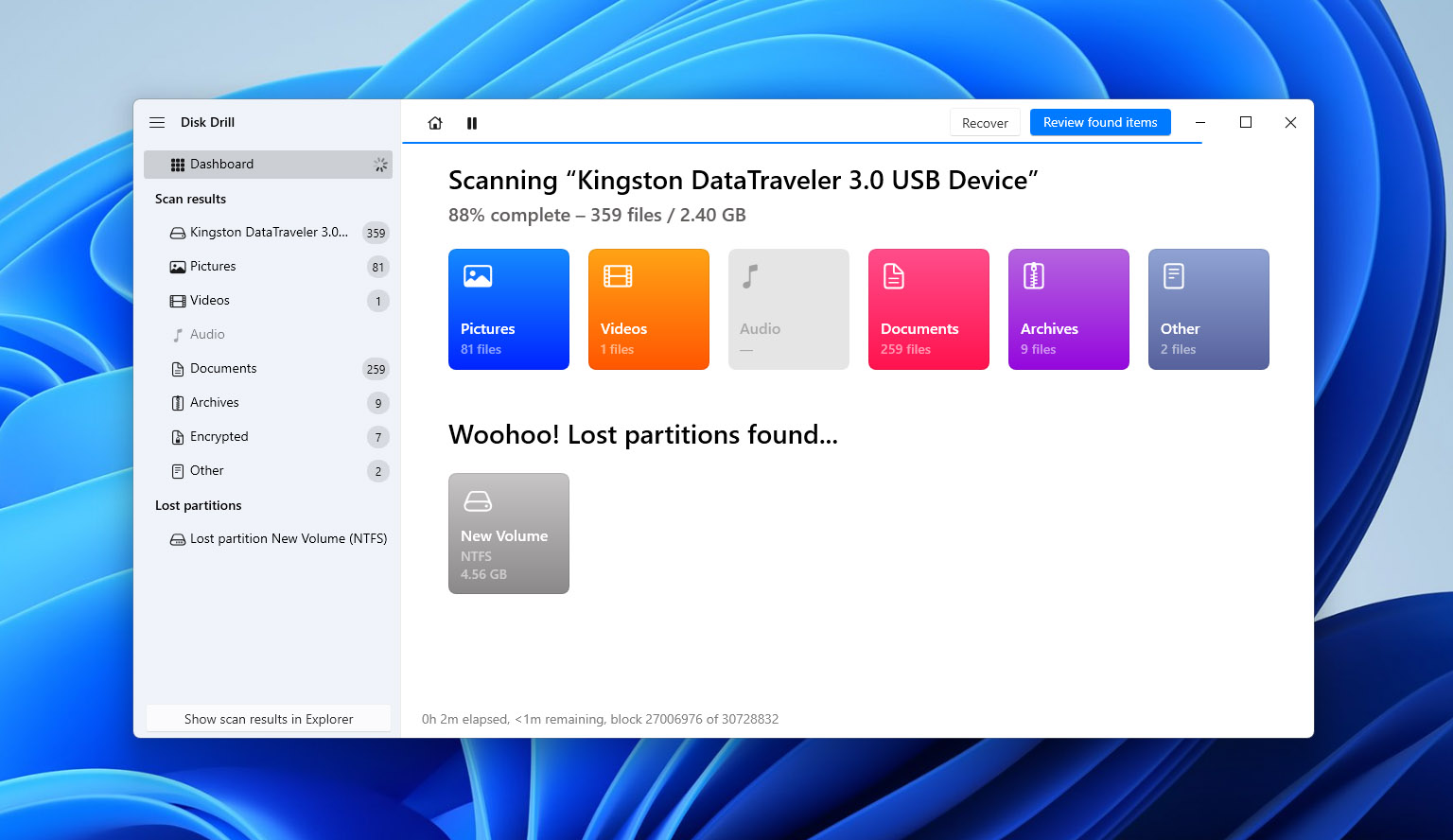
🏆 Καλύτερο για: Χρήστες που θέλουν μια εναλλακτική λύση στο EaseUS με μια εύκολη διαδικασία ανάκτησης, περισσότερες πληροφορίες σχετικά με την δυνατότητα ανάκτησης μεμονωμένων αρχείων, και επιπλέον εργαλεία παρακολούθησης και ανάκτησης δίσκου τόσο σε Windows όσο και σε Mac.
💵 Τιμή: Το Disk Drill Basic σας επιτρέπει να σαρώσετε δίσκους και να κάνετε προεπισκόπηση ανακτήσιμων αρχείων δωρεάν τόσο σε Windows όσο και σε macOS. Η έκδοση των Windows περιλαμβάνει επίσης έως και 100 MB δωρεάν ανάκτησης. Το Disk Drill PRO κοστίζει $89/χρόνο ή $149 για άδεια εφ’ όρου ζωής με ισόβιες ενημερώσεις. Μία άδεια PRO καλύπτει και Windows και macOS για έναν χρήστη με έως τρεις ενεργοποιήσεις.
Διεπαφή & Ευχρηστία
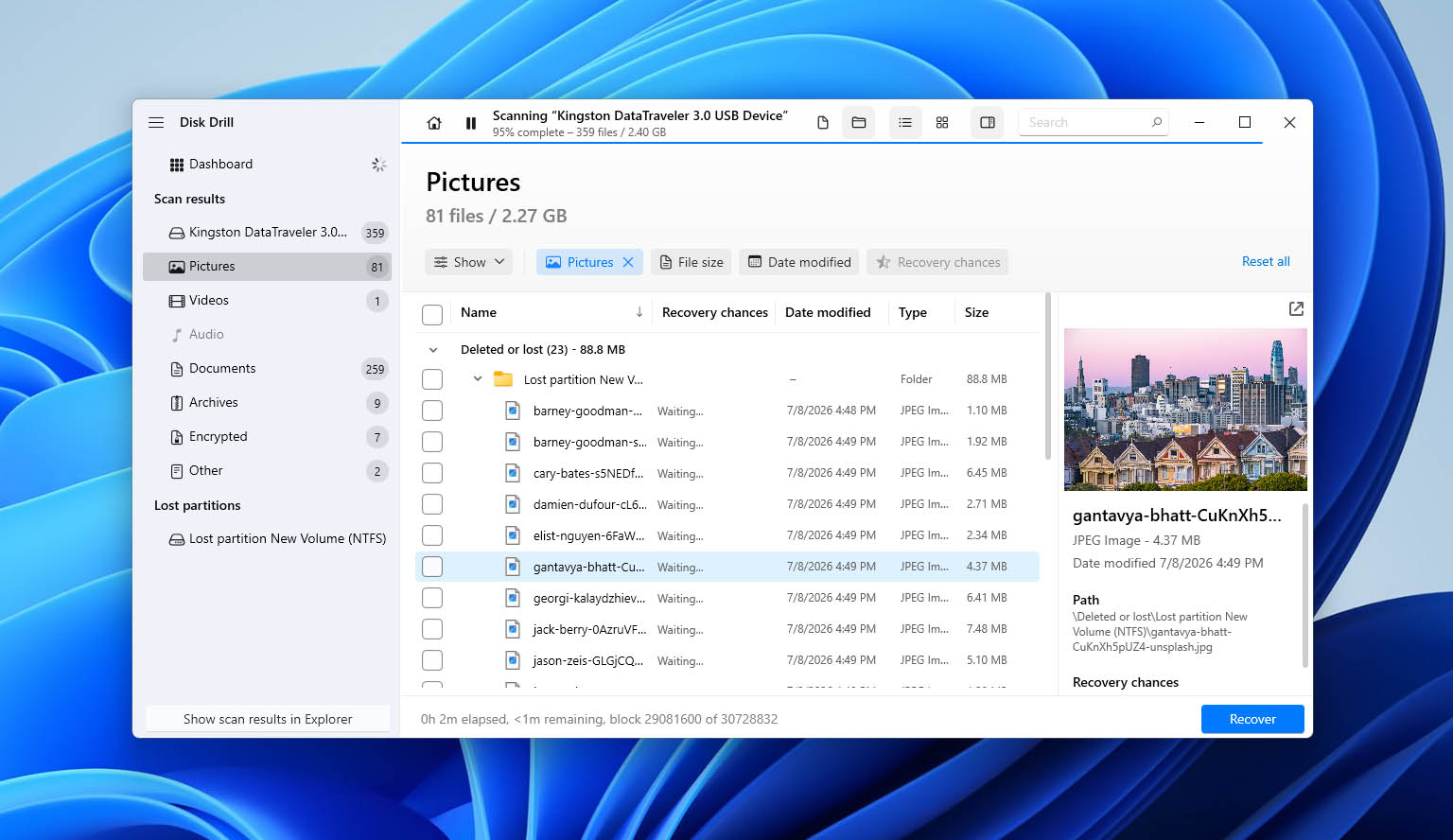
Το Disk Drill διατηρεί την ανάκτηση απλή: επιλέξτε έναν δίσκο ή διαμέρισμα και κάντε κλικ στο Αναζήτηση για χαμένα δεδομένα. Το πρόγραμμα συνδυάζει αυτόματα τις διαθέσιμες μεθόδους ανάκτησης και εμφανίζει τα αποτελέσματα όσο διαρκεί η σάρωση, χωρίς να απαιτεί από εσάς να επιλέξετε μεταξύ γρήγορης και βαθιάς σάρωσης.
Τα αποτελέσματα ομαδοποιούνται σε Υφιστάμενα, Διαγραμμένα ή Χαμένα και Ανακατασκευασμένα αρχεία. Μπορείτε να τα φιλτράρετε κατά τύπο αρχείου, μέγεθος, ημερομηνία ή πιθανότητες ανάκτησης, να κάνετε αναζήτηση με βάση το όνομα αρχείου και να κάνετε προεπισκόπηση των αρχείων πριν από την ανάκτηση. Οι Πιθανότητες Ανάκτησης σας βοηθούν επίσης να αξιολογήσετε ποια αρχεία είναι πιο πιθανό να ανακτηθούν με επιτυχία.
Η ροή εργασίας είναι σε μεγάλο βαθμό συνεπής μεταξύ Windows και macOS, παρά τις μικρές διαφορές στη διεπαφή. Για κατακερματισμένο υλικό από κάμερες και drones, το Disk Drill προσφέρει επίσης μια ξεχωριστή λειτουργία Προηγμένης Ανάκτησης Κάμερας.
Απόδοση Ανάκτησης στις Δοκιμές μας
Το Disk Drill παρείχε τα ισχυρότερα αποτελέσματα ανάκτησης στη σύγκρισή μας, ανακτώντας και τα 65 αρχικά αρχεία και στα δύο σενάρια σε Windows και macOS. Τα αρχεία που ανακτήθηκαν μέσω διαθέσιμων μεταδεδομένων του συστήματος αρχείων διατήρησαν τα αρχικά τους ονόματα και τη δομή των φακέλων, και κάθε ανακτημένο αρχείο άνοιξε σωστά.
Η διαφορά ήταν πιο εμφανής στη δοκιμή με το κατεστραμμένο δίσκο. Το Disk Drill ανέκτησε όλα τα MP4 και MOV βίντεό μας, ενώ αρκετά βίντεο που ανακτήθηκαν με το EaseUS δεν άνοιξαν σωστά. Το EaseUS ολοκλήρωσε τις σαρώσεις του ελαφρώς πιο γρήγορα, αλλά το Disk Drill ανέκτησε περισσότερα χρηστικά αρχεία.
Ο παρακάτω πίνακας παρέχει τα πλήρη αποτελέσματα ανάκτησης και τους χρόνους σάρωσης για αμφότερα τα προγράμματα.
| Δοκιμή | Disk Drill Windows | EaseUS Windows | Disk Drill Mac | EaseUS Mac |
| Διεγραμμένα αρχεία | 65/65 | 63/65 | 65/65 | 63/65 |
| Χρόνος σάρωσης διεγραμμένων αρχείων | 7m 12s | 6m 31s | 6m 48s | 6m 17s |
| Ανάκτηση κατεστραμμένου δίσκου | 65/65 | 58/65 | 65/65 | 58/65 |
| Χρόνος σάρωσης κατεστραμμένου δίσκου | 9m 36s | 8m 52s | 9m 04s | 8m 39s |
| Αποτέλεσμα βίντεο από κατεστραμμένο δίσκο | Όλα τα MP4/MOV ανακτήθηκαν | Απέτυχαν αρκετά δοκιμαστικά βίντεο | Όλα τα MP4/MOV ανακτήθηκαν | Απέτυχαν αρκετά δοκιμαστικά βίντεο |
| Προεπισκόπηση αρχείων | Όλα τα δοκιμασμένα αρχεία προεπισκοπήθηκαν σωστά | Καλή σε περισσότερα δοκιμασμένα αρχεία | Όλα τα δοκιμασμένα αρχεία προεπισκοπήθηκαν σωστά | Καλή σε περισσότερα δοκιμασμένα αρχεία |
| Πιθανότητες ανάκτησης | Ναι, εκτίμηση ανά αρχείο | Δεν υπάρχει αντίστοιχη εκτίμηση ανά αρχείο | Ναι, εκτίμηση ανά αρχείο | Δεν υπάρχει αντίστοιχη εκτίμηση ανά αρχείο |
| Κατάλληλο για | Καλύτερο συνολικά | Εύκολη ανάκτηση για αρχάριους | Καλύτερο συνολικά | Εύκολη ανάκτηση για αρχάριους |
Τι κάνει το Disk Drill μια καλύτερη εναλλακτική από το EaseUS;
- Πιο ισχυρά αποτελέσματα ανάκτησης. Το Disk Drill ανέκτησε περισσότερα χρησιμοποιήσιμα αρχεία από το EaseUS και στα δύο σενάρια, συμπεριλαμβανομένων όλων των αρχικών βίντεο MP4 και MOV από τον κατεστραμμένο δίσκο.
- Περισσότερες πληροφορίες σχετικά με τις προοπτικές ανάκτησης. Οι Πιθανότητες Ανάκτησης παρέχουν εκτιμήσεις ανά αρχείο που μπορούν να σας βοηθήσουν να δώσετε προτεραιότητα στα αρχεία πριν την ανάκτηση.
- Επιπρόσθετα εργαλεία ανάκτησης και δίσκου. Το Disk Drill προσφέρει αντίγραφα ασφαλείας από byte σε byte, παρακολούθηση S.M.A.R.T., ανάκτηση RAID και Προηγμένη Ανάκτηση Κάμερας. Περιλαμβάνει επίσης το Recovery Vault στα Windows και το Guaranteed Recovery στο macOS.
- Διαλειτουργική άδεια χρήσης. Μία άδεια PRO καλύπτει Windows και macOS, σε αντίθεση με τις ξεχωριστές άδειες που απαιτούνται για το EaseUS.
Το Disk Drill έχει επίσης περιορισμούς. Η δωρεάν έκδοση για Windows επιτρέπει μόνο 100 MB ανάκτησης, σε σύγκριση με έως και 2 GB στο EaseUS, ενώ οι χρήστες Mac μπορούν να σαρώσουν και να κάνουν προεπισκόπηση αρχείων δωρεάν, αλλά χρειάζονται άδεια επί πληρωμή για να τα ανακτήσουν. Το Disk Drill χρειάστηκε επίσης περίπου 40 δευτερόλεπτα περισσότερο ανά σάρωση στις δοκιμές μας, αν και ανέκτησε περισσότερα χρησιμοποιήσιμα αρχεία.
Σημείωση: Θέλετε μια πιο προσεκτική ματιά στο Disk Drill; Διαβάστε την πλήρη Αξιολόγηση του Disk Drill για μια πιο λεπτομερή ανάλυση της απόδοσης ανάκτησης, των λειτουργιών, της τιμολόγησης και των περιορισμών του.
2. PhotoRec (Η Καλύτερη Δωρεάν Εναλλακτική)
PhotoRec είναι ένα δωρεάν, ανοιχτού κώδικα εργαλείο ανάκτησης από το έργο CGSecurity, διαθέσιμο για Windows, macOS, Linux και άλλες πλατφόρμες. Σε αντίθεση με το EaseUS, βασίζεται κυρίως στη μέθοδο file carving, αναζητώντας απευθείας στην αποθήκευση αναγνωρίσιμες υπογραφές αρχείων ακόμα και όταν τα μεταδεδομένα του συστήματος αρχείων δεν είναι προσβάσιμα.
Αναγνωρίζει περισσότερες από 480 επεκτάσεις αρχείων σε περίπου 300 οικογένειες αρχείων, συμπεριλαμβανομένων φωτογραφιών, εγγράφων και βίντεο. Ωστόσο, τα ανακτημένα αρχεία συνήθως χάνουν τα αρχικά τους ονόματα και τη δομή των φακέλων τους.
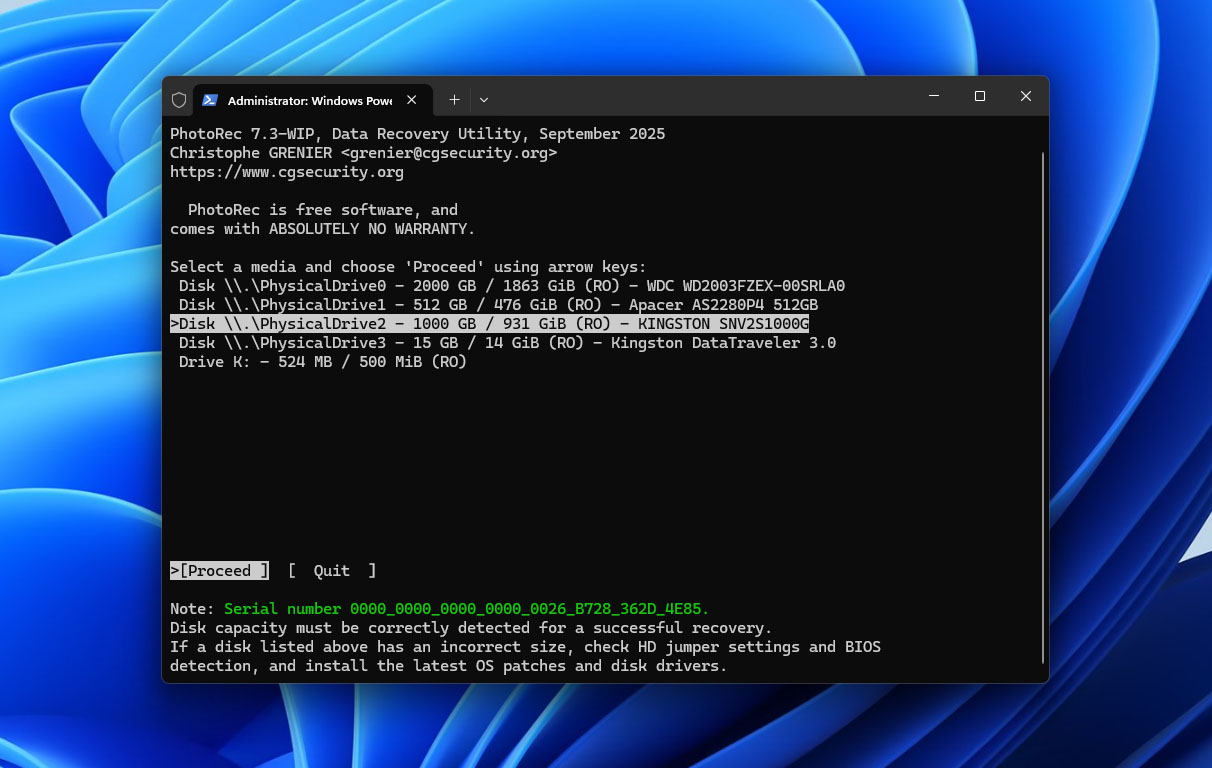
🏆 Καλύτερο για: Χρήστες που αναζητούν μια εντελώς δωρεάν εναλλακτική του EaseUS χωρίς όρια ανάκτησης, ιδιαίτερα κατά την ανάκτηση αρχείων από διαμορφωμένες μονάδες ή αποθηκευτικές συσκευές με κατεστραμμένες πληροφορίες συστήματος αρχείων.
💵 Τιμή: Το PhotoRec είναι εντελώς δωρεάν και ανοιχτού κώδικα υπό την Γενική Δημόσια Άδεια GNU (GPL v2+). Δεν υπάρχουν συνδρομές, επί πληρωμή εκδόσεις ή όρια στην ποσότητα των δεδομένων που μπορείτε να ανακτήσετε.
Διεπαφή & Ευχρηστία
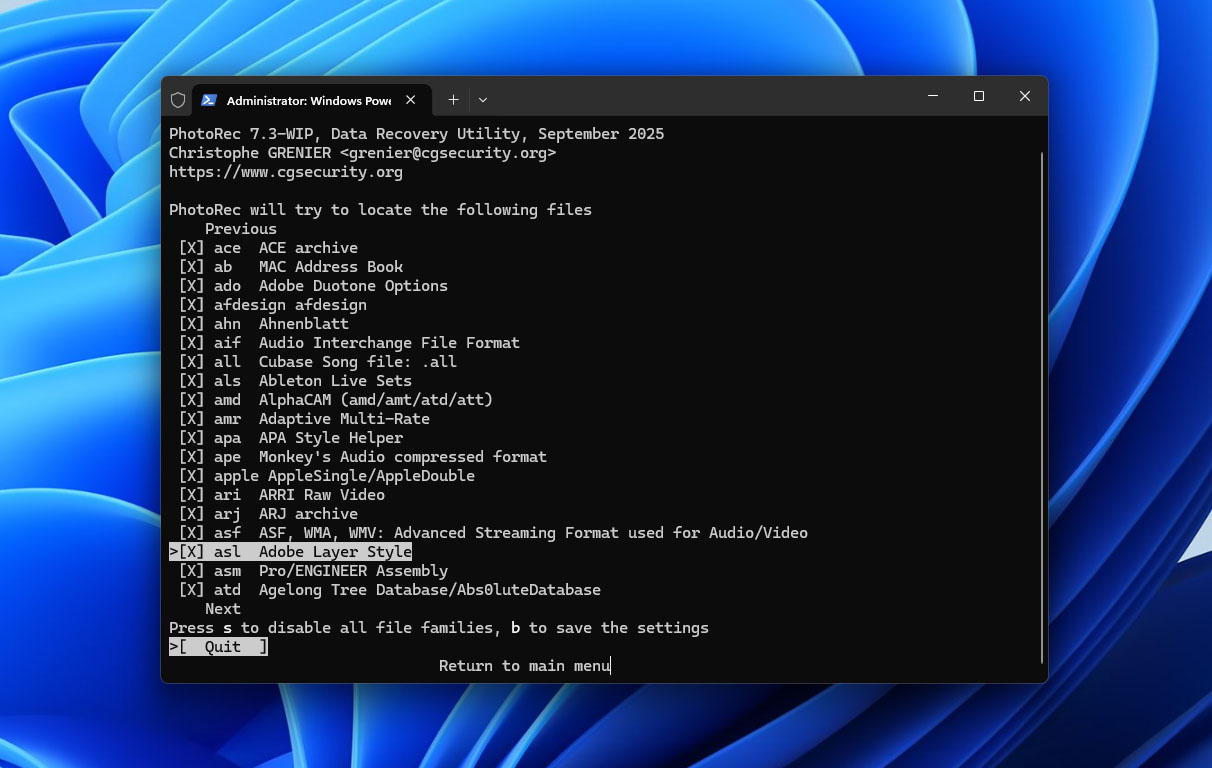
Το PhotoRec είναι λιγότερο φιλικό προς τους αρχάριους σε σύγκριση με το EaseUS. Η βασική του έκδοση χρησιμοποιεί μια διεπαφή βασισμένη σε κείμενο όπου επιλέγετε έναν δίσκο, περιοχή σάρωσης, τύπο συστήματος αρχείων και προορισμό ανάκτησης. Μπορείτε επίσης να περιορίσετε τη σάρωση σε συγκεκριμένες υπογραφές αρχείων, όπως JPG, PDF ή MP4.
Σε αντίθεση με το EaseUS, το PhotoRec δεν διαθέτει προεπισκοπήσεις αρχείων, έξυπνα φίλτρα ή εκτιμήσεις πιθανότητας ανάκτησης. Αποθηκεύει τα αρχεία απευθείας σε φακέλους με ονόματα recup_dir.1, recup_dir.2, κ.ο.κ., συνήθως με δημιουργημένα ονόματα αρχείων όπως f0016741.jpg. Πρέπει να ταξινομήσετε τα αποτελέσματα χειροκίνητα.
Η ροή εργασίας είναι παρόμοια σε Windows και macOS, αν και οι χρήστες Mac μπορεί να χρειαστεί να χρησιμοποιήσουν το Terminal και την Πλήρη Πρόσβαση στον Δίσκο. Μια γραφική εναλλακτική, το QPhotoRec, είναι επίσης διαθέσιμη αλλά δεν διαθέτει δυνατότητες προεπισκόπησης και διαχείρισης αρχείων τύπου EaseUS.
Απόδοση Ανάκτησης στις Δοκιμές μας
Το PhotoRec ανέκτησε 62 από τα 65 αρχεία στη δοκιμή διαγραμμένων αρχείων και 60 από τα 65 από τον κατεστραμμένο δίσκο τόσο σε Windows όσο και σε macOS. Αποτέλεσε ελαφρώς χειρότερη απόδοση από το EaseUS με διαγραμμένα αρχεία, αλλά ανέκτησε περισσότερα χρήσιμα δεδομένα από τον κατεστραμμένο δίσκο.
Οι περισσότερες αποτυχημένες ανακτήσεις αφορούσαν κατακερματισμένα βίντεο MP4 και MOV. Το PhotoRec ανέκτησε τις φωτογραφίες, τα έγγραφα και αρκετά βίντεο, αλλά ορισμένα αρχεία βίντεο παρέμειναν μη αναπαραγώγιμα. Επίσης, ανέθεσε δημιουργημένα ονόματα αρχείων στα ανακτημένα αρχεία, γεγονός που έκανε την επαλήθευση και την οργάνωση πιο χρονοβόρα.
Το PhotoRec χρειάστηκε περίπου διπλάσιο χρόνο από το EaseUS για να σαρώσει το USB drive, αλλά πέτυχε αυτά τα αποτελέσματα χωρίς επί πληρωμή άδεια. Ο παρακάτω πίνακας δείχνει τους ακριβείς χρόνους σάρωσης και τα αποτελέσματα ανάκτησης.
| Δοκιμή | PhotoRec Windows | EaseUS Windows | PhotoRec Mac | EaseUS Mac |
| Διαγραμμένα αρχεία | 62/65 | 63/65 | 62/65 | 63/65 |
| Χρόνος σάρωσης διαγραμμένων αρχείων | 14λ 18δ | 6λ 31δ | 13λ 46δ | 6λ 17δ |
| Ανάκτηση κατεστραμμένου δίσκου | 60/65 | 58/65 | 60/65 | 58/65 |
| Χρόνος σάρωσης κατεστραμμένου δίσκου | 15λ 12δ | 8λ 52δ | 14λ 39δ | 8λ 39δ |
| Αποτέλεσμα βίντεο από κατεστραμμένο δίσκο | Αποτυχία ανάκτησης μερικών κατακερματισμένων βίντεο | Αποτυχία ανάκτησης αρκετών δοκιμαστικών βίντεο | Αποτυχία ανάκτησης μερικών κατακερματισμένων βίντεο | Αποτυχία ανάκτησης αρκετών δοκιμαστικών βίντεο |
| Προεπισκόπηση αρχείου | Καμία προεπισκόπηση | Καλή για τα περισσότερα δοκιμασμένα αρχεία | Καμία προεπισκόπηση | Καλή για τα περισσότερα δοκιμασμένα αρχεία |
| Πιθανότητες ανάκτησης | Όχι | Δεν υπάρχει ισοδύναμη εκτίμηση ανά αρχείο | Όχι | Δεν υπάρχει ισοδύναμη εκτίμηση ανά αρχείο |
| Καλύτερο για | Πλήρως δωρεάν ανάκτηση | Ανάκτηση φιλική για αρχάριους | Πλήρως δωρεάν ανάκτηση | Ανάκτηση φιλική για αρχάριους |
Τι κάνει το PhotoRec μια καλύτερη εναλλακτική λύση από το EaseUS;
- Εντελώς δωρεάν ανάκτηση. Το PhotoRec δεν έχει όρια ανάκτησης, συνδρομές ή επί πληρωμή λειτουργίες, σε αντίθεση με το EaseUS.
- Ανάκτηση χωρίς προσβάσιμα μεταδεδομένα συστήματος αρχείων. Η προσέγγισή του βάσει υπογραφής μπορεί να ανακτήσει αρχεία από κατεστραμμένους ή μη προσβάσιμους τόμους. Στη δοκιμή του κατεστραμμένου δίσκου μας, ανέκτησε περισσότερα χρήσιμα αρχεία από το EaseUS.
- Εκτεταμένη υποστήριξη υπογραφών αρχείων. Το PhotoRec αναγνωρίζει εκατοντάδες μορφές αρχείων και επιτρέπει σε προχωρημένους χρήστες να προσθέτουν προσαρμοσμένες υπογραφές.
- Ανοιχτού κώδικα και πολυπλατφορμικό. Λειτουργεί σε Windows, macOS, Linux και άλλα συστήματα χωρίς ξεχωριστές άδειες. Το PhotoRec διατίθεται επίσης μαζί με το TestDisk.
Ο κύριος συμβιβασμός είναι η ευχρηστία. Το PhotoRec δεν διαθέτει προεπισκοπήσεις αρχείων και βολική επιλογή αρχείων, συνήθως χάνει τα αρχικά ονόματα των αρχείων και τη δομή των φακέλων, και μπορεί να δυσκολευτεί με κατακερματισμένα βίντεο. Το EaseUS προσφέρει μια πολύ πιο απλή ροή εργασίας ανάκτησης.
Σημείωση: Θέλετε να μάθετε περισσότερα για το PhotoRec πριν το χρησιμοποιήσετε; Διαβάστε το πλήρες Αξιολόγηση του PhotoRec μας για να δείτε αναλυτικά τις δυνατότητες ανάκτησης, το περιβάλλον χρήστη, τους περιορισμούς και την απόδοσή του.
3. R-Studio (Καλύτερο για RAID & Προηγμένη Ανάκτηση)
R-Studio είναι ένα προηγμένο εργαλείο ανάκτησης δεδομένων από την R-Tools Technology για Windows, macOS και Linux. Συνδυάζει την ανακατασκευή του συστήματος αρχείων με σάρωση υπογραφών και προσφέρει περισσότερο έλεγχο στην ανάκτηση σε σύγκριση με το EaseUS.
Τα χαρακτηριστικά του περιλαμβάνουν ανακατασκευή RAID, απεικόνιση δίσκου, ανάκτηση μέσω δικτύου, παρακολούθηση S.M.A.R.T., επεξεργαστή hex και προσαρμοσμένες υπογραφές αρχείων. Υποστηρίζει επίσης ένα ευρύ φάσμα συστημάτων αρχείων, όπως NTFS, ReFS, exFAT, APFS, HFS+, Ext2/3/4, XFS και UFS.
🏆 Καλύτερο για: Προχωρημένους χρήστες που χρειάζονται μεγαλύτερο έλεγχο στη διαδικασία ανάκτησης, ιδιαίτερα για RAID arrays, κατεστραμμένα διαμερίσματα, εικόνες δίσκων και αποθηκευτικές συσκευές που χρησιμοποιούν διαφορετικά συστήματα αρχείων Windows, Mac, Linux ή Unix.
💵 Τιμή: Το R-Studio ξεκινά από $49.99 για την περιορισμένη έκδοση R-Studio FAT. Η πλήρης άδεια R-Studio για Windows κοστίζει $79.99 ως εφάπαξ αγορά, ενώ ξεχωριστές εκδόσεις είναι διαθέσιμες για macOS και Linux. Εταιρικές και Τεχνικές άδειες είναι διαθέσιμες για εργασία ανάκτησης δεδομένων σε δίκτυο, εμπορικό και επαγγελματικό επίπεδο.
Διεπαφή & Ευχρηστία
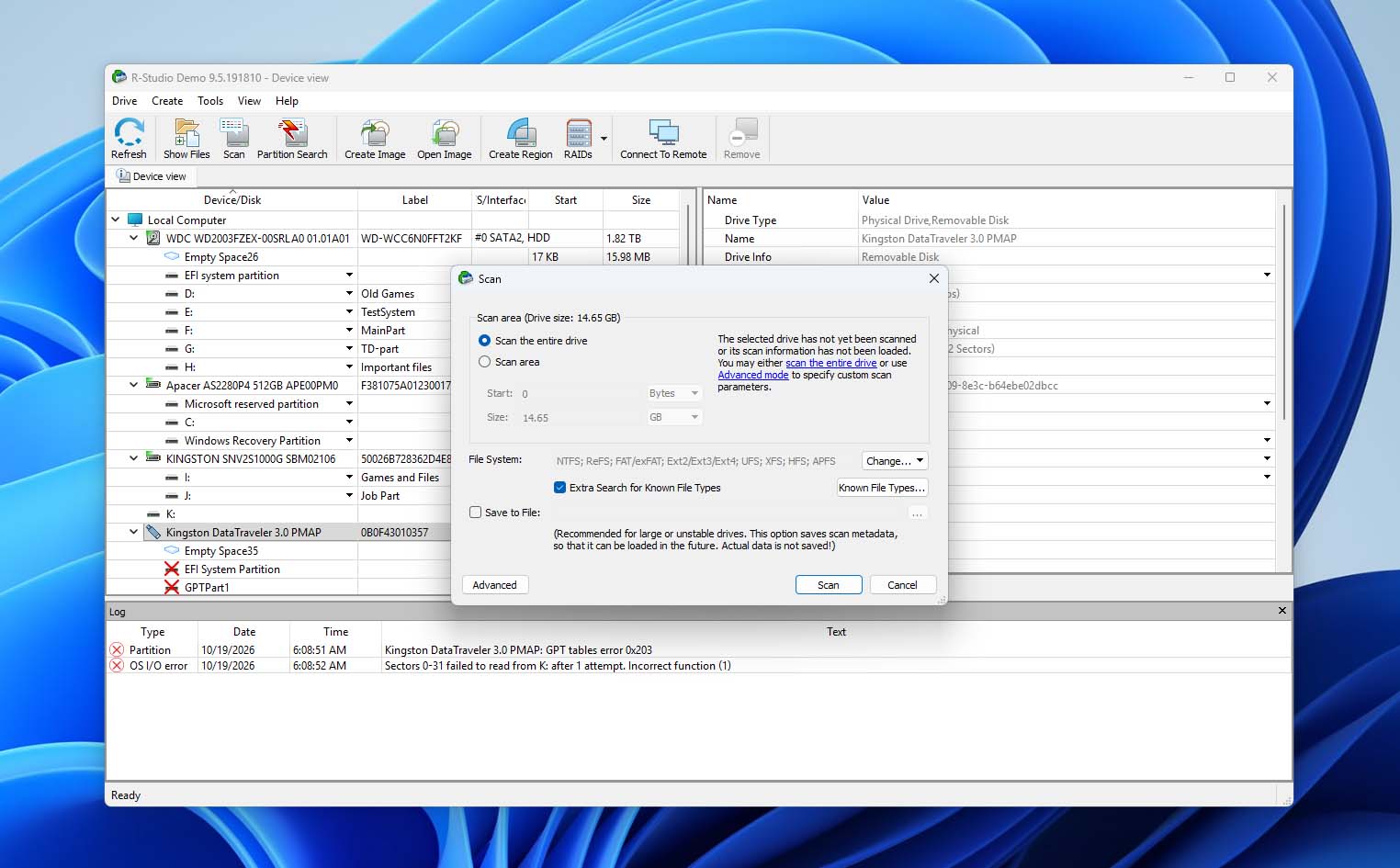
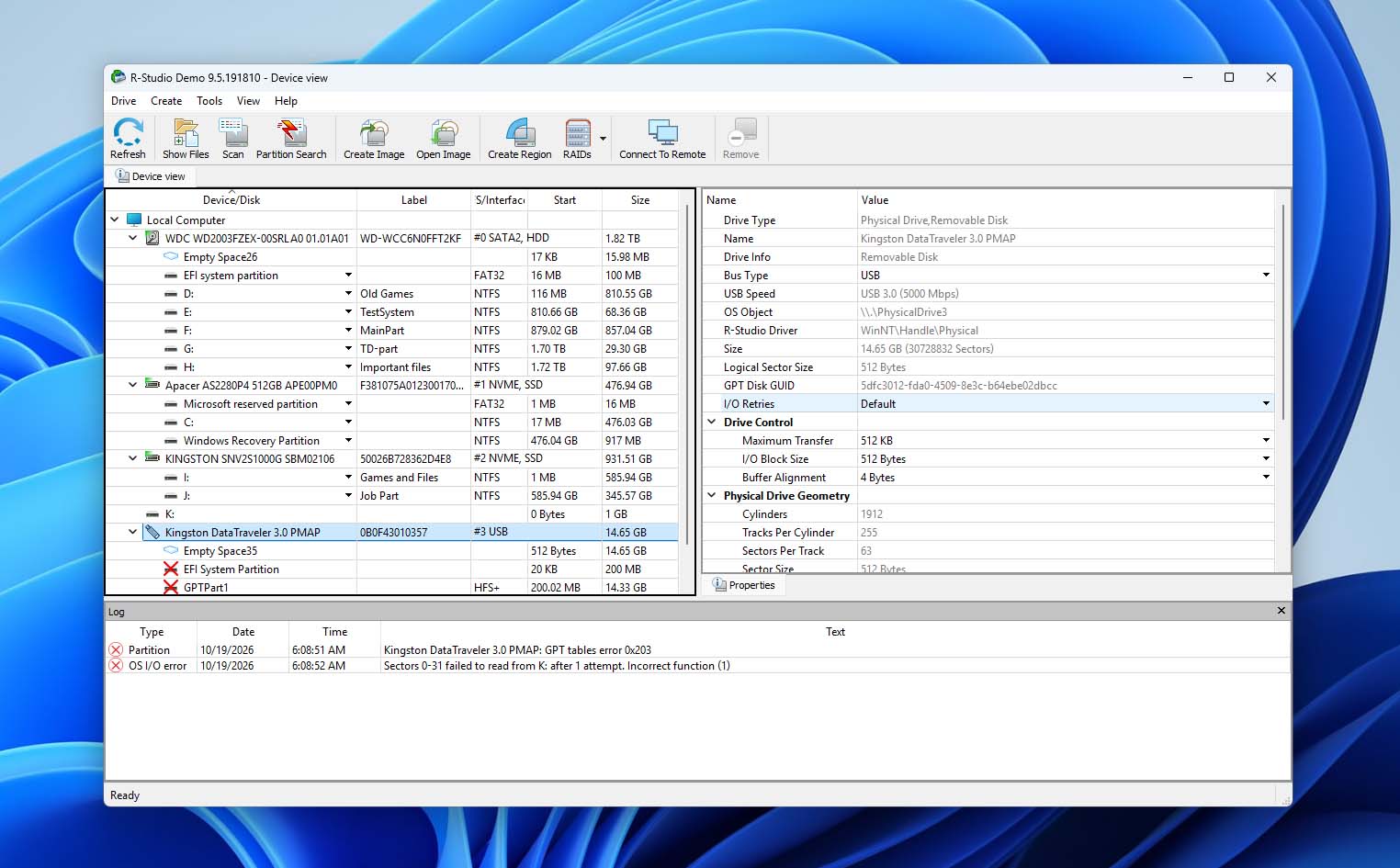
Το R-Studio είναι πιο τεχνικό από το EaseUS, αλλά η βασική ανάκτηση είναι διαχειρίσιμη με τις προεπιλεγμένες ρυθμίσεις. Επιλέγετε έναν δίσκο, ξεκινάτε μια σάρωση, ανοίγετε ένα αναγνωρισμένο σύστημα αρχείων και περιηγείστε στο ανακατασκευασμένο δέντρο καταλόγων για να κάνετε προεπισκόπηση και ανάκτηση αρχείων.
Οι προχωρημένοι χρήστες μπορούν να ορίσουν περιοχές σάρωσης, να επιλέξουν συστήματα αρχείων και γνωστούς τύπους αρχείων, να επιθεωρήσουν τομείς, να διαμορφώσουν παραμέτρους RAID και να εργαστούν με εικόνες δίσκων. Αυτά τα χειριστήρια παρέχουν μεγαλύτερη ευελιξία αλλά ταυτόχρονα κάνουν τη διεπαφή πιο δύσκολη στην πλοήγηση.
Μας άρεσε ιδιαίτερα ο γραφικός χάρτης σάρωσης του R-Studio, ο οποίος εντοπίζει δομές του συστήματος αρχείων και γνωστούς τύπους αρχείων καθώς προχωρά η σάρωση. Η προεπισκόπηση αρχείων λειτούργησε καλά για τις δοκιμαστικές μας φωτογραφίες, έγγραφα και βίντεο και στις δύο πλατφόρμες. Μπορείτε επίσης να δημιουργήσετε εικόνες ολόκληρων δίσκων, κατατμήσεων ή επιλεγμένων περιοχών και να σαρώσετε αυτές τις εικόνες αντί για τις αρχικές συσκευές.
Απόδοση Ανάκτησης στις Δοκιμές μας
Το R-Studio ανέκτησε 64 από τα 65 διαγραμμένα αρχεία και 62 από τα 65 αρχεία από τον κατεστραμμένο δίσκο τόσο σε Windows όσο και σε macOS, ξεπερνώντας το EaseUS και στις δύο περιπτώσεις. Όπου τα μεταδεδομένα του συστήματος αρχείων ήταν διαθέσιμα, τα ανακτημένα αρχεία διατήρησαν γενικά τα αρχικά τους ονόματα και τη δομή του καταλόγου.
Οι περισσότερες φωτογραφίες, έγγραφα και βίντεο ανακτήθηκαν με επιτυχία, αν και τρία αρχεία από το σύνολο δεδομένων του κατεστραμμένου δίσκου δεν μπόρεσαν να αποκατασταθούν σε χρηστική κατάσταση.
Το κύριο μειονέκτημα ήταν η ταχύτητα. Το R-Studio χρειάστηκε περισσότερο από διπλάσιο χρόνο σε σύγκριση με το EaseUS για να ολοκληρώσει τις σαρώσεις του. Αυτή η διαφορά μπορεί να είναι δύσκολο να δικαιολογηθεί για απλή ανάκτηση διαγραμμένων αρχείων, αλλά οι πρόσθετοι έλεγχοι του R-Studio είναι πιο σχετικοί σε σύνθετα σενάρια ανάκτησης. Ο παρακάτω πίνακας δείχνει τα ακριβή αποτελέσματα και τους χρόνους σάρωσης.
| Δοκιμή | R-Studio Windows | EaseUS Windows | R-Studio Mac | EaseUS Mac |
| Διαγραμμένα αρχεία | 64/65 | 63/65 | 64/65 | 63/65 |
| Χρόνος σάρωσης διαγραμμένων αρχείων | 15λ 42δ | 6λ 31δ | 14λ 57δ | 6λ 17δ |
| Ανάκτηση από φθαρμένο δίσκο | 62/65 | 58/65 | 62/65 | 58/65 |
| Χρόνος σάρωσης φθαρμένου δίσκου | 21λ 48δ | 8λ 52δ | 20λ 56δ | 8λ 39δ |
| Αποτέλεσμα βίντεο από φθαρμένο δίσκο | Τα περισσότερα δοκιμαστικά βίντεο ανακτήθηκαν | Απέτυχαν αρκετά δοκιμαστικά βίντεο | Τα περισσότερα δοκιμαστικά βίντεο ανακτήθηκαν | Απέτυχαν αρκετά δοκιμαστικά βίντεο |
| Προεπισκόπηση αρχείων | Καλή· τα δοκιμασμένα αρχεία προεπισκοπήθηκαν σωστά | Καλή για τα περισσότερα δοκιμασμένα αρχεία | Καλή· τα δοκιμασμένα αρχεία προεπισκοπήθηκαν σωστά | Καλή για τα περισσότερα δοκιμασμένα αρχεία |
| Πιθανότητες ανάκτησης | Δεν υπάρχει αντίστοιχη εκτίμηση ανά αρχείο | Δεν υπάρχει αντίστοιχη εκτίμηση ανά αρχείο | Δεν υπάρχει αντίστοιχη εκτίμηση ανά αρχείο | Δεν υπάρχει αντίστοιχη εκτίμηση ανά αρχείο |
| Καλύτερο για | RAID & προηγμένη ανάκτηση | Φιλική προς αρχάριους ανάκτηση | RAID & προηγμένη ανάκτηση | Φιλική προς αρχάριους ανάκτηση |
Τι κάνει το R-Studio μια καλύτερη εναλλακτική από το EaseUS;
- Προχωρημένη ανάκτηση RAID. Το R-Studio υποστηρίζει τυπικές, φωλιασμένες και προσαρμοσμένες διαμορφώσεις RAID, με χειροκίνητο έλεγχο των παραμέτρων της διάταξης.
- Μεγαλύτερος έλεγχος στην ανάκτηση. Μπορείτε να προσαρμόσετε τις περιοχές σάρωσης, την ανίχνευση συστημάτων αρχείων και τις υπογραφές αρχείων ή να επιθεωρήσετε απευθείας τις δομές αποθήκευσης με τον ενσωματωμένο hex editor.
- Ευρύτερη υποστήριξη συστημάτων αρχείων και δίσκων. Το R-Studio διαχειρίζεται τα κοινά συστήματα αρχείων Windows και Mac μαζί με μορφές Linux και Unix, προσφέροντας επιπλέον εργαλεία για λήψη εικόνας δίσκου, ανάκτηση μέσω δικτύου και παρακολούθηση S.M.A.R.T.
- Καλύτερα αποτελέσματα με κατεστραμμένα μέσα αποθήκευσης. Το R-Studio ανέκτησε περισσότερα χρησιμοποιήσιμα αρχεία από το EaseUS από το κατεστραμμένο USB drive μας, αν και χρειάστηκε σημαντικά περισσότερο χρόνο.
Οι βασικοί συμβιβασμοί είναι η ταχύτητα και η πολυπλοκότητα. Το EaseUS προσφέρει ένα απλούστερο περιβάλλον χρήστη και ολοκλήρωσε και τις δύο δοκιμές περισσότερο από δύο φορές πιο γρήγορα. Το R-Studio είναι πιο κατάλληλο για προχωρημένους χρήστες που χρειάζονται λεπτομερείς ελέγχους ανάκτησης, ιδιαίτερα για συστοιχίες RAID και σύνθετες διαμορφώσεις αποθήκευσης.
Σημείωση: Αν τα προηγμένα εργαλεία ανάκτησης του R-Studio φαίνονται χρήσιμα για την περίπτωσή σας, διαβάστε το πλήρες Ανασκόπηση R-Studio για μια πιο προσεκτική ματιά στην απόδοσή του στην ανάκτηση, τις δυνατότητες RAID, τη διεπαφή, την τιμολόγηση και τους περιορισμούς του.
4. Stellar Data Recovery (Καλύτερο για Καθοδηγούμενη Ανάκτηση)
Stellar Ανάκτηση Δεδομένων είναι ένα εργαλείο ανάκτησης για Windows και macOS με έναν καθοδηγούμενο, βήμα-βήμα οδηγό. Υποστηρίζει ανάκτηση διαγραμμένων αρχείων, διαμορφωμένων ή μη προσβάσιμων δίσκων και χαμένων διαμερισμάτων.
Ανάλογα με την έκδοση και την πλατφόρμα, το Stellar προσφέρει επίσης δισκοεικόνιση, παρακολούθηση S.M.A.R.T., ανάκτηση από μη εκκινήσιμα συστήματα, ανάκτηση RAID, καθώς και επισκευή φωτογραφιών και βίντεο. Πολλές προηγμένες λειτουργίες προορίζονται για εκδόσεις με υψηλότερη τιμή.
🏆 Καλύτερο για: Χρήστες που προτιμούν μια καθοδηγούμενη διαδικασία ανάκτησης με έλεγχο πάνω στους τύπους αρχείων που θα αναζητηθούν.
💵 Τιμή: Το Stellar Data Recovery Free επιτρέπει έως και 1 GB δωρεάν ανάκτησης. Οι επί πληρωμή εκδόσεις διαφέρουν μεταξύ Windows και macOS και χωρίζονται σε πολλά επίπεδα, με πιο εξελιγμένα εργαλεία ανάκτησης και δίσκου να διατίθενται στις ανώτερες εκδόσεις.
Διεπαφή & Ευχρηστία
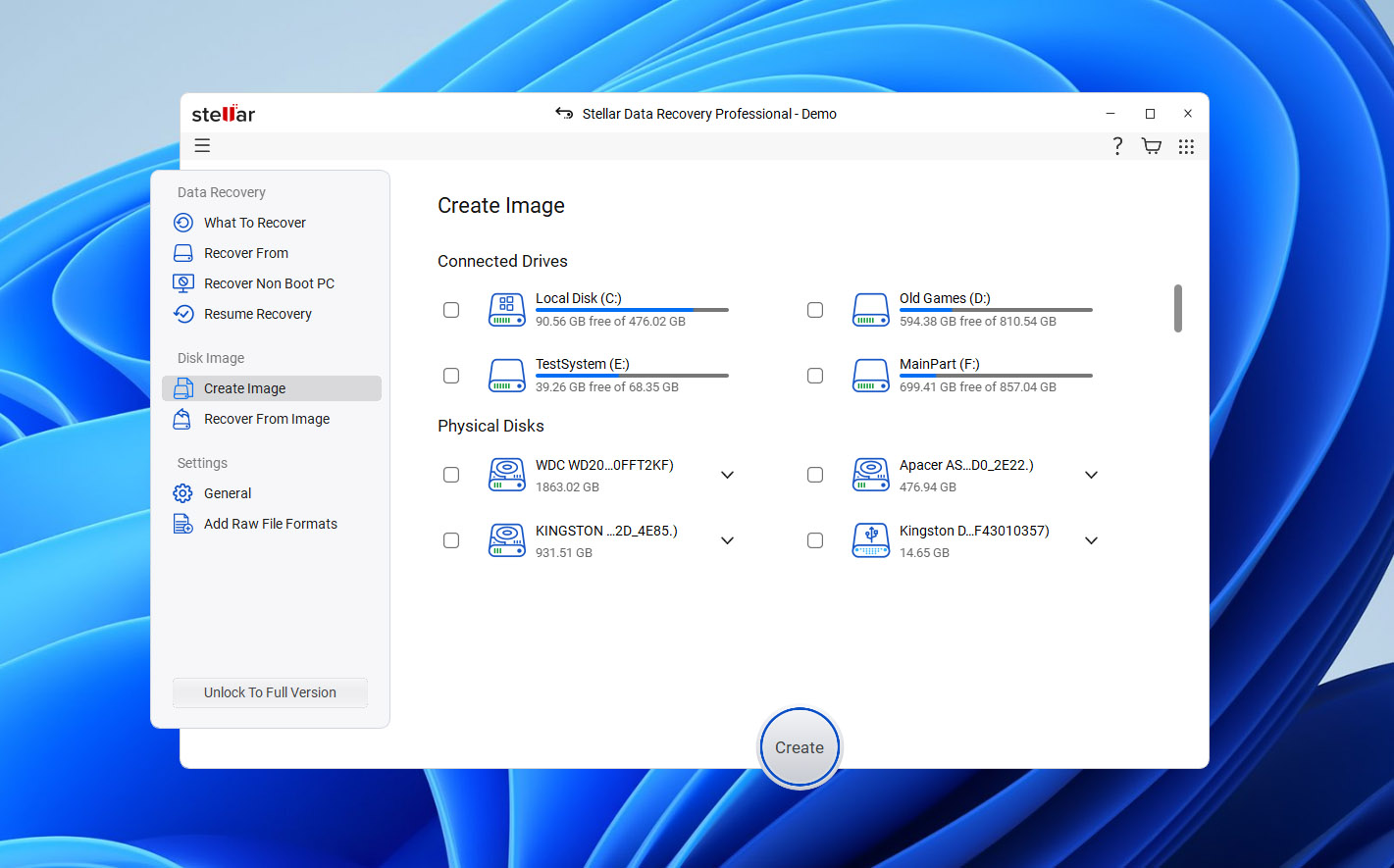
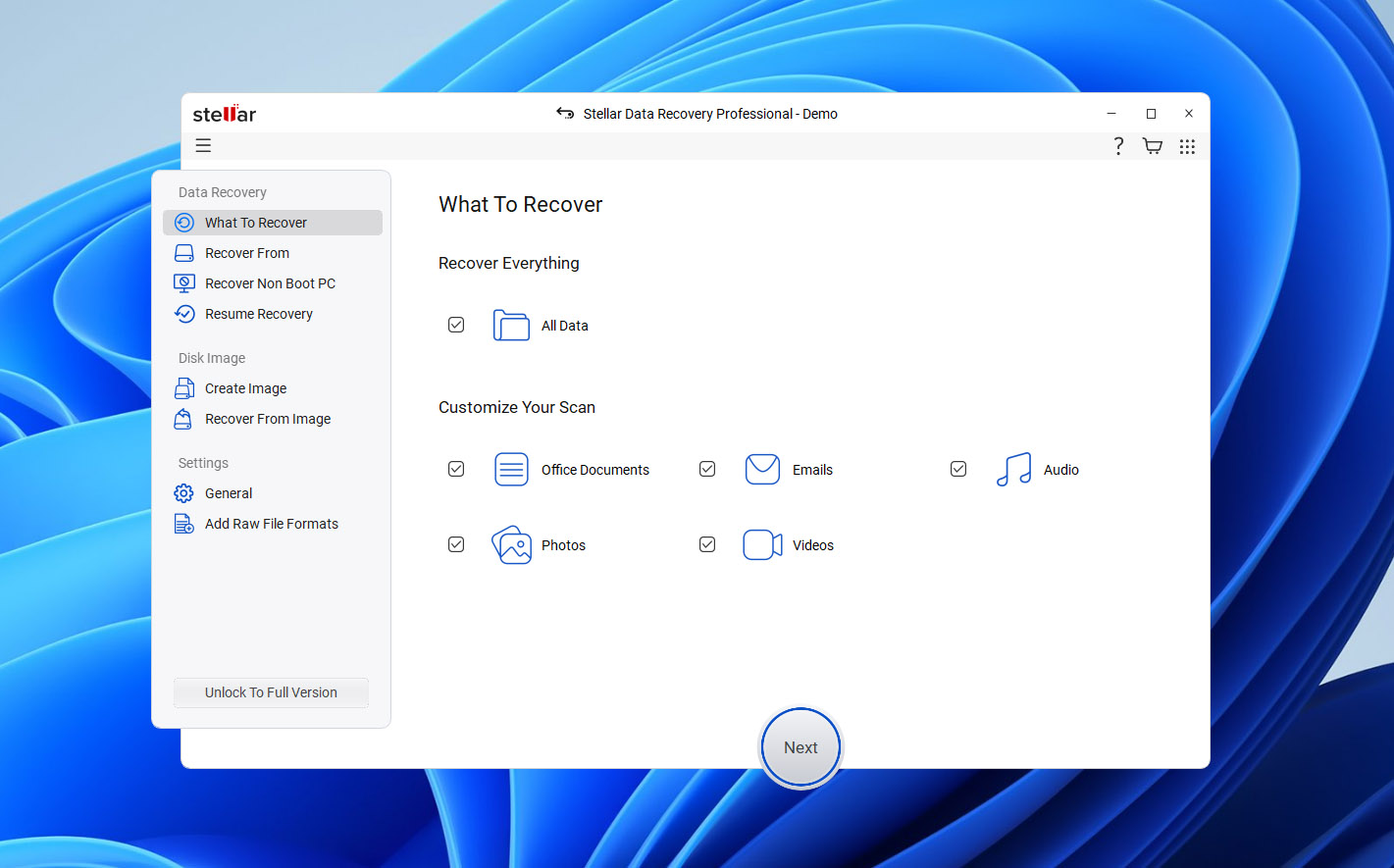
Το Stellar σας καθοδηγεί βήμα προς βήμα στη διαδικασία ανάκτησης. Πρώτα, επιλέγετε αν θέλετε να αναζητήσετε όλα τα αρχεία ή συγκεκριμένες κατηγορίες, όπως έγγραφα, φωτογραφίες, βίντεο ή ήχο. Στη συνέχεια, επιλέγετε τη συσκευή αποθήκευσης και ξεκινάτε τη σάρωση.
Σε αντίθεση με το EaseUS, το οποίο συνήθως συνδυάζει τις μεθόδους ανάκτησής του σε μία συνεχή σάρωση, το Stellar προσφέρει ξεχωριστή Βαθιά Σάρωση όταν η αρχική αναζήτηση δεν βρίσκει τα αρχεία που χρειάζεστε. Αυτό προσθέτει ένα ακόμα βήμα, αλλά σας δίνει τον έλεγχο για το πότε θα εκτελέσετε μια πιο ενδελεχή αναζήτηση.
Μόλις ολοκληρωθεί η σάρωση, μπορείτε να περιηγηθείτε στα αρχεία ανά φάκελο ή τύπο και να προβάλετε προεπισκόπηση υποστηριζόμενων μορφών πριν από την ανάκτηση. Οι προεπισκοπήσεις λειτούργησαν καλά για τις δοκιμαστικές μας φωτογραφίες και έγγραφα σε Windows και macOS. Συνολικά, η διεπαφή του Stellar είναι πιο εύκολη στην πλοήγηση από αυτή του R-Studio, αν και τα ξεχωριστά στάδια σάρωσης απαιτούν περισσότερη εισαγωγή από τον χρήστη.
Απόδοση Ανάκτησης στις Δοκιμές μας
Το Stellar ανέκτησε 63 από τα 65 διαγραμμένα αρχεία τόσο στα Windows όσο και στο macOS, ισοφαρίζοντας το EaseUS σε αυτό το σενάριο. Τα αρχεία που ανακτήθηκαν μέσω διαθέσιμων μεταδεδομένων exFAT διατήρησαν γενικά τα αρχικά τους ονόματα και τη δομή των φακέλων τους.
Στον κατεστραμμένο δίσκο, το Stellar ανέκτησε 59 από τα 65 αρχικά αρχεία αφού χρησιμοποιήσαμε το Deep Scan, ένα περισσότερο από το EaseUS. Οι περισσότερες φωτογραφίες και έγγραφα ήταν χρηστικά, αλλά αρκετά αρχεία βίντεο MP4 και MOV δεν μπόρεσαν να ανακτηθούν σωστά.
Η EaseUS ολοκλήρωσε και τα δύο τεστ ταχύτερα, ενώ το μικρό πλεονέκτημα της Stellar στο σενάριο κατεστραμμένου δίσκου είχε ως κόστος ένα επιπλέον στάδιο σάρωσης. Ο παρακάτω πίνακας δείχνει τα πλήρη αποτελέσματα ανάκτησης και τους χρόνους σάρωσης.
| Δοκιμή | Stellar Windows | EaseUS Windows | Stellar Mac | EaseUS Mac |
| Διαγραμμένα αρχεία | 63/65 | 63/65 | 63/65 | 63/65 |
| Χρόνος σάρωσης διαγραμμένων αρχείων | 8λ 37δ | 6λ 31δ | 8λ 09δ | 6λ 17δ |
| Ανάκτηση κατεστραμμένου δίσκου | 59/65 | 58/65 | 59/65 | 58/65 |
| Χρόνος σάρωσης κατεστραμμένου δίσκου | 13λ 26δ | 8λ 52δ | 12λ 51δ | 8λ 39δ |
| Αποτέλεσμα βίντεο από κατεστραμμένο δίσκο | Αρκετά αρχεία MP4/MOV απέτυχαν | Αρκετά δοκιμαστικά βίντεο απέτυχαν | Αρκετά αρχεία MP4/MOV απέτυχαν | Αρκετά δοκιμαστικά βίντεο απέτυχαν |
| Προεπισκόπηση αρχείων | Καλή· τα δοκιμασμένα αρχεία προεπισκοπήθηκαν σωστά | Καλή για τα περισσότερα δοκιμασμένα αρχεία | Καλή· τα δοκιμασμένα αρχεία προεπισκοπήθηκαν σωστά | Καλή για τα περισσότερα δοκιμασμένα αρχεία |
| Πιθανότητες ανάκτησης | Δεν υπάρχει αντίστοιχη εκτίμηση ανά αρχείο | Δεν υπάρχει αντίστοιχη εκτίμηση ανά αρχείο | Δεν υπάρχει αντίστοιχη εκτίμηση ανά αρχείο | Δεν υπάρχει αντίστοιχη εκτίμηση ανά αρχείο |
| Καλύτερο για | Καθοδηγούμενη ανάκτηση | Εύκολη ανάκτηση για αρχάριους | Καθοδηγούμενη ανάκτηση | Εύκολη ανάκτηση για αρχάριους |
Τι καθιστά το Stellar μια καλύτερη εναλλακτική του EaseUS;
- Καθοδηγούμενη ροή εργασίας ανάκτησης. Το Stellar σας επιτρέπει να επιλέξετε ποιες κατηγορίες αρχείων να αναζητηθούν και παρέχει μια ξεχωριστή επιλογή Deep Scan όταν τα αρχικά αποτελέσματα δεν είναι επαρκή.
- Ελαφρώς καλύτερη ανάκτηση από κατεστραμμένο δίσκο. Το Stellar ανέκτησε ένα ακόμα χρησιμοποιήσιμο αρχείο σε σχέση με το EaseUS στη δοκιμή μας με κατεστραμμένο δίσκο, αν και και τα δύο προγράμματα απέδωσαν το ίδιο καλά με τα διαγραμμένα αρχεία.
- Δωρεάν όριο ανάκτησης. Το Stellar Free επιτρέπει έως 1 GB ανάκτησης, που μπορεί να είναι επαρκές για μικρότερες εργασίες ανάκτησης.
- Επιπλέον εργαλεία σε ανώτερες εκδόσεις. Ανάλογα με την πλατφόρμα και την άδεια, το Stellar προσφέρει απεικόνιση δίσκου, παρακολούθηση S.M.A.R.T., εκκινήσιμη ανάκτηση, ανάκτηση RAID και επισκευή φωτογραφιών ή βίντεο.
Τα κύρια μειονεκτήματα είναι η ταχύτητα και η πολυπλοκότητα των αδειών. Το EaseUS ολοκλήρωσε και τα δύο τεστ γρηγορότερα, ενώ το Stellar απαιτεί ένα επιπλέον στάδιο σάρωσης σε ορισμένες περιπτώσεις. Οι προηγμένες λειτουργίες του είναι επίσης κατανεμημένες σε διάφορες επί πληρωμή εκδόσεις, οπότε πρέπει να ελέγξετε τι περιλαμβάνει κάθε άδεια.
Σημείωση: Για μια πιο λεπτομερή ματιά στο Stellar, διαβάστε την πλήρη Αξιολόγηση του Stellar Data Recovery μας, όπου καλύπτουμε την απόδοσή του στην ανάκτηση, το Deep Scan, τα χαρακτηριστικά, τις τιμές και τους περιορισμούς του με περισσότερες λεπτομέρειες.
5. TestDisk (Καλύτερο για Ανάκτηση Χαμένων Κατατμήσεων)
TestDisk είναι ένα δωρεάν, ανοιχτού κώδικα εργαλείο ανάκτησης από την CGSecurity, τους προγραμματιστές του PhotoRec. Σε αντίθεση με το EaseUS, το οποίο επικεντρώνεται στην ανάκτηση μεμονωμένων αρχείων, το TestDisk εξειδικεύεται στην επαναφορά χαμένων κατατμήσεων και στην επισκευή ορισμένων δομών του δίσκου.
Υποστηρίζει τα συστήματα αρχείων FAT, exFAT, NTFS, Ext2/3/4, HFS+ και άλλα. Τα εργαλεία του μπορούν να εντοπίσουν χαμένες κατατμήσεις, να επαναφέρουν εγγραφές του πίνακα κατατμήσεων, να επιδιορθώσουν συγκεκριμένους τομείς εκκίνησης και δομές συστήματος αρχείων, και να αντιγράψουν αρχεία από αναγνωρισμένες κατατμήσεις.
🏆 Καλύτερο για: Ανάκτηση χαμένων κατατμήσεων και επαναφορά πρόσβασης σε αποθηκευτικές συσκευές μετά από ζημιά στον πίνακα κατατμήσεων ή στον τομέα εκκίνησης.
💵 Τιμή: Το TestDisk είναι εντελώς δωρεάν και ανοιχτού κώδικα υπό την GNU General Public License. Δεν υπάρχουν όρια αποκατάστασης, συνδρομές ή επί πληρωμή εκδόσεις.
Διεπαφή & Ευχρηστία
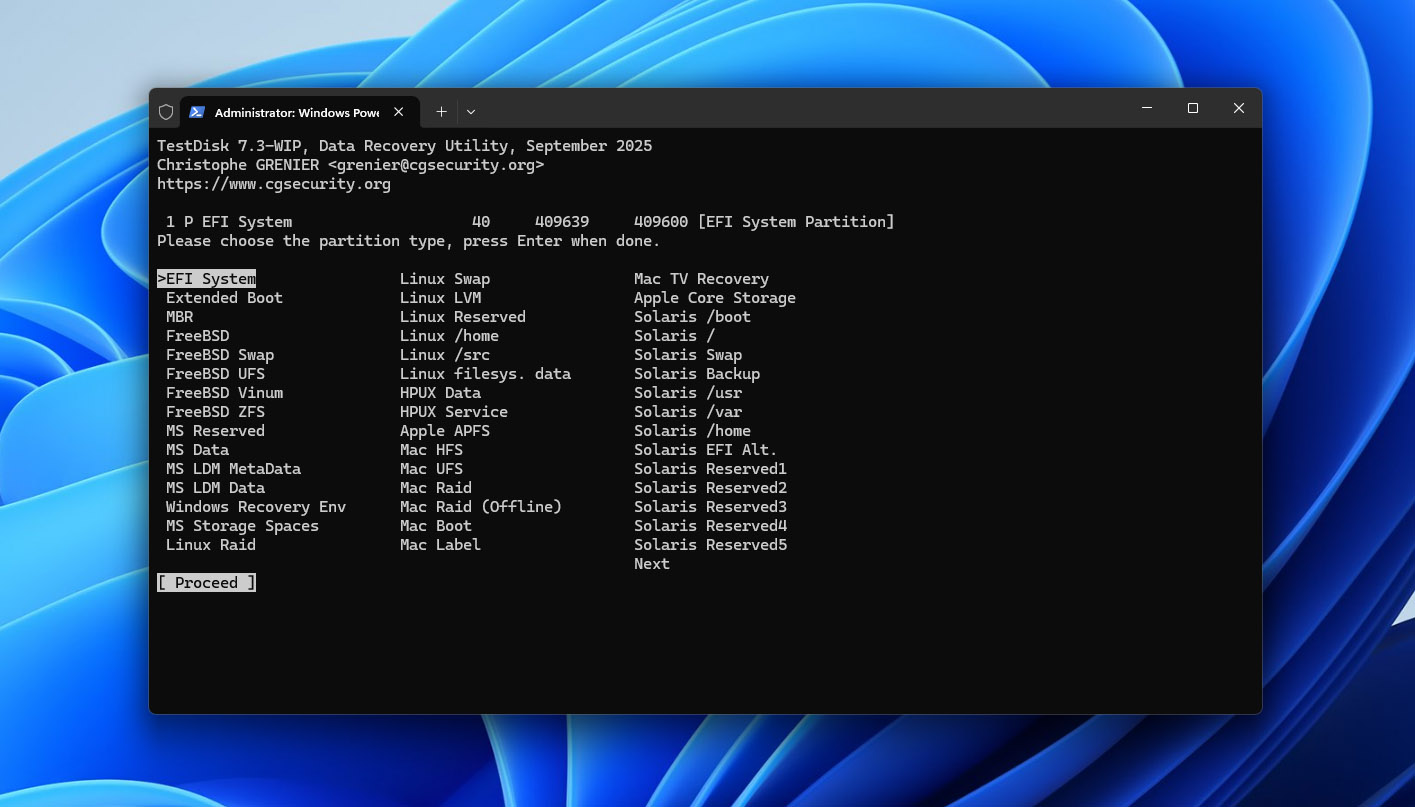
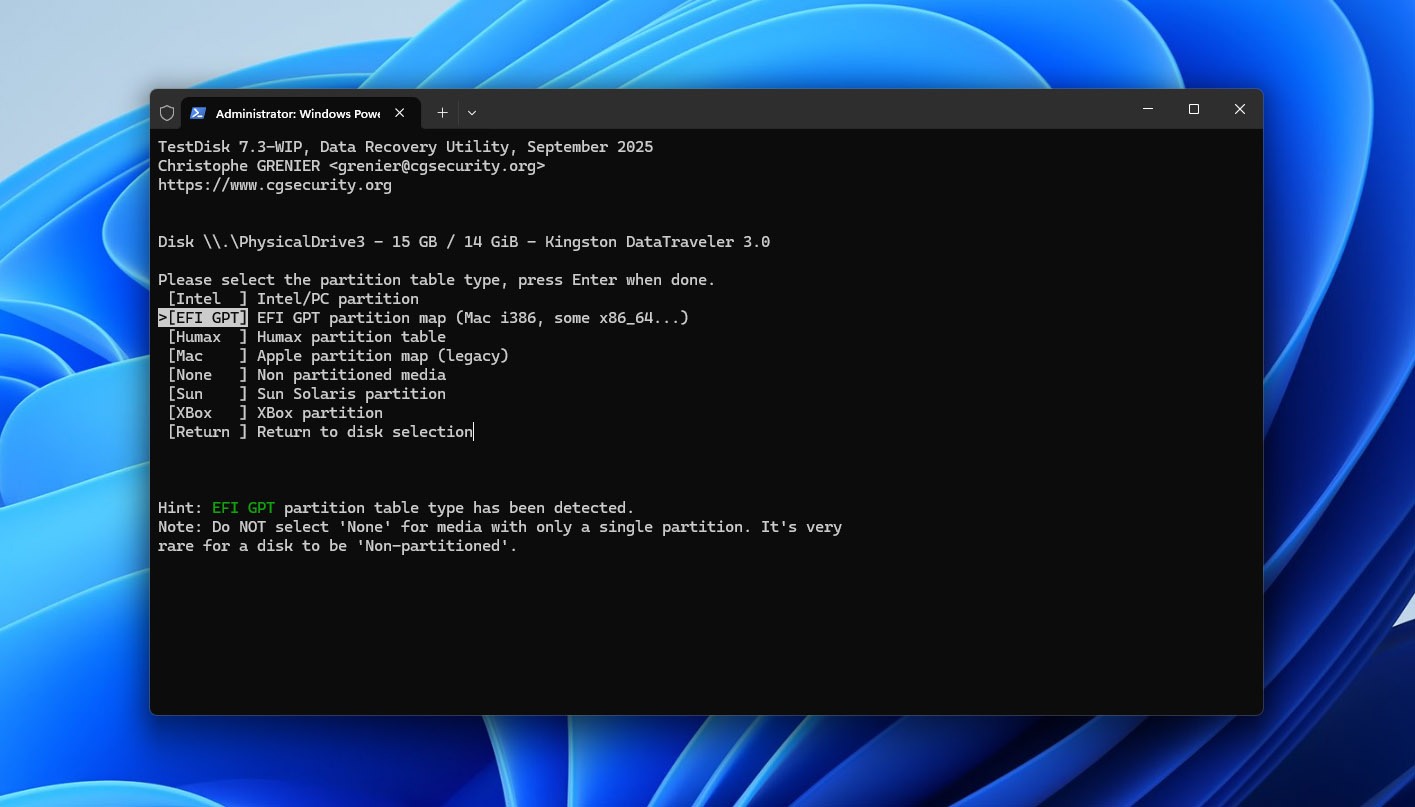
Το TestDisk χρησιμοποιεί μια διεπαφή με βάση το κείμενο χωρίς το γραφικό πρόγραμμα περιήγησης αρχείων, προεπισκοπήσεις ή φίλτρα που βρίσκονται στο EaseUS. Επιλέγετε έναν φυσικό δίσκο, επιλέγετε τον τύπο του πίνακα διαμερισμάτων του και χρησιμοποιείτε την Ανάλυση για να επιθεωρήσετε τη δομή του. Η Γρήγορη Αναζήτηση εντοπίζει χαμένες κατατμήσεις, ενώ η Βαθύτερη Αναζήτηση παρέχει μια πιο εκτεταμένη αναζήτηση όταν χρειάζεται.
Όταν το TestDisk βρίσκει ένα διαμέρισμα, μπορείτε να πατήσετε P για να εμφανίσετε τα αρχεία του και να επιβεβαιώσετε ότι περιέχει τα αναμενόμενα δεδομένα. Μπορείτε επίσης να αντιγράψετε αρχεία σε άλλη συσκευή αποθήκευσης χωρίς να επαναφέρετε την εγγραφή του διαμερίσματος.
Η διεπαφή απαιτεί περισσότερες τεχνικές γνώσεις σε σύγκριση με το EaseUS, ιδιαίτερα κατά την επιλογή δίσκου ή την τροποποίηση πληροφοριών διαμερίσματος. Είναι σημαντικό να επαληθεύσετε το ανιχνευμένο διαμέρισμα πριν γράψετε αλλαγές στον αρχικό δίσκο.
Απόδοση Ανάκτησης στις Δοκιμές μας
Δεν δώσαμε στο TestDisk βαθμολογία στη δοκιμή διαγραμμένων αρχείων επειδή το αξιολογήσαμε ως εργαλείο ανάκτησης κατατμήσεων και όχι ως γενική εφαρμογή ανάκτησης αρχείων.
Στη δοκιμή του κατεστραμμένου δίσκου, η Γρήγορη Αναζήτηση εντόπισε το αρχικό διαμέρισμα exFAT τόσο σε Windows όσο και σε macOS. Επαληθεύσαμε τα περιεχόμενα του στο TestDisk, αποκαταστήσαμε την εγγραφή διαμερίσματος και επανασυνδέσαμε το USB drive. Ο τόμος έγινε ξανά προσβάσιμος, με όλα τα 65 αρχικά αρχεία, ονόματα αρχείων και φακέλους άθικτα. Κάθε αρχείο που ελέγξαμε άνοιξε σωστά.
Αυτό το αποτέλεσμα δεν είναι άμεσα συγκρίσιμο με τα σκορ ανάκτησης αρχείων άλλων εργαλείων. Το TestDisk αποκατέστησε την πρόσβαση σε μια υπάρχουσα κατάτμηση αντί να ανακατασκευάσει μεμονωμένα αρχεία. Πέτυχε επειδή οι υποκείμενες δομές exFAT και τα δεδομένα των αρχείων παρέμειναν αρκετά άθικτα.
Ο παρακάτω πίνακας εμφανίζει τα αποτελέσματα ανάκτησης διαμερισμάτων και τους χρόνους ολοκλήρωσης σε σύγκριση με το EaseUS.
| Δοκιμή | TestDisk Windows | EaseUS Windows | TestDisk Mac | EaseUS Mac |
| Διεγραμμένα αρχεία | Δεν δοκιμάστηκε ως γενική εργασία ανάκτησης αρχείων | 63/65 | Δεν δοκιμάστηκε ως γενική εργασία ανάκτησης αρχείων | 63/65 |
| Χρόνος σάρωσης διεγραμμένων αρχείων | Μ/Ε | 6λ 31δ | Μ/Ε | 6λ 17δ |
| Αποτέλεσμα κατεστραμμένου δίσκου | Η κατάτμηση αποκαταστάθηκε· 65/65 αρχεία προσβάσιμα | 58/65 ανακτήθηκαν | Η κατάτμηση αποκαταστάθηκε· 65/65 αρχεία προσβάσιμα | 58/65 ανακτήθηκαν |
| Χρόνος σάρωσης/ανάκτησης κατεστραμμένου δίσκου | 4λ 21δ | 8λ 52δ | 4λ 08δ | 8λ 39δ |
| Αποτέλεσμα βίντεο από κατεστραμμένο δίσκο | Όλα τα αρχικά βίντεο προσβάσιμα μετά την αποκατάσταση της κατάτμησης | Αποτυχία σε πολλά δοκιμαστικά βίντεο | Όλα τα αρχικά βίντεο προσβάσιμα μετά την αποκατάσταση της κατάτμησης | Αποτυχία σε πολλά δοκιμαστικά βίντεο |
| Προεπισκόπηση αρχείου | Δεν υπάρχει συμβατική προεπισκόπηση | Καλή για τα περισσότερα δοκιμασμένα αρχεία | Δεν υπάρχει συμβατική προεπισκόπηση | Καλή για τα περισσότερα δοκιμασμένα αρχεία |
| Πιθανότητες ανάκτησης | Όχι | Δεν υπάρχει αντίστοιχη εκτίμηση ανά αρχείο | Όχι | Δεν υπάρχει αντίστοιχη εκτίμηση ανά αρχείο |
| Καλύτερο για | Ανάκτηση χαμένης κατάτμησης | Ανάκτηση αρχείων για αρχάριους | Ανάκτηση χαμένης κατάτμησης | Ανάκτηση αρχείων για αρχάριους |
Τι Κάνει το TestDisk Καλύτερη Εναλλακτική από το EaseUS;
- Εξειδικευμένη ανάκτηση κατατμήσεων. Το TestDisk μπορεί να εντοπίσει χαμένες κατατμήσεις και να αποκαταστήσει τις εγγραφές τους όταν οι υποκείμενες δομές παραμένουν άθικτες.
- Διατήρηση της αρχικής οργάνωσης των αρχείων. Στη δοκιμή μας με κατεστραμμένο δίσκο, η επαναφορά της κατάτμησης exFAT επανέφερε την πρόσβαση σε όλα τα αρχικά αρχεία, ονόματα αρχείων και φακέλους.
- Εντελώς δωρεάν και ανοικτού κώδικα. Το TestDisk δεν έχει όρια ανάκτησης, συνδρομές ή επί πληρωμή εκδόσεις.
- Εργαλεία επιθεώρησης και επισκευής κατατμήσεων. Μπορείτε να εμφανίσετε αρχεία πριν κάνετε αλλαγές, να αντιγράψετε δεδομένα από αναγνωρισμένες κατατμήσεις και να χρησιμοποιήσετε εργαλεία για συγκεκριμένες επισκευές του boot sector και του συστήματος αρχείων.
Οι κύριοι περιορισμοί είναι η ευχρηστία και το εύρος. Το TestDisk δεν διαθέτει το γραφικό περιβάλλον ανάκτησης, τις προεπισκοπήσεις και τα φίλτρα που προσφέρει το EaseUS, και δεν είναι η καλύτερη επιλογή για την ανάκτηση διαγραμμένων αρχείων σε τακτική βάση.
Η επιδιόρθωση κατατμήσεων ενέχει επίσης κινδύνους επειδή τροποποιεί τις δομές του δίσκου. Εάν το TestDisk εντοπίσει την αναμενόμενη κατάτμηση, ελέγξτε τα περιεχόμενά της και, όπου είναι απαραίτητο, αντιγράψτε σημαντικά αρχεία σε άλλο δίσκο πριν καταγράψετε αλλαγές στη συσκευή προέλευσης.
Σημείωση: Το TestDisk περιλαμβάνεται μαζί με το PhotoRec, αλλά τα δύο εργαλεία εξυπηρετούν διαφορετικούς σκοπούς. Διαβάστε το πλήρες Αξιολόγηση του TestDisk μας για μια πιο λεπτομερή ματιά στις δυνατότητες ανάκτησης διαμερισμάτων του, τα υποστηριζόμενα αρχεία συστήματος, τη διεπαφή και τους περιορισμούς του.
Τιμητικές Αναφορές
Λάβαμε επίσης υπόψη αρκετές άλλες γνωστές εναλλακτικές του EaseUS που δεν κατάφεραν να μπουν στην πρώτη πεντάδα μας. Μπορούν να είναι ακόμα χρήσιμες στη σωστή περίπτωση, αλλά κάθε μία είχε έναν περιορισμό που την κράτησε εκτός της κύριας κατάταξής μας.
- Το Wondershare Recoverit είναι ένας από τους πιο αναγνωρίσιμους ανταγωνιστές του EaseUS και προσφέρει μια εξίσου φιλική προς αρχάριους προσέγγιση για την ανάκτηση διαγραμμένων, μορφοποιημένων και μη προσβάσιμων δίσκων σε Windows και Mac. Περιλαμβάνει επίσης εξειδικευμένες λειτουργίες ανάκτησης βίντεο, αλλά διαπιστώσαμε ότι η συνολική του αξία δεν ήταν τόσο πειστική όσο οι κορυφαίες μας επιλογές, ειδικά σε σύγκριση με εναλλακτικές που παρέχουν περισσότερες βοηθητικές λειτουργίες για δίσκους, πιο προηγμένο έλεγχο ανάκτησης ή εντελώς δωρεάν ανάκτηση.
- Το MiniTool Power Data Recovery είναι μια ακόμη καθιερωμένη επιλογή για Windows, με μια απλή ροή εργασιών ανάκτησης και υποστήριξη για διαγραμμένα αρχεία, μορφοποιημένη αποθήκευση, χαμένα διαμερίσματα και δίσκους RAW. Δεν το συμπεριλάβαμε στα πέντε κορυφαία επειδή είναι μόνο για Windows, γεγονός που το καθιστά λιγότερο κατάλληλο για αυτή τη σύγκριση εναλλακτικών του EaseUS, τόσο για χρήστες Windows όσο και Mac.
- Το Recuva παραμένει ένα δημοφιλές δωρεάν εργαλείο ανάκτησης δεδομένων για Windows και είναι μια λογική επιλογή για απλή ανάκτηση διαγραμμένων αρχείων από υγιείς δίσκους. Ωστόσο, οι δυνατότητες ανάκτησής του και το σύνολο λειτουργιών του είναι αρκετά πιο περιορισμένα σε σύγκριση με τα εργαλεία της κύριας κατάταξής μας, ιδιαίτερα όσον αφορά κατεστραμμένα συστήματα αρχείων, χαμένα διαμερίσματα, απεικόνιση δίσκου και πιο δύσκολες περιπτώσεις ανάκτησης. Δεν είναι επίσης διαθέσιμο για macOS.
Τελική Ετυμηγορία
Οι δοκιμές μας έδειξαν ότι δεν υπάρχει μία μόνο εναλλακτική λύση του EaseUS που να έχει το μεγαλύτερο νόημα σε κάθε σενάριο ανάκτησης. Κάθε ένα από τα πέντε εργαλεία έχει διαφορετικά πλεονεκτήματα, και η σωστή επιλογή εξαρτάται από το τι συνέβη στα δεδομένα σας, πόσο έλεγχο θέλετε να έχετε στη διαδικασία ανάκτησης και αν είστε διατεθειμένοι να πληρώσετε για λογισμικό ανάκτησης.
- Επιλέξτε το Disk Drill αν θέλετε την καλύτερη συνολική ισορροπία μεταξύ αποτελεσμάτων ανάκτησης, ευχρηστίας, αξιόπιστης προεπισκόπησης αρχείων, Πιθανότητες Ανάκτησης και επιπλέον εργαλείων όπως απεικόνιση δίσκου και παρακολούθηση S.M.A.R.T. Παρήγαγε τα πιο ισχυρά αποτελέσματα στις δοκιμές μας και ανέκτησε και τα 65 αρχικά αρχεία και στα δύο σενάρια σε Windows και Mac.
- Επιλέξτε το PhotoRec αν χρειάζεστε μια εντελώς δωρεάν και ανοιχτού κώδικα εναλλακτική του EaseUS και σας ενδιαφέρει περισσότερο η ανάκτηση του ίδιου του περιεχομένου των αρχείων παρά η διατήρηση των αρχικών ονομάτων αρχείων και της δομής των φακέλων. Η εκτεταμένη υποστήριξη υπογραφών το καθιστά επίσης χρήσιμη επιλογή όταν τα μεταδεδομένα του συστήματος αρχείων είναι σοβαρά κατεστραμμένα, αν και τα κατακερματισμένα βίντεο μπορούν ακόμα να αποτελούν πρόβλημα.
- Επιλέξτε το R-Studio αν χρειάζεστε προηγμένες δυνατότητες ανάκτησης, ιδιαίτερα για ανάκτηση RAID, απεικόνιση δίσκου, εκτεταμένη υποστήριξη συστημάτων αρχείων, προσαρμοσμένες υπογραφές αρχείων και περισσότερο έλεγχο στον τρόπο ανάλυσης του αποθηκευτικού χώρου. Έχει πιο απότομη καμπύλη εκμάθησης από το EaseUS, αλλά το σετ δυνατοτήτων του είναι πολύ καλύτερα προσαρμοσμένο σε περίπλοκες περιπτώσεις ανάκτησης.
- Επιλέξτε το Stellar Data Recovery αν προτιμάτε ένα οικείο καθοδηγούμενο περιβάλλον με τη δυνατότητα να επιλέξετε ποιους τύπους αρχείων θα αναζητήσετε πριν τη σάρωση. Η ξεχωριστή του Deep Scan σας δίνει μια ακόμα επιλογή ανάκτησης όταν η αρχική σάρωση δεν βρίσκει αυτό που χρειάζεστε, αν και το EaseUS ήταν ταχύτερο στις δοκιμές μας.
- Επιλέξτε το TestDisk αν το κύριο πρόβλημα σας είναι μια χαμένη κατάτμηση και όχι μεμονωμένα διαγραμμένα αρχεία. Στη δοκιμή μας σε κατεστραμμένο δίσκο, βρήκε την αρχική κατάτμηση exFAT αφού αφαιρέσαμε τις πληροφορίες κατάτμησης MBR και επανέφερε την πρόσβαση σε όλα τα 65 αρχεία με τα αρχικά τους ονόματα και τη δομή φακέλων. Είναι επίσης εντελώς δωρεάν, αλλά η βασισμένη σε κείμενο διεπαφή του και η εστίαση στις κατατμήσεις το καθιστούν λιγότερο κατάλληλο για συνηθισμένη ανάκτηση αρχείων.