Basierend auf unseren Tests unter Windows und macOS sind dies die fünf besten Alternativen zum EaseUS Data Recovery Wizard:
Disk Drill – Beste Gesamtbewertung: Hat alle 65 Dateien in beiden Testszenarien unter Windows und Mac wiederhergestellt, mit einer benutzerfreundlichen Oberfläche und zusätzlichen Festplatten-Wiederherstellungstools.
PhotoRec – Beste kostenlose Alternative: Völlig kostenlos und Open Source, mit unbegrenzter Wiederherstellung und starken Ergebnissen bei beschädigten Speichermedien.
R-Studio – Am besten für RAID & Fortgeschrittene Wiederherstellung: Bietet fortschrittliche RAID-Rekonstruktion, breite Dateisystemunterstützung und umfassende Kontrolle über den Wiederherstellungsprozess.
TestDisk – Am besten zur Wiederherstellung verlorener Partitionen: Wiederhergestellter Zugriff auf alle 65 Dateien, nachdem wir die Partitionsinformationen des USB-Laufwerks entfernt hatten.
Stellar Data Recovery – Am besten für geführte Wiederherstellung: Bietet eine Schritt-für-Schritt-Oberfläche, Dateitypauswahl und eine separate Deep-Scan-Option.
EaseUS Data Recovery Wizard bewältigt die grundlegende Dateiwiederherstellung recht gut, aber unsere Tests haben einige Einschränkungen aufgezeigt. Bei unserem Test mit einem USB-Laufwerk mit beschädigten Partitionsinformationen wurden 58 von 65 Dateien wiederhergestellt. Es fehlen außerdem Wiederherstellungswahrscheinlichkeits-Schätzungen für einzelne Dateien, es bietet weniger zusätzliche Festplatten-Tools als einige Mitbewerber und erfordert separate Lizenzen für Windows und Mac.
Diese Nachteile machten uns neugierig, wie sich andere Wiederherstellungstools unter den gleichen Bedingungen schlagen würden. Wir haben fünf EaseUS-Alternativen auf Windows und macOS getestet, um herauszufinden, welche mehr Dateien wiederherstellen können, beschädigten Speicher zuverlässiger behandeln und ein besseres Preis-Leistungs-Verhältnis bieten.
Die Hauptbedenken, die wir festgestellt haben, waren:
- Es kann schwierig sein, sich allein anhand von Nutzerbewertungen ein unabhängiges Bild der Software zu machen. Bewertungen und Erfahrungsberichte auf den eigenen Plattformen von EaseUS sind überwiegend positiv, während Diskussionen in unabhängigen Communities wie Reddit deutlich kritischer ausfallen.
- Einige Reddit-Nutzer haben Empfehlungen hinterfragt, die werblich erscheinen. In Diskussionen über Datenrettungssoftware wurden Beiträge oder Empfehlungen zu EaseUS als zu werblich kritisiert und weniger als unabhängige Nutzererfahrungen wahrgenommen. Das beweist nicht, dass jede positive Empfehlung Werbung ist, macht aber unabhängige Tests besonders wertvoll bei der Bewertung der Software.
- Der Wiederherstellungsprozess bietet nur begrenzte Informationen über den Zustand einzelner Dateien. EaseUS erlaubt es, gefundene Dateien vor der Wiederherstellung anzusehen, liefert jedoch keinen Indikator zur Wiederherstellungswahrscheinlichkeit pro Datei, wie es andere Programme bieten, wodurch die Einschätzung erschwert wird, ob ein bestimmtes Ergebnis tatsächlich wiederhergestellt werden kann.
- Die zusätzlichen Festplatten-Tools sind relativ begrenzt. Der Data Recovery Wizard konzentriert sich hauptsächlich auf das Auffinden und Wiederherstellen von Daten, statt Datenrettung mit einem umfassenderen Set an Tools für Laufwerkszustand, Schutz und Festplattenverwaltung zu kombinieren.
- Die kostenpflichtigen Versionen können teuer sein, wenn man die Software nur für einen einmaligen Wiederherstellungsauftrag benötigt. Dies wird besonders relevant beim Vergleich der enthaltenen Leistungen der Windows- und Mac-Versionen sowie im Vergleich zu anderen Wiederherstellungsanwendungen zu einem ähnlichen Preis.
Der Kontrast zwischen offiziellen Bewertungen und unabhängigen Diskussionen ist besonders auffällig. EaseUS präsentiert über die eigenen Kanäle ein sehr positives Bild, während Reddit-Threads deutlich stärkere Kritik enthalten, darunter Beschwerden über die Software, Abrechnungserfahrungen und Empfehlungen, die einige Community-Mitglieder als zu werblich empfanden.
Diese Berichte bedeuten nicht, dass EaseUS Data Recovery Wizard nicht funktioniert oder dass jede positive Bewertung mit Misstrauen betrachtet werden sollte. Die Ergebnisse der Datenwiederherstellung variieren erheblich je nach Speichermedium, Dateisystem, Art des Datenverlusts und ob die fehlenden Daten bereits überschrieben wurden. Sie geben uns jedoch gute Gründe, uns nach EaseUS-Alternativen umzusehen und zu vergleichen, was andere Wiederherstellungstools bieten.
Wenn Sie an unseren eigenen Erfahrungen mit der Software interessiert sind, haben wir auch einen umfassender EaseUS Data Recovery Wizard Test veröffentlicht. Dort haben wir die Wiederherstellungsfunktionen genauer unter die Lupe genommen, die Wiederherstellungsleistung getestet und sowohl die Stärken als auch die Schwächen aufgezeigt, auf die wir gestoßen sind.
Wie wir die EaseUS-Alternativen getestet haben
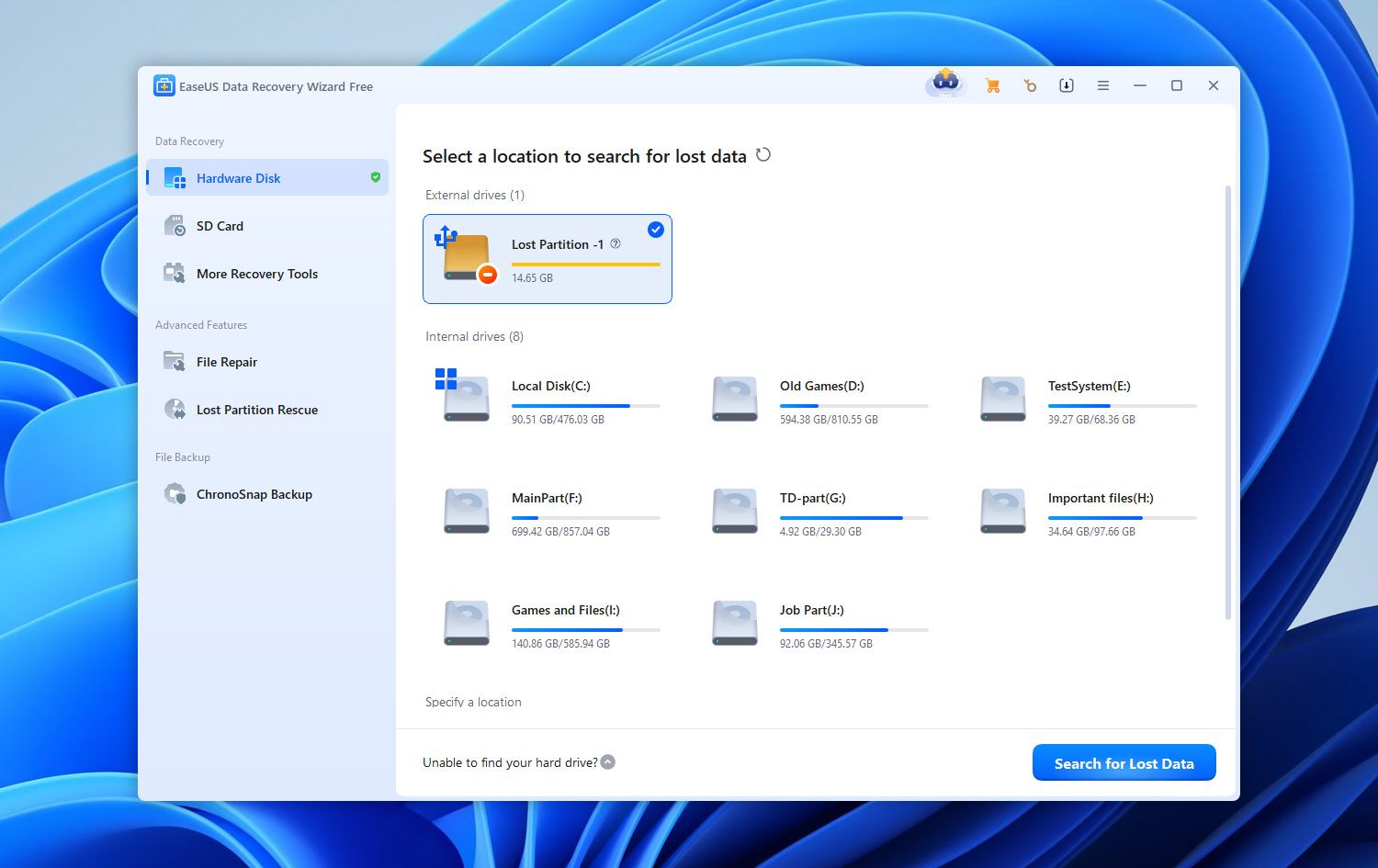
Wir haben alle fünf EaseUS-Alternativen unter denselben Bedingungen auf Windows und macOS getestet und dabei, wo immer möglich, die Standardeinstellungen für Scans verwendet. Wir haben benutzerdefinierte Scan-Konfigurationen vermieden, die einem Programm einen unfairen Vorteil verschaffen könnten.
Unser Testaufbau
Wir haben die folgende Hardware und das Testlaufwerk während des gesamten Vergleichs verwendet:
- Windows-Test-PC: Windows 11-Laptop mit einem Intel Core i5-13420H-Prozessor und 16 GB RAM.
- Mac-Testcomputer: 2022 MacBook Air mit Apple Silicon.
- Testlaufwerk: 32 GB Kingston DataTraveler USB-Flash-Laufwerk, formatiert als exFAT.
- Testdaten: Ungefähr 1 GB gemischte Daten, darunter JPG-, PNG-, CR2- und HEIC-Fotos; PDF-, DOC-, XLSX- und SVG-Dokumente; sowie MP4- und MOV-Videos.
Softwareversionen:
- EaseUS Data Recovery Wizard: 21.0.0.
- Disk Drill: 6.3.1398.
- PhotoRec: 7.3 Beta.
- R-Studio: 9.5.191742.
- Stellar Data Recovery: 12.6.0.0.
- TestDisk: 7.3 Beta.
Wir haben die Scanzeit, die erfolgreiche Wiederherstellung von Dateien, die Erhaltung von Dateinamen und Ordnerstruktur sowie die Zuverlässigkeit der Vorschau gemessen. Nur Dateien, die nach der Wiederherstellung korrekt geöffnet werden konnten, wurden als erfolgreiche Ergebnisse gewertet.
Datenverlustszenarien, die wir getestet haben
Wir haben zwei Szenarien verwendet, um zu sehen, wie jede EaseUS-Alternative bei verschiedenen Arten von Datenverlust abschneidet:
- Gelöschte Dateien: Wir haben den Datensatz auf das USB-Laufwerk kopiert und die Dateien normal gelöscht, wobei das exFAT-Dateisystem und dessen Metadaten intakt blieben.
- Beschädigte Partitionsinformationen: Wir haben den Datensatz wiederhergestellt und die MBR-Partitionsinformationen des Laufwerks entfernt. Windows erkannte das Laufwerk als RAW, während macOS das physische Gerät erkannte, aber nicht auf dessen Volume zugreifen konnte. Die Dateien blieben auf dem Laufwerk, aber keines der Betriebssysteme konnte normal darauf zugreifen.
Wie wir die Tools bewertet haben
Die Wiederherstellungsergebnisse hatten das größte Gewicht in unserer Bewertung. Wir berücksichtigten außerdem Benutzerfreundlichkeit, Dateisystemunterstützung, Vorschauen und Filter, zusätzliche Tools wie Datenträger-Imaging und RAID-Wiederherstellung sowie die Verfügbarkeit von Funktionen unter Windows und macOS.
Schließlich haben wir die Preise, die kostenlosen Wiederherstellungsgrenzen und die kostenpflichtigen Funktionen verglichen. Höhere Preise oder längere Funktionslisten führten nicht automatisch zu besseren Platzierungen.
Schneller Vergleich: EaseUS vs Alternativen
| Tool | Wiederherstellungsmethode | Unterstützte Dateisysteme | Laufwerks-Image | RAW/Beschädigte Partition Wiederherstellung | S.M.A.R.T. | RAID-Unterstützung | Kostenlose Wiederherstellung | Zusätzliche Funktionen | Am besten geeignet für |
| EaseUS Data Recovery Wizard | Dateisystem + RAW/Signaturscan | FAT, exFAT, NTFS, ReFS, HFS+, APFS, EXT2/3/4 | Ja | Ja | Nein | Ja | 500 MB; bis zu 2 GB mit Teilen | NAS-Wiederherstellung, Scannen verlorener Partitionen, Dateireparatur, Scan-Filter | Einsteiger |
| Disk Drill | Dateisystem + Signaturscan | FAT, exFAT, NTFS, ReFS, HFS+, APFS, EXT2/3/4, BTRFS | Ja | Ja | Ja | Ja | 100 MB auf Windows; Scan & Vorschau auf Mac | Wiederherstellungschancen, Recovery Vault, Erweiterte Kamera-Wiederherstellung, Byte-zu-Byte-Backup, NAS/Linux-Wiederherstellung | Beste Gesamtleistung |
| PhotoRec | Tiefer signaturbasierter/RAW-Scan | Dateisystemunabhängig; funktioniert mit FAT, exFAT, NTFS, EXT2/3/4, HFS+ Medien | Nein | Ja | Nein | Nein | Unbegrenzt | Open-Source-Wiederherstellung, benutzerdefinierte Dateisignaturen, Nur-Lese-Wiederherstellung | Komplett kostenlose Wiederherstellung |
| R-Studio | Dateisystemrekonstruktion + RAW/Signaturscan | FAT, exFAT, NTFS, ReFS, HFS+, APFS, EXT2/3/4, XFS, UFS | Ja | Ja | Ja | Ja | Dateien bis zu 1.024 KB | Erweiterte RAID-Rekonstruktion, Laufwerksklon, Netzwerk-Wiederherstellung, Hex-Editor, benutzerdefinierte Signaturen | RAID & erweiterte Wiederherstellung |
| Stellar Data Recovery | Dateisystem + Tiefenscan/Signaturwiederherstellung | FAT, exFAT, NTFS, ReFS; HFS+/APFS abhängig von Plattform/Edition | Ja | Ja | Ja | Ja* | Bis zu 1 GB* | Verlorene Partition Wiederherstellung, bootfähige Wiederherstellung, Foto/Video-Reparatur | Geführte alltägliche Wiederherstellung |
| TestDisk | Partition und Dateisystemrekonstruktion | FAT, exFAT, NTFS, EXT2/3/4, HFS+ und weitere | Nein | Ja | Nein | Begrenzt | Unbegrenzt | Partitionstabellen-Wiederherstellung, Bootsektorreparatur, Dateisystemreparatur, Wiederherstellung gelöschter Dateien für unterstützte Dateisysteme | Wiederherstellung verlorener Partitionen |
* Einige Stellar-Funktionen hängen vom Betriebssystem und der erworbenen Edition ab. Funktionen wie RAID-Wiederherstellung können auf bestimmte Editionen beschränkt sein und sind möglicherweise nicht in der Basisversion enthalten.
5 Beste EaseUS-Alternativen
Nachdem wir nun erklärt haben, wie die Tools getestet wurden und was wir verglichen haben, ist es an der Zeit, jede EaseUS-Alternative einzeln zu betrachten. Unser Hauptaugenmerk liegt dabei auf unseren eigenen Testergebnissen: Wiederherstellungsergebnisse, Scanleistung, Zuverlässigkeit der Vorschau, Benutzerfreundlichkeit und wie gut jedes Programm mit den beiden Datenverlustszenarien unter Windows und macOS umgegangen ist.
Wir werden uns auch die Funktionen ansehen, die jede Option vom EaseUS Data Recovery Wizard unterscheiden. Wenn Sie unsere Ergebnisse mit den offiziellen Angaben der Entwickler vergleichen möchten, können Sie die jeweiligen Produktwebsites für die vollständigen Spezifikationen und Funktionslisten einsehen.
1. Disk Drill (Beste Gesamtleistung)
Disk Drill ist ein Datenwiederherstellungstool für Windows und macOS, entwickelt von CleverFiles. Es kombiniert Dateisystem-Wiederherstellung mit Signaturscans und unterstützt NTFS, exFAT, APFS, HFS+, ext4 und andere Dateisysteme.
Über die Dateiwiederherstellung hinaus bietet es Byte-für-Byte-Disk-Imaging, S.M.A.R.T.-Überwachung, RAID-Wiederherstellung, Erweiterte Kamera-Wiederherstellung für fragmentierte Videos und präventive Wiederherstellungsfunktionen.
🏆 Am besten geeignet für: Benutzer, die eine EaseUS-Alternative mit einem einfachen Wiederherstellungsablauf, mehr Informationen zur Wiederherstellbarkeit einzelner Dateien sowie zusätzlichen Festplattenüberwachungs- und Wiederherstellungstools sowohl unter Windows als auch Mac wünschen.
💵 Preis: Disk Drill Basic ermöglicht das Scannen von Laufwerken und die Vorschau wiederherstellbarer Dateien kostenlos sowohl unter Windows als auch unter macOS. Die Windows-Version beinhaltet außerdem bis zu 100 MB kostenlose Wiederherstellung. Disk Drill PRO kostet 89 $ pro Jahr oder 149 $ für eine lebenslange Lizenz mit lebenslangen Updates. Eine PRO-Lizenz deckt sowohl Windows als auch macOS für einen Benutzer mit bis zu drei Aktivierungen ab.
Oberfläche & Bedienbarkeit
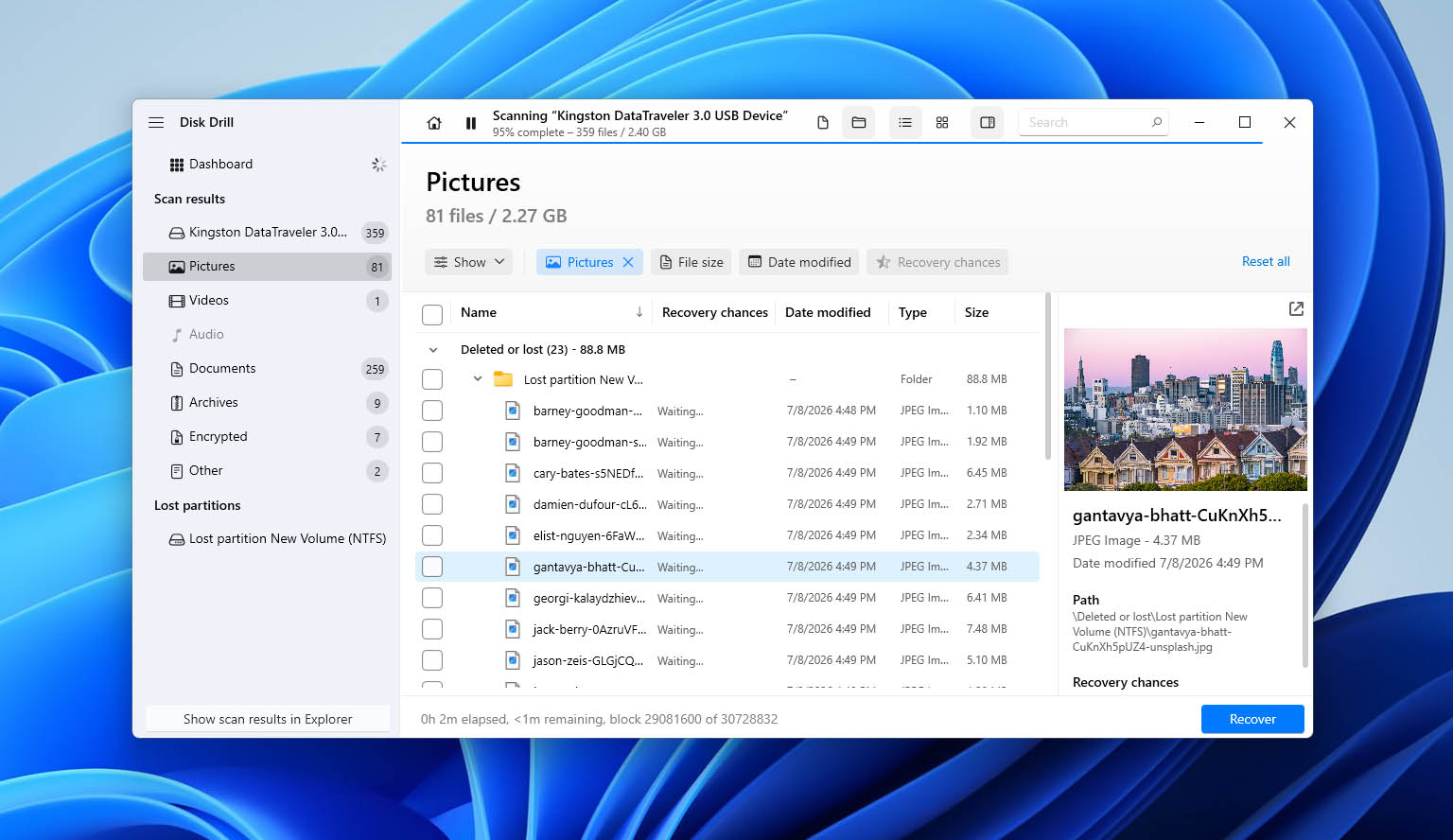
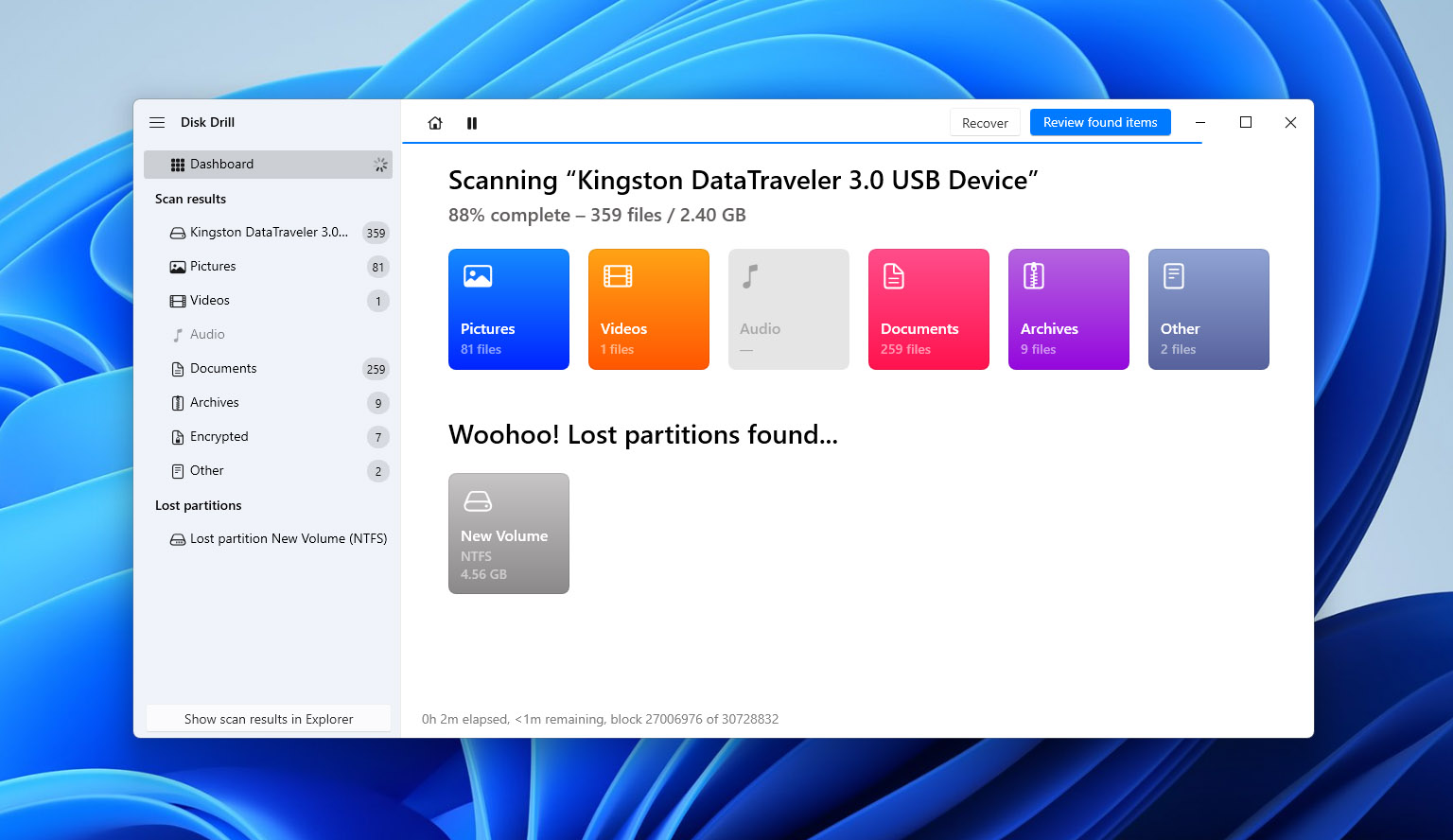
Disk Drill hält die Wiederherstellung einfach: Wählen Sie ein Laufwerk oder eine Partition aus und klicken Sie auf Nach verlorenen Daten suchen. Das Programm kombiniert automatisch die verfügbaren Wiederherstellungsmethoden und zeigt die Ergebnisse während des Scans an, ohne dass Sie zwischen schnellen und tiefen Scans wählen müssen.
Die Ergebnisse werden in bestehende, gelöschte oder verlorene sowie rekonstruierte Dateien gruppiert. Sie können sie nach Dateityp, Größe, Datum oder Wiederherstellungschancen filtern, nach Dateiname suchen und Dateien vor der Wiederherstellung in der Vorschau anzeigen. Die Wiederherstellungschancen helfen Ihnen außerdem einzuschätzen, welche Dateien mit größerer Wahrscheinlichkeit erfolgreich wiederhergestellt werden können.
Der Arbeitsablauf ist weitgehend konsistent zwischen Windows und macOS, trotz kleiner Unterschiede in der Benutzeroberfläche. Für fragmentiertes Filmmaterial von Kameras und Drohnen bietet Disk Drill außerdem einen separaten Modus für die Erweiterte Kamera-Wiederherstellung.
Wiederherstellungsleistung in unseren Tests
Disk Drill lieferte die besten Wiederherstellungsergebnisse in unserem Vergleich, indem alle 65 Originaldateien in beiden Szenarien unter Windows und macOS wiederhergestellt wurden. Dateien, die über verfügbare Dateisystem-Metadaten wiederhergestellt wurden, behielten ihre ursprünglichen Namen und die Ordnerstruktur bei, und jede wiederhergestellte Datei ließ sich korrekt öffnen.
Der Unterschied war beim Test mit beschädigten Laufwerken am deutlichsten. Disk Drill stellte alle unsere MP4- und MOV-Videos wieder her, während mehrere mit EaseUS wiederhergestellte Videos nicht korrekt geöffnet werden konnten. EaseUS schloss seine Scans etwas schneller ab, aber Disk Drill stellte mehr verwendbare Dateien wieder her.
Die Tabelle unten zeigt die vollständigen Wiederherstellungsergebnisse und Scanzeiten für beide Programme.
| Test | Disk Drill Windows | EaseUS Windows | Disk Drill Mac | EaseUS Mac |
| Gelöschte Dateien | 65/65 | 63/65 | 65/65 | 63/65 |
| Scanzeit für gelöschte Dateien | 7m 12s | 6m 31s | 6m 48s | 6m 17s |
| Wiederherstellung von beschädigten Laufwerken | 65/65 | 58/65 | 65/65 | 58/65 |
| Scanzeit für beschädigte Laufwerke | 9m 36s | 8m 52s | 9m 04s | 8m 39s |
| Videoergebnis von beschädigtem Laufwerk | Alle MP4/MOV wiederhergestellt | Mehrere Testvideos fehlgeschlagen | Alle MP4/MOV wiederhergestellt | Mehrere Testvideos fehlgeschlagen |
| Dateivorschau | Alle getesteten Dateien korrekt angezeigt | Gut für die meisten getesteten Dateien | Alle getesteten Dateien korrekt angezeigt | Gut für die meisten getesteten Dateien |
| Wiederherstellungschancen | Ja, Schätzung pro Datei | Keine entsprechende Schätzung pro Datei | Ja, Schätzung pro Datei | Keine entsprechende Schätzung pro Datei |
| Am besten geeignet für | Insgesamt am besten | Anfängerfreundliche Wiederherstellung | Insgesamt am besten | Anfängerfreundliche Wiederherstellung |
Was macht Disk Drill zu einer besseren EaseUS-Alternative?
- Stärkere Wiederherstellungsergebnisse. Disk Drill hat in beiden Szenarien mehr verwendbare Dateien als EaseUS wiederhergestellt, darunter alle ursprünglichen MP4- und MOV-Videos vom beschädigten Laufwerk.
- Mehr Informationen über Wiederherstellungsaussichten. Wiederherstellungschancen bieten Schätzungen pro Datei, die Ihnen helfen können, Dateien vor der Wiederherstellung zu priorisieren.
- Zusätzliche Wiederherstellungs- und Festplatten-Tools. Disk Drill bietet Byte-für-Byte-Backups, S.M.A.R.T.-Überwachung, RAID-Wiederherstellung und Advanced Camera Recovery. Es enthält außerdem Recovery Vault auf Windows und Guaranteed Recovery auf macOS.
- Plattformübergreifende Lizenzierung. Eine PRO-Lizenz deckt Windows und macOS ab, im Gegensatz zu den separaten Lizenzen, die für EaseUS erforderlich sind.
Disk Drill hat ebenfalls Einschränkungen. Die kostenlose Windows-Version erlaubt nur 100 MB an Wiederherstellung, im Vergleich zu bis zu 2 GB bei EaseUS, während Mac-Benutzer Dateien kostenlos scannen und in der Vorschau anzeigen können, jedoch eine kostenpflichtige Lizenz benötigen, um sie wiederherzustellen. Disk Drill benötigte in unseren Tests außerdem etwa 40 Sekunden länger pro Scan, obwohl mehr verwendbare Dateien wiederhergestellt wurden.
Hinweis: Möchten Sie Disk Drill genauer unter die Lupe nehmen? Lesen Sie unseren vollständigen Disk Drill Bewertung für eine detailliertere Aufschlüsselung seiner Wiederherstellungsleistung, Funktionen, Preise und Einschränkungen.
2. PhotoRec (Beste kostenlose Alternative)
PhotoRec ist ein kostenloses, quelloffenes Wiederherstellungstool aus dem CGSecurity-Projekt, verfügbar für Windows, macOS, Linux und andere Plattformen. Im Gegensatz zu EaseUS setzt es in erster Linie auf File Carving und durchsucht den Speicher direkt nach erkennbaren Dateisignaturen, selbst wenn Dateisystem-Metadaten nicht zugänglich sind.
Es erkennt mehr als 480 Dateiendungen in etwa 300 Dateifamilien, einschließlich Fotos, Dokumenten und Videos. Allerdings verlieren wiederhergestellte Dateien in der Regel ihre ursprünglichen Namen und die Ordnerstruktur.
🏆 Am besten geeignet für: Nutzer, die nach einer völlig kostenlosen EaseUS-Alternative ohne Wiederherstellungsbeschränkungen suchen, insbesondere bei der Wiederherstellung von Dateien von formatierten Laufwerken oder Speichermedien mit beschädigten Dateisystem-Informationen.
💵 Preis: PhotoRec ist völlig kostenlos und Open Source unter der GNU General Public License (GPL v2+). Es gibt keine Abonnements, kostenpflichtigen Versionen oder Begrenzungen für die Menge der wiederherstellbaren Daten.
Oberfläche & Bedienbarkeit
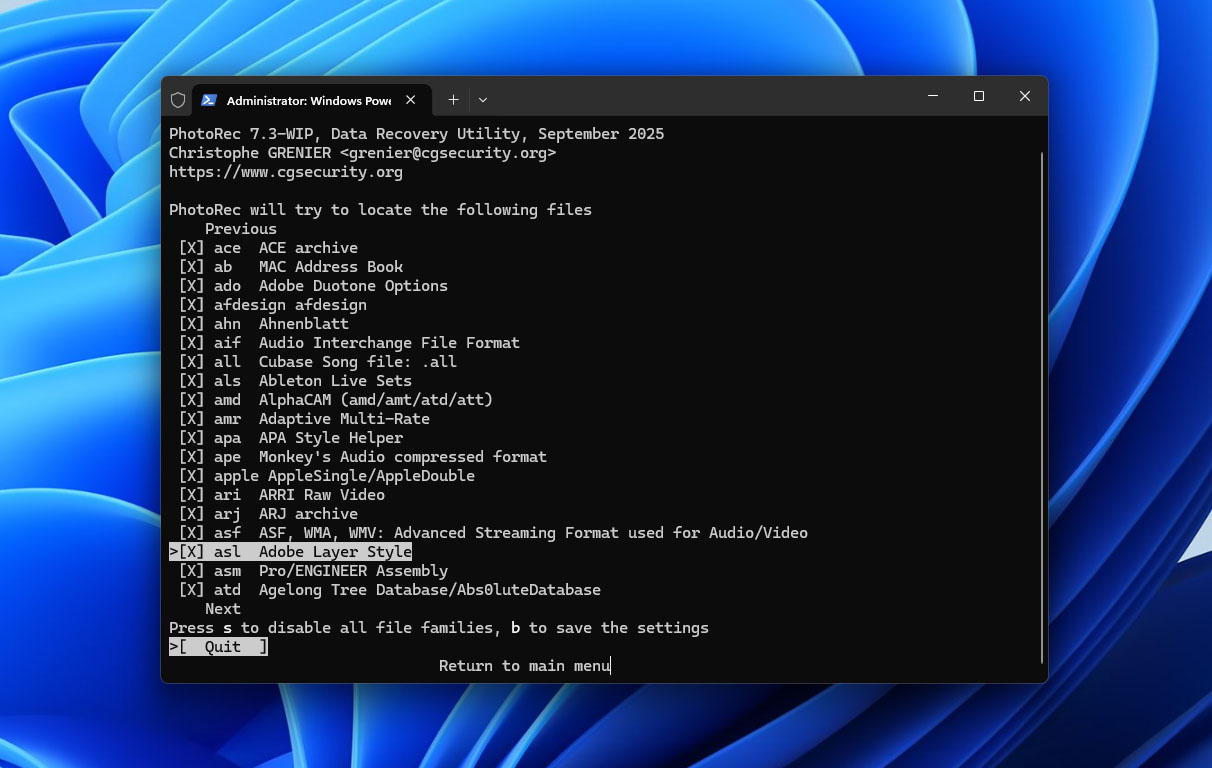
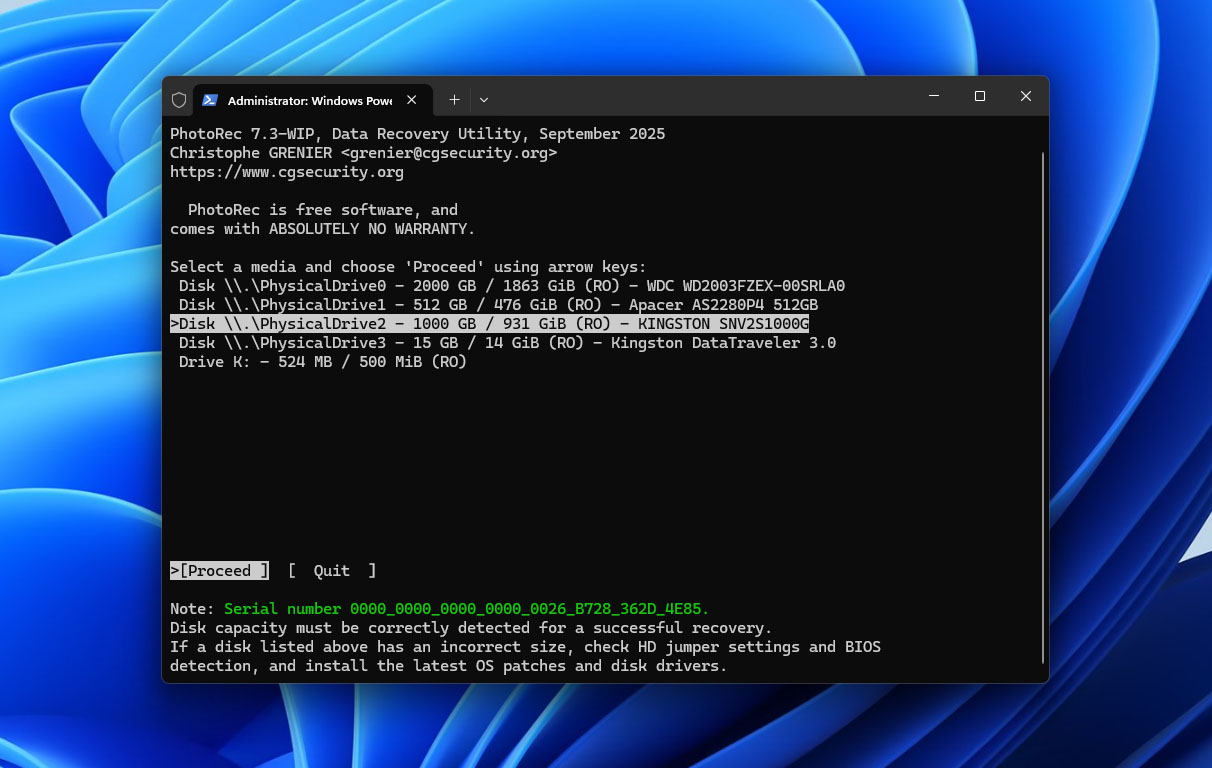
PhotoRec ist weniger anfängerfreundlich als EaseUS. Die Standardversion verwendet eine textbasierte Oberfläche, in der Sie eine Festplatte, den Scanbereich, den Dateisystemtyp und das Wiederherstellungsziel auswählen. Sie können den Scan auch auf bestimmte Dateisignaturen wie JPG, PDF oder MP4 beschränken.
Im Gegensatz zu EaseUS bietet PhotoRec keine Dateivorschau, keine intelligenten Filter und keine Schätzungen zur Wiederherstellungswahrscheinlichkeit. Es speichert Dateien direkt in Ordnern mit den Namen recup_dir.1, recup_dir.2 usw., üblicherweise mit generierten Dateinamen wie f0016741.jpg. Sie müssen die Ergebnisse manuell durchsuchen.
Der Arbeitsablauf ist unter Windows und macOS ähnlich, obwohl Mac-Benutzer möglicherweise Terminal und vollständigen Festplattenzugriff benötigen. Eine grafische Alternative, QPhotoRec, ist ebenfalls verfügbar, bietet jedoch keine Vorschau- und Dateiverwaltungsfunktionen im EaseUS-Stil.
Wiederherstellungsleistung in unseren Tests
PhotoRec stellte 62 von 65 Dateien im Test mit gelöschten Dateien und 60 von 65 von dem beschädigten Laufwerk sowohl unter Windows als auch unter macOS wieder her. Es schnitt bei gelöschten Dateien etwas schlechter ab als EaseUS, stellte aber mehr verwendbare Daten vom beschädigten Laufwerk wieder her.
Die meisten erfolglosen Wiederherstellungen betrafen fragmentierte MP4- und MOV-Videos. PhotoRec stellte unsere Fotos, Dokumente und mehrere Videos wieder her, aber einige Videodateien blieben unspielbar. Außerdem vergab es generierte Dateinamen an die wiederhergestellten Dateien, was die Überprüfung und Organisation zeitaufwendiger machte.
PhotoRec benötigte ungefähr doppelt so lange wie EaseUS, um das USB-Laufwerk zu scannen, erzielte jedoch diese Ergebnisse ohne eine kostenpflichtige Lizenz. Die nachstehende Tabelle zeigt die genauen Scanzeiten und Wiederherstellungsergebnisse.
| Test | PhotoRec Windows | EaseUS Windows | PhotoRec Mac | EaseUS Mac |
| Gelöschte Dateien | 62/65 | 63/65 | 62/65 | 63/65 |
| Scanzeit für gelöschte Dateien | 14m 18s | 6m 31s | 13m 46s | 6m 17s |
| Wiederherstellung von beschädigten Laufwerken | 60/65 | 58/65 | 60/65 | 58/65 |
| Scanzeit für beschädigtes Laufwerk | 15m 12s | 8m 52s | 14m 39s | 8m 39s |
| Videoergebnis vom beschädigten Laufwerk | Einige fragmentierte Videos fehlgeschlagen | Mehrere Testvideos fehlgeschlagen | Einige fragmentierte Videos fehlgeschlagen | Mehrere Testvideos fehlgeschlagen |
| Dateivorschau | Keine Vorschau | Gut für die meisten getesteten Dateien | Keine Vorschau | Gut für die meisten getesteten Dateien |
| Wiederherstellungschancen | Nein | Keine gleichwertige Schätzung pro Datei | Nein | Keine gleichwertige Schätzung pro Datei |
| Am besten geeignet für | Komplett kostenlose Wiederherstellung | Benutzerfreundliche Wiederherstellung | Komplett kostenlose Wiederherstellung | Benutzerfreundliche Wiederherstellung |
Was macht PhotoRec zu einer besseren EaseUS-Alternative?
- Vollständig kostenlose Wiederherstellung. PhotoRec hat keine Wiederherstellungsbeschränkungen, Abonnements oder kostenpflichtigen Funktionen, im Gegensatz zu EaseUS.
- Wiederherstellung ohne zugängliche Dateisystem-Metadaten. Der signaturbasierte Ansatz kann Dateien von beschädigten oder nicht zugänglichen Volumes wiederherstellen. In unserem Test mit beschädigter Festplatte wurden mehr verwendbare Dateien wiederhergestellt als mit EaseUS.
- Umfangreiche Unterstützung für Dateisignaturen. PhotoRec erkennt Hunderte von Dateiformaten und ermöglicht es fortgeschrittenen Nutzern, eigene Signaturen hinzuzufügen.
- Open-Source und plattformübergreifend. Es funktioniert auf Windows, macOS, Linux und anderen Systemen ohne separate Lizenzen. PhotoRec wird außerdem mit TestDisk gebündelt.
Der Hauptkompromiss besteht in der Benutzerfreundlichkeit. PhotoRec bietet keine Dateivorschau und keine bequeme Dateiauswahl, verliert in der Regel die ursprünglichen Dateinamen und die Ordnerstruktur und kann bei fragmentierten Videos Schwierigkeiten haben. EaseUS bietet einen deutlich einfacheren Wiederherstellungsablauf.
Hinweis: Möchten Sie mehr über PhotoRec erfahren, bevor Sie es verwenden? Lesen Sie unseren vollständigen PhotoRec Bewertung für einen genaueren Blick auf seine Wiederherstellungsfunktionen, Oberfläche, Einschränkungen und Leistung.
3. R-Studio (Am besten für RAID & fortgeschrittene Wiederherstellung)
R-Studio ist ein fortschrittliches Datenwiederherstellungstool von R-Tools Technology für Windows, macOS und Linux. Es kombiniert die Dateisystemrekonstruktion mit Signatur-Scanning und bietet mehr Kontrolle über die Wiederherstellung als EaseUS.
Zu den Funktionen gehören RAID-Rekonstruktion, Festplatten-Imaging, Netzwerkwiederherstellung, S.M.A.R.T.-Überwachung, ein Hex-Editor und benutzerdefinierte Dateisignaturen. Es unterstützt außerdem eine breite Palette von Dateisystemen, darunter NTFS, ReFS, exFAT, APFS, HFS+, Ext2/3/4, XFS und UFS.
🏆 Am besten geeignet für: Fortgeschrittene Benutzer, die mehr Kontrolle über den Wiederherstellungsprozess benötigen, insbesondere bei RAID-Arrays, beschädigten Partitionen, Festplatten-Images und Speichermedien, die verschiedene Windows-, Mac-, Linux- oder Unix-Dateisysteme verwenden.
💵 Preis: R-Studio beginnt bei $49,99 für die eingeschränkte R-Studio FAT Edition. Die vollständige R-Studio-Lizenz für Windows kostet $79,99 als Einmalkauf, während separate Versionen für macOS und Linux verfügbar sind. Unternehmens- und Technikerlizenzen sind für Netzwerk-, kommerzielle und professionelle Datenwiederherstellungsaufgaben erhältlich.
Oberfläche & Bedienbarkeit
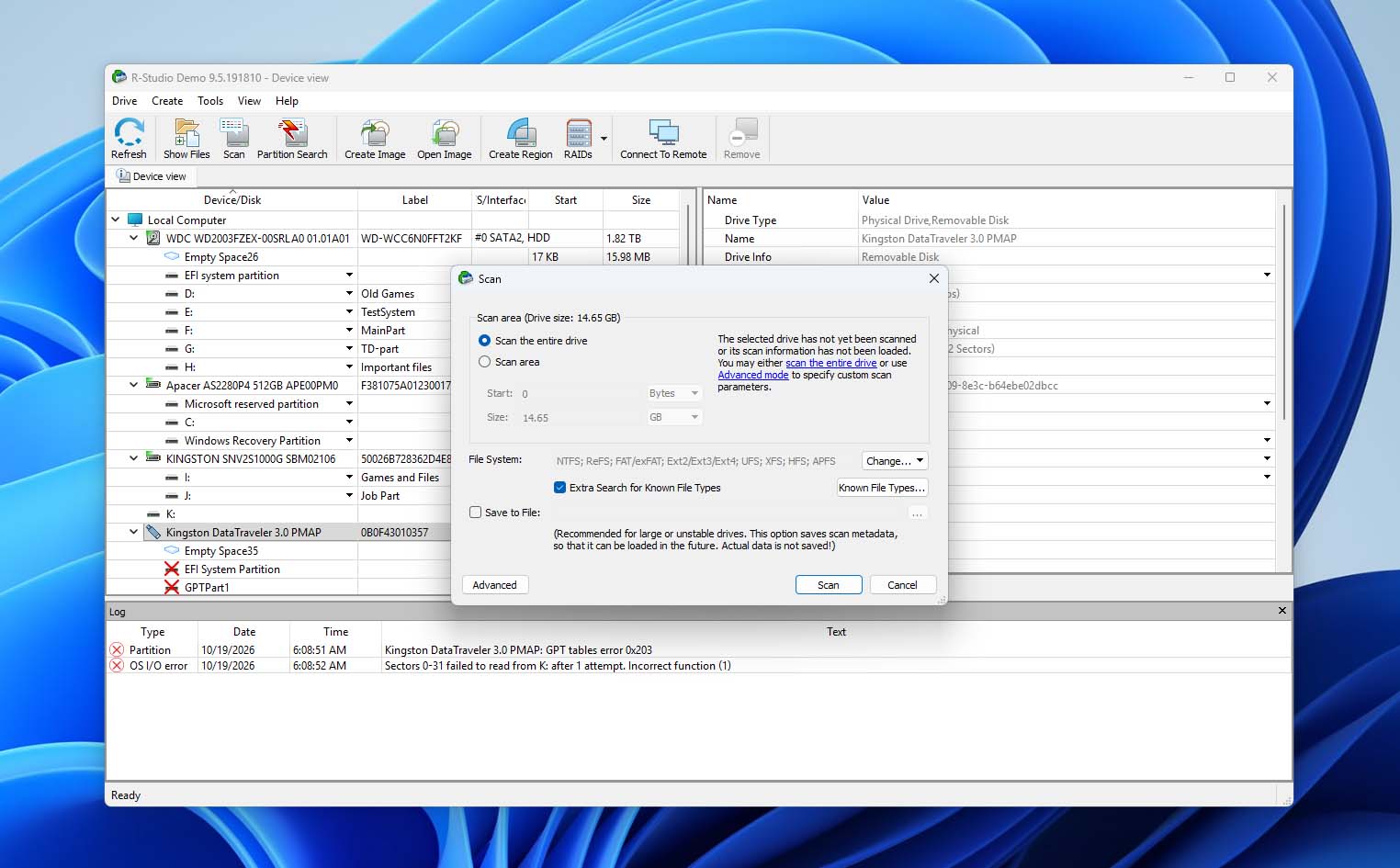
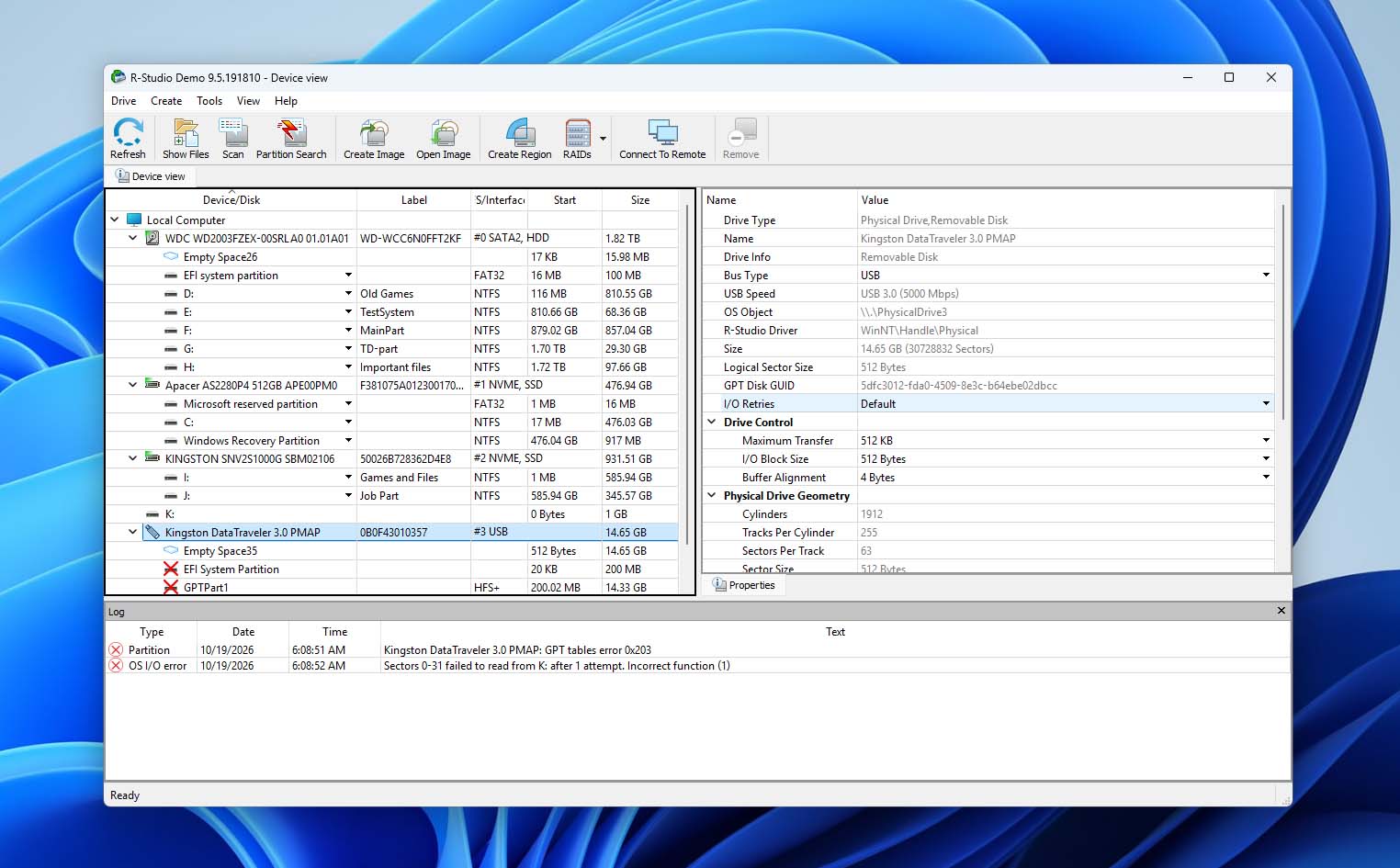
R-Studio ist technischer als EaseUS, aber die grundlegende Wiederherstellung ist mit den Standardeinstellungen machbar. Sie wählen eine Festplatte aus, starten einen Scan, öffnen ein erkanntes Dateisystem und durchsuchen den rekonstruierten Verzeichnisbaum, um Dateien anzuzeigen und wiederherzustellen.
Erfahrene Benutzer können Scan-Bereiche definieren, Dateisysteme und bekannte Dateitypen auswählen, Sektoren untersuchen, RAID-Parameter konfigurieren und mit Festplatten-Images arbeiten. Diese Steuerungen bieten mehr Flexibilität, machen die Benutzeroberfläche jedoch auch schwerer zu navigieren.
Uns besonders gut gefiel die grafische Scan-Karte von R-Studio, die während des Scans Dateisystemstrukturen und bekannte Dateitypen identifiziert. Die Dateivorschau funktionierte bei unseren Testfotos, Dokumenten und Videos auf beiden Plattformen einwandfrei. Zudem können Abbilder ganzer Laufwerke, Partitionen oder ausgewählter Bereiche erstellt und diese Abbilder anstelle der Originalgeräte gescannt werden.
Wiederherstellungsleistung in unseren Tests
R-Studio stellte 64 von 65 gelöschten Dateien und 62 von 65 Dateien von dem beschädigten Laufwerk sowohl unter Windows als auch macOS wieder her und übertraf dabei EaseUS in beiden Szenarien. Wo Dateisystem-Metadaten verfügbar blieben, behielten die wiederhergestellten Dateien in der Regel ihre ursprünglichen Namen und die Verzeichnisstruktur bei.
Die meisten Fotos, Dokumente und Videos wurden erfolgreich wiederhergestellt, obwohl drei Dateien aus dem beschädigten Laufwerksdatensatz nicht in einem brauchbaren Zustand wiederhergestellt werden konnten.
Der Hauptnachteil war die Geschwindigkeit. R-Studio benötigte mehr als doppelt so lange wie EaseUS, um seine Scans abzuschließen. Dieser Unterschied lässt sich bei der einfachen Wiederherstellung gelöschter Dateien nur schwer rechtfertigen, aber die zusätzlichen Steuerungsmöglichkeiten von R-Studio sind in komplexen Wiederherstellungsszenarien relevanter. Die folgende Tabelle zeigt die genauen Ergebnisse und Scanzeiten.
| Test | R-Studio Windows | EaseUS Windows | R-Studio Mac | EaseUS Mac |
| Gelöschte Dateien | 64/65 | 63/65 | 64/65 | 63/65 |
| Scanzeit gelöschter Dateien | 15m 42s | 6m 31s | 14m 57s | 6m 17s |
| Datenrettung von beschädigtem Laufwerk | 62/65 | 58/65 | 62/65 | 58/65 |
| Scanzeit beschädigtes Laufwerk | 21m 48s | 8m 52s | 20m 56s | 8m 39s |
| Videoergebnis vom beschädigten Laufwerk | Die meisten Testvideos wiederhergestellt | Mehrere Testvideos fehlgeschlagen | Die meisten Testvideos wiederhergestellt | Mehrere Testvideos fehlgeschlagen |
| Dateivorschau | Gut; getestete Dateien korrekt angezeigt | Gut für die meisten getesteten Dateien | Gut; getestete Dateien korrekt angezeigt | Gut für die meisten getesteten Dateien |
| Wiederherstellungschancen | Keine gleichwertige Einschätzung pro Datei | Keine gleichwertige Einschätzung pro Datei | Keine gleichwertige Einschätzung pro Datei | Keine gleichwertige Einschätzung pro Datei |
| Am besten für | RAID & erweiterte Wiederherstellung | Einsteigerfreundliche Wiederherstellung | RAID & erweiterte Wiederherstellung | Einsteigerfreundliche Wiederherstellung |
Was macht R-Studio zu einer besseren EaseUS-Alternative?
- Erweiterte RAID-Wiederherstellung. R-Studio unterstützt standardmäßige, verschachtelte und benutzerdefinierte RAID-Konfigurationen mit manueller Kontrolle über Array-Parameter.
- Mehr Kontrolle über die Wiederherstellung. Sie können Scanbereiche, Dateisystem-Erkennung und Dateisignaturen anpassen oder Speicherstrukturen direkt mit dem integrierten Hex-Editor inspizieren.
- Umfassendere Unterstützung für Dateisysteme und Festplatten. R-Studio verarbeitet gängige Windows- und Mac-Dateisysteme sowie Linux- und Unix-Formate und bietet zusätzliche Tools für Festplatten-Images, Netzwerk-Wiederherstellung und S.M.A.R.T.-Überwachung.
- Bessere Ergebnisse bei beschädigten Speichern. R-Studio stellte von unserem beschädigten USB-Laufwerk mehr verwendbare Dateien wieder her als EaseUS, benötigte dafür jedoch deutlich mehr Zeit.
Die wichtigsten Kompromisse betreffen Geschwindigkeit und Komplexität. EaseUS bietet eine einfachere Benutzeroberfläche und hat beide Tests mehr als doppelt so schnell abgeschlossen. R-Studio ist besser für fortgeschrittene Benutzer geeignet, die detaillierte Wiederherstellungsfunktionen benötigen, insbesondere für RAID-Arrays und komplexe Speicherlösungen.
Hinweis: Wenn die erweiterten Wiederherstellungswerkzeuge von R-Studio für Ihren Fall nützlich klingen, lesen Sie unseren vollständigen R-Studio Testbericht, um einen genaueren Blick auf seine Wiederherstellungsleistung, RAID-Funktionen, Benutzeroberfläche, Preisgestaltung und Einschränkungen zu werfen.
4. Stellar Data Recovery (Am besten für geführte Wiederherstellung)
Stellar Datenrettung ist ein Wiederherstellungs-Tool für Windows und macOS mit einer geführten, schrittweisen Benutzeroberfläche. Es unterstützt die Wiederherstellung gelöschter Dateien, formatierter oder nicht zugänglicher Laufwerke und verlorener Partitionen.
Je nach Edition und Plattform bietet Stellar auch Festplatten-Imaging, S.M.A.R.T.-Überwachung, Wiederherstellung von nicht bootfähigen Systemen, RAID-Wiederherstellung sowie Foto- und Videoreparatur. Viele fortgeschrittene Funktionen sind höheren, teureren Editionen vorbehalten.
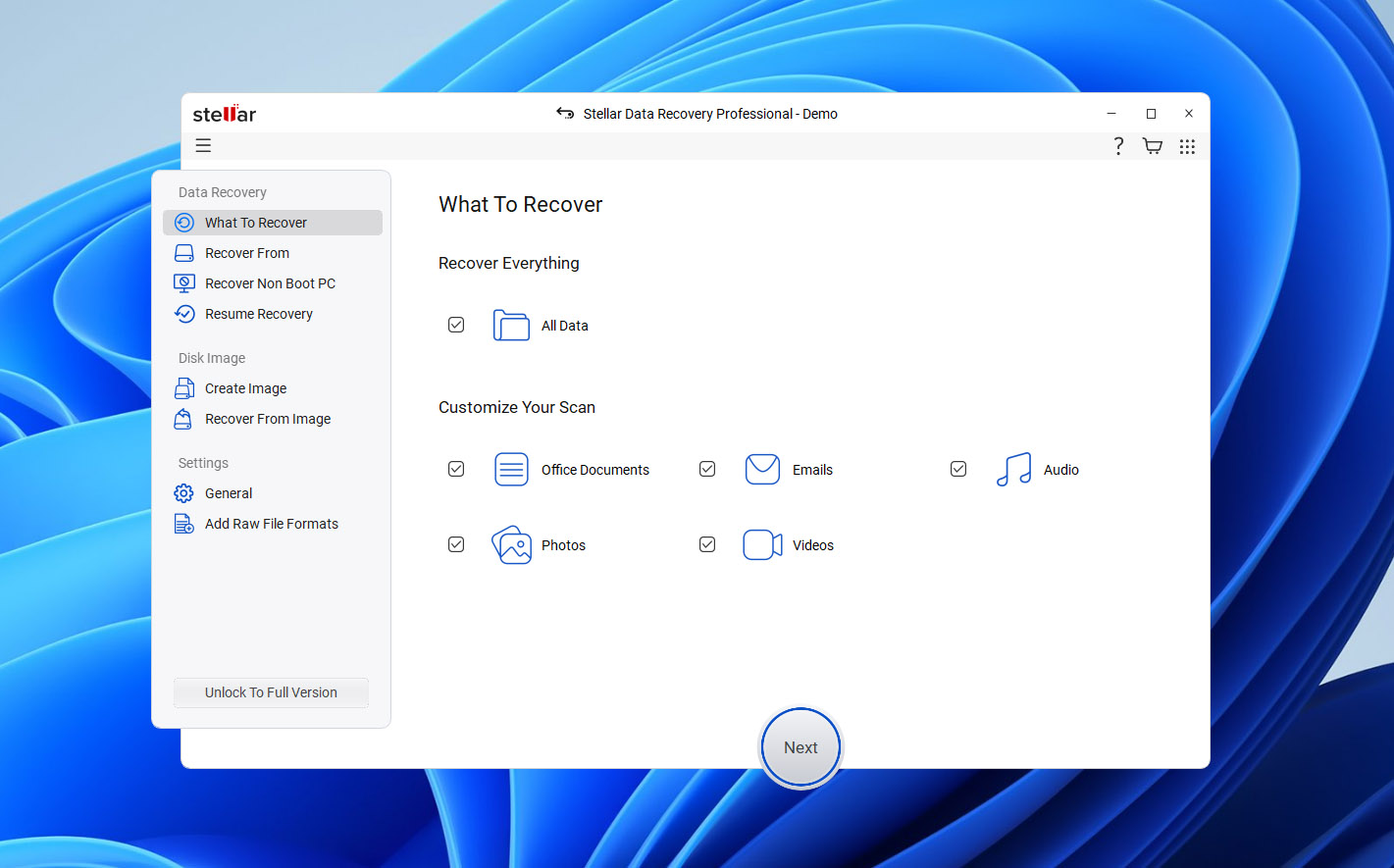
🏆 Am besten für: Benutzer, die einen geführten Wiederherstellungsprozess mit Kontrolle darüber bevorzugen, nach welchen Dateitypen gesucht werden soll.
💵 Preis: Stellar Data Recovery Free ermöglicht bis zu 1 GB kostenlose Wiederherstellung. Die kostenpflichtigen Editionen unterscheiden sich zwischen Windows und macOS und sind in mehrere Stufen unterteilt, wobei fortschrittlichere Wiederherstellungs- und Festplatten-Tools den höheren Editionen vorbehalten sind.
Oberfläche & Bedienbarkeit
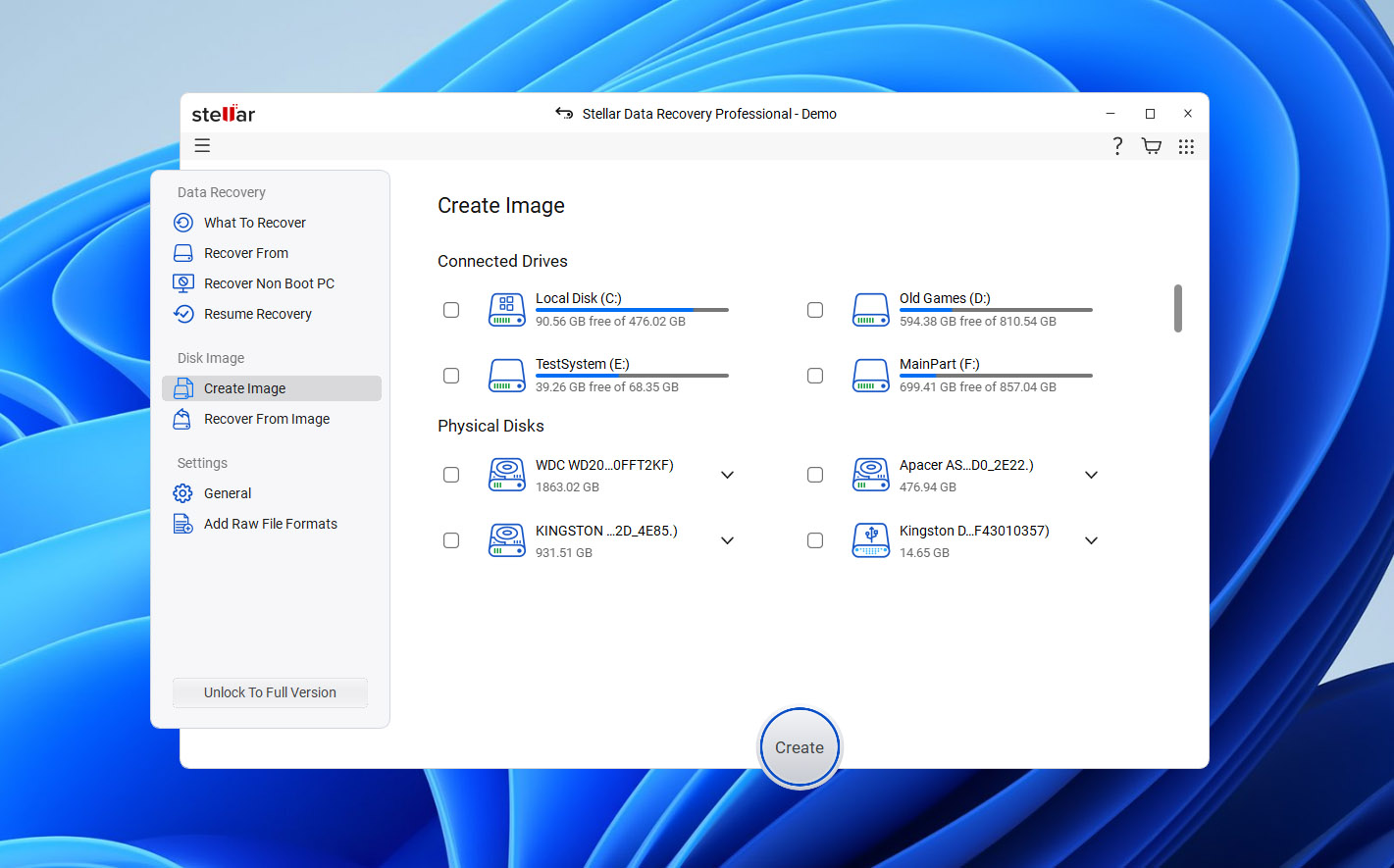
Stellar führt Sie Schritt für Schritt durch die Wiederherstellung. Zuerst wählen Sie, ob nach allen Dateien oder bestimmten Kategorien wie Dokumenten, Fotos, Videos oder Audiodateien gesucht werden soll. Dann wählen Sie das Speichermedium aus und starten den Scan.
Im Gegensatz zu EaseUS, das seine Wiederherstellungsmethoden in der Regel in einen kontinuierlichen Scan kombiniert, bietet Stellar einen separaten Deep Scan an, wenn bei der anfänglichen Suche die benötigten Dateien nicht gefunden werden. Dies fügt einen weiteren Schritt hinzu, gibt Ihnen jedoch die Kontrolle darüber, wann eine gründlichere Suche durchgeführt wird.
Sobald der Scan abgeschlossen ist, können Sie Dateien nach Verzeichnis oder Typ durchsuchen und unterstützte Formate vor der Wiederherstellung in der Vorschau anzeigen. Die Vorschau funktionierte gut für unsere Testfotos und Dokumente unter Windows und macOS. Insgesamt ist die Benutzeroberfläche von Stellar einfacher zu navigieren als die von R-Studio, obwohl die separaten Scanphasen mehr Benutzereingaben erfordern.
Wiederherstellungsleistung in unseren Tests
Stellar hat 63 von 65 gelöschten Dateien sowohl unter Windows als auch unter macOS wiederhergestellt und entspricht damit EaseUS in diesem Szenario. Über verfügbare exFAT-Metadaten wiederhergestellte Dateien behielten in der Regel ihre ursprünglichen Namen und die Ordnerstruktur bei.
Auf dem beschädigten Laufwerk hat Stellar nach Verwendung des Deep Scan 59 von 65 Originaldateien wiederhergestellt, eine mehr als EaseUS. Die meisten Fotos und Dokumente waren verwendbar, aber mehrere MP4- und MOV-Videos konnten nicht korrekt wiederhergestellt werden.
EaseUS beendete beide Tests schneller, und Stellars kleiner Vorteil im Szenario mit beschädigtem Laufwerk ging auf Kosten einer zusätzlichen Scan-Stufe. Die nachstehende Tabelle zeigt die vollständigen Wiederherstellungsergebnisse und Scanzeiten.
| Test | Stellar Windows | EaseUS Windows | Stellar Mac | EaseUS Mac |
| Gelöschte Dateien | 63/65 | 63/65 | 63/65 | 63/65 |
| Scanzeit für gelöschte Dateien | 8m 37s | 6m 31s | 8m 09s | 6m 17s |
| Wiederherstellung von beschädigten Laufwerken | 59/65 | 58/65 | 59/65 | 58/65 |
| Scanzeit für beschädigte Laufwerke | 13m 26s | 8m 52s | 12m 51s | 8m 39s |
| Video-Ergebnis vom beschädigten Laufwerk | Mehrere MP4/MOV-Dateien fehlgeschlagen | Mehrere Testvideos fehlgeschlagen | Mehrere MP4/MOV-Dateien fehlgeschlagen | Mehrere Testvideos fehlgeschlagen |
| Dateivorschau | Gut; getestete Dateien korrekt angezeigt | Gut für die meisten getesteten Dateien | Gut; getestete Dateien korrekt angezeigt | Gut für die meisten getesteten Dateien |
| Wiederherstellungschancen | Keine entsprechende Schätzung pro Datei | Keine entsprechende Schätzung pro Datei | Keine entsprechende Schätzung pro Datei | Keine entsprechende Schätzung pro Datei |
| Am besten für | Geführte Wiederherstellung | Anfängerfreundliche Wiederherstellung | Geführte Wiederherstellung | Anfängerfreundliche Wiederherstellung |
Was macht Stellar zu einer besseren EaseUS-Alternative?
- Geführter Wiederherstellungs-Workflow. Stellar ermöglicht es Ihnen, auszuwählen, nach welchen Dateikategorien gesucht werden soll, und bietet eine separate Tiefenscan-Option, wenn die anfänglichen Ergebnisse unzureichend sind.
- Etwas bessere Wiederherstellung bei beschädigten Laufwerken. Stellar konnte in unserem Test mit einem beschädigten Laufwerk eine nutzbare Datei mehr wiederherstellen als EaseUS, obwohl beide Programme bei gelöschten Dateien gleich gute Leistungen zeigten.
- Kostenloses Wiederherstellungslimit. Stellar Free erlaubt bis zu 1 GB Wiederherstellung, was für kleinere Wiederherstellungsaufgaben ausreichend sein kann.
- Zusätzliche Tools in höheren Editionen. Abhängig von Plattform und Lizenz bietet Stellar Festplatten-Image-Erstellung, S.M.A.R.T.-Überwachung, bootfähige Wiederherstellung, RAID-Wiederherstellung sowie Foto- oder Video-Reparatur.
Die Hauptnachteile sind die Geschwindigkeit und die Komplexität der Lizenzierung. EaseUS hat beide Tests schneller abgeschlossen, während Stellar in einigen Fällen einen zusätzlichen Scanvorgang erfordert. Die erweiterten Funktionen sind außerdem auf mehrere kostenpflichtige Editionen verteilt, sodass Sie prüfen müssen, was jede Lizenz beinhaltet.
Hinweis: Für einen detaillierteren Blick auf Stellar lesen Sie unseren vollständigen Stellar Data Recovery Bewertung, in dem wir dessen Wiederherstellungsleistung, Tiefenscan, Funktionen, Preise und Einschränkungen ausführlicher behandeln.
5. TestDisk (Am besten für die Wiederherstellung verlorener Partitionen)
TestDisk ist ein kostenloses, quelloffenes Wiederherstellungstool von CGSecurity, den Entwicklern von PhotoRec. Im Gegensatz zu EaseUS, das sich auf die Wiederherstellung einzelner Dateien konzentriert, ist TestDisk auf die Wiederherstellung verlorener Partitionen und die Reparatur bestimmter Festplattenstrukturen spezialisiert.
Es unterstützt FAT, exFAT, NTFS, Ext2/3/4, HFS+ und andere Dateisysteme. Seine Werkzeuge können verlorene Partitionen finden, Partitionstabelleneinträge wiederherstellen, bestimmte Bootsektoren und Dateisystemstrukturen reparieren sowie Dateien von erkannten Partitionen kopieren.
🏆 Am besten geeignet für: Wiederherstellung verlorener Partitionen und Wiederherstellung des Zugriffs auf Speichergeräte nach Beschädigung der Partitionstabelle oder des Bootsektors.
💵 Preis: TestDisk ist völlig kostenlos und quelloffen unter der GNU General Public License. Es gibt keine Wiederherstellungsbeschränkungen, Abonnements oder kostenpflichtigen Editionen.
Oberfläche & Bedienbarkeit
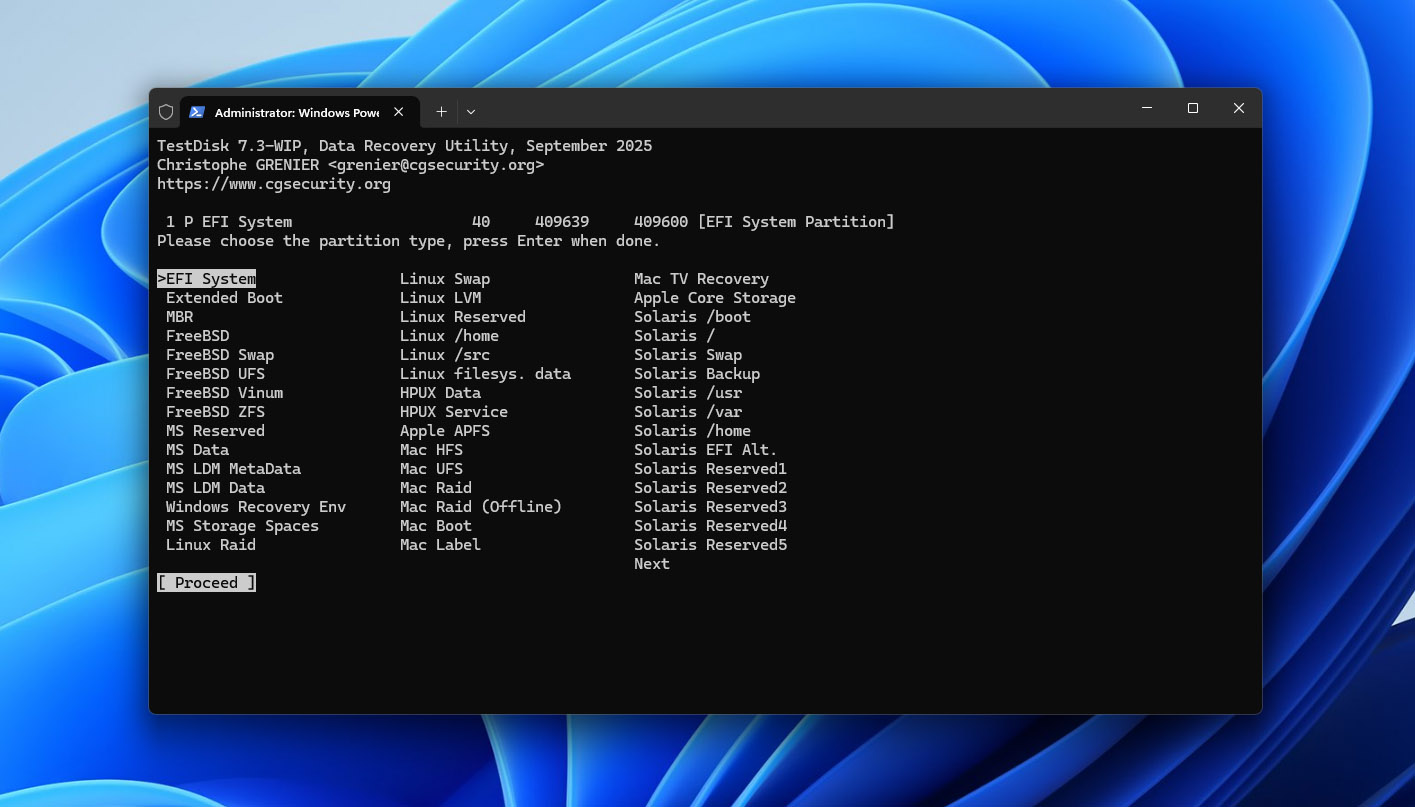
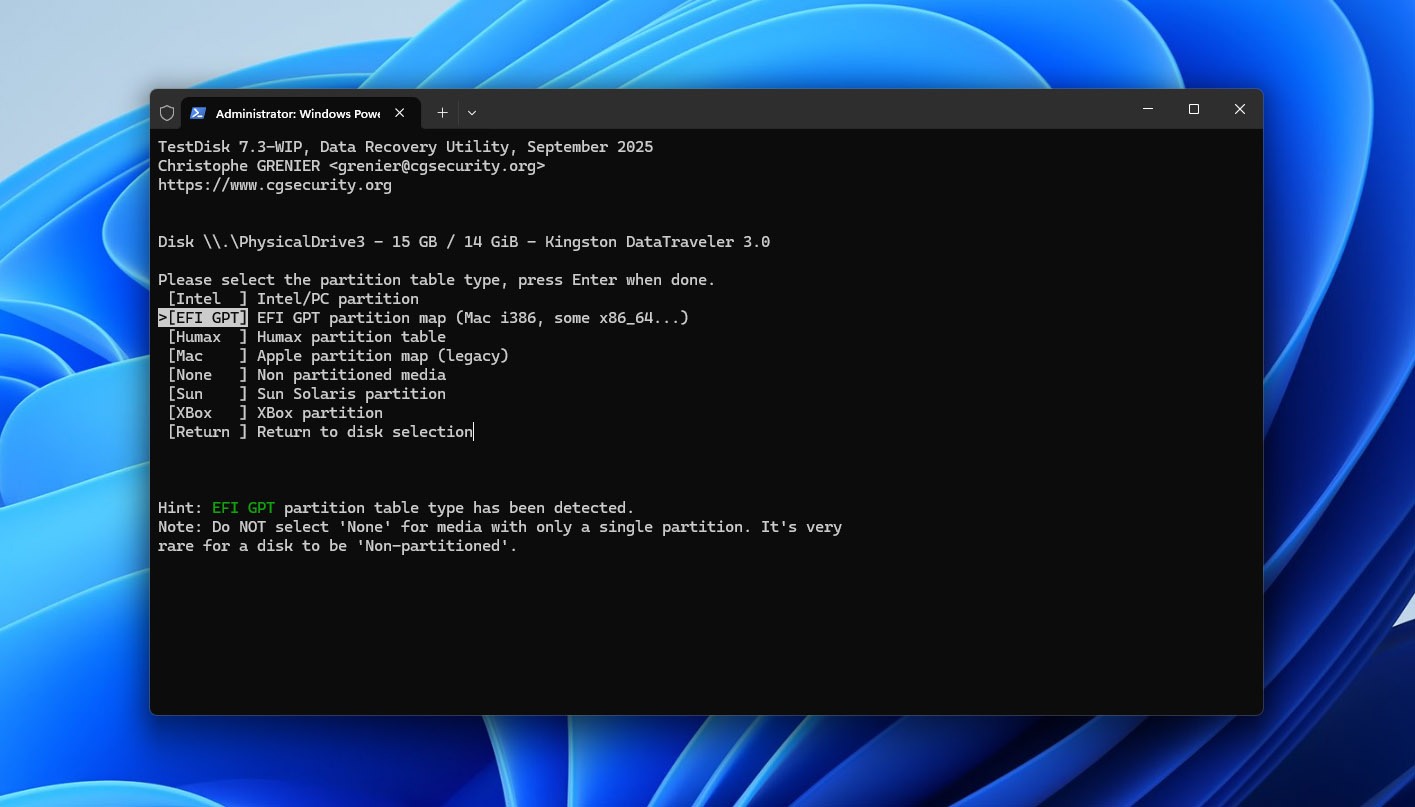
TestDisk verwendet eine textbasierte Benutzeroberfläche ohne den grafischen Dateibrowser, Vorschauen oder Filter, wie sie in EaseUS zu finden sind. Sie wählen ein physisches Laufwerk aus, bestimmen dessen Partitionstabellentyp und verwenden „Analyse“, um dessen Struktur zu überprüfen. „Quick Search“ sucht nach verlorenen Partitionen, während „Deeper Search“ eine umfassendere Suche bietet, wenn nötig.
Wenn TestDisk eine Partition findet, können Sie P drücken, um deren Dateien aufzulisten und zu bestätigen, dass sie die erwarteten Daten enthält. Sie können Dateien auch auf ein anderes Speichermedium kopieren, ohne den Partitions-Eintrag wiederherzustellen.
Die Benutzeroberfläche erfordert mehr technisches Wissen als EaseUS, insbesondere beim Auswählen eines Laufwerks oder beim Ändern von Partitionsinformationen. Es ist wichtig, die erkannte Partition zu überprüfen, bevor Änderungen auf das Originallaufwerk geschrieben werden.
Wiederherstellungsleistung in unseren Tests
Wir haben TestDisk im Test zur Wiederherstellung gelöschter Dateien keine Bewertung zugewiesen, da wir es als Tool zur Partitionswiederherstellung und nicht als universelles Tool zur Wiederherstellung von Dateien bewertet haben.
Im Test mit dem beschädigten Laufwerk hat Quick Search die ursprüngliche exFAT-Partition sowohl unter Windows als auch unter macOS gefunden. Wir haben deren Inhalt in TestDisk überprüft, den Partitionseintrag wiederhergestellt und das USB-Laufwerk erneut angeschlossen. Das Volume war wieder zugänglich, mit allen 65 ursprünglichen Dateien, Dateinamen und Ordnern unverändert. Jede überprüfte Datei ließ sich korrekt öffnen.
Dieses Ergebnis ist nicht direkt mit den Dateiwiederherstellungsergebnissen anderer Tools vergleichbar. TestDisk stellte den Zugriff auf eine vorhandene Partition wieder her, anstatt einzelne Dateien zu rekonstruieren. Dies gelang, weil die zugrunde liegenden exFAT-Strukturen und Dateidaten ausreichend intakt geblieben waren.
Die Tabelle unten zeigt die Ergebnisse der Partitionswiederherstellung und die Abschlusszeiten im Vergleich zu EaseUS.
| Test | TestDisk Windows | EaseUS Windows | TestDisk Mac | EaseUS Mac |
| Gelöschte Dateien | Wurde nicht als allgemeine Dateiwiederherstellung getestet | 63/65 | Wurde nicht als allgemeine Dateiwiederherstellung getestet | 63/65 |
| Scanzeit gelöschter Dateien | N/A | 6m 31s | N/A | 6m 17s |
| Ergebnis beschädigtes Laufwerk | Partition wiederhergestellt; 65/65 Dateien zugänglich | 58/65 wiederhergestellt | Partition wiederhergestellt; 65/65 Dateien zugänglich | 58/65 wiederhergestellt |
| Scan-/Wiederherstellungszeit beschädigtes Laufwerk | 4m 21s | 8m 52s | 4m 08s | 8m 39s |
| Videoergebnis vom beschädigten Laufwerk | Alle Originalvideos nach der Partitionswiederherstellung zugänglich | Mehrere Testvideos fehlgeschlagen | Alle Originalvideos nach der Partitionswiederherstellung zugänglich | Mehrere Testvideos fehlgeschlagen |
| Dateivorschau | Keine herkömmliche Vorschau | Gut für die meisten getesteten Dateien | Keine herkömmliche Vorschau | Gut für die meisten getesteten Dateien |
| Wiederherstellungschancen | Nein | Keine gleichwertige Abschätzung pro Datei | Nein | Keine gleichwertige Abschätzung pro Datei |
| Am besten für | Wiederherstellung verlorener Partitionen | Einsteigerfreundliche Dateiwiederherstellung | Wiederherstellung verlorener Partitionen | Einsteigerfreundliche Dateiwiederherstellung |
Was macht TestDisk zu einer besseren EaseUS-Alternative?
- Spezialisierte Partitionswiederherstellung. TestDisk kann verlorene Partitionen finden und deren Einträge wiederherstellen, wenn die zugrunde liegenden Strukturen intakt geblieben sind.
- Erhaltung der ursprünglichen Datei-Organisation. In unserem Test mit beschädigtem Laufwerk stellte die Wiederherstellung der exFAT-Partition den Zugriff auf alle ursprünglichen Dateien, Dateinamen und Ordner wieder her.
- Komplett kostenlos und Open Source. TestDisk hat keine Wiederherstellungsbeschränkungen, Abonnements oder kostenpflichtigen Editionen.
- Tools zur Partitionsinspektion und -reparatur. Sie können Dateien auflisten, bevor Sie Änderungen vornehmen, Daten von erkannten Partitionen kopieren und Tools für bestimmte Bootsektor- und Dateisystemreparaturen verwenden.
Die Hauptbeschränkungen betreffen Benutzerfreundlichkeit und Umfang. TestDisk fehlt der grafische Wiederherstellungs-Workflow, Vorschauen und Filter, wie sie von EaseUS angeboten werden, und es ist nicht die beste Wahl für die routinemäßige Wiederherstellung gelöschter Dateien.
Die Reparatur von Partitionen ist ebenfalls mit Risiken verbunden, da dabei die Festplattenstrukturen verändert werden. Falls TestDisk die erwartete Partition findet, überprüfen Sie deren Inhalt und kopieren Sie wichtige Dateien nach Möglichkeit auf ein anderes Laufwerk, bevor Sie Änderungen auf das ursprüngliche Gerät schreiben.
Hinweis: TestDisk wird zusammen mit PhotoRec geliefert, aber die beiden Tools erfüllen unterschiedliche Zwecke. Lesen Sie unseren vollständigen TestDisk Bewertung, um einen genaueren Blick auf die Funktionen zur Partitionwiederherstellung, unterstützte Dateisysteme, Benutzeroberfläche und Einschränkungen zu werfen.
Lobende Erwähnungen
Wir haben auch mehrere andere bekannte EaseUS-Alternativen in Betracht gezogen, die es nicht in unsere Top Fünf geschafft haben. Sie können in der richtigen Situation dennoch nützlich sein, aber jede hatte eine Einschränkung, die sie aus unserem Haupt-Ranking ausgeschlossen hat.
- Wondershare Recoverit ist einer der bekanntesten EaseUS-Konkurrenten und bietet einen ähnlich benutzerfreundlichen Ansatz für die Wiederherstellung gelöschter, formatierter und nicht zugänglicher Laufwerke unter Windows und Mac. Es verfügt zudem über spezielle Funktionen zur Videowiederherstellung, aber wir fanden das Gesamtpreis-Leistungs-Verhältnis weniger überzeugend als bei unseren Top-Auswahlmöglichkeiten, insbesondere im Vergleich zu Alternativen, die mehr Festplatten-Dienstprogramme, fortschrittlichere Wiederherstellungskontrollen oder komplett kostenlose Wiederherstellung bieten.
- MiniTool Power Data Recovery ist eine weitere etablierte Option für Windows mit einem einfachen Wiederherstellungsablauf und Unterstützung für gelöschte Dateien, formatierte Speicher, verlorene Partitionen und RAW-Laufwerke. Wir haben es nicht in die Top Fünf aufgenommen, da es nur für Windows verfügbar ist, was es in diesem Vergleich von EaseUS-Alternativen für Windows- und Mac-Nutzer zu einer schwächeren Wahl macht.
- Recuva ist nach wie vor ein beliebtes kostenloses Datenrettungs-Tool für Windows und eine vernünftige Wahl für einfache Wiederherstellung gelöschter Dateien von gesunden Laufwerken. Allerdings sind seine Wiederherstellungsfähigkeiten und Funktionsumfänge im Vergleich zu den Tools in unserem Hauptranking deutlich eingeschränkter, insbesondere bei beschädigten Dateisystemen, verlorenen Partitionen, Datenträgerabbildung und anspruchsvolleren Wiederherstellungsszenarien. Es ist außerdem nicht für macOS verfügbar.
Fazit
Unsere Tests haben gezeigt, dass es keine einzige EaseUS-Alternative gibt, die in jedem Wiederherstellungsszenario am meisten Sinn macht. Jedes der fünf Tools hat unterschiedliche Stärken, und die richtige Wahl hängt davon ab, was mit Ihren Daten passiert ist, wie viel Kontrolle Sie über den Wiederherstellungsprozess haben möchten und ob Sie bereit sind, für Wiederherstellungssoftware zu bezahlen.
- Wählen Sie Disk Drill, wenn Sie die beste Gesamtbalance aus Wiederherstellungsergebnissen, Benutzerfreundlichkeit, zuverlässigen Dateivorschauen, Wiederherstellungschancen und zusätzlichen Tools wie Festplatten-Imaging und S.M.A.R.T.-Überwachung möchten. Es lieferte in unseren Tests die besten Ergebnisse und stellte alle 65 Originaldateien in beiden Szenarien unter Windows und Mac wieder her.
- Wählen Sie PhotoRec, wenn Sie eine völlig kostenlose und quelloffene EaseUS-Alternative benötigen und Ihnen die Wiederherstellung des eigentlichen Dateiinhalts wichtiger ist als die Erhaltung der ursprünglichen Dateinamen und Ordnerstruktur. Die umfangreiche Signaturunterstützung macht es auch dann nützlich, wenn Metadaten des Dateisystems stark beschädigt sind, obwohl fragmentierte Videos weiterhin ein Problem darstellen können.
- Wählen Sie R-Studio, wenn Sie erweiterte Wiederherstellungsfunktionen benötigen, insbesondere RAID-Wiederherstellung, Festplatten-Imaging, umfassende Dateisystemunterstützung, benutzerdefinierte Dateisignaturen und mehr Kontrolle darüber, wie Speicher analysiert wird. Die Lernkurve ist steiler als bei EaseUS, aber der Funktionsumfang ist viel besser für komplexe Wiederherstellungsfälle geeignet.
- Wählen Sie Stellar Data Recovery, wenn Sie eine vertraute, geführte Benutzeroberfläche mit der Möglichkeit bevorzugen, vor dem Scan auszuwählen, nach welchen Dateitypen gesucht werden soll. Der separate Deep Scan bietet Ihnen eine weitere Wiederherstellungsoption, wenn der erste Scan nicht findet, was Sie benötigen, obwohl EaseUS in unseren Tests schneller war.
- Wählen Sie TestDisk, wenn Ihr Hauptproblem eine verlorene Partition und nicht einzelne gelöschte Dateien ist. In unserem Test mit einer beschädigten Festplatte fand es die ursprüngliche exFAT-Partition, nachdem wir deren MBR-Partitionsinformationen entfernt hatten, und stellte den Zugriff auf alle 65 Dateien mit ihren ursprünglichen Namen und Ordnerstrukturen wieder her. Es ist ebenfalls völlig kostenlos, aber die textbasierte Oberfläche und der auf Partitionen fokussierte Arbeitsablauf machen es weniger geeignet für die normale Dateiwiederherstellung.