Windows ve macOS üzerindeki testlerimize dayanarak, bunlar beş en iyi EaseUS Data Recovery Wizard alternatifidir:
Disk Drill – En İyi Genel: Windows ve Mac’te her iki test senaryosunda da tüm 65 dosyayı kurtardı, kullanımı kolay arayüzü ve ek disk kurtarma araçlarıyla.
PhotoRec – En İyi Ücretsiz Alternatif: Tamamen ücretsiz ve açık kaynaklı, sınırsız kurtarma ve hasarlı depolama aygıtlarında güçlü sonuçlar.
R-Studio – RAID ve Gelişmiş Kurtarma için En İyisi: Gelişmiş RAID yeniden yapılandırması, geniş dosya sistemi desteği ve kurtarma süreci üzerinde kapsamlı kontrol sunar.
TestDisk – Kayıp Bölüm Kurtarma için En İyisi: USB sürücüsünün bölüm bilgilerini kaldırdıktan sonra tüm 65 dosyaya erişimi geri kazandırdı.
Stellar Data Recovery – Kılavuzlu Kurtarma için En İyisi: Adım adım arayüz, dosya türü seçimi ve ayrı bir Derin Tarama seçeneği sunar.
EaseUS Data Recovery Wizard, temel dosya kurtarma işlemlerini makul bir şekilde yürütüyor ancak testlerimiz bazı sınırlamaları ortaya çıkardı. Hasarlı bölüm bilgisine sahip bir USB sürücüsünü test ettiğimizde 65 dosyadan 58’ini kurtardı. Ayrıca dosya başına kurtarma olasılığı tahminleri sunmuyor, bazı rakiplerine göre daha az ek disk aracı sunuyor ve Windows ile Mac için ayrı lisanslar gerektiriyor.
Bu dezavantajlar, diğer kurtarma araçlarının aynı koşullar altında nasıl performans göstereceğini merak etmemize neden oldu. Hangi araçların daha fazla dosya kurtarabildiğini, hasarlı depolamayı daha güvenilir bir şekilde işleyebildiğini ve paranın karşılığını daha iyi sunabildiğini görmek için Windows ve macOS’ta beş EaseUS alternatifini test ettik.
Bulduğumuz başlıca endişeler şunlardı:
- Kullanıcı yorumlarından yalnızca yazılım hakkında bağımsız bir fikir edinmek zor olabilir. EaseUS’un kendi platformlarında sunulan yorumlar ve referanslar çoğunlukla olumlu iken, Reddit gibi bağımsız topluluklarda yapılan tartışmalar ise oldukça eleştireldir.
- Bazı Reddit kullanıcıları, tanıtım amaçlı gibi görünen önerileri sorguladı. Veri kurtarma yazılımlarıyla ilgili tartışmalarda, kullanıcılar EaseUS ile ilgili paylaşımların veya önerilerin bağımsız kullanıcı deneyimlerinden ziyade pazarlama gibi göründüğünü belirtti. Bu, her olumlu önerinin tanıtım amaçlı olduğu anlamına gelmez, ancak yazılımı değerlendirirken bağımsız testlerin özellikle kullanışlı olmasını sağlar.
- Kurtarma iş akışı, bireysel dosyaların durumu hakkında sınırlı bilgi sunar. EaseUS, kurtarma işlemi öncesinde bulunan dosyaları önizlemenizi sağlar, ancak belirli bir sonucun kurtarılabilir olup olmadığını tahmin etmenizi sağlayan dosya başına kurtarma olasılık göstergesi sağlamaz.
- Ek disk araçları nispeten sınırlıdır. Data Recovery Wizard, esas olarak veri bulma ve kurtarma üzerine yoğunlaşır; kurtarmayla birlikte daha geniş sürücü sağlığı, koruma ve disk yönetimi araçlarıyla birleştirme yapmaz.
- Ücretli sürümler, yazılımı yalnızca tek bir kurtarma işlemi için kullanmanız gerekiyorsa pahalı olabilir. Bu durum, özellikle Windows ve Mac sürümlerinin içeriğini ve benzer bir fiyata başka kurtarma uygulamalarının sunduklarını karşılaştırırken öne çıkar.
Resmi incelemeler ile bağımsız tartışmalar arasındaki zıtlık özellikle dikkat çekicidir. EaseUS, kendi kanalları aracılığıyla oldukça olumlu bir tablo çizerken, Reddit başlıkları yazılım, faturalandırma deneyimleri ve bazı topluluk üyelerinin aşırı reklamcı bulduğu öneriler de dahil olmak üzere çok daha güçlü eleştiriler içermektedir.
Bu raporlar, EaseUS Data Recovery Wizard’ın çalışmadığı veya her olumlu incelemenin şüpheyle karşılanması gerektiği anlamına gelmez. Veri kurtarma sonuçları, depolama cihazına, dosya sistemine, veri kaybı türüne ve kaybolan verilerin zaten üzerine yazılıp yazılmadığına bağlı olarak önemli ölçüde değişiklik gösterir. Yine de, bu durumlar bize EaseUS alternatiflerine bakmak ve diğer kurtarma araçlarının neler sunduğunu karşılaştırmak için iyi nedenler sunar.
Yazılımla ilgili kendi deneyimimizle ilgileniyorsanız, ayrıca bir tam EaseUS Data Recovery Wizard incelemesi yayınladık. Orada, kurtarma yeteneklerine daha yakından baktık, kurtarma performansını test ettik ve hem iyi yaptığı şeyleri hem de karşılaştığımız zayıflıkları ele aldık.
EaseUS Alternatiflerini Nasıl Test Ettik
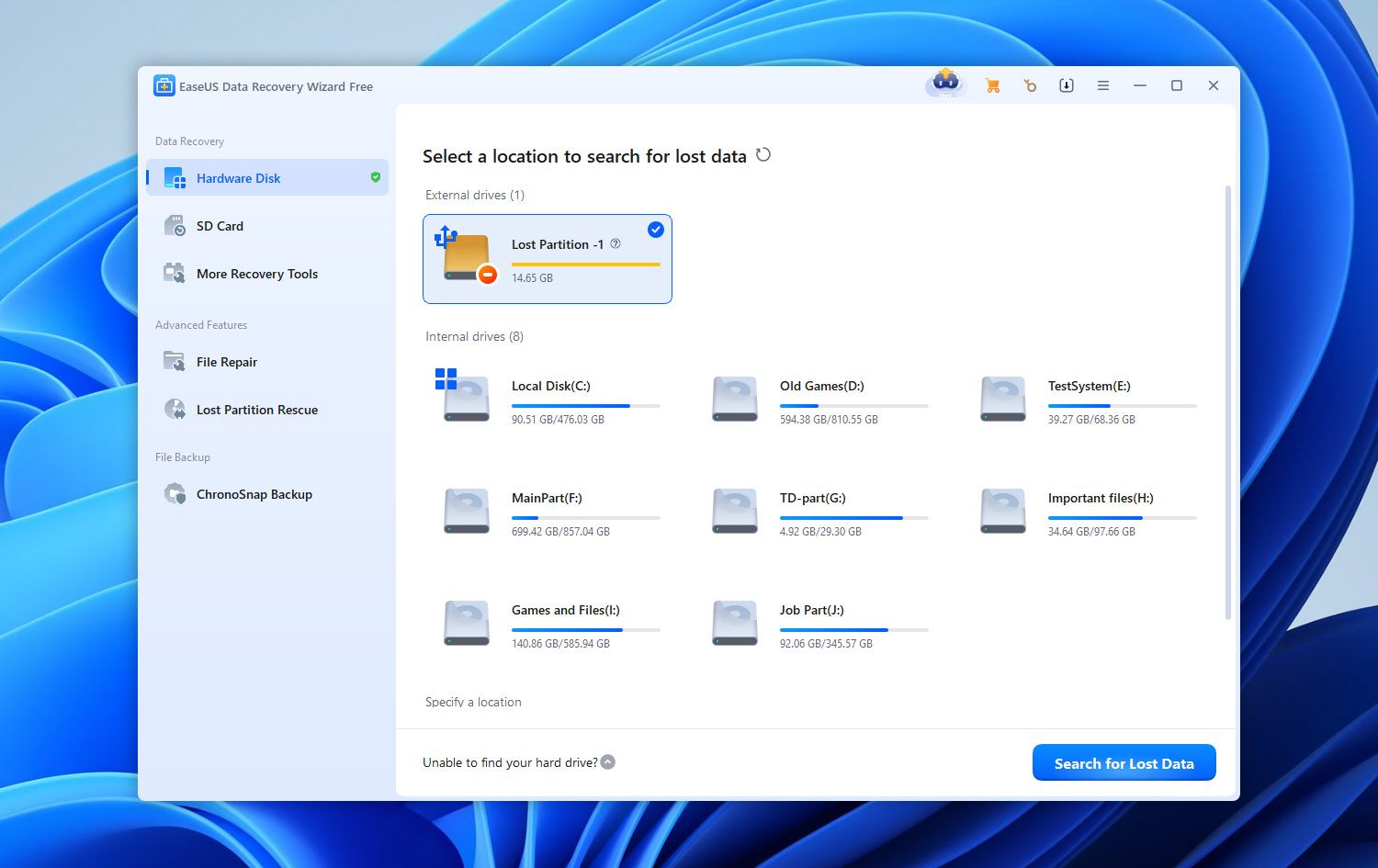
Tüm beş EaseUS alternatifini Windows ve macOS üzerinde aynı koşullarda, mümkün olduğunca varsayılan tarama ayarlarını kullanarak test ettik. Herhangi bir programa haksız bir avantaj sağlayabilecek özel tarama yapılandırmalarından kaçındık.
Test Kurulumumuz
Karşılaştırma boyunca aşağıdaki donanım ve test sürücüsünü kullandık:
- Windows test bilgisayarı: Intel Core i5-13420H işlemcili ve 16 GB RAM’li Windows 11 dizüstü bilgisayar.
- Mac test bilgisayarı: Apple silicon’lu 2022 MacBook Air.
- Test sürücüsü: exFAT olarak formatlanmış 32 GB Kingston DataTraveler USB flash bellek.
- Test verisi: Yaklaşık 1 GB karışık veri; JPG, PNG, CR2 ve HEIC fotoğraflar; PDF, DOC, XLSX ve SVG belgeler; MP4 ve MOV videoları dahil.
Yazılım sürümleri:
- EaseUS Data Recovery Wizard: 21.0.0.
- Disk Drill: 6.3.1398.
- PhotoRec: 7.3 beta.
- R-Studio: 9.5.191742.
- Stellar Data Recovery: 12.6.0.0.
- TestDisk: 7.3 beta.
Taram sürelerini, başarılı dosya kurtarma oranını, dosya adı ve klasör yapısı korunumunu ve önizleme güvenilirliğini ölçtük. Yalnızca kurtarma sonrası doğru şekilde açılan dosyalar başarılı sonuçlar olarak sayıldı.
Test Ettiğimiz Veri Kaybı Senaryoları
Her bir EaseUS alternatifinin farklı veri kaybı türleri altında nasıl performans gösterdiğini görmek için iki senaryo kullandık:
- Silinen dosyalar: Veri setini USB sürücüye kopyaladık ve dosyaları normal şekilde sildik, exFAT dosya sistemi ve onun metadatası bozulmadan bırakıldı.
- Bozulmuş bölüm bilgisi: Veri setini geri yükledik ve sürücünün MBR bölüm bilgisini kaldırdık. Windows sürücüyü RAW olarak algıladı, macOS ise fiziksel cihazı tanıdı fakat hacmine erişemedi. Dosyalar sürücüde kaldı fakat hiçbir işletim sistemi onlara normal şekilde erişemedi.
Araçları Nasıl Sıraladık
Kurtarma sonuçları sıralamamızda en fazla ağırlığa sahipti. Ayrıca kullanılabilirlik, dosya sistemi desteği, önizlemeler ve filtreler, disk görüntüleme ve RAID kurtarma gibi ek araçlar ve özelliklerin Windows ve macOS’ta kullanılabilirliğini de dikkate aldık.
Son olarak, fiyatlandırmayı, ücretsiz kurtarma limitlerini ve ücretli özellikleri karşılaştırdık. Daha yüksek fiyatlar veya daha uzun özellik listeleri otomatik olarak daha iyi sıralamalar anlamına gelmiyordu.
Hızlı Karşılaştırma: EaseUS ve Alternatifleri
| Araç | Kurtarma Yöntemi | Desteklenen Dosya Sistemleri | Sürücü İmajı | RAW/Hasarlı Bölüm Kurtarma | S.M.A.R.T. | RAID Desteği | Ücretsiz Kurtarma | Ek Özellikler | En Uygun Kullanım |
| EaseUS Data Recovery Wizard | Dosya sistemi + RAW/imza taraması | FAT, exFAT, NTFS, ReFS, HFS+, APFS, EXT2/3/4 | Evet | Evet | Hayır | Evet | 500 MB; paylaşım ile 2 GB’a kadar | NAS kurtarma, kayıp bölüm taraması, dosya onarımı, tarama filtreleri | Yeni başlayanlar |
| Disk Drill | Dosya sistemi + imza taraması | FAT, exFAT, NTFS, ReFS, HFS+, APFS, EXT2/3/4, BTRFS | Evet | Evet | Evet | Evet | Windows’ta 100 MB; Mac’te tarama & önizleme | Kurtarma Şansı, Kurtarma Kasası, Gelişmiş Kamera Kurtarma, bayt-bayt yedeklemeler, NAS/Linux kurtarma | Genel olarak en iyi |
| PhotoRec | Derin imza tabanlı/raw tarama | Dosya sisteminden bağımsız; FAT, exFAT, NTFS, EXT2/3/4, HFS+ medya ile çalışır | Hayır | Evet | Hayır | Hayır | Sınırsız | Açık kaynak kurtarma, özel dosya imzaları, salt okuma kurtarma | Tamamen ücretsiz kurtarma |
| R-Studio | Dosya sistemi yeniden yapılandırma + raw/imza taraması | FAT, exFAT, NTFS, ReFS, HFS+, APFS, EXT2/3/4, XFS, UFS | Evet | Evet | Evet | Evet | 1.024 KB’a kadar dosyalar | Gelişmiş RAID yeniden yapılandırma, disk klonlama, ağ kurtarma, hex düzenleyici, özel imzalar | RAID & gelişmiş kurtarma |
| Stellar Data Recovery | Dosya sistemi + Derin Tarama/imza kurtarma | FAT, exFAT, NTFS, ReFS; platform/sürümüne göre HFS+/APFS | Evet | Evet | Evet | Evet* | 1 GB’a kadar* | Kayıp bölüm kurtarma, önyüklenebilir kurtarma, fotoğraf/video onarımı | Yönlendirmeli günlük kurtarma |
| TestDisk | Bölüm ve dosya sistemi yeniden yapılandırması | FAT, exFAT, NTFS, EXT2/3/4, HFS+ ve diğerleri | Hayır | Evet | Hayır | Sınırlı | Sınırsız | Bölüm tablosu kurtarma, önyükleme sektörü onarımı, dosya sistemi onarımı, desteklenen dosya sistemlerinde silinenleri kurtarma | Kayıp bölüm kurtarma |
* Bazı Stellar özellikleri, satın aldığınız işletim sistemine ve sürüme bağlıdır. RAID kurtarma özellikleri temel sürüme dahil olmak yerine belirli sürümlerle sınırlı olabilir.
En İyi 5 EaseUS Alternatifi
Artık araçların nasıl test edildiğini ve neleri karşılaştırdığımızı ele aldığımıza göre, her EaseUS alternatifine ayrı ayrı bakma zamanı geldi. Ana odak noktamız kendi testlerimizde gözlemlediklerimiz olacak: kurtarma sonuçları, tarama performansı, önizleme güvenilirliği, kullanılabilirlik ve her programın Windows ve macOS’taki iki veri kaybı senaryosunu ne kadar iyi yönettiği.
Ayrıca, her seçeneği EaseUS Data Recovery Wizard’dan ayıran özelliklere de bakacağız. Geliştiricilerin yazılımlarının neler yapabildiğiyle ilgili resmi iddialarıyla bulgularımızı karşılaştırmak isterseniz, ilgili ürünlerin web sitelerini ziyaret ederek tam teknik özellikleri ve özellik listelerini inceleyebilirsiniz.
1. Disk Drill (Genel Olarak En İyisi)
Disk Drill , CleverFiles tarafından geliştirilen Windows ve macOS için bir veri kurtarma aracıdır. Dosya sistemi kurtarmasını imza taraması ile birleştirir ve NTFS, exFAT, APFS, HFS+, ext4 ve diğer dosya sistemlerini destekler.
Dosya kurtarmanın ötesinde, bayt bayt disk imajı oluşturma, S.M.A.R.T. izleme, RAID kurtarma, parçalanmış videolar için Gelişmiş Kamera Kurtarma ve önleyici kurtarma özellikleri sunar.
🏆 En iyisi: Kolay bir kurtarma iş akışına sahip, bireysel dosyaların kurtarılabilirliği hakkında daha fazla bilgi sunan ve hem Windows hem de Mac’te ek disk izleme ve kurtarma araçları isteyen kullanıcılar için EaseUS alternatifini arayanlar.
💵 Fiyat: Disk Drill Basic, hem Windows hem de macOS’ta sürücüleri taramanıza ve kurtarılabilir dosyaları önizlemenize ücretsiz olarak olanak tanır. Windows sürümü ayrıca 100 MB’a kadar ücretsiz kurtarma içerir. Disk Drill PRO’nun fiyatı yıllık $89 veya ömür boyu güncellemelerle birlikte ömür boyu lisans için $149’dır. Bir PRO lisansı, hem Windows hem de macOS’ta bir kullanıcı için üçe kadar etkinleştirme hakkı tanır.
Arayüz & Kullanılabilirlik
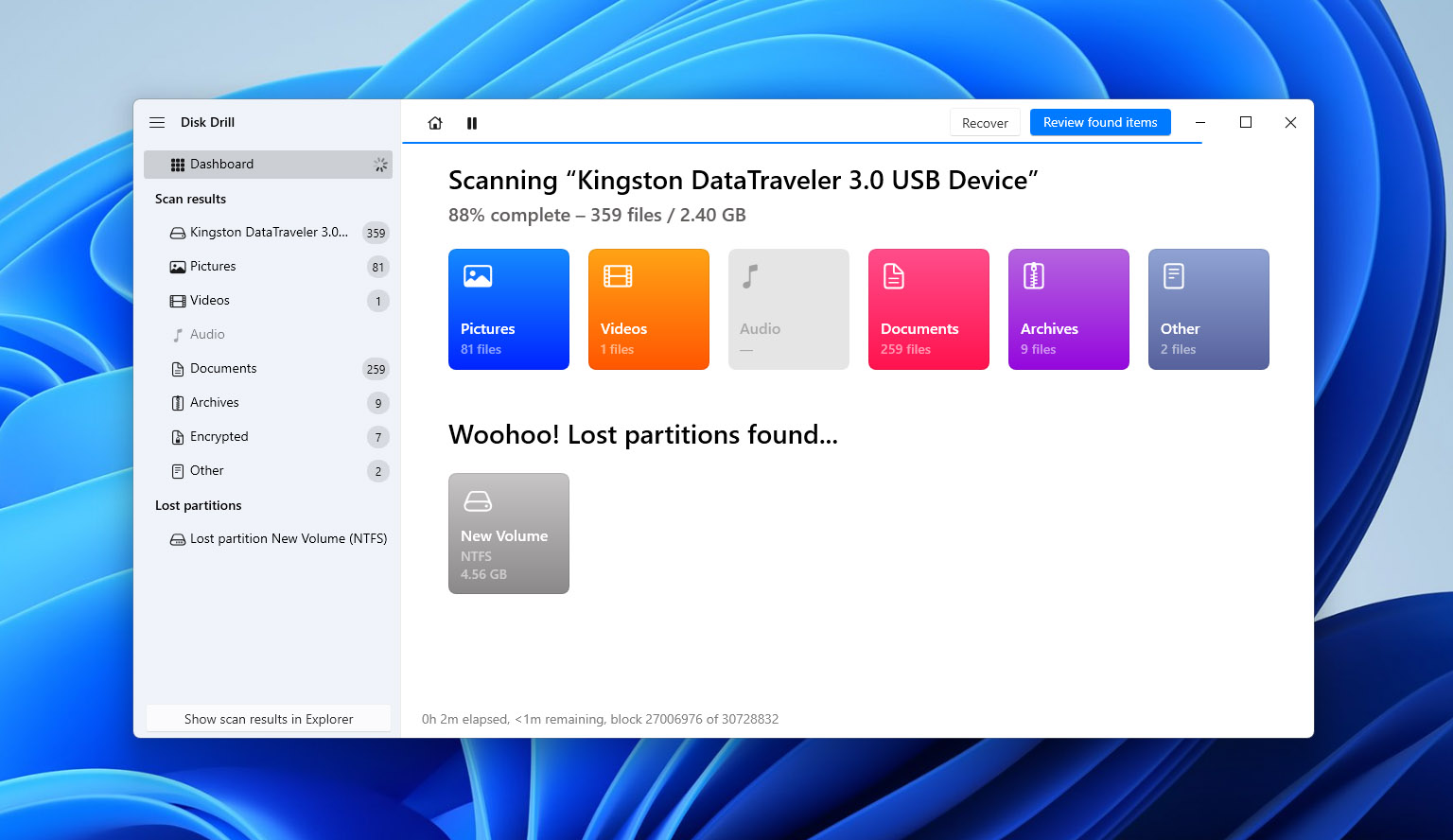
Disk Drill kurtarma işlemini basit tutar: bir disk veya bölümü seçin ve Kayıp verileri ara’ya tıklayın. Program, mevcut kurtarma yöntemlerini otomatik olarak birleştirir ve tarama devam ederken sonuçları gösterir; hızlı ve derin tarama arasında seçim yapmanız gerekmez.
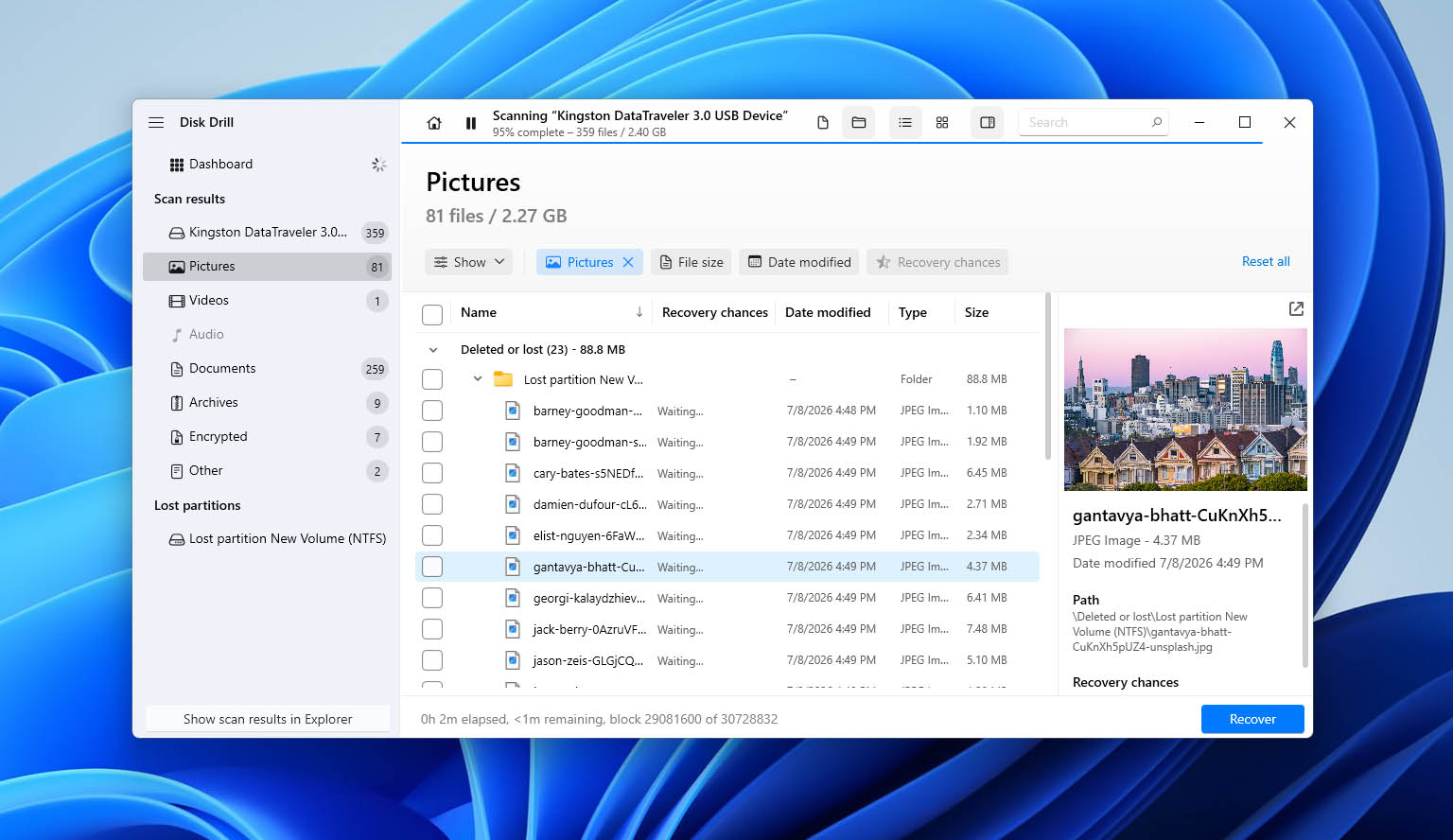
Sonuçlar Mevcut, Silinmiş veya Kaybolmuş ve Yeniden Oluşturulmuş dosyalar olarak gruplandırılır. Bunları dosya türüne, boyutuna, tarihe veya kurtarma olasılıklarına göre filtreleyebilir, dosya adına göre arama yapabilir ve kurtarma öncesinde dosyaları önizleyebilirsiniz. Kurtarma Olasılıkları ayrıca hangi dosyaların başarıyla kurtarılma olasılığının daha yüksek olduğunu değerlendirmenize yardımcı olur.
İş akışı, küçük arayüz farklılıklarına rağmen, Windows ve macOS arasında büyük ölçüde tutarlıdır. Kameralardan ve drone’lardan gelen parçalanmış görüntüler için, Disk Drill ayrıca ayrı bir Gelişmiş Kamera Kurtarma modu da sunar.
Testlerimizde Kurtarma Performansı
Disk Drill, karşılaştırmamızda en güçlü kurtarma sonuçlarını sunarak, her iki senaryoda da Windows ve macOS’ta tüm 65 orijinal dosyayı kurtardı. Mevcut dosya sistemi meta verileri aracılığıyla kurtarılan dosyalar, orijinal adlarını ve klasör yapılarını korudu ve kurtarılan her dosya doğru şekilde açıldı.
Fark en çok hasarlı sürücü testinde fark edildi. Disk Drill tüm MP4 ve MOV videolarımızı kurtardı, EaseUS ile kurtarılan birkaç video ise doğru şekilde açılamadı. EaseUS taramalarını biraz daha hızlı tamamladı, ancak Disk Drill daha fazla kullanılabilir dosya kurtardı.
Aşağıdaki tablo, her iki program için tam kurtarma sonuçlarını ve tarama sürelerini sunmaktadır.
| Test | Disk Drill Windows | EaseUS Windows | Disk Drill Mac | EaseUS Mac |
| Silinen dosyalar | 65/65 | 63/65 | 65/65 | 63/65 |
| Silinen dosya tarama süresi | 7d 12s | 6d 31s | 6d 48s | 6d 17s |
| Hasarlı sürücü kurtarma | 65/65 | 58/65 | 65/65 | 58/65 |
| Hasarlı sürücü tarama süresi | 9d 36s | 8d 52s | 9d 04s | 8d 39s |
| Hasarlı sürücüden video sonucu | Tüm MP4/MOV dosyaları kurtarıldı | Birkaç test videosu kurtarılamadı | Tüm MP4/MOV dosyaları kurtarıldı | Birkaç test videosu kurtarılamadı |
| Dosya önizlemesi | Tüm test edilen dosyalar doğru şekilde önizlendi | Çoğu test edilen dosyada iyi | Tüm test edilen dosyalar doğru şekilde önizlendi | Çoğu test edilen dosyada iyi |
| Kurtarma Şansı | Evet, dosya başına tahmin | Eşdeğer dosya başına tahmin yok | Evet, dosya başına tahmin | Eşdeğer dosya başına tahmin yok |
| En iyi kullanım | Genel olarak en iyi | Başlangıç dostu kurtarma | Genel olarak en iyi | Başlangıç dostu kurtarma |
Disk Drill’i Daha İyi Bir EaseUS Alternatifi Yapan Nedir?
- Daha güçlü kurtarma sonuçları. Disk Drill, her iki senaryoda da EaseUS’tan daha fazla kullanılabilir dosya kurtardı ve hasarlı sürücüden tüm orijinal MP4 ve MOV videolarını içeren dosyaları geri getirdi.
- Kurtarma olasılıkları hakkında daha fazla bilgi. Recovery Chances, kurtarma öncesinde dosyaları önceliklendirmeye yardımcı olabilecek dosya başına tahminler sunar.
- Ek kurtarma ve disk araçları. Disk Drill, bayttan bayta yedeklemeler, S.M.A.R.T. izleme, RAID kurtarma ve Gelişmiş Kamera Kurtarma sunar. Ayrıca Windows’ta Recovery Vault ve macOS’ta Guaranteed Recovery içerir.
- Platformlar arası lisanslama. Bir PRO lisansı hem Windows hem de macOS’u kapsar, EaseUS’ta olduğu gibi ayrı lisanslara gerek yoktur.
Disk Drill’in de sınırlamaları vardır. Ücretsiz Windows sürümü yalnızca 100 MB kurtarmaya izin verirken, EaseUS’ta bu miktar 2 GB’a kadar çıkmaktadır; Mac kullanıcıları ise dosyaları ücretsiz olarak tarayabilir ve önizleyebilir ancak onları kurtarmak için ücretli bir lisans gerekir. Testlerimizde Disk Drill, her tarama için yaklaşık 40 saniye daha uzun sürdü, ancak daha kullanılabilir dosya kurtardı.
Not: Disk Drill’i daha yakından incelemek ister misiniz? Kurtarma performansı, özellikleri, fiyatlandırması ve sınırlamalarıyla ilgili daha ayrıntılı bir analiz için tam Disk Drill incelemesi’yi okuyun.
2. PhotoRec (En İyi Ücretsiz Alternatif)
PhotoRec , CGSecurity projesinden ücretsiz, açık kaynaklı bir kurtarma aracıdır ve Windows, macOS, Linux ve diğer platformlarda mevcuttur. EaseUS’tan farklı olarak, esas olarak dosya oyma işlemine dayanır; dosya sistemi meta verilerine erişilemiyorsa bile, tanınabilir dosya imzalarını doğrudan depolama üzerinde arar.
Yaklaşık 300 dosya ailesi arasında fotoğraflar, belgeler ve videolar da dahil olmak üzere 480’den fazla dosya uzantısını tanır. Ancak, kurtarılan dosyalar genellikle orijinal adlarını ve klasör yapılarını kaybeder.
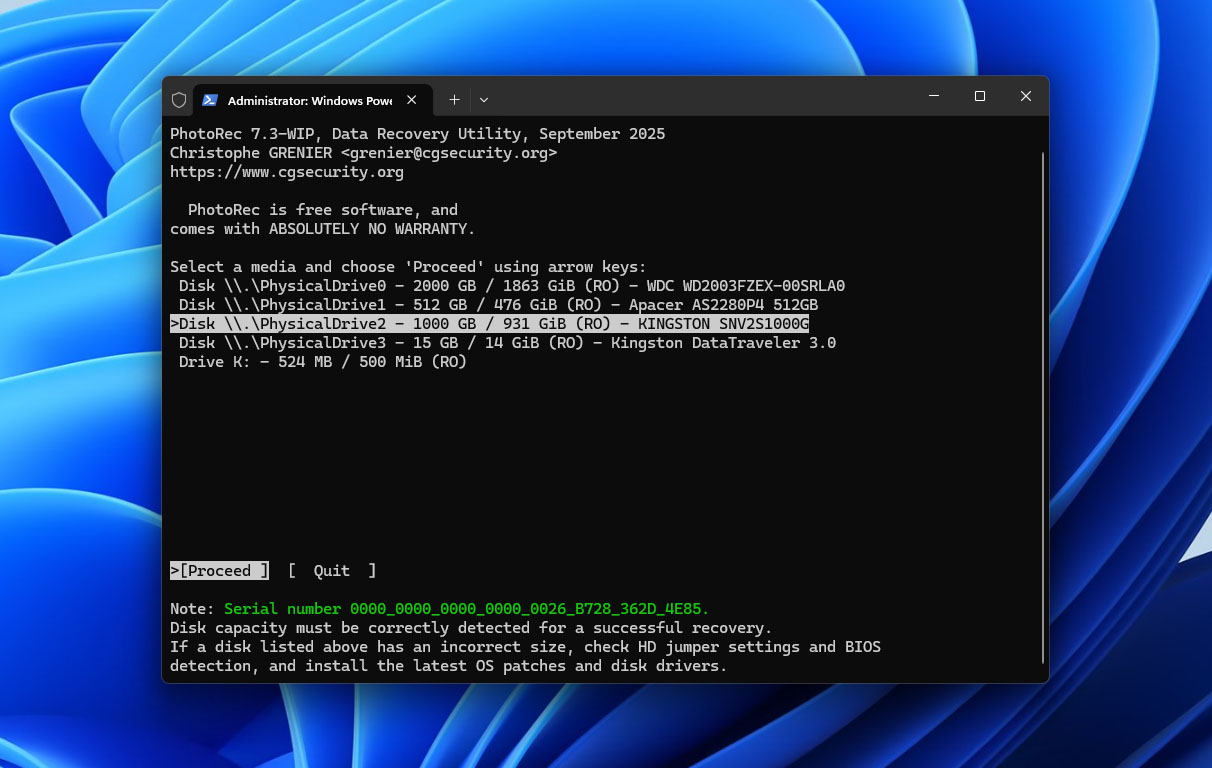
🏆 En iyisi: Kurtarma sınırı olmayan tamamen ücretsiz bir EaseUS alternatifi arayan kullanıcılar için, özellikle biçimlendirilmiş sürücülerden veya dosya sistemi bilgisi hasar görmüş depolama aygıtlarından dosya kurtarırken.
💵 Fiyat: PhotoRec tamamen ücretsizdir ve GNU Genel Kamu Lisansı (GPL v2+) altında açık kaynaklıdır. Abonelik, ücretli sürümler veya kurtarabileceğiniz veri miktarında herhangi bir sınır yoktur.
Arayüz & Kullanılabilirlik
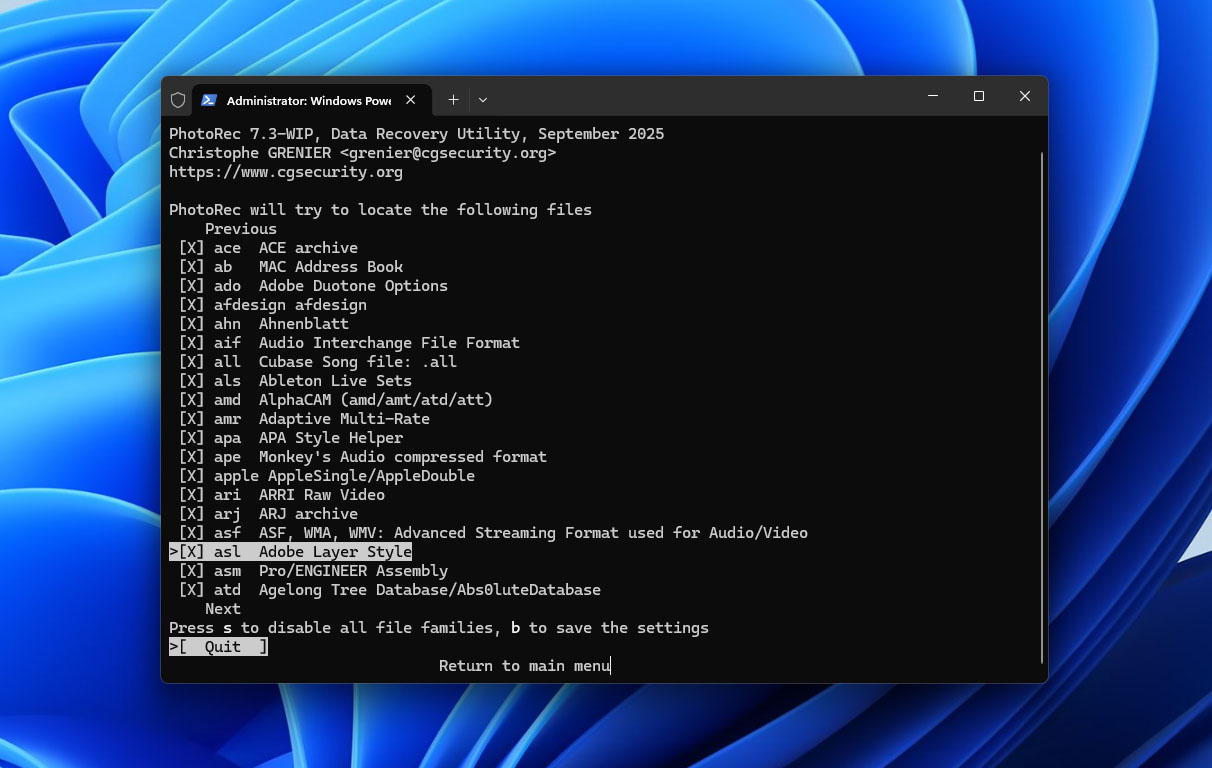
PhotoRec, EaseUS’tan daha az yeni başlayan dostudur. Standart sürümü, bir disk, tarama alanı, dosya sistemi tipi ve kurtarma hedefi seçtiğiniz metin tabanlı bir arayüz kullanır. Ayrıca, taramayı JPG, PDF veya MP4 gibi belirli dosya imzalarıyla sınırlandırabilirsiniz.
EaseUS’un aksine, PhotoRec dosya önizlemeleri, akıllı filtreler veya kurtarma olasılığı tahminleri sunmaz. Dosyaları doğrudan recup_dir.1, recup_dir.2 gibi adlandırılmış klasörlere kaydeder ve genellikle f0016741.jpg gibi oluşturulmuş dosya adlarıyla kaydeder. Sonuçları manuel olarak ayıklamanız gerekir.
Çalışma akışı Windows ve macOS’ta benzerdir, ancak Mac kullanıcılarının Terminal ve Tam Disk Erişimi’ne ihtiyacı olabilir. Grafiksel bir alternatif olan QPhotoRec de mevcuttur, ancak EaseUS tarzı önizleme ve dosya yönetim özelliklerine sahip değildir.
Testlerimizde Kurtarma Performansı
PhotoRec, silinen dosya testinde 65 dosyanın 62’sini ve hasarlı diskte 65 dosyanın 60’ını hem Windows hem de macOS’ta kurtardı. Silinen dosyalarda EaseUS’tan biraz daha kötü performans gösterdi ancak hasarlı diskten daha fazla kullanılabilir veri kurtardı.
En başarısız kurtarmalar çoğunlukla parçalanmış MP4 ve MOV videoları içeriyordu. PhotoRec fotoğraflarımızı, belgelerimizi ve birkaç videomuzu kurtardı, ancak bazı video dosyaları oynatılamaz halde kaldı. Ayrıca kurtarılan dosyalara oluşturulmuş dosya adları atadı, bu da doğrulama ve organizasyonu daha zaman alıcı hale getirdi.
PhotoRec, USB sürücüsünü taramak için EaseUS’tan yaklaşık iki kat daha uzun sürdü, ancak bu sonuçlara ücretli bir lisans olmadan ulaştı. Aşağıdaki tabloda, tam tarama süreleri ve kurtarma sonuçları gösterilmektedir.
| Test | PhotoRec Windows | EaseUS Windows | PhotoRec Mac | EaseUS Mac |
| Silinen dosyalar | 62/65 | 63/65 | 62/65 | 63/65 |
| Silinen dosya tarama süresi | 14d 18s | 6d 31s | 13d 46s | 6d 17s |
| Hasarlı disk kurtarma | 60/65 | 58/65 | 60/65 | 58/65 |
| Hasarlı disk tarama süresi | 15d 12s | 8d 52s | 14d 39s | 8d 39s |
| Hasarlı diskten video sonucu | Bazı parçalanmış videolar başarısız | Birkaç test videosu başarısız | Bazı parçalanmış videolar başarısız | Birkaç test videosu başarısız |
| Dosya önizleme | Önizleme yok | Test edilen dosyaların çoğu için iyi | Önizleme yok | Test edilen dosyaların çoğu için iyi |
| Kurtarma Şansı | Yok | Dosya başına eşdeğer tahmin yok | Yok | Dosya başına eşdeğer tahmin yok |
| En iyi olduğu alan | Tamamen ücretsiz kurtarma | Yeni başlayanlar için uygun kurtarma | Tamamen ücretsiz kurtarma | Yeni başlayanlar için uygun kurtarma |
PhotoRec’i Daha İyi Bir EaseUS Alternatifi Yapan Nedir?
- Tamamen ücretsiz kurtarma. PhotoRec, EaseUS’un aksine kurtarma sınırları, abonelikler veya ücretli özellikler içermez.
- Erişilebilir dosya sistemi üst verisi olmadan kurtarma. İmza tabanlı yaklaşımı sayesinde, hasarlı veya erişilemeyen birimlerden dosyaları kurtarabilir. Hasarlı disk testimizde, EaseUS’tan daha fazla kullanılabilir dosya kurtardı.
- Kapsamlı dosya imza desteği. PhotoRec yüzlerce dosya formatını tanır ve gelişmiş kullanıcıların özel imzalar eklemesine olanak tanır.
- Açık kaynaklı ve çoklu platform. Windows, macOS, Linux ve diğer sistemlerde ayrı lisanslar olmadan çalışır. PhotoRec ayrıca TestDisk ile birlikte gelir.
Ana ödün kullanılabilirliktir. PhotoRec, dosya önizlemeleri ve pratik dosya seçimi sunmaz, genellikle orijinal dosya adlarını ve klasör yapısını kaybeder ve parçalanmış videolarda zorluk yaşayabilir. EaseUS ise çok daha basit bir kurtarma süreci sunar.
Not: PhotoRec hakkında daha fazla bilgi edinmek ister misiniz? Kurtarma yetenekleri, arayüzü, sınırlamaları ve performansı hakkında daha yakından bakmak için tam PhotoRec incelemesi okuyun.
3. R-Studio (RAID & Gelişmiş Kurtarma için En İyisi)
R-Studio , Windows, macOS ve Linux için R-Tools Technology tarafından geliştirilen gelişmiş bir veri kurtarma aracıdır. Dosya sistemi yeniden yapılandırmasını imza taramasıyla birleştirir ve EaseUS’a göre kurtarma üzerinde daha fazla kontrol sunar.
Özellikleri arasında RAID yeniden yapılandırma, disk imajı oluşturma, ağdan kurtarma, S.M.A.R.T. izleme, bir hex düzenleyici ve özel dosya imzaları bulunur. Ayrıca NTFS, ReFS, exFAT, APFS, HFS+, Ext2/3/4, XFS ve UFS dahil olmak üzere geniş bir dosya sistemi yelpazesini destekler.
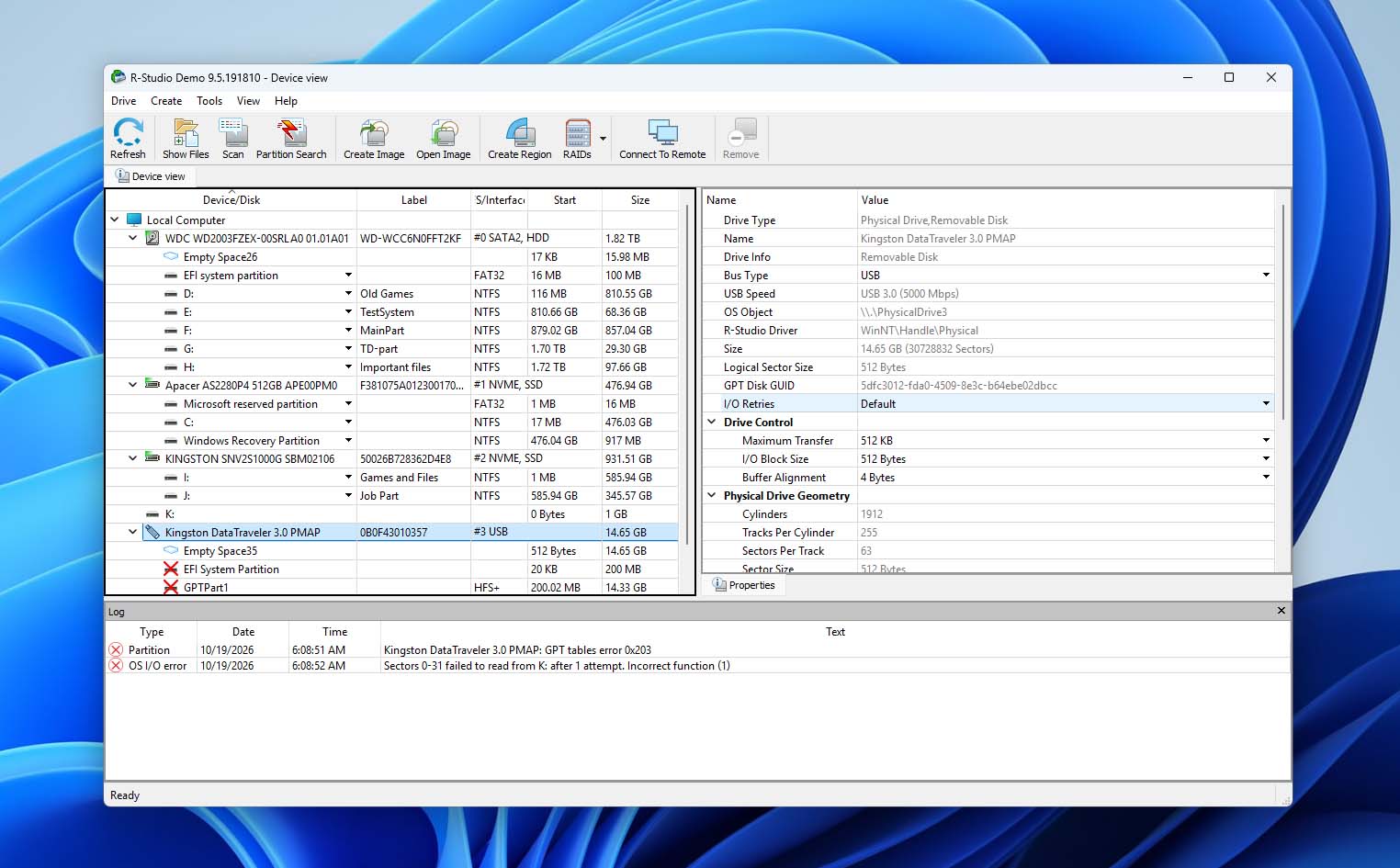
🏆 En iyi kullanım alanı: Özellikle RAID dizileri, hasarlı bölümler, disk imajları ve farklı Windows, Mac, Linux veya Unix dosya sistemlerini kullanan depolama cihazları için kurtarma süreci üzerinde daha fazla kontrol sahibi olması gereken ileri düzey kullanıcılar.
💵 Fiyat: R-Studio’nun sınırlı R-Studio FAT sürümü $49.99’dan başlamaktadır. Windows için tam R-Studio lisansı tek seferlik $79.99 karşılığında satın alınabilirken, macOS ve Linux için ayrı sürümler mevcuttur. Ağ, ticari ve profesyonel veri kurtarma çalışmaları için Kurumsal ve Teknisyen lisansları da bulunmaktadır.
Arayüz & Kullanılabilirlik
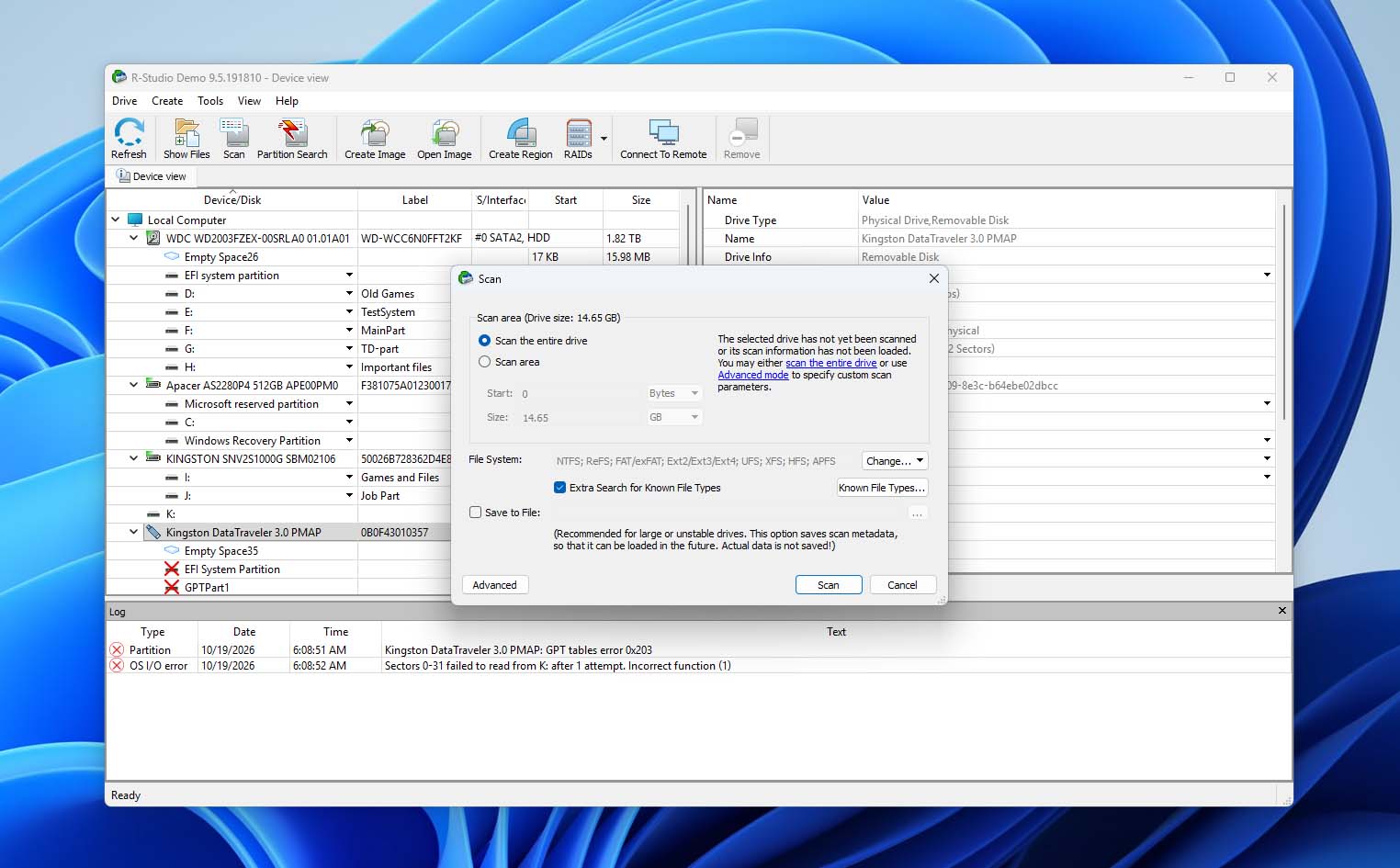
R-Studio, EaseUS’tan daha tekniktir, ancak temel kurtarma varsayılan ayarlarla yönetilebilir. Bir disk seçersiniz, bir tarama başlatırsınız, tanınan bir dosya sistemini açarsınız ve dosyaları önizlemek ve kurtarmak için yeniden oluşturulan dizin ağacında gezinebilirsiniz.
Gelişmiş kullanıcılar, tarama bölgelerini tanımlayabilir, dosya sistemlerini ve bilinen dosya türlerini seçebilir, sektörleri inceleyebilir, RAID parametrelerini yapılandırabilir ve disk imajlarıyla çalışabilir. Bu kontroller daha fazla esneklik sağlar ancak arayüzün gezinmesini de zorlaştırır.
Özellikle R-Studio’nun, tarama ilerledikçe dosya sistemi yapılarını ve bilinen dosya türlerini belirleyen grafiksel tarama haritasını beğendik. Dosya önizlemeleri, test fotoğraflarımız, belgelerimiz ve videolarımız için her iki platformda da iyi çalıştı. Ayrıca, tüm sürücülerin, bölümlerin veya seçili bölgelerin imajlarını oluşturabilir ve orijinal cihazlar yerine bu imajları tarayabilirsiniz.
Testlerimizde Kurtarma Performansı
R-Studio, Windows ve macOS’ta hem silinmiş hem de hasarlı sürücüdeki 65 dosyadan sırasıyla 64 ve 62 tanesini kurtararak her iki senaryoda da EaseUS’tan daha iyi performans gösterdi. Dosya sistemi metadatası mevcut olduğunda, kurtarılan dosyalar genellikle orijinal adlarını ve dizin yapılarını korudu.
Çoğu fotoğraf, belge ve video başarıyla kurtarıldı, ancak hasarlı sürücü veri setinden üç dosya kullanılabilir durumda geri getirilemedi.
Ana dezavantajı hızdı. R-Studio, taramalarını tamamlamak için EaseUS’tan iki katından fazla zaman aldı. Bu fark, basit silinmiş dosya kurtarma işlemleri için haklı çıkarmak zor olabilir, ancak R-Studio’nun ek kontrolleri, karmaşık kurtarma senaryolarında daha anlamlıdır. Aşağıdaki tablo, kesin sonuçları ve tarama sürelerini göstermektedir.
| Test | R-Studio Windows | EaseUS Windows | R-Studio Mac | EaseUS Mac |
| Silinen dosyalar | 64/65 | 63/65 | 64/65 | 63/65 |
| Silinen dosya tarama süresi | 15d 42s | 6d 31s | 14d 57s | 6d 17s |
| Hasarlı disk kurtarma | 62/65 | 58/65 | 62/65 | 58/65 |
| Hasarlı disk tarama süresi | 21d 48s | 8d 52s | 20d 56s | 8d 39s |
| Hasarlı diskten video sonucu | Çoğu test videosu kurtarıldı | Bazı test videoları kurtarılamadı | Çoğu test videosu kurtarıldı | Bazı test videoları kurtarılamadı |
| Dosya önizleme | İyi; test edilen dosyalar doğru şekilde önizlendi | Çoğu test edilen dosya için iyi | İyi; test edilen dosyalar doğru şekilde önizlendi | Çoğu test edilen dosya için iyi |
| Kurtarma Şansı | Her bir dosya için eşdeğer tahmin yok | Her bir dosya için eşdeğer tahmin yok | Her bir dosya için eşdeğer tahmin yok | Her bir dosya için eşdeğer tahmin yok |
| En iyi olduğu alan | RAID & gelişmiş kurtarma | Başlangıç dostu kurtarma | RAID & gelişmiş kurtarma | Başlangıç dostu kurtarma |
R-Studio’yu Daha İyi Bir EaseUS Alternatifi Yapan Nedir?
- Gelişmiş RAID kurtarma. R-Studio, manuel kontrol ile standart, iç içe geçmiş ve özel RAID yapılandırmalarını destekler.
- Kurtarma üzerinde daha fazla kontrol. Tarama bölgelerini, dosya sistemi algılamayı ve dosya imzalarını özelleştirebilir veya dahili hex editörü ile depolama yapılarını doğrudan inceleyebilirsiniz.
- Daha geniş dosya sistemi ve disk desteği. R-Studio, yaygın Windows ve Mac dosya sistemlerini Linux ve Unix formatlarının yanı sıra disk görüntüleme, ağ üzerinden kurtarma ve S.M.A.R.T. izleme için ek araçlarla işler.
- Hasarlı depolamada daha iyi sonuçlar. R-Studio, hasarlı USB sürücümüzden EaseUS’a göre daha fazla kullanılabilir dosya kurtardı, ancak bunun için önemli ölçüde daha fazla zaman harcadı.
Başlıca ödünler hız ve karmaşıklıktır. EaseUS daha basit bir arayüz sunar ve her iki testi de iki kattan daha hızlı tamamladı. R-Studio, özellikle RAID dizileri ve karmaşık depolama yapılandırmaları için ayrıntılı kurtarma kontrollerine ihtiyaç duyan ileri düzey kullanıcılar için daha uygundur.
Not: Eğer R-Studio’nun gelişmiş kurtarma araçları sizin durumunuz için faydalı görünüyorsa, kurtarma performansı, RAID yetenekleri, arayüzü, fiyatlandırması ve sınırlamaları hakkında daha yakından bakmak için tam R-Studio incelemesi incelememizi okuyun.
4. Stellar Veri Kurtarma (Kılavuzlu Kurtarma için En İyisi)
Stellar Veri Kurtarma , rehberli, adım adım bir arayüze sahip Windows ve macOS için bir kurtarma aracıdır. Silinen dosya kurtarma, biçimlendirilmiş veya erişilemeyen sürücüler ve kayıp bölümleri destekler.
Sürüme ve platforma bağlı olarak, Stellar ayrıca disk görüntüleme, S.M.A.R.T. izleme, önyükleme yapılamayan sistemlerden kurtarma, RAID kurtarma ve fotoğraf ile video onarımı da sunar. Birçok gelişmiş özellik, daha yüksek fiyatlı sürümlere ayrılmıştır.
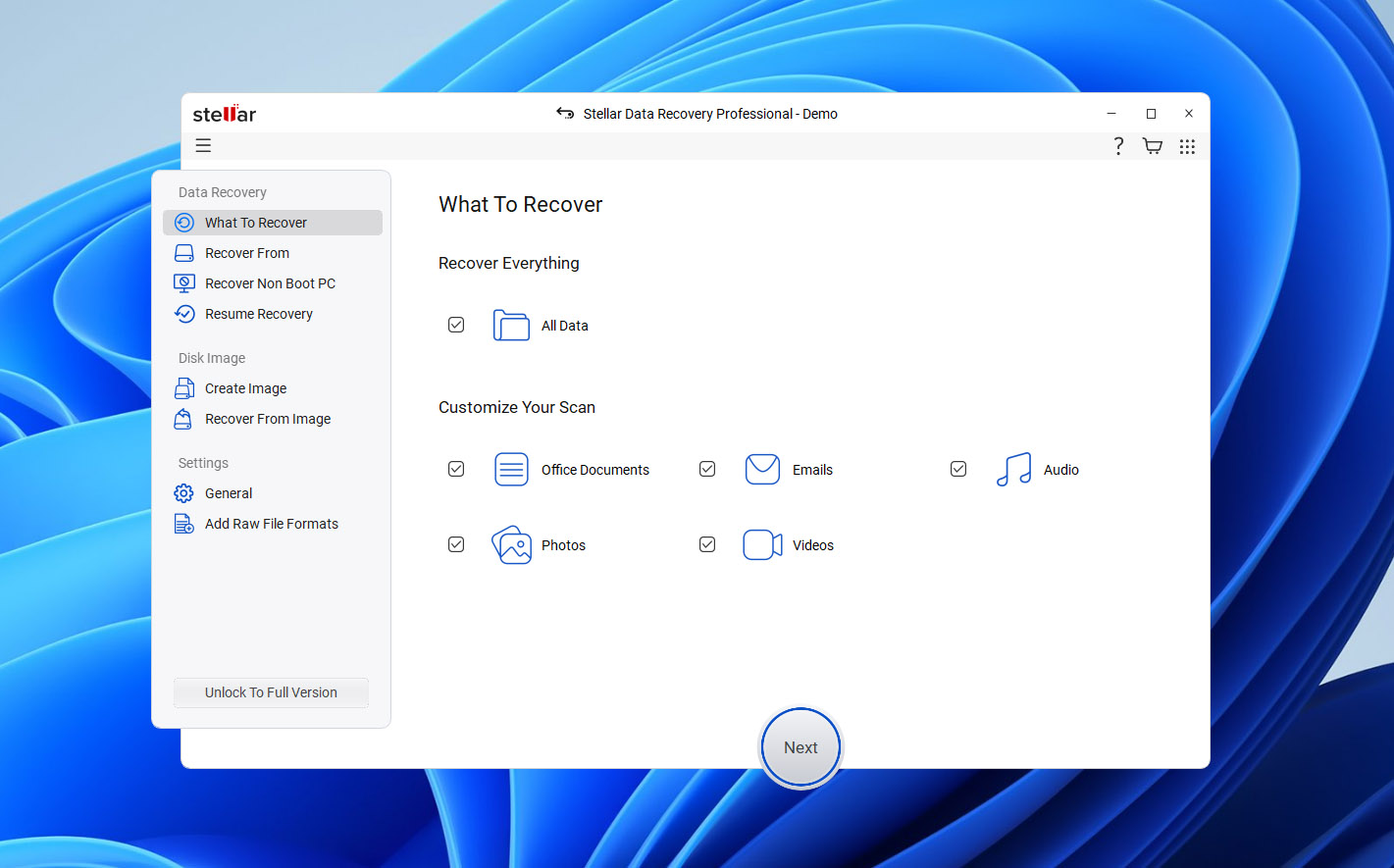
🏆 En uygun: Hangi dosya türlerinin aranacağını seçerek yönlendirmeli bir kurtarma sürecini tercih eden kullanıcılar.
💵 Fiyat: Stellar Data Recovery Free, 1 GB’ye kadar ücretsiz kurtarma imkanı sunar. Ücretli sürümler, Windows ve macOS arasında farklılık gösterir ve birden fazla seviyeye ayrılmıştır; daha gelişmiş kurtarma ve disk araçları ise üst düzey sürümlerde mevcuttur.
Arayüz & Kullanılabilirlik
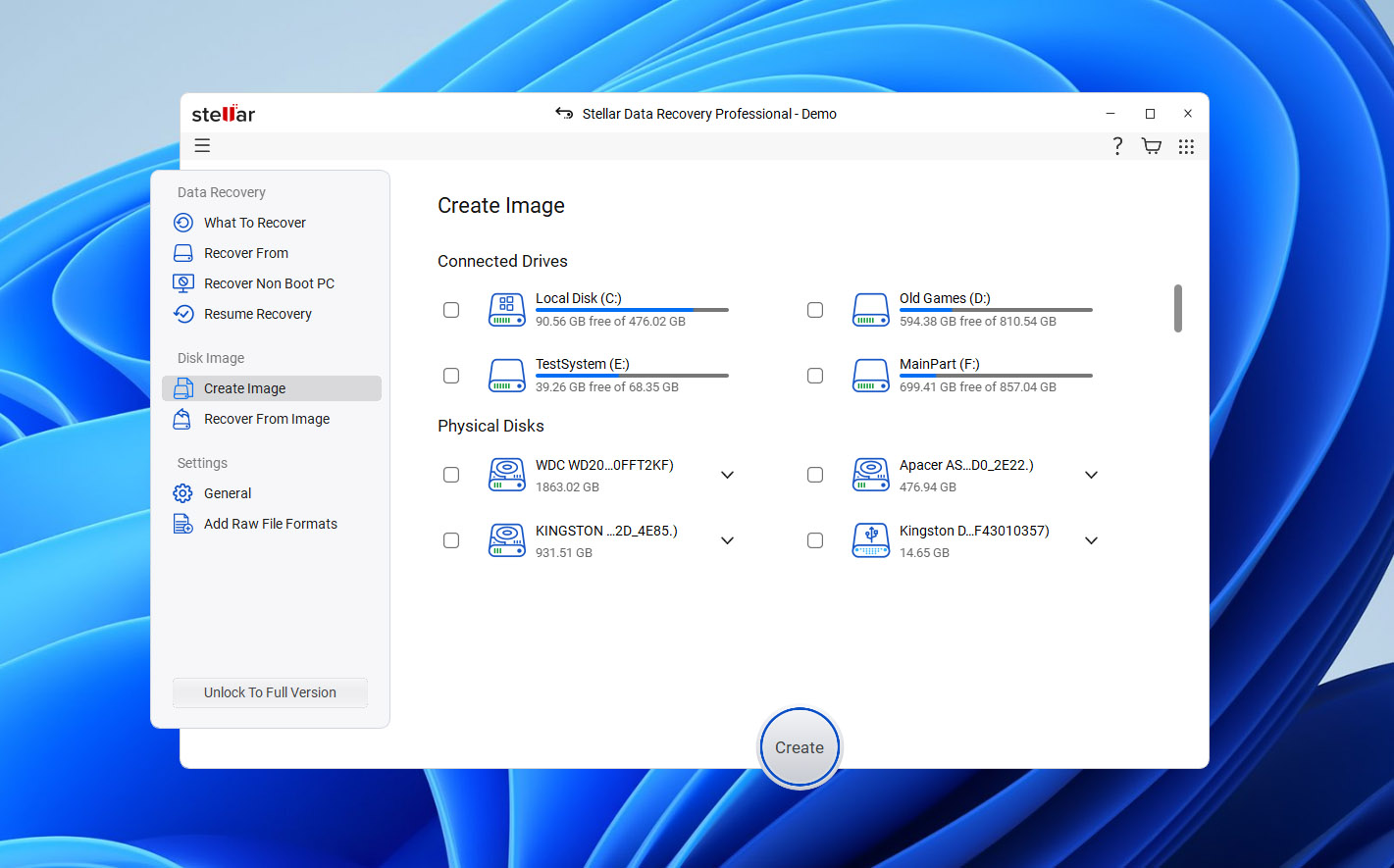
Stellar, sizi kurtarma işlemi boyunca adım adım yönlendirir. Önce, tüm dosyaları mı yoksa belgeler, fotoğraflar, videolar veya ses gibi belirli kategorileri mi arayacağınızı seçersiniz. Ardından depolama cihazını seçip taramayı başlatırsınız.
Genellikle kurtarma yöntemlerini sürekli bir tarama olarak birleştiren EaseUS’un aksine, Stellar, ilk aramada ihtiyacınız olan dosyaları bulamazsa ayrı bir Derin Tarama sunar. Bu, başka bir adım ekler ancak daha kapsamlı bir aramayı ne zaman başlatacağınız konusunda size kontrol sağlar.
Taram a tamamlandığında, dosyaları dizine veya türe göre gezebilir ve kurtarma öncesinde desteklenen formatları önizleyebilirsiniz. Önizlemeler, test fotoğraflarımız ve belgelerimiz için Windows ve macOS’ta iyi çalıştı. Genel olarak, Stellar’ın arayüzü R-Studio’ya göre daha kolay gezinilebilir, ancak ayrı tarama aşamaları daha fazla kullanıcı girişi gerektiriyor.
Testlerimizde Kurtarma Performansı
Stellar, hem Windows hem de macOS’ta silinen 65 dosyadan 63’ünü kurtardı ve bu senaryoda EaseUS ile eşleşti. Mevcut exFAT metadatası aracılığıyla kurtarılan dosyalar genellikle orijinal adlarını ve klasör yapılarını korudu.
Hasar görmüş sürücüde Stellar, Deep Scan kullandıktan sonra 65 orijinal dosyanın 59’unu kurtardı, bu da EaseUS’tan bir fazla. Çoğu fotoğraf ve belge kullanılabilirdi, ancak bazı MP4 ve MOV videolar doğru şekilde kurtarılamadı.
EaseUS her iki testi de daha hızlı tamamladı ve Stellar’ın hasarlı sürücü senaryosundaki küçük avantajı, ek bir tarama aşaması maliyetiyle geldi. Aşağıdaki tablo, tam kurtarma sonuçlarını ve tarama sürelerini göstermektedir.
| Test | Stellar Windows | EaseUS Windows | Stellar Mac | EaseUS Mac |
| Silinmiş dosyalar | 63/65 | 63/65 | 63/65 | 63/65 |
| Silinmiş dosya tarama süresi | 8d 37s | 6d 31s | 8d 09s | 6d 17s |
| Hasarlı sürücü kurtarma | 59/65 | 58/65 | 59/65 | 58/65 |
| Hasarlı sürücü tarama süresi | 13d 26s | 8d 52s | 12d 51s | 8d 39s |
| Hasarlı sürücüden video sonucu | Bazı MP4/MOV dosyaları başarısız oldu | Bazı test videoları başarısız oldu | Bazı MP4/MOV dosyaları başarısız oldu | Bazı test videoları başarısız oldu |
| Dosya önizlemesi | İyi; test edilen dosyalar doğru şekilde önizlendi | Çoğu test edilen dosya için iyi | İyi; test edilen dosyalar doğru şekilde önizlendi | Çoğu test edilen dosya için iyi |
| Kurtarma Olasılığı | Dosya başına eşdeğer tahmin yok | Dosya başına eşdeğer tahmin yok | Dosya başına eşdeğer tahmin yok | Dosya başına eşdeğer tahmin yok |
| En uygun olduğu durum | Yönlendirmeli kurtarma | Başlangıç seviyesi için uygun kurtarma | Yönlendirmeli kurtarma | Başlangıç seviyesi için uygun kurtarma |
Stellar’ı EaseUS’a Karşı Daha İyi Bir Alternatif Yapan Nedir?
- Yönlendirmeli kurtarma iş akışı. Stellar, hangi dosya kategorilerini arayacağınızı seçmenize olanak tanır ve ilk sonuçlar yetersiz olduğunda ayrı bir Derin Tarama seçeneği sunar.
- Biraz daha iyi hasarlı disk kurtarma. Stellar, hasarlı disk testimizde EaseUS’tan bir adet daha kullanılabilir dosya kurtardı, ancak her iki program da silinen dosyalarda eşit derecede iyi performans gösterdi.
- Ücretsiz kurtarma hakkı. Stellar Free, 1 GB’a kadar kurtarmaya izin verir; bu, daha küçük kurtarma işlemleri için yeterli olabilir.
- Daha yüksek sürümlerde ek araçlar. Platforma ve lisansa bağlı olarak, Stellar disk görüntüleme, S.M.A.R.T. izleme, önyüklenebilir kurtarma, RAID kurtarma ve fotoğraf veya video onarımı sunar.
Başlıca dezavantajları hız ve lisanslama karmaşıklığıdır. EaseUS her iki testi de daha hızlı tamamladı, Stellar ise bazı durumlarda ek bir tarama aşaması gerektiriyor. Gelişmiş özellikleri ayrıca birden fazla ücretli sürüme dağıtılmıştır, bu nedenle her bir lisansın neleri içerdiğini kontrol etmeniz gerekir.
Not: Stellar hakkında daha ayrıntılı bir inceleme için, kurtarma performansı, Derin Tarama, özellikler, fiyatlandırma ve sınırlamalarını daha ayrıntılı olarak ele aldığımız tam Stellar Veri Kurtarma incelemesi‘i okuyun.
5. TestDisk (Kayıp Bölüm Kurtarma için En İyisi)
TestDisk , PhotoRec’in geliştiricileri olan CGSecurity’den ücretsiz, açık kaynaklı bir kurtarma aracıdır. Bireysel dosyaları kurtarmaya odaklanan EaseUS’un aksine, TestDisk kaybolan bölümleri geri yükleme ve belirli disk yapılarını onarma konusunda uzmandır.
FAT, exFAT, NTFS, Ext2/3/4, HFS+ ve diğer dosya sistemlerini destekler. Araçları kaybolan bölümleri tespit edebilir, bölüm tablosu girdilerini geri yükleyebilir, belirli önyükleme sektörlerini ve dosya sistemi yapılarını onarabilir ve tanınan bölümlerden dosya kopyalayabilir.
🏆 En uygun kullanım: Kayıp bölümleri kurtarmak ve bölüm tablosu veya önyükleme sektörü hasarından sonra depolama aygıtlarına erişimi geri yüklemek.
💵 Fiyat: TestDisk tamamen ücretsizdir ve GNU Genel Kamu Lisansı altında açık kaynaklıdır. Hiçbir kurtarma sınırı, abonelik veya ücretli sürüm yoktur.
Arayüz & Kullanılabilirlik
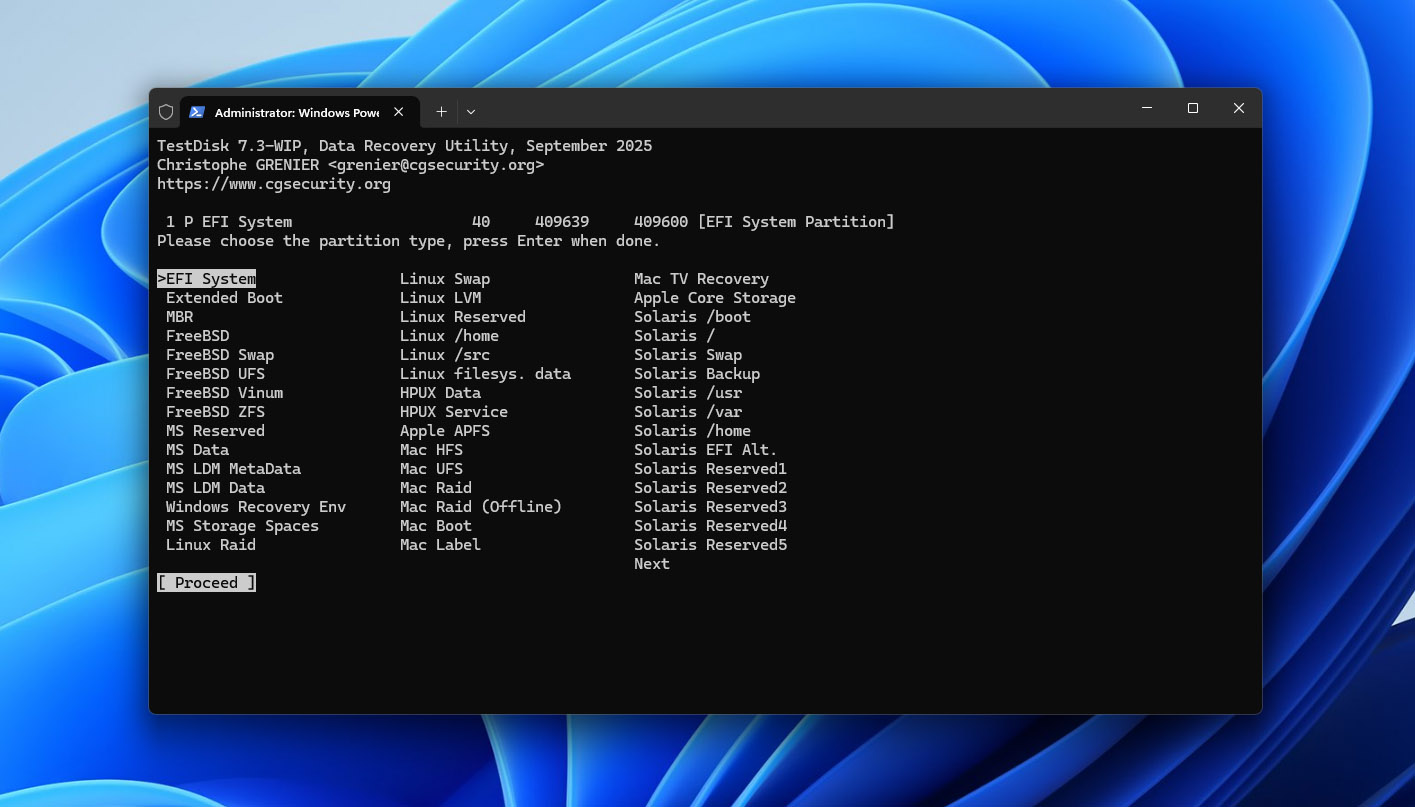
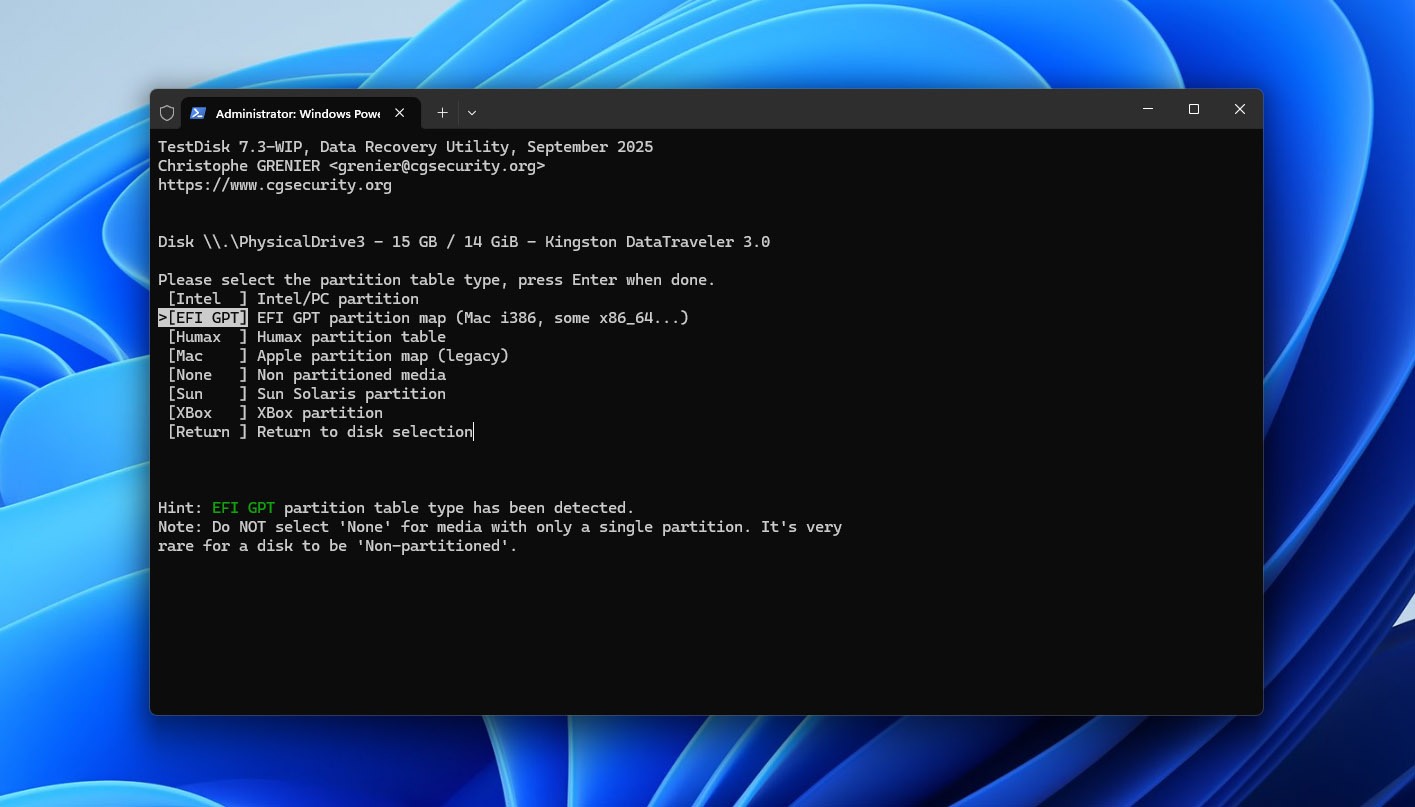
TestDisk, EaseUS’ta bulunan grafiksel dosya tarayıcısı, önizlemeler veya filtreler olmadan metin tabanlı bir arayüz kullanır. Fiziksel bir disk seçersiniz, bölüm tablosu türünü belirlersiniz ve yapısını incelemek için Analiz’i kullanırsınız. Hızlı Arama, kayıp bölümleri arar; Daha Derin Arama ise gerektiğinde daha kapsamlı bir arama sunar.
TestDisk bir bölümü bulduğunda, P tuşuna basarak dosyalarını listeleyebilir ve beklenen verileri içerip içermediğini doğrulayabilirsiniz. Ayrıca, bölüm girişini geri yüklemeden dosyaları başka bir depolama aygıtına kopyalayabilirsiniz.
Arayüz, özellikle bir disk seçerken veya bölüm bilgilerini değiştirirken EaseUS’a göre daha fazla teknik bilgi gerektirir. Değişiklikleri orijinal sürücüye yazmadan önce algılanan bölümü doğrulamak önemlidir.
Testlerimizde Kurtarma Performansı
Sildiğiniz dosya testinde TestDisk’e bir puan vermedik çünkü onu genel amaçlı bir dosya kurtarma uygulamasından ziyade bir bölüm kurtarma aracı olarak değerlendirdik.
Hasarlı disk testinde, Hızlı Arama hem Windows hem de macOS’ta orijinal exFAT bölümünü buldu. İçeriğini TestDisk’te doğruladık, bölüm girişini geri yükledik ve USB sürücüyü tekrar bağladık. Birim tekrar erişilebilir hale geldi ve tüm 65 orijinal dosya, dosya adları ve klasörler bozulmamıştı. Kontrol ettiğimiz her dosya doğru şekilde açıldı.
Bu sonuç, diğer araçların dosya kurtarma puanlarıyla doğrudan karşılaştırılamaz. TestDisk, bireysel dosyaları yeniden oluşturmak yerine mevcut bir bölüme erişimi geri kazandırdı. Bu, alttaki exFAT yapıları ve dosya verileri yeterince sağlam kaldığı için başarılı oldu.
Aşağıdaki tablo, EaseUS ile birlikte bölüm kurtarma sonuçlarını ve tamamlanma sürelerini göstermektedir.
| Test | TestDisk Windows | EaseUS Windows | TestDisk Mac | EaseUS Mac |
| Silinmiş dosyalar | Genel bir dosya kurtarma görevi olarak test edilmedi | 63/65 | Genel bir dosya kurtarma görevi olarak test edilmedi | 63/65 |
| Silinmiş dosya tarama süresi | N/A | 6d 31s | N/A | 6d 17s |
| Hasarlı disk sonucu | Bölüm geri yüklendi; 65/65 dosya erişilebilir | 58/65 kurtarıldı | Bölüm geri yüklendi; 65/65 dosya erişilebilir | 58/65 kurtarıldı |
| Hasarlı disk tarama/kurtarma süresi | 4d 21s | 8d 52s | 4d 08s | 8d 39s |
| Hasarlı diskten video sonucu | Bölüm kurtarma sonrası tüm orijinal videolar erişilebilir | Bazı test videoları başarısız oldu | Bölüm kurtarma sonrası tüm orijinal videolar erişilebilir | Bazı test videoları başarısız oldu |
| Dosya önizleme | Geleneksel önizleme yok | Test edilen çoğu dosya için iyi | Geleneksel önizleme yok | Test edilen çoğu dosya için iyi |
| Kurtarma Olasılıkları | Yok | Dosya başına eşdeğer bir tahmin yok | Yok | Dosya başına eşdeğer bir tahmin yok |
| En iyi kullanım alanı | Kayıp bölüm kurtarma | Yeni başlayanlar için dosya kurtarma | Kayıp bölüm kurtarma | Yeni başlayanlar için dosya kurtarma |
TestDisk’i Daha İyi Bir EaseUS Alternatifi Yapan Nedir?
- Özel bölüm kurtarma. TestDisk, kaybolan bölümleri bulabilir ve temel yapılar sağlam kaldığında bunların girişlerini geri yükleyebilir.
- Orijinal dosya organizasyonunun korunması. Hasarlı disk testimizde, exFAT bölümünün geri yüklenmesi tüm orijinal dosyalara, dosya adlarına ve klasörlere erişimi geri getirdi.
- Tamamen ücretsiz ve açık kaynaklı. TestDisk’in kurtarma sınırı, aboneliği veya ücretli sürümü yoktur.
- Bölüm inceleme ve onarma araçları. Değişiklik yapmadan önce dosyaları listeleyebilir, tanınan bölümlerden veri kopyalayabilir ve belirli önyükleme sektörü ile dosya sistemi onarımları için araçları kullanabilirsiniz.
Başlıca sınırlamalar kullanılabilirlik ve kapsamdır. TestDisk, EaseUS’un sunduğu grafiksel kurtarma iş akışı, önizlemeler ve filtrelerden yoksundur ve rutin silinen dosya kurtarması için en iyi seçenek değildir.
Bölüm onarımı da disk yapılarını değiştirdiği için riskler taşır. TestDisk beklenen bölümü bulursa, içeriğini inceleyin ve uygun olduğu durumlarda önemli dosyaları orijinal cihaza değişiklikleri yazmadan önce başka bir sürücüye kopyalayın.
Not: TestDisk, PhotoRec ile birlikte gelir, ancak bu iki araç farklı amaçlara hizmet eder. Bölüm kurtarma özellikleri, desteklenen dosya sistemleri, arayüzü ve sınırlamaları hakkında daha yakından inceleme için tam TestDisk incelemesi makalemizi okuyun.
Mansiyon Ödülleri
Ayrıca, ilk beşimize giremeyen birkaç başka iyi bilinen EaseUS alternatifini de değerlendirdik. Doğru durumda yine de faydalı olabilirler, ancak her birinin ana sıralamamızın dışında kalmasına neden olan bir sınırlaması vardı.
- Wondershare Recoverit, en tanınan EaseUS rakiplerinden biridir ve Windows ve Mac’te silinmiş, biçimlendirilmiş ve erişilemeyen sürücü kurtarma işlemleri için benzer şekilde kullanıcı dostu bir yaklaşım sunar. Ayrıca özel video kurtarma özellikleri de içerir, ancak genel değerinin, özellikle daha fazla disk aracı, daha gelişmiş kurtarma kontrolü sunan ya da tamamen ücretsiz kurtarma sağlayan alternatiflerle karşılaştırıldığında, en iyi seçeneklerimiz kadar etkileyici olmadığını gördük.
- MiniTool Power Data Recovery, Windows için başka bir köklü seçenektir ve basit bir kurtarma iş akışına sahiptir; silinen dosyalar, biçimlendirilmiş depolama, kayıp bölümler ve RAW sürücüler için destek sunar. Sadece Windows’ta mevcut olduğu için onu ilk beş arasına almadık; bu da onu hem Windows hem de Mac kullanıcıları için EaseUS alternatiflerinin karşılaştırmasında daha zayıf bir seçenek haline getiriyor.
- Recuva, Windows için popüler bir ücretsiz veri kurtarma aracı olarak kalmaya devam ediyor ve sağlıklı sürücülerden silinen dosyaların basit kurtarımı için makul bir tercihtir. Ancak, kurtarma yetenekleri ve özellik seti, ana sıralamamızdaki araçlara göre çok daha sınırlıdır; özellikle hasarlı dosya sistemleri, kayıp bölümler, disk görüntüleme ve daha zorlu kurtarma senaryolarında. Ayrıca, macOS için mevcut değildir.
Son Karar
Testlerimiz, her veri kurtarma senaryosunda en mantıklı olan tek bir EaseUS alternatifi olmadığını gösterdi. Beş aracın her birinin farklı güçlü yönleri var ve doğru seçim, verilerinizin başına ne geldiğine, kurtarma süreci üzerinde ne kadar kontrol istediğinize ve kurtarma yazılımı için ödeme yapmaya istekli olup olmadığınıza bağlıdır.
- Kurtarma sonuçları, kullanılabilirlik, güvenilir dosya önizlemeleri, Kurtarma Şansları ve disk görüntüleme ile S.M.A.R.T. izleme gibi ek araçlarla en iyi genel dengeyi istiyorsanız Disk Drill’i seçin. Testlerimizde en güçlü sonuçları verdi ve Windows ve Mac’te her iki senaryoda da 65 orijinal dosyanın tamamını kurtardı.
- Tamamen ücretsiz ve açık kaynaklı bir EaseUS alternatifi arıyorsanız ve orijinal dosya adlarını ve klasör yapısını korumaktan ziyade gerçek dosya içeriklerini kurtarmaya daha çok önem veriyorsanız PhotoRec’i seçin. Geniş imza desteği, dosya sistemi meta verileri ciddi şekilde hasar gördüğünde de kullanışlı bir seçenek sunar, ancak parçalanmış videolar hâlâ sorun olabilir.
- Gelişmiş kurtarma özelliklerine, özellikle de RAID kurtarma, disk görüntüleme, geniş dosya sistemi desteği, özel dosya imzaları ve depolamanın nasıl analiz edileceği üzerinde daha fazla kontrole ihtiyacınız varsa R-Studio’yu seçin. EaseUS’a göre öğrenme eğrisi daha dik olsa da, özellik seti karmaşık kurtarma durumları için çok daha uygundur.
- Tarama öncesi hangi dosya türlerini arayacağınızı seçme seçeneğiyle birlikte tanıdık, rehberli bir arayüz tercih ediyorsanız Stellar Data Recovery’yi seçin. Ayrı Deep Scan özelliği, ilk tarama ihtiyaç duyduğunuzu bulamazsa başka bir kurtarma seçeneği sunar, ancak testlerimizde EaseUS daha hızlıydı.
- Ana sorununuz tek tek silinen dosyalar yerine kaybolmuş bir bölümse TestDisk’i seçin. Hasarlı disk testimizde, MBR bölüm bilgisini kaldırdıktan sonra orijinal exFAT bölümünü buldu ve orijinal adları ve klasör yapısıyla birlikte 65 dosyanın tamamına erişimi geri kazandırdı. Ayrıca tamamen ücretsizdir, ancak metin tabanlı arayüzü ve bölüme odaklı çalışma şekli onu sıradan dosya kurtarma için daha az uygun kılar.