D’après nos tests sur Windows et macOS, voici les cinq meilleures alternatives à EaseUS Data Recovery Wizard :
Disk Drill – Meilleur dans l’ensemble : a récupéré les 65 fichiers dans les deux scénarios de test sous Windows et Mac, avec une interface facile à utiliser et des outils supplémentaires de récupération de disque.
PhotoRec – Meilleure alternative gratuite : Entièrement gratuit et open source, avec une récupération illimitée et d’excellents résultats sur les périphériques de stockage endommagés.
R-Studio – Idéal pour les RAID et la récupération avancée : Offre une reconstruction RAID avancée, une large prise en charge des systèmes de fichiers et un contrôle étendu du processus de récupération.
TestDisk – Idéal pour la récupération de partitions perdues : a restauré l’accès à tous les 65 fichiers après que nous avons supprimé les informations de partition du lecteur USB.
Stellar Data Recovery – Meilleur pour la récupération guidée : Offre une interface étape par étape, une sélection du type de fichier et une option d’analyse approfondie distincte.
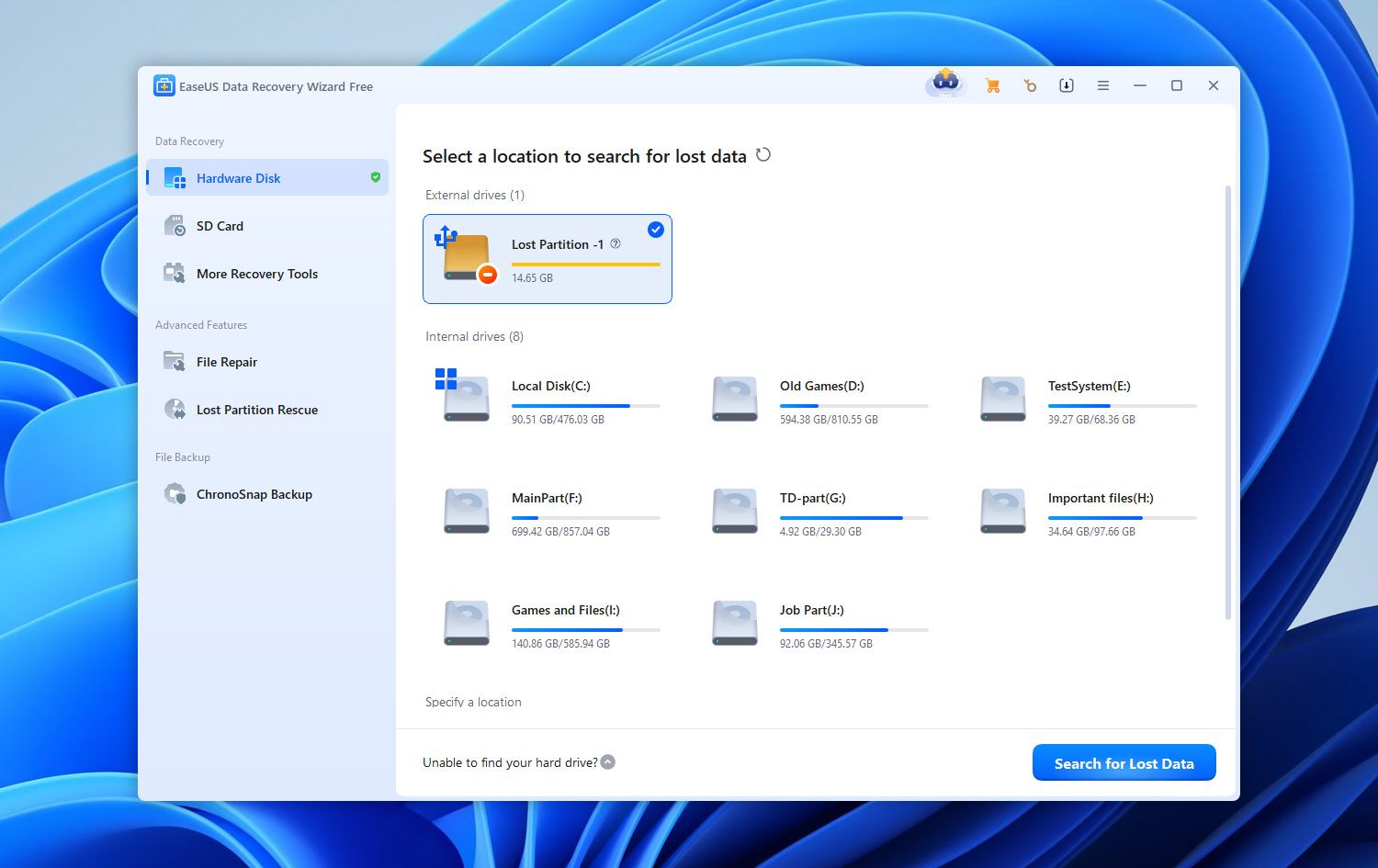
EaseUS Data Recovery Wizard gère la récupération de fichiers de base de manière assez satisfaisante, mais nos tests ont révélé certaines limitations. Il a récupéré 58 fichiers sur 65 lors de notre test sur une clé USB avec des informations de partition endommagées. Il ne fournit pas non plus d’estimations de probabilité de récupération par fichier, propose moins d’outils supplémentaires de disque que certains concurrents et nécessite des licences distinctes pour Windows et Mac.
Ces inconvénients nous ont rendus curieux de savoir comment d’autres outils de récupération se comporteraient dans les mêmes conditions. Nous avons testé cinq alternatives à EaseUS sur Windows et macOS pour voir lesquelles pouvaient récupérer plus de fichiers, gérer les supports de stockage endommagés de manière plus fiable et offrir un meilleur rapport qualité-prix.
Les principales préoccupations que nous avons trouvées étaient :
- Il peut être difficile d’obtenir une image indépendante du logiciel uniquement à partir des avis utilisateurs. Les avis et témoignages présentés sur les propres plateformes d’EaseUS sont extrêmement positifs, tandis que les discussions sur des communautés indépendantes comme Reddit sont nettement plus critiques.
- Certains utilisateurs de Reddit ont remis en question des recommandations qui paraissent promotionnelles. Dans les discussions sur les logiciels de récupération de données, des utilisateurs ont signalé des posts ou recommandations concernant EaseUS qu’ils ont trouvés plus proches du marketing que d’expériences utilisateurs indépendantes. Cela ne prouve pas que chaque recommandation positive est promotionnelle, mais cela rend les tests indépendants particulièrement utiles lors de l’évaluation du logiciel.
- Le flux de travail de récupération fournit peu d’informations sur l’état des fichiers individuels. EaseUS vous permet d’apercevoir les fichiers retrouvés avant leur récupération, mais il ne propose pas le même type d’indicateur de probabilité de récupération par fichier qui pourrait vous aider à estimer si un résultat particulier est récupérable.
- Ses outils disque supplémentaires sont relativement limités. Data Recovery Wizard se concentre principalement sur la recherche et la récupération de données, plutôt que de combiner la récupération avec un ensemble plus large d’outils pour la santé, la protection et la gestion du disque.
- Les versions payantes peuvent être coûteuses si vous n’avez besoin du logiciel que pour une seule opération de récupération. Ceci devient particulièrement pertinent lorsqu’on compare ce qui est inclus dans les versions Windows et Mac et ce que d’autres logiciels de récupération proposent à un prix similaire.
Le contraste entre les avis officiels et les discussions indépendantes est particulièrement remarquable. EaseUS présente une image très positive à travers ses propres canaux, tandis que Fils Reddit contient des critiques beaucoup plus fortes, y compris des plaintes concernant le logiciel, des expériences de facturation et des recommandations que certains membres de la communauté ont jugées excessivement promotionnelles.
Ces rapports ne signifient pas que EaseUS Data Recovery Wizard ne fonctionne pas ou que chaque avis positif doit être traité avec suspicion. Les résultats de la récupération de données varient considérablement selon le périphérique de stockage, le système de fichiers, le type de perte de données et si les données manquantes ont déjà été écrasées. Ils nous donnent cependant de bonnes raisons d’examiner les alternatives à EaseUS et de comparer ce que proposent les autres outils de récupération.
Si vous êtes intéressé par notre propre expérience avec le logiciel, nous avons également publié un examen complet de EaseUS Data Recovery Wizard. Là, nous avons examiné de plus près ses capacités de récupération, testé ses performances de récupération et abordé à la fois les points forts et les faiblesses que nous avons rencontrés.
Comment nous avons testé les alternatives à EaseUS
Nous avons testé les cinq alternatives à EaseUS sur Windows et macOS dans les mêmes conditions, en utilisant les paramètres d’analyse par défaut dans la mesure du possible. Nous avons évité les configurations d’analyse personnalisées qui pourraient donner à un programme un avantage injuste.
Notre Configuration de Test
Nous avons utilisé le matériel suivant et le disque de test tout au long de la comparaison :
- PC de test Windows : ordinateur portable Windows 11 avec un processeur Intel Core i5-13420H et 16 Go de RAM.
- Ordinateur de test Mac : MacBook Air 2022 avec puce Apple silicon.
- Lecteur de test : clé USB Kingston DataTraveler de 32 Go formatée en exFAT.
- Données de test : environ 1 Go de données mixtes, comprenant des photos JPG, PNG, CR2 et HEIC ; des documents PDF, DOC, XLSX et SVG ; ainsi que des vidéos MP4 et MOV.
Versions du logiciel :
- EaseUS Data Recovery Wizard : 21.0.0.
- Disk Drill : 6.3.1398.
- PhotoRec : 7.3 bêta.
- R-Studio : 9.5.191742.
- Stellar Data Recovery : 12.6.0.0.
- TestDisk : 7.3 bêta.
Nous avons mesuré le temps de scan, la récupération réussie des fichiers, la préservation des noms de fichiers et de la structure des dossiers, ainsi que la fiabilité de l’aperçu. Seuls les fichiers ouverts correctement après récupération ont été comptés comme des résultats réussis.
Scénarios de perte de données que nous avons testés
Nous avons utilisé deux scénarios pour voir comment chaque alternative à EaseUS se comporte face à différents types de perte de données :
- Fichiers supprimés : Nous avons copié le jeu de données sur le lecteur USB et supprimé les fichiers normalement, en laissant le système de fichiers exFAT et ses métadonnées intacts.
- Informations de partition endommagées : Nous avons restauré le jeu de données et supprimé les informations de partition MBR du lecteur. Windows a détecté le lecteur comme RAW, tandis que macOS a reconnu le périphérique physique mais n’a pas pu accéder à son volume. Les fichiers sont restés sur le lecteur, mais aucun des systèmes d’exploitation ne pouvait y accéder normalement.
Comment nous avons classé les outils
Les résultats de récupération ont eu le plus de poids dans notre classement. Nous avons également pris en compte la convivialité, la prise en charge des systèmes de fichiers, les aperçus et filtres, les outils supplémentaires tels que l’imagerie disque et la récupération RAID, ainsi que la disponibilité des fonctionnalités sur Windows et macOS.
Enfin, nous avons comparé les tarifs, les limites de récupération gratuite et les fonctionnalités payantes. Des prix plus élevés ou des listes de fonctionnalités plus longues ne se traduisaient pas automatiquement par de meilleurs classements.
Comparaison rapide : EaseUS vs alternatives
| Outil | Méthode de récupération | Systèmes de fichiers pris en charge | Image disque | Récupération partition RAW/endommagée | S.M.A.R.T. | Support RAID | Récupération gratuite | Fonctionnalités supplémentaires | Meilleur pour |
| EaseUS Data Recovery Wizard | Scan du système de fichiers + scan RAW/signature | FAT, exFAT, NTFS, ReFS, HFS+, APFS, EXT2/3/4 | Oui | Oui | Non | Oui | 500 Mo ; jusqu’à 2 Go avec partage | Récupération NAS, analyse de partitions perdues, réparation de fichiers, filtres de scan | Débutants |
| Disk Drill | Scan du système de fichiers + scan signature | FAT, exFAT, NTFS, ReFS, HFS+, APFS, EXT2/3/4, BTRFS | Oui | Oui | Oui | Oui | 100 Mo sur Windows ; scan & prévisualisation sur Mac | Chances de récupération, Recovery Vault, récupération avancée caméra, sauvegardes octet par octet, récupération NAS/Linux | Meilleur dans l’ensemble |
| PhotoRec | Analyse profonde basée sur signature/RAW | Indépendant du système de fichiers ; fonctionne avec FAT, exFAT, NTFS, EXT2/3/4, HFS+ média | Non | Oui | Non | Non | Illimité | Récupération open-source, signatures des fichiers personnalisées, récupération en lecture seule | Récupération complètement gratuite |
| R-Studio | Reconstruction du système de fichiers + scan RAW/signature | FAT, exFAT, NTFS, ReFS, HFS+, APFS, EXT2/3/4, XFS, UFS | Oui | Oui | Oui | Oui | Fichiers jusqu’à 1 024 Ko | Reconstruction RAID avancée, clonage disque, récupération réseau, éditeur hexadécimal, signatures personnalisées | RAID & récupération avancée |
| Stellar Data Recovery | Scan du système de fichiers + Deep Scan/récupération signature | FAT, exFAT, NTFS, ReFS ; HFS+/APFS selon la plateforme/l’édition | Oui | Oui | Oui | Oui* | Jusqu’à 1 Go* | Récupération de partitions perdues, récupération amorçable, réparation photo/vidéo | Récupération guidée au quotidien |
| TestDisk | Reconstruction de partition et du système de fichiers | FAT, exFAT, NTFS, EXT2/3/4, HFS+, et autres | Non | Oui | Non | Limité | Illimité | Récupération de table de partitions, réparation du secteur de démarrage, réparation du système de fichiers, restauration sur systèmes de fichiers supportés | Récupération de partition perdue |
* Certaines fonctionnalités de Stellar dépendent du système d’exploitation et de l’édition que vous achetez. Les fonctions de récupération RAID peuvent être limitées à des éditions spécifiques plutôt que d’être incluses dans la version de base.
5 meilleures alternatives à EaseUS
Maintenant que nous avons expliqué comment les outils ont été testés et ce que nous avons comparé, il est temps d’examiner chaque alternative à EaseUS individuellement. Notre principal objectif sera ce que nous avons constaté lors de nos propres tests : résultats de récupération, performance de l’analyse, fiabilité de l’aperçu, facilité d’utilisation et la façon dont chaque programme a géré les deux scénarios de perte de données sur Windows et macOS.
Nous examinerons également les fonctionnalités qui distinguent chaque option de EaseUS Data Recovery Wizard. Si vous souhaitez comparer nos conclusions avec les affirmations officielles des développeurs concernant les capacités de leur logiciel, vous pouvez consulter les sites web respectifs des produits pour obtenir les spécifications complètes et la liste des fonctionnalités.
1. Disk Drill (Meilleur dans l’ensemble)
Disk Drill est un outil de récupération de données pour Windows et macOS développé par CleverFiles. Il combine la récupération du système de fichiers avec l’analyse par signature et prend en charge NTFS, exFAT, APFS, HFS+, ext4, et d’autres systèmes de fichiers.
Au-delà de la récupération de fichiers, il offre l’imagerie disque octet par octet, la surveillance S.M.A.R.T., la récupération RAID, la récupération avancée de caméras pour les vidéos fragmentées et des fonctionnalités de récupération préventive.
🏆 Idéal pour : Les utilisateurs qui souhaitent une alternative à EaseUS avec un processus de récupération facile, plus d’informations sur la récupérabilité des fichiers individuels, ainsi que des outils supplémentaires de surveillance et de récupération de disque sur Windows et Mac.
💵 Prix : Disk Drill Basic vous permet d’analyser des disques et d’apercevoir les fichiers récupérables gratuitement sur Windows et macOS. La version Windows inclut également jusqu’à 100 Mo de récupération gratuite. Disk Drill PRO coûte 89 $/an ou 149 $ pour une licence à vie avec mises à jour à vie. Une licence PRO couvre à la fois Windows et macOS pour un utilisateur avec jusqu’à trois activations.
Interface & Utilisabilité
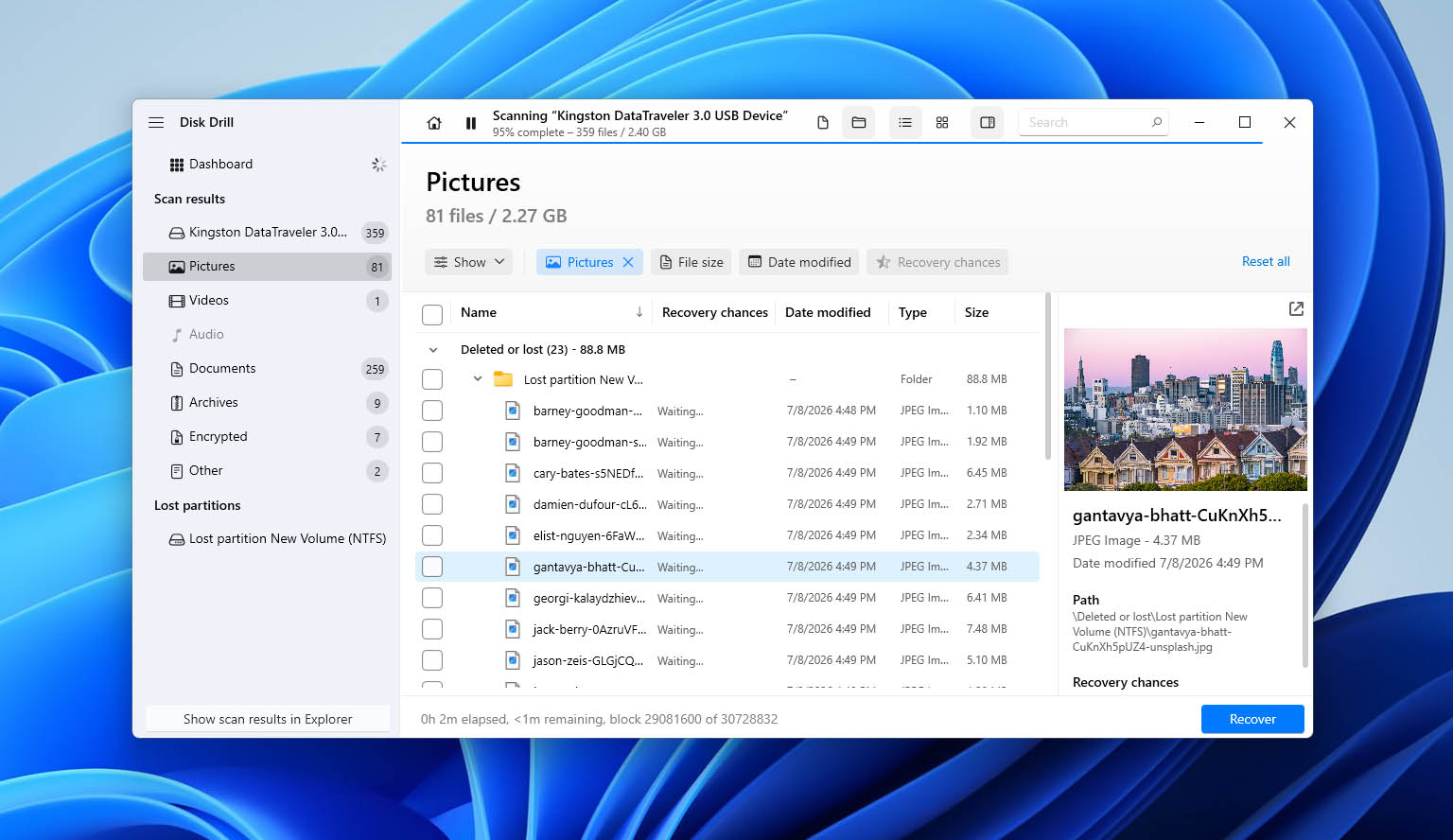
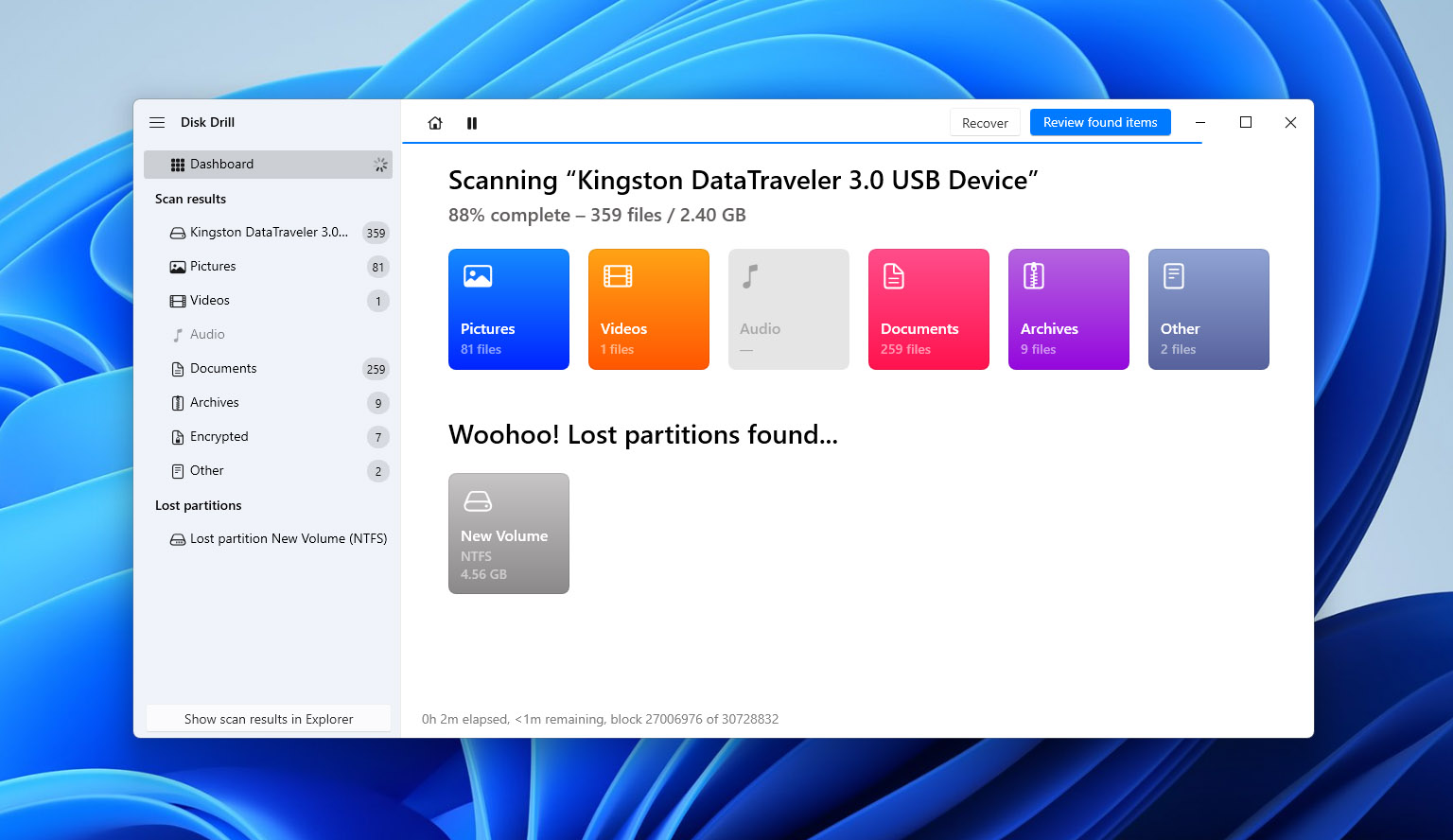
Disk Drill garde la récupération simple : sélectionnez un disque ou une partition et cliquez sur Rechercher des données perdues. Le programme combine automatiquement les méthodes de récupération disponibles et affiche les résultats pendant l’analyse, sans vous demander de choisir entre une analyse rapide et une analyse approfondie.
Les résultats sont regroupés en fichiers existants, supprimés ou perdus, et reconstruits. Vous pouvez les filtrer par type de fichier, taille, date ou chances de récupération, rechercher par nom de fichier et prévisualiser les fichiers avant la récupération. Les Chances de récupération vous aident également à évaluer quels fichiers ont le plus de chances d’être récupérés avec succès.
Le flux de travail est largement cohérent entre Windows et macOS, malgré de légères différences d’interface. Pour les séquences fragmentées provenant de caméras et de drones, Disk Drill propose également un mode distinct de Récupération Avancée de Caméra.
Performance de récupération lors de nos tests
Disk Drill a offert les meilleurs résultats de récupération dans notre comparaison, récupérant les 65 fichiers originaux dans les deux scénarios sur Windows et macOS. Les fichiers récupérés grâce aux métadonnées disponibles du système de fichiers ont conservé leurs noms d’origine et leur structure de dossiers, et chaque fichier récupéré s’est ouvert correctement.
La différence était la plus notable lors du test de lecteur endommagé. Disk Drill a récupéré toutes nos vidéos MP4 et MOV, tandis que plusieurs vidéos récupérées avec EaseUS ne s’ouvraient pas correctement. EaseUS a terminé ses analyses légèrement plus rapidement, mais Disk Drill a récupéré davantage de fichiers utilisables.
Le tableau ci-dessous présente les résultats complets de récupération et les temps d’analyse pour les deux programmes.
| Test | Disk Drill Windows | EaseUS Windows | Disk Drill Mac | EaseUS Mac |
| Fichiers supprimés | 65/65 | 63/65 | 65/65 | 63/65 |
| Temps d’analyse des fichiers supprimés | 7m 12s | 6m 31s | 6m 48s | 6m 17s |
| Récupération de disque endommagé | 65/65 | 58/65 | 65/65 | 58/65 |
| Temps d’analyse disque endommagé | 9m 36s | 8m 52s | 9m 04s | 8m 39s |
| Résultat vidéo depuis le disque endommagé | Tous les MP4/MOV récupérés | Plusieurs vidéos de test non récupérées | Tous les MP4/MOV récupérés | Plusieurs vidéos de test non récupérées |
| Aperçu des fichiers | Tous les fichiers testés prévisualisés correctement | Bon pour la plupart des fichiers testés | Tous les fichiers testés prévisualisés correctement | Bon pour la plupart des fichiers testés |
| Chances de récupération | Oui, estimation par fichier | Aucune estimation équivalente par fichier | Oui, estimation par fichier | Aucune estimation équivalente par fichier |
| Meilleur pour | Meilleur dans l’ensemble | Récupération facile pour débutants | Meilleur dans l’ensemble | Récupération facile pour débutants |
Qu’est-ce qui fait de Disk Drill une meilleure alternative à EaseUS ?
- Résultats de récupération plus efficaces. Disk Drill a récupéré plus de fichiers utilisables qu’EaseUS dans les deux scénarios, y compris toutes les vidéos MP4 et MOV originales du disque endommagé.
- Plus d’informations sur les perspectives de récupération. Chances de récupération fournit des estimations par fichier qui peuvent vous aider à prioriser les fichiers avant la récupération.
- Outils supplémentaires de récupération et de gestion de disque. Disk Drill propose des sauvegardes byte-à-byte, la surveillance S.M.A.R.T., la récupération RAID et la récupération avancée d’appareils photo. Il inclut également Recovery Vault sur Windows et la Récupération Garantie sur macOS.
- Licence multiplateforme. Une seule licence PRO couvre Windows et macOS, contrairement aux licences séparées requises pour EaseUS.
Disk Drill a également des limitations. Sa version gratuite pour Windows ne permet de récupérer que 100 Mo, contre jusqu’à 2 Go avec EaseUS, tandis que les utilisateurs Mac peuvent analyser et prévisualiser les fichiers gratuitement mais ont besoin d’une licence payante pour les récupérer. Disk Drill a également pris environ 40 secondes de plus par analyse lors de nos tests, bien qu’il ait récupéré plus de fichiers utilisables.
Remarque : Vous souhaitez en savoir plus sur Disk Drill ? Lisez notre Avis sur Disk Drill complet pour un aperçu plus détaillé de ses performances de récupération, de ses fonctionnalités, de ses tarifs et de ses limitations.
2. PhotoRec (Meilleure alternative gratuite)
PhotoRec est un outil de récupération gratuit et open-source du projet CGSecurity, disponible pour Windows, macOS, Linux et d’autres plateformes. Contrairement à EaseUS, il repose principalement sur le file carving, en recherchant directement sur le support de stockage des signatures de fichiers reconnaissables même lorsque les métadonnées du système de fichiers sont inaccessibles.
Il reconnaît plus de 480 extensions de fichiers réparties dans environ 300 familles de fichiers, y compris des photos, des documents et des vidéos. Cependant, les fichiers récupérés perdent généralement leurs noms d’origine et leur structure de dossier.
🏆 Meilleur pour : Utilisateurs à la recherche d’une alternative totalement gratuite à EaseUS, sans limite de récupération, en particulier lors de la récupération de fichiers à partir de disques formatés ou de périphériques de stockage avec des informations de système de fichiers endommagées.
💵 Prix : PhotoRec est entièrement gratuit et open source sous la licence publique générale GNU (GPL v2+). Il n’y a pas d’abonnements, d’éditions payantes ou de limites sur la quantité de données que vous pouvez récupérer.
Interface & Utilisabilité
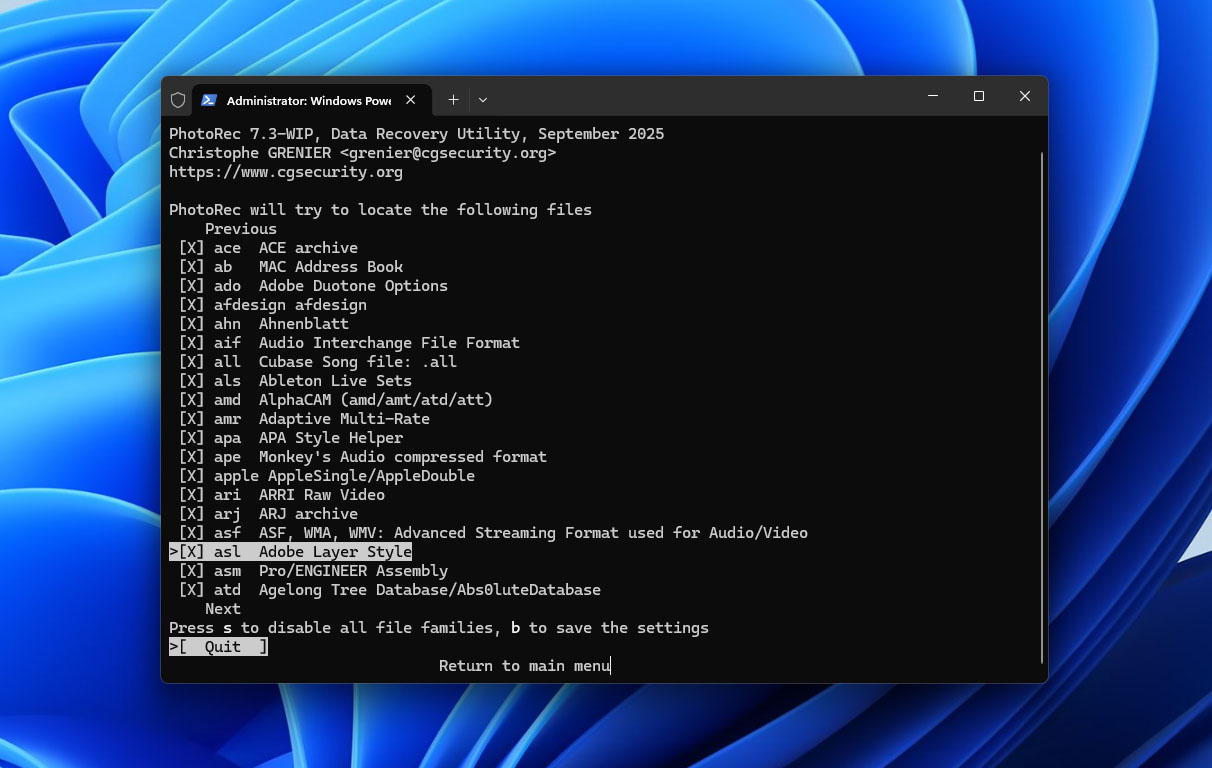
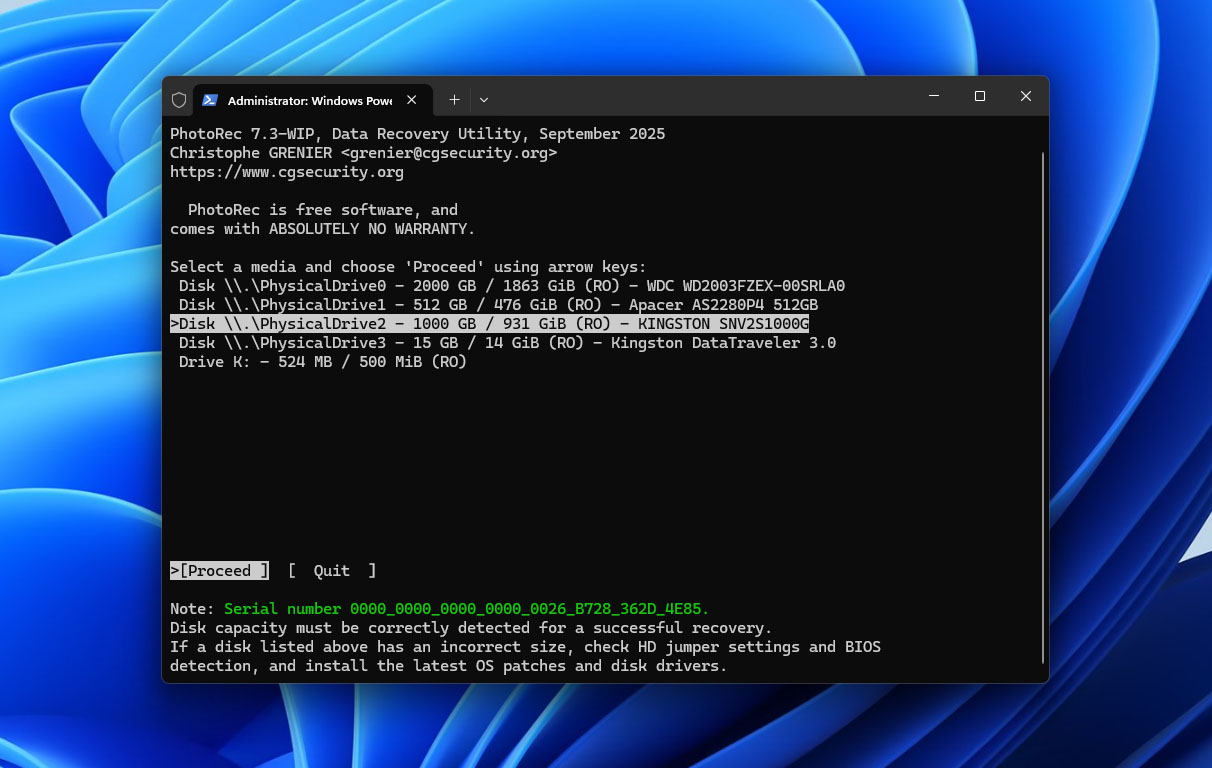
PhotoRec est moins convivial pour les débutants qu’EaseUS. Sa version standard utilise une interface basée sur du texte où vous sélectionnez un disque, une zone de scan, un type de système de fichiers et une destination de récupération. Vous pouvez également limiter l’analyse à des signatures de fichiers spécifiques, telles que JPG, PDF ou MP4.
Contrairement à EaseUS, PhotoRec n’a pas d’aperçus de fichiers, de filtres intelligents ou d’estimations de probabilité de récupération. Il enregistre les fichiers directement dans des dossiers nommés recup_dir.1, recup_dir.2, etc., généralement avec des noms de fichiers générés comme f0016741.jpg. Vous devez trier les résultats manuellement.
Le flux de travail est similaire sur Windows et macOS, bien que les utilisateurs Mac puissent avoir besoin de Terminal et de l’accès complet au disque. Une alternative graphique, QPhotoRec, est également disponible mais n’offre pas les fonctionnalités d’aperçu et de gestion des fichiers à la EaseUS.
Performance de récupération lors de nos tests
PhotoRec a récupéré 62 fichiers sur 65 lors du test de fichiers supprimés et 60 sur 65 à partir du disque endommagé, à la fois sur Windows et macOS. Il a obtenu des résultats légèrement inférieurs à EaseUS pour les fichiers supprimés, mais a récupéré plus de données utilisables à partir du disque endommagé.
La plupart des récupérations infructueuses concernaient des vidéos MP4 et MOV fragmentées. PhotoRec a récupéré nos photos, documents et plusieurs vidéos, mais certains fichiers vidéo restaient illisibles. Il a également attribué des noms de fichiers générés aux fichiers récupérés, ce qui a rendu la vérification et l’organisation plus longues.
PhotoRec a pris environ deux fois plus de temps qu’EaseUS pour analyser le lecteur USB, mais il a obtenu ces résultats sans licence payante. Le tableau ci-dessous montre les temps d’analyse exacts et les résultats de récupération.
| Test | PhotoRec Windows | EaseUS Windows | PhotoRec Mac | EaseUS Mac |
| Fichiers supprimés | 62/65 | 63/65 | 62/65 | 63/65 |
| Temps d’analyse des fichiers supprimés | 14m 18s | 6m 31s | 13m 46s | 6m 17s |
| Récupération de disque endommagé | 60/65 | 58/65 | 60/65 | 58/65 |
| Temps d’analyse du disque endommagé | 15m 12s | 8m 52s | 14m 39s | 8m 39s |
| Résultat vidéo à partir du disque endommagé | Échec de certaines vidéos fragmentées | Échec de plusieurs vidéos de test | Échec de certaines vidéos fragmentées | Échec de plusieurs vidéos de test |
| Aperçu du fichier | Pas d’aperçu | Bon pour la plupart des fichiers testés | Pas d’aperçu | Bon pour la plupart des fichiers testés |
| Probabilité de récupération | Non | Pas d’estimation équivalente par fichier | Non | Pas d’estimation équivalente par fichier |
| Idéal pour | Récupération totalement gratuite | Récupération conviviale pour débutants | Récupération totalement gratuite | Récupération conviviale pour débutants |
Qu’est-ce qui fait de PhotoRec une meilleure alternative à EaseUS ?
- Récupération entièrement gratuite. PhotoRec n’a aucune limite de récupération, aucun abonnement ni fonctionnalité payante, contrairement à EaseUS.
- Récupération sans métadonnées de système de fichiers accessibles. Son approche basée sur la signature permet de récupérer des fichiers à partir de volumes endommagés ou inaccessibles. Lors de notre test sur un disque endommagé, il a récupéré plus de fichiers utilisables que EaseUS.
- Large prise en charge des signatures de fichiers. PhotoRec reconnaît des centaines de formats de fichiers et permet aux utilisateurs avancés d’ajouter des signatures personnalisées.
- Open source et multiplateforme. Il fonctionne sur Windows, macOS, Linux et d’autres systèmes sans licences séparées. PhotoRec est également fourni avec TestDisk.
Le principal compromis concerne la convivialité. PhotoRec ne propose pas d’aperçus de fichiers ni de sélection pratique des fichiers, perd généralement les noms de fichiers et la structure des dossiers d’origine, et peut rencontrer des difficultés avec les vidéos fragmentées. EaseUS offre un processus de récupération beaucoup plus simple.
Remarque : Vous souhaitez en savoir plus sur PhotoRec avant de l’utiliser ? Lisez notre Examen de PhotoRec complet pour un aperçu détaillé de ses capacités de récupération, de son interface, de ses limites et de ses performances.
3. R-Studio (Meilleur pour RAID & récupération avancée)
R-Studio est un outil de récupération de données avancé de R-Tools Technology pour Windows, macOS et Linux. Il combine la reconstruction du système de fichiers avec une analyse par signatures et offre un contrôle plus poussé sur la récupération qu’EaseUS.
Ses fonctionnalités incluent la reconstruction RAID, l’imagerie de disque, la récupération en réseau, la surveillance S.M.A.R.T., un éditeur hexadécimal et des signatures de fichiers personnalisées. Il prend également en charge un large éventail de systèmes de fichiers, notamment NTFS, ReFS, exFAT, APFS, HFS+, Ext2/3/4, XFS et UFS.
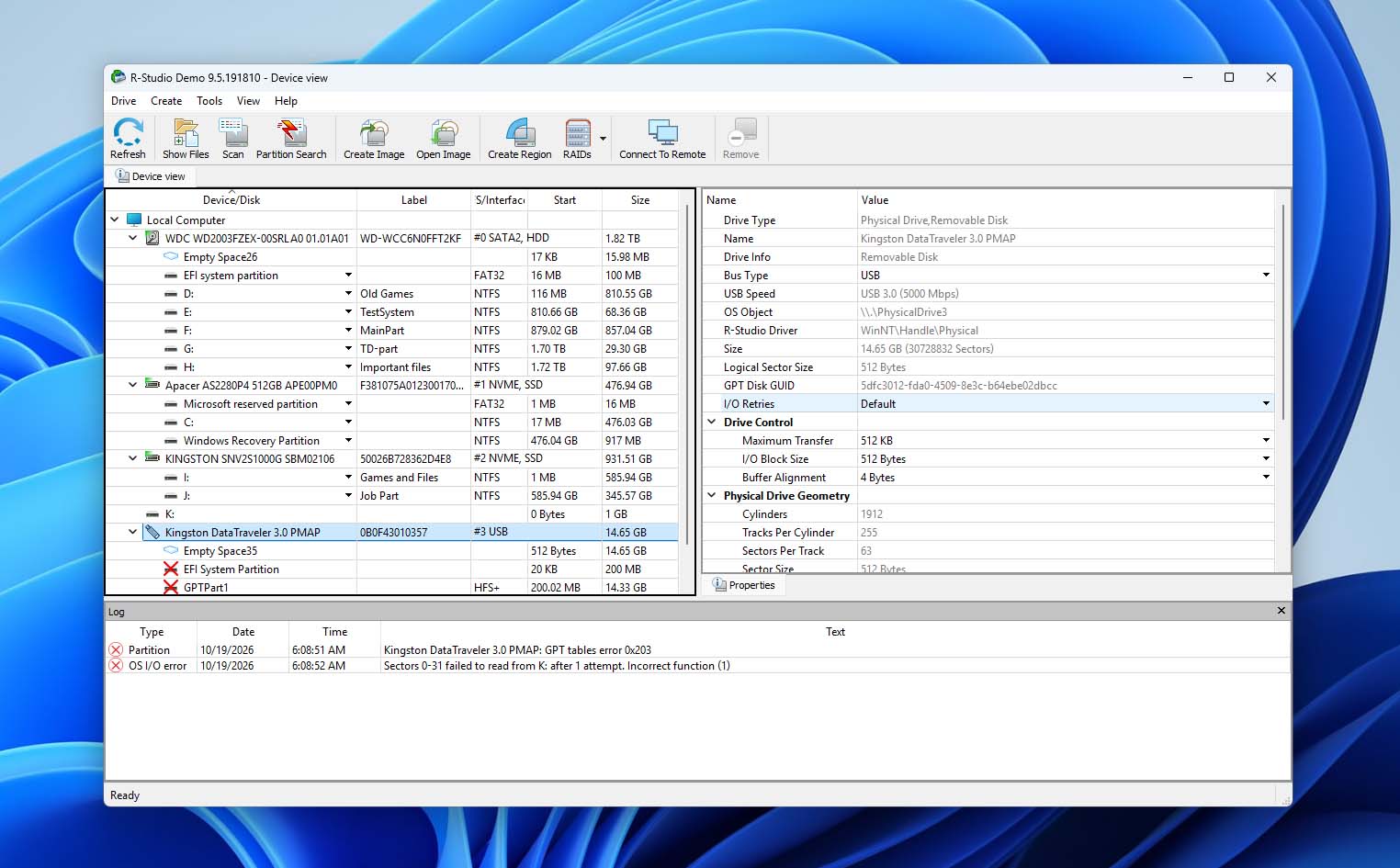
🏆 Idéal pour : les utilisateurs avancés qui ont besoin de plus de contrôle sur le processus de récupération, en particulier pour les ensembles RAID, les partitions endommagées, les images disque et les périphériques de stockage utilisant différents systèmes de fichiers Windows, Mac, Linux ou Unix.
💵 Prix : R-Studio commence à 49,99 $ pour son édition limitée R-Studio FAT. La licence complète R-Studio pour Windows coûte 79,99 $ en achat unique, tandis que des versions séparées sont disponibles pour macOS et Linux. Des licences Corporate et Technicien sont disponibles pour les réseaux, l’utilisation commerciale et les travaux professionnels de récupération de données.
Interface & Utilisabilité
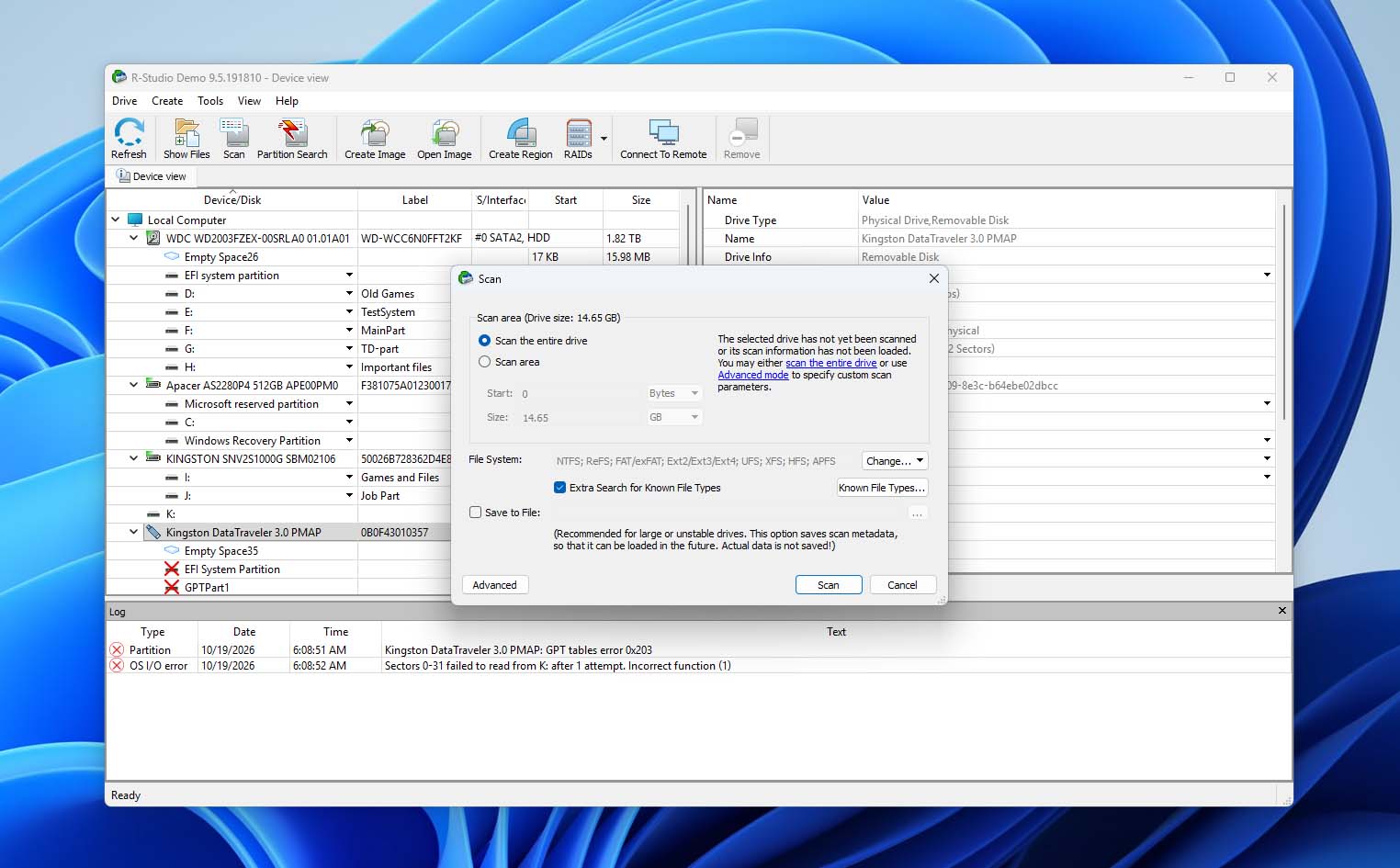
R-Studio est plus technique qu’EaseUS, mais la récupération de base est gérable avec les paramètres par défaut. Vous sélectionnez un disque, lancez une analyse, ouvrez un système de fichiers reconnu et parcourez l’arborescence du répertoire reconstruit pour prévisualiser et récupérer des fichiers.
Les utilisateurs avancés peuvent définir des régions de scan, sélectionner des systèmes de fichiers et des types de fichiers connus, inspecter des secteurs, configurer des paramètres RAID et travailler avec des images disque. Ces contrôles offrent plus de flexibilité mais rendent également l’interface plus difficile à naviguer.
Nous avons particulièrement apprécié la carte de scan graphique de R-Studio, qui identifie les structures du système de fichiers et les types de fichiers connus au fur et à mesure de la progression de l’analyse. Les aperçus de fichiers ont bien fonctionné pour nos photos, documents et vidéos de test sur les deux plateformes. Vous pouvez également créer des images de disques entiers, de partitions ou de régions sélectionnées et analyser ces images au lieu des périphériques d’origine.
Performance de récupération lors de nos tests
R-Studio a récupéré 64 fichiers supprimés sur 65 et 62 fichiers sur 65 à partir du disque endommagé sur Windows et macOS, surpassant EaseUS dans les deux scénarios. Lorsque les métadonnées du système de fichiers restaient disponibles, les fichiers récupérés conservaient généralement leurs noms d’origine et leur structure de répertoires.
La plupart des photos, documents et vidéos ont été récupérés avec succès, bien que trois fichiers du jeu de données du disque endommagé n’aient pas pu être restaurés dans un état utilisable.
Le principal inconvénient était la vitesse. R-Studio a pris plus de deux fois plus de temps qu’EaseUS pour terminer ses analyses. Cette différence peut être difficile à justifier pour une simple récupération de fichiers supprimés, mais les contrôles supplémentaires de R-Studio sont plus pertinents dans des scénarios de récupération complexes. Le tableau ci-dessous montre les résultats exacts et les temps d’analyse.
| Test | R-Studio Windows | EaseUS Windows | R-Studio Mac | EaseUS Mac |
| Fichiers supprimés | 64/65 | 63/65 | 64/65 | 63/65 |
| Temps d’analyse des fichiers supprimés | 15m 42s | 6m 31s | 14m 57s | 6m 17s |
| Récupération de disque endommagé | 62/65 | 58/65 | 62/65 | 58/65 |
| Temps d’analyse du disque endommagé | 21m 48s | 8m 52s | 20m 56s | 8m 39s |
| Résultat vidéo du disque endommagé | La plupart des vidéos test récupérées | Plusieurs vidéos test non récupérées | La plupart des vidéos test récupérées | Plusieurs vidéos test non récupérées |
| Aperçu des fichiers | Bon ; fichiers test affichés correctement en aperçu | Bon pour la plupart des fichiers testés | Bon ; fichiers test affichés correctement en aperçu | Bon pour la plupart des fichiers testés |
| Chances de récupération | Aucune estimation équivalente par fichier | Aucune estimation équivalente par fichier | Aucune estimation équivalente par fichier | Aucune estimation équivalente par fichier |
| Idéal pour | RAID & récupération avancée | Récupération facile pour débutants | RAID & récupération avancée | Récupération facile pour débutants |
Qu’est-ce qui fait de R-Studio une meilleure alternative à EaseUS ?
- Récupération RAID avancée. R-Studio prend en charge les configurations RAID standard, imbriquées et personnalisées, avec un contrôle manuel des paramètres de l’ensemble.
- Contrôle accru sur la récupération. Vous pouvez personnaliser les régions de scan, la détection du système de fichiers et les signatures de fichiers, ou inspecter directement les structures de stockage avec l’éditeur hexadécimal intégré.
- Support élargi des systèmes de fichiers et disques. R-Studio gère les systèmes de fichiers Windows et Mac courants ainsi que les formats Linux et Unix, avec des outils supplémentaires pour l’imagerie disque, la récupération réseau et la surveillance S.M.A.R.T.
- Meilleurs résultats avec des supports endommagés. R-Studio a récupéré plus de fichiers exploitables qu’EaseUS à partir de notre clé USB endommagée, bien que cela ait nécessité beaucoup plus de temps.
Les principaux compromis concernent la vitesse et la complexité. EaseUS offre une interface plus simple et a terminé les deux tests plus de deux fois plus rapidement. R-Studio convient mieux aux utilisateurs avancés qui ont besoin de contrôles de récupération détaillés, en particulier pour les grappes RAID et les configurations de stockage complexes.
Note : Si les outils de récupération avancés de R-Studio semblent utiles pour votre cas, lisez notre Revue de R-Studio complet pour un aperçu plus détaillé de ses performances de récupération, de ses capacités RAID, de son interface, de ses prix et de ses limitations.
4. Stellar Data Recovery (Meilleur pour la récupération assistée)
Récupération de données Stellar est un outil de récupération pour Windows et macOS avec une interface guidée étape par étape. Il prend en charge la récupération de fichiers supprimés, des disques formatés ou inaccessibles, ainsi que des partitions perdues.
Selon l’édition et la plateforme, Stellar propose également l’imagerie disque, la surveillance S.M.A.R.T., la récupération à partir de systèmes non amorçables, la récupération RAID, ainsi que la réparation de photos et de vidéos. De nombreuses fonctionnalités avancées sont réservées aux éditions les plus onéreuses.
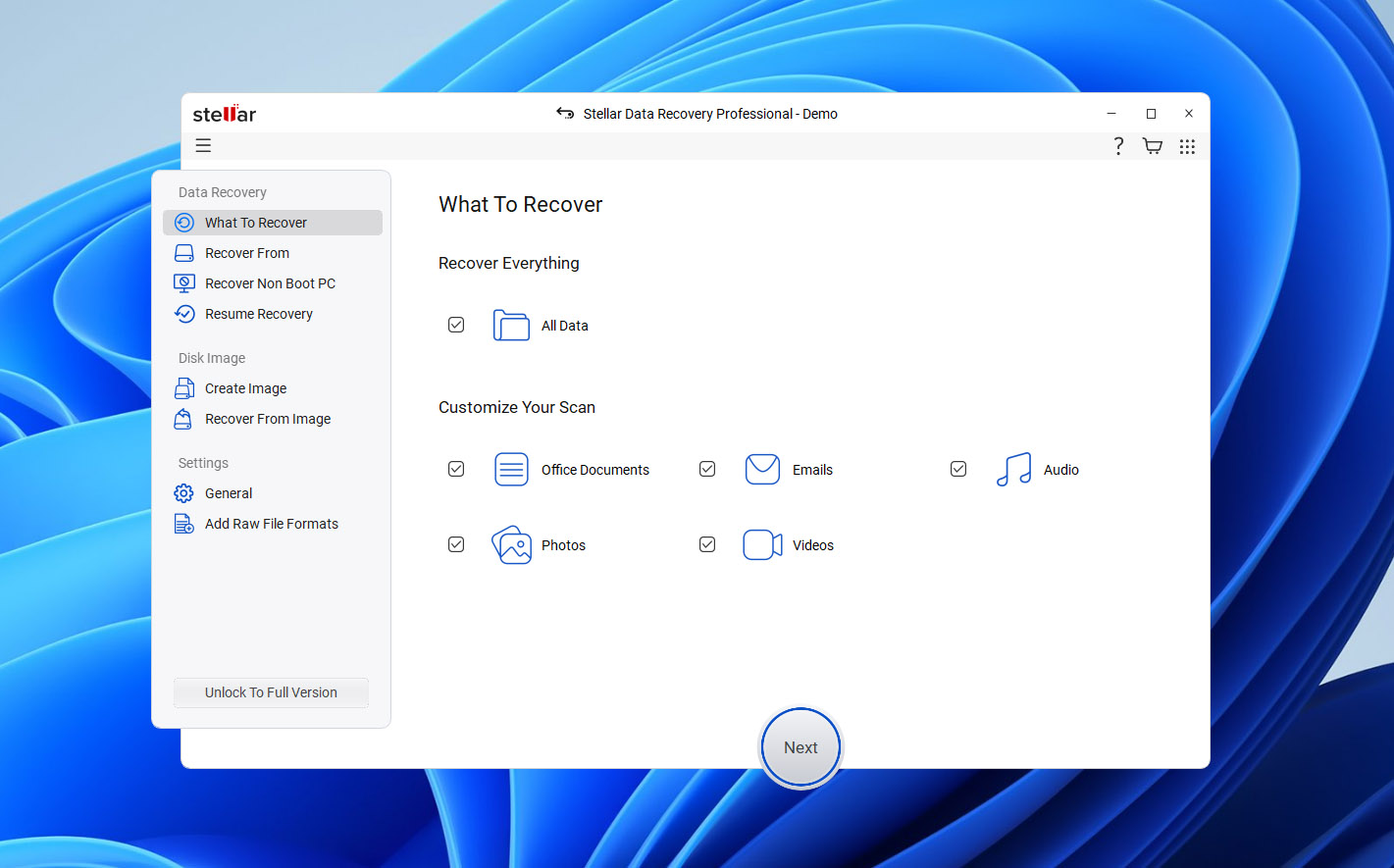
🏆 Meilleur pour : Les utilisateurs qui préfèrent un processus de récupération guidé avec un contrôle sur les types de fichiers à rechercher.
💵 Prix : Stellar Data Recovery Free permet jusqu’à 1 Go de récupération gratuite. Les éditions payantes varient entre Windows et macOS et sont divisées en plusieurs niveaux, avec des outils de récupération et de gestion de disque plus avancés réservés aux éditions supérieures.
Interface & Utilisabilité
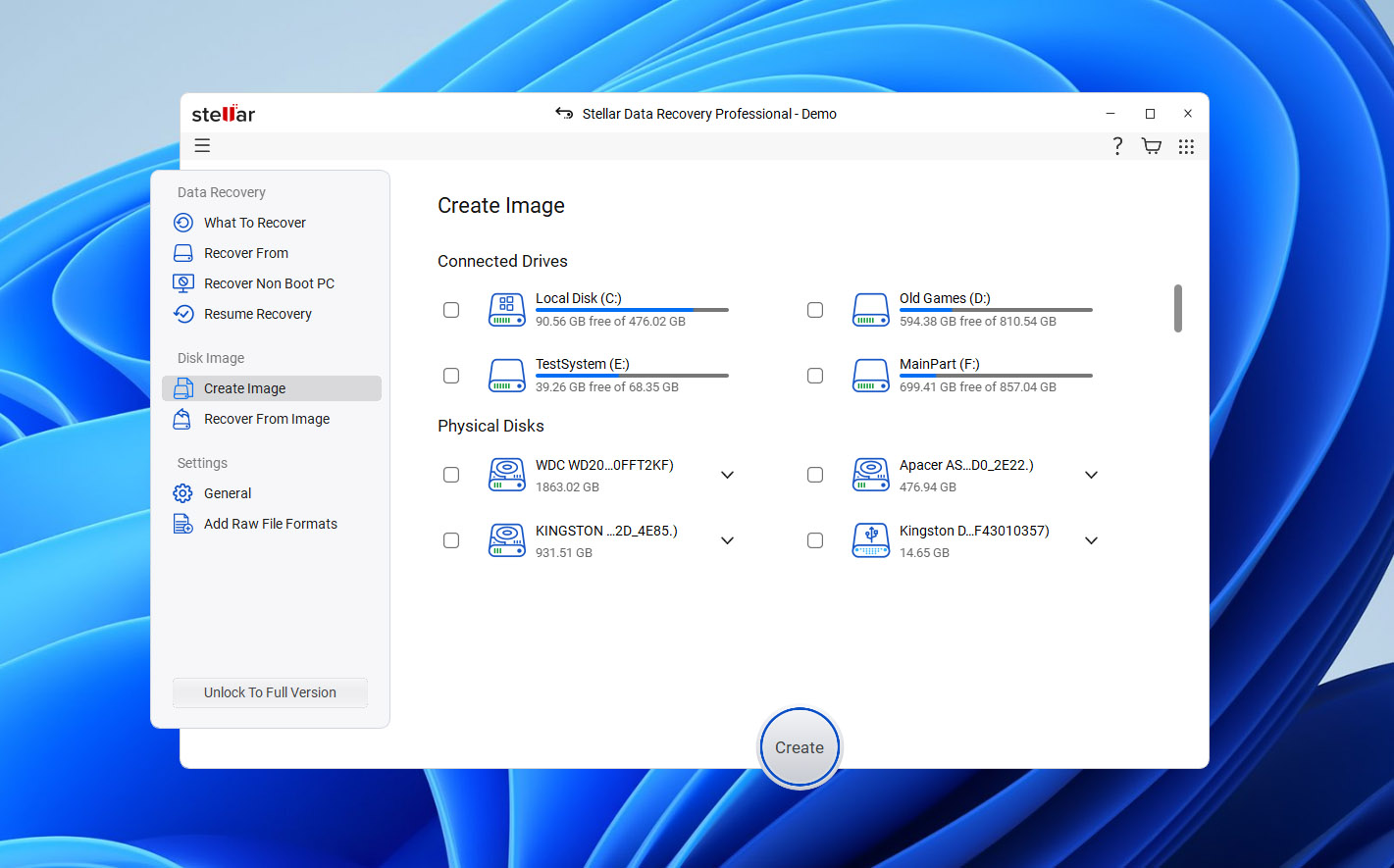
Stellar vous guide à travers la récupération étape par étape. Tout d’abord, vous choisissez de rechercher tous les fichiers ou des catégories spécifiques, telles que documents, photos, vidéos ou audio. Ensuite, vous sélectionnez le périphérique de stockage et commencez l’analyse.
Contrairement à EaseUS, qui combine généralement ses méthodes de récupération en une analyse continue, Stellar propose une Analyse Approfondie distincte lorsque la recherche initiale ne trouve pas les fichiers dont vous avez besoin. Cela ajoute une étape supplémentaire mais vous donne le contrôle sur le moment d’effectuer une recherche plus approfondie.
Une fois l’analyse terminée, vous pouvez parcourir les fichiers par répertoire ou type et prévisualiser les formats pris en charge avant la récupération. Les aperçus ont bien fonctionné pour nos photos et documents testés sur Windows et macOS. Dans l’ensemble, l’interface de Stellar est plus facile à naviguer que celle de R-Studio, bien que ses étapes d’analyse séparées nécessitent plus d’intervention de l’utilisateur.
Performance de récupération lors de nos tests
Stellar a récupéré 63 des 65 fichiers supprimés sur Windows et macOS, égalant EaseUS dans ce scénario. Les fichiers récupérés grâce aux métadonnées exFAT disponibles ont généralement conservé leurs noms et structure de dossiers d’origine.
Sur le disque endommagé, Stellar a récupéré 59 des 65 fichiers d’origine après avoir utilisé l’analyse approfondie, soit un de plus qu’EaseUS. La plupart des photos et des documents étaient utilisables, mais plusieurs vidéos MP4 et MOV n’ont pas pu être récupérées correctement.
EaseUS a terminé les deux tests plus rapidement, et le petit avantage de Stellar dans le scénario de disque endommagé s’est fait au prix d’une étape de scan supplémentaire. Le tableau ci-dessous montre les résultats complets de récupération et les temps de scan.
| Test | Stellar Windows | EaseUS Windows | Stellar Mac | EaseUS Mac |
| Fichiers supprimés | 63/65 | 63/65 | 63/65 | 63/65 |
| Temps d’analyse des fichiers supprimés | 8m 37s | 6m 31s | 8m 09s | 6m 17s |
| Récupération de disque endommagé | 59/65 | 58/65 | 59/65 | 58/65 |
| Temps d’analyse du disque endommagé | 13m 26s | 8m 52s | 12m 51s | 8m 39s |
| Résultat vidéo depuis disque endommagé | Plusieurs fichiers MP4/MOV échoués | Plusieurs vidéos de test échouées | Plusieurs fichiers MP4/MOV échoués | Plusieurs vidéos de test échouées |
| Aperçu du fichier | Bon ; les fichiers testés s’affichent correctement | Bon pour la plupart des fichiers testés | Bon ; les fichiers testés s’affichent correctement | Bon pour la plupart des fichiers testés |
| Chances de récupération | Pas d’estimation équivalente par fichier | Pas d’estimation équivalente par fichier | Pas d’estimation équivalente par fichier | Pas d’estimation équivalente par fichier |
| Le plus adapté pour | Récupération guidée | Récupération conviviale pour débutants | Récupération guidée | Récupération conviviale pour débutants |
Qu’est-ce qui fait de Stellar une meilleure alternative à EaseUS ?
- Flux de travail de récupération guidée. Stellar vous permet de choisir les catégories de fichiers à rechercher et propose une option de Deep Scan distincte lorsque les résultats initiaux sont insuffisants.
- Légèrement meilleure récupération de disque endommagé. Stellar a récupéré un fichier utilisable de plus qu’EaseUS lors de notre test sur un disque endommagé, bien que les deux programmes aient également bien fonctionné avec les fichiers supprimés.
- Quota de récupération gratuit. Stellar Free permet jusqu’à 1 Go de récupération, ce qui peut suffire pour des tâches de récupération de petite taille.
- Outils supplémentaires dans les éditions supérieures. Selon la plateforme et la licence, Stellar propose l’imagerie disque, la surveillance S.M.A.R.T., la récupération amorçable, la récupération RAID, ainsi que la réparation de photos ou de vidéos.
Les principaux inconvénients sont la vitesse et la complexité des licences. EaseUS a terminé les deux tests plus rapidement, tandis que Stellar nécessite une étape de scan supplémentaire dans certains cas. Ses fonctionnalités avancées sont également réparties sur plusieurs éditions payantes, il est donc nécessaire de vérifier ce que chaque licence inclut.
Note : Pour un aperçu plus détaillé de Stellar, lisez notre Avis sur Stellar Data Recovery complet, où nous couvrons plus en détail ses performances de récupération, Deep Scan, ses fonctionnalités, ses tarifs et ses limites.
5. TestDisk (Meilleur pour la récupération de partitions perdues)
TestDisk est un utilitaire de récupération gratuit et open-source développé par CGSecurity, les créateurs de PhotoRec. Contrairement à EaseUS, qui se concentre sur la récupération de fichiers individuels, TestDisk est spécialisé dans la restauration de partitions perdues et la réparation de certaines structures de disque.
Il prend en charge les systèmes de fichiers FAT, exFAT, NTFS, Ext2/3/4, HFS+ et d’autres systèmes de fichiers. Ses outils peuvent localiser les partitions perdues, restaurer les entrées de table de partition, réparer certains secteurs de démarrage et structures de systèmes de fichiers, et copier des fichiers à partir de partitions reconnues.
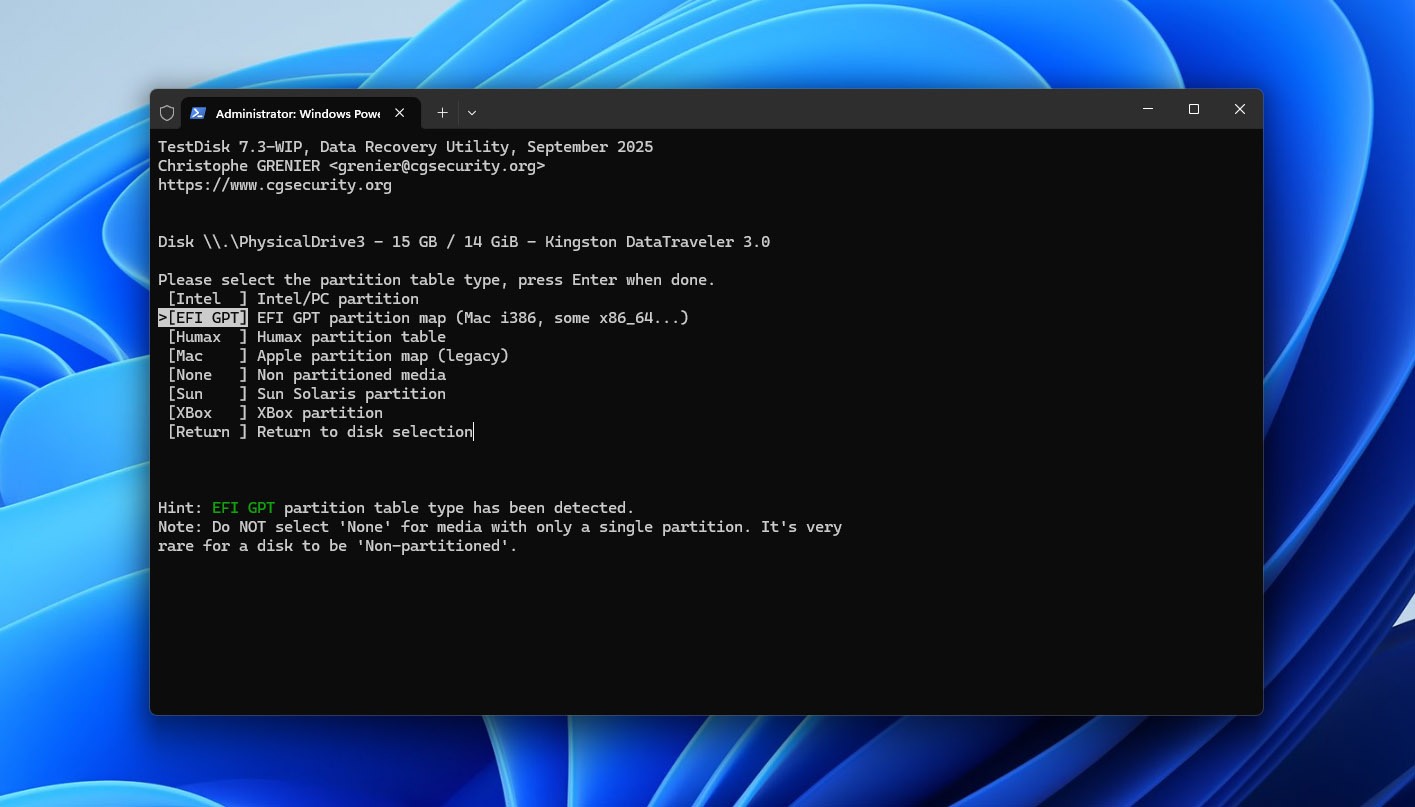
🏆 Idéal pour : Récupérer des partitions perdues et restaurer l’accès aux périphériques de stockage après des dommages à la table de partition ou au secteur de démarrage.
💵 Prix : TestDisk est entièrement gratuit et open source sous la licence publique générale GNU. Il n’y a aucune limite de récupération, aucun abonnement, ni d’éditions payantes.
Interface & Utilisabilité
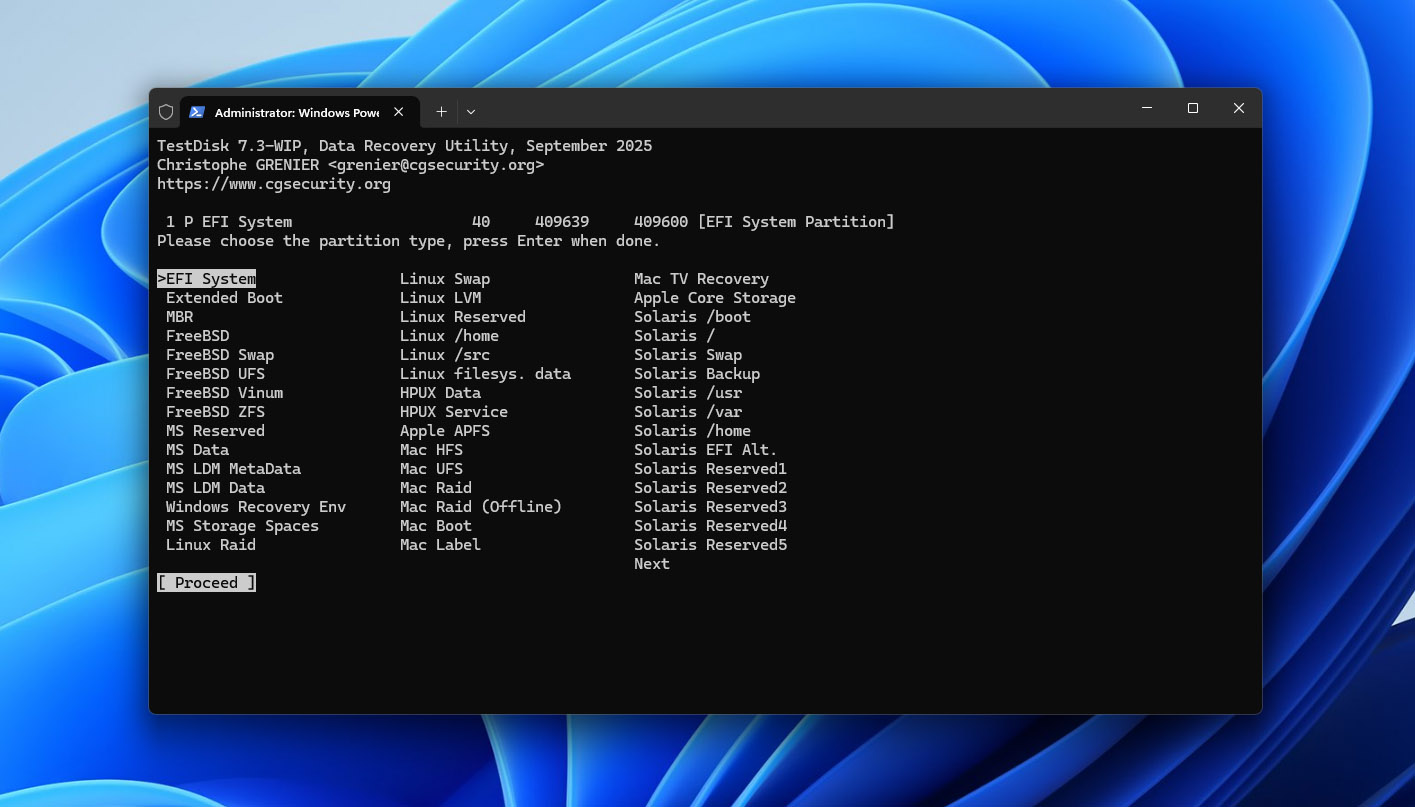
TestDisk utilise une interface en mode texte sans le navigateur de fichiers graphique, les aperçus ou les filtres présents dans EaseUS. Vous sélectionnez un disque physique, choisissez son type de table de partitions, puis utilisez Analyse pour inspecter sa structure. Quick Search recherche les partitions perdues, tandis que Deeper Search effectue une recherche plus approfondie si nécessaire.
Lorsque TestDisk trouve une partition, vous pouvez appuyer sur P pour lister ses fichiers et confirmer qu’elle contient les données attendues. Vous pouvez également copier des fichiers vers un autre périphérique de stockage sans restaurer l’entrée de la partition.
L’interface nécessite plus de connaissances techniques que EaseUS, en particulier lors de la sélection d’un disque ou de la modification des informations de partition. Il est important de vérifier la partition détectée avant d’écrire les modifications sur le lecteur d’origine.
Performance de récupération lors de nos tests
Nous n’avons pas attribué de note à TestDisk dans le test de fichiers supprimés, car nous l’avons évalué comme un outil de récupération de partitions plutôt que comme une application de récupération de fichiers à usage général.
Dans le test du disque endommagé, la Recherche Rapide a localisé la partition exFAT d’origine à la fois sur Windows et macOS. Nous avons vérifié son contenu dans TestDisk, restauré l’entrée de partition, puis reconnecté le disque USB. Le volume est redevenu accessible, avec les 65 fichiers, noms de fichiers et dossiers d’origine intacts. Tous les fichiers que nous avons vérifiés se sont ouverts correctement.
Ce résultat n’est pas directement comparable aux scores de récupération de fichiers des autres outils. TestDisk a restauré l’accès à une partition existante plutôt que de reconstruire des fichiers individuels. Il a réussi car les structures exFAT sous-jacentes et les données des fichiers sont restées suffisamment intactes.
Le tableau ci-dessous présente les résultats de récupération des partitions et les temps d’achèvement à côté de EaseUS.
| Test | TestDisk Windows | EaseUS Windows | TestDisk Mac | EaseUS Mac |
| Fichiers supprimés | Non testé en tant que tâche générale de récupération de fichiers | 63/65 | Non testé en tant que tâche générale de récupération de fichiers | 63/65 |
| Temps d’analyse des fichiers supprimés | N/A | 6m 31s | N/A | 6m 17s |
| Résultat pour disque endommagé | Partition restaurée ; 65/65 fichiers accessibles | 58/65 récupérés | Partition restaurée ; 65/65 fichiers accessibles | 58/65 récupérés |
| Temps d’analyse/récupération pour disque endommagé | 4m 21s | 8m 52s | 4m 08s | 8m 39s |
| Résultat vidéo depuis un disque endommagé | Toutes les vidéos originales accessibles après la récupération de la partition | Plusieurs vidéos de test ont échoué | Toutes les vidéos originales accessibles après la récupération de la partition | Plusieurs vidéos de test ont échoué |
| Aperçu des fichiers | Pas d’aperçu conventionnel | Bon pour la plupart des fichiers testés | Pas d’aperçu conventionnel | Bon pour la plupart des fichiers testés |
| Chances de récupération | Non | Aucune estimation équivalente par fichier | Non | Aucune estimation équivalente par fichier |
| Meilleur pour | Récupération de partition perdue | Récupération de fichiers conviviale pour débutants | Récupération de partition perdue | Récupération de fichiers conviviale pour débutants |
Qu’est-ce qui fait de TestDisk une meilleure alternative à EaseUS ?
- Récupération spécialisée de partitions. TestDisk peut localiser les partitions perdues et restaurer leurs entrées lorsque les structures sous-jacentes restent intactes.
- Préservation de l’organisation originale des fichiers. Lors de notre test sur un disque endommagé, la restauration de la partition exFAT a permis de retrouver l’accès à tous les fichiers, noms de fichiers et dossiers d’origine.
- Totalement gratuit et open source. TestDisk n’impose aucune limite de récupération, abonnement ou édition payante.
- Outils d’inspection et de réparation de partitions. Vous pouvez lister les fichiers avant d’effectuer des modifications, copier des données à partir de partitions reconnues et utiliser des outils pour certaines réparations de secteurs de démarrage et de systèmes de fichiers.
Les principales limitations concernent l’utilisabilité et la portée. TestDisk ne dispose pas du flux de travail graphique de récupération, des aperçus et des filtres proposés par EaseUS, et ce n’est pas le meilleur choix pour la récupération de fichiers supprimés de manière courante.
La réparation de partition comporte également des risques car elle modifie les structures du disque. Si TestDisk trouve la partition attendue, inspectez son contenu et, le cas échéant, copiez les fichiers importants vers un autre lecteur avant d’écrire les modifications sur le périphérique d’origine.
Note : TestDisk est fourni avec PhotoRec, mais les deux outils ont des objectifs différents. Lisez notre TestDisk : évaluation complet pour un aperçu détaillé de ses fonctionnalités de récupération de partition, des systèmes de fichiers pris en charge, de son interface et de ses limitations.
Mentions Honorables
Nous avons également pris en compte plusieurs autres alternatives bien connues à EaseUS qui n’ont pas atteint notre top cinq. Elles peuvent tout de même être utiles dans certaines situations, mais chacune avait une limitation qui l’a empêchée d’entrer dans notre classement principal.
- Wondershare Recoverit est l’un des concurrents les plus reconnaissables d’EaseUS et propose une approche tout aussi conviviale pour les débutants afin de récupérer les lecteurs supprimés, formatés et inaccessibles sur Windows et Mac. Il inclut également des fonctionnalités dédiées à la récupération de vidéos, mais nous avons trouvé que sa valeur globale était moins convaincante que nos meilleurs choix, en particulier lorsqu’on le compare à des alternatives offrant plus d’utilitaires de disque, des contrôles de récupération plus avancés ou une récupération entièrement gratuite.
- MiniTool Power Data Recovery est une autre option bien établie pour Windows, avec un flux de travail de récupération simple et une prise en charge des fichiers supprimés, des stockages formatés, des partitions perdues et des lecteurs RAW. Nous ne l’avons pas inclus dans le top cinq car il n’est disponible que sous Windows, ce qui le rend moins adapté à cette comparaison d’alternatives à EaseUS pour les utilisateurs Windows et Mac.
- Recuva reste un outil de récupération de données gratuit populaire pour Windows et constitue un choix raisonnable pour une récupération simple de fichiers supprimés à partir de lecteurs sains. Cependant, ses capacités de récupération et ses fonctionnalités sont beaucoup plus limitées que celles des outils de notre classement principal, notamment pour les systèmes de fichiers endommagés, les partitions perdues, l’imagerie disque et les scénarios de récupération plus complexes. Il n’est également pas disponible pour macOS.
Verdict Final
Nos tests ont montré qu’il n’existe pas d’alternative unique à EaseUS qui soit la plus judicieuse dans chaque scénario de récupération. Chacun des cinq outils possède des atouts différents, et le bon choix dépend de ce qui est arrivé à vos données, du niveau de contrôle que vous souhaitez avoir sur le processus de récupération, et de votre volonté ou non de payer pour un logiciel de récupération.
- Choisissez Disk Drill si vous souhaitez le meilleur équilibre global entre les résultats de récupération, la convivialité, les aperçus de fichiers fiables, les chances de récupération et des outils supplémentaires tels que l’imagerie disque et la surveillance S.M.A.R.T. Il a donné les résultats les plus solides lors de nos tests et a récupéré les 65 fichiers d’origine dans les deux scénarios sur Windows et Mac.
- Choisissez PhotoRec si vous avez besoin d’une alternative EaseUS totalement gratuite et open-source et que la récupération du contenu réel des fichiers est plus importante pour vous que la préservation des noms de fichiers et de la structure des dossiers d’origine. Son large support de signatures en fait aussi une option utile lorsque les métadonnées du système de fichiers sont gravement endommagées, bien que les vidéos fragmentées puissent toujours poser problème.
- Choisissez R-Studio si vous avez besoin de fonctionnalités de récupération avancées, en particulier la récupération RAID, l’imagerie disque, une large compatibilité avec les systèmes de fichiers, des signatures de fichiers personnalisées et un meilleur contrôle sur la manière dont le stockage est analysé. Sa courbe d’apprentissage est plus raide qu’EaseUS, mais son ensemble de fonctionnalités est bien mieux adapté aux cas de récupération complexes.
- Choisissez Stellar Data Recovery si vous préférez une interface guidée familière avec la possibilité de choisir les types de fichiers à rechercher avant l’analyse. Son analyse profonde séparée vous offre une autre option de récupération lorsque l’analyse initiale ne trouve pas ce dont vous avez besoin, même si EaseUS était plus rapide lors de nos tests.
- Choisissez TestDisk si votre principal problème concerne une partition perdue plutôt que des fichiers individuels supprimés. Dans notre test de disque endommagé, il a retrouvé la partition exFAT d’origine après que nous ayons supprimé ses informations de partition MBR et a restauré l’accès aux 65 fichiers avec leurs noms et structure de dossier d’origine. Il est également totalement gratuit, mais son interface en mode texte et son flux de travail axé sur les partitions le rendent moins adapté à la récupération traditionnelle de fichiers.