Baserat på våra tester på Windows och macOS är detta de fem bästa alternativen till EaseUS Data Recovery Wizard:
Disk Drill – Bäst i test: Återställde alla 65 filer i båda testsituationerna på Windows och Mac, med ett användarvänligt gränssnitt och ytterligare verktyg för återställning av diskar.
PhotoRec – Bästa gratisalternativet: Helt gratis och öppen källkod, med obegränsad återställning och starka resultat på skadade lagringsenheter.
R-Studio – Bäst för RAID och avancerad återställning: Erbjuder avancerad RAID-rekonstruktion, bred filsystemssupport och omfattande kontroll över återställningsprocessen.
TestDisk – Bäst för återställning av förlorade partitioner: Återställde åtkomst till alla 65 filer efter att vi tagit bort USB-enhetens partitionsinformation.
Stellar Data Recovery – Bäst för guidad återställning: Erbjuder ett steg-för-steg-gränssnitt, val av filtyp och ett separat alternativ för djupskanning.
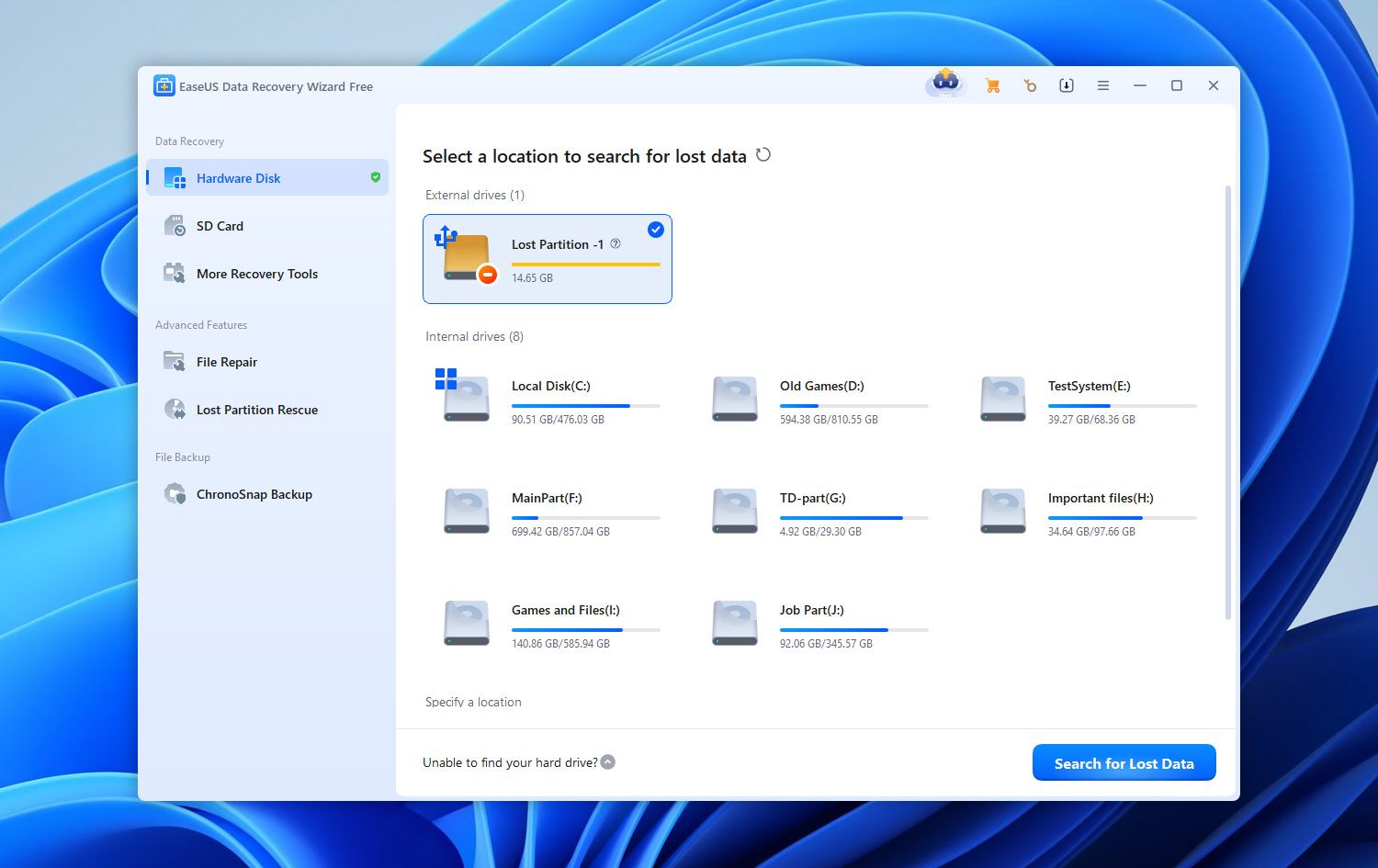
EaseUS Data Recovery Wizard hanterar grundläggande filåterställning relativt bra, men våra tester avslöjade vissa begränsningar. Den återställde 58 av 65 filer när vi testade ett USB-minne med skadad partitioninformation. Den saknar också återställningssannolikhetsbedömningar per fil, erbjuder färre extra diskverktyg än vissa konkurrenter och kräver separata licenser för Windows och Mac.
Dessa nackdelar gjorde oss nyfikna på hur andra återställningsverktyg skulle prestera under samma förhållanden. Vi testade fem EaseUS-alternativ på Windows och macOS för att se vilka som kunde återställa fler filer, hantera skadad lagring mer tillförlitligt och erbjuda bättre värde för pengarna.
De främsta oro vi fann var:
- Det kan vara svårt att få en oberoende bild av programvaran enbart från användarrecensioner. Recensioner och omdömen som presenteras via EaseUS egna plattformar är övervägande positiva, medan diskussioner på oberoende forum som Reddit är avsevärt mer kritiska.
- Vissa Reddit-användare har ifrågasatt rekommendationer som framstår som reklam. I diskussioner om dataräddningsprogram har användare påpekat inlägg eller rekommendationer som involverar EaseUS och som de tycker låter mer som marknadsföring än oberoende användarupplevelser. Detta bevisar inte att varje positiv rekommendation är reklam, men det gör oberoende tester särskilt användbara vid utvärdering av programvaran.
- Återställningsflödet ger dig begränsad information om tillståndet för enskilda filer. EaseUS låter dig förhandsgranska hittade filer innan återställning, men tillhandahåller inte samma slags indikator för återställningssannolikhet per fil som kan hjälpa dig att bedöma om ett visst resultat sannolikt går att återställa.
- Dess extra diskkverktyg är relativt begränsade. Data Recovery Wizard fokuserar främst på att hitta och återställa data snarare än att kombinera återställning med ett bredare utbud av verktyg för diskkhälsa, skydd och diskkadministration.
- De betalda versionerna kan vara dyra om du endast behöver programvaran för ett enstaka återställningsjobb. Detta blir särskilt relevant vid jämförelse av vad som ingår i Windows- och Mac-versionerna och vad andra återställningsprogram erbjuder till liknande pris.
Kontrasten mellan officiella recensioner och oberoende diskussioner är särskilt märkbar. EaseUS ger en mycket positiv bild genom sina egna kanaler, medan Reddit-trådar innehåller mycket starkare kritik, inklusive klagomål på mjukvaran, faktureringsupplevelser och rekommendationer som vissa medlemmar i communityn ansåg vara alltför reklamartade.
Dessa rapporter betyder inte att EaseUS Data Recovery Wizard inte fungerar eller att varje positiv recension bör betraktas med misstänksamhet. Återställningsresultaten varierar avsevärt beroende på lagringsenhet, filsystem, typ av dataförlust och om de saknade uppgifterna redan har skrivits över. De ger oss dock goda skäl att titta på EaseUS-alternativ och jämföra vad andra återställningsverktyg erbjuder.
Om du är intresserad av vår egen erfarenhet med programvaran har vi också publicerat en fullständig recension av EaseUS Data Recovery Wizard. Där tog vi en närmare titt på dess återställningsmöjligheter, testade dess återställningsprestanda och täckte både det den gör bra och de svagheter vi stötte på.
Hur vi testade EaseUS-alternativen
Vi testade alla fem EaseUS-alternativen på Windows och macOS under samma förhållanden, med standardinställningar för skanning där det var möjligt. Vi undvek anpassade skanningsinställningar som kunde ge något program en orättvis fördel.
Vår testuppsättning
Vi använde följande hårdvara och testdrive under hela jämförelsen:
- Windows testdator: Windows 11 laptop med en Intel Core i5-13420H-processor och 16 GB RAM.
- Mac testdator: 2022 MacBook Air med Apple silicon.
- Testenhet: 32 GB Kingston DataTraveler USB-minne formaterad som exFAT.
- Testdata: Ungefär 1 GB blandad data, inklusive JPG, PNG, CR2 och HEIC-foton; PDF-, DOC-, XLSX- och SVG-dokument; samt MP4- och MOV-videor.
Programvaruversioner:
- EaseUS Data Recovery Wizard: 21.0.0.
- Disk Drill: 6.3.1398.
- PhotoRec: 7.3 beta.
- R-Studio: 9.5.191742.
- Stellar Data Recovery: 12.6.0.0.
- TestDisk: 7.3 beta.
Vi mätte skanningstid, lyckad filåterställning, bevarande av filnamn och mappstruktur samt tillförlitlighet för förhandsgranskning. Endast filer som öppnades korrekt efter återställning räknades som lyckade resultat.
Databortagningsscenarier vi testade
Vi använde två scenarier för att se hur varje EaseUS-alternativ presterar vid olika typer av dataförlust:
- Raderade filer: Vi kopierade datasetet till USB-enheten och raderade filerna på vanligt sätt, vilket lämnade exFAT-filsystemet och dess metadata intakt.
- Skadad partitionsinformation: Vi återställde datasetet och tog bort enhetens MBR-partitionsinformation. Windows upptäckte enheten som RAW, medan macOS kände igen den fysiska enheten men kunde inte komma åt dess volym. Filerna fanns kvar på enheten, men inget av operativsystemen kunde komma åt dem på normalt sätt.
Hur vi rankade verktygen
Återhämtningsresultat vägde tyngst i vår rankning. Vi tog också hänsyn till användarvänlighet, filsystemsstöd, förhandsvisningar och filter, ytterligare verktyg såsom diskavbildning och RAID-återställning, samt tillgången till funktioner i både Windows och macOS.
Slutligen jämförde vi prissättning, gränser för gratisåterställning och betalda funktioner. Högre priser eller längre funktionslistor innebar inte automatiskt bättre rankningar.
Snabb jämförelse: EaseUS vs alternativ
| Verktyg | Återställningsmetod | Stödda filsystem | Diskavbildning | RAW/skadad partitionåterställning | S.M.A.R.T. | RAID-stöd | Kostnadsfri återställning | Ytterligare funktioner | Bäst för |
| EaseUS Data Recovery Wizard | Filsystem + RAW/signaturskanning | FAT, exFAT, NTFS, ReFS, HFS+, APFS, EXT2/3/4 | Ja | Ja | Nej | Ja | 500 MB; upp till 2 GB med delning | NAS-återställning, förlorad partitionssökning, filreparation, sökfilter | Nybörjare |
| Disk Drill | Filsystem + signaturskanning | FAT, exFAT, NTFS, ReFS, HFS+, APFS, EXT2/3/4, BTRFS | Ja | Ja | Ja | Ja | 100 MB på Windows; skanning & förhandsvisning på Mac | Återställningschanser, Recovery Vault, avancerad kameraräddning, byte-till-byte-backuper, NAS/Linux-återställning | Bäst överlag |
| PhotoRec | Djup signaturbaserad/RAW-skanning | Filsystemsoberoende; fungerar med FAT, exFAT, NTFS, EXT2/3/4, HFS+ media | Nej | Ja | Nej | Nej | Obegränsad | Öppen källkod, anpassade filsignaturer, endast-läs återställning | Helt kostnadsfri återställning |
| R-Studio | Filsystemsrekonstruktion + RAW/signatursökning | FAT, exFAT, NTFS, ReFS, HFS+, APFS, EXT2/3/4, XFS, UFS | Ja | Ja | Ja | Ja | Filer upp till 1 024 KB | Avancerad RAID-rekonstruktion, diskkloning, nätverksåterställning, hex-editor, egna signaturer | RAID & avancerad återställning |
| Stellar Data Recovery | Filsystem + djupsökning/signaturåterställning | FAT, exFAT, NTFS, ReFS; HFS+/APFS beroende på plattform/utgåva | Ja | Ja | Ja | Ja* | Upp till 1 GB* | Förlorad partitionsåterställning, startbar återställning, foto/video-reparation | Vägledd vardagsåterställning |
| TestDisk | Partition och filsystemsrekonstruktion | FAT, exFAT, NTFS, EXT2/3/4, HFS+ och andra | Nej | Ja | Nej | Begränsat | Obegränsad | Partitionstabellåterställning, bootsektorreparation, filsystemsreparation, återställ raderade filer på stödda filsystem | Förlorad partitionåterställning |
* Vissa Stellar-funktioner beror på operativsystemet och utgåvan du köper. Funktioner som RAID-återställning kan vara begränsade till specifika utgåvor istället för att ingå i grundversionen.
5 bästa alternativen till EaseUS
Nu när vi har gått igenom hur verktygen testades och vad vi jämförde, är det dags att titta på varje EaseUS-alternativ individuellt. Vårt huvudfokus kommer att vara på vad vi observerade under våra egna tester: återställningsresultat, skanningsprestanda, förhandsgranskningspålitlighet, användarvänlighet och hur väl varje program hanterade de två dataförlustscenarierna på Windows och macOS.
Vi kommer också att titta på de funktioner som gör varje alternativ annorlunda jämfört med EaseUS Data Recovery Wizard. Om du vill jämföra våra resultat med vad utvecklarna officiellt påstår att deras programvara kan göra, kan du besöka respektive produkts webbplatser för fullständiga specifikationer och funktionslistor.
1. Disk Drill (Bäst överlag)
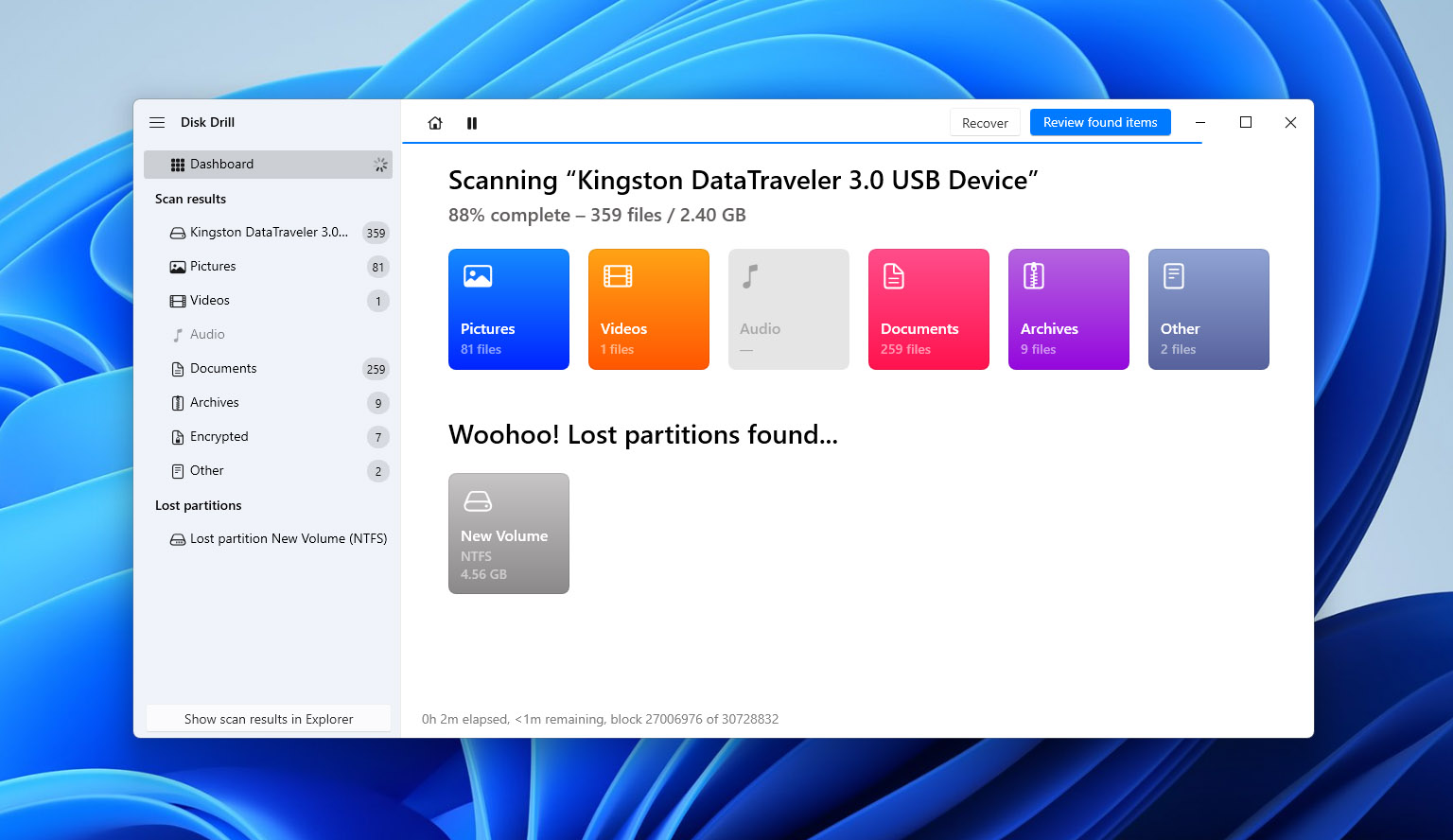
Disk Drill är ett dataåterställningsverktyg för Windows och macOS utvecklat av CleverFiles. Det kombinerar filsystemåterställning med signaturskanning och stöder NTFS, exFAT, APFS, HFS+, ext4 och andra filsystem.
Utöver filåterställning erbjuder den byte-till-byte-diskavbildning, S.M.A.R.T.-övervakning, RAID-återställning, Avancerad Kameraräddning för fragmenterade videor och förebyggande återställningsfunktioner.
🏆 Bäst för: Användare som vill ha ett EaseUS-alternativ med ett enkelt återställningsflöde, mer information om möjligheten att återställa enskilda filer samt ytterligare övervaknings- och återställningsverktyg för diskar på både Windows och Mac.
💵 Pris: Disk Drill Basic låter dig skanna enheter och förhandsgranska återställningsbara filer gratis på både Windows och macOS. Windows-versionen inkluderar även upp till 100 MB gratis återställning. Disk Drill PRO kostar $89/år eller $149 för en livstidslicens med livstidsuppdateringar. En PRO-licens täcker både Windows och macOS för en användare med upp till tre aktiveringar.
Gränssnitt & användbarhet
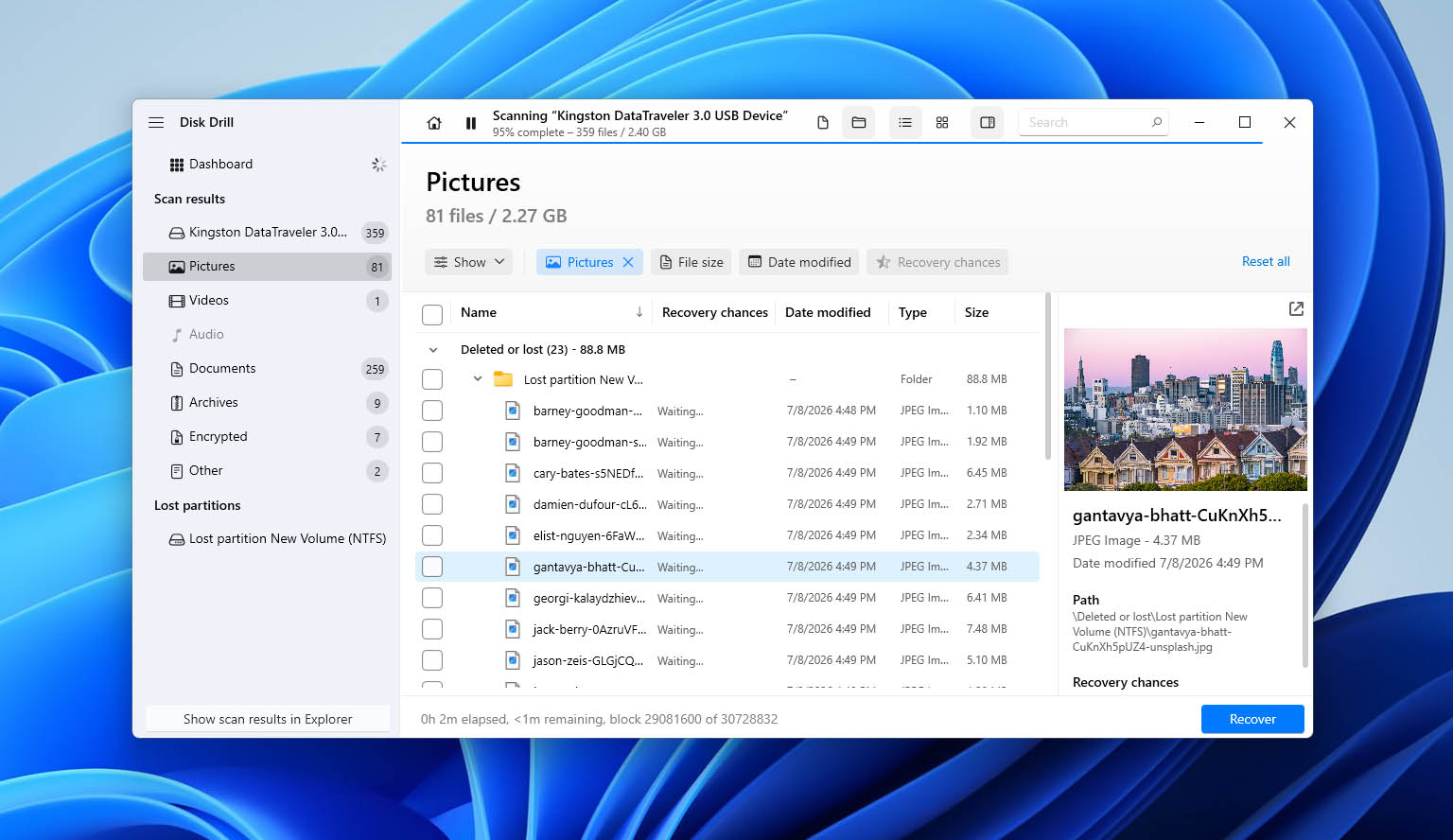
Disk Drill håller återställningen enkel: välj en disk eller partition och klicka på Sök efter förlorad data. Programmet kombinerar automatiskt tillgängliga återställningsmetoder och visar resultat medan skanningen pågår, utan att du behöver välja mellan snabba och djupa skanningar.
Resultaten är grupperade i Befintliga, Raderade eller Förlorade och Återskapade filer. Du kan filtrera dem efter filtyp, storlek, datum eller återställningschanser, söka efter filnamn och förhandsgranska filer innan återställning. Återställningschanser hjälper dig också att bedöma vilka filer som har störst sannolikhet att återställas framgångsrikt.
Arbetsflödet är i stort sett konsekvent mellan Windows och macOS, trots mindre skillnader i gränssnittet. För fragmenterade videofiler från kameror och drönare erbjuder Disk Drill även ett separat läge för Avancerad Kameraräddning.
Återställningsprestanda i våra tester
Disk Drill levererade de starkaste återhämtningsresultaten i vår jämförelse och återställde alla 65 ursprungliga filer i båda scenarierna på Windows och macOS. Filer som återställdes via tillgänglig filsystemmetadata behöll sina ursprungliga namn och mappstruktur, och varje återställd fil öppnades korrekt.
Skillnaden var mest märkbar i testet med den skadade enheten. Disk Drill återställde alla våra MP4- och MOV-videor, medan flera videor som återställdes med EaseUS inte kunde öppnas korrekt. EaseUS slutförde sina genomsökningar något snabbare, men Disk Drill återställde fler användbara filer.
Tabellen nedan visar de fullständiga återställningsresultaten och skanningstiderna för båda programmen.
| Test | Disk Drill Windows | EaseUS Windows | Disk Drill Mac | EaseUS Mac |
| Raderade filer | 65/65 | 63/65 | 65/65 | 63/65 |
| Skanningstid för raderade filer | 7m 12s | 6m 31s | 6m 48s | 6m 17s |
| Återställning av skadad enhet | 65/65 | 58/65 | 65/65 | 58/65 |
| Skanningstid för skadad enhet | 9m 36s | 8m 52s | 9m 04s | 8m 39s |
| Videoutgång från skadad enhet | Alla MP4/MOV återställda | Flera testvideor misslyckades | Alla MP4/MOV återställda | Flera testvideor misslyckades |
| Förhandsvisning av filer | Alla testade filer visades korrekt | Bra för de flesta testade filer | Alla testade filer visades korrekt | Bra för de flesta testade filer |
| Återställningschanser | Ja, uppskattning per fil | Ingen motsvarande uppskattning per fil | Ja, uppskattning per fil | Ingen motsvarande uppskattning per fil |
| Bäst för | Bäst överlag | Nybörjarvänlig återställning | Bäst överlag | Nybörjarvänlig återställning |
Vad gör Disk Drill till ett bättre alternativ än EaseUS?
- Starkare återställningsresultat. Disk Drill återställde fler användbara filer än EaseUS i båda scenarierna, inklusive alla ursprungliga MP4- och MOV-videor från den skadade enheten.
- Mer information om återställningsmöjligheter. Recovery Chances ger uppskattningar per fil som kan hjälpa dig att prioritera filer före återställning.
- Ytterligare återställnings- och diskkverktyg. Disk Drill erbjuder byte-till-byte-säkerhetskopior, S.M.A.R.T. övervakning, RAID-återställning och avancerad kameråterställning. Det inkluderar även Recovery Vault på Windows och Guaranteed Recovery på macOS.
- Plattformsoberoende licensiering. En PRO-licens täcker både Windows och macOS, till skillnad från separata licenser som krävs för EaseUS.
Disk Drill har också begränsningar. Dess kostnadsfria Windows-version tillåter endast 100 MB återställning, jämfört med upp till 2 GB i EaseUS, medan Mac-användare kan skanna och förhandsgranska filer gratis men behöver en betald licens för att återställa dem. Disk Drill tog också ungefär 40 sekunder längre per skanning i våra tester, även om det återställde fler användbara filer.
Obs: Vill du titta närmare på Disk Drill? Läs vår fullständiga Disk Drill-recension för en mer detaljerad genomgång av dess återställningsprestanda, funktioner, prissättning och begränsningar.
2. PhotoRec (Bästa gratisalternativet)
PhotoRec är ett gratis, öppet källkodsbaserat återställningsverktyg från CGSecurity-projektet, tillgängligt för Windows, macOS, Linux och andra plattformar. Till skillnad från EaseUS förlitar det sig främst på filskärning, där lagringen genomsöks direkt efter igenkännbara filsignaturer även när filsystemets metadata är oåtkomlig.
Det känner igen mer än 480 filändelser inom cirka 300 filfamiljer, inklusive foton, dokument och videor. Återställda filer förlorar dock vanligtvis sina ursprungliga namn och mappstruktur.
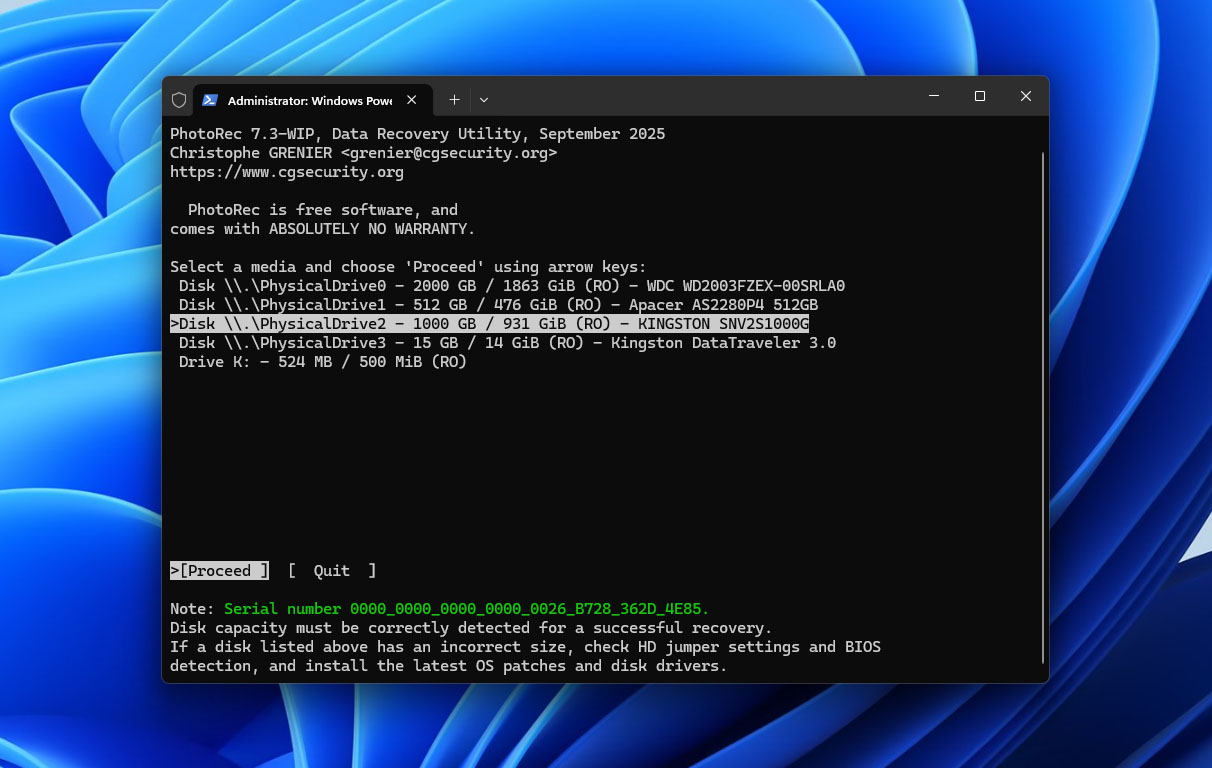
🏆 Bäst för: Användare som letar efter ett helt gratis EaseUS-alternativ utan återställningsbegränsningar, särskilt vid återställning av filer från formaterade enheter eller lagringsenheter med skadad filsystemsinformation.
💵 Pris: PhotoRec är helt gratis och öppen källkod under GNU General Public License (GPL v2+). Det finns inga prenumerationer, betalda versioner eller begränsningar för hur mycket data du kan återställa.
Gränssnitt & användbarhet
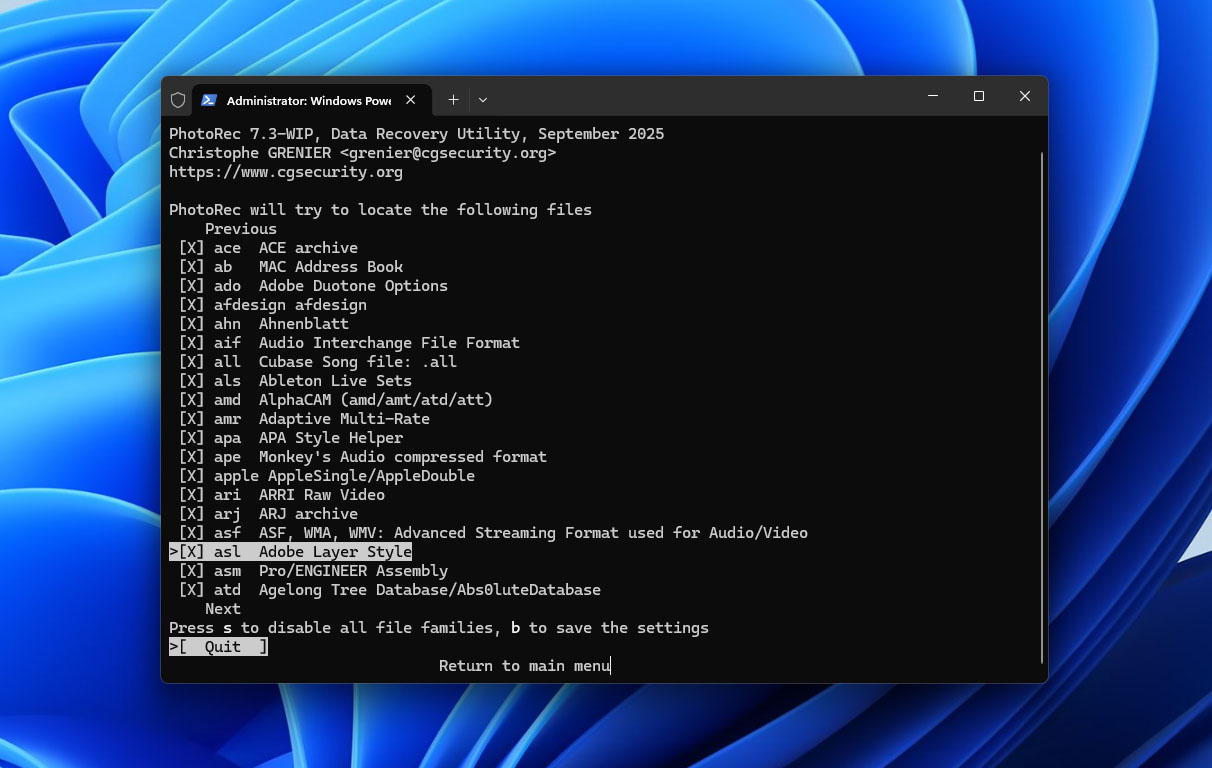
PhotoRec är mindre nybörjarvänligt än EaseUS. Dess standardversion använder ett textbaserat gränssnitt där du väljer en disk, skanningsområde, filsystemtyp och återställningsdestination. Du kan också begränsa skanningen till specifika filsignaturer, såsom JPG, PDF eller MP4.
Till skillnad från EaseUS har PhotoRec inga filförhandsvisningar, smarta filter eller uppskattningar av återhämtningssannolikhet. Det sparar filer direkt till mappar som heter recup_dir.1, recup_dir.2 och så vidare, vanligtvis med genererade filnamn såsom f0016741.jpg. Du måste sortera igenom resultaten manuellt.
Arbetsflödet är liknande på Windows och macOS, även om Mac-användare kan behöva Terminalen och Fullständig skivåtkomst. Ett grafiskt alternativ, QPhotoRec, finns också tillgängligt men saknar förhandsgranskning och filhanteringsfunktioner i EaseUS-stil.
Återställningsprestanda i våra tester
PhotoRec återställde 62 av 65 filer i testet med raderade filer och 60 av 65 från den skadade enheten på både Windows och macOS. Det presterade något sämre än EaseUS med raderade filer men återställde mer användbar data från den skadade enheten.
De flesta misslyckade återställningar involverade fragmenterade MP4- och MOV-videor. PhotoRec återställde våra foton, dokument och flera videor, men vissa videofiler förblev ospelbara. Det tilldelade också genererade filnamn till återställda filer, vilket gjorde verifiering och organisering mer tidskrävande.
PhotoRec tog ungefär dubbelt så lång tid som EaseUS för att skanna USB-enheten, men uppnådde dessa resultat utan en betald licens. Tabellen nedan visar de exakta skanningstiderna och återställningsresultaten.
| Test | PhotoRec Windows | EaseUS Windows | PhotoRec Mac | EaseUS Mac |
| Raderade filer | 62/65 | 63/65 | 62/65 | 63/65 |
| Skanningstid för raderade filer | 14m 18s | 6m 31s | 13m 46s | 6m 17s |
| Återställning från skadad enhet | 60/65 | 58/65 | 60/65 | 58/65 |
| Skanningstid för skadad enhet | 15m 12s | 8m 52s | 14m 39s | 8m 39s |
| Videoresultat från skadad enhet | Vissa fragmenterade videor misslyckades | Flera testvideor misslyckades | Vissa fragmenterade videor misslyckades | Flera testvideor misslyckades |
| Filförhandsvisning | Ingen förhandsvisning | Bra för de flesta testade filer | Ingen förhandsvisning | Bra för de flesta testade filer |
| Återställningsmöjligheter | Nej | Ingen motsvarande skattning per fil | Nej | Ingen motsvarande skattning per fil |
| Bäst för | Helt gratis återställning | Användarvänlig återställning | Helt gratis återställning | Användarvänlig återställning |
Vad gör PhotoRec till ett bättre EaseUS-alternativ?
- Helt gratis återställning. PhotoRec har inga återställningsbegränsningar, prenumerationer eller betalfunktioner, till skillnad från EaseUS.
- Återställning utan tillgänglig filsystemmetadata. Dess signaturbaserade metod kan återställa filer från skadade eller otillgängliga volymer. I vårt test av en skadad enhet återställde den fler användbara filer än EaseUS.
- Omfattande stöd för fils signaturer. PhotoRec känner igen hundratals filformat och tillåter avancerade användare att lägga till egna signaturer.
- Öppen källkod och plattformsoberoende. Den fungerar på Windows, macOS, Linux och andra system utan separata licenser. PhotoRec levereras också tillsammans med TestDisk.
Den största kompromissen är användarvänligheten. PhotoRec saknar förhandsgranskning av filer och bekväm filval, förlorar oftast ursprungliga filnamn och mappstruktur, och kan ha problem med fragmenterade videofiler. EaseUS erbjuder ett mycket enklare återställningsflöde.
Obs: Vill du veta mer om PhotoRec innan du använder det? Läs vår fullständiga PhotoRec recension för en närmare titt på dess återställningsfunktioner, gränssnitt, begränsningar och prestanda.
3. R-Studio (Bäst för RAID & Avancerad Återställning)
R-Studio är ett avancerat verktyg för dataåterställning från R-Tools Technology för Windows, macOS och Linux. Det kombinerar filsystemrekonstruktion med signaturskanning och erbjuder mer kontroll över återställningen än EaseUS.
Dess funktioner inkluderar RAID-rekonstruktion, diskavbildning, nätverksåterställning, S.M.A.R.T.-övervakning, en hexeditor och anpassade filsignaturer. Den stöder också ett brett utbud av filsystem, inklusive NTFS, ReFS, exFAT, APFS, HFS+, Ext2/3/4, XFS och UFS.
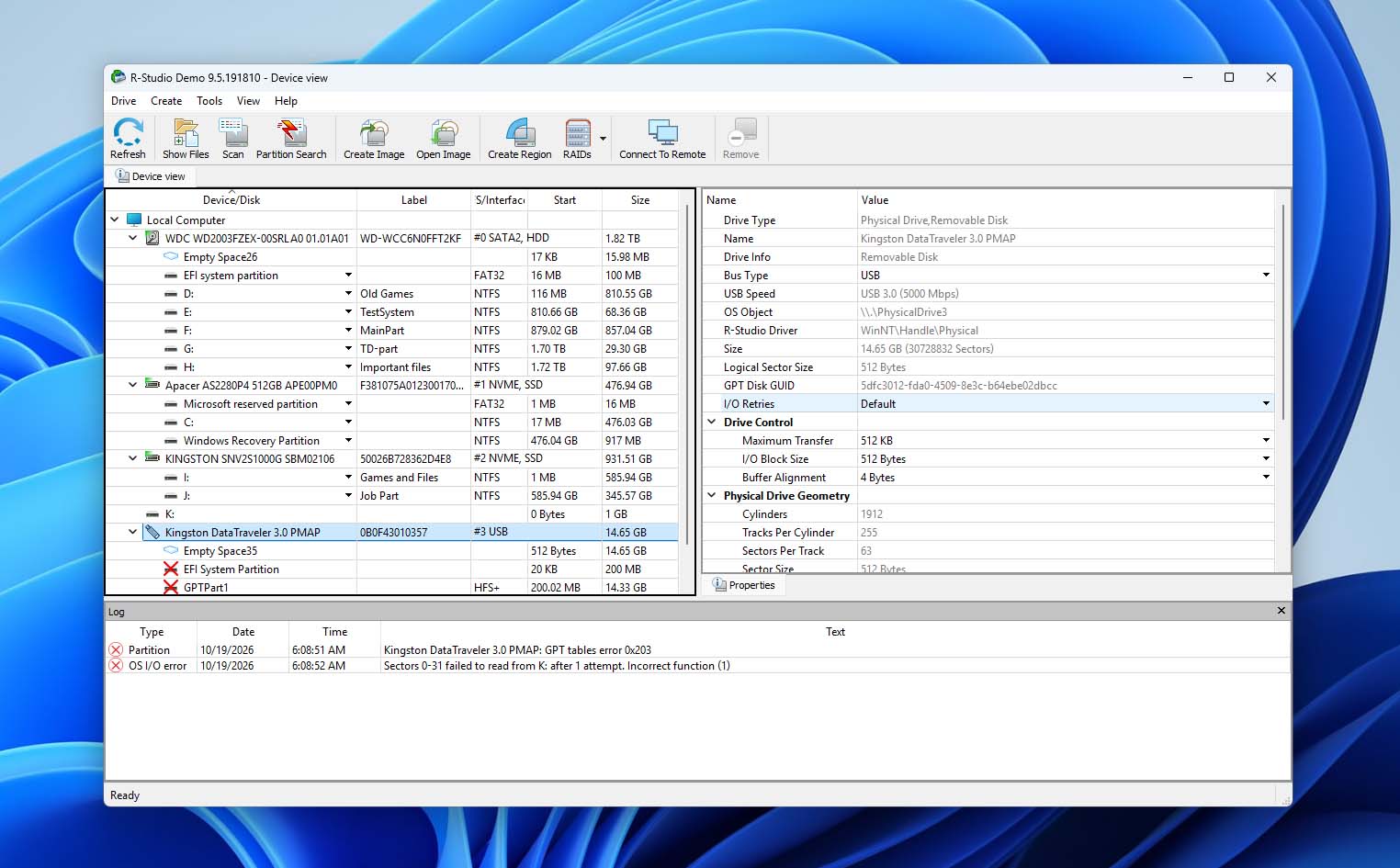
🏆 Bäst för: Avancerade användare som behöver mer kontroll över återställningsprocessen, särskilt för RAID-arrayer, skadade partitioner, diskavbilder och lagringsenheter som använder olika Windows-, Mac-, Linux- eller Unix-filsystem.
💵 Pris: R-Studio börjar på $49.99 för dess begränsade R-Studio FAT-utgåva. Den fullständiga R-Studio-licensen för Windows kostar $79.99 som en engångsbetalning, medan separata versioner finns tillgängliga för macOS och Linux. Företags- och teknikerlicenser finns tillgängliga för nätverks-, kommersiellt och professionellt dataåterställningsarbete.
Gränssnitt & användbarhet
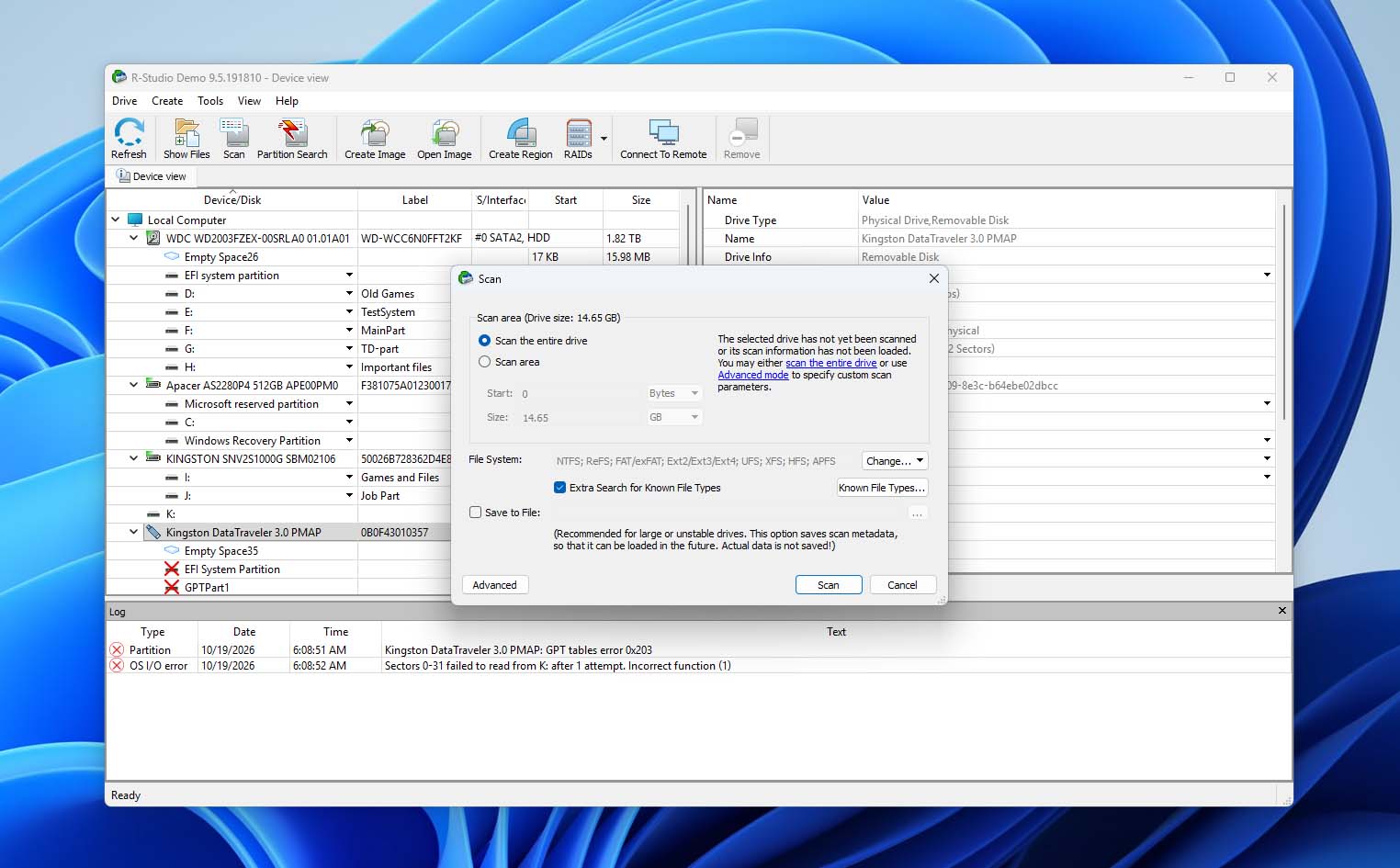
R-Studio är mer tekniskt än EaseUS, men grundläggande återställning är hanterbar med standardinställningarna. Du väljer en disk, startar en skanning, öppnar ett igenkänt filsystem och bläddrar i det rekonstruerade katalogträdet för att förhandsgranska och återställa filer.
Avancerade användare kan definiera skanningsområden, välja filsystem och kända filtyper, inspektera sektorer, konfigurera RAID-parametrar och arbeta med diskavbilder. Dessa kontroller ger större flexibilitet men gör också gränssnittet svårare att navigera.
Vi gillade särskilt R-Studio’s grafiska skanningskarta, som identifierar filsystemstrukturer och kända filtyper medan skanningen fortskrider. Förhandsvisningarna av filer fungerade bra för våra testfoton, dokument och videor på båda plattformarna. Du kan också skapa avbildningar av hela enheter, partitioner eller utvalda områden och skanna dessa avbildningar istället för de ursprungliga enheterna.
Återställningsprestanda i våra tester
R-Studio återställde 64 av 65 raderade filer och 62 av 65 filer från den skadade enheten på både Windows och macOS, och överträffade EaseUS i båda scenarierna. Där filsystemmetadata fanns tillgängliga behöll de återställda filerna i allmänhet sina ursprungliga namn och mappstruktur.
De flesta foton, dokument och videor återställdes framgångsrikt, även om tre filer från datasetet med den skadade enheten inte kunde återställas i användbart skick.
Den största nackdelen var hastigheten. R-Studio tog mer än dubbelt så lång tid som EaseUS att slutföra sina genomsökningar. Den skillnaden kan vara svår att motivera vid enkel återställning av raderade filer, men R-Studios ytterligare kontroller är mer relevanta i komplexa återställningsscenarier. Tabellen nedan visar de exakta resultaten och genomsökningstiderna.
| Test | R-Studio Windows | EaseUS Windows | R-Studio Mac | EaseUS Mac |
| Raderade filer | 64/65 | 63/65 | 64/65 | 63/65 |
| Scanntid för raderade filer | 15m 42s | 6m 31s | 14m 57s | 6m 17s |
| Återställning av skadad enhet | 62/65 | 58/65 | 62/65 | 58/65 |
| Scanntid för skadad enhet | 21m 48s | 8m 52s | 20m 56s | 8m 39s |
| Videoutdata från skadad enhet | De flesta testvideor återställdes | Flera testvideor misslyckades | De flesta testvideor återställdes | Flera testvideor misslyckades |
| Filförhandsvisning | Bra; testade filer förhandsvisades korrekt | Bra för de flesta testade filer | Bra; testade filer förhandsvisades korrekt | Bra för de flesta testade filer |
| Återställningschanser | Ingen motsvarande uppskattning per fil | Ingen motsvarande uppskattning per fil | Ingen motsvarande uppskattning per fil | Ingen motsvarande uppskattning per fil |
| Bäst för | RAID & avancerad återställning | Nybörjarvänlig återställning | RAID & avancerad återställning | Nybörjarvänlig återställning |
Vad gör R-Studio till ett bättre alternativ än EaseUS?
- Avancerad RAID-återställning. R-Studio stöder standard-, nestade och anpassade RAID-konfigurationer, med manuell kontroll över arrayparametrar.
- Större kontroll över återställning. Du kan anpassa skanningsområden, filsystemsdetektering och filsökvägar, eller inspektera lagringsstrukturer direkt med den inbyggda hexredigeraren.
- Bredare stöd för filsystem och diskar. R-Studio hanterar vanliga Windows- och Mac-filsystem tillsammans med Linux- och Unix-format, med ytterligare verktyg för diskavbildning, nätverksåterställning och S.M.A.R.T.-övervakning.
- Bättre resultat med skadad lagring. R-Studio återställde fler användbara filer än EaseUS från vårt skadade USB-minne, även om det tog avsevärt längre tid.
De största kompromisserna gäller hastighet och komplexitet. EaseUS erbjuder ett enklare gränssnitt och slutförde båda testerna mer än dubbelt så snabbt. R-Studio passar bättre för avancerade användare som behöver detaljerade återställningskontroller, särskilt för RAID-arrayer och komplexa lagringskonfigurationer.
Observera: Om R-Studio’s avancerade återställningsverktyg verkar användbara för ditt fall, läs vår fullständiga R-Studio recension för en närmare titt på dess återställningsprestanda, RAID-funktioner, gränssnitt, prissättning och begränsningar.
4. Stellar Data Recovery (Bäst för guidad återställning)
Stellar Data Recovery är ett återställningsverktyg för Windows och macOS med ett guidad steg-för-steg-gränssnitt. Det stöder återställning av borttagna filer, formaterade eller otillgängliga enheter och förlorade partitioner.
Beroende på utgåva och plattform erbjuder Stellar även diskavbildning, S.M.A.R.T.-övervakning, återställning från icke-startbara system, RAID-återställning samt reparation av foton och videor. Många avancerade funktioner är reserverade för dyrare utgåvor.
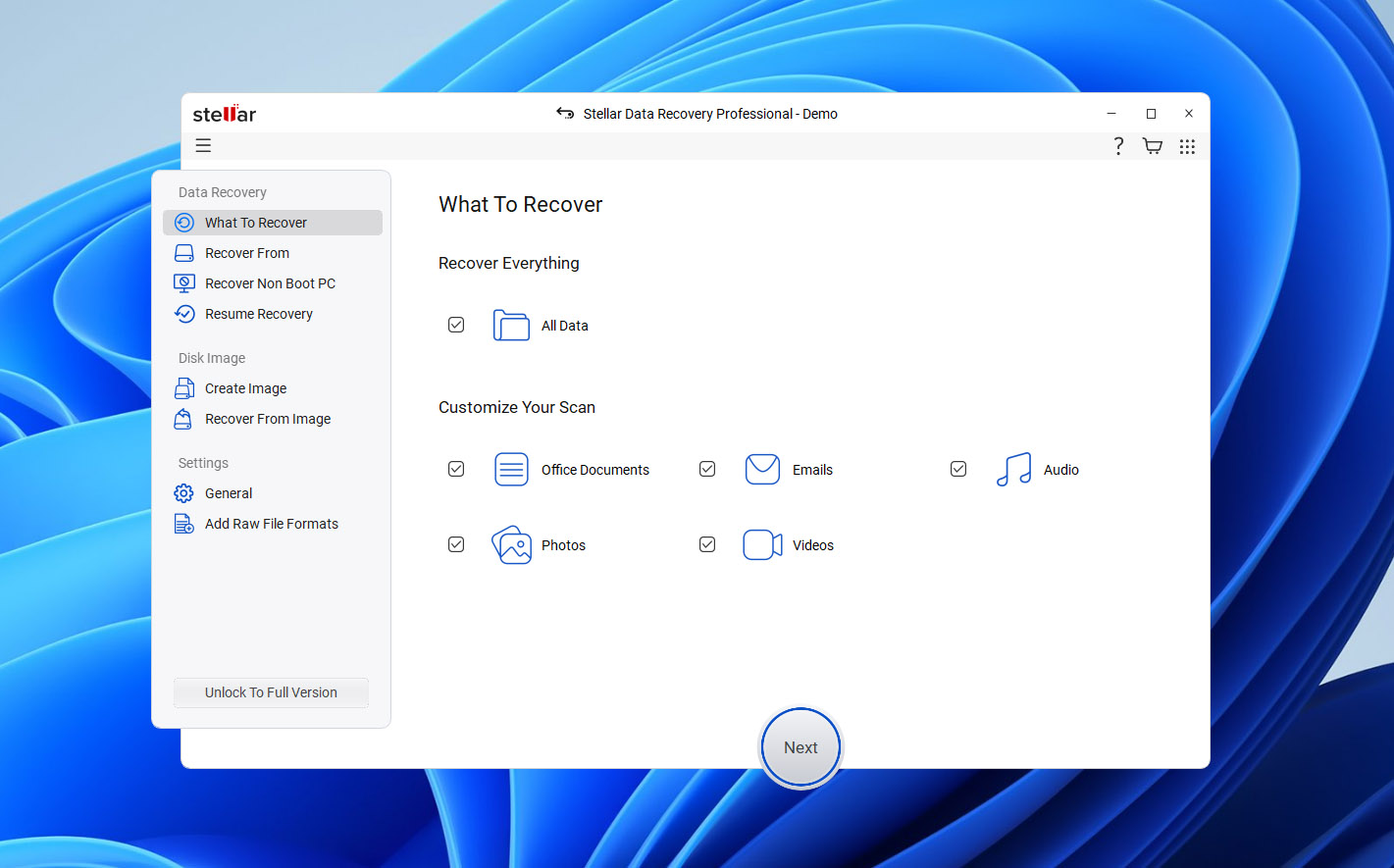
🏆 Bäst för: Användare som föredrar en guidad återställningsprocess med kontroll över vilka filtyper som ska sökas efter.
💵 Pris: Stellar Data Recovery Free tillåter upp till 1 GB gratis återställning. Betalda versioner varierar mellan Windows och macOS och är uppdelade i flera nivåer, där mer avancerade återställnings- och diskinstrument är reserverade för de högre versionerna.
Gränssnitt & användbarhet
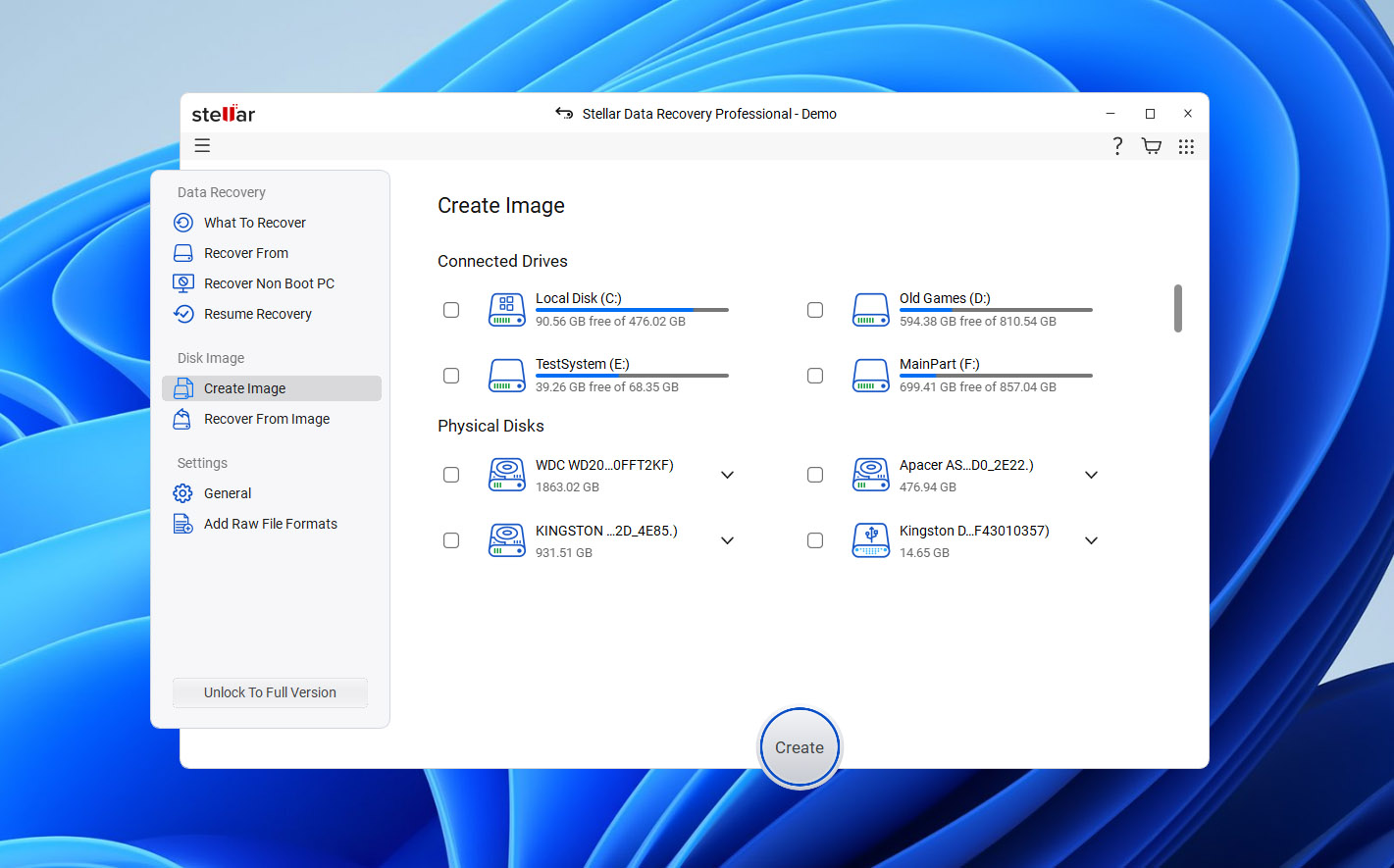
Stellar guidar dig genom återställningen steg för steg. Först väljer du om du vill söka efter alla filer eller specifika kategorier, såsom dokument, foton, videor eller ljud. Sedan väljer du lagringsenhet och startar skanningen.
Till skillnad från EaseUS, som vanligtvis kombinerar sina återställningsmetoder i en kontinuerlig skanning, erbjuder Stellar en separat Djupskanning när den första sökningen inte hittar de filer du behöver. Detta lägger till ett extra steg men ger dig kontroll över när du vill köra en mer noggrann sökning.
När genomsökningen är klar kan du bläddra bland filer efter katalog eller typ och förhandsgranska format som stöds innan återställning. Förhandsvisningar fungerade bra för våra testfoton och dokument på Windows och macOS. Överlag är Stellars gränssnitt lättare att navigera än R-Studios, även om dess separata genomsökningssteg kräver mer användarinmatning.
Återställningsprestanda i våra tester
Stellar återställde 63 av 65 raderade filer på både Windows och macOS, vilket matchade EaseUS i detta scenario. Filer som återställdes genom tillgängliga exFAT-metadata behöll i allmänhet sina ursprungliga namn och mappstruktur.
På den skadade enheten återställde Stellar 59 av 65 ursprungliga filer efter att vi använde Deep Scan, en mer än EaseUS. De flesta foton och dokument var användbara, men flera MP4- och MOV-videor kunde inte återställas korrekt.
EaseUS slutförde båda testerna snabbare, och Stellars lilla fördel i det scenario med skadad enhet kom till priset av ett extra skanningssteg. Tabellen nedan visar de fullständiga återhämtningsresultaten och skanningstiderna.
| Test | Stellar Windows | EaseUS Windows | Stellar Mac | EaseUS Mac |
| Raderade filer | 63/65 | 63/65 | 63/65 | 63/65 |
| Skanningstid för raderade filer | 8m 37s | 6m 31s | 8m 09s | 6m 17s |
| Återställning av skadad enhet | 59/65 | 58/65 | 59/65 | 58/65 |
| Skanningstid för skadad enhet | 13m 26s | 8m 52s | 12m 51s | 8m 39s |
| Videoresultat från skadad enhet | Flera MP4/MOV-filer misslyckades | Flera testvideor misslyckades | Flera MP4/MOV-filer misslyckades | Flera testvideor misslyckades |
| Filförhandsvisning | Bra; testade filer förhandsvisades korrekt | Bra för de flesta testade filer | Bra; testade filer förhandsvisades korrekt | Bra för de flesta testade filer |
| Återställningschanser | Ingen motsvarande uppskattning per fil | Ingen motsvarande uppskattning per fil | Ingen motsvarande uppskattning per fil | Ingen motsvarande uppskattning per fil |
| Bäst för | Guidad återställning | Återställning för nybörjare | Guidad återställning | Återställning för nybörjare |
Vad gör Stellar till ett bättre EaseUS-alternativ?
- Guidad återställningsprocess. Stellar låter dig välja vilka filkategorier som ska sökas efter och erbjuder ett separat alternativ för djupskanning när de initiala resultaten är otillräckliga.
- Något bättre återställning från skadade enheter. Stellar återställde en extra användbar fil jämfört med EaseUS i vårt test med skadad enhet, även om båda programmen presterade lika bra med raderade filer.
- Kostnadsfri återställningsmängd. Stellar Free tillåter upp till 1 GB återställning, vilket kan räcka för mindre återställningsjobb.
- Ytterligare verktyg i högre utgåvor. Beroende på plattform och licens erbjuder Stellar diskavbildning, S.M.A.R.T.-övervakning, startbar återställning, RAID-återställning samt foto- eller videoreparation.
De största nackdelarna är hastigheten och licensieringskomplexiteten. EaseUS slutförde båda testerna snabbare, medan Stellar i vissa fall kräver en ytterligare skanningsfas. Dess avancerade funktioner är också fördelade över flera betalda utgåvor, så du måste kontrollera vad varje licens innehåller.
Obs: För en mer detaljerad titt på Stellar, läs vår fullständiga Stellar Data Recovery recension, där vi går igenom dess återställningsprestanda, Djupskanning, funktioner, prissättning och begränsningar i mer detalj.
5. TestDisk (Bäst för återställning av förlorade partitioner)
TestDisk är ett gratis, öppen källkods återställningsverktyg från CGSecurity, utvecklarna av PhotoRec. Till skillnad från EaseUS, som fokuserar på att återställa enskilda filer, specialiserar sig TestDisk på att återställa förlorade partitioner och reparera vissa diskstrukturer.
Den stöder FAT, exFAT, NTFS, Ext2/3/4, HFS+ och andra filsystem. Dess verktyg kan hitta förlorade partitioner, återställa poster i partitionstabellen, reparera vissa bootsektorer och filsystemstrukturer samt kopiera filer från igenkända partitioner.
🏆 Bäst för: Återställa förlorade partitioner och återfå åtkomst till lagringsenheter efter skada på partitionstabell eller startsektor.
💵 Pris: TestDisk är helt gratis och öppen källkod under GNU General Public License. Det finns inga återställningsbegränsningar, prenumerationer eller betalversioner.
Gränssnitt & användbarhet
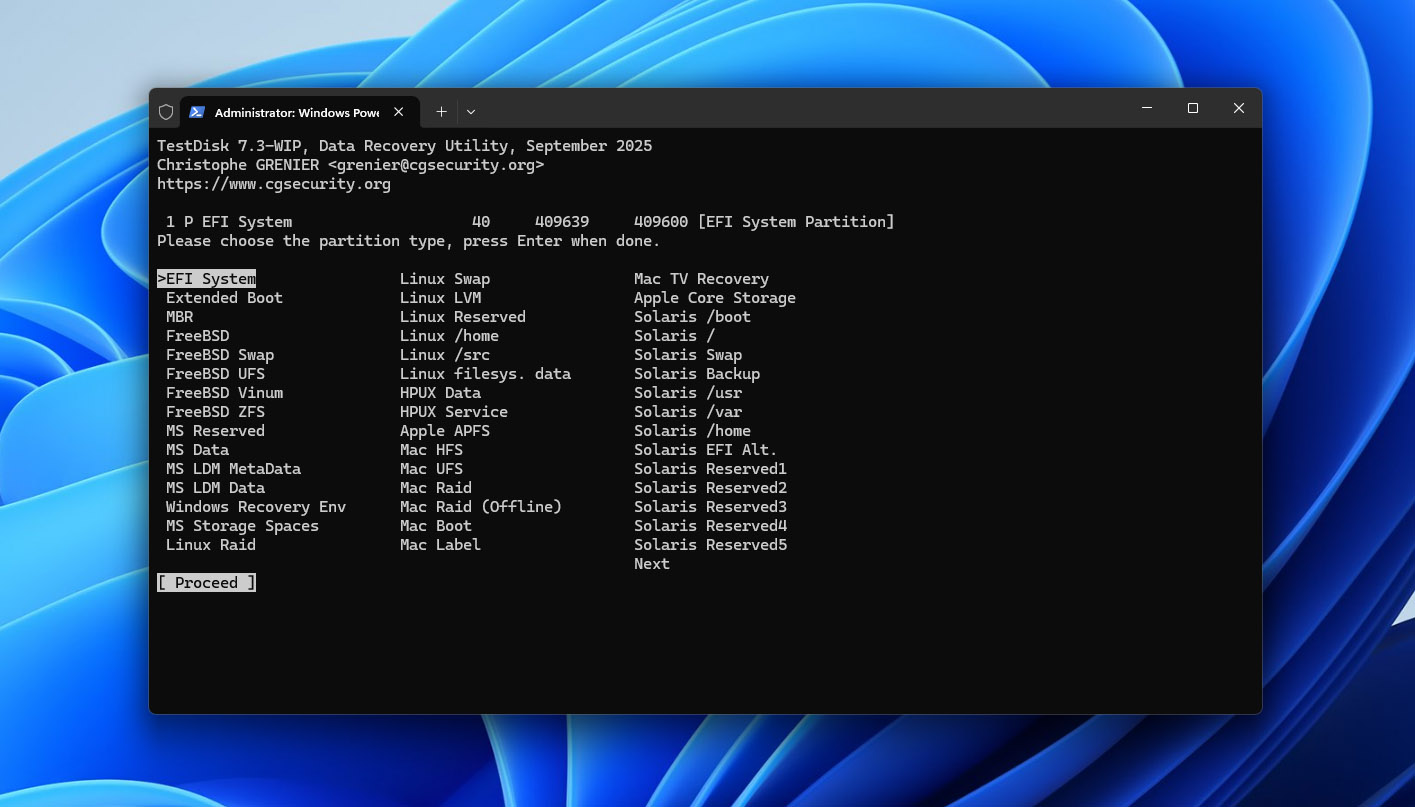
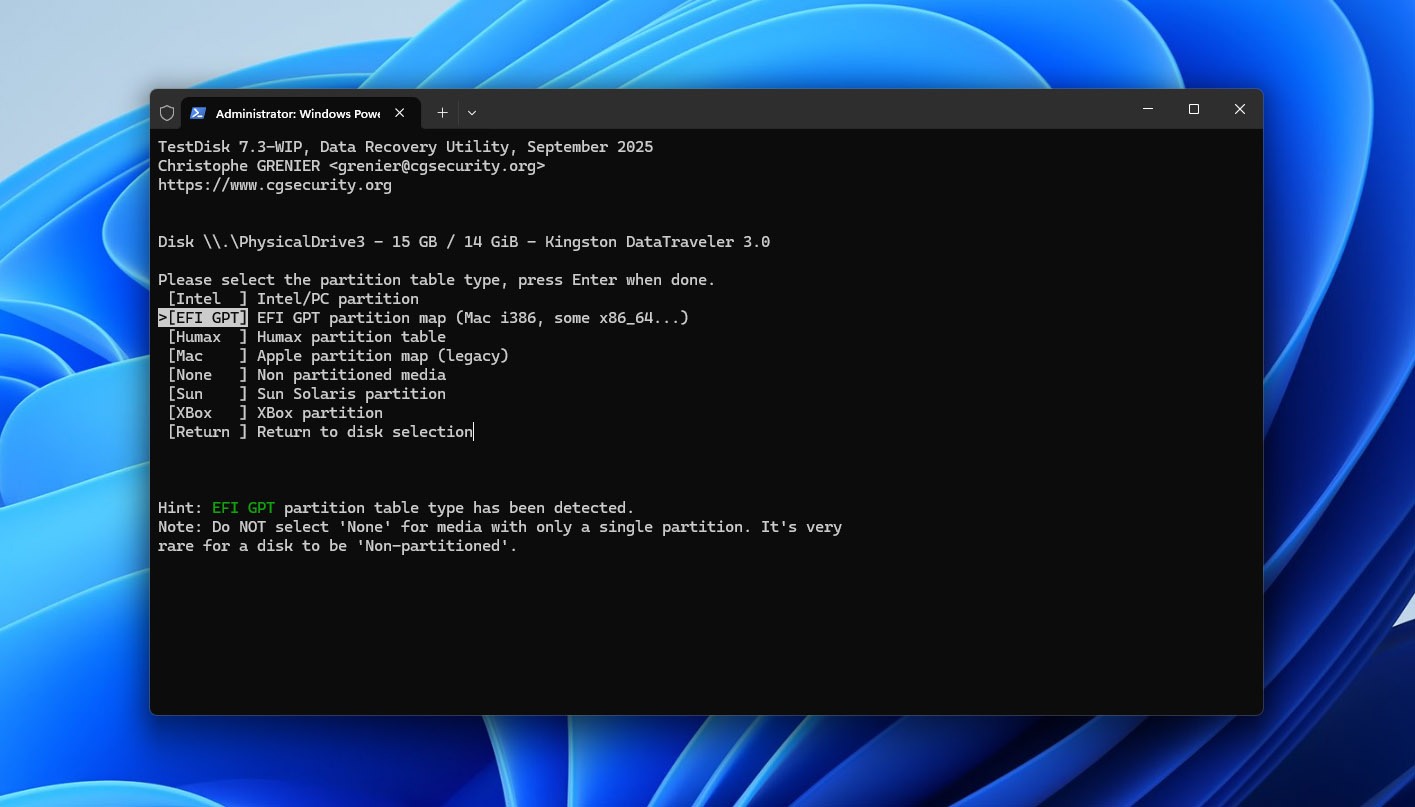
TestDisk använder ett textbaserat gränssnitt utan den grafiska filbläddraren, förhandsvisningar eller filter som finns i EaseUS. Du väljer en fysisk disk, väljer dess partitionstabelltyp och använder Analyse för att inspektera dess struktur. Quick Search letar efter förlorade partitioner, medan Deeper Search ger en mer omfattande sökning vid behov.
När TestDisk hittar en partition kan du trycka på P för att lista dess filer och bekräfta att den innehåller de förväntade uppgifterna. Du kan också kopiera filer till en annan lagringsenhet utan att återställa partitionsposten.
Gränssnittet kräver mer teknisk kunskap än EaseUS, särskilt när du väljer en disk eller ändrar partitionsinformation. Det är viktigt att verifiera den upptäckta partitionen innan du skriver ändringar till den ursprungliga enheten.
Återställningsprestanda i våra tester
Vi gav inte TestDisk något betyg i testet för återställning av borttagna filer eftersom vi utvärderade det som ett verktyg för partitionåterställning snarare än en allmän applikation för filåterställning.
I det skadade enhets-testet hittade Snabbsökning den ursprungliga exFAT-partitionen på både Windows och macOS. Vi verifierade dess innehåll i TestDisk, återställde partitionens post och anslöt USB-enheten igen. Volymen blev tillgänglig igen, med alla 65 ursprungliga filer, filnamn och mappar intakta. Varje fil vi kontrollerade öppnades korrekt.
Detta resultat är inte direkt jämförbart med filåterställningspoängen för andra verktyg. TestDisk återställde åtkomst till en befintlig partition istället för att återskapa enskilda filer. Det lyckades eftersom de underliggande exFAT-strukturerna och fildata förblev tillräckligt intakta.
Tabellen nedan visar resultaten för partitionåterställning och slutförandetider jämfört med EaseUS.
| Test | TestDisk Windows | EaseUS Windows | TestDisk Mac | EaseUS Mac |
| Raderade filer | Inte testad som en generell filåterställningsuppgift | 63/65 | Inte testad som en generell filåterställningsuppgift | 63/65 |
| Skanningstid för raderade filer | Ej tillämpligt | 6m 31s | Ej tillämpligt | 6m 17s |
| Resultat för skadad disk | Partition återställd; 65/65 filer tillgängliga | 58/65 återställda | Partition återställd; 65/65 filer tillgängliga | 58/65 återställda |
| Skanning/återställningstid för skadad disk | 4m 21s | 8m 52s | 4m 08s | 8m 39s |
| Videoresultat från skadad disk | Alla originalvideor tillgängliga efter partitionsåterställning | Flera testvideor misslyckades | Alla originalvideor tillgängliga efter partitionsåterställning | Flera testvideor misslyckades |
| Filförhandsvisning | Ingen konventionell förhandsvisning | Bra för de flesta testade filer | Ingen konventionell förhandsvisning | Bra för de flesta testade filer |
| Återställningsmöjligheter | Nej | Ingen motsvarande filspecifik uppskattning | Nej | Ingen motsvarande filspecifik uppskattning |
| Bäst för | Återställning av förlorade partitioner | Användarvänlig filåterställning för nybörjare | Återställning av förlorade partitioner | Användarvänlig filåterställning för nybörjare |
Vad gör TestDisk till ett bättre EaseUS-alternativ?
- Specialiserad partitionåterställning. TestDisk kan lokalisera förlorade partitioner och återställa deras poster när de underliggande strukturerna är intakta.
- Bevarande av ursprunglig filorganisation. I vårt test med en skadad enhet återställde återställningen av exFAT-partitionen åtkomst till alla ursprungliga filer, filnamn och mappar.
- Helt gratis och öppen källkod. TestDisk har inga återställningsbegränsningar, prenumerationer eller betalversioner.
- Verktyg för inspektion och reparation av partitioner. Du kan lista filer innan du gör ändringar, kopiera data från igenkända partitioner och använda verktyg för vissa reparationer av boot-sektorer och filsystem.
De största begränsningarna är användarvänlighet och omfattning. TestDisk saknar det grafiska återställningsflödet, förhandsvisningar och filter som EaseUS erbjuder, och det är inte det bästa valet för rutinmässig återställning av raderade filer.
Partition reparation medför också risker eftersom det ändrar diskstrukturer. Om TestDisk hittar den förväntade partitionen, inspektera dess innehåll och, där det är lämpligt, kopiera viktiga filer till en annan enhet innan du skriver ändringar till den ursprungliga enheten.
Obs: TestDisk levereras tillsammans med PhotoRec, men de två verktygen har olika syften. Läs vår fullständiga TestDisk-recension för en närmare titt på dess funktioner för partitionåterställning, stödda filsystem, gränssnitt och begränsningar.
Hedersomnämnanden
Vi övervägde också flera andra välkända EaseUS-alternativ som inte nådde vår topp fem. De kan fortfarande vara användbara i rätt situation, men var och en hade en begränsning som höll dem utanför vår huvudranking.
- Wondershare Recoverit är en av de mest igenkännbara konkurrenterna till EaseUS och erbjuder ett liknande användarvänligt tillvägagångssätt för återställning av raderade, formaterade och otillgängliga enheter på Windows och Mac. Det inkluderar även dedikerade funktioner för videoräddning, men vi fann att dess totala värde var mindre övertygande än våra toppval, särskilt jämfört med alternativ som erbjuder fler diskverktyg, mer avancerade återställningskontroller eller helt gratis återställning.
- MiniTool Power Data Recovery är ett annat etablerat alternativ för Windows, med ett enkelt återställningsflöde och stöd för raderade filer, formaterade lagringsenheter, förlorade partitioner och RAW-enheter. Vi inkluderade det inte bland de fem bästa eftersom det endast finns för Windows, vilket gör det till ett svagare alternativ i denna jämförelse av EaseUS-alternativ för både Windows- och Mac-användare.
- Recuva är fortfarande ett populärt gratis dataåterställningsverktyg för Windows och är ett rimligt val för enkel återställning av raderade filer från fungerande enheter. Dock är dess återställningsmöjligheter och funktionsuppsättning mycket mer begränsade än verktygen i vår huvudranking, särskilt för skadade filsystem, förlorade partitioner, diskavbildning och svårare återställningsscenarier. Det finns inte heller tillgängligt för macOS.
Slutgiltig Dom
Våra tester visade att det inte finns något enskilt EaseUS-alternativ som är mest logiskt i varje återställningsscenario. Varje av de fem verktygen har olika styrkor, och det rätta valet beror på vad som har hänt med dina data, hur mycket kontroll du vill ha över återställningsprocessen och om du är villig att betala för återställningsprogramvara.
- Välj Disk Drill om du vill ha den bästa balansen mellan återställningsresultat, användarvänlighet, pålitliga filförhandsvisningar, Återställningschanser och extra verktyg såsom diskavbildning och S.M.A.R.T.-övervakning. Den gav de starkaste resultaten i våra tester och återställde alla 65 ursprungliga filer i båda scenarierna på Windows och Mac.
- Välj PhotoRec om du behöver ett helt gratis och öppen källkodsalternativ till EaseUS och bryr dig mer om att återställa det faktiska filinnehållet än att bevara ursprungliga filnamn och mappstruktur. Dess omfattande signaturstöd gör det också till ett användbart alternativ när filsystemets metadata är kraftigt skadad, även om fragmenterade videor fortfarande kan vara ett problem.
- Välj R-Studio om du behöver avancerade återställningsfunktioner, särskilt RAID-återställning, diskavbildning, bred filsystemsstöd, egna filsökningar och mer kontroll över hur lagringen analyseras. Det har en brantare inlärningskurva än EaseUS, men dess funktionsuppsättning är mycket bättre lämpad för komplexa återställningsfall.
- Välj Stellar Data Recovery om du föredrar ett välbekant guidat gränssnitt med möjlighet att välja vilka typer av filer som ska sökas efter före skanning. Dess separata djupa skanning ger dig ett annat återställningsalternativ när den initiala skanningen inte hittar det du behöver, även om EaseUS var snabbare i våra tester.
- Välj TestDisk om ditt största problem är en förlorad partition snarare än enskilda raderade filer. I vårt test med skadad enhet hittade den den ursprungliga exFAT-partitionen efter att vi tagit bort dess MBR-partitionsinformation och återställde åtkomst till alla 65 filer med deras ursprungliga namn och mappstruktur. Det är också helt gratis, men dess textbaserade gränssnitt och partitionsfokuserade arbetsflöde gör det mindre lämpat för vanlig filåterställning.