Perustuen testeihimme Windowsilla ja macOS:lla, tässä ovat viisi parasta EaseUS Data Recovery Wizard -vaihtoehtoa:
Disk Drill – Paras kokonaisuudessaan: Palautti kaikki 65 tiedostoa molemmissa testitilanteissa Windowsilla ja Macilla, helppokäyttöisellä käyttöliittymällä ja lisälevynpalautustyökaluilla.
PhotoRec – Paras ilmainen vaihtoehto: Täysin ilmainen ja avoimen lähdekoodin, rajaton palautus ja vahvat tulokset vahingoittuneilla tallennuslaitteilla.
R-Studio – Paras RAID- ja edistyneeseen palautukseen: Tarjoaa kehittyneen RAID-uudelleenrakennuksen, laajan tiedostojärjestelmätuen ja kattavan hallinnan palautusprosessiin.
TestDisk – Paras kadonneiden osiota palautukseen: Palautti pääsyn kaikkiin 65 tiedostoon sen jälkeen, kun poistimme USB-aseman osiotiedot.
Stellar Data Recovery – Paras ohjattuun palautukseen: Tarjoaa vaiheittaisen käyttöliittymän, tiedostotyypin valinnan ja erillisen Deep Scan -vaihtoehdon.
EaseUS Data Recovery Wizard käsittelee perus tiedostojen palautuksen melko hyvin, mutta testimme paljastivat joitakin rajoituksia. Se palautti 58 tiedostoa 65:stä, kun testasimme USB-asemaa, jonka osiotiedot olivat vioittuneet. Ohjelma ei myöskään tarjoa yksittäisten tiedostojen palautumisen todennäköisyysarvioita, sisältää vähemmän lisälevytyökaluja kuin jotkut kilpailijat ja vaatii erilliset lisenssit Windowsille ja Macille.
Nämä haittapuolet herättivät uteliaisuutemme siitä, miten muut palautustyökalut suoriutuisivat samoissa olosuhteissa. Testasimme viittä EaseUS-vaihtoehtoa Windowsilla ja macOS:lla nähdäksemme, mitkä niistä pystyivät palauttamaan enemmän tiedostoja, käsittelemään vahingoittunutta tallennustilaa luotettavammin ja tarjoamaan paremman hinta-laatusuhteen.
Tärkeimmät havaitsemamme huolet olivat:
- Voi olla vaikeaa saada itsenäistä kokonaiskuvaa ohjelmistosta pelkkien käyttäjäarvostelujen perusteella. EaseUS:n omilla alustoilla julkaistut arvostelut ja käyttäjäkokemukset ovat ylivoimaisen positiivisia, kun taas itsenäisissä yhteisöissä, kuten Redditissä, keskustelut ovat huomattavasti kriittisempiä.
- Jotkut Reddit-käyttäjät ovat kyseenalaistaneet suositukset, jotka vaikuttavat mainosmaisilta. Keskusteluissa tietojen palautusohjelmista käyttäjät ovat huomauttaneet EaseUS:iin liittyvistä viesteistä tai suosituksista, jotka heidän mielestään kuulostavat ennemmin markkinoinnilta kuin itsenäisiltä käyttäjäkokemuksilta. Tämä ei todista, että jokainen positiivinen suositus olisi mainos, mutta se tekee itsenäisestä testaamisesta erityisen hyödyllistä ohjelmistoa arvioitaessa.
- Palautustyövuo antaa vain rajoitetusti tietoa yksittäisten tiedostojen kunnosta. EaseUS antaa sinun esikatsella löydettyjä tiedostoja ennen palautusta, mutta se ei tarjoa samanlaista tiedostokohtaista palautusmahdollisuuksien indikaattoria, joka auttaisi arvioimaan, kuinka todennäköisesti tietty tulos on palautettavissa.
- Sen lisälevytyökalut ovat suhteellisen rajalliset. Data Recovery Wizard keskittyy pääasiassa tietojen etsimiseen ja palauttamiseen sen sijaan, että yhdistäisi palautuksen laajempaan aseman kuntoa, suojausta ja levyhallintaa koskevaan työkalupakettiin.
- Maksulliset versiot voivat olla kalliita, jos tarvitset ohjelmistoa vain yhteen palautustehtävään. Tämä korostuu erityisesti, kun vertaillaan Windows- ja Mac-versioiden sisältöä sekä muiden palautusohjelmien tarjoamia ominaisuuksia samassa hintaluokassa.
Virallisten arvostelujen ja itsenäisten keskustelujen välinen kontrasti on erityisen huomattava. EaseUS esittää omien kanaviensa kautta erittäin positiivisen kuvan, kun taas Reddit-ketjut sisältää paljon voimakkaampaa kritiikkiä, mukaan lukien valituksia ohjelmistosta, laskutuskokemuksista ja suosituksia, joita jotkut yhteisön jäsenet pitivät liiallisena mainostuksena.
Nämä raportit eivät tarkoita, ettei EaseUS Data Recovery Wizard toimisi, tai että jokaiseen positiiviseen arvosteluun tulisi suhtautua epäluuloisesti. Datan palautuksen tulokset vaihtelevat merkittävästi riippuen tallennuslaitteesta, tiedostojärjestelmästä, tietojen katoamisen tyypistä sekä siitä, onko puuttuva data jo ylikirjoitettu. Ne antavat meille kuitenkin hyviä syitä tarkastella EaseUS-vaihtoehtoja ja vertailla muiden palautustyökalujen tarjoamia ominaisuuksia.
Jos olet kiinnostunut omasta kokemuksestamme ohjelmiston kanssa, olemme myös julkaisseet täydellinen EaseUS Data Recovery Wizard -arvostelu. Siellä tarkastelimme sen palautusominaisuuksia tarkemmin, testasimme palautussuoritusta ja kävimme läpi sekä asiat, joissa se on hyvä, että havaitsemamme heikkoudet.
Kuinka testasimme EaseUS-vaihtoehdot
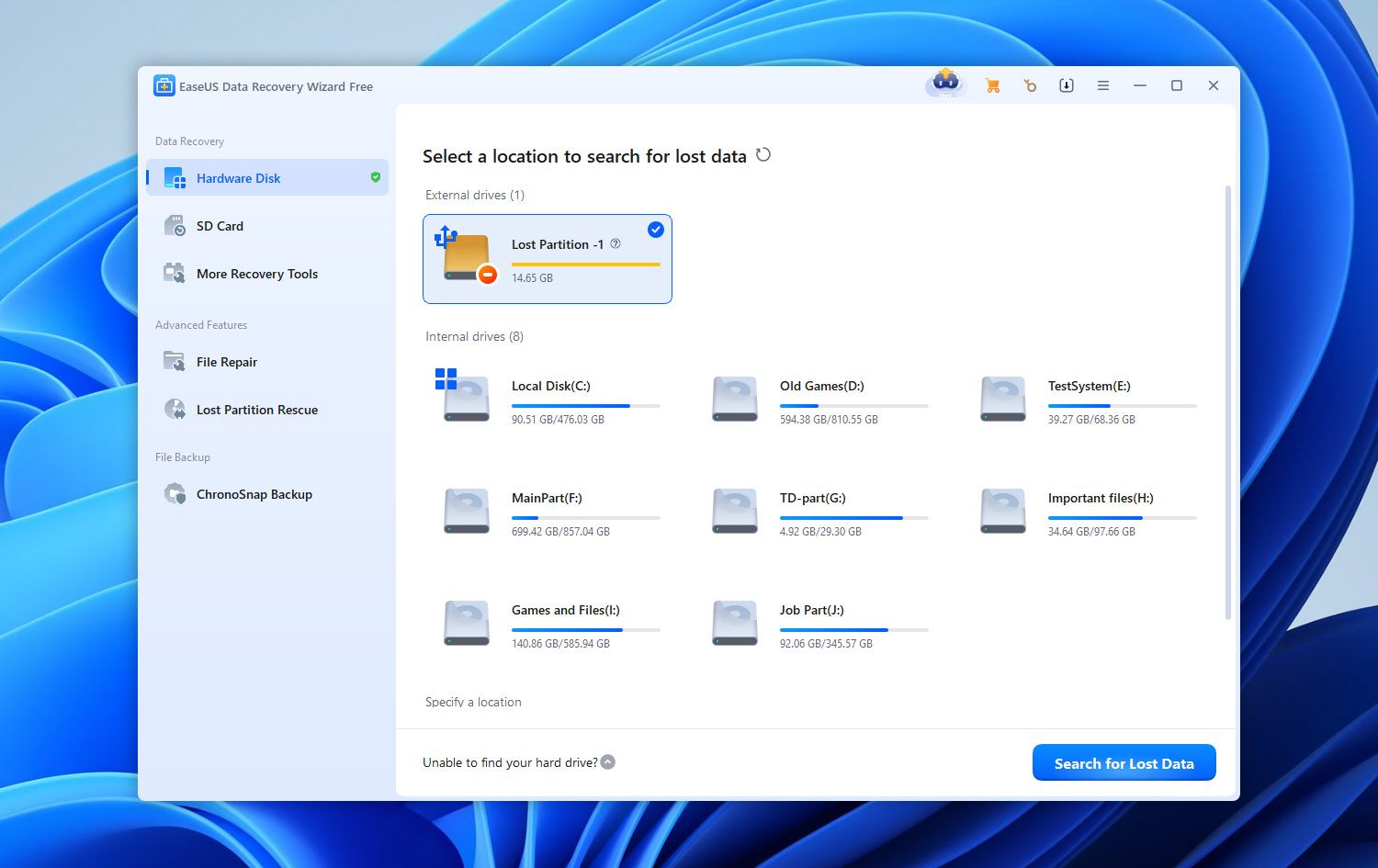
Testasimme kaikkia viittä EaseUS-vaihtoehtoa Windowsilla ja macOS:llä samoissa olosuhteissa, käyttäen oletusskannausasetuksia aina kun mahdollista. Vältimme mukautettuja skannaustapauksia, jotka olisivat voineet antaa jollekin ohjelmalle epäreilun edun.
Testiasetelmamme
Käytimme seuraavaa laitteistoa ja testikiintolevyä koko vertailun ajan:
- Windows-tietokone testiin: Windows 11 -kannettava, jossa on Intel Core i5-13420H -prosessori ja 16 Gt RAM-muistia.
- Mac-tietokone testiin: 2022 MacBook Air, jossa on Apple Silicon.
- Testattava asema: 32 Gt Kingston DataTraveler USB-muistitikku, alustettu exFAT-muotoon.
- Testidata: Noin 1 Gt sekalaista dataa, mukaan lukien JPG-, PNG-, CR2- ja HEIC-valokuvia; PDF-, DOC-, XLSX- ja SVG-dokumentteja; sekä MP4- ja MOV-videoita.
Ohjelmistoversiot:
- EaseUS Data Recovery Wizard: 21.0.0.
- Disk Drill: 6.3.1398.
- PhotoRec: 7.3 beta.
- R-Studio: 9.5.191742.
- Stellar Data Recovery: 12.6.0.0.
- TestDisk: 7.3 beta.
Mittasimme skannausajan, onnistuneen tiedostojen palautuksen, tiedostonimien ja kansiorakenteiden säilymisen sekä esikatselun luotettavuuden. Vain oikein palautetut ja avatut tiedostot laskettiin onnistuneiksi tuloksiksi.
Tietojen menetysskenaariot, joita testasimme
Käytimme kahta skenaariota nähdäksemme, miten kukin EaseUS-vaihtoehto suoriutuu erilaisissa tietojen menetyksissä:
- Poistetut tiedostot: Kopioimme tietoaineiston USB-asemalle ja poistimme tiedostot normaalisti, jolloin exFAT-tiedostojärjestelmä ja sen metatiedot säilyivät koskemattomina.
- Vioittuneet osiotiedot: Palautimme tietoaineiston ja poistimme aseman MBR-osiotiedot. Windows havaitsi aseman RAW-muodossa, kun taas macOS tunnisti fyysisen laitteen mutta ei pystynyt käyttämään sen levyosiota. Tiedostot säilyivät asemalla, mutta kumpikaan käyttöjärjestelmä ei voinut avata niitä normaalisti.
Kuinka arvioimme työkalut
Palautustulokset painoivat eniten arvostelussamme. Otimme huomioon myös käytettävyyden, tiedostojärjestelmien tuen, esikatselut ja suodattimet, lisätyökalut kuten levykopioinnin ja RAID-palautuksen sekä ominaisuuksien saatavuuden Windowsissa ja macOSissa.
Lopuksi vertailimme hinnoittelua, ilmaisia palautusrajoja ja maksullisia ominaisuuksia. Korkeampi hinta tai pidempi ominaisuusluettelo eivät automaattisesti johtaneet parempiin sijoituksiin.
Nopea vertailu: EaseUS vs vaihtoehdot
| Työkalu | Palautusmenetelmä | Tuetut tiedostojärjestelmät | Levyn kloonauksen tuki | RAW/rikkoutuneen osion palautus | S.M.A.R.T. | RAID-tuki | Maksuton palautus | Lisäominaisuudet | Paras käyttöön |
| EaseUS Data Recovery Wizard | Tiedostojärjestelmä + RAW/allekirjoitushaku | FAT, exFAT, NTFS, ReFS, HFS+, APFS, EXT2/3/4 | Kyllä | Kyllä | Ei | Kyllä | 500 Mt; jopa 2 Gt jakamalla | NAS-palautus, kadonneen osion tarkistus, tiedostojen korjaus, hakusuodattimet | Aloittelijat |
| Disk Drill | Tiedostojärjestelmä + allekirjoitushaku | FAT, exFAT, NTFS, ReFS, HFS+, APFS, EXT2/3/4, BTRFS | Kyllä | Kyllä | Kyllä | Kyllä | 100 Mt Windowsissa; haku ja esikatselu Macilla | Palautusmahdollisuudet, Recovery Vault, Edistynyt kameran palautus, tavu-tavulta varmuuskopiot, NAS/Linux-palautus | Paras yleisesti |
| PhotoRec | Syvä allekirjoitukseen perustuva/RAW-haku | Tiedostojärjestelmäriippumaton; toimii FAT, exFAT, NTFS, EXT2/3/4, HFS+ medioilla | Ei | Kyllä | Ei | Ei | Rajoittamaton | Avoimen lähdekoodin palautus, omat tiedostoallekirjoitukset, vain luku -palautus | Täysin ilmainen palautus |
| R-Studio | Tiedostojärjestelmän rekonstruointi + RAW/allekirjoitushaku | FAT, exFAT, NTFS, ReFS, HFS+, APFS, EXT2/3/4, XFS, UFS | Kyllä | Kyllä | Kyllä | Kyllä | Tiedostot jopa 1 024 Kt | Kehittynyt RAID-rekonstruointi, levyn kloonaus, verkkopalautus, heksaeditori, mukautetut allekirjoitukset | RAID & kehittynyt palautus |
| Stellar Data Recovery | Tiedostojärjestelmä + syvä haku/allekirjoituspalautus | FAT, exFAT, NTFS, ReFS; HFS+/APFS riippuen alustasta/versiosta | Kyllä | Kyllä | Kyllä | Kyllä* | Jopa 1 Gt* | Kadonneen osion palautus, käynnistyspalautus, valokuvien/videoiden korjaus | Opastettu arkipäivän palautus |
| TestDisk | Osio- ja tiedostojärjestelmän rekonstruointi | FAT, exFAT, NTFS, EXT2/3/4, HFS+ ja muut | Ei | Kyllä | Ei | Rajoitettu | Rajoittamaton | Osiotaulun palautus, käynnistyssektorin korjaus, tiedostojärjestelmän korjaus, poiston kumoaminen tuetuissa tiedostojärjestelmissä | Kadonneen osion palautus |
* Jotkin Stellar-toiminnot riippuvat käyttöjärjestelmästä ja hankkimastasi versiosta. RAID-palautusominaisuudet saattavat rajoittua tiettyihin versioihin eivätkä sisälly perusversioon.
5 Parasta EaseUS-vaihtoehtoa
Nyt kun olemme käyneet läpi, miten työkalut testattiin ja mitä vertailimme, on aika tarkastella kutakin EaseUS-vaihtoehtoa erikseen. Pääpainomme on siinä, mitä havaitsimme omien testiemme aikana: palautustulokset, skannaustehokkuus, esikatselun luotettavuus, käytettävyys sekä miten hyvin kukin ohjelma selviytyi kahdesta tietojen menetystilanteesta Windowsissa ja macOS:ssä.
Tarkastelemme myös ominaisuuksia, jotka erottavat kunkin vaihtoehdon EaseUS Data Recovery Wizardista. Jos haluat verrata löydöksiämme siihen, mitä kehittäjät virallisesti väittävät ohjelmistojensa pystyvän tekemään, voit tarkistaa kunkin tuotteen verkkosivuilta täydelliset tekniset tiedot ja ominaisuusluettelot.
1. Disk Drill (Paras kokonaisuutena)
Disk Drill on CleverFilesin kehittämä tiedonpalautustyökalu Windowsille ja macOS:lle. Se yhdistää tiedostojärjestelmän palautuksen allekirjoitustunnistukseen ja tukee NTFS-, exFAT-, APFS-, HFS+-, ext4- ja muita tiedostojärjestelmiä.
Tiedostojen palautuksen lisäksi se tarjoaa tavu-tavulta tehtävää levyjen kuvausta, S.M.A.R.T.-valvontaa, RAID-palautusta, kehittyneen kameran palautuksen pirstoutuneille videoille sekä ennaltaehkäiseviä palautusominaisuuksia.
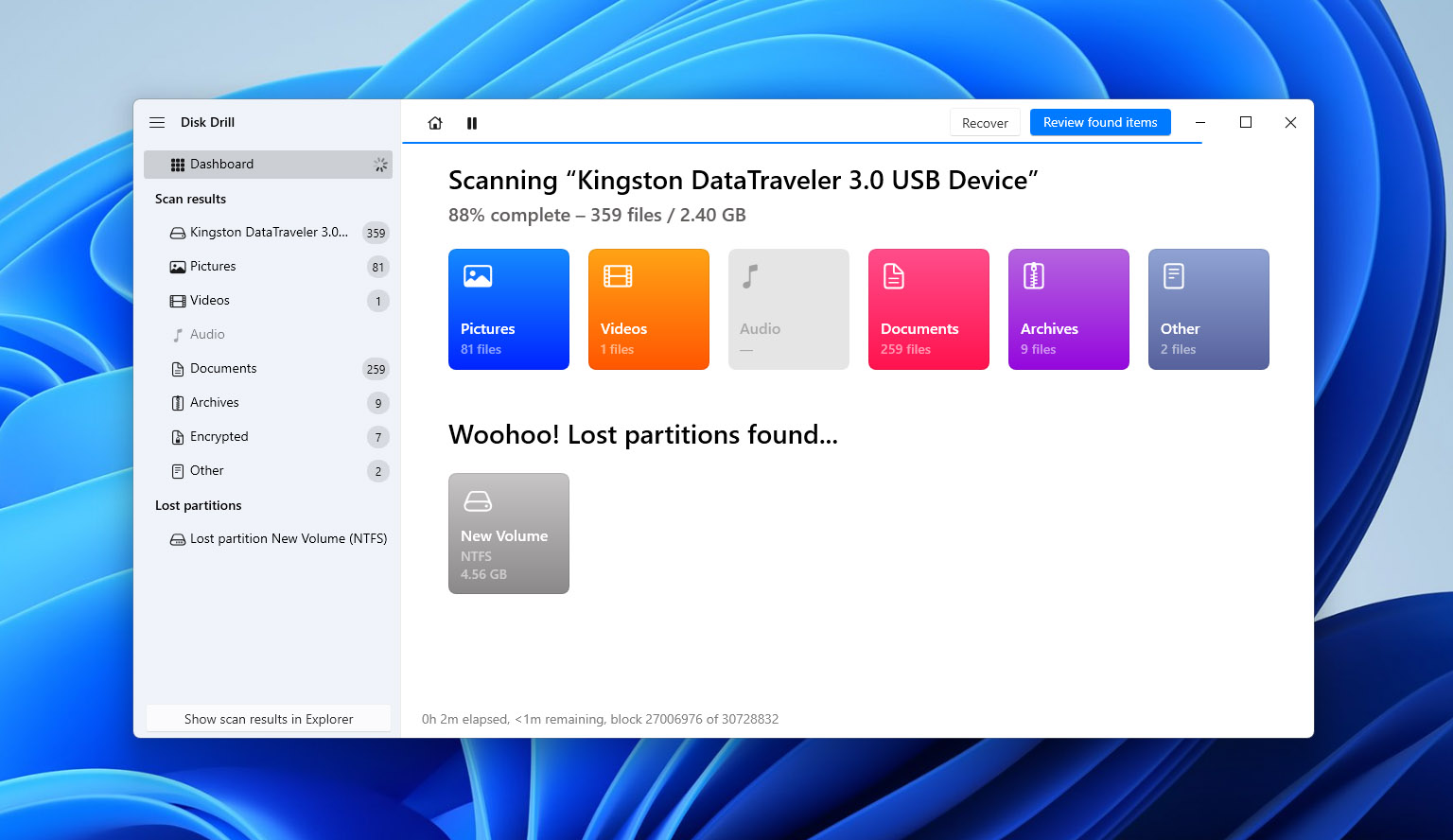
🏆 Parhaiten sopii: Käyttäjille, jotka haluavat EaseUS-vaihtoehdon, jossa on helppo palautustyönkulku, enemmän tietoa yksittäisten tiedostojen palautettavuudesta sekä lisälevyseuranta- ja palautustyökaluja sekä Windows- että Mac-käyttöjärjestelmissä.
💵 Hinta: Disk Drill Basic antaa sinun skannata levyjä ja esikatsella palautettavia tiedostoja ilmaiseksi sekä Windows- että macOS-käyttöjärjestelmissä. Windows-versio sisältää lisäksi jopa 100 Mt ilmaista palautusta. Disk Drill PRO maksaa 89 $/vuosi tai 149 $ kertamaksulla elinikäisestä lisenssistä ja päivityksistä. Yksi PRO-lisenssi kattaa sekä Windowsin että macOS:n yhdelle käyttäjälle, jolla on enintään kolme aktivointia.
Liittymä & Käytettävyys
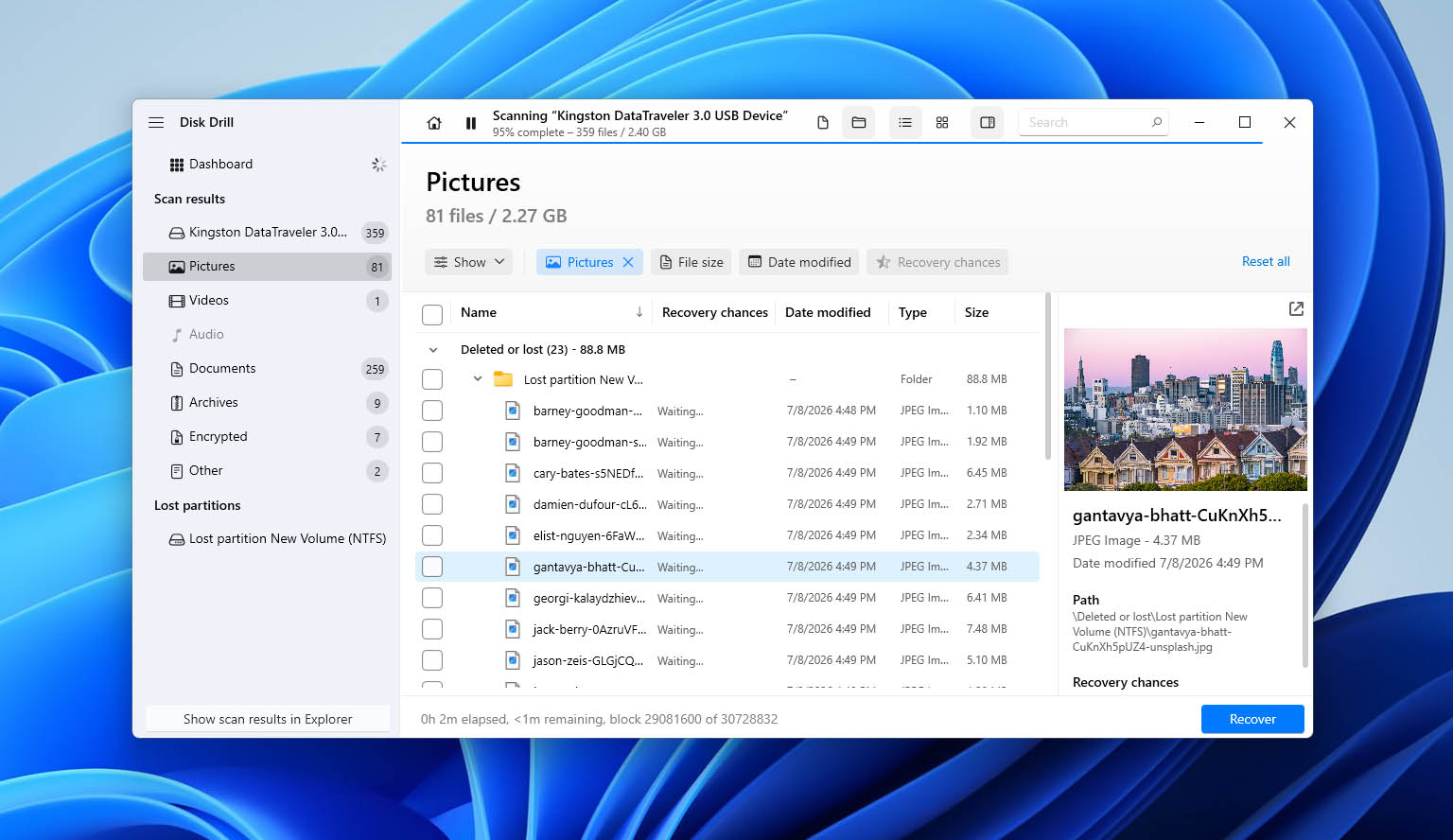
Disk Drill pitää palautuksen yksinkertaisena: valitse levy tai osio ja napsauta Etsi kadonneita tietoja. Ohjelma yhdistää automaattisesti käytettävissä olevat palautusmenetelmät ja näyttää tulokset skannauksen aikana, ilman että sinun tarvitsee valita nopean ja syväskannauksen välillä.
Tulokset ryhmitellään olemassa oleviin, poistettuihin tai kadonneisiin ja uudelleenrakennettuihin tiedostoihin. Voit suodattaa niitä tiedostotyypin, koon, päivämäärän tai palautusmahdollisuuksien mukaan, etsiä tiedostonimellä ja esikatsella tiedostoja ennen palautusta. Recovery Chances auttaa sinua myös arvioimaan, mitkä tiedostot on todennäköisimmin mahdollista palauttaa onnistuneesti.
Työnkulku on suurelta osin samanlainen Windowsissa ja macOS:ssa, huolimatta pienistä käyttöliittymäeroista. Hajanaisesti tallennetulle kameran ja dronejen materiaalille Disk Drill tarjoaa myös erillisen Advanced Camera Recovery -tilan.
Palautuksen suorituskyky testeissämme
Disk Drill toimitti vahvimmat palautustulokset vertailussamme, palauttaen kaikki 65 alkuperäistä tiedostoa molemmissa tilanteissa Windowsissa ja macOSissa. Tiedostot, jotka palautettiin käytettävissä olevan tiedostojärjestelmän metadatan avulla, säilyttivät alkuperäiset nimensä ja kansiorakenteensa, ja jokainen palautettu tiedosto avautui oikein.
Ero oli huomattavin vaurioituneen levyn testissä. Disk Drill palautti kaikki MP4- ja MOV-videomme, kun taas useat EaseUS:lla palautetut videot eivät avautuneet oikein. EaseUS suoritti skannauksen hieman nopeammin, mutta Disk Drill palautti enemmän käyttökelpoisia tiedostoja.
Alla oleva taulukko näyttää molempien ohjelmien täydelliset palautustulokset ja skannausajat.
| Testi | Disk Drill Windows | EaseUS Windows | Disk Drill Mac | EaseUS Mac |
| Poistetut tiedostot | 65/65 | 63/65 | 65/65 | 63/65 |
| Poistettujen tiedostojen skannausaika | 7m 12s | 6m 31s | 6m 48s | 6m 17s |
| Vaurioituneen aseman palautus | 65/65 | 58/65 | 65/65 | 58/65 |
| Vaurioituneen aseman skannausaika | 9m 36s | 8m 52s | 9m 04s | 8m 39s |
| Video-tulos vaurioituneelta asemalta | Kaikki MP4/MOV palautettu | Useita testivideoita epäonnistui | Kaikki MP4/MOV palautettu | Useita testivideoita epäonnistui |
| Tiedoston esikatselu | Kaikki testatut tiedostot esikatseltu oikein | Hyvä useimmille testatuille tiedostoille | Kaikki testatut tiedostot esikatseltu oikein | Hyvä useimmille testatuille tiedostoille |
| Palautusmahdollisuudet | Kyllä, tiedostokohtainen arvio | Ei vastaavaa tiedostokohtaista arviota | Kyllä, tiedostokohtainen arvio | Ei vastaavaa tiedostokohtaista arviota |
| Paras käytettäväksi | Kokonaisuutena paras | Aloittelijaystävällinen palautus | Kokonaisuutena paras | Aloittelijaystävällinen palautus |
Mikä tekee Disk Drillistä paremman EaseUS-vaihtoehdon?
- Vahvemmat palautustulokset. Disk Drill palautti enemmän käyttökelpoisia tiedostoja kuin EaseUS molemmissa skenaarioissa, mukaan lukien kaikki alkuperäiset MP4- ja MOV-videot vaurioituneelta asemalta.
- Lisätietoa palautusmahdollisuuksista. Recovery Chances antaa tiedostokohtaiset arviot, joiden avulla voit priorisoida tiedostoja ennen palautusta.
- Lisäpalautus- ja levytyökalut. Disk Drill tarjoaa tavu-tavulta varmuuskopioita, S.M.A.R.T.-seurannan, RAID-palautuksen ja Advanced Camera Recovery -toiminnon. Se sisältää myös Recovery Vaultin Windowsilla ja Guaranteed Recovery -toiminnon macOS:lla.
- Monialustalisensointi. Yksi PRO-lisenssi kattaa sekä Windowsin että macOS:n, toisin kuin EaseUS, joka vaatii erilliset lisenssit.
Disk Drillillä on myös rajoituksia. Sen ilmainen Windows-versio sallii vain 100 Mt:n palautuksen, kun taas EaseUS:issa palautusraja on jopa 2 Gt, ja Mac-käyttäjät voivat skannata ja esikatsella tiedostoja ilmaiseksi, mutta niiden palauttaminen vaatii maksullisen lisenssin. Testeissämme Disk Drill vei myös noin 40 sekuntia enemmän aikaa skannausta kohden, vaikka se palauttikin enemmän käyttökelpoisia tiedostoja.
Huom: Haluatko tarkemman katsauksen Disk Drilliin? Lue koko Disk Drill -arvostelu saadaksesi yksityiskohtaisemman erittelyn sen palautuskyvystä, ominaisuuksista, hinnoittelusta ja rajoituksista.
2. PhotoRec (Paras ilmainen vaihtoehto)
PhotoRec on ilmainen ja avoimen lähdekoodin palautustyökalu CGSecurity-projektista, saatavilla Windows-, macOS-, Linux- ja muille alustoille. Toisin kuin EaseUS, se perustuu pääasiassa tiedostojen kaivamiseen, etsien tallennustilasta suoraan tunnistettavia tiedostojen allekirjoituksia, vaikka tiedostojärjestelmän metadata ei olisi käytettävissä.
Se tunnistaa yli 480 tiedostopäätettä noin 300 tiedostoperheessä, mukaan lukien valokuvat, asiakirjat ja videot. Kuitenkin palautetut tiedostot menettävät yleensä alkuperäiset nimet ja kansiorakenteen.
🏆 Paras vaihtoehto: Käyttäjille, jotka etsivät täysin ilmaista EaseUS-vaihtoehtoa ilman palautusrajoja, erityisesti palautettaessa tiedostoja formatoiduilta asemilta tai tallennuslaitteista, joissa on vioittuneita tiedostojärjestelmätietoja.
💵 Hinta: PhotoRec on täysin ilmainen ja avoimen lähdekoodin ohjelma GNU General Public License (GPL v2+) -lisenssillä. Ei tilauksia, maksullisia versioita eikä rajoituksia palautettavan datan määrässä.
Liittymä & Käytettävyys
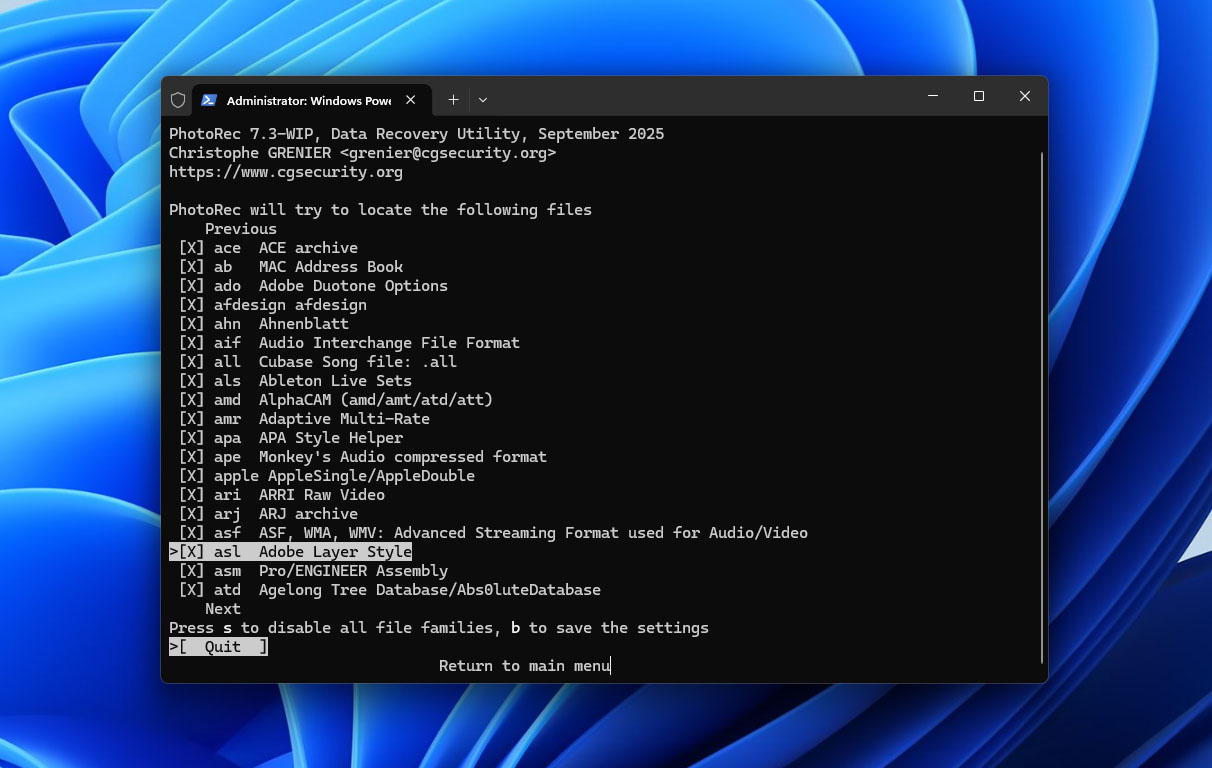
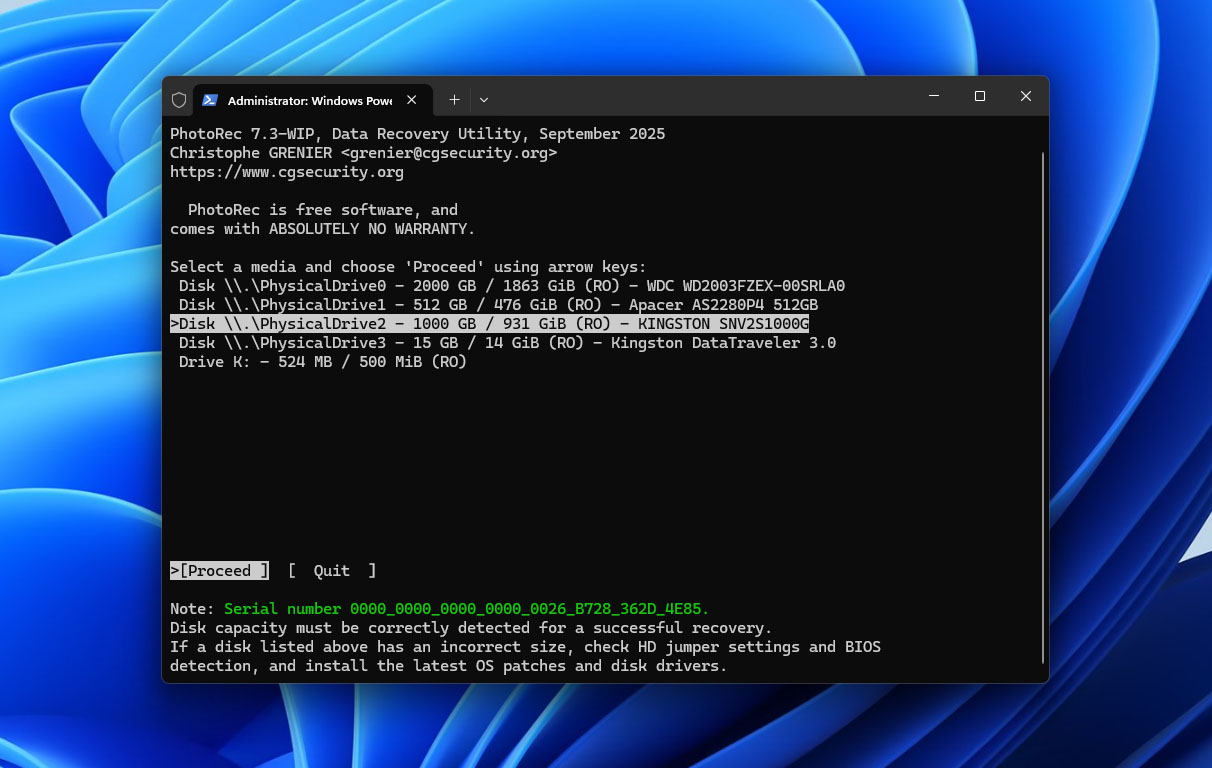
PhotoRec on vähemmän aloittelijaystävällinen kuin EaseUS. Sen vakioversiossa käytetään tekstipohjaista käyttöliittymää, jossa valitset levyn, skannausalueen, tiedostojärjestelmän tyypin ja palautuskohteen. Voit myös rajata skannauksen tiettyihin tiedostotunnisteisiin, kuten JPG, PDF tai MP4.
Toisin kuin EaseUS, PhotoRecissä ei ole tiedoston esikatseluja, älykkäitä suodattimia tai palautuksen todennäköisyysarvioita. Se tallentaa tiedostot suoraan kansioihin nimeltä recup_dir.1, recup_dir.2 ja niin edelleen, yleensä luoduilla tiedostonimillä kuten f0016741.jpg. Sinun täytyy lajitella tulokset manuaalisesti.
Työnkulku on samanlainen Windowsilla ja macOS:llä, vaikka Mac-käyttäjät saattavat tarvita Terminalin ja täyden levyoikeuden. Graafinen vaihtoehto, QPhotoRec, on myös saatavilla, mutta siitä puuttuvat EaseUS-tyyliset esikatselu- ja tiedostonhallintaominaisuudet.
Palautuksen suorituskyky testeissämme
PhotoRec palautti 62 tiedostoa 65:stä poistetun tiedoston testissä ja 60 tiedostoa 65:stä vaurioituneelta levyltä sekä Windowsilla että macOS:lla. Se suoriutui hieman heikommin kuin EaseUS poistettujen tiedostojen osalta, mutta palautti enemmän käytettävissä olevaa dataa vaurioituneelta levyltä.
Useimmat epäonnistuneet palautukset koskivat pirstoutuneita MP4- ja MOV-videoita. PhotoRec palautti valokuvat, asiakirjat ja useita videoita, mutta osa videotiedostoista jäi toistokelvottomiksi. Se myös antoi palautetuille tiedostoille geneerisiä tiedostonimiä, mikä hidasti tarkistusta ja järjestelyä.
PhotoRec kesti suunnilleen kaksi kertaa kauemmin kuin EaseUS USB-aseman skannaamiseen, mutta se saavutti nämä tulokset ilman maksettua lisenssiä. Alla oleva taulukko näyttää tarkat skannausajat ja palautustulokset.
| Testi | PhotoRec Windows | EaseUS Windows | PhotoRec Mac | EaseUS Mac |
| Poistetut tiedostot | 62/65 | 63/65 | 62/65 | 63/65 |
| Poistettujen-tiedostojen skannausaika | 14m 18s | 6m 31s | 13m 46s | 6m 17s |
| Vaurioituneen aseman palautus | 60/65 | 58/65 | 60/65 | 58/65 |
| Vaurioituneen aseman skannausaika | 15m 12s | 8m 52s | 14m 39s | 8m 39s |
| Videoiden palautus vaurioituneelta asemalta | Jotkin pirstoutuneet videot epäonnistuivat | Useat testivideot epäonnistuivat | Jotkin pirstoutuneet videot epäonnistuivat | Useat testivideot epäonnistuivat |
| Tiedostojen esikatselu | Ei esikatselua | Hyvä useimmille testatuille tiedostoille | Ei esikatselua | Hyvä useimmille testatuille tiedostoille |
| Palautusmahdollisuudet | Ei | Ei vastaavaa tiedostokohtaista arviota | Ei | Ei vastaavaa tiedostokohtaista arviota |
| Parhaiten sopii | Täysin ilmainen palautus | Aloittelijaystävällinen palautus | Täysin ilmainen palautus | Aloittelijaystävällinen palautus |
Mikä tekee PhotoRecista paremman EaseUS-vaihtoehdon?
- Täysin ilmainen palautus. PhotoRecilla ei ole palautusrajoituksia, tilauksia tai maksullisia ominaisuuksia, toisin kuin EaseUSilla.
- Palautus ilman käytettävissä olevaa tiedostojärjestelmän metadataa. Sen allekirjoituspohjainen lähestymistapa voi palauttaa tiedostoja vahingoittuneilta tai saavuttamattomilta levyosiolta. Vaurioituneen levyn testissämme se palautti enemmän käyttökelpoisia tiedostoja kuin EaseUS.
- Laaja tiedostoallekirjoitusten tuki. PhotoRec tunnistaa satoja tiedostomuotoja ja sallii kehittyneiden käyttäjien lisätä omia allekirjoituksia.
- Avoimen lähdekoodin ja monialustainen. Toimii Windowsilla, macOS:llä, Linuxilla ja muilla järjestelmillä ilman erillisiä lisenssejä. PhotoRec toimitetaan myös yhdessä TestDiskin kanssa.
Tärkein kompromissi on käytettävyys. PhotoReciltä puuttuvat tiedostojen esikatselut ja kätevä tiedostojen valinta, alkuperäiset tiedostonimet ja kansiorakenne yleensä katoavat, ja se saattaa kohdata ongelmia pirstoutuneiden videoiden kanssa. EaseUS tarjoaa paljon yksinkertaisemman palautusprosessin.
Huom: Haluatko oppia lisää PhotoRecistä ennen sen käyttöä? Lue meidän kattava PhotoRec-arvostelu, jossa tarkastellaan tarkemmin sen palautusominaisuuksia, käyttöliittymää, rajoituksia ja suorituskykyä.
3. R-Studio (Paras RAID:lle & Edistyneeseen Palautukseen)
R-Studio on kehittynyt tietojen palautustyökalu R-Tools Technologyltä Windowsille, macOS:lle ja Linuxille. Se yhdistää tiedostojärjestelmän rekonstruoinnin sekä allekirjoitusskannauksen ja tarjoaa enemmän hallintaa palautukseen kuin EaseUS.
Sen ominaisuuksiin kuuluvat RAID-uudelleenrakennus, levyn kuvantaminen, verkkopohjainen palautus, S.M.A.R.T.-valvonta, heksaeditori ja mukautetut tiedostotunnisteet. Se tukee myös laajaa joukkoa tiedostojärjestelmiä, mukaan lukien NTFS, ReFS, exFAT, APFS, HFS+, Ext2/3/4, XFS ja UFS.
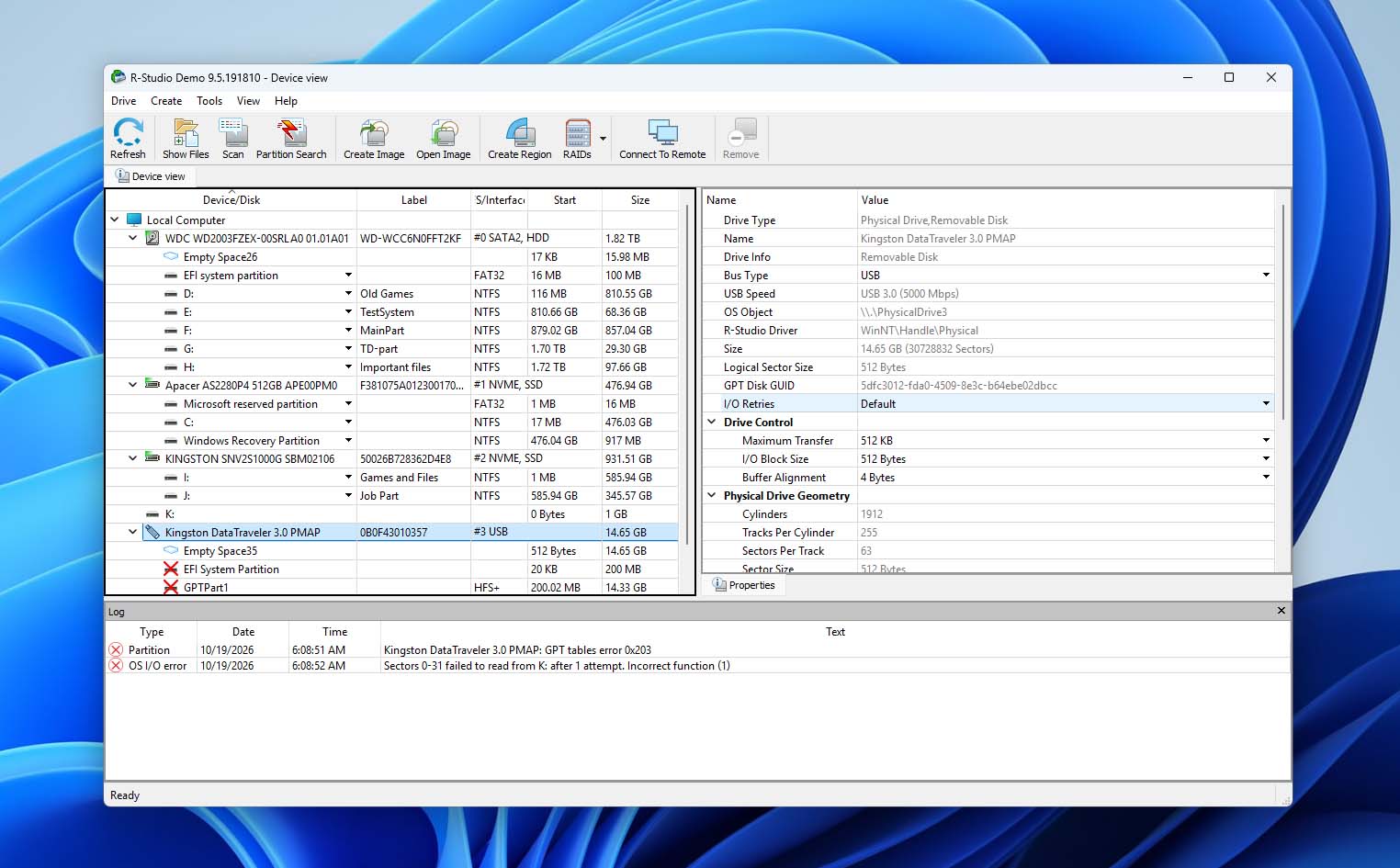
🏆 Paras soveltuvuus: Edistyneet käyttäjät, jotka tarvitsevat enemmän hallintaa palautusprosessiin, erityisesti RAID-järjestelmille, vaurioituneille osioille, levykuville ja tallennuslaitteille, joissa käytetään eri Windows-, Mac-, Linux- tai Unix-tiedostojärjestelmiä.
💵 Hinta: R-Studio alkaa 49,99 dollarista rajoitetulle R-Studio FAT -versiolle. Täysi R-Studio-lisenssi Windowsille maksaa 79,99 dollaria kertamaksuna, kun taas erilliset versiot ovat saatavilla macOS:lle ja Linuxille. Yritys- ja teknikkolisenssit ovat saatavilla verkko-, kaupalliseen ja ammattilaistason tiedonpalautustyöhön.
Liittymä & Käytettävyys
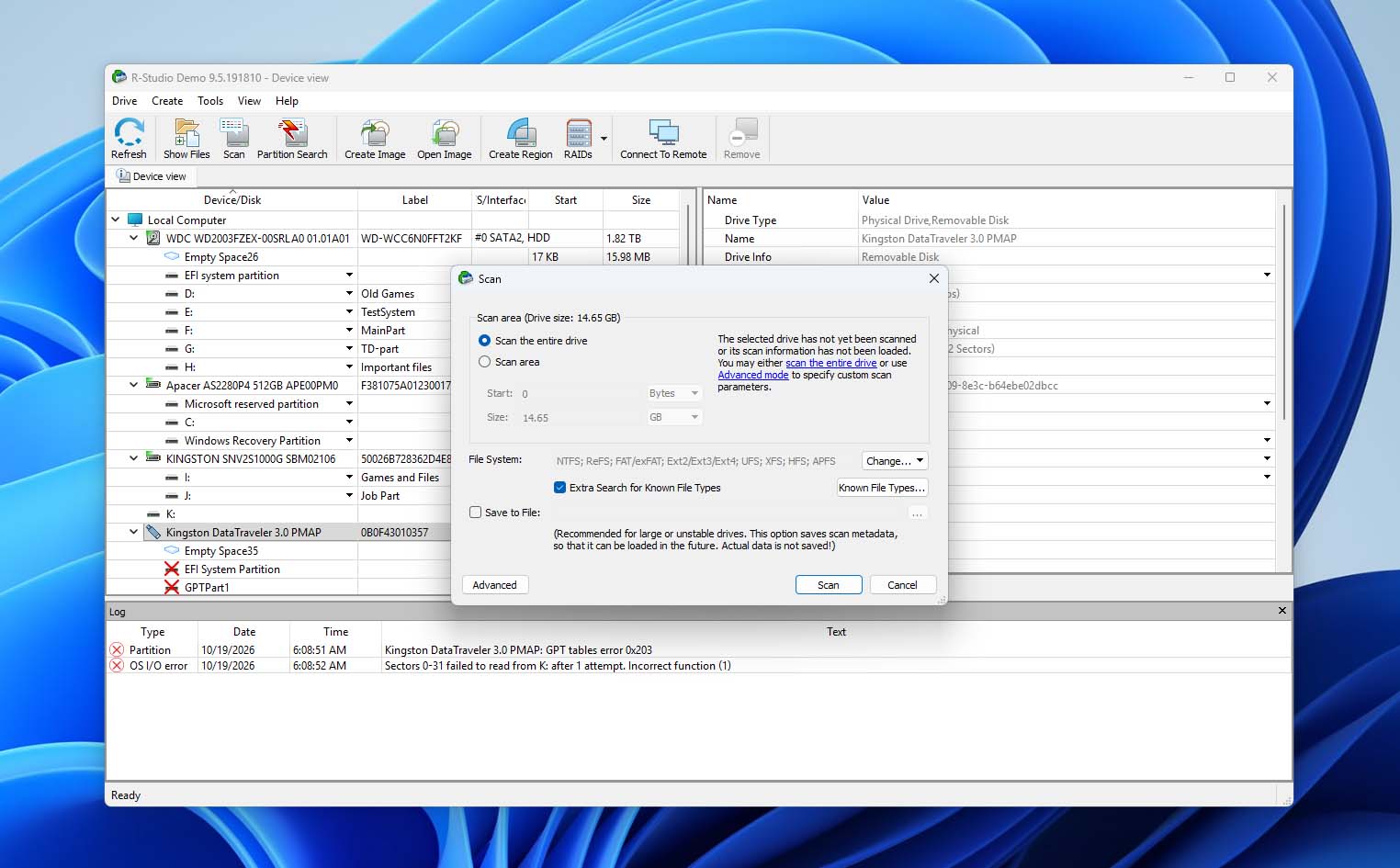
R-Studio on teknisempi kuin EaseUS, mutta perustoipuminen on hallittavissa oletusasetuksilla. Valitset levyn, käynnistät skannauksen, avaat tunnistetun tiedostojärjestelmän ja selaat rekonstruoitua hakemistorakennetta esikatsoaksesi ja palauttaaksesi tiedostoja.
Kokeneet käyttäjät voivat määrittää skannausalueet, valita tiedostojärjestelmät ja tunnetut tiedostotyypit, tutkia sektoreita, määrittää RAID-parametreja ja työskennellä levykuvien kanssa. Nämä asetukset tarjoavat enemmän joustavuutta, mutta myös tekevät käyttöliittymän käytöstä haastavampaa.
Pidimme erityisesti R-Studio:n graafisesta skannauskartasta, joka tunnistaa tiedostojärjestelmän rakenteet ja tunnetut tiedostotyypit skannauksen edetessä. Tiedostojen esikatselut toimivat hyvin testivalokuvillemme, asiakirjoillemme ja videoillemme molemmilla alustoilla. Voit myös luoda kokonaisten asemien, osioiden tai valittujen alueiden kuvia ja skannata näitä kuvia alkuperäisten laitteiden sijaan.
Palautuksen suorituskyky testeissämme
R-Studio palautti 64/65 poistetuista tiedostoista ja 62/65 tiedostosta vaurioituneelta levyltä sekä Windows- että macOS-järjestelmissä, suoriutuen paremmin kuin EaseUS molemmissa tapauksissa. Kun tiedostojärjestelmän metatiedot olivat saatavilla, palautetut tiedostot säilyttivät yleensä alkuperäiset nimensä ja hakemistorakenteensa.
Useimmat valokuvat, asiakirjat ja videot palautettiin onnistuneesti, vaikka kolmea tiedostoa vaurioituneen levyn aineistosta ei voitu palauttaa käyttökelpoiseen kuntoon.
Tärkein haittapuoli oli nopeus. R-Studio vei yli kaksi kertaa enemmän aikaa kuin EaseUS skannausten suorittamiseen. Tämä ero voi olla vaikea perustella yksinkertaisessa poistettujen tiedostojen palautuksessa, mutta R-Studion lisäsäätimet ovat merkityksellisempiä monimutkaisissa palautustilanteissa. Alla oleva taulukko näyttää tarkat tulokset ja skannausaikojen kestot.
| Testi | R-Studio Windows | EaseUS Windows | R-Studio Mac | EaseUS Mac |
| Poistetut tiedostot | 64/65 | 63/65 | 64/65 | 63/65 |
| Poistettujen tiedostojen skannausaika | 15m 42s | 6m 31s | 14m 57s | 6m 17s |
| Vaurioituneen aseman palautus | 62/65 | 58/65 | 62/65 | 58/65 |
| Vaurioituneen aseman skannausaika | 21m 48s | 8m 52s | 20m 56s | 8m 39s |
| Videoiden palautus vaurioituneelta asemalta | Suurin osa testivideoista palautettu | Useita testivideoita epäonnistui | Suurin osa testivideoista palautettu | Useita testivideoita epäonnistui |
| Tiedostojen esikatselu | Hyvä; testatut tiedostot esikatseltu oikein | Hyvä useimmille testatuille tiedostoille | Hyvä; testatut tiedostot esikatseltu oikein | Hyvä useimmille testatuille tiedostoille |
| Palautusmahdollisuudet | Ei vastaavaa tiedostokohtaista arviota | Ei vastaavaa tiedostokohtaista arviota | Ei vastaavaa tiedostokohtaista arviota | Ei vastaavaa tiedostokohtaista arviota |
| Paras tarkoituksiin | RAID- ja kehittynyt palautus | Aloittelijaystävällinen palautus | RAID- ja kehittynyt palautus | Aloittelijaystävällinen palautus |
Mikä tekee R-Studiosta paremman EaseUS-vaihtoehdon?
- Edistynyt RAID-palautus. R-Studio tukee vakio-, sisäkkäisiä ja mukautettuja RAID-kokoonpanoja, joissa on manuaalinen hallinta ryhmän parametreihin.
- Enemmän hallintaa palautukseen. Voit mukauttaa skannausalueita, tiedostojärjestelmien tunnistusta ja tiedostosignaaleja tai tarkastella tallennusrakenteita suoraan sisäänrakennetulla heksaeditoijalla.
- Laajempi tiedostojärjestelmien ja levyjen tuki. R-Studio käsittelee yleisiä Windows- ja Mac-tiedostojärjestelmiä sekä Linux- ja Unix-muotoja, ja tarjoaa lisäksi työkaluja levykuvaukseen, verkkopalautukseen ja S.M.A.R.T.-valvontaan.
- Paremmat tulokset vaurioituneesta tallennusmediasta. R-Studio palautti enemmän käyttökelpoisia tiedostoja kuin EaseUS vaurioituneelta USB-tikulta, vaikka siihen kului huomattavasti enemmän aikaa.
Tärkeimmät kompromissit ovat nopeus ja monimutkaisuus. EaseUS tarjoaa yksinkertaisemman käyttöliittymän ja suoritti molemmat testit yli kaksi kertaa nopeammin. R-Studio soveltuu paremmin edistyneille käyttäjille, jotka tarvitsevat yksityiskohtaisia palautusasetuksia, erityisesti RAID-järjestelmille ja monimutkaisille tallennusratkaisuille.
Huom: Jos R-Studio:n edistyneet palautustyökalut vaikuttavat hyödyllisiltä tilanteessasi, lue täydellinen R-Studio arvostelu saadaksesi tarkempaa tietoa sen palautuskyvystä, RAID-ominaisuuksista, käyttöliittymästä, hinnoittelusta ja rajoituksista.
4. Stellar Data Recovery (Paras ohjattuun palautukseen)
Stellar Data Recovery on palautustyökalu Windowsille ja macOS:lle, jossa on ohjattu, vaiheittainen käyttöliittymä. Se tukee poistettujen tiedostojen palautusta, alustettujen tai saavuttamattomien asemien palautusta sekä kadonneiden osioiden palautusta.
Riippuen versiosta ja alustasta, Stellar tarjoaa myös levyn kuvantamista, S.M.A.R.T.-valvontaa, palautusta käynnistymättömistä järjestelmistä, RAID-palautusta sekä valokuvien ja videoiden korjausta. Monet edistyneet ominaisuudet on varattu kalliimpien versioiden käyttäjille.
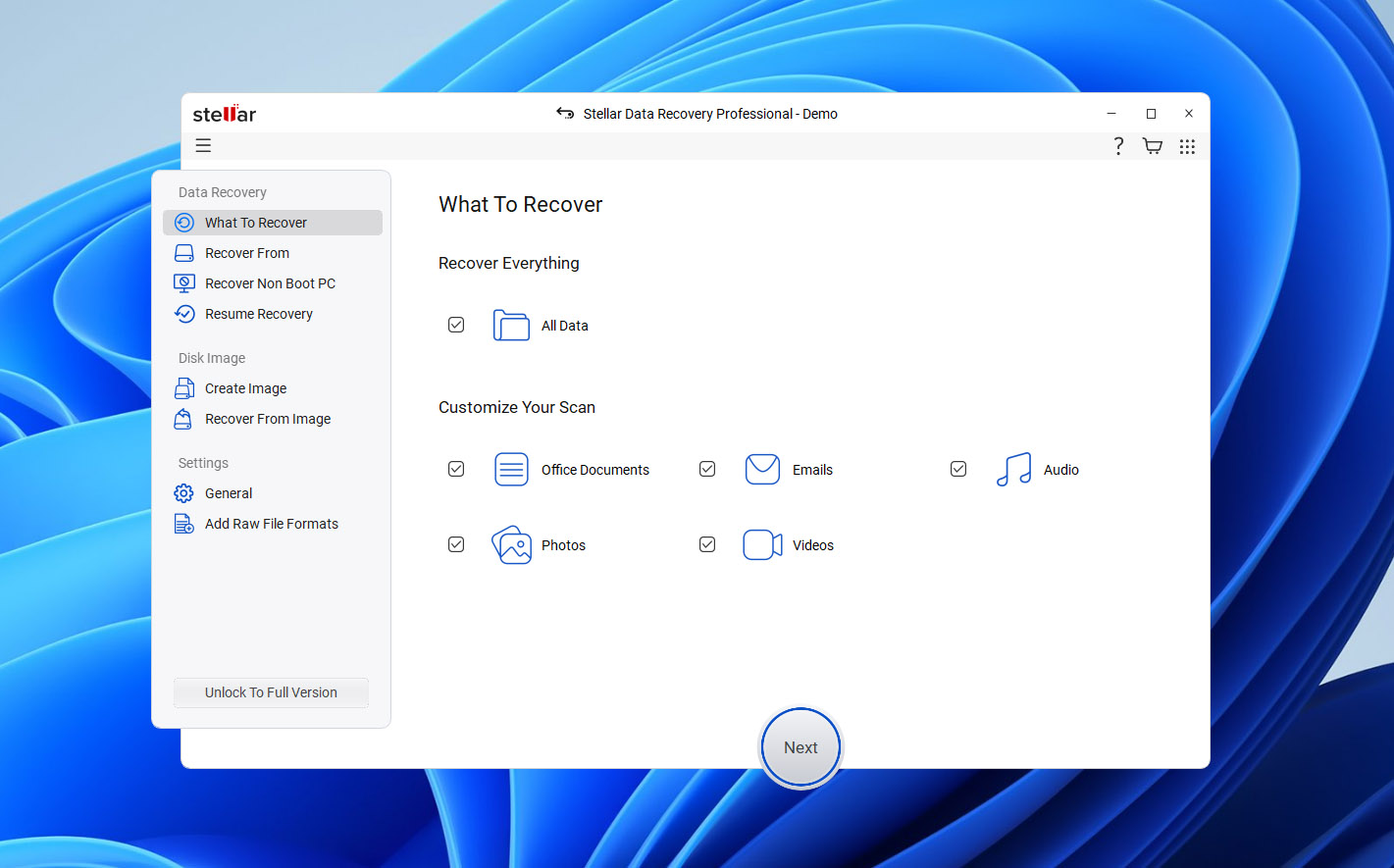
🏆 Paras seuraaville: Käyttäjille, jotka suosivat ohjattua palautusprosessia ja haluavat hallita, mitä tiedostotyyppejä etsitään.
💵 Hinta: Stellar Data Recovery Free sallii jopa 1 Gt ilmaista palautusta. Maksulliset versiot vaihtelevat Windows- ja macOS-järjestelmien välillä ja ne on jaettu useisiin tasoihin, joista kehittyneemmät palautus- ja levytyökalut on varattu korkeammille versioille.
Liittymä & Käytettävyys
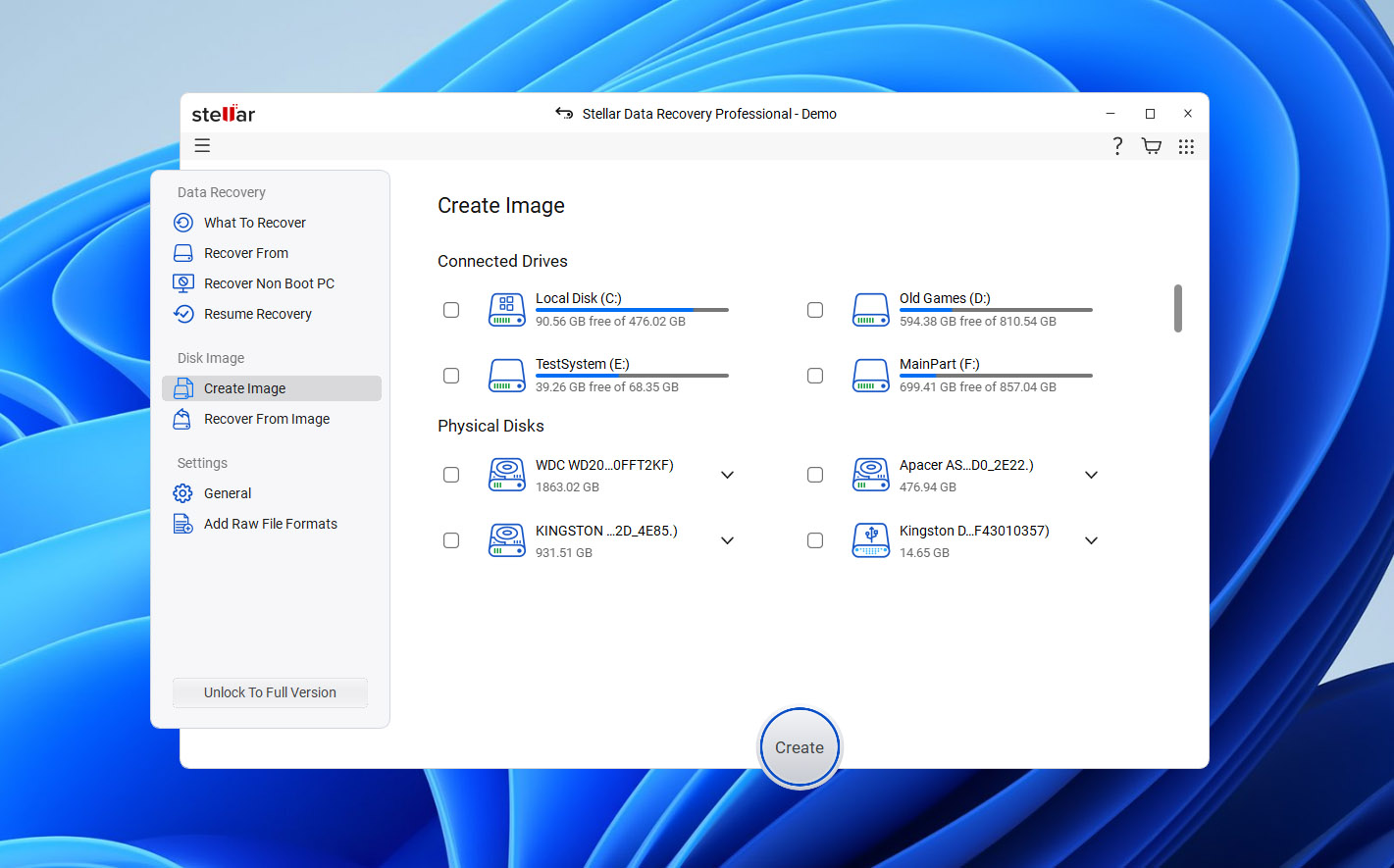
Stellar opastaa sinua palautusprosessissa vaihe vaiheelta. Ensin valitset, etsitkö kaikkia tiedostoja vai tiettyjä kategorioita, kuten asiakirjoja, valokuvia, videoita tai äänitiedostoja. Sen jälkeen valitset tallennuslaitteen ja aloitat skannauksen.
Toisin kuin EaseUS, joka yleensä yhdistää palautusmenetelmänsä jatkuvaksi skannaukseksi, Stellar tarjoaa erillisen Deep Scan -toiminnon, kun alkuperäinen haku ei löydä tarvitsemasi tiedostoja. Tämä lisää yhden vaiheen, mutta antaa sinulle mahdollisuuden hallita, milloin suoritat perusteellisemman haun.
Kun skannaus on valmis, voit selata tiedostoja hakemiston tai tyypin mukaan ja esikatsella tuettuja muotoja ennen palautusta. Esikatselut toimivat hyvin testaamillamme valokuvilla ja asiakirjoilla Windowsilla ja macOS:lla. Kokonaisuudessaan Stellarin käyttöliittymä on helpompi navigoida kuin R-Studion, vaikka sen erilliset skannausvaiheet vaativat enemmän käyttäjän syötettä.
Palautuksen suorituskyky testeissämme
Stellar palautti 63 tiedostoa 65 poistetusta sekä Windowsilla että macOS:lla, vastaten EaseUS:ää tässä tapauksessa. Saatavilla olevan exFAT-metadatan kautta palautetut tiedostot säilyttivät yleensä alkuperäiset nimensä ja kansiorakenteensa.
Vaurioituneelta asemalta Stellar palautti 59 alkuperäistä tiedostoa 65:stä syväskannauksen jälkeen, yhden enemmän kuin EaseUS. Suurin osa valokuvista ja asiakirjoista oli käyttökelpoisia, mutta useita MP4- ja MOV-videoita ei voitu palauttaa oikein.
EaseUS suoritti molemmat testit nopeammin, ja Stellarin pieni etu vahingoittuneen aseman tilanteessa tuli ylimääräisen tarkistusvaiheen kustannuksella. Alla oleva taulukko näyttää täydelliset palautustulokset ja tarkistusajat.
| Testi | Stellar Windows | EaseUS Windows | Stellar Mac | EaseUS Mac |
| Poistetut tiedostot | 63/65 | 63/65 | 63/65 | 63/65 |
| Poistettujen tiedostojen skannausaika | 8m 37s | 6m 31s | 8m 09s | 6m 17s |
| Vioittuneen aseman palautus | 59/65 | 58/65 | 59/65 | 58/65 |
| Vioittuneen aseman skannausaika | 13m 26s | 8m 52s | 12m 51s | 8m 39s |
| Videoiden palautus vioittuneelta asemalta | Useat MP4/MOV-tiedostot epäonnistuivat | Useat testivideot epäonnistuivat | Useat MP4/MOV-tiedostot epäonnistuivat | Useat testivideot epäonnistuivat |
| Tiedostojen esikatselu | Hyvä; testatut tiedostot esikatseltiin oikein | Hyvä useimmille testatuille tiedostoille | Hyvä; testatut tiedostot esikatseltiin oikein | Hyvä useimmille testatuille tiedostoille |
| Palautuksen todennäköisyys | Ei vastaavaa tiedostokohtaista arviota | Ei vastaavaa tiedostokohtaista arviota | Ei vastaavaa tiedostokohtaista arviota | Ei vastaavaa tiedostokohtaista arviota |
| Parhaiten sopiva | Ohjattu palautus | Aloittelijaystävällinen palautus | Ohjattu palautus | Aloittelijaystävällinen palautus |
Mikä tekee Stellarista paremman EaseUS-vaihtoehdon?
- Opastettu palautustyönkulku. Stellar antaa sinun valita etsittävät tiedostokategoriat ja tarjoaa erillisen Deep Scan -vaihtoehdon, jos alkuperäiset tulokset eivät ole riittäviä.
- Hieman parempi vaurioituneen aseman palautus. Stellar palautti yhden käyttökelpoisen tiedoston enemmän kuin EaseUS vaurioituneen aseman testissämme, vaikka molemmat ohjelmat suoriutuivat yhtä hyvin poistettujen tiedostojen kanssa.
- Maksuton palautuskiintiö. Stellar Free mahdollistaa jopa 1 GB:n palautuksen, mikä saattaa riittää pienempiin palautustarpeisiin.
- Lisätyökalut korkeammissa versioissa. Alustasta ja lisenssistä riippuen Stellar tarjoaa levykuvauksen, S.M.A.R.T.-valvonnan, käynnistettävän palautuksen, RAID-palautuksen sekä valokuva- tai videokorjauksen.
Tärkeimmät haittapuolet ovat nopeus ja lisensointimonimutkaisuus. EaseUS suoritti molemmat testit nopeammin, kun taas Stellar vaatii joissakin tapauksissa ylimääräisen skannausvaiheen. Sen kehittyneet ominaisuudet ovat myös jakautuneet useisiin maksullisiin versioihin, joten sinun tulee tarkistaa, mitä kukin lisenssi sisältää.
Huomautus: Tarkemman katsauksen Stellarista saat lukemalla täyden Stellar Data Recovery -arvostelu, jossa käsittelemme sen palautussuorituskykyä, Deep Scan -toimintoa, ominaisuuksia, hinnoittelua ja rajoituksia yksityiskohtaisemmin.
5. TestDisk (Paras kadonneiden osiopalautukseen)
TestDisk on ilmainen, avoimen lähdekoodin palautustyökalu CGSecurityltä, joka on myös PhotoRecin kehittäjä. Toisin kuin EaseUS, joka keskittyy yksittäisten tiedostojen palauttamiseen, TestDisk on erikoistunut kadonneiden osioiden palauttamiseen ja tiettyjen levyrakenteiden korjaamiseen.
Se tukee FAT-, exFAT-, NTFS-, Ext2/3/4-, HFS+- ja muita tiedostojärjestelmiä. Sen työkalut voivat etsiä kadonneita osioita, palauttaa osiotaulun merkintöjä, korjata tiettyjä käynnistyssektoreita ja tiedostojärjestelmän rakenteita sekä kopioida tiedostoja tunnistetuista osioista.
🏆 Paras käyttöön: Kadonneiden osioiden palauttaminen ja tallennuslaitteiden käytön palauttaminen osiotaulun tai käynnistyssektorin vaurioitumisen jälkeen.
💵 Hinta: TestDisk on täysin ilmainen ja avoimen lähdekoodin GNU General Public License -lisenssin alla. Ei ole palautusrajoituksia, tilauksia tai maksullisia versioita.
Liittymä & Käytettävyys
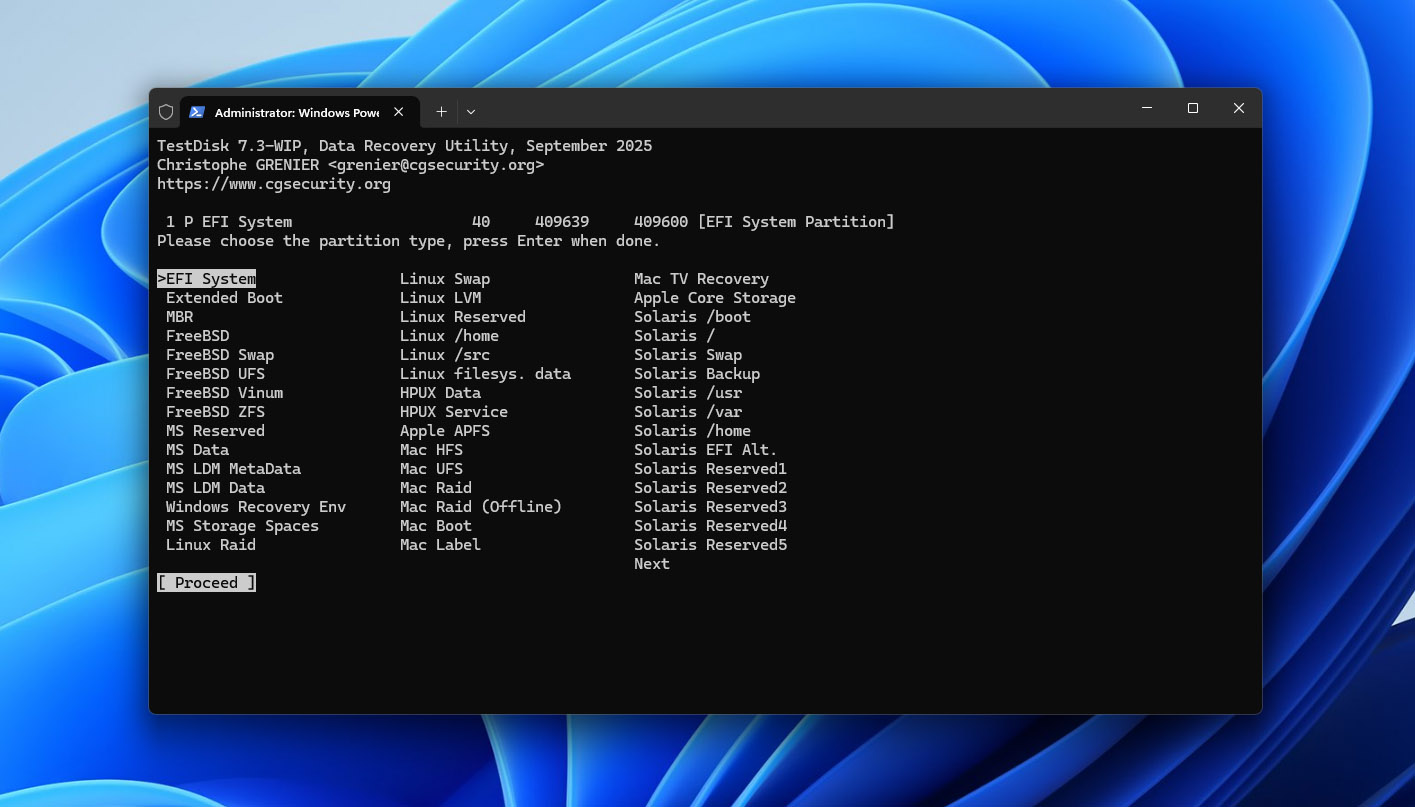
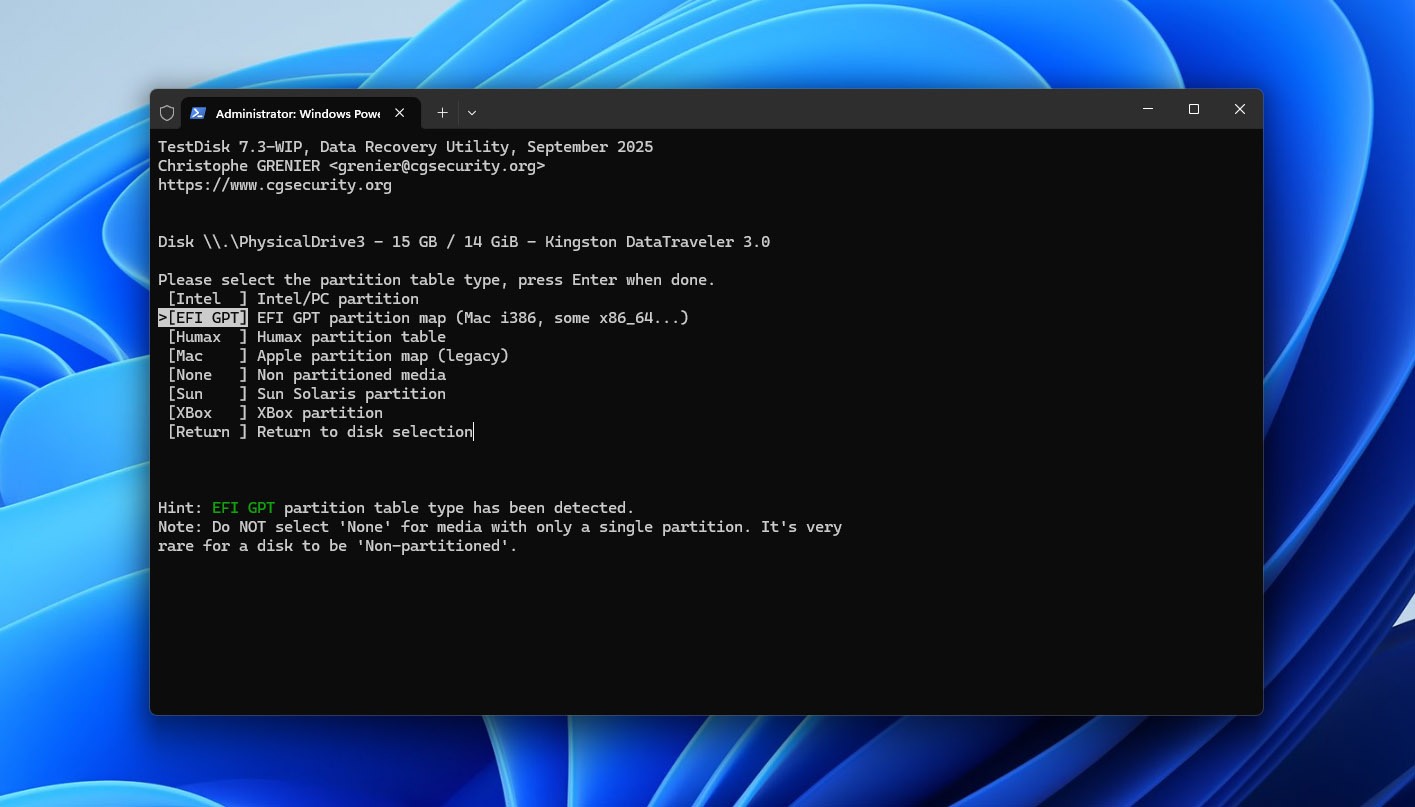
TestDisk käyttää tekstipohjaista käyttöliittymää ilman EaseUS:sta löytyvää graafista tiedostoselainta, esikatseluja tai suodattimia. Valitset fyysisen levyn, valitset sen osiotaulun tyypin ja käytät Analysoi-toimintoa rakenteen tarkasteluun. Pikaetsintä hakee kadonneita osioita, kun taas Syväetsintä tarjoaa tarvittaessa laajemman haun.
Kun TestDisk löytää osion, voit painaa P luetteloidaksesi sen tiedostot ja varmistaa, että se sisältää odotetut tiedot. Voit myös kopioida tiedostoja toiselle tallennuslaitteelle palauttamatta osiotietuetta.
Käyttöliittymä vaatii enemmän teknistä osaamista kuin EaseUS, erityisesti kun valitaan levyä tai muokataan osiotietoja. On tärkeää varmistaa havaittu osio ennen muutosten tallentamista alkuperäiselle asemalle.
Palautuksen suorituskyky testeissämme
Emme antaneet TestDiskille pistettä poistettujen tiedostojen testissä, koska arvioimme sitä osiopalautustyökaluna emmekä yleiskäyttöisenä tiedostojen palautussovelluksena.
Vaurioituneen aseman testissä Quick Search löysi alkuperäisen exFAT-osion sekä Windowsilla että macOS:lla. Varmistimme sen sisällön TestDiskissä, palautimme osiomerkinnän ja yhdistimme USB-aseman uudelleen. Levy tuli jälleen käyttöön, ja kaikki 65 alkuperäistä tiedostoa, tiedostonimeä ja kansiota olivat tallella. Jokainen tarkistamamme tiedosto avautui oikein.
Tätä tulosta ei voi suoraan verrata muiden työkalujen tiedostojen palautuspisteisiin. TestDisk palautti pääsyn olemassa olevaan osioon sen sijaan, että olisi rekonstruoinut yksittäisiä tiedostoja. Se onnistui, koska taustalla olevat exFAT-rakenteet ja tiedostotiedot säilyivät riittävän ehjinä.
Alla oleva taulukko näyttää osioiden palautustulokset ja valmistumisajat yhdessä EaseUS:n kanssa.
| Testi | TestDisk Windows | EaseUS Windows | TestDisk Mac | EaseUS Mac |
| Poistetut tiedostot | Ei testattu yleisenä tiedostojen palautustehtävänä | 63/65 | Ei testattu yleisenä tiedostojen palautustehtävänä | 63/65 |
| Poistettujen tiedostojen skannausaika | Ei saatavilla | 6m 31s | Ei saatavilla | 6m 17s |
| Vaurioituneen aseman tulos | Osio palautettu; 65/65 tiedostoa käytettävissä | 58/65 palautettu | Osio palautettu; 65/65 tiedostoa käytettävissä | 58/65 palautettu |
| Vaurioituneen aseman skannaus/palautusaika | 4m 21s | 8m 52s | 4m 08s | 8m 39s |
| Vaurioituneen aseman videotulos | Kaikki alkuperäiset videot käytettävissä osion palauttamisen jälkeen | Useat testivideot epäonnistuivat | Kaikki alkuperäiset videot käytettävissä osion palauttamisen jälkeen | Useat testivideot epäonnistuivat |
| Tiedoston esikatselu | Ei perinteistä esikatselua | Hyvä useimmille testatuille tiedostoille | Ei perinteistä esikatselua | Hyvä useimmille testatuille tiedostoille |
| Palautuksen onnistumismahdollisuus | Ei | Ei vastaavaa tiedostokohtaista arviota | Ei | Ei vastaavaa tiedostokohtaista arviota |
| Paras käyttöön | Kadonneen osion palautus | Aloittelijaystävällinen tiedostojen palautus | Kadonneen osion palautus | Aloittelijaystävällinen tiedostojen palautus |
Mikä tekee TestDiskistä paremman EaseUS-vaihtoehdon?
- Erikoistunut osion palautus. TestDisk voi paikantaa kadonneet osiot ja palauttaa niiden merkinnät, kun taustalla olevat rakenteet ovat ehjät.
- Alkuperäisen tiedostojärjestyksen säilyttäminen. Vaurioituneen aseman testissämme exFAT-osion palautus palautti pääsyn kaikkiin alkuperäisiin tiedostoihin, tiedostonimiin ja kansioihin.
- Täysin ilmainen ja avoimen lähdekoodin. TestDiskillä ei ole palautusrajoituksia, tilauksia tai maksullisia versioita.
- Osiotarkastus- ja korjaustyökalut. Voit listata tiedostot ennen muutosten tekemistä, kopioida tietoja tunnistetuista osioista sekä käyttää työkaluja tiettyihin käynnistyssektorin ja tiedostojärjestelmän korjauksiin.
Tärkeimmät rajoitukset ovat käytettävyys ja laajuus. TestDiskiltä puuttuvat graafinen palautustyöskentely, esikatselut ja suodattimet, joita EaseUS tarjoaa, eikä se ole paras valinta rutiininomaiseen poistettujen tiedostojen palautukseen.
Osioiden korjaamiseen liittyy myös riskejä, koska siinä muutetaan levyn rakenteita. Jos TestDisk löytää odotetun osion, tarkasta sen sisältö ja kopioi tarvittaessa tärkeät tiedostot toiselle asemalle ennen muutosten tallentamista alkuperäiselle laitteelle.
Huom: TestDisk toimitetaan yhdessä PhotoRecin kanssa, mutta nämä kaksi työkalua palvelevat eri tarkoituksia. Lue koko TestDisk-arvostelu saadaksesi tarkemman katsauksen sen osionpalautusominaisuuksista, tuetuista tiedostojärjestelmistä, käyttöliittymästä ja rajoituksista.
Kunniamaininnat
Otimme myös huomioon useita muita tunnettuja EaseUS-vaihtoehtoja, jotka eivät päässeet viiden parhaan joukkoon. Ne voivat silti olla hyödyllisiä oikeassa tilanteessa, mutta jokaisella oli rajoitus, joka esti sen pääsemisen päälistallemme.
- Wondershare Recoverit on yksi tunnetuimmista EaseUS-kilpailijoista ja tarjoaa samanlaisen aloittelijaystävällisen lähestymistavan poistettujen, alustettujen ja saavuttamattomien asemien palautukseen Windowsilla ja Macilla. Siinä on myös omistettuja videonpalautusominaisuuksia, mutta mielestämme sen kokonaisarvo ei ole yhtä vakuuttava kuin parhaissa valinnoissamme, erityisesti vaihtoehtoihin verrattuna, jotka tarjoavat enemmän levyapuohjelmia, kehittyneempiä palautusasetuksia tai täysin ilmaista palautusta.
- MiniTool Power Data Recovery on toinen vakiintunut vaihtoehto Windowsille, jolla on yksinkertainen palautustyönkulku ja tuki poistetuille tiedostoille, alustetulle tallennukselle, kadonneille osioille ja RAW-asemille. Emme sisällyttäneet sitä viiden parhaan joukkoon, koska se on vain Windowsille, mikä tekee siitä heikomman vaihtoehdon tässä EaseUS-vaihtojen vertailussa sekä Windows- että Mac-käyttäjille.
- Recuva on yhä suosittu ilmainen tietojenpalautustyökalu Windowsille ja kohtuullinen valinta yksinkertaiseen poistettujen tiedostojen palautukseen terveiltä levyiltä. Sen palautuskyvyt ja ominaisuudet ovat kuitenkin paljon rajoitetummat kuin pääluokituksemme työkaluissa, erityisesti vaurioituneissa tiedostojärjestelmissä, kadonneissa osioissa, levykopioinnissa ja vaativimmissa palautustilanteissa. Se ei myöskään ole saatavilla macOS:lle.
Lopullinen tuomio
Testimme osoittivat, ettei ole olemassa yhtä EaseUS-vaihtoehtoa, joka olisi järkevin kaikissa palautustilanteissa. Jokaisella viidellä työkalulla on eri vahvuudet, ja oikea valinta riippuu siitä, mitä tiedoillesi on tapahtunut, kuinka paljon hallintaa haluat palautusprosessiin sekä oletko valmis maksamaan palautusohjelmistosta.
- Valitse Disk Drill, jos haluat parhaan kokonaisbalanssin palautustuloksissa, käytettävyydessä, luotettavissa tiedosto-esikatseluissa, Recovery Chances -ominaisuudessa sekä lisätyökaluissa, kuten levykuvaus ja S.M.A.R.T.-valvonta. Se tuotti vahvimmat tulokset testeissämme ja palautti kaikki 65 alkuperäistä tiedostoa molemmissa skenaarioissa sekä Windowsilla että Macilla.
- Valitse PhotoRec, jos tarvitset täysin ilmaisen ja avoimen lähdekoodin EaseUS-vaihtoehdon ja arvostat enemmän itse tiedostosisällön palautusta kuin alkuperäisten tiedostonimien ja kansiorakenteen säilyttämistä. Sen laaja tiedostotunnisteiden tuki tekee siitä hyödyllisen vaihtoehdon myös silloin, kun tiedostojärjestelmän metatiedot ovat pahoin vaurioituneet, vaikka pirstoutuneet videot voivat edelleen olla ongelma.
- Valitse R-Studio, jos tarvitset kehittyneitä palautusominaisuuksia, erityisesti RAID-palautusta, levykuvausta, laajaa tiedostojärjestelmätukea, mukautettuja tiedostotunnisteita ja enemmän hallintaa tallennuksen analysointiin. Sen opettelukynnys on jyrkempi kuin EaseUS:lla, mutta sen ominaisuudet soveltuvat paljon paremmin monimutkaisiin palautustilanteisiin.
- Valitse Stellar Data Recovery, jos pidät tutusta ohjatusta käyttöliittymästä, jossa voit valita, minkä tyyppisiä tiedostoja etsit ennen skannausta. Sen erillinen Deep Scan tarjoaa toisen palautusvaihtoehdon, kun alkuperäinen skannaus ei löydä etsimääsi, vaikka EaseUS oli nopeampi testeissämme.
- Valitse TestDisk, jos pääongelmasi on kadonnut osio eikä yksittäiset poistetut tiedostot. Vaurioituneen levyn testissä se löysi alkuperäisen exFAT-osion sen jälkeen, kun poistimme sen MBR-osiotiedot, ja palautti pääsyn kaikkiin 65 tiedostoon alkuperäisillä nimillä ja kansiorakenteella. Se on myös täysin ilmainen, mutta sen tekstipohjainen käyttöliittymä ja osiokeskeinen työnkulku tekevät siitä vähemmän sopivan tavanomaiseen tiedostojen palautukseen.