Na podstawie naszych testów na Windows i macOS, oto pięć najlepszych alternatyw dla EaseUS Data Recovery Wizard:
Disk Drill – Najlepszy ogółem: Odzyskał wszystkie 65 plików w obu scenariuszach testowych na Windows i Mac, oferując łatwy w obsłudze interfejs oraz dodatkowe narzędzia do odzyskiwania dysku.
PhotoRec – Najlepsza darmowa alternatywa: Całkowicie darmowy i otwartoźródłowy, z nieograniczonym odzyskiwaniem i bardzo dobrymi rezultatami na uszkodzonych nośnikach danych.
R-Studio – Najlepszy do RAID i zaawansowanego odzyskiwania: Oferuje zaawansowaną rekonstrukcję RAID, szerokie wsparcie dla systemów plików oraz szeroką kontrolę nad procesem odzyskiwania.
TestDisk – najlepszy do odzyskiwania utraconych partycji: Przywrócił dostęp do wszystkich 65 plików po usunięciu informacji o partycji z dysku USB.
Stellar Data Recovery – najlepszy do odzyskiwania z przewodnikiem: oferuje interfejs krok po kroku, wybór typu pliku oraz oddzielną opcję głębokiego skanowania.
EaseUS Data Recovery Wizard radzi sobie z podstawowym odzyskiwaniem plików całkiem dobrze, ale nasze testy ujawniły pewne ograniczenia. Odzyskał 58 z 65 plików podczas testowania pendrive’a z uszkodzonymi informacjami o partycji. Brakuje mu także oszacowań prawdopodobieństwa odzyskania dla poszczególnych plików, oferuje mniej dodatkowych narzędzi dyskowych niż niektórzy konkurenci i wymaga oddzielnych licencji dla Windows i Mac.
Te wady sprawiły, że byliśmy ciekawi, jak inne narzędzia do odzyskiwania danych poradzą sobie w tych samych warunkach. Przetestowaliśmy pięć alternatyw dla EaseUS na Windows i macOS, aby sprawdzić, które z nich potrafią odzyskać więcej plików, skuteczniej obsłużyć uszkodzone nośniki oraz zaoferować lepszy stosunek jakości do ceny.
Główne obawy, które znaleźliśmy, to:
- Może być trudno uzyskać niezależny obraz oprogramowania wyłącznie na podstawie opinii użytkowników. Recenzje i opinie prezentowane na własnych platformach EaseUS są niezwykle pozytywne, podczas gdy dyskusje na niezależnych forach, takich jak Reddit, są znacznie bardziej krytyczne.
- Niektórzy użytkownicy Reddita kwestionowali polecenia, które wydają się mieć charakter promocyjny. W dyskusjach na temat oprogramowania do odzyskiwania danych użytkownicy zwracali uwagę na posty lub rekomendacje dotyczące EaseUS, które według nich przypominały bardziej materiały marketingowe niż niezależne doświadczenia użytkowników. Nie dowodzi to, że każda pozytywna rekomendacja jest promocyjna, ale sprawia, że niezależne testy są szczególnie przydatne przy ocenie oprogramowania.
- Proces odzyskiwania dostarcza ograniczonych informacji o stanie poszczególnych plików. EaseUS umożliwia podgląd znalezionych plików przed odzyskaniem, ale nie udostępnia wskaźnika prawdopodobieństwa odzyskania dla każdego pliku, który mógłby pomóc ocenić, czy dany wynik jest możliwy do przywrócenia.
- Dodatkowe narzędzia dyskowe są stosunkowo ograniczone. Data Recovery Wizard skupia się głównie na wyszukiwaniu i odzyskiwaniu danych, zamiast łączyć odzyskiwanie z szerszym zestawem narzędzi do monitorowania stanu dysku, ochrony i zarządzania dyskiem.
- Płatne wersje mogą być drogie, jeśli potrzebujesz oprogramowania tylko do jednego zadania odzyskiwania. Staje się to szczególnie istotne podczas porównywania zawartości wersji Windows i Mac oraz tego, co w podobnej cenie oferują inne aplikacje do odzyskiwania.
Kontrast między oficjalnymi recenzjami a niezależnymi dyskusjami jest szczególnie zauważalny. EaseUS przedstawia bardzo pozytywny obraz za pośrednictwem własnych kanałów, podczas gdy Wątki na Reddicie zawiera znacznie ostrzejszą krytykę, w tym skargi dotyczące oprogramowania, doświadczeń związanych z rozliczeniami oraz rekomendacji, które niektórzy członkowie społeczności uznali za zbyt promocyjne.
Te raporty nie oznaczają, że EaseUS Data Recovery Wizard nie działa ani że każda pozytywna recenzja powinna być traktowana z podejrzliwością. Wyniki odzyskiwania danych różnią się znacznie w zależności od urządzenia magazynującego, systemu plików, rodzaju utraty danych oraz tego, czy brakujące dane zostały już nadpisane. Dają nam jednak dobre powody, aby przyjrzeć się alternatywom dla EaseUS i porównać, co oferują inne narzędzia do odzyskiwania danych.
Jeśli jesteś zainteresowany naszym własnym doświadczeniem z tym oprogramowaniem, opublikowaliśmy również pełna recenzja EaseUS Data Recovery Wizard. Tam przyjrzeliśmy się bliżej jego możliwościom odzyskiwania danych, przetestowaliśmy jego wydajność odzyskiwania oraz omówiliśmy zarówno jego mocne strony, jak i słabości, na które natrafiliśmy.
Jak testowaliśmy alternatywy dla EaseUS
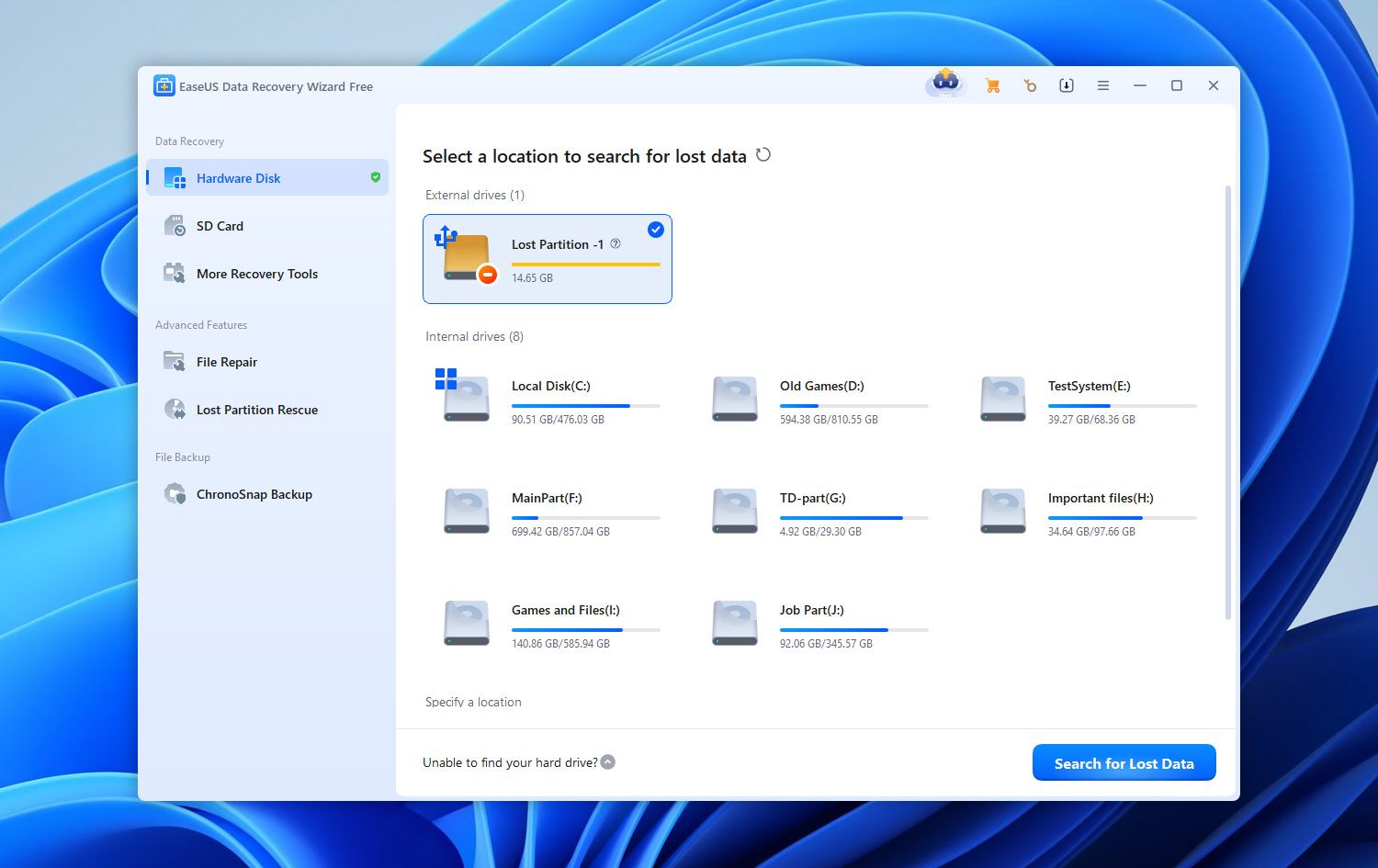
Przetestowaliśmy wszystkie pięć alternatyw dla EaseUS na Windows i macOS w tych samych warunkach, używając domyślnych ustawień skanowania wszędzie tam, gdzie było to możliwe. Unikaliśmy niestandardowych konfiguracji skanowania, które mogłyby dać któremuś programowi nieuczciwą przewagę.
Nasz zestaw testowy
Użyliśmy następującego sprzętu oraz dysku testowego podczas całego porównania:
- Komputer testowy Windows: laptop z Windows 11 z procesorem Intel Core i5-13420H i 16 GB pamięci RAM.
- Komputer testowy Mac: MacBook Air 2022 z układem Apple silicon.
- Dysk testowy: 32 GB pendrive Kingston DataTraveler sformatowany jako exFAT.
- Dane testowe: Około 1 GB zróżnicowanych danych, w tym zdjęcia JPG, PNG, CR2 i HEIC; dokumenty PDF, DOC, XLSX i SVG; oraz filmy MP4 i MOV.
Wersje oprogramowania:
- EaseUS Data Recovery Wizard: 21.0.0.
- Disk Drill: 6.3.1398.
- PhotoRec: 7.3 beta.
- R-Studio: 9.5.191742.
- Stellar Data Recovery: 12.6.0.0.
- TestDisk: 7.3 beta.
Zmierzyliśmy czas skanowania, skuteczność odzyskiwania plików, zachowanie nazw plików i struktury folderów oraz niezawodność podglądu. Tylko pliki, które otworzyły się poprawnie po odzyskaniu, były liczone jako udane rezultaty.
Scenariusze utraty danych, które przetestowaliśmy
Użyliśmy dwóch scenariuszy, aby zobaczyć, jak każda alternatywa dla EaseUS radzi sobie w różnych typach utraty danych:
- Usunięte pliki: Skopiowaliśmy zestaw danych na dysk USB i normalnie usunęliśmy pliki, pozostawiając system plików exFAT oraz jego metadane nienaruszone.
- Uszkodzone informacje o partycji: Przywróciliśmy zestaw danych i usunęliśmy informacje o partycji MBR z dysku. Windows wykrył dysk jako RAW, podczas gdy macOS rozpoznał urządzenie fizyczne, ale nie mógł uzyskać dostępu do jego woluminu. Pliki pozostały na dysku, ale żaden z systemów operacyjnych nie mógł uzyskać do nich dostępu w normalny sposób.
Jak ocenialiśmy narzędzia
Wyniki odzyskiwania miały największe znaczenie w naszym rankingu. Uwzględniliśmy również użyteczność, obsługę systemów plików, podglądy i filtry, dodatkowe narzędzia takie jak obrazowanie dysku i odzyskiwanie RAID oraz dostępność funkcji zarówno w Windows, jak i macOS.
Na koniec porównaliśmy ceny, limity darmowego odzyskiwania oraz płatne funkcje. Wyższe ceny lub dłuższe listy funkcji nie przekładały się automatycznie na lepsze pozycje w rankingu.
Szybkie porównanie: EaseUS vs Alternatywy
| Narzędzie | Metoda odzyskiwania | Obsługiwane systemy plików | Obrazowanie dysku | Odzyskiwanie RAW/Uszkodzonej partycji | S.M.A.R.T. | Obsługa RAID | Darmowe odzyskiwanie | Dodatkowe funkcje | Najlepsze dla |
| EaseUS Data Recovery Wizard | Skanowanie systemu plików + skanowanie RAW/sygnatur | FAT, exFAT, NTFS, ReFS, HFS+, APFS, EXT2/3/4 | Tak | Tak | Nie | Tak | 500 MB; do 2 GB po udostępnieniu | Odzyskiwanie NAS, skanowanie utraconych partycji, naprawa plików, filtry skanowania | Początkujący |
| Disk Drill | Skanowanie systemu plików + skanowanie sygnatur | FAT, exFAT, NTFS, ReFS, HFS+, APFS, EXT2/3/4, BTRFS | Tak | Tak | Tak | Tak | 100 MB na Windows; skanowanie i podgląd na Mac | Szanse odzyskania, Recovery Vault, Advanced Camera Recovery, kopie bajt-do-bajta, odzyskiwanie NAS/Linux | Najlepszy ogólnie |
| PhotoRec | Głębokie skanowanie RAW/sygnatur | Niezależne od systemu plików; działa z FAT, exFAT, NTFS, EXT2/3/4, HFS+ | Nie | Tak | Nie | Nie | Bez limitu | Odzyskiwanie open-source, własne sygnatury plików, odzyskiwanie tylko do odczytu | Całkowicie darmowe odzyskiwanie |
| R-Studio | Rekonstrukcja systemu plików + skanowanie RAW/sygnatur | FAT, exFAT, NTFS, ReFS, HFS+, APFS, EXT2/3/4, XFS, UFS | Tak | Tak | Tak | Tak | Pliki do 1 024 KB | Zaawansowana rekonstrukcja RAID, klonowanie dysków, odzyskiwanie sieciowe, edytor szesnastkowy, własne sygnatury | Odzyskiwanie RAID i zaawansowane |
| Stellar Data Recovery | Skanowanie systemu plików + Deep Scan/odzyskiwanie sygnatur | FAT, exFAT, NTFS, ReFS; HFS+/APFS w zależności od platformy/edycji | Tak | Tak | Tak | Tak* | Do 1 GB* | Odzyskiwanie utraconych partycji, odzyskiwanie bootowalne, naprawa zdjęć/wideo | Prowadzone codzienne odzyskiwanie |
| TestDisk | Rekonstrukcja partycji i systemu plików | FAT, exFAT, NTFS, EXT2/3/4, HFS+ i inne | Nie | Tak | Nie | Ograniczona | Bez limitu | Odzyskiwanie tablicy partycji, naprawa sektora rozruchowego, naprawa systemu plików, przywracanie plików w obsługiwanych systemach plików | Odzyskiwanie utraconej partycji |
* Niektóre funkcje Stellar zależą od systemu operacyjnego oraz edycji, którą kupisz. Funkcje odzyskiwania RAID mogą być dostępne tylko w określonych edycjach, a nie w wersji podstawowej.
5 najlepszych alternatyw dla EaseUS
Teraz, gdy omówiliśmy, jak narzędzia były testowane i co porównywaliśmy, nadszedł czas, aby przyjrzeć się każdej alternatywie dla EaseUS indywidualnie. Naszym głównym celem będzie to, co zaobserwowaliśmy podczas własnych testów: wyniki odzyskiwania, wydajność skanowania, niezawodność podglądu, użyteczność oraz to, jak dobrze każdy program poradził sobie z dwoma scenariuszami utraty danych na Windows i macOS.
Przyjrzymy się również funkcjom, które wyróżniają każdą z opcji na tle EaseUS Data Recovery Wizard. Jeśli chcesz porównać nasze ustalenia z oficjalnymi informacjami podawanymi przez twórców oprogramowania, możesz sprawdzić odpowiednie strony internetowe produktów, gdzie znajdziesz pełne specyfikacje i listy funkcji.
1. Disk Drill (Najlepszy ogólnie)
Disk Drill to narzędzie do odzyskiwania danych dla Windows i macOS opracowane przez CleverFiles. Łączy odzyskiwanie systemu plików ze skanowaniem sygnatur i obsługuje systemy plików NTFS, exFAT, APFS, HFS+, ext4 oraz inne.
Poza odzyskiwaniem plików oferuje obrazowanie dysków bajt po bajcie, monitorowanie S.M.A.R.T., odzyskiwanie RAID, Zaawansowane Odzyskiwanie z Aparatu dla pofragmentowanych filmów oraz funkcje zapobiegające utracie danych.
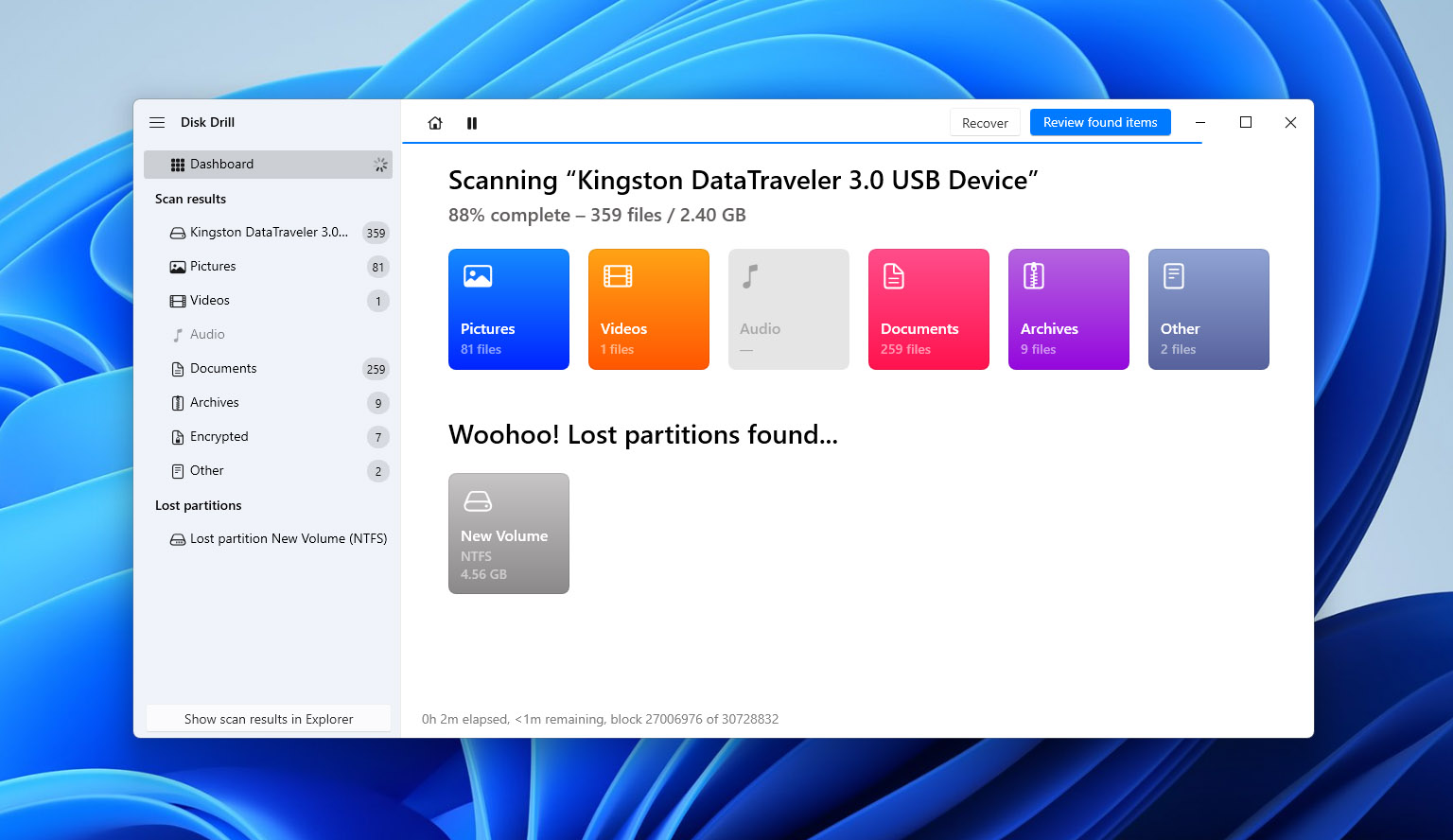
🏆 Najlepsze dla: Użytkowników, którzy szukają alternatywy dla EaseUS z łatwym procesem odzyskiwania, większą ilością informacji na temat możliwości odzyskania pojedynczych plików oraz dodatkowymi narzędziami do monitorowania i odzyskiwania dysku zarówno na Windows, jak i Mac.
💵 Cena: Disk Drill Basic umożliwia bezpłatne skanowanie dysków i podgląd plików możliwych do odzyskania zarówno na Windows, jak i macOS. Wersja Windows obejmuje również do 100 MB darmowego odzyskiwania danych. Disk Drill PRO kosztuje 89 USD za rok lub 149 USD za licencję wieczystą z dożywotnimi aktualizacjami. Jedna licencja PRO obejmuje zarówno Windows, jak i macOS dla jednego użytkownika z możliwością aktywacji na trzech urządzeniach.
Interfejs i użyteczność
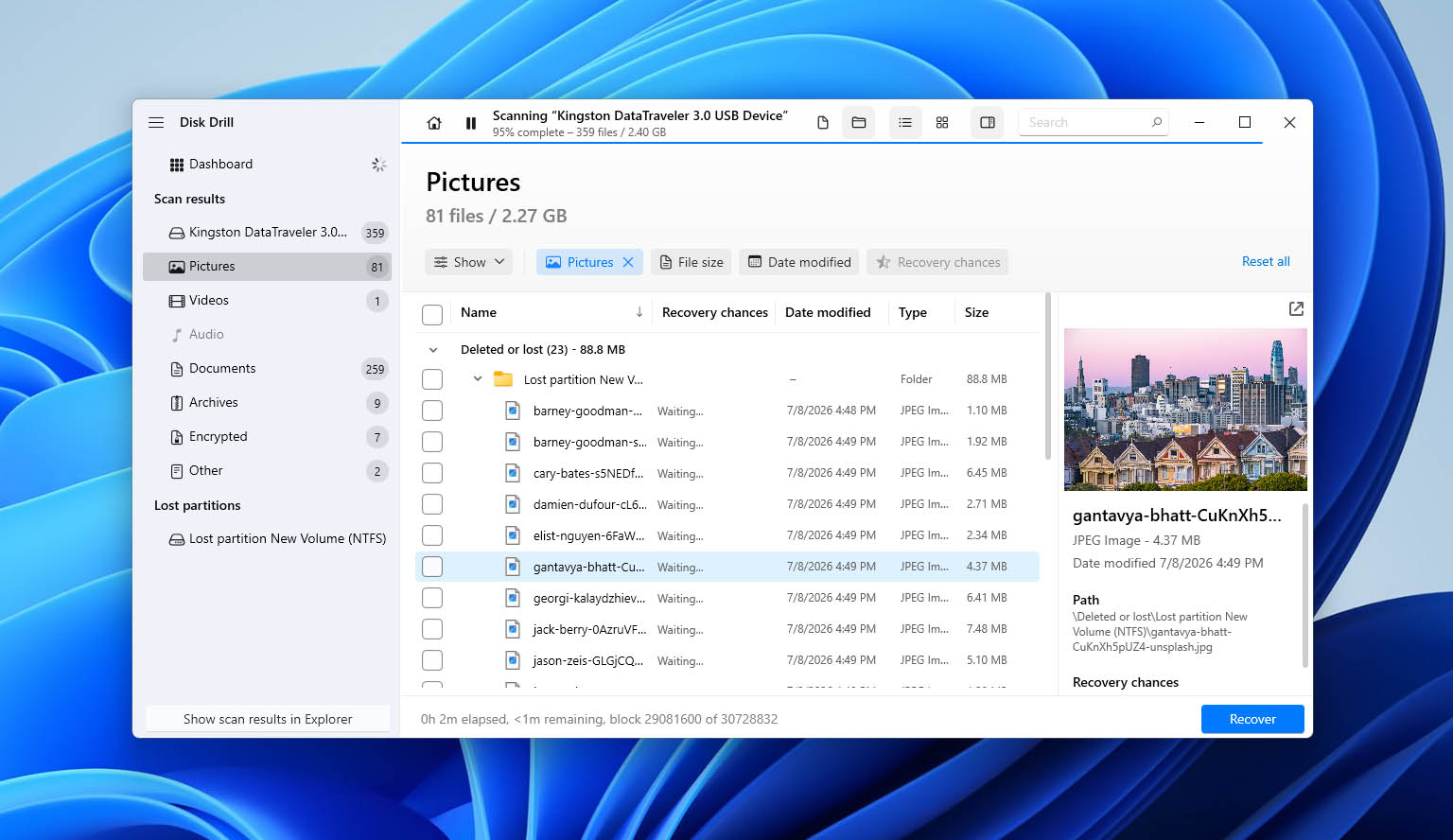
Disk Drill utrzymuje odzyskiwanie w prostocie: wybierz dysk lub partycję i kliknij Szukaj utraconych danych. Program automatycznie łączy dostępne metody odzyskiwania i wyświetla wyniki podczas skanowania, bez konieczności wybierania między szybkim a głębokim skanowaniem.
Wyniki są pogrupowane na pliki Istniejące, Usunięte lub Utracone oraz Odtworzone. Możesz je filtrować według typu pliku, rozmiaru, daty lub szans na odzyskanie, wyszukiwać po nazwie pliku oraz podglądać pliki przed odzyskaniem. Szanse na odzyskanie pomagają również ocenić, które pliki mają większe prawdopodobieństwo skutecznego odzyskania.
Przepływ pracy jest w dużej mierze spójny w systemach Windows i macOS, mimo drobnych różnic w interfejsie. Dla pofragmentowanych nagrań z kamer i dronów, Disk Drill oferuje również osobny tryb Zaawansowanego Odzyskiwania z Kamery.
Wydajność odzyskiwania w naszych testach
Disk Drill dostarczył najlepsze wyniki odzyskiwania w naszym porównaniu, odzyskując wszystkie 65 oryginalnych plików w obu scenariuszach na Windows i macOS. Pliki odzyskane przy użyciu dostępnych metadanych systemu plików zachowały swoje oryginalne nazwy i strukturę folderów, a każdy odzyskany plik otwierał się poprawnie.
Różnica była najbardziej zauważalna w teście z uszkodzonym dyskiem. Disk Drill odzyskał wszystkie nasze filmy MP4 i MOV, podczas gdy kilka filmów odzyskanych za pomocą EaseUS nie otworzyło się poprawnie. EaseUS zakończył swoje skanowanie nieco szybciej, ale Disk Drill odzyskał więcej użytecznych plików.
Poniższa tabela przedstawia pełne wyniki odzyskiwania oraz czasy skanowania dla obu programów.
| Test | Disk Drill Windows | EaseUS Windows | Disk Drill Mac | EaseUS Mac |
| Usunięte pliki | 65/65 | 63/65 | 65/65 | 63/65 |
| Czas skanowania usuniętych plików | 7m 12s | 6m 31s | 6m 48s | 6m 17s |
| Odzyskiwanie z uszkodzonego dysku | 65/65 | 58/65 | 65/65 | 58/65 |
| Czas skanowania uszkodzonego dysku | 9m 36s | 8m 52s | 9m 04s | 8m 39s |
| Wynik video z uszkodzonego dysku | Wszystkie MP4/MOV odzyskane | Kilka testowych filmów nie udało się odzyskać | Wszystkie MP4/MOV odzyskane | Kilka testowych filmów nie udało się odzyskać |
| Podgląd plików | Wszystkie testowane pliki poprawnie podglądnięte | Dobre dla większości testowanych plików | Wszystkie testowane pliki poprawnie podglądnięte | Dobre dla większości testowanych plików |
| Szanse na odzyskanie | Tak, szacowane dla każdego pliku | Brak szacowania dla pojedynczego pliku | Tak, szacowane dla każdego pliku | Brak szacowania dla pojedynczego pliku |
| Najlepszy dla | Najlepszy ogółem | Odzyskiwanie przyjazne dla początkujących | Najlepszy ogółem | Odzyskiwanie przyjazne dla początkujących |
Co sprawia, że Disk Drill jest lepszą alternatywą dla EaseUS?
- Silniejsze wyniki odzyskiwania. Disk Drill odzyskał więcej użytecznych plików niż EaseUS w obu scenariuszach, w tym wszystkie oryginalne filmy MP4 i MOV z uszkodzonego dysku.
- Więcej informacji o szansach na odzyskanie. Recovery Chances zapewnia szacunkowe oceny dla każdego pliku, co pozwala na priorytetyzację plików przed ich odzyskaniem.
- Dodatkowe narzędzia do odzyskiwania i zarządzania dyskiem. Disk Drill oferuje kopie zapasowe bajt-po-bajcie, monitorowanie S.M.A.R.T., odzyskiwanie RAID i zaawansowane odzyskiwanie z kamer. Obejmuje również Recovery Vault na Windows oraz Guaranteed Recovery na macOS.
- Licencjonowanie międzyplatformowe. Jedna licencja PRO obejmuje Windows i macOS, w przeciwieństwie do oddzielnych licencji wymaganych przez EaseUS.
Disk Drill ma również ograniczenia. Jego bezpłatna wersja na Windows pozwala na odzyskanie tylko 100 MB danych, podczas gdy w EaseUS można odzyskać do 2 GB, natomiast użytkownicy Mac mogą skanować i podglądać pliki za darmo, ale do ich odzyskania potrzebują płatnej licencji. W naszych testach Disk Drill wykonywał każdy skan o około 40 sekund dłużej, choć odzyskiwał więcej użytecznych plików.
Uwaga: Chcesz dokładniej przyjrzeć się Disk Drill? Przeczytaj naszą pełną Recenzja Disk Drill, aby uzyskać bardziej szczegółowy przegląd jego wydajności odzyskiwania, funkcji, cen i ograniczeń.
2. PhotoRec (Najlepsza darmowa alternatywa)
PhotoRec to darmowe, otwartoźródłowe narzędzie do odzyskiwania danych z projektu CGSecurity, dostępne dla Windows, macOS, Linux i innych platform. W przeciwieństwie do EaseUS, opiera się głównie na technice file carving, przeszukując nośnik bezpośrednio w poszukiwaniu rozpoznawalnych sygnatur plików, nawet gdy metadane systemu plików są niedostępne.
Rozpoznaje ponad 480 rozszerzeń plików w około 300 rodzinach plików, w tym zdjęcia, dokumenty i filmy. Jednak odzyskane pliki zazwyczaj tracą swoje oryginalne nazwy i strukturę folderów.
🏆 Najlepsze dla: Użytkowników poszukujących całkowicie darmowej alternatywy dla EaseUS bez ograniczeń dotyczących odzyskiwania, szczególnie podczas odzyskiwania plików z sformatowanych dysków lub urządzeń magazynujących z uszkodzonymi informacjami o systemie plików.
💵 Cena: PhotoRec jest całkowicie darmowy i otwarty na licencji GNU General Public License (GPL v2+). Nie ma żadnych subskrypcji, płatnych edycji ani ograniczeń co do ilości danych, które możesz odzyskać.
Interfejs i użyteczność
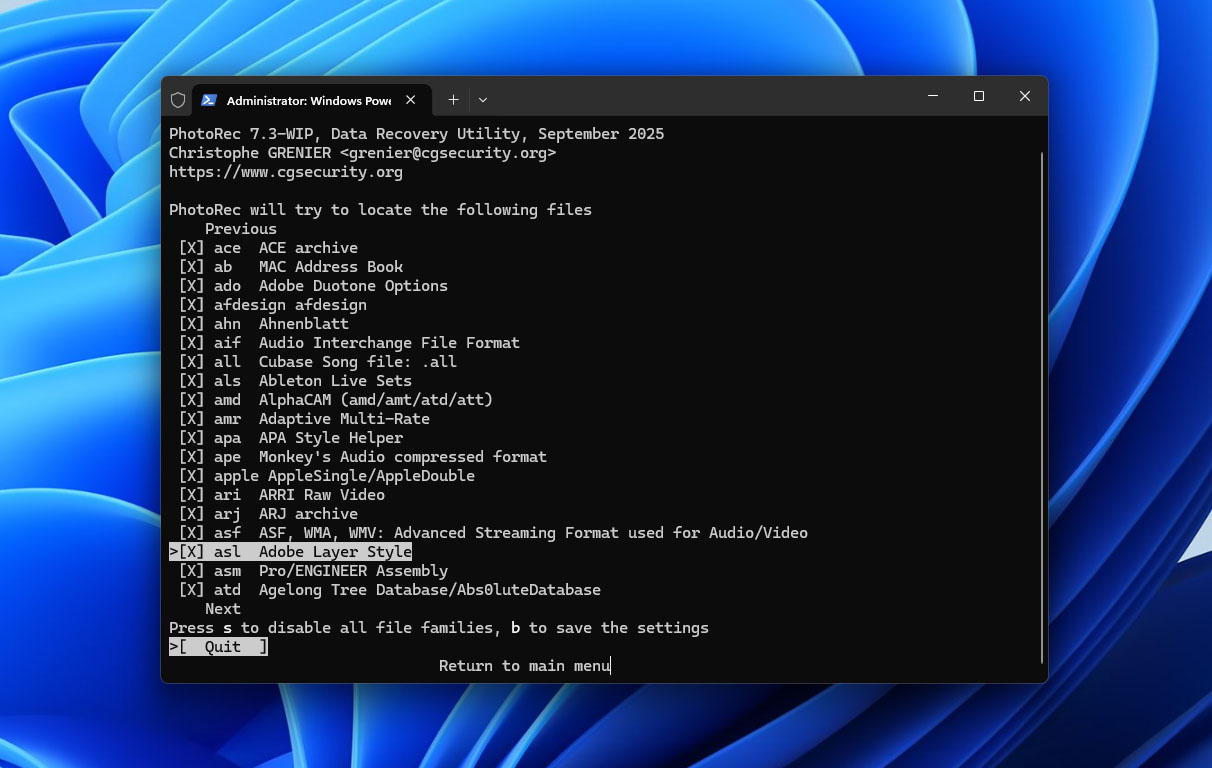
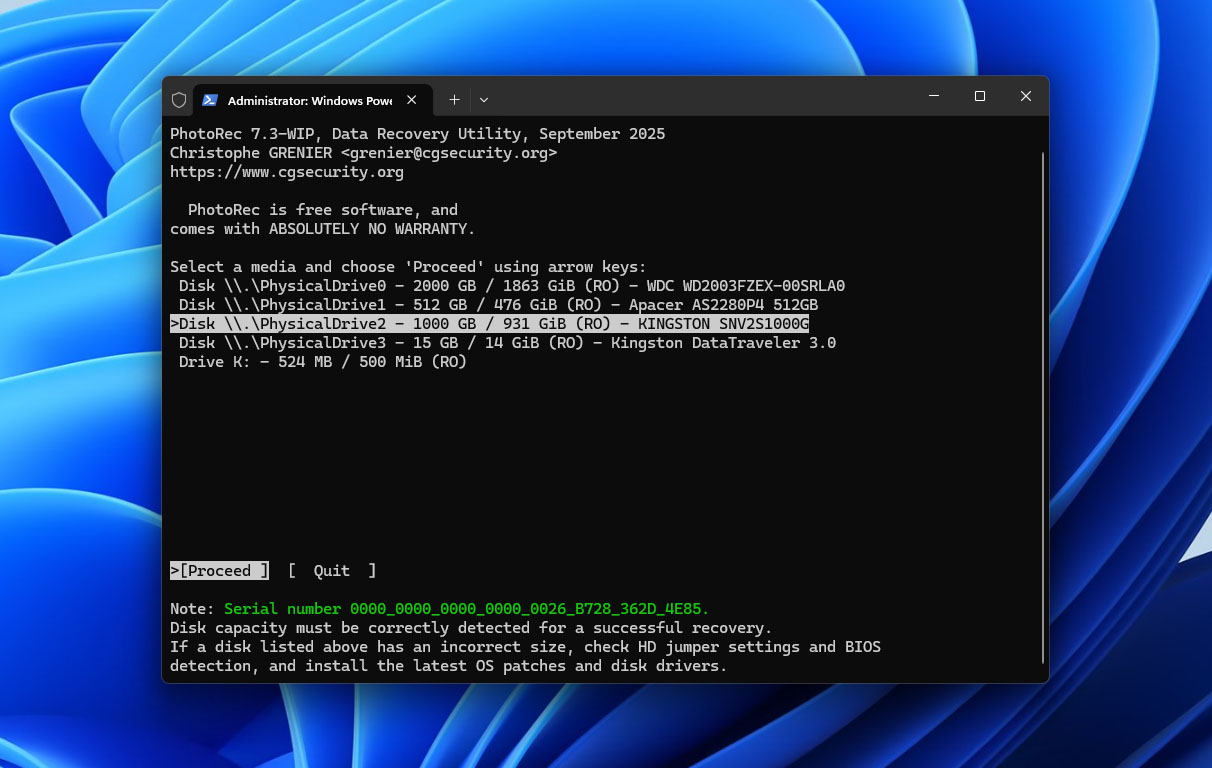
PhotoRec jest mniej przyjazny dla początkujących niż EaseUS. Jego standardowa wersja wykorzystuje interfejs tekstowy, w którym wybierasz dysk, obszar skanowania, typ systemu plików oraz miejsce docelowe odzyskiwania. Możesz również ograniczyć skanowanie do określonych sygnatur plików, takich jak JPG, PDF lub MP4.
W przeciwieństwie do EaseUS, PhotoRec nie posiada podglądu plików, inteligentnych filtrów ani szacunków prawdopodobieństwa odzyskania. Zapisuje pliki bezpośrednio do folderów o nazwach recup_dir.1, recup_dir.2 i tak dalej, zazwyczaj z wygenerowanymi nazwami plików, takimi jak f0016741.jpg. Musisz ręcznie przeglądać wyniki.
Przebieg pracy jest podobny na Windows i macOS, choć użytkownicy Mac mogą potrzebować Terminala i pełnego dostępu do dysku. Dostępna jest również graficzna alternatywa, QPhotoRec, lecz nie posiada ona podglądu ani funkcji zarządzania plikami w stylu EaseUS.
Wydajność odzyskiwania w naszych testach
PhotoRec odzyskał 62 z 65 plików w teście usuniętych plików i 60 z 65 z uszkodzonego dysku zarówno na Windows, jak i macOS. Wypadł nieco gorzej niż EaseUS przy usuniętych plikach, ale odzyskał więcej użytecznych danych z uszkodzonego dysku.
Większość nieudanych odzyskiwań dotyczyła pofragmentowanych plików wideo MP4 i MOV. PhotoRec odzyskał nasze zdjęcia, dokumenty i kilka filmów, ale niektóre pliki wideo pozostały nieodtwarzalne. Program przypisał również wygenerowane nazwy plikom odzyskanym, co wydłużyło czas weryfikacji i organizacji.
PhotoRec potrzebował mniej więcej dwa razy więcej czasu niż EaseUS na przeszukanie dysku USB, ale osiągnął te wyniki bez płatnej licencji. Poniższa tabela pokazuje dokładne czasy skanowania i wyniki odzyskiwania.
| Test | PhotoRec Windows | EaseUS Windows | PhotoRec Mac | EaseUS Mac |
| Usunięte pliki | 62/65 | 63/65 | 62/65 | 63/65 |
| Czas skanowania usuniętych plików | 14m 18s | 6m 31s | 13m 46s | 6m 17s |
| Odzyskiwanie z uszkodzonego dysku | 60/65 | 58/65 | 60/65 | 58/65 |
| Czas skanowania uszkodzonego dysku | 15m 12s | 8m 52s | 14m 39s | 8m 39s |
| Wynik wideo z uszkodzonego dysku | Niektóre pofragmentowane filmy nie odzyskane | Kilka testowych filmów nie odzyskanych | Niektóre pofragmentowane filmy nie odzyskane | Kilka testowych filmów nie odzyskanych |
| Podgląd plików | Brak podglądu | Dobry dla większości testowanych plików | Brak podglądu | Dobry dla większości testowanych plików |
| Szanse na odzyskanie | Nie | Brak równoważnej szacunkowej wartości dla pliku | Nie | Brak równoważnej szacunkowej wartości dla pliku |
| Najlepsze dla | Całkowicie darmowe odzyskiwanie | Odzyskiwanie przyjazne początkującym | Całkowicie darmowe odzyskiwanie | Odzyskiwanie przyjazne początkującym |
Co sprawia, że PhotoRec jest lepszą alternatywą dla EaseUS?
- Całkowicie bezpłatne odzyskiwanie. PhotoRec nie posiada żadnych ograniczeń dotyczących odzyskiwania, subskrypcji ani płatnych funkcji, w przeciwieństwie do EaseUS.
- Odzyskiwanie bez dostępu do metadanych systemu plików. Jego podejście oparte na sygnaturach pozwala na odzyskiwanie plików z uszkodzonych lub niedostępnych woluminów. W naszym teście z uszkodzonym dyskiem odzyskał więcej użytecznych plików niż EaseUS.
- Obszerna obsługa sygnatur plików. PhotoRec rozpoznaje setki formatów plików i pozwala zaawansowanym użytkownikom dodawać własne sygnatury.
- Oprogramowanie open-source i wieloplatformowe. Działa na Windows, macOS, Linux i innych systemach bez konieczności posiadania oddzielnych licencji. PhotoRec jest także dołączony do TestDisk.
Główny kompromis to użyteczność. PhotoRec nie posiada podglądu plików i wygodnego wyboru plików, zazwyczaj traci oryginalne nazwy plików i strukturę folderów oraz może mieć trudności z odzyskiwaniem pofragmentowanych filmów. EaseUS oferuje znacznie prostszy proces odzyskiwania.
Uwaga: Chcesz dowiedzieć się więcej o PhotoRec przed jego użyciem? Przeczytaj naszą pełną Recenzja PhotoRec, aby dokładniej przyjrzeć się jego możliwościom odzyskiwania, interfejsowi, ograniczeniom i wydajności.
3. R-Studio (Najlepszy do RAID i zaawansowanego odzyskiwania)
R-Studio to zaawansowane narzędzie do odzyskiwania danych od R-Tools Technology dla Windows, macOS i Linux. Łączy rekonstrukcję systemu plików ze skanowaniem sygnatur oraz oferuje większą kontrolę nad odzyskiwaniem niż EaseUS.
Jego funkcje obejmują rekonstrukcję RAID, tworzenie obrazu dysku, odzyskiwanie przez sieć, monitorowanie S.M.A.R.T., edytor szesnastkowy oraz niestandardowe sygnatury plików. Obsługuje również szeroką gamę systemów plików, w tym NTFS, ReFS, exFAT, APFS, HFS+, Ext2/3/4, XFS i UFS.
🏆 Najlepsze dla: Zaawansowanych użytkowników, którzy potrzebują większej kontroli nad procesem odzyskiwania, szczególnie w przypadku macierzy RAID, uszkodzonych partycji, obrazów dysków oraz urządzeń pamięci masowej korzystających z różnych systemów plików Windows, Mac, Linux lub Unix.
💵 Cena: R-Studio zaczyna się od 49,99 USD za ograniczoną edycję R-Studio FAT. Pełna licencja R-Studio na Windows kosztuje 79,99 USD jako jednorazowy zakup, podczas gdy osobne wersje są dostępne dla macOS i Linux. Dostępne są również licencje korporacyjne i techniczne do pracy związanej z odzyskiwaniem danych w sieci, zastosowań komercyjnych oraz profesjonalnych.
Interfejs i użyteczność
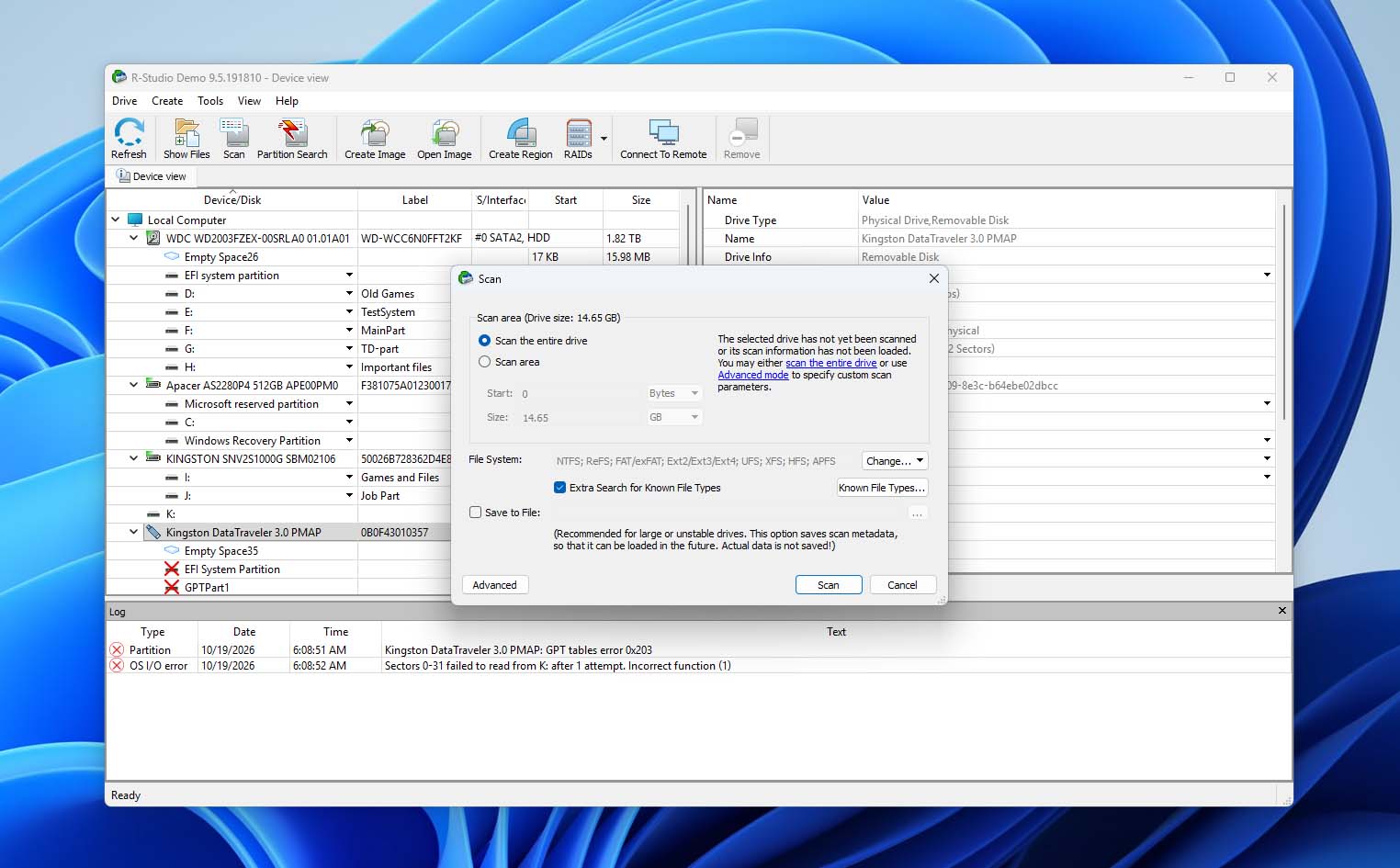
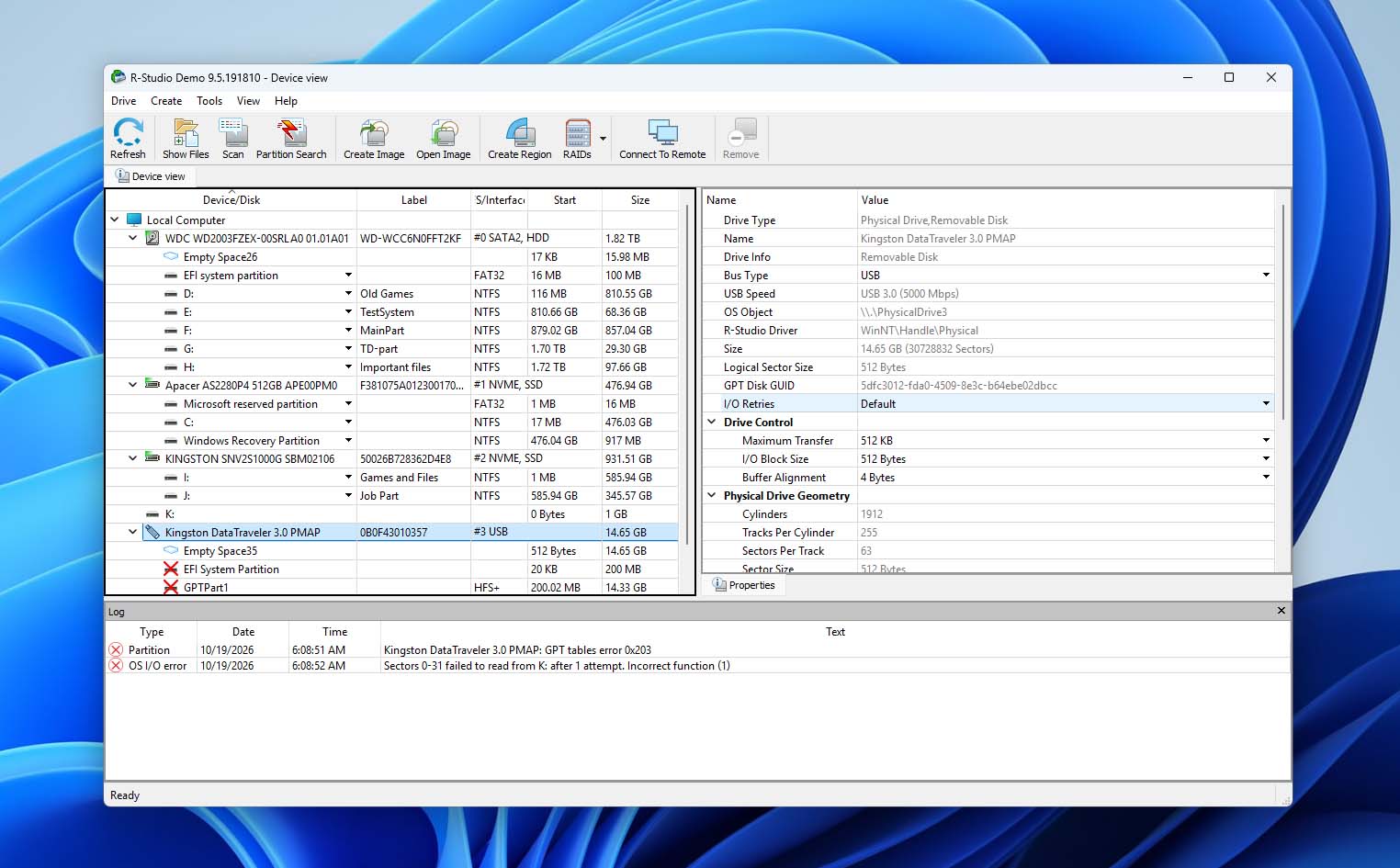
R-Studio jest bardziej techniczny niż EaseUS, ale podstawowe odzyskiwanie jest wykonalne przy użyciu domyślnych ustawień. Wybierasz dysk, uruchamiasz skanowanie, otwierasz rozpoznany system plików i przeglądasz zrekonstruowane drzewo katalogów, aby podejrzeć i odzyskać pliki.
Zaawansowani użytkownicy mogą definiować obszary skanowania, wybierać systemy plików i znane typy plików, sprawdzać sektory, konfigurować parametry RAID oraz pracować z obrazami dysków. Te opcje zapewniają większą elastyczność, ale także utrudniają nawigację po interfejsie.
Szczególnie spodobała nam się graficzna mapa skanowania R-Studio, która podczas skanowania identyfikuje struktury systemu plików i znane typy plików. Podglądy plików działały dobrze dla naszych testowych zdjęć, dokumentów i filmów na obu platformach. Możesz także tworzyć obrazy całych dysków, partycji lub wybranych regionów i skanować te obrazy zamiast oryginalnych urządzeń.
Wydajność odzyskiwania w naszych testach
R-Studio odzyskał 64 z 65 usuniętych plików oraz 62 z 65 plików z uszkodzonego dysku zarówno na Windows, jak i na macOS, przewyższając EaseUS w obu scenariuszach. Tam, gdzie metadane systemu plików pozostały dostępne, odzyskane pliki zazwyczaj zachowały swoje oryginalne nazwy i strukturę katalogów.
Większość zdjęć, dokumentów i filmów została pomyślnie odzyskana, chociaż trzech plików z zestawu danych z uszkodzonego dysku nie udało się przywrócić w używalnym stanie.
Główną wadą była prędkość. R-Studio potrzebował ponad dwa razy więcej czasu niż EaseUS na ukończenie skanowania. Ta różnica może być trudna do uzasadnienia w przypadku prostego odzyskiwania usuniętych plików, ale dodatkowe opcje kontroli w R-Studio są bardziej istotne w złożonych scenariuszach odzyskiwania. Poniższa tabela przedstawia dokładne wyniki i czasy skanowania.
| Test | R-Studio Windows | EaseUS Windows | R-Studio Mac | EaseUS Mac |
| Usunięte pliki | 64/65 | 63/65 | 64/65 | 63/65 |
| Czas skanowania usuniętych plików | 15m 42s | 6m 31s | 14m 57s | 6m 17s |
| Odzyskiwanie z uszkodzonego dysku | 62/65 | 58/65 | 62/65 | 58/65 |
| Czas skanowania uszkodzonego dysku | 21m 48s | 8m 52s | 20m 56s | 8m 39s |
| Wynik wideo z uszkodzonego dysku | Większość testowych filmów odzyskana | Kilka testowych filmów nie zostało odzyskanych | Większość testowych filmów odzyskana | Kilka testowych filmów nie zostało odzyskanych |
| Podgląd plików | Dobry; testowane pliki poprawnie podglądane | Dobry dla większości testowanych plików | Dobry; testowane pliki poprawnie podglądane | Dobry dla większości testowanych plików |
| Szanse odzyskania | Brak równoważnego szacunku dla pojedynczego pliku | Brak równoważnego szacunku dla pojedynczego pliku | Brak równoważnego szacunku dla pojedynczego pliku | Brak równoważnego szacunku dla pojedynczego pliku |
| Najlepszy do | RAID & zaawansowane odzyskiwanie | Odzyskiwanie przyjazne dla początkujących | RAID & zaawansowane odzyskiwanie | Odzyskiwanie przyjazne dla początkujących |
Co sprawia, że R-Studio jest lepszą alternatywą dla EaseUS?
- Zaawansowane odzyskiwanie RAID. R-Studio obsługuje standardowe, zagnieżdżone i niestandardowe konfiguracje RAID z ręczną kontrolą parametrów macierzy.
- Większa kontrola nad odzyskiwaniem. Możesz dostosować obszary skanowania, wykrywanie systemów plików i sygnatur plików lub bezpośrednio przeglądać struktury nośników za pomocą wbudowanego edytora szesnastkowego.
- Szersze wsparcie dla systemów plików i dysków. R-Studio obsługuje popularne systemy plików Windows i Mac oraz formaty Linux i Unix, oferując dodatkowe narzędzia do tworzenia obrazów dysków, odzyskiwania sieciowego i monitorowania S.M.A.R.T.
- Lepsze rezultaty z uszkodzonych nośników. R-Studio odzyskał więcej użytecznych plików niż EaseUS z naszego uszkodzonego pendrive’a, chociaż wymagało to znacznie więcej czasu.
Główne kompromisy to szybkość i złożoność. EaseUS oferuje prostszy interfejs i ukończył oba testy ponad dwa razy szybciej. R-Studio jest lepszym wyborem dla zaawansowanych użytkowników, którzy potrzebują szczegółowej kontroli odzyskiwania, szczególnie w przypadku macierzy RAID i złożonych konfiguracji pamięci masowej.
Uwaga: Jeśli zaawansowane narzędzia do odzyskiwania danych R-Studio wydają się przydatne w Twoim przypadku, przeczytaj naszą pełną Recenzja R-Studio, aby bliżej zapoznać się z jego wydajnością odzyskiwania, możliwościami obsługi RAID, interfejsem, cenami i ograniczeniami.
4. Stellar Data Recovery (Najlepszy do prowadzonego odzyskiwania)
Stellar Data Recovery to narzędzie do odzyskiwania danych dla Windows i macOS z przewodnikiem krok po kroku. Obsługuje odzyskiwanie usuniętych plików, sformatowanych lub niedostępnych dysków oraz utraconych partycji.
W zależności od edycji i platformy, Stellar oferuje także tworzenie obrazów dysków, monitorowanie S.M.A.R.T., odzyskiwanie z systemów, które nie uruchamiają się, odzyskiwanie RAID oraz naprawę zdjęć i filmów. Wiele zaawansowanych funkcji jest zarezerwowanych dla droższych edycji.
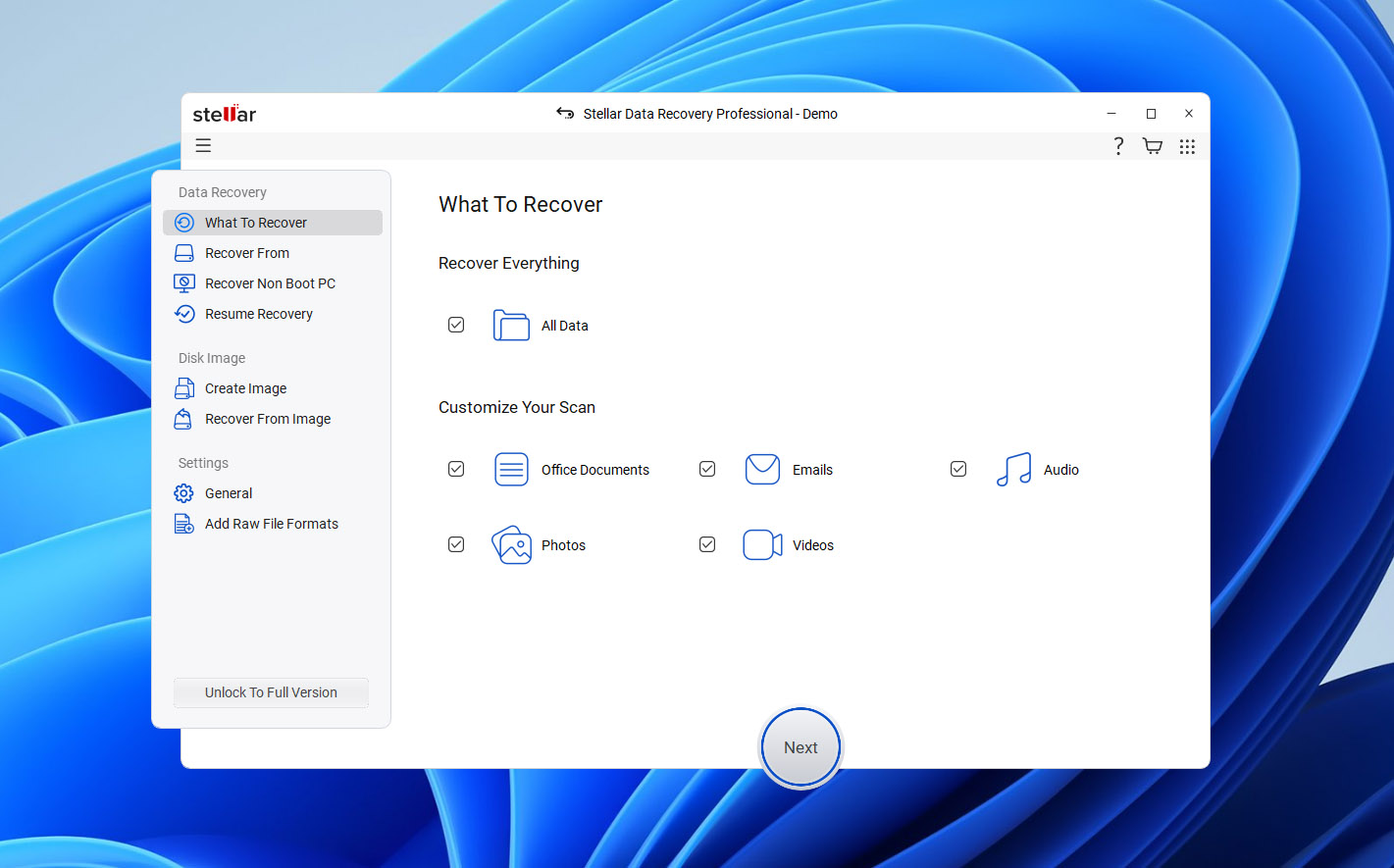
🏆 Najlepsze dla: Użytkowników, którzy wolą prowadzony proces odzyskiwania z możliwością wyboru typów plików do wyszukiwania.
💵 Cena: Stellar Data Recovery Free pozwala na odzyskanie do 1 GB danych za darmo. Płatne edycje różnią się między Windows i macOS i są podzielone na kilka poziomów, z bardziej zaawansowanymi narzędziami do odzyskiwania i zarządzania dyskiem dostępnymi w wyższych edycjach.
Interfejs i użyteczność
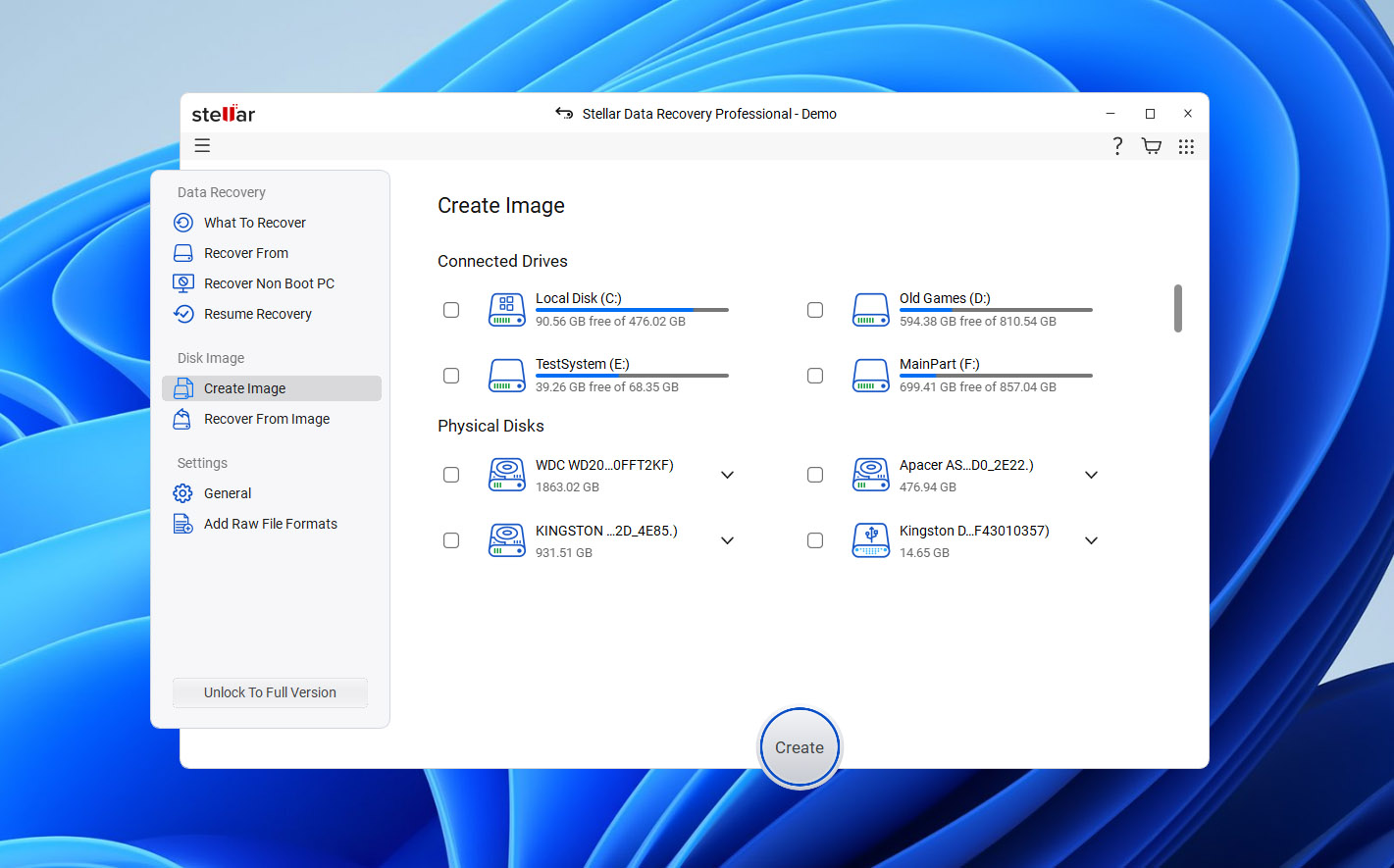
Stellar prowadzi Cię przez proces odzyskiwania krok po kroku. Najpierw wybierasz, czy chcesz wyszukać wszystkie pliki, czy określone kategorie, takie jak dokumenty, zdjęcia, filmy lub audio. Następnie wybierasz urządzenie magazynujące i rozpoczynasz skanowanie.
W przeciwieństwie do EaseUS, który zazwyczaj łączy swoje metody odzyskiwania w jedno ciągłe skanowanie, Stellar oferuje osobny Głęboki Skan, gdy początkowe wyszukiwanie nie znajdzie potrzebnych plików. Dodaje to kolejny krok, ale daje Ci kontrolę nad tym, kiedy przeprowadzić bardziej dokładne wyszukiwanie.
Po zakończeniu skanowania możesz przeglądać pliki według katalogu lub typu oraz podglądać obsługiwane formaty przed odzyskiwaniem. Podglądy działały dobrze dla naszych testowych zdjęć i dokumentów na Windows i macOS. Ogólnie interfejs Stellar jest łatwiejszy w nawigacji niż R-Studio, chociaż jego oddzielne etapy skanowania wymagają większego zaangażowania użytkownika.
Wydajność odzyskiwania w naszych testach
Stellar odzyskał 63 z 65 usuniętych plików zarówno na Windows, jak i macOS, dorównując w tym scenariuszu EaseUS. Pliki odzyskane dzięki dostępnym metadanym exFAT zazwyczaj zachowały swoje oryginalne nazwy i strukturę folderów.
Na uszkodzonym dysku Stellar odzyskał 59 z 65 oryginalnych plików po użyciu Deep Scan, o jeden więcej niż EaseUS. Większość zdjęć i dokumentów była zdatna do użytku, ale kilku plików wideo MP4 i MOV nie udało się poprawnie odzyskać.
EaseUS ukończył oba testy szybciej, a niewielka przewaga Stellar w scenariuszu uszkodzonego dysku została osiągnięta kosztem dodatkowego etapu skanowania. Poniższa tabela przedstawia pełne wyniki odzyskiwania oraz czasy skanowania.
| Test | Stellar Windows | EaseUS Windows | Stellar Mac | EaseUS Mac |
| Usunięte pliki | 63/65 | 63/65 | 63/65 | 63/65 |
| Czas skanowania usuniętych plików | 8m 37s | 6m 31s | 8m 09s | 6m 17s |
| Odzyskiwanie uszkodzonego dysku | 59/65 | 58/65 | 59/65 | 58/65 |
| Czas skanowania uszkodzonego dysku | 13m 26s | 8m 52s | 12m 51s | 8m 39s |
| Wynik wideo z uszkodzonego dysku | Kilka plików MP4/MOV niepowodzenie | Kilka testowych filmów niepowodzenie | Kilka plików MP4/MOV niepowodzenie | Kilka testowych filmów niepowodzenie |
| Podgląd plików | Dobrze; testowane pliki podglądane poprawnie | Dobrze dla większości testowanych plików | Dobrze; testowane pliki podglądane poprawnie | Dobrze dla większości testowanych plików |
| Szanse na odzyskanie | Brak równoważnego oszacowania dla pojedynczego pliku | Brak równoważnego oszacowania dla pojedynczego pliku | Brak równoważnego oszacowania dla pojedynczego pliku | Brak równoważnego oszacowania dla pojedynczego pliku |
| Najlepsze do | Odzyskiwanie z przewodnikiem | Odzyskiwanie przyjazne początkującym | Odzyskiwanie z przewodnikiem | Odzyskiwanie przyjazne początkującym |
Co sprawia, że Stellar jest lepszą alternatywą dla EaseUS?
- Przewodnik po procesie odzyskiwania. Stellar pozwala wybrać, jakich kategorii plików szukać, i zapewnia osobną opcję Głębokiego Skanowania, gdy początkowe wyniki są niewystarczające.
- Nieco lepsze odzyskiwanie z uszkodzonych dysków. Stellar odzyskał jeden użyteczny plik więcej niż EaseUS w naszym teście uszkodzonego dysku, chociaż oba programy poradziły sobie równie dobrze z usuniętymi plikami.
- Darmowy limit odzyskiwania. Stellar Free pozwala na odzyskanie do 1 GB, co może wystarczyć przy mniejszych zadaniach odzyskiwania.
- Dodatkowe narzędzia w wyższych edycjach. W zależności od platformy i licencji Stellar oferuje obrazowanie dysku, monitorowanie S.M.A.R.T., odzyskiwanie bootowalne, odzyskiwanie RAID oraz naprawę zdjęć lub wideo.
Główne wady to prędkość i złożoność licencjonowania. EaseUS ukończył oba testy szybciej, podczas gdy Stellar w niektórych przypadkach wymaga dodatkowego etapu skanowania. Jego zaawansowane funkcje są również rozproszone pomiędzy różnymi płatnymi edycjami, więc należy sprawdzić, co zawiera każda licencja.
Uwaga: Aby uzyskać bardziej szczegółowe informacje na temat Stellar, przeczytaj naszą pełną Recenzja Stellar Data Recovery, gdzie dokładniej omawiamy jego wydajność odzyskiwania, Deep Scan, funkcje, ceny i ograniczenia.
5. TestDisk (najlepszy do odzyskiwania utraconych partycji)
TestDisk to darmowe, otwartoźródłowe narzędzie do odzyskiwania od CGSecurity, twórców PhotoRec. W przeciwieństwie do EaseUS, który koncentruje się na odzyskiwaniu pojedynczych plików, TestDisk specjalizuje się w przywracaniu utraconych partycji i naprawianiu niektórych struktur dysku.
Obsługuje systemy plików FAT, exFAT, NTFS, Ext2/3/4, HFS+ oraz inne. Jego narzędzia mogą lokalizować utracone partycje, przywracać wpisy tablicy partycji, naprawiać niektóre sektory rozruchowe i struktury systemu plików oraz kopiować pliki z rozpoznanych partycji.
🏆 Najlepszy dla: Odzyskiwania utraconych partycji i przywracania dostępu do urządzeń pamięci po uszkodzeniu tablicy partycji lub sektora rozruchowego.
💵 Cena: TestDisk jest całkowicie darmowy i otwartoźródłowy na licencji GNU General Public License. Nie ma żadnych limitów odzyskiwania, subskrypcji ani płatnych wersji.
Interfejs i użyteczność
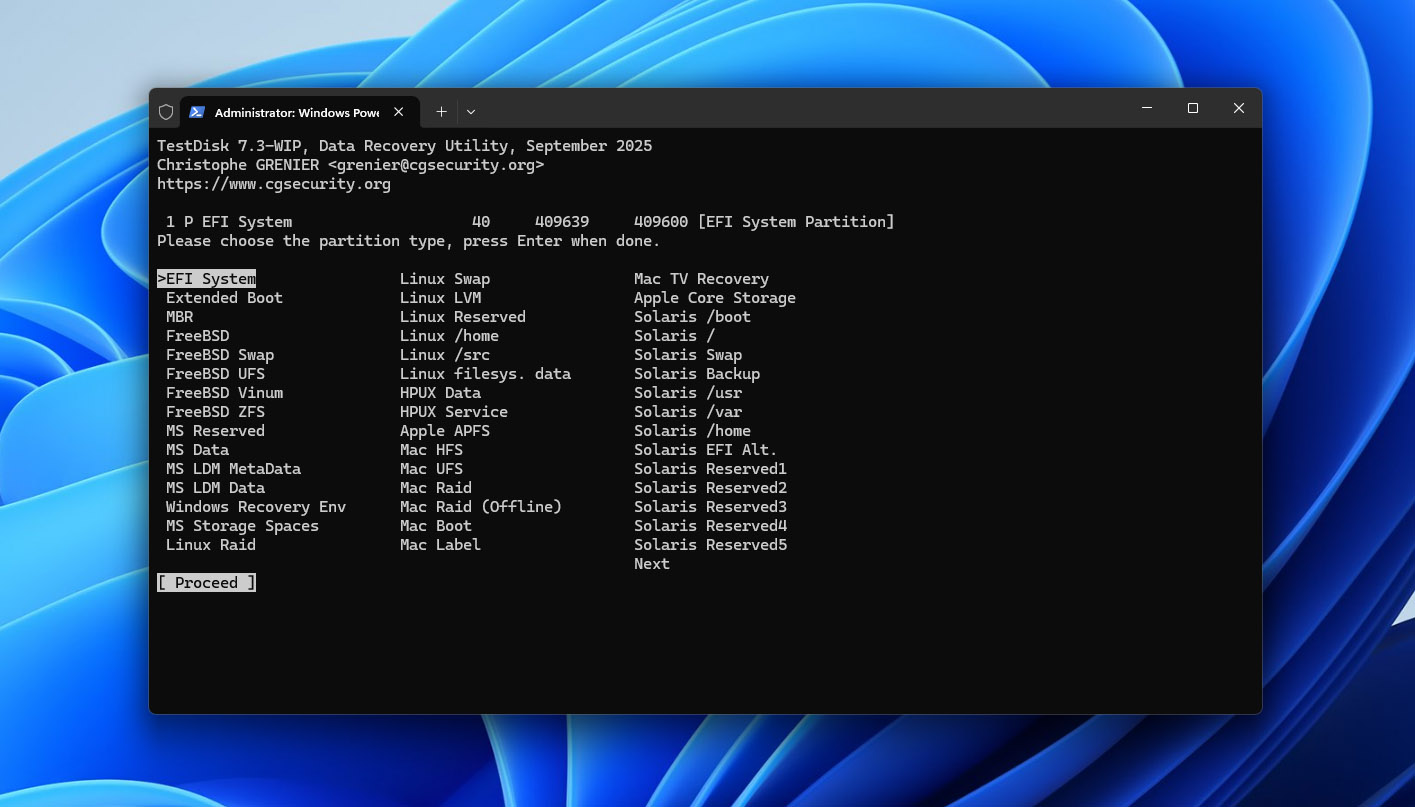
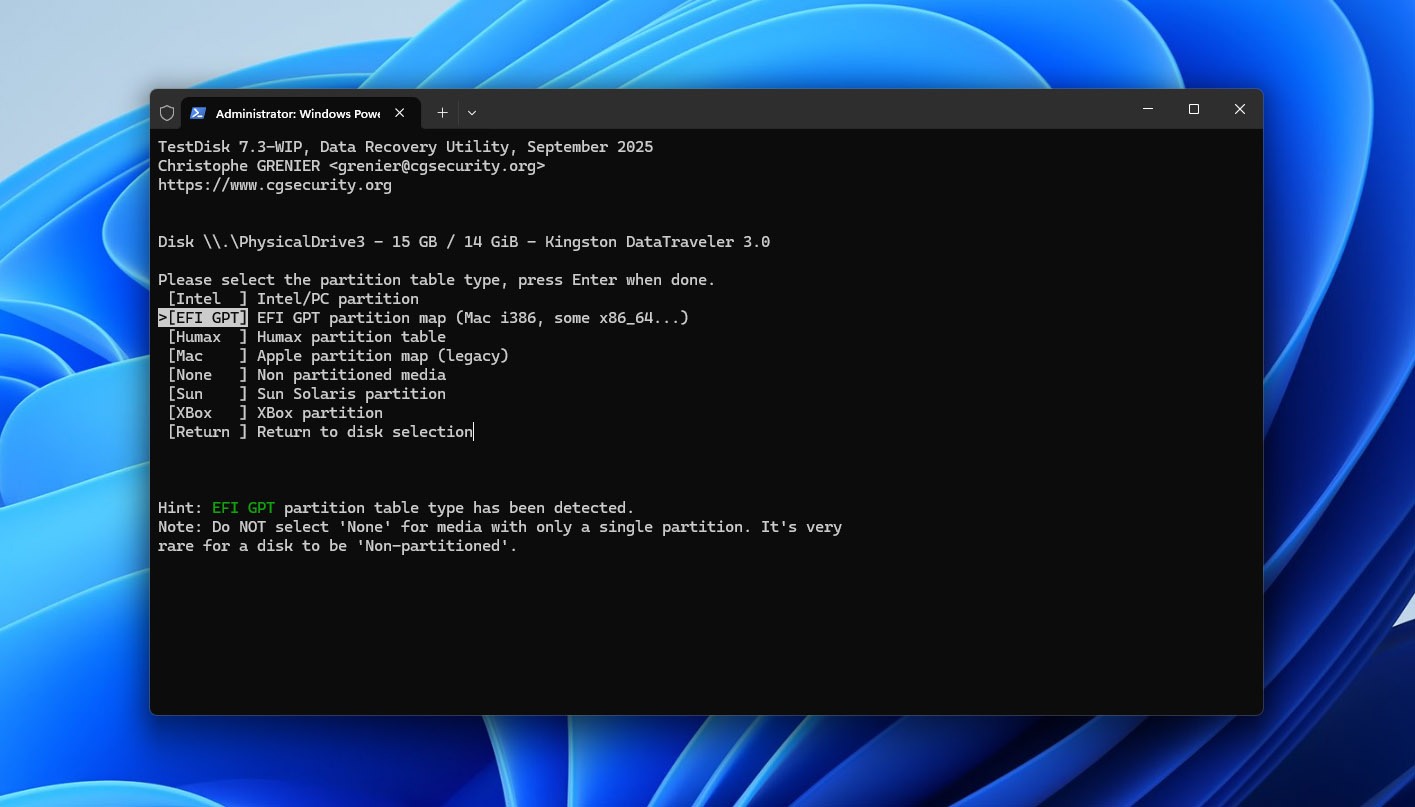
TestDisk używa interfejsu tekstowego bez graficznego eksploratora plików, podglądów ani filtrów dostępnych w EaseUS. Wybierasz fizyczny dysk, określasz typ jego tablicy partycji i używasz opcji Analizuj, aby sprawdzić jego strukturę. Szybkie wyszukiwanie szuka utraconych partycji, natomiast Głębokie wyszukiwanie zapewnia bardziej szczegółowe przeszukiwanie w razie potrzeby.
Gdy TestDisk znajdzie partycję, możesz nacisnąć P, aby wyświetlić listę jej plików i potwierdzić, że zawiera oczekiwane dane. Możesz także skopiować pliki na inne urządzenie magazynujące bez przywracania wpisu partycji.
Interfejs wymaga większej wiedzy technicznej niż EaseUS, szczególnie podczas wybierania dysku lub modyfikowania informacji o partycji. Ważne jest, aby zweryfikować wykrytą partycję przed zapisaniem zmian na oryginalnym dysku.
Wydajność odzyskiwania w naszych testach
Nie przyznaliśmy TestDisk oceny w teście odzyskiwania usuniętych plików, ponieważ ocenialiśmy go jako narzędzie do odzyskiwania partycji, a nie jako uniwersalną aplikację do odzyskiwania plików.
W teście uszkodzonego dysku funkcja Szybkie wyszukiwanie znalazła oryginalną partycję exFAT zarówno na Windows, jak i macOS. Zweryfikowaliśmy jej zawartość w TestDisk, przywróciliśmy wpis partycji i ponownie podłączyliśmy dysk USB. Wolumin stał się ponownie dostępny, a wszystkie 65 oryginalnych plików, nazwy plików i foldery pozostały nienaruszone. Każdy sprawdzony plik otwierał się poprawnie.
Ten wynik nie jest bezpośrednio porównywalny z wynikami odzyskiwania plików innych narzędzi. TestDisk przywrócił dostęp do istniejącej partycji zamiast odtwarzać pojedyncze pliki. Odniósł sukces, ponieważ podstawowe struktury exFAT i dane plików pozostały wystarczająco nienaruszone.
Poniższa tabela przedstawia wyniki odzyskiwania partycji oraz czasy zakończenia w porównaniu z EaseUS.
| Test | TestDisk Windows | EaseUS Windows | TestDisk Mac | EaseUS Mac |
| Usunięte pliki | Nie testowano jako ogólnego zadania odzyskiwania plików | 63/65 | Nie testowano jako ogólnego zadania odzyskiwania plików | 63/65 |
| Czas skanowania usuniętych plików | N/D | 6m 31s | N/D | 6m 17s |
| Wynik dla uszkodzonego dysku | Partycja przywrócona; 65/65 plików dostępnych | 58/65 odzyskanych | Partycja przywrócona; 65/65 plików dostępnych | 58/65 odzyskanych |
| Czas skanowania/odzyskiwania uszkodzonego dysku | 4m 21s | 8m 52s | 4m 08s | 8m 39s |
| Wynik dla plików wideo z uszkodzonego dysku | Wszystkie oryginalne filmy dostępne po odzyskaniu partycji | Kilka testowych filmów nie udało się odzyskać | Wszystkie oryginalne filmy dostępne po odzyskaniu partycji | Kilka testowych filmów nie udało się odzyskać |
| Podgląd pliku | Brak klasycznego podglądu | Dobry dla większości testowanych plików | Brak klasycznego podglądu | Dobry dla większości testowanych plików |
| Szanse na odzyskanie | Nie | Brak równoważnej oceny dla pojedynczego pliku | Nie | Brak równoważnej oceny dla pojedynczego pliku |
| Najlepsze zastosowanie | Odzyskiwanie utraconych partycji | Odzyskiwanie plików przyjazne dla początkujących | Odzyskiwanie utraconych partycji | Odzyskiwanie plików przyjazne dla początkujących |
Co sprawia, że TestDisk jest lepszą alternatywą dla EaseUS?
- Specjalistyczne odzyskiwanie partycji. TestDisk może zlokalizować utracone partycje i przywrócić ich wpisy, gdy podstawowe struktury pozostają nienaruszone.
- Zachowanie oryginalnej organizacji plików. W naszym teście na uszkodzonym dysku, przywracając partycję exFAT, odzyskano dostęp do wszystkich oryginalnych plików, nazw plików i folderów.
- Całkowicie darmowy i otwartoźródłowy. TestDisk nie posiada żadnych limitów odzyskiwania, subskrypcji ani płatnych wersji.
- Narzędzia do inspekcji i naprawy partycji. Możesz wyświetlić listę plików przed dokonaniem zmian, skopiować dane z rozpoznanych partycji oraz użyć narzędzi do naprawy niektórych sektorów rozruchowych i systemów plików.
Główne ograniczenia to użyteczność i zakres. TestDisk nie posiada graficznego procesu odzyskiwania, podglądu ani filtrów oferowanych przez EaseUS i nie jest najlepszym wyborem do rutynowego odzyskiwania usuniętych plików.
Naprawa partycji również wiąże się z ryzykiem, ponieważ modyfikuje struktury dysku. Jeśli TestDisk znajdzie oczekiwaną partycję, sprawdź jej zawartość i, w razie potrzeby, skopiuj ważne pliki na inny dysk przed zapisaniem zmian na oryginalnym urządzeniu.
Uwaga: TestDisk jest dostarczany w pakiecie z PhotoRec, ale oba narzędzia służą różnym celom. Przeczytaj naszą pełną Recenzja TestDisk, aby dowiedzieć się więcej o funkcjach odzyskiwania partycji, obsługiwanych systemach plików, interfejsie i ograniczeniach.
Wyróżnienia
Rozważyliśmy również kilka innych znanych alternatyw dla EaseUS, które nie znalazły się w naszej pierwszej piątce. Mogą one być nadal przydatne w odpowiednich sytuacjach, jednak każda z nich miała pewne ograniczenie, które wykluczyło ją z naszej głównej klasyfikacji.
- Wondershare Recoverit jest jednym z najbardziej rozpoznawalnych konkurentów EaseUS i oferuje podobnie przyjazne dla początkujących podejście do odzyskiwania usuniętych, sformatowanych i niedostępnych dysków na Windows i Mac. Zawiera również dedykowane funkcje odzyskiwania wideo, ale uznaliśmy, że jego ogólna wartość jest mniej przekonująca niż naszych najlepszych propozycji, szczególnie w porównaniu z alternatywami, które oferują więcej narzędzi dyskowych, bardziej zaawansowane opcje odzyskiwania lub całkowicie bezpłatne odzyskiwanie.
- MiniTool Power Data Recovery to kolejna uznana opcja dla Windows, z prostym procesem odzyskiwania i wsparciem dla usuniętych plików, sformatowanych nośników, utraconych partycji oraz dysków RAW. Nie uwzględniliśmy jej w pierwszej piątce, ponieważ jest dostępna tylko dla Windows, przez co nie jest najlepszym wyborem w tym zestawieniu alternatyw dla EaseUS dla użytkowników zarówno Windows, jak i Mac.
- Recuva pozostaje popularnym, bezpłatnym narzędziem do odzyskiwania danych dla Windows i jest rozsądnym wyborem do prostego odzyskiwania usuniętych plików z działających dysków. Jednak jego możliwości odzyskiwania oraz zestaw funkcji są znacznie bardziej ograniczone od narzędzi w naszym głównym rankingu, szczególnie jeśli chodzi o uszkodzone systemy plików, utracone partycje, obrazowanie dysku i bardziej skomplikowane scenariusze odzyskiwania. Jest także niedostępny na macOS.
Ostateczny werdykt
Nasze testy wykazały, że nie ma jednej alternatywy dla EaseUS, która miałaby największy sens w każdym scenariuszu odzyskiwania. Każde z pięciu narzędzi ma inne zalety, a właściwy wybór zależy od tego, co stało się z Twoimi danymi, jak dużą kontrolę chcesz mieć nad procesem odzyskiwania oraz czy jesteś gotów zapłacić za oprogramowanie do odzyskiwania.
- Wybierz Disk Drill, jeśli chcesz uzyskać najlepszy ogólny balans pomiędzy skutecznością odzyskiwania, użytecznością, niezawodnymi podglądami plików, prognozą szans na odzyskanie oraz dodatkowymi narzędziami, takimi jak tworzenie obrazów dysków i monitorowanie S.M.A.R.T. Uzyskał on najlepsze wyniki w naszych testach i odzyskał wszystkie 65 oryginalnych plików w obu scenariuszach na Windows i Macu.
- Wybierz PhotoRec, jeśli potrzebujesz całkowicie darmowej i otwartoźródłowej alternatywy dla EaseUS oraz zależy Ci bardziej na odzyskaniu faktycznej zawartości plików niż na zachowaniu oryginalnych nazw plików i struktury folderów. Szerokie wsparcie dla sygnatur plików sprawia, że jest to również przydatna opcja, gdy metadane systemu plików są poważnie uszkodzone, choć pofragmentowane filmy mogą nadal stanowić problem.
- Wybierz R-Studio, jeśli potrzebujesz zaawansowanych funkcji odzyskiwania, szczególnie odzyskiwania RAID, tworzenia obrazów dysków, szerokiego wsparcia dla systemów plików, własnych sygnatur plików oraz większej kontroli nad analizą pamięci masowej. Krzywa nauki jest tu wyższa niż w EaseUS, ale zestaw funkcji o wiele lepiej nadaje się do skomplikowanych przypadków odzyskiwania.
- Wybierz Stellar Data Recovery, jeśli wolisz znany, prowadzony interfejs z możliwością wyboru typów plików do wyszukania przed skanowaniem. Oddzielny Deep Scan daje kolejną opcję odzyskiwania, gdy początkowe skanowanie nie znajdzie tego, czego szukasz, chociaż EaseUS był szybszy w naszych testach.
- Wybierz TestDisk, jeśli Twoim głównym problemem jest utracona partycja, a nie indywidualne usunięte pliki. W naszym teście uszkodzonego dysku znalazł on oryginalną partycję exFAT po usunięciu informacji o partycji MBR i przywrócił dostęp do wszystkich 65 plików z ich oryginalnymi nazwami i strukturą folderów. Jest również całkowicie darmowy, ale jego tekstowy interfejs i praca skupiona na partycjach sprawiają, że mniej nadaje się do standardowego odzyskiwania plików.