استنادًا إلى اختباراتنا على Windows وmacOS، هذه هي أفضل خمسة بدائل لـ EaseUS Data Recovery Wizard:
Disk Drill – الأفضل بشكل عام: استعاد جميع الملفات البالغ عددها 65 في كلا السيناريوهين التجريبيين على Windows وMac، مع واجهة سهلة الاستخدام وأدوات إضافية لاستعادة الأقراص.
PhotoRec – أفضل بديل مجاني: مجاني تمامًا ومفتوح المصدر، مع استعادة غير محدودة ونتائج قوية على وسائط التخزين التالفة.
R-Studio – الأفضل لاستعادة بيانات RAID والمتقدمة: يوفر إعادة بناء RAID متقدمة، ودعمًا واسعًا لأنظمة الملفات، وتحكمًا شاملاً في عملية الاستعادة.
TestDisk – الأفضل لاستعادة الأقسام المفقودة: تمت استعادة الوصول إلى جميع الملفات البالغ عددها 65 بعد أن قمنا بإزالة معلومات قسم محرك USB.
Stellar Data Recovery – الأفضل للاستعادة الموجهة: يوفر واجهة خطوة بخطوة، واختيار نوع الملف، وخيار الفحص العميق بشكل منفصل.
يتعامل EaseUS Data Recovery Wizard مع استعادة الملفات الأساسية بشكل جيد إلى حد ما، لكن اختباراتنا كشفت عن بعض القيود. حيث استعاد 58 من أصل 65 ملفاً عند اختبارنا لمحرك USB بمعلومات تقسيم تالفة. كما أنه يفتقر إلى تقديرات احتمالية الاستعادة لكل ملف، ويقدم أدوات قرص إضافية أقل من بعض المنافسين، ويتطلب تراخيص منفصلة لنظامي Windows و Mac.
هذه العيوب جعلتنا نتساءل عن كيفية أداء أدوات الاسترجاع الأخرى تحت نفس الظروف. لقد قمنا باختبار خمسة بدائل لبرنامج EaseUS على Windows وmacOS لمعرفة أي منها يمكنه استرجاع المزيد من الملفات، والتعامل مع وحدات التخزين التالفة بشكل أكثر موثوقية، وتقديم قيمة أفضل مقابل المال.
المخاوف الرئيسية التي وجدناها كانت:
- قد يكون من الصعب الحصول على صورة مستقلة عن البرنامج من مراجعات المستخدمين فقط. المراجعات والشهادات المقدمة من خلال منصات EaseUS نفسها إيجابية للغاية، بينما المناقشات في المجتمعات المستقلة مثل Reddit تعتبر أكثر انتقاداً بكثير.
- بعض مستخدمي Reddit شككوا في التوصيات التي تبدو ترويجية. في المناقشات حول برامج استعادة البيانات، قام المستخدمون بالتنويه عن منشورات أو توصيات تتعلق بـ EaseUS شعروا بأنها تبدو أشبه بالإعلانات منها بتجارب المستخدمين المستقلة. هذا لا يثبت أن كل توصية إيجابية هي ترويجية، لكنه يجعل الاختبارات المستقلة مفيدة بشكل خاص عند تقييم البرنامج.
- سير العمل في الاستعادة يمنحك معلومات محدودة حول حالة الملفات الفردية. يتيح لك EaseUS معاينة الملفات التي تم العثور عليها قبل الاستعادة، لكنه لا يوفر نفس نوع مؤشرات احتمالية الاستعادة لكل ملف والتي يمكن أن تساعدك في تقدير ما إذا كانت النتيجة قابلة للاستعادة أم لا.
- أدوات القرص الإضافية محدودة نسبياً. يركز Data Recovery Wizard بشكل أساسي على البحث عن البيانات واستعادتها بدلاً من دمج الاستعادة مع مجموعة أوسع من أدوات صحة القرص والحماية وإدارة الأقراص.
- الإصدارات المدفوعة يمكن أن تكون مكلفة إذا كنت بحاجة للبرنامج من أجل مهمة استعادة واحدة فقط. يصبح ذلك ذا صلة خاصة عند المقارنة بين ما هو متضمن في إصدارات Windows وMac وما تقدمه تطبيقات الاستعادة الأخرى بنفس السعر تقريباً.
التباين بين المراجعات الرسمية والنقاشات المستقلة ملحوظ بشكل خاص. تقدم EaseUS صورة إيجابية للغاية من خلال قنواتها الخاصة، بينما مواضيع ريديت تحتوي على انتقادات أقوى بكثير، بما في ذلك شكاوى حول البرنامج وتجارب الفوترة وتوصيات اعتبرها بعض أعضاء المجتمع ترويجية بشكل مفرط.
هذه التقارير لا تعني أن EaseUS Data Recovery Wizard لا يعمل أو أنه يجب التعامل مع كل تقييم إيجابي بشكوك. تختلف نتائج استرجاع البيانات بشكل كبير اعتمادًا على جهاز التخزين، ونظام الملفات، ونوع فقدان البيانات، وما إذا كان قد تم الكتابة فوق البيانات المفقودة بالفعل. ومع ذلك، فإنها تعطينا أسبابًا جيدة للنظر في بدائل EaseUS ومقارنة ما تقدمه أدوات الاسترجاع الأخرى.
إذا كنت مهتماً بتجربتنا الشخصية مع البرنامج، فقد نشرنا أيضاً مراجعة كاملة لبرنامج EaseUS Data Recovery Wizard. هناك، ألقينا نظرة أقرب على إمكانيات الاسترداد الخاصة به، واختبرنا أداءه في الاسترداد، وتناولنا كل من الأمور التي يتقنها والنقاط الضعف التي واجهناها.
كيف اختبرنا بدائل EaseUS
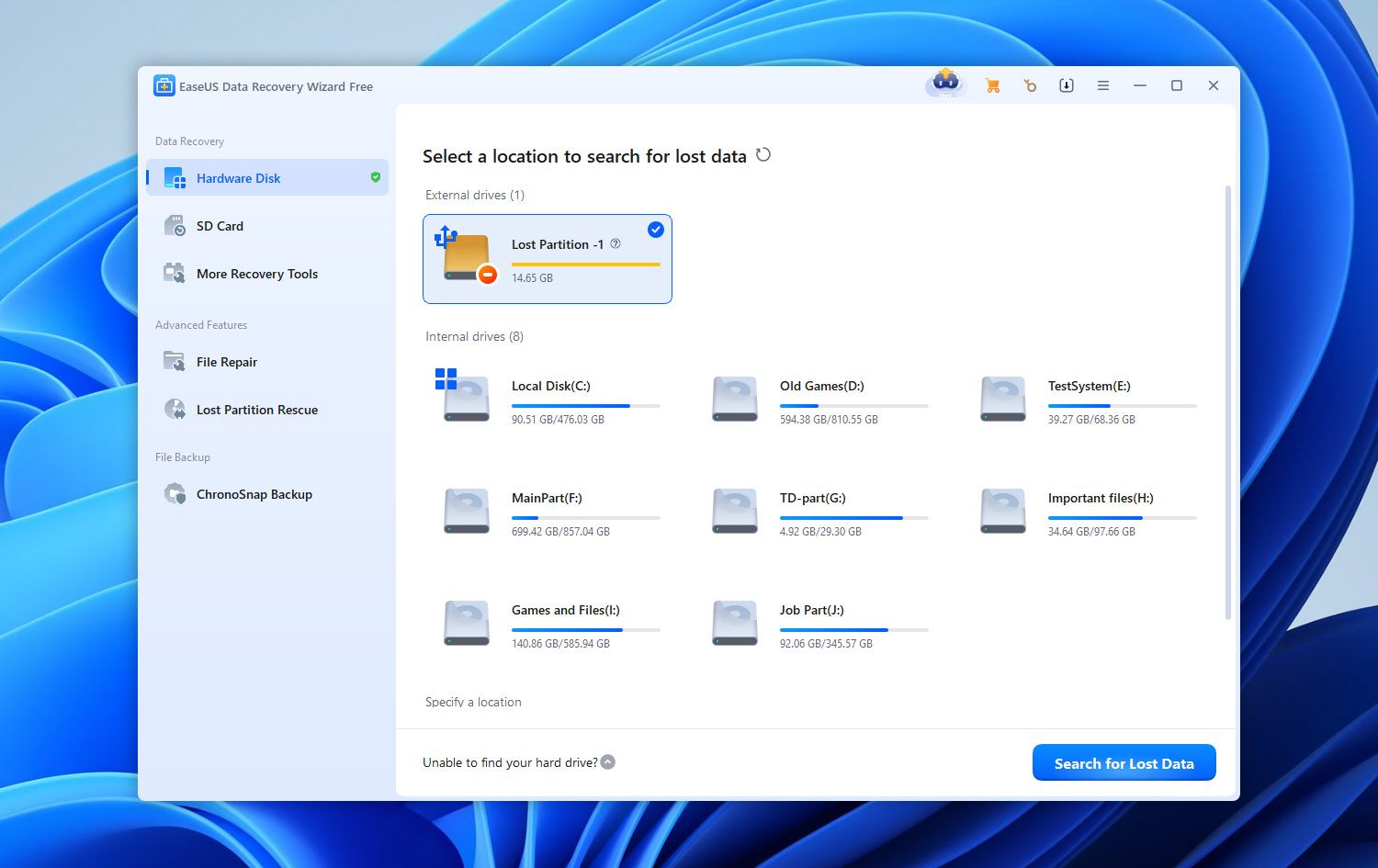
قمنا باختبار جميع البدائل الخمسة لـ EaseUS على Windows و macOS تحت نفس الظروف، باستخدام إعدادات الفحص الافتراضية كلما كان ذلك ممكنًا. تجنبنا تكوينات الفحص المخصصة التي قد تمنح أي برنامج ميزة غير عادلة.
إعداد الاختبار الخاص بنا
استخدمنا الأجهزة التالية وقرص الاختبار طوال المقارنة:
- حاسوب اختبار Windows: لابتوب Windows 11 بمعالج Intel Core i5-13420H وذاكرة وصول عشوائي 16 جيجابايت.
- جهاز ماك للاختبار: MacBook Air 2022 بمعالج Apple silicon.
- محرك الاختبار: وحدة تخزين فلاش USB من نوع Kingston DataTraveler بسعة 32 جيجابايت ومهيأة بنظام exFAT.
- بيانات الاختبار: حوالي 1 جيجابايت من البيانات المختلطة، بما في ذلك صور JPG و PNG و CR2 و HEIC؛ مستندات PDF و DOC و XLSX و SVG؛ وفيديوهات MP4 و MOV.
إصدارات البرنامج:
- EaseUS Data Recovery Wizard: 21.0.0.
- Disk Drill: 6.3.1398.
- PhotoRec: 7.3 beta.
- R-Studio: 9.5.191742.
- Stellar Data Recovery: 12.6.0.0.
- TestDisk: 7.3 beta.
قمنا بقياس وقت الفحص، واستعادة الملفات بنجاح، والحفاظ على أسماء الملفات وبنية المجلدات، وموثوقية المعاينة. تم اعتبار الملفات التي فُتحت بشكل صحيح فقط بعد الاستعادة كنتائج ناجحة.
سيناريوهات فقدان البيانات التي قمنا باختبارها
استخدمنا سيناريوهين لمعرفة كيف يعمل كل بديل لـ EaseUS تحت أنواع مختلفة من فقدان البيانات:
- الملفات المحذوفة: قمنا بنسخ مجموعة البيانات إلى محرك USB وحذفنا الملفات بشكل طبيعي، مع ترك نظام ملفات exFAT وبياناته الوصفية سليمة.
- معلومات القسم التالفة: قمنا باستعادة مجموعة البيانات وأزلنا معلومات قسم MBR لمحرك الأقراص. اكتشف Windows محرك الأقراص كـ RAW، بينما تعرفت macOS على الجهاز الفيزيائي ولكن لم تستطع الوصول إلى وحدة التخزين الخاصة به. بقيت الملفات على المحرك، لكن لم يتمكن أي من نظامي التشغيل من الوصول إليها بشكل طبيعي.
كيف قمنا بتصنيف الأدوات
نتائج الاستعادة حملت أكبر وزن في تصنيفنا. كما أخذنا في الاعتبار سهولة الاستخدام، ودعم أنظمة الملفات، والمعاينات والفلاتر، والأدوات الإضافية مثل تصوير القرص واستعادة RAID، وتوفر الميزات عبر Windows وmacOS.
أخيرًا، قمنا بمقارنة الأسعار، وحدود الاسترجاع المجاني، والميزات المدفوعة. لم تؤدِ الأسعار الأعلى أو قوائم الميزات الأطول تلقائيًا إلى تصنيفات أفضل.
مقارنة سريعة: EaseUS مقابل البدائل
| الأداة | طريقة الاستعادة | أنظمة الملفات المدعومة | تصوير الأقراص | استعادة الأقسام الخام/التالفة | S.M.A.R.T. | دعم RAID | الاستعادة المجانية | ميزات إضافية | الأفضل لـ |
| EaseUS Data Recovery Wizard | فحص بنية نظام الملفات + فحص خام/توقيع | FAT, exFAT, NTFS, ReFS, HFS+, APFS, EXT2/3/4 | نعم | نعم | لا | نعم | 500 ميجابايت؛ حتى 2 جيجابايت مع المشاركة | استعادة NAS، فحص الأقسام المفقودة، إصلاح الملفات، فلاتر الفحص | المبتدئين |
| Disk Drill | فحص بنية نظام الملفات + فحص التوقيع | FAT, exFAT, NTFS, ReFS, HFS+, APFS, EXT2/3/4, BTRFS | نعم | نعم | نعم | نعم | 100 ميجابايت على Windows؛ الفحص والمعاينة على Mac | فرص الاستعادة، Recovery Vault، استعادة الكاميرا المتقدمة، نسخ احتياطي بايت إلى بايت، استعادة NAS/Linux | الأفضل بشكل عام |
| PhotoRec | فحص عميق بناءً على التوقيع/خام | مستقل عن نظام الملفات؛ يعمل مع FAT, exFAT, NTFS, EXT2/3/4, HFS+ media | لا | نعم | لا | لا | غير محدود | استعادة مفتوحة المصدر، توقيعات ملفات مخصصة، استعادة للقراءة فقط | الاستعادة المجانية بالكامل |
| R-Studio | إعادة بناء نظام الملفات + فحص خام/توقيع | FAT, exFAT, NTFS, ReFS, HFS+, APFS, EXT2/3/4, XFS, UFS | نعم | نعم | نعم | نعم | ملفات حتى 1,024 كيلوبايت | إعادة بناء RAID متقدمة، استنساخ القرص، الاستعادة عبر الشبكة، محرر hex، توقيعات مخصصة | RAID والاستعادة المتقدمة |
| Stellar Data Recovery | نظام الملفات + فحص عميق/استعادة عبر التوقيع | FAT, exFAT, NTFS, ReFS؛ HFS+/APFS حسب المنصة/النسخة | نعم | نعم | نعم | نعم* | حتى 1 جيجابايت* | استعادة القسم المفقود، الاستعادة القابلة للإقلاع، إصلاح الصور/الفيديو | الاستعادة اليومية الموجهة |
| TestDisk | إعادة بناء القسم ونظام الملفات | FAT, exFAT, NTFS, EXT2/3/4, HFS+، وأخرى | لا | نعم | لا | محدود | غير محدود | استعادة جدول الأقسام، إصلاح قطاع الإقلاع، إصلاح نظام الملفات، استعادة الملفات المحذوفة على أنظمة الملفات المدعومة | استعادة الأقسام المفقودة |
* تعتمد بعض إمكانيات Stellar على نظام التشغيل والإصدار الذي تشتريه. قد تقتصر ميزات استعادة RAID على إصدارات معينة بدلاً من أن تكون مشمولة في النسخة الأساسية.
أفضل 5 بدائل لـ EaseUS
الآن بعد أن غطينا كيفية اختبار الأدوات وما الذي قمنا بمقارنته، حان الوقت للنظر في كل بديل لـ EaseUS بشكل فردي. سيكون تركيزنا الرئيسي على ما لاحظناه خلال اختباراتنا الخاصة: نتائج الاستعادة، أداء الفحص، موثوقية المعاينة، سهولة الاستخدام، وكيف تعامل كل برنامج مع حالتي فقدان البيانات على Windows وmacOS.
سننظر أيضًا في الميزات التي تجعل كل خيار مختلفًا عن EaseUS Data Recovery Wizard. إذا كنت تريد مقارنة نتائجنا مع ما يدعيه المطورون رسميًا حول ما يمكن لبرامجهم القيام به، يمكنك مراجعة مواقع المنتجات المعنية للاطلاع على المواصفات الكاملة وقوائم الميزات.
1. ديسك دريل (الأفضل بشكل عام)
Disk Drill هو أداة لاستعادة البيانات لنظامي Windows وmacOS تم تطويرها بواسطة CleverFiles. تجمع بين استعادة نظام الملفات والفحص بحسب التوقيع، وتدعم أنظمة الملفات NTFS وexFAT وAPFS وHFS+ وext4 وغيرها من أنظمة الملفات.
بالإضافة إلى استعادة الملفات، فإنه يوفر إنشاء صورة قرص بايت إلى بايت، ومراقبة S.M.A.R.T.، واستعادة RAID، واستعادة الكاميرا المتقدمة للفيديوهات المجزأة، وميزات الاستعادة الوقائية.
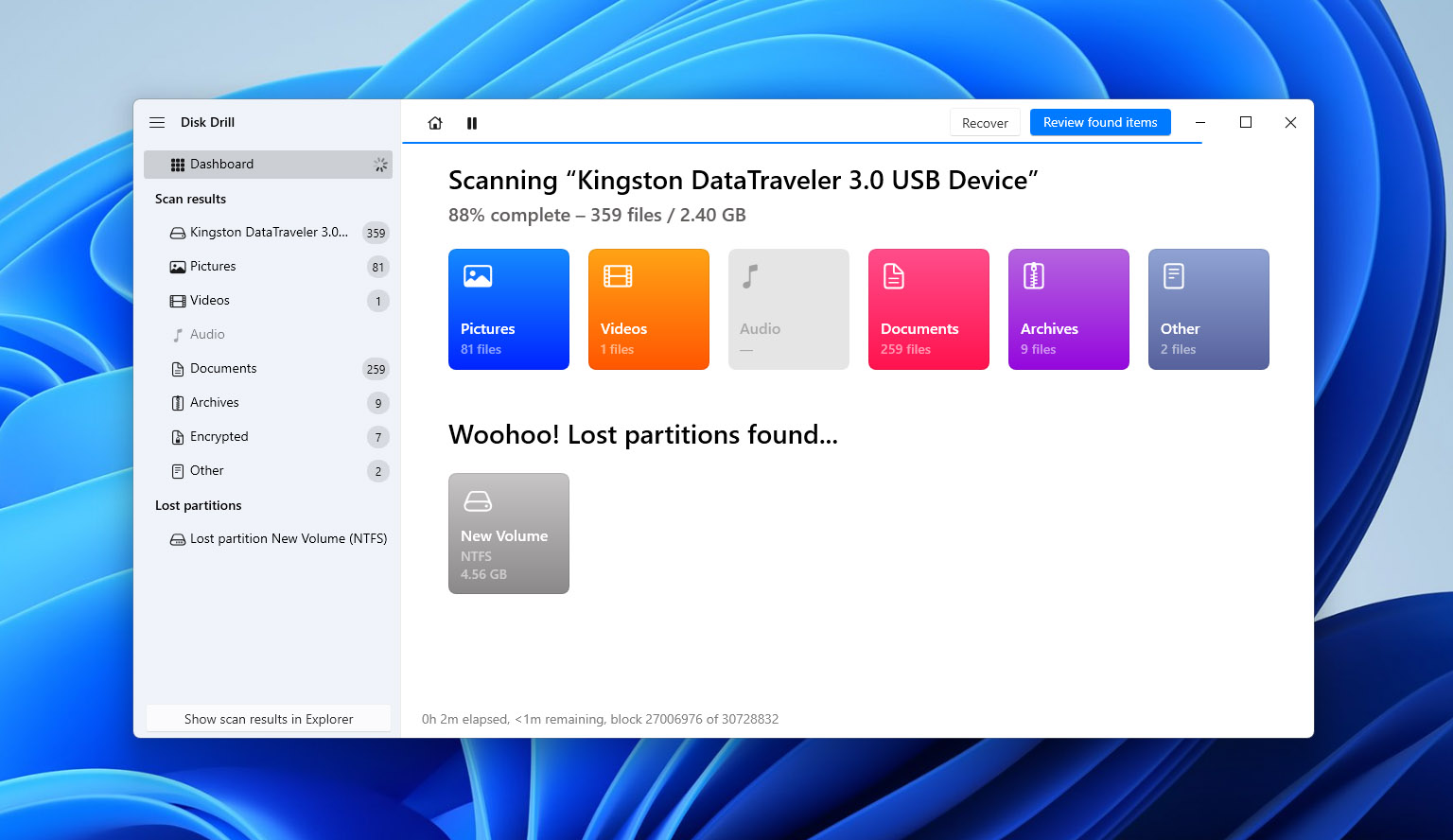
🏆 الأفضل لـ: المستخدمين الذين يرغبون في بديل لـ EaseUS مع سير عمل استعادة سهل، ومزيد من المعلومات حول إمكانية استعادة الملفات الفردية، وأدوات إضافية لمراقبة واستعادة الأقراص على كل من Windows وMac.
💵 السعر: يتيح لك Disk Drill Basic فحص الأقراص ومعاينة الملفات القابلة للاسترجاع مجاناً على كل من Windows وmacOS. كما تتضمن نسخة Windows حتى 100 ميجابايت من الاسترجاع المجاني. تبلغ تكلفة Disk Drill PRO 89 دولارًا سنويًا أو 149 دولارًا لترخيص مدى الحياة مع تحديثات مدى الحياة. يغطي ترخيص PRO واحد كل من Windows وmacOS لمستخدم واحد مع ما يصل إلى ثلاث تفعيلات.
الواجهة وسهولة الاستخدام
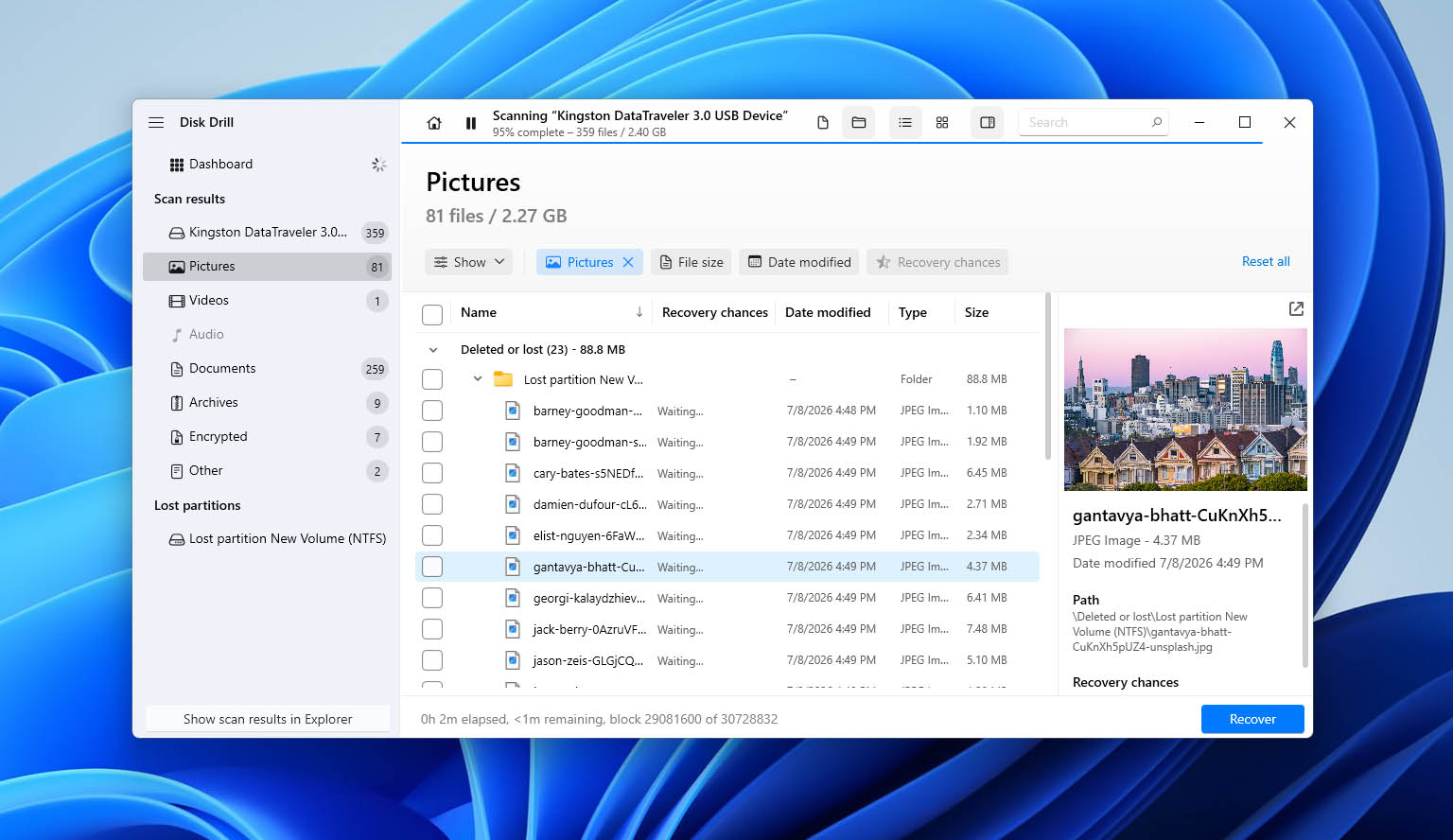
يُبقي Disk Drill عملية الاستعادة بسيطة: اختر قرصًا أو قسمًا وانقر على البحث عن البيانات المفقودة. يقوم البرنامج تلقائيًا بدمج طرق الاستعادة المتاحة ويعرض النتائج أثناء تشغيل الفحص، دون الحاجة إلى الاختيار بين الفحص السريع والعميق.
يتم تجميع النتائج في ملفات موجودة، محذوفة أو مفقودة، وملفات مُعاد إنشاؤها. يمكنك تصفيتها حسب نوع الملف أو الحجم أو التاريخ أو فرص الاسترداد، والبحث باستخدام اسم الملف، ومعاينة الملفات قبل الاسترداد. تساعدك فرص الاسترداد أيضًا في تقييم الملفات التي من المرجح استردادها بنجاح.
سير العمل متسق إلى حد كبير عبر Windows وmacOS، على الرغم من وجود اختلافات طفيفة في الواجهة. بالنسبة للقطات المجزأة من الكاميرات والطائرات بدون طيار، يقدم Disk Drill أيضًا وضع استرجاع متقدم للكاميرات بشكل منفصل.
أداء الاستعادة في اختباراتنا
قدّم Disk Drill أفضل نتائج استرجاع في مقارنتنا، حيث استعاد جميع الملفات الأصلية البالغ عددها 65 في كلا السيناريوهين على Windows وmacOS. الملفات التي تم استرجاعها من خلال بيانات نظام الملفات المتوفرة احتفظت بأسمائها الأصلية وهيكل المجلدات، وكل ملف تم استرجاعه فُتح بشكل صحيح.
كان الفرق أكثر وضوحًا في اختبار القرص التالف. تمكن Disk Drill من استعادة جميع ملفات الفيديو MP4 وMOV الخاصة بنا، في حين أن العديد من مقاطع الفيديو التي تم استعادتها باستخدام EaseUS لم تفتح بشكل صحيح. أنهى EaseUS عمليات الفحص بسرعة أكبر قليلاً، لكن Disk Drill استعاد ملفات قابلة للاستخدام أكثر.
يوضح الجدول أدناه نتائج الاسترداد الكاملة وأوقات الفحص لكلا البرنامجين.
| الاختبار | Disk Drill Windows | EaseUS Windows | Disk Drill Mac | EaseUS Mac |
| الملفات المحذوفة | 65/65 | 63/65 | 65/65 | 63/65 |
| زمن فحص الملفات المحذوفة | 7د 12ث | 6د 31ث | 6د 48ث | 6د 17ث |
| استعادة القرص التالف | 65/65 | 58/65 | 65/65 | 58/65 |
| زمن فحص القرص التالف | 9د 36ث | 8د 52ث | 9د 04ث | 8د 39ث |
| نتيجة الفيديو من القرص التالف | جميع ملفات MP4/MOV تم استعادتها | فشلت عدة فيديوهات اختبار | جميع ملفات MP4/MOV تم استعادتها | فشلت عدة فيديوهات اختبار |
| معاينة الملف | تمت معاينة جميع الملفات المختبرة بشكل صحيح | جيد لمعظم الملفات المختبرة | تمت معاينة جميع الملفات المختبرة بشكل صحيح | جيد لمعظم الملفات المختبرة |
| فرص الاستعادة | نعم، تقدير لكل ملف | لا يوجد تقدير مماثل لكل ملف | نعم، تقدير لكل ملف | لا يوجد تقدير مماثل لكل ملف |
| أفضل استخدام لـ | الأفضل بشكل عام | استعادة سهلة للمبتدئين | الأفضل بشكل عام | استعادة سهلة للمبتدئين |
ما الذي يجعل Disk Drill بديلاً أفضل لـ EaseUS؟
- نتائج استعادة أقوى. تمكن Disk Drill من استعادة ملفات أكثر قابلية للاستخدام مقارنة بـ EaseUS في كلا السيناريوهين، بما في ذلك جميع مقاطع الفيديو الأصلية بصيغ MP4 وMOV من القرص التالف.
- معلومات أكثر عن فرص الاستعادة. ميزة فرص الاستعادة توفر تقديرات لكل ملف يمكن أن تساعدك في تحديد أولويات الملفات قبل الاستعادة.
- أدوات إضافية للاستعادة وأقراص التخزين. يقدم Disk Drill نسخًا احتياطيًا من البايت إلى البايت، ومراقبة S.M.A.R.T.، واستعادة RAID، واستعادة الكاميرا المتقدمة. كما يتضمن Recovery Vault على Windows وGuaranteed Recovery على macOS.
- ترخيص متعدد الأنظمة. رخصة PRO واحدة تغطي كل من Windows وmacOS، على عكس التراخيص المنفصلة المطلوبة لـ EaseUS.
يحتوي Disk Drill أيضًا على بعض القيود. إذ تتيح نسخته المجانية لـ Windows استرجاع ما يصل إلى 100 ميجابايت فقط، مقارنةً بإمكانية استرجاع حتى 2 جيجابايت في EaseUS، بينما يمكن لمستخدمي Mac فحص الملفات ومعاينتها مجانًا ولكن يحتاجون إلى ترخيص مدفوع لاسترجاعها. كما استغرق Disk Drill حوالي 40 ثانية إضافية لكل عملية فحص في اختباراتنا، رغم أنه استعاد ملفات أكثر قابلة للاستخدام.
ملاحظة: هل ترغب في إلقاء نظرة أقرب على Disk Drill؟ اقرأ مراجعة Disk Drill الكامل الخاص بنا للحصول على تحليل أكثر تفصيلاً لأداء الاسترداد والميزات والتسعير والقيود الخاصة به.
2. PhotoRec (أفضل بديل مجاني)
PhotoRec هو أداة استعادة مجانية ومفتوحة المصدر من مشروع CGSecurity، ومتوفرة لأنظمة Windows، وmacOS، وLinux، وأنظمة تشغيل أخرى. على عكس EaseUS، يعتمد بشكل أساسي على تقطيع الملفات، من خلال البحث المباشر في وحدة التخزين عن تواقيع الملفات المعروفة حتى عندما تكون بيانات نظام الملفات غير متاحة.
يتعرف على أكثر من 480 امتداد ملف عبر حوالي 300 عائلة من الملفات، بما في ذلك الصور والمستندات ومقاطع الفيديو. ومع ذلك، تفقد الملفات المستردة عادةً أسماءها الأصلية وبنية المجلدات الخاصة بها.
🏆 الأفضل لـ: المستخدمين الذين يبحثون عن بديل مجاني تمامًا لـ EaseUS بدون حدود للاستعادة، خاصة عند استعادة الملفات من الأقراص المهيأة أو أجهزة التخزين ذات معلومات نظام ملفات تالفة.
💵 السعر: برنامج PhotoRec مجاني بالكامل ومفتوح المصدر بموجب رخصة جنو العمومية العامة (GPL v2+). لا توجد اشتراكات أو إصدارات مدفوعة أو حدود على كمية البيانات التي يمكنك استعادتها.
الواجهة وسهولة الاستخدام
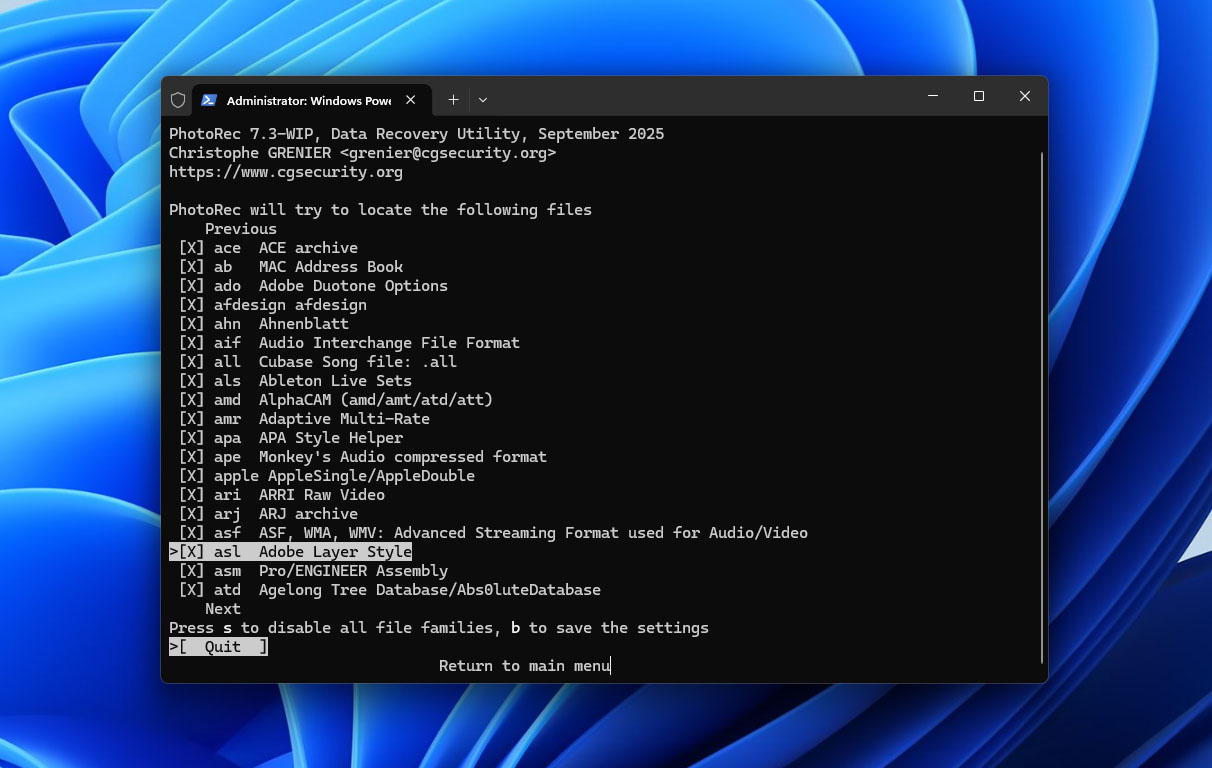
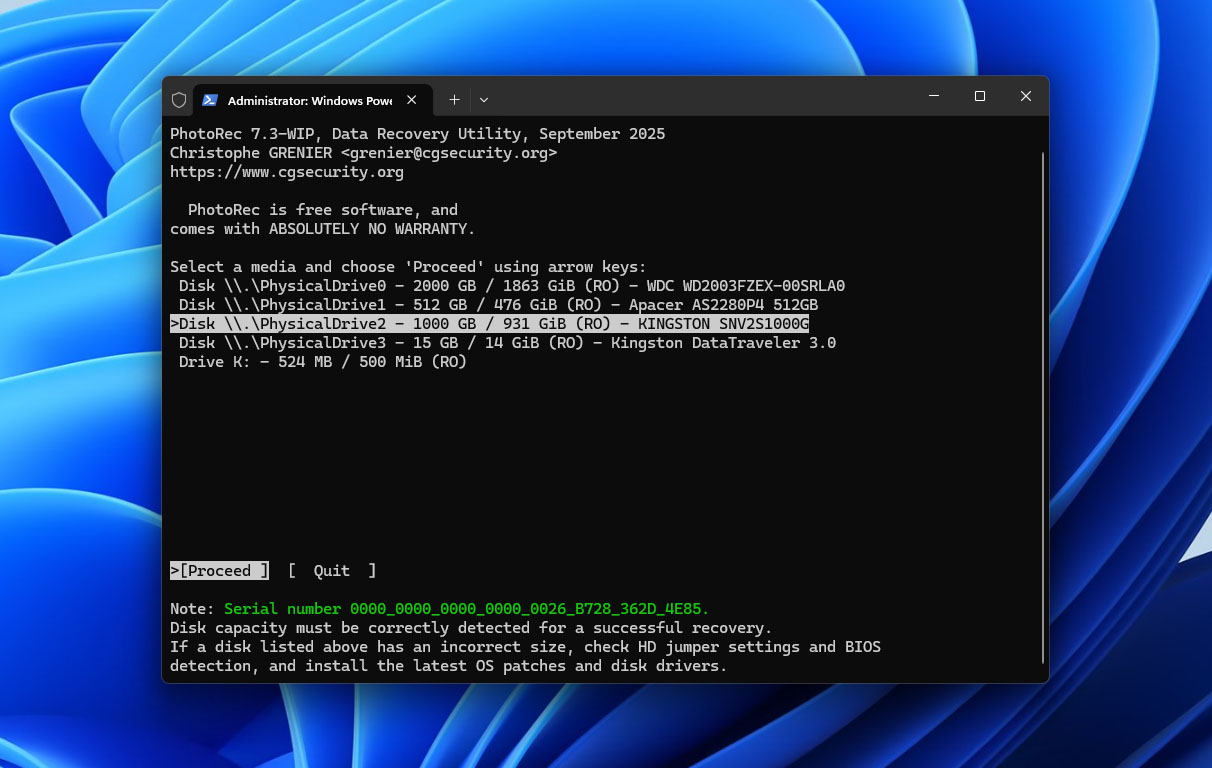
PhotoRec أقل ملاءمة للمبتدئين مقارنة بـ EaseUS. نسخته القياسية تستخدم واجهة نصية حيث تقوم باختيار القرص، منطقة الفحص، نوع نظام الملفات، ووجهة الاستعادة. يمكنك أيضًا تقييد الفحص لتوقيعات ملفات محددة مثل JPG أو PDF أو MP4.
على عكس EaseUS، لا يحتوي PhotoRec على معاينات للملفات أو فلاتر ذكية أو تقديرات لاحتمالية الاستعادة. يتم حفظ الملفات مباشرة في مجلدات باسم recup_dir.1 و recup_dir.2 وهكذا، غالبًا مع أسماء ملفات مُنشأة مثل f0016741.jpg. يجب عليك فرز النتائج يدويًا.
سير العمل مشابه في Windows وmacOS، على الرغم من أن مستخدمي Mac قد يحتاجون إلى Terminal وصلاحية الوصول الكامل إلى القرص. هناك بديل رسومي يُدعى QPhotoRec متوفر أيضاً، لكنه يفتقر إلى ميزات المعاينة وإدارة الملفات على نمط EaseUS.
أداء الاستعادة في اختباراتنا
استعاد PhotoRec 62 من أصل 65 ملفًا في اختبار الملفات المحذوفة و60 من أصل 65 من القرص التالف على كل من Windows وmacOS. كان أداؤه أقل قليلاً من EaseUS مع الملفات المحذوفة لكنه استعاد بيانات قابلة للاستخدام أكثر من القرص التالف.
معظم عمليات الاستعادة غير الناجحة تضمنت فيديوهات MP4 و MOV مجزأة. تمكن PhotoRec من استعادة صورنا ومستنداتنا وعدة فيديوهات، لكن بعض ملفات الفيديو بقيت غير قابلة للتشغيل. كما قام بتعيين أسماء ملفات مولدة للملفات المستعادة، مما جعل عملية التحقق والتنظيم أكثر استهلاكًا للوقت.
استغرق برنامج PhotoRec تقريبًا ضعف الوقت الذي استغرقه EaseUS لفحص محرك أقراص USB، لكنه حقق هذه النتائج بدون ترخيص مدفوع. يوضح الجدول أدناه أوقات الفحص الدقيقة ونتائج الاستعادة.
| الاختبار | PhotoRec Windows | EaseUS Windows | PhotoRec Mac | EaseUS Mac |
| الملفات المحذوفة | 62/65 | 63/65 | 62/65 | 63/65 |
| وقت فحص الملفات المحذوفة | 14د 18ث | 6د 31ث | 13د 46ث | 6د 17ث |
| استعادة محرك تالف | 60/65 | 58/65 | 60/65 | 58/65 |
| وقت فحص محرك تالف | 15د 12ث | 8د 52ث | 14د 39ث | 8د 39ث |
| نتيجة الفيديو من محرك تالف | فشلت بعض مقاطع الفيديو المجزأة | فشلت عدة مقاطع فيديو اختبارية | فشلت بعض مقاطع الفيديو المجزأة | فشلت عدة مقاطع فيديو اختبارية |
| معاينة الملف | لا توجد معاينة | جيدة لمعظم الملفات المختبرة | لا توجد معاينة | جيدة لمعظم الملفات المختبرة |
| فرص الاستعادة | لا | لا يوجد تقدير مماثل لكل ملف | لا | لا يوجد تقدير مماثل لكل ملف |
| الأفضل لـ | استعادة مجانية تمامًا | استعادة سهلة للمبتدئين | استعادة مجانية تمامًا | استعادة سهلة للمبتدئين |
ما الذي يجعل PhotoRec بديلاً أفضل لـ EaseUS؟
- استعادة مجانية بالكامل. لا توجد حدود للاستعادة أو اشتراكات أو ميزات مدفوعة في PhotoRec، على عكس EaseUS.
- استعادة بدون بيانات نظام الملفات المتاحة. نهجه القائم على التواقيع يمكنه استعادة الملفات من وحدات تخزين تالفة أو غير قابلة للوصول. في اختبارنا لمحرك أقراص تالف، استعاد ملفات صالحة للاستخدام أكثر من EaseUS.
- دعم شامل لتواقيع الملفات. يتعرف PhotoRec على مئات من تنسيقات الملفات ويسمح للمستخدمين المتقدمين بإضافة تواقيع مخصصة.
- مفتوح المصدر وعبر الأنظمة. يعمل على Windows، وmacOS، وLinux، وأنظمة أخرى بدون تراخيص منفصلة. يأتي PhotoRec أيضاً مرفقاً مع TestDisk.
المقايضة الرئيسية هي سهولة الاستخدام. يفتقر PhotoRec إلى معاينات الملفات واختيار الملفات بشكل مريح، وغالبًا ما يفقد أسماء الملفات الأصلية وهيكل المجلدات، وقد يواجه صعوبة مع الفيديوهات المجزأة. يوفر EaseUS سير عمل استعادة أبسط بكثير.
ملاحظة: هل ترغب في معرفة المزيد عن PhotoRec قبل استخدامه؟ اقرأ مراجعة PhotoRec الكامل لدينا لإلقاء نظرة أقرب على قدراته في الاستعادة، وواجهة المستخدم، والقيود، والأداء.
3. برنامج R-Studio (الأفضل لأنظمة RAID والاسترجاع المتقدم)
آر-ستوديو هو أداة متقدمة لاستعادة البيانات من R-Tools Technology لأنظمة Windows وmacOS وLinux. يجمع بين إعادة بناء نظام الملفات والفحص حسب التوقيع ويوفر تحكمًا أكبر في الاستعادة مقارنةً بـEaseUS.
تشمل ميزاته إعادة بناء RAID، إنشاء صورة للقرص، الاستعادة عبر الشبكة، مراقبة S.M.A.R.T.، محرر هيكس، وتواقيع ملفات مخصصة. كما يدعم مجموعة واسعة من أنظمة الملفات، بما في ذلك NTFS، ReFS، exFAT، APFS، HFS+، Ext2/3/4، XFS، وUFS.
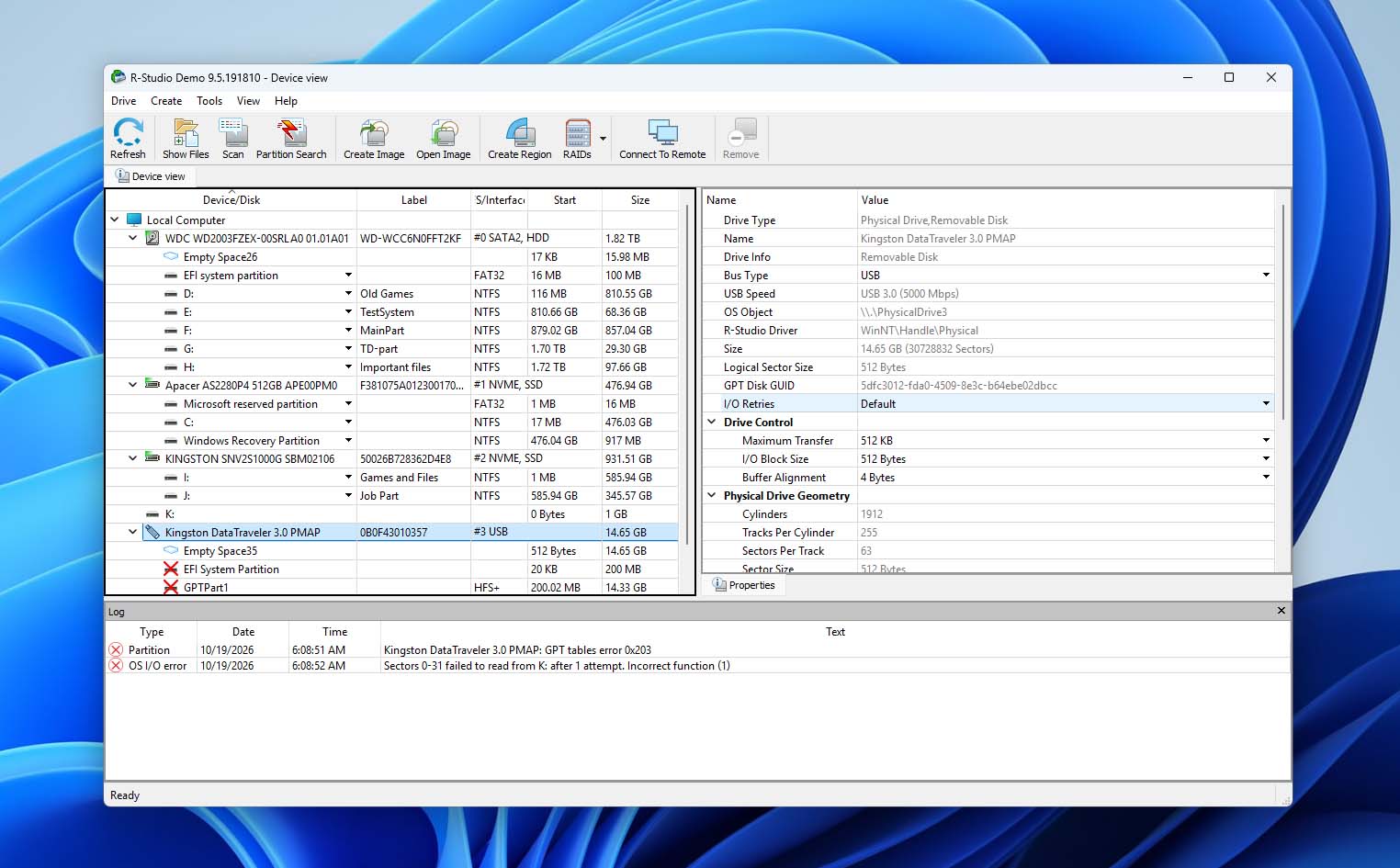
🏆 الأفضل لـ: المستخدمين المتقدمين الذين يحتاجون إلى مزيد من التحكم في عملية الاستعادة، خصوصًا مع مصفوفات RAID، الأقسام التالفة، صور الأقراص، وأجهزة التخزين التي تستخدم أنظمة ملفات مختلفة لـ Windows أو Mac أو Linux أو Unix.
💵 السعر: يبدأ سعر برنامج R-Studio من 49.99 دولاراً لنسخة R-Studio FAT المحدودة. وتبلغ تكلفة الترخيص الكامل لـ R-Studio لنظام Windows مبلغ 79.99 دولاراً كدفعة لمرة واحدة، بينما تتوفر نسخ منفصلة لأنظمة macOS وLinux. وتتوفر تراخيص الشركات والفنيين لاستخدامها في الشبكات واسترجاع البيانات التجارية والمهنية.
الواجهة وسهولة الاستخدام
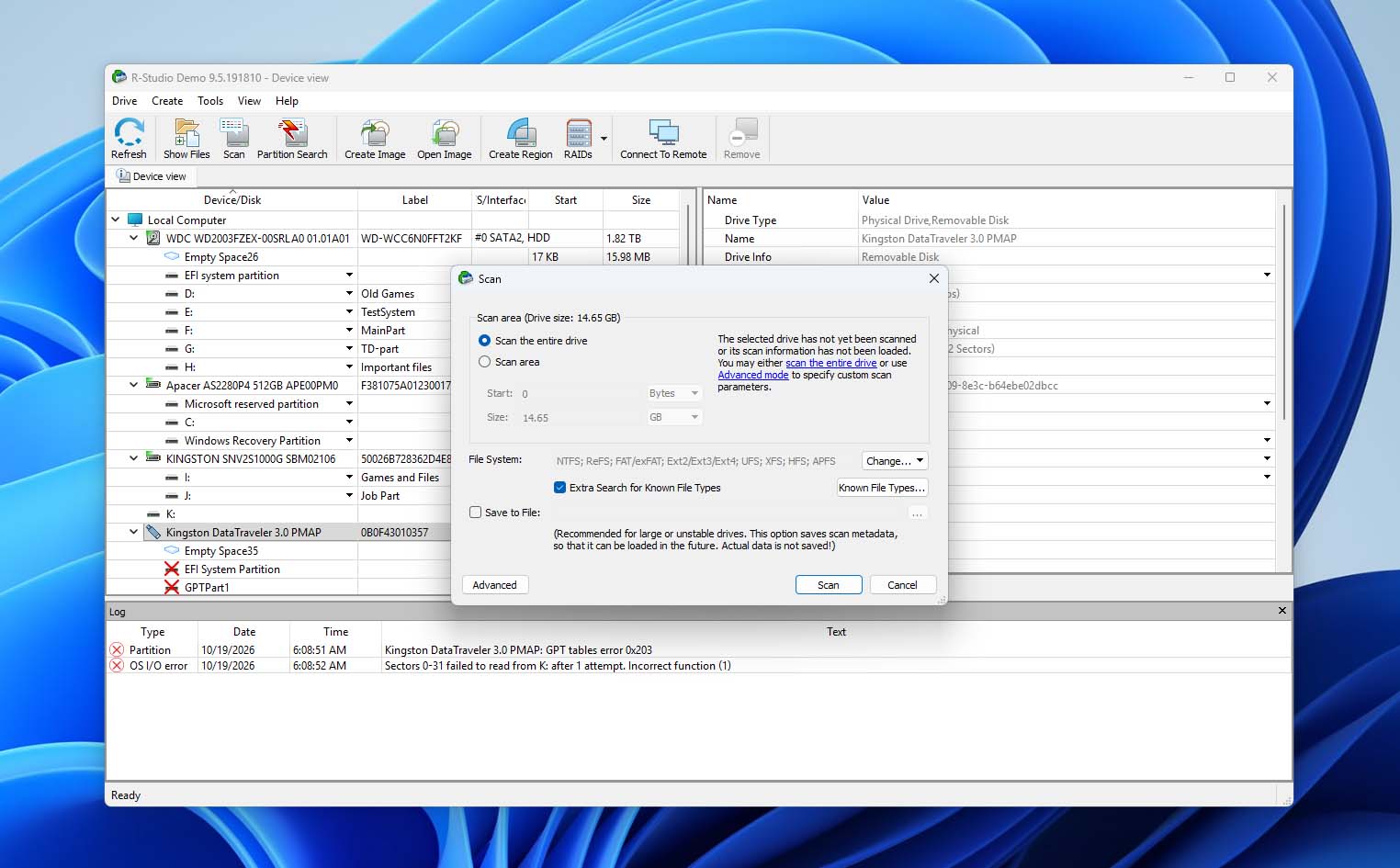
يعد R-Studio أكثر تقنية من EaseUS، ولكن الاستعادة الأساسية ممكنة من خلال الإعدادات الافتراضية. تقوم بتحديد قرص، وبدء الفحص، وفتح نظام ملفات معترف به، وتصفح شجرة الدليل المعاد بناؤها لمعاينة واستعادة الملفات.
يمكن للمستخدمين المتقدمين تحديد مناطق الفحص، اختيار أنظمة الملفات وأنواع الملفات المعروفة، فحص القطاعات، تكوين معلمات RAID، والعمل مع صور الأقراص. توفر هذه العناصر تحكمًا ومرونة أكبر ولكنها تجعل الواجهة أيضًا أصعب في التنقل.
أعجبنا بشكل خاص خريطة الفحص الرسومية في R-Studio، التي تحدد هياكل نظام الملفات وأنواع الملفات المعروفة مع تقدم الفحص. عملت معاينة الملفات بشكل جيد مع الصور والوثائق ومقاطع الفيديو في اختباراتنا على كلا النظامين. يمكنك أيضًا إنشاء نسخ صورة من محركات الأقراص بالكامل أو الأقسام أو المناطق المحددة وفحص تلك النسخ بدلاً من الأجهزة الأصلية.
أداء الاستعادة في اختباراتنا
استعاد R-Studio عدد 64 من أصل 65 ملفًا محذوفًا و62 من أصل 65 ملفًا من القرص التالف على كل من Windows وmacOS، متفوقًا على EaseUS في كلتا الحالتين. وعندما كانت بيانات نظام الملفات لا تزال متاحة، احتفظت الملفات المستعادة عادةً بأسمائها الأصلية وبنية المجلد الأصلية.
تم استعادة معظم الصور والمستندات ومقاطع الفيديو بنجاح، على الرغم من أنه تعذر استعادة ثلاثة ملفات من مجموعة البيانات الخاصة بالقرص التالف بحالة قابلة للاستخدام.
العيب الرئيسي كان السرعة. استغرق R-Studio أكثر من ضعف الوقت الذي استغرقه EaseUS لإكمال عمليات الفحص الخاصة به. قد يكون من الصعب تبرير هذا الفرق من أجل استعادة الملفات المحذوفة البسيطة، لكن أدوات التحكم الإضافية في R-Studio أكثر أهمية في سيناريوهات الاستعادة المعقدة. يوضح الجدول أدناه النتائج الدقيقة وأوقات الفحص.
| الاختبار | R-Studio Windows | EaseUS Windows | R-Studio Mac | EaseUS Mac |
| الملفات المحذوفة | 64/65 | 63/65 | 64/65 | 63/65 |
| وقت فحص الملفات المحذوفة | 15د 42ث | 6د 31ث | 14د 57ث | 6د 17ث |
| استعادة الأقراص التالفة | 62/65 | 58/65 | 62/65 | 58/65 |
| وقت فحص القرص التالف | 21د 48ث | 8د 52ث | 20د 56ث | 8د 39ث |
| نتيجة فيديو من قرص تالف | تم استعادة معظم مقاطع الفيديو التجريبية | فشلت عدة مقاطع فيديو تجريبية | تم استعادة معظم مقاطع الفيديو التجريبية | فشلت عدة مقاطع فيديو تجريبية |
| معاينة الملفات | جيد؛ تمت معاينة الملفات المختبرة بشكل صحيح | جيد لمعظم الملفات المختبرة | جيد؛ تمت معاينة الملفات المختبرة بشكل صحيح | جيد لمعظم الملفات المختبرة |
| فرص الاسترجاع | لا يوجد تقدير مكافئ لكل ملف | لا يوجد تقدير مكافئ لكل ملف | لا يوجد تقدير مكافئ لكل ملف | لا يوجد تقدير مكافئ لكل ملف |
| الأفضل لـ | RAID & الاستعادة المتقدمة | استعادة سهلة للمبتدئين | RAID & الاستعادة المتقدمة | استعادة سهلة للمبتدئين |
ما الذي يجعل R-Studio بديلاً أفضل من EaseUS؟
- استعادة RAID متقدمة. يدعم R-Studio تكوينات RAID القياسية والمركبة والمخصصة، مع التحكم اليدوي في معلمات المصفوفة.
- تحكم أكبر في عملية الاستعادة. يمكنك تخصيص مناطق الفحص، واكتشاف أنظمة الملفات، وتوقيعات الملفات، أو فحص هياكل التخزين مباشرة باستخدام محرر الهكس المدمج.
- دعم أوسع لأنظمة الملفات والأقراص. يتعامل R-Studio مع أنظمة الملفات الشائعة في Windows وMac جنباً إلى جنب مع صيغ Linux وUnix، مع أدوات إضافية لتصوير الأقراص، والاستعادة عبر الشبكة، ومراقبة S.M.A.R.T.
- نتائج أفضل مع التخزين التالف. استعاد R-Studio المزيد من الملفات القابلة للاستخدام مقارنةً بـ EaseUS من محرك USB التالف لدينا، رغم أنه استغرق وقتاً أطول بكثير.
المقايضات الرئيسية هي السرعة والتعقيد. يقدم EaseUS واجهة أبسط وأكمل كلا الاختبارين بسرعة تزيد عن الضعف. R-Studio أكثر ملاءمة للمستخدمين المتقدمين الذين يحتاجون إلى عناصر تحكم تفصيلية في الاستعادة، خاصة لمصفوفات RAID وتكوينات التخزين المعقدة.
ملاحظة: إذا كانت أدوات الاستعادة المتقدمة في R-Studio تبدو مفيدة لحالتك، اقرأ مراجعة R-Studio بالكامل للحصول على نظرة أقرب على أداء الاستعادة، وقدرات RAID، وواجهة المستخدم، والأسعار، والقيود.
4. استعادة البيانات من Stellar (الأفضل للاستعادة الموجهة)
استعادة البيانات ستيلار هو أداة لاستعادة البيانات لنظامي Windows وmacOS بواجهة إرشادية خطوة بخطوة. يدعم استعادة الملفات المحذوفة، والأقراص المهيأة أو غير القابلة للوصول، والأقسام المفقودة.
اعتمادًا على الإصدار والمنصة، تقدم Stellar أيضًا إنشاء صورة للقرص، ومراقبة S.M.A.R.T.، واستعادة من الأنظمة غير القابلة للإقلاع، واستعادة RAID، وإصلاح الصور والفيديوهات. العديد من الميزات المتقدمة محجوزة للإصدارات الأعلى سعرًا.
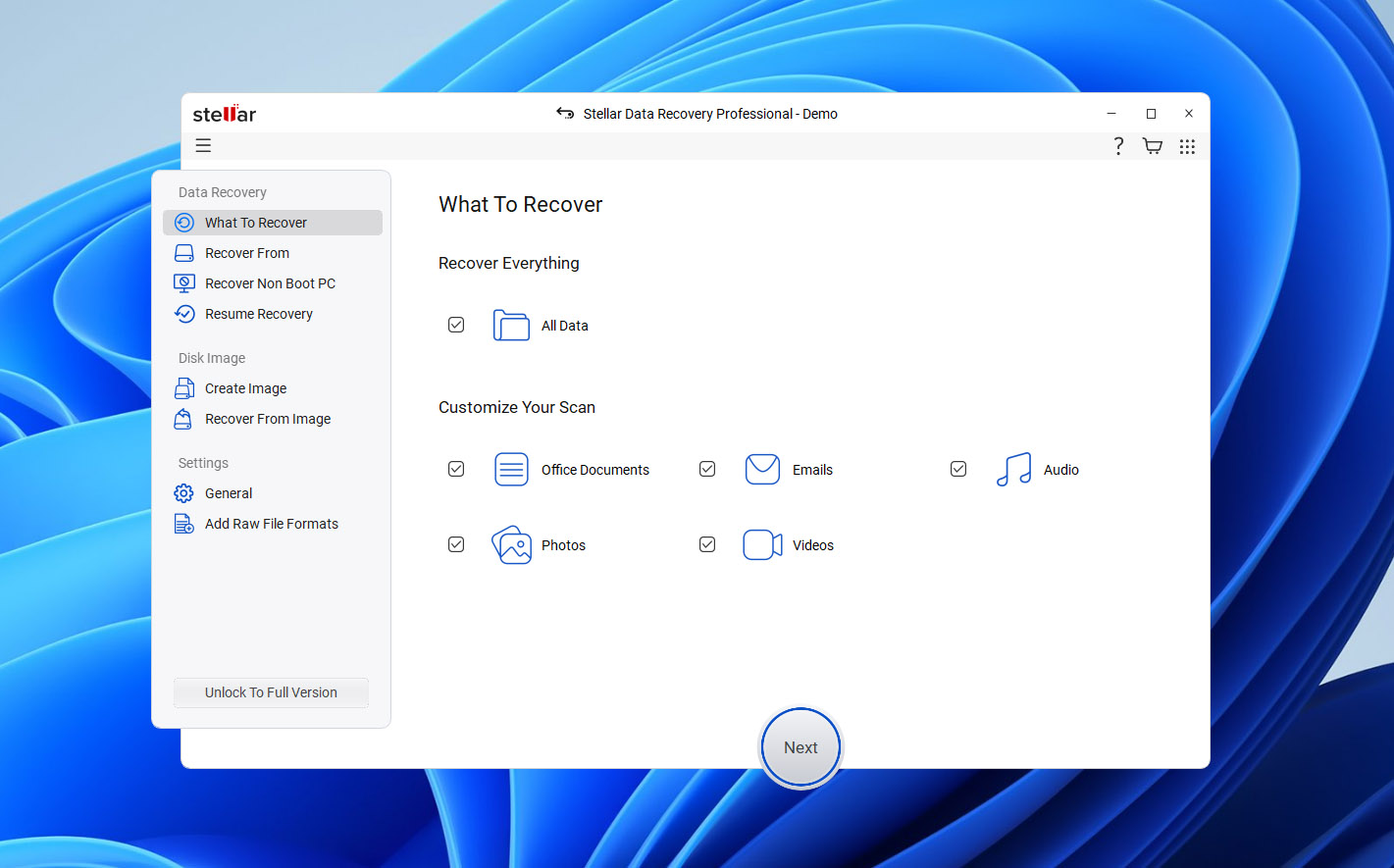
🏆 الأفضل لـ: المستخدمون الذين يفضلون عملية استعادة مُوجهة مع التحكم في أنواع الملفات التي يتم البحث عنها.
💵 السعر: يتيح Stellar Data Recovery Free استعادة ما يصل إلى 1 جيجابايت مجانًا. وتختلف الإصدارات المدفوعة بين Windows وmacOS وتنقسم إلى عدة مستويات، حيث يتم تخصيص أدوات الاستعادة المتقدمة وأدوات القرص للإصدارات الأعلى.
الواجهة وسهولة الاستخدام
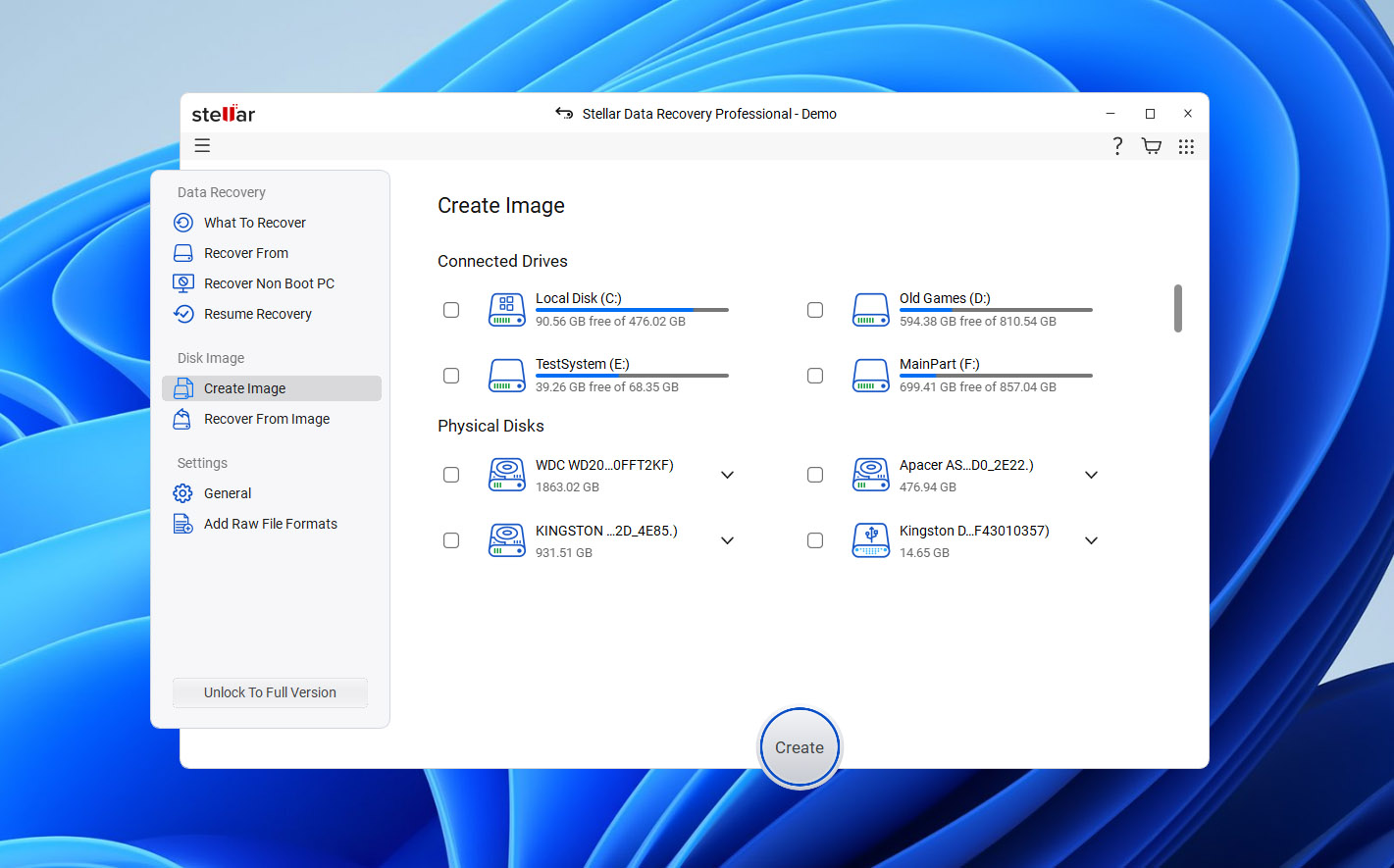
يقوم Stellar بإرشادك خلال عملية الاستعادة خطوة بخطوة. أولاً، تختار ما إذا كنت تريد البحث عن جميع الملفات أو فئات محددة مثل المستندات أو الصور أو مقاطع الفيديو أو الصوتيات. ثم تقوم بتحديد جهاز التخزين وتبدأ الفحص.
على عكس EaseUS، الذي يدمج عادة طرق الاسترجاع الخاصة به في فحص مستمر، تقدم Stellar فحصًا عميقًا منفصلًا عندما لا يعثر البحث الأولي على الملفات التي تحتاجها. هذا يضيف خطوة أخرى لكنه يمنحك التحكم في توقيت إجراء بحث أكثر شمولًا.
بمجرد انتهاء الفحص، يمكنك تصفح الملفات حسب الدليل أو النوع ومعاينة الصيغ المدعومة قبل الاستعادة. عملت المعاينات بشكل جيد مع الصور والمستندات في اختبارنا على Windows وmacOS. بشكل عام، واجهة Stellar أسهل في التنقل من واجهة R-Studio، رغم أن مراحل الفحص المنفصلة تتطلب مدخلات أكثر من المستخدم.
أداء الاستعادة في اختباراتنا
استعاد Stellar 63 من أصل 65 ملفًا محذوفًا على كل من Windows وmacOS، مما يجعله مماثلًا لـ EaseUS في هذا السيناريو. الملفات التي تم استردادها من خلال بيانات exFAT الوصفية المتاحة احتفظت عمومًا بأسمائها الأصلية وبنية المجلدات.
على القرص التالف، استعاد Stellar 59 من أصل 65 ملفًا أصليًا بعد أن استخدمنا الفحص العميق، أي ملفًا واحدًا أكثر من EaseUS. كانت معظم الصور والمستندات قابلة للاستخدام، ولكن لم يكن من الممكن استعادة عدة ملفات فيديو بصيغة MP4 وMOV بشكل صحيح.
أكمل EaseUS كلا الاختبارين بسرعة أكبر، وجاءت ميزة Stellar الصغيرة في سيناريو القرص التالف على حساب مرحلة فحص إضافية. يوضح الجدول أدناه نتائج الاستعادة الكاملة وأوقات الفحص.
| الاختبار | Stellar Windows | EaseUS Windows | Stellar Mac | EaseUS Mac |
| الملفات المحذوفة | 63/65 | 63/65 | 63/65 | 63/65 |
| مدة فحص الملفات المحذوفة | 8د 37ث | 6د 31ث | 8د 09ث | 6د 17ث |
| استعادة القرص التالف | 59/65 | 58/65 | 59/65 | 58/65 |
| مدة فحص القرص التالف | 13د 26ث | 8د 52ث | 12د 51ث | 8د 39ث |
| نتيجة الفيديو من القرص التالف | فشلت عدة ملفات MP4/MOV | فشلت عدة فيديوهات اختبارية | فشلت عدة ملفات MP4/MOV | فشلت عدة فيديوهات اختبارية |
| معاينة الملفات | جيد؛ تمت معاينة الملفات المختبرة بشكل صحيح | جيد لمعظم الملفات المختبرة | جيد؛ تمت معاينة الملفات المختبرة بشكل صحيح | جيد لمعظم الملفات المختبرة |
| احتمالات الاستعادة | لا يوجد تقدير مماثل لكل ملف | لا يوجد تقدير مماثل لكل ملف | لا يوجد تقدير مماثل لكل ملف | لا يوجد تقدير مماثل لكل ملف |
| أفضل لـ | استعادة موجهة | استعادة مناسبة للمبتدئين | استعادة موجهة | استعادة مناسبة للمبتدئين |
ما الذي يجعل Stellar بديلاً أفضل لـ EaseUS؟
- سير عمل الاستعادة الموجهة. يتيح لك Stellar اختيار فئات الملفات التي ترغب في البحث عنها ويوفر خيار الفحص العميق بشكل منفصل عندما تكون النتائج الأولية غير كافية.
- استعادة أفضل قليلاً للأقراص التالفة. تمكن Stellar من استعادة ملف قابل للاستخدام أكثر من EaseUS في اختبار القرص التالف، على الرغم من أن كلا البرنامجين أديا أداءً متساويًا مع الملفات المحذوفة.
- حصة استعادة مجانية. يسمح Stellar Free باستعادة حتى 1 جيجابايت، مما قد يكون كافيًا لمهام الاستعادة الصغيرة.
- أدوات إضافية في الإصدارات الأعلى. حسب المنصة والترخيص، يقدم Stellar تصوير الأقراص، مراقبة S.M.A.R.T.، استعادة قابلة للإقلاع، استعادة RAID، وإصلاح الصور أو الفيديو.
العيوب الرئيسية هي السرعة وتعقيد الترخيص. أنهى EaseUS كلا الاختبارين بشكل أسرع، بينما يتطلب Stellar مرحلة مسح إضافية في بعض الحالات. كما أن ميزاته المتقدمة موزعة عبر عدة إصدارات مدفوعة، لذا عليك التحقق مما تتضمنه كل رخصة.
ملاحظة: للحصول على نظرة أكثر تفصيلاً حول Stellar، اقرأ مراجعتنا الكاملة مراجعة Stellar Data Recovery، حيث نغطي أداءه في الاستعادة، الفحص العميق، الميزات، التسعير، والقيود بمزيد من التفاصيل.
5. TestDisk (الأفضل لاستعادة الأقسام المفقودة)
TestDisk هي أداة استعادة مجانية ومفتوحة المصدر من CGSecurity، مطوري PhotoRec. على عكس EaseUS، الذي يركز على استعادة الملفات الفردية، يختص TestDisk في استرجاع الأقسام المفقودة وإصلاح بعض بنى الأقراص.
يدعم أنظمة الملفات FAT وexFAT وNTFS وExt2/3/4 وHFS+ وأنظمة ملفات أخرى. يمكن لأدواته تحديد الأقسام المفقودة، واستعادة إدخالات جدول الأقسام، وإصلاح بعض قطاعات التمهيد وهياكل أنظمة الملفات، ونسخ الملفات من الأقسام المعترف بها.
🏆 الأفضل لـ: استعادة الأقسام المفقودة واسترجاع الوصول إلى أجهزة التخزين بعد تلف جدول القسم أو قطاع الإقلاع.
💵 السعر: برنامج TestDisk مجاني تمامًا ومفتوح المصدر بموجب رخصة GNU العامة. لا توجد حدود للاسترجاع، ولا اشتراكات، ولا إصدارات مدفوعة.
الواجهة وسهولة الاستخدام
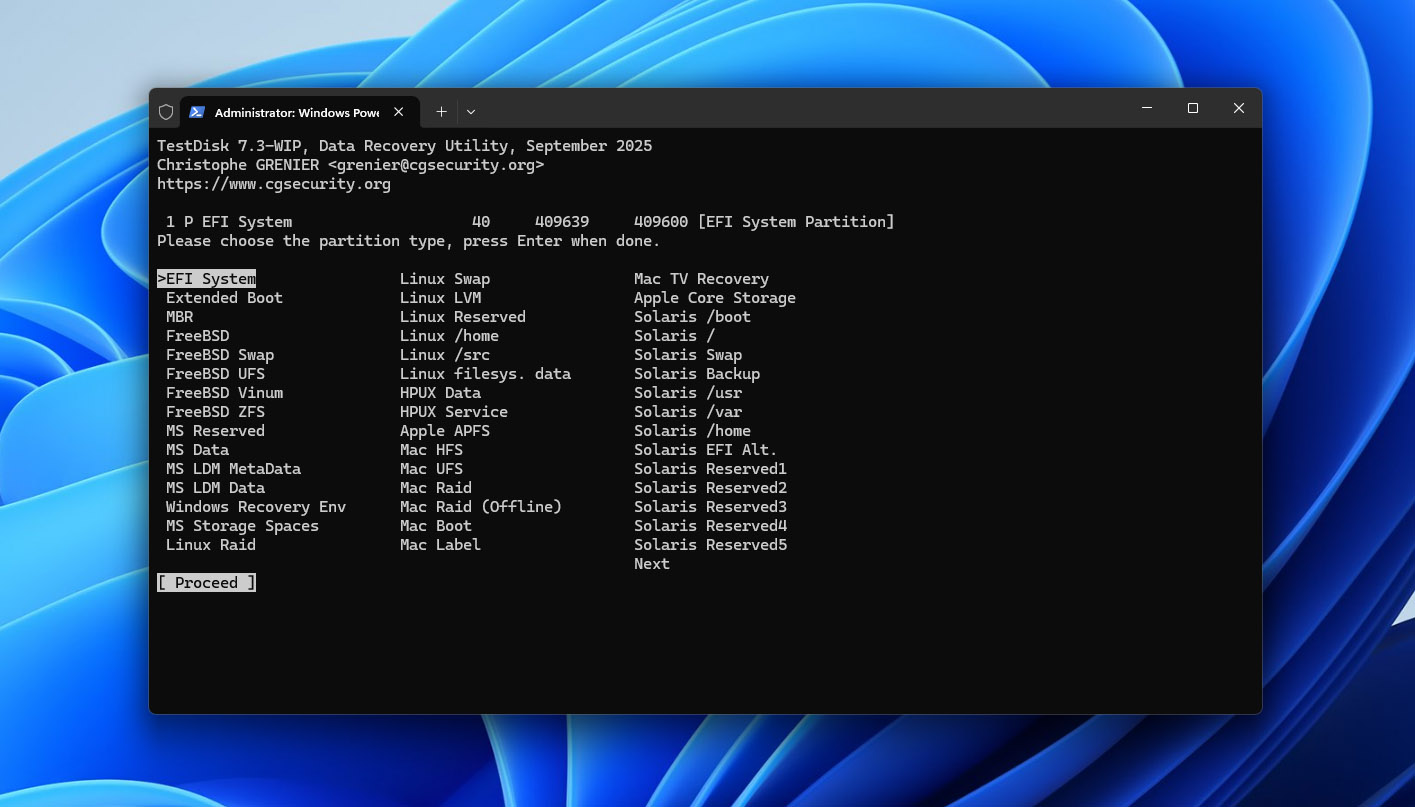
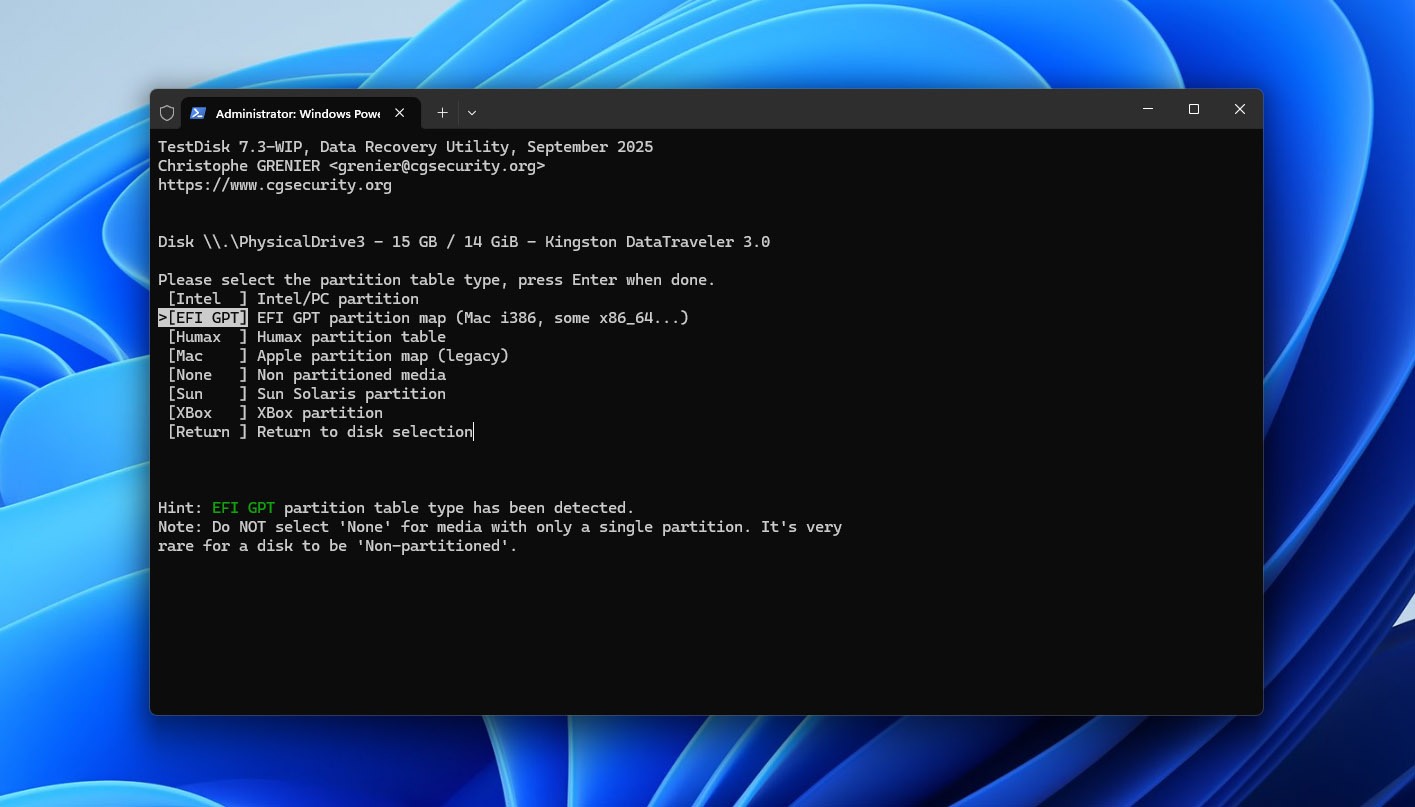
يستخدم TestDisk واجهة نصية بدون مستعرض ملفات رسومي أو معاينات أو فلاتر كما هو موجود في EaseUS. تقوم باختيار قرص فعلي، وتحديد نوع جدول التقسيم الخاص به، واستخدام Analyse لفحص هيكله. يبحث Quick Search عن الأقسام المفقودة، بينما يوفر Deeper Search بحثًا أكثر شمولاً عند الحاجة.
عندما يعثر TestDisk على قسم، يمكنك الضغط على P لعرض ملفاته والتأكد من أنه يحتوي على البيانات المتوقعة. يمكنك أيضًا نسخ الملفات إلى جهاز تخزين آخر دون استعادة مدخل القسم.
تتطلب الواجهة معرفة تقنية أكثر من EaseUS، خاصة عند اختيار قرص أو تعديل معلومات القسم. من المهم التحقق من القسم الذي تم اكتشافه قبل كتابة التغييرات على القرص الأصلي.
أداء الاستعادة في اختباراتنا
لم نمنح TestDisk درجة في اختبار الملفات المحذوفة لأننا قمنا بتقييمه كأداة لاستعادة الأقسام بدلاً من تطبيق عام لاستعادة الملفات.
في اختبار القرص التالف، حدد البحث السريع قسم exFAT الأصلي على كل من Windows وmacOS. قمنا بالتحقق من محتوياته في TestDisk، واستعدنا إدخال القسم، وأعدنا توصيل محرك USB. أصبح الحجم قابلاً للوصول مرة أخرى، مع بقاء جميع الملفات البالغ عددها 65، وأسماء الملفات، والمجلدات سليمة. كل ملف قمنا بفحصه فتح بشكل صحيح.
هذه النتيجة لا يمكن مقارنتها مباشرة مع درجات استعادة الملفات للأدوات الأخرى. أعاد TestDisk الوصول إلى قسم موجود بدلاً من إعادة بناء ملفات فردية. نجح ذلك لأن هياكل exFAT الأساسية وبيانات الملفات بقيت سليمة بشكل كافٍ.
يعرض الجدول أدناه نتائج استعادة الأقسام وأوقات الإكمال جنبًا إلى جنب مع EaseUS.
| اختبار | TestDisk Windows | EaseUS Windows | TestDisk Mac | EaseUS Mac |
| الملفات المحذوفة | لم يتم اختباره كمهمة استعادة ملفات عامة | 63/65 | لم يتم اختباره كمهمة استعادة ملفات عامة | 63/65 |
| زمن فحص الملفات المحذوفة | غير متوفر | 6د 31ث | غير متوفر | 6د 17ث |
| نتيجة القرص التالف | تمت استعادة القسم؛ 65/65 ملف متاح | 58/65 تم استعادتها | تمت استعادة القسم؛ 65/65 ملف متاح | 58/65 تم استعادتها |
| زمن فحص/استعادة القرص التالف | 4د 21ث | 8د 52ث | 4د 08ث | 8د 39ث |
| نتيجة الفيديو من القرص التالف | جميع مقاطع الفيديو الأصلية متاحة بعد استعادة القسم | بعض مقاطع الفيديو التجريبية فشلت | جميع مقاطع الفيديو الأصلية متاحة بعد استعادة القسم | بعض مقاطع الفيديو التجريبية فشلت |
| معاينة الملف | لا توجد معاينة تقليدية | جيدة لمعظم الملفات التي تم اختبارها | لا توجد معاينة تقليدية | جيدة لمعظم الملفات التي تم اختبارها |
| فرص الاستعادة | لا | لا يوجد تقدير مماثل لكل ملف | لا | لا يوجد تقدير مماثل لكل ملف |
| الأفضل لـ | استعادة الأقسام المفقودة | استعادة الملفات للمبتدئين | استعادة الأقسام المفقودة | استعادة الملفات للمبتدئين |
ما الذي يجعل TestDisk بديلاً أفضل لـ EaseUS؟
- استعادة الأقسام المتخصصة. يمكن لـ TestDisk تحديد الأقسام المفقودة واستعادة إدخالاتها عندما تظل الهياكل الأساسية سليمة.
- الحفاظ على تنظيم الملفات الأصلي. في اختبارنا لمحرك الأقراص التالف، أتاح استعادة قسم exFAT الوصول إلى جميع الملفات والأسماء والمجلدات الأصلية.
- مجاني ومفتوح المصدر بالكامل. لا يوجد حدود للاستعادة، أو اشتراكات، أو نسخ مدفوعة في TestDisk.
- أدوات فحص وإصلاح الأقسام. يمكنك عرض قائمة بالملفات قبل إجراء التغييرات، ونسخ البيانات من الأقسام التي تم التعرف عليها، واستخدام أدوات لإصلاح قطاعات الإقلاع وأنظمة الملفات في بعض الحالات.
القيود الرئيسية هي قابلية الاستخدام والنطاق. يفتقر TestDisk إلى واجهة الاستعادة الرسومية والمعاينات والفلاتر التي يوفرها EaseUS، وليس الخيار الأفضل لاستعادة الملفات المحذوفة بشكل روتيني.
إصلاح القسم يحمل أيضاً مخاطر لأنه يقوم بتعديل بنية القرص. إذا عثر TestDisk على القسم المتوقع، قم بفحص محتوياته و، عند الاقتضاء، انسخ الملفات المهمة إلى محرك آخر قبل كتابة التغييرات على الجهاز الأصلي.
ملاحظة: يأتي TestDisk مرفقًا مع PhotoRec، لكن الأداتين تخدمان أغراضًا مختلفة. اقرأ مراجعة TestDisk الكامل لدينا للحصول على نظرة أقرب على ميزات استعادة الأقسام، وأنظمة الملفات المدعومة، والواجهة، والقيود.
تنويهات مشرفة
نظرنا أيضًا في العديد من البدائل المعروفة الأخرى لـ EaseUS والتي لم تدخل ضمن أفضل خمسة لدينا. لا تزال هذه البدائل مفيدة في المواقف المناسبة، لكن كلًا منها كان لديه قيد منع إدراجه في تصنيفنا الرئيسي.
- يُعتبر Wondershare Recoverit واحدًا من أبرز المنافسين لـ EaseUS ويقدم نهجًا سهل الاستخدام لاستعادة الأقراص المحذوفة أو المهيأة أو التي يتعذر الوصول إليها على Windows وMac. كما يتضمن ميزات مخصصة لاستعادة الفيديو، لكننا وجدنا أن قيمته الإجمالية أقل إقناعًا من اختياراتنا الأولى، خاصة عند مقارنته بالبدائل التي توفر المزيد من أدوات الأقراص أو أدوات تحكم متقدمة في الاستعادة أو استعادة مجانية بالكامل.
- تعد MiniTool Power Data Recovery خيارًا معروفًا آخر لـ Windows، مع سير عمل استعادة بسيط ودعم للملفات المحذوفة والتخزين المهيأ والأقسام المفقودة والأقراص RAW. لم نقم بتضمينها في قائمة الخمس الأوائل نظرًا لأنها متوفرة فقط على Windows، مما يجعلها أقل ملاءمة في هذا المقارنة بين بدائل EaseUS لمستخدمي Windows وMac.
- لا تزال Recuva أداة شهيرة مجانية لاستعادة البيانات على Windows وتعد خيارًا معقولاً لاستعادة الملفات المحذوفة البسيطة من الأقراص السليمة. ومع ذلك، فإن قدراتها في الاستعادة وميزاتها أكثر محدودية بكثير من الأدوات في ترتيبنا الرئيسي، خاصةً عند التعامل مع أنظمة الملفات التالفة، الأقسام المفقودة، نسخ صورة الأقراص، وسيناريوهات الاستعادة الأكثر صعوبة. كما أنها غير متوفرة لأنظمة macOS.
الحكم النهائي
أظهرت اختباراتنا أنه لا يوجد بديل واحد لبرنامج EaseUS يُعد الخيار الأنسب في جميع سيناريوهات الاستعادة. لكل من الأدوات الخمس نقاط قوة مختلفة، ويعتمد الخيار الصحيح على ما حدث لبياناتك، ودرجة التحكم التي تريدها في عملية الاسترجاع، وما إذا كنت مستعدًا لدفع ثمن برنامج الاستعادة أم لا.
- اختر Disk Drill إذا كنت تريد أفضل توازن عام بين نتائج الاستعادة، سهولة الاستخدام، معاينات الملفات الموثوقة، فرص الاستعادة، والأدوات الإضافية مثل إنشاء صور للأقراص ومراقبة S.M.A.R.T. لقد حقق أفضل النتائج في اختباراتنا واستعاد جميع الملفات الأصلية البالغ عددها 65 ملفًا في كلا السيناريوهين على Windows وMac.
- اختر PhotoRec إذا كنت بحاجة إلى بديل EaseUS مجاني ومفتوح المصدر تمامًا وكنت تهتم أكثر باستعادة محتوى الملفات الفعلي بدلاً من الحفاظ على أسماء الملفات الأصلية وبنية المجلدات. دعمه الواسع لتواقيع الملفات يجعله خيارًا مفيدًا أيضًا عندما تكون بيانات نظام الملفات تالفة بشدة، رغم أن مقاطع الفيديو المجزأة قد تظل مشكلة.
- اختر R-Studio إذا كنت بحاجة إلى ميزات استعادة متقدمة، خصوصًا استعادة RAID، إنشاء صور للأقراص، دعم واسع لأنظمة الملفات، تواقيع ملفات مخصصة، وتحكم أكبر في كيفية تحليل وحدة التخزين. لديه منحنى تعلم أكثر حدة من EaseUS، لكن مجموعة ميزاته أكثر ملاءمة لحالات الاستعادة المعقدة.
- اختر Stellar Data Recovery إذا كنت تفضل واجهة إرشادية مألوفة مع إمكانية اختيار أنواع الملفات التي ترغب بالبحث عنها قبل الفحص. يمنحك الفحص العميق المنفصل خيار استعادة إضافي عند عدم العثور على ما تحتاجه في الفحص الأولي، مع أن EaseUS كان أسرع في اختباراتنا.
- اختر TestDisk إذا كانت مشكلتك الرئيسية هي قسم مفقود وليس ملفات محذوفة فردية. في اختبار محرك الأقراص التالف، وجد القسم الأصلي exFAT بعد أن أزلنا معلومات قسم MBR الخاصة به وأعاد الوصول إلى جميع الملفات البالغ عددها 65 مع أسمائها الأصلية وبنية المجلدات. وهو أيضًا مجاني تمامًا، لكن واجهته النصية وتركيزه على الأقسام تجعله أقل ملاءمة لاستعادة الملفات العادية.