Según nuestras pruebas en Windows y macOS, estas son las cinco mejores alternativas a EaseUS Data Recovery Wizard:
Disk Drill – Mejor en general: Recuperó los 65 archivos en ambos escenarios de prueba en Windows y Mac, con una interfaz fácil de usar y herramientas adicionales de recuperación de discos.
PhotoRec – Mejor alternativa gratuita: Completamente gratis y de código abierto, con recuperación ilimitada y excelentes resultados en dispositivos de almacenamiento dañados.
R-Studio – Mejor para RAID y recuperación avanzada: Ofrece reconstrucción avanzada de RAID, amplio soporte de sistemas de archivos y control extenso sobre el proceso de recuperación.
TestDisk – Mejor para la recuperación de particiones perdidas: Restauró el acceso a los 65 archivos después de que eliminamos la información de partición de la unidad USB.
Stellar Data Recovery – Mejor para recuperación guiada: proporciona una interfaz paso a paso, selección de tipo de archivo y una opción de Escaneo Profundo por separado.
EaseUS Data Recovery Wizard maneja la recuperación básica de archivos de manera razonable, pero nuestras pruebas revelaron algunas limitaciones. Recuperó 58 de 65 archivos cuando probamos una unidad USB con información de partición dañada. También carece de estimaciones de probabilidad de recuperación por archivo, ofrece menos herramientas de disco adicionales que algunos competidores y requiere licencias separadas para Windows y Mac.
Estas desventajas nos despertaron la curiosidad sobre cómo se desempeñarían otras herramientas de recuperación bajo las mismas condiciones. Probamos cinco alternativas a EaseUS en Windows y macOS para ver cuáles podían recuperar más archivos, manejar el almacenamiento dañado de manera más confiable y ofrecer un mejor valor por el dinero.
Las principales preocupaciones que encontramos fueron:
- Puede ser difícil obtener una visión independiente del software solo a partir de las opiniones de los usuarios. Las reseñas y testimonios presentados a través de las propias plataformas de EaseUS son abrumadoramente positivos, mientras que las discusiones en comunidades independientes como Reddit son considerablemente más críticas.
- Algunos usuarios de Reddit han cuestionado recomendaciones que parecen promocionales. En debates sobre software de recuperación de datos, los usuarios han señalado publicaciones o recomendaciones que involucran a EaseUS y que consideraron que sonaban más como marketing que como experiencias independientes de usuarios. Esto no prueba que todas las recomendaciones positivas sean promocionales, pero hace que las pruebas independientes sean especialmente útiles al evaluar el software.
- El flujo de trabajo de recuperación te da información limitada sobre el estado de archivos individuales. EaseUS te permite previsualizar los archivos encontrados antes de recuperarlos, pero no proporciona el mismo tipo de indicador de probabilidad de recuperación por archivo que puede ayudarte a estimar si un resultado en particular probablemente sea recuperable.
- Sus herramientas adicionales de disco son relativamente limitadas. Data Recovery Wizard se concentra principalmente en buscar y recuperar datos, en lugar de combinar la recuperación con un conjunto más amplio de herramientas de gestión de discos, protección y estado de la unidad.
- Las versiones de pago pueden ser costosas si solo necesitas el software para un solo trabajo de recuperación. Esto se vuelve particularmente relevante al comparar lo que está incluido en las versiones de Windows y Mac y lo que otras aplicaciones de recuperación ofrecen a un precio similar.
El contraste entre las reseñas oficiales y las discusiones independientes es particularmente notable. EaseUS presenta una imagen muy positiva a través de sus propios canales, mientras que Hilos de Reddit contiene críticas mucho más fuertes, incluyendo quejas sobre el software, experiencias de facturación y recomendaciones que algunos miembros de la comunidad consideraron excesivamente promocionales.
Estos informes no significan que EaseUS Data Recovery Wizard no funcione ni que todas las reseñas positivas deban ser tratadas con sospecha. Los resultados de la recuperación de datos varían significativamente según el dispositivo de almacenamiento, el sistema de archivos, el tipo de pérdida de datos y si los datos perdidos ya han sido sobrescritos. Sin embargo, sí nos dan buenas razones para considerar alternativas a EaseUS y comparar lo que ofrecen otras herramientas de recuperación.
Si estás interesado en nuestra propia experiencia con el software, también hemos publicado un revisión completa de EaseUS Data Recovery Wizard. Allí, examinamos más de cerca sus capacidades de recuperación, probamos su rendimiento de recuperación y cubrimos tanto las cosas que hace bien como las debilidades que encontramos.
Cómo probamos las alternativas a EaseUS
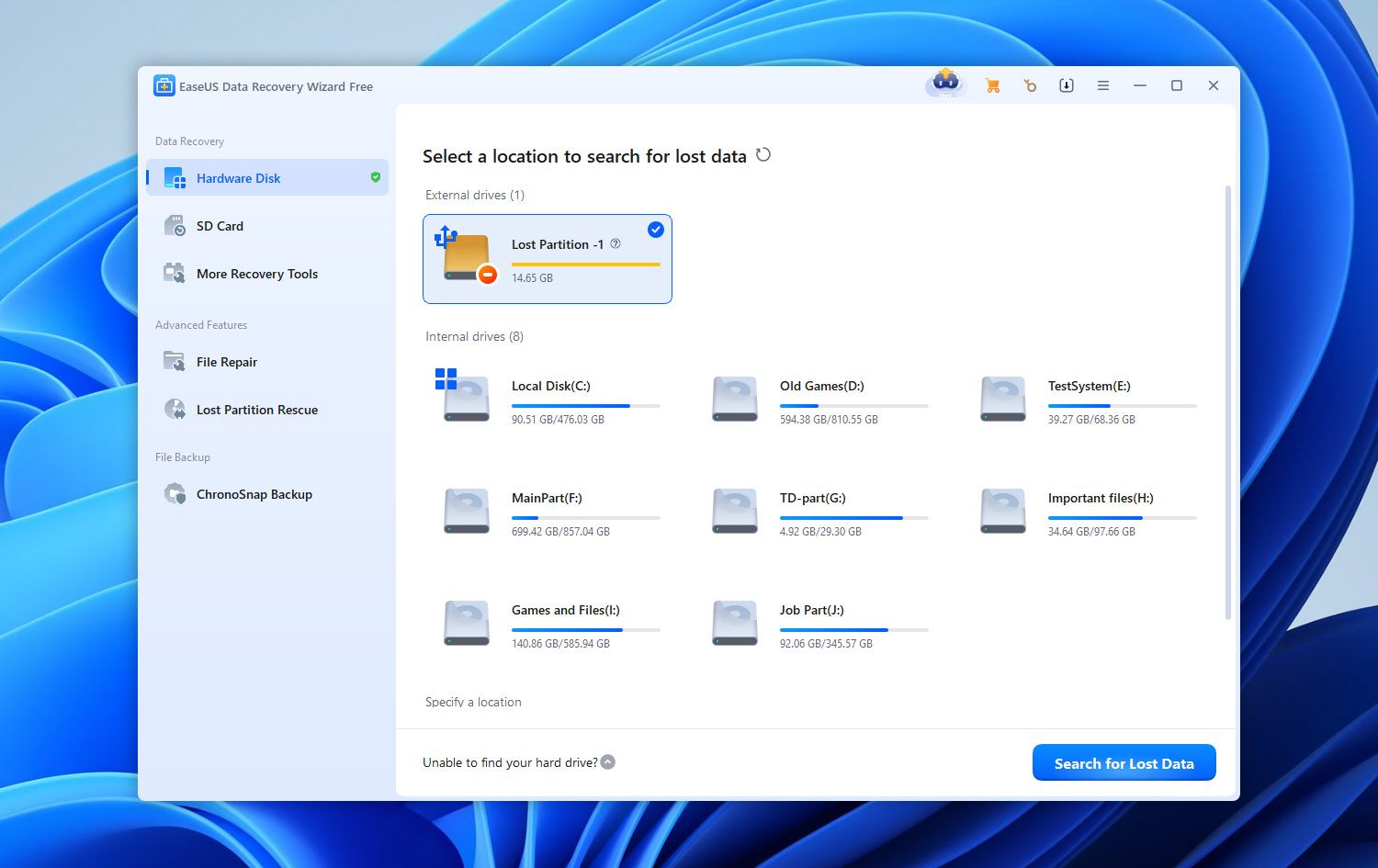
Probamos las cinco alternativas a EaseUS en Windows y macOS bajo las mismas condiciones, utilizando la configuración de escaneo predeterminada siempre que fue posible. Evitamos las configuraciones de escaneo personalizadas que pudieran darle alguna ventaja injusta a algún programa.
Nuestra Configuración de Prueba
Utilizamos el siguiente hardware y unidad de prueba a lo largo de la comparación:
- PC de prueba con Windows: portátil con Windows 11, procesador Intel Core i5-13420H y 16 GB de RAM.
- Ordenador de prueba Mac: MacBook Air 2022 con Apple silicon.
- Unidad de prueba: unidad flash USB Kingston DataTraveler de 32 GB, formateada como exFAT.
- Datos de prueba: aproximadamente 1 GB de datos mixtos, incluyendo fotos JPG, PNG, CR2 y HEIC; documentos PDF, DOC, XLSX y SVG; y videos MP4 y MOV.
Versiones de software:
- EaseUS Data Recovery Wizard: 21.0.0.
- Disk Drill: 6.3.1398.
- PhotoRec: 7.3 beta.
- R-Studio: 9.5.191742.
- Stellar Data Recovery: 12.6.0.0.
- TestDisk: 7.3 beta.
Medimos el tiempo de escaneo, la recuperación exitosa de archivos, la preservación de nombres de archivos y estructura de carpetas, y la fiabilidad de la vista previa. Sólo los archivos que se abrieron correctamente después de la recuperación se contaron como resultados exitosos.
Escenarios de Pérdida de Datos que Probamos
Utilizamos dos escenarios para ver cómo se desempeña cada alternativa a EaseUS ante diferentes tipos de pérdida de datos:
- Archivos eliminados: Copiamos el conjunto de datos en la unidad USB y eliminamos los archivos normalmente, dejando intacto el sistema de archivos exFAT y sus metadatos.
- Información de partición dañada: Restauramos el conjunto de datos y eliminamos la información de partición MBR de la unidad. Windows detectó la unidad como RAW, mientras que macOS reconoció el dispositivo físico pero no pudo acceder a su volumen. Los archivos permanecieron en la unidad, pero ninguno de los sistemas operativos pudo acceder a ellos normalmente.
Cómo clasificamos las herramientas
Los resultados de recuperación tuvieron el mayor peso en nuestra clasificación. También consideramos la facilidad de uso, el soporte de sistemas de archivos, las vistas previas y filtros, herramientas adicionales como la creación de imágenes de disco y la recuperación de RAID, y la disponibilidad de funciones en Windows y macOS.
Finalmente, comparamos los precios, los límites de recuperación gratuita y las funciones de pago. Los precios más altos o las listas de funciones más extensas no se tradujeron automáticamente en mejores clasificaciones.
Comparación rápida: EaseUS vs Alternativas
| Herramienta | Método de Recuperación | Sistemas de Archivos Compatibles | Imagen de Disco | Recuperación de Partición RAW/Dañada | S.M.A.R.T. | Soporte RAID | Recuperación Gratuita | Funciones Adicionales | Mejor Para |
| EaseUS Data Recovery Wizard | Escaneo del sistema de archivos + escaneo RAW/de firma | FAT, exFAT, NTFS, ReFS, HFS+, APFS, EXT2/3/4 | Sí | Sí | No | Sí | 500 MB; hasta 2 GB con compartición | Recuperación NAS, escaneo de particiones perdidas, reparación de archivos, filtros de escaneo | Principiantes |
| Disk Drill | Escaneo del sistema de archivos + escaneo de firma | FAT, exFAT, NTFS, ReFS, HFS+, APFS, EXT2/3/4, BTRFS | Sí | Sí | Sí | Sí | 100 MB en Windows; escaneo y vista previa en Mac | Probabilidades de recuperación, Recovery Vault, recuperación avanzada de cámara, copias byte a byte, recuperación NAS/Linux | Mejor en general |
| PhotoRec | Escaneo profundo basado en firmas/RAW | Independiente del sistema de archivos; funciona con FAT, exFAT, NTFS, EXT2/3/4, HFS+ media | No | Sí | No | No | Ilimitado | Recuperación de código abierto, firmas de archivos personalizadas, recuperación solo lectura | Recuperación completamente gratuita |
| R-Studio | Reconstrucción del sistema de archivos + escaneo RAW/de firma | FAT, exFAT, NTFS, ReFS, HFS+, APFS, EXT2/3/4, XFS, UFS | Sí | Sí | Sí | Sí | Archivos de hasta 1,024 KB | Reconstrucción avanzada de RAID, clonación de disco, recuperación en red, editor hexadecimal, firmas personalizadas | RAID y recuperación avanzada |
| Stellar Data Recovery | Sistema de archivos + Deep Scan/recuperación por firmas | FAT, exFAT, NTFS, ReFS; HFS+/APFS depende de la plataforma/edición | Sí | Sí | Sí | Sí* | Hasta 1 GB* | Recuperación de partición perdida, recuperación arrancable, reparación de fotos/videos | Recuperación guiada diaria |
| TestDisk | Reconstrucción de partición y sistema de archivos | FAT, exFAT, NTFS, EXT2/3/4, HFS+, y otros | No | Sí | No | Limitado | Ilimitado | Recuperación de tabla de particiones, reparación de sector de arranque, reparación del sistema de archivos, recuperación de archivos eliminados en sistemas de archivos compatibles | Recuperación de particiones perdidas |
* Algunas capacidades de Stellar dependen del sistema operativo y la edición que adquiera. Las funciones de recuperación RAID pueden estar limitadas a ediciones específicas en lugar de estar incluidas en la versión básica.
5 Mejores Alternativas a EaseUS
Ahora que hemos cubierto cómo se probaron las herramientas y qué comparamos, es momento de analizar cada alternativa a EaseUS individualmente. Nos centraremos principalmente en lo que observamos durante nuestras propias pruebas: resultados de recuperación, desempeño del escaneo, fiabilidad de la vista previa, facilidad de uso y qué tan bien manejó cada programa los dos escenarios de pérdida de datos en Windows y macOS.
También analizaremos las funciones que hacen que cada opción sea diferente de EaseUS Data Recovery Wizard. Si deseas comparar nuestros hallazgos con lo que los desarrolladores afirman oficialmente que su software puede hacer, puedes consultar los sitios web respectivos de los productos para ver las especificaciones completas y las listas de funciones.
1. Disk Drill (El mejor en general)
Disk Drill es una herramienta de recuperación de datos para Windows y macOS desarrollada por CleverFiles. Combina la recuperación de sistemas de archivos con el escaneo por firmas y es compatible con NTFS, exFAT, APFS, HFS+, ext4 y otros sistemas de archivos.
Más allá de la recuperación de archivos, ofrece creación de imágenes de disco byte a byte, monitoreo S.M.A.R.T., recuperación RAID, Recuperación Avanzada de Cámara para videos fragmentados y funciones de recuperación preventiva.
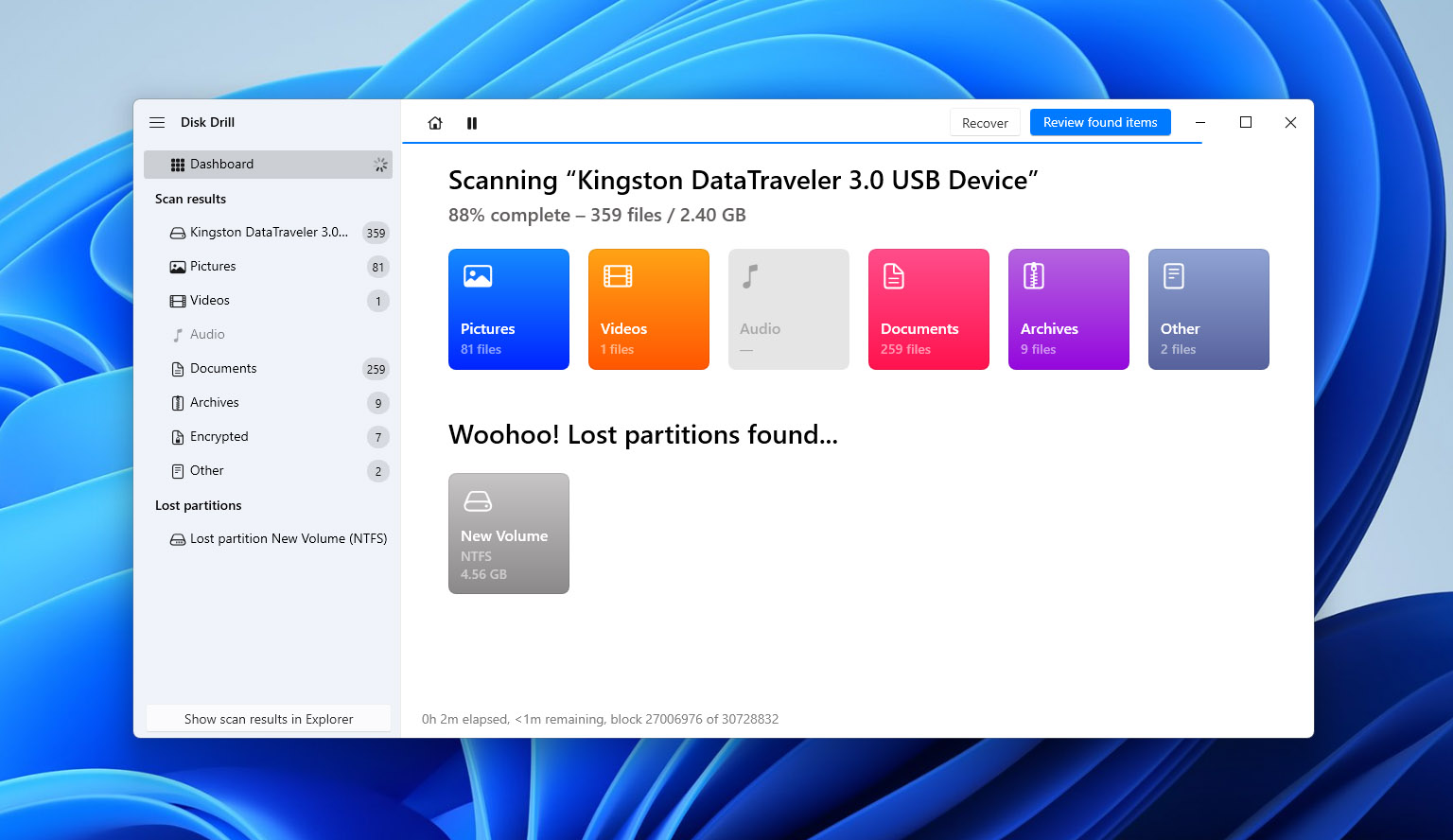
🏆 Mejor para: Usuarios que desean una alternativa a EaseUS con un flujo de trabajo de recuperación sencillo, más información sobre la recuperabilidad de archivos individuales y herramientas adicionales de monitoreo y recuperación de disco tanto en Windows como en Mac.
💵 Precio: Disk Drill Basic te permite escanear discos y previsualizar archivos recuperables de forma gratuita tanto en Windows como en macOS. La versión de Windows también incluye hasta 100 MB de recuperación gratuita. Disk Drill PRO cuesta $89/año o $149 por una licencia de por vida con actualizaciones de por vida. Una licencia PRO cubre tanto Windows como macOS para un usuario con hasta tres activaciones.
Interfaz y usabilidad
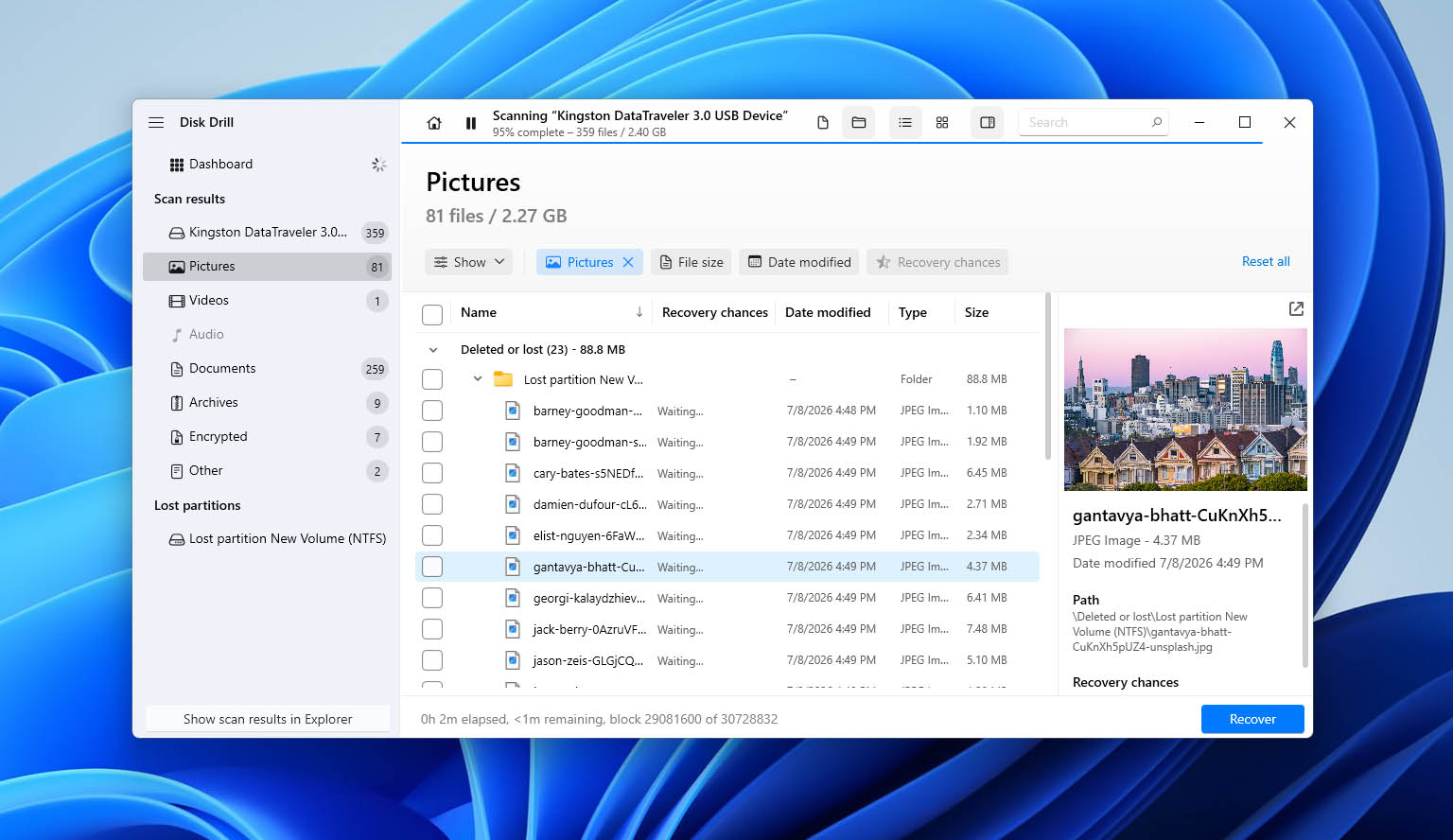
Disk Drill mantiene la recuperación simple: selecciona un disco o partición y haz clic en Buscar datos perdidos. El programa combina automáticamente los métodos de recuperación disponibles y muestra los resultados mientras se ejecuta el escaneo, sin requerir que elijas entre escaneos rápidos y profundos.
Los resultados se agrupan en archivos Existentes, Eliminados o Perdidos, y Reconstruidos. Puedes filtrarlos por tipo de archivo, tamaño, fecha o posibilidades de recuperación, buscar por nombre de archivo y previsualizar los archivos antes de la recuperación. Las Posibilidades de Recuperación también te ayudan a evaluar qué archivos tienen más probabilidades de recuperarse correctamente.
El flujo de trabajo es en gran medida consistente entre Windows y macOS, a pesar de pequeñas diferencias en la interfaz. Para material fragmentado de cámaras y drones, Disk Drill también ofrece un modo separado de Recuperación Avanzada de Cámara.
Rendimiento de recuperación en nuestras pruebas
Disk Drill entregó los resultados de recuperación más sólidos en nuestra comparación, recuperando los 65 archivos originales en ambos escenarios en Windows y macOS. Los archivos recuperados a través de la metainformación disponible del sistema de archivos conservaron sus nombres originales y la estructura de carpetas, y cada archivo recuperado se abrió correctamente.
La diferencia fue más notable en la prueba de la unidad dañada. Disk Drill recuperó todos nuestros videos MP4 y MOV, mientras que varios videos recuperados con EaseUS no se abrieron correctamente. EaseUS completó sus escaneos un poco más rápido, pero Disk Drill recuperó más archivos utilizables.
La siguiente tabla proporciona los resultados completos de recuperación y los tiempos de escaneo para ambos programas.
| Prueba | Disk Drill Windows | EaseUS Windows | Disk Drill Mac | EaseUS Mac |
| Archivos eliminados | 65/65 | 63/65 | 65/65 | 63/65 |
| Tiempo de escaneo de archivos eliminados | 7m 12s | 6m 31s | 6m 48s | 6m 17s |
| Recuperación de unidad dañada | 65/65 | 58/65 | 65/65 | 58/65 |
| Tiempo de escaneo de unidad dañada | 9m 36s | 8m 52s | 9m 04s | 8m 39s |
| Resultado de video desde unidad dañada | Todos los MP4/MOV recuperados | Varios videos de prueba fallaron | Todos los MP4/MOV recuperados | Varios videos de prueba fallaron |
| Vista previa de archivos | Todos los archivos probados fueron previsualizados correctamente | Buena para la mayoría de los archivos probados | Todos los archivos probados fueron previsualizados correctamente | Buena para la mayoría de los archivos probados |
| Probabilidades de recuperación | Sí, estimación por archivo | No hay estimación equivalente por archivo | Sí, estimación por archivo | No hay estimación equivalente por archivo |
| Mejor para | Mejor en general | Recuperación fácil para principiantes | Mejor en general | Recuperación fácil para principiantes |
¿Qué hace que Disk Drill sea una mejor alternativa a EaseUS?
- Resultados de recuperación más sólidos. Disk Drill recuperó más archivos utilizables que EaseUS en ambos escenarios, incluidos todos los videos MP4 y MOV originales de la unidad dañada.
- Más información sobre las perspectivas de recuperación. Recovery Chances proporciona estimaciones por archivo que pueden ayudarte a priorizar los archivos antes de la recuperación.
- Herramientas adicionales de recuperación y de disco. Disk Drill ofrece copias de seguridad byte a byte, monitoreo S.M.A.R.T., recuperación RAID y Recuperación Avanzada de Cámara. También incluye Recovery Vault en Windows y Recuperación Garantizada en macOS.
- Licenciamiento multiplataforma. Una sola licencia PRO cubre Windows y macOS, a diferencia de las licencias separadas requeridas por EaseUS.
Disk Drill también tiene limitaciones. Su versión gratuita para Windows permite solo 100 MB de recuperación, en comparación con hasta 2 GB en EaseUS, mientras que los usuarios de Mac pueden escanear y previsualizar archivos de forma gratuita pero necesitan una licencia de pago para recuperarlos. Disk Drill también tardó aproximadamente 40 segundos más por escaneo en nuestras pruebas, aunque recuperó más archivos utilizables.
Nota: ¿Quieres ver Disk Drill más de cerca? Lee nuestro Reseña de Disk Drill completo para una descripción más detallada de su rendimiento de recuperación, características, precios y limitaciones.
2. PhotoRec (Mejor alternativa gratuita)
PhotoRec es una herramienta de recuperación gratuita y de código abierto del proyecto CGSecurity, disponible para Windows, macOS, Linux y otras plataformas. A diferencia de EaseUS, se basa principalmente en la extracción de archivos, buscando directamente en el almacenamiento firmas de archivos reconocibles incluso cuando los metadatos del sistema de archivos no son accesibles.
Reconoce más de 480 extensiones de archivo en aproximadamente 300 familias de archivos, incluyendo fotos, documentos y videos. Sin embargo, los archivos recuperados generalmente pierden sus nombres originales y la estructura de carpetas.
🏆 Mejor para: Usuarios que buscan una alternativa completamente gratuita a EaseUS sin límites de recuperación, especialmente al recuperar archivos de unidades formateadas o dispositivos de almacenamiento con información del sistema de archivos dañada.
💵 Precio: PhotoRec es completamente gratis y de código abierto bajo la Licencia Pública General GNU (GPL v2+). No hay suscripciones, ediciones de pago ni límites en la cantidad de datos que puedes recuperar.
Interfaz y usabilidad
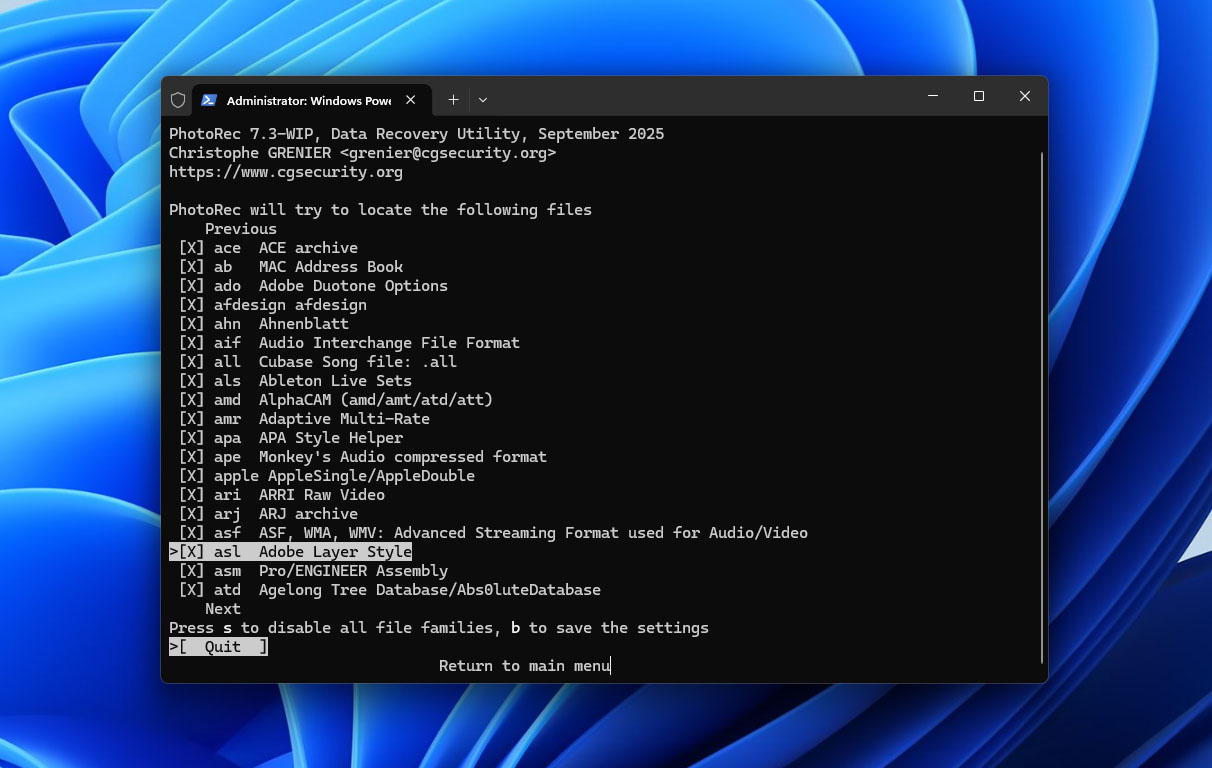
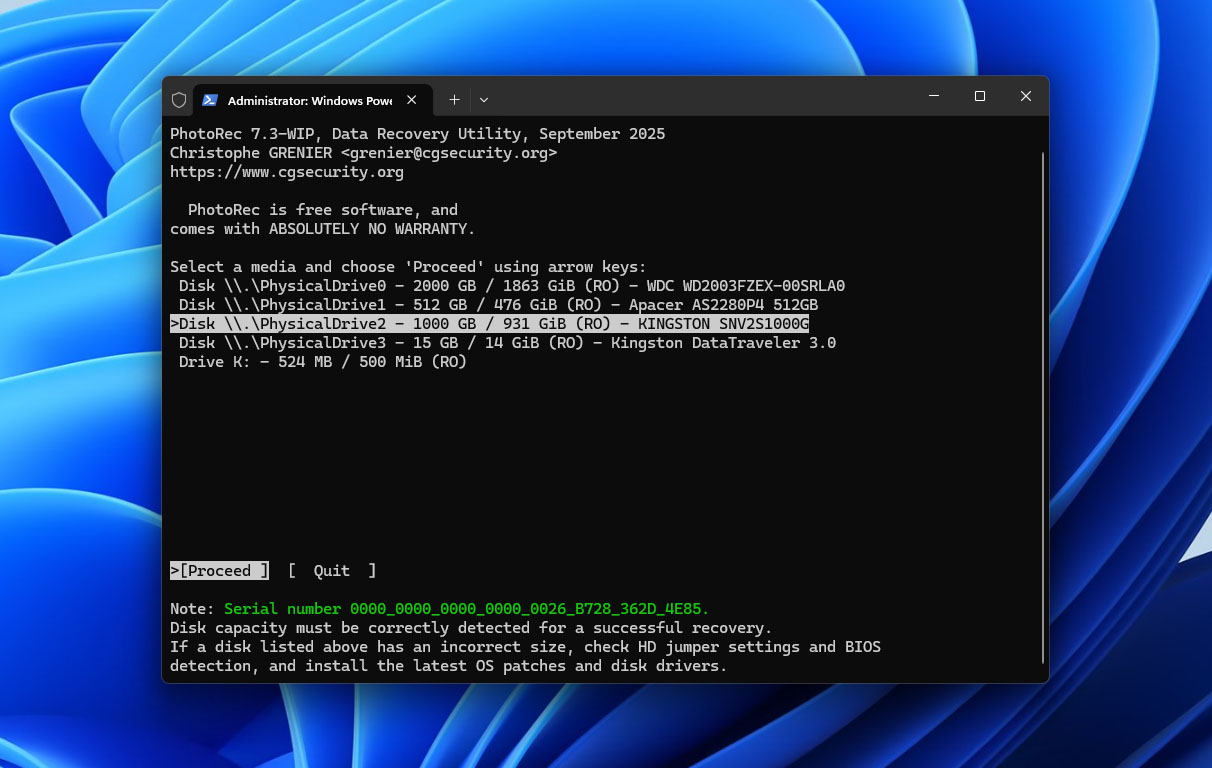
PhotoRec es menos apto para principiantes que EaseUS. Su versión estándar utiliza una interfaz basada en texto donde seleccionas un disco, área de escaneo, tipo de sistema de archivos y destino de recuperación. También puedes limitar el escaneo a firmas de archivos específicas, como JPG, PDF o MP4.
A diferencia de EaseUS, PhotoRec no tiene vistas previas de archivos, filtros inteligentes ni estimaciones de probabilidad de recuperación. Guarda los archivos directamente en carpetas llamadas recup_dir.1, recup_dir.2, y así sucesivamente, normalmente con nombres de archivo generados como f0016741.jpg. Debes revisar los resultados manualmente.
El flujo de trabajo es similar en Windows y macOS, aunque los usuarios de Mac pueden necesitar Terminal y Acceso Completo al Disco. Una alternativa gráfica, QPhotoRec, también está disponible, pero carece de funciones de vista previa y gestión de archivos al estilo de EaseUS.
Rendimiento de recuperación en nuestras pruebas
PhotoRec recuperó 62 de 65 archivos en la prueba de archivos eliminados y 60 de 65 del disco dañado tanto en Windows como en macOS. Su rendimiento fue ligeramente inferior al de EaseUS con archivos eliminados, pero recuperó más datos utilizables del disco dañado.
La mayoría de las recuperaciones no exitosas involucraron videos MP4 y MOV fragmentados. PhotoRec recuperó nuestras fotos, documentos y varios videos, pero algunos archivos de video seguían siendo imposibles de reproducir. También asignó nombres de archivo generados a los archivos recuperados, lo que hizo que la verificación y organización fueran más laboriosas.
PhotoRec tardó aproximadamente el doble de tiempo que EaseUS en escanear la unidad USB, pero logró estos resultados sin una licencia de pago. La siguiente tabla muestra los tiempos exactos de escaneo y los resultados de recuperación.
| Prueba | PhotoRec Windows | EaseUS Windows | PhotoRec Mac | EaseUS Mac |
| Archivos eliminados | 62/65 | 63/65 | 62/65 | 63/65 |
| Tiempo de escaneo de archivos eliminados | 14m 18s | 6m 31s | 13m 46s | 6m 17s |
| Recuperación de unidad dañada | 60/65 | 58/65 | 60/65 | 58/65 |
| Tiempo de escaneo de unidad dañada | 15m 12s | 8m 52s | 14m 39s | 8m 39s |
| Resultado de video de unidad dañada | Algunos videos fragmentados fallaron | Varios videos de prueba fallaron | Algunos videos fragmentados fallaron | Varios videos de prueba fallaron |
| Vista previa de archivo | Sin vista previa | Buena para la mayoría de archivos probados | Sin vista previa | Buena para la mayoría de archivos probados |
| Probabilidad de recuperación | No | No hay estimación equivalente por archivo | No | No hay estimación equivalente por archivo |
| Mejor para | Recuperación completamente gratuita | Recuperación fácil para principiantes | Recuperación completamente gratuita | Recuperación fácil para principiantes |
¿Qué hace que PhotoRec sea una mejor alternativa a EaseUS?
- Recuperación completamente gratuita. PhotoRec no tiene límites de recuperación, suscripciones ni funciones de pago, a diferencia de EaseUS.
- Recuperación sin metadatos de sistema de archivos accesibles. Su enfoque basado en firmas permite recuperar archivos de volúmenes dañados o inaccesibles. En nuestra prueba de unidades dañadas, recuperó más archivos utilizables que EaseUS.
- Soporte extenso de firmas de archivos. PhotoRec reconoce cientos de formatos de archivo y permite a usuarios avanzados agregar firmas personalizadas.
- De código abierto y multiplataforma. Funciona en Windows, macOS, Linux y otros sistemas sin licencias por separado. PhotoRec también viene incluido con TestDisk.
El principal inconveniente es la facilidad de uso. PhotoRec carece de vistas previas de archivos y de una selección de archivos conveniente, generalmente pierde los nombres originales de los archivos y la estructura de carpetas, y puede tener dificultades con videos fragmentados. EaseUS ofrece un flujo de recuperación mucho más sencillo.
Nota: ¿Quieres saber más sobre PhotoRec antes de usarlo? Lee nuestro completo Reseña de PhotoRec para obtener un vistazo más detallado a sus capacidades de recuperación, interfaz, limitaciones y rendimiento.
3. R-Studio (Mejor para RAID y recuperación avanzada)
R-Studio es una herramienta avanzada de recuperación de datos de R-Tools Technology para Windows, macOS y Linux. Combina la reconstrucción del sistema de archivos con el escaneo por firmas y ofrece más control sobre la recuperación que EaseUS.
Sus funciones incluyen reconstrucción RAID, creación de imágenes de disco, recuperación en red, monitoreo S.M.A.R.T., un editor hexadecimal y firmas de archivos personalizadas. También es compatible con una amplia gama de sistemas de archivos, incluyendo NTFS, ReFS, exFAT, APFS, HFS+, Ext2/3/4, XFS y UFS.
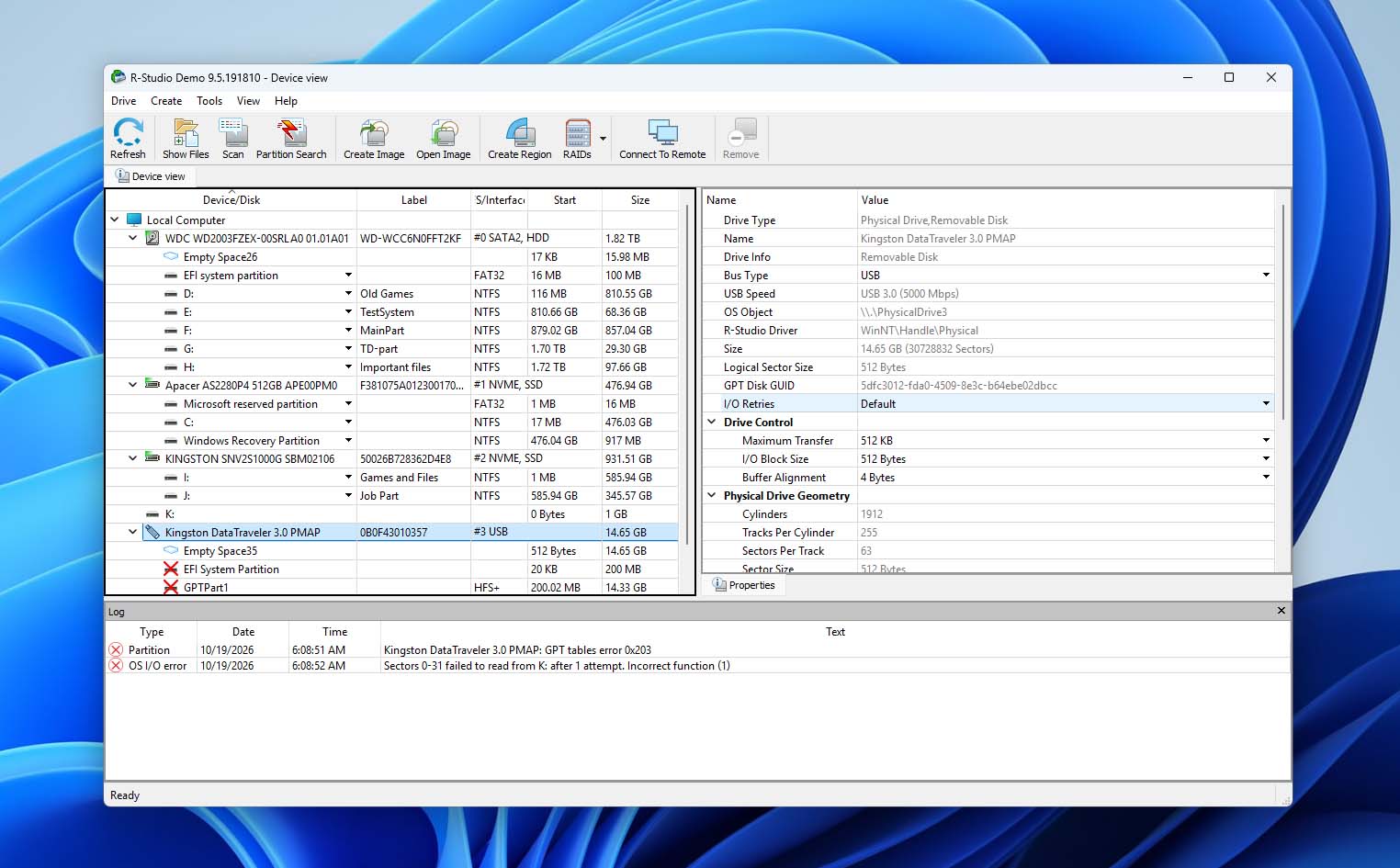
🏆 Mejor para: Usuarios avanzados que necesitan más control sobre el proceso de recuperación, especialmente para arreglos RAID, particiones dañadas, imágenes de disco y dispositivos de almacenamiento que utilizan diferentes sistemas de archivos de Windows, Mac, Linux o Unix.
💵 Precio: R-Studio comienza en $49.99 para su edición limitada R-Studio FAT. La licencia completa de R-Studio para Windows cuesta $79.99 como compra única, mientras que hay versiones separadas disponibles para macOS y Linux. Las licencias Corporativa y de Técnico están disponibles para trabajos de recuperación de datos en red, comerciales y profesionales.
Interfaz y usabilidad
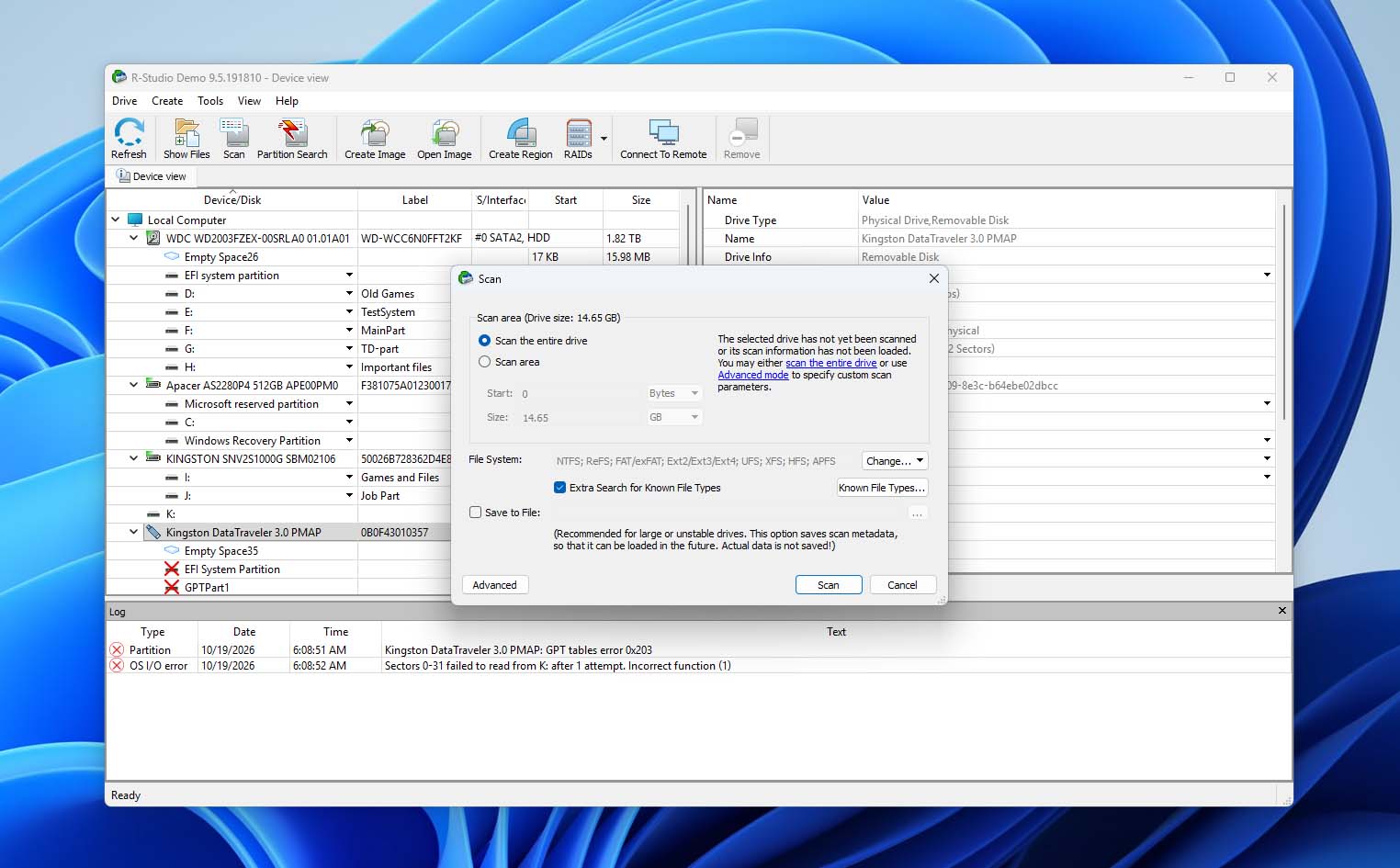
R-Studio es más técnico que EaseUS, pero la recuperación básica es manejable con la configuración predeterminada. Seleccionas un disco, inicias un escaneo, abres un sistema de archivos reconocido y navegas por el árbol de directorios reconstruido para previsualizar y recuperar archivos.
Los usuarios avanzados pueden definir regiones de escaneo, seleccionar sistemas de archivos y tipos de archivos conocidos, inspeccionar sectores, configurar parámetros RAID y trabajar con imágenes de disco. Estos controles ofrecen más flexibilidad, pero también hacen que la interfaz sea más difícil de navegar.
Nos gustó especialmente el mapa gráfico de escaneo de R-Studio, que identifica las estructuras del sistema de archivos y los tipos de archivos conocidos a medida que avanza el escaneo. Las vistas previas de archivos funcionaron bien para nuestras fotos, documentos y videos de prueba en ambas plataformas. También puedes crear imágenes de unidades completas, particiones o regiones seleccionadas y escanear esas imágenes en lugar de los dispositivos originales.
Rendimiento de recuperación en nuestras pruebas
R-Studio recuperó 64 de 65 archivos eliminados y 62 de 65 archivos de la unidad dañada tanto en Windows como en macOS, superando a EaseUS en ambos escenarios. Cuando los metadatos del sistema de archivos estaban disponibles, los archivos recuperados generalmente conservaron sus nombres originales y la estructura de directorios.
La mayoría de las fotos, documentos y videos se recuperaron con éxito, aunque tres archivos del conjunto de datos del disco dañado no pudieron ser restaurados en condiciones utilizables.
El principal inconveniente fue la velocidad. R-Studio tardó más del doble que EaseUS en completar sus análisis. Esa diferencia puede ser difícil de justificar para la recuperación simple de archivos eliminados, pero los controles adicionales de R-Studio son más relevantes en escenarios de recuperación complejos. La siguiente tabla muestra los resultados exactos y los tiempos de análisis.
| Prueba | R-Studio Windows | EaseUS Windows | R-Studio Mac | EaseUS Mac |
| Archivos eliminados | 64/65 | 63/65 | 64/65 | 63/65 |
| Tiempo de escaneo de archivos eliminados | 15m 42s | 6m 31s | 14m 57s | 6m 17s |
| Recuperación de unidad dañada | 62/65 | 58/65 | 62/65 | 58/65 |
| Tiempo de escaneo de unidad dañada | 21m 48s | 8m 52s | 20m 56s | 8m 39s |
| Resultado de vídeo desde unidad dañada | La mayoría de los vídeos de prueba recuperados | Varios vídeos de prueba fallaron | La mayoría de los vídeos de prueba recuperados | Varios vídeos de prueba fallaron |
| Vista previa de archivos | Buena; archivos de prueba previsualizados correctamente | Buena para la mayoría de los archivos probados | Buena; archivos de prueba previsualizados correctamente | Buena para la mayoría de los archivos probados |
| Probabilidades de recuperación | No hay estimación equivalente por archivo | No hay estimación equivalente por archivo | No hay estimación equivalente por archivo | No hay estimación equivalente por archivo |
| Mejor para | RAID y recuperación avanzada | Recuperación fácil para principiantes | RAID y recuperación avanzada | Recuperación fácil para principiantes |
¿Qué hace que R-Studio sea una mejor alternativa a EaseUS?
- Recuperación avanzada de RAID. R-Studio admite configuraciones RAID estándar, anidadas y personalizadas, con control manual sobre los parámetros del arreglo.
- Mayor control sobre la recuperación. Puedes personalizar las regiones de escaneo, la detección del sistema de archivos y las firmas de archivos, o inspeccionar directamente las estructuras de almacenamiento con el editor hexadecimal integrado.
- Mayor compatibilidad con sistemas de archivos y discos. R-Studio maneja los sistemas de archivos comunes de Windows y Mac junto con formatos de Linux y Unix, con herramientas adicionales para creación de imágenes de disco, recuperación en red y monitoreo S.M.A.R.T.
- Mejores resultados con almacenamiento dañado. R-Studio recuperó más archivos utilizables que EaseUS de nuestra unidad USB dañada, aunque requirió considerablemente más tiempo.
Las principales compensaciones son la velocidad y la complejidad. EaseUS ofrece una interfaz más sencilla y completó ambas pruebas más de dos veces más rápido. R-Studio es más adecuado para usuarios avanzados que necesitan controles de recuperación detallados, especialmente para arreglos RAID y configuraciones de almacenamiento complejas.
Nota: Si las herramientas avanzadas de recuperación de R-Studio te parecen útiles para tu caso, consulta nuestra Reseña de R-Studio completa para ver más de cerca su rendimiento de recuperación, capacidades RAID, interfaz, precios y limitaciones.
4. Stellar Data Recovery (Mejor para recuperación guiada)
Stellar Data Recovery es una herramienta de recuperación para Windows y macOS con una interfaz guiada paso a paso. Admite la recuperación de archivos eliminados, unidades formateadas o inaccesibles y particiones perdidas.
Según la edición y la plataforma, Stellar también ofrece creación de imágenes de disco, monitoreo S.M.A.R.T., recuperación de sistemas que no arrancan, recuperación RAID y reparación de fotos y videos. Muchas funciones avanzadas están reservadas para ediciones de mayor precio.
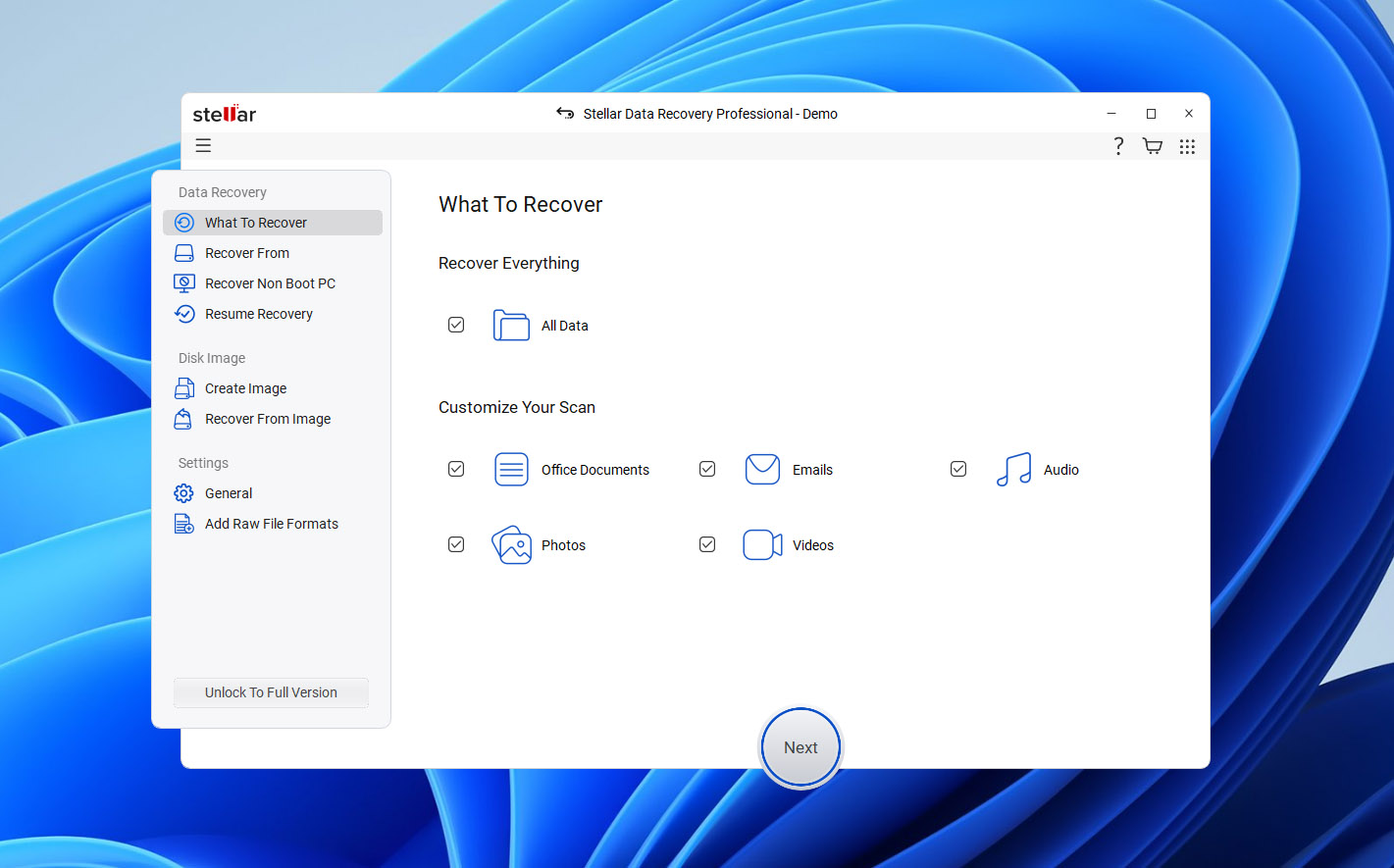
🏆 Mejor para: Usuarios que prefieren un proceso de recuperación guiado con control sobre los tipos de archivos que desean buscar.
💵 Precio: Stellar Data Recovery Free permite hasta 1 GB de recuperación gratuita. Las ediciones de pago varían entre Windows y macOS y se dividen en varios niveles, con funciones de recuperación y herramientas de disco más avanzadas reservadas para ediciones superiores.
Interfaz y usabilidad
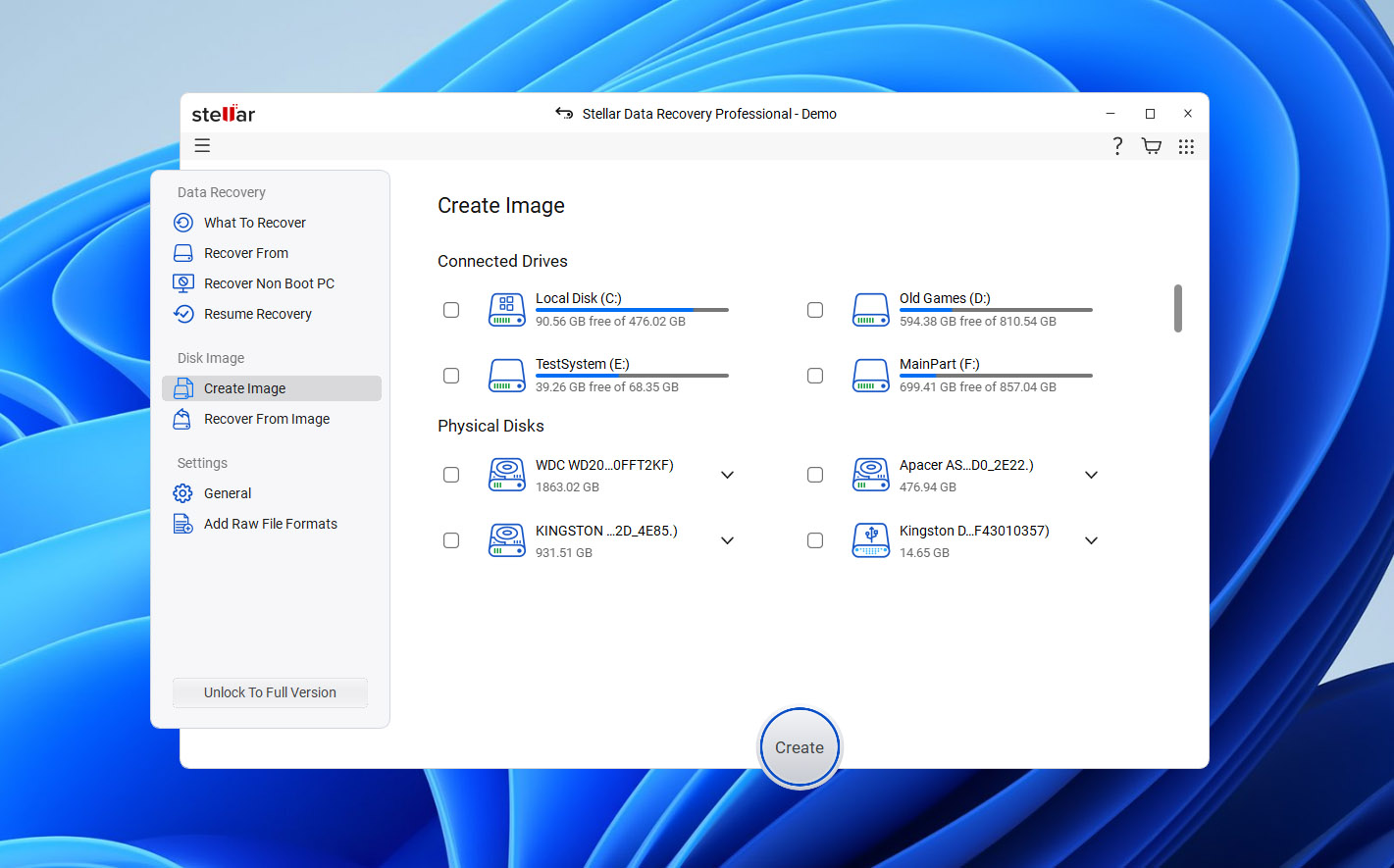
Stellar te guía a través de la recuperación paso a paso. Primero, eliges si deseas buscar todos los archivos o categorías específicas, como documentos, fotos, videos o audio. Luego seleccionas el dispositivo de almacenamiento y comienzas el escaneo.
A diferencia de EaseUS, que generalmente combina sus métodos de recuperación en un escaneo continuo, Stellar ofrece un Escaneo Profundo separado cuando la búsqueda inicial no encuentra los archivos que necesitas. Esto añade otro paso, pero te da control sobre cuándo realizar una búsqueda más exhaustiva.
Una vez que finaliza el escaneo, puedes explorar los archivos por directorio o tipo y previsualizar los formatos compatibles antes de la recuperación. Las vistas previas funcionaron bien para nuestras fotos y documentos de prueba en Windows y macOS. En general, la interfaz de Stellar es más fácil de navegar que la de R-Studio, aunque sus etapas de escaneo separadas requieren más intervención del usuario.
Rendimiento de recuperación en nuestras pruebas
Stellar recuperó 63 de 65 archivos eliminados tanto en Windows como en macOS, igualando a EaseUS en este escenario. Los archivos recuperados a través de los metadatos exFAT disponibles generalmente conservaron sus nombres y estructura de carpetas originales.
En la unidad dañada, Stellar recuperó 59 de 65 archivos originales después de que usamos Deep Scan, uno más que EaseUS. La mayoría de las fotos y documentos eran utilizables, pero varios videos MP4 y MOV no pudieron recuperarse correctamente.
EaseUS completó ambas pruebas más rápido, y la pequeña ventaja de Stellar en el escenario de unidad dañada se consiguió a costa de una etapa adicional de escaneo. La siguiente tabla muestra los resultados completos de recuperación y los tiempos de escaneo.
| Prueba | Stellar Windows | EaseUS Windows | Stellar Mac | EaseUS Mac |
| Archivos eliminados | 63/65 | 63/65 | 63/65 | 63/65 |
| Tiempo de escaneo de archivos eliminados | 8m 37s | 6m 31s | 8m 09s | 6m 17s |
| Recuperación de unidad dañada | 59/65 | 58/65 | 59/65 | 58/65 |
| Tiempo de escaneo de unidad dañada | 13m 26s | 8m 52s | 12m 51s | 8m 39s |
| Resultado de video de unidad dañada | Varios archivos MP4/MOV fallaron | Varios videos de prueba fallaron | Varios archivos MP4/MOV fallaron | Varios videos de prueba fallaron |
| Vista previa de archivos | Buena; los archivos probados se previsualizaron correctamente | Buena para la mayoría de los archivos probados | Buena; los archivos probados se previsualizaron correctamente | Buena para la mayoría de los archivos probados |
| Probabilidades de recuperación | No hay una estimación equivalente por archivo | No hay una estimación equivalente por archivo | No hay una estimación equivalente por archivo | No hay una estimación equivalente por archivo |
| Mejor para | Recuperación guiada | Recuperación apta para principiantes | Recuperación guiada | Recuperación apta para principiantes |
¿Qué hace que Stellar sea una mejor alternativa a EaseUS?
- Flujo de recuperación guiado. Stellar te permite elegir qué categorías de archivos buscar y proporciona una opción de Escaneo Profundo por separado cuando los resultados iniciales no son suficientes.
- Ligeramente mejor recuperación de discos dañados. Stellar recuperó un archivo utilizable más que EaseUS en nuestra prueba de disco dañado, aunque ambos programas tuvieron un desempeño igual de bueno con archivos eliminados.
- Cuota de recuperación gratuita. Stellar Free permite hasta 1 GB de recuperación, lo que puede ser suficiente para trabajos de recuperación pequeños.
- Herramientas adicionales en ediciones superiores. Dependiendo de la plataforma y la licencia, Stellar ofrece imágenes de disco, monitoreo S.M.A.R.T., recuperación booteable, recuperación RAID y reparación de fotos o videos.
Las principales desventajas son la velocidad y la complejidad de las licencias. EaseUS completó ambas pruebas más rápido, mientras que Stellar requiere una etapa de escaneo adicional en algunos casos. Sus funciones avanzadas también están distribuidas en varias ediciones de pago, por lo que necesitas revisar qué incluye cada licencia.
Nota: Para un análisis más detallado de Stellar, lee nuestro Reseña de Stellar Data Recovery completo, donde cubrimos su rendimiento de recuperación, Escaneo Profundo, funciones, precios y limitaciones con mayor detalle.
5. TestDisk (Mejor para la recuperación de particiones perdidas)
TestDisk es una utilidad de recuperación gratuita y de código abierto de CGSecurity, los desarrolladores de PhotoRec. A diferencia de EaseUS, que se enfoca en recuperar archivos individuales, TestDisk se especializa en restaurar particiones perdidas y reparar ciertas estructuras de disco.
Admite FAT, exFAT, NTFS, Ext2/3/4, HFS+ y otros sistemas de archivos. Sus herramientas pueden localizar particiones perdidas, restaurar entradas de la tabla de particiones, reparar ciertos sectores de arranque y estructuras del sistema de archivos, y copiar archivos de particiones reconocidas.
🏆 Mejor para: Recuperar particiones perdidas y restaurar el acceso a dispositivos de almacenamiento después de daños en la tabla de particiones o en el sector de arranque.
💵 Precio: TestDisk es completamente gratuito y de código abierto bajo la Licencia Pública General GNU. No hay límites de recuperación, suscripciones ni ediciones de pago.
Interfaz y usabilidad
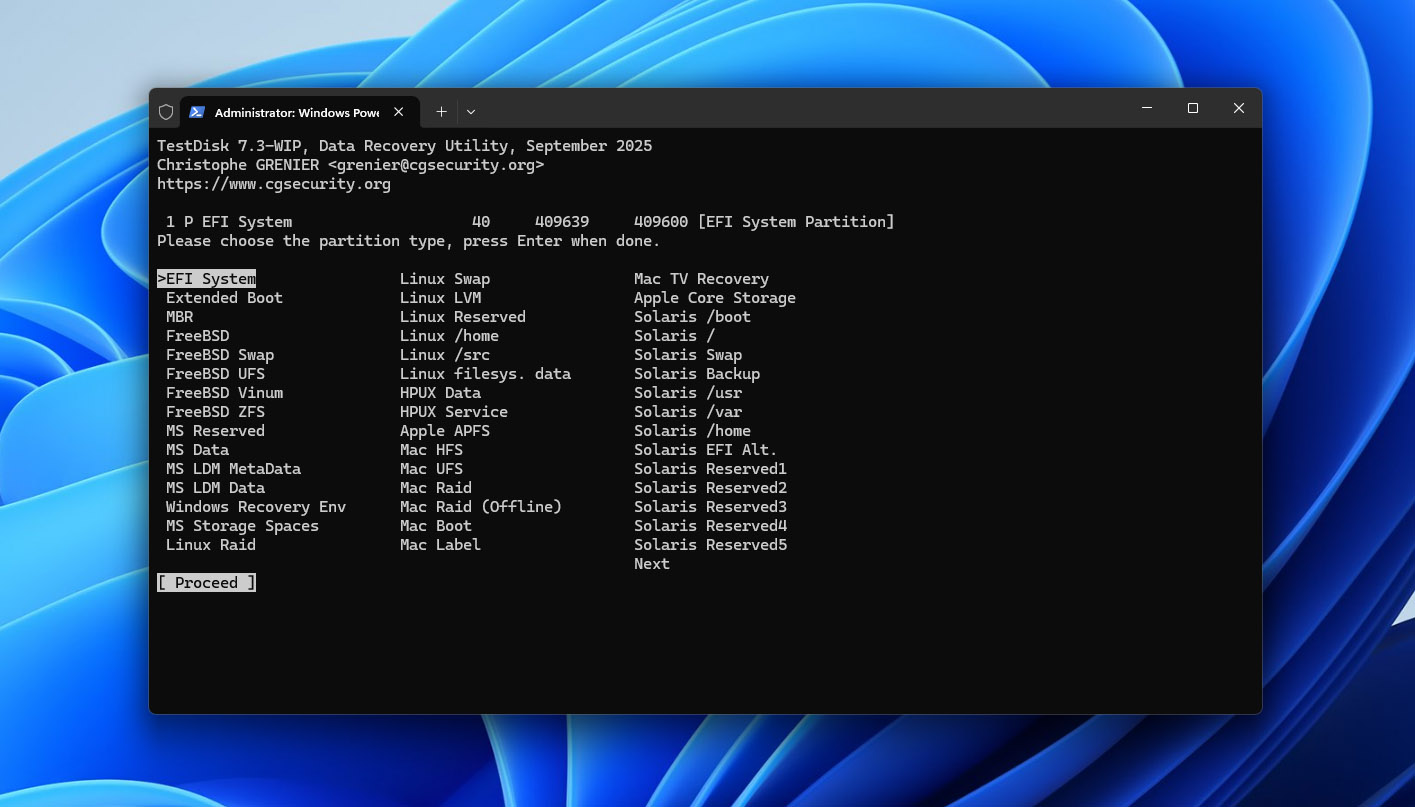
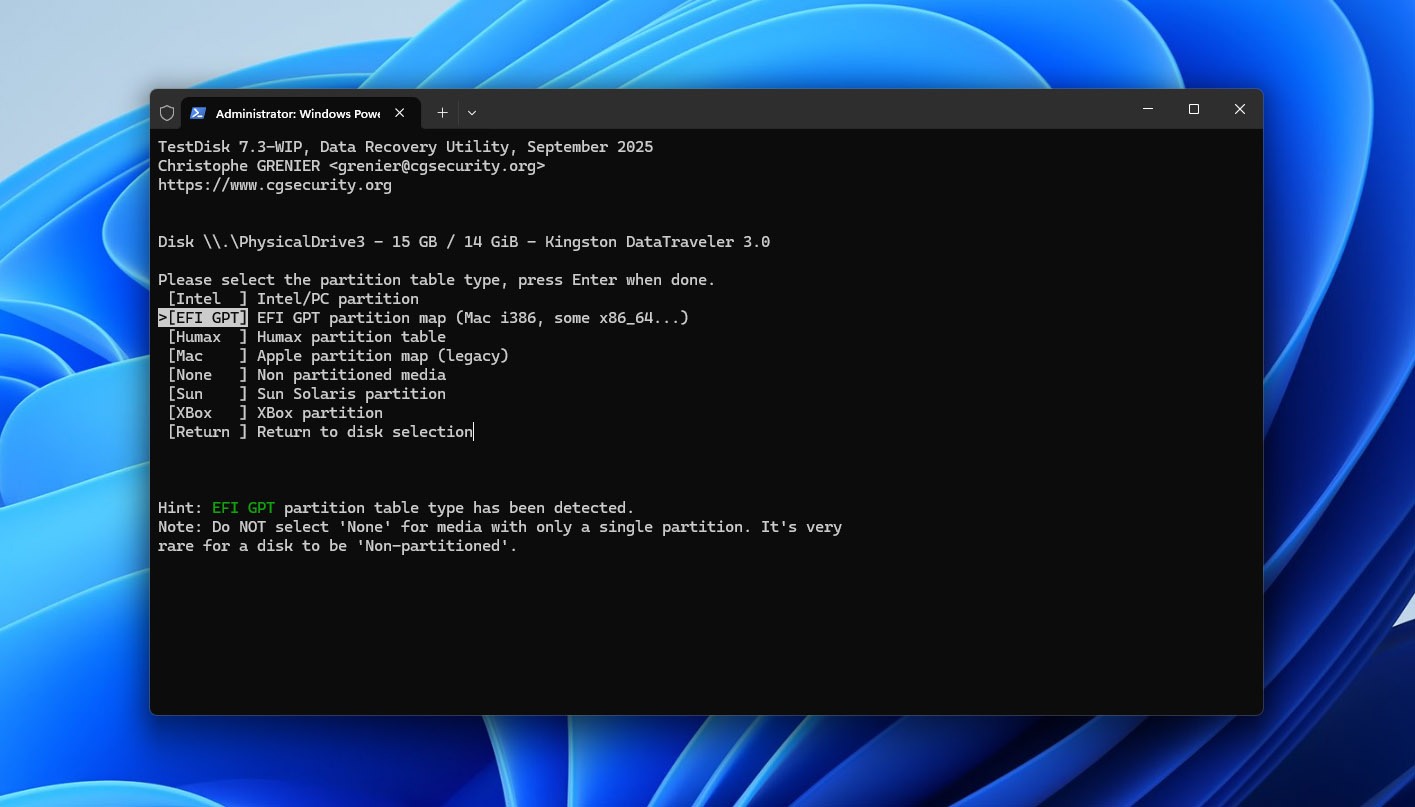
TestDisk utiliza una interfaz basada en texto sin el explorador de archivos gráfico, vistas previas ni filtros que se encuentran en EaseUS. Seleccionas un disco físico, eliges el tipo de tabla de particiones y usas Analizar para inspeccionar su estructura. Búsqueda rápida busca particiones perdidas, mientras que Búsqueda profunda proporciona una búsqueda más extensiva cuando es necesario.
Cuando TestDisk encuentre una partición, puedes presionar P para listar sus archivos y confirmar que contiene los datos esperados. También puedes copiar archivos a otro dispositivo de almacenamiento sin restaurar la entrada de la partición.
La interfaz requiere más conocimientos técnicos que EaseUS, especialmente al seleccionar un disco o modificar la información de la partición. Es importante verificar la partición detectada antes de escribir los cambios en la unidad original.
Rendimiento de recuperación en nuestras pruebas
No asignamos una puntuación a TestDisk en la prueba de archivos eliminados porque lo evaluamos como una herramienta de recuperación de particiones en lugar de una aplicación de recuperación de archivos de propósito general.
En la prueba de unidad dañada, la Búsqueda Rápida localizó la partición exFAT original tanto en Windows como en macOS. Verificamos su contenido en TestDisk, restauramos la entrada de la partición y volvimos a conectar la unidad USB. El volumen volvió a ser accesible, con los 65 archivos originales, nombres de archivos y carpetas intactos. Cada archivo que revisamos se abrió correctamente.
Este resultado no es directamente comparable con las puntuaciones de recuperación de archivos de otras herramientas. TestDisk restauró el acceso a una partición existente en lugar de reconstruir archivos individuales. Tuvo éxito porque las estructuras exFAT subyacentes y los datos de los archivos permanecieron suficientemente intactos.
La siguiente tabla muestra los resultados de recuperación de particiones y los tiempos de finalización junto con EaseUS.
| Prueba | TestDisk Windows | EaseUS Windows | TestDisk Mac | EaseUS Mac |
| Archivos eliminados | No probado como una tarea general de recuperación de archivos | 63/65 | No probado como una tarea general de recuperación de archivos | 63/65 |
| Tiempo de escaneo de archivos eliminados | N/A | 6m 31s | N/A | 6m 17s |
| Resultado de unidad dañada | Partición restaurada; 65/65 archivos accesibles | 58/65 recuperados | Partición restaurada; 65/65 archivos accesibles | 58/65 recuperados |
| Tiempo de escaneo/recuperación de unidad dañada | 4m 21s | 8m 52s | 4m 08s | 8m 39s |
| Resultado de video de unidad dañada | Todos los videos originales accesibles después de la recuperación de la partición | Varios videos de prueba fallaron | Todos los videos originales accesibles después de la recuperación de la partición | Varios videos de prueba fallaron |
| Vista previa de archivos | Sin vista previa convencional | Buena para la mayoría de los archivos probados | Sin vista previa convencional | Buena para la mayoría de los archivos probados |
| Probabilidades de recuperación | No | Sin estimación equivalente por archivo | No | Sin estimación equivalente por archivo |
| Mejor para | Recuperación de particiones perdidas | Recuperación de archivos fácil para principiantes | Recuperación de particiones perdidas | Recuperación de archivos fácil para principiantes |
¿Qué hace que TestDisk sea una mejor alternativa a EaseUS?
- Recuperación especializada de particiones. TestDisk puede localizar particiones perdidas y restaurar sus entradas cuando las estructuras subyacentes permanecen intactas.
- Preservación de la organización original de los archivos. En nuestra prueba de disco dañado, restaurar la partición exFAT devolvió el acceso a todos los archivos, nombres de archivo y carpetas originales.
- Totalmente gratis y de código abierto. TestDisk no tiene límites de recuperación, suscripciones ni ediciones de pago.
- Herramientas de inspección y reparación de particiones. Puedes listar archivos antes de realizar cambios, copiar datos de particiones reconocidas y usar herramientas para ciertas reparaciones del sector de arranque y del sistema de archivos.
Las principales limitaciones son la usabilidad y el alcance. TestDisk carece del flujo de trabajo gráfico de recuperación, las vistas previas y los filtros que ofrece EaseUS, y no es la mejor opción para la recuperación rutinaria de archivos eliminados.
La reparación de particiones también conlleva riesgos porque modifica las estructuras del disco. Si TestDisk encuentra la partición esperada, inspecciona su contenido y, cuando corresponda, copia los archivos importantes a otra unidad antes de escribir los cambios en el dispositivo original.
Nota: TestDisk viene incluido con PhotoRec, pero ambas herramientas tienen diferentes propósitos. Lee nuestro Revisión de TestDisk completo para ver más de cerca sus funciones de recuperación de particiones, sistemas de archivos compatibles, interfaz y limitaciones.
Menciones honoríficas
También consideramos varias otras alternativas conocidas de EaseUS que no llegaron a estar entre nuestras cinco principales. Aún pueden ser útiles en la situación adecuada, pero cada una tenía una limitación que las dejó fuera de nuestra clasificación principal.
- Wondershare Recoverit es uno de los competidores de EaseUS más reconocibles y ofrece un enfoque igualmente fácil de usar para la recuperación de unidades eliminadas, formateadas e inaccesibles en Windows y Mac. También incluye funciones dedicadas a la recuperación de videos, pero encontramos que su valor general es menos convincente que nuestras opciones principales, especialmente en comparación con alternativas que ofrecen más utilidades de disco, controles de recuperación más avanzados o recuperación completamente gratuita.
- MiniTool Power Data Recovery es otra opción consolidada para Windows, con un flujo de trabajo de recuperación sencillo y soporte para archivos eliminados, almacenamientos formateados, particiones perdidas y unidades RAW. No lo incluimos en los cinco primeros porque solo está disponible para Windows, lo que lo hace menos adecuado para esta comparación de alternativas a EaseUS para usuarios tanto de Windows como de Mac.
- Recuva sigue siendo una herramienta popular de recuperación de datos gratuita para Windows y es una opción razonable para la recuperación simple de archivos eliminados en discos en buen estado. Sin embargo, sus capacidades de recuperación y conjunto de funciones son mucho más limitadas que las de las herramientas de nuestro ranking principal, especialmente para sistemas de archivos dañados, particiones perdidas, creación de imágenes de disco y escenarios de recuperación más difíciles. Además, no está disponible para macOS.
Veredicto Final
Nuestras pruebas demostraron que no existe una sola alternativa a EaseUS que tenga más sentido en todos los escenarios de recuperación. Cada una de las cinco herramientas tiene diferentes fortalezas, y la elección correcta depende de lo que le sucedió a tus datos, cuánto control deseas tener sobre el proceso de recuperación y si estás dispuesto a pagar por un software de recuperación.
- Elija Disk Drill si desea el mejor equilibrio general entre resultados de recuperación, facilidad de uso, vistas previas de archivos confiables, Probabilidades de Recuperación y herramientas adicionales como creación de imágenes de disco y monitoreo S.M.A.R.T. Obtuvo los mejores resultados en nuestras pruebas y recuperó los 65 archivos originales en ambos escenarios en Windows y Mac.
- Elija PhotoRec si necesita una alternativa a EaseUS completamente gratuita y de código abierto y le importa más recuperar el contenido real de los archivos que preservar los nombres originales y la estructura de carpetas. Su amplio soporte de firmas también lo convierte en una opción útil cuando los metadatos del sistema de archivos están muy dañados, aunque los videos fragmentados aún pueden ser un problema.
- Elija R-Studio si necesita funciones avanzadas de recuperación, especialmente recuperación de RAID, creación de imágenes de disco, amplio soporte de sistemas de archivos, firmas de archivos personalizadas y más control sobre cómo se analiza el almacenamiento. Tiene una curva de aprendizaje más pronunciada que EaseUS, pero su conjunto de funciones es mucho más adecuado para casos de recuperación complejos.
- Elija Stellar Data Recovery si prefiere una interfaz guiada familiar con la opción de elegir qué tipos de archivos buscar antes de escanear. Su Deep Scan separado le ofrece otra opción de recuperación cuando el escaneo inicial no encuentra lo que necesita, aunque EaseUS fue más rápido en nuestras pruebas.
- Elija TestDisk si su principal problema es una partición perdida en lugar de archivos individuales eliminados. En nuestra prueba de unidad dañada, encontró la partición exFAT original después de que eliminamos la información de partición MBR y restauró el acceso a los 65 archivos con sus nombres y estructura de carpetas originales. También es completamente gratuito, pero su interfaz basada en texto y su flujo de trabajo enfocado en particiones lo hacen menos adecuado para la recuperación ordinaria de archivos.