 Recuva is een van de populairste datahersteltools voor Windows, en een groot deel van de aantrekkingskracht is simpel: je kunt bestanden herstellen met de gratis versie. Maar als je bent overgestapt op macOS en je je afvraagt, Is er een Recuva voor Mac?, is het antwoord nee. Recuva is nog steeds een applicatie die alleen voor Windows beschikbaar is, dus Mac-gebruikers hebben een alternatief nodig.
Afgezien van de ondersteuning voor platforms zijn er verschillende andere redenen waarom je misschien iets krachtigers wilt dan Recuva:
- Het heeft een werkende, herkenbare partitie nodig voor veel van zijn standaard herstel functies, wat de bruikbaarheid beperkt bij RAW, verloren of zwaar beschadigde volumes.
- Bestandsvoorbeelden zijn inconsistent. Sommige ondersteunde bestanden tonen simpelweg geen voorbeeld, dus je moet ze mogelijk eerst herstellen voordat je kunt controleren of ze intact zijn.
- Nieuwere en minder gangbare bestandstypen kunnen een zwak punt zijn, met name moderne RAW foto- en videoformaten.
- Meer complexe herstelgevallen zijn beperkt. Recuva is voornamelijk ontworpen voor relatief eenvoudige verwijderde-bestand herstel in plaats van zwaar beschadigde opslag.
Als je deze beperkingen van dichterbij wilt bekijken, samen met onze testresultaten, functies en algemene beoordeling van de software, bekijk dan onze volledige Recuva recensie.
Om de beste vervangingen te vinden, we hebben meerdere dataherstelhulpmiddelen getest op macOS en hebben ze teruggebracht tot vijf Recuva-alternatieven gebaseerd op onze daadwerkelijke herstelresultaten en onze ervaring met elk programma.
Ons testproces voor Recuva Mac-alternatieven
Voor deze gids hebben we elk Recuva-alternatief voor Mac onder dezelfde omstandigheden getest om te zien hoe goed het omgaat met zowel veelvoorkomend gegevensverlies als moeilijkere herstelscenario’s. Net als bij onze andere softwarevergelijkingen hebben we onze gestandaardiseerde testrichtlijnen gevolgd en waar mogelijk de standaard scaninstellingen gebruikt in plaats van individuele tools aan te passen om hun resultaten te verbeteren.
Onze testopstelling
We hebben elk herstelhulpmiddel op dezelfde Mac uitgevoerd en voor elke test met een externe schijf dezelfde testgegevens gebruikt:
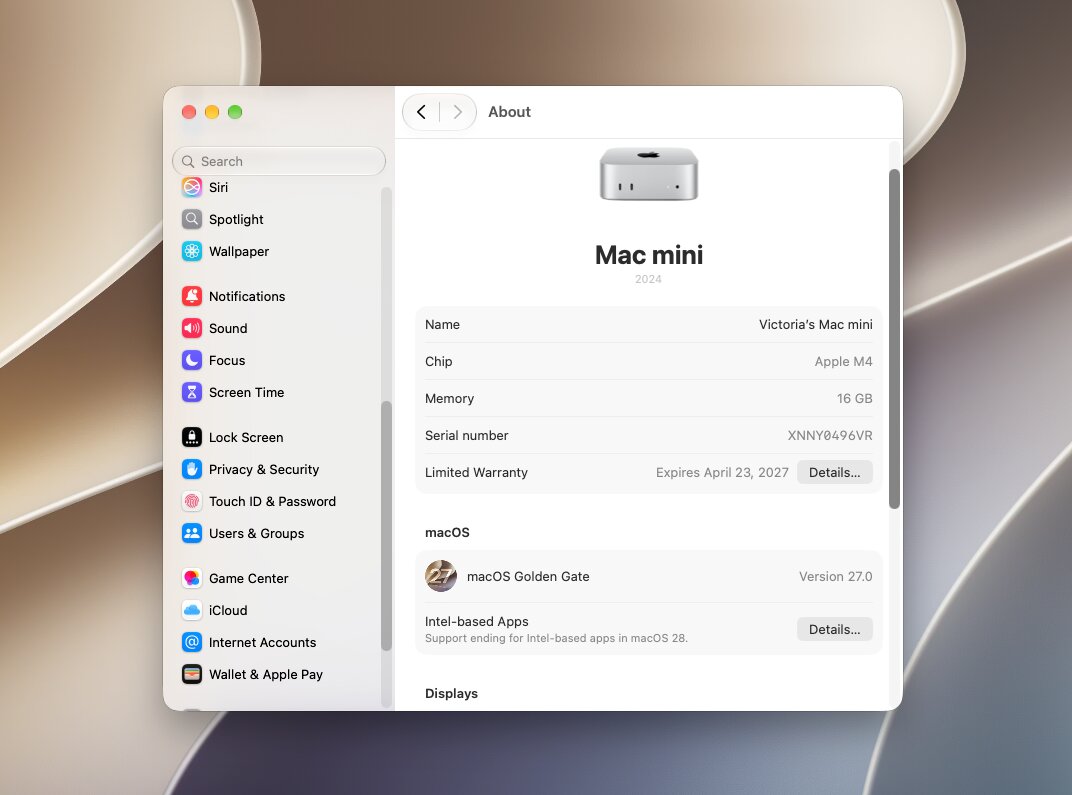
- Test Mac: Basismodel Mac mini met een Apple M4-chip en 16 GB RAM.
- Besturingssysteem: De de nieuwste versie van macOS (versie 27.0) die beschikbaar was op het moment van testen.
- Externe testschijf: Een verwisselbare schijf geformatteerd als exFAT.
- Testgegevens: De schijf bevatte 60 bestanden in meerdere categorieën, waaronder gangbare beeld-, video-, audio-, document-, archief- en RAW-cameraformaten. We gebruikten exact dezelfde dataset voor elk programma en herstelden de schijf naar dezelfde beginstatus voor elke test.
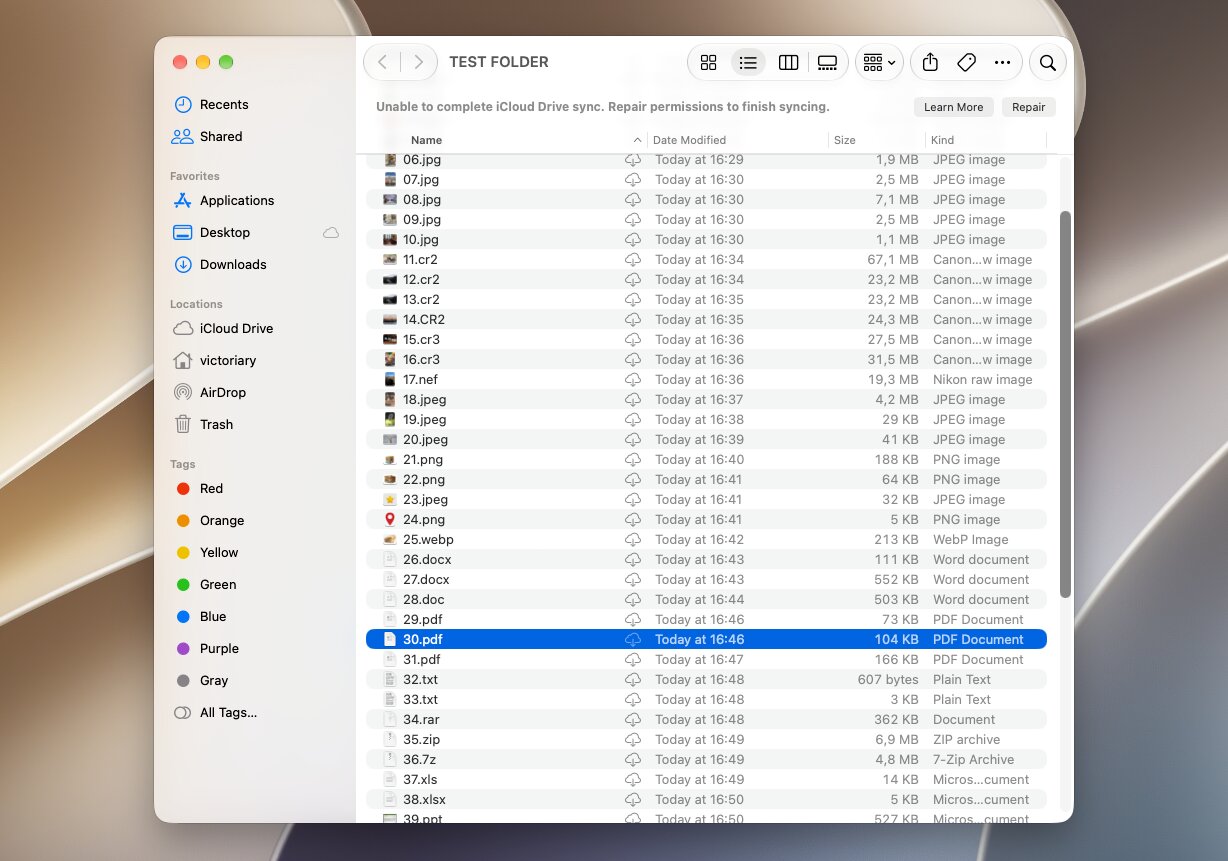
We vergeleken meer dan alleen het aantal bestanden dat elk programma detecteerde. We controleerden ook scantijd, de hoeveelheid herstelde bruikbare gegevens, het behoud van originele bestandsnamen en mappenstructuur, betrouwbaarheid van de preview, en ondersteuning voor Mac-bestandssystemen. Waar de metadata van het bestandssysteem niet langer beschikbaar was, keken we ook naar hoe effectief elk programma bestanden kon reconstrueren via herstel op basis van bestandssignaturen.
Gegevensverlies-scenario’s die we hebben getest
We hebben twee herstelscenario’s gebruikt om te zien hoe elk Recuva-alternatief presteert bij zowel het eenvoudig verwijderen van bestanden als een moeilijker geval waarbij het station is geformatteerd.
- Test 1: Gewone bestandsverwijdering. Eerst hebben we onze dataset van 60 bestanden naar het exFAT-station gekopieerd en de bestanden op de normale manier verwijderd. Vervolgens hebben we het station met elk programma gescand en gecontroleerd hoeveel bestanden het vond en hoeveel er daadwerkelijk konden worden hersteld en geopend. We hebben ook genoteerd of de software de originele bestandsnamen en mappenstructuur behield en of de previews een accurate weergave waren van de staat van de bestanden.
- Test 2: Snel-geformatteerde exFAT-schijf. Voor de tweede test hebben we dezelfde dataset van 60 bestanden teruggezet op het station en een snelle formatteerbeurt uitgevoerd. Daarna hebben we het station opnieuw met elk programma gescand en vergeleken hoe goed elk hulpmiddel de verloren data lokaliseerde, bestanden reconstrueerde via signatuurgestuurd scannen, bestandsnamen en mappen waar mogelijk behield, en bestanden herstelde die na herstel daadwerkelijk bruikbaar waren.
Beide scenario’s testen geeft ons een beter beeld dan alleen een eenvoudige test met verwijderde bestanden. Een Recuva-alternatief kan zeer goed presteren zolang de originele bestandssysteem-metadata nog beschikbaar is, maar kan heel andere resultaten opleveren nadat een format veel van die informatie heeft verwijderd.
5 Beste Recuva-alternatieven voor Mac
Op basis van onze testresultaten en praktische ervaring met elk programma, hebben we onze selectie teruggebracht tot vijf Recuva-alternatieven voor Mac. De herstelprestaties waren een belangrijke factor, maar de totale hoeveelheid herstelde data bepaalde niet alleen de rangschikking. We hebben ook gekeken naar prijsstelling en gratis herstelopties, betrouwbaarheid van het voorbeeldweergave, gebruiksgemak, scansnelheid, bestandssysteemondersteuning en extra functies om te beoordelen hoe bruikbaar elk hulpmiddel in het algemeen is.
Bekijk snel de beste tools voor gegevensherstel voor Mac, vergelijkbaar met Recuva:
| Tool | Beste voor | Verwijderde bestanden | Snelle formattering | Gem. tijd | Preview-ervaring | Gratis herstel |
|---|---|---|---|---|---|---|
| Disk Drill | Beste overall | 60/60 | 58/60 | 4m 54s | Uitstekend; RAW-foto’s en grote video’s correct weergegeven | Alleen scannen & preview op Mac |
| PhotoRec | Beste volledig gratis optie | 55/60 | 55/60 | 10m 03s* | Geen previews | Onbeperkt |
| R-Studio | Gevorderde gebruikers en RAID | 60/60 | 37/60 | 5m 36s | Gemengd; sommige previews mislukt | Bestanden onder 1 MB |
| DMDE | Technische gebruikers met beperkt budget | 60/60 | 21/60 | 5m 03s | Beperkt; RAW-foto’s en video’s getoond als hex | Tot 4.000 bestanden per map/verzoek |
| Stellar Data Recovery | Eenvoudig herstel + herstelopties voor media | 58/60 | 53/60 | 4m 25s | Beperkt in onze demo tot bestanden onder 10 MB | Tot 1 GB; 100 MB per bestand |
* Scannen + herstel voor PhotoRec
1. Disk Drill
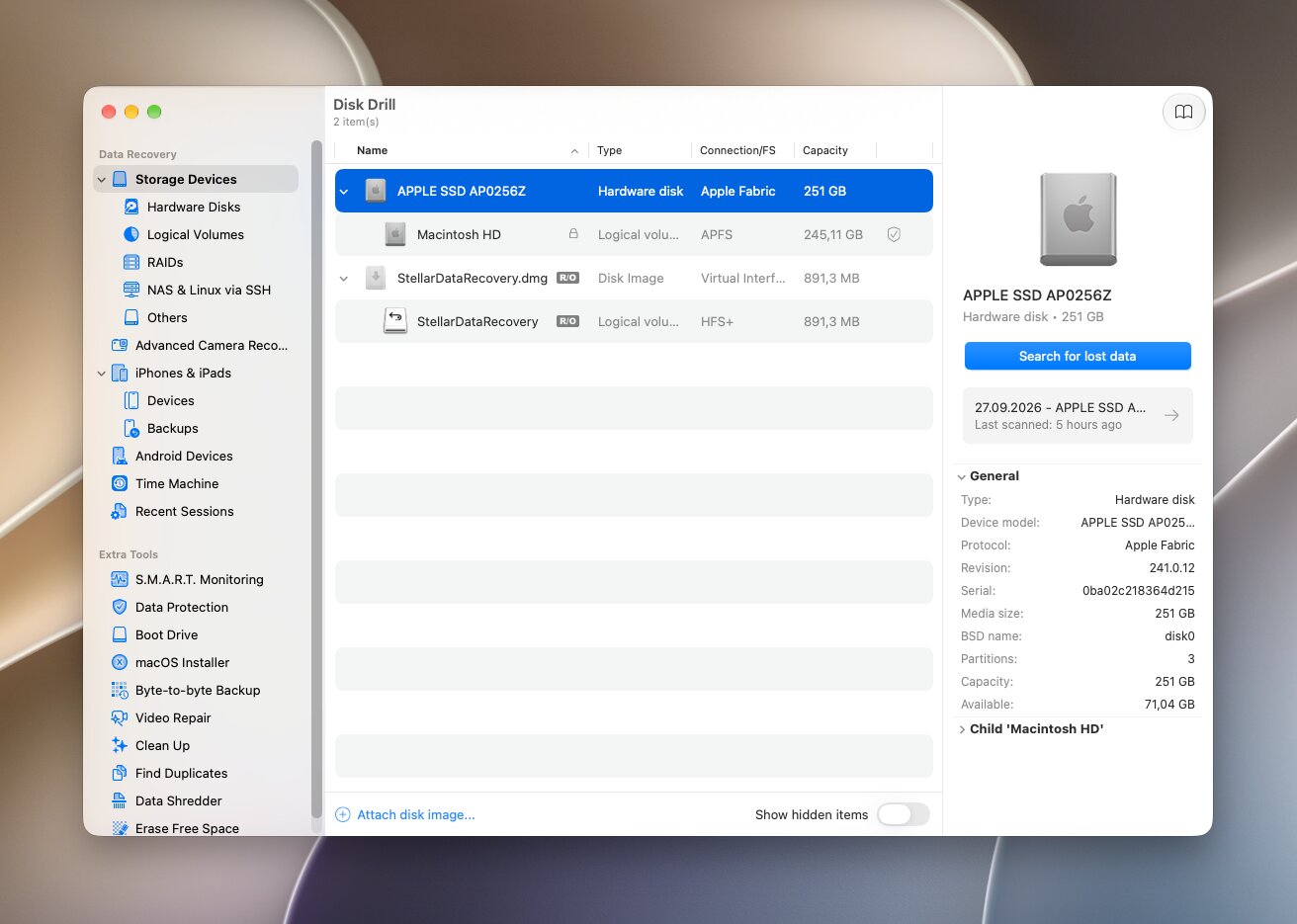
Disk Drill is een van de meest gerenommeerde datahersteltools die beschikbaar zijn voor Mac. Ontwikkeld door CleverFiles, combineert het ondersteuning voor Mac- en cross-platform bestandssystemen met een grotendeels geautomatiseerde herstelworkflow. Het ondersteunt APFS, HFS+, FAT32, exFAT, NTFS, en verschillende andere bestandssystemen, en werkt native op Apple Silicon Macs.
Beste voor: Beste algemene Recuva-alternatief voor Mac.
Prijs: De gratis versie laat je schijven scannen en herstelbare bestanden bekijken, maar biedt geen algemene gratis herstelmogelijkheid op Mac. Disk Drill PRO kost $89/jaar, of $149 voor een levenslange licentie. Een PRO-licentie dekt zowel Mac als Windows.
Interface & Gebruiksvriendelijkheid
Disk Drill houdt het herstelproces heel eenvoudig. Selecteer uw schijf, klik op Zoek naar verloren gegevens, kies Universele scan, en laat de software automatisch de juiste herstelmethoden uitvoeren. U kunt de resultaten bekijken voordat het scannen is voltooid, ze filteren op bestandstype, zoeken op bestandsnaam en afzonderlijke bestanden vooraf bekijken voordat u beslist wat u wilt herstellen.
We vonden de organisatie van de resultaten ook nuttig. Disk Drill scheidt bestanden in Verwijderd of verloren, Bestaand, en Gereconstrueerd categorieën, wat het gemakkelijker maakt om bestanden die zijn hersteld via bestandssysteeminformatie te onderscheiden van die gereconstrueerd aan de hand van hun signatures.
Herstelprestaties
Disk Drill leverde de beste algehele resultaten in onze tests. Het herstelde 60/60 bestanden na gewone verwijdering en 58/60 bestanden na het snel formatteren van het exFAT-station. De gemiddelde scantijd was 4 minuten 54 seconden.
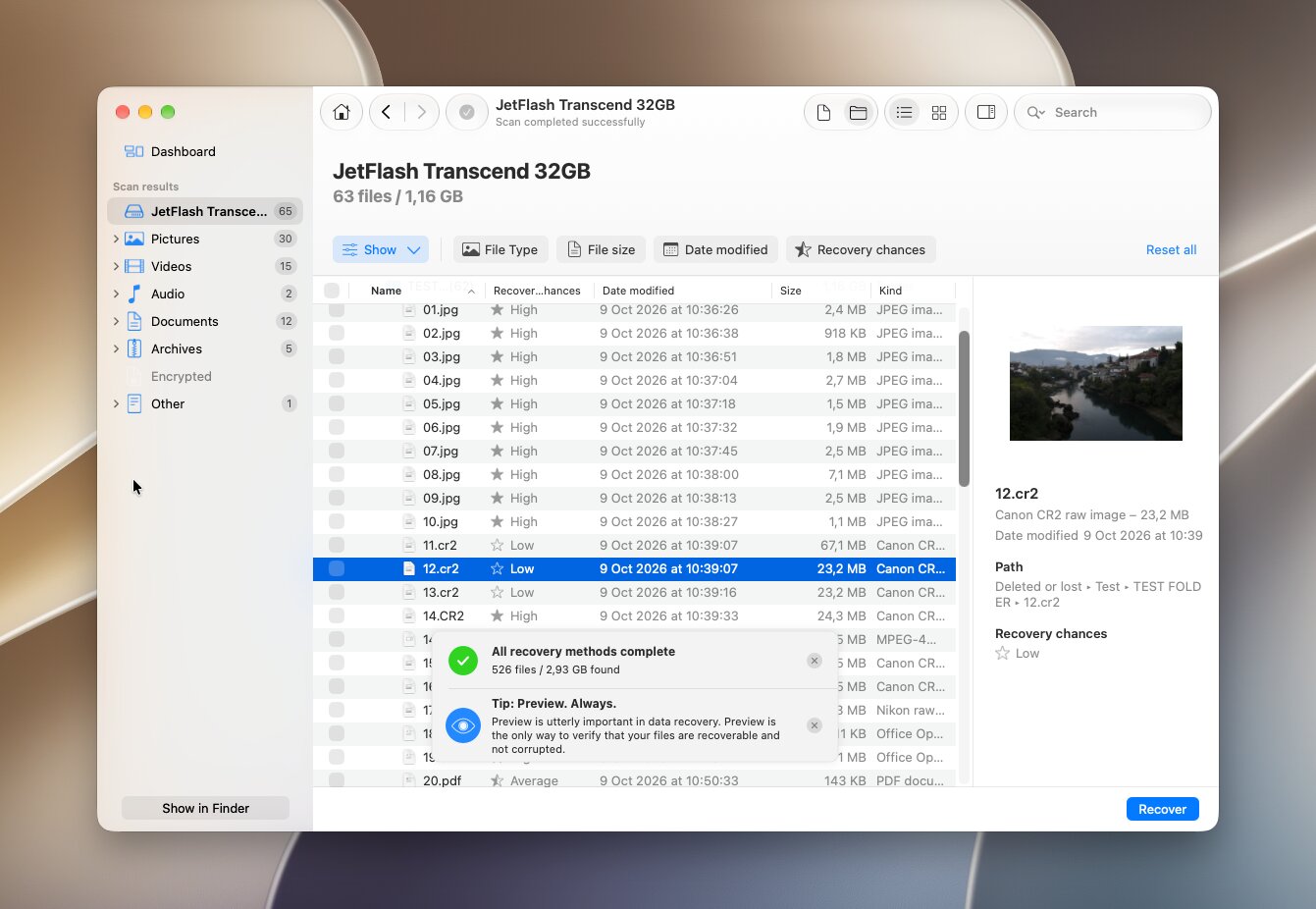
Voorbeelden werkten bijzonder goed. We konden de bestanden die we hadden geselecteerd, inclusief RAW-foto’s en grotere videobestanden, vooraf bekijken voordat we ze gingen herstellen. Zoeken en filters op bestandstype maakten het ook eenvoudig om de resultaten te verfijnen, zodat we niet alles handmatig hoefden door te nemen. Het belangrijkste was dat bijna alle bestanden die wij als hersteld telden, na het herstellen correct openden en werkten.
Wat maakt Disk Drill een betere Recuva-alternatief?
Disk Drill viel op tussen de andere Mac-herstelhulpmiddelen die we hebben getest, niet omdat het simpelweg werkt op macOS, maar omdat het sterke herstelresultaten combineert met meerdere functies die ontbreken, beperkter zijn of moeilijker te gebruiken zijn in concurrerende programma’s.
- Meer geautomatiseerd scannen. Disk Drill combineert meerdere herstelmethoden onder Universal Scan, zodat je niet hoeft te kiezen tussen snelle, diepe en signature-scans of deze afzonderlijk hoeft uit te voeren.
- Betere organisatie van scanresultaten. Het scheidt Bestaand, Verwijderd of verloren, en Gereconstrueerd bestanden duidelijk, waardoor het makkelijker is te begrijpen waar de resultaten vandaan komen en waarom sommige bestanden hun oorspronkelijke namen of paden zijn kwijtgeraakt.
- Meer nuttige previews. In onze tests werkten de voorbeeldweergaven betrouwbaar en maakten ze het eenvoudig om bestanden vóór herstel te controleren, iets wat niet bij elk alternatief dat we hebben getest even consistent was.
- Ingebouwde schijfimaging. Je kunt een image van een opslagapparaat maken en direct die kopie scannen, wat vooral handig is als de originele schijf instabiel is. Sommige concurrerende tools vereisen een aparte toepassing of bieden meer basale imaging-opties.
- Gespecialiseerd cameraherstel. Advanced Camera Recovery gaat verder dan gewone signature-scans door gefragmenteerde video’s van ondersteunde camera’s en drones te reconstrueren, waardoor Disk Drill een sterkere optie biedt voor moeilijke foto- en videoherstelgevallen.
- Een breder scala aan herstelopties in één interface. RAID-herstel, Time Machine-scannen, schijfafbeeldingen, herstel van mobiele apparaten, inschatting van herstelkansen en camera-herstel zijn allemaal beschikbaar zonder te hoeven wisselen tussen afzonderlijke applicaties.
Sommige concurrerende Mac-hersteltools bieden delen van deze functieset, maar slechts weinigen combineren ze allemaal in één applicatie. Samen met de sterke resultaten uit onze tests is die balans tussen herstelprestaties, gebruiksvriendelijkheid en extra herstelhulpmiddelen de reden waarom wij Disk Drill de beste algemene Recuva-alternatief voor Mac beschouwen.
Wilt u meer weten over Disk Drill voordat u het probeert? Lees onze volledige Disk Drill recensie voor een meer diepgaande blik op de herstelprestaties, functies, gebruiksgemak en prijsstelling.
2. PhotoRec
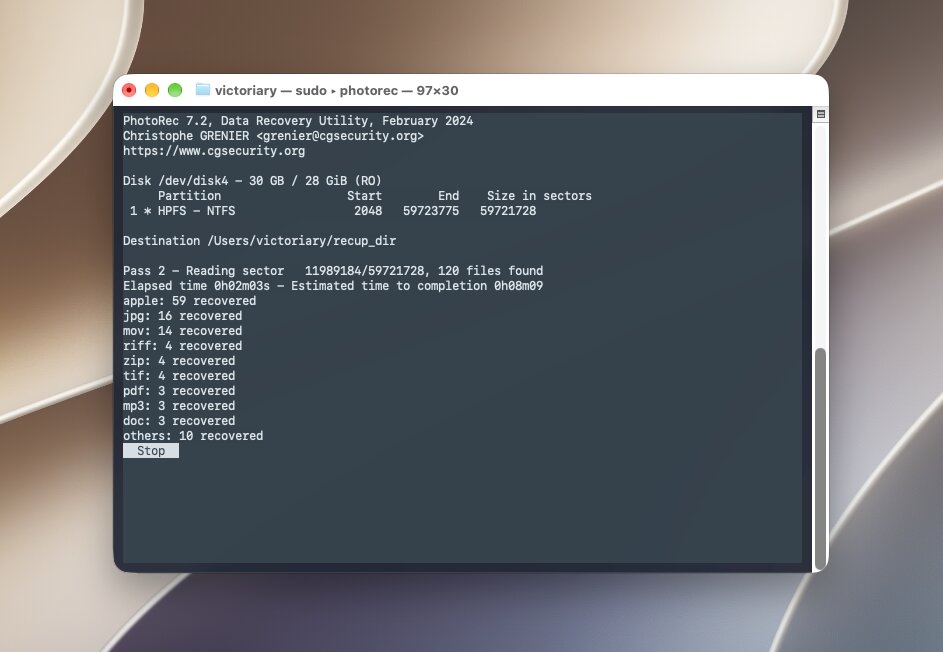
PhotoRec is een volledig gratis, open-source hersteltool ontwikkeld door CGSecurity en wordt samen met TestDisk verspreid. In tegenstelling tot de meeste andere Recuva-alternatieven die we hebben getest, herstelt het voornamelijk bestanden door hun handtekeningen te herkennen in plaats van de originele bestandssysteemstructuur te herbouwen. Dit maakt het nuttig na formatteren of schade aan het bestandssysteem, maar er is een groot nadeel: herstelde bestanden behouden over het algemeen niet hun originele namen of mappenstructuur.
Beste voor: Volledig gratis herstel van geformatteerde of beschadigde opslagapparaten.
Prijs: Gratis en open-source.
Interface & Gebruiksvriendelijkheid
PhotoRec is verreweg de minst gebruiksvriendelijke optie bovenaan onze lijst. Op Mac gebruikt de standaardversie een tekstgebaseerde interface, dus in plaats van een schijf te selecteren vanuit een nette grafische venster, werk je door menu’s om het apparaat, de partitie, het bestandssysteemtype, het scangebied, de bestandsformaten en de herstelbestemming te kiezen.
Het proces is niet bijzonder moeilijk zodra je het begrijpt, maar er is meer ruimte voor verwarring dan bij tools zoals Disk Drill of Stellar. Er zijn ook geen handige bestandsvoorbeelden tijdens het scannen, dus je moet over het algemeen eerst PhotoRec de bestanden laten herstellen en ze daarna inspecteren.
Herstelprestaties
PhotoRec heeft 55/60 bestanden in de verwijderingstest hersteld, het resultaat was hetzelfde voor de geformatteerde test. Het volledige scan- en herstelproces duurde gemiddeld 10 minuten 3 seconden, waardoor het merkbaar langzamer was dan de andere tools in onze vergelijking.
Er zijn geen bestandsvoorbeeldweergaven, waardoor we de bestanden niet konden verifiëren vóór het herstel. PhotoRec herstelt bestanden ook voornamelijk op basis van hun handtekeningen, wat betekent dat de resultaten hun oorspronkelijke bestandsnamen en mappenstructuur kunnen verliezen. Dit maakte het sorteren van de herstelde gegevens tijdrovender, vooral na de formatteringstest.
Wat maakt PhotoRec een beter alternatief voor Recuva?
PhotoRec is vooral logisch als kosten belangrijker zijn dan gemak en je niet hoeft dat de oorspronkelijke bestandsnamen of mappen behouden blijven.
- Volledig gratis herstel. Er zijn geen limieten voor bestandsgrootte, herstelquota, abonnementen of betaalde upgrades.
- Sterke herstel op basis van handtekeningen. Omdat PhotoRec zoekt naar herkenbare bestandsinhoud, kan het gegevens herstellen zelfs wanneer bruikbare bestandssysteem-metadata niet meer beschikbaar zijn.
- Grote bestandstype-database. Het herkent meer dan 480 extensies verdeeld over ongeveer 300 bestandsfamilies.
- Handig na formatteren of beschadiging. PhotoRec kan de volledige partitie scannen wanneer het bestandssysteem beschadigd is, in plaats van de zoekopdracht te beperken tot niet-toegewezen ruimte.
- Aangepaste handtekeningen. Geavanceerde gebruikers kunnen handtekeningen voor extra bestandsindelingen definiëren die PhotoRec standaard niet herkent.
Het grootste voordeel van PhotoRec ten opzichte van de andere alternatieven op onze lijst is simpel: je krijgt onbeperkte bestandsherstel gratis. Het compromis is even duidelijk. De tekstgebaseerde interface, het ontbreken van voorbeeldweergaven en het verlies van originele bestandsnamen en mappen maken het herstel aanzienlijk minder handig. Als je met deze beperkingen kunt leven, is PhotoRec een van de meest capabele gratis Recuva-alternatieven die beschikbaar zijn voor Mac.
Als je een beter beeld wilt krijgen van hoe PhotoRec presteert en wat je kunt verwachten van de command-line workflow, lees dan onze volledige PhotoRec recensie.
3. R-Studio
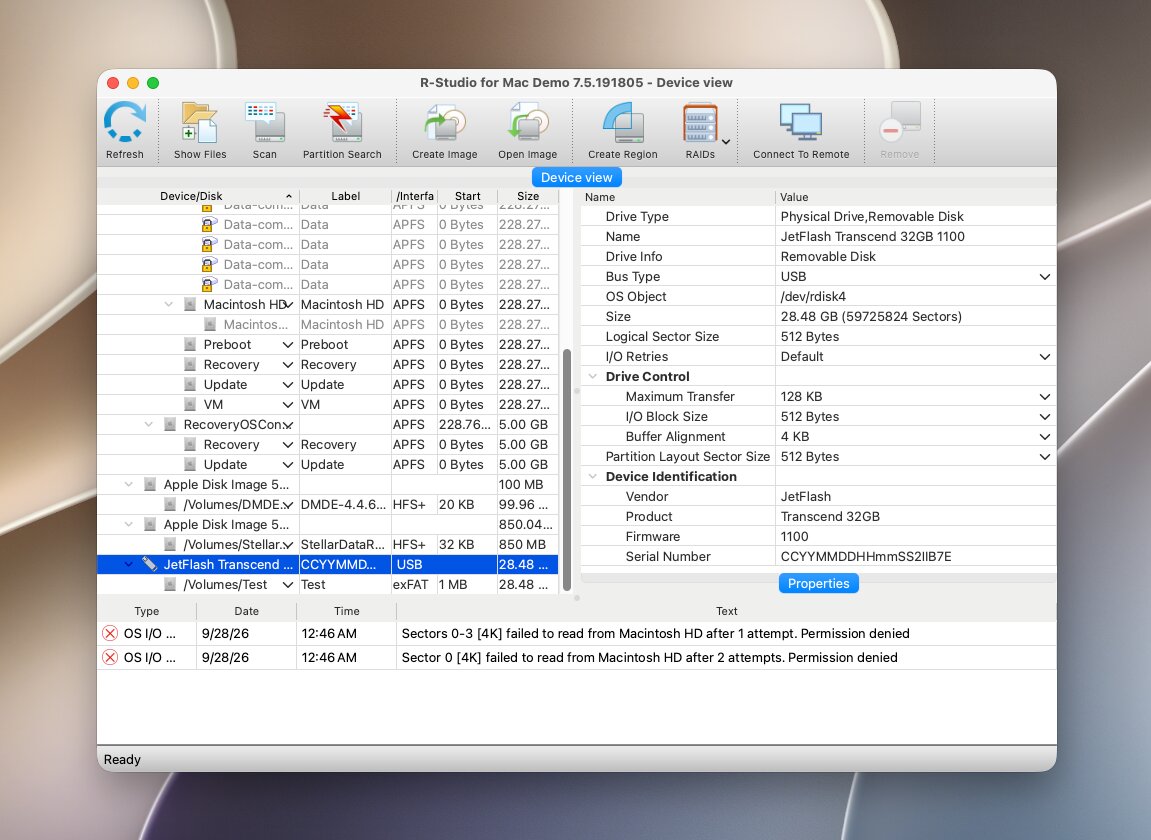
R-Studio voor Mac is een hersteltool van R-Tools Technology die zich primair richt op ervaren gebruikers en dataherstelprofessionals. Het ondersteunt een bijzonder breed scala aan bestandssystemen, waaronder APFS, HFS/HFS+, NTFS, ReFS, FAT/exFAT, Ext2/3/4, UFS en XFS, en combineert gewone bestandsherstel met schijfimages, RAID-reconstructie, netwerkherstel, een hex-viewer en aangepaste bestandskenmerken.
Beste voor: Geavanceerde herstel- en RAID-configuraties.
Prijs: De standaard R-Studio voor Mac-licentie kost $79,99 en is permanent. De demo laat je schijven scannen en resultaten bekijken, maar herstel is beperkt tot zeer kleine bestanden (<1024 KB). Meer gespecialiseerde edities zijn beschikbaar voor zakelijk, netwerk- en professioneel herstel, waaronder R-Studio Corporate voor Mac ($179,99) en R-Studio Technician ($899).
Interface & Gebruiksvriendelijkheid
R-Studio heeft een van de meer technische interfaces onder de Recuva-alternatieven die we hebben getest. Wanneer je het opstart, toont het hoofdvenster fysieke schijven naast hun afzonderlijke partities en volumes, met veel technische informatie direct zichtbaar. Je selecteert het juiste apparaat, klikt op Scannen, bekijkt de scaninstellingen en start vervolgens de zoektocht. De standaardinstellingen werken voor gewone herstelacties, maar er zijn veel extra parameters beschikbaar als je die nodig hebt.
Zodra de scan is voltooid, toont R-Studio herkende partities en hun mappenstructuur in plaats van je direct naar een vereenvoudigde lijst met verloren bestanden te brengen. Resultaten worden ook verspreid over verschillende secties, zoals herkende partities en RAW-bestandsresultaten, die je afzonderlijk moet openen en verkennen. Je kunt resultaten filteren en sorteren, zoeken op bestandsnaam, weergaven wisselen en ondersteunde bestanden bekijken, maar het gehele proces kost meer tijd om te leren dan bij sommige andere tools in de lijst. Voorvertoningen worden ook apart geopend in plaats van zichtbaar te blijven terwijl je door de resultaten bladert.
Herstelprestaties
R-Studio herstelde 60/60 bestanden in onze verwijderingstest, maar na snel formatteren herstelde het met succes 37/60 bestanden. De gemiddelde scantijd was 5 minuten 36 seconden.
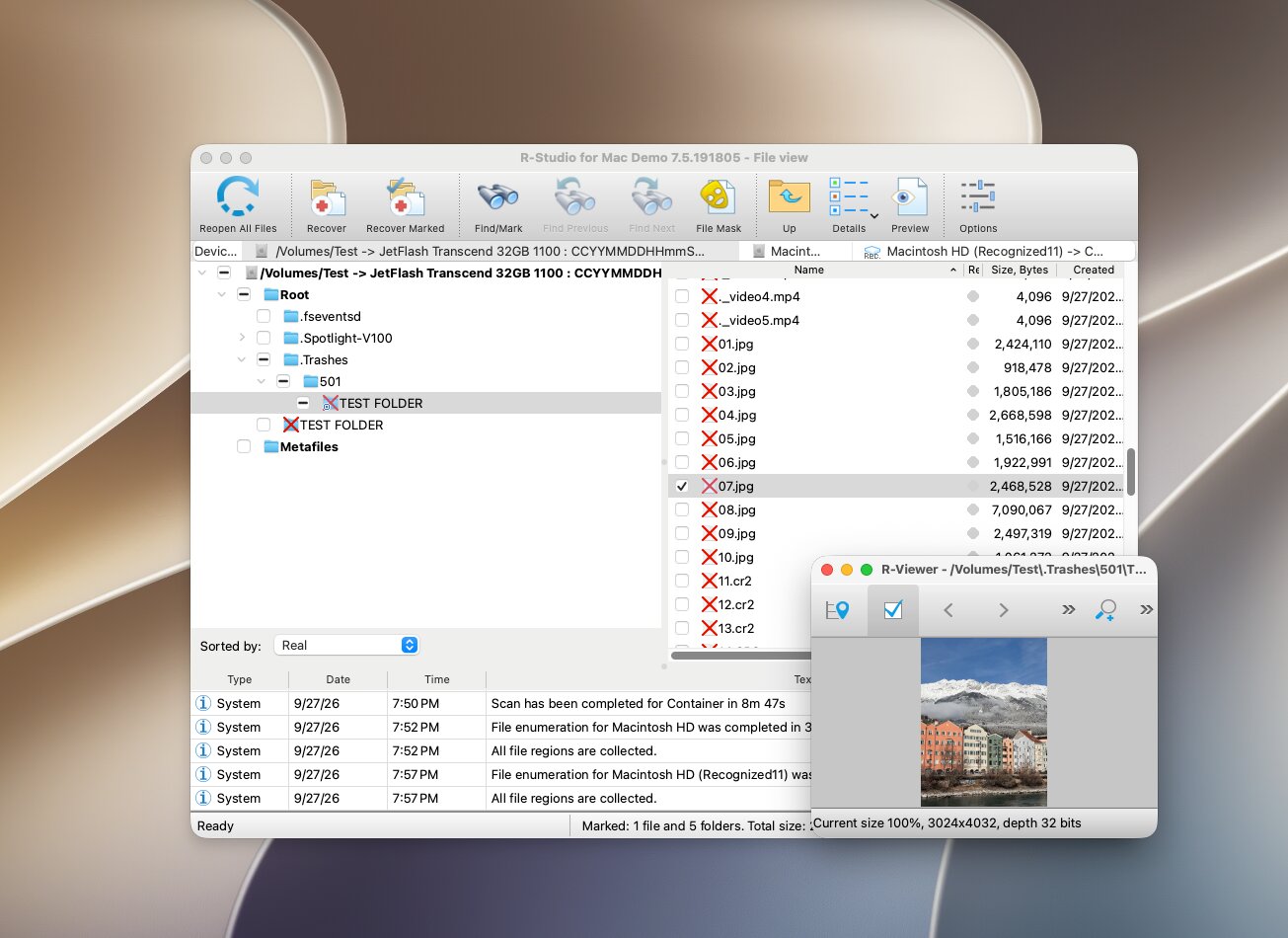
Voorbeeldondersteuning was minder consistent dan we hadden gewild. Sommige bestanden konden helemaal niet worden bekeken, en verschillende RAW-foto’s waren beschadigd na herstel. Dit was minder een probleem in de verwijderingstest, waar R-Studio beter gebruik kon maken van de resterende bestandssysteeminformatie, maar de resultaten waren merkbaar zwakker zodra die informatie door formatteren was verwijderd.
Wat maakt R-Studio een beter alternatief voor Recuva?
R-Studio is een gevestigde hersteltool met een veel breder functieset dan Recuva. Het biedt verschillende professionele functies die Recuva simpelweg niet biedt. De meeste van deze voordelen zijn echter gericht op geavanceerde gebruikers, IT-professionals en dataherstel specialisten:
- Uitgebreide RAID-ondersteuning. R-Studio kan talrijke RAID-indelingen reconstrueren en detecteert RAID-parameters automatisch.
- Brede ondersteuning voor bestandssystemen. Het werkt met APFS, HFS+, NTFS, ReFS, exFAT, Ext, UFS, XFS en andere bestandssystemen.
- Schijfimaging. Je kunt byte-voor-byte afbeeldingen maken en scannen in plaats van direct te werken met het originele opslagapparaat.
- Aangepaste bestandskenmerken. Ervaren gebruikers kunnen handmatig handtekeningen definiëren voor formaten die R-Studio niet standaard herkent.
- Netwerkherstel. Hogere edities ondersteunen herstel van andere computers via een netwerk, een functie die vooral bedoeld is voor professionele omgevingen.
- Ingebouwde hex-tooling. Een hex-viewer en editor stellen ervaren gebruikers in staat om schijfsectoren en bestandgegevens direct te inspecteren.
R-Studio wordt daarom beter gezien als een geavanceerd alternatief voor Recuva in plaats van een directe vervanging voor de gemiddelde gebruiker. Functies zoals RAID-reconstructie, netwerkherstel, aangepaste handtekeningen en hex-tools kunnen waardevol zijn als je weet hoe je ze moet gebruiken, maar ze zijn overbodig voor de meeste alledaagse herstelklussen.
Een zorg die het vermelden waard isTijdens ons onderzoek kwamen we verschillende gebruikersrecensies tegen die zorgen uitten over het licentiebeleid van R-Studio. Met name gebruikers met de standalone licentie meldden dat ze hun licentie niet konden overzetten of opnieuw activeren na het vervangen van een computer of, in één geval, nadat een BIOS/CMOS-reset ervoor zorgde dat de software dezelfde pc als een andere machine herkende. Andere gebruikers merkten op dat deze beperking niet geldt voor sommige licenties van een hoger niveau, zoals Technician. Deze meldingen zijn niet voor iedereen van toepassing, maar het aan hardware gebonden licentiesysteem is het waard om te controleren voordat je tot aankoop overgaat, vooral als je verwacht de software later naar een andere computer te verplaatsen.
Voor een meer gedetailleerd overzicht van R-Studio’s herstelprestaties, RAID-tools, ondersteunde bestandssystemen en geavanceerde functies, bekijk onze volledige R-Studio beoordeling.
4. DMDE
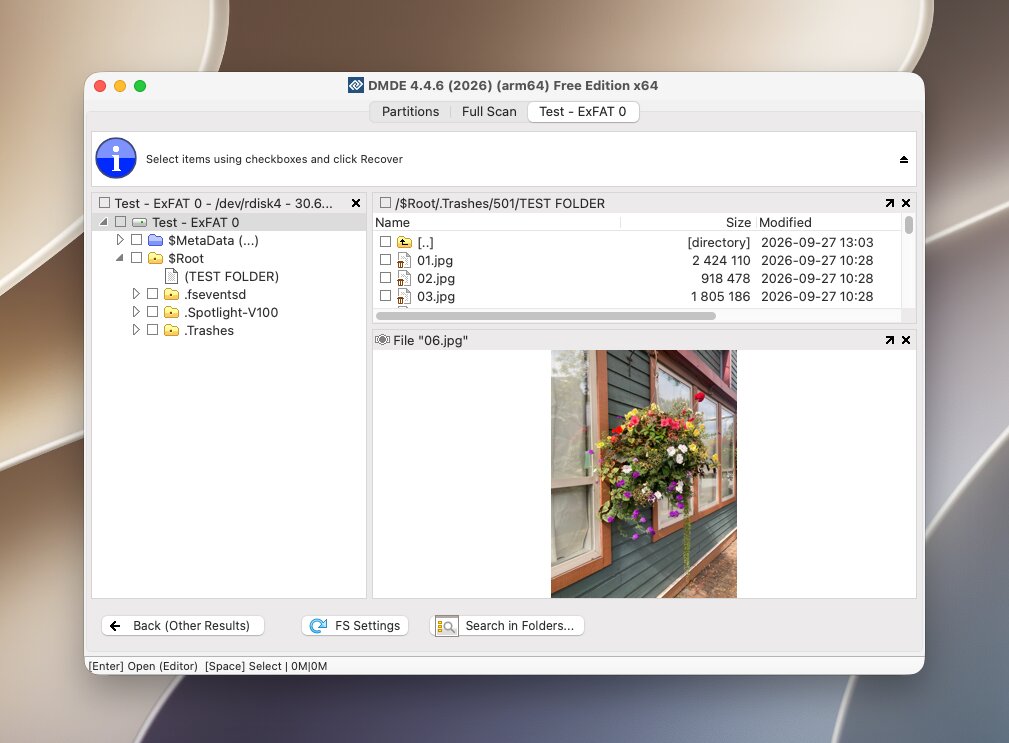
DMDE (DM Disk Editor and Data Recovery Software) is een andere technische Recuva-alternatief op onze lijst. Het ondersteunt APFS, HFS+, exFAT, FAT32, NTFS, EXT en verschillende andere bestandssystemen, maar bestandsherstel is slechts een onderdeel van wat het doet. DMDE omvat ook partitieherstel, schijfbewerking, RAID-reconstructie, schijfimaging en aangepaste bestandskenmerken, wat ervaren gebruikers aanzienlijk meer controle geeft dan een typische consumentenherstel-app.
Beste voor: Technische gebruikers die geavanceerde herstelhulpmiddelen willen tegen een lage prijs.
Prijs: DMDE heeft een van de gulste gratis versies in deze vergelijking. Het laat je tot 4.000 bestanden uit een geselecteerde map per aanvraag herstellen, zonder limiet op het aantal verzoeken. Betaalde opties beginnen bij $9,95/maand of $20/jaar, terwijl de Standaard editie $48 voor een eeuwigdurende licentie kost.
Interface & Gebruiksvriendelijkheid
DMDE geeft je veel meer handmatige controle dan de meeste consumentgerichte hersteltools, maar je betaalt ervoor met de gebruiksvriendelijkheid. Je selecteert het fysieke apparaat, opent het relevante volume en voert een Volledige scan uit, met extra opties beschikbaar voor bestandskenmerken en andere scanparameters.
Het lastigere gedeelte komt na het scannen. Resultaten worden verdeeld tussen bestandssysteemresultaten en Ruwe bestandstypen, en het vinden van de juiste bestanden kan behoorlijk wat handmatig zoeken vereisen. Voorvertoningen zijn ook beperkt, vooral voor RAW-foto’s, en er zijn minder handige filters om door een grote herstelactie te sorteren.
Herstelprestaties
DMDE heeft 60/60 bestanden na gewone verwijdering hersteld, maar slechts 21/60 bestanden na snel formatteren, het zwakste resultaat bij geformatteerde schijven onder de commerciële tools die we hebben getest. De gemiddelde scantijd was 5 minuten 3 seconden.
Voorbeelden waren een andere beperking. Onze RAW-foto’s en alle videobestanden konden alleen als hexadecimale data worden bekeken, eerder als werkelijke afbeeldingen of afspeelbare video’s. Dit maakte het veel moeilijker om hun staat te controleren vóór herstel. DMDE presteerde zeer goed zolang bruikbare exFAT-metadata aanwezig was, maar onze formatteringstest bracht de beperkingen van zijn op handtekening gebaseerde herstel aan het licht.
Wat Maakt DMDE een Beter Alternatief voor Recuva?
In vergelijking met Recuva en de andere Mac-alternatieven die we hebben getest, biedt DMDE verschillende geavanceerde functies die vooral handig zijn voor complexe herstelgevallen, terwijl de gratis versie ook royaler is dan de meeste commerciële opties.
- Geavanceerd partitieherstel. Het kan verloren partities vinden, bestandssysteemstructuren reconstrueren en werken met beschadigde GPT- en MBR-indelingen.
- Schijfeditor en hex viewer. Deze tools stellen ervaren gebruikers in staat sectoren, volumeheaders en andere laag-niveau schijfstructuren te inspecteren.
- RAID reconstructie. DMDE ondersteunt RAID 0, 1, 4, 5, 6, JBOD, aangepaste indelingen en handmatige configuratie van schijfvolgorde.
- Aangepaste bestandskenmerken. Je kunt herkenning toevoegen voor bestandsformaten die niet zijn opgenomen in de standaard handtekeningen-database van DMDE.
- Geavanceerde schijf-imaging. DMDE kan byte-tot-byte-kopieën maken, om kapotte sectoren heen werken en onderbroken imaging-missies hervatten.
- Een royale gratis editie. De limiet van 4.000 bestanden per map maakt het mogelijk om veel kleinere herstelopdrachten te voltooien zonder een licentie aan te schaffen.
DMDE is daarom een sterke keuze als je geen moeite hebt met de verouderde interface en technische workflow. Voor dagelijkse herstel van verwijderde bestanden zijn er gemakkelijkere opties op onze lijst, maar zijn partitietools, RAID-functies, imagingmogelijkheden en royale gratis editie geven het een duidelijke plek tussen de beste Recuva-alternatieven voor Mac.
Wil je meer weten over de herstelmogelijkheden van DMDE, partitietools, gratis versie en technische workflow? Lees onze volledige DMDE recensie voor een meer diepgaande uitleg.
5. Stellar Data Recovery
Stellar Data Recovery is een gevestigde Mac-hersteltool, met ondersteuning voor verwijderde en geformatteerde gegevens op APFS, HFS+, NTFS en exFAT volumes. De aanpak is vrij conventioneel en eenvoudig: je kiest welke typen gegevens je wilt vinden, selecteert het getroffen station en voert een scan uit. Wat Stellar interessanter maakt dan een eenvoudige Recuva-vervanger, is dat de edities in de hogere klasse ook tools bevatten voor het repareren van beschadigde foto’s en video’s.
Beste voor: Bestanden herstellen met de optie om beschadigde foto’s en video’s te repareren.
Prijs: Stellar biedt momenteel een gratis editie voor Mac aan met tot 1 GB herstel, hoewel individuele herstelde bestanden beperkt zijn tot 100 MB.
Stellar Data Recovery Professional voor Mac kost $89,99, terwijl de Premium-editie fotoreparatie en videoreparatie toevoegt voor $99,99 tegen de prijs die tijdens ons onderzoek werd vermeld. De gratis download kan een schijf scannen en herstelbare gegevens voorafgaand aan aankoop laten zien.
Interface & Gebruiksvriendelijkheid
Stellar gebruikt een eenvoudige stapsgewijze workflow. Eerst selecteer je de types bestanden die je wilt herstellen, daarna kies je het opslagapparaat en start je de scan. Resultaten kunnen worden bekeken voordat je overgaat tot herstel, en langere scans kunnen worden gepauzeerd en later hervat.
De interface is toegankelijk, maar wij vonden de algehele workflow minder gepolijst dan Disk Drill. Er zijn meer keuzes te maken voordat je gaat scannen, en het verwerken van een grote hoeveelheid resultaten is niet zo handig. Toch zullen beginners weinig moeite hebben om een basis scan te starten.
Herstelprestaties
Stellar herstelde 58/60 bestanden in onze verwijderingstest en 53/60 na snel formatteren, met een gemiddelde scantijd van 4 minuten 25 seconden. Dat gaf het een van de betere resultaten in onze formatteringstest, hoewel sommige van de herstelde bestanden beschadigd waren en niet correct konden worden geopend.
Voorvertoning was ook beperkt tijdens onze test. De demoversie die we gebruikten liet ons alleen kleiner dan 10 MB bestanden bekijken, waardoor we onze grotere RAW-foto’s en video’s niet konden controleren vóór het herstel. Dit maakte het moeilijker om hun toestand alleen op basis van de scanresultaten te beoordelen.
Wat maakt Stellar een beter alternatief voor Recuva?
Stellar biedt op verschillende gebieden aanzienlijk meer dan Recuva, hoewel we enkele concurrerende Mac-alternatieven sterker vonden als het gaat om de algehele herstelervaring.
- Schijfimaging. Stellar kan een image maken van een problematische schijf en herstel uitvoeren vanaf de image in plaats van het originele apparaat herhaaldelijk te scannen.
- Geformatteerde-schijf herstel. Het ondersteunt diepgaande scans van geformatteerde APFS-, HFS+-, NTFS-, en exFAT-volumes.
- Pauzeren en hervatten. Lange scans kunnen worden gestopt en later worden hervat in plaats van opnieuw te moeten beginnen.
- Meer gespecialiseerde edities. Hogere niveaus voegen functies toe zoals mediabestandsherstel, NAS-herstel, virtuele-schijfherstel en ondersteuning voor Linux-bestandssystemen.
Stellar heeft daarom meer te bieden dan Recuva wanneer je functies nodig hebt die verder gaan dan gewone herstel van verwijderde bestanden, vooral als beschadigde foto’s of video’s deel uitmaken van het probleem. In vergelijking met de sterkste Mac-alternatieven die we hebben getest, waren de interface en het beheer van de resultaten echter minder verfijnd, waardoor we Stellar beschouwen als een betere keuze voor gebruikers die specifiek behoefte hebben aan eenvoudig herstel of de extra reparatiefuncties, in plaats van de beste alles-in-één optie.
Een punt van zorg dat het vermelden waard is: terwijl we Stellar onderzochten, vonden we ook gebruikersrapporten die problemen beschrijft met licentie-activering en ondersteuning bij probleemoplossing. Eén gebruiker meldde dat hij een al opgebruikte activatiesleutel had ontvangen en later werd gevraagd om de antivirusbescherming uit te schakelen en een externe ondersteuningssessie toe te staan tijdens het oplossen van installatieproblemen. Dat verslag op zich is geen bewijs dat Stellar onveilig is, maar ervaringen zoals deze zijn het overwegen waard als je problemen ondervindt met activering of installatie.
Voor meer details over Stellar’s herstelprestaties, functies, beperkingen en de algehele gebruikerservaring, lees onze volledige Stellar Data Recovery beoordeling.
Andere Recuva-alternatieven die we hebben overwogen
Tijdens ons onderzoek en testen kwamen nog een paar andere datahersteltools voor Mac naar voren, maar die hebben de hoofdlijst niet gehaald. Dat maakt ze niet per se slechte keuzes; ze hadden gewoon nadelen die het moeilijker maakten om ze aan te bevelen boven onze toppers:
- EaseUS Data Recovery Wizard voor Mac. EaseUS heeft een gepolijste interface, ondersteunt de belangrijkste bestandssystemen die Mac-gebruikers waarschijnlijk zullen tegenkomen, en maakt het scan-en-herstelproces eenvoudig te volgen. Echter, de scanresultaten kunnen rommelig worden met dubbele en minder nuttige vermeldingen, waardoor het vinden van de bestanden die je echt nodig hebt meer tijd kost. We vonden de herstelprestaties of de beschikbare functies ook niet onderscheidend genoeg om het te verkiezen boven de sterkere algemene opties in onze hoofdlijst.
- TestDisk TestDisk is gratis, open-source en goed in het vinden van verloren partities en het repareren van beschadigde partitiestructuren. We hebben het niet in de hoofdlijst opgenomen omdat het niet echt een directe vervanger van Recuva is: de op tekst gebaseerde interface heeft een steile leercurve en de belangrijkste kracht ligt in partitie- en bestandssysteemherstel in plaats van het herstellen van individuele verwijderde bestanden. De bijbehorende tool, PhotoRec, is daar veel beter voor geschikt, en daarom PhotoRec, in plaats van TestDisk, verdiende een plek in onze hoofdlijst.
Beide tools kunnen nog steeds zinvol zijn in de juiste situatie, met name TestDisk wanneer partitieherstel het hoofddoel is. Voor een directe Recuva-alternatief op Mac hebben we echter software voorrang gegeven die goed presteerde in onze bestandshersteltests en het eenvoudig maakte om herstelbare gegevens te identificeren en te bekijken.
Ons oordeel
Na het testen van alle vijf tools onder dezelfde omstandigheden, Disk Drill is onze beste Recuva-alternatief voor Mac. Het herstelde alle 60/60 bestanden in de deletietest en 58/60 na snelle formattering, het beste gecombineerde resultaat in onze vergelijking. Het was ook een van de gemakkelijkste tools om te gebruiken, met betrouwbare voorbeeldweergaven voor onze RAW-foto’s en grote video’s, praktische filters, duidelijke resultaatcategorieën en een gemiddelde scantijd van net iets minder dan vijf minuten.
De andere tools in onze ranglijst kunnen ook goede keuzes zijn, afhankelijk van waar je naar op zoek bent:
- PhotoRec is de beste optie als je volledig gratis en onbeperkte bestandsherstel wilt.
- R-Studio is geschikt voor gevorderde gebruikers die functies nodig hebben zoals RAID-reconstructie, netwerkherstel en hex-tools.
- DMDE is het overwegen waard als je technische herstel- en partitiehulpmiddelen wilt voor een relatief lage prijs, samen met een royale gratis versie.
- Stellar Data Recovery is een gebruiksvriendelijk alternatief met goede resultaten in onze test met een geformatteerde schijf, plus opties op hoger niveau voor het repareren van beschadigde foto’s en video’s.
Voor de meeste Mac-gebruikers echter, Disk Drill biedt de beste algehele combinatie van herstelresultaten, betrouwbare voorbeeldweergaven, gebruiksvriendelijkheid en aanvullende herstelmogelijkheden, en daarom staat het bovenaan in onze ranglijst.
- Formatteren verwijderde de originele bestandssysteemrecords.
- Bestandssysteem beschadiging beschadigde bestandsnaam- en mapinformatie.
- Nieuwe gegevens overschreven een deel van de originele metadata.
- Herstel op basis van handtekening vond bestanden op basis van hun inhoud in plaats van bestandssysteemrecords.