 Recuva är ett av de mest populära verktygen för dataåterställning för Windows, och en stor del av dess attraktionskraft är enkel: du kan återställa filer med gratisversionen. Men om du har bytt till macOS och undrar, “Finns det en Recuva för Mac?”, är svaret nej. Recuva är fortfarande en Windows-exklusiv applikation, så Mac-användare behöver ett alternativ.
Bortsett från plattformsstöd finns det flera andra anledningar till att du kanske vill ha något mer kapabelt än Recuva:
- Den behöver en fungerande, igenkännbar partition för många av dess standardåterställningsfunktioner, vilket begränsar dess användbarhet med RAW, förlorade eller allvarligt skadade volymer.
- Förhandsvisningar av filer är inkonsekventa. Vissa stödda filer visar helt enkelt ingen förhandsvisning, så du kan behöva återställa dem innan du kan kontrollera om de är intakta.
- Nyare och mindre vanliga filtyper kan vara en svag punkt, särskilt moderna RAW-foto- och videoformat.
- Mer komplexa återställningsfall är begränsade. Recuva är främst utformad för relativt enkel återställning av borttagna filer snarare än kraftigt korrupt lagring.
Om du vill titta närmare på dessa begränsningar, tillsammans med våra testresultat, funktioner och en övergripande bedömning av mjukvaran, kan du läsa vår fullständiga Recuva recension.
För att hitta de bästa ersättningarna, vi testade flera dataräddningsverktyg på macOS och begränsade dem till fem Recuva-alternativ baserat på våra faktiska återställningsresultat och vår erfarenhet av att använda varje program.
Vår testprocess för Recuva Mac-alternativ
För den här guiden testade vi varje Recuva-alternativ för Mac under samma förhållanden för att se hur bra de hanterar både vanliga filförluster och mer svåra återställningsscenarier. Precis som med våra andra mjukvarujämförelser följde vi vår standardiserade testningsriktlinjer och använde standardinställningar för skanning där det var möjligt istället för att justera individuella verktyg för att förbättra deras resultat.
Vår testuppsättning
Vi körde varje återställningsverktyg på samma Mac och använde samma testdata för varje test av extern enhet:
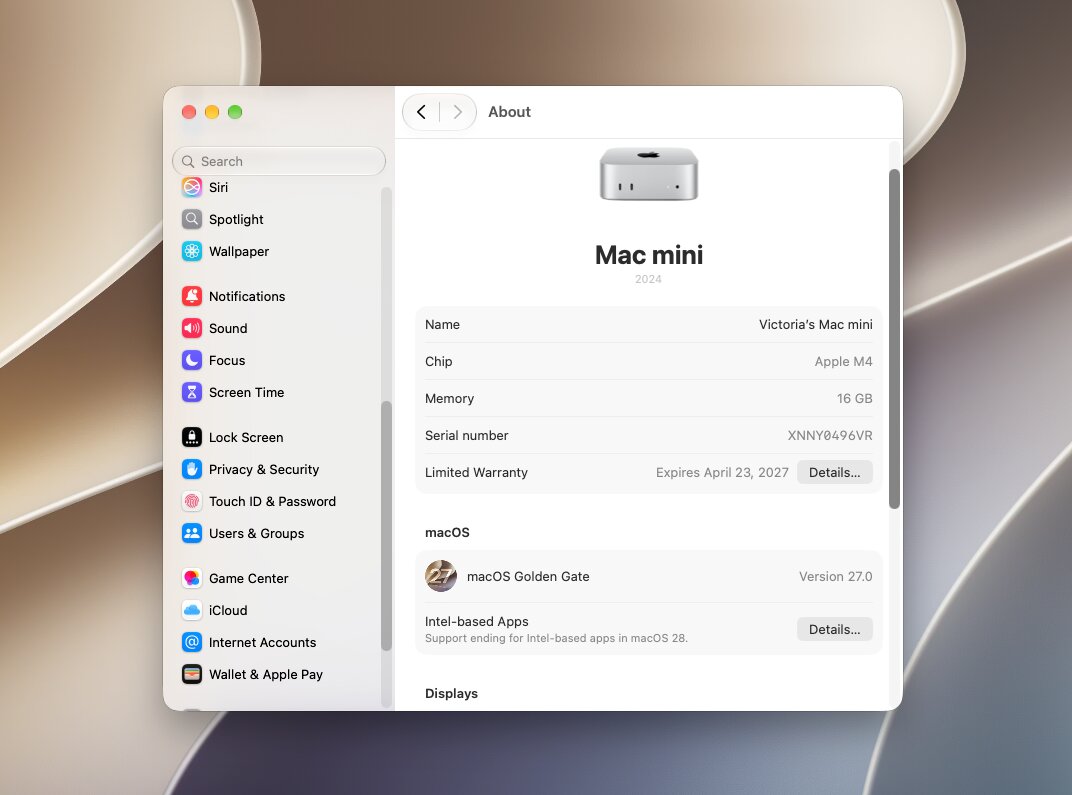
- Testa Mac: Basmodell Mac mini med ett Apple M4-chip och 16 GB RAM.
- Operativsystem: Den senaste versionen av macOS (Version 27.0) tillgänglig vid testtillfället.
- Extern test-enhet: En flyttbar enhet formaterad som exFAT.
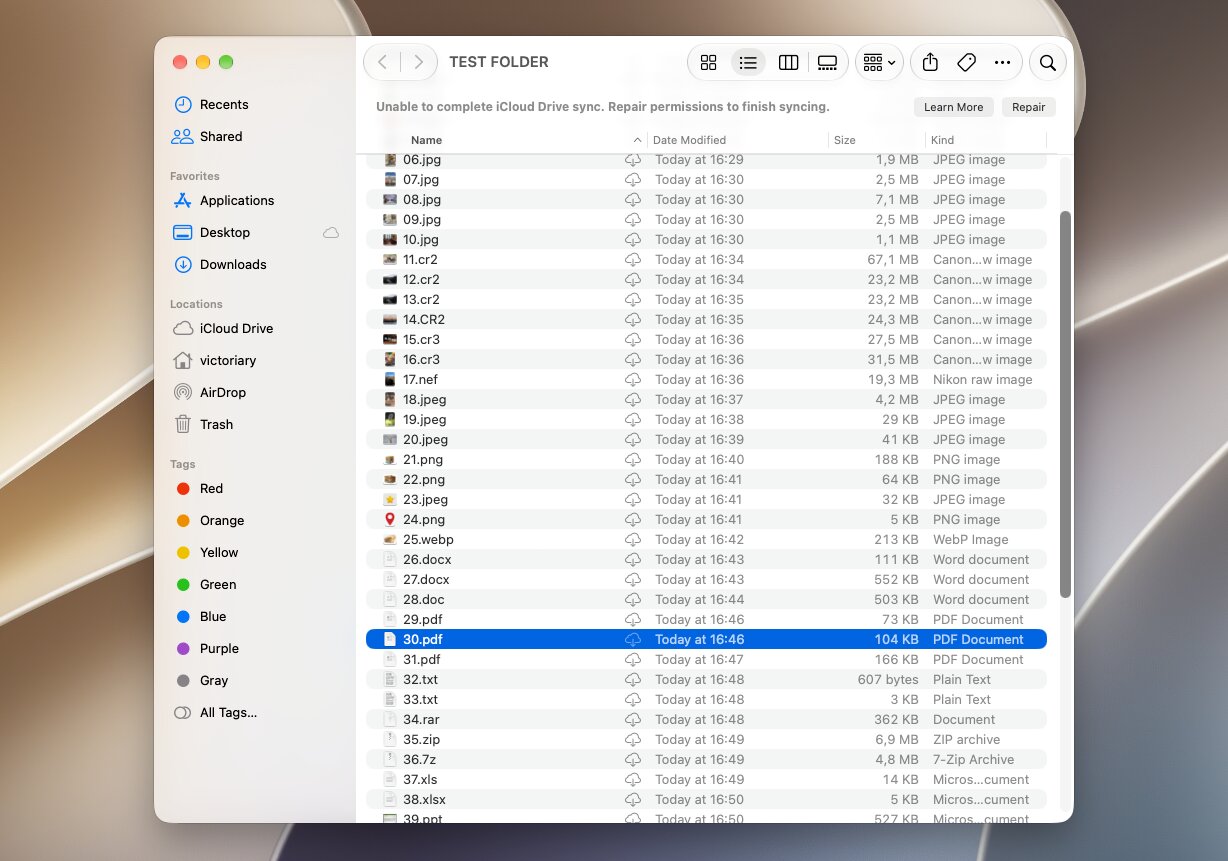
- Testdata: Enheten innehöll 60 filer över flera kategorier, inklusive vanliga bild-, video-, ljud-, dokument-, arkiv- och RAW-kameraformat. Vi använde exakt samma dataset för varje program och återställde enheten till samma startläge före varje test.
Vi jämförde mer än bara antalet filer som varje program hittade. Vi kontrollerade också skanningstid, mängden användbar data som återställts, bevarande av ursprungliga filnamn och mappstruktur, förhandsgranskningspålitlighet samt stöd för Mac-filsystem. Där filsystemets metadata inte längre var tillgängliga, undersökte vi även hur effektivt varje program kunde återskapa filer genom signaturbaserad återställning.
Dataförlustscenarier vi testade
Vi använde två återställningsscenarier för att se hur varje Recuva-alternativ presterar både vid enkel filradering och vid ett mer utmanande fall där enheten har formaterats.
- Test 1: Vanlig filradering. Först kopierade vi vår dataset med 60 filer till exFAT-enheten och raderade filerna på normalt sätt. Vi skannade sedan enheten med varje program och kontrollerade hur många filer det hittade och hur många som faktiskt kunde återställas och öppnas. Vi noterade också om programvaran behöll de ursprungliga filnamnen och mappstrukturen samt om dess förhandsvisningar korrekt återgav filernas skick.
- Test 2: Snabbformaterad exFAT-enhet. För det andra testet återställde vi samma dataset med 60 filer till enheten och utförde en snabbformatering. Därefter skannade vi den igen med varje program och jämförde hur väl varje verktyg kunde hitta den förlorade datan, rekonstruera filer via signaturbaserad skanning, bevara filnamn och mappar när det var möjligt, samt återställa filer som faktiskt var användbara efter återställningen.
Att testa båda scenarierna ger oss en bättre bild än ett enkelt test med raderade filer. Ett alternativ till Recuva kan prestera mycket bra när den ursprungliga filsystemmetadatan fortfarande är tillgänglig, men ge helt andra resultat efter en formatering som tar bort mycket av denna information.
5 Bästa Recuva-alternativen för Mac
Baserat på våra testresultat och praktiska erfarenhet av varje program, har vi begränsat vårt urval till fem Recuva-alternativ för Mac. Återställningsprestanda var en viktig faktor, men de faktiska återställningsresultaten avgjorde inte rankningen på egen hand. Vi vägde även in prissättning och gratis återställningsalternativ, tillförlitlighet för förhandsgranskning, användarvänlighet, skanningshastighet, filsystemsstöd och ytterligare funktioner för att bedöma hur användbart varje verktyg är som helhet.
Ta en snabb titt på bästa verktygen för dataåterställning för Mac, liknande Recuva:
| Verktyg | Bäst för | Raderade filer | Snabbformatering | Genomsnittlig tid | Förhandsgranskningsupplevelse | Gratis återställning |
|---|---|---|---|---|---|---|
| Disk Drill | Bäst överlag | 60/60 | 58/60 | 4m 54s | Utmärkt; RAW-foton och stora videor förhandsgranskades korrekt | Endast skanning & förhandsgranskning på Mac |
| PhotoRec | Bästa helt gratis alternativ | 55/60 | 55/60 | 10m 03s* | Inga förhandsgranskningar | Obegränsat |
| R-Studio | Avancerade användare och RAID | 60/60 | 37/60 | 5m 36s | Blandad; vissa förhandsgranskningar misslyckades | Filer under 1 MB |
| DMDE | Tekniska användare med liten budget | 60/60 | 21/60 | 5m 03s | Begränsat; RAW-foton och videor visades som hex | Upp till 4 000 filer per katalog/förfrågan |
| Stellar Data Recovery | Enkel återställning + mediereparationsalternativ | 58/60 | 53/60 | 4m 25s | Begränsat i vår demo till filer under 10 MB | Upp till 1 GB; 100 MB per fil |
* Skanning + återställning för PhotoRec
1. Disk Drill
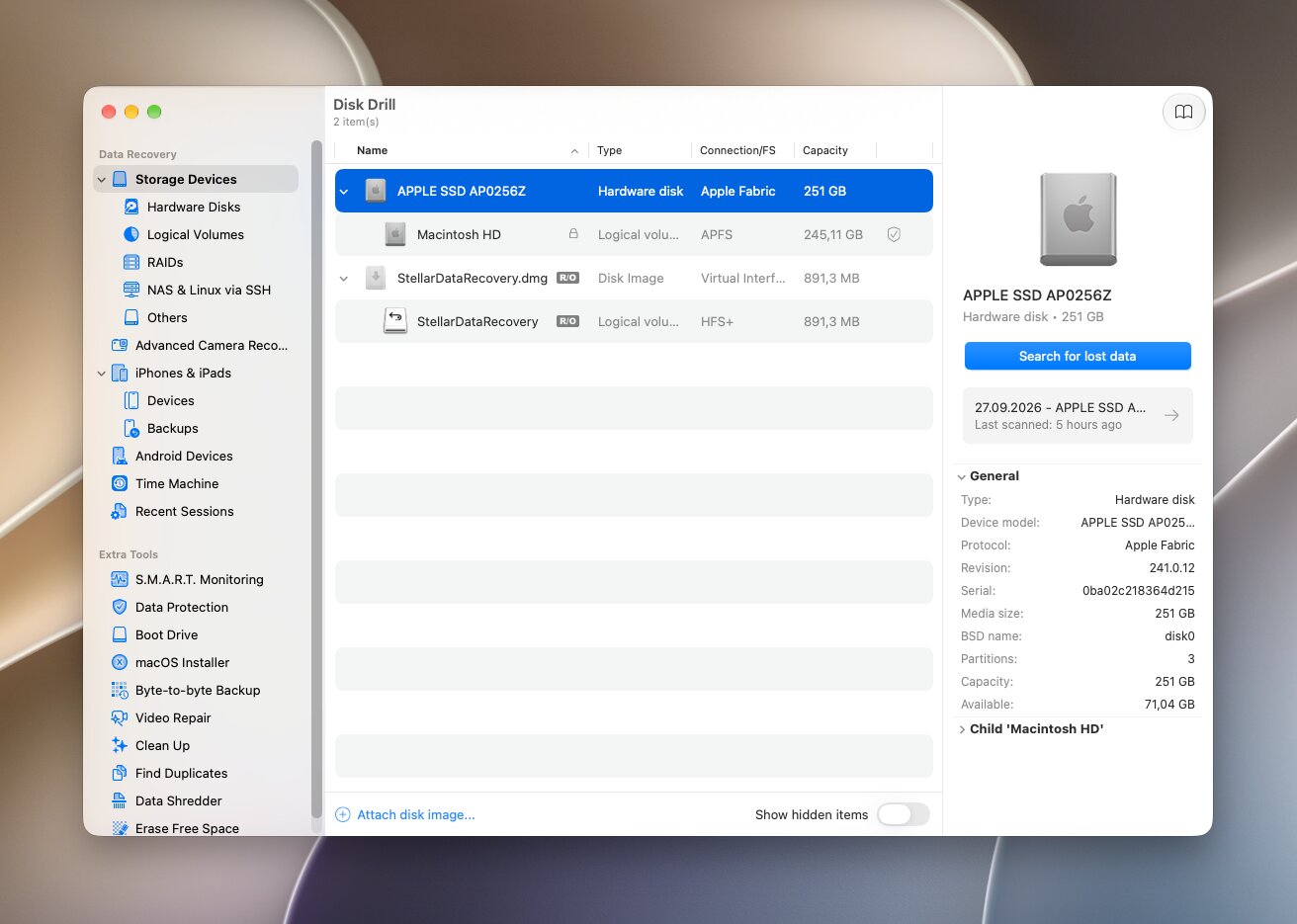
Disk Drill är ett av de mest välrenommerade verktygen för dataräddning som finns tillgängligt för Mac. Utvecklat av CleverFiles, kombinerar det stöd för Mac- och plattformsoberoende filsystem med ett till största delen automatiserat återställningsflöde. Det stöder APFS, HFS+, FAT32, exFAT, NTFS, och flera andra filsystem, och körs nativt på Apple Silicon Macs.
Bäst för: Bästa Recuva-alternativet för Mac överlag.
Pris: Den kostnadsfria versionen låter dig skanna enheter och förhandsgranska återställningsbara filer men ger inte generell gratis återställning på Mac. Disk Drill PRO kostar 89 $/år, eller 149 USD för en livstidslicens. En PRO-licens täcker både Mac och Windows.
Gränssnitt & Användarvänlighet
Disk Drill gör återställningsprocessen mycket enkel. Välj din enhet, klicka på Sök efter förlorad data, välj Universell skanning, och låt programvaran automatiskt köra lämpliga återställningsmetoder. Du kan granska resultat innan skanningen är klar, filtrera dem efter filtyp, söka efter filnamn, och förhandsgranska enskilda filer innan du bestämmer vad du vill återställa.
Vi tyckte också att dess resultatorganisation var användbar. Disk Drill delar upp filer i Raderade eller förlorade, Befintliga, och Rekonstruerade kategorier, vilket gör det lättare att särskilja filer som har återställts genom filsystemsinformation från de som har rekonstruerats genom deras signaturer.
Återställningsprestanda
Disk Drill levererade de bästa övergripande resultaten i våra tester. Det återställde 60/60 filer efter vanlig borttagning och 58/60 filer efter att exFAT-enheten snabformaterades. Den genomsnittliga skanningstiden var 4 minuter 54 sekunder.
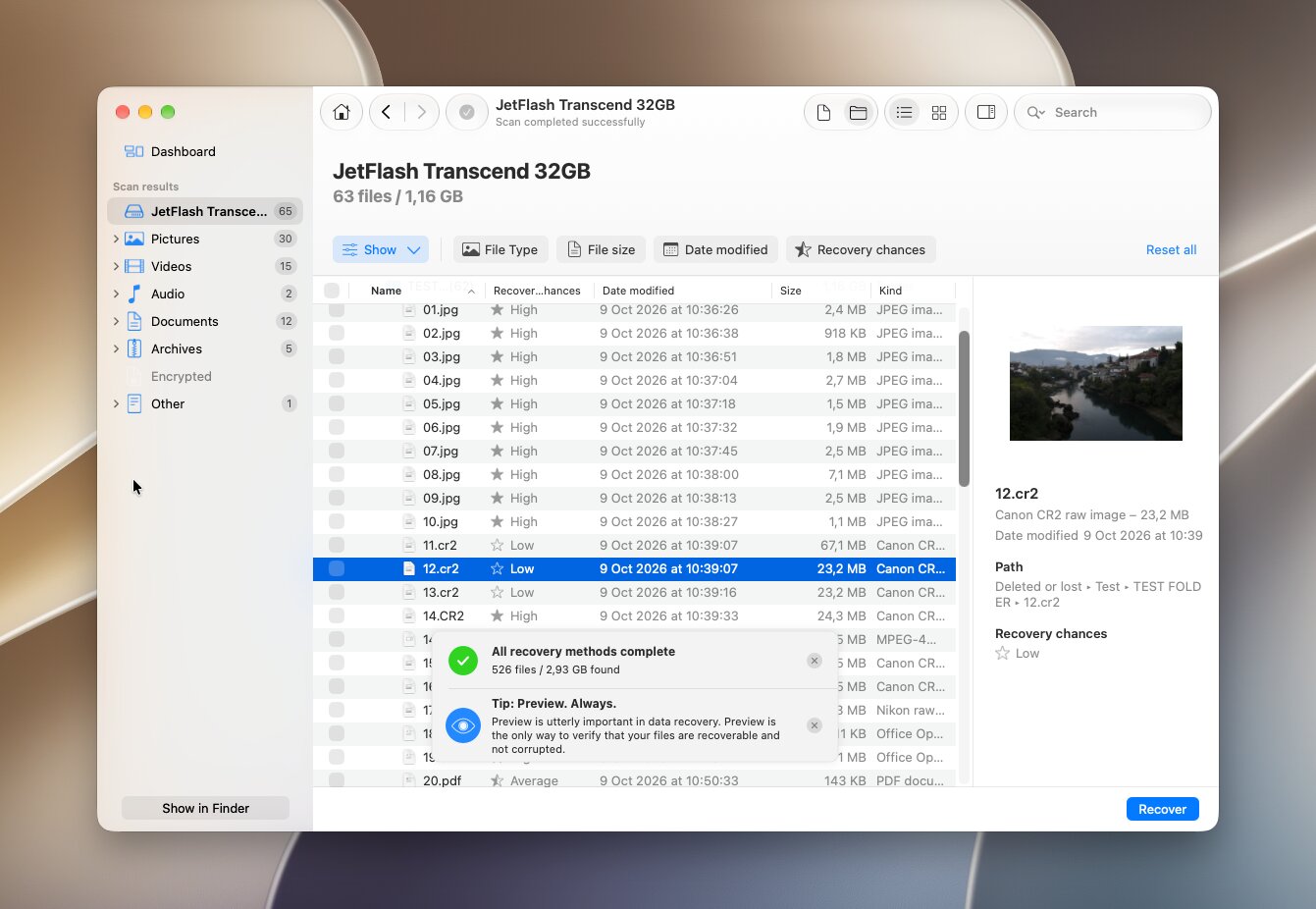
Förhandsgranskningar fungerade särskilt bra. Vi kunde förhandsgranska de filer vi markerade, inklusive RAW-foton och större videofiler, innan återställning. Sök- och filtret för filtyper gjorde det också enkelt att begränsa resultaten istället för att gå igenom allt manuellt. Viktigast av allt, nästan alla filer vi räknade som återställda öppnades och fungerade korrekt efter återställningen.
Vad gör Disk Drill till ett bättre alternativ än Recuva?
Disk Drill stod ut från de andra Mac-återställningsverktyg vi testade inte bara för att det fungerar på macOS, utan för att det kombinerar starka återställningsresultat med flera funktioner som saknas, är mer begränsade, eller svårare att använda i konkurrerande program.
- Mer automatiserad skanning. Disk Drill kombinerar flera återställningsmetoder under Universal Scan, så du behöver inte välja mellan snabba, djupa och signaturbaserade skanningar eller köra dem separat.
- Bättre organisering av skanningsresultat. Det separerar tydligt Befintliga, Raderade eller förlorade, och Återskapade filer, vilket gör det enklare att förstå var resultaten kom ifrån och varför vissa filer har förlorat sina ursprungliga namn eller sökvägar.
- Mer användbara förhandsvisningar. I våra tester fungerade förhandsgranskningarna pålitligt och gjorde det enkelt att verifiera filer före återställning, något som inte var lika konsekvent hos alla alternativ vi testade.
- Inbyggd diskavbildning. Du kan skapa en avbildning av en lagringsenhet och skanna den kopian direkt, vilket är särskilt användbart när den ursprungliga enheten är instabil. Vissa konkurrerande verktyg kräver ett separat verktyg eller erbjuder mer grundläggande avbildningsalternativ.
- Specialiserad kameraräddning. Avancerad kameraräddning går bortom vanlig signaturbaserad skanning genom att rekonstruera fragmenterad video från stödda kameror och drönare, vilket ger Disk Drill ett starkare alternativ för svåra foto- och videoåterställningsfall.
- Ett bredare utbud av återställningsfunktioner i ett och samma gränssnitt. RAID-återställning, Time Machine-skanning, diskavbildningar, återställning av mobila enheter, uppskattningar av återställningschans och kameraräddning är alla tillgängliga utan att du behöver växla mellan separata applikationer.
Vissa konkurrerande Mac-återställningsverktyg erbjuder delar av denna funktionsuppsättning, men få kombinerar dem alla i en och samma applikation. Tillsammans med de starka resultaten från våra tester är den balansen mellan återställningsprestanda, användarvänlighet och extra återställningsverktyg anledningen till att vi anser att Disk Drill är bästa övergripande Recuva-alternativ för Mac.
Vill du veta mer om Disk Drill innan du provar det? Läs vår fullständiga Disk Drill-recension för en mer ingående titt på dess återställningsprestanda, funktioner, användarvänlighet och prissättning.
2. PhotoRec
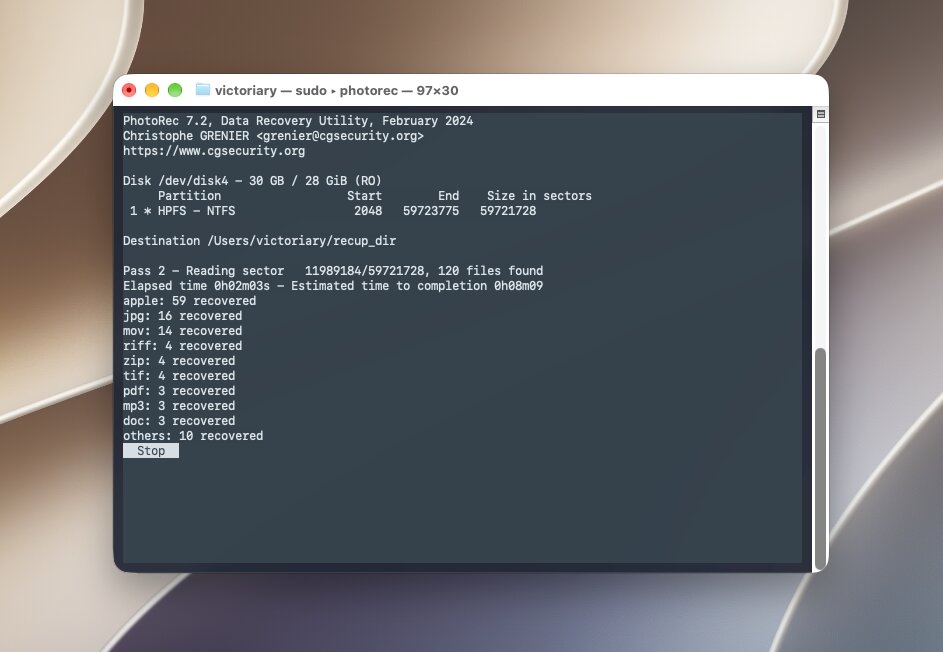
PhotoRec är ett helt gratis, öppen källkods återställningsverktyg utvecklat av CGSecurity och distribuerat tillsammans med TestDisk. Till skillnad från de flesta andra Recuva-alternativ vi testade, återställer det främst filer genom att känna igen deras signaturer snarare än att återskapa den ursprungliga filsystemstrukturen. Detta gör det användbart efter formatering eller skada på filsystemet, men det finns en stor kompromiss: återställda filer behåller vanligtvis inte sina ursprungliga namn eller mappstrukturer.
Bäst för: Fullständigt gratis återställning från formaterade eller skadade lagringsenheter.
Pris: Gratis och öppen källkod.
Gränssnitt & Användarvänlighet
PhotoRec är utan tvekan det minst nybörjarvänliga alternativet bland de högst rankade på vår lista. På Mac använder standardversionen en textbaserat gränssnitt, så istället för att välja en enhet från ett snyggt grafiskt fönster arbetar du dig igenom menyer för att välja enhet, partition, filsystemtyp, skanningsområde, filformat och återställningsmål.
Processen är inte särskilt svår när du väl förstår den, men det finns större utrymme för förvirring än med verktyg som Disk Drill eller Stellar. Det finns inte heller några praktiska filförhandsvisningar under skanningen, så du måste vanligtvis låta PhotoRec återställa filerna först och granska dem i efterhand.
Återställningsprestanda
PhotoRec återställde 55/60 filer i raderingstestet, resultatet var detsamma för formaterat test. Den fullständiga genomsöknings- och återställningsprocessen tog i genomsnitt 10 minuter 3 sekunder, vilket gjorde den märkbart långsammare än de andra verktygen i vår jämförelse.
Det finns inga förhandsgranskningar av filer, så vi kunde inte verifiera filerna innan återställning. PhotoRec återställer också filer främst baserat på deras signaturer, vilket innebär att resultaten kan förlora sina ursprungliga filnamn och mappstruktur. Detta gjorde det mer tidskrävande att sortera igenom de återställda filerna, särskilt efter formateringsprovet.
Vad gör PhotoRec till ett bättre alternativ än Recuva?
PhotoRec är mest meningsfullt när kostnaden är viktigare än bekvämligheten och du inte behöver ha kvar de ursprungliga filnamnen eller mapparna.
- Helt gratis återställning. Det finns inga filstorleksbegränsningar, återställningskvoter, prenumerationer eller betalda uppgraderingar.
- Stark signaturbaserad återställning. Eftersom PhotoRec söker efter igenkännligt filinnehåll kan det återställa data även när användbar filsistemsmetadata inte längre är tillgänglig.
- Stordatabas för filformat. Det känner igen mer än 480 filändelser över cirka 300 filfamiljer.
- Användbar efter formatering eller skada. PhotoRec kan skanna hela partitionen när filsystmet är skadat istället för att begränsa sökningen till oallokerat utrymme.
- Anpassade signaturer. Avancerade användare kan definiera signaturer för ytterligare filformat som PhotoRec inte känner igen som standard.
PhotoRecs största fördel jämfört med de andra alternativen på vår lista är enkel: du får obegränsad filåterställning gratis. Kompromissen är lika tydlig. Dess textbaserade gränssnitt, avsaknad av förhandsvisningar och förlust av ursprungliga filnamn och mappar gör återställningen betydligt mindre bekväm. Om du kan leva med dessa begränsningar är PhotoRec ett av de mest kapabla gratisalternativen till Recuva som finns tillgängliga för Mac.
Om du vill titta närmare på hur PhotoRec presterar och vad du kan förvänta dig av dess kommandoradsarbetsflöde, läs vår fullständiga PhotoRec-recension.
3. R-Studio
R-Studio för Mac är ett återställningsverktyg från R-Tools Technology som främst riktar sig till erfarna användare och dataåterställningsproffs. Det stöder ett särskilt brett utbud av filsystem, inklusive APFS, HFS/HFS+, NTFS, ReFS, FAT/exFAT, Ext2/3/4, UFS och XFS, och kombinerar vanlig filåterställning med diskavbildning, RAID-rekonstruktion, nätverksåterställning, en hex-viewer och anpassade filsignaturer.
Bäst för: Avancerad återställning och RAID-konfigurationer.
Pris: Den vanliga R-Studio för Mac-licensen kostar 79,99 $ och är permanent. Demoversionen låter dig skanna enheter och förhandsgranska resultat, men återställning är begränsad till mycket små filer (<1024 KB). Mer specialiserade utgåvor finns tillgängliga för företag, nätverk och professionell återställning, inklusive R-Studio Corporate för Mac (179,99 USD) och R-Studio Technician ($899).
Gränssnitt & Användarvänlighet
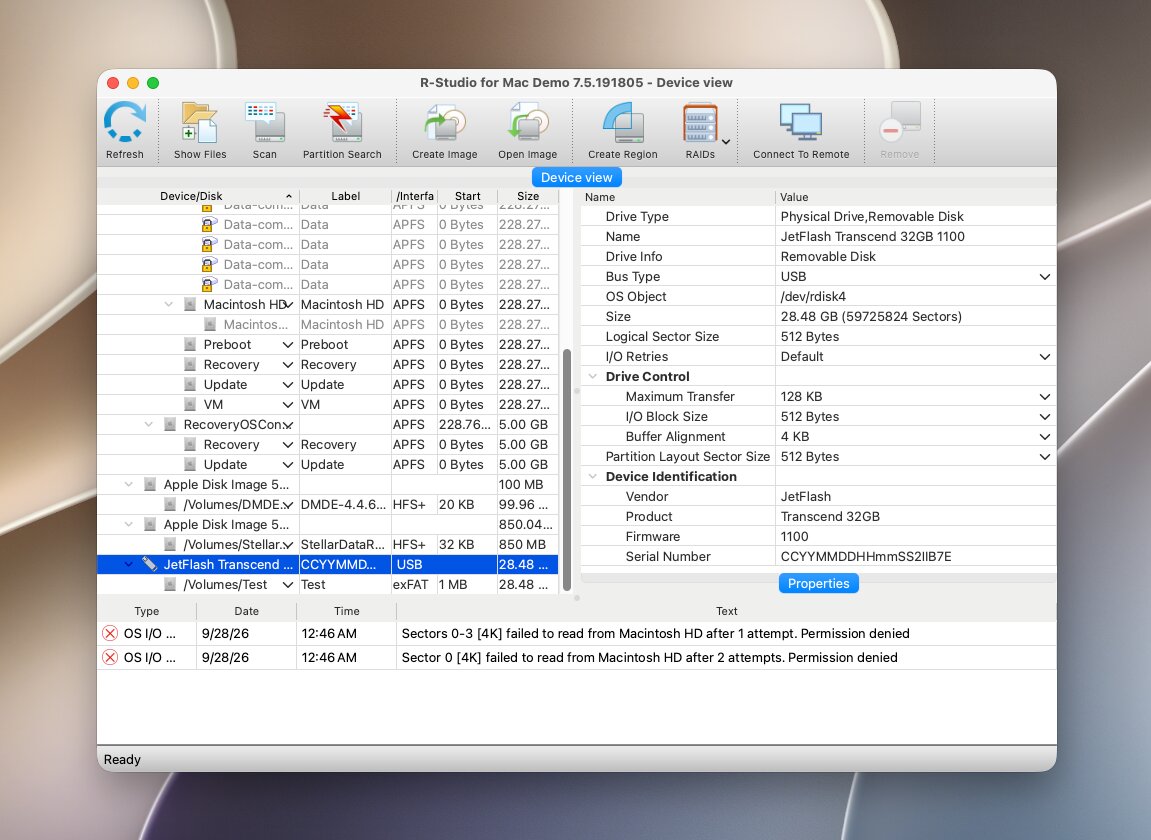
R-Studio har ett av de mer tekniska gränssnitten bland de Recuva-alternativ vi testade. När du startar det, listar huvudfönstret fysiska diskar tillsammans med deras individuella partitioner och volymer, med mycket teknisk information synlig direkt. Du väljer rätt enhet, klickar på Skanna, granskar skanningsinställningarna och startar sedan sökningen. Standardinställningarna fungerar för vanlig återställning, men det finns många ytterligare parametrar tillgängliga om du behöver dem.
När skanningen är klar, presenterar R-Studio igenkända partitioner och deras filtträd istället för att ta dig direkt till en förenklad lista över förlorade filer. Resultaten är också uppdelade i olika sektioner, såsom igenkända partitioner och RAW-fileresultat, som du måste öppna och utforska separat. Du kan filtrera och sortera resultat, söka efter filnamn, byta vyer och förhandsgranska filer som stöds, men den övergripande processen tar längre tid att lära sig än med vissa andra verktyg på listan. Förhandsgranskningar öppnas också separat istället för att förbli synliga när du bläddrar genom resultaten.
Återställningsprestanda
R-Studio återställde 60/60 filer i vårt raderingstest, men efter snabbformatering återställde den framgångsrikt 37/60 filer. Dess genomsnittliga genomsökningstid var 5 minuter 36 sekunder.
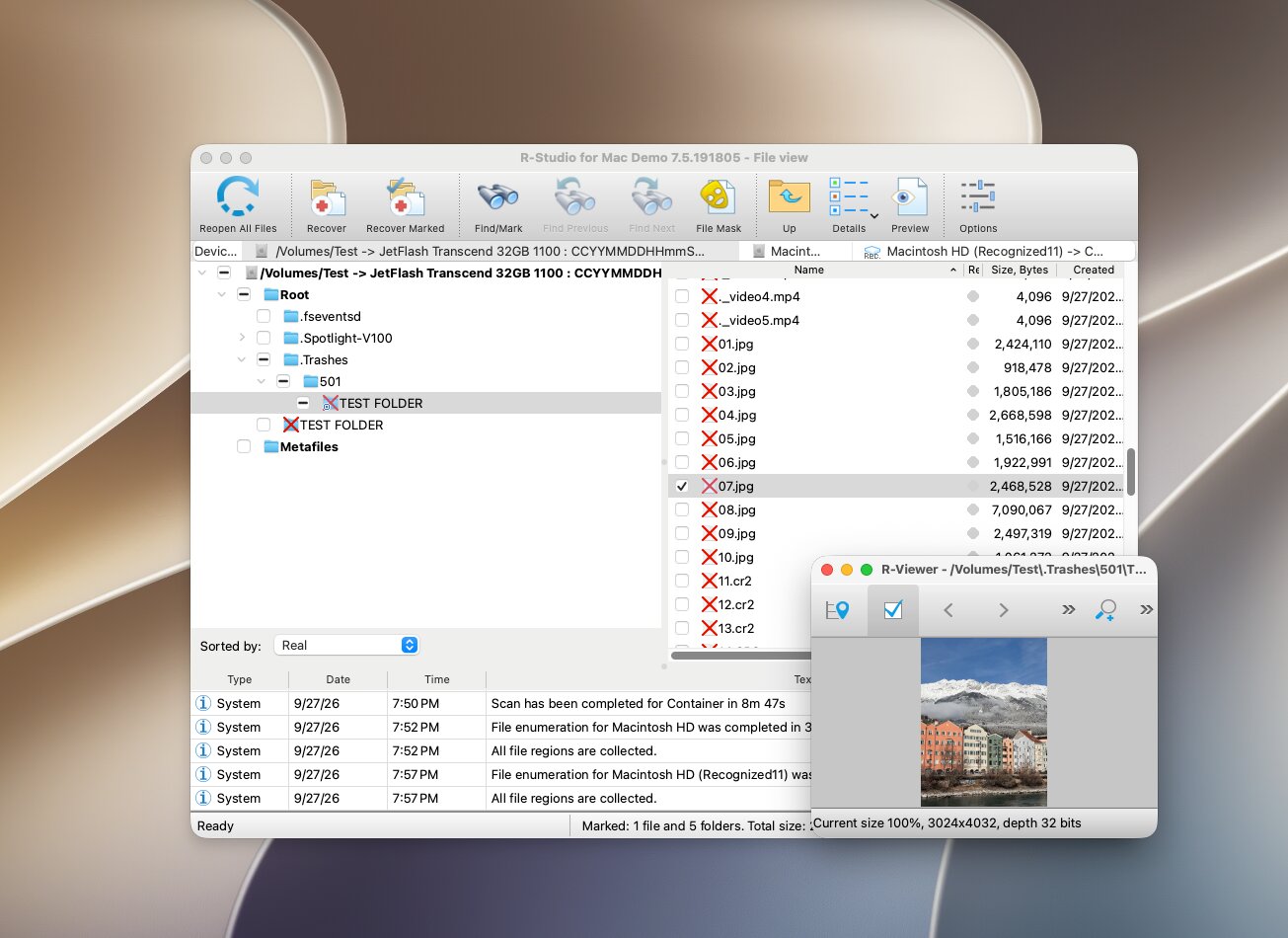
Förhandsgranskningsstödet var mindre konsekvent än vi hade önskat. Vissa filer kunde inte förhandsgranskas alls, och flera RAW-foton var skadade efter återställning. Detta var mindre av ett problem i raderingstestet, där R-Studio kunde utnyttja den återstående filsysteminformationen bättre, men dess resultat var märkbart svagare när den informationen hade tagits bort genom formatering.
Vad gör R-Studio till ett bättre alternativ än Recuva?
R-Studio är ett väletablerat återställningsverktyg med ett mycket bredare funktionsutbud än Recuva. Det erbjuder flera professionella funktioner som Recuva helt enkelt inte har. De flesta av dessa fördelar är dock riktade mot avancerade användare, IT-proffs och dataräddningsspecialister:
- Omfattande RAID-stöd. R-Studio kan rekonstruera många RAID-layouts och automatiskt upptäcka RAID-parametrar.
- Brett stöd för filsystem. Det fungerar med APFS, HFS+, NTFS, ReFS, exFAT, Ext, UFS, XFS och andra filsystem.
- Diskavbildning. Du kan skapa och skanna byte-till-byte-avbildningar istället för att arbeta direkt med den ursprungliga lagringsenheten.
- Anpassade filsignaturer. Erfarna användare kan manuellt definiera signaturer för format som R-Studio inte känner igen som standard.
- Nätverksåterställning. Högre utgåvor stöder återställning från andra datorer över ett nätverk, en funktion främst avsedd för professionella miljöer.
- Inbyggda hex-verktyg. En hex-vyare och redigerare låter erfarna användare inspektera disksektorer och fildata direkt.
R-Studio ses därför bättre som en avancerat alternativ till Recuva snarare än en direkt ersättning för genomsnittsanvändaren. Funktioner som RAID-återuppbyggnad, nätverksåterställning, anpassade signaturer och hex-verktyg kan vara värdefulla om du vet hur man använder dem, men de är överdrivna för de flesta vardagliga återställningsjobb.
En oro värd att nämnaUnder vår forskning stötte vi på flera användarrecensioner som väckte oro kring R-Studio:s licenspolicy. Särskilt rapporterade användare med en fristående licens att de inte kunde överföra eller återaktivera sin licens efter att ha bytt dator eller, i ett fall, efter en BIOS/CMOS-återställning som fick mjukvaran att känna igen samma dator som en annan maskin. Andra användare noterade att denna begränsning inte gäller för vissa licenser på högre nivå, såsom Technician. Dessa rapporter speglar inte allas upplevelse, men den hårdvarubundna licensieringen är värd att undersöka innan köp, särskilt om du förväntar dig att flytta mjukvaran till en annan dator senare.
För en mer detaljerad titt på R-Studios återställningsprestanda, RAID-verktyg, stödda filsystem och avancerade funktioner, kolla in vår fullständiga R-Studio recension.
4. DMDE
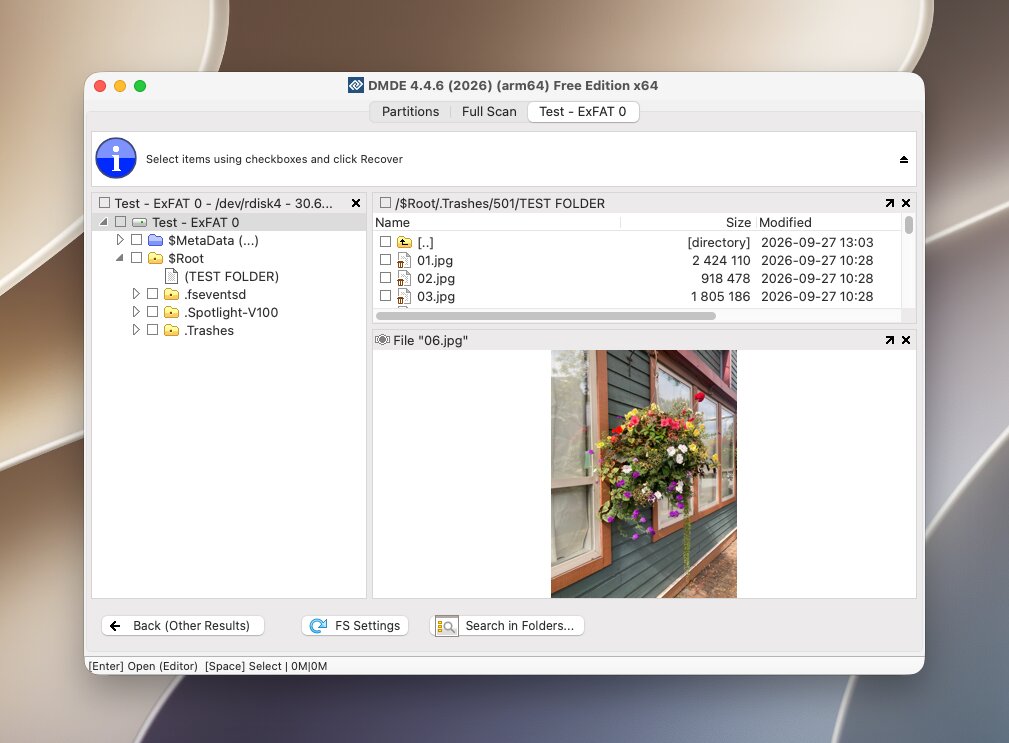
DMDE (DM Disk Editor and Data Recovery Software) är ett annat tekniskt Recuva-alternativ på vår lista. Det stöder APFS, HFS+, exFAT, FAT32, NTFS, EXT och flera andra filsystem, men filåterställning är bara en del av vad det gör. DMDE inkluderar också partitionåterställning, diskeredigering, RAID-rekonstruktion, diskavbildning och anpassade filsignaturer, vilket ger erfarna användare betydligt mer kontroll än en typisk konsumentåterställningsapp.
Bäst för: Tekniska användare som vill ha avancerade återställningsverktyg till ett lågt pris.
Pris: DMDE har en av de mer generösa gratisversionerna i denna jämförelse. Den låter dig återställa upp till 4 000 filer från en vald katalog per begäran, utan någon begränsning på antalet förfrågningar. Betalda alternativ börjar på $9,95/månad eller $20/år, medan Standard-versionen kostar 48 USD för en evig licens.
Gränssnitt & Användarvänlighet
DMDE ger dig mycket mer manuell kontroll än de flesta konsumentåterställningsverktyg, men du får betala för det i användarvänlighet. Du väljer den fysiska enheten, öppnar den relevanta volymen och kör en Fullständig genomsökning, med ytterligare alternativ tillgängliga för filsignaturer och andra skanningsparametrar.
Den svårare delen kommer efter skanningen. Resultaten är uppdelade mellan filsystemresultat och Rå filtyper, och att hitta rätt filer kan kräva en hel del manuell bläddring. Förhandsgranskningar är också begränsade, särskilt för RAW-foton, och det finns färre praktiska filter för att sortera i en stor återställningssession.
Återställningsprestanda
DMDE återställde 60/60 filer efter vanlig borttagning, men endast 21/60 filer efter snabbformatering, det svagaste resultatet för formaterad enhet bland de kommersiella verktygen vi testade. Dess genomsnittliga skanningstid var 5 minuter 3 sekunder.
Förhandsgranskningar var en annan begränsning. Våra RAW-foton och alla videofiler kunde endast visas som hexadecimal data, snarare än som faktiska bilder eller spelbara videor. Detta gjorde det mycket svårare att verifiera deras skick före återställning. DMDE presterade mycket bra så länge användbar exFAT-metadata fanns kvar, men vårt formateringstest avslöjade begränsningarna med dess signaturbaserade återställning.
Vad gör DMDE till ett bättre alternativ än Recuva?
Jämfört med Recuva och de andra Mac-alternativ vi testade erbjuder DMDE flera avancerade funktioner som är särskilt användbara vid komplexa återställningsfall, samtidigt som dess gratisversion också är mer generös än de flesta kommersiella alternativ.
- Avancerad partitionåterställning. Den kan hitta förlorade partitioner, rekonstruera filsystemstrukturer och arbeta med skadade GPT- och MBR-layouts.
- Diskredigerare och hexavläsare. Dessa verktyg låter erfarna användare inspektera sektorer, volymhuvuden och andra lågnivådiskstrukturer.
- RAID-återskapande. DMDE stödjer RAID 0, 1, 4, 5, 6, JBOD, anpassade layouter och manuell konfiguration av diskordning.
- Anpassade filsignaturer. Du kan lägga till igenkänning för filformat som inte ingår i DMDE:s standarddatabas för signaturer.
- Avancerad diskavbildning. DMDE kan skapa byte-till-byte-kopior, arbeta runt dåliga sektorer och återuppta avbrutna avbildningsoperationer.
- En generös gratisversion. Gränsen på 4 000 filer per katalog gör det möjligt att slutföra många mindre återställningsjobb utan att köpa en licens.
DMDE är därför ett starkt val om du inte har något emot dess föråldrade gränssnitt och tekniska arbetsflöde. För vardaglig återställning av borttagna filer finns det enklare alternativ på vår lista, men dess partitioneringsverktyg, RAID-funktioner, avbildningsmöjligheter och generös gratisversion ger det en tydlig plats bland de bästa Recuva-alternativen för Mac.
Vill du veta mer om DMDE:s återställningskapacitet, partitioneringsverktyg, gratisversion och tekniska arbetsflöde? Läs vår fullständiga DMDE-recension för en mer ingående översikt.
5. Stellar Data Recovery
Stellar Data Recovery är ett etablerat Mac-återställningsverktyg, med stöd för raderad och formaterad data på APFS, HFS+, NTFS och exFAT volymer. Dess tillvägagångssätt är ganska konventionellt och enkelt: du väljer vilka typer av data du vill hitta, väljer den drabbade enheten och kör en genomsökning. Det som gör Stellar mer intressant än en enkel Recuva-ersättning är att dess högre nivåer även inkluderar verktyg för att reparera korrupta foton och videor.
Bäst för: Återställer filer med möjlighet att reparera skadade foton och videor.
Pris: Stellar erbjuder för närvarande en gratisversion för Mac med upp till 1 GB återställning, även om enskilda återställda filer är begränsade till 100 MB.
Stellar Data Recovery Professional för Mac kostar 89,99 US$, medan Premium-versionen lägger till foto- och videoreparation för 99,99 $ till det pris som anges under vår forskning. Den kostnadsfria nedladdningen kan skanna en enhet och förhandsgranska återställningsbara data innan köp.
Gränssnitt & Användarvänlighet
Stellar använder ett enkelt steg-för-steg-arbetsflöde. Först väljer du vilka filtyper du vill återställa, sedan väljer du lagringsenheten och startar skanningen. Resultaten kan förhandsgranskas innan återställning, och längre skanningar kan pausas och återupptas senare.
Gränssnittet är lättillgängligt, men vi tyckte att det övergripande arbetsflödet var mindre finslipat än Disk Drill. Det finns fler beslut att fatta innan skanning, och att arbeta igenom ett stort antal resultat är inte riktigt lika smidigt. Nybörjare bör dock inte ha några större problem att komma igång med en grundläggande skanning.
Återställningsprestanda
Stellar återställde 58/60 filer i vårt borttagningstest och 53/60 efter snabbformatering, med en genomsnittlig genomsökningstid på 4 minuter 25 sekunder. Det gav ett av de bättre resultaten i vårt formateringstest, även om vissa av de återställda filerna var trasiga och inte kunde öppnas korrekt.
Förhandsgranskningen var också begränsad under vårt test. Demoversionen vi använde lät oss bara förhandsgranska filer mindre än 10 MB, så vi kunde inte använda den för att kontrollera våra större RAW-foton och videor innan återställning. Detta gjorde det svårare att bedöma deras skick enbart utifrån skanningsresultaten.
Vad gör Stellar till ett bättre alternativ än Recuva?
Stellar erbjuder betydligt mer än Recuva inom flera områden, även om vi fann att vissa konkurrerande Mac-alternativ var starkare när det gäller den övergripande återställningsupplevelsen.
- Diskavbildning. Stellar kan skapa en avbild av en problematisk enhet och utföra återställning från avbilden istället för att upprepade gånger skanna den ursprungliga enheten.
- Formaterad enhetsåterställning. Den stöder djupskanning av formaterade APFS-, HFS+-, NTFS- och exFAT-volymer.
- Pausa och återuppta. Långa skanningar kan stoppas och fortsättas senare istället för att startas om från början.
- Fler specialiserade utgåvor. Högre nivåer lägger till funktioner såsom reparation av media, NAS-återställning, återställning från virtuella enheter och stöd för Linux-filsystem.
Stellar har därför mer att erbjuda än Recuva när du behöver funktioner utöver vanlig återställning av borttagna filer, särskilt om skadade foton eller videor är en del av problemet. Jämfört med de starkaste Mac-alternativen vi testade var dock dess gränssnitt och hantering av resultat mindre förfinade, så vi ser det som ett bättre val för användare som specifikt behöver en enkel återställning eller dess extra reparationsfunktioner snarare än det bästa allroundalternativet.
En sak som är värd att nämna: medan vi undersökte Stellar, hittade vi också användarrapporter som beskrev problem med licensaktivering och felsökning av support. En användare rapporterade att ha fått en redan förbrukad aktiveringsnyckel och blev senare ombedd att inaktivera antivirusprogram och tillåta en fjärrsupportsession vid felsökning av installationsproblem. Denna berättelse är i sig inget bevis på att Stellar är osäkert, men upplevelser som denna är värda att ha i åtanke om du stöter på aktiverings- eller installationsproblem.
För mer information om Stellars återställningsprestanda, funktioner, begränsningar och den övergripande användarupplevelsen, läs vår fullständiga Stellar Data Recovery recension.
Andra Recuva-alternativ vi övervägde
Några andra verktyg för dataåterställning för Mac dök upp under vår research och testning men hamnade inte på huvudlistan. Det betyder inte nödvändigtvis att de är dåliga val, de hade bara nackdelar som gjorde dem svårare att rekommendera framför våra toppval:
- EaseUS Data Recovery Wizard för Mac. EaseUS har ett polerat gränssnitt, stöder de huvudsakliga filsystem som Mac-användare sannolikt kommer att stöta på och gör processen för att skanna och återställa filer enkel att följa. Dock kan sökresultaten bli överfulla av dubbletter och mindre användbara poster, vilket gör att det tar längre tid att hitta de filer du faktiskt behöver. Vi fann inte heller att dess återställningsprestanda eller funktioner var tillräckligt utmärkande för att välja den framför de starkare helhetsalternativen i vår huvudlista.
- TestDisk TestDisk är gratis, öppen källkod och bra på att hitta förlorade partitioner och reparera skadade partitionsstrukturer. Vi tog inte med den i huvudlistan eftersom det egentligen inte är en direkt ersättare för Recuva: dess textbaserade gränssnitt har en brant inlärningskurva, och dess största styrka är återställning av partitioner och filsystem snarare än återställning av enskilda raderade filer. Dess följeslagarverktyg, PhotoRec, är mycket bättre lämpat för den uppgiften, vilket är anledningen till att PhotoRec, snarare än TestDisk, förtjänade en plats i vår huvudlista.
Båda verktygen kan fortfarande vara användbara i rätt situation, särskilt TestDisk när partitionåterställning är huvudmålet. För ett direkt alternativ till Recuva på Mac prioriterade vi dock programvara som presterade bra i våra filåterställningstester och gjorde det enkelt att identifiera och förhandsgranska återställbara data.
Vårt omdöme
Efter att ha testat alla fem verktygen under samma förhållanden, Disk Drill är vårt främsta Recuva-alternativ för Mac. Det återställde alla 60/60 filer i raderingstestet och 58/60 efter snabbformatering, det bästa samlade resultatet i vår jämförelse. Det var också ett av de enklaste verktygen att använda, med pålitliga förhandsvisningar för våra RAW-foton och stora videor, praktiska filter, tydliga resultatkategorier och en genomsnittlig skanningstid på strax under fem minuter.
De andra verktygen i vår rankning kan också vara bra val beroende på vad du letar efter:
- PhotoRec är det bästa alternativet om du vill ha helt gratis och obegränsad filåterställning.
- R-Studio passar bra för avancerade användare som behöver funktioner som RAID-återställning, nätverksåterställning och hex-verktyg.
- DMDE är värd att överväga om du vill ha tekniska återställnings- och partitioneringsverktyg till ett relativt lågt pris, tillsammans med en generös gratisversion.
- Stellar Data Recovery är ett användarvänligt alternativ med bra resultat i vårt test med formaterad enhet, samt högre nivåer för reparation av skadade foton och videor.
För de flesta Mac-användare är det dock Disk Drill erbjuder den bästa kombinationen av återställningsresultat, tillförlitliga förhandsvisningar, användarvänlighet och ytterligare återställningsfunktioner, vilket är anledningen till att det tar förstaplatsen i vår rankning.
- Formatering tog bort de ursprungliga filsystemsposterna.
- Filsystemkorruption skadad filnamns- och mappinformation.
- Ny data skrev över en del av den ursprungliga metadata.
- Signaturbaserad återställning hittade filer utifrån deras innehåll istället för filsystemsposter.