 Recuva הוא אחד מכלי שחזור הנתונים הפופולריים ביותר ל-Windows, וחלק גדול מהפופולריות שלו נובע מסיבה פשוטה: ניתן לשחזר קבצים גם בגרסה החינמית. אבל אם עברת ל-macOS ותוהה, “האם יש Recuva עבור Mac?” התשובה היא לא. Recuva עדיין זמין רק עבור Windows, כך שמשתמשי Mac זקוקים לחלופה.
לצד התמיכה בפלטפורמות, ישנן כמה סיבות נוספות שיכולות לגרום לך לרצות כלי מתקדם יותר מ-Recuva:
- דרוש מחיצה תקינה שניתנת לזיהוי עבור רבות מהפונקציות הסטנדרטיות שלה לשחזור, מה שמגביל את השימושיות שלה עם מחיצות RAW, אבדות או פגועות קשה.
- תצוגות מקדימות של קבצים אינן עקביות. קבצים נתמכים מסוימים פשוט לא מציגים תצוגה מקדימה, כך שאולי תצטרך לשחזר אותם לפני שתוכל לבדוק אם הם שלמים.
- סוגי קבצים חדשים ופחות נפוצים יכולים להיות נקודת חולשה, במיוחד פורמטים מודרניים של תמונות RAW ווידאו.
- מקרי שחזור מורכבים יותר מוגבלים. Recuva מיועדת בעיקר לשחזור קבצים שנמחקו בפעולות פשוטות יחסית ולא לאחסון שנפגם קשה.
אם אתה רוצה מבט מקרוב על המגבלות האלה, יחד עם תוצאות הבדיקות שלנו, תכונות והערכה כללית של התוכנה, עיין ב-סקירת Recuva המלא שלנו.
כדי למצוא את החלופות הטובות ביותר, בדקנו מספר כלי שחזור נתונים ב-macOS וצמצמנו אותם לחמישה חלופות ל-Recuva בהתבסס על תוצאות השחזור בפועל שלנו ועל הניסיון שלנו עם כל תוכנה.
תהליך הבדיקה שלנו עבור חלופות ל-Recuva ב-Mac
למדריך זה, בדקנו כל חלופה ל-Recuva עבור Mac תחת אותם תנאים כדי לראות עד כמה היא מתמודדת עם אובדן קבצים נפוץ וכן עם תרחישי שחזור מורכבים יותר. כמו בהשוואות התוכנה האחרות שלנו, עקבנו אחרי הנחיות בדיקה הסטנדרטי שלנו והשתמשנו בהגדרות הסריקה כברירת מחדל בכל מקום שבו ניתן, במקום לכוונן כלים בודדים כדי לשפר את התוצאות שלהם.
מערך הבדיקות שלנו
הפעלנו כל כלי שחזור על אותו Mac והשתמשנו באותם נתוני בדיקה עבור כל מבחן כונן חיצוני:
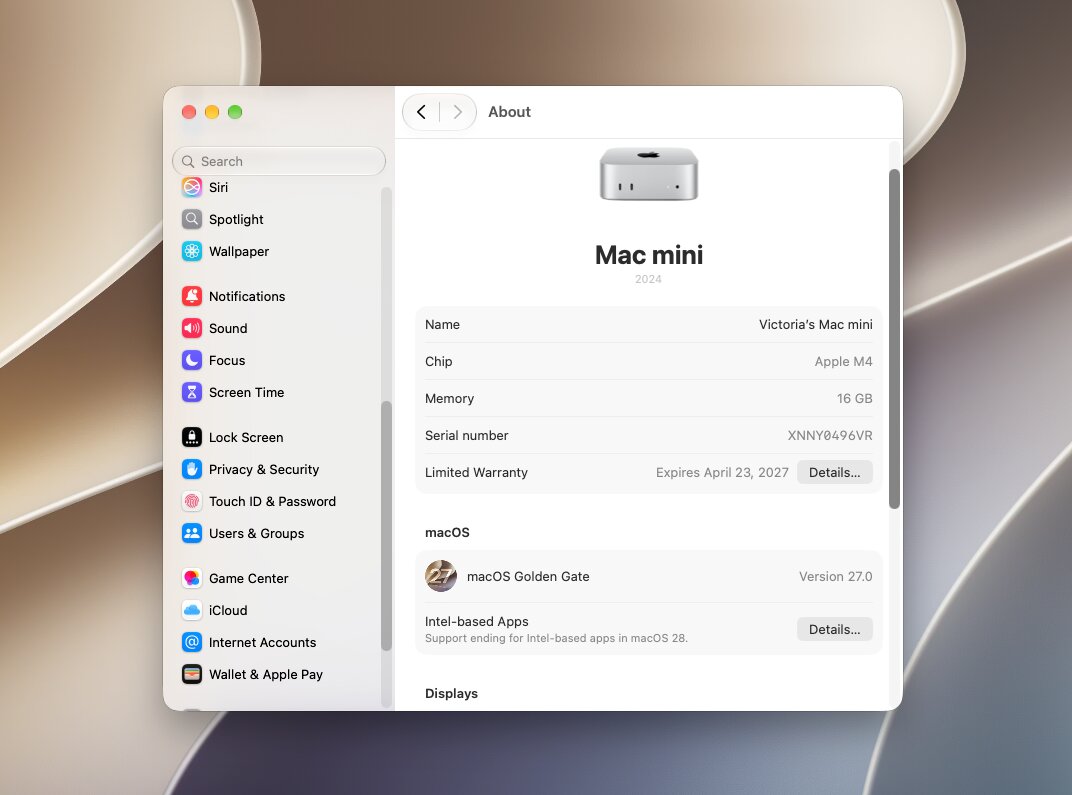
- בדוק Mac: דגם בסיס Mac mini עם שבב Apple M4 ו-16GB של זיכרון RAM.
- מערכת הפעלה: ההגרסה העדכנית ביותר של macOS (גרסה 27.0) הזמינה בזמן הבדיקה.
- כונן בדיקה חיצוני: כונן נשלף שפורמט כexFAT.
- נתוני בדיקה: הכונן הכיל 60 קבצים במגוון קטגוריות, כולל פורמטים נפוצים של תמונות, וידאו, אודיו, מסמכים, ארכיונים וקבצים גולמיים ממצלמות (RAW). השתמשנו בדיוק באותו מאגר נתונים עבור כל תוכנה והשבנו את הכונן לאותו מצב התחלתי לפני כל בדיקה.
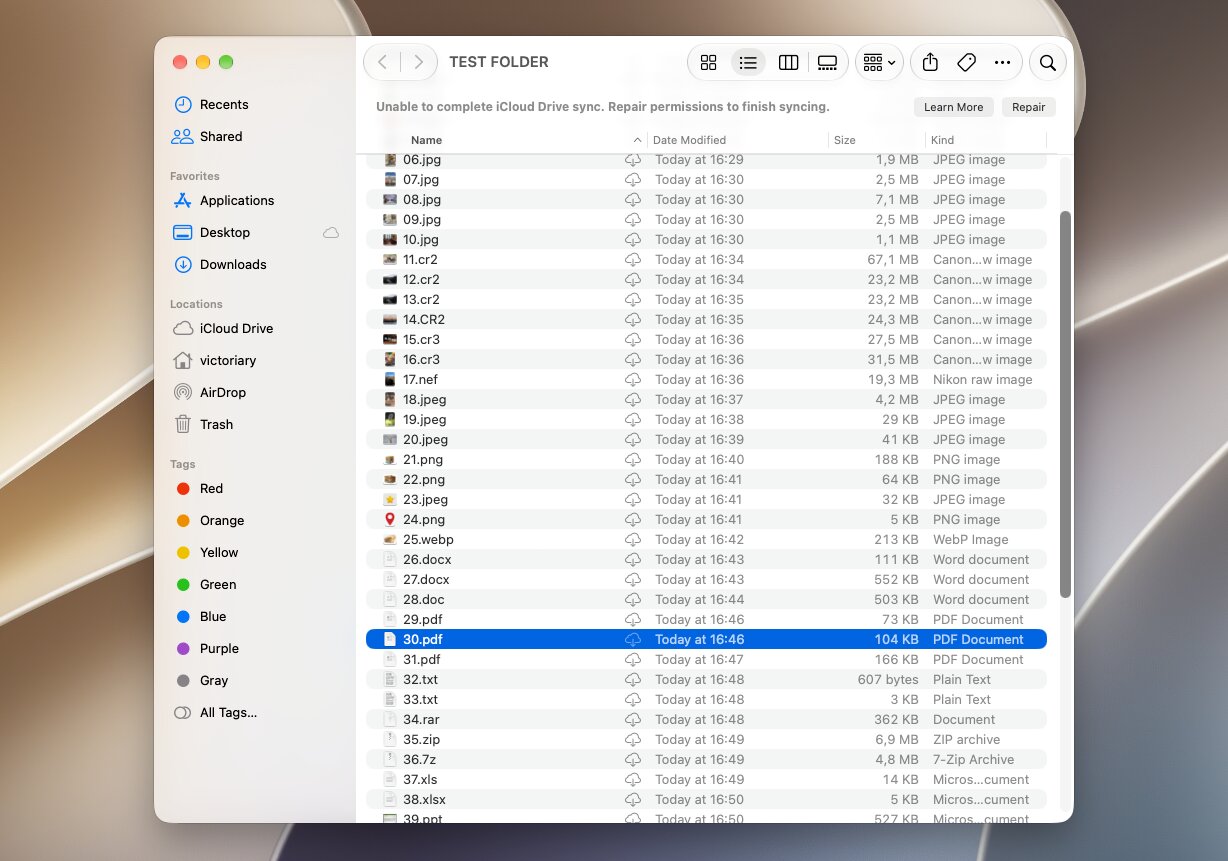
השווינו יותר מאשר רק את מספר הקבצים שכל תוכנה זיהתה. בדקנו גם זמן הסריקה, כמות הנתונים השמישים ששוחזרו, שמירה על שמות הקבצים המקוריים ומבנה התיקיות, אמינות התצוגה המקדימה, ותמיכה במערכות קבצים של Mac. כאשר נתוני המטה-דאטה של מערכת הקבצים כבר לא היו זמינים, בדקנו גם עד כמה כל תוכנה יכלה לשחזר קבצים ביעילות באמצעות שיחזור מבוסס-חתימות.
תרחישי אובדן נתונים שבדקנו
השתמשנו בשני תרחישי שחזור כדי לראות כיצד כל חלופה ל-Recuva מתמודדת הן עם מחיקת קבצים בסיסית והן עם מקרה קשה יותר שבו הכונן עבר פירמוט.
- בדיקה 1: מחיקת קובץ רגילה. ראשית, העתקנו את מאגר הנתונים שלנו הכולל 60 קבצים לכונן exFAT ומחקנו את הקבצים בצורה רגילה. לאחר מכן סרקנו את הכונן עם כל תוכנה ובדקנו כמה קבצים היא מצאה וכמה באמת ניתן היה לשחזר ולפתוח. כמו כן, תיעדנו האם התוכנה שמרה על שמות הקבצים המקוריים ומבנה התיקיות, והאם התצוגה המקדימה שלה שיקפה בדיוק את מצב הקבצים.
- בדיקה 2: כונן exFAT שעבר פורמט מהיר. למבחן השני, החזרנו את אותו מאגר של 60 קבצים לכונן וביצענו פורמט מהיר. לאחר מכן סרקנו שוב עם כל תוכנה והשווינו עד כמה כל כלי הצליח לאתר את המידע האבוד, לבנות קבצים מחדש באמצעות סריקה מבוססת חתימות, לשמור על שמות קבצים ותיקיות כאשר אפשרי, ולשחזר קבצים שבאמת היו ניתנים לשימוש לאחר השחזור.
בדיקה של שני התרחישים נותנת לנו תמונה טובה יותר מאשר בדיקת קובץ שנמחק בלבד. ייתכן שתוכנה חלופית לריקובה תעבוד טוב מאוד כאשר עדיין קיימים נתוני מערכת הקבצים המקורית, אך תפיק תוצאות שונות לחלוטין לאחר שפורמט מסיר חלק גדול מהמידע הזה.
5 החלופות הטובות ביותר ל-Recuva עבור Mac
בהתבסס על תוצאות הבדיקה והניסיון המעשי שלנו עם כל תוכנה, צמצמנו את הבחירה לחמש חלופות ל-Recuva עבור Mac. ביצועי השחזור היו גורם חשוב, אך סך השחזור הגולמי לא קבע את הדירוג לבדו. שקלנו גם את המחיר ואת אפשרויות השחזור החינמיות, את אמינות התצוגה המקדימה, את קלות השימוש, את מהירות הסריקה, את תמיכת מערכת הקבצים ואת התכונות הנוספות כדי להעריך עד כמה כל כלי שימושי בסך הכול.
הצץ במהירות על כלי השחזור נתונים הטובים ביותר עבור Mac, בדומה ל-Recuva:
| כלי | הכי טוב עבור | קבצים שנמחקו | פורמט מהיר | זמן ממוצע | חווית תצוגה מקדימה | שחזור חינמי |
|---|---|---|---|---|---|---|
| Disk Drill | הטוב ביותר באופן כללי | 60/60 | 58/60 | 4דק 54שנ’ | מעולה; תצוגה נכונה של תמונות RAW ווידאו ארוך | סריקה ותצוגה מקדימה בלבד ב-Mac |
| PhotoRec | הפתרון החינמי לחלוטין הטוב ביותר | 55/60 | 55/60 | 10דק 03שנ’* | ללא תצוגות מקדימות | ללא הגבלה |
| R-Studio | משתמשים מתקדמים ו-RAID | 60/60 | 37/60 | 5דק 36שנ’ | מעורב; חלק מהתצוגות נכשלו | קבצים מתחת ל-1MB |
| DMDE | משתמשים טכניים עם תקציב מוגבל | 60/60 | 21/60 | 5דק 03שנ’ | מוגבל; תמונות RAW ווידאו מוצגים כ-hex | עד 4,000 קבצים לתיקיה/בקשה |
| Stellar Data Recovery | שחזור פשוט + אפשרויות תיקון מדיה | 58/60 | 53/60 | 4דק 25שנ’ | מוגבל בדמו שלנו לקבצים מתחת ל-10MB | עד 1GB; 100MB לכל קובץ |
* סריקה + שחזור עבור PhotoRec
1. Disk Drill
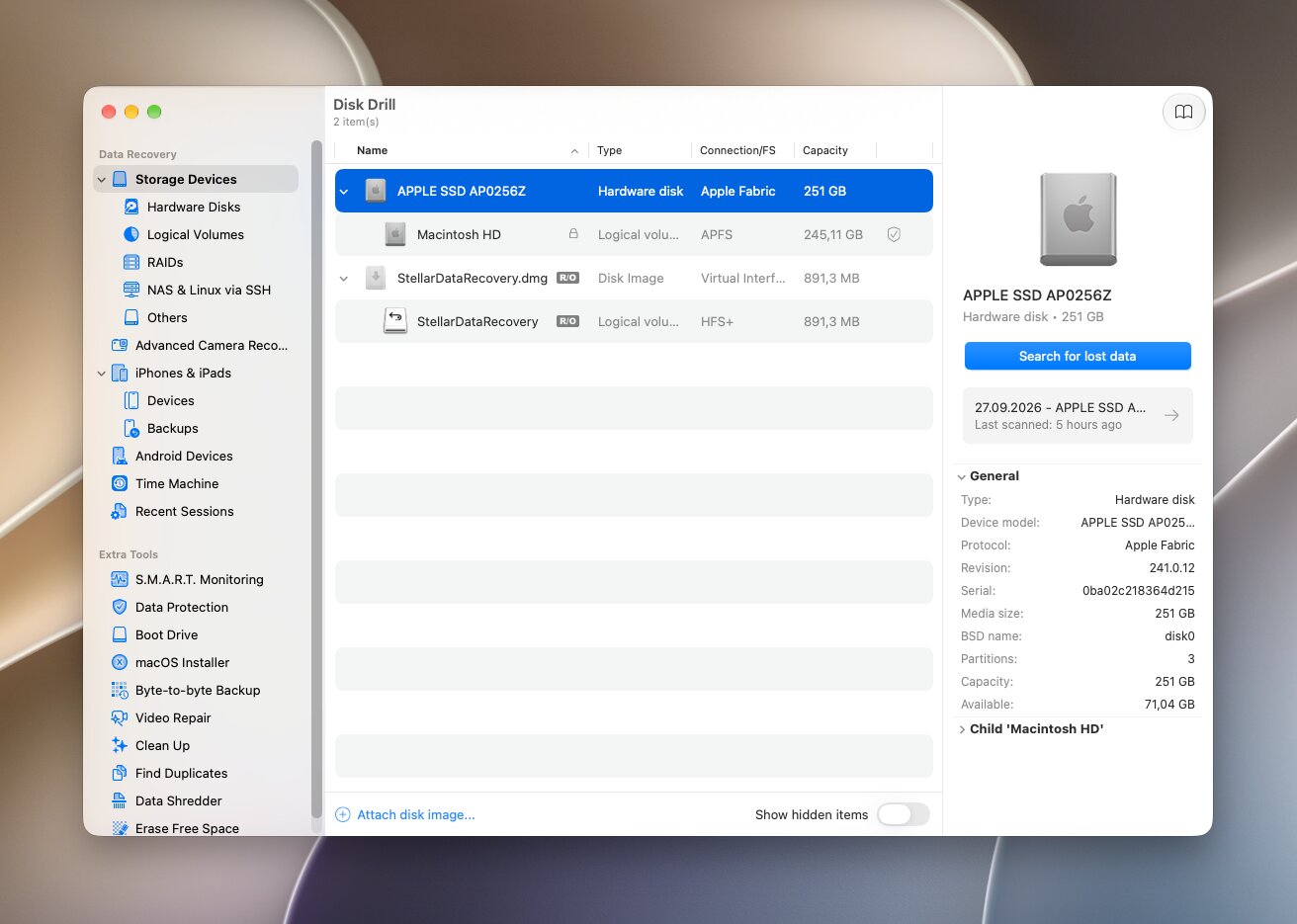
Disk Drill הוא אחד מכלי שחזור הנתונים המוערכים ביותר הזמינים עבור Mac. פותח על ידי CleverFiles, הוא משלב תמיכה במערכות קבצים של Mac ושל פלטפורמות חוצות עם תהליך שחזור אוטומטי ברובו. הוא תומך ב-APFS, HFS+, FAT32, exFAT, NTFS, ובמספר מערכות קבצים נוספות, ופועל באופן טבעי על מחשבי Apple Silicon Mac.
הכי מתאים עבור: האלטרנטיבה הטובה ביותר ל-Recuva ב-Mac.
מחיר: הגרסה החינמית מאפשרת לסרוק כוננים ולהציג קבצים לשחזור, אך אינה מספקת שחזור חינמי כללי ב-Mac. Disk Drill PRO עולה 89 $/שנה, או $149 עבור רישיון לכל החיים. רישיון PRO מכסה גם Mac וגם Windows.
ממשק ושימושיות
Disk Drill שומר על תהליך השחזור פשוט מאוד. בחר את הכונן שלך, לחץ על חפש נתונים שאבדו, בחר סריקה אוניברסלית, ותן לתוכנה להפעיל אוטומטית את שיטות השחזור המתאימות. ניתן לעיין בתוצאות לפני סיום הסריקה, לסנן אותן לפי סוג קובץ, לחפש לפי שם קובץ, ולהציג תצוגה מקדימה של קבצים בודדים לפני ההחלטה מה לשחזר.
מצאנו גם את ארגון התוצאות שלו שימושי. Disk Drill מפריד קבצים ל-נמחק או אבוד, קיים, ומשוחזר קטגוריות, מה שמקל להבחין בין קבצים ששוחזרו באמצעות מידע ממערכת הקבצים לבין כאלה ששוחזרו באמצעות החתימות שלהם.
ביצועי השחזור
Disk Drill סיפק את התוצאות הטובות ביותר במבחנים שלנו. הוא שחזר 60/60 קבצים לאחר מחיקה רגילה ו-58/60 קבצים לאחר שהכונן exFAT עבר עיצוב מהיר. זמן הסריקה הממוצע היה 4 דקות 54 שניות.
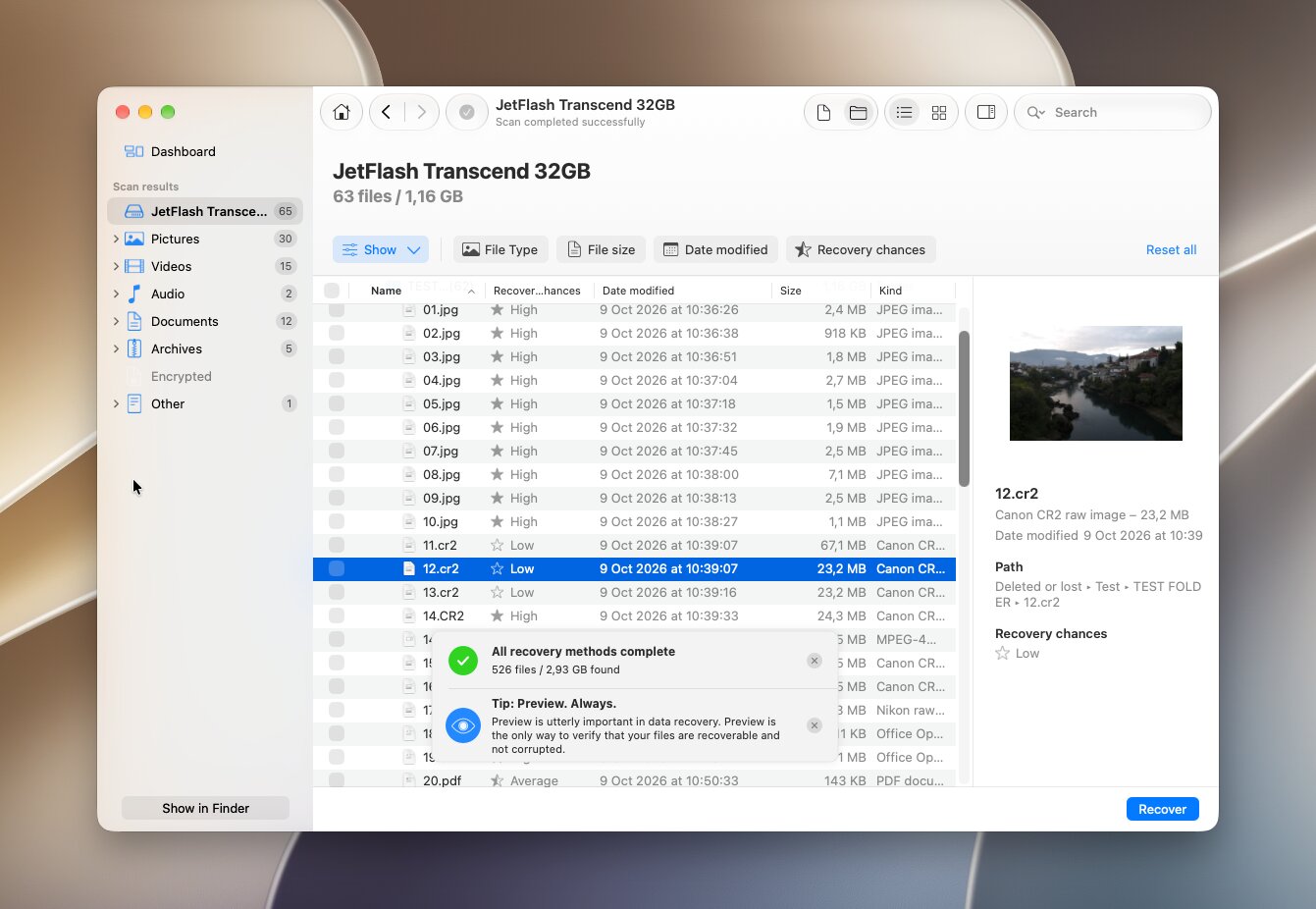
התצוגה המקדימה עבדה בצורה טובה במיוחד. הצלחנו להציג בתצוגה מקדימה את הקבצים שסימנו, כולל תמונות RAW וקבצי וידאו גדולים יותר, לפני השחזור. אפשרויות החיפוש והסינון לפי סוג קובץ גם הקלו על צמצום התוצאות במקום לבדוק הכל באופן ידני. והכי חשוב, כמעט כל הקבצים שספרנו כשוחזרו נפתחו ועבדו בצורה תקינה לאחר השחזור.
מה גורם ל-Disk Drill להיות אלטרנטיבה טובה יותר ל-Recuva?
Disk Drill בלט מבין כלי השחזור למק שבדקנו לא כי הוא פשוט עובד על macOS, אלא כי הוא משלב תוצאות שחזור מרשימות עם מספר תכונות שחסרות, מוגבלות יותר, או קשות יותר לשימוש בתוכנות מתחרות.
- סריקה אוטומטית יותר. Disk Drill משלב שיטות שחזור מרובות תחת Universal Scan, כך שאין צורך לבחור בין סריקות מהירות, עמוקות וסריקות חתימה או להפעיל אותן בנפרד.
- ארגון טוב יותר של תוצאות הסריקה. הוא מפריד בצורה ברורה קיים, נמחק או אבוד, ומשוחזר קבצים, מה שהופך את ההבנה מאיפה הגיעו התוצאות ולמה חלק מהקבצים איבדו את שמותיהם או נתיביהם המקוריים לקלה יותר.
- תצוגות מקדימות שימושיות יותר. בבדיקות שלנו, התצוגה המקדימה עבדה באופן אמין והקלה על אימות קבצים לפני השחזור, דבר שלא היה עקבי באותה מידה בכל החלופות שבדקנו.
- הדמיית דיסק מובנית. ניתן ליצור דמות של התקן אחסון ולסרוק את ההעתק ישירות, דבר שימושי במיוחד כאשר הכונן המקורי אינו יציב. חלק מהכלים המתחרים דורשים כלי נפרד או מספקים אפשרויות דימות בסיסיות יותר.
- שחזור מצלמה ייעודי. שחזור מצלמה מתקדם מתקדם מעבר לסריקת חתימות רגילה על ידי שחזור קבצי וידאו מקוטעים ממצלמות רחף ומצלמות נתמכות, מה שנותן ל-Disk Drill אפשרות חזקה יותר במקרים קשים של שחזור תמונות ווידאו.
- מערך רחב יותר של תכונות שחזור בממשק אחד. שחזור RAID, סריקת Time Machine, דימויים של דיסקים, שחזור התקנים ניידים, הערכות סיכוי לשחזור ושחזור מצלמות – כל אלה זמינים מבלי לעבור בין יישומים נפרדים.
חלק מכלי השחזור המתחרים ל-Mac מציעים חלק מהמערך התכונות הזה, אך מעטים משלבים את כולם באפליקציה אחת. יחד עם התוצאות המרשימות ממבחנינו, השילוב בין ביצועי שחזור, שימושיות וכלי השחזור הנוספים הוא הסיבה שבגללה אנו חושבים ש-Disk Drill הוא ה-החלופה הטובה ביותר ל-Recuva עבור Mac.
רוצה ללמוד עוד על Disk Drill לפני שתנסה את זה? קרא את סקירת Disk Drill המלא שלנו לסקירה מעמיקה יותר על ביצועי השחזור, התכונות, השימושיות והמחיר.
2. פוטו-רק
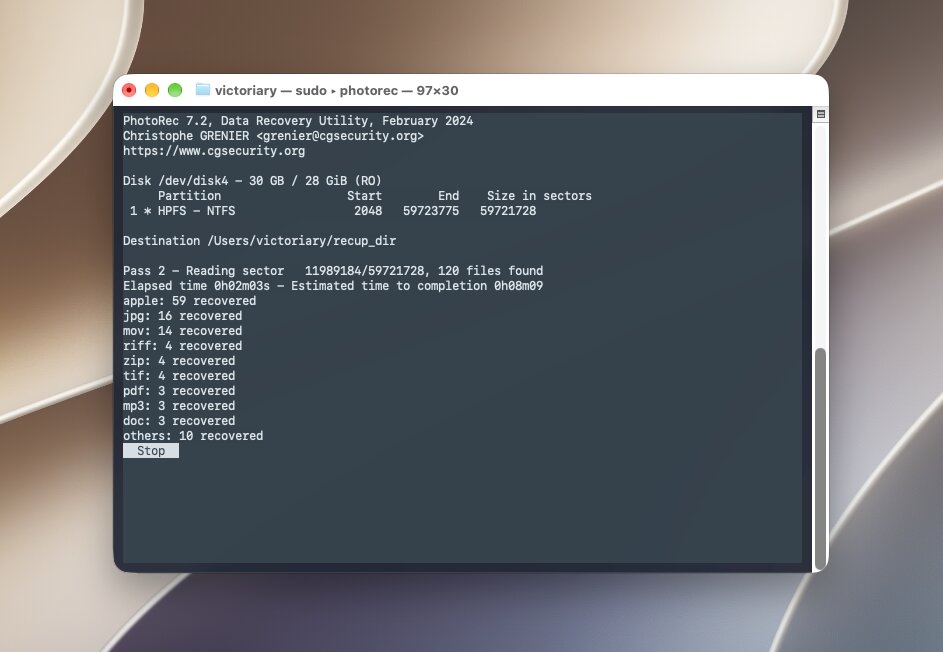
PhotoRec הוא כלי שחזור חינמי לחלוטין, בקוד פתוח, שפותח על ידי CGSecurity ומופץ לצד TestDisk. בניגוד לרוב החלופות האחרות ל-Recuva שבדקנו, הוא משחזר קבצים בעיקר באמצעות זיהוי החתימות שלהם ולא על ידי שחזור מבנה מערכת הקבצים המקורית. תכונה זו הופכת אותו לשימושי לאחר פירמוט או נזק למערכת הקבצים, אך יש לכך מחיר משמעותי: קבצים ששוחזרו בדרך כלל אינם שומרים על שמותיהם המקוריים או על מבנה התיקיות שלהם.
הכי מתאים עבור: שחזור חופשי לחלוטין מכוננים מעוצבים או פגומים.
מחיר: חינם וקוד פתוח.
ממשק ושימושיות
PhotoRec הוא ללא ספק האפשרות הכי פחות ידידותית למתחילים מקרב האפשרויות שבצמרת הרשימה שלנו. ב-Mac, הגרסה הסטנדרטית משתמשת ב-ממשק מבוסס טקסט, כך שבמקום לבחור כונן מתוך חלון גרפי מלוטש, תעבוד דרך תפריטים כדי לבחור את ההתקן, המחיצה, סוג מערכת הקבצים, אזור הסריקה, פורמטי הקבצים ויעד השחזור.
התהליך אינו מסובך במיוחד כשתבין אותו, אך יש יותר מקום לבלבול מאשר עם כלים כמו Disk Drill או Stellar. בנוסף, אין תצוגות מקדימות נוחות של קבצים במהלך הסריקה, כך שבדרך כלל עליך לאפשר ל-PhotoRec לשחזר את הקבצים תחילה ולבדוק אותם לאחר מכן.
ביצועי השחזור
PhotoRec שיחזר 55/60 קבצים בבדיקת המחיקה, והתוצאה הייתה זהה גם בבדיקה לאחר עיצוב. תהליך הסריקה והשחזור המלא ארך בממוצע 10 דקות 3 שניות, מה שהפך אותו לאיטי יותר באופן ניכר בהשוואה לכלים האחרים בהשוואה שלנו.
אין תצוגה מקדימה של קבצים, כך שלא הצלחנו לאמת את הקבצים לפני השחזור. PhotoRec גם משחזר קבצים בעיקר לפי החתימות שלהם, מה שאומר שהתוצאות עלולות לאבד את שמות הקבצים והמבנה המקורי של התיקיות. זה הפך את המיון של הנתונים ששוחזרו לממושך יותר, במיוחד לאחר מבחן הפורמט.
מה הופך את PhotoRec לחלופה טובה יותר ל-Recuva?
PhotoRec הוא ההגיוני ביותר כאשר העלות חשובה יותר מהנוחות, ואינך זקוק לשמות הקבצים או התיקיות המקוריים כדי שיישמרו.
- שחזור חינמי לחלוטין. אין הגבלות על גודל קובץ, מכסות שחזור, מנויים או שדרוגים בתשלום.
- שחזור חזק מבוסס חתימה. מכיוון ש-PhotoRec מחפש תוכן קובץ מזוהה, הוא יכול לשחזר נתונים גם כאשר מטא-דאטה שימושי של מערכת הקבצים כבר לא זמין.
- מאגר נתוני פורמט קבצים גדולים. הוא מזהה יותר מ-480 סיומות בכ-300 משפחות קבצים.
- שימושי לאחר פירמוט או קלקול. PhotoRec יכול לסרוק את כל המחיצה כאשר מערכת הקבצים פגומה במקום להגביל את החיפוש לשטח הלא-מוקצה.
- חתימות מותאמות אישית. משתמשים מתקדמים יכולים להגדיר חתימות עבור פורמטי קבצים נוספים ש-PhotoRec לא מזהה כברירת מחדל.
היתרון הגדול ביותר של PhotoRec על פני החלופות האחרות ברשימה שלנו הוא פשוט: אתה מקבל שחזור קבצים ללא הגבלה בחינם. הפשרה ברורה באותה מידה. הממשק מבוסס הטקסט שלו, היעדר התצוגה המקדימה, ואובדן שמות הקבצים והתיקיות המקוריים הופכים את השחזור לפחות נוח באופן משמעותי. אם תוכל להסתדר עם המגבלות הללו, PhotoRec היא אחת מהחלופות החינמיות המוצלחות ביותר ל-Recuva הזמינות ל-Mac.
אם אתה רוצה להתרשם יותר מקרוב מהביצועים של PhotoRec ומה אפשר לצפות מזרימת העבודה שלו בשורת הפקודה, קרא את סקירת PhotoRec המלא שלנו.
3. R-Studio
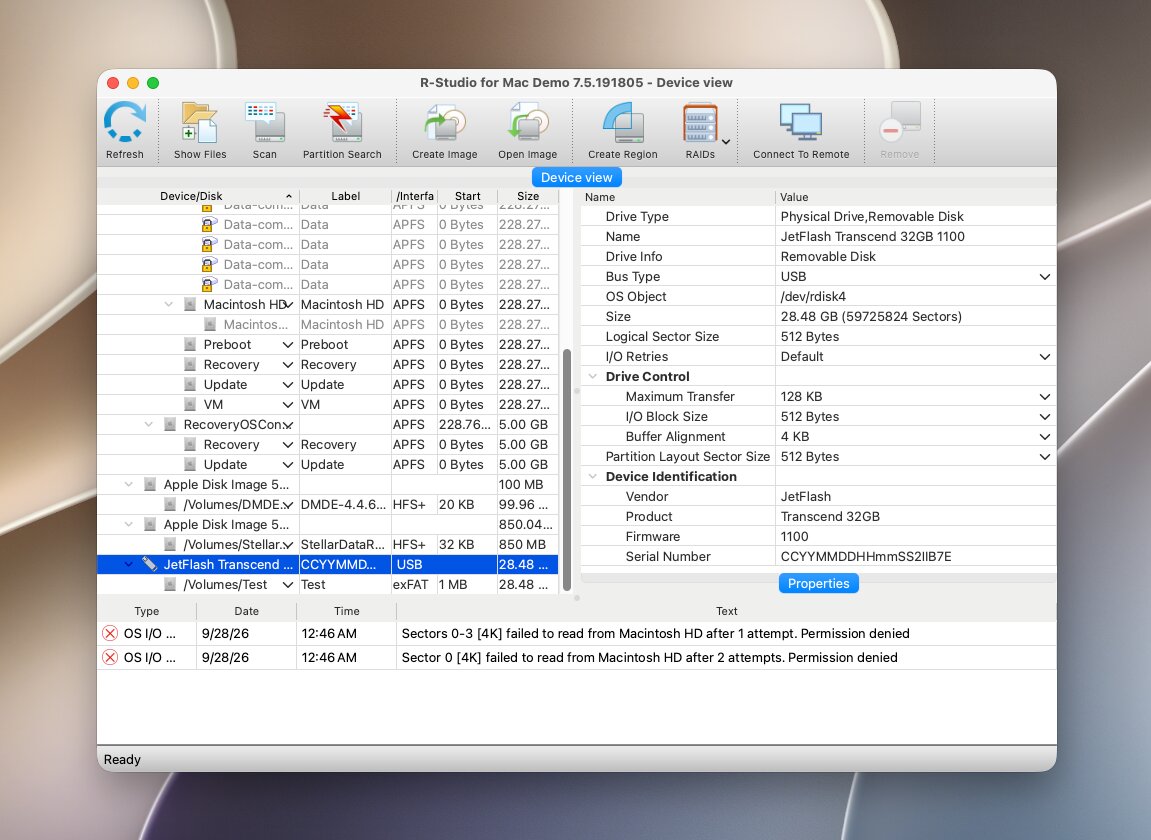
R-Studio for Mac הוא כלי שחזור של חברת R-Tools Technology המיועד בעיקר למשתמשים מנוסים ולאנשי מקצוע בתחום שחזור הנתונים. הוא תומך בטווח רחב במיוחד של מערכות קבצים, כולל APFS, HFS/HFS+, NTFS, ReFS, FAT/exFAT, Ext2/3/4, UFS, ו-XFS, ומשלב שחזור קבצים רגיל עם יצירת דימוי דיסק, שחזור מערכי RAID, שחזור דרך רשת, מציג הקסדצימלי, וחתימות קבצים מותאמות אישית.
הכי מתאים עבור: שחזור מתקדם ותצורות RAID.
מחיר: רישיון ה-R-Studio הסטנדרטי עבור Mac עולה $79.99 והוא קבוע. גרסת הדמו מאפשרת לך לסרוק כוננים ולתצוגה מקדימה של התוצאות, אך השחזור מוגבל לקבצים קטנים מאוד (<1024 KB). קיימות גרסאות מתקדמות יותר לעסקים, רשתות ושחזור מקצועי, כולל R-Studio Corporate עבור Mac (179.99$) ו-R-Studio Technician ($899).
ממשק ושימושיות
ל-R-Studio יש אחד מהממשקים היותר טכניים מבין החלופות ל-Recuva שבדקנו. כאשר אתה מפעיל אותו, החלון הראשי מציג את הדיסקים הפיזיים לצד המחיצות והכרכים שלהם, עם הרבה מידע טכני נראה מההתחלה. אתה בוחר את ההתקן המתאים, לוחץ על סרוק, בודק את הגדרות הסריקה ואז מתחיל את החיפוש. ההגדרות המוגדרות כברירת מחדל פועלות עבור שחזור רגיל, אך ישנם הרבה פרמטרים נוספים זמינים אם תזדקק להם.
ברגע שהסריקה מסתיימת, R-Studio מציג מחיצות מוכרות ועצי הקבצים שלהן, במקום להעביר אותך ישירות לרשימה פשוטה של קבצים שאבדו. התוצאות גם מפוזרות על פני מקטעים שונים, כגון מחיצות מוכרות ותוצאות קבצי RAW, שאותן יש לפתוח ולבחון בנפרד. ניתן לסנן ולמיין תוצאות, לחפש לפי שם קובץ, להחליף תצוגות ולתצוגה מקדימה של קבצים נתמכים, אך התהליך הכללי דורש יותר זמן ללמידה לעומת כלים אחרים ברשימה. התצוגה המקדימה גם נפתחת בנפרד, במקום להישאר גלויה כאשר אתה עובר בין התוצאות.
ביצועי השחזור
R-Studio שיחזר 60/60 קבצים במבחן המחיקה שלנו, אך לאחר פורמט מהיר, הוא שיחזר בהצלחה 37/60 קבצים. זמן הסריקה הממוצע שלו היה 5 דקות ו-36 שניות.
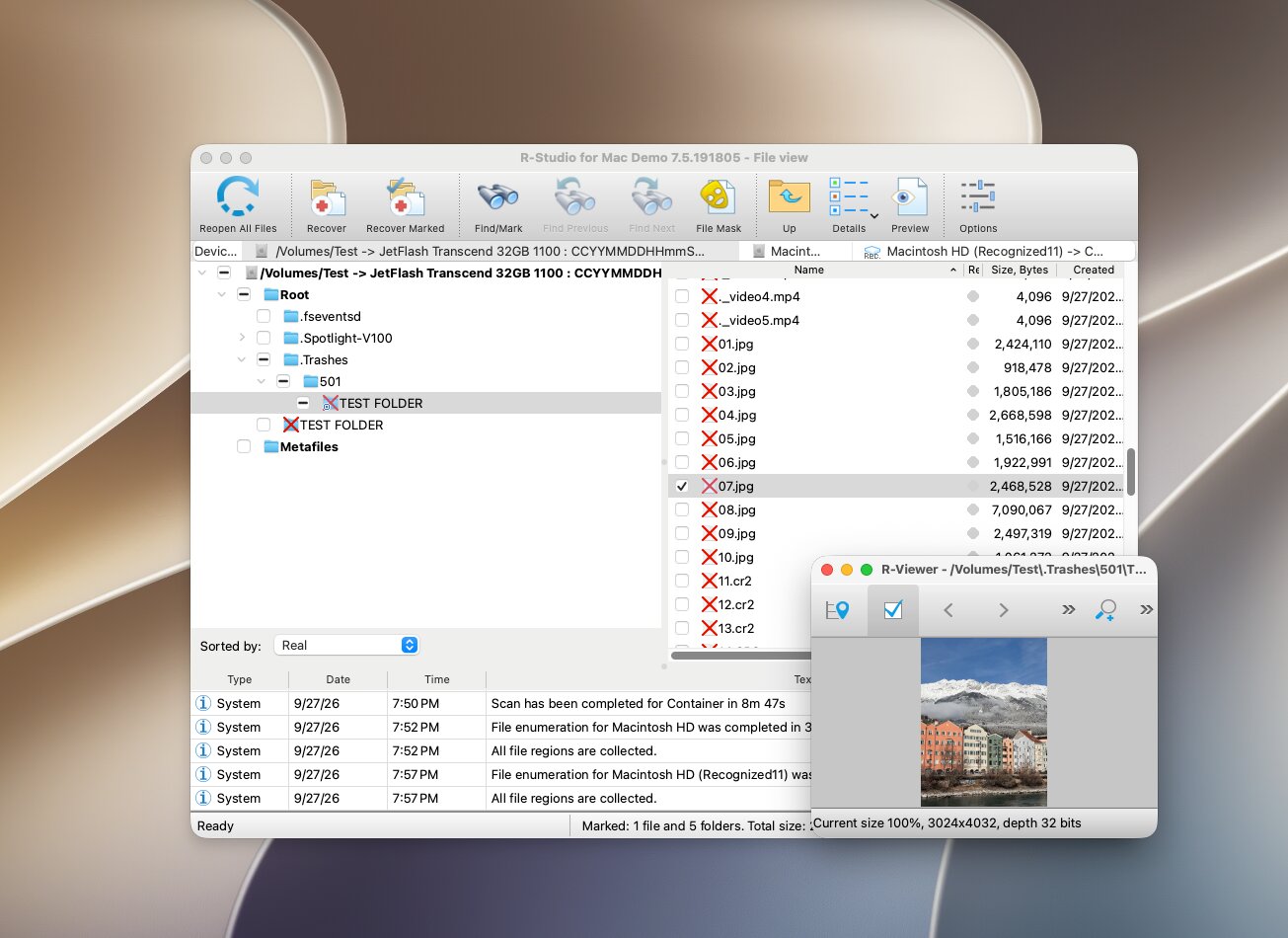
תמיכת התצוגה המקדימה הייתה פחות עקבית ממה שהיינו רוצים. חלק מהקבצים לא ניתן היה להציג בתצוגה מקדימה כלל, וכמה תמונות RAW ניזוקו לאחר השחזור. זו הייתה בעיה פחותה במבחן המחיקה, שבו R-Studio הצליחה לנצל טוב יותר את המידע שנותר ממערכת הקבצים, אך התוצאות שלה היו חלשות באופן ניכר לאחר שהמידע הזה הוסר על ידי פרמוט.
מה הופך את R-Studio לחלופה טובה יותר ל-Recuva?
R-Studio הוא כלי שחזור ותיק עם מערך תכונות רחב בהרבה מ-Recuva. הוא מספק מספר תכונות מקצועיות ש-Recuva פשוט לא מציעה. רוב היתרונות האלה מיועדים ל-משתמשים מתקדמים, אנשי IT ומומחי שחזור נתונים, אם כי:
- תמיכה נרחבת ב-RAID. R-Studio יכול לשחזר מבני RAID רבים ולזהות אוטומטית פרמטרי RAID.
- תמיכה רחבה במערכות קבצים. הוא עובד עם APFS, HFS+, NTFS, ReFS, exFAT, Ext, UFS, XFS, ומערכות קבצים נוספות.
- איתור דיסקים. ניתן ליצור ולסרוק קבצי תמונה (byte-to-byte) במקום לעבוד ישירות על התקן האחסון המקורי.
- חתימות קבצים מותאמות אישית. משתמשים מנוסים יכולים להגדיר ידנית חתימות עבור פורמטים ש-R-Studio לא מזהה כברירת מחדל.
- שחזור רשת. גרסאות מתקדמות יותר תומכות בשחזור ממחשבים אחרים ברשת, תכונה המיועדת בעיקר לסביבות מקצועיות.
- כלי הקסה מובנים. מציג ועורך הקס מאפשרים למשתמשים מנוסים לבדוק מגזרי דיסק ונתוני קבצים ישירות.
לכן עדיף לראות את R-Studio כ-חלופה מתקדמת ל-Recuva ולא תחליף ישיר למשתמש הממוצע. תכונות כמו שחזור RAID, שחזור דרך רשת, חתימות מותאמות וכלי הקס יכולים להיות בעלי ערך אם אתה יודע כיצד להשתמש בהם, אך הן מוגזמות עבור רוב משימות השחזור היומיומיות.
דאגה אחת שכדאי להזכירבמהלך המחקר שלנו, נתקלנו בכמה חוות דעת משתמשים שהעלו חששות לגבי מדיניות הרישוי של R-Studio. במיוחד, משתמשים עם רישיון עצמאי דיווחו כי לא יכלו להעביר או להפעיל מחדש את הרישיון שלהם לאחר שהחליפו מחשב או, במקרה אחד, לאחר איפוס BIOS/CMOS שגרם לתוכנה לזהות את אותו מחשב כמכונה שונה. משתמשים אחרים ציינו כי הגבלה זו אינה חלה על רישיונות מסוימים בדרגת בכירות גבוהה יותר, כמו Technician. דיווחים אלה אינם משקפים את חוויית כולם, אך שווה לבדוק את נושא הרישוי הקשור לחומרה לפני הרכישה, במיוחד אם אתם מצפים להעביר את התוכנה למחשב אחר מאוחר יותר.
לקבלת מבט מפורט יותר על ביצועי השחזור של R-Studio, כלים ל-RAID, מערכות קבצים נתמכות ותכונות מתקדמות, עיין ב-סקירת R-Studio המלא שלנו.
4. DMDE
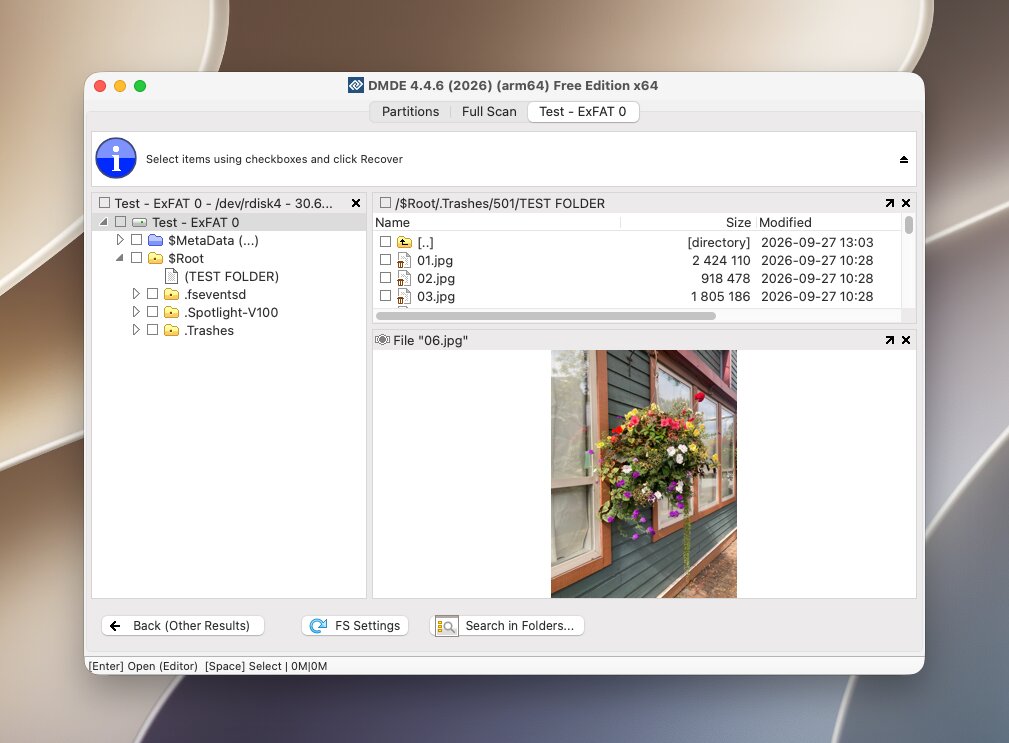
DMDE (DM Disk Editor and Data Recovery Software) היא אלטרנטיבה טכנית נוספת ל-Recuva ברשימה שלנו. היא תומכת ב-APFS, HFS+, exFAT, FAT32, NTFS, EXT, ומספר מערכות קבצים נוספות, אך שחזור קבצים הוא רק חלק ממה שהיא עושה. DMDE כוללת גם שחזור מחיצות, עריכת דיסק, שחזור RAID, יצירת דימוי דיסק וחתימות קבצים מותאמות אישית, מה שמעניק למשתמשים מנוסים הרבה יותר שליטה מאשר אפליקציית שחזור רגילה לצרכנים.
הכי מתאים עבור: משתמשים טכניים שרוצים כלי שחזור מתקדמים במחיר נמוך.
מחיר: ל-DMDE יש אחת מהגרסאות החינמיות הנדיבות יותר בהשוואה זו. היא מאפשרת לך לשחזר עד 4,000 קבצים מתיקיה נבחרת בכל בקשה, ללא הגבלה על מספר הבקשות. האפשרויות בתשלום מתחילות מ-$9.95 לחודש או $20 לשנה, בעוד שמהדורת ה-Standard עולה 48$ עבור רישיון תמידי.
ממשק ושימושיות
DMDE נותן לך שליטה ידנית הרבה יותר רחבה מרוב כלי השחזור לצרכנים, אך אתה משלם על כך בנוחות השימוש. אתה בוחר את ההתקן הפיזי, פותח את הנפח הרלוונטי, ומריץ סריקה מלאה, עם אפשרויות נוספות הזמינות עבור חתימות קבצים ופרמטרים אחרים של הסריקה.
החלק הקשה יותר מגיע לאחר הסריקה. התוצאות מחולקות בין תוצאות מערכת הקבצים ו-סוגי קבצים גולמיים, ומציאת הקבצים הנכונים עשויה לדרוש לא מעט עיון ידני. התצוגות המקדימות גם מוגבלות, במיוחד עבור תמונות RAW, ויש פחות מסננים נוחים למיון במהלך הפעלה ארוכה של שחזור.
ביצועי השחזור
DMDE שיחזר 60/60 קבצים לאחר מחיקה רגילה, אבל רק 21/60 קבצים לאחר עיצוב מהיר, התוצאה החלשה ביותר בכונן מעוצב מבין הכלים המסחריים שבדקנו. זמן הסריקה הממוצע שלו היה 5 דקות 3 שניות.
התצוגות המקדימות היו מגבלה נוספת. שלנו תמונות RAW וכל קבצי הווידאו ניתנים לצפייה רק כנתונים הקסדצימליים, במקום כתמונות אמיתיות או קטעי וידאו ניתנים להשמעה. זה הקשה הרבה יותר על אימות מצבם לפני השחזור. DMDE ביצע עבודה טובה מאוד כל עוד נותרה metadata שמישה של exFAT, אך מבחן הפורמט שלנו חשף את המגבלות של השחזור מבוסס החתימות שלו.
מה הופך את DMDE לחלופה טובה יותר ל-Recuva?
בהשוואה ל-Recuva ולאלטרנטיבות האחרות ל-Mac שבדקנו, DMDE מציע מספר תכונות מתקדמות במיוחד המועילות במיוחד למצבי שחזור מורכבים, בעוד שגרסתו החינמית גם נדיבה יותר מרוב האפשרויות המסחריות.
- שחזור מחיצות מתקדם. הוא יכול לאתר מחיצות שאבדו, לשחזר מבני מערכת קבצים, ולעבוד עם מבני GPT ו-MBR פגומים.
- עורך דיסק וצופה הקס. כלים אלו מאפשרים למשתמשים מנוסים לבדוק מגזרים, כותרות נפח, ומבני דיסק ברמת נמוכה אחרת.
- שחזור RAID. DMDE תומך ב-RAID 0, 1, 4, 5, 6, JBOD, מבנים מותאמים אישית, וקביעת סדר דיסקים ידנית.
- חתימות קבצים מותאמות אישית. ניתן להוסיף זיהוי עבור פורמטי קבצים שאינם כלולים במסד ברירות המחדל של חתימות DMDE.
- הדמיית דיסק מתקדמת. DMDE יכול ליצור העתקות ביט-לביט, לעקוף מגזרים פגומים, ולהמשיך פעולות דימות שהופסקו.
- מהדורה חינמית נדיבה. מגבלת 4,000 קבצים לתיקייה מאפשרת לסיים עבודות שחזור קטנות רבות מבלי לרכוש רישיון.
לכן, DMDE היא בחירה חזקה אם אינך מתנגד לממשק המיושן שלה ולתהליך העבודה הטכני. לשחזור קבצים שנמחקו ביומיום, יש אפשרויות קלות יותר ברשימה שלנו, אך ה-כלי מחיצות, תכונות RAID, יכולות דימות, ומהדורה חינמית נדיבה שלה מעניקים לה מקום ברור בין החלופות הטובות ביותר ל-Recuva עבור Mac.
רוצים לדעת יותר על יכולות השחזור של DMDE, כלי המחיצות, הגרסה החינמית ותהליך העבודה הטכני? קראו את סקירת DMDE המלא שלנו לסקירה מעמיקה יותר.
5. שחזור נתונים של Stellar
Stellar Data Recovery הוא כלי שחזור נתונים ותיק ל-Mac, עם תמיכה בנתונים שנמחקו ופורמטו על גבי APFS, HFS+, NTFS, ו-exFAT כוננים. הגישה שלו די מסורתית ופשוטה: בוחרים אילו סוגי נתונים רוצים למצוא, בוחרים את הכונן הפגוע ומתחילים בסריקה. מה שהופך את Stellar למעניין יותר מתחליף בסיסי ל-Recuva הוא שהמהדורות המתקדמות שלו כוללות גם כלים לתיקון תמונות וסרטונים פגומים.
הכי מתאים עבור: שחזור קבצים עם אפשרות לתקן תמונות וסרטונים פגומים.
מחיר: Stellar כן מציעה נכון לעכשיו גרסה חינמית ל-Mac עם עד 1 GB של שחזור, אם כי קבצים בודדים ששוחזרו מוגבלים ל-100 מגהבייט.
Stellar Data Recovery Professional for Mac עולה 89.99 $, בעוד שגרסת הפרימיום מוסיפה תיקון תמונות ווידאו עבור $99.99 במחיר שצוין במהלך המחקר שלנו. ההורדה החינמית יכולה לסרוק כונן ולהציג תצוגה מקדימה של נתונים הניתנים לשחזור לפני הרכישה.
ממשק ושימושיות
Stellar משתמש בתהליך עבודה פשוט שלב-אחר-שלב. ראשית, בחר את סוגי הקבצים שברצונך לשחזר, לאחר מכן בחר את התקן האחסון והתחל בסריקה. ניתן להציג את התוצאות בתצוגה מוקדמת לפני השחזור, וסריקות ארוכות ניתן להשהות ולחדש מאוחר יותר.
הממשק נגיש, אך מצאנו שזרימת העבודה הכללית פחות מלוטשת מזו של Disk Drill. יש צורך לקבל יותר החלטות לפני תחילת הסריקה, ועבודה עם קבוצה גדולה של תוצאות אינה נוחה במיוחד. עם זאת, למתחילים לא אמורות להיות בעיות רבות בהתחלת סריקה בסיסית.
ביצועי השחזור
Stellar שחזר את 58/60 קבצים במבחן המחיקה שלנו ו-53/60 לאחר עיצוב מהיר, עם זמן סריקה ממוצע של 4 דקות 25 שניות. זה נתן לו אחד מהתוצאות הטובות יותר במבחן הפורמט שלנו, אם כי חלק מהקבצים ששוחזרו היו פגומים ולא נפתחו כראוי.
גם התצוגה המקדימה הייתה מוגבלת במהלך הבדיקה שלנו. הגרסה הדגמתית שבה השתמשנו אפשרה לנו להציג בתצוגה מקדימה רק קבצים קטן מ-10 מגב, כך שלא יכולנו להשתמש בה כדי לבדוק את קבצי ה-RAW והתמונות הגדולות יותר ואת הסרטונים שלנו לפני השחזור. דבר זה הקשה עלינו להעריך את מצבם על פי תוצאות הסריקה בלבד.
מה הופך את Stellar לאלטרנטיבה טובה יותר ל-Recuva?
Stellar מציעה הרבה יותר מ-Recuva במספר תחומים, אם כי מצאנו שחלק מהחלופות המתחרות ל-Mac היו חזקות יותר כאשר מדובר בחוויית השחזור הכללית.
- איתור דיסקים. Stellar יכול ליצור תדמית של כונן בעייתי ולבצע שחזור מהתדמית במקום לסרוק שוב ושוב את המכשיר המקורי.
- שחזור כונן מפורמט. הוא תומך בסריקה מעמיקה של מחיצות בפורמט APFS, HFS+, NTFS, ו-exFAT.
- הפסק והמשך. ניתן להפסיק ולהמשיך סריקות ארוכות מאוחר יותר במקום להתחיל אותן מחדש מההתחלה.
- מהדורות מתמחות נוספות. רמות גבוהות יותר מוסיפות תכונות כגון תיקון מדיה, שחזור NAS, שחזור כונן וירטואלי, ותמיכה במערכות קבצים של Linux.
לכן ל-Stellar יש יותר מה להציע מאשר ל-Recuva כאשר אתה זקוק לפיצ’רים שמעבר לשחזור קבצים מחוקים רגיל, במיוחד אם תמונות או סרטונים פגומים הם חלק מהבעיה. עם זאת, בהשוואה לחלופות החזקות ביותר ל-Mac שבדקנו, הממשק שלו וניהול התוצאות היו פחות מלוטשים, ולכן אנו רואים בו פתרון מתאים יותר למשתמשים שזקוקים במיוחד לשחזור פשוט או לפיצ’רי התיקון הנוספים שלו, ולא כאפשרות המקיפה והטובה ביותר.
עניין אחד ששווה להזכיר: במהלך המחקר על Stellar, מצאנו גם את דיווחי משתמשים שמתאר בעיות בהפעלת רישיון ובפתרון תקלות תמיכה. משתמש אחד דיווח שקיבל מפתח הפעלה שכבר נוצל, ולאחר מכן התבקש להשבית את ההגנה של האנטי-וירוס ולאפשר סשן תמיכה מרחוק בזמן ניסיון לפתור בעיות התקנה. במקרה זה בלבד אין די הוכחות לכך ש-Stellar אינה בטוחה, אך חוויות כאלה כדאי לזכור במידה ונתקלים בבעיות בהפעלה או התקנה.
למידע נוסף על ביצועי השחזור, התכונות, המגבלות וחוויית המשתמש הכללית של Stellar, קראו את סקירת Stellar Data Recovery המלא שלנו.
אלטרנטיבות נוספות ל-Recuva ששקלנו
כמה כלי שחזור נתונים נוספים עבור Mac עלו במהלך המחקר והבדיקות שלנו, אך לא נכנסו לרשימה הראשית. זה לא בהכרח הופך אותם לבחירות גרועות, פשוט היו להם חסרונות שהפכו אותם לקשים יותר להמלצה לעומת הבחירות המובילות שלנו:
- EaseUS Data Recovery Wizard עבור Mac. ל-EaseUS יש ממשק מלוטש, תומך במערכות הקבצים המרכזיות שמשתמשי Mac צפויים להיתקל בהן, ומקל על תהליך הסריקה והשחזור הבסיסי. עם זאת, תוצאות הסריקה עלולות להתמלא ברשומות כפולות ופחות שימושיות, מה שמקשה על מציאת הקבצים שבאמת צריך וגורם לבזבוז זמן. בנוסף, לא מצאנו שביצועי השחזור או מערך הפיצ’רים שלו ייחודיים מספיק כדי לבחור בו על פני האפשרויות היותר חזקות ומקיפות שברשימה הראשית שלנו.
- TestDisk TestDisk הוא חינמי, קוד פתוח, ומצטיין במציאת מחיצות שאבדו ותיקון מבנה מחיצות פגום. לא כללנו אותו ברשימה הראשית מכיוון שהוא לא ממש תחליף ישיר ל-Recuva: לממשק הטקסטואלי שלו יש עקומת לימוד תלולה, והיתרון המרכזי שלו הוא בשחזור מחיצות ומערכת קבצים ולא בשחזור קבצים שנמחקו בנפרד. הכלי המשלים שלו, PhotoRec, מתאים הרבה יותר למשימה הזאת, ולכן PhotoRec, ולא TestDisk, זכה למקום ברשימה הראשית שלנו.
שני הכלים עדיין יכולים להיות הגיוניים במצב הנכון, במיוחד TestDisk כאשר שחזור מחיצות הוא המטרה העיקרית. עם זאת, עבור חלופה ישירה ל-Recuva ב-Mac, נתנו עדיפות לתוכנה שהצטיינה במבחני שחזור הקבצים שלנו ואיפשרה לזהות ולתצוגה מקדימה של הנתונים הניתנים לשחזור בקלות.
פסק הדין שלנו
לאחר בדיקת כל חמשת הכלים בתנאים זהים, Disk Drill הוא החלופה המובילה שלנו ל-Recuva עבור Mac. הוא שחזר את כל 60/60 קבצים במבחן המחיקה ו-58/60 לאחר עיצוב מהיר, התוצאה המשולבת הטובה ביותר בהשוואה שלנו. זה היה גם אחד הכלים הקלים ביותר לשימוש, עם תצוגות מקדימות אמינות לתמונות RAW שלנו וסרטונים גדולים, מסננים שימושיים, קטגוריות תוצאות ברורות, וזמן סריקה ממוצע של קצת פחות מחמש דקות.
הכלים האחרים בדירוג שלנו יכולים גם להיות בחירות טובות בהתאם למה שאתה מחפש:
- פוטו-רק היא האפשרות הטובה ביותר אם ברצונך בשחזור קבצים חינמי וללא הגבלה.
- R-Studio מתאימה למשתמשים מתקדמים שזקוקים לכלים כמו שחזור RAID, שחזור מרשת, וכלי hex.
- DMDE שווה לשקול אם אתה מחפש כלים טכניים לשחזור וחלוקה מחדש במחיר יחסית נמוך, יחד עם גרסה חינמית נדיבה.
- שחזור נתונים של Stellar היא חלופה ידידותית למשתמש עם תוצאות טובות במבחן כונן מפורמט, וגם אפשרויות מתקדמות יותר לתיקון תמונות ווידאו פגומים.
עם זאת, עבור רוב משתמשי ה-Mac, Disk Drill מספק את השילוב הטוב ביותר של תוצאות שחזור, תצוגה מקדימה אמינה, שימושיות ותכונות שחזור נוספות, ולכן הוא תופס את המקום הראשון בדירוג שלנו.
- עיצוב הסיר את רשומות מערכת הקבצים המקוריות.
- שחיתות מערכת קבצים מידע על שמות קבצים ותיקיות ניזוק.
- נתונים חדשים שכתבו מחדש חלק מהמטא-נתונים המקוריים.
- שחזור מבוסס חתימה נמצאו קבצים לפי תוכנם במקום לפי רשומות מערכת הקבצים.