 Recuva é uma das ferramentas de recuperação de dados mais populares para Windows, e grande parte de seu apelo é simples: você pode recuperar arquivos com a versão gratuita. Mas se você mudou para macOS e está se perguntando, Existe um Recuva para Mac?, a resposta é não. Recuva ainda é um aplicativo exclusivo para Windows, então os usuários de Mac precisam de uma alternativa.
Deixando de lado o suporte à plataforma, há vários outros motivos pelos quais você pode querer algo mais avançado do que o Recuva:
- Ela precisa de uma partição funcional e reconhecível para muitas de suas funções padrão de recuperação, o que limita sua utilidade com volumes RAW, perdidos ou gravemente danificados.
- As pré-visualizações de arquivos são inconsistentes. Alguns arquivos suportados simplesmente não exibem uma pré-visualização, então você pode precisar recuperá-los antes de verificar se estão intactos.
- Tipos de arquivos mais novos e menos comuns podem ser um ponto fraco, especialmente formatos modernos de fotos e vídeos RAW.
- Casos de recuperação mais complexos são limitados. O Recuva é projetado principalmente para recuperação relativamente simples de arquivos excluídos, em vez de armazenamento gravemente corrompido.
Se você quiser analisar mais de perto essas limitações, juntamente com nossos resultados de teste, recursos e avaliação geral do software, confira nosso Revisão do Recuva completo.
Para encontrar as melhores alternativas, testamos várias ferramentas de recuperação de dados no macOS e reduzimos a lista para cinco alternativas ao Recuva com base em nossos resultados reais de recuperação e em nossa experiência com cada programa.
Nosso Processo de Teste para Alternativas ao Recuva no Mac
Para este guia, testamos cada alternativa ao Recuva para Mac sob as mesmas condições para ver como lida tanto com a perda comum de arquivos quanto com cenários de recuperação mais difíceis. Assim como em nossas outras comparações de software, seguimos nosso diretrizes de teste padronizado e usamos as configurações padrão de varredura sempre que possível, em vez de ajustar ferramentas individuais para melhorar seus resultados.
Nossa Configuração de Teste
Executamos todas as ferramentas de recuperação no mesmo Mac e usamos os mesmos dados de teste para cada teste de unidade externa:
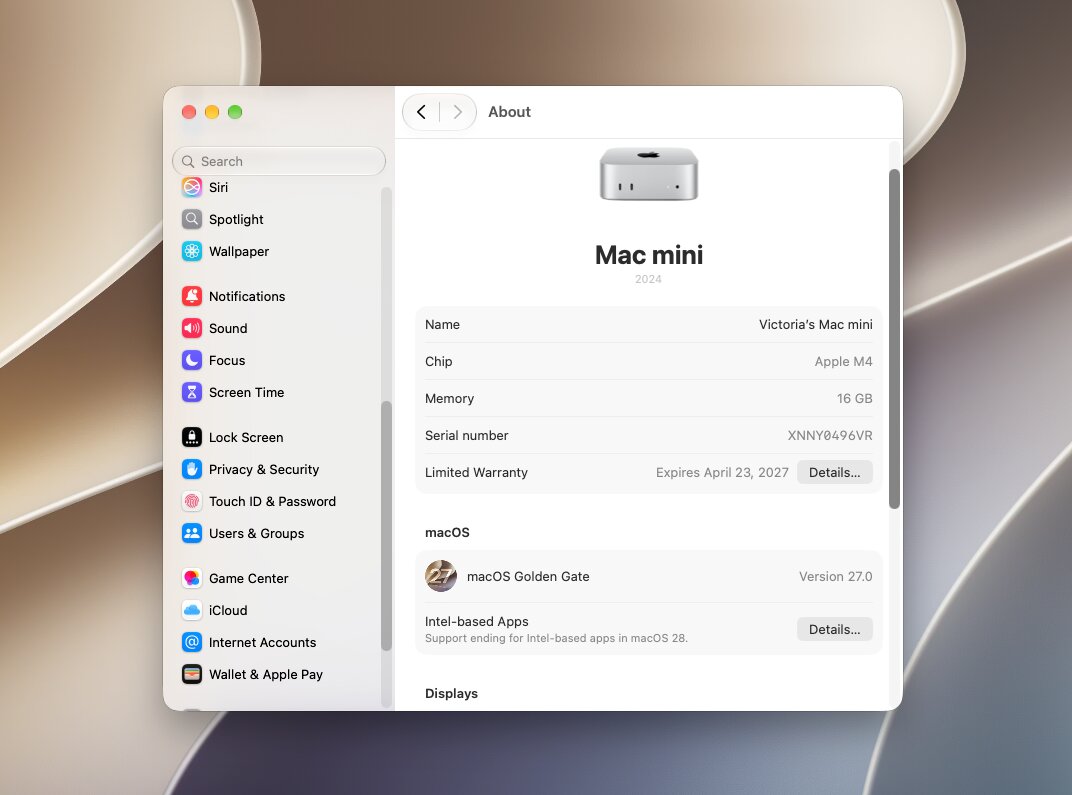
- Teste no Mac: Modelo base Mac mini com um chip Apple M4 e 16 GB de RAM.
- Sistema operacional: O última versão do macOS (Versão 27.0) disponível no momento do teste.
- Unidade de teste externa: Uma unidade removível formatada como exFAT.
- Dados de teste: A unidade continha 60 arquivos em várias categorias, incluindo formatos comuns de imagem, vídeo, áudio, documento, arquivo e RAW de câmera. Usamos o mesmo conjunto de dados exato para cada programa e restauramos a unidade para o mesmo estado inicial antes de cada teste.
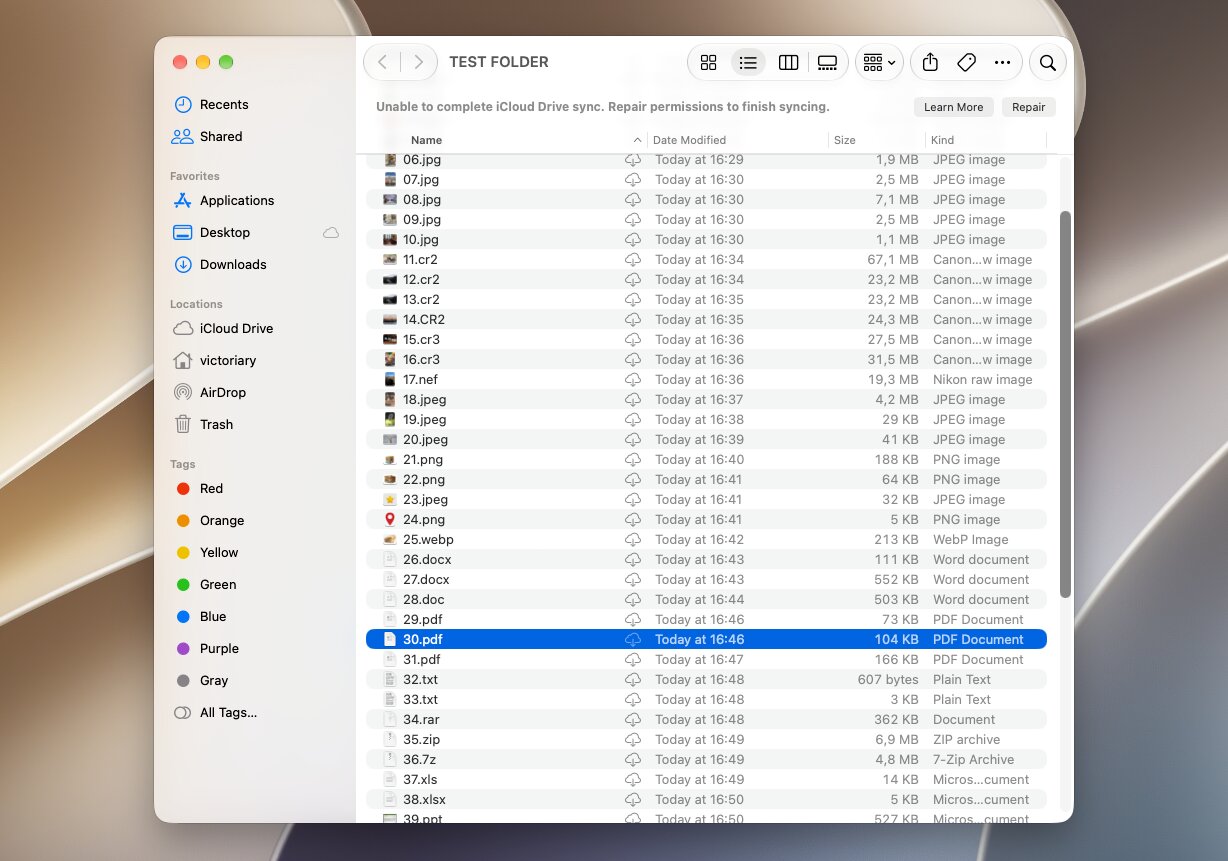
Comparamos mais do que apenas o número de arquivos que cada programa detectou. Também verificamos tempo de varredura, a quantidade de dados utilizáveis recuperados, preservação dos nomes originais dos arquivos e da estrutura de pastas, confiabilidade da visualização e suporte para sistemas de arquivos Mac. Onde os metadados do sistema de arquivos não estavam mais disponíveis, também analisamos a eficácia de cada programa em reconstruir arquivos por meio da recuperação baseada em assinatura.
Cenários de Perda de Dados Que Testamos
Usamos dois cenários de recuperação para ver como cada alternativa ao Recuva se sai tanto na exclusão básica de arquivos quanto em um caso mais difícil, onde o drive foi formatado.
- Teste 1: Exclusão comum de arquivo. Primeiro, copiamos nosso conjunto de dados de 60 arquivos para a unidade exFAT e excluímos os arquivos normalmente. Em seguida, escaneamos a unidade com cada programa e verificamos quantos arquivos foram encontrados e quantos realmente puderam ser recuperados e abertos. Também registramos se o software preservou os nomes originais dos arquivos e a estrutura de pastas e se as pré-visualizações representavam com precisão o estado dos arquivos.
- Teste 2: Unidade exFAT formatada rapidamente. Para o segundo teste, restauramos o mesmo conjunto de dados de 60 arquivos na unidade e realizamos um formatação rápida. Em seguida, escaneamos novamente com cada programa e comparamos quão bem cada ferramenta localizou os dados perdidos, reconstruiu arquivos por meio da varredura baseada em assinatura, preservou nomes de arquivos e pastas quando possível e recuperou arquivos que realmente puderam ser usados após a restauração.
Testar ambos os cenários nos dá uma visão melhor do que apenas um simples teste de arquivo excluído. Uma alternativa ao Recuva pode apresentar um desempenho muito bom enquanto os metadados originais do sistema de arquivos ainda estão disponíveis, mas produzir resultados muito diferentes após uma formatação remover grande parte dessas informações.
5 Melhores Alternativas ao Recuva para Mac
Com base em nossos resultados de teste e experiência prática com cada programa, reduzimos nossa seleção para cinco alternativas ao Recuva para Mac. O desempenho na recuperação foi um fator importante, mas os números brutos de recuperação não determinaram o ranking sozinhos. Também consideramos preços e opções de recuperação gratuita, confiabilidade da pré-visualização, facilidade de uso, velocidade de varredura, suporte a sistemas de arquivos e recursos adicionais para avaliar o quão útil cada ferramenta é de forma geral.
Dê uma olhada rápida no melhores ferramentas de recuperação de dados para Mac, semelhante ao Recuva:
| Ferramenta | Melhor para | Arquivos deletados | Formatação rápida | Tempo médio | Experiência de visualização | Recuperação gratuita |
|---|---|---|---|---|---|---|
| Disk Drill | Melhor geral | 60/60 | 58/60 | 4m 54s | Excelente; fotos RAW e vídeos grandes visualizados corretamente | Scan & preview somente no Mac |
| PhotoRec | Melhor opção totalmente gratuita | 55/60 | 55/60 | 10m 03s* | Sem visualização | Ilimitado |
| R-Studio | Usuários avançados e RAID | 60/60 | 37/60 | 5m 36s | Misto; algumas visualizações falharam | Arquivos abaixo de 1 MB |
| DMDE | Usuários técnicos com orçamento limitado | 60/60 | 21/60 | 5m 03s | Limitado; fotos RAW e vídeos exibidos como hex | Até 4.000 arquivos por diretório/solicitação |
| Stellar Data Recovery | Recuperação simples + opções de reparo de mídia | 58/60 | 53/60 | 4m 25s | Limitado em nossa demonstração a arquivos abaixo de 10 MB | Até 1 GB; 100 MB por arquivo |
* Verificação + recuperação para o PhotoRec
1. Disk Drill
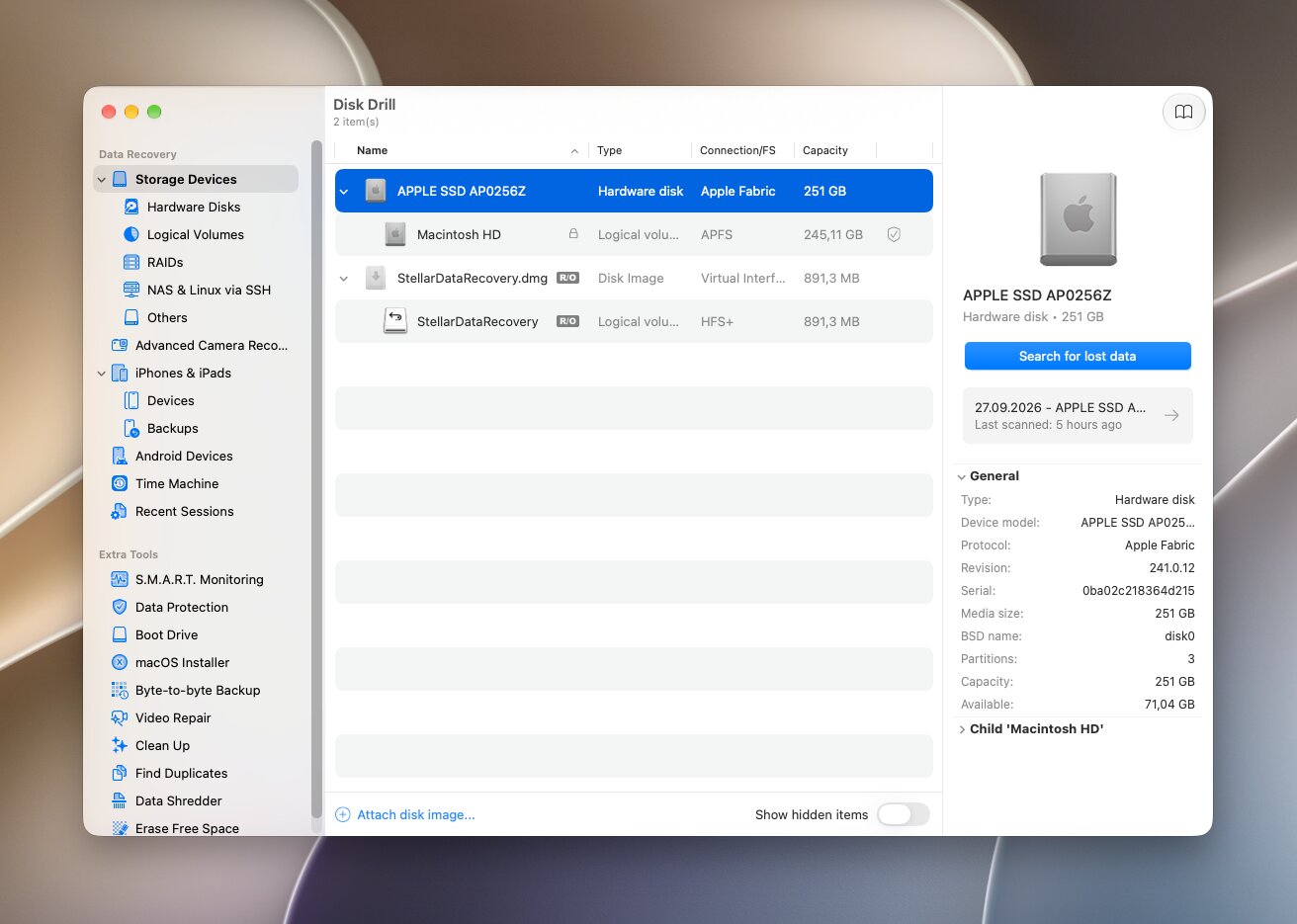
Disk Drill é uma das ferramentas de recuperação de dados mais conceituadas disponíveis para Mac. Desenvolvido pela CleverFiles, ele combina suporte para sistemas de arquivos do Mac e multiplataforma com um fluxo de trabalho de recuperação amplamente automatizado. Ele suporta APFS, HFS+, FAT32, exFAT, NTFS e vários outros sistemas de arquivos, e roda nativamente em Macs com Apple Silicon.
Melhor para: Melhor alternativa geral ao Recuva para Mac.
Preço: A versão gratuita permite que você escaneie discos e visualize arquivos recuperáveis, mas não oferece recuperação gratuita geral no Mac. O Disk Drill PRO custa $89/ano, ou $149 por uma licença vitalícia. Uma licença PRO cobre tanto Mac quanto Windows.
Interface & Usabilidade
O Disk Drill mantém o processo de recuperação muito simples. Selecione seu drive, clique em Procurar por dados perdidos, escolha Verificação Universal e deixe o software executar automaticamente os métodos de recuperação apropriados. Você pode revisar os resultados antes que a varredura termine, filtrá-los por tipo de arquivo, pesquisar pelo nome do arquivo e pré-visualizar arquivos individuais antes de decidir o que recuperar.
Também achamos útil a organização dos resultados. O Disk Drill separa os arquivos em Excluído ou perdido, Existente e Reconstruído categorias, o que facilita distinguir os arquivos recuperados por meio das informações do sistema de arquivos daqueles reconstruídos por suas assinaturas.
Desempenho de Recuperação
Disk Drill apresentou os melhores resultados gerais em nossos testes. Ele recuperou 60/60 arquivos após a exclusão comum e 58/60 arquivos após a unidade exFAT ter sido formatada rapidamente. O tempo médio de varredura foi de 4 minutos 54 segundos.
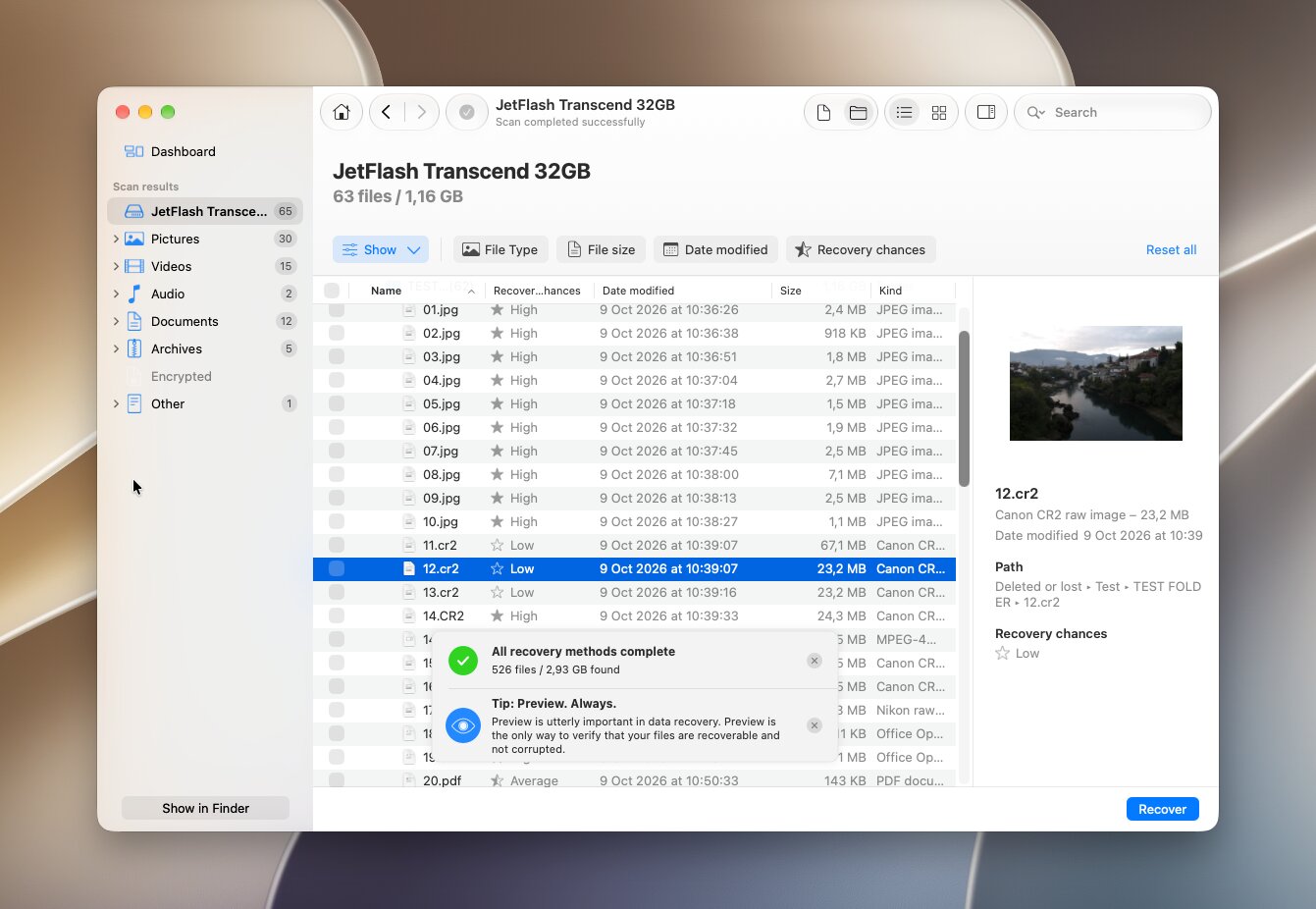
As visualizações funcionaram particularmente bem. Pudemos pré-visualizar os arquivos que selecionamos, incluindo Fotos RAW e arquivos de vídeo maiores, antes da recuperação. A busca e os filtros por tipo de arquivo também facilitaram a redução dos resultados, evitando ter que revisar tudo manualmente. O mais importante é que quase todos os arquivos que consideramos como recuperados abriram e funcionaram corretamente após a restauração.
O que torna o Disk Drill uma alternativa melhor ao Recuva?
O Disk Drill se destacou entre as outras ferramentas de recuperação para Mac que testamos não apenas porque funciona no macOS, mas porque combina ótimos resultados de recuperação com vários recursos que estão ausentes, são mais limitados ou mais difíceis de usar em programas concorrentes.
- Digitalização mais automatizada. O Disk Drill combina múltiplos métodos de recuperação sob a Varredura Universal, assim você não precisa escolher entre varreduras rápidas, profundas e por assinatura, nem executá-las separadamente.
- Melhor organização dos resultados da varredura. Ele separa claramente Existentes, Excluídos ou perdidos, e Reconstruídos arquivos, o que facilita entender de onde vieram os resultados e por que alguns arquivos perderam seus nomes ou caminhos originais.
- Pré-visualizações mais úteis. Em nossos testes, as prévias funcionaram de forma confiável e facilitaram a verificação dos arquivos antes da recuperação, algo que não foi igualmente consistente em todas as alternativas que testamos.
- Imagem de disco integrada. Você pode criar uma imagem de um dispositivo de armazenamento e escanear essa cópia diretamente, o que é particularmente útil quando a unidade original está instável. Algumas ferramentas concorrentes requerem um utilitário separado ou oferecem opções de imagem mais básicas.
- Recuperação especializada de câmeras. A Recuperação Avançada de Câmeras vai além da simples varredura por assinatura ao reconstruir vídeos fragmentados de câmeras e drones suportados, dando ao Disk Drill uma opção mais forte para casos difíceis de recuperação de fotos e vídeos.
- Um conjunto mais amplo de recursos de recuperação em uma única interface. Recuperação de RAID, varredura do Time Machine, imagens de disco, recuperação de dispositivos móveis, estimativas de chance de recuperação e recuperação de câmera estão todos disponíveis sem alternar entre aplicativos separados.
Algumas ferramentas concorrentes de recuperação para Mac oferecem partes desse conjunto de recursos, mas poucas combinam todos eles em um único aplicativo. Juntamente com os excelentes resultados dos nossos testes, esse equilíbrio entre desempenho de recuperação, usabilidade e ferramentas extras de recuperação é o motivo pelo qual consideramos o Disk Drill o melhor alternativa geral ao Recuva para Mac.
Quer saber mais sobre o Disk Drill antes de experimentá-lo? Leia nosso Revisão do Disk Drill completo para uma análise mais aprofundada sobre seu desempenho de recuperação, recursos, usabilidade e preços.
2. PhotoRec
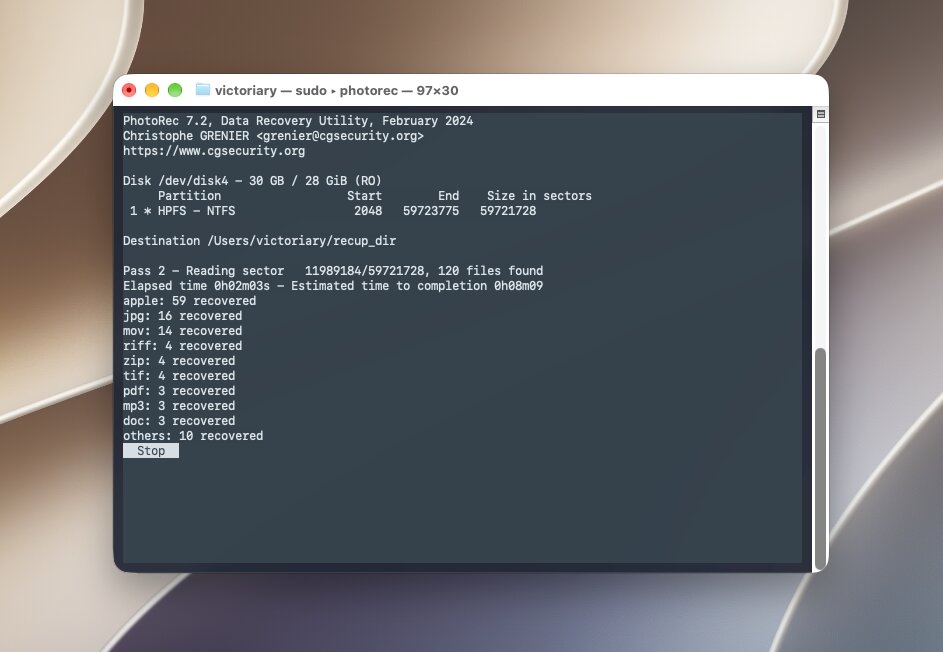
PhotoRec é uma ferramenta de recuperação totalmente gratuita e de código aberto desenvolvida pela CGSecurity e distribuída juntamente com o TestDisk. Ao contrário da maioria das outras alternativas ao Recuva que testamos, ela recupera arquivos principalmente reconhecendo suas assinaturas, em vez de reconstruir a estrutura original do sistema de arquivos. Isso a torna útil após uma formatação ou dano ao sistema de arquivos, mas há uma grande desvantagem: os arquivos recuperados geralmente não mantêm seus nomes originais nem a estrutura de pastas.
Melhor para: Recuperação completamente gratuita de dispositivos de armazenamento formatados ou danificados.
Preço: Gratuito e de código aberto.
Interface & Usabilidade
PhotoRec é facilmente a opção menos amigável para iniciantes entre as primeiras da nossa lista. No Mac, a versão padrão usa um interface baseada em texto, então, em vez de selecionar um disco em uma janela gráfica polida, você navega por menus para escolher o dispositivo, partição, tipo de sistema de arquivos, área de varredura, formatos de arquivo e destino de recuperação.
O processo não é particularmente difícil uma vez que você o compreende, mas há mais margem para confusão do que com ferramentas como Disk Drill ou Stellar. Também não há visualizações convenientes de arquivos durante a varredura, então geralmente é necessário deixar o PhotoRec recuperar os arquivos primeiro e inspecioná-los depois.
Desempenho de Recuperação
PhotoRec recuperou 55/60 arquivos no teste de exclusão, o resultado foi o mesmo para o teste formatado. O processo completo de varredura e recuperação levou em média 10 minutos 3 segundos, tornando-o visivelmente mais lento do que as outras ferramentas em nossa comparação.
Não há visualizações de arquivos, então não pudemos verificar os arquivos antes da recuperação. O PhotoRec também recupera arquivos principalmente por suas assinaturas, o que significa que os resultados podem perder seus nomes de arquivos originais e a estrutura de pastas. Isso tornou mais demorada a triagem dos dados recuperados, especialmente após o teste de formatação.
O que torna o PhotoRec uma alternativa melhor ao Recuva?
PhotoRec faz mais sentido quando o custo importa mais do que a conveniência e você não precisa que os nomes de arquivos ou pastas originais sejam preservados.
- Recuperação totalmente gratuita. Não há limites de tamanho de arquivo, cotas de recuperação, assinaturas ou upgrades pagos.
- Recuperação robusta baseada em assinaturas. Como o PhotoRec procura por conteúdos de arquivos reconhecíveis, ele pode recuperar dados mesmo quando metadados úteis do sistema de arquivos não estão mais disponíveis.
- Grande banco de dados de formatos de arquivo. Ele reconhece mais de 480 extensões em cerca de 300 famílias de arquivos.
- Útil após formatação ou corrupção. O PhotoRec pode escanear toda a partição quando o sistema de arquivos está danificado, em vez de limitar a busca ao espaço não alocado.
- Assinaturas personalizadas. Usuários avançados podem definir assinaturas para formatos de arquivo adicionais que o PhotoRec não reconhece por padrão.
A maior vantagem do PhotoRec em relação às outras alternativas da nossa lista é simples: você obtém recuperação de arquivos irrestrita gratuitamente. O comprometimento é igualmente claro. Sua interface baseada em texto, ausência de pré-visualizações e perda dos nomes e pastas originais tornam a recuperação consideravelmente menos conveniente. Se você pode conviver com essas limitações, o PhotoRec é uma das alternativas gratuitas ao Recuva mais capazes disponíveis para Mac.
Se você quiser uma análise mais detalhada de como o PhotoRec funciona e o que esperar do seu fluxo de trabalho via linha de comando, leia nosso completo Revisão do PhotoRec.
3. R-Studio
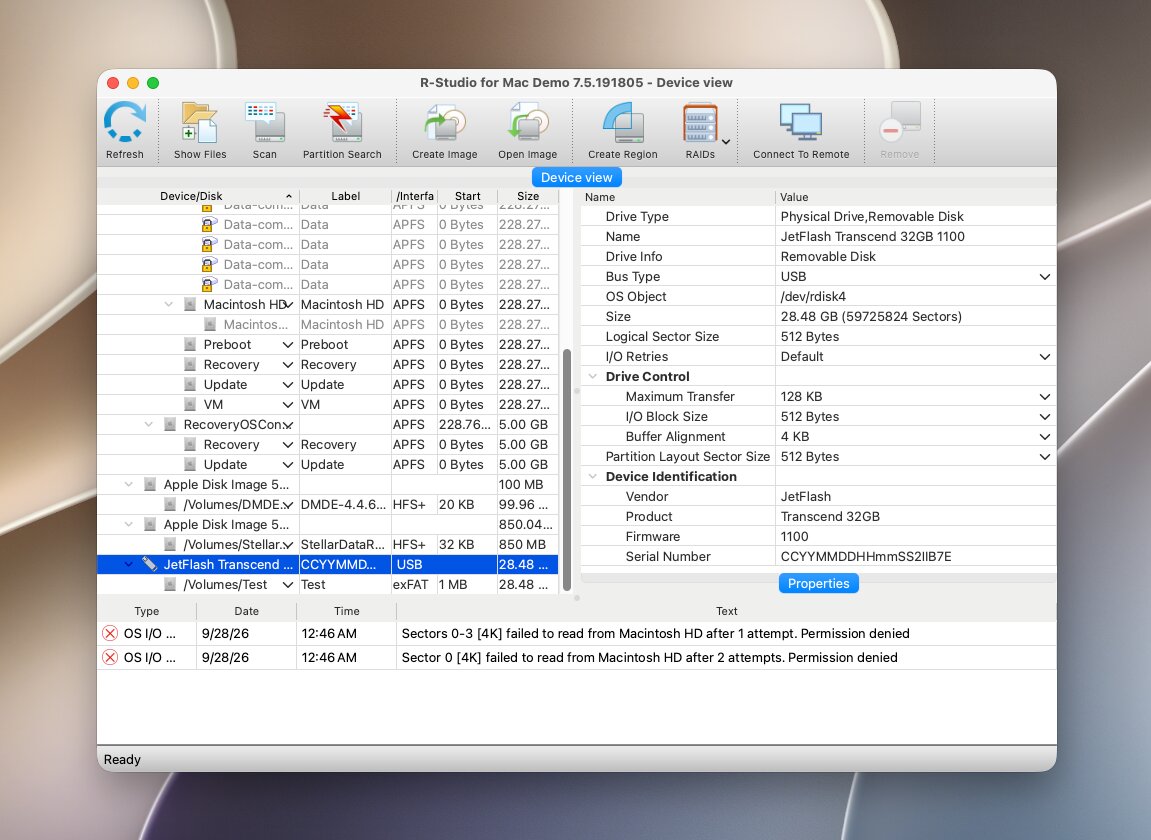
R-Studio para Mac é uma ferramenta de recuperação da R-Tools Technology voltada principalmente para usuários experientes e profissionais de recuperação de dados. Ele oferece suporte a uma gama particularmente ampla de sistemas de arquivos, incluindo APFS, HFS/HFS+, NTFS, ReFS, FAT/exFAT, Ext2/3/4, UFS e XFS, e combina recuperação comum de arquivos com criação de imagens de disco, reconstrução de RAID, recuperação em rede, visualizador hexadecimal e assinaturas de arquivos personalizadas.
Melhor para: Recuperação avançada e configurações RAID.
Preço: A licença padrão do R-Studio para Mac custa $79,99 e é permanente. A demonstração permite que você escaneie discos e visualize os resultados, mas a recuperação está restrita a arquivos muito pequenos (<1024 KB). Edições mais especializadas estão disponíveis para recuperação empresarial, em rede e profissional, incluindo R-Studio Corporativo para Mac (R$179,99) e R-Studio Technician (US$899).
Interface & Usabilidade
O R-Studio possui uma das interfaces mais técnicas entre as alternativas ao Recuva que testamos. Ao abri-lo, a janela principal lista os discos físicos juntamente com suas partições e volumes individuais, apresentando várias informações técnicas visíveis desde o início. Você seleciona o dispositivo apropriado, clica em Digitalizar, revisa as configurações de varredura e então inicia a busca. As configurações padrão funcionam para uma recuperação comum, mas existem muitos parâmetros adicionais disponíveis caso você precise.
Quando a varredura termina, o R-Studio apresenta as partições reconhecidas e suas árvores de arquivos, em vez de levá-lo diretamente a uma lista simplificada de arquivos perdidos. Os resultados também estão distribuídos em diferentes seções, como partições reconhecidas e resultados de arquivos RAW, que você precisa abrir e explorar separadamente. Você pode filtrar e classificar os resultados, pesquisar pelo nome do arquivo, alternar visualizações e visualizar arquivos suportados, mas o processo geral leva mais tempo para aprender do que com algumas outras ferramentas da lista. As pré-visualizações também abrem separadamente em vez de permanecerem visíveis enquanto você navega pelos resultados.
Desempenho de Recuperação
R-Studio recuperou 60/60 arquivos em nosso teste de exclusão, mas após uma formatação rápida, conseguiu recuperar 37/60 arquivos. Seu tempo médio de varredura foi de 5 minutos 36 segundos.
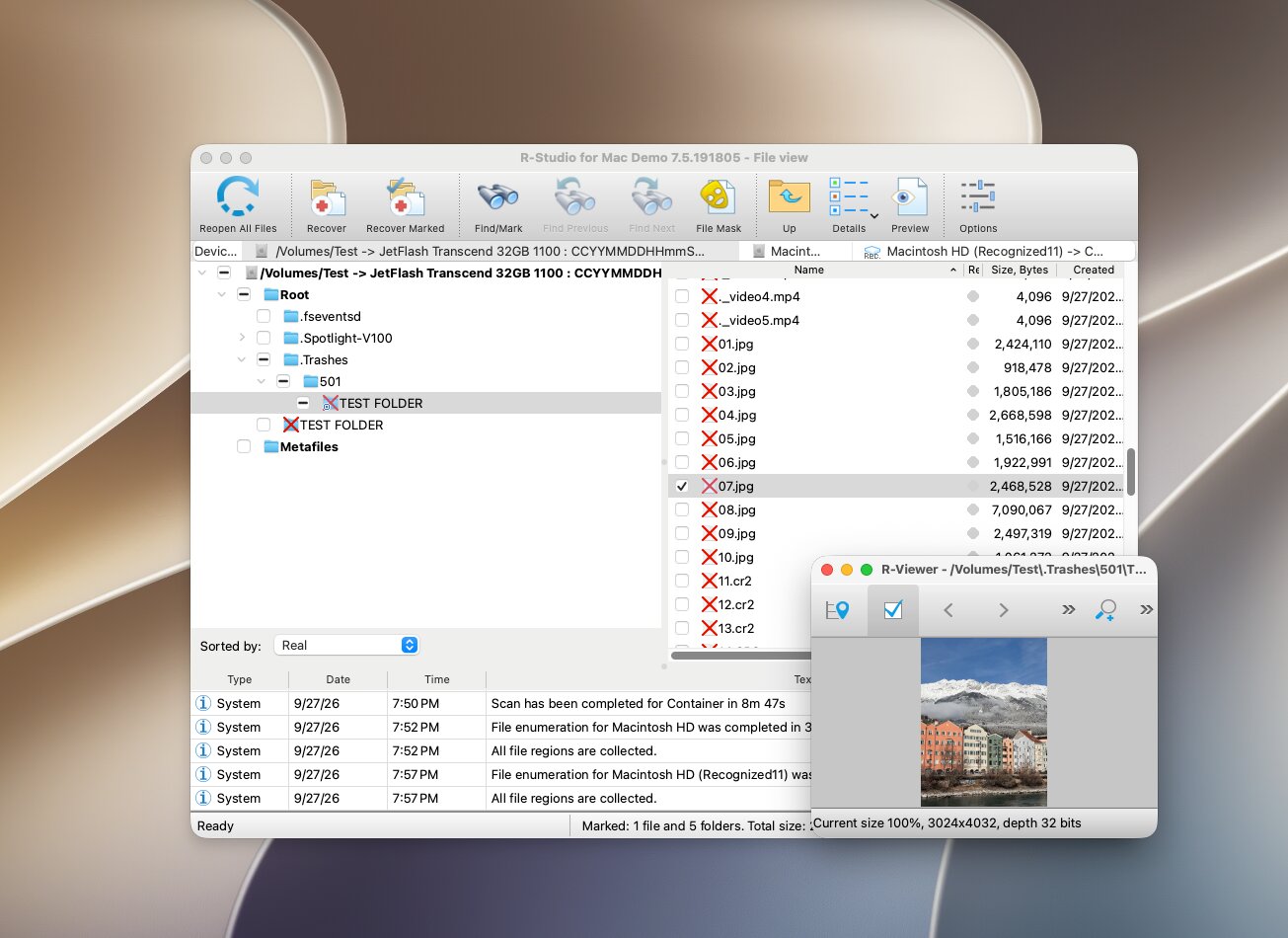
O suporte à visualização foi menos consistente do que gostaríamos. Alguns arquivos não puderam ser visualizados de forma alguma, e vários As fotos RAW foram corrompidas após a recuperação. Isso foi menos problemático no teste de exclusão, onde o R-Studio pôde fazer melhor uso das informações restantes do sistema de arquivos, mas seus resultados foram visivelmente mais fracos uma vez que essas informações foram removidas pela formatação.
O que torna o R-Studio uma melhor alternativa ao Recuva?
R-Studio é uma ferramenta de recuperação consolidada com um conjunto de recursos muito mais amplo do que o Recuva. Ela oferece vários recursos profissionais que o Recuva simplesmente não oferece. No entanto, a maioria dessas vantagens é voltada para usuários avançados, profissionais de TI e especialistas em recuperação de dados:
- Suporte extenso a RAID. O R-Studio pode reconstruir inúmeros layouts de RAID e detectar automaticamente os parâmetros de RAID.
- Amplo suporte ao sistema de arquivos. Ele funciona com APFS, HFS+, NTFS, ReFS, exFAT, Ext, UFS, XFS e outros sistemas de arquivos.
- Imagens de disco. Você pode criar e escanear imagens byte a byte ao invés de trabalhar diretamente com o dispositivo de armazenamento original.
- Assinaturas de arquivos personalizadas. Usuários experientes podem definir manualmente assinaturas para formatos que o R-Studio não reconhece por padrão.
- Recuperação de rede. Edições superiores suportam recuperação de outros computadores através de rede, um recurso destinado principalmente a ambientes profissionais.
- Ferramentas hexadecimais integradas. Um visualizador e editor hexadecimal permite que usuários experientes inspecionem setores do disco e dados de arquivos diretamente.
Portanto, o R-Studio é melhor visto como um alternativa avançada ao Recuva, em vez de uma substituição direta para o usuário comum. Recursos como reconstrução de RAID, recuperação em rede, assinaturas personalizadas e ferramentas hexadecimais podem ser valiosos se você souber como usá-los, mas são excessivos para a maioria das tarefas diárias de recuperação.
Uma preocupação que vale a pena mencionarDurante nossa pesquisa, nos deparamos com vários avaliações de usuários que levantaram preocupações sobre a política de licenciamento do R-Studio. Em particular, usuários com a licença standalone relataram que não puderam transferir ou reativar sua licença após trocar de computador ou, em um caso, após uma redefinição de BIOS/CMOS que fez com que o software reconhecesse o mesmo PC como uma máquina diferente. Outros usuários observaram que essa restrição não se aplica a algumas licenças de nível superior, como a Technician. Esses relatos não refletem a experiência de todos, mas o licenciamento vinculado ao hardware merece ser verificado antes da compra, especialmente se você espera transferir o software para outro computador futuramente.
Para uma análise mais detalhada do desempenho de recuperação do R-Studio, ferramentas RAID, sistemas de arquivos suportados e recursos avançados, confira nosso Revisão do R-Studio completo.
4. DMDE
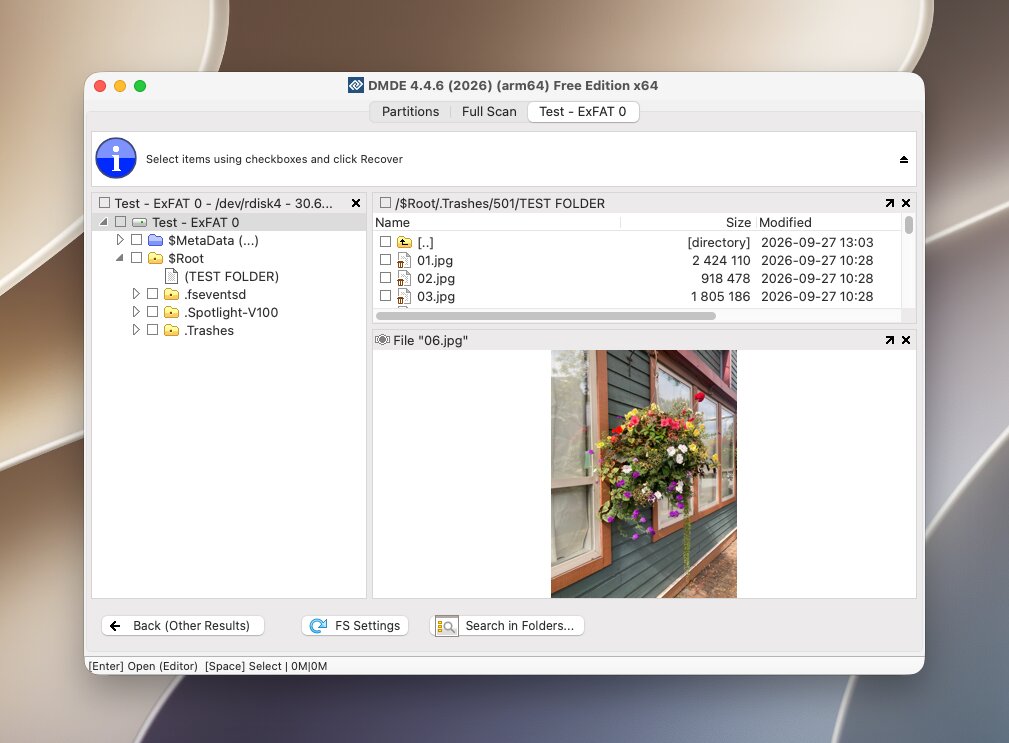
DMDE (DM Disk Editor and Data Recovery Software) é outra alternativa técnica ao Recuva em nossa lista. Ele suporta APFS, HFS+, exFAT, FAT32, NTFS, EXT e vários outros sistemas de arquivos, mas a recuperação de arquivos é apenas uma parte do que ele faz. O DMDE também inclui recuperação de partição, edição de disco, reconstrução de RAID, criação de imagens de disco e assinaturas de arquivos personalizadas, o que proporciona aos usuários experientes muito mais controle do que um aplicativo típico de recuperação para consumidores.
Melhor para: Usuários técnicos que desejam ferramentas avançadas de recuperação a um preço baixo.
Preço: O DMDE possui uma das versões gratuitas mais generosas nesta comparação. Ele permite que você recupere até 4.000 arquivos de um diretório selecionado por solicitação, sem limite no número de solicitações. As opções pagas começam em $9,95/mês ou $20/ano, enquanto a edição Standard custa $48 por uma licença perpétua.
Interface & Usabilidade
DMDE oferece muito mais controle manual do que a maioria das ferramentas de recuperação para consumidores, mas você paga por isso em usabilidade. Você seleciona o dispositivo físico, abre o volume relevante e executa um Verificação Completa, com opções adicionais disponíveis para assinaturas de arquivos e outros parâmetros de varredura.
A parte mais difícil vem depois da varredura. Os resultados são divididos entre resultados do sistema de arquivos e Tipos de Arquivos Brutos, e encontrar os arquivos certos pode exigir bastante navegação manual. As pré-visualizações também são limitadas, especialmente para fotos RAW, e há menos filtros convenientes para classificar uma grande sessão de recuperação.
Desempenho de Recuperação
DMDE recuperou 60/60 arquivos após a exclusão comum, mas apenas 21/60 arquivos após formatação rápida, o resultado mais fraco em disco formatado entre as ferramentas comerciais que testamos. Seu tempo médio de varredura foi de 5 minutos 3 segundos.
Pré-visualizações foram outra limitação. Nossos Fotos RAW e todos os arquivos de vídeo só podiam ser visualizados como dados hexadecimais, em vez de imagens reais ou vídeos reproduzíveis. Isso tornou muito mais difícil verificar suas condições antes da recuperação. O DMDE teve um desempenho muito bom enquanto as metadados utilizáveis do exFAT estavam presentes, mas nosso teste de formatação expôs as limitações de sua recuperação baseada em assinaturas.
O que torna o DMDE uma alternativa melhor ao Recuva?
Comparado com o Recuva e as outras alternativas para Mac que testamos, o DMDE oferece diversos recursos avançados que são particularmente úteis para casos de recuperação complexos, enquanto sua versão gratuita também é mais generosa do que a maioria das opções comerciais.
- Recuperação avançada de partição. Ele pode encontrar partições perdidas, reconstruir estruturas de sistemas de arquivos e trabalhar com layouts GPT e MBR danificados.
- Editor de disco e visualizador hexadecimal. Essas ferramentas permitem que usuários experientes inspecionem setores, cabeçalhos de volumes e outras estruturas de disco de baixo nível.
- Reconstrução de RAID. O DMDE suporta RAID 0, 1, 4, 5, 6, JBOD, layouts personalizados e configuração manual da ordem dos discos.
- Assinaturas de arquivos personalizadas. Você pode adicionar reconhecimento para formatos de arquivo que não estão incluídos no banco de dados de assinaturas padrão do DMDE.
- Imagens avançadas de disco. O DMDE pode criar cópias byte a byte, contornar setores defeituosos e retomar operações de imagem interrompidas.
- Uma edição gratuita generosa. O limite de 4.000 arquivos por diretório torna possível concluir muitos trabalhos menores de recuperação sem adquirir uma licença.
Portanto, o DMDE é uma escolha sólida se você não se importar com sua interface desatualizada e fluxo de trabalho técnico. Para a recuperação diária de arquivos excluídos, existem opções mais fáceis em nossa lista, mas seus ferramentas de partição, recursos de RAID, capacidades de criação de imagens e edição gratuita generosa lhe garantem um lugar de destaque entre as melhores alternativas ao Recuva para Mac.
Quer saber mais sobre as capacidades de recuperação do DMDE, ferramentas de partição, versão gratuita e fluxo de trabalho técnico? Leia nosso Revisão do DMDE completo para uma visão mais aprofundada.
5. Stellar Data Recovery
Stellar Data Recovery é uma ferramenta de recuperação para Mac já estabelecida, com suporte para dados apagados e formatados em APFS, HFS+, NTFS e exFAT volumes. Sua abordagem é bastante convencional e simples: você escolhe os tipos de dados que deseja encontrar, seleciona a unidade afetada e executa uma varredura. O que torna o Stellar mais interessante do que uma substituição básica do Recuva é que suas edições de nível superior também incluem ferramentas para reparar fotos e vídeos corrompidos.
Melhor para: Recuperando arquivos com a opção de reparar fotos e vídeos danificados.
Preço: A Stellar atualmente oferece uma Edição Gratuita para Mac com até 1 GB de recuperação, embora arquivos recuperados individualmente sejam limitados a 100 MB.
Stellar Data Recovery Professional para Mac custa $89,99, enquanto a edição Premium adiciona reparação de fotos e vídeos por $99,99 ao preço listado durante nossa pesquisa. O download gratuito pode escanear um drive e pré-visualizar os dados recuperáveis antes da compra.
Interface & Usabilidade
O Stellar utiliza um fluxo de trabalho simples e passo a passo. Primeiro, você seleciona os tipos de arquivos que deseja recuperar, depois escolhe o dispositivo de armazenamento e inicia a varredura. Os resultados podem ser pré-visualizados antes da recuperação, e varreduras mais longas podem ser pausadas e retomadas posteriormente.
A interface é acessível, mas achamos que o fluxo de trabalho geral é menos refinado do que o do Disk Drill. Existem mais decisões a tomar antes de iniciar a varredura e trabalhar com um grande conjunto de resultados não é tão conveniente. Ainda assim, iniciantes não devem ter muita dificuldade em começar uma varredura básica.
Desempenho de Recuperação
Stellar recuperou 58/60 arquivos em nosso teste de exclusão e 53/60 após formatação rápida, com um tempo médio de varredura de 4 minutos 25 segundos. Isso lhe deu um dos melhores resultados em nosso teste de formatação, embora alguns dos arquivos recuperados estivessem corrompidos e não pudessem ser abertos corretamente.
A visualização também foi limitada durante nosso teste. A versão de demonstração que usamos só nos permitiu visualizar arquivos menor que 10 MB, então não pudemos usá-la para verificar nossas fotos RAW e vídeos maiores antes da recuperação. Isso dificultou julgar a condição deles apenas pelos resultados da varredura.
O que torna o Stellar uma alternativa melhor ao Recuva?
A Stellar oferece consideravelmente mais do que o Recuva em várias áreas, embora tenhamos encontrado algumas alternativas concorrentes para Mac mais fortes quando se trata da experiência geral de recuperação.
- Imagens de disco. O Stellar pode criar uma imagem de um drive problemático e realizar a recuperação a partir da imagem, em vez de escanear repetidamente o dispositivo original.
- Recuperação de unidade formatada. Ele suporta a varredura profunda de volumes formatados em APFS, HFS+, NTFS e exFAT.
- Pausar e retomar. Varreduras longas podem ser interrompidas e continuadas mais tarde, em vez de serem reiniciadas desde o início.
- Mais edições especializadas. Níveis superiores adicionam recursos como reparo de mídia, recuperação de NAS, recuperação de unidade virtual e suporte a sistema de arquivos Linux.
Assim, o Stellar tem mais a oferecer do que o Recuva quando você precisa de recursos além da recuperação comum de arquivos excluídos, especialmente se fotos ou vídeos danificados fazem parte do problema. No entanto, comparado com as alternativas mais fortes para Mac que testamos, sua interface e gerenciamento de resultados eram menos refinados, por isso o vemos como uma opção mais adequada para usuários que precisam especificamente de uma recuperação simples ou de seus recursos adicionais de reparo, em vez da melhor opção geral.
Uma preocupação que vale a pena mencionar: enquanto pesquisávamos sobre o Stellar, também encontramos relatórios do usuário descrevendo problemas com ativação de licença e solução de problemas de suporte. Um usuário relatou ter recebido uma chave de ativação já esgotada e, posteriormente, ter sido solicitado a desativar a proteção antivírus e permitir uma sessão de suporte remoto durante a solução de problemas de instalação. Esse relato isolado não é evidência de que o Stellar seja inseguro, mas experiências como essa valem a pena ser consideradas caso você enfrente problemas de ativação ou instalação.
Para mais detalhes sobre o desempenho de recuperação, recursos, limitações e experiência geral do usuário do Stellar, leia nosso Revisão do Stellar Data Recovery completo.
Outras Alternativas ao Recuva que Consideramos
Algumas outras ferramentas de recuperação de dados para Mac apareceram durante nossa pesquisa e testes, mas não entraram na lista principal. Isso não significa necessariamente que sejam opções ruins, apenas apresentaram desvantagens que tornaram mais difícil recomendá-las em vez de nossas principais escolhas:
- EaseUS Data Recovery Wizard para Mac. O EaseUS possui uma interface bem elaborada, suporta os principais sistemas de arquivos que os usuários de Mac provavelmente irão encontrar e torna o processo básico de escanear e recuperar fácil de seguir. No entanto, seus resultados de varredura podem ficar poluídos com entradas duplicadas e menos úteis, o que torna mais demorado encontrar os arquivos de que você realmente precisa. Também não achamos seu desempenho de recuperação ou conjunto de recursos distintivos o suficiente para escolhê-lo em vez das opções mais completas da nossa lista principal.
- TestDisk O TestDisk é gratuito, de código aberto e bom para encontrar partições perdidas e reparar estruturas de partições danificadas. Não o incluímos na lista principal porque ele não é exatamente um substituto direto para o Recuva: sua interface baseada em texto tem uma curva de aprendizado acentuada, e seu principal ponto forte é a recuperação de partições e sistemas de arquivos, em vez de recuperar arquivos individuais deletados. Sua ferramenta complementar, o PhotoRec, é muito mais adequada para esse trabalho, por isso PhotoRec, em vez do TestDisk, conquistou um lugar em nossa lista principal.
Ambas as ferramentas ainda podem fazer sentido na situação certa, especialmente o TestDisk quando a recuperação de partições é o objetivo principal. No entanto, para uma alternativa direta ao Recuva no Mac, priorizamos softwares que tiveram bom desempenho em nossos testes de recuperação de arquivos e facilitaram a identificação e a visualização prévia dos dados recuperáveis.
Nosso Veredicto
Após testar todas as cinco ferramentas sob as mesmas condições, Disk Drill é a nossa principal alternativa ao Recuva para Mac. Ela recuperou todos os 60/60 arquivos no teste de exclusão e 58/60 após formatação rápida, o melhor resultado combinado em nossa comparação. Também foi uma das ferramentas mais fáceis de usar, com visualizações confiáveis para nossas fotos RAW e vídeos grandes, filtros práticos, categorias de resultados claras e um tempo médio de varredura de pouco menos de cinco minutos.
As outras ferramentas em nosso ranking também podem ser boas opções, dependendo do que você está procurando:
- PhotoRec é a melhor opção se você deseja recuperação de arquivos completamente gratuita e ilimitada.
- R-Studio é uma boa escolha para usuários avançados que precisam de recursos como reconstrução de RAID, recuperação em rede e ferramentas hexadecimais.
- DMDE vale a pena considerar se você quer ferramentas técnicas de recuperação e de partição por um preço relativamente baixo, além de uma versão gratuita generosa.
- Stellar Data Recovery é uma alternativa fácil de usar, com bons resultados em nosso teste de unidade formatada, além de opções de nível superior para reparar fotos e vídeos danificados.
Para a maioria dos usuários de Mac, no entanto, Disk Drill oferece a melhor combinação geral de resultados de recuperação, visualizações confiáveis, usabilidade e recursos adicionais de recuperação, por isso ocupa o primeiro lugar em nosso ranking.
- Formatando removeu os registros originais do sistema de arquivos.
- Corrupção do sistema de arquivos danificou as informações de nomes de arquivos e pastas.
- Novos dados sobrescreveram parte dos metadados originais.
- Recuperação baseada em assinatura encontrou arquivos pelo conteúdo ao invés dos registros do sistema de arquivos.