 Recuva هو أحد أشهر أدوات استعادة البيانات لنظام Windows، وجزء كبير من جاذبيته بسيط: يمكنك استعادة الملفات باستخدام النسخة المجانية. ولكن إذا كنت قد انتقلت إلى macOS وتتساءل، هل يوجد Recuva لماك؟، فالجواب هو لا. Recuva لا يزال تطبيقًا مخصصًا فقط لنظام Windows، لذا يحتاج مستخدمو Mac إلى بديل.
بعيدًا عن دعم الأنظمة الأساسية، هناك عدة أسباب أخرى قد تجعلك ترغب في برنامج أكثر قدرة من Recuva:
- يحتاج إلى قسم نشط ومعروف للعديد من وظائف الاستعادة القياسية، مما يحد من فائدتها مع الأقراص ذات تنسيق RAW أو المفقودة أو التالفة بشدة.
- معاينات الملفات غير متسقة. بعض الملفات المدعومة ببساطة لا تعرض معاينة، لذا قد تضطر لاستعادتها قبل أن تتمكن من التحقق مما إذا كانت سليمة.
- يمكن أن تكون أنواع الملفات الأحدث والأقل شيوعًا نقطة ضعف خصوصاً تنسيقات الصور والفيديو RAW الحديثة.
- حالات الاستعادة الأكثر تعقيدًا محدودة. تم تصميم Recuva بشكل أساسي لاستعادة الملفات المحذوفة البسيطة نسبياً وليس لأجهزة التخزين التالفة بشدة.
إذا كنت تريد نظرة أقرب على هذه القيود، جنبًا إلى جنب مع نتائج اختباراتنا والميزات والتقييم العام للبرنامج، اطلع على مراجعة Recuva الكامل الخاص بنا.
للعثور على أفضل البدائل، قمنا باختبار عدة أدوات لاستعادة البيانات على macOS وقلصنا القائمة إلى خمسة بدائل لـ Recuva بناءً على نتائج الاستعادة الفعلية لدينا وتجربتنا في استخدام كل برنامج.
عملية الاختبار التي نتبعها لبدائل Recuva على ماك
لهذا الدليل، قمنا باختبار كل بديل لـ Recuva لنظام التشغيل Mac تحت نفس الظروف لمعرفة مدى كفاءته في التعامل مع فقدان الملفات الشائع وسيناريوهات الاسترداد الأكثر صعوبة. وكما هو الحال في مقارناتنا الأخرى للبرمجيات، اتبعنا إرشادات الاختبار المعياري لدينا واستخدمنا إعدادات المسح الافتراضية كلما أمكن ذلك بدلاً من تعديل الأدوات الفردية لتحسين نتائجها.
إعداد الاختبار الخاص بنا
قمنا بتشغيل كل أداة استعادة على نفس جهاز Mac واستخدمنا نفس بيانات الاختبار لكل اختبار لجهاز التخزين الخارجي:
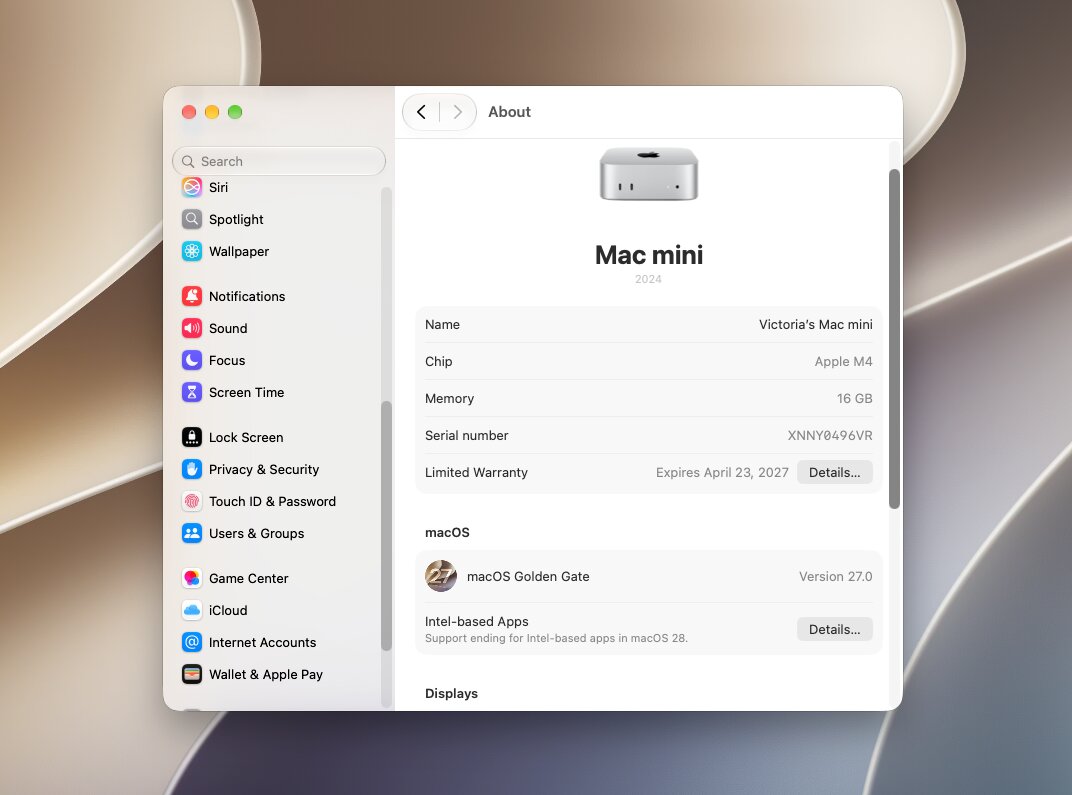
- اختبار ماك: النموذج الأساسي ماك ميني مع شريحة Apple M4 وذاكرة وصول عشوائي بسعة 16 جيجابايت.
- نظام التشغيل: الـ أحدث إصدار من macOS (الإصدار 27.0) المتوفر وقت الاختبار.
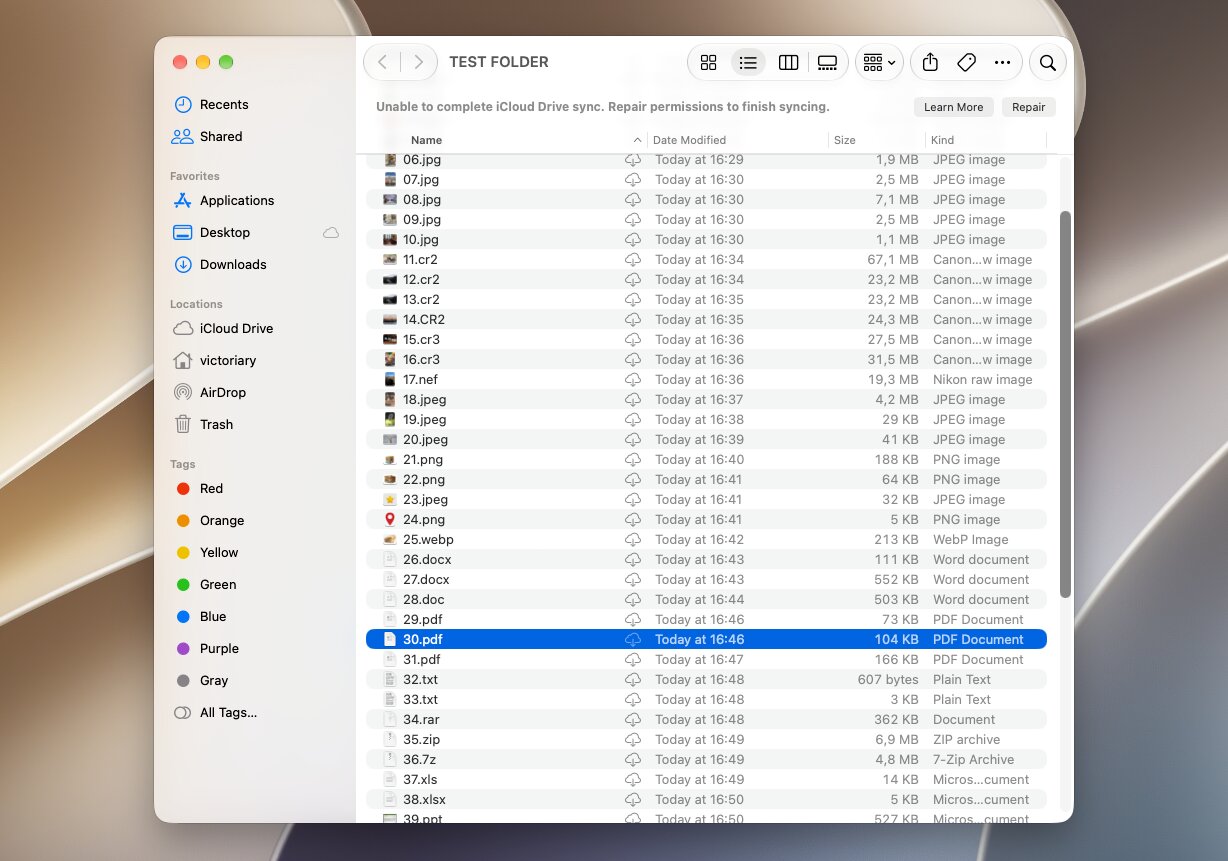
- محرك اختبار خارجي: قرص قابل للإزالة مهيأ كـ exFAT.
- بيانات الاختبار: احتوى القرص على 60 ملفات عبر عدة فئات، بما في ذلك صيغ الصور والفيديو والصوت والمستندات والأرشيف وRAW الشائعة للكاميرات. استخدمنا نفس مجموعة البيانات تماماً لكل برنامج وأعدنا القرص إلى حالة البدء نفسها قبل كل اختبار.
لقد قارنّا أكثر من مجرد عدد الملفات التي اكتشفها كل برنامج. لقد تحققنا أيضًا من وقت الفحص، كمية البيانات القابلة للاستخدام التي تم استعادتها، الحفاظ على أسماء الملفات الأصلية وهيكلية المجلدات، موثوقية المعاينة، ودعم أنظمة ملفات Mac. عندما لم يعد تتوفر بيانات نظام الملفات، نظرنا أيضًا في مدى فعالية كل برنامج في إعادة بناء الملفات من خلال الاستعادة المعتمدة على التوقيع.
سيناريوهات فقدان البيانات التي قمنا باختبارها
استخدمنا سيناريوهين للاستعادة لمعرفة كيف يؤدي كل بديل لـ Recuva مع كل من حذف الملفات الأساسي وحالة أكثر صعوبة حيث تم تهيئة القرص.
- الاختبار 1: حذف ملف عادي. أولاً، قمنا بنسخ مجموعة بياناتنا المكونة من 60 ملفًا إلى قرص exFAT وحذفنا الملفات بشكل طبيعي. ثم قمنا بفحص القرص باستخدام كل برنامج وتحققنا من عدد الملفات التي تم العثور عليها وعدد الملفات التي يمكن فعليًا استرجاعها وفتحها. كما سجلنا ما إذا كان البرنامج يحتفظ بأسماء الملفات الأصلية وبنية المجلدات، وما إذا كانت المعاينات تمثل حالة الملفات بدقة.
- الاختبار 2: محرك exFAT مُهيأ بسرعة. في الاختبار الثاني، قمنا باستعادة نفس مجموعة البيانات المكونة من 60 ملفًا إلى القرص وأجرينا تشكيل سريع. ثم قمنا بفحصه مرة أخرى باستخدام كل برنامج وقارنّا مدى جودة كل أداة في العثور على البيانات المفقودة، وإعادة إنشاء الملفات من خلال الفحص المستند إلى التوقيع، والحفاظ على أسماء الملفات والمجلدات عندما يكون ذلك ممكنًا، واستعادة الملفات الصالحة للاستخدام بعد الاسترجاع.
اختبار كلتا الحالتين يمنحنا صورة أوضح مقارنةً باختبار ملف محذوف فقط. قد يقدم بديل Recuva أداءً جيدًا جدًا عندما تظل بيانات نظام الملفات الأصلية متاحة، لكن النتائج قد تختلف كثيرًا بعد أن تؤدي عملية التهيئة (الفورمات) إلى إزالة معظم تلك المعلومات.
أفضل 5 بدائل لبرنامج Recuva لنظام ماك
استنادًا إلى نتائج اختباراتنا وتجربتنا العملية مع كل برنامج، قمنا بحصر اختيارنا في خمسة بدائل لـ Recuva لنظام Mac. كان أداء الاستعادة عاملًا مهمًا، لكن إجمالي الملفات المسترجعة لم يكن العامل الوحيد في الترتيب. كما أخذنا في الاعتبار التسعير وخيارات الاستعادة المجانية، وموثوقية المعاينة، وسهولة الاستخدام، وسرعة الفحص، ودعم أنظمة الملفات، والميزات الإضافية لتقييم مدى فائدة كل أداة بشكل عام.
ألقِ نظرة سريعة على أفضل أدوات استعادة البيانات لنظام Mac، مماثل لـ Recuva:
| الأداة | الأفضل لـ | الملفات المحذوفة | تهيئة سريعة | متوسط الوقت | تجربة المعاينة | الاستعادة المجانية |
|---|---|---|---|---|---|---|
| Disk Drill | الأفضل بشكل عام | 60/60 | 58/60 | 4د 54ث | ممتازة؛ تمت معاينة صور RAW ومقاطع الفيديو الكبيرة بشكل صحيح | مسح & معاينة فقط على Mac |
| PhotoRec | أفضل خيار مجاني بالكامل | 55/60 | 55/60 | 10د 03ث* | بدون معاينة | غير محدود |
| R-Studio | للمستخدمين المتقدمين وRAID | 60/60 | 37/60 | 5د 36ث | متنوعة؛ بعض المعاينات فشلت | ملفات أقل من 1 ميجابايت |
| DMDE | للمستخدمين التقنيين مع ميزانية محدودة | 60/60 | 21/60 | 5د 03ث | محدودة؛ صور RAW والفيديوهات تظهر بصيغة hex | حتى 4,000 ملف لكل مجلد/طلب |
| Stellar Data Recovery | استعادة بسيطة + خيارات إصلاح الوسائط | 58/60 | 53/60 | 4د 25ث | محدودة في عرضنا التجريبي للملفات الأقل من 10 ميجابايت | حتى 1 جيجابايت؛ 100 ميجابايت لكل ملف |
* الفحص + الاستعادة لـ PhotoRec
1. Disk Drill
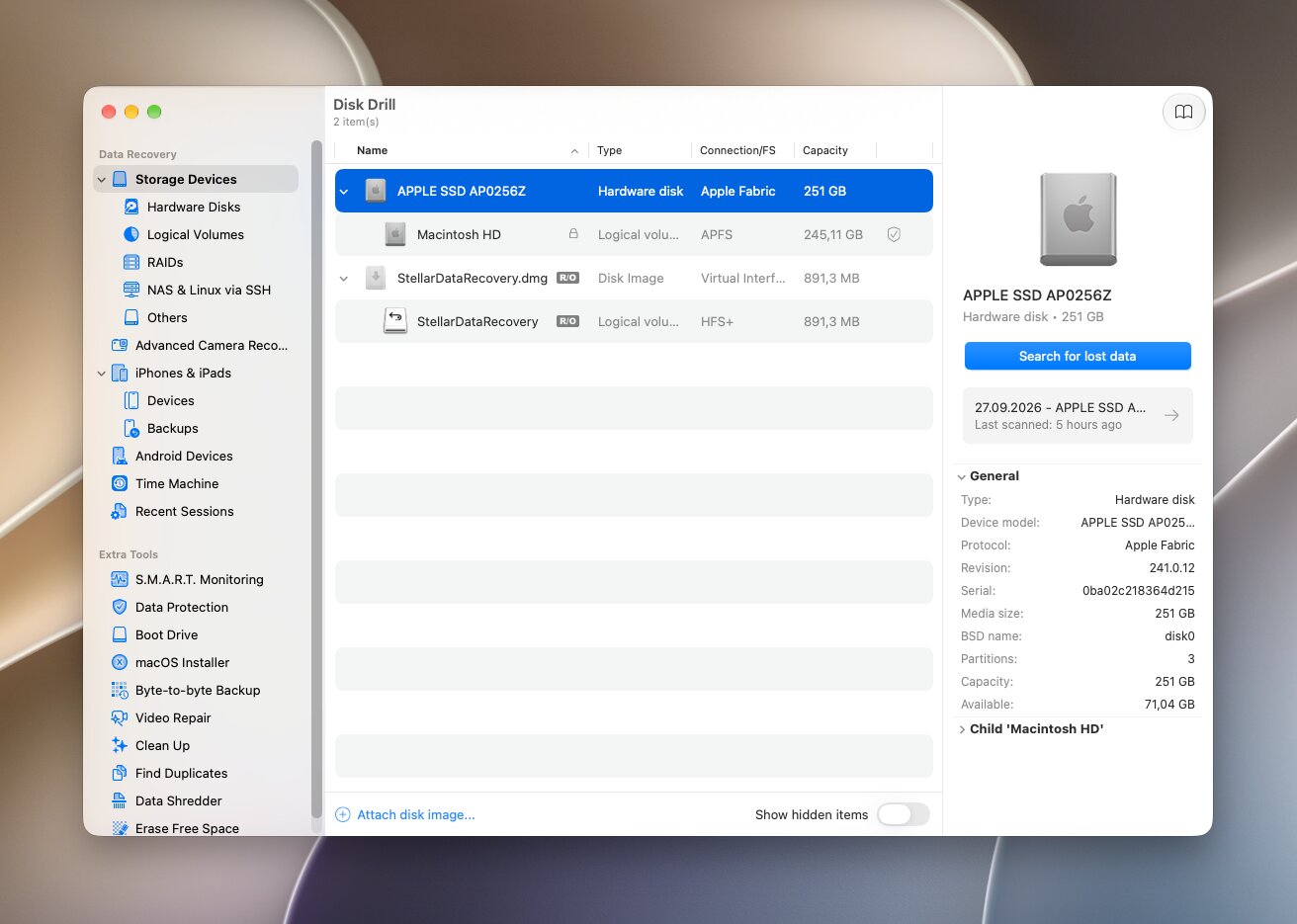
يُعد Disk Drill واحدًا من أكثر أدوات استرجاع البيانات موثوقية المتوفرة لأجهزة Mac. تم تطويره بواسطة CleverFiles، ويجمع بين دعم لأنظمة ملفات Mac وأنظمة الملفات متعددة المنصات مع سير عمل استرجاع مؤتمت إلى حد كبير. يدعم APFS، HFS+، FAT32، exFAT، NTFS، والعديد من أنظمة الملفات الأخرى، ويعمل بشكل أصلي على أجهزة Apple Silicon Mac.
الأفضل لـ: أفضل بديل شامل لـ Recuva لماك.
السعر: تسمح لك النسخة المجانية بفحص الأقراص ومعاينة الملفات القابلة للاسترداد ولكنها لا توفر الاسترداد المجاني العام على Mac. تبلغ تكلفة Disk Drill PRO ٨٩ دولارًا سنويًا، أو 149 دولارًا مقابل ترخيص مدى الحياة. ترخيص PRO يشمل كل من Mac وWindows.
الواجهة وسهولة الاستخدام
يُبقي Disk Drill عملية الاستعادة بسيطة جدًا. اختر محرك الأقراص الخاص بك، انقر على البحث عن البيانات المفقودة، اختر الفحص الشامل، ودع البرنامج يقوم بتشغيل طرق الاستعادة المناسبة تلقائيًا. يمكنك مراجعة النتائج قبل انتهاء الفحص، تصفيتها حسب نوع الملف، البحث بواسطة اسم الملف، ومعاينة الملفات الفردية قبل اتخاذ قرار الاستعادة.
وجدنا أيضًا أن تنظيم النتائج فيه مفيد. يقوم Disk Drill بفصل الملفات إلى محذوف أو مفقود، موجود، ومعاد بناؤه فئة، مما يسهل التمييز بين الملفات المُسترجعة عبر معلومات نظام الملفات وتلك المُعاد تكوينها بواسطة توقيعاتها.
أداء الاستعادة
قدمت Disk Drill أفضل النتائج بشكل عام في اختباراتنا. قامت باستعادة ٦٠/٦٠ ملفًا بعد الحذف العادي و 58/60 ملفات بعد تهيئة محرك exFAT بسرعة. كان متوسط وقت الفحص ٤ دقائق و٥٤ ثانية.
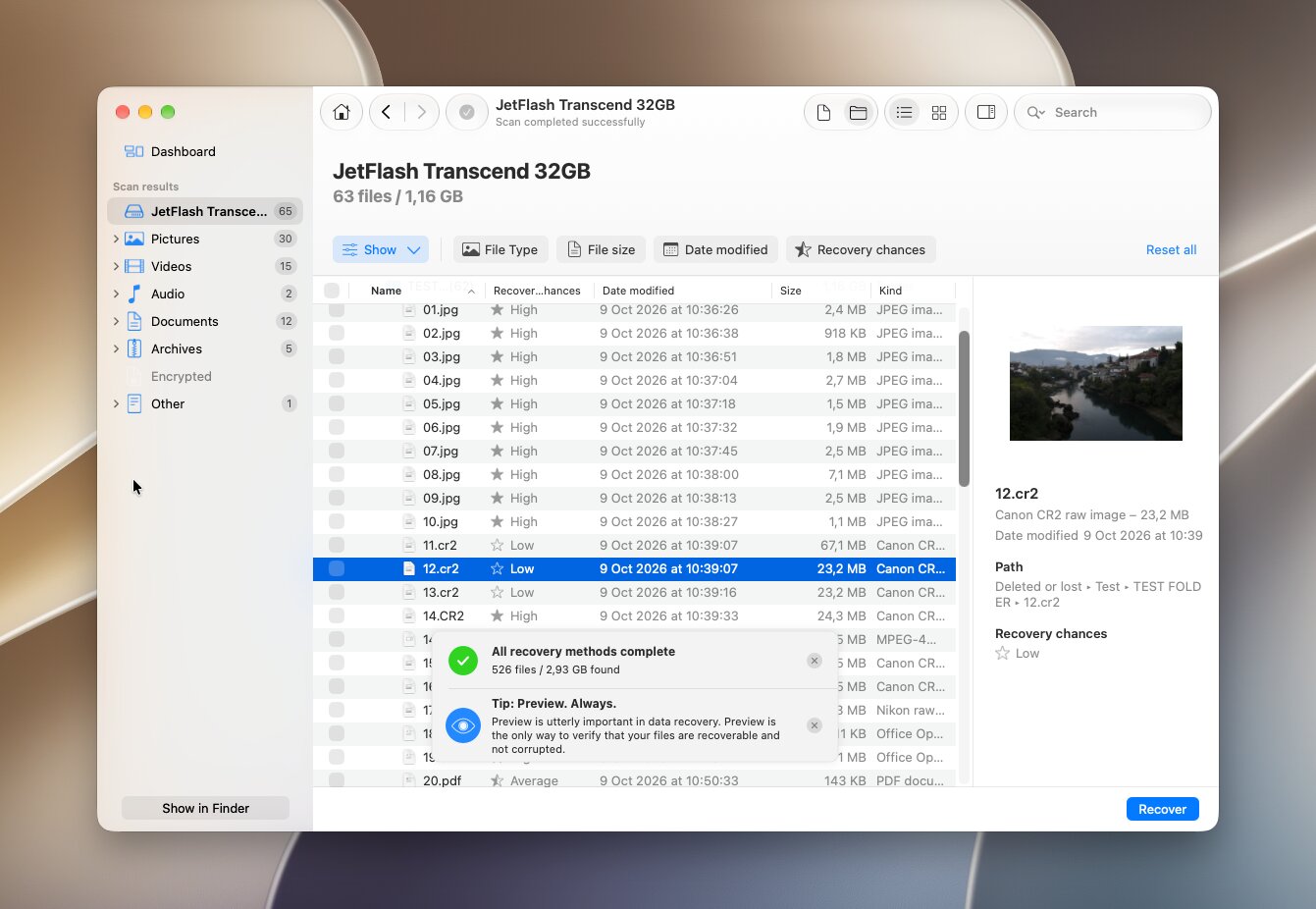
عملت المعاينات بشكل جيد للغاية. تمكنا من معاينة الملفات التي قمنا بتحديدها، بما في ذلك صور RAW وملفات الفيديو الأكبر حجماً، قبل الاستعادة. كما أن البحث وفلاتر نوع الملف جعلت من السهل تضييق النتائج بدلاً من استعراض كل شيء يدويًا. والأهم من ذلك، أن جميع الملفات تقريبًا التي اعتبرناها مستعادة فُتحت وعملت بشكل صحيح بعد الاسترجاع.
ما الذي يجعل Disk Drill بديلاً أفضل من Recuva؟
برز Disk Drill عن غيره من أدوات استعادة البيانات على أجهزة ماك التي قمنا باختبارها، ليس فقط لأنه يعمل على macOS، بل لأنه يجمع بين نتائج استعادة قوية وعدة ميزات تفتقر إليها البرامج المنافسة، أو تكون محدودة أو أصعب في الاستخدام.
- المزيد من الفحص الآلي. يجمع Disk Drill بين عدة طرق استعادة ضمن الفحص الشامل، لذلك لن تحتاج للاختيار بين الفحص السريع، العميق، وفحص التوقيع أو تشغيلهم بشكل منفصل.
- تنظيم أفضل لنتائج الفحص. يقوم بوضوح بفصل موجودة، محذوفة أو مفقودة، ومعاد بناؤها الملفات، مما يُسهّل معرفة مصدر النتائج ولماذا فقدت بعض الملفات أسماءها أو مساراتها الأصلية.
- معاينات أكثر فائدة. في اختباراتنا، كانت المعاينات تعمل بشكل موثوق وسهّلت التحقق من الملفات قبل الاستعادة، وهو أمر لم يكن متسقاً بنفس القدر في كل البدائل التي اختبرناها.
- إمكانية تصوير القرص مدمجة. يمكنك إنشاء صورة لجهاز التخزين وفحص تلك النسخة مباشرةً، وهذا مفيد بشكل خاص عندما يكون القرص الأصلي غير مستقر. بعض الأدوات المنافسة تتطلب أداة منفصلة أو تقدم خيارات تصوير أساسية أكثر.
- استعادة متخصصة للكاميرا. الاستعادة المتقدمة للكاميرا تتجاوز الفحص التقليدي للتواقيع بإعادة تجميع الفيديو المتجزئ من الكاميرات والطائرات المُسيّرة المدعومة، مما يمنح Disk Drill خياراً أقوى في حالات استعادة الصور والفيديوهات الصعبة.
- مجموعة أوسع من ميزات الاستعادة في واجهة واحدة. استعادة RAID، فحص Time Machine، صور الأقراص، استعادة أجهزة الجوال، تقديرات فرصة الاستعادة، واستعادة الكاميرا كلها متاحة بدون الحاجة للتبديل بين تطبيقات منفصلة.
بعض أدوات الاسترداد المنافسة لنظام ماك تقدم أجزاءً من مجموعة الميزات هذه، لكن القليل منها يجمع كل تلك الميزات في تطبيق واحد. إلى جانب النتائج القوية التي حصلنا عليها في اختباراتنا، فإن هذا التوازن بين أداء الاسترداد وسهولة الاستخدام والأدوات الإضافية للاسترداد هو السبب في أننا نعتبر Disk Drill الـأفضل بديل شامل لـ Recuva لأجهزة Mac.
هل ترغب في معرفة المزيد عن Disk Drill قبل أن تجربه؟ اقرأ مراجعة Disk Drill الكاملة لدينا للحصول على نظرة أكثر عمقًا على أدائه في الاستعادة، والميزات، وسهولة الاستخدام، والتسعير.
2. PhotoRec
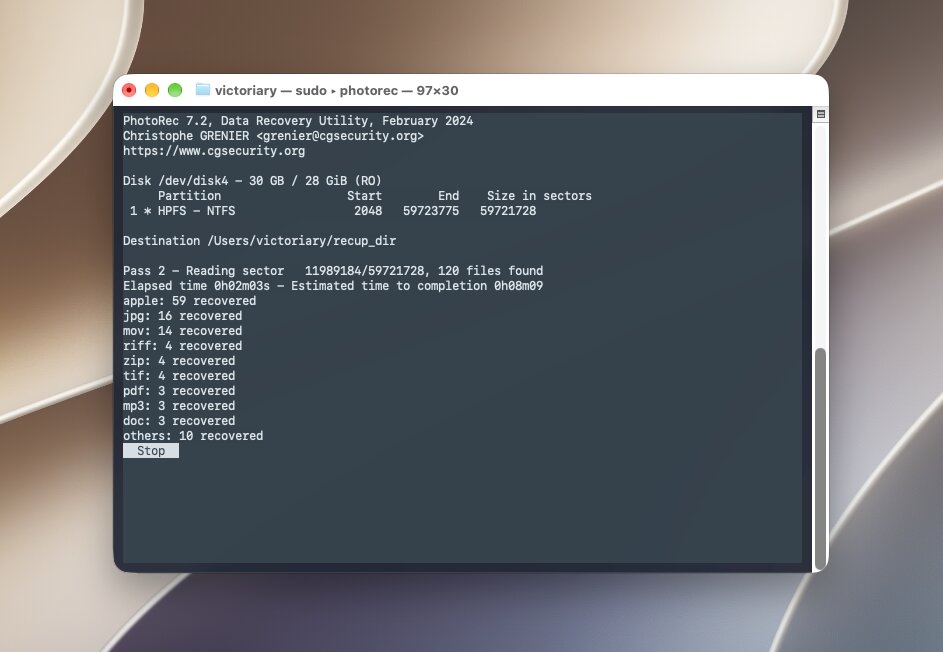
PhotoRec هو أداة استرجاع مجانية تمامًا ومفتوحة المصدر تم تطويرها بواسطة CGSecurity ويتم توزيعها جنبًا إلى جنب مع TestDisk. على عكس معظم بدائل Recuva الأخرى التي اختبرناها، فإنه يسترجع الملفات بشكل أساسي من خلال التعرف على تواقيعها بدلاً من إعادة بناء هيكل نظام الملفات الأصلي. هذا يجعله مفيدًا بعد عملية التهيئة أو تلف نظام الملفات، ولكن هناك مقايضة كبيرة: عادة ما لا تحتفظ الملفات المسترجعة بأسمائها الأصلية أو بهيكل المجلد الأصلي.
الأفضل لـ: استعادة مجانية تمامًا من أجهزة التخزين المهيأة أو التالفة.
السعر: مجاني ومفتوح المصدر.
الواجهة وسهولة الاستخدام
يُعد PhotoRec أقل الخيارات سهولة للمبتدئين بالقرب من أعلى قائمتنا. على Mac، يستخدم الإصدار القياسي واجهة تعتمد على النصوص، لذلك بدلاً من اختيار محرك أقراص من نافذة رسومية مصقولة، تعمل من خلال القوائم لاختيار الجهاز، القسم، نوع نظام الملفات، منطقة الفحص، تنسيقات الملفات، ووجهة الاسترداد.
العملية ليست صعبة بشكل خاص بمجرد أن تفهمها، ولكن هناك مجال أكبر للارتباك مقارنة بالأدوات مثل Disk Drill أو Stellar. كما أنه لا توجد معاينات ملائمة للملفات أثناء الفحص، لذا عليك غالبًا أن تدع PhotoRec يستعيد الملفات أولاً ثم تقوم بفحصها بعد ذلك.
أداء الاستعادة
استعاد PhotoRec ٥٥/٦٠ ملفًا في اختبار الحذف، وكانت النتيجة نفسها في اختبار التهيئة. استغرق فحص الاسترداد الكامل واستعادة الملفات في المتوسط ١٠ دقائق و٣ ثوانٍ، مما جعله أبطأ بشكل ملحوظ من الأدوات الأخرى في المقارنة.
لا توجد معاينات للملفات، لذلك لم نتمكن من التحقق من الملفات قبل الاستعادة. يقوم PhotoRec أيضًا باستعادة الملفات بشكل أساسي من خلال التواقيع الخاصة بها، مما يعني أن النتائج قد تفقد أسماء الملفات الأصلية وبنيتها المجلدية. وقد جعل ذلك عملية فرز البيانات المستعادة أكثر استهلاكًا للوقت، خاصة بعد اختبار التهيئة.
ما الذي يجعل PhotoRec بديلاً أفضل لـ Recuva؟
يكون PhotoRec هو الخيار الأنسب عندما تكون التكلفة أكثر أهمية من الراحة ولا تحتاج إلى الحفاظ على أسماء الملفات الأصلية أو المجلدات.
- استعادة مجانية بالكامل. لا توجد حدود لحجم الملفات، أو حصص استرجاع، أو اشتراكات، أو ترقيات مدفوعة.
- استعادة قوية تعتمد على التوقيعات نظرًا لأن PhotoRec يبحث عن محتوى الملفات القابل للتعرف عليه، يمكنه استرجاع البيانات حتى عند عدم توفر بيانات تعريف نظام الملفات المفيدة.
- قاعدة بيانات بتنسيق ملفات كبيرة. يتعرف على أكثر من 480 امتدادًا عبر حوالي 300 عائلة ملفات.
- مفيد بعد التهيئة أو التلف. يمكن لـ PhotoRec فحص القسم بالكامل عندما يكون نظام الملفات تالفًا بدلاً من حصر البحث في المساحة غير المخصصة فقط.
- تواقيع مخصصة. يمكن للمستخدمين المتقدمين تعريف توقيعات لأنواع الملفات الإضافية التي لا يتعرف عليها PhotoRec بشكل افتراضي.
الميزة الأكبر لبرنامج PhotoRec مقارنة بالبدائل الأخرى في قائمتنا بسيطة: تحصل على استعادة ملفات غير محدودة مجانًا. أما الجانب السلبي فهو واضح بنفس القدر. واجهته المبنية على النصوص، وعدم وجود معاينات، وفقدان أسماء الملفات والمجلدات الأصلية يجعل الاستعادة أقل سهولة بكثير. إذا كان بإمكانك التعايش مع هذه القيود، فإن PhotoRec يُعد واحدًا من أقوى البدائل المجانية لـ Recuva المتوفرة لـ Mac.
إذا كنت ترغب في نظرة أقرب على أداء PhotoRec وما يمكن توقعه من سير عمله عبر سطر الأوامر، اقرأ كامل مراجعة PhotoRec.
3. آر-ستوديو
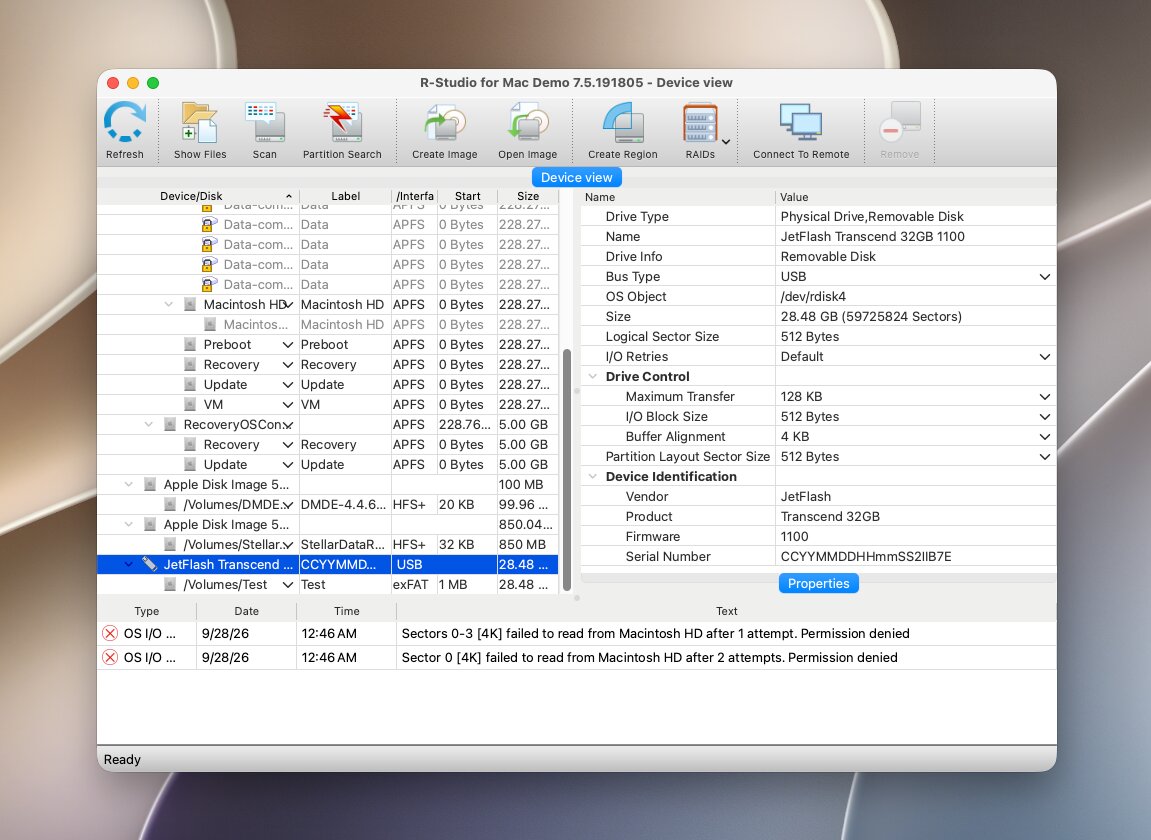
يعد R-Studio لنظام Mac أداة استعادة من R-Tools Technology تستهدف بشكل أساسي المستخدمين ذوي الخبرة ومحترفي استعادة البيانات. يدعم مجموعة واسعة بشكل خاص من أنظمة الملفات، بما في ذلك APFS، HFS/HFS+، NTFS، ReFS، FAT/exFAT، Ext2/3/4، UFS، و XFS، ويجمع بين الاستعادة العادية للملفات وتصوير الأقراص، وإعادة بناء RAID، والاستعادة عبر الشبكة، وعارض سداسي، وتواقيع ملفات مخصصة.
الأفضل لـ: الاسترداد المتقدم وتكوينات RAID.
السعر: تكلفة رخصة R-Studio القياسية لنظام Mac هي ٧٩٫٩٩ دولار وهي دائمة. تتيح لك النسخة التجريبية فحص الأقراص ومعاينة النتائج، لكن الاستعادة تقتصر على الملفات الصغيرة جداً (<1024 KB). تتوفر إصدارات أكثر تخصصاً لاستعادة الأعمال والشبكات والاحترافية، بما في ذلك R-Studio Corporate لنظام ماك (179.99 دولار) و R-Studio Technician (899 دولارًا).
الواجهة وسهولة الاستخدام
يتميز R-Studio بواجهة أكثر تقنية مقارنةً ببدائل Recuva التي قمنا باختبارها. عند تشغيله، تعرض النافذة الرئيسية الأقراص الفعلية إلى جانب الأقسام والتقسيمات الفردية، مع الكثير من المعلومات التقنية الواضحة من البداية. تقوم بتحديد الجهاز المناسب، ثم النقر على فحص، واستعراض إعدادات الفحص، ثم بدء البحث. الإعدادات الافتراضية مناسبة للاستعادة العادية، ولكن هناك العديد من المعايير الإضافية المتاحة إذا كنت بحاجة إليها.
عند انتهاء الفحص، يعرض R-Studio الأقسام التي تم التعرف عليها وأشجار الملفات الخاصة بها بدلاً من نقلك مباشرة إلى قائمة مبسطة بالملفات المفقودة. كما أن النتائج موزعة عبر أقسام مختلفة، مثل الأقسام التي تم التعرف عليها ونتائج ملفات RAW، والتي تحتاج إلى فتحها واستكشافها بشكل منفصل. يمكنك تصفية وفرز النتائج، والبحث باسم الملف، وتبديل طرق العرض، ومعاينة الملفات المدعومة، لكن العملية العامة تستغرق وقتًا أطول للتعلم مقارنة ببعض الأدوات الأخرى في القائمة. كذلك، تُفتح المعاينات بشكل منفصل بدلاً من أن تظل مرئية أثناء تنقلك بين النتائج.
أداء الاستعادة
استعاد برنامج R-Studio 60/60 ملفات في اختبار الحذف لدينا، ولكن بعد التهيئة السريعة، تم استعادة ٣٧/٦٠ ملفات بنجاح. كان متوسط وقت الفحص ٥ دقائق و٣٦ ثانية.
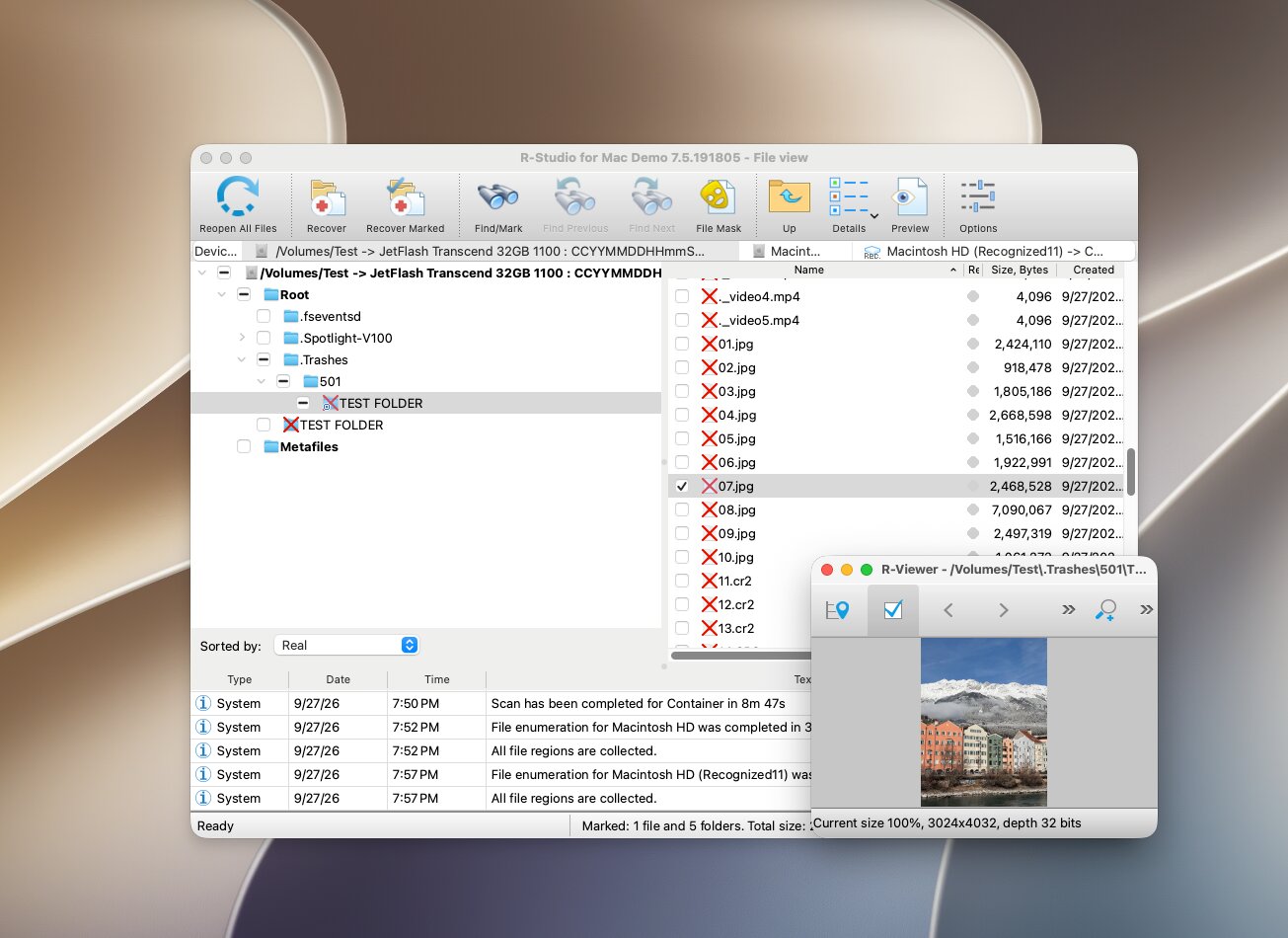
كان دعم المعاينة أقل اتساقًا مما كنا نرغب. بعض الملفات لم يكن من الممكن معاينتها على الإطلاق، والعديد تم إتلاف الصور RAW بعد الاستعادة. كان هذا أقل إشكالية في اختبار الحذف، حيث تمكن R-Studio من الاستفادة بشكل أفضل من معلومات نظام الملفات المتبقية، لكن نتائجه كانت أضعف بشكل ملحوظ بمجرد إزالة تلك المعلومات عن طريق التهيئة.
ما الذي يجعل R-Studio بديلاً أفضل لـ Recuva؟
يُعتبر R-Studio أداة استعادة بيانات راسخة تتمتع بمجموعة ميزات أوسع بكثير من Recuva. فهو يوفر العديد من الميزات الاحترافية التي لا يقدمها Recuva ببساطة. ومعظم هذه الميزات موجهة نحو المستخدمين المتقدمين، ومحترفي تكنولوجيا المعلومات، وأخصائيي استعادة البيانات، مع ذلك:
- دعم RAID واسع النطاق. يمكن لـ R-Studio إعادة بناء العديد من تخطيطات RAID واكتشاف معلمات RAID تلقائيًا.
- دعم واسع لأنظمة الملفات. يعمل مع أنظمة الملفات APFS، HFS+، NTFS، ReFS، exFAT، Ext، UFS، XFS، وغيرها.
- تصوير القرص. يمكنك إنشاء صور byte-to-byte ومسحها بدلاً من العمل مباشرة مع جهاز التخزين الأصلي.
- تواقيع الملفات المخصصة. يمكن للمستخدمين ذوي الخبرة تعريف التواقيع يدويًا للتنسيقات التي لا يتعرف عليها R-Studio بشكل افتراضي.
- استعادة الشبكة. الإصدارات الأعلى تدعم الاستعادة من أجهزة كمبيوتر أخرى عبر الشبكة، وهي ميزة مخصصة بشكل أساسي للبيئات الاحترافية.
- أدوات سداسية مدمجة. يتيح عارض ومحرر hex للمستخدمين ذوي الخبرة فحص قطاعات القرص وبيانات الملفات مباشرة.
لذلك يُفضل اعتبار R-Studio كـ بديل متقدم لـ Recuva وليس مجرد بديل مباشر للمستخدم العادي. الميزات مثل إعادة بناء RAID، واستعادة الشبكة، والتواقيع المخصصة، وأدوات الهيكس يمكن أن تكون ذات قيمة إذا كنت تعرف كيف تستخدمها، لكنها مبالغ فيها بالنسبة لمعظم عمليات الاسترجاع اليومية.
ملاحظة جديرة بالذكرأثناء بحثنا، صادفنا العديد من مراجعات المستخدمين التي أثارت مخاوف بشأن سياسة ترخيص R-Studio. على وجه الخصوص، أفاد مستخدمون يملكون ترخيصًا مستقلًا بأنهم لم يتمكنوا من نقل أو إعادة تفعيل ترخيصهم بعد استبدال الكمبيوتر أو، في إحدى الحالات، بعد إعادة ضبط BIOS/CMOS مما جعل البرنامج يتعرف على نفس الكمبيوتر كجهاز مختلف. أشار مستخدمون آخرون إلى أن هذا القيد لا ينطبق على بعض التراخيص من الفئة الأعلى، مثل ترخيص Technician. هذه التقارير لا تعكس تجربة الجميع، لكن من الجدير التحقق من سياسة الترخيص المرتبطة بالأجهزة قبل الشراء، خاصة إذا كنت تتوقع نقل البرنامج إلى كمبيوتر آخر لاحقًا.
لمعرفة أداء الاستعادة في R-Studio بمزيد من التفصيل، وأدوات RAID، وأنظمة الملفات المدعومة، والميزات المتقدمة، اطلع على مراجعة R-Studio الكامل لدينا.
٤. DMDE
DMDE (DM Disk Editor and Data Recovery Software) هو بديل تقني آخر لـ Recuva في قائمتنا. يدعم APFS، HFS+، exFAT، FAT32، NTFS، EXT، والعديد من أنظمة الملفات الأخرى، ولكن استعادة الملفات هي جزء فقط مما يقدمه. يتضمن DMDE أيضًا استعادة الأقسام، وتحرير الأقراص، وإعادة بناء RAID، وتصوير الأقراص، وتواقيع الملفات المخصصة، مما يمنح المستخدمين ذوي الخبرة سيطرة أكبر بكثير مقارنة بتطبيقات الاستعادة العادية للمستهلكين.
الأفضل لـ: المستخدمون الفنيون الذين يرغبون في أدوات استعادة متقدمة بسعر منخفض.
السعر: DMDE لديه واحدة من أكثر النسخ المجانية سخاءً في هذه المقارنة. يتيح لك استعادة حتى ٤٬٠٠٠ ملف من دليل محدد لكل طلب، دون حد لعدد الطلبات. تبدأ الخيارات المدفوعة من ٩٫٩٥ دولار شهريًا أو ٢٠ دولار سنويًا، بينما تكلف النسخة القياسية ٤٨ دولارًا مقابل ترخيص دائم.
الواجهة وسهولة الاستخدام
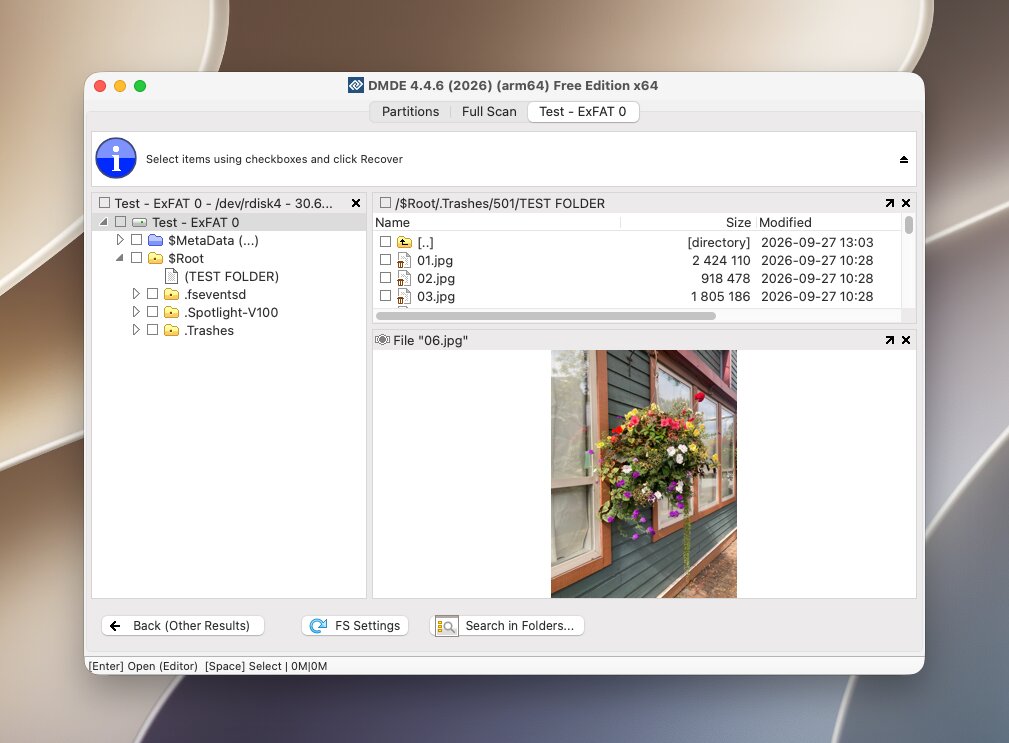
يمنحك DMDE تحكمًا يدويًا أكبر بكثير مما تقدمه معظم أدوات الاستعادة الموجهة للمستهلكين، ولكنك تدفع ثمن ذلك من حيث سهولة الاستخدام. تقوم بتحديد الجهاز الفعلي، وفتح وحدة التخزين ذات الصلة، وتشغيل الفحص الكامل، مع توفر خيارات إضافية لتوقيعات الملفات ومعايير الفحص الأخرى.
يأتي الجزء الأصعب بعد الفحص. يتم تقسيم النتائج بين نتائج نظام الملفات وأنواع الملفات الخام، وقد يتطلب العثور على الملفات الصحيحة قدرًا كبيرًا من التصفح اليدوي. كما أن المعاينات محدودة أيضًا، خاصة لصور RAW، وهناك عدد أقل من الفلاتر المريحة للفرز خلال جلسة استعادة كبيرة.
أداء الاستعادة
استعاد DMDE ٦٠/٦٠ ملفًا بعد الحذف العادي، ولكن فقط ٢١/٦٠ ملفًا بعد التهيئة السريعة، وهو أضعف نتيجة لاستعادة قرص مهيأ بين الأدوات التجارية التي اختبرناها. وكان متوسط وقت المسح لديه ٥ دقائق و ٣ ثوانٍ.
كانت المعاينات قيدًا آخر. ظهرت معايناتنا يمكن عرض الصور RAW وجميع ملفات الفيديو فقط كبيانات ست عشرية كنص عادي، بدلاً من كونها صورًا فعلية أو مقاطع فيديو قابلة للتشغيل. جعل هذا من الصعب جدًا التحقق من حالتها قبل الاستعادة. أدى DMDE أداءً جيدًا طالما بقيت بيانات exFAT الوصفية قابلة للاستخدام، لكن اختبار التهيئة كشف عن حدود قدرته على الاستعادة بناءً على التعرف على التواقيع فقط.
ما الذي يجعل DMDE بديلاً أفضل لـ Recuva؟
مقارنةً مع Recuva وبدائل Mac الأخرى التي اختبرناها، يقدم DMDE العديد من الميزات المتقدمة التي تُعد مفيدة بشكل خاص في حالات الاستعادة المعقدة، كما أن نسخته المجانية أكثر سخاءً من معظم الخيارات التجارية.
- استعادة الأقسام المتقدمة. يمكنه العثور على الأقسام المفقودة، وإعادة بناء هياكل نظام الملفات، والعمل مع تخطيطات GPT وMBR التالفة.
- محرر القرص وعارض الهيكس. تتيح هذه الأدوات للمستخدمين ذوي الخبرة فحص القطاعات، رؤوس وحدات التخزين، والهياكل منخفضة المستوى للأقراص.
- إعادة بناء RAID. يدعم DMDE أنظمة RAID 0، 1، 4، 5، 6، JBOD، التخطيطات المخصصة، وتكوين ترتيب الأقراص يدويًا.
- تواقيع الملفات المخصصة. يمكنك إضافة التعرف على صيغ الملفات غير المدرجة في قاعدة بيانات التواقيع الافتراضية لـ DMDE.
- التصوير المتقدم للقرص. يمكن لـ DMDE إنشاء نسخ بايت مقابل بايت، والعمل حول القطاعات التالفة، واستئناف عمليات التصوير التي انقطعت.
- إصدار مجاني سخي. حد 4000 ملف لكل مجلد يجعل من الممكن إكمال العديد من عمليات الاسترجاع الصغيرة دون الحاجة لشراء ترخيص.
لذلك، يُعتبر DMDE خيارًا قويًا إذا لم تكن تمانع في واجهته القديمة وسير العمل التقني الخاص به. لاستعادة الملفات المحذوفة في الاستخدام اليومي، هناك خيارات أسهل في قائمتنا، ولكن أدوات التقسيم، ميزات RAID، قدرات التصوير، وإصدار مجاني سخي تمنحه مكانة واضحة بين أفضل بدائل Recuva لنظام Mac.
هل تريد معرفة المزيد عن قدرات الاستعادة في DMDE، وأدوات التقسيم، والإصدار المجاني، وسير العمل التقني؟ اقرأ مراجعة DMDE الكامل لدينا للحصول على نظرة عامة أكثر تعمقًا.
5. استعادة البيانات ستيلار
Stellar Data Recovery هو أداة معروفة لاستعادة البيانات على Mac، مع دعم للبيانات المحذوفة والمُهيأة على APFS و HFS+ و NTFS و exFAT وحدة تخزين. نهجه تقليدي وبسيط إلى حد ما: تختار أنواع البيانات التي تريد العثور عليها، وتحدد محرك الأقراص المتأثر، وتجري عملية المسح. ما يجعل Stellar أكثر إثارة للاهتمام من مجرد بديل أساسي لـ Recuva هو أن الإصدارات الأعلى منه تتضمن أيضًا أدوات لإصلاح الصور ومقاطع الفيديو التالفة.
الأفضل لـ: استعادة الملفات مع خيار إصلاح الصور ومقاطع الفيديو التالفة.
السعر: تقدم Stellar حاليًا إصدارًا مجانيًا لنظام Mac بسعة تصل إلى 1 جيجابايت من الاستعادة، على الرغم من أن الملفات المستردة بشكل فردي محدودة بـ ١٠٠ ميغابايت.
تكلفة Stellar Data Recovery Professional for Mac هي ٨٩٫٩٩ دولار، بينما تضيف نسخة Premium إصلاح الصور والفيديو مقابل ٩٩٫٩٩ دولار بالسعر المدرج أثناء بحثنا. يمكن للنسخة المجانية فحص محرك الأقراص ومعاينة البيانات القابلة للاسترداد قبل الشراء.
الواجهة وسهولة الاستخدام
يستخدم Stellar سير عمل بسيط خطوة بخطوة. أولاً، تختار أنواع الملفات التي تريد استرجاعها، ثم تختار جهاز التخزين وتبدأ الفحص. يمكن معاينة النتائج قبل الاسترجاع، ويمكن إيقاف الفحوصات الطويلة مؤقتًا واستئنافها لاحقًا.
الواجهة سهلة الاستخدام، لكننا وجدنا أن سير العمل العام أقل تميزًا من Disk Drill. هناك المزيد من القرارات التي يجب اتخاذها قبل الفحص، والعمل من خلال مجموعة كبيرة من النتائج ليس مريحًا تمامًا. مع ذلك، ينبغي ألا يواجه المبتدئون صعوبة كبيرة في بدء فحص أساسي.
أداء الاستعادة
استعاد Stellar 58/60 ملفات في اختبار الحذف الخاص بنا و٥٣/٦٠ بعد التهيئة السريعة، مع متوسط وقت فحص قدره ٤ دقائق و٢٥ ثانية. وقد منحه ذلك واحدة من أفضل النتائج في اختبار التهيئة لدينا، رغم أن بعض الملفات المستعادة كانت تالفة ولم يمكن فتحها بشكل صحيح.
كان المعاينة محدودة أيضًا أثناء اختبارنا. النسخة التجريبية التي استخدمناها سمحت لنا فقط بمعاينة الملفات أصغر من 10 ميجابايت، لذلك لم نتمكن من استخدامها لفحص صور RAW الكبيرة ومقاطع الفيديو قبل الاسترجاع. هذا جعل من الصعب الحكم على حالتها من نتائج الفحص فقط.
ما الذي يجعل Stellar بديلاً أفضل من Recuva؟
تقدم Stellar أكثر بكثير من Recuva في عدة مجالات، رغم أننا وجدنا بعض البدائل المنافسة على Mac أقوى عندما يتعلق الأمر بتجربة الاستعادة الشاملة.
- تصوير القرص. يمكن لـ Stellar إنشاء صورة لمحرك أقراص به مشكلة وإجراء الاستعادة من الصورة بدلاً من فحص الجهاز الأصلي بشكل متكرر.
- استعادة البيانات من قرص مهيأ. يدعم الفحص العميق لوحدات APFS و HFS+ و NTFS و exFAT التي تمت تهيئتها.
- إيقاف مؤقت واستئناف. يمكن إيقاف عمليات الفحص الطويلة ومتابعتها لاحقاً بدلاً من البدء من جديد.
- إصدارات أكثر تخصصًا. تضيف المستويات الأعلى ميزات مثل إصلاح الوسائط، استعادة NAS، استعادة محركات الأقراص الافتراضية، ودعم أنظمة ملفات Linux.
لذلك، يقدم Stellar ميزات أكثر من Recuva عندما تحتاج إلى ميزات تتجاوز استعادة الملفات المحذوفة العادية، خاصة إذا كانت الصور أو مقاطع الفيديو التالفة جزءًا من المشكلة. ومع ذلك، مقارنةً بأقوى البدائل على Mac التي اختبرناها، كانت واجهته وإدارة النتائج أقل تطورًا، لذا نرى أنه يناسب المستخدمين الذين يحتاجون بشكل محدد إلى استعادة بسيطة أو ميزات الإصلاح الإضافية الخاصة به أكثر من كونه الخيار الأفضل بشكل عام.
هناك أمر يستحق الذكر: أثناء بحثنا حول Stellar، وجدنا أيضًا تقارير المستخدم يصف مشاكل في تفعيل الترخيص واستكشاف أخطاء الدعم الفني. أبلغ أحد المستخدمين عن تلقيه مفتاح تفعيل مستخدَم بالفعل، وطُلب منه لاحقًا تعطيل الحماية من الفيروسات والسماح بجلسة دعم عن بُعد أثناء استكشاف مشكلات التثبيت. هذه الحالة وحدها ليست دليلاً على أن Stellar غير آمن، لكن تجارب كهذه تستحق أن تؤخذ في الاعتبار إذا واجهت مشكلات في التفعيل أو التثبيت.
لمزيد من التفاصيل حول أداء استعادة Stellar وميزاته وقيوده وتجربة المستخدم العامة، اقرأ تقريرنا الكامل مراجعة Stellar Data Recovery.
بدائل Recuva الأخرى التي نظرنا فيها
ظهرت بعض أدوات استرجاع البيانات الأخرى لنظام ماك أثناء بحثنا واختبارنا، لكنها لم تدخل القائمة الرئيسية. هذا لا يعني بالضرورة أنها اختيارات سيئة، لكنها ببساطة كانت تحتوي على بعض العيوب التي جعلتها أصعب في التوصية بها مقارنة باختياراتنا الرئيسية:
- EaseUS Data Recovery Wizard لنظام ماك. يتميز EaseUS بواجهة مصقولة، ويدعم أنظمة الملفات الرئيسية التي من المحتمل أن يواجهها مستخدمو Mac، ويسهل متابعة عملية الفحص والاستعادة الأساسية. ومع ذلك، قد تصبح نتائج الفحص مزدحمة بإدخالات مكررة وأقل فائدة، مما يجعل العثور على الملفات التي تحتاجها فعلاً أكثر استهلاكاً للوقت. كما أننا لم نجد أن أدائه في الاستعادة أو مجموعة ميزاته مميزة بشكل كافٍ لنختاره على الخيارات الأخرى الأقوى والأكثر شمولاً في قائمتنا الرئيسية.
- TestDisk يعد TestDisk مجانيًا ومفتوح المصدر وجيدًا في العثور على الأقسام المفقودة وإصلاح هياكل الأقسام التالفة. لم ندرجه في القائمة الرئيسية لأنه ليس بديلاً مباشراً فعلاً لـ Recuva: واجهته النصية تتطلب وقتاً للتعلم، وقوته الرئيسية تكمن في استعادة الأقسام وأنظمة الملفات بدلاً من استعادة الملفات المحذوفة الفردية. أداة PhotoRec المصاحبة له أكثر ملاءمة لهذا الغرض، ولهذا السبب حصل برنامج PhotoRec، بدلاً من TestDisk، على مكان في قائمتنا الرئيسية.
لا يزال كلا الأداتين مفيدتين في الوضع المناسب، خصوصًا TestDisk عندما يكون استرجاع الأقسام هو الهدف الرئيسي. ومع ذلك، من أجل بديل مباشر لـ Recuva على Mac، أعطينا الأولوية للبرامج التي أدت أداءً جيدًا في اختبارات استعادة الملفات لدينا وسهلت تحديد البيانات القابلة للاسترجاع ومعاينتها.
حكمنا
بعد اختبار جميع الأدوات الخمس تحت نفس الظروف، Disk Drill هو أفضل بديل لدينا لـ Recuva على جهاز Mac. استعاد جميع ٦٠/٦٠ ملفًا في اختبار الحذف و٥٨/٦٠ بعد التهيئة السريعة، وهو أفضل نتيجة مجمعة في مقارنتنا. كما كان واحدًا من أسهل الأدوات استخدامًا، مع معاينات موثوقة لصور RAW الخاصة بنا ومقاطع الفيديو الكبيرة، وفلاتر عملية، وفئات نتائج واضحة، ومتوسط زمن فحص يقل قليلاً عن خمس دقائق.
يمكن أن تكون الأدوات الأخرى في تصنيفنا خيارات جيدة أيضًا حسب ما تبحث عنه:
- PhotoRec هو الخيار الأفضل إذا كنت تريد استعادة ملفات مجانية وغير محدودة تمامًا.
- آر-ستوديو مناسب للمستخدمين المتقدمين الذين يحتاجون إلى ميزات مثل إعادة بناء RAID، واستعادة الشبكة، وأدوات الهيكس.
- DMDE يستحق النظر إذا كنت تريد أدوات استعادة تقنية وأدوات تقسيم بسعر منخفض نسبيًا، إلى جانب إصدار مجاني سخي.
- استعادة البيانات ستيلار هو بديل سهل الاستخدام مع نتائج جيدة في اختبار محرك الأقراص المُهيأ، بالإضافة إلى خيارات متقدمة لإصلاح الصور ومقاطع الفيديو التالفة.
ومع ذلك، بالنسبة لمعظم مستخدمي Mac، يوفر Disk Drill أفضل مزيج شامل من نتائج الاستعادة، ومعاينات موثوقة، وسهولة الاستخدام، وميزات استعادة إضافية، ولهذا السبب يحتل المرتبة الأولى في تصنيفنا.
- تهيئة إزالة سجلات نظام الملفات الأصلية.
- تلف نظام الملفات تلف معلومات اسم الملف والمجلد.
- تمت الكتابة فوق البيانات الجديدة جزء من البيانات الوصفية الأصلية.
- الاستعادة القائمة على التوقيع العثور على الملفات بناءً على محتوياتها بدلاً من سجلات نظام الملفات.