 Recuva ist eines der beliebtesten Datenwiederherstellungstools für Windows, und ein großer Teil seiner Attraktivität ist einfach: Sie können Dateien mit der kostenlosen Version wiederherstellen. Aber wenn Sie zu macOS gewechselt sind und sich fragen, „Gibt es ein Recuva für Mac?“, lautet die Antwort nein. Recuva ist weiterhin eine reine Windows-Anwendung, daher benötigen Mac-Benutzer eine Alternative.
Abgesehen von der Plattformunterstützung gibt es mehrere andere Gründe, warum Sie etwas Leistungsfähigeres als Recuva wünschen könnten:
- Es wird eine funktionierende, erkennbare Partition benötigt für viele seiner Standard-Wiederherstellungsfunktionen, was seine Nützlichkeit bei RAW-, verlorenen oder stark beschädigten Volumes einschränkt.
- Dateivorschauen sind uneinheitlich. Einige unterstützte Dateien zeigen einfach keine Vorschau an, sodass Sie sie wiederherstellen müssen, bevor Sie überprüfen können, ob sie intakt sind.
- Neuere und weniger gängige Dateitypen können eine Schwachstelle sein, insbesondere moderne RAW-Foto- und Videoformate.
- Komplexere Wiederherstellungsfälle sind eingeschränkt. Recuva ist in erster Linie für die vergleichsweise einfache Wiederherstellung gelöschter Dateien konzipiert und nicht für stark beschädigte Speicher.
Wenn Sie sich diese Einschränkungen, zusammen mit unseren Testergebnissen, den Funktionen und der Gesamtbewertung der Software, genauer ansehen möchten, sehen Sie sich unseren vollständigen Recuva Bewertung an.
Um die besten Alternativen zu finden, Wir haben mehrere Datenwiederherstellungs-Tools unter macOS getestet und sie auf fünf Recuva-Alternativen eingegrenzt. basierend auf unseren tatsächlichen Wiederherstellungsergebnissen und unseren Erfahrungen mit jedem Programm.
Unser Testprozess für Recuva Mac-Alternativen
Für diesen Leitfaden haben wir jede Recuva-Alternative für Mac unter denselben Bedingungen getestet, um zu sehen, wie gut sie sowohl mit häufigem Datenverlust als auch mit schwierigeren Wiederherstellungsszenarien umgeht. Wie bei unseren anderen Softwarevergleichen haben wir unseren standardisierten Testanweisungen befolgt und nach Möglichkeit die Standardeinstellungen für den Scan verwendet, anstatt einzelne Tools anzupassen, um deren Ergebnisse zu verbessern.
Unser Testaufbau
Wir haben jedes Wiederherstellungstool auf demselben Mac ausgeführt und dieselben Testdaten für jeden Test mit externen Laufwerken verwendet:
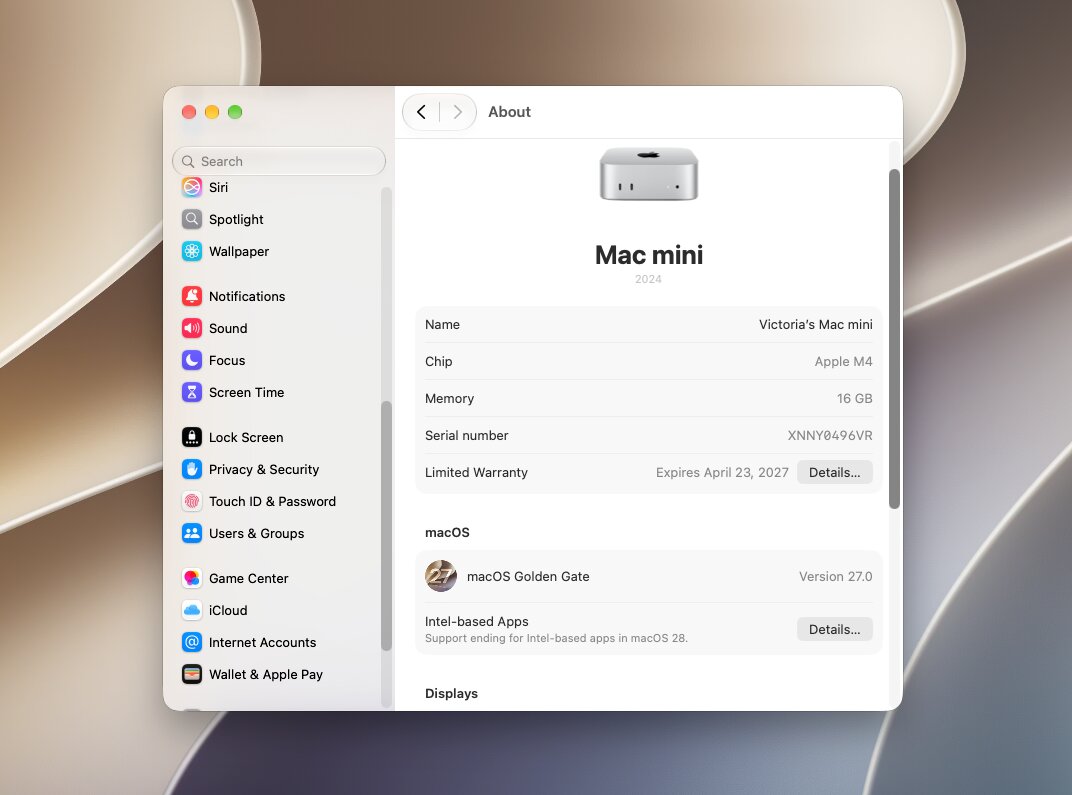
- Mac testen: Basismodell Mac mini mit einem Apple M4 Chip und 16 GB RAM.
- Betriebssystem: Das neueste Version von macOS (Version 27.0), die zum Zeitpunkt des Tests verfügbar war.
- Externer Testlauf: Ein Wechseldatenträger, formatiert als exFAT.
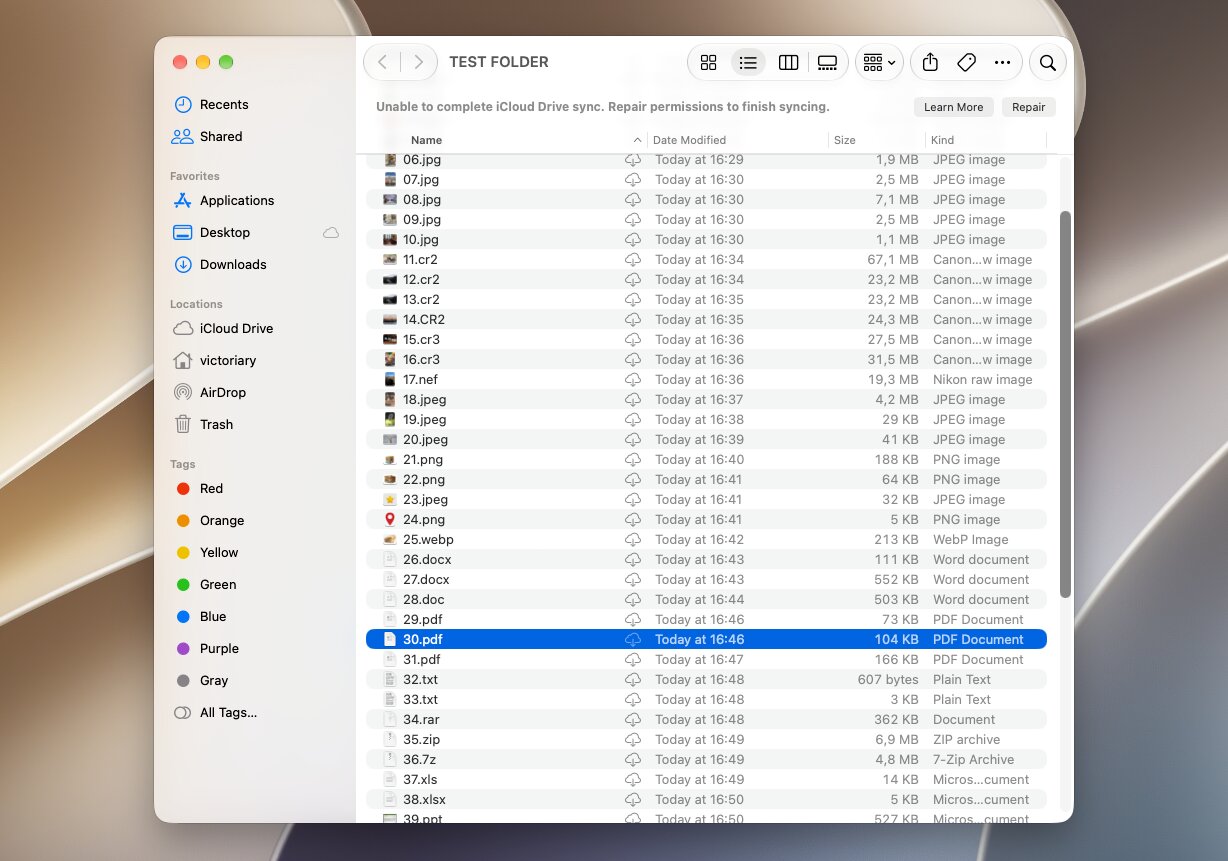
- Testdaten: Das Laufwerk enthielt 60 Dateien in mehreren Kategorien, darunter gängige Bild-, Video-, Audio-, Dokument-, Archiv- und RAW-Kameraformate. Wir verwendeten für jedes Programm genau denselben Datensatz und stellten das Laufwerk vor jedem Test wieder auf den gleichen Ausgangszustand zurück.
Wir haben mehr als nur die Anzahl der von jedem Programm erkannten Dateien verglichen. Wir haben auch Scanzeit, die Menge der wiederhergestellten nutzbaren Daten, Erhaltung der ursprünglichen Dateinamen und Ordnerstruktur, Zuverlässigkeit der Vorschau und Unterstützung für Mac-Dateisysteme überprüft. Wenn Dateisystem-Metadaten nicht mehr verfügbar waren, haben wir außerdem untersucht, wie effektiv jedes Programm Dateien durch signaturbasierte Wiederherstellung rekonstruieren konnte.
Datenverlustszenarien, die wir getestet haben
Wir haben zwei Wiederherstellungsszenarien verwendet, um zu sehen, wie jede Recuva-Alternative sowohl bei der einfachen Dateilöschung als auch bei einem schwierigeren Fall, bei dem das Laufwerk formatiert wurde, abschneidet.
- Test 1: Normales Löschen von Dateien. Zunächst haben wir unseren Datensatz mit 60 Dateien auf das exFAT-Laufwerk kopiert und die Dateien auf normalem Weg gelöscht. Anschließend haben wir das Laufwerk mit jedem Programm gescannt und überprüft, wie viele Dateien gefunden wurden und wie viele tatsächlich wiederhergestellt und geöffnet werden konnten. Wir haben außerdem festgehalten, ob die Software die ursprünglichen Dateinamen und die Ordnerstruktur beibehalten hat und ob die Vorschau den Zustand der Dateien korrekt dargestellt hat.
- Test 2: Schnell formatierter exFAT-Datenträger. Für den zweiten Test haben wir denselben Datensatz mit 60 Dateien erneut auf das Laufwerk kopiert und eine Schnellformatierung durchgeführt. Danach haben wir das Laufwerk erneut mit jedem Programm gescannt und verglichen, wie gut jedes Tool die verlorenen Daten gefunden, Dateien per signaturbasierter Suche rekonstruiert, Dateinamen und Ordner – sofern möglich – erhalten und tatsächlich nutzbare Dateien nach der Wiederherstellung wiederhergestellt hat.
Das Testen beider Szenarien gibt uns ein besseres Bild als ein einfacher Test mit gelöschten Dateien allein. Eine Recuva-Alternative kann sehr gut funktionieren, solange die ursprünglichen Dateisystem-Metadaten noch verfügbar sind, aber nach einer Formatierung, bei der ein Großteil dieser Informationen entfernt wird, sehr unterschiedliche Ergebnisse liefern.
5 beste Recuva-Alternativen für Mac
Basierend auf unseren Testergebnissen und praktischen Erfahrungen mit jedem Programm haben wir unsere Auswahl auf fünf Recuva-Alternativen für Mac eingegrenzt. Die Wiederherstellungsleistung war ein wichtiger Faktor, aber die reinen Wiederherstellungszahlen allein bestimmten nicht die Platzierung. Wir haben auch Preisgestaltung und kostenlose Wiederherstellungsoptionen, Zuverlässigkeit der Vorschau, Benutzerfreundlichkeit, Scangeschwindigkeit, Dateisystemunterstützung und zusätzliche Funktionen berücksichtigt, um den Gesamtnutzen jedes Tools zu bewerten.
Werfen Sie einen kurzen Blick auf die beste Datenwiederherstellungs-Tools für Mac, ähnlich wie Recuva:
| Tool | Am besten geeignet für | Gelöschte Dateien | Schnellformatierung | Durchschn. Zeit | Vorschauerlebnis | Kostenlose Wiederherstellung |
|---|---|---|---|---|---|---|
| Disk Drill | Insgesamt am besten | 60/60 | 58/60 | 4m 54s | Ausgezeichnet; RAW-Fotos und große Videos werden korrekt angezeigt | Nur Scannen & Vorschau auf Mac |
| PhotoRec | Beste komplett kostenlose Option | 55/60 | 55/60 | 10m 03s* | Keine Vorschau | Unbegrenzt |
| R-Studio | Fortgeschrittene Nutzer und RAID | 60/60 | 37/60 | 5m 36s | Gemischt; einige Vorschauen fehlgeschlagen | Dateien unter 1 MB |
| DMDE | Technische Nutzer mit kleinem Budget | 60/60 | 21/60 | 5m 03s | Begrenzt; RAW-Fotos und Videos als Hex angezeigt | Bis zu 4.000 Dateien pro Verzeichnis/Anfrage |
| Stellar Data Recovery | Einfache Wiederherstellung + Medienreparaturoptionen | 58/60 | 53/60 | 4m 25s | In unserer Demo auf Dateien unter 10 MB beschränkt | Bis zu 1 GB; 100 MB pro Datei |
* Scan + Wiederherstellung für PhotoRec
1. Disk Drill
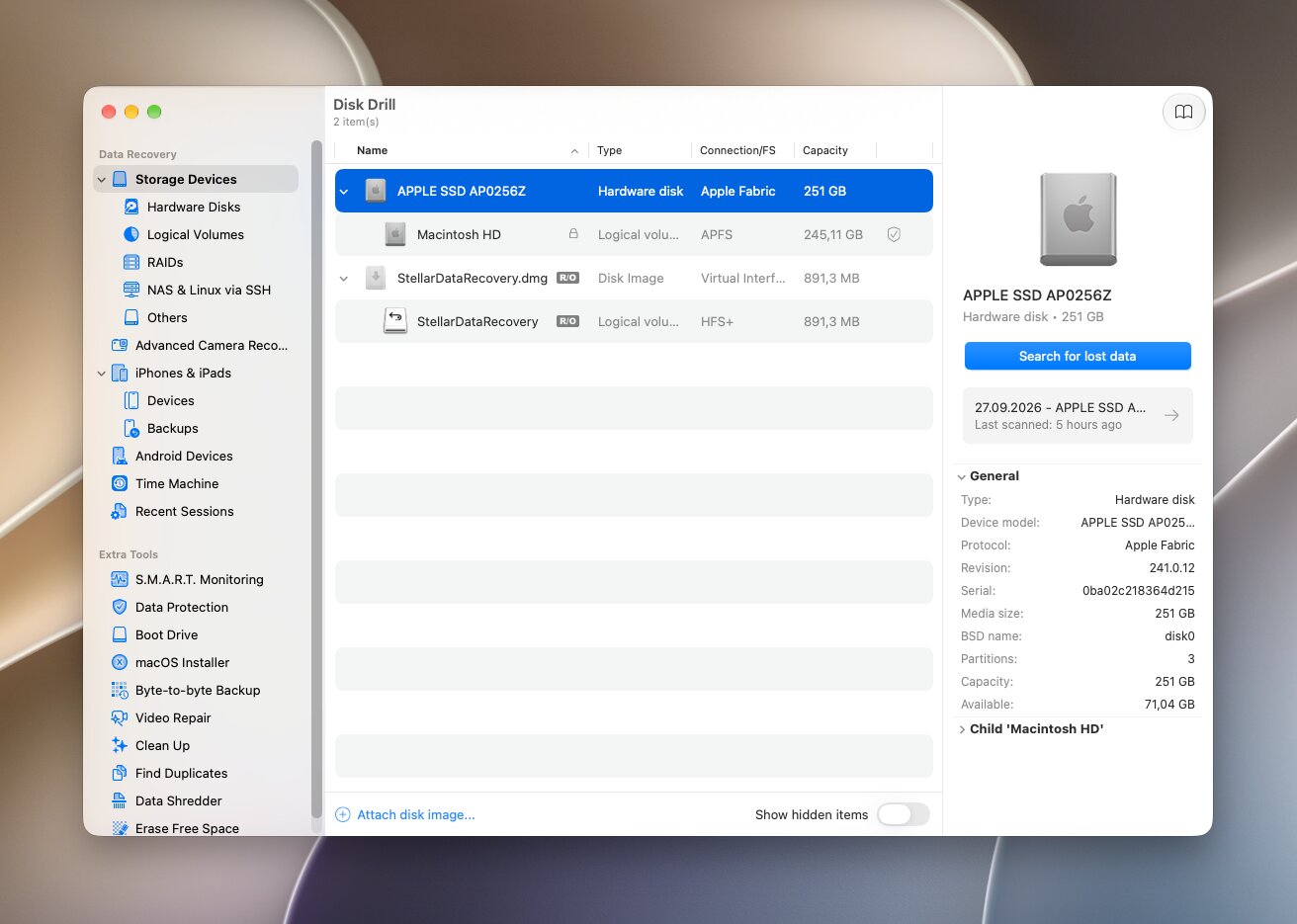
Disk Drill ist eines der renommiertesten Datenwiederherstellungstools für Mac. Entwickelt von CleverFiles, kombiniert es die Unterstützung für Mac- und plattformübergreifende Dateisysteme mit einem weitgehend automatisierten Wiederherstellungsablauf. Es unterstützt APFS, HFS+, FAT32, exFAT, NTFS sowie mehrere andere Dateisysteme und läuft nativ auf Apple Silicon Macs.
Am besten für: Beste Recuva-Alternative für Mac.
Preis: Die kostenlose Version ermöglicht das Scannen von Laufwerken und die Vorschau wiederherstellbarer Dateien, bietet jedoch keine allgemeine kostenlose Wiederherstellung auf dem Mac. Disk Drill PRO kostet 89 $/Jahr oder 149 $ für eine lebenslange Lizenz. Eine PRO-Lizenz gilt sowohl für Mac als auch für Windows.
Oberfläche & Benutzerfreundlichkeit
Disk Drill hält den Wiederherstellungsprozess sehr einfach. Wählen Sie Ihr Laufwerk aus, klicken Sie auf Suche nach verlorenen Daten, wählen Sie Universeller Scan, und lassen Sie die Software die entsprechenden Wiederherstellungsmethoden automatisch ausführen. Sie können die Ergebnisse überprüfen, bevor der Scan abgeschlossen ist, sie nach Dateityp filtern, nach Dateinamen suchen und einzelne Dateien in der Vorschau anzeigen, bevor Sie entscheiden, was wiederhergestellt werden soll.
Wir fanden auch die Ergebnisorganisation nützlich. Disk Drill trennt Dateien in Gelöscht oder verloren, Vorhanden und Rekonstruiert Kategorien, was es erleichtert, Dateien zu unterscheiden, die über Dateisysteminformationen wiederhergestellt wurden, von denen, die anhand ihrer Signaturen rekonstruiert wurden.
Wiederherstellungsleistung
Disk Drill lieferte in unseren Tests die besten Gesamtergebnisse. Es wurden 60/60 Dateien nach gewöhnlichem Löschen und 58/60 Dateien nach dem Schnellformatieren des exFAT-Laufwerks wiederhergestellt. Die durchschnittliche Scanzeit betrug 4 Minuten 54 Sekunden.
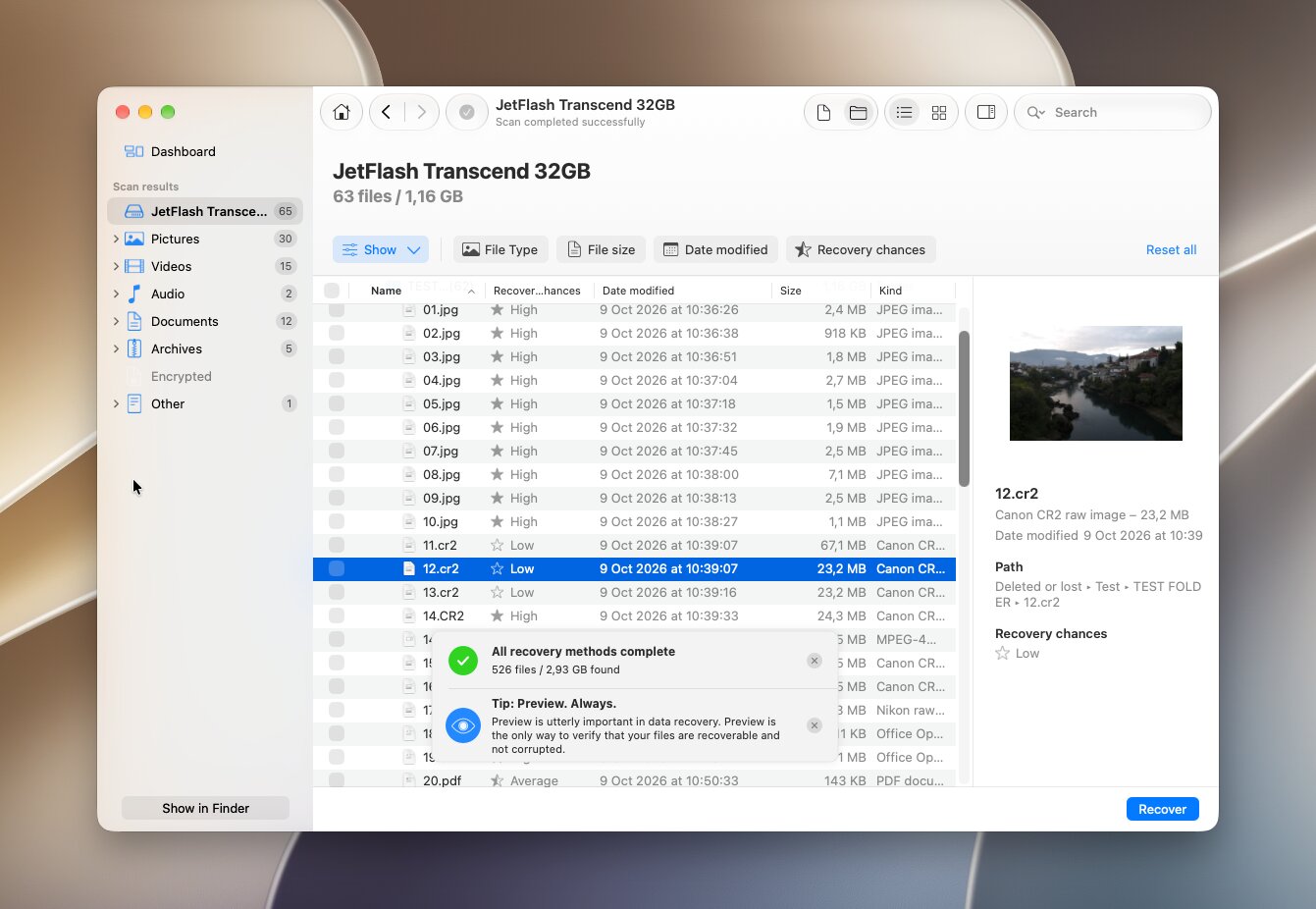
Vorschauen funktionierten besonders gut. Wir konnten die von uns überprüften Dateien, einschließlich RAW-Fotos und größere Videodateien, vor der Wiederherstellung in der Vorschau anzeigen. Such- und Dateityp-Filter machten es außerdem einfach, die Ergebnisse einzugrenzen, anstatt alles manuell durchzugehen. Am wichtigsten ist, dass nahezu alle Dateien, die wir als wiederhergestellt gezählt haben, nach der Wiederherstellung korrekt geöffnet wurden und funktionierten.
Was macht Disk Drill zu einer besseren Recuva-Alternative?
Disk Drill hob sich von den anderen Mac-Wiederherstellungstools, die wir getestet haben, nicht nur dadurch hervor, dass es einfach auf macOS funktioniert, sondern weil es starke Wiederherstellungsergebnisse mit mehreren Funktionen kombiniert, die bei Konkurrenzprogrammen fehlen, eingeschränkt oder schwieriger zu verwenden sind.
- Mehr automatisierte Scans. Disk Drill vereint mehrere Wiederherstellungsmethoden unter dem Universal-Scan, sodass Sie nicht zwischen schnellem, tiefem und Signaturscan wählen oder diese separat ausführen müssen.
- Bessere Organisation der Scanergebnisse. Es trennt Vorhanden, Gelöscht oder verloren, und Rekonstruiert Dateien klar, was es einfacher macht zu verstehen, woher die Ergebnisse stammen und warum manche Dateien ihre ursprünglichen Namen oder Pfade verloren haben.
- Nützlichere Vorschauen. In unseren Tests funktionierten die Vorschauen zuverlässig und erleichterten die Überprüfung der Dateien vor der Wiederherstellung, was bei den von uns getesteten Alternativen nicht immer gleichermaßen konsistent war.
- Integriertes Festplatten-Imaging. Sie können ein Abbild eines Speichermediums erstellen und diese Kopie direkt scannen, was besonders nützlich ist, wenn das Originallaufwerk instabil ist. Einige Konkurrenzprodukte erfordern ein separates Tool oder bieten einfachere Abbildoptionen.
- Spezialisierte Kamerawiederherstellung. Die erweiterte Kamera-Wiederherstellung geht über die gewöhnliche Signaturerkennung hinaus, indem sie fragmentierte Videos von unterstützten Kameras und Drohnen rekonstruiert und Disk Drill eine stärkere Option für schwierige Fälle der Foto- und Videowiederherstellung bietet.
- Ein umfassenderes Set an Wiederherstellungsfunktionen in einer Oberfläche. RAID-Wiederherstellung, Time Machine-Scanning, Festplattenabbilder, Wiederherstellung mobiler Geräte, Schätzungen zur Wiederherstellungschance und Kamera-Wiederherstellung sind alle verfügbar, ohne zwischen verschiedenen Anwendungen wechseln zu müssen.
Einige konkurrierende Mac-Wiederherstellungstools bieten Teile dieses Funktionsumfangs an, aber nur wenige vereinen alle in einer Anwendung. Zusammen mit den starken Ergebnissen aus unseren Tests ist dieses Gleichgewicht aus Wiederherstellungsleistung, Benutzerfreundlichkeit und zusätzlichen Wiederherstellungstools der Grund, warum wir Disk Drill als das beste Recuva-Alternative für Mac betrachten.
Möchten Sie mehr über Disk Drill erfahren, bevor Sie es ausprobieren? Lesen Sie unseren vollständigen Disk Drill Bewertung für einen detaillierteren Blick auf seine Wiederherstellungsleistung, Funktionen, Benutzerfreundlichkeit und Preisgestaltung.
2. PhotoRec
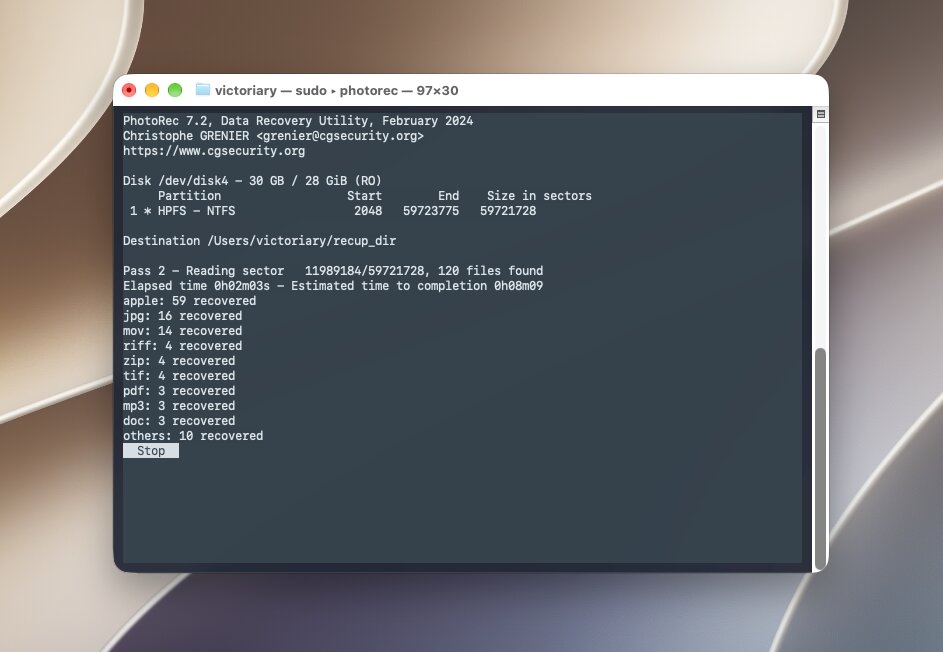
PhotoRec ist ein völlig kostenloses, quelloffenes Wiederherstellungstool, das von CGSecurity entwickelt und zusammen mit TestDisk verteilt wird. Im Gegensatz zu den meisten anderen von uns getesteten Recuva-Alternativen stellt es Dateien in erster Linie durch Erkennung ihrer Signaturen wieder her, anstatt die ursprüngliche Dateisystemstruktur wieder aufzubauen. Dies macht es nach einer Formatierung oder bei Dateisystemschäden nützlich, aber es gibt einen großen Nachteil: Wiederhergestellte Dateien behalten in der Regel nicht ihre ursprünglichen Namen oder Ordnerstrukturen bei.
Am besten für: Komplette kostenlose Wiederherstellung von formatierten oder beschädigten Speichermedien.
Preis: Kostenlos und Open-Source.
Oberfläche & Benutzerfreundlichkeit
PhotoRec ist mit Abstand die am wenigsten anfängerfreundliche Option unter den Spitzenreitern unserer Liste. Auf dem Mac verwendet die Standardversion ein textbasierte Schnittstelle, sodass Sie anstelle der Auswahl eines Laufwerks in einem ansprechenden grafischen Fenster durch Menüs navigieren, um das Gerät, die Partition, den Dateisystemtyp, den Scanbereich, die Dateiformate und das Wiederherstellungsziel auszuwählen.
Der Prozess ist nicht besonders schwierig, sobald man ihn versteht, aber es gibt mehr Raum für Verwirrung als bei Tools wie Disk Drill oder Stellar. Während des Scans gibt es zudem keine praktischen Dateivorschauen, daher muss man PhotoRec in der Regel zuerst die Dateien wiederherstellen lassen und sie anschließend überprüfen.
Wiederherstellungsleistung
PhotoRec stellte 55/60 Dateien im Löschtest wieder her, das Ergebnis war beim formatierten Test dasselbe. Der gesamte Scan- und Wiederherstellungsprozess dauerte durchschnittlich 10 Minuten 3 Sekunden, was ihn deutlich langsamer als die anderen Tools in unserem Vergleich machte.
Es gibt keine Dateivorschauen, sodass wir die Dateien vor der Wiederherstellung nicht überprüfen konnten. PhotoRec stellt Dateien außerdem hauptsächlich anhand ihrer Signaturen wieder her, was bedeutet, dass die Ergebnisse ihre ursprünglichen Dateinamen und Ordnerstrukturen verlieren können. Dies machte das Sortieren der wiederhergestellten Daten zeitaufwändiger, besonders nach dem Formatierungstest.
Was macht PhotoRec zu einer besseren Recuva-Alternative?
PhotoRec ist am sinnvollsten, wenn die Kosten wichtiger sind als der Komfort und Sie nicht darauf angewiesen sind, dass die ursprünglichen Dateinamen oder Ordner erhalten bleiben.
- Vollständig kostenlose Wiederherstellung. Es gibt keine Beschränkungen der Dateigröße, Wiederherstellungsquoten, Abonnements oder kostenpflichtige Upgrades.
- Starke signaturbasierte Wiederherstellung. Da PhotoRec nach erkennbaren Dateiinhalten sucht, kann es Daten wiederherstellen, selbst wenn nützliche Dateisystem-Metadaten nicht mehr verfügbar sind.
- Große Dateiformat-Datenbank. Es erkennt mehr als 480 Erweiterungen aus etwa 300 Dateifamilien.
- Nützlich nach Formatierung oder Beschädigung. PhotoRec kann die gesamte Partition scannen, wenn das Dateisystem beschädigt ist, anstatt die Suche auf nicht zugewiesenen Speicherplatz zu beschränken.
- Benutzerdefinierte Signaturen. Fortgeschrittene Benutzer können Signaturen für zusätzliche Dateiformate definieren, die PhotoRec standardmäßig nicht erkennt.
PhotoRecs größter Vorteil gegenüber den anderen Alternativen auf unserer Liste ist einfach: Sie erhalten uneingeschränkte Dateiwiederherstellung kostenlos. Der Kompromiss ist ebenso klar. Die textbasierte Benutzeroberfläche, das Fehlen von Vorschauen und der Verlust der ursprünglichen Dateinamen und Ordner machen die Wiederherstellung deutlich weniger komfortabel. Wenn Sie mit diesen Einschränkungen leben können, ist PhotoRec eine der leistungsfähigsten kostenlosen Recuva-Alternativen für Mac.
Wenn Sie einen genaueren Blick darauf werfen möchten, wie PhotoRec funktioniert und was Sie von seinem Kommandozeilen-Workflow erwarten können, lesen Sie unseren vollständigen PhotoRec Bewertung.
3. R-Studio
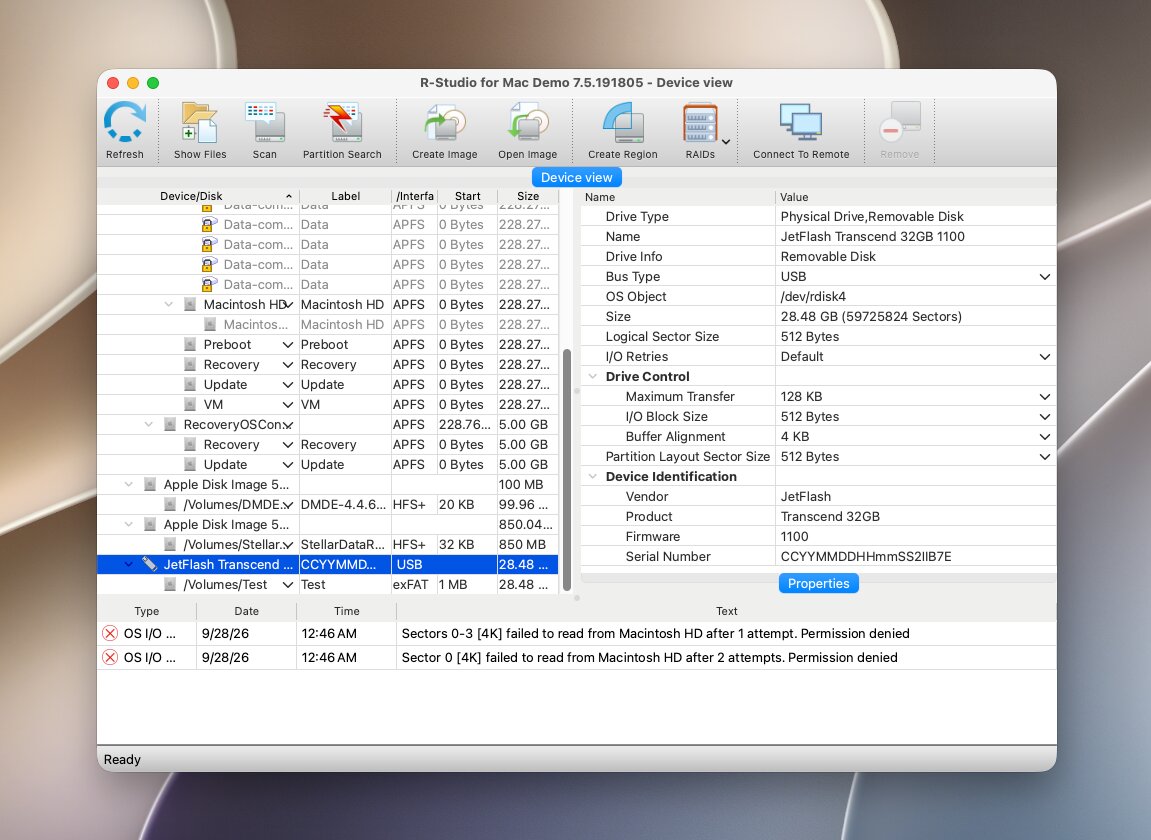
R-Studio für Mac ist ein Wiederherstellungstool von R-Tools Technology, das sich in erster Linie an erfahrene Benutzer und Datenrettungsprofis richtet. Es unterstützt eine besonders breite Palette von Dateisystemen, einschließlich APFS, HFS/HFS+, NTFS, ReFS, FAT/exFAT, Ext2/3/4, UFS und XFS, und kombiniert gewöhnliche Dateiwiederherstellung mit Festplatten-Imaging, RAID-Rekonstruktion, Netzwerk-Wiederherstellung, einem Hex-Viewer und benutzerdefinierten Dateisignaturen.
Am besten für: Erweiterte Wiederherstellung und RAID-Konfigurationen.
Preis: Die Standardlizenz für R-Studio für Mac kostet 79,99 $ und ist dauerhaft gültig. Die Demo ermöglicht das Scannen von Laufwerken und das Vorschauen der Ergebnisse, aber die Wiederherstellung ist auf sehr kleine Dateien (<1024 KB) beschränkt. Weitere spezialisierte Editionen für geschäftliche, Netzwerk- und professionelle Wiederherstellung sind verfügbar, darunter R-Studio Corporate für Mac (179,99 $) und R-Studio Technician (899 $).
Oberfläche & Benutzerfreundlichkeit
R-Studio hat eine der technischeren Oberflächen unter den von uns getesteten Recuva-Alternativen. Beim Starten wird im Hauptfenster eine Liste physischer Festplatten zusammen mit deren einzelnen Partitionen und Volumes angezeigt, wobei von Anfang an viele technische Informationen sichtbar sind. Sie wählen das entsprechende Gerät aus, klicken auf Scannen, überprüfen die Scan-Einstellungen und starten dann die Suche. Die Standardeinstellungen funktionieren für gewöhnliche Wiederherstellung, aber es sind viele zusätzliche Parameter verfügbar, falls Sie diese benötigen.
Sobald der Scan abgeschlossen ist, zeigt R-Studio erkannte Partitionen und deren Dateibäume an, anstatt Sie direkt zu einer vereinfachten Liste verlorener Dateien zu führen. Die Ergebnisse sind zudem auf verschiedene Bereiche verteilt, wie erkannte Partitionen und RAW-Dateiergebnisse, die Sie jeweils separat öffnen und durchsuchen müssen. Sie können die Ergebnisse filtern und sortieren, nach Dateinamen suchen, Ansichten wechseln und unterstützte Dateien in der Vorschau anzeigen. Der gesamte Prozess ist jedoch etwas zeitaufwändiger zu erlernen als bei einigen anderen Tools in der Liste. Vorschauen werden ebenfalls separat geöffnet, anstatt fortlaufend sichtbar zu bleiben, während Sie die Ergebnisse durchsehen.
Wiederherstellungsleistung
R-Studio hat 60/60 Dateien in unserem Löschtest wiederhergestellt, aber nach einer Schnellformatierung wurden 37/60 Dateien erfolgreich wiederhergestellt. Die durchschnittliche Scanzeit betrug 5 Minuten 36 Sekunden.
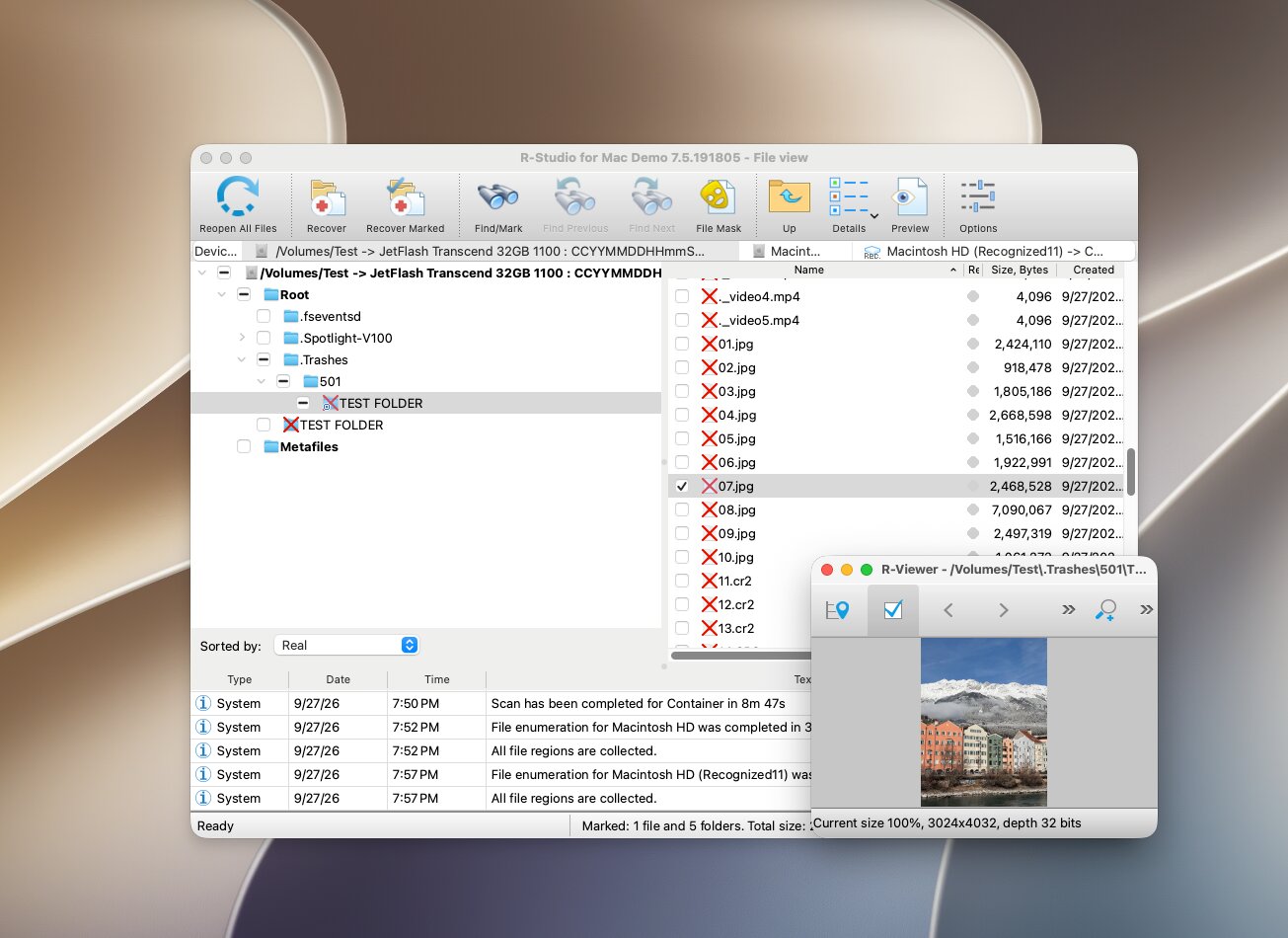
Die Vorschaufunktion war weniger zuverlässig, als wir es uns gewünscht hätten. Einige Dateien konnten überhaupt nicht angezeigt werden, und mehrere RAW-Fotos wurden nach der Wiederherstellung beschädigt. Dies war im Löschtest weniger problematisch, da R-Studio die verbleibenden Dateisysteminformationen besser nutzen konnte. Doch sobald diese Informationen durch das Formatieren entfernt wurden, waren die Ergebnisse deutlich schwächer.
Was macht R-Studio zu einer besseren Recuva-Alternative?
R-Studio ist ein etabliertes Wiederherstellungstool mit einem deutlich umfassenderen Funktionsumfang als Recuva. Es bietet mehrere professionelle Funktionen, die Recuva einfach nicht anbietet. Die meisten dieser Vorteile richten sich jedoch an fortgeschrittene Benutzer, IT-Fachleute und Datenrettungsspezialisten:
- Umfassende RAID-Unterstützung. R-Studio kann zahlreiche RAID-Layouts rekonstruieren und RAID-Parameter automatisch erkennen.
- Umfassende Dateisystemunterstützung. Es arbeitet mit APFS, HFS+, NTFS, ReFS, exFAT, Ext, UFS, XFS und anderen Dateisystemen.
- Datenträgerabbildung. Sie können Byte-für-Byte-Images erstellen und scannen, anstatt direkt mit dem ursprünglichen Speichermedium zu arbeiten.
- Benutzerdefinierte Dateisignaturen. Erfahrene Benutzer können Signaturen für Formate, die R-Studio standardmäßig nicht erkennt, manuell definieren.
- Netzwerk-Wiederherstellung. Höhere Editionen unterstützen die Wiederherstellung von anderen Computern über ein Netzwerk, eine Funktion, die hauptsächlich für professionelle Umgebungen gedacht ist.
- Integrierte Hex-Tools. Ein Hex-Viewer und -Editor ermöglicht es erfahrenen Benutzern, Datenträgersektoren und Dateidaten direkt zu inspizieren.
R-Studio wird daher besser als ein fortgeschrittene Alternative zu Recuva, statt eines direkten Ersatzes für den durchschnittlichen Nutzer betrachtet. Funktionen wie RAID-Rekonstruktion, Netzwerk-Wiederherstellung, benutzerdefinierte Signaturen und Hex-Tools können wertvoll sein, wenn Sie wissen, wie man sie benutzt, aber für die meisten alltäglichen Wiederherstellungsaufgaben sind sie übertrieben.
Eine erwähnenswerte Sorge: Während unserer Recherche stießen wir auf mehrere Benutzerbewertungen, die Bedenken hinsichtlich der Lizenzierungspolitik von R-Studio aufwarfen. Insbesondere berichteten Nutzer mit einer Einzelplatzlizenz, dass sie ihre Lizenz nach dem Austausch eines Computers oder, in einem Fall, nach einem BIOS/CMOS-Reset, der dazu führte, dass die Software denselben PC als anderes Gerät erkannte, nicht übertragen oder reaktivieren konnten. Andere Nutzer bemerkten, dass diese Einschränkung bei einigen höherwertigen Lizenzen, wie etwa der Technician-Lizenz, nicht zutrifft. Diese Berichte spiegeln zwar nicht die Erfahrung aller Nutzer wider, doch die an Hardware gebundene Lizenzierung sollte vor dem Kauf überprüft werden – gerade wenn Sie erwarten, die Software später auf einen anderen Computer übertragen zu müssen.
Für einen detaillierteren Überblick über die Wiederherstellungsleistung von R-Studio, RAID-Tools, unterstützte Dateisysteme und erweiterte Funktionen lesen Sie unseren vollständigen R-Studio Bewertung.
4. DMDE
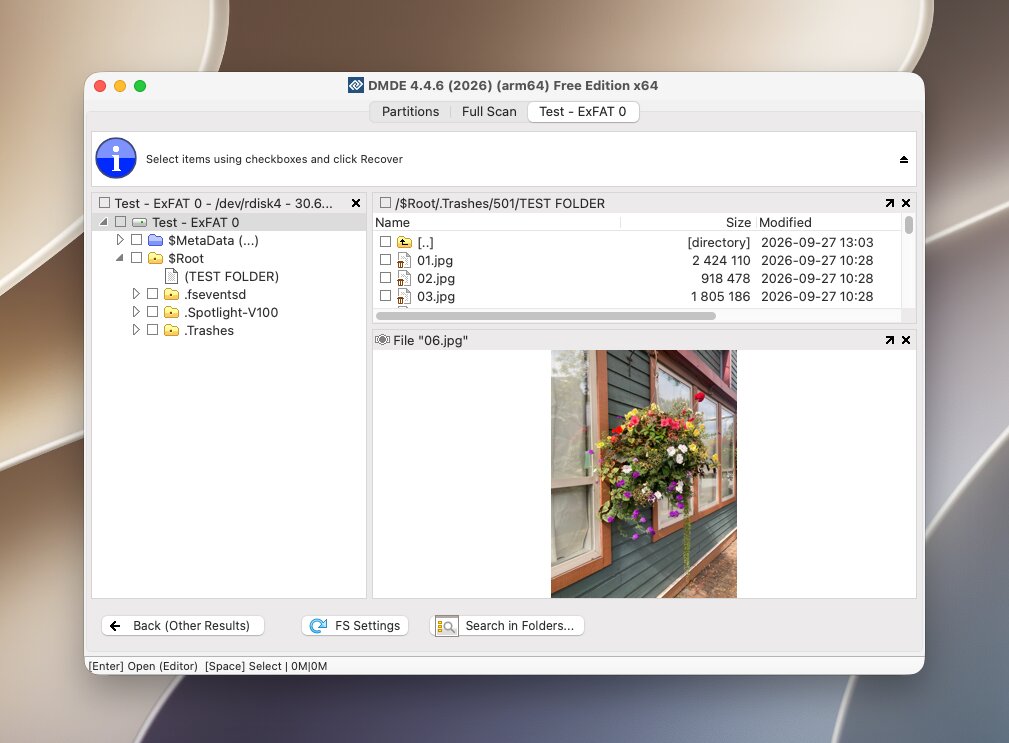
DMDE (DM Disk Editor and Data Recovery Software) ist eine weitere technisch orientierte Recuva-Alternative auf unserer Liste. Es unterstützt APFS, HFS+, exFAT, FAT32, NTFS, EXT und mehrere andere Dateisysteme, aber die Wiederherstellung von Dateien ist nur ein Teil seiner Funktionen. DMDE umfasst zudem Partitionswiederherstellung, Festplattenbearbeitung, RAID-Rekonstruktion, Festplatten-Images und benutzerdefinierte Dateisignaturen, was erfahrenen Nutzern deutlich mehr Kontrolle als eine typische Wiederherstellungs-App für Verbraucher bietet.
Am besten für: Technische Benutzer, die fortgeschrittene Wiederherstellungstools zu einem niedrigen Preis möchten.
Preis: DMDE verfügt über eine der großzügigeren kostenlosen Versionen in diesem Vergleich. Sie ermöglicht das Wiederherstellen von bis zu 4.000 Dateien aus einem ausgewählten Verzeichnis pro Anfrage ohne Begrenzung der Anzahl der Anfragen. Kostenpflichtige Optionen beginnen bei $9,95/Monat oder $20/Jahr, während die Standard-Version 48 $ für eine unbefristete Lizenz kostet.
Oberfläche & Benutzerfreundlichkeit
DMDE gibt Ihnen viel mehr manuelle Kontrolle als die meisten Recovery-Tools für Endverbraucher, aber Sie bezahlen dafür mit der Benutzerfreundlichkeit. Sie wählen das physische Gerät aus, öffnen das entsprechende Volume und führen einen Vollständiger Scan durch, mit zusätzlichen Optionen für Dateisignaturen und andere Scan-Parameter.
Der schwierigere Teil kommt nach dem Scan. Die Ergebnisse sind in Dateisystem-Ergebnisse und Rohdateitypen unterteilt, und das Finden der richtigen Dateien kann ziemlich viel manuelles Durchsuchen erfordern. Vorschauen sind ebenfalls begrenzt, insbesondere bei RAW-Fotos, und es gibt weniger praktische Filter, um eine große Wiederherstellungssitzung zu durchsuchen.
Wiederherstellungsleistung
DMDE hat 60/60 Dateien nach gewöhnlichem Löschen wiederhergestellt, aber nur 21/60 Dateien nach Schnellformatierung, das schwächste Ergebnis eines formatierten Laufwerks unter den von uns getesteten kommerziellen Tools. Die durchschnittliche Scanzeit betrug 5 Minuten 3 Sekunden.
Vorschauen waren eine weitere Einschränkung. Unsere RAW-Fotos und alle Videodateien konnten nur als hexadezimale Daten angezeigt werden wurden eher als Textlisten angezeigt, anstatt als echte Bilder oder abspielbare Videos. Dies machte es viel schwieriger, ihren Zustand vor der Wiederherstellung zu überprüfen. DMDE funktionierte sehr gut, solange verwendbare exFAT-Metadaten vorhanden waren, aber unser Formatierungstest deckte die Grenzen seiner signaturbasierten Wiederherstellung auf.
Was macht DMDE zu einer besseren Recuva-Alternative?
Im Vergleich zu Recuva und den anderen von uns getesteten Mac-Alternativen bietet DMDE mehrere erweiterte Funktionen, die besonders bei komplexen Wiederherstellungsfällen nützlich sind, während seine kostenlose Version auch großzügiger ist als die meisten kommerziellen Optionen.
- Erweiterte Partitionswiederherstellung. Es kann verlorene Partitionen finden, Dateisystemstrukturen rekonstruieren und mit beschädigten GPT- und MBR-Layouts arbeiten.
- Festplatten-Editor und Hex-Viewer. Diese Tools ermöglichen es erfahrenen Nutzern, Sektoren, Volume-Header und andere Low-Level-Disk-Strukturen zu inspizieren.
- RAID-Wiederherstellung. DMDE unterstützt RAID 0, 1, 4, 5, 6, JBOD, benutzerdefinierte Layouts und die manuelle Festplattenreihenfolge-Konfiguration.
- Benutzerdefinierte Dateisignaturen. Sie können die Erkennung für Dateiformate hinzufügen, die nicht in DMDEs standardmäßiger Signaturdatenbank enthalten sind.
- Erweiterte Datenträgerabbild-Erstellung. DMDE kann Byte-für-Byte-Kopien erstellen, fehlerhafte Sektoren umgehen und unterbrochene Imaging-Vorgänge fortsetzen.
- Eine großzügige kostenlose Edition. Das Limit von 4.000 Dateien pro Verzeichnis ermöglicht es, viele kleinere Wiederherstellungsaufträge ohne Lizenzkauf abzuschließen.
DMDE ist daher eine starke Wahl, wenn Sie sich nicht an der veralteten Benutzeroberfläche und dem technischen Arbeitsablauf stören. Für die alltägliche Wiederherstellung gelöschter Dateien gibt es in unserer Liste einfachere Optionen, aber seine Partitionstools, RAID-Funktionen, Imaging-Fähigkeiten und großzügige kostenlose Edition verschaffen ihm einen festen Platz unter den besten Recuva-Alternativen für Mac.
Möchten Sie mehr über die Wiederherstellungsfunktionen, Partitionswerkzeuge, die kostenlose Version und den technischen Ablauf von DMDE erfahren? Lesen Sie unseren vollständigen DMDE Bewertung für einen ausführlicheren Überblick.
5. Stellar Datenwiederherstellung
Stellar Data Recovery ist ein etabliertes Mac-Wiederherstellungstool mit Unterstützung für gelöschte und formatierte Daten auf APFS, HFS+, NTFS und exFAT Volumes. Der Ansatz ist ziemlich konventionell und einfach: Sie wählen die Datentypen aus, die Sie finden möchten, wählen das betroffene Laufwerk und führen einen Scan durch. Was Stellar interessanter macht als einen einfachen Recuva-Ersatz, ist, dass die höherwertigen Editionen auch Werkzeuge zur Reparatur beschädigter Fotos und Videos enthalten.
Am besten für: Wiederherstellung von Dateien mit der Option zur Reparatur beschädigter Fotos und Videos.
Preis: Stellar bietet derzeit eine kostenlose Edition für Mac mit bis zu 1 GB Wiederherstellung an, obwohl einzelne wiederhergestellte Dateien auf 100 MB begrenzt sind.
Stellar Data Recovery Professional für Mac kostet 89,99 $, während die Premium-Edition die Reparatur von Fotos und Videos für 99,99 $ zu dem während unserer Recherche angegebenen Preis hinzufügt. Der kostenlose Download kann ein Laufwerk scannen und wiederherstellbare Daten vor dem Kauf in der Vorschau anzeigen.
Oberfläche & Benutzerfreundlichkeit
Stellar verwendet einen einfachen schrittweisen Arbeitsablauf. Zuerst wählen Sie die Dateitypen aus, die Sie wiederherstellen möchten, dann wählen Sie das Speichermedium und starten den Scan. Die Ergebnisse können vor der Wiederherstellung in der Vorschau angezeigt werden, und längere Scans können pausiert und später fortgesetzt werden.
Die Benutzeroberfläche ist benutzerfreundlich, aber wir fanden den gesamten Arbeitsablauf weniger ausgereift als bei Disk Drill. Es müssen mehr Entscheidungen vor dem Scannen getroffen werden, und das Arbeiten mit einer großen Ergebnismenge ist nicht ganz so bequem. Dennoch sollten Anfänger keine großen Schwierigkeiten haben, einen einfachen Scan zu starten.
Wiederherstellungsleistung
Stellar hat 58/60 Dateien in unserem Löschungstest und 53/60 nach Schnellformatierung wiederhergestellt, mit einer durchschnittlichen Scanzeit von 4 Minuten 25 Sekunden. Das ergab eines der besseren Ergebnisse in unserem Formatierungstest, obwohl einige der wiederhergestellten Dateien beschädigt waren und nicht korrekt geöffnet werden konnten.
Die Vorschaufunktion war während unseres Tests ebenfalls eingeschränkt. Die von uns verwendete Demoversion erlaubte es uns nur, Dateien kleiner als 10 MB in der Vorschau anzuzeigen, sodass wir unsere größeren RAW-Fotos und -Videos vor der Wiederherstellung nicht überprüfen konnten. Dadurch war es schwieriger, ihren Zustand allein anhand der Scanergebnisse zu beurteilen.
Was macht Stellar zu einer besseren Alternative zu Recuva?
Stellar bietet in mehreren Bereichen erheblich mehr als Recuva, obwohl wir festgestellt haben, dass einige konkurrierende Mac-Alternativen beim Gesamterlebnis der Wiederherstellung stärker sind.
- Datenträgerabbildung. Stellar kann ein Abbild eines problematischen Laufwerks erstellen und die Wiederherstellung vom Abbild durchführen, anstatt das Originalgerät wiederholt zu scannen.
- Wiederherstellung formatierter Laufwerke. Es unterstützt das Tiefenscannen von formatierten APFS-, HFS+-, NTFS- und exFAT-Volumes.
- Anhalten und fortsetzen. Lange Scans können gestoppt und später fortgesetzt werden, anstatt von vorne neu gestartet zu werden.
- Weitere spezialisierte Editionen. Höhere Stufen fügen Funktionen wie Medienreparatur, NAS-Wiederherstellung, virtuelle Laufwerkswiederherstellung und Linux-Dateisystemunterstützung hinzu.
Stellar hat daher mehr zu bieten als Recuva, wenn Sie Funktionen über die gewöhnliche Wiederherstellung gelöschter Dateien hinaus benötigen, insbesondere wenn beschädigte Fotos oder Videos Teil des Problems sind. Im Vergleich zu den stärksten Mac-Alternativen, die wir getestet haben, waren jedoch die Benutzeroberfläche und das Ergebnismanagement weniger ausgereift, sodass wir es eher als passende Lösung für Nutzer sehen, die entweder eine einfache Wiederherstellung oder die zusätzlichen Reparaturfunktionen benötigen, anstatt als beste Allround-Option.
Ein erwähnenswerter Punkt: Während unserer Recherche zu Stellar stießen wir auch auf Benutzerberichte, in dem Probleme mit der Lizenzaktivierung und der Fehlerbehebung beim Support beschrieben werden. Ein Nutzer berichtete, einen bereits aufgebrauchten Aktivierungsschlüssel erhalten zu haben und später aufgefordert worden zu sein, den Virenschutz zu deaktivieren und eine Remote-Support-Sitzung zuzulassen, während Installationsprobleme behoben wurden. Dieser Vorfall allein ist kein Beweis dafür, dass Stellar unsicher ist, aber Erfahrungen wie diese sollte man im Hinterkopf behalten, falls Aktivierungs- oder Installationsprobleme auftreten.
Weitere Informationen zu Stellars Wiederherstellungsleistung, Funktionen, Einschränkungen und der allgemeinen Benutzererfahrung finden Sie in unserem vollständigen Stellar Data Recovery Bewertung.
Weitere von uns berücksichtigte Recuva-Alternativen
Einige weitere Datenwiederherstellungstools für Mac sind während unserer Recherche und Tests aufgetaucht, haben es aber nicht auf die Hauptliste geschafft. Das macht sie nicht unbedingt zu schlechten Optionen, sie hatten einfach Nachteile, die es schwieriger machten, sie im Vergleich zu unseren Top-Empfehlungen zu empfehlen:
- EaseUS Data Recovery Wizard für Mac. EaseUS verfügt über eine ansprechende Benutzeroberfläche, unterstützt die wichtigsten Dateisysteme, mit denen Mac-Benutzer wahrscheinlich in Kontakt kommen, und macht den grundlegenden Scan- und Wiederherstellungsvorgang einfach nachvollziehbar. Allerdings können die Scanergebnisse durch doppelte und weniger nützliche Einträge überladen werden, was das Auffinden der tatsächlich benötigten Dateien zeitaufwändiger macht. Außerdem fanden wir, dass weder die Wiederherstellungsleistung noch der Funktionsumfang ausreichend herausragend sind, um sie den stärkeren Allround-Optionen in unserer Hauptliste vorzuziehen.
- TestDisk. TestDisk ist kostenlos, quelloffen und gut darin, verlorene Partitionen zu finden sowie beschädigte Partitionsstrukturen zu reparieren. Wir haben es nicht in die Hauptliste aufgenommen, weil es eigentlich kein direkter Recuva-Ersatz ist: Die textbasierte Oberfläche erfordert eine anspruchsvolle Einarbeitung, und die Hauptstärke ist die Partition- und Dateisystemwiederherstellung statt der Wiederherstellung einzelner gelöschter Dateien. Das zugehörige Tool, PhotoRec, eignet sich dafür viel besser, weshalb PhotoRec, statt TestDisk, hat einen Platz in unserer Hauptliste verdient.
Beide Tools können in der richtigen Situation dennoch sinnvoll sein, insbesondere TestDisk, wenn die Wiederherstellung von Partitionen das Hauptziel ist. Für eine direkte Recuva-Alternative auf dem Mac haben wir jedoch Software priorisiert, die in unseren Dateiwiederherstellungstests gut abgeschnitten hat und das Identifizieren sowie Vorschauen wiederherstellbarer Daten erleichtert.
Unser Urteil
Nach dem Testen aller fünf Tools unter den gleichen Bedingungen, Disk Drill ist unsere Top-Recuva-Alternative für Mac. Es stellte alle 60/60 Dateien im Löschtest und 58/60 nach Schnellformatierung wieder her, das beste Gesamtergebnis in unserem Vergleich. Es war außerdem eines der benutzerfreundlichsten Tools, mit zuverlässigen Vorschauen für unsere RAW-Fotos und großen Videos, praktischen Filtern, klaren Ergebnis-Kategorien und einer durchschnittlichen Scanzeit von knapp unter fünf Minuten.
Die anderen Tools in unserem Ranking können ebenfalls gute Optionen sein, je nachdem, wonach Sie suchen:
- PhotoRec ist die beste Option, wenn Sie eine völlig kostenlose, unbegrenzte Wiederherstellung von Dateien wünschen.
- R-Studio eignet sich gut für fortgeschrittene Benutzer, die Funktionen wie RAID-Rekonstruktion, Netzwerkwiederherstellung und Hex-Tools benötigen.
- DMDE ist eine Überlegung wert, wenn Sie technische Wiederherstellungs- und Partitionswerkzeuge zu einem relativ niedrigen Preis sowie eine großzügige kostenlose Version wünschen.
- Stellar Datenwiederherstellung ist eine benutzerfreundliche Alternative mit guten Ergebnissen in unserem Test mit formatierten Laufwerken sowie höherwertigen Optionen zur Reparatur beschädigter Fotos und Videos.
Für die meisten Mac-Benutzer jedoch Disk Drill bietet die beste Gesamtkombination aus Wiederherstellungsergebnissen, zuverlässigen Vorschauen, Benutzerfreundlichkeit und zusätzlichen Wiederherstellungsfunktionen., weshalb es den Spitzenplatz in unserem Ranking einnimmt.
- Formatierung entfernte die ursprünglichen Dateisystemeinträge.
- Dateisystembeschädigung beschädigte Dateinamen- und Ordnerinformationen.
- Neue Daten überschrieben einen Teil der ursprünglichen Metadaten.
- Signaturbasierte Wiederherstellung fand Dateien anhand ihres Inhalts statt anhand von Dateisystemeinträgen.