 Recuva es una de las herramientas de recuperación de datos más populares para Windows, y gran parte de su atractivo es simple: puedes recuperar archivos con la versión gratuita. Pero si te has cambiado a macOS y te preguntas, ¿Existe un Recuva para Mac?, la respuesta es no. Recuva sigue siendo una aplicación exclusiva para Windows, así que los usuarios de Mac necesitan una alternativa.
Dejando de lado la compatibilidad con la plataforma, hay varias otras razones por las que podrías querer algo más capaz que Recuva:
- Necesita una partición funcional y reconocible para muchas de sus funciones estándar de recuperación, lo que limita su utilidad con volúmenes RAW, perdidos o severamente dañados.
- Las vistas previas de archivos son inconsistentes. Algunos archivos compatibles simplemente no muestran una vista previa, por lo que es posible que tengas que recuperarlos antes de poder verificar si están intactos.
- Los tipos de archivos más nuevos y menos comunes pueden ser un punto débil, particularmente los formatos modernos de fotos y videos RAW.
- Los casos de recuperación más complejos son limitados. Recuva está diseñado principalmente para la recuperación relativamente simple de archivos eliminados, en lugar de para almacenamiento gravemente dañado.
Si deseas ver más de cerca estas limitaciones, junto con nuestros resultados de prueba, funciones y evaluación general del software, consulta nuestro Reseña de Recuva completo.
Para encontrar las mejores alternativas, probamos varias herramientas de recuperación de datos en macOS y las reducimos a cinco alternativas a Recuva basándonos en nuestros resultados reales de recuperación y en nuestra experiencia usando cada programa.
Nuestro proceso de pruebas para alternativas a Recuva en Mac
Para esta guía, probamos cada alternativa a Recuva para Mac bajo las mismas condiciones para ver qué tan bien maneja tanto la pérdida de archivos común como los escenarios de recuperación más difíciles. Al igual que en nuestras otras comparaciones de software, seguimos nuestro directrices de prueba estandarizado y usamos la configuración de escaneo predeterminada siempre que fue posible en lugar de ajustar las herramientas individualmente para mejorar sus resultados.
Nuestra Configuración de Prueba
Ejecutamos cada herramienta de recuperación en el mismo Mac y utilizamos los mismos datos de prueba para cada prueba de unidad externa:
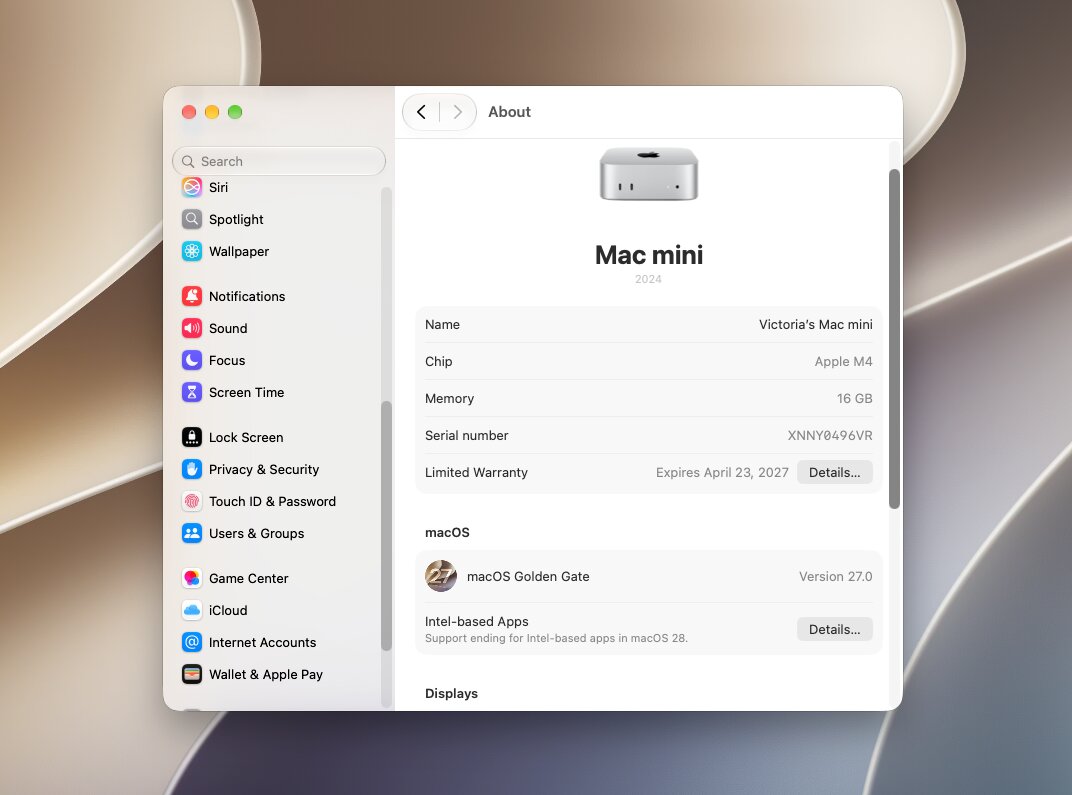
- Probar Mac: Modelo base Mac mini con un chip Apple M4 y 16 GB de RAM.
- Sistema operativo: El última versión de macOS (Versión 27.0) disponible en el momento de la prueba.
- Unidad de prueba externa: Una unidad extraíble formateada como exFAT.
- Datos de prueba: La unidad contenía 60 archivos en múltiples categorías, incluyendo formatos comunes de imagen, video, audio, documento, archivo y RAW de cámara. Usamos exactamente el mismo conjunto de datos para cada programa y restauramos la unidad al mismo estado inicial antes de cada prueba.
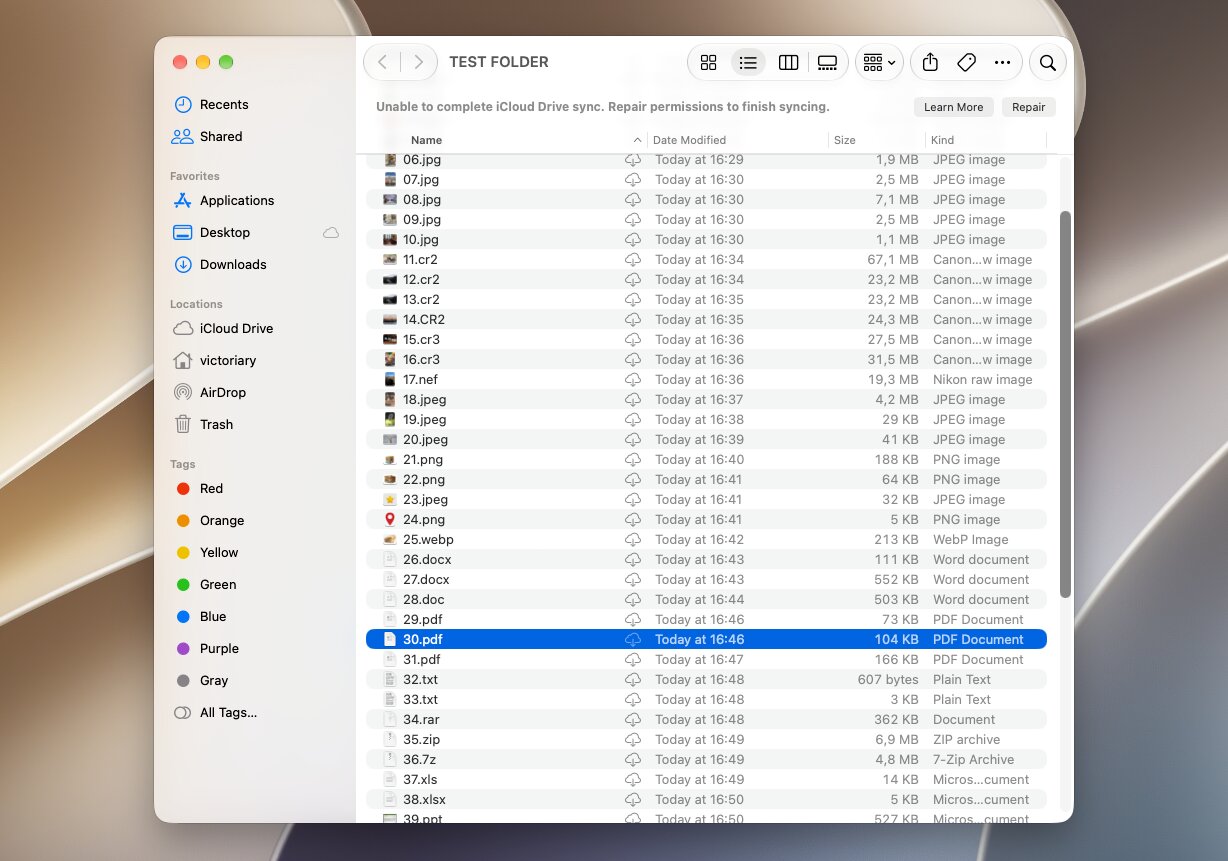
Comparamos más que solo la cantidad de archivos que cada programa detectó. También verificamos tiempo de escaneo, la cantidad de datos utilizables recuperados, preservación de los nombres originales de archivos y la estructura de carpetas, confiabilidad de la vista previa y compatibilidad con los sistemas de archivos de Mac. Cuando los metadatos del sistema de archivos ya no estaban disponibles, también analizamos qué tan eficazmente cada programa podía reconstruir archivos mediante la recuperación basada en firmas.
Escenarios de Pérdida de Datos que Probamos
Utilizamos dos escenarios de recuperación para ver cómo se desempeña cada alternativa a Recuva tanto con la eliminación básica de archivos como con un caso más difícil donde la unidad ha sido formateada.
- Prueba 1: Eliminación ordinaria de archivos. Primero, copiamos nuestro conjunto de datos de 60 archivos a la unidad exFAT y eliminamos los archivos de forma normal. Luego escaneamos la unidad con cada programa y verificamos cuántos archivos encontraba y cuántos realmente podían ser recuperados y abiertos. También registramos si el software preservaba los nombres de archivo originales y la estructura de carpetas, y si sus vistas previas representaban con precisión el estado de los archivos.
- Prueba 2: Unidad exFAT formateada rápidamente. Para la segunda prueba, restauramos el mismo conjunto de datos de 60 archivos en la unidad y realizamos un formato rápido. Después, la escaneamos de nuevo con cada programa y comparamos qué tan bien cada herramienta localizaba los datos perdidos, reconstruía archivos mediante escaneo basado en firma, preservaba nombres de archivos y carpetas cuando era posible, y recuperaba archivos que realmente fueran utilizables tras la restauración.
Probar ambos escenarios nos da una mejor perspectiva que una simple prueba de archivo eliminado. Una alternativa a Recuva puede funcionar muy bien mientras la metadata original del sistema de archivos siga disponible, pero producir resultados muy diferentes después de que un formateo elimine gran parte de esa información.
5 Mejores Alternativas a Recuva para Mac
Según nuestros resultados de prueba y experiencia práctica con cada programa, reducimos nuestra selección a cinco alternativas a Recuva para Mac. El rendimiento de recuperación fue un factor importante, pero los totales de recuperación bruta no determinaron la clasificación por sí solos. También consideramos el precio y las opciones de recuperación gratuita, la confiabilidad de la vista previa, la facilidad de uso, la velocidad de escaneo, la compatibilidad con sistemas de archivos y las funciones adicionales para evaluar cuán útil es cada herramienta en general.
Echa un vistazo rápido a mejores herramientas de recuperación de datos para Mac, similar a Recuva:
| Herramienta | Mejor para | Archivos eliminados | Formato rápido | Tiempo promedio | Experiencia de vista previa | Recuperación gratuita |
|---|---|---|---|---|---|---|
| Disk Drill | Mejor en general | 60/60 | 58/60 | 4m 54s | Excelente; las fotos RAW y videos grandes se visualizan correctamente | Solo escaneo y vista previa en Mac |
| PhotoRec | Mejor opción completamente gratuita | 55/60 | 55/60 | 10m 03s* | Sin vistas previas | Ilimitado |
| R-Studio | Usuarios avanzados y RAID | 60/60 | 37/60 | 5m 36s | Mixto; algunas vistas previas fallaron | Archivos menores de 1 MB |
| DMDE | Usuarios técnicos con presupuesto limitado | 60/60 | 21/60 | 5m 03s | Limitado; fotos RAW y videos mostrados en hexadecimal | Hasta 4,000 archivos por directorio/solicitud |
| Stellar Data Recovery | Recuperación sencilla + opciones de reparación de medios | 58/60 | 53/60 | 4m 25s | Limitado en nuestra demostración a archivos menores de 10 MB | Hasta 1 GB; 100 MB por archivo |
* Escaneo + recuperación para PhotoRec
1. Disk Drill
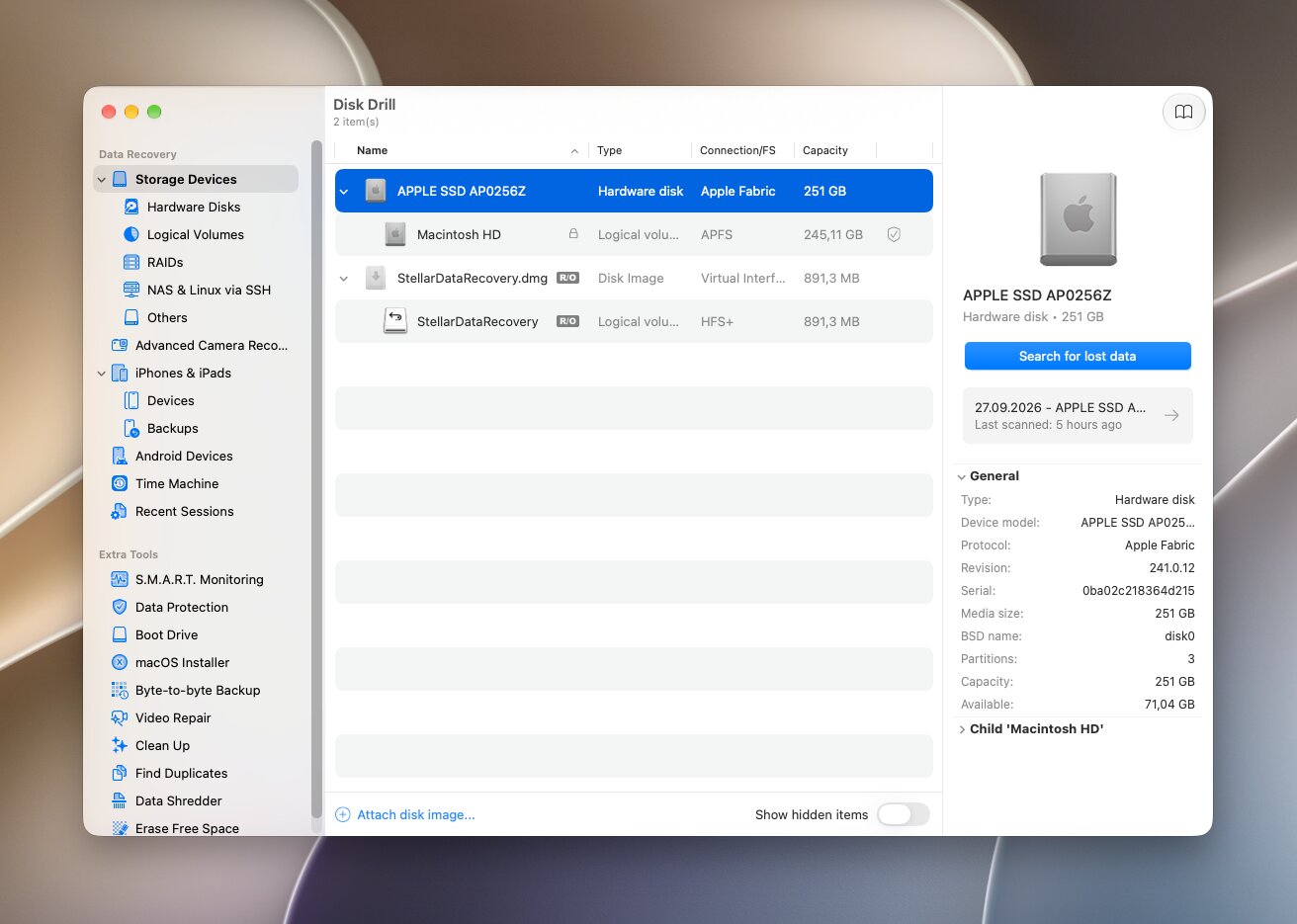
Disk Drill es una de las herramientas de recuperación de datos más reputadas disponibles para Mac. Desarrollada por CleverFiles, combina soporte para sistemas de archivos de Mac y multiplataforma con un flujo de trabajo de recuperación en gran parte automatizado. Es compatible con APFS, HFS+, FAT32, exFAT, NTFS y varios otros sistemas de archivos, y se ejecuta de forma nativa en Macs con Apple Silicon.
Mejor para: Mejor alternativa general a Recuva para Mac.
Precio: La versión gratuita te permite escanear discos y previsualizar archivos recuperables, pero no ofrece recuperación gratuita general en Mac. Disk Drill PRO cuesta $89/año, o 149 $ por una licencia de por vida. Una licencia PRO cubre tanto Mac como Windows.
Interfaz y Usabilidad
Disk Drill mantiene el proceso de recuperación muy simple. Selecciona tu unidad, haz clic en Buscar datos perdidos, elige Escaneo universal, y deja que el software ejecute automáticamente los métodos de recuperación apropiados. Puedes revisar los resultados antes de que finalice el escaneo, filtrarlos por tipo de archivo, buscar por nombre de archivo y previsualizar archivos individuales antes de decidir qué recuperar.
También encontramos útil su organización de resultados. Disk Drill separa los archivos en Eliminado o perdido, Existente y Reconstruido categorías, lo que facilita distinguir los archivos recuperados mediante información del sistema de archivos de aquellos reconstruidos por sus firmas.
Rendimiento de recuperación
Disk Drill ofreció los mejores resultados generales en nuestras pruebas. Recuperó 60/60 archivos después del borrado ordinario y 58/60 archivos después de que la unidad exFAT fue formateada rápidamente. El tiempo promedio de escaneo fue de 4 minutos 54 segundos.
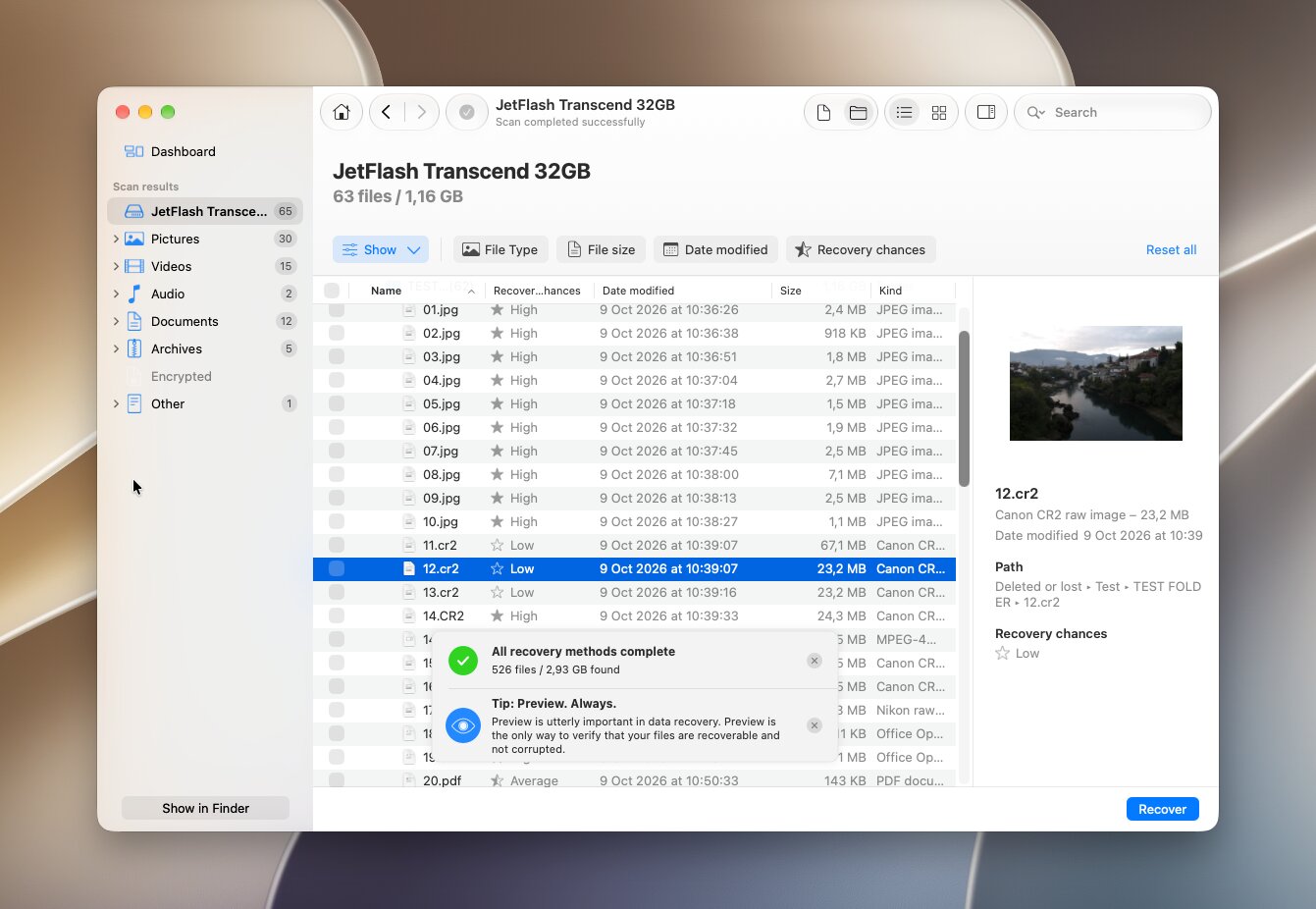
Las vistas previas funcionaron particularmente bien. Pudimos previsualizar los archivos que seleccionamos, incluyendo Fotos RAW y archivos de video más grandes, antes de la recuperación. La búsqueda y los filtros por tipo de archivo también hicieron fácil reducir los resultados en lugar de revisarlos todos manualmente. Lo más importante es que casi todos los archivos que contamos como recuperados se abrieron y funcionaron correctamente después de la restauración.
¿Qué hace que Disk Drill sea una mejor alternativa a Recuva?
Disk Drill se destacó de las otras herramientas de recuperación para Mac que probamos no solo porque funciona en macOS, sino porque combina excelentes resultados de recuperación con varias funciones que están ausentes, más limitadas o son más difíciles de usar en programas de la competencia.
- Escaneo más automatizado. Disk Drill combina múltiples métodos de recuperación bajo el Escaneo Universal, por lo que no tienes que elegir entre escaneos rápidos, profundos y de firmas ni ejecutarlos por separado.
- Mejor organización de los resultados de escaneo. Separa claramente los archivos Existente, Eliminado o perdido, y Reconstruido, lo que facilita entender de dónde provienen los resultados y por qué algunos archivos han perdido sus nombres o rutas originales.
- Vistas previas más útiles. En nuestras pruebas, las vistas previas funcionaron de manera confiable y facilitaron la verificación de los archivos antes de la recuperación, algo que no fue igual de consistente en todas las alternativas que probamos.
- Imágenes de disco integradas. Puedes crear una imagen de un dispositivo de almacenamiento y escanear esa copia directamente, lo cual es especialmente útil cuando la unidad original es inestable. Algunas herramientas competidoras requieren una utilidad separada o ofrecen opciones de creación de imágenes más básicas.
- Recuperación especializada de cámaras. La Recuperación Avanzada de Cámara va más allá del escaneo de firmas ordinario al reconstruir videos fragmentados de cámaras y drones compatibles, lo que le da a Disk Drill una opción más fuerte para casos difíciles de recuperación de fotos y videos.
- Un conjunto más amplio de funciones de recuperación en una sola interfaz. La recuperación RAID, el escaneo de Time Machine, imágenes de disco, recuperación de dispositivos móviles, estimaciones de probabilidad de recuperación y recuperación de cámaras están disponibles sin cambiar entre aplicaciones separadas.
Algunas herramientas de recuperación para Mac de la competencia ofrecen partes de este conjunto de características, pero pocas combinan todas en una sola aplicación. Junto con los sólidos resultados de nuestras pruebas, ese equilibrio entre rendimiento de recuperación, facilidad de uso y herramientas de recuperación adicionales es la razón por la que consideramos Disk Drill el mejor alternativa general a Recuva para Mac.
¿Quieres obtener más información sobre Disk Drill antes de probarlo? Lea nuestro Reseña de Disk Drill completo para obtener una visión más detallada de su rendimiento de recuperación, características, facilidad de uso y precios.
2. PhotoRec
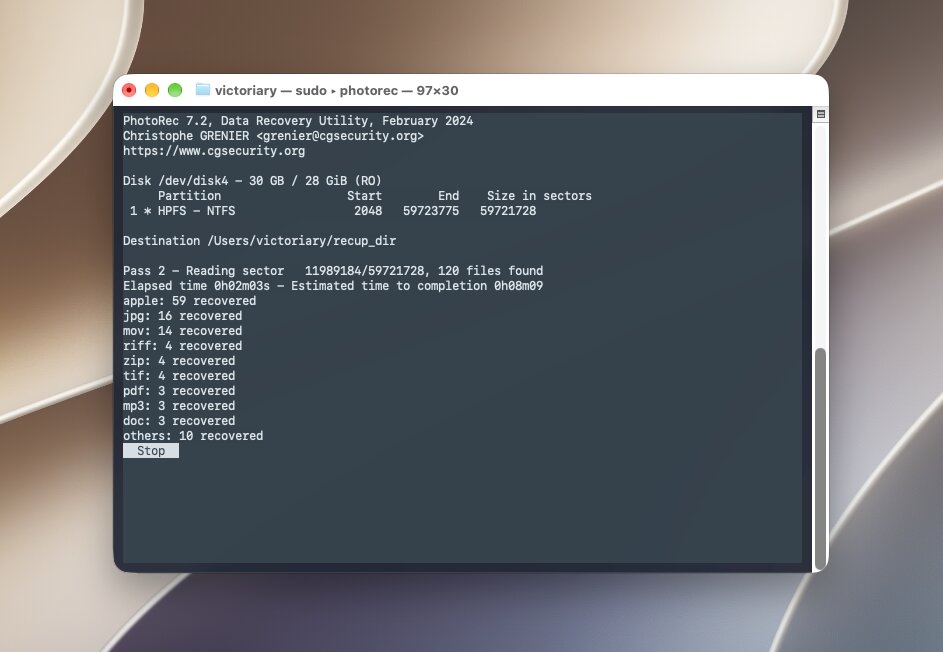
PhotoRec es una herramienta de recuperación completamente gratuita y de código abierto desarrollada por CGSecurity y distribuida junto con TestDisk. A diferencia de la mayoría de las otras alternativas a Recuva que probamos, recupera archivos principalmente reconociendo sus firmas en lugar de reconstruir la estructura original del sistema de archivos. Esto lo hace útil después de un formateo o daño en el sistema de archivos, pero hay una gran desventaja: los archivos recuperados generalmente no conservan sus nombres originales ni la estructura de carpetas.
Mejor para: Recuperación completamente gratuita de dispositivos de almacenamiento formateados o dañados.
Precio: Gratis y de código abierto.
Interfaz y Usabilidad
PhotoRec es fácilmente la opción menos amigable para principiantes cerca de la parte superior de nuestra lista. En Mac, la versión estándar utiliza una interfaz basada en texto, así que en lugar de seleccionar una unidad desde una ventana gráfica pulida, trabajas a través de menús para elegir el dispositivo, partición, tipo de sistema de archivos, área de escaneo, formatos de archivo y destino de recuperación.
El proceso no es particularmente difícil una vez que lo entiendes, pero hay más margen para la confusión que con herramientas como Disk Drill o Stellar. Tampoco hay vistas previas de archivos durante el escaneo, por lo que generalmente tienes que dejar que PhotoRec recupere los archivos primero e inspeccionarlos después.
Rendimiento de recuperación
PhotoRec recuperó 55/60 archivos en la prueba de eliminación, el resultado fue el mismo para la prueba formateada. El proceso completo de escaneo y recuperación tomó un promedio de 10 minutos 3 segundos, haciéndolo notablemente más lento que las otras herramientas en nuestra comparación.
No hay vistas previas de archivos, por lo que no pudimos verificar los archivos antes de la recuperación. PhotoRec también recupera archivos principalmente por sus firmas, lo que significa que los resultados pueden perder sus nombres de archivo originales y la estructura de carpetas. Esto hizo que clasificar los datos recuperados fuera más lento, especialmente después de la prueba de formateo.
¿Qué hace que PhotoRec sea una mejor alternativa a Recuva?
PhotoRec tiene más sentido cuando el costo importa más que la comodidad y no necesitas que los nombres de archivo originales o las carpetas se conserven.
- Recuperación completamente gratuita. No hay límites de tamaño de archivo, cuotas de recuperación, suscripciones ni actualizaciones de pago.
- Recuperación sólida basada en firmas. Debido a que PhotoRec busca contenidos de archivos reconocibles, puede recuperar datos incluso cuando la metainformación útil del sistema de archivos ya no está disponible.
- Base de datos de formato de archivo grande. Reconoce más de 480 extensiones en aproximadamente 300 familias de archivos.
- Útil después de formatear o de una corrupción. PhotoRec puede escanear toda la partición cuando el sistema de archivos está dañado, en lugar de limitar la búsqueda al espacio no asignado.
- Firmas personalizadas. Los usuarios avanzados pueden definir firmas para formatos de archivo adicionales que PhotoRec no reconoce por defecto.
La mayor ventaja de PhotoRec sobre las otras alternativas en nuestra lista es simple: obtienes recuperación de archivos sin restricciones gratis. El compromiso es igualmente claro. Su interfaz basada en texto, la falta de vistas previas y la pérdida de nombres de archivos y carpetas originales hacen que la recuperación sea considerablemente menos conveniente. Si puedes vivir con esas limitaciones, PhotoRec es una de las alternativas gratuitas a Recuva más capaces disponibles para Mac.
Si deseas ver más de cerca cómo funciona PhotoRec y qué esperar de su flujo de trabajo en la línea de comandos, lee nuestro Reseña de PhotoRec completo.
3. R-Studio
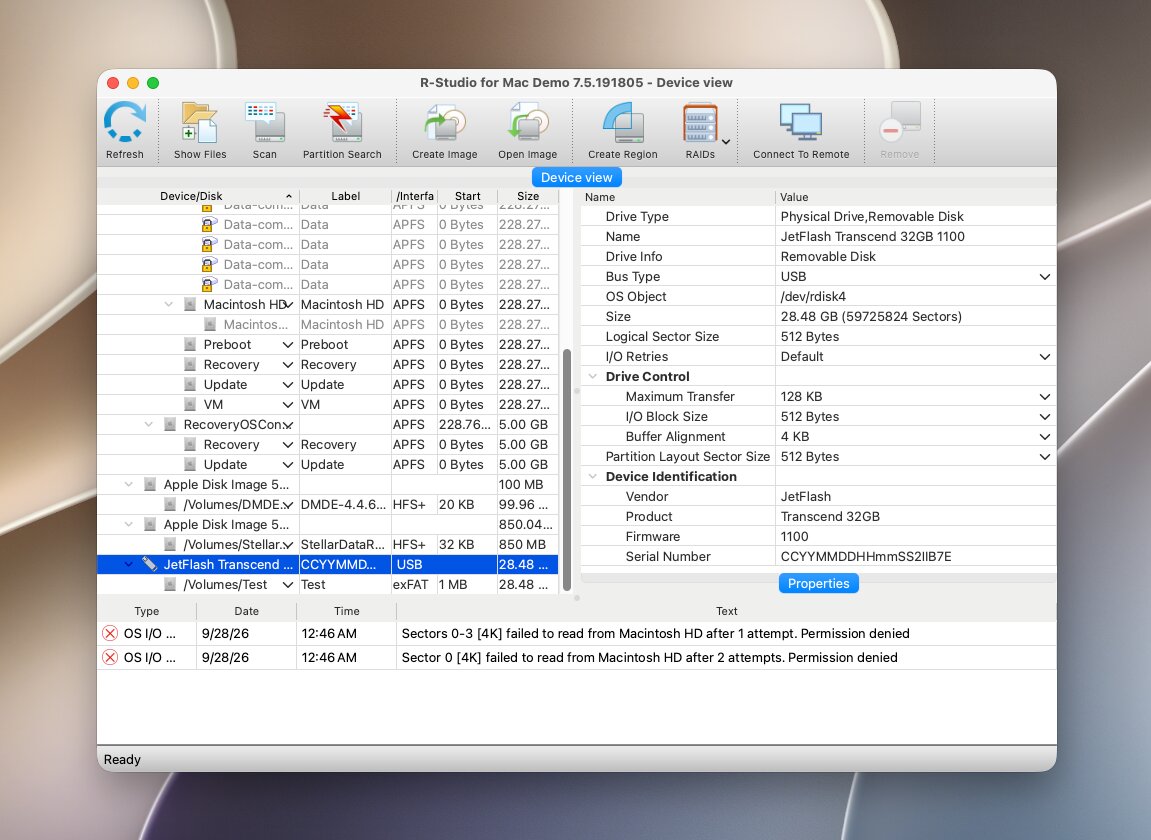
R-Studio para Mac es una herramienta de recuperación de R-Tools Technology dirigida principalmente a usuarios experimentados y profesionales de la recuperación de datos. Admite una gama particularmente amplia de sistemas de archivos, incluidos APFS, HFS/HFS+, NTFS, ReFS, FAT/exFAT, Ext2/3/4, UFS y XFS, y combina la recuperación de archivos común con imágenes de disco, reconstrucción de RAID, recuperación en red, un visor hexadecimal y firmas de archivos personalizadas.
Mejor para: Recuperación avanzada y configuraciones RAID.
Precio: La licencia estándar de R-Studio para Mac cuesta $79.99 y es permanente. La demo te permite escanear las unidades y previsualizar los resultados, pero la recuperación está restringida a archivos muy pequeños (<1024 KB). Hay ediciones más especializadas disponibles para recuperación empresarial, en red y profesional, incluyendo R-Studio Corporate para Mac ($179.99) y R-Studio Technician (899 $).
Interfaz y Usabilidad
R-Studio tiene una de las interfaces más técnicas entre las alternativas a Recuva que probamos. Al iniciarlo, la ventana principal muestra los discos físicos junto con sus particiones y volúmenes individuales, con mucha información técnica visible desde el principio. Seleccionas el dispositivo apropiado, haces clic en Escanear, revisas la configuración del escaneo y luego comienzas la búsqueda. Los valores predeterminados funcionan para una recuperación ordinaria, pero hay muchos parámetros adicionales disponibles si los necesitas.
Una vez que finaliza el escaneo, R-Studio presenta particiones reconocidas y sus árboles de archivos en lugar de llevarte directamente a una lista simplificada de archivos perdidos. Los resultados también se distribuyen en diferentes secciones, como particiones reconocidas y resultados de archivos RAW, que debes abrir y explorar por separado. Puedes filtrar y ordenar los resultados, buscar por nombre de archivo, cambiar la vista y previsualizar archivos compatibles, pero el proceso general requiere más tiempo de aprendizaje que algunas otras herramientas de la lista. Las vistas previas también se abren por separado en lugar de permanecer visibles mientras navegas por los resultados.
Rendimiento de recuperación
R-Studio recuperó 60/60 archivos en nuestra prueba de eliminación, pero después de un formateo rápido, recuperó correctamente 37/60 archivos. Su tiempo promedio de escaneo fue de 5 minutos 36 segundos.
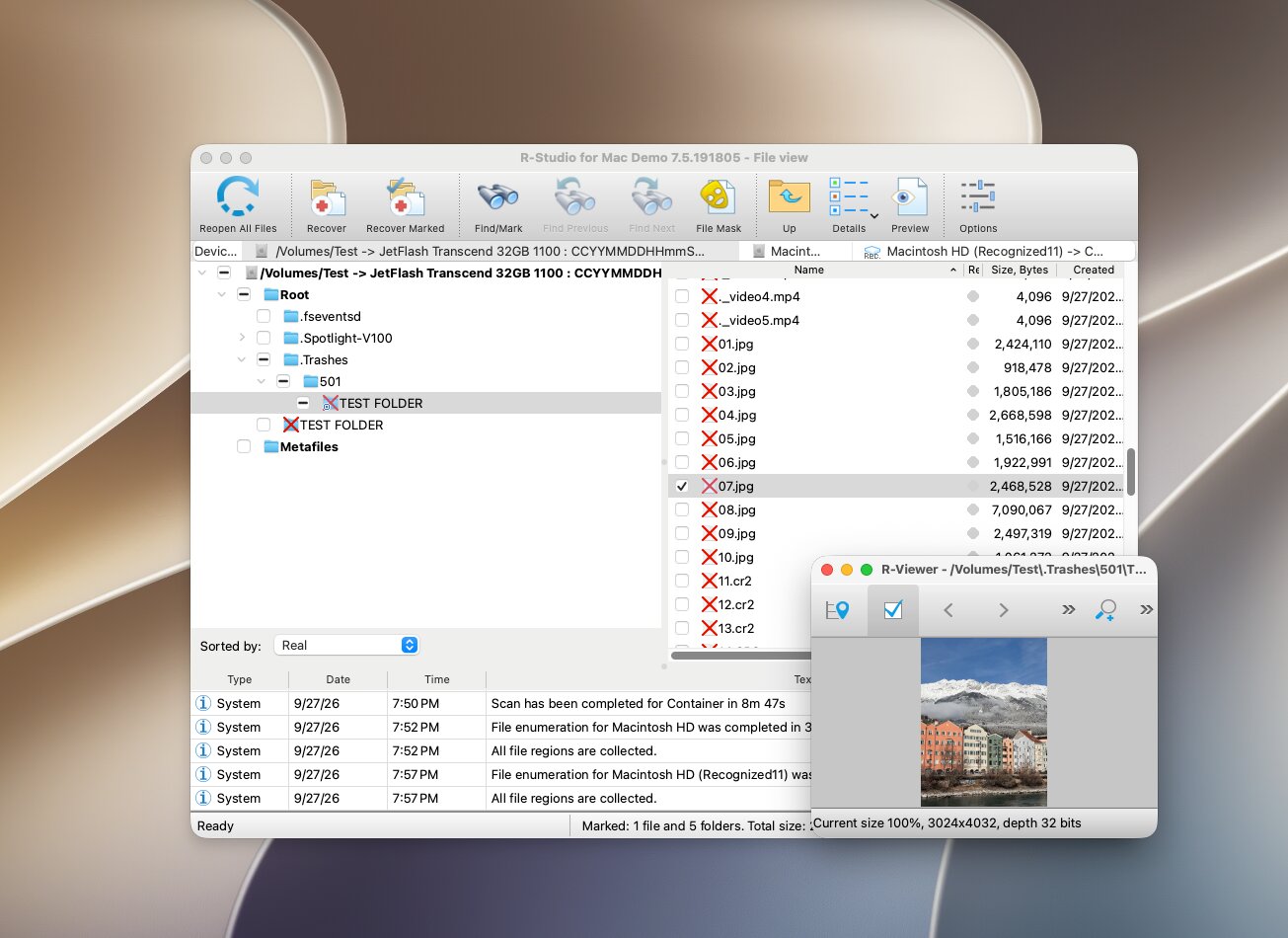
La compatibilidad con la vista previa fue menos consistente de lo que nos hubiera gustado. Algunos archivos no se podían previsualizar en absoluto, y varios Las fotos RAW se corrompieron después de la recuperación. Esto fue menos problemático en la prueba de eliminación, donde R-Studio pudo aprovechar mejor la información restante del sistema de archivos, pero sus resultados fueron notablemente más débiles una vez que esa información había sido eliminada mediante el formateo.
¿Qué hace que R-Studio sea una mejor alternativa a Recuva?
R-Studio es una herramienta de recuperación bien establecida con un conjunto de funciones mucho más amplio que Recuva. Ofrece varias características profesionales que Recuva simplemente no incluye. Sin embargo, la mayoría de estas ventajas están dirigidas a usuarios avanzados, profesionales de TI y especialistas en recuperación de datos:
- Amplio soporte para RAID. R-Studio puede reconstruir numerosos diseños RAID y detectar automáticamente los parámetros RAID.
- Amplio soporte para sistemas de archivos. Funciona con APFS, HFS+, NTFS, ReFS, exFAT, Ext, UFS, XFS y otros sistemas de archivos.
- Imágenes de disco. Puede crear y escanear imágenes byte a byte en lugar de trabajar directamente con el dispositivo de almacenamiento original.
- Firmas de archivos personalizadas. Los usuarios experimentados pueden definir manualmente firmas para formatos que R-Studio no reconoce por defecto.
- Recuperación de red. Las ediciones superiores permiten la recuperación desde otras computadoras a través de una red, una función principalmente destinada a entornos profesionales.
- Herramientas hexadecimales integradas. Un visor y editor hexadecimal permite a los usuarios experimentados inspeccionar directamente los sectores del disco y los datos de los archivos.
Por lo tanto, R-Studio se considera mejor como un alternativa avanzada a Recuva en lugar de un reemplazo directo para el usuario promedio. Funciones como reconstrucción RAID, recuperación en red, firmas personalizadas y herramientas hexadecimal pueden ser valiosas si sabes cómo usarlas, pero son excesivas para la mayoría de trabajos de recuperación cotidianos.
Una preocupación que vale la pena mencionarDurante nuestra investigación, nos encontramos con varios reseñas de usuarios que plantearon inquietudes sobre la política de licencias de R-Studio. En particular, los usuarios con la licencia independiente informaron que no podían transferir ni reactivar su licencia después de reemplazar una computadora o, en un caso, después de que un reinicio de BIOS/CMOS hiciera que el software reconociera el mismo PC como una máquina diferente. Otros usuarios señalaron que esta restricción no se aplica a algunas licencias de nivel superior, como Technician. Estos informes no reflejan la experiencia de todos, pero el sistema de licencias vinculado al hardware merece ser revisado antes de la compra, especialmente si planea trasladar el software a otra computadora más adelante.
Para obtener una visión más detallada del rendimiento de recuperación de R-Studio, herramientas RAID, sistemas de archivos compatibles y funciones avanzadas, consulta nuestro Reseña de R-Studio completo.
4. DMDE
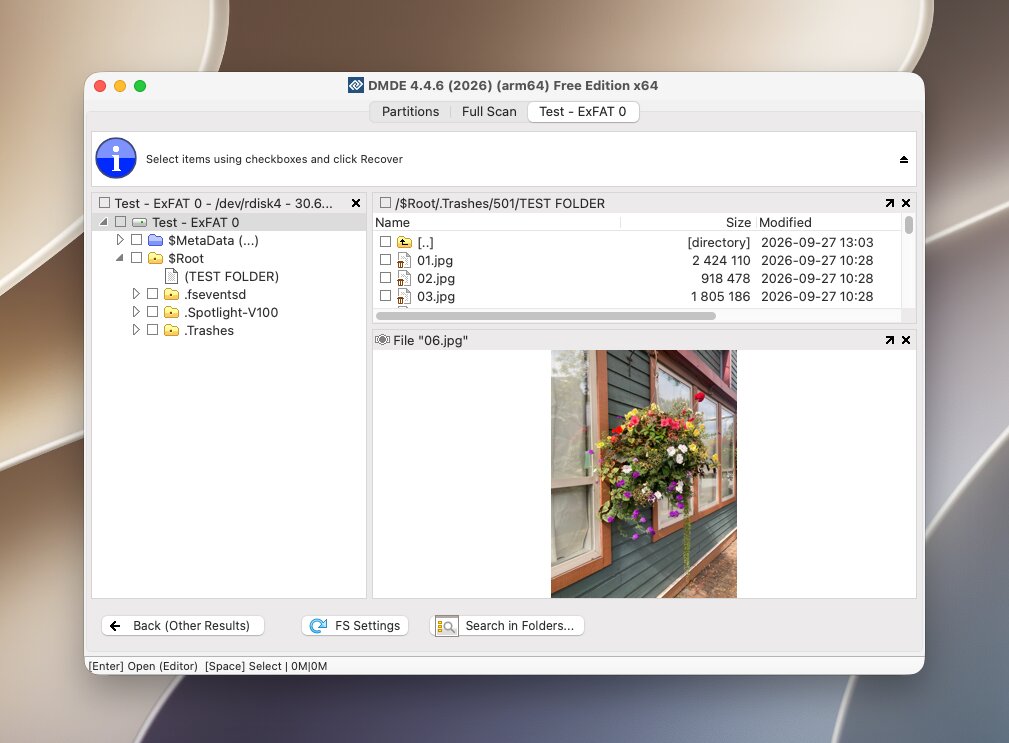
DMDE (DM Disk Editor and Data Recovery Software) es otra alternativa técnica a Recuva en nuestra lista. Es compatible con APFS, HFS+, exFAT, FAT32, NTFS, EXT y varios otros sistemas de archivos, pero la recuperación de archivos es solo una parte de lo que hace. DMDE también incluye recuperación de particiones, edición de discos, reconstrucción de RAID, creación de imágenes de disco y firmas de archivos personalizadas, lo que brinda a los usuarios experimentados mucho más control que una aplicación de recuperación para consumidores típica.
Mejor para: Usuarios técnicos que desean herramientas de recuperación avanzadas a un precio bajo.
Precio: DMDE tiene una de las versiones gratuitas más generosas en esta comparación. Te permite recuperar hasta 4.000 archivos de un directorio seleccionado por solicitud, sin límite en la cantidad de solicitudes. Las opciones de pago comienzan en $9.95/mes o $20/año, mientras que la edición Estándar cuesta 48 $ por una licencia perpetua.
Interfaz y Usabilidad
DMDE te ofrece mucho más control manual que la mayoría de las herramientas de recuperación para consumidores, pero lo pagas en usabilidad. Seleccionas el dispositivo físico, abres el volumen relevante y ejecutas un Escaneo completo, con opciones adicionales disponibles para firmas de archivos y otros parámetros de escaneo.
La parte más difícil viene después del escaneo. Los resultados se dividen entre resultados del sistema de archivos y Tipos de archivos RAW, y encontrar los archivos correctos puede requerir bastante navegación manual. Las vistas previas también son limitadas, especialmente para fotos RAW, y hay menos filtros convenientes para clasificar en una sesión de recuperación grande.
Rendimiento de recuperación
DMDE recuperó 60/60 archivos después del borrado ordinario, pero solo 21/60 archivos después de un formateo rápido, el resultado más débil en discos formateados entre las herramientas comerciales que probamos. Su tiempo de escaneo promedio fue de 5 minutos 3 segundos.
Las vistas previas fueron otra limitación. Nuestros Las fotos RAW y todos los archivos de video solo podían verse como datos hexadecimales, en lugar de ser imágenes reales o videos reproducibles. Esto hizo mucho más difícil verificar su estado antes de la recuperación. DMDE funcionó muy bien mientras permanecía utilizable la metadata exFAT, pero nuestra prueba de formateo expuso las limitaciones de su recuperación basada en firmas.
¿Qué hace que DMDE sea una mejor alternativa a Recuva?
En comparación con Recuva y las otras alternativas para Mac que probamos, DMDE ofrece varias funciones avanzadas que son especialmente útiles para casos de recuperación complejos, mientras que su versión gratuita también es más generosa que la mayoría de las opciones comerciales.
- Recuperación avanzada de particiones. Puede encontrar particiones perdidas, reconstruir estructuras de sistemas de archivos y trabajar con diseños GPT y MBR dañados.
- Editor de discos y visor hexadecimal. Estas herramientas permiten a los usuarios experimentados inspeccionar sectores, cabeceras de volumen y otras estructuras de disco de bajo nivel.
- Reconstrucción de RAID. DMDE soporta RAID 0, 1, 4, 5, 6, JBOD, diseños personalizados y la configuración manual del orden de discos.
- Firmas de archivos personalizadas. Puedes agregar reconocimiento para formatos de archivos que no están incluidos en la base de datos de firmas predeterminada de DMDE.
- Imágenes de disco avanzadas. DMDE puede crear copias de byte a byte, trabajar alrededor de sectores defectuosos y reanudar operaciones de imagen interrumpidas.
- Una edición gratuita generosa. El límite de 4,000 archivos por directorio hace posible completar muchos trabajos de recuperación pequeños sin adquirir una licencia.
Por lo tanto, DMDE es una opción sólida si no te importa su interfaz anticuada y su flujo de trabajo técnico. Para la recuperación diaria de archivos eliminados, hay opciones más fáciles en nuestra lista, pero sus herramientas de partición, funciones RAID, capacidades de creación de imágenes y una generosa edición gratuita le otorgan un lugar claro entre las mejores alternativas a Recuva para Mac.
¿Quieres saber más acerca de las capacidades de recuperación de DMDE, sus herramientas de partición, la versión gratuita y el flujo de trabajo técnico? Lee nuestro Reseña de DMDE completo para una visión más detallada.
5. Stellar Recuperación de Datos
Stellar Data Recovery es una herramienta de recuperación para Mac establecida, con soporte para datos eliminados y formateados en APFS, HFS+, NTFS y exFAT volúmenes. Su enfoque es bastante convencional y simple: eliges qué tipos de datos deseas encontrar, seleccionas la unidad afectada y ejecutas un escaneo. Lo que hace que Stellar sea más interesante que un simple reemplazo de Recuva es que sus ediciones de nivel superior también incluyen herramientas para reparar fotos y videos dañados.
Mejor para: Recuperar archivos con la opción de reparar fotos y videos dañados.
Precio: Stellar actualmente ofrece una Edición Gratuita para Mac con hasta 1 GB de recuperación, aunque los archivos recuperados individualmente están limitados a 100 MB.
Stellar Data Recovery Professional para Mac cuesta 89,99 $, mientras que la edición Premium añade reparación de fotos y videos por $99.99 al precio listado durante nuestra investigación. La descarga gratuita puede escanear una unidad y previsualizar los datos recuperables antes de la compra.
Interfaz y Usabilidad
Stellar utiliza un flujo de trabajo simple paso a paso. Primero, seleccionas los tipos de archivos que deseas recuperar, luego eliges el dispositivo de almacenamiento y comienzas el escaneo. Los resultados pueden previsualizarse antes de la recuperación, y los escaneos más largos pueden pausarse y reanudarse más tarde.
La interfaz es accesible, pero encontramos que el flujo de trabajo general es menos pulido que Disk Drill. Hay más decisiones que tomar antes de escanear, y trabajar con un conjunto grande de resultados no es tan conveniente. Aun así, los principiantes no deberían tener muchos problemas para iniciar un escaneo básico.
Rendimiento de recuperación
Stellar recuperó 58/60 archivos en nuestra prueba de eliminación y 53/60 después de un formateo rápido, con un tiempo de escaneo promedio de 4 minutos 25 segundos. Eso le dio uno de los mejores resultados en nuestra prueba de formateo, aunque algunos de los archivos recuperados estaban dañados y no se pudieron abrir correctamente.
La vista previa también fue limitada durante nuestra prueba. La versión demo que usamos solo nos permitió previsualizar archivos menor de 10 MB, por lo que no pudimos usarla para revisar nuestras fotos RAW y videos más grandes antes de la recuperación. Esto dificultó juzgar su estado solo a partir de los resultados del escaneo.
¿Qué hace que Stellar sea una mejor alternativa a Recuva?
Stellar ofrece considerablemente más que Recuva en varias áreas, aunque encontramos que algunas alternativas de Mac competidoras son más fuertes en cuanto a la experiencia general de recuperación.
- Imágenes de disco. Stellar puede crear una imagen de una unidad problemática y realizar la recuperación desde la imagen en lugar de escanear repetidamente el dispositivo original.
- Recuperación de unidad formateada. Admite el escaneo profundo de volúmenes formateados en APFS, HFS+, NTFS y exFAT.
- Pausar y reanudar. Los escaneos largos se pueden detener y continuar más tarde en lugar de reiniciarse desde el principio.
- Ediciones más especializadas. Los niveles superiores añaden funciones como reparación de medios, recuperación de NAS, recuperación de unidades virtuales y soporte para sistemas de archivos Linux.
Por lo tanto, Stellar tiene más que ofrecer que Recuva cuando necesitas funciones más allá de la recuperación ordinaria de archivos eliminados, especialmente si las fotos o videos dañados forman parte del problema. Sin embargo, en comparación con las alternativas más sólidas para Mac que probamos, su interfaz y gestión de resultados eran menos refinadas, por lo que lo consideramos una mejor opción para usuarios que necesitan específicamente una recuperación simple o sus funciones adicionales de reparación en lugar de la mejor opción integral.
Una preocupación que vale la pena mencionar: mientras investigábamos Stellar, también encontramos informes de usuario que describe problemas con la activación de la licencia y la solución de problemas de soporte. Un usuario informó haber recibido una clave de activación ya utilizada y posteriormente le pidieron desactivar la protección antivirus y permitir una sesión de soporte remoto mientras solucionaban problemas de instalación. Ese caso por sí solo no es evidencia de que Stellar sea inseguro, pero experiencias como esta vale la pena tenerlas en cuenta si te encuentras con problemas de activación o instalación.
Para más detalles sobre el rendimiento de recuperación, las funciones, las limitaciones y la experiencia general del usuario de Stellar, lee nuestro Reseña de Stellar Data Recovery completo.
Otras alternativas a Recuva que consideramos
Algunas otras herramientas de recuperación de datos para Mac surgieron durante nuestra investigación y pruebas, pero no llegaron a la lista principal. Eso no necesariamente las convierte en malas opciones, simplemente tenían inconvenientes que hicieron que fueran más difíciles de recomendar sobre nuestras principales selecciones:
- EaseUS Data Recovery Wizard para Mac. EaseUS tiene una interfaz pulida, es compatible con los principales sistemas de archivos que los usuarios de Mac probablemente encuentren, y hace que el proceso básico de escaneo y recuperación sea fácil de seguir. Sin embargo, sus resultados de escaneo pueden llenarse de entradas duplicadas y menos útiles, lo que hace que encontrar los archivos que realmente necesitas sea más laborioso. Además, no encontramos que su rendimiento de recuperación ni su conjunto de funciones sean lo suficientemente distintivos como para elegirlo sobre las opciones más completas de nuestra lista principal.
- TestDisk TestDisk es gratuito, de código abierto y bueno para encontrar particiones perdidas y reparar estructuras de partición dañadas. No lo incluimos en la lista principal porque realmente no es un reemplazo directo de Recuva: su interfaz basada en texto tiene una curva de aprendizaje pronunciada, y su principal fortaleza es la recuperación de particiones y sistemas de archivos en lugar de archivos individuales eliminados. Su herramienta complementaria, PhotoRec, está mucho mejor adaptada para ese trabajo, por eso PhotoRec, en lugar de TestDisk, obtuvo un lugar en nuestra lista principal.
Ambas herramientas aún pueden tener sentido en la situación adecuada, particularmente TestDisk cuando la recuperación de particiones es el objetivo principal. Sin embargo, para una alternativa directa a Recuva en Mac, priorizamos el software que tuvo un buen desempeño en nuestras pruebas de recuperación de archivos y facilitó la identificación y vista previa de los datos recuperables.
Nuestra Opinión
Después de probar las cinco herramientas bajo las mismas condiciones, Disk Drill es nuestra principal alternativa a Recuva para Mac. Recuperó todos 60/60 archivos en la prueba de eliminación y 58/60 después del formateo rápido, el mejor resultado combinado en nuestra comparación. También fue una de las herramientas más fáciles de usar, con vistas previas fiables para nuestras fotos RAW y videos grandes, filtros prácticos, categorías de resultados claras y un tiempo de escaneo promedio de poco menos de cinco minutos.
Las otras herramientas en nuestro ranking también pueden ser buenas opciones dependiendo de lo que estés buscando:
- PhotoRec es la mejor opción si deseas recuperación de archivos completamente gratuita e ilimitada.
- R-Studio es una buena opción para usuarios avanzados que necesitan funciones como reconstrucción RAID, recuperación en red y herramientas hexadecimales.
- DMDE vale la pena considerarlo si deseas herramientas técnicas de recuperación y partición a un precio relativamente bajo, junto con una versión gratuita generosa.
- Stellar Recuperación de Datos es una alternativa fácil de usar con buenos resultados en nuestra prueba de unidad formateada, además de opciones de nivel superior para reparar fotos y videos dañados.
Sin embargo, para la mayoría de los usuarios de Mac, Disk Drill ofrece la mejor combinación general de resultados de recuperación, vistas previas confiables, facilidad de uso y funciones adicionales de recuperación, por lo que ocupa el primer lugar en nuestra clasificación.
- Formateo eliminó los registros originales del sistema de archivos.
- Corrupción del sistema de archivos dañó la información de los nombres de archivos y carpetas.
- Nuevos datos sobrescribieron parte de los metadatos originales.
- Recuperación basada en firmas encontró archivos por su contenido en lugar de los registros del sistema de archivos.