 Recuva 是最受歡迎的 Windows 資料救援工具之一,而它受歡迎的一大原因很簡單:你可以用免費版本恢復檔案。不過,如果你已經換用 macOS 並且想知道,Mac 有 Recuva 嗎?,答案是否定的。Recuva 目前仍然是 Windows 專用的應用程式,所以 Mac 用戶需要另外尋找替代方案。
撇開平台支援不談,還有其他幾個原因可能讓你想要比 Recuva 更強大的工具:
- 它需要一個可運作且可識別的分割區 用於許多其標準復原功能,因此在處理RAW、遺失或嚴重損壞的磁碟分割區時,其效用受限。
- 檔案預覽不一致。 有些支援的檔案無法顯示預覽,所以你可能需要先復原它們,才能檢查它們是否完好。
- 較新且較少見的檔案類型可能是弱點,尤其是現代RAW照片和視頻格式。
- 更複雜的恢復案例有限。 Recuva 主要設計用於相對簡單的刪除檔案復原,而非處理嚴重損壞的儲存裝置。
如果你想更詳細地了解這些限制,以及我們的測試結果、功能和對該軟體的整體評估,請查看我們完整的Recuva 評論。
要找到最佳替代方案,我們在 macOS 上測試了多個資料恢復工具,並篩選出五個 Recuva 替代方案是根據我們實際的恢復結果以及我們使用每個程式的經驗。
我們測試 Recuva Mac 替代方案的流程
在本指南中,我們在相同條件下測試了每個 Mac 上的 Recuva 替代方案,以觀察它們在處理常見檔案遺失和較困難恢復情境時的表現。如同我們其他軟體比較一樣,我們遵循我們標準化的 測試指南,並在可能的情況下使用預設掃描設定,而不是單獨調整各項工具來提升其結果。
我們的測試設定
我們在同一台 Mac 上運行了每一款復原工具,並在每一次外接硬碟測試中都使用了相同的測試資料:
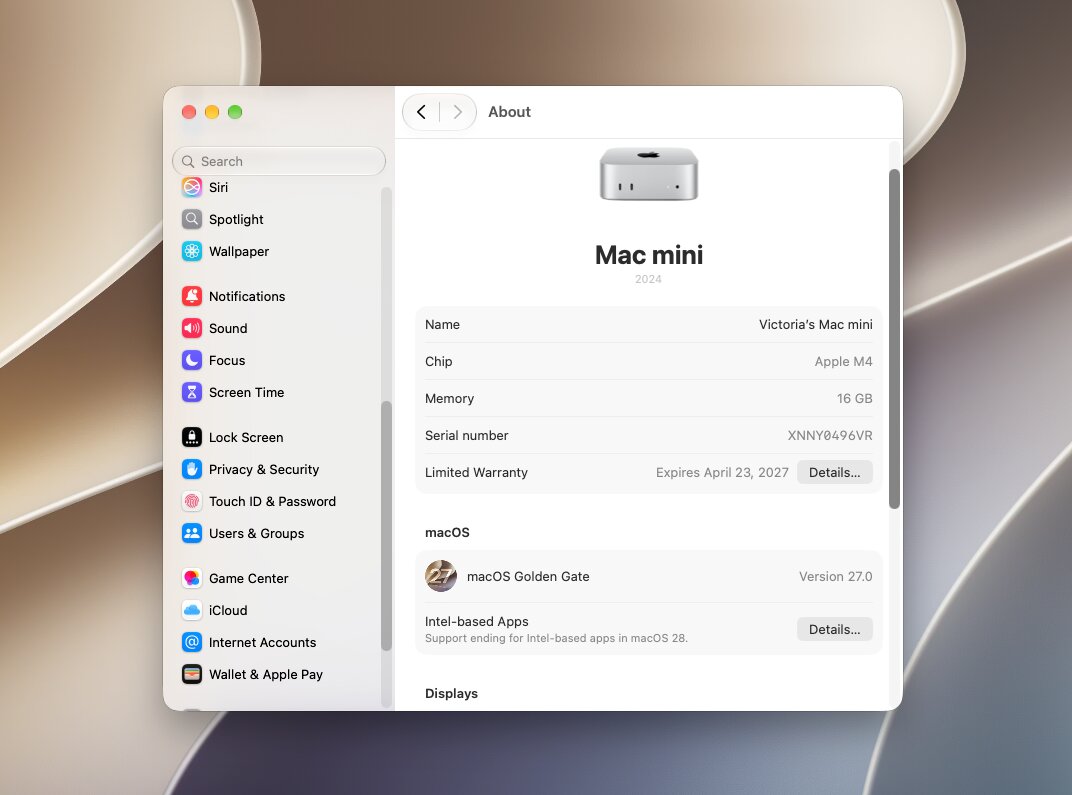
- 測試 Mac: 基本型號 搭載 Apple M4 晶片和 16 GB 記憶體的 Mac mini。
- 作業系統: 這個 在測試時可用的最新 macOS 版本(版本 27.0).
- 外接測試硬碟: 一個格式化為 exFAT 的可卸除式磁碟機。
- 測試資料: 此磁碟機內包含來自多個類別的 60 個檔案,包括常見的圖片、影片、音訊、文件、壓縮檔以及 RAW 相機格式。我們對每一套程式都使用完全相同的資料集,並且在每次測試前都將磁碟機恢復到相同的初始狀態。
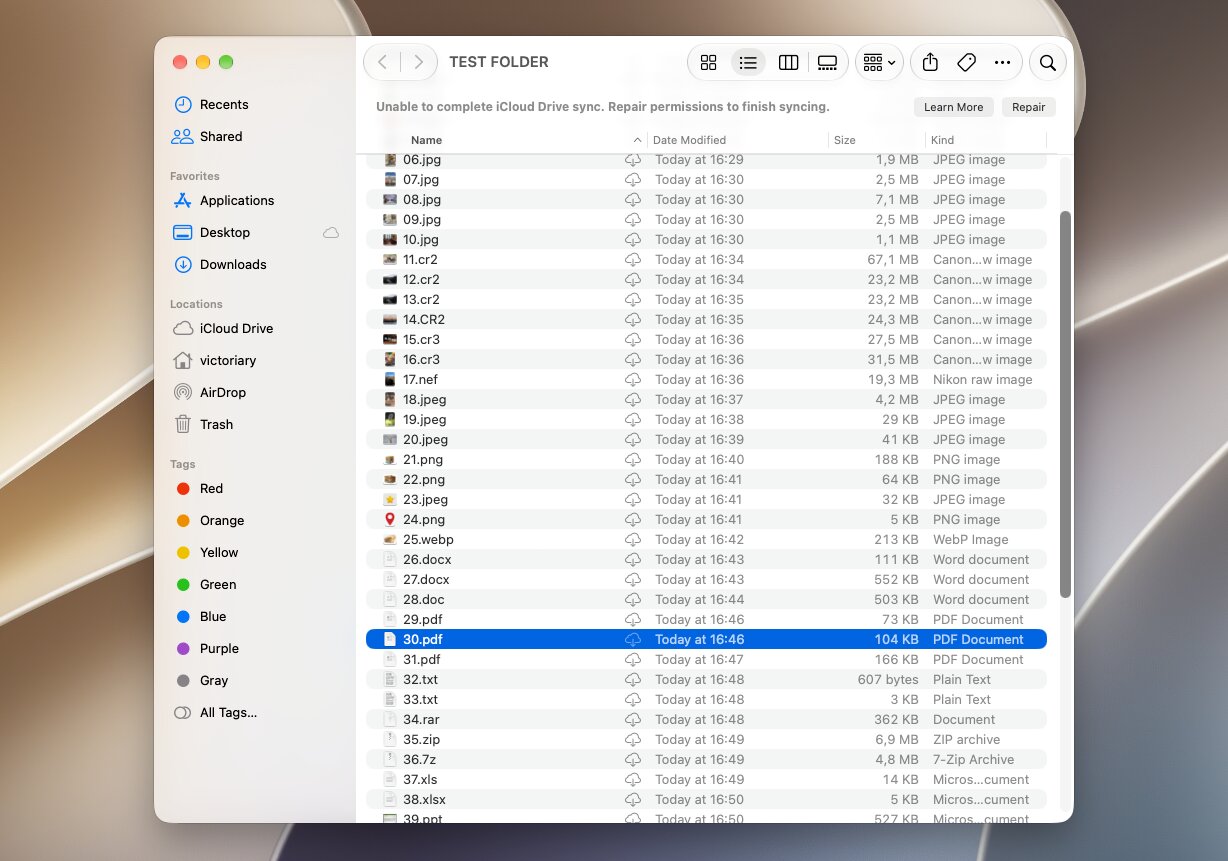
我們不只比較了每個程式偵測到的檔案數量,我們也檢查了掃描時間、可恢復的可用資料量、原始檔案名稱和資料夾結構的保留、預覽的可靠性,以及對 Mac 檔案系統的支援。當檔案系統的中繼資料無法取得時,我們也觀察每個程式透過特徵碼型恢復重建檔案的效率。
我們測試過的資料遺失情境
我們使用了兩種恢復情境來觀察每個 Recuva 替代方案在處理基本檔案刪除以及將磁碟機格式化這種較困難案例時的表現。
- 測試1:普通檔案刪除。 首先,我們將我們的60個檔案資料集複製到exFAT磁碟,然後以正常方式刪除這些檔案。接著,我們用每一套程式掃描這顆磁碟,檢查它們找到多少檔案,以及實際能夠復原並開啟的有多少。我們也記錄軟體是否保留了原始檔名與資料夾結構,以及其預覽畫面是否能準確反映檔案狀態。
- 測試 2:快速格式化的 exFAT 磁碟機。 第二次測試時,我們將相同的60個檔案資料集還原到磁碟,並執行快速格式化。然後再次使用每套程式掃描,比較各自尋找遺失資料、透過簽名掃描還原檔案、盡可能保留檔名與資料夾,以及還原後檔案實際可用的情況。
測試這兩種情境,能比單純測試刪除檔案更清楚了解狀況。當原始檔案系統的中繼資料仍然存在時,一款 Recuva 替代方案可能表現得非常好,但格式化移除這些資訊後,結果可能會大不相同。
5 個 Mac 上最好的 Recuva 替代方案
根據我們的測試結果以及每個程式的實際操作經驗,我們將選擇範圍縮小到五款適用於 Mac 的 Recuva 替代方案。復原效能是一項重要因素,但單純的復原總數並非排名的唯一標準。我們同時也考量了價格及免費復原選項、預覽的可靠性、操作的便利性、掃描速度、檔案系統支援,以及其他附加功能,以全面評估每項工具的實用程度。
快速瀏覽一下Mac 最佳資料救援工具,類似於Recuva:
| 工具 | 最佳用途 | 已刪除檔案 | 快速格式化 | 平均時間 | 預覽體驗 | 免費復原 |
|---|---|---|---|---|---|---|
| Disk Drill | 整體表現最佳 | 60/60 | 58/60 | 4分54秒 | 極佳;RAW 相片與大型影片預覽正常 | 僅於 Mac 上可掃描與預覽 |
| PhotoRec | 最完整免費選擇 | 55/60 | 55/60 | 10分03秒* | 無預覽 | 不限 |
| R-Studio | 進階用戶與RAID | 60/60 | 37/60 | 5分36秒 | 混合;部分預覽失敗 | 小於1MB的檔案 |
| DMDE | 預算有限的技術用戶 | 60/60 | 21/60 | 5分03秒 | 有限;RAW 照片與影片以十六進位顯示 | 每個目錄/請求最多4000個檔案 |
| Stellar Data Recovery | 簡易復原 + 媒體修復選項 | 58/60 | 53/60 | 4分25秒 | 我們測試時僅限於10MB以下的檔案 | 最多1GB;每個檔案100MB |
* PhotoRec 的掃描與復原
1. Disk Drill
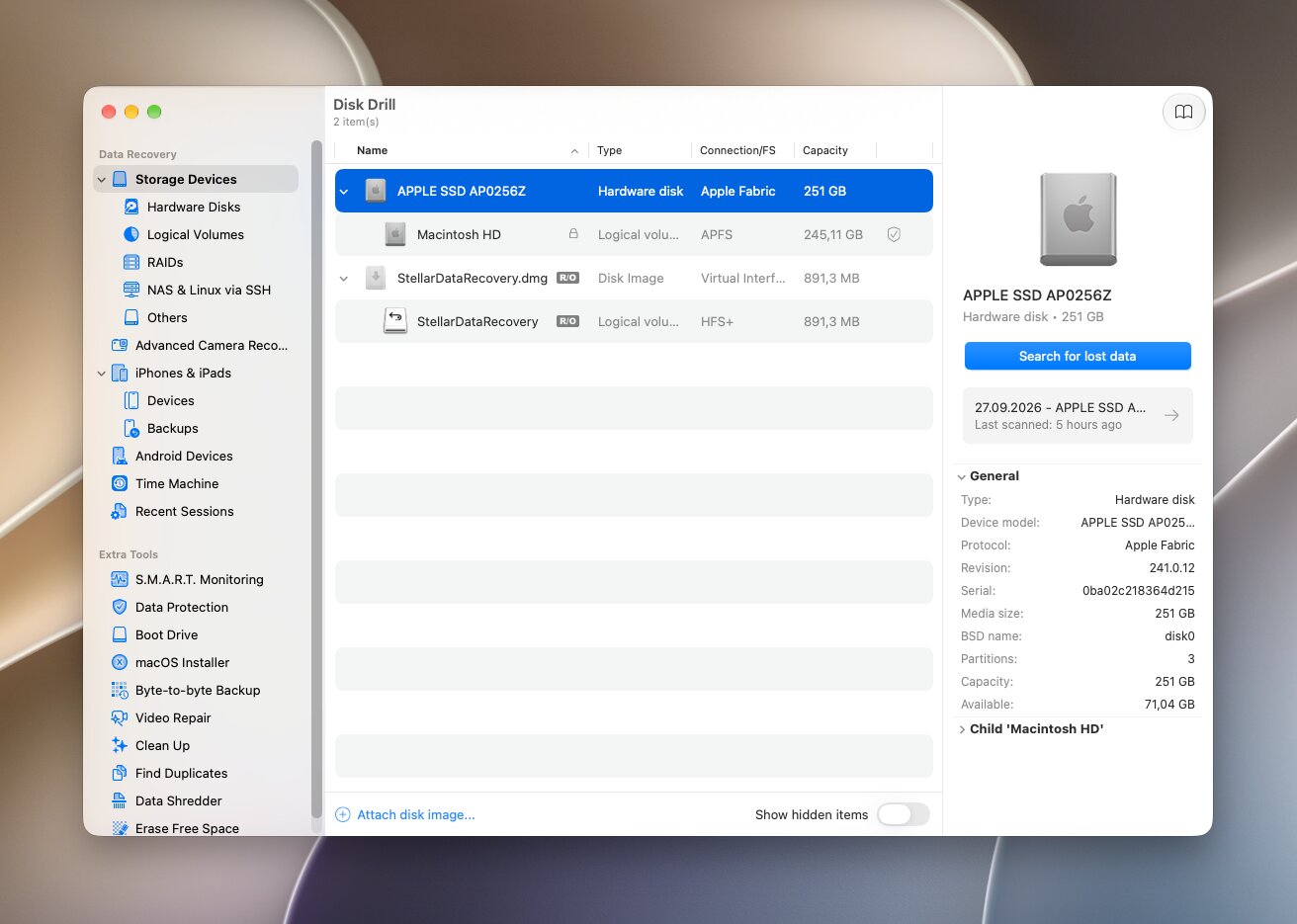
Disk Drill 是一款在 Mac 上最受信賴的數據恢復工具之一。由 CleverFiles 開發,它結合了對 Mac 及跨平台檔案系統的支援,提供高度自動化的恢復流程。它支援 APFS、HFS+、FAT32、exFAT、NTFS,以及多種其他檔案系統,並可原生運行於 Apple Silicon Mac 上。
最佳用途: 最佳整體 Recuva 替代方案(適用於 Mac)。
價格: 免費版本可讓您掃描磁碟並預覽可恢復的檔案,但在 Mac 上不提供一般免費恢復。Disk Drill PRO 價格為 每年 $89,或 $149 終身授權。PRO 授權涵蓋 Mac 和 Windows。
介面與易用性
Disk Drill 讓復原流程變得非常簡單。選擇你的磁碟,點擊 搜尋遺失的資料,選擇 通用掃描,然後讓軟體自動執行適當的復原方法。在掃描完成前,你可以預覽結果、依檔案類型篩選、用檔名搜尋,也可以在決定要復原哪些檔案前,預覽個別檔案。
我們也發現它的結果整理很實用。Disk Drill將檔案分為已刪除或遺失、現有,以及重建個類別,這讓使用檔案系統資訊復原的檔案與透過其簽章重建的檔案更容易區分。
復原效能
Disk Drill 在我們的測試中展現了最佳的整體表現。它恢復了 普通刪除後的 60/60 檔案 和 在 exFAT 磁碟機執行快速格式化後,58/60 個檔案。平均掃描時間為 4分鐘54秒。
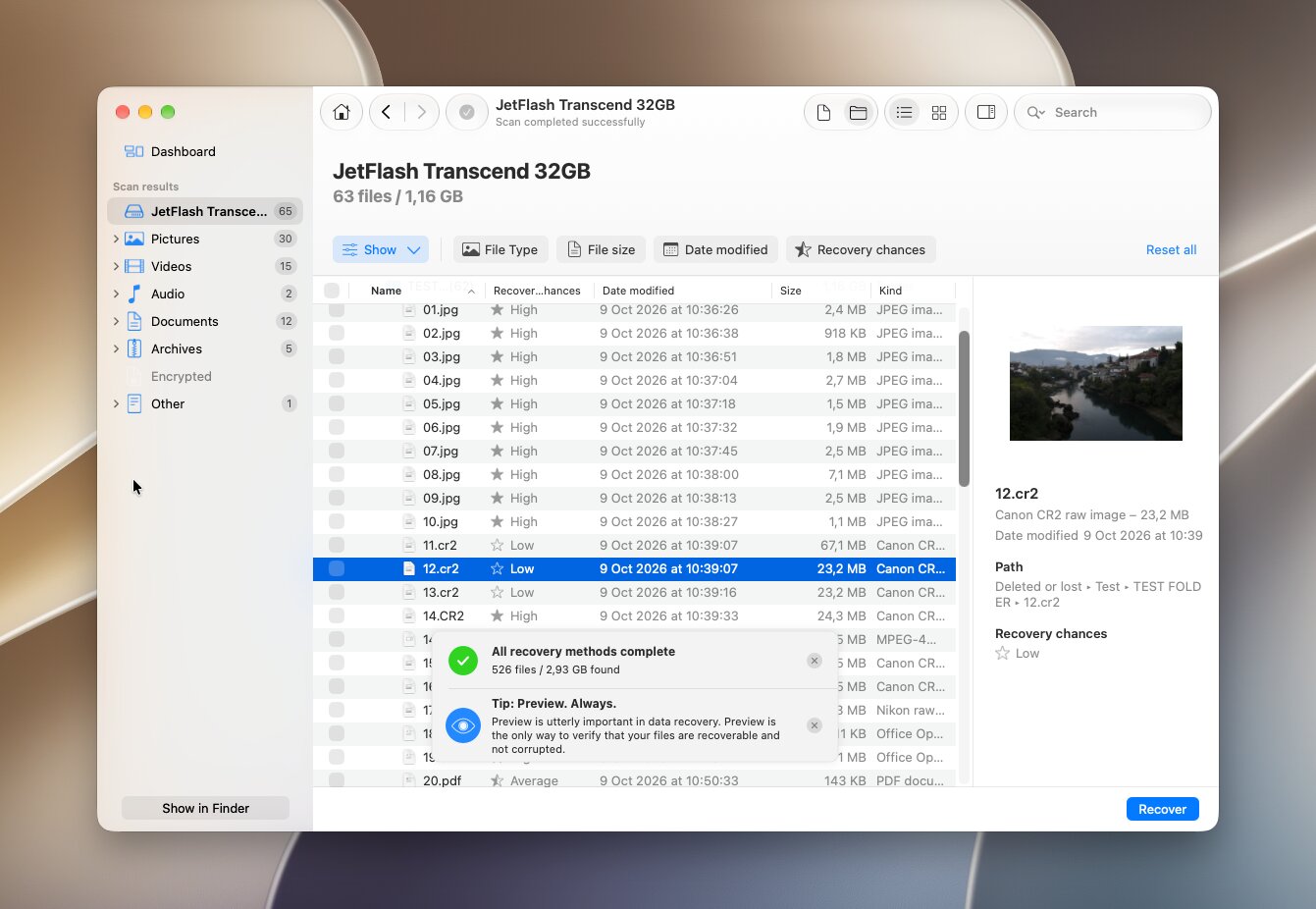
預覽功能特別好用。我們能在復原之前預覽我們勾選的檔案,包括RAW 相片和較大的影片檔案。搜尋和檔案類型篩選也讓我們能輕鬆縮小結果範圍,不需手動檢查所有內容。最重要的是,幾乎所有我們計算為已復原的檔案,復原後都能正確開啟並正常運作。
是什麼讓 Disk Drill 成為更佳的 Recuva 替代方案?
Disk Drill 之所以在我們測試的其他 Mac 復原工具中脫穎而出,不僅僅是因為它能在 macOS 上運作,而是因為它結合了強大的復原成效,以及其他競爭程式所缺乏、受限或較難使用的多項功能。
- 更多自動化掃描。 Disk Drill 結合多種復原方法於 Universal Scan,讓你不必在快速、深度與特徵碼掃描間做選擇,也不用分開執行這些掃描。
- 更好的掃描結果組織。 它明確區分 現有、已刪除或遺失,以及已重建 檔案,這讓你更容易理解結果來自哪裡,以及為什麼有些檔案會失去原始名稱或路徑。
- 更多實用預覽。 在我們的測試中,預覽功能運作穩定可靠,讓你在復原前輕鬆驗證檔案,這在我們測試過的其他備選工具中並不一定都這麼一致。
- 內建磁碟映像功能。 你可以為儲存裝置建立映像檔,並直接掃描該複本,當原始硬碟不穩定時特別有用。有些競爭對手的工具則需要額外的程式或僅提供更基本的映像選項。
- 專業相機恢復。 進階相機復原功能比起一般特徵碼掃描能更進一步,能重組支援的相機及空拍機中的破碎影片,讓 Disk Drill 在困難的相片和影片復原案例中有更強大的選擇。
- 在同一介面中提供更廣泛的恢復功能。 RAID 復原、Time Machine 掃描、磁碟映像、行動裝置復原、復原機率估算,以及相機復原,這些功能都能在同一應用程式中完成,無須切換不同程式。
某些競爭的 Mac 復原工具提供了部分這些功能,但很少有應用程式能將所有功能結合在一起。結合我們測試中優異的結果,這種復原效能、易用性以及額外復原工具的平衡,就是我們將 Disk Drill 視為 Mac 上最好的 Recuva 替代方案 的原因。
想在嘗試 Disk Drill 之前了解更多相關資訊嗎? 閱讀我們完整的Disk Drill 評論,深入了解它的恢復效能、功能、易用性與價格。
2. PhotoRec
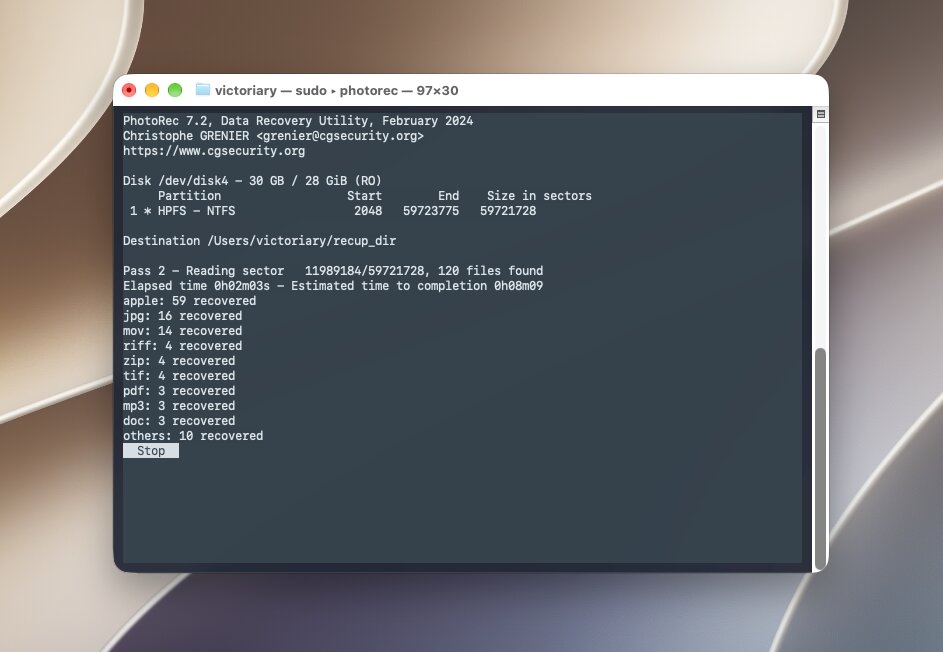
PhotoRec 是 CGSecurity 開發並與 TestDisk 一同發佈的完全免費、開源的復原工具。與我們測試過的大多數其他 Recuva 替代方案不同,它主要是透過辨識檔案特徵碼來復原檔案,而不是重建原始檔案系統結構。這讓它在格式化或檔案系統損壞後依然有用,但這也帶來一個重大缺點:復原的檔案通常不會保留原本的檔名或資料夾結構。
最佳用途: 完全免費從已格式化或損壞的儲存裝置恢復。
價格: 免費且開放原始碼。
介面與易用性
PhotoRec 無疑是我們列表中最不適合初學者的選項之一。在 Mac 上,標準版本使用文字介面,因此你不是從一個精美的圖形視窗中選擇磁碟,而是透過選單來選擇裝置、分割區、檔案系統類型、掃描範圍、檔案格式和復原目的地。
一旦你了解這個過程,其實並不特別困難,但比起像 Disk Drill 或 Stellar 這樣的工具,還是比較容易讓人混淆。另外,在掃描時也沒有方便的檔案預覽功能,所以通常必須先讓 PhotoRec 恢復檔案後,再進行檢查。
復原效能
PhotoRec 恢復了 在刪除測試中有55/60個檔案,格式化測試的結果也是一樣。完整的掃描和恢復過程平均花費了 10 分鐘 3 秒,這使得它明顯比我們比較中的其他工具慢。
沒有檔案預覽功能,因此我們無法在恢復前驗證檔案。PhotoRec 主要是根據檔案簽章來恢復檔案,這代表恢復的結果可能會失去原本的檔名和資料夾結構。這讓整理恢復後的資料變得更加耗時,特別是在格式化測試之後。
是什麼讓 PhotoRec 成為更佳的 Recuva 替代方案?
當成本比便利性更重要,且你不需要保留原始檔名或資料夾時,PhotoRec 是最合適的選擇。
- 完全免費的復原。 無檔案大小限制、恢復配額、訂閱或付費升級。
- 強大的基於特徵碼的恢復。 因為 PhotoRec 會搜尋可辨識的檔案內容,即使有用的檔案系統中繼資料已不再可用,也能恢復資料。
- 大型檔案格式資料庫。 能夠辨識超過 480 種副檔名,涵蓋約 300 個檔案家族。
- 格式化或損壞後有用。 當檔案系統損壞時,PhotoRec 可掃描整個分割區,而不僅限於未配置空間。
- 自訂簽章。 進階使用者可以自訂 PhotoRec 預設無法辨別的其他檔案格式簽章。
PhotoRec相較於我們清單上的其他替代方案,最大的優勢很簡單:您可以免費獲得無限制的檔案恢復。缺點也同樣明顯。它基於文字的介面、沒有預覽功能,以及會遺失原始檔案名稱和資料夾,讓復原相對不便。如果你能接受這些限制,PhotoRec 是目前 Mac 上最強大的免費 Recuva 替代方案之一。
如果你想更深入了解 PhotoRec 的表現,以及它在命令列工作流程中的表現,請閱讀我們完整的 PhotoRec 評論。
3. R-Studio
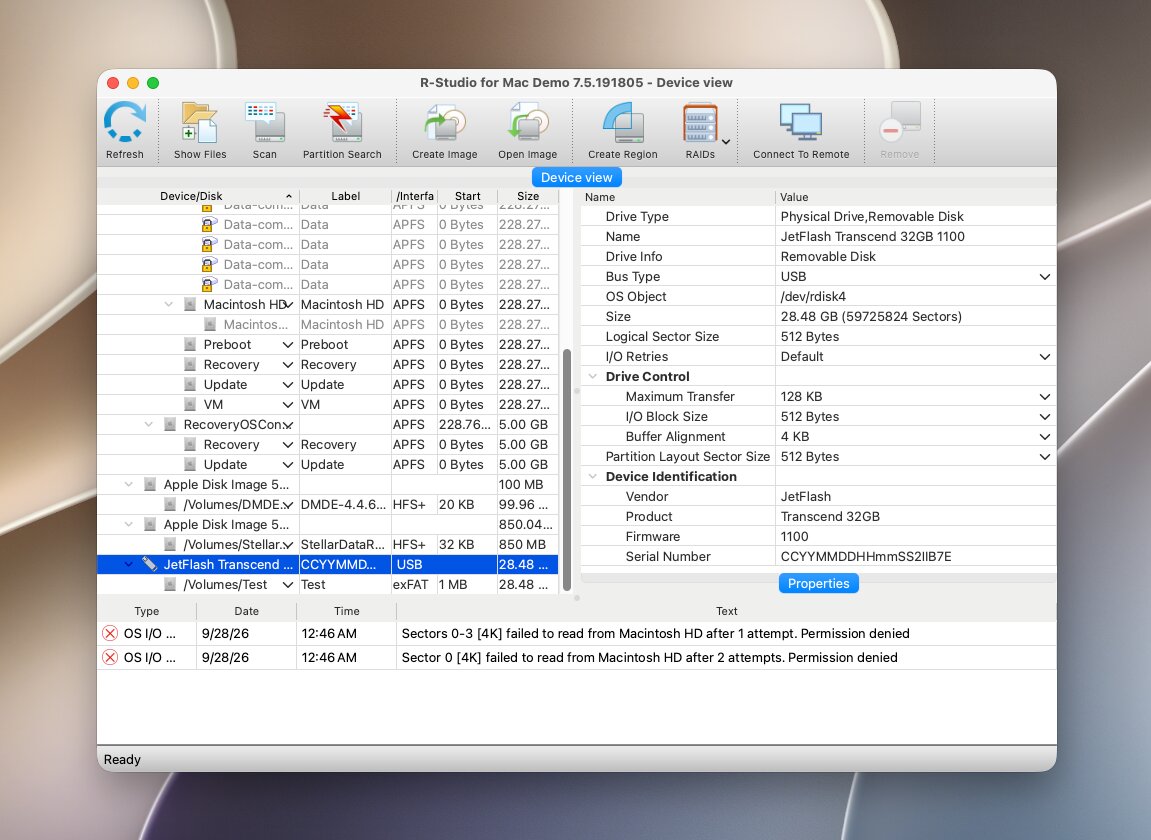
R-Studio for Mac 是 R-Tools Technology 推出的一款針對資深用戶與資料救援專家設計的復原工具。它支援特別廣泛的檔案系統,包括 APFS、HFS/HFS+、NTFS、ReFS、FAT/exFAT、Ext2/3/4、UFS 和 XFS,並結合了普通檔案救援、磁碟映像、RAID 重建、網路救援、十六進位檢視器,以及自訂檔案簽章等功能。
最佳用途: 進階還原與RAID組態。
價格: 標準版 R-Studio for Mac 授權費用為 $79.99,且為永久授權。試用版可讓你掃描磁碟並預覽結果,但僅能復原非常小的檔案(<1024 KB)。針對企業、網路及專業復原,還有更專業的版本可供選擇,包括 R-Studio Corporate for Mac($179.99) 和 R-Studio 技術人員版($899)。
介面與易用性
R-Studio 擁有我們測試過的 Recuva 替代方案中較為技術性的介面之一。啟動後,主視窗會列出實體磁碟及其各自的分割區和磁區,從一開始就能看到大量技術資訊。你可以選擇合適的裝置,點擊掃描,檢查掃描設定,然後開始搜尋。預設值適用於一般的還原作業,但如果有需要,也能調整更多額外參數。
當掃描完成後,R-Studio 會顯示辨識出的分割區及其檔案樹,而不是直接帶你進入簡化的遺失檔案列表。結果也會分布在不同的區段,如辨識出的分割區與 RAW 檔案結果,你需要分別開啟並瀏覽。你可以篩選和排序結果,依檔案名稱搜尋,切換檢視模式,並預覽支援的檔案類型,但整體流程比清單中某些其他工具需要更多時間學習。預覽檔案時也會另開視窗,而不是當你瀏覽結果時持續顯示。
復原效能
R-Studio 恢復了 我們刪除測試中的60/60個檔案,但在快速格式化後,成功恢復了 37/60 檔案。其平均掃描時間為 5分鐘36秒。
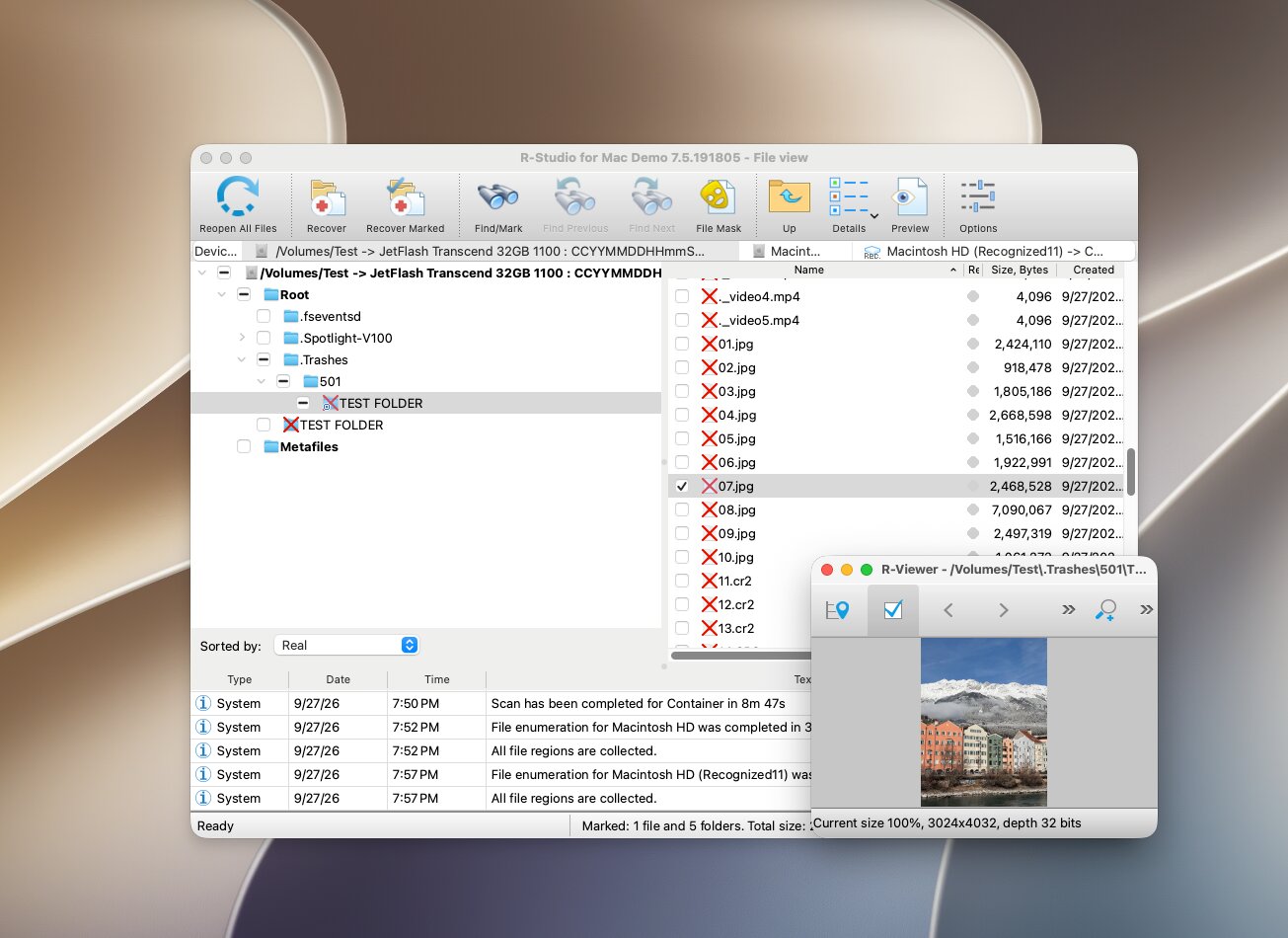
預覽支援的穩定性不如我們期望。有些檔案完全無法預覽,還有數個 復原後的RAW照片已損毀。在刪除測試中這個問題較不嚴重,因為 R-Studio 能較好利用剩餘的檔案系統資訊,但當這些資訊被格式化後移除,其結果就明顯較弱。
是什麼讓 R-Studio 成為更好的 Recuva 替代方案?
R-Studio 是一款成熟的恢復工具,擁有比 Recuva 更廣泛的功能。它提供了許多 Recuva 無法提供的專業功能。不過,這些優勢大多是針對 進階使用者、IT 專業人員與資料救援專家 而言:
- 廣泛的RAID支援。 R-Studio 可以重建多種 RAID 佈局,並自動偵測 RAID 參數。
- 廣泛的檔案系統支援。 它支援 APFS、HFS+、NTFS、ReFS、exFAT、Ext、UFS、XFS 及其他檔案系統。
- 磁碟映像 你可以建立並掃描逐位元映像檔,而不是直接操作原始儲存裝置。
- 自訂檔案簽章。 進階用戶可以手動定義 R-Studio 預設無法識別的格式簽名。
- 網路恢復。 進階版本支援從其他電腦透過網路進行復原,此功能主要針對專業環境設計。
- 內建十六進位工具。 十六進位檢視器與編輯器可讓進階用戶直接檢查磁碟區段與檔案資料。
因此,R-Studio 更適合被視為一種 對於一般使用者來說,是比 Recuva 更進階的替代方案,而不是直接的替換。像是 RAID 重建、網路恢復、自訂簽名以及十六進位工具這些功能,如果你知道如何使用的話,確實很有價值,但對於大多數日常的恢復工作來說,這些功能就顯得有些大材小用了。
有一點值得注意在我們的研究過程中,我們發現了幾個用戶評論,這些都引發了對於R-Studio授權政策的疑慮。特別是,擁有獨立授權的用戶反映,在更換電腦後或某些情況下,像是BIOS/CMOS重置導致軟體將同一台PC識別為不同機器時,他們無法轉移或重新啟用授權。其他用戶則指出,這項限制並不適用於某些更高階的授權,例如Technician。這些回報並不反映所有人的經驗,但這種綁定硬體的授權方式在購買前仍值得留意,特別是如果你預期之後需要將軟體移轉到另一台電腦。
若要更詳細了解 R-Studio 的復原效能、RAID 工具、支援的檔案系統及進階功能,請參閱我們的完整 R-Studio 評論。
4. DMDE
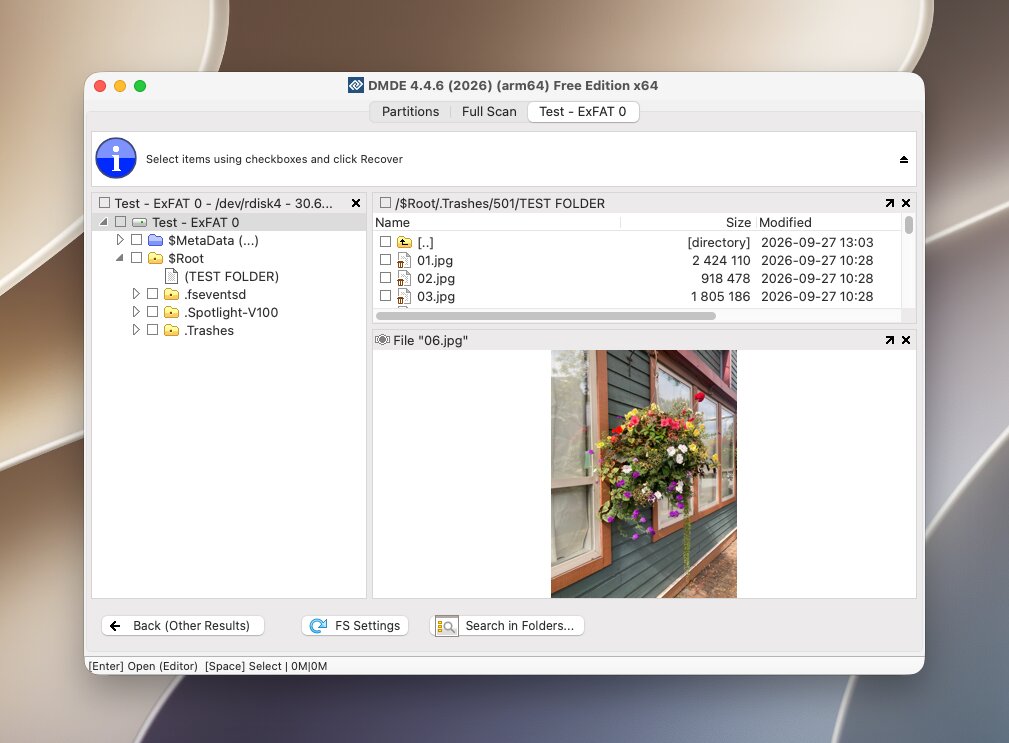
DMDE(DM 磁碟編輯和資料恢復軟體)是我們清單上另一個技術性較強的 Recuva 替代方案。它支援 APFS、HFS+、exFAT、FAT32、NTFS、EXT 以及其他多種檔案系統,但檔案恢復只是其功能的一部分。DMDE 還包含分割區恢復、磁碟編輯、RAID 重建、磁碟映像與自訂檔案標記,這讓有經驗的用戶比一般消費級恢復軟體擁有更多的控制權。
最佳用途: 技術性使用者想要以低價獲得進階的救援工具。
價格: DMDE 在本次比較中擁有相對慷慨的免費版本。它允許你恢復最多 每次請求從選定目錄中選取 4,000 個檔案,而且請求次數沒有限制。付費方案起始於 每月 $9.95 或每年 $20,而標準版價格為 永久授權只需 $48。
介面與易用性
DMDE 提供比大多數消費級復原工具更多手動控制權,但在使用便利性上有所取捨。你需要選擇實體裝置、開啟相關磁碟區,然後執行 完整掃描,並可針對檔案簽章和其他掃描參數進行額外設定。
較困難的部分是在掃描之後。結果分為檔案系統結果和原始檔案類型,要找到正確的檔案可能需要相當多的手動瀏覽。預覽也有限,特別是RAW相片,另外在大量復原作業中可用於篩選的便利過濾器也較少。
復原效能
DMDE 恢復了 普通刪除後的 60/60 檔案,但只找回了 快速格式化後的 21/60 個檔案,是我們測試過的商業工具當中最弱的格式化硬碟復原結果。其平均掃描時間為 5 分 3 秒。
預覽是另一個限制。我們的RAW 照片和所有影片檔案只能以十六進位資料的形式檢視只是以檔案資訊顯示,而非實際圖片或可播放的影片。這讓在復原前要驗證檔案狀態變得更加困難。當 exFAT 中可用的中繼資料仍然存在時,DMDE 表現非常好,但我們的格式化測試暴露了它基於特徵碼復原的限制。
是什麼讓 DMDE 成為更好的 Recuva 替代方案?
與我們測試過的 Recuva 及其他 Mac 替代方案相比,DMDE 提供了多種進階功能,這對於較為複雜的復原情況特別有用,而且它的免費版本也比大多數商業選項更加慷慨。
- 進階分割區復原。 它可以尋找遺失的分割區、重建檔案系統結構,並處理損壞的 GPT 和 MBR 佈局。
- 磁碟編輯器與十六進位檢視器。 這些工具讓有經驗的使用者可以檢查磁區、磁區標頭和其他低階磁碟結構。
- RAID重建 DMDE 支援 RAID 0、1、4、5、6、JBOD、自訂佈局,以及手動磁碟順序設定。
- 自訂檔案簽章。 你可以為未包含在 DMDE 預設簽名資料庫內的檔案格式新增辨識功能。
- 進階磁碟映像。 DMDE 可以建立位元對位元複製、繞過壞磁區,並繼續中斷的映像作業。
- 一個慷慨的免費版本。 每個目錄 4,000 個檔案的上限,讓你可以不需購買授權便順利完成許多小型復原工作。
因此,如果你不介意它過時的介面和技術性的操作流程,DMDE 是一個很強的選擇。對於日常刪除檔案的救援來說,我們列表中有更簡單的選項,但它的 分割工具、RAID 功能、映像能力,以及大方的免費版 讓它在 Mac 最佳 Recuva 替代方案中佔有明顯的位置。
想了解更多關於 DMDE 的恢復能力、分割區工具、免費版本和技術工作流程嗎?請閱讀我們完整的DMDE 評測,獲得更深入的概覽。
5. Stellar 資料救援
Stellar Data Recovery 是一套成熟的 Mac 資料救援工具,能支援於 APFS、HFS+、NTFS 以及 exFAT 磁碟區上已刪除和已格式化資料的救援。它的操作方式十分傳統且簡單:你可以選擇要尋找的資料類型,選取受影響的磁碟,再進行掃描。Stellar 比起一般基本的 Recuva 替代品更有看頭的是,其高階版本還內建有修復損毀照片和影片的工具。
最佳用途: 使用修復損壞照片和影片選項來恢復檔案。
價格: Stellar 目前有提供 Mac 的免費版本,可達到 1 GB 恢復,但每個復原的檔案限制為 100 MB。
Stellar Data Recovery Professional for Mac 的價格為 $89.99,而 Premium 版本則增加了照片和影片修復功能,售價為我們研究期間所列出的 $99.99。免費下載版可在購買前掃描磁碟並預覽可恢復的資料。
介面與易用性
Stellar 採用簡單的逐步工作流程。首先,您選擇要恢復的檔案類型,接著選擇儲存裝置並開始掃描。可以在恢復前預覽結果,較長的掃描可暫停,稍後再繼續。
介面相當親切,但我們發現整體使用流程沒有 Disk Drill 那麼完善。在開始掃描前需要做出更多決定,處理大量結果時也沒那麼方便。不過,初學者啟動基本掃描應該不會有太大困難。
復原效能
Stellar 恢復了 在我們的刪除測試中有 58/60 個檔案 和 在快速格式化後為 53/60,平均掃描時間為 4分鐘25秒。這讓它在我們的格式化測試中取得了較好的結果,雖然部分恢復的檔案已損壞,無法正確開啟。
我們在測試時,預覽功能也受到限制。我們使用的演示版本只允許我們預覽檔案 小於 10 MB,因此無法在還原前檢查較大的 RAW 照片和影片。這讓我們僅靠掃描結果更難判斷檔案的狀態。
是什麼讓 Stellar 成為比 Recuva 更好的替代方案?
Stellar在幾個方面提供的功能遠比Recuva多,但我們發現某些競爭的Mac替代方案在整體恢復體驗上更為強大。
- 磁碟映像 Stellar 可以建立有問題硬碟的映像檔,並從該映像檔進行復原,而不是重複掃描原始裝置。
- 格式化磁碟復原 它支援對已格式化的 APFS、HFS+、NTFS 和 exFAT 磁區進行深度掃描。
- 暫停並繼續。 長時間掃描可以暫停,之後再繼續,而不用從頭重新開始。
- 更多專業版本。 更高等級的方案會提供媒體修復、NAS 復原、虛擬硬碟復原以及 Linux 檔案系統支援等功能。
因此,Stellar 在您需要超越一般刪除檔案恢復功能、特別是包含損壞照片或影片等問題時,能提供比 Recuva 更多的功能。然而,與我們測試過的最強 Mac 替代軟體相比,其介面與結果管理較不精緻,因此我們認為它更適合需要簡單恢復或額外修復功能的使用者,而非最全面的最佳選擇。
有一點值得注意: 在研究 Stellar 時,我們也發現了 使用者回報 提到授權啟用及客服疑難排解的問題。有一位用戶回報收到已經用盡的啟用金鑰,之後在排解安裝問題時被要求關閉防毒軟體保護,並允許進行遠端支援。僅憑這個案例無法證明 Stellar 是不安全的,但如果你在啟用或安裝時遇到問題,這類經驗值得留意。
如需瞭解有關 Stellar 的復原效能、功能、限制及整體使用體驗的更多細節,請閱讀我們完整的 Stellar Data Recovery 評測。
我們考慮過的其他 Recuva 替代方案
在我們的研究和測試過程中,還出現了一些其他適用於Mac的數據恢復工具,但並未進入主列表。這並不一定代表它們是較差的選擇,只是它們有一些缺點,讓我們更難將它們推薦為首選:
- EaseUS 資料救援嚮導 for Mac EaseUS 有一個精緻的介面,支援 Mac 使用者可能會遇到的主要檔案系統,並且讓基本的掃描與復原過程容易上手。然而,掃描結果可能會因為重複或較不實用的項目而顯得雜亂,導致尋找實際需要的檔案變得更耗時。我們也沒有發現它的復原效能或功能特點足夠突出,無法勝過我們主清單上更全面的選擇。
- TestDisk TestDisk 是免費、開源的軟體,擅長尋找遺失的分割區並修復損壞的分割區結構。我們沒有將其納入主清單,是因為它其實並不是 Recuva 的直接替代方案:它以文字為主的操作介面學習曲線較陡峭,且其主要強項是分割區及檔案系統復原,而不是個別被刪除檔案的復原。它的配套工具 PhotoRec,更適合這項工作,這也是 PhotoRec,而不是 TestDisk,贏得了我們主清單中的一席之地 的原因。
這兩個工具在合適的情況下依然有其意義,特別是當分割區修復是主要目標時,TestDisk 表現尤為突出。然而,若要在 Mac 上找到直接的 Recuva 替代方案,我們優先考慮那些在檔案救援測試中表現良好,並且能輕鬆識別及預覽可恢復資料的軟體。
我們的評價
在相同條件下測試所有五個工具後,Disk Drill 是我們在 Mac 上的首選 Recuva 替代方案。它恢復了所有刪除測試中為 60/60 個檔案,快速格式化後為 58/60 個檔案,是我們比較中綜合表現最好的結果。它也是最容易使用的工具之一,對於我們的RAW照片和大型影片都有可靠的預覽,還有實用的篩選器、清楚的結果分類,平均掃描時間僅不到五分鐘。
根據您的需求,我們排名中的其他工具也可能是不錯的選擇:
- 如果你想要完全免費、無限制的檔案救援,PhotoRec 是最佳選擇。
- 如果你需要如 RAID 重建、網路救援和十六進位工具等進階功能,R-Studio 很適合進階使用者。
- 如果你想要在相對低價下取得技術性的救援和分割區工具,以及大方的免費版本,DMDE 值得考慮。
- Stellar 資料救援 是一個使用者友善的替代方案,在我們的格式化硬碟測試中有不錯的表現,此外還有更高階的損毀相片及影片修復選項。
然而,對於大多數 Mac 使用者來說,Disk Drill 提供最佳的整體恢復結果、可靠的預覽、易於使用的操作介面,以及額外的恢復功能,這也是它在我們排名中位居首位的原因。
- 格式化 移除了原本的檔案系統記錄。
- 檔案系統損壞 檔案名稱與資料夾資訊損壞。
- 新資料已覆寫 部分原始中繼資料遺失。
- 基於簽章的復原 透過檔案內容而非檔案系統記錄找到檔案。