 Recuva est l’un des outils de récupération de données les plus populaires pour Windows, et une grande partie de son attrait est simple : vous pouvez récupérer des fichiers avec la version gratuite. Mais si vous êtes passé à macOS et vous vous demandez, « Existe-t-il un Recuva pour Mac ? », la réponse est non. Recuva reste une application exclusivement disponible sur Windows, donc les utilisateurs de Mac ont besoin d’une alternative.
En dehors de la prise en charge des plates-formes, il existe plusieurs autres raisons pour lesquelles vous pourriez vouloir quelque chose de plus performant que Recuva :
- Il a besoin d’une partition fonctionnelle et reconnue pour bon nombre de ses fonctions de récupération standard, ce qui limite son utilité avec des volumes RAW, perdus ou gravement endommagés.
- Les aperçus de fichiers sont incohérents. Certains fichiers pris en charge n’affichent tout simplement pas d’aperçu, vous devrez donc peut-être les récupérer avant de pouvoir vérifier s’ils sont intacts.
- Les types de fichiers plus récents et moins courants peuvent constituer un point faible, en particulier les formats modernes de photos et vidéos RAW.
- Les cas de récupération plus complexes sont limités. Recuva est principalement conçu pour la récupération relativement simple de fichiers supprimés plutôt que pour les supports de stockage fortement corrompus.
Si vous souhaitez un aperçu plus détaillé de ces limitations, ainsi que de nos résultats de test, des fonctionnalités et de notre évaluation globale du logiciel, consultez notre Revue de Recuva complet.
Pour trouver les meilleures alternatives, nous avons testé plusieurs outils de récupération de données sur macOS et les avons réduits à cinq alternatives à Recuva selon nos résultats réels de récupération et notre expérience avec chaque programme.
Notre processus de test pour les alternatives à Recuva sur Mac
Pour ce guide, nous avons testé chaque alternative à Recuva pour Mac dans les mêmes conditions afin d’évaluer leur efficacité face à la perte de fichiers courante ainsi qu’aux scénarios de récupération plus complexes. Comme pour nos autres comparatifs de logiciels, nous avons suivi notre directives de test standardisé et utilisé les paramètres d’analyse par défaut autant que possible, plutôt que d’ajuster chaque outil individuellement pour améliorer leurs résultats.
Notre configuration de test
Nous avons exécuté chaque outil de récupération sur le même Mac et utilisé les mêmes données de test pour chaque test de disque externe :
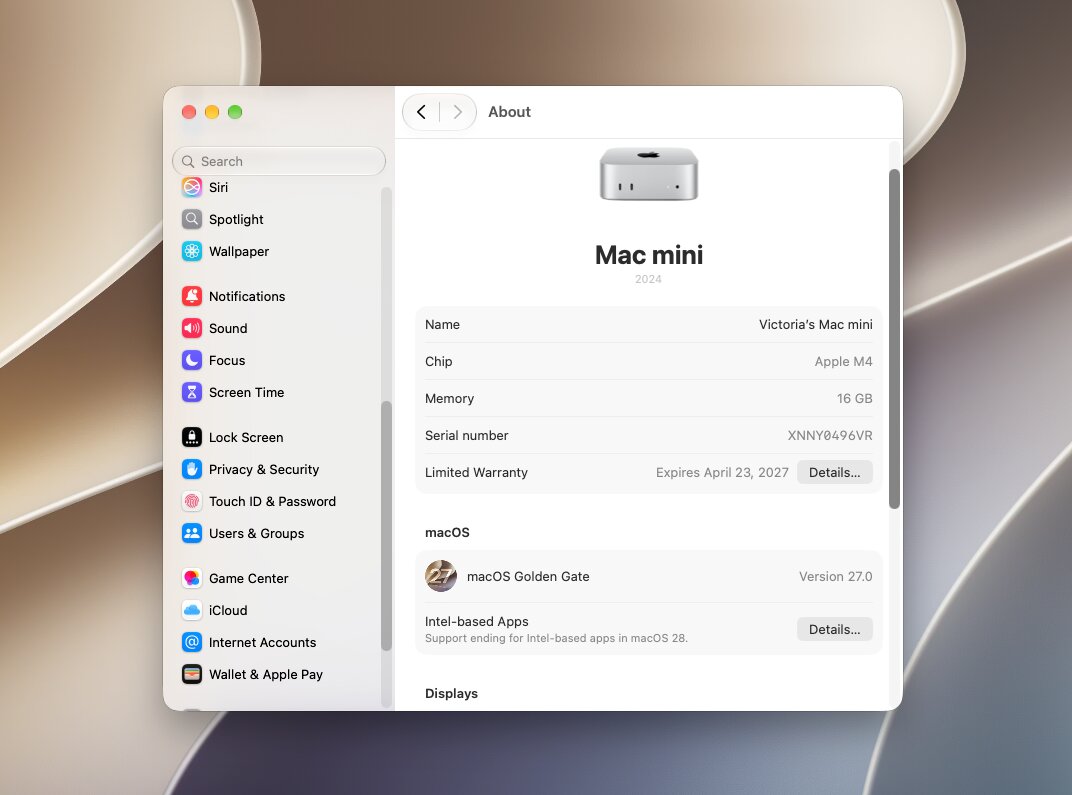
- Test Mac : Modèle de base Mac mini avec une puce Apple M4 et 16 Go de RAM.
- Système d’exploitation : Le dernière version de macOS (Version 27.0) disponible au moment des tests.
- Test externe du disque : Un disque amovible formaté en exFAT.
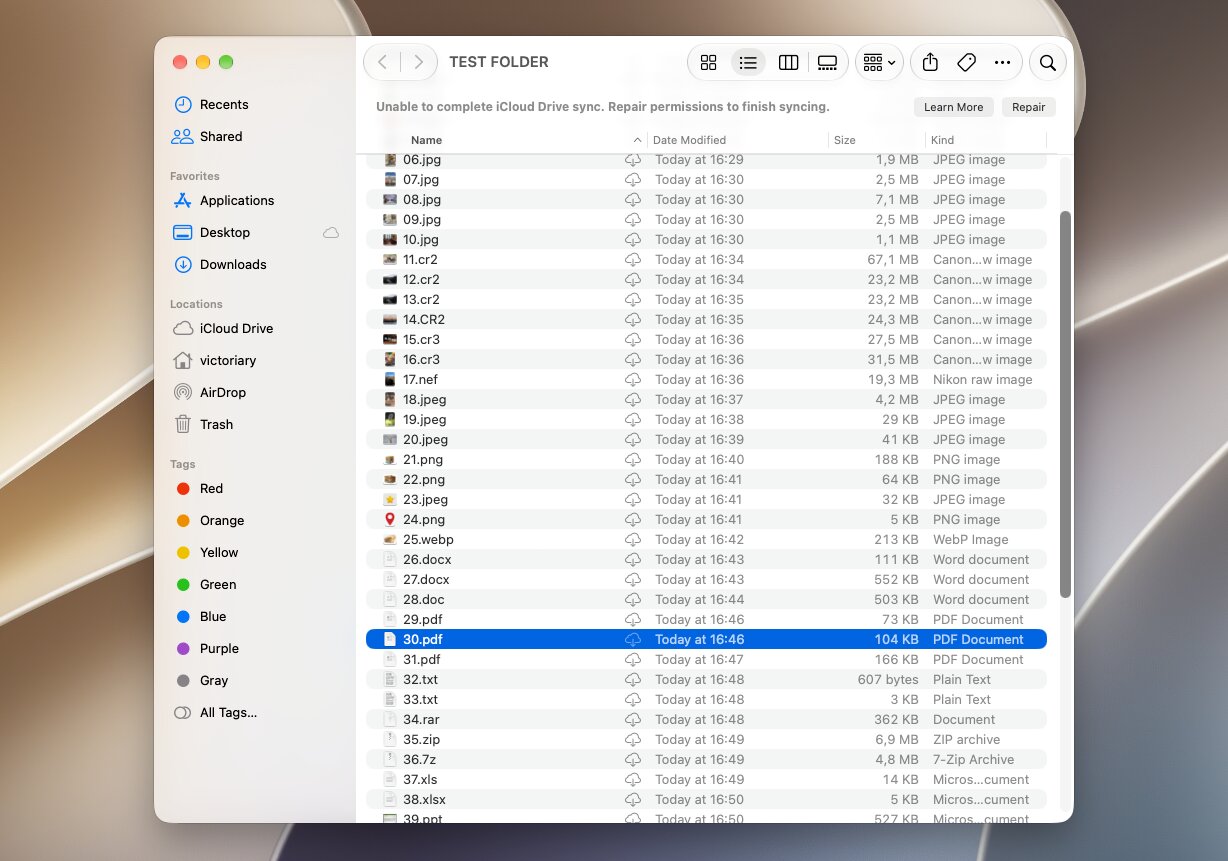
- Données de test : Le disque contenait 60 fichiers dans plusieurs catégories, y compris les formats courants d’images, de vidéos, d’audio, de documents, d’archives et de caméras RAW. Nous avons utilisé exactement le même jeu de données pour chaque programme et restauré le disque à l’état initial avant chaque test.
Nous avons comparé plus que le simple nombre de fichiers détectés par chaque programme. Nous avons également vérifié durée de l’analyse, quantité de données utilisables récupérées, préservation des noms de fichiers et de la structure des dossiers d’origine, fiabilité de l’aperçu et prise en charge des systèmes de fichiers Mac. Lorsque les métadonnées du système de fichiers n’étaient plus disponibles, nous avons aussi examiné l’efficacité de chaque programme à reconstituer les fichiers par récupération basée sur la signature.
Scénarios de perte de données que nous avons testés
Nous avons utilisé deux scénarios de récupération pour voir comment chaque alternative à Recuva se comporte à la fois avec une suppression de fichier simple et dans un cas plus difficile où le disque a été formaté.
- Test 1 : Suppression ordinaire de fichier. Tout d’abord, nous avons copié notre ensemble de 60 fichiers sur le disque exFAT et supprimé les fichiers normalement. Nous avons ensuite analysé le disque avec chaque programme et vérifié combien de fichiers il trouvait et combien pouvaient réellement être récupérés et ouverts. Nous avons également noté si le logiciel conservait les noms de fichiers et la structure des dossiers d’origine et si ses aperçus représentaient fidèlement l’état des fichiers.
- Test 2 : Disque exFAT formaté rapidement. Pour le deuxième test, nous avons restauré le même ensemble de 60 fichiers sur le disque et effectué un formatage rapide. Nous l’avons ensuite analysé à nouveau avec chaque programme et comparé dans quelle mesure chaque outil localisait les données perdues, reconstituait les fichiers via une analyse basée sur les signatures, conservait les noms de fichiers et dossiers lorsque c’était possible, et récupérait des fichiers réellement utilisables après restauration.
Tester les deux scénarios nous donne une meilleure vision qu’un simple test de fichier supprimé. Une alternative à Recuva peut très bien fonctionner tant que les métadonnées du système de fichiers d’origine sont encore disponibles, mais donner des résultats très différents après qu’un formatage ait supprimé une grande partie de ces informations.
5 meilleures alternatives à Recuva pour Mac
Sur la base de nos résultats de test et de notre expérience pratique avec chaque programme, nous avons réduit notre sélection à cinq alternatives à Recuva pour Mac. Les performances de récupération étaient un facteur important, mais les résultats bruts de récupération n’ont pas, à eux seuls, déterminé le classement. Nous avons également pris en compte les tarifs et les options de récupération gratuite, la fiabilité de l’aperçu, la facilité d’utilisation, la vitesse de scan, la prise en charge des systèmes de fichiers et les fonctionnalités supplémentaires pour juger de l’utilité globale de chaque outil.
Jetez un coup d’œil rapide à meilleurs outils de récupération de données pour Mac, similaire à Recuva :
| Outil | Idéal pour | Fichiers supprimés | Format rapide | Temps moyen | Expérience d’aperçu | Récupération gratuite |
|---|---|---|---|---|---|---|
| Disk Drill | Meilleur choix global | 60/60 | 58/60 | 4m 54s | Excellente ; photos RAW et grandes vidéos prévisualisées correctement | Analyse et aperçu uniquement sur Mac |
| PhotoRec | Meilleure option totalement gratuite | 55/60 | 55/60 | 10m 03s* | Aucun aperçu | Illimité |
| R-Studio | Utilisateurs avancés et RAID | 60/60 | 37/60 | 5m 36s | Mixte ; certains aperçus ont échoué | Fichiers de moins de 1 Mo |
| DMDE | Utilisateurs techniques à petit budget | 60/60 | 21/60 | 5m 03s | Limité ; photos RAW et vidéos affichées en hexadécimal | Jusqu’à 4 000 fichiers par dossier/demande |
| Stellar Data Recovery | Récupération simple + options de réparation de média | 58/60 | 53/60 | 4m 25s | Limité dans notre démo aux fichiers de moins de 10 Mo | Jusqu’à 1 Go ; 100 Mo par fichier |
* Analyse + récupération pour PhotoRec
1. Disk Drill
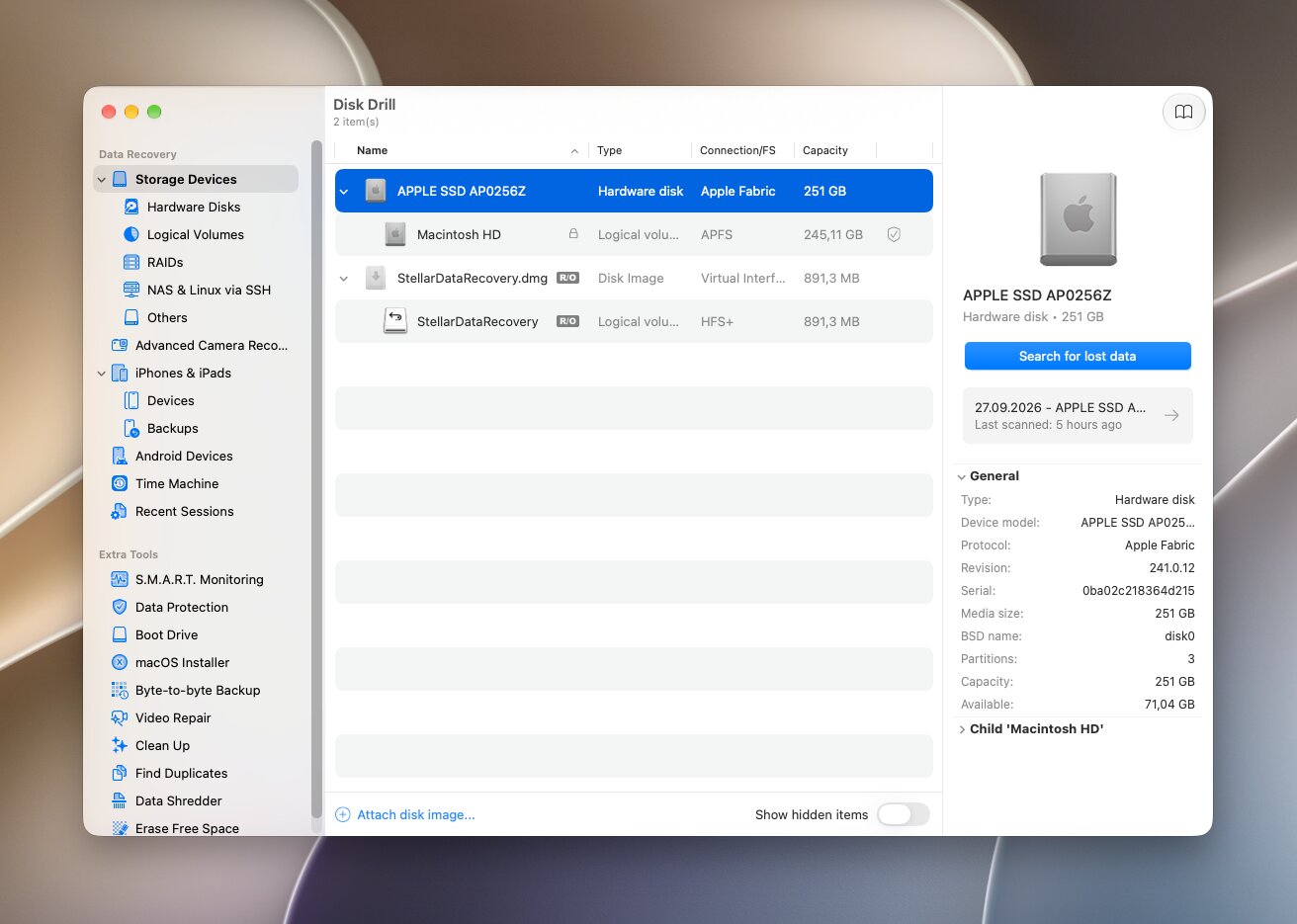
Disk Drill est l’un des outils de récupération de données les plus réputés disponibles pour Mac. Développé par CleverFiles, il combine la prise en charge des systèmes de fichiers Mac et multiplateformes avec un flux de travail de récupération largement automatisé. Il prend en charge APFS, HFS+, FAT32, exFAT, NTFS, ainsi que plusieurs autres systèmes de fichiers, et fonctionne nativement sur les Macs équipés de la puce Apple Silicon.
Idéal pour : Meilleure alternative globale à Recuva pour Mac.
Prix : La version gratuite vous permet de scanner les disques et d’apercevoir les fichiers récupérables, mais ne propose pas de récupération générale gratuite sur Mac. Disk Drill PRO coûte 89 $/an, ou 149 $ pour une licence à vie. Une licence PRO couvre à la fois Mac et Windows.
Interface & facilité d’utilisation
Disk Drill rend le processus de récupération très simple. Sélectionnez votre lecteur, cliquez sur Recherche de données perdues, choisissez Analyse universelle, et laissez le logiciel exécuter automatiquement les méthodes de récupération appropriées. Vous pouvez consulter les résultats avant la fin de l’analyse, les filtrer par type de fichier, effectuer une recherche par nom de fichier, et prévisualiser les fichiers individuels avant de décider lesquels récupérer.
Nous avons également trouvé utile son organisation des résultats. Disk Drill sépare les fichiers en Supprimé ou perdu, Existant, et Reconstruit catégories, ce qui facilite la distinction entre les fichiers récupérés via les informations du système de fichiers et ceux reconstruits par leurs signatures.
Performance de récupération
Disk Drill a donné les meilleurs résultats globaux lors de nos tests. Il a récupéré 60/60 fichiers après suppression ordinaire et 58/60 fichiers après le formatage rapide du disque exFAT. Le temps de scan moyen était de 4 minutes 54 secondes.
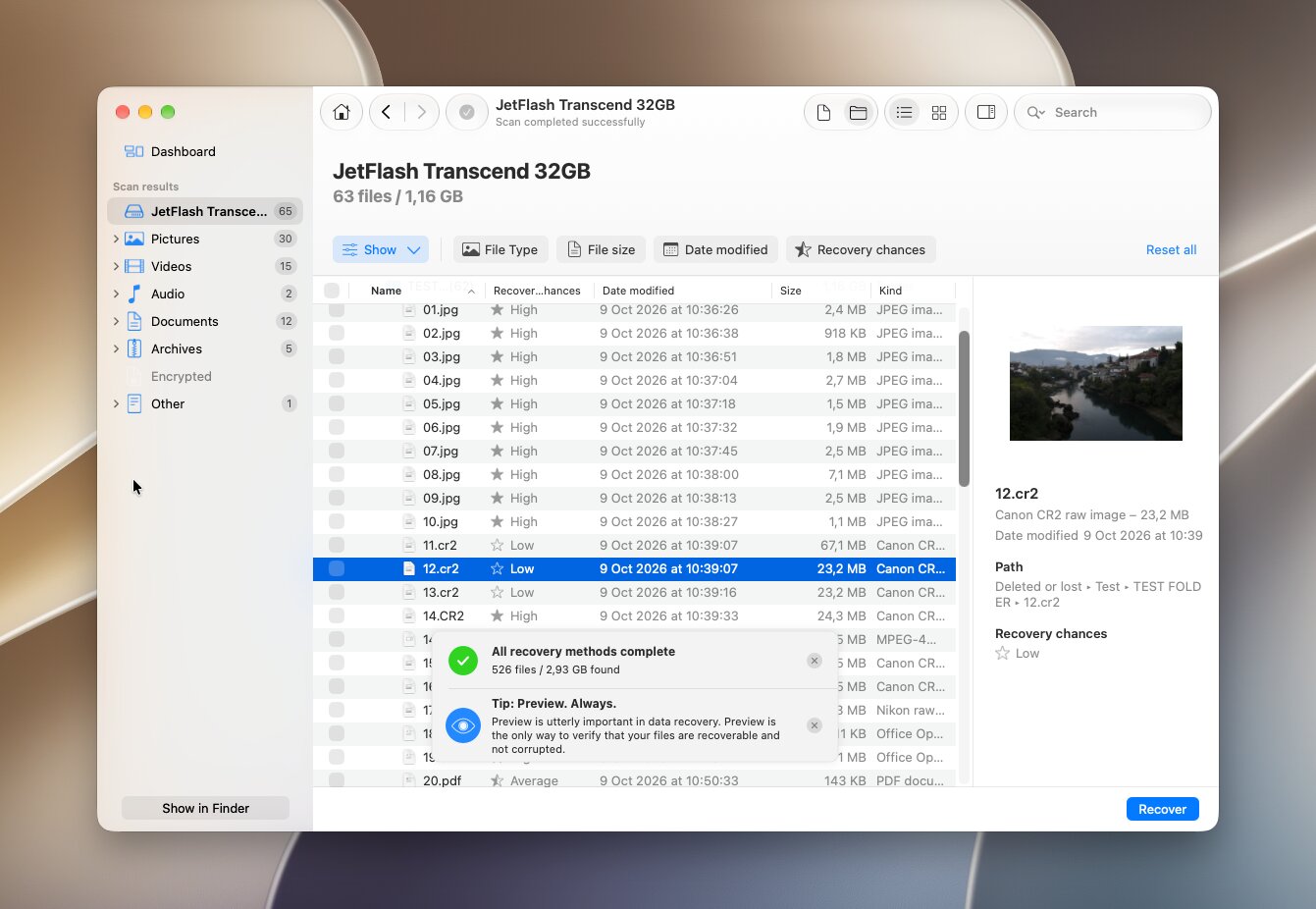
Les aperçus ont particulièrement bien fonctionné. Nous avons pu prévisualiser les fichiers que nous avions sélectionnés, y compris Photos RAW et fichiers vidéo volumineux, avant la récupération. Les filtres de recherche et de type de fichier ont également facilité le tri des résultats, au lieu de tout parcourir manuellement. Plus important encore, presque tous les fichiers que nous avons considérés comme récupérés se sont ouverts et ont fonctionné correctement après la restauration.
Qu’est-ce qui fait de Disk Drill une meilleure alternative à Recuva ?
Disk Drill s’est distingué des autres outils de récupération Mac que nous avons testés, non seulement parce qu’il fonctionne sur macOS, mais aussi parce qu’il combine d’excellents résultats de récupération avec plusieurs fonctionnalités qui sont absentes, plus limitées ou plus difficiles à utiliser dans les programmes concurrents.
- Analyse plus automatisée. Disk Drill combine plusieurs méthodes de récupération sous l’analyse universelle, vous n’avez donc pas à choisir entre les analyses rapides, profondes et par signature ni à les exécuter séparément.
- Meilleure organisation des résultats de l’analyse. Il sépare clairement les fichiers Existants, Supprimés ou perdus, et Reconstitués, ce qui facilite la compréhension de l’origine des résultats et explique pourquoi certains fichiers ont perdu leur nom ou chemin d’origine.
- Des aperçus plus utiles. Lors de nos tests, les aperçus ont fonctionné de manière fiable et ont permis de vérifier facilement les fichiers avant la récupération, ce qui n’était pas aussi cohérent avec toutes les alternatives testées.
- Imagerie de disque intégrée. Vous pouvez créer une image d’un périphérique de stockage et analyser cette copie directement, ce qui est particulièrement utile lorsque le disque d’origine est instable. Certains outils concurrents nécessitent un utilitaire séparé ou proposent des options d’imagerie plus basiques.
- Récupération spécialisée de caméra. La récupération avancée de caméra va au-delà de l’analyse par signature classique en reconstituant des vidéos fragmentées à partir d’appareils photo et de drones compatibles, offrant ainsi à Disk Drill une option plus performante pour les cas difficiles de récupération de photos et de vidéos.
- Un ensemble plus large de fonctionnalités de récupération dans une seule interface. La récupération RAID, l’analyse Time Machine, les images disque, la récupération d’appareils mobiles, les estimations de chances de récupération et la récupération de caméra sont toutes disponibles sans avoir à passer d’une application à l’autre.
Certains outils de récupération concurrents pour Mac offrent certaines de ces fonctionnalités, mais rares sont ceux qui les combinent toutes dans une seule application. En plus des excellents résultats obtenus lors de nos tests, cet équilibre entre performance de récupération, convivialité et outils de récupération supplémentaires est la raison pour laquelle nous considérons Disk Drill comme le meilleure alternative globale à Recuva pour Mac.
Vous voulez en savoir plus sur Disk Drill avant de l’essayer ? Lisez notre Revue de Disk Drill complet pour un aperçu plus approfondi de ses performances de récupération, de ses fonctionnalités, de sa convivialité et de ses tarifs.
2. PhotoRec
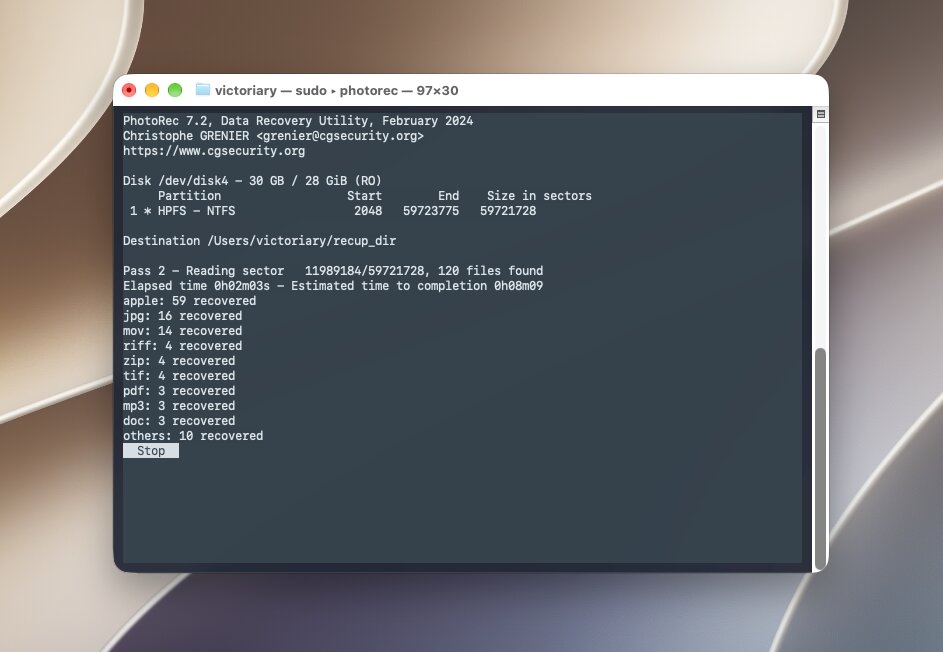
PhotoRec est un outil de récupération totalement gratuit et open-source développé par CGSecurity et distribué avec TestDisk. Contrairement à la plupart des autres alternatives à Recuva que nous avons testées, il récupère principalement les fichiers en reconnaissant leurs signatures plutôt qu’en reconstruisant la structure du système de fichiers d’origine. Cela le rend utile après un formatage ou un dommage du système de fichiers, mais il existe un inconvénient majeur : les fichiers récupérés ne conservent généralement pas leurs noms d’origine ni la structure des dossiers.
Idéal pour : Récupération entièrement gratuite à partir de périphériques de stockage formatés ou endommagés.
Prix : Gratuit et open source.
Interface & facilité d’utilisation
PhotoRec est facilement l’option la moins conviviale pour les débutants parmi les premières de notre liste. Sur Mac, la version standard utilise un interface textuelle, donc au lieu de sélectionner un lecteur à partir d’une fenêtre graphique soignée, vous parcourez des menus pour choisir l’appareil, la partition, le type de système de fichiers, la zone à analyser, les formats de fichiers et la destination de récupération.
Le processus n’est pas particulièrement difficile une fois que vous l’avez compris, mais il y a plus de place pour la confusion qu’avec des outils comme Disk Drill ou Stellar. Il n’y a également pas d’aperçus pratiques des fichiers pendant l’analyse, vous devez donc généralement laisser PhotoRec récupérer les fichiers en premier lieu et les examiner par la suite.
Performance de récupération
PhotoRec a récupéré 55/60 fichiers dans le test de suppression, le résultat était le même pour le test formaté. Le processus complet d’analyse et de récupération a pris en moyenne 10 minutes 3 secondes, ce qui le rend nettement plus lent que les autres outils de notre comparaison.
Il n’y a pas d’aperçu des fichiers, donc nous n’avons pas pu vérifier les fichiers avant la récupération. PhotoRec récupère également les fichiers principalement par leurs signatures, ce qui signifie que les résultats peuvent perdre leurs noms de fichiers et leur structure de dossiers d’origine. Cela a rendu le tri des données récupérées plus chronophage, surtout après le test de formatage.
Qu’est-ce qui fait de PhotoRec une meilleure alternative à Recuva ?
PhotoRec a le plus de sens lorsque le coût importe plus que la commodité et que vous n’avez pas besoin que les noms de fichiers ou dossiers d’origine soient conservés.
- Récupération complètement gratuite. Il n’y a aucune limite de taille de fichier, quota de récupération, abonnement ou mise à niveau payante.
- Récupération puissante basée sur la signature. Parce que PhotoRec recherche des contenus de fichiers reconnaissables, il peut récupérer des données même lorsque les métadonnées utiles du système de fichiers ne sont plus disponibles.
- Grande base de données de formats de fichiers. Il reconnaît plus de 480 extensions réparties sur environ 300 familles de fichiers.
- Utile après un formatage ou une corruption. PhotoRec peut analyser toute la partition lorsque le système de fichiers est endommagé, plutôt que de limiter la recherche à l’espace non alloué.
- Signatures personnalisées. Les utilisateurs avancés peuvent définir des signatures pour des formats de fichiers supplémentaires que PhotoRec ne reconnaît pas par défaut.
Le plus grand avantage de PhotoRec par rapport aux autres alternatives de notre liste est simple : vous bénéficiez d’une récupération de fichiers illimitée gratuitement. Le compromis est tout aussi clair. Son interface en mode texte, l’absence d’aperçus, et la perte des noms de fichiers et dossiers d’origine rendent la récupération nettement moins pratique. Si vous pouvez accepter ces limitations, PhotoRec est l’une des alternatives gratuites à Recuva les plus performantes disponibles pour Mac.
Si vous souhaitez examiner de plus près les performances de PhotoRec et savoir à quoi vous attendre avec son flux de travail en ligne de commande, lisez notre Examen de PhotoRec complet.
3. R-Studio
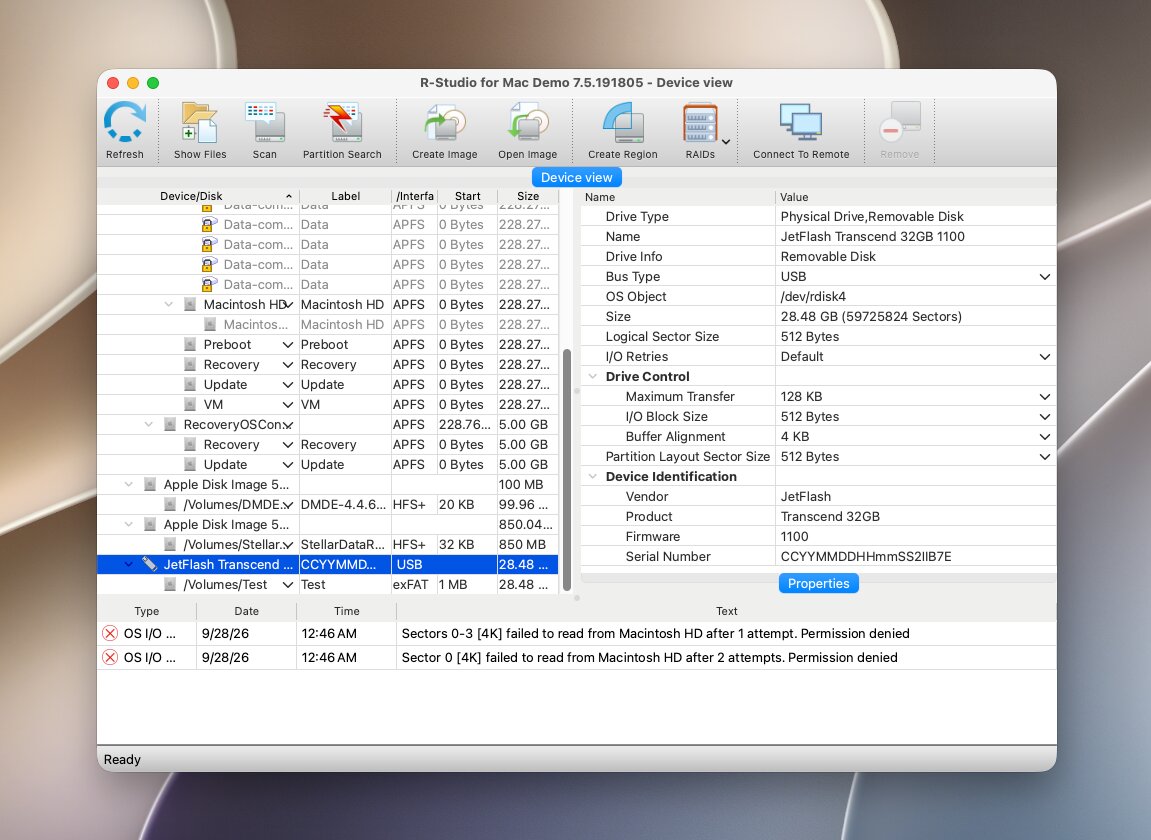
R-Studio pour Mac est un outil de récupération de R-Tools Technology principalement destiné aux utilisateurs expérimentés et aux professionnels de la récupération de données. Il prend en charge une gamme particulièrement large de systèmes de fichiers, y compris APFS, HFS/HFS+, NTFS, ReFS, FAT/exFAT, Ext2/3/4, UFS et XFS, et combine la récupération de fichiers classique avec l’imagerie disque, la reconstruction RAID, la récupération via réseau, un visualiseur hexadécimal et des signatures de fichiers personnalisées.
Idéal pour : Récupération avancée et configurations RAID.
Prix : La licence standard de R-Studio pour Mac coûte 79,99 $ et est permanente. La version de démonstration vous permet de scanner les disques et de prévisualiser les résultats, mais la récupération est limitée aux fichiers très petits (<1024 KB). Des éditions plus spécialisées sont disponibles pour la récupération en entreprise, en réseau et professionnelle, notamment R-Studio Corporate pour Mac (179,99 $) et R-Studio Technicien (899 $).
Interface & facilité d’utilisation
R-Studio possède l’une des interfaces les plus techniques parmi les alternatives à Recuva que nous avons testées. Lorsque vous le lancez, la fenêtre principale affiche les disques physiques ainsi que leurs partitions et volumes individuels, avec de nombreuses informations techniques visibles dès le départ. Vous sélectionnez le périphérique approprié, cliquez sur Analyser, examinez les paramètres d’analyse, puis lancez la recherche. Les paramètres par défaut conviennent à une récupération ordinaire, mais de nombreux paramètres supplémentaires sont disponibles si nécessaire.
Une fois l’analyse terminée, R-Studio affiche les partitions reconnues et leurs arborescences de fichiers plutôt que de vous diriger directement vers une liste simplifiée de fichiers perdus. Les résultats sont également répartis dans différentes sections, telles que les partitions reconnues et les résultats de fichiers RAW, que vous devez ouvrir et explorer séparément. Vous pouvez filtrer et trier les résultats, rechercher par nom de fichier, changer de vue et prévisualiser les fichiers pris en charge, mais le processus global prend plus de temps à maîtriser que certains autres outils de la liste. Les aperçus s’ouvrent également séparément au lieu de rester visibles lorsque vous parcourez les résultats.
Performance de récupération
R-Studio a récupéré 60/60 fichiers dans notre test de suppression, mais après un formatage rapide, il a réussi à récupérer 37/60 fichiers. Son temps moyen de scan était de 5 minutes 36 secondes.
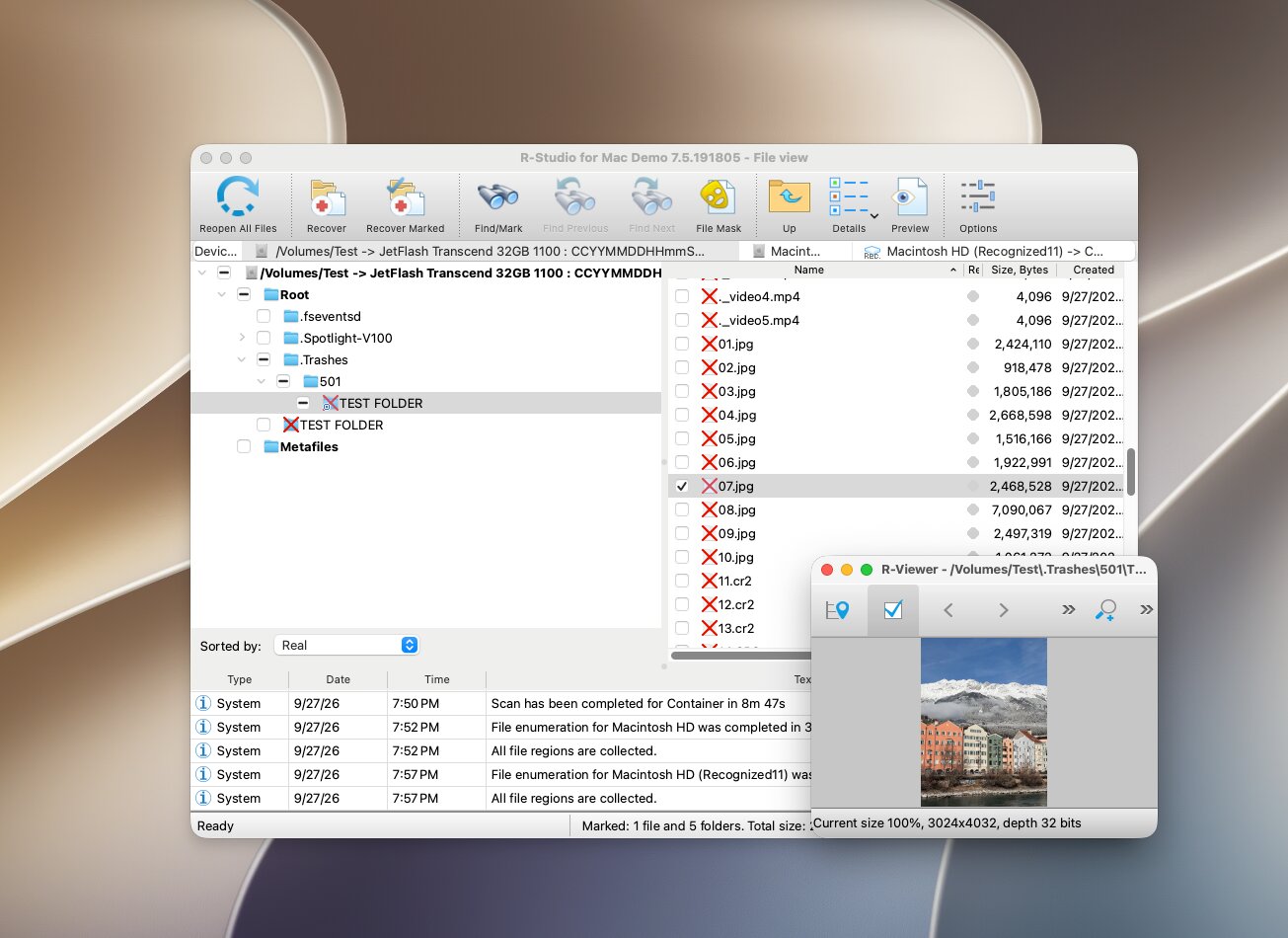
La prise en charge de l’aperçu était moins cohérente que ce que nous aurions souhaité. Certains fichiers ne pouvaient pas être prévisualisés du tout, et plusieurs Les photos RAW ont été corrompues après la récupération. Cela posait moins de problème lors du test de suppression, où R-Studio pouvait mieux exploiter les informations restantes du système de fichiers, mais ses résultats étaient nettement plus faibles une fois ces informations supprimées par le formatage.
Qu’est-ce qui fait de R-Studio une meilleure alternative à Recuva ?
R-Studio est un outil de récupération bien établi avec un ensemble de fonctionnalités beaucoup plus large que Recuva. Il propose plusieurs fonctionnalités professionnelles que Recuva n’offre tout simplement pas. La plupart de ces avantages sont toutefois destinés à utilisateurs avancés, professionnels de l’informatique et spécialistes de la récupération de données :
- Prise en charge étendue du RAID. R-Studio peut reconstituer de nombreuses configurations RAID et détecter automatiquement les paramètres RAID.
- Large prise en charge des systèmes de fichiers. Il fonctionne avec APFS, HFS+, NTFS, ReFS, exFAT, Ext, UFS, XFS et d’autres systèmes de fichiers.
- Imagerie de disque. Vous pouvez créer et analyser des images byte-à-byte au lieu de travailler directement avec le support de stockage d’origine.
- Signatures de fichiers personnalisées. Les utilisateurs expérimentés peuvent définir manuellement des signatures pour les formats que R-Studio ne reconnaît pas par défaut.
- Récupération réseau. Les éditions supérieures prennent en charge la récupération à partir d’autres ordinateurs via un réseau, une fonctionnalité principalement destinée aux environnements professionnels.
- Outils hexadécimaux intégrés. Un visualiseur et éditeur hexadécimal permet aux utilisateurs expérimentés d’inspecter directement les secteurs du disque et les données des fichiers.
R-Studio est donc mieux considéré comme un alternative avancée à Recuva plutôt qu’un remplacement direct pour l’utilisateur moyen. Des fonctionnalités telles que la reconstruction RAID, la récupération réseau, les signatures personnalisées et les outils hexadécimaux peuvent être précieuses si vous savez comment les utiliser, mais elles sont excessives pour la plupart des tâches de récupération quotidiennes.
Une préoccupation qui mérite d’être mentionnéeAu cours de nos recherches, nous sommes tombés sur plusieurs avis des utilisateurs qui ont soulevé des inquiétudes concernant la politique de licence de R-Studio. En particulier, des utilisateurs ayant une licence autonome ont signalé qu’ils ne pouvaient pas transférer ou réactiver leur licence après avoir remplacé un ordinateur ou, dans un cas, après une réinitialisation du BIOS/CMOS qui a amené le logiciel à reconnaître le même PC comme une machine différente. D’autres utilisateurs ont noté que cette restriction ne s’applique pas à certaines licences de niveau supérieur, telles que la licence Technicien. Ces rapports ne reflètent pas l’expérience de tout le monde, mais il vaut la peine de vérifier le système de licence lié au matériel avant achat, surtout si vous prévoyez de transférer le logiciel sur un autre ordinateur ultérieurement.
Pour un aperçu plus détaillé des performances de récupération de R-Studio, de ses outils RAID, de ses systèmes de fichiers pris en charge et de ses fonctionnalités avancées, consultez notre Revue de R-Studio complet.
4. DMDE
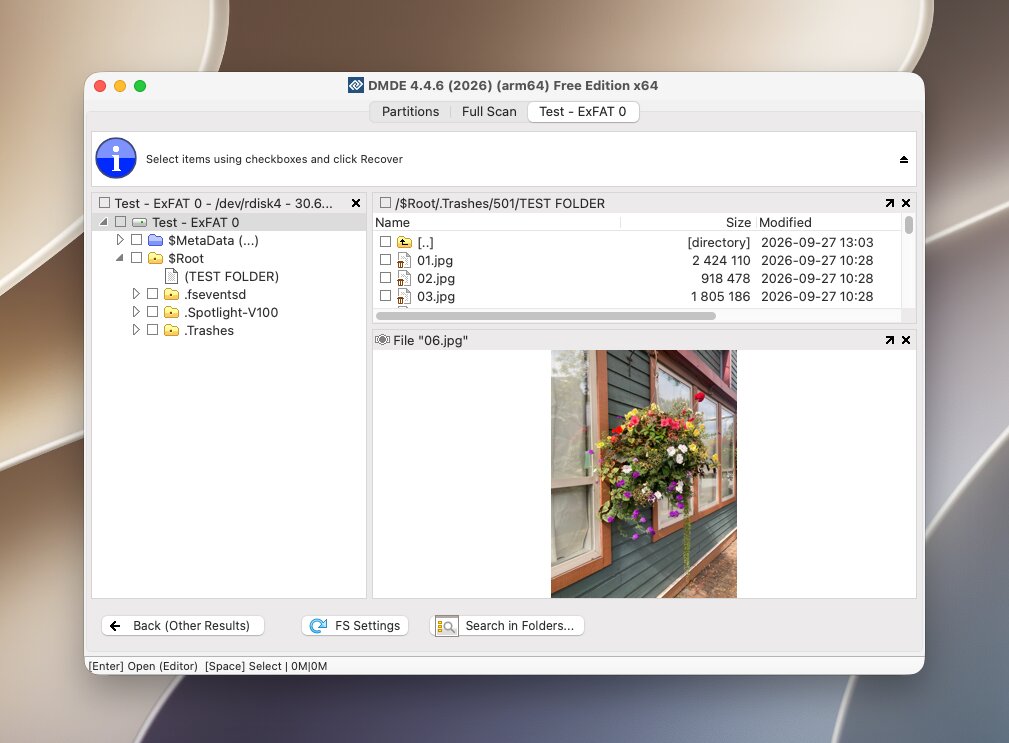
DMDE (DM Disk Editor and Data Recovery Software) est une autre alternative technique à Recuva dans notre liste. Il prend en charge APFS, HFS+, exFAT, FAT32, NTFS, EXT, et plusieurs autres systèmes de fichiers, mais la récupération de fichiers n’est qu’une partie de ce qu’il fait. DMDE inclut également la récupération de partitions, l’édition de disque, la reconstruction RAID, l’imagerie disque et des signatures de fichiers personnalisées, ce qui donne aux utilisateurs expérimentés beaucoup plus de contrôle qu’une application de récupération classique destinée au grand public.
Idéal pour : Utilisateurs techniques qui souhaitent des outils de récupération avancés à un prix bas.
Prix : DMDE propose l’une des versions gratuites les plus généreuses dans cette comparaison. Elle vous permet de récupérer jusqu’à 4 000 fichiers à partir d’un répertoire sélectionné par demande, sans limite sur le nombre de demandes. Les options payantes commencent à 9,95 $/mois ou 20 $/an, tandis que l’édition Standard coûte 48 $ pour une licence perpétuelle.
Interface & facilité d’utilisation
DMDE vous offre beaucoup plus de contrôle manuel que la plupart des outils de récupération grand public, mais vous le payez en termes de convivialité. Vous sélectionnez le périphérique physique, ouvrez le volume concerné et lancez un Analyse complète, avec des options supplémentaires disponibles pour les signatures de fichiers et d’autres paramètres d’analyse.
La partie la plus difficile vient après l’analyse. Les résultats sont répartis entre les résultats du système de fichiers et Types de fichiers bruts, et trouver les bons fichiers peut nécessiter pas mal de recherche manuelle. Les aperçus sont également limités, en particulier pour les photos RAW, et il y a moins de filtres pratiques pour trier une grande session de récupération.
Performance de récupération
DMDE a récupéré 60/60 fichiers après suppression ordinaire, mais seulement 21/60 fichiers après un formatage rapide, le résultat le plus faible pour un disque formaté parmi les outils commerciaux que nous avons testés. Son temps de scan moyen était de 5 minutes 3 secondes.
Les aperçus étaient une autre limitation. Nos Les photos RAW et tous les fichiers vidéo ne pouvaient être visualisés qu’en données hexadécimales, plutôt que sous forme d’images réelles ou de vidéos lisibles. Cela rendait la vérification de leur état avant la récupération beaucoup plus difficile. DMDE a très bien fonctionné tant que les métadonnées exFAT exploitables étaient présentes, mais notre test de formatage a mis en évidence les limites de sa récupération basée sur les signatures.
Qu’est-ce qui fait de DMDE une meilleure alternative à Recuva ?
Comparé à Recuva et aux autres alternatives Mac que nous avons testées, DMDE offre plusieurs fonctionnalités avancées particulièrement utiles pour des cas de récupération complexes, tandis que sa version gratuite est également plus généreuse que la plupart des options commerciales.
- Récupération avancée de partition. Il peut retrouver des partitions perdues, reconstruire des structures de systèmes de fichiers et travailler avec des dispositions GPT et MBR endommagées.
- Éditeur de disque et visualiseur hexadécimal. Ces outils permettent aux utilisateurs expérimentés d’inspecter les secteurs, les en-têtes de volume et d’autres structures de disque de bas niveau.
- Reconstruction RAID. DMDE prend en charge RAID 0, 1, 4, 5, 6, JBOD, des dispositions personnalisées et la configuration manuelle de l’ordre des disques.
- Signatures de fichiers personnalisées. Vous pouvez ajouter la reconnaissance de formats de fichiers non inclus dans la base de signatures par défaut de DMDE.
- Imagerie avancée de disque. DMDE peut créer des copies octet à octet, contourner les secteurs défectueux et reprendre des opérations d’imagerie interrompues.
- Une édition gratuite généreuse. La limite de 4 000 fichiers par dossier permet d’effectuer de nombreux petits travaux de récupération sans acheter de licence.
DMDE est donc un choix solide si son interface dépassée et son flux de travail technique ne vous dérangent pas. Pour la récupération quotidienne de fichiers supprimés, il existe des options plus simples dans notre liste, mais ses outils de partition, fonctionnalités RAID, capacités d’imagerie et édition gratuite généreuse lui assurent une place évidente parmi les meilleures alternatives à Recuva pour Mac.
Vous voulez en savoir plus sur les capacités de récupération de DMDE, ses outils de partition, sa version gratuite et son flux de travail technique ? Lisez notre Revue de DMDE complet pour un aperçu plus approfondi.
5. Stellar Data Recovery
Stellar Data Recovery est un outil de récupération pour Mac bien établi, prenant en charge les données supprimées et formatées sur APFS, HFS+, NTFS et exFAT volumes. Son approche est assez classique et simple : vous choisissez les types de données que vous souhaitez retrouver, sélectionnez le lecteur concerné, puis lancez une analyse. Ce qui rend Stellar plus intéressant qu’un simple remplacement de Recuva, c’est que ses éditions haut de gamme incluent également des outils pour réparer des photos et vidéos corrompues.
Idéal pour : Récupération de fichiers avec l’option de réparation des photos et vidéos endommagées.
Prix : Stellar propose actuellement une édition gratuite pour Mac avec jusqu’à 1 Go de récupération, bien que les fichiers récupérés individuellement soient limités à 100 Mo.
Stellar Data Recovery Professional pour Mac coûte 89,99 $, tandis que l’édition Premium ajoute la réparation de photos et de vidéos pour 99,99 $ au prix indiqué lors de notre recherche. Le téléchargement gratuit permet d’analyser un disque et de prévisualiser les données récupérables avant l’achat.
Interface & facilité d’utilisation
Stellar utilise un flux de travail simple étape par étape. D’abord, vous sélectionnez les types de fichiers que vous souhaitez récupérer, puis choisissez le périphérique de stockage et lancez l’analyse. Les résultats peuvent être prévisualisés avant la récupération, et les analyses plus longues peuvent être mises en pause et reprises plus tard.
L’interface est accessible, mais nous avons trouvé que le flux de travail global est moins abouti que celui de Disk Drill. Il y a plus de décisions à prendre avant l’analyse, et traiter un grand ensemble de résultats n’est pas aussi pratique. Cependant, les débutants ne devraient pas avoir trop de difficultés à lancer une analyse de base.
Performance de récupération
Stellar a récupéré 58/60 fichiers dans notre test de suppression et 53/60 après un formatage rapide, avec un temps de scan moyen de 4 minutes 25 secondes. Cela lui a permis d’obtenir l’un des meilleurs résultats lors de notre test de formatage, bien que certains fichiers récupérés soient corrompus et n’aient pas pu être ouverts correctement.
L’aperçu était également limité lors de notre test. La version de démonstration que nous avons utilisée ne nous a permis d’afficher un aperçu que de inférieur à 10 Mo fichiers, nous n’avons donc pas pu l’utiliser pour vérifier nos photos RAW et vidéos de grande taille avant la récupération. Cela a rendu plus difficile l’évaluation de leur état à partir des seuls résultats de l’analyse.
Qu’est-ce qui fait de Stellar une meilleure alternative à Recuva ?
Stellar offre considérablement plus que Recuva dans plusieurs domaines, bien que nous ayons trouvé certaines alternatives concurrentes sur Mac plus performantes en termes d’expérience globale de récupération.
- Imagerie de disque. Stellar peut créer une image d’un disque problématique et effectuer la récupération à partir de l’image plutôt que de scanner à plusieurs reprises le périphérique d’origine.
- Récupération de lecteur formaté. Il prend en charge l’analyse approfondie des volumes APFS, HFS+, NTFS et exFAT formatés.
- Pause et reprise. Les analyses longues peuvent être arrêtées et reprises plus tard plutôt que de devoir recommencer depuis le début.
- Éditions plus spécialisées. Les niveaux supérieurs ajoutent des fonctionnalités telles que la réparation de médias, la récupération NAS, la récupération de disque virtuel et la prise en charge du système de fichiers Linux.
Stellar a donc plus à offrir que Recuva lorsque vous avez besoin de fonctionnalités allant au-delà de la simple récupération de fichiers supprimés, en particulier si des photos ou des vidéos endommagées font partie du problème. Cependant, comparé aux meilleures alternatives Mac que nous avons testées, son interface et la gestion des résultats étaient moins raffinées ; nous le considérons donc comme un meilleur choix pour les utilisateurs ayant spécifiquement besoin d’une récupération simple ou de ses fonctionnalités de réparation supplémentaires, plutôt que comme le meilleur choix polyvalent.
Une préoccupation qui mérite d’être mentionnée : lors de nos recherches sur Stellar, nous avons également trouvé rapports utilisateur décrivant des problèmes d’activation de licence et de résolution de problèmes de support. Un utilisateur a signalé avoir reçu une clé d’activation déjà utilisée et s’être vu demander par la suite de désactiver la protection antivirus et d’autoriser une session de support à distance lors de la résolution de problèmes d’installation. Ce témoignage seul ne prouve pas que Stellar est dangereux, mais il est bon de garder ce genre d’expérience à l’esprit si vous rencontrez des problèmes d’activation ou d’installation.
Pour plus de détails sur les performances de récupération, les fonctionnalités, les limitations et l’expérience utilisateur globale de Stellar, lisez notre Examen de Stellar Data Recovery complet.
Autres alternatives à Recuva que nous avons envisagées
Quelques autres outils de récupération de données pour Mac sont apparus lors de nos recherches et tests, mais n’ont pas été retenus dans la liste principale. Cela ne signifie pas nécessairement qu’ils sont de mauvais choix, ils présentaient simplement des inconvénients qui les rendaient plus difficiles à recommander par rapport à nos meilleurs choix :
- EaseUS Data Recovery Wizard pour Mac. EaseUS possède une interface soignée, prend en charge les principaux systèmes de fichiers auxquels les utilisateurs de Mac sont susceptibles d’être confrontés, et facilite le processus de base de scan et de récupération. Cependant, les résultats de ses analyses peuvent être encombrés par des doublons et des entrées moins utiles, ce qui rend la recherche des fichiers dont vous avez réellement besoin plus chronophage. Nous n’avons pas non plus trouvé que ses performances de récupération ou son ensemble de fonctionnalités étaient suffisamment distinctifs pour le préférer aux meilleures options polyvalentes de notre liste principale.
- TestDisk TestDisk est gratuit, open source, et efficace pour retrouver des partitions perdues et réparer des structures de partition endommagées. Nous ne l’avons pas inclus dans la liste principale car il ne constitue pas vraiment un remplaçant direct de Recuva : son interface en mode texte présente une courbe d’apprentissage abrupte, et sa principale force réside dans la récupération de partitions et de systèmes de fichiers plutôt que dans la récupération de fichiers supprimés individuellement. Son outil compagnon, PhotoRec, convient bien mieux à cette tâche, ce qui explique PhotoRec, plutôt que TestDisk, a gagné une place dans notre liste principale.
Les deux outils peuvent toujours être utiles dans la bonne situation, en particulier TestDisk lorsque la récupération de partitions est l’objectif principal. Cependant, pour une alternative directe à Recuva sur Mac, nous avons privilégié les logiciels ayant obtenu de bons résultats lors de nos tests de récupération de fichiers et permettant d’identifier et de prévisualiser facilement les données récupérables.
Notre verdict
Après avoir testé les cinq outils dans les mêmes conditions, Disk Drill est notre meilleure alternative à Recuva pour Mac. Il a récupéré tous 60/60 fichiers dans le test de suppression et 58/60 après un formatage rapide, le meilleur résultat combiné de notre comparaison. C’était également l’un des outils les plus simples à utiliser, avec des aperçus fiables pour nos photos RAW et nos grandes vidéos, des filtres pratiques, des catégories de résultats claires et un temps de scan moyen d’un peu moins de cinq minutes.
Les autres outils de notre classement peuvent également être de bons choix en fonction de ce que vous recherchez :
- PhotoRec est la meilleure option si vous souhaitez une récupération de fichiers totalement gratuite et illimitée.
- R-Studio convient bien aux utilisateurs avancés ayant besoin de fonctionnalités telles que la reconstruction RAID, la récupération sur réseau et les outils hexadécimaux.
- DMDE mérite d’être considéré si vous recherchez des outils techniques de récupération et de partition à un prix relativement bas, ainsi qu’une version gratuite généreuse.
- Stellar Data Recovery est une alternative conviviale avec de bons résultats lors de notre test de disque formaté, ainsi que des options de niveau supérieur pour réparer des photos et vidéos endommagées.
Cependant, pour la plupart des utilisateurs Mac, Disk Drill offre la meilleure combinaison globale de résultats de récupération, d’aperçus fiables, de convivialité et de fonctionnalités de récupération supplémentaires., c’est pourquoi il occupe la première place dans notre classement.
- Formatage les enregistrements du système de fichiers d'origine ont été supprimés.
- Corruption du système de fichiers les informations sur le nom de fichier et le dossier ont été endommagées.
- Nouvelles données écrasées une partie des métadonnées d'origine.
- Récupération basée sur la signature les fichiers ont été retrouvés par leur contenu plutôt que par les enregistrements du système de fichiers.