 Recuva jest jednym z najpopularniejszych narzędzi do odzyskiwania danych dla Windows, a dużą częścią jego atrakcyjności jest to, że można odzyskiwać pliki w darmowej wersji. Jednak jeśli przeszedłeś na macOS i zastanawiasz się, „Czy istnieje Recuva na Maca?”, odpowiedź brzmi: nie. Recuva nadal jest aplikacją wyłącznie na Windows, więc użytkownicy Mac muszą znaleźć alternatywę.
Poza wsparciem dla platform, istnieje kilka innych powodów, dla których możesz potrzebować czegoś bardziej zaawansowanego niż Recuva:
- Potrzebuje działającej, rozpoznawalnej partycji dla wielu swoich standardowych funkcji odzyskiwania, co ogranicza jego przydatność w przypadku partycji RAW, utraconych lub poważnie uszkodzonych woluminów.
- Podglądy plików są niespójne. Niektóre obsługiwane pliki po prostu nie wyświetlają podglądu, więc możliwe, że będziesz musiał je odzyskać, zanim sprawdzisz, czy są nienaruszone.
- Nowsze i mniej popularne typy plików mogą być słabym punktem, szczególnie nowoczesne formaty zdjęć RAW i wideo.
- Bardziej złożone przypadki odzyskiwania są ograniczone. Recuva jest przede wszystkim zaprojektowana do stosunkowo prostego odzyskiwania usuniętych plików, a nie do pracy z mocno uszkodzonymi nośnikami.
Jeśli chcesz bliżej przyjrzeć się tym ograniczeniom, a także naszym wynikom testów, funkcjom i ogólnej ocenie oprogramowania, zapoznaj się z naszym pełnym Recenzja Recuva.
Aby znaleźć najlepsze zamienniki, przetestowaliśmy wiele narzędzi do odzyskiwania danych na macOS i zawęziliśmy je do pięciu alternatyw dla Recuva opierając się na naszych rzeczywistych wynikach odzyskiwania oraz naszym doświadczeniu w korzystaniu z każdego programu.
Nasz proces testowania alternatyw dla Recuva na Mac
W tym przewodniku przetestowaliśmy każdą alternatywę dla Recuva na Maca w tych samych warunkach, aby sprawdzić, jak radzi sobie zarówno z powszechną utratą plików, jak i trudniejszymi scenariuszami odzyskiwania. Podobnie jak w innych naszych porównaniach oprogramowania, stosowaliśmy nasze ustandaryzowane wytyczne dotyczące testowania oraz korzystaliśmy z domyślnych ustawień skanowania wszędzie tam, gdzie było to możliwe, zamiast dostosowywać poszczególne narzędzia w celu poprawy ich wyników.
Nasza konfiguracja testowa
Uruchomiliśmy każde narzędzie do odzyskiwania na tym samym Macu i użyliśmy tych samych danych testowych do każdego testu z dyskiem zewnętrznym:
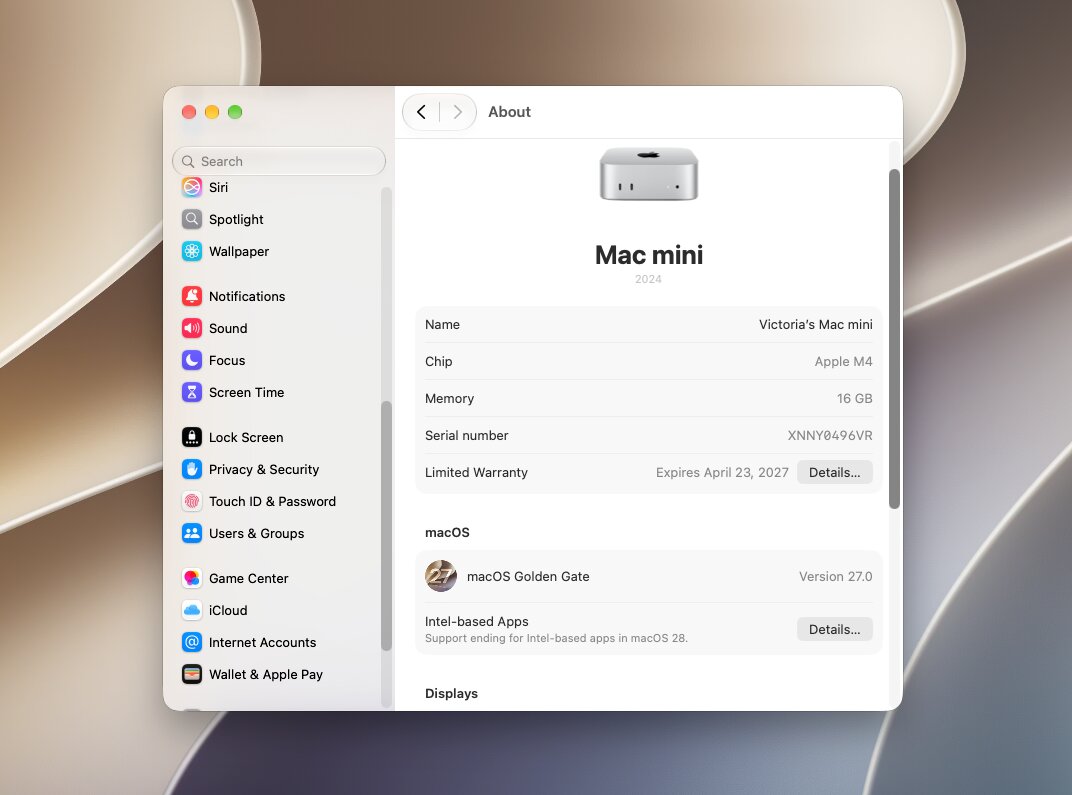
- Testuj Maca: Model podstawowy Mac mini z układem Apple M4 i 16 GB pamięci RAM.
- System operacyjny: najnowsza wersja macOS (wersja 27.0) dostępna w momencie testowania.
- Zewnętrzny test dysku: Nośnik wymienny sformatowany jako exFAT.
- Dane testowe: Nośnik zawierał 60 plików z różnych kategorii, w tym popularne formaty obrazów, wideo, audio, dokumentów, archiwów oraz zdjęcia w formacie RAW. Użyliśmy dokładnie tego samego zestawu danych dla każdego programu i przywracaliśmy nośnik do tego samego stanu początkowego przed każdym testem.
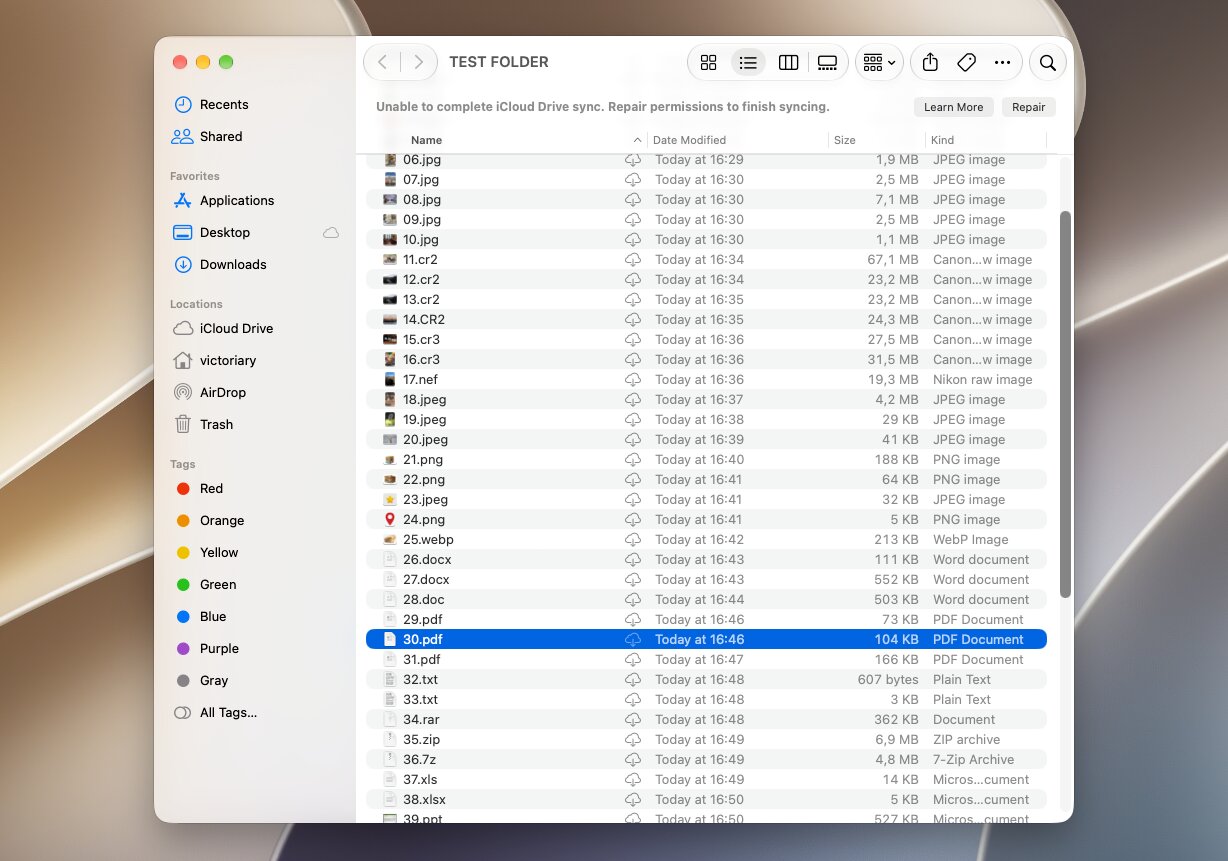
Porównaliśmy nie tylko liczbę plików wykrytych przez każdy program. Sprawdziliśmy również czas skanowania, ilość odzyskanych użytecznych danych, zachowanie oryginalnych nazw plików i struktury folderów, niezawodność podglądu oraz obsługa systemów plików Mac. Gdy metadane systemu plików nie były już dostępne, przyjrzeliśmy się także, jak skutecznie każdy program potrafił odtworzyć pliki za pomocą odzyskiwania opartego na sygnaturach.
Przetestowane przez nas scenariusze utraty danych
Użyliśmy dwóch scenariuszy odzyskiwania, aby zobaczyć, jak każda alternatywa dla Recuva radzi sobie zarówno z podstawowym usunięciem plików, jak i trudniejszym przypadkiem, gdy dysk został sformatowany.
- Test 1: Zwykłe usunięcie pliku. Najpierw skopiowaliśmy nasz zestaw 60 plików na dysk exFAT i usunęliśmy pliki w normalny sposób. Następnie zeskanowaliśmy dysk każdym programem i sprawdziliśmy, ile plików zostało odnalezionych oraz ile z nich można było faktycznie odzyskać i otworzyć. Zanotowaliśmy również, czy oprogramowanie zachowało oryginalne nazwy plików i strukturę folderów oraz czy podglądy dokładnie odzwierciedlały stan plików.
- Test 2: Szybko sformatowany dysk exFAT. W drugim teście przywróciliśmy ten sam zestaw 60 plików na dysk i wykonaliśmy szybkie formatowanie. Następnie ponownie zeskanowaliśmy dysk każdym programem i porównaliśmy, jak dobrze każde narzędzie lokalizowało utracone dane, rekonstruowało pliki poprzez skanowanie na podstawie sygnatur, zachowywało nazwy plików i foldery tam, gdzie było to możliwe, oraz odzyskiwało pliki, które były faktycznie użyteczne po przywróceniu.
Testowanie obu scenariuszy daje nam lepszy obraz niż sam prosty test usuniętego pliku. Alternatywa dla Recuva może działać bardzo dobrze, gdy oryginalne metadane systemu plików są nadal dostępne, ale może dawać zupełnie inne rezultaty po sformatowaniu, które usuwa większość tych informacji.
5 najlepszych alternatyw dla Recuva na Maca
Na podstawie wyników naszych testów oraz praktycznych doświadczeń z każdym programem zawęziliśmy nasz wybór do pięciu alternatyw dla Recuva na Mac. Wydajność odzyskiwania była ważnym czynnikiem, jednak same surowe wyniki odzyskiwania nie decydowały o ostatecznej klasyfikacji. Braliśmy również pod uwagę ceny i opcje darmowego odzyskiwania, niezawodność podglądu, łatwość obsługi, szybkość skanowania, obsługę systemów plików oraz dodatkowe funkcje, aby ocenić ogólną użyteczność każdego narzędzia.
Rzuć okiem na najlepsze narzędzia do odzyskiwania danych dla Mac, podobny do Recuva:
| Narzędzie | Najlepsze do | Usunięte pliki | Szybkie formatowanie | Śr. czas | Doświadczenie podglądu | Darmowe odzyskiwanie |
|---|---|---|---|---|---|---|
| Disk Drill | Najlepszy ogólnie | 60/60 | 58/60 | 4m 54s | Doskonałe; podgląd RAW zdjęć i dużych filmów działa poprawnie | Tylko skanowanie i podgląd na Mac |
| PhotoRec | Najlepsza całkowicie darmowa opcja | 55/60 | 55/60 | 10m 03s* | Brak podglądu | Bez ograniczeń |
| R-Studio | Zaawansowani użytkownicy i RAID | 60/60 | 37/60 | 5m 36s | Różnie; niektóre podglądy nieudane | Pliki poniżej 1 MB |
| DMDE | Techniczni użytkownicy z ograniczonym budżetem | 60/60 | 21/60 | 5m 03s | Ograniczony; RAW zdjęcia i filmy wyświetlane w systemie szesnastkowym | Do 4 000 plików na katalog/zapytanie |
| Stellar Data Recovery | Proste odzyskiwanie + opcje naprawy multimediów | 58/60 | 53/60 | 4m 25s | Ograniczony podczas naszej demonstracji do plików poniżej 10 MB | Do 1 GB; 100 MB na plik |
* Skanowanie + odzyskiwanie dla PhotoRec
1. Disk Drill
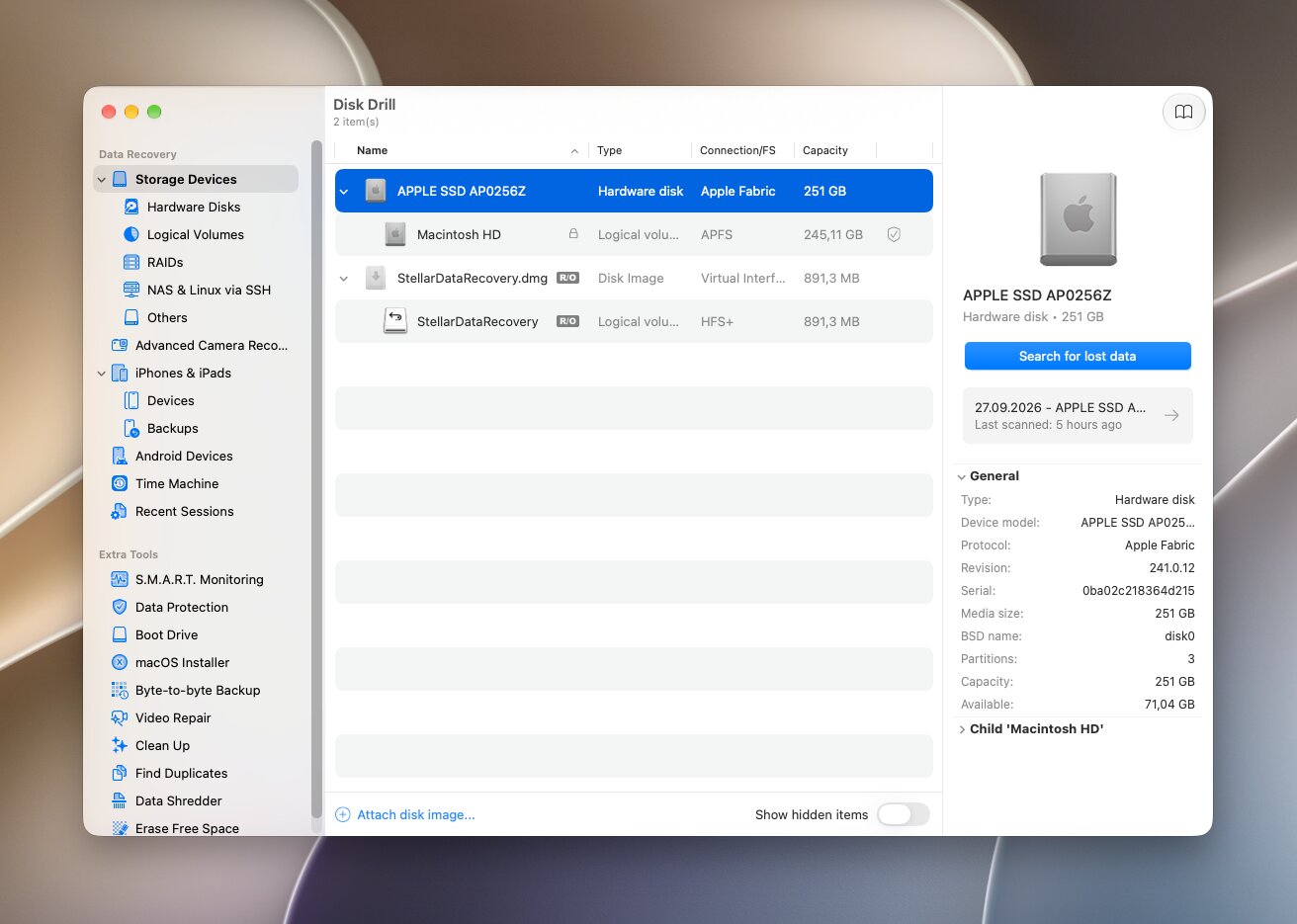
Disk Drill to jedno z najbardziej renomowanych narzędzi do odzyskiwania danych dostępnych na Mac. Opracowany przez CleverFiles, łączy obsługę systemów plików Mac i wieloplatformowych z w dużej mierze zautomatyzowanym procesem odzyskiwania. Obsługuje APFS, HFS+, FAT32, exFAT, NTFS oraz kilka innych systemów plików i działa natywnie na komputerach Mac z Apple Silicon.
Najlepsze dla: Najlepsza ogólna alternatywa dla Recuva na Maca.
Cena: Darmowa wersja pozwala skanować dyski i podglądać pliki możliwe do odzyskania, ale nie oferuje ogólnej darmowej opcji odzyskiwania na Macu. Disk Drill PRO kosztuje 89 USD/rok lub 149 USD za licencję dożywotnią. Licencja PRO obejmuje zarówno Mac, jak i Windows.
Interfejs i użyteczność
Disk Drill utrzymuje proces odzyskiwania bardzo prostym. Wybierz swój dysk, kliknij Wyszukaj utracone dane, wybierz Uniwersalne skanowanie i pozwól, aby oprogramowanie automatycznie uruchomiło odpowiednie metody odzyskiwania. Możesz przeglądać wyniki przed zakończeniem skanowania, filtrować je według typu pliku, wyszukiwać po nazwie pliku oraz podglądać poszczególne pliki przed podjęciem decyzji o ich odzyskaniu.
Zauważyliśmy również, że organizacja wyników jest przydatna. Disk Drill rozdziela pliki na Usunięte lub utracone, Istniejące oraz Odtworzone kategorii, co ułatwia odróżnienie plików odzyskanych na podstawie informacji z systemu plików od tych zrekonstruowanych na podstawie ich sygnatur.
Wydajność odzyskiwania
Disk Drill osiągnął najlepsze ogólne wyniki w naszych testach. Odzyskał 60/60 plików po zwykłym usunięciu oraz 58/60 plików po szybkim sformatowaniu dysku exFAT. Średni czas skanowania wyniósł 4 minuty 54 sekundy.
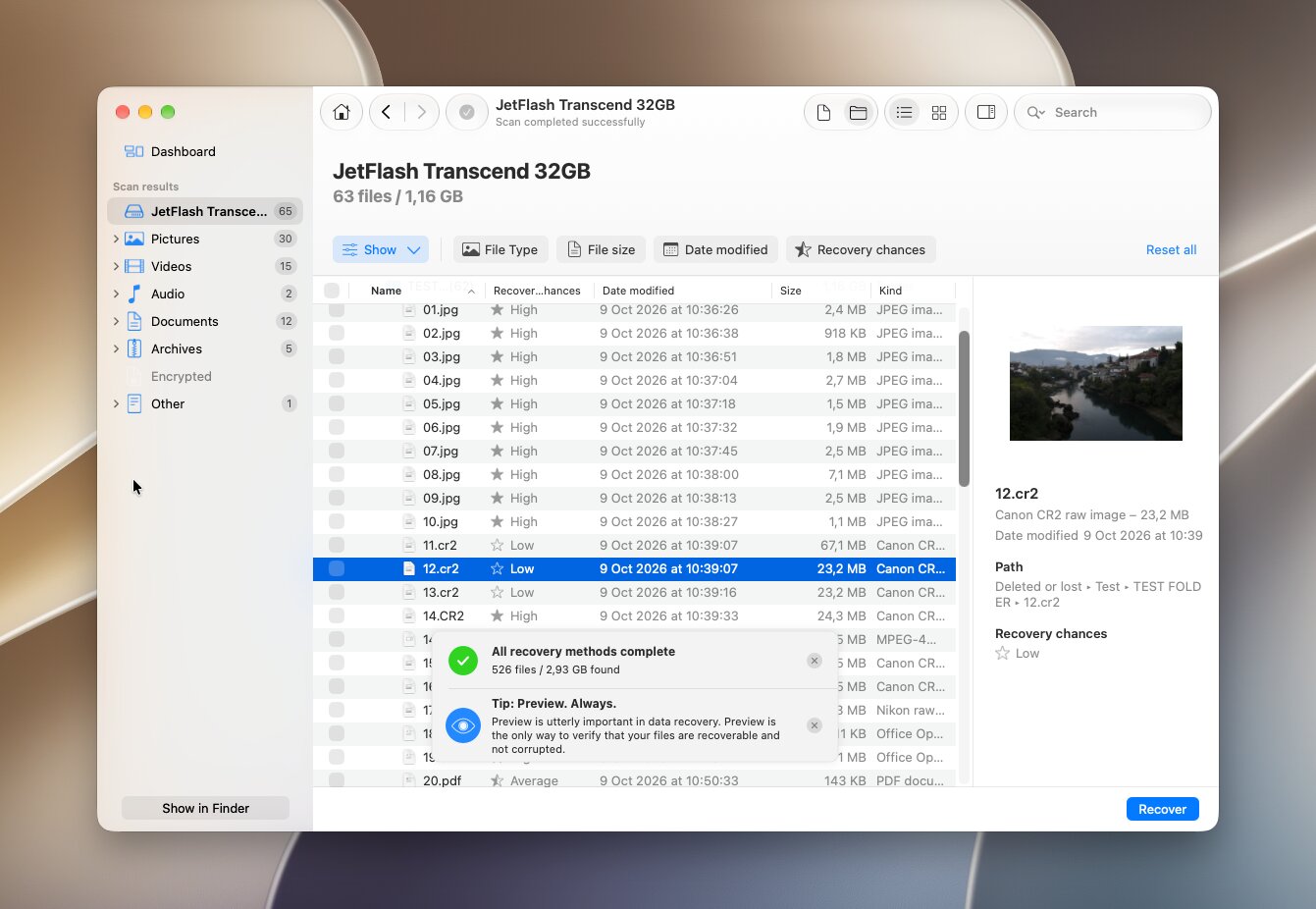
Podglądy działały szczególnie dobrze. Mogliśmy podejrzeć zaznaczone pliki, w tym Surowe zdjęcia i większe pliki wideo, przed odzyskaniem. Wyszukiwanie i filtry typów plików również ułatwiały zawężenie wyników zamiast przeglądania wszystkiego ręcznie. Co najważniejsze, prawie wszystkie pliki uznane przez nas za odzyskane otwierały się i działały poprawnie po przywróceniu.
Co sprawia, że Disk Drill to lepsza alternatywa dla Recuva?
Disk Drill wyróżniał się spośród innych narzędzi do odzyskiwania danych na Mac, które testowaliśmy, nie tylko dlatego, że po prostu działa na macOS, ale dlatego, że łączy solidne wyniki odzyskiwania z wieloma funkcjami, które są nieobecne, bardziej ograniczone lub trudniejsze w użyciu w konkurencyjnych programach.
- Bardziej zautomatyzowane skanowanie. Disk Drill łączy wiele metod odzyskiwania pod Uniwersalnym Skanem, więc nie musisz wybierać między szybkim, głębokim i sygnaturowym skanowaniem ani uruchamiać ich osobno.
- Lepsza organizacja wyników skanowania. Wyraźnie oddziela Istniejące, Usunięte lub utracone, oraz Odtworzone pliki, co ułatwia zrozumienie, skąd pochodzą wyniki i dlaczego niektóre pliki utraciły swoje oryginalne nazwy lub ścieżki.
- Więcej przydatnych podglądów. W naszych testach podglądy działały niezawodnie i umożliwiały łatwe sprawdzanie plików przed odzyskaniem, co nie było równie konsekwentne w przypadku każdej alternatywy, którą testowaliśmy.
- Wbudowane obrazowanie dysku. Możesz utworzyć obraz urządzenia pamięci masowej i skanować bezpośrednio tę kopię, co jest szczególnie przydatne, gdy oryginalny dysk jest niestabilny. Niektóre konkurencyjne narzędzia wymagają osobnego programu lub oferują bardziej podstawowe opcje obrazowania.
- Specjalistyczne odzyskiwanie z aparatu. Zaawansowane Odzyskiwanie z Aparatów wykracza poza zwykłe skanowanie sygnatur, rekonstruując podzielone filmy z obsługiwanych kamer i dronów, oferując Disk Drill silniejszą opcję w trudnych przypadkach odzyskiwania zdjęć i wideo.
- Szerszy zestaw funkcji odzyskiwania w jednym interfejsie. Odzyskiwanie RAID, skanowanie Time Machine, obrazy dysków, odzyskiwanie urządzeń mobilnych, szacowanie szans na odzyskanie oraz odzyskiwanie z kamer są dostępne bez potrzeby przełączania się między oddzielnymi aplikacjami.
Niektóre konkurencyjne narzędzia do odzyskiwania danych na Mac oferują część tego zestawu funkcji, ale niewiele z nich łączy je wszystkie w jednej aplikacji. W połączeniu z doskonałymi wynikami naszych testów, to właśnie równowaga między skutecznością odzyskiwania, łatwością obsługi i dodatkowymi narzędziami odzyskiwania sprawia, że uważamy Disk Drill za najlepsza ogólna alternatywa dla Recuva na Mac.
Chcesz dowiedzieć się więcej o Disk Drill, zanim go wypróbujesz? Przeczytaj naszą pełną Recenzja Disk Drill, aby uzyskać bardziej szczegółowe informacje na temat wydajności odzyskiwania, funkcji, użyteczności i cen.
2. PhotoRec
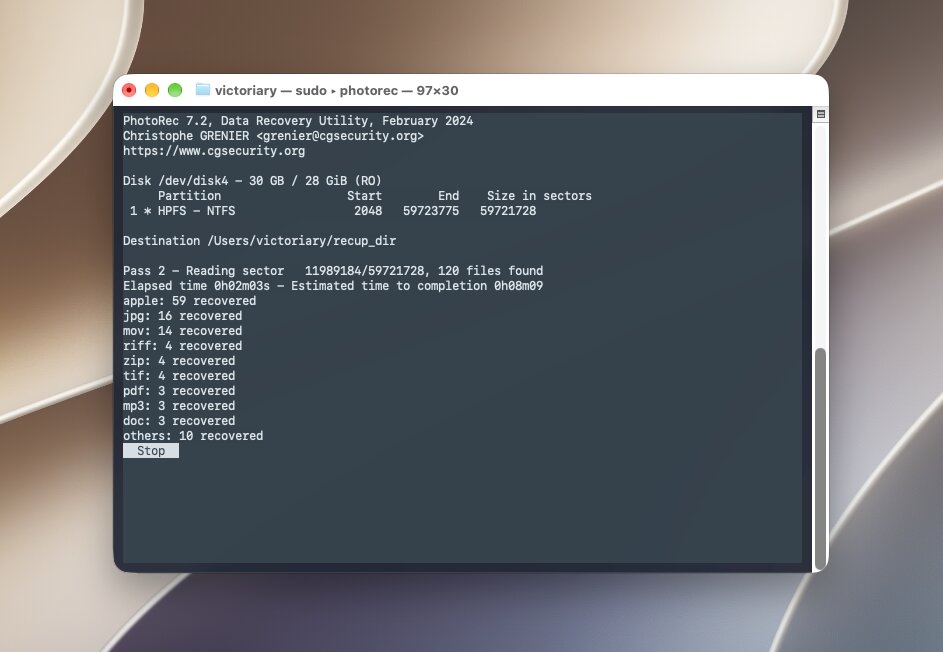
PhotoRec to całkowicie darmowe, otwartoźródłowe narzędzie do odzyskiwania danych, opracowane przez CGSecurity i dystrybuowane wraz z TestDisk. W przeciwieństwie do większości innych alternatyw dla Recuva, które testowaliśmy, program ten odzyskuje pliki głównie poprzez rozpoznawanie ich sygnatur, a nie odbudowę oryginalnej struktury systemu plików. Dzięki temu jest przydatny po formatowaniu lub uszkodzeniu systemu plików, ale wiąże się to z istotną wadą: odzyskane pliki zazwyczaj nie zachowują oryginalnych nazw ani struktury folderów.
Najlepsze dla: Całkowicie bezpłatne odzyskiwanie z sformatowanych lub uszkodzonych urządzeń pamięciowych.
Cena: Darmowy i otwartoźródłowy.
Interfejs i użyteczność
PhotoRec jest zdecydowanie najmniej przyjazną dla początkujących opcją wśród najwyżej ocenianych na naszej liście. Na Mac standardowa wersja używa interfejs tekstowy, więc zamiast wybierania dysku z dopracowanego okna graficznego, pracujesz przez menu, aby wybrać urządzenie, partycję, typ systemu plików, obszar skanowania, formaty plików oraz miejsce docelowe odzyskiwania.
Proces nie jest szczególnie trudny, gdy już go zrozumiesz, ale jest więcej miejsca na niejasności niż w przypadku narzędzi takich jak Disk Drill czy Stellar. Podczas skanowania nie ma także wygodnych podglądów plików, więc zazwyczaj musisz najpierw pozwolić PhotoRec odzyskać pliki, a potem je przejrzeć.
Wydajność odzyskiwania
PhotoRec odzyskał 55/60 plików w teście usuwania, wynik był taki sam dla testu po sformatowaniu. Pełny proces skanowania i odzyskiwania trwał średnio 10 minut 3 sekundy, co sprawia, że był zauważalnie wolniejszy niż inne narzędzia w naszym porównaniu.
Brak podglądu plików, więc nie mogliśmy zweryfikować plików przed odzyskiwaniem. PhotoRec odzyskuje również pliki głównie na podstawie ich sygnatur, co oznacza, że wyniki mogą utracić oryginalne nazwy plików i strukturę folderów. To sprawiło, że sortowanie odzyskanych danych było bardziej czasochłonne, szczególnie po teście formatowania.
Co sprawia, że PhotoRec jest lepszą alternatywą dla Recuva?
PhotoRec ma największy sens, gdy koszt ma większe znaczenie niż wygoda i nie potrzebujesz zachować oryginalnych nazw plików lub folderów.
- Całkowicie darmowe odzyskiwanie. Nie ma ograniczeń dotyczących rozmiaru plików, limitów odzyskiwania, subskrypcji ani płatnych ulepszeń.
- Silne odzyskiwanie oparte na sygnaturach. Ponieważ PhotoRec wyszukuje rozpoznawalne treści plików, może odzyskiwać dane nawet wtedy, gdy przydatne metadane systemu plików nie są już dostępne.
- Obszerna baza danych formatów plików. Rozpoznaje ponad 480 rozszerzeń w około 300 rodzinach plików.
- Przydatne po formatowaniu lub uszkodzeniu. PhotoRec może skanować całą partycję, gdy system plików jest uszkodzony, zamiast ograniczać wyszukiwanie do nieprzydzielonej przestrzeni.
- Niestandardowe sygnatury. Zaawansowani użytkownicy mogą definiować sygnatury dla dodatkowych formatów plików, których PhotoRec domyślnie nie rozpoznaje.
Największą zaletą PhotoRec w porównaniu z innymi alternatywami z naszej listy jest prosta: otrzymujesz nieograniczone odzyskiwanie plików za darmo. Kompromis jest równie oczywisty. Jego interfejs oparty na tekście, brak podglądów oraz utrata oryginalnych nazw plików i folderów sprawiają, że odzyskiwanie jest znacznie mniej wygodne. Jeśli możesz zaakceptować te ograniczenia, PhotoRec jest jedną z najbardziej zaawansowanych darmowych alternatyw dla Recuva dostępnych na Mac.
Jeśli chcesz dokładniej przyjrzeć się, jak działa PhotoRec i czego oczekiwać po jego obsłudze z poziomu wiersza poleceń, przeczytaj naszą pełną Recenzja PhotoRec.
3. R-Studio
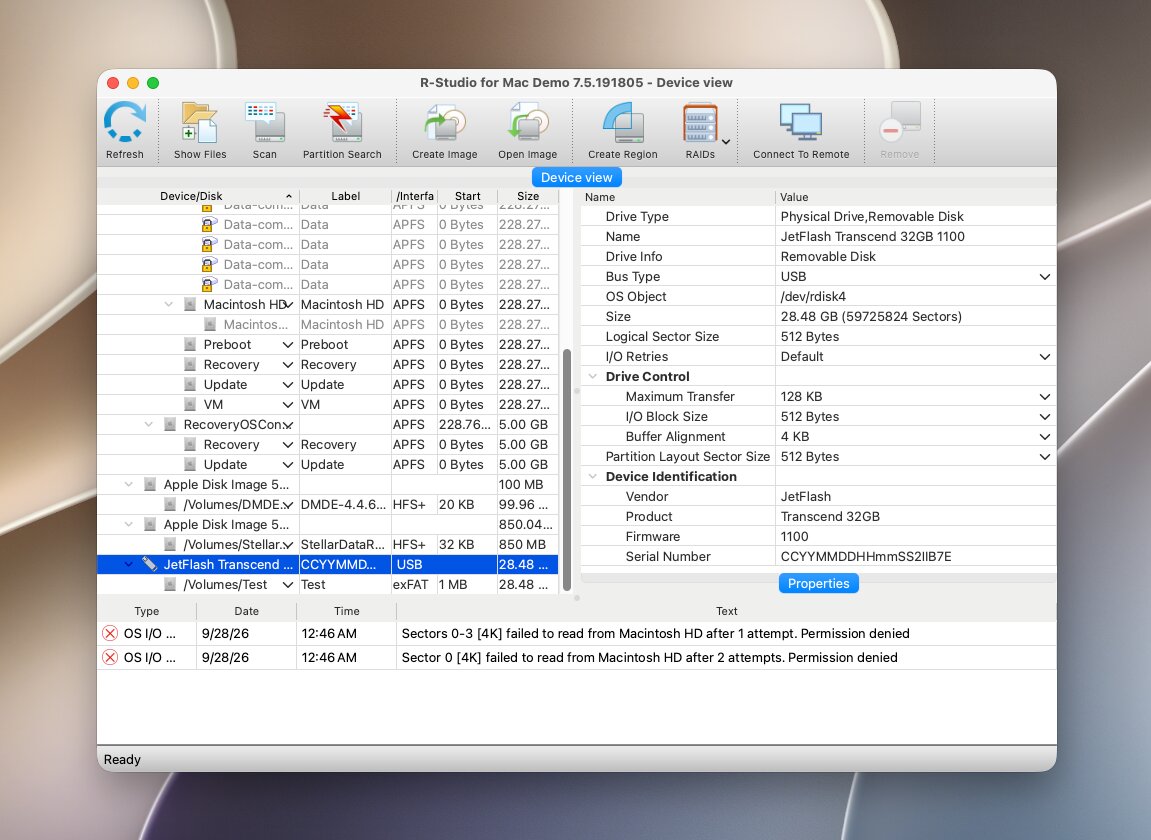
R-Studio for Mac to narzędzie do odzyskiwania danych od R-Tools Technology, przeznaczone przede wszystkim dla zaawansowanych użytkowników i profesjonalistów zajmujących się odzyskiwaniem danych. Obsługuje szczególnie szeroki zakres systemów plików, w tym APFS, HFS/HFS+, NTFS, ReFS, FAT/exFAT, Ext2/3/4, UFS i XFS, i łączy standardowe odzyskiwanie plików z tworzeniem obrazów dysków, rekonstrukcją RAID, odzyskiwaniem sieciowym, przeglądarką szesnastkową oraz obsługą własnych sygnatur plików.
Najlepsze dla: Zaawansowane odzyskiwanie i konfiguracje RAID.
Cena: Standardowa licencja R-Studio for Mac kosztuje 79,99 USD i jest bezterminowa. Wersja demo pozwala na skanowanie dysków i podgląd wyników, ale odzyskiwanie jest ograniczone do bardzo małych plików (<1024 KB). Dostępne są także bardziej wyspecjalizowane edycje do zastosowań biznesowych, sieciowych i profesjonalnych, w tym R-Studio Corporate dla Mac ($179,99) i R-Studio Technik ($899).
Interfejs i użyteczność
R-Studio ma jeden z bardziej technicznych interfejsów spośród alternatyw dla Recuva, które testowaliśmy. Po uruchomieniu główne okno wyświetla fizyczne dyski wraz z ich poszczególnymi partycjami i woluminami, z dużą ilością informacji technicznych widocznych od razu. Wybierasz odpowiednie urządzenie, klikasz Skanuj, sprawdzasz ustawienia skanowania, a następnie rozpoczynasz wyszukiwanie. Ustawienia domyślne wystarczą do standardowego odzyskiwania, ale w razie potrzeby dostępnych jest wiele dodatkowych parametrów.
Po zakończeniu skanowania R-Studio prezentuje rozpoznane partycje oraz ich drzewa plików, zamiast prowadzić Cię bezpośrednio do uproszczonej listy utraconych plików. Wyniki są również podzielone na różne sekcje, takie jak rozpoznane partycje i wyniki plików RAW, które musisz otwierać i przeglądać osobno. Możesz filtrować i sortować wyniki, wyszukiwać po nazwie pliku, zmieniać widoki oraz podglądać obsługiwane pliki, ale cały proces jest trudniejszy do opanowania niż w przypadku niektórych innych narzędzi z listy. Podglądy również otwierają się osobno, zamiast pozostawać widoczne podczas przeglądania wyników.
Wydajność odzyskiwania
R-Studio odzyskał 60/60 plików w naszym teście usuwania, ale po szybkim formatowaniu z powodzeniem odzyskał 37/60 plików. Jego średni czas skanowania wynosił 5 minut 36 sekund.
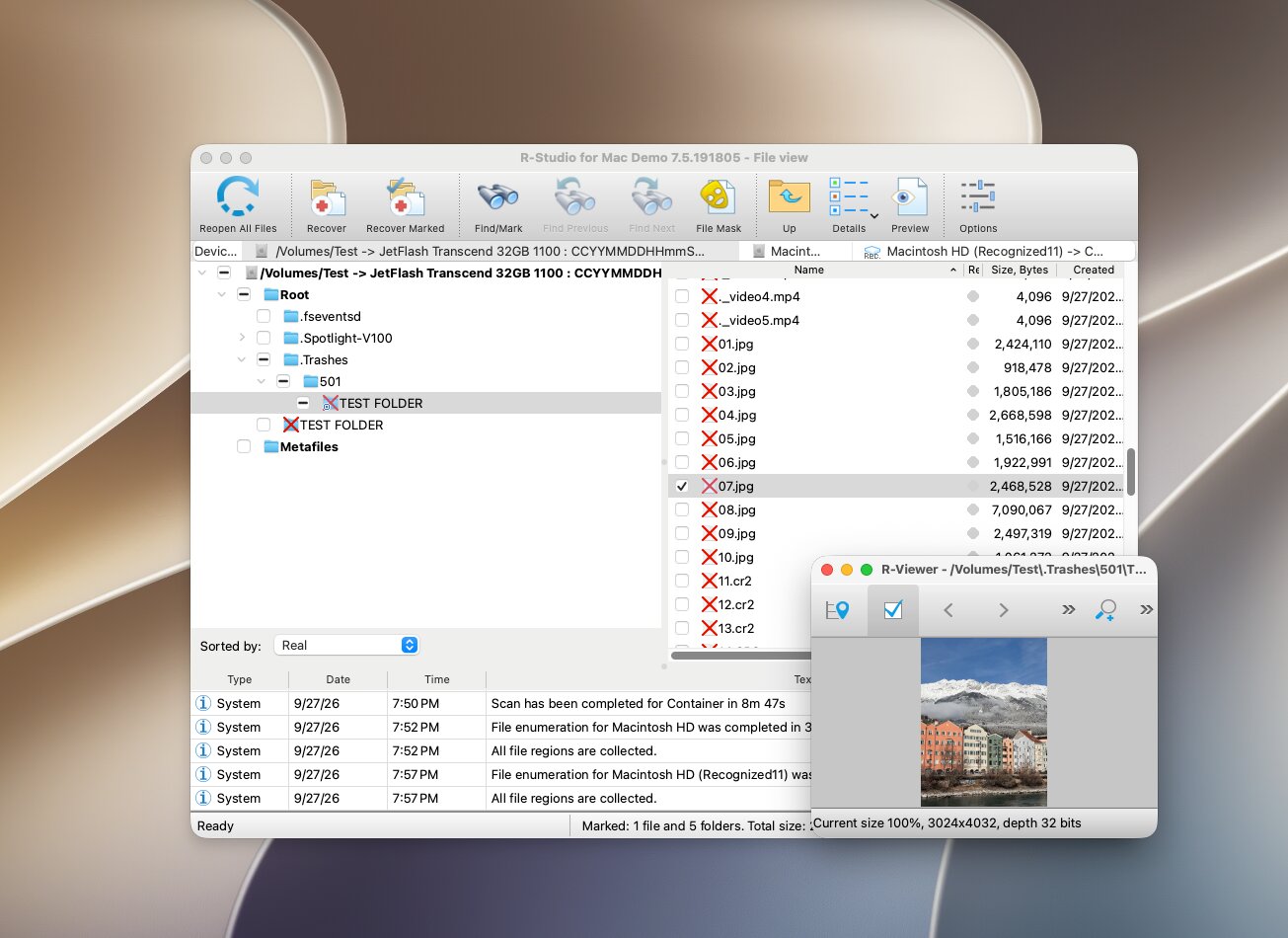
Obsługa podglądu była mniej spójna, niż byśmy chcieli. Niektórych plików nie można było w ogóle podejrzeć, a kilku Zdjęcia RAW zostały uszkodzone po odzyskiwaniu. Było to mniejszym problemem w teście usuwania, gdzie R-Studio mogło lepiej wykorzystać pozostałe informacje systemu plików, ale jego wyniki były wyraźnie słabsze, gdy te informacje zostały usunięte przez formatowanie.
Co sprawia, że R-Studio jest lepszą alternatywą dla Recuva?
R-Studio to uznane narzędzie do odzyskiwania danych, oferujące znacznie szerszy zestaw funkcji niż Recuva. Udostępnia kilka profesjonalnych funkcji, których Recuva po prostu nie oferuje. Większość z tych zalet skierowana jest jednak do zaawansowani użytkownicy, profesjonaliści IT oraz specjaliści ds. odzyskiwania danych:
- Rozbudowane wsparcie dla RAID. R-Studio może rekonstruować liczne układy RAID i automatycznie wykrywać parametry RAID.
- Szerokie wsparcie dla systemów plików. Obsługuje systemy plików APFS, HFS+, NTFS, ReFS, exFAT, Ext, UFS, XFS i inne.
- Obrazowanie dysku. Możesz tworzyć i skanować obrazy bajt-po-bajcie zamiast pracować bezpośrednio na oryginalnym urządzeniu pamięci masowej.
- Niestandardowe sygnatury plików. Doświadczeni użytkownicy mogą ręcznie definiować sygnatury dla formatów, których R-Studio domyślnie nie rozpoznaje.
- Odzyskiwanie sieciowe. Wyższe edycje obsługują odzyskiwanie danych z innych komputerów przez sieć, co jest funkcją głównie przeznaczoną dla środowisk profesjonalnych.
- Wbudowane narzędzia hex. Edytor i przeglądarka heksadecymalna pozwalają zaawansowanym użytkownikom bezpośrednio analizować sektory dysku i dane plików.
R-Studio jest więc lepiej postrzegany jako zaawansowana alternatywa dla Recuva, a nie bezpośredni zamiennik dla przeciętnego użytkownika. Funkcje takie jak rekonstrukcja RAID, odzyskiwanie sieciowe, własne sygnatury i narzędzia heksadecymalne mogą być cenne, jeśli wiesz, jak ich używać, ale dla większości codziennych zadań związanych z odzyskiwaniem są one przesadą.
Jedna kwestia warta wspomnieniaPodczas naszych badań natknęliśmy się na kilka opinie użytkowników, które wzbudziły obawy dotyczące polityki licencyjnej R-Studio. W szczególności użytkownicy posiadający licencję samodzielną zgłaszali, że nie mogli przenieść ani ponownie aktywować swojej licencji po wymianie komputera lub, w jednym przypadku, po resecie BIOS/CMOS, który spowodował, że oprogramowanie rozpoznało ten sam komputer jako inne urządzenie. Inni użytkownicy zauważyli, że to ograniczenie nie dotyczy niektórych licencji wyższego poziomu, takich jak Technician. Te zgłoszenia nie odzwierciedlają doświadczeń wszystkich, ale warto sprawdzić tę politykę związaną ze sprzętem przed zakupem, szczególnie jeśli planujesz później przenieść oprogramowanie na inny komputer.
Aby uzyskać bardziej szczegółowe informacje na temat wydajności odzyskiwania R-Studio, narzędzi RAID, obsługiwanych systemów plików oraz zaawansowanych funkcji, zapoznaj się z naszym pełnym Recenzja R-Studio.
4. DMDE
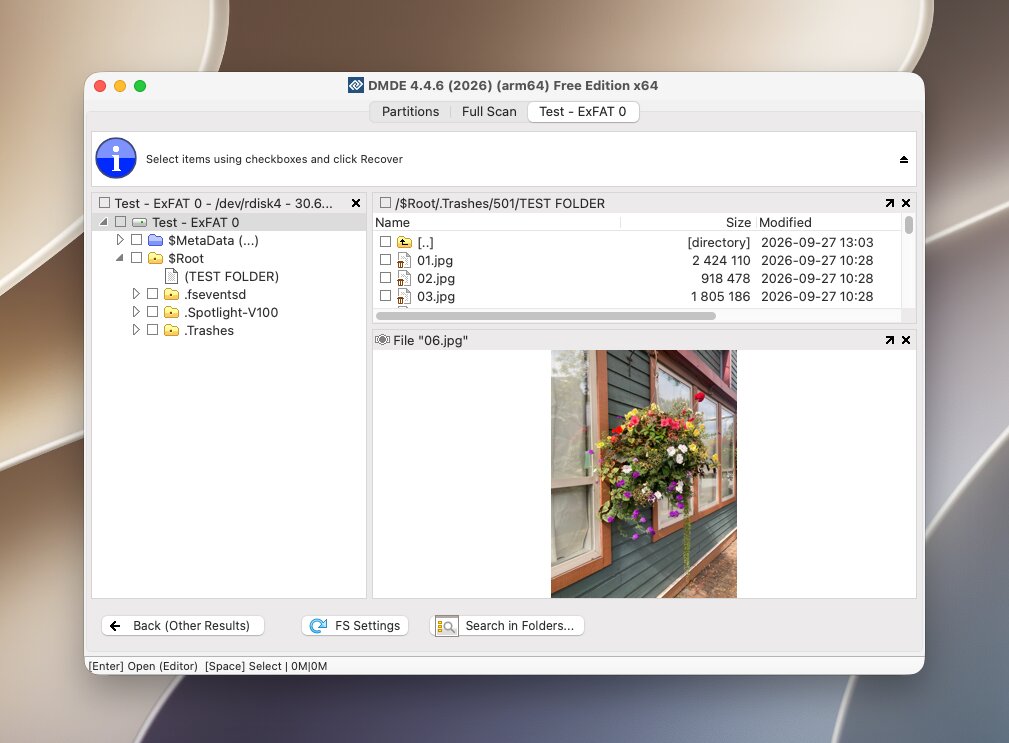
DMDE (DM Disk Editor and Data Recovery Software) to kolejna techniczna alternatywa dla Recuva na naszej liście. Obsługuje APFS, HFS+, exFAT, FAT32, NTFS, EXT i kilka innych systemów plików, ale odzyskiwanie plików to tylko część jego możliwości. DMDE oferuje również odzyskiwanie partycji, edycję dysków, rekonstrukcję RAID, tworzenie obrazów dysków oraz niestandardowe sygnatury plików, co daje doświadczonym użytkownikom znacznie większą kontrolę niż typowa aplikacja do odzyskiwania danych dla konsumentów.
Najlepsze dla: Użytkownicy zaawansowani, którzy chcą zaawansowanych narzędzi do odzyskiwania w niskiej cenie.
Cena: DMDE ma jedną z bardziej hojnych bezpłatnych wersji w tym porównaniu. Pozwala odzyskać do 4 000 plików z wybranego katalogu na żądanie, bez ograniczenia liczby żądań. Płatne opcje zaczynają się od 9,95 USD/miesiąc lub 20 USD/rok, podczas gdy edycja Standard kosztuje 48 USD za licencję bezterminową.
Interfejs i użyteczność
DMDE daje znacznie większą kontrolę manualną niż większość narzędzi do odzyskiwania danych dla użytkowników domowych, ale okupione jest to mniejszą wygodą obsługi. Wybierasz fizyczne urządzenie, otwierasz odpowiednią partycję i uruchamiasz Pełne skanowanie, z dodatkowymi opcjami dla sygnatur plików i innych parametrów skanowania.
Trudniejsza część pojawia się po skanowaniu. Wyniki są podzielone na wyniki systemu plików i Typy surowych plików, a znalezienie właściwych plików może wymagać sporego ręcznego przeglądania. Podglądy są również ograniczone, szczególnie dla zdjęć RAW, a dostępnych jest mniej wygodnych filtrów do sortowania dużych sesji odzyskiwania.
Wydajność odzyskiwania
DMDE odzyskał 60/60 plików po zwykłym usunięciu, ale tylko 21/60 plików po szybkim formatowaniu, co jest najsłabszym wynikiem wśród narzędzi komercyjnych przy sformatowanym dysku spośród tych, które testowaliśmy. Jego średni czas skanowania wyniósł 5 minut 3 sekundy.
Podglądy były kolejnym ograniczeniem. Nasze RAW zdjęcia i wszystkie pliki wideo można było oglądać wyłącznie jako dane szesnastkowe, zamiast być rzeczywistymi obrazami lub odtwarzalnymi filmami. To znacznie utrudniało weryfikację ich stanu przed odzyskaniem. DMDE działał bardzo dobrze, gdy dostępne były użyteczne metadane exFAT, ale nasz test formatowania ujawnił ograniczenia jego odzyskiwania opartego na sygnaturach.
Co sprawia, że DMDE jest lepszą alternatywą dla Recuva?
W porównaniu z Recuva i innymi alternatywami dla Maca, które testowaliśmy, DMDE oferuje kilka zaawansowanych funkcji, które są szczególnie przydatne w złożonych przypadkach odzyskiwania, a jego darmowa wersja jest również bardziej hojna niż większość komercyjnych opcji.
- Zaawansowane odzyskiwanie partycji. Może odnajdywać utracone partycje, rekonstruować struktury systemu plików oraz pracować z uszkodzonymi układami GPT i MBR.
- Edytor dysków i przeglądarka hex. Te narzędzia pozwalają doświadczonym użytkownikom przeglądać sektory, nagłówki woluminów oraz inne niskopoziomowe struktury dysku.
- Odtwarzanie RAID. DMDE obsługuje RAID 0, 1, 4, 5, 6, JBOD, własne układy oraz ręczną konfigurację kolejności dysków.
- Niestandardowe sygnatury plików. Możesz dodać rozpoznawanie formatów plików, które nie są uwzględnione w domyślnej bazie sygnatur DMDE.
- Zaawansowane obrazowanie dysku. DMDE może tworzyć kopie bajt-do-bajta, omijać uszkodzone sektory oraz wznawiać przerwane operacje obrazowania.
- Hojna darmowa edycja. Limit 4 000 plików na katalog umożliwia wykonanie wielu mniejszych zadań odzyskiwania bez konieczności kupowania licencji.
DMDE jest więc mocnym wyborem, jeśli nie przeszkadza Ci jego przestarzały interfejs i techniczny sposób działania. Do codziennego odzyskiwania usuniętych plików istnieją łatwiejsze opcje na naszej liście, ale jego narzędzia partycjonowania, funkcje RAID, możliwości obrazowania oraz hojna darmowa edycja zapewnia mu wyraźne miejsce wśród najlepszych alternatyw dla Recuva na Maca.
Chcesz dowiedzieć się więcej o możliwościach odzyskiwania danych przez DMDE, narzędziach partycjonowania, wersji darmowej i technicznym przebiegu pracy? Przeczytaj naszą pełną Recenzja DMDE, aby uzyskać bardziej szczegółowy przegląd.
5. Stellar Data Recovery
Stellar Data Recovery to uznane narzędzie do odzyskiwania danych na Macu, oferujące wsparcie dla usuniętych i sformatowanych danych na APFS, HFS+, NTFS i exFAT woluminach. Jego podejście jest dość konwencjonalne i proste: wybierasz typy danych, które chcesz odnaleźć, wskazujesz dotknięty problemem dysk i uruchamiasz skanowanie. Tym, co sprawia, że Stellar jest ciekawszy od podstawowego zamiennika Recuva, jest fakt, że jego wyższe wersje zawierają również narzędzia do naprawy uszkodzonych zdjęć i filmów.
Najlepsze dla: Odzyskiwanie plików z opcją naprawy uszkodzonych zdjęć i filmów.
Cena: Stellar obecnie oferuje darmową edycję dla Mac z limitem do 1 GB odzyskiwania, jednak poszczególne odzyskane pliki są ograniczone do 100 MB.
Stellar Data Recovery Professional for Mac kosztuje 89,99 USD, podczas gdy edycja Premium dodaje naprawę zdjęć i wideo za 99,99 USD w cenie podanej podczas naszych badań. Darmowa wersja pozwala przeskanować dysk i wyświetlić podgląd odzyskiwanych danych przed zakupem.
Interfejs i użyteczność
Stellar korzysta z prostego, krok po kroku, procesu pracy. Najpierw wybierasz typy plików, które chcesz odzyskać, następnie wybierasz urządzenie do przechowywania i uruchamiasz skanowanie. Wyniki można podejrzeć przed odzyskiwaniem, a dłuższe skanowania mogą zostać wstrzymane i wznowione później.
Interfejs jest przystępny, ale uznaliśmy, że ogólny przebieg pracy jest mniej dopracowany niż w Disk Drill. Przed rozpoczęciem skanowania trzeba podjąć więcej decyzji, a przeglądanie dużej liczby wyników nie jest aż tak wygodne. Mimo to, początkujący nie powinni mieć większych problemów z rozpoczęciem podstawowego skanowania.
Wydajność odzyskiwania
Stellar odzyskał 58/60 plików w naszym teście usuwania i 53/60 po szybkim formatowaniu, ze średnim czasem skanowania wynoszącym 4 minuty 25 sekund. Dało mu to jeden z lepszych wyników w naszym teście formatowania, chociaż niektóre z odzyskanych plików były uszkodzone i nie mogły zostać poprawnie otwarte.
Podgląd był również ograniczony podczas naszego testu. Wersja demo, której używaliśmy, pozwalała nam podglądać tylko pliki mniejsze niż 10 MB, więc nie mogliśmy jej użyć do sprawdzenia większych zdjęć RAW i filmów przed odzyskaniem. Utrudniało to ocenę ich stanu jedynie na podstawie wyników skanowania.
Co sprawia, że Stellar jest lepszą alternatywą dla Recuva?
Stellar oferuje znacznie więcej niż Recuva w kilku obszarach, chociaż stwierdziliśmy, że niektóre konkurencyjne alternatywy dla Mac są lepsze pod względem ogólnego doświadczenia odzyskiwania.
- Obrazowanie dysku. Stellar może utworzyć obraz problematycznego dysku i przeprowadzić odzyskiwanie z obrazu, zamiast wielokrotnie skanować oryginalne urządzenie.
- Odzyskiwanie sformatowanego dysku. Obsługuje głębokie skanowanie sformatowanych woluminów APFS, HFS+, NTFS oraz exFAT.
- Wstrzymaj i wznow. Długie skanowania można zatrzymać i kontynuować później, zamiast zaczynać od początku.
- Bardziej wyspecjalizowane edycje. Wyższe poziomy dodają funkcje takie jak naprawa multimediów, odzyskiwanie NAS, odzyskiwanie dysków wirtualnych oraz obsługa systemów plików Linux.
Stellar ma więc więcej do zaoferowania niż Recuva, gdy potrzebujesz funkcji wykraczających poza zwykłe odzyskiwanie usuniętych plików, szczególnie jeśli problem dotyczy uszkodzonych zdjęć lub filmów. Jednak w porównaniu z najlepszymi alternatywami na Maca, które testowaliśmy, jego interfejs i zarządzanie wynikami były mniej dopracowane, dlatego postrzegamy go jako lepszy wybór dla użytkowników, którzy potrzebują prostego odzyskiwania lub dodatkowych funkcji naprawczych, a nie jako najlepszą wszechstronną opcję.
Jedna kwestia warta wspomnienia: podczas badania Stellar, znaleźliśmy również raporty użytkowników, opisujący problemy z aktywacją licencji i rozwiązywaniem problemów przez wsparcie techniczne. Jeden z użytkowników zgłosił otrzymanie już wykorzystanego klucza aktywacyjnego, a następnie poproszono go o wyłączenie ochrony antywirusowej i umożliwienie zdalnej sesji wsparcia podczas rozwiązywania problemów z instalacją. To jedno zgłoszenie nie jest dowodem na to, że Stellar jest niebezpieczny, ale warto o takich doświadczeniach pamiętać, jeśli napotkasz problemy z aktywacją lub instalacją.
Aby uzyskać więcej informacji na temat wydajności odzyskiwania, funkcji, ograniczeń i ogólnego doświadczenia użytkownika Stellar, przeczytaj naszą pełną Recenzja Stellar Data Recovery.
Inne alternatywy dla Recuva, które rozważaliśmy
Podczas naszych badań i testów pojawiło się kilka innych narzędzi do odzyskiwania danych dla Mac, które jednak nie trafiły na główną listę. Nie oznacza to koniecznie, że są złym wyborem, miały po prostu wady, które sprawiły, że trudniej było je polecić zamiast naszych głównych propozycji:
- EaseUS Data Recovery Wizard dla Mac EaseUS ma dopracowany interfejs, obsługuje najważniejsze systemy plików, z jakimi mogą zetknąć się użytkownicy Maca, i sprawia, że podstawowy proces skanowania i odzyskiwania plików jest łatwy do wykonania. Jednak wyniki skanowania mogą być zaśmiecone duplikatami i mniej przydatnymi wpisami, co sprawia, że znalezienie rzeczywiście potrzebnych plików zajmuje więcej czasu. Nie uznaliśmy też, aby wydajność odzyskiwania ani zestaw funkcji wyróżniały go na tyle, by wybrać go zamiast lepszych, bardziej wszechstronnych opcji z naszej głównej listy.
- TestDisk. TestDisk jest darmowy, open-source i bardzo dobrze radzi sobie ze znajdowaniem utraconych partycji oraz naprawianiem uszkodzonych struktur partycji. Nie uwzględniliśmy go na głównej liście, ponieważ nie jest on tak naprawdę bezpośrednim zamiennikiem Recuva: jego tekstowy interfejs ma stromą krzywą nauki, a jego główną zaletą jest odzyskiwanie partycji i systemów plików, a nie pojedynczych, usuniętych plików. Jego narzędzie towarzyszące, PhotoRec, znacznie lepiej nadaje się do tego zadania, dlatego PhotoRec, a nie TestDisk, zdobył miejsce na naszej głównej liście.
Oba narzędzia mogą mieć sens w odpowiedniej sytuacji, szczególnie TestDisk, gdy głównym celem jest odzyskiwanie partycji. Jednakże, jako bezpośrednią alternatywę dla Recuva na Mac, wybraliśmy oprogramowanie, które dobrze wypadło w naszych testach odzyskiwania plików i umożliwiało łatwe identyfikowanie oraz podgląd danych możliwych do odzyskania.
Nasza ocena
Po przetestowaniu wszystkich pięciu narzędzi w tych samych warunkach, Disk Drill to nasza najlepsza alternatywa dla Recuva na Mac. Odzyskał wszystkie 60/60 plików w teście usuwania i 58/60 po szybkim formatowaniu, co stanowi najlepszy łączny wynik w naszym porównaniu. Było to również jedno z najłatwiejszych narzędzi w obsłudze, oferujące niezawodne podglądy naszych zdjęć RAW i dużych filmów, praktyczne filtry, czytelne kategorie wyników oraz średni czas skanowania wynoszący nieco poniżej pięciu minut.
Inne narzędzia w naszym rankingu również mogą być dobrym wyborem w zależności od tego, czego szukasz:
- PhotoRec to najlepsza opcja, jeśli chcesz całkowicie darmowe, nieograniczone odzyskiwanie plików.
- R-Studio jest odpowiedni dla zaawansowanych użytkowników, którzy potrzebują funkcji takich jak rekonstrukcja RAID, odzyskiwanie sieciowe i narzędzia hex.
- DMDE warto rozważyć, jeśli chcesz techniczne narzędzia do odzyskiwania i partycjonowania w stosunkowo niskiej cenie oraz hojną darmową wersję.
- Stellar Data Recovery to przyjazna użytkownikowi alternatywa z dobrymi wynikami w naszym teście formatowanego dysku i wyższymi opcjami naprawy uszkodzonych zdjęć oraz wideo.
Dla większości użytkowników Mac, jednakże, Disk Drill oferuje najlepsze ogólne połączenie wyników odzyskiwania, niezawodnych podglądów, łatwości użycia oraz dodatkowych funkcji odzyskiwania, dlatego zajmuje pierwsze miejsce w naszym rankingu.
- Formatowanie usunięto oryginalne rekordy systemu plików.
- Uszkodzenie systemu plików uszkodzono informacje o nazwach plików i folderach.
- Nowe dane nadpisały część oryginalnych metadanych.
- Odzyskiwanie oparte na podpisach znaleziono pliki na podstawie ich zawartości, a nie rekordów systemu plików.