 Recuva er et af de mest populære datagendannelsesværktøjer til Windows, og en stor del af dets appel er enkel: du kan gendanne filer med gratisversionen. Men hvis du er skiftet til macOS og undrer dig over, “Er der en Recuva til Mac?”, er svaret nej. Recuva er stadig kun en Windows-applikation, så Mac-brugere har brug for et alternativ.
Bortset fra platformsunderstøttelse er der flere andre grunde til, at du måske ønsker noget mere avanceret end Recuva:
- Den har brug for en fungerende, genkendelig partition for mange af sine standardgendannelsesfunktioner, hvilket begrænser dets anvendelighed ved RAW, mistede eller alvorligt beskadigede diske.
- Filforhåndsvisninger er inkonsekvente. Nogle understøttede filer viser simpelthen ikke en forhåndsvisning, så du kan være nødt til at gendanne dem, før du kan kontrollere, om de er intakte.
- Nyere og mindre almindelige filtyper kan være et svagt punkt, især moderne RAW foto- og videoformater.
- Mere komplekse gendannelsessager er begrænsede. Recuva er primært designet til relativt enkel gendannelse af slettede filer og ikke til stærkt korrupte lagringsmedier.
Hvis du ønsker et nærmere kig på disse begrænsninger, sammen med vores testresultater, funktioner og den samlede vurdering af softwaren, kan du se vores fulde Recuva anmeldelse.
For at finde de bedste alternativer, vi testede flere datagendannelsesværktøjer på macOS og indsnævrede dem til fem Recuva-alternativer baseret på vores faktiske gendannelsesresultater og vores erfaring med at bruge hvert program.
Vores testproces for Recuva Mac-alternativer
Til denne vejledning testede vi hvert Recuva-alternativ til Mac under de samme betingelser for at se, hvor godt det håndterer både almindeligt filtab og mere vanskelige gendannelsesscenarier. Som med vores andre software-sammenligninger fulgte vi vores standardiserede testretningslinjer og brugte standardindstillinger for scanning, hvor det var muligt, i stedet for at justere individuelle værktøjer for at forbedre deres resultater.
Vores testopsætning
Vi kørte hvert eneste gendannelsesværktøj på den samme Mac og brugte de samme testdata til hver ekstern-drev test:
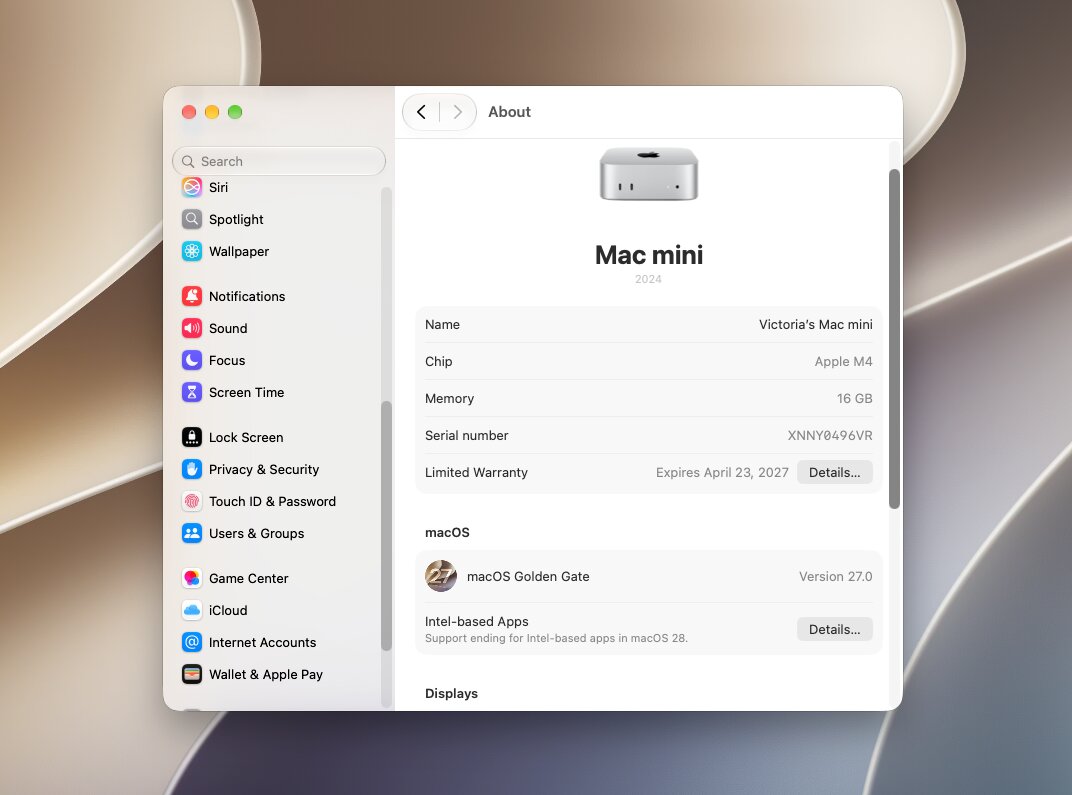
- Test Mac: Basismodel Mac mini med en Apple M4-chip og 16 GB RAM.
- Operativsystem: Den nyeste version af macOS (Version 27.0) tilgængelig på testtidspunktet.
- Ekstern testdrev: Et flytbart drev formateret som exFAT.
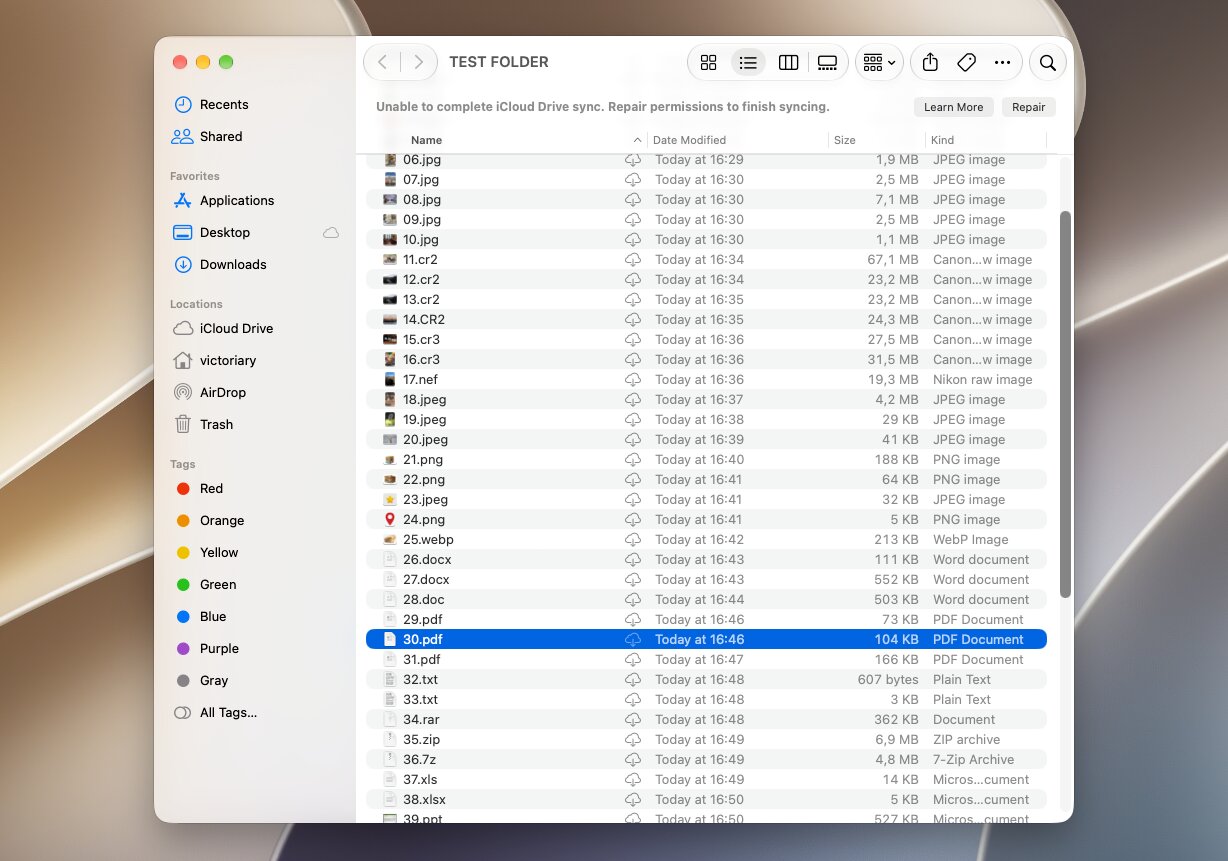
- Testdata: Drevet indeholdt 60 filer på tværs af flere kategorier, herunder almindelige billed-, video-, lyd-, dokument-, arkiv- og RAW-kameraformater. Vi brugte det præcis samme datasæt til hvert program og gendannede drevet til samme starttilstand før hver test.
Vi sammenlignede mere end bare antallet af filer, hvert program fandt. Vi undersøgte også scanningstid, mængden af brugbare data der er gendannet, bevarelse af originale filnavne og mappestruktur, pålidelighed af forhåndsvisning og support til Mac-filsystemer. Hvor filsystemmetadata ikke længere var tilgængelige, kiggede vi også på, hvor effektivt hvert program kunne gendanne filer gennem signaturbaseret gendannelse.
Datatabsscenarier, vi testede
Vi brugte to gendannelsesscenarier for at se, hvordan hvert Recuva-alternativ klarer sig både ved simpel fil-sletning og i en mere udfordrende situation, hvor drevet er blevet formateret.
- Test 1: Almindelig fil-sletning. Først kopierede vi vores datasæt med 60 filer til exFAT-drevet og slettede filerne på normal vis. Derefter scannede vi drevet med hvert program og kontrollerede, hvor mange filer det fandt, og hvor mange der rent faktisk kunne gendannes og åbnes. Vi noterede også, om softwaren bevarede de originale filnavne og mappestruktur, samt om forhåndsvisningerne præcist afspejlede filernes tilstand.
- Test 2: Hurtigformateret exFAT-drev. Til den anden test gendannede vi det samme datasæt med 60 filer til drevet og udførte en hurtig formatering. Vi scannede det derefter igen med hvert program og sammenlignede, hvor godt hvert værktøj lokaliserede de mistede data, rekonstruerede filer gennem signaturbaseret scanning, bevarede filnavne og mapper, hvor det var muligt, og gendannede filer, der faktisk var brugbare efter gendannelse.
Test af begge scenarier giver os et bedre billede end en simpel test med slettede filer alene. Et Recuva-alternativ kan fungere rigtig godt, mens den oprindelige filsystemmetadata stadig er tilgængelig, men give meget anderledes resultater, efter at en formatering fjerner en stor del af denne information.
5 bedste Recuva-alternativer til Mac
Baseret på vores testresultater og praktiske erfaring med hvert program, har vi indsnævret vores udvalg til fem Recuva-alternativer til Mac. Gendannelsesydelse var en vigtig faktor, men de rå gendannelsestal afgjorde ikke rangeringen alene. Vi vurderede også prisfastsættelse og gratis gendannelsesmuligheder, pålidelighed af forhåndsvisning, brugervenlighed, scanningshastighed, understøttelse af filsystemer og yderligere funktioner for at vurdere, hvor nyttigt hvert værktøj er samlet set.
Få et hurtigt overblik over bedste datagendannelsesværktøjer til Mac, ligner Recuva:
| Værktøj | Bedst til | Slettede filer | Hurtig formatering | Gennemsnitlig tid | Forhåndsvisningsoplevelse | Gratis gendannelse |
|---|---|---|---|---|---|---|
| Disk Drill | Bedst samlet set | 60/60 | 58/60 | 4m 54s | Fremragende; RAW-fotos og store videoer blev vist korrekt | Kun scanning & forhåndsvisning på Mac |
| PhotoRec | Bedste helt gratis mulighed | 55/60 | 55/60 | 10m 03s* | Ingen forhåndsvisning | Ubegrænset |
| R-Studio | Avancerede brugere og RAID | 60/60 | 37/60 | 5m 36s | Blandet; nogle forhåndsvisninger fejlede | Filer under 1 MB |
| DMDE | Tekniske brugere med begrænset budget | 60/60 | 21/60 | 5m 03s | Begrænset; RAW-fotos og videoer vist som hex | Op til 4.000 filer pr. mappe/anmodning |
| Stellar Data Recovery | Enkel gendannelse + mediereparationsmuligheder | 58/60 | 53/60 | 4m 25s | Begrænset i vores demo til filer under 10 MB | Op til 1 GB; 100 MB pr. fil |
* Scanning + gendannelse for PhotoRec
1. Disk Drill
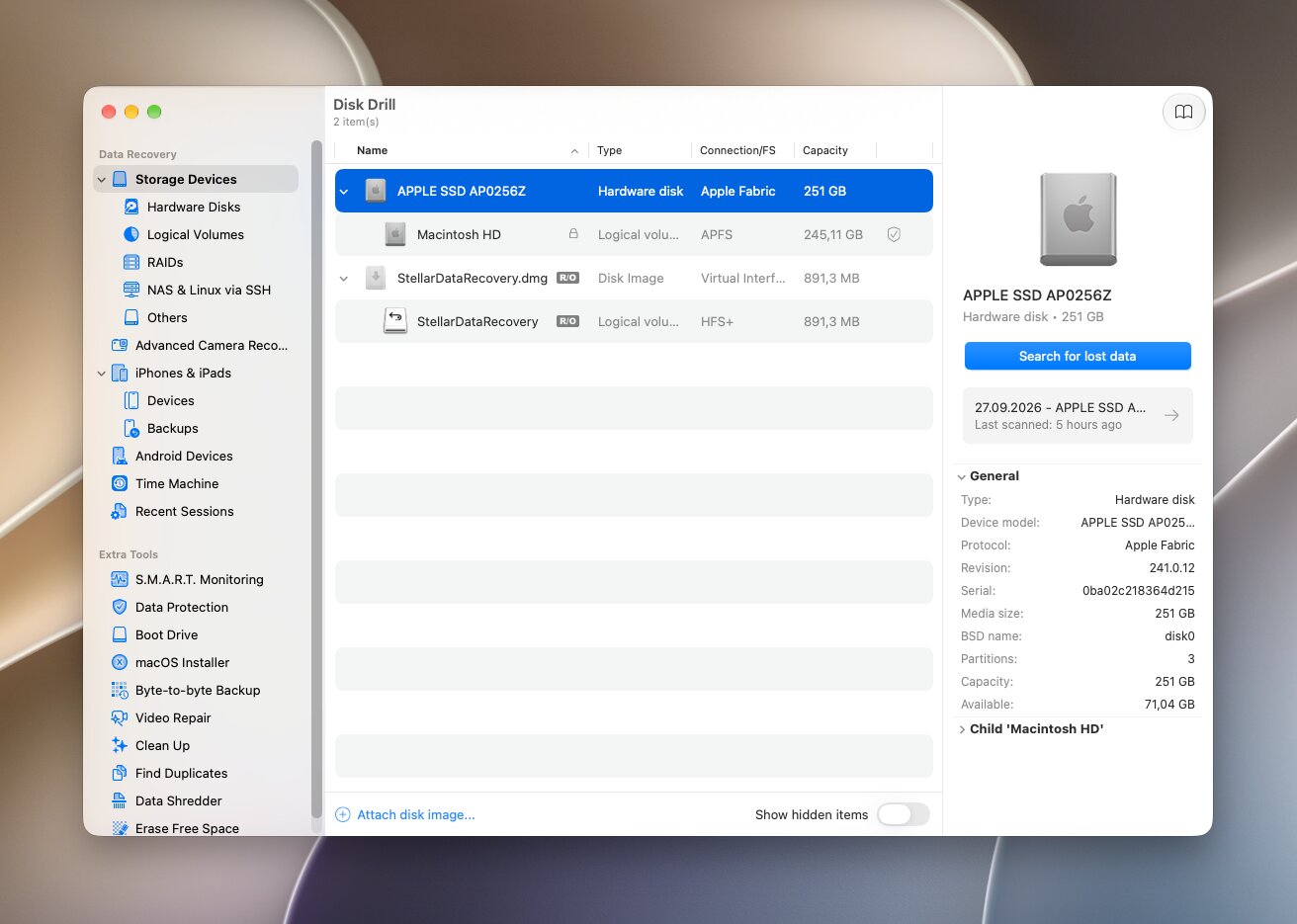
Disk Drill er et af de mest anerkendte datagendannelsesværktøjer, der findes til Mac. Udviklet af CleverFiles, kombinerer det understøttelse af Mac- og platformuafhængige filsystemer med en stort set automatiseret gendannelsesproces. Det understøtter APFS, HFS+, FAT32, exFAT, NTFS og adskillige andre filsystemer og kører nativt på Apple Silicon Macs.
Bedst til: Bedste samlede Recuva-alternativ til Mac.
Pris: Gratisversionen lader dig scanne drev og forhåndsvise gendannelige filer, men giver ikke generel gratis gendannelse på Mac. Disk Drill PRO koster $89/år, eller $149 for en livstidslicens. En PRO-licens dækker både Mac og Windows.
Grænseflade & Brugervenlighed
Disk Drill gør genoprettelsesprocessen meget enkel. Vælg dit drev, klik på Søg efter mistede data, vælg Universel scanning, og lad softwaren køre de relevante gendannelsesmetoder automatisk. Du kan gennemgå resultaterne, før scanningen er færdig, filtrere dem efter filtype, søge efter filnavn og forhåndsvise enkelte filer, før du beslutter, hvad der skal gendannes.
Vi fandt også dens resultatorganisation nyttig. Disk Drill adskiller filer i Slettet eller mistet, Eksisterende og Genskabt kategorier, hvilket gør det nemmere at skelne mellem filer, der er gendannet via filsysteminformation, og dem, der er rekonstrueret ud fra deres signaturer.
Gendannelsesydelse
Disk Drill leverede de bedste samlede resultater i vores tests. Den gendannede 60/60 filer efter almindelig sletning og 58/60 filer efter exFAT-drevet blev hurtigformateret. Den gennemsnitlige scannings tid var 4 minutter 54 sekunder.
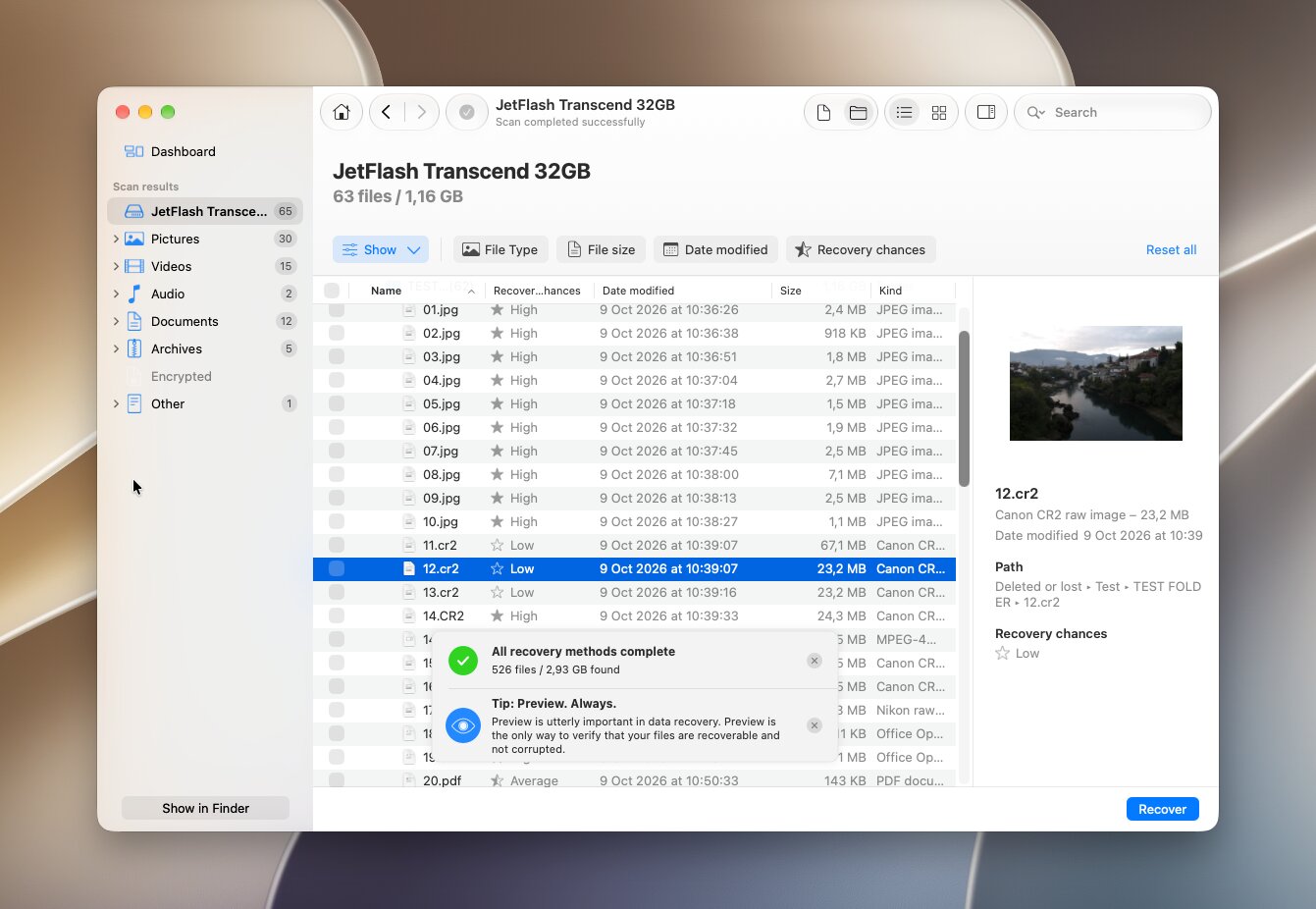
Forhåndsvisninger fungerede særligt godt. Vi kunne forhåndsvise de filer, vi havde markeret, inklusive RAW-fotos og større videofiler, før gendannelse. Søgning og filtre efter filtype gjorde det også nemt at indsnævre resultaterne i stedet for at gennemgå alt manuelt. Vigtigst af alt blev næsten alle filer, vi talte som gendannede, åbnet og fungerede korrekt efter gendannelsen.
Hvad gør Disk Drill til et bedre alternativ til Recuva?
Disk Drill skilte sig ud fra de andre Mac-gendannelsesværktøjer, vi testede, ikke fordi det blot fungerer på macOS, men fordi det kombinerer stærke gendannelsesresultater med flere funktioner, der mangler, er mere begrænsede eller sværere at bruge i konkurrerende programmer.
- Mere automatiseret scanning. Disk Drill kombinerer flere gendannelsesmetoder under Universal Scan, så du ikke behøver at vælge mellem hurtige, dybe og signaturbaserede scanninger eller køre dem separat.
- Bedre organisering af scanningsresultater. Det adskiller tydeligt Eksisterende, Slettede eller mistede, og Genskabte filer, hvilket gør det nemmere at forstå, hvor resultaterne kom fra, og hvorfor nogle filer har mistet deres originale navne eller stier.
- Mere nyttige forhåndsvisninger. I vores tests fungerede forhåndsvisninger pålideligt og gjorde det nemt at verificere filer før gendannelse, hvilket ikke var lige så konsekvent på alle andre alternativer vi testede.
- Indbygget diskbilledfunktion. Du kan oprette et billede af en lagringsenhed og scanne den kopi direkte, hvilket er særligt nyttigt, når det originale drev er ustabilt. Nogle konkurrerende værktøjer kræver et separat værktøj eller tilbyder mere grundlæggende imaging-muligheder.
- Specialiseret kameragendannelse. Avanceret Camera Recovery går ud over almindelig signaturscanning ved at rekonstruere fragmenteret video fra understøttede kameraer og droner, hvilket giver Disk Drill en stærkere mulighed i svære foto- og videogendannelsessager.
- Et bredere sæt af gendannelsesfunktioner i ét interface. RAID-gendannelse, Time Machine-scanning, diskbilleder, gendannelse af mobile enheder, estimeringer af gendannelseschance og kamera-gendannelse er alle tilgængelige uden at skulle skifte mellem separate applikationer.
Nogle konkurrerende Mac-gendannelsesværktøjer tilbyder dele af dette funktionssæt, men få kombinerer dem alle i én applikation. Sammen med de gode resultater fra vores tests er det netop denne balance mellem gendannelsesydelse, brugervenlighed og ekstra gendannelsesværktøjer, der gør, at vi betragter Disk Drill som bedste samlede Recuva-alternativ til Mac.
Vil du gerne vide mere om Disk Drill, før du prøver det? Læs vores fulde Disk Drill anmeldelse for et mere dybdegående kig på dets gendannelsesydelse, funktioner, brugervenlighed og prisfastsættelse.
2. PhotoRec
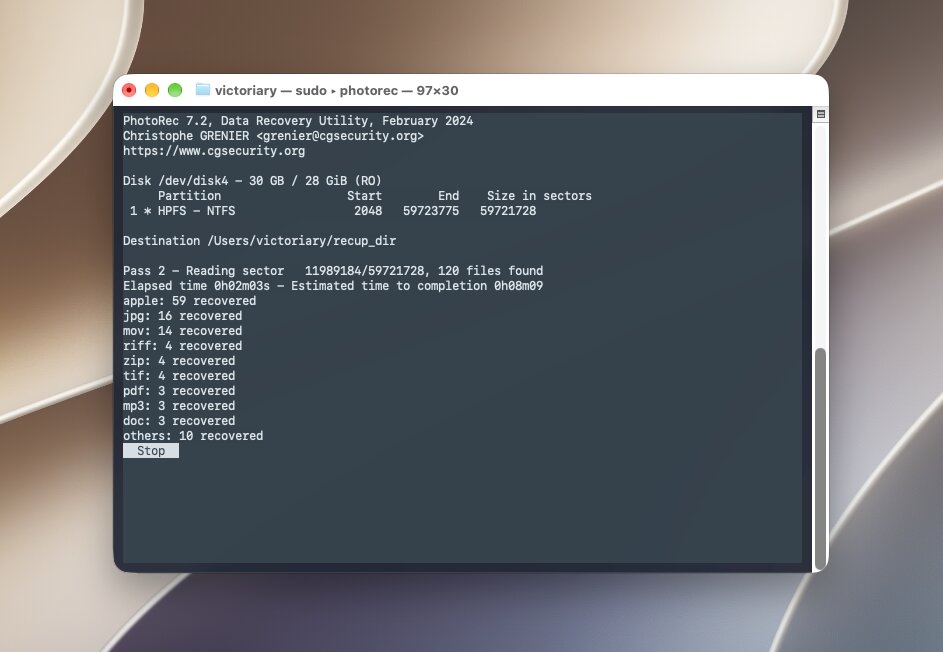
PhotoRec er et helt gratis, open-source gendannelsesværktøj udviklet af CGSecurity og distribueret sammen med TestDisk. I modsætning til de fleste andre Recuva-alternativer, vi testede, gendanner det primært filer ved at genkende deres signaturer i stedet for at genopbygge den oprindelige filsystemstruktur. Dette gør det nyttigt efter formatering eller filsystemskade, men der er en væsentlig ulempe: Gendannede filer bevarer generelt ikke deres oprindelige navne eller mappestruktur.
Bedst til: Fuldstændig gratis gendannelse fra formaterede eller beskadigede lagringsenheder.
Pris: Gratis og open source.
Grænseflade & Brugervenlighed
PhotoRec er klart den mindst begyndervenlige mulighed blandt de øverste på vores liste. På Mac bruger standardversionen en tekstbaseret grænseflade, så i stedet for at vælge et drev fra et poleret grafisk vindue, arbejder du dig gennem menuer for at vælge enhed, partition, filsystemtype, scanningsområde, filformater og genoprettelsesdestination.
Processen er ikke specielt vanskelig, når først du forstår den, men der er større mulighed for forvirring end med værktøjer som Disk Drill eller Stellar. Der er heller ingen bekvemme filforhåndsvisninger under scanningen, så du skal som regel lade PhotoRec gendanne filerne først og derefter inspicere dem.
Gendannelsesydelse
PhotoRec gendannede 55/60 filer i sletningstesten, resultatet var det samme for den formaterede test. Den komplette scanning og gendannelsesproces tog i gennemsnit 10 minutter 3 sekunder, hvilket gjorde det mærkbart langsommere end de andre værktøjer i vores sammenligning.
Der er ingen filforhåndsvisninger, så vi kunne ikke verificere filerne før gendannelse. PhotoRec gendanner også filer primært ud fra deres signaturer, hvilket betyder, at resultaterne kan miste deres oprindelige filnavne og mappestruktur. Dette gjorde det mere tidskrævende at sortere i de gendannede data, især efter formateringstesten.
Hvad gør PhotoRec til et bedre alternativ til Recuva?
PhotoRec giver mest mening, når prisen betyder mere end bekvemmelighed, og du ikke har brug for, at de oprindelige filnavne eller mapper bevares.
- Fuldt gratis gendannelse. Der er ingen filstørrelsesgrænser, genoprettelseskvoter, abonnementer eller betalte opgraderinger.
- Stærk signaturbaseret gendannelse. Fordi PhotoRec søger efter genkendeligt filindhold, kan det gendanne data, selv når nyttige filsystemmetadata ikke længere er tilgængelige.
- Stor filformat-database. Det genkender mere end 480 filendelser fordelt på omkring 300 filfamilier.
- Nyttig efter formatering eller beskadigelse. PhotoRec kan scanne hele partitionen, når filsystemet er beskadiget, i stedet for kun at begrænse søgningen til ikke-tildelt plads.
- Brugerdefinerede signaturer. Avancerede brugere kan definere signaturer for yderligere filformater, som PhotoRec ikke genkender som standard.
PhotoRecs største fordel i forhold til de andre alternativer på vores liste er enkel: du får ubegrænset filgendannelse gratis. Kompromiset er lige så tydeligt. Dets tekstbaserede brugerflade, mangel på forhåndsvisninger og tab af originale filnavne og mapper gør gendannelsen betydeligt mindre bekvem. Hvis du kan leve med disse begrænsninger, er PhotoRec et af de mest kapable gratis Recuva-alternativer tilgængelige til Mac.
Hvis du vil have et nærmere kig på, hvordan PhotoRec fungerer, og hvad du kan forvente af dets kommandolinjearbejdsgang, så læs vores fulde PhotoRec anmeldelse.
3. R-Studio
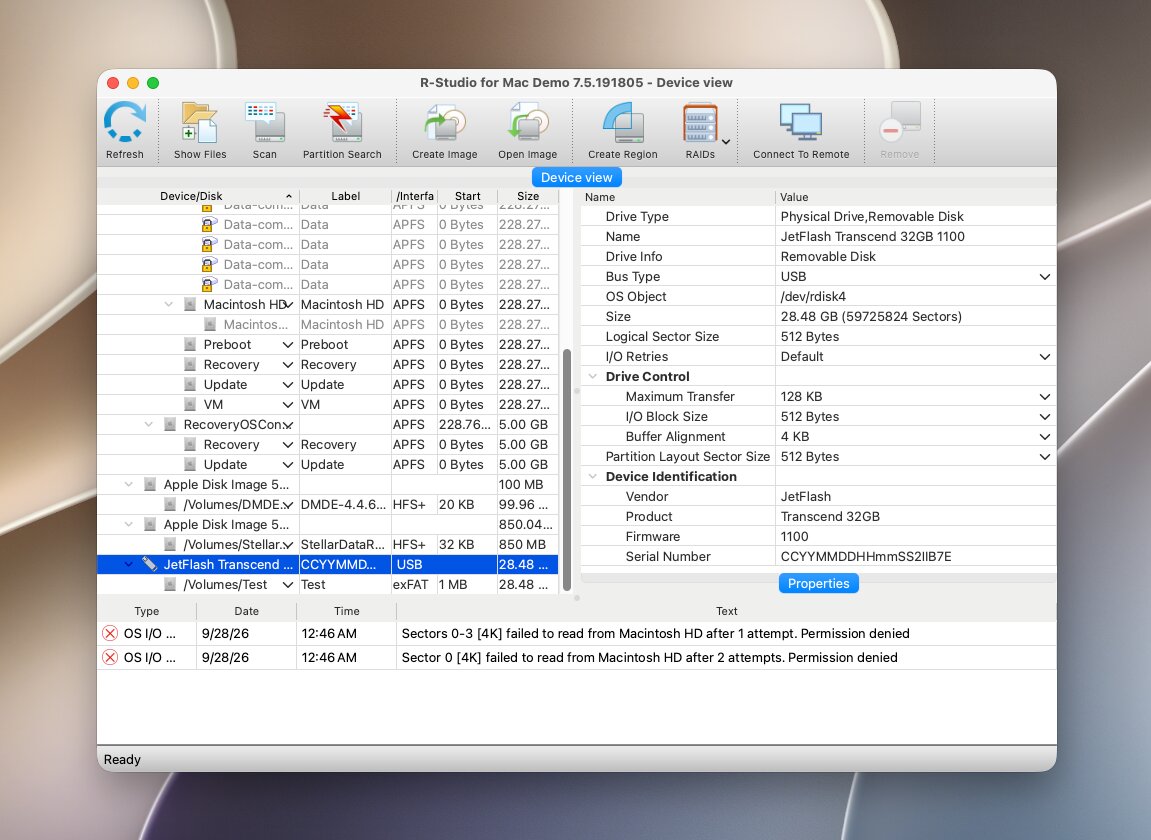
R-Studio til Mac er et gendannelsesværktøj fra R-Tools Technology, der primært henvender sig til erfarne brugere og datagendannelsesprofessionelle. Det understøtter et særligt bredt udvalg af filsystemer, herunder APFS, HFS/HFS+, NTFS, ReFS, FAT/exFAT, Ext2/3/4, UFS og XFS, og kombinerer almindelig filgendannelse med diskbilleddannelse, RAID-rekonstruktion, netværksgendannelse, en hex-fremviser og brugerdefinerede filsignaturer.
Bedst til: Avanceret gendannelse og RAID-konfigurationer.
Pris: Den standard R-Studio for Mac-licens koster $79,99 og er permanent. Demoversionen lader dig scanne drev og forhåndsvise resultater, men gendannelse er begrænset til meget små filer (<1024 KB). Mere specialiserede udgaver er tilgængelige til erhverv, netværk og professionel gendannelse, herunder R-Studio Corporate til Mac ($179.99) og R-Studio Tekniker ($899).
Grænseflade & Brugervenlighed
R-Studio har en af de mere tekniske brugerflader blandt de Recuva-alternativer, vi testede. Når du starter det, viser hovedvinduet fysiske diske sammen med deres individuelle partitioner og diskenheder, med masser af teknisk information synlig fra starten. Du vælger den relevante enhed, klikker på Scan, gennemgår scanningsindstillingerne og starter derefter søgningen. Standardindstillingerne fungerer til almindelig gendannelse, men der er mange ekstra parametre tilgængelige, hvis du har brug for dem.
Når scanningen er færdig, præsenterer R-Studio de genkendte partitioner og deres filtræer i stedet for at føre dig direkte til en forenklet liste over mistede filer. Resultaterne er også fordelt på forskellige sektioner, såsom genkendte partitioner og RAW-fileresultater, som du skal åbne og udforske separat. Du kan filtrere og sortere resultaterne, søge efter filnavn, skifte visning og få vist understøttede filer, men den overordnede proces tager længere tid at lære end med nogle af de andre værktøjer på listen. Forhåndsvisninger åbner også separat i stedet for at forblive synlige, mens du bevæger dig gennem resultaterne.
Gendannelsesydelse
R-Studio gendannede 60/60 filer i vores sletningstest, men efter en hurtig formatering gendannede den 37/60 filer med succes. Dens gennemsnitlige scannings tid var 5 minutter 36 sekunder.
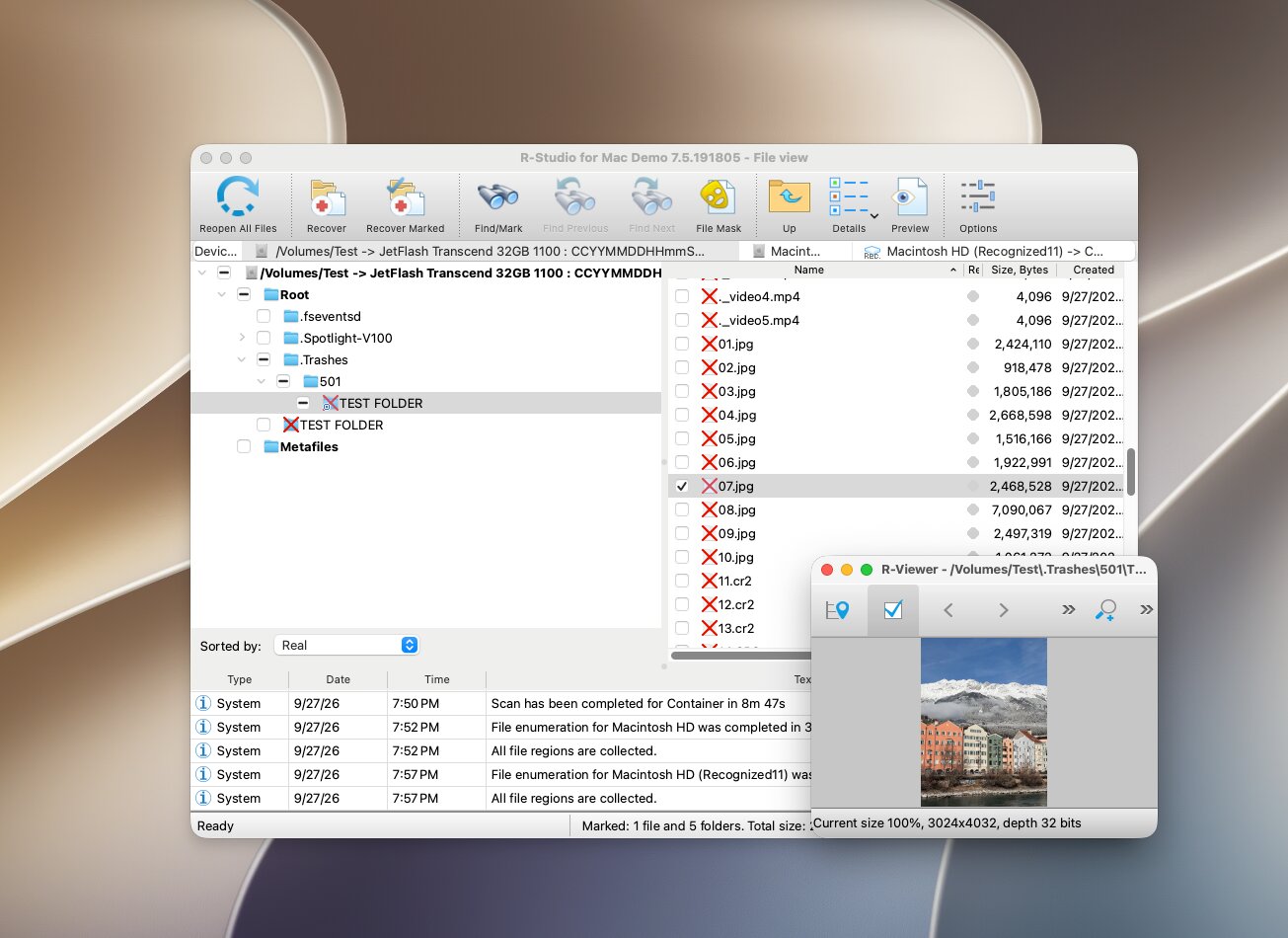
Forhåndsvisningsunderstøttelsen var mindre ensartet, end vi kunne have ønsket. Nogle filer kunne slet ikke forhåndsvises, og flere RAW-fotos blev ødelagt efter gendannelse. Dette var mindre problematisk i sletningstesten, hvor R-Studio bedre kunne udnytte de tilbageværende filsystemoplysninger, men resultaterne var mærkbart svagere, når disse oplysninger var blevet fjernet ved formatering.
Hvad gør R-Studio til et bedre alternativ til Recuva?
R-Studio er et veletableret gendannelsesværktøj med et langt bredere funktionssæt end Recuva. Det tilbyder flere professionelle funktioner, som Recuva simpelthen ikke tilbyder. De fleste af disse fordele er dog rettet mod avancerede brugere, IT-professionelle og datagendannelsesspecialister:
- Omfattende RAID-support. R-Studio kan rekonstruere adskillige RAID-layouts og automatisk registrere RAID-parametre.
- Bred filsystemunderstøttelse. Det fungerer med APFS, HFS+, NTFS, ReFS, exFAT, Ext, UFS, XFS og andre filsystemer.
- Diskafbildning. Du kan oprette og scanne byte-til-byte-billeder i stedet for at arbejde direkte med den originale lagringsenhed.
- Brugerdefinerede filsignaturer. Erfarne brugere kan manuelt definere signaturer for formater, som R-Studio ikke genkender som standard.
- Netværksgendannelse. Højere udgaver understøtter gendannelse fra andre computere over et netværk, en funktion primært beregnet til professionelle miljøer.
- Indbyggede hex-værktøjer. En hex-fremviser og editor gør det muligt for erfarne brugere at inspicere disksektorer og fildata direkte.
R-Studio betragtes derfor bedre som en avanceret alternativ til Recuva snarere end en direkte erstatning for den gennemsnitlige bruger. Funktioner som RAID-gendannelse, netværksgendannelse, brugerdefinerede signaturer og hex-værktøjer kan være værdifulde, hvis du ved, hvordan du bruger dem, men de er overdrevet for de fleste almindelige gendannelsesopgaver.
En bekymring, der er værd at nævneUnder vores research stødte vi på flere brugeranmeldelser, der rejste bekymringer om R-Studio’s licenspolitik. Især rapporterede brugere med den separate licens, at de ikke kunne overføre eller genaktivere deres licens efter at have udskiftet en computer eller, i ét tilfælde, efter en BIOS/CMOS-nulstilling, der fik softwaren til at genkende den samme PC som en anden maskine. Andre brugere bemærkede, at denne begrænsning ikke gælder for nogle højere licenstyper, såsom Technician. Disse rapporter afspejler ikke alles oplevelse, men den hardware-bundne licensering er værd at undersøge før køb, især hvis du forventer at flytte softwaren til en anden computer senere.
For et mere detaljeret kig på R-Studio’s gendannelsesydelse, RAID-værktøjer, understøttede filsystemer og avancerede funktioner, se vores fulde R-Studio anmeldelse.
4. DMDE
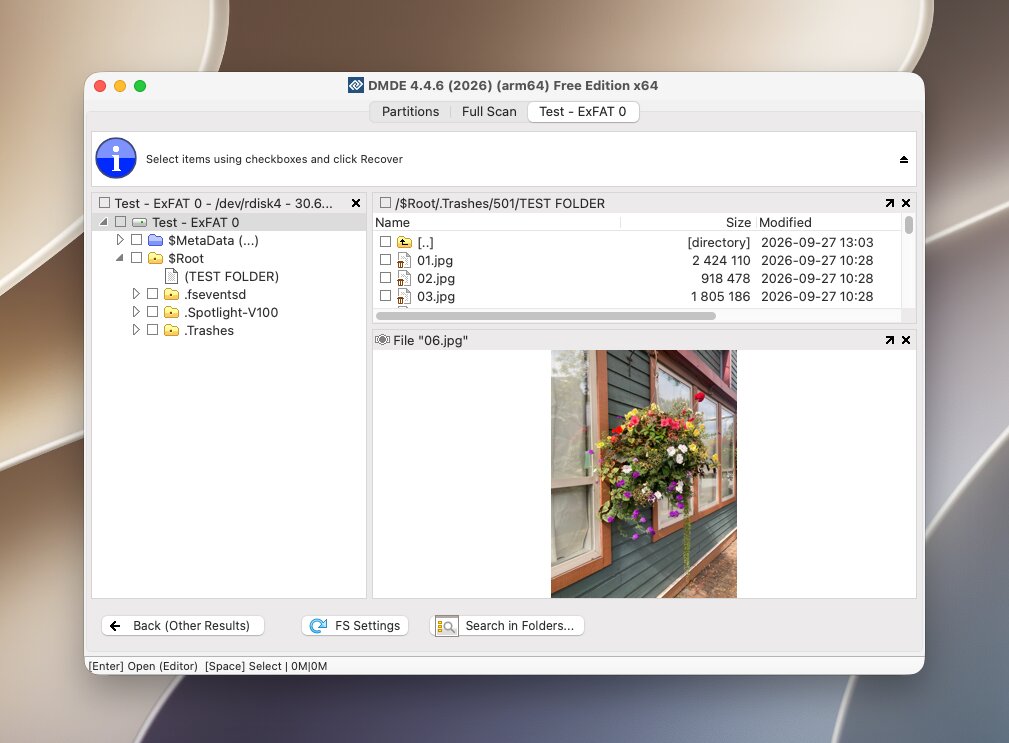
DMDE (DM Disk Editor and Data Recovery Software) er et andet teknisk Recuva-alternativ på vores liste. Det understøtter APFS, HFS+, exFAT, FAT32, NTFS, EXT og adskillige andre filsystemer, men filgendannelse er kun en del af, hvad det kan. DMDE inkluderer også partitiongendannelse, diskredigering, RAID-rekonstruktion, diskafbildning og brugerdefinerede filsignaturer, hvilket giver erfarne brugere betydeligt mere kontrol end en typisk forbrugergendannelsesapp.
Bedst til: Tekniske brugere, der ønsker avancerede gendannelsesværktøjer til en lav pris.
Pris: DMDE har en af de mere generøse gratisversioner i denne sammenligning. Den lader dig gendanne op til 4.000 filer fra en valgt mappe pr. anmodning, uden begrænsning på antallet af anmodninger. Betalte muligheder starter ved $9,95/måned eller $20/år, mens Standard-udgaven koster $48 for en evig licens.
Grænseflade & Brugervenlighed
DMDE giver dig meget mere manuel kontrol end de fleste almindelige gendannelsesværktøjer, men du betaler for det i brugervenlighed. Du vælger den fysiske enhed, åbner det relevante drev, og kører en Fuld scanning, med yderligere muligheder tilgængelige for filsignaturer og andre scanningsparametre.
Den sværere del kommer efter scanningen. Resultaterne er opdelt mellem filsystem-resultater og Rå filtyper, og det kan kræve en del manuel gennemgang at finde de rigtige filer. Forhåndsvisninger er også begrænsede, især for RAW-fotos, og der er færre praktiske filtre til at sortere i en stor gendannelsessession.
Gendannelsesydelse
DMDE gendannede 60/60 filer efter almindelig sletning, men kun 21/60 filer efter hurtig formatering, det svageste resultat for formateret drev blandt de kommercielle værktøjer, vi testede. Dens gennemsnitlige scannetid var 5 minutter 3 sekunder.
Forhåndsvisninger var en anden begrænsning. Vores RAW-fotos og alle videofiler kunne kun ses som hexadecimal data, snarere end som faktiske billeder eller afspilbare videoer. Dette gjorde det meget sværere at verificere deres tilstand før gendannelse. DMDE klarede sig meget godt, så længe brugbar exFAT-metadata var til stede, men vores formaterings test afslørede begrænsningerne ved dets signaturbaserede gendannelse.
Hvad gør DMDE til et bedre alternativ til Recuva?
Sammenlignet med Recuva og de andre Mac-alternativer, vi testede, tilbyder DMDE flere avancerede funktioner, der er særligt nyttige til komplekse gendannelsestilfælde, mens dens gratis version også er mere generøs end de fleste kommercielle muligheder.
- Avanceret partitiongendannelse. Det kan finde mistede partitioner, genskabe filsystemstrukturer og arbejde med beskadigede GPT- og MBR-layouts.
- Diskeditor og hex-fremviser. Disse værktøjer giver erfarne brugere mulighed for at inspicere sektorer, volumenhoveder og andre lav-niveau diskstrukturer.
- RAID-rekonstruktion. DMDE understøtter RAID 0, 1, 4, 5, 6, JBOD, brugerdefinerede layouts og manuel konfiguration af disk-rækkefølge.
- Brugerdefinerede filsignaturer. Du kan tilføje genkendelse af filformater, der ikke er inkluderet i DMDE’s standard signaturdatabase.
- Avanceret diskafbildning. DMDE kan oprette byte-til-byte-kopier, omgå dårlige sektorer og genoptage afbrudte billedebehandlingsoperationer.
- En generøs gratisudgave. Grænsen på 4.000 filer pr. mappe gør det muligt at fuldføre mange mindre gendannelsesopgaver uden at købe en licens.
DMDE er derfor et stærkt valg, hvis du ikke har noget imod dets forældede grænseflade og tekniske arbejdsgang. Til hverdagens gendannelse af slettede filer er der nemmere muligheder på vores liste, men dets partitioneringsværktøjer, RAID-funktioner, billeddannelsesmuligheder og generøs gratis udgave giver det en klar plads blandt de bedste Recuva-alternativer til Mac.
Vil du vide mere om DMDE’s gendannelsesmuligheder, partitioneringsværktøjer, gratisversion og tekniske arbejdsproces? Læs vores fulde DMDE anmeldelse for en mere dybdegående oversigt.
5. Stellar Data Recovery
Stellar Data Recovery er et veletableret Mac-gendannelsesværktøj med support til slettede og formaterede data på APFS, HFS+, NTFS og exFAT diskenheder. Dets tilgang er ret konventionel og enkel: du vælger, hvilke typer data du vil finde, vælger det berørte drev og kører en scanning. Hvad der gør Stellar mere interessant end en simpel Recuva-erstatning, er, at dens højere udgaver også inkluderer værktøjer til reparation af korrupte fotos og videoer.
Bedst til: Gendannelse af filer med mulighed for at reparere beskadigede fotos og videoer.
Pris: Stellar tilbyder i øjeblikket en gratis udgave til Mac med op til 1 GB gendannelse, selvom individuelle gendannede filer er begrænset til 100 MB.
Stellar Data Recovery Professional til Mac koster $89,99, mens Premium-udgaven tilføjer foto- og videoreparation for $99.99 til den pris, der var angivet under vores research. Den gratis download kan scanne et drev og forhåndsvise gendannelige data før køb.
Grænseflade & Brugervenlighed
Stellar bruger en simpel trin-for-trin arbejdsgang. Først vælger du de filtyper, du vil gendanne, derefter vælger du lagringsenheden og starter scanningen. Resultaterne kan forhåndsvises før gendannelse, og længere scanninger kan sættes på pause og genoptages senere.
Brugerfladen er brugervenlig, men vi fandt den overordnede arbejdsgang mindre poleret end Disk Drill. Der er flere beslutninger at tage, før scanningen kan begynde, og det er ikke helt så bekvemt at arbejde sig igennem et stort sæt resultater. Alligevel bør begyndere ikke have mange problemer med at starte en grundlæggende scanning.
Gendannelsesydelse
Stellar gendannede 58/60 filer i vores sletningstest og 53/60 efter hurtig formatering, med en gennemsnitlig scannetid på 4 minutter 25 sekunder. Det gav et af de bedre resultater i vores formateringstest, selvom nogle af de gendannede filer var ødelagte og ikke kunne åbnes korrekt.
Forhåndsvisning var også begrænset under vores test. Demoversionen, vi brugte, tillod os kun at forhåndsvise filer mindre end 10 MB, så vi kunne ikke bruge den til at tjekke vores større RAW-fotos og videoer før gendannelse. Dette gjorde det sværere at vurdere deres tilstand udelukkende ud fra scanningsresultaterne.
Hvad gør Stellar til et bedre alternativ end Recuva?
Stellar tilbyder betydeligt mere end Recuva på flere områder, selvom vi fandt nogle konkurrerende Mac-alternativer stærkere, når det kom til den samlede gendannelsesoplevelse.
- Diskafbildning. Stellar kan oprette et billede af et problematisk drev og udføre gendannelse fra billedet i stedet for gentagne gange at scanne den oprindelige enhed.
- Gendannelse af formateret drev. Det understøtter dybdegående scanning af formaterede APFS-, HFS+-, NTFS- og exFAT-volumener.
- Pause og genoptag. Lange scanninger kan stoppes og fortsættes senere i stedet for at blive genstartet fra begyndelsen.
- Flere specialiserede udgaver. Højere niveauer tilføjer funktioner som mediereparation, NAS-gendannelse, virtual-drev-gendannelse og Linux-filsystem-understøttelse.
Stellar har derfor mere at byde på end Recuva, når du har brug for funktioner ud over almindelig gendannelse af slettede filer, især hvis beskadigede fotos eller videoer er en del af problemet. Sammenlignet med de stærkeste Mac-alternativer, vi testede, var dens brugerflade og håndtering af resultater dog mindre raffineret, så vi ser den som et bedre valg for brugere, der specifikt har brug for en enkel gendannelse eller dens ekstra reparationsfunktioner frem for det bedste allround-valg.
En bekymring, der er værd at nævne: mens vi undersøgte Stellar, fandt vi også brugerindberetninger, der beskrev problemer med licensaktivering og supportfejlfinding. En bruger rapporterede at have modtaget en allerede udløbet aktiveringsnøgle og senere blev bedt om at deaktivere antivirusbeskyttelsen og tillade en fjernsupportsession under fejlfinding af installationsproblemer. Den pågældende beretning er alene ikke bevis for, at Stellar er usikkert, men oplevelser som denne er værd at huske på, hvis du støder på aktiverings- eller installationsproblemer.
For flere oplysninger om Stellars gendannelsesydelse, funktioner, begrænsninger og den overordnede brugeroplevelse, læs vores fulde Stellar Data Recovery anmeldelse.
Andre Recuva-alternativer, vi overvejede
Et par andre datagendannelsesværktøjer til Mac dukkede op under vores research og testning, men kom ikke med på hovedlisten. Det gør dem ikke nødvendigvis til dårlige valg, de havde blot ulemper, der gjorde dem sværere at anbefale frem for vores bedste valg:
- EaseUS Data Recovery Wizard til Mac. EaseUS har en poleret brugerflade, understøtter de væsentligste filsystemer, som Mac-brugere sandsynligvis støder på, og gør processen med at scanne og gendanne nem at følge. Dog kan dens scanningsresultater blive rodet med dubletter og mindre nyttige poster, hvilket gør det mere tidskrævende at finde de filer, du faktisk har brug for. Vi fandt heller ikke dens gendannelsesydelse eller funktionssæt unikt nok til at vælge den frem for de stærkere alsidige muligheder på vores hovedliste.
- TestDisk. TestDisk er gratis, open-source og god til at finde mistede partitioner og reparere beskadigede partitionsstrukturer. Vi inkluderede den ikke på hovedlisten, fordi den egentlig ikke er en direkte erstatning for Recuva: dens tekstbaserede brugerflade har en stejl indlæringskurve, og dens største styrke er partition- og filsystemgendannelse fremfor gendannelse af enkelte slettede filer. Dens ledsagerværktøj, PhotoRec, egner sig meget bedre til den opgave, hvilket er grunden til PhotoRec, snarere end TestDisk, har fortjent en plads på vores hovedliste.
Begge værktøjer kan stadig give mening i den rette situation, især TestDisk når partition gendannelse er hovedmålet. Dog, for et direkte Recuva-alternativ på Mac, prioriterede vi software, der klarede sig godt i vores filgendannelsestest og gjorde det nemt at identificere og forhåndsvise gendannelige data.
Vores Vurdering
Efter at have testet alle fem værktøjer under de samme betingelser, Disk Drill er vores bedste Recuva-alternativ til Mac. Det gendannede alle 60/60 filer i sletningstesten og 58/60 efter hurtig formatering, det bedste samlede resultat i vores sammenligning. Det var også et af de letteste værktøjer at bruge, med pålidelige forhåndsvisninger for vores RAW-fotos og store videoer, praktiske filtre, klare resultatkategorier og en gennemsnitlig scannetid på lige under fem minutter.
De andre værktøjer i vores rangliste kan også være gode valg, afhængigt af hvad du leder efter:
- PhotoRec er det bedste valg, hvis du ønsker fuldstændig gratis, ubegrænset filgendannelse.
- R-Studio er et godt valg for avancerede brugere, der har brug for funktioner såsom RAID-rekonstruktion, netværksgendannelse og hex-værktøjer.
- DMDE er værd at overveje, hvis du ønsker tekniske gendannelses- og partitionsværktøjer til en relativt lav pris, samt en generøs gratis version.
- Stellar Data Recovery er et brugervenligt alternativ med gode resultater i vores test med formateret drev, samt højere niveauer for reparation af beskadigede fotos og videoer.
For de fleste Mac-brugere, dog, Disk Drill giver den bedste samlede kombination af gendannelsesresultater, pålidelige forhåndsvisninger, brugervenlighed og ekstra gendannelsesfunktioner, hvilket er grunden til, at det indtager førstepladsen i vores rangliste.
- Formatering fjernede de originale filsystemposter.
- Filssystemkorruption beskadigede fil- og mappenavnsoplysninger.
- Nye data blev overskrevet noget af den oprindelige metadata.
- Signaturbaseret gendannelse fandt filer ud fra deres indhold i stedet for filsystemposter.