 Recuva on yksi suosituimmista tietojen palautustyökaluista Windowsille, ja suuri osa sen vetovoimasta on yksinkertaista: voit palauttaa tiedostoja ilmaisella versiolla. Mutta jos olet siirtynyt macOS:ään ja mietit, “Onko Macille olemassa Recuvaa?”, vastaus on ei. Recuva on yhä vain Windows-sovellus, joten Mac-käyttäjät tarvitsevat vaihtoehdon.
Sivuston tuen lisäksi on useita muita syitä, miksi saatat haluta jotain Recuvaa tehokkaampaa:
- Se tarvitsee toimivan, tunnistettavan osion monissa sen vakiopalautustoiminnoissa, mikä rajoittaa sen hyödyllisyyttä RAW-, kadonneiden tai vakavasti vaurioituneiden levyjen kanssa.
- Tiedoston esikatselut ovat epäjohdonmukaisia. Jotkut tuetut tiedostot eivät yksinkertaisesti näytä esikatselua, joten saatat joutua palauttamaan ne ennen kuin voit tarkistaa, ovatko ne ehjiä.
- Uudemmat ja harvinaisemmat tiedostotyypit voivat olla heikko kohta, erityisesti nykyaikaiset RAW-kuva- ja videoformaatit.
- Monimutkaisemmat palautustapaukset ovat rajoitettuja. Recuva on ensisijaisesti suunniteltu suhteellisen yksinkertaisten poistettujen tiedostojen palauttamiseen, ei vahvasti vioittuneisiin tallennuslaitteisiin.
Jos haluat tarkastella näitä rajoituksia tarkemmin sekä tutustua testituloksiimme, ominaisuuksiin ja ohjelmiston yleisarvioon, katso koko Recuva-arvostelu.
Löytääksemme parhaat vaihtoehdot, testasimme useita tiedonpalautustyökaluja macOS:lla ja kavensimme vaihtoehdot viiteen Recuva-vaihtoehtoon perustuen todellisiin palautustuloksiimme ja kokemukseemme kunkin ohjelman käytöstä.
Testausprosessimme Recuva Mac -vaihtoehdoille
Tässä oppaassa testasimme jokaista Recuva-vaihtoehtoa Macille samoissa olosuhteissa nähdäksesi, kuinka hyvin ne selviytyvät sekä yleisistä tiedostojen menetyksistä että vaikeammista palautustilanteista. Kuten muissakin ohjelmistovertailuissamme, noudatimme vakiintunutta testausohjeet ja käytimme oletusarvoisia skannausasetuksia aina kun mahdollista sen sijaan, että olisimme säätäneet yksittäisiä työkaluja parantaaksemme niiden tuloksia.
Testikokoonpanomme
Ajoimme jokaisen palautustyökalun samalla Macilla ja käytimme samoja testitietoja jokaisessa ulkoisten asemien testissä:
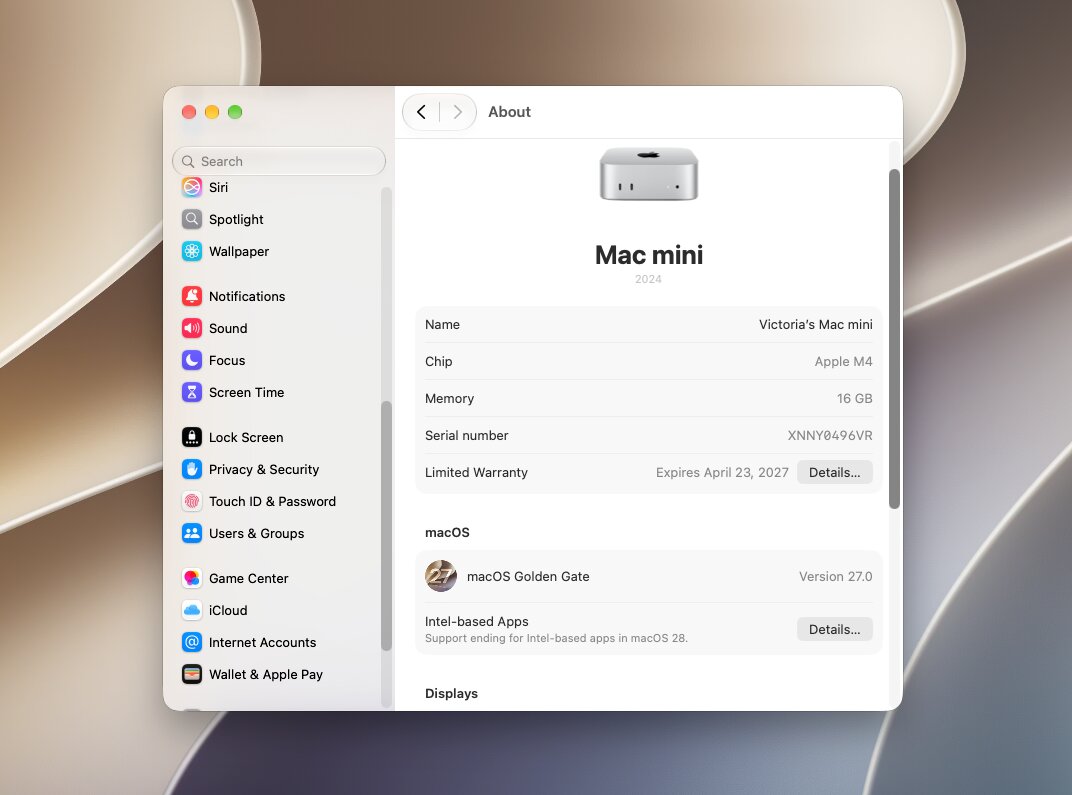
- Testaa Mac: Perusmalli Mac mini, jossa on Apple M4 -siru ja 16 Gt RAM-muistia.
- Käyttöjärjestelmä: uusin macOS-versio (versio 27.0), joka oli saatavilla testaushetkellä.
- Ulkoinen testausasema: Irrotettava asema, joka on alustettu muodossa exFAT.
- Testitiedot: Asema sisälsi 60 tiedostoa useissa eri kategorioissa, mukaan lukien yleisimmät kuva-, video-, ääni-, asiakirja-, arkisto- ja RAW-kameratiedostomuodot. Käytimme täsmälleen samaa tietojoukkoa jokaiselle ohjelmalle ja palautimme aseman samaan lähtötilaan ennen jokaista testiä.
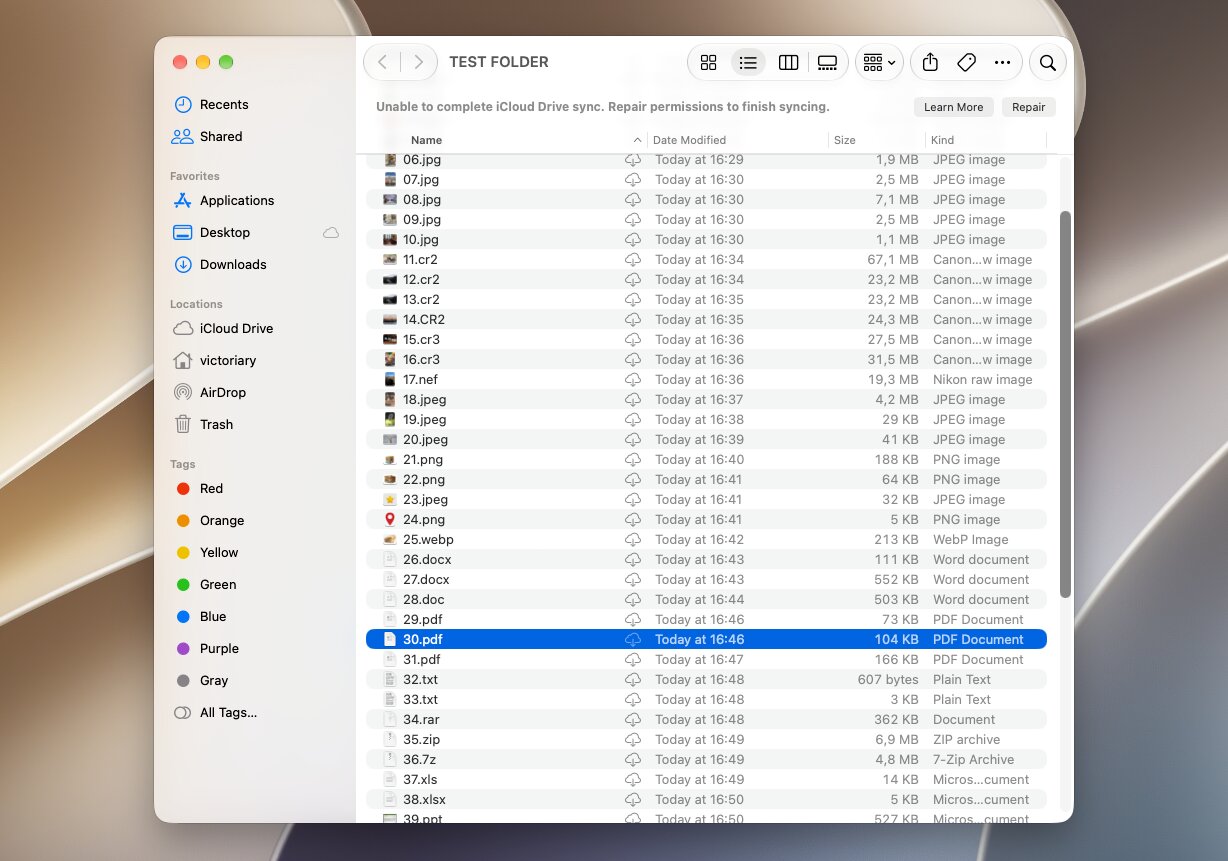
Vertailimme enemmän kuin vain kunkin ohjelman havaitsemien tiedostojen määrää. Tarkistimme myös skannausaika, palautettujen käyttökelpoisten tietojen määrä, alkuperäisten tiedostonimien ja kansiorakenteen säilyttäminen, esikatselun luotettavuus sekä Mac-tiedostojärjestelmien tuki. Kun tiedostojärjestelmän metatiedot eivät enää olleet saatavilla, tarkastelimme myös, kuinka tehokkaasti kukin ohjelma pystyi rekonstruoimaan tiedostoja allekirjoitusperustaisen palautuksen avulla.
Testaamamme tietojen menetyksen tilanteet
Käytimme kahta palautusskenaariota nähdäksemme, kuinka kukin Recuva-vaihtoehto suoriutuu sekä perus-tiedostojen poiston että vaikeamman tapauksen, jossa asema on alustettu, yhteydessä.
- Testi 1: Tavallinen tiedoston poistaminen. Ensiksi kopioimme 60-tiedoston tietoaineistomme exFAT-asemalle ja poistimme tiedostot normaalisti. Tämän jälkeen skannasimme aseman jokaisella ohjelmalla ja tarkistimme, kuinka monta tiedostoa se löysi ja kuinka monta niistä voitiin todella palauttaa ja avata. Kirjasimme myös ylös, säilyttikö ohjelmisto alkuperäiset tiedostonimet ja kansiorakenteen sekä kuinka hyvin esikatselut vastasivat tiedostojen todellista kuntoa.
- Testi 2: Pikamuotoiltu exFAT-asema. Toista testiä varten palautimme saman 60-tiedoston tietoaineiston asemalle ja suoritimme pikamuotoilu. Tämän jälkeen skannasimme sen uudelleen jokaisella ohjelmalla ja vertailimme, kuinka hyvin kukin työkalu löysi kadonneen datan, rekonstruoi tiedostoja allekirjoitukseen perustuvalla skannauksella, säilytti tiedostonimet ja kansiot mahdollisuuksien mukaan sekä palautti tiedostoja, jotka olivat oikeasti käyttökelpoisia palauttamisen jälkeen.
Molempien skenaarioiden testaaminen antaa meille paremman kuvan kuin pelkkä yksinkertainen poistetun tiedoston testi. Recuva-vaihtoehto saattaa toimia erittäin hyvin, kun alkuperäisen tiedostojärjestelmän metadata on yhä saatavilla, mutta tuottaa hyvin erilaisia tuloksia sen jälkeen, kun alustaminen poistaa suuren osan tuosta tiedosta.
5 parasta Recuva-vaihtoehtoa Macille
Perustuen testituloksiimme ja käytännön kokemuksiin jokaisesta ohjelmasta, supistimme valintamme viiteen Recuva-vaihtoehtoon Macille. Palautustehokkuus oli tärkeä tekijä, mutta pelkät palautusmäärät eivät yksin ratkaisseet sijoitusta. Otimme myös huomioon hinnoittelun ja ilmaiset palautusvaihtoehdot, esikatselun luotettavuuden, helppokäyttöisyyden, skannaustehokkuuden, tiedostojärjestelmätuen sekä lisäominaisuudet arvioidaksemme, kuinka hyödyllinen kukin työkalu kokonaisuudessaan on.
Katso nopeasti parhaat tietojen palautustyökalut Macille, samanlainen kuin Recuva:
| Työkalu | Paras käyttöön | Poistetut tiedostot | Pikaformaatissa | Keskim. aika | Esikatselukokemus | Ilmainen palautus |
|---|---|---|---|---|---|---|
| Disk Drill | Paras kokonaisuutena | 60/60 | 58/60 | 4m 54s | Erinomainen; RAW-valokuvat ja suuret videot esikatseltu oikein | Vain skannaus ja esikatselu Macilla |
| PhotoRec | Paras täysin ilmainen vaihtoehto | 55/60 | 55/60 | 10m 03s* | Ei esikatselua | Rajoittamaton |
| R-Studio | Edistyneet käyttäjät ja RAID | 60/60 | 37/60 | 5m 36s | Vaihtelevat; jotkut esikatselut epäonnistuivat | Tiedostot alle 1 MB |
| DMDE | Tekniset käyttäjät pienellä budjetilla | 60/60 | 21/60 | 5m 03s | Rajoitettu; RAW-valokuvat ja videot näytetään heksana | Enintään 4 000 tiedostoa hakemistoa/pyyntöä kohden |
| Stellar Data Recovery | Helppo palautus + median korjausvaihtoehdot | 58/60 | 53/60 | 4m 25s | Rajoitettu demossamme tiedostoihin alle 10 MB | Enintään 1 GB; 100 MB tiedostoa kohden |
* Skannaus + palautus PhotoRecille
1. Disk Drill
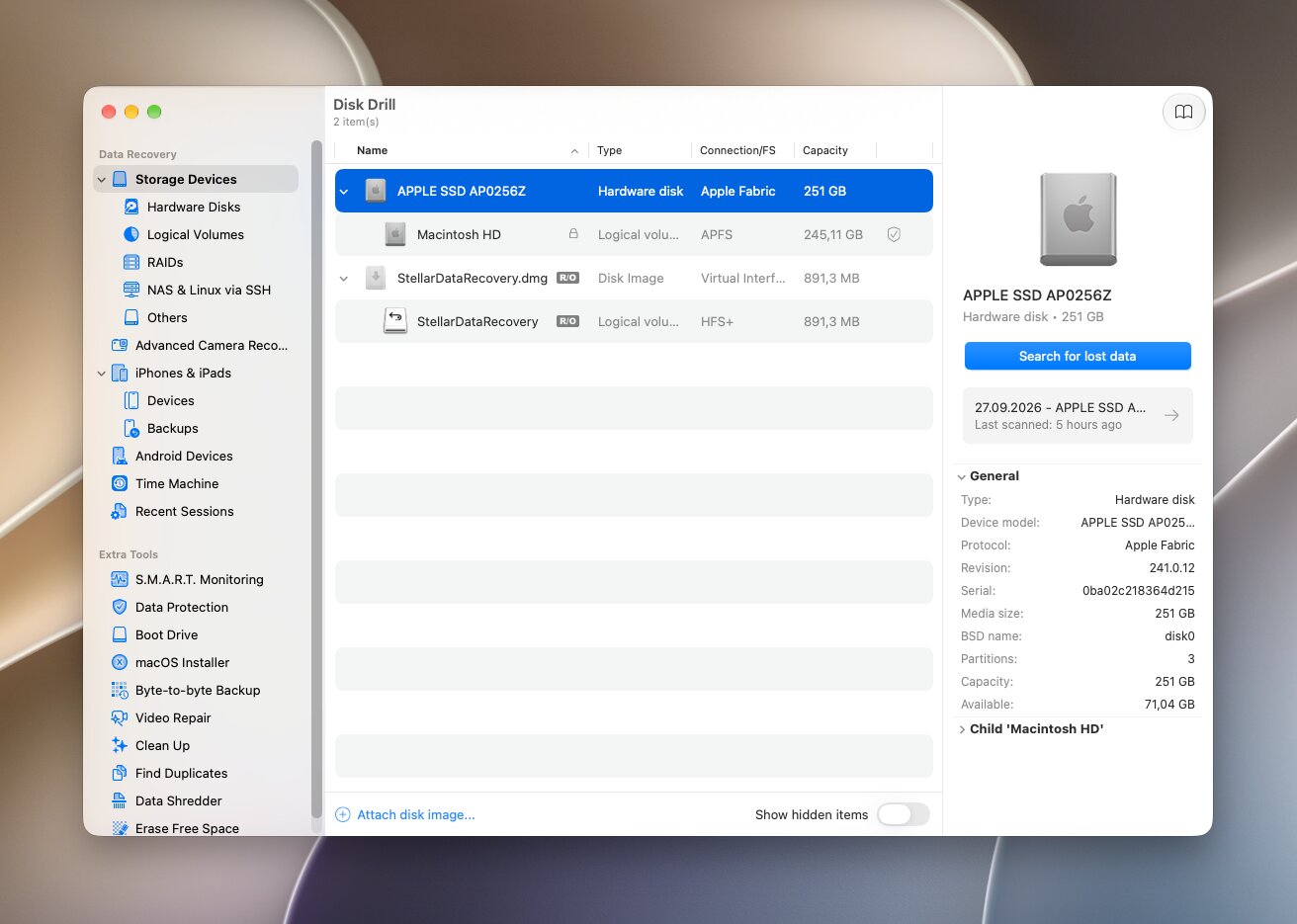
Disk Drill on yksi arvostetuimmista Macille saatavilla olevista tietojen palautustyökaluista. CleverFilesin kehittämä ohjelma yhdistää Mac- ja alustarajat ylittävien tiedostojärjestelmien tuen pitkälti automatisoituun palautustyöprosessiin. Se tukee APFS, HFS+, FAT32, exFAT, NTFS:ää sekä useita muita tiedostojärjestelmiä ja toimii alkuperäisesti Apple Silicon Macilla.
Paras kohteeseen: Paras yleinen Recuva-vaihtoehto Macille.
Hinta: Ilmainen versio sallii asemien skannauksen ja palautettavien tiedostojen esikatselun, mutta ei tarjoa yleistä ilmaista palautusta Macilla. Disk Drill PRO maksaa 89 $/vuosi tai 149 $ elinikäisestä lisenssistä. PRO-lisenssi kattaa sekä Macin että Windowsin.
Käyttöliittymä ja käytettävyys
Disk Drill pitää palautusprosessin erittäin yksinkertaisena. Valitse asema, napsauta Etsi kadonneita tietoja, valitse Yleisskannaus, ja anna ohjelmiston suorittaa sopivat palautusmenetelmät automaattisesti. Voit tarkastella tuloksia ennen kuin skannaus valmistuu, suodattaa niitä tiedostotyypin mukaan, hakea tiedostonimen perusteella ja esikatsella yksittäisiä tiedostoja ennen kuin päätät, mitä palautetaan.
Löysimme myös sen tulosten järjestelyn hyödylliseksi. Disk Drill jakaa tiedostot Poistettu tai kadonnut, Olemassa oleva, ja Uudelleenrakennettu kategoriaan, mikä helpottaa tiedostojen erottamista tiedostojärjestelmän tietojen perusteella palautetuista tiedostoista niihin, jotka on koottu niiden tunnisteiden perusteella.
Palautuksen suorituskyky
Disk Drill antoi parhaat kokonaistulokset testeissämme. Se palautti 60/60 tiedostoa tavallisen poiston jälkeen ja 58/60 tiedostoa exFAT-aseman pikamuotoilun jälkeen. Keskimääräinen skannausaika oli 4 minuuttia 54 sekuntia.
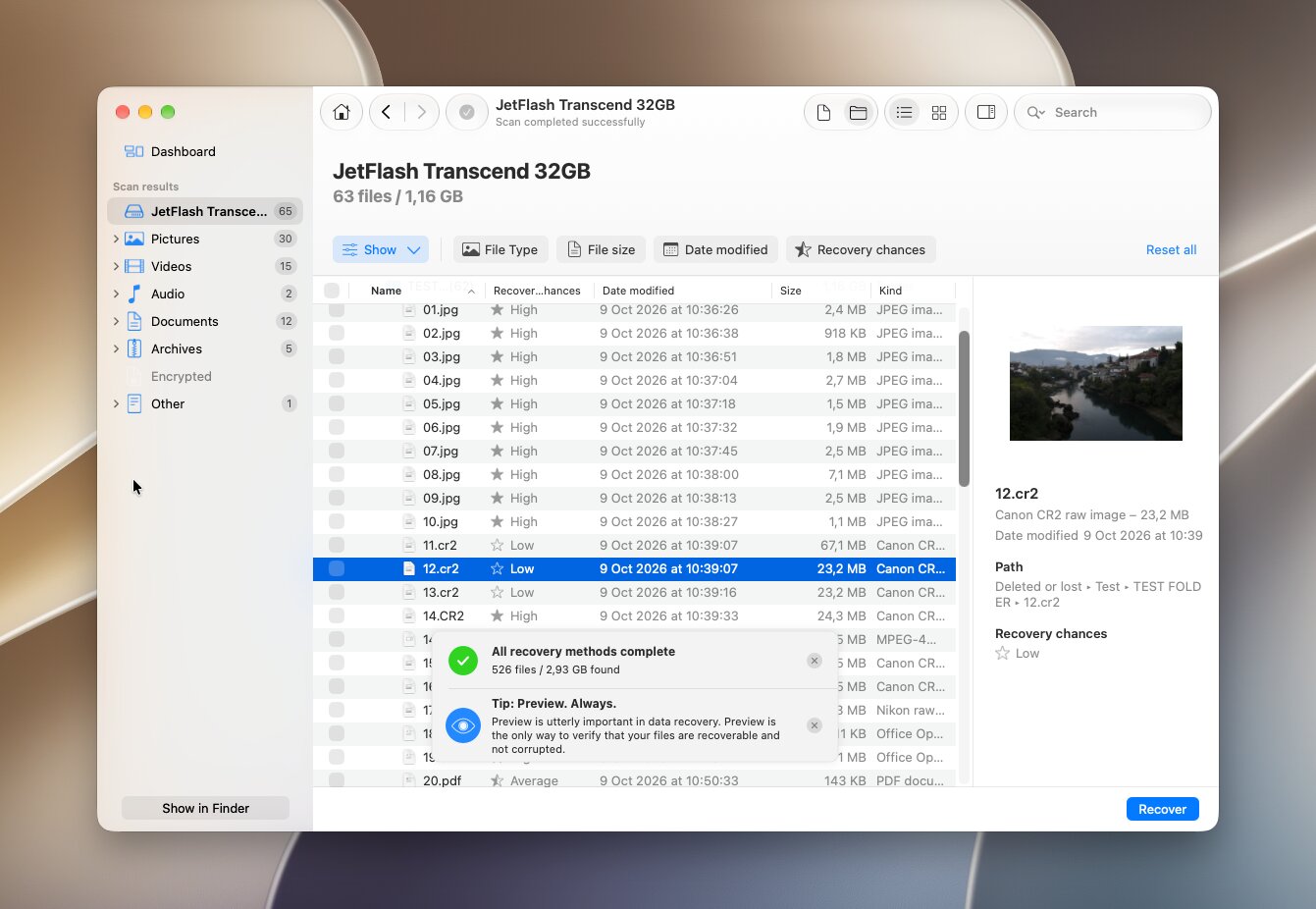
Esikatselut toimivat erityisen hyvin. Pystyimme esikatselemaan tarkistamiamme tiedostoja, mukaan lukien RAW-kuvat ja suuremmat videotiedostot, ennen palautusta. Haku- ja tiedostotyypin suodattimet helpottivat tulosten rajaamista, jolloin kaikkea ei tarvinnut käydä läpi manuaalisesti. Tärkeintä oli, että lähes kaikki palautetuiksi lasketut tiedostot avautuivat ja toimivat oikein palautuksen jälkeen.
Mikä tekee Disk Drillistä paremman Recuva-vaihtoehdon?
Disk Drill erottui joukosta muiden Macin palautustyökalujen joukossa, joita testasimme, ei siksi että se yksinkertaisesti toimii macOS:llä, vaan siksi että se yhdistää vahvat palautustulokset useisiin ominaisuuksiin, jotka puuttuvat, ovat rajallisempia tai vaikeampia käyttää kilpailevissa ohjelmissa.
- Enemmän automatisoitua skannausta. Disk Drill yhdistää useita palautusmenetelmiä Universal Scan -toiminnon alle, joten sinun ei tarvitse valita pikaskannauksen, syväskannauksen ja allekirjoitusskannauksen välillä tai suorittaa niitä erikseen.
- Parempi skannaustulosten järjestely. Se erottaa selkeästi Nykyinen, Poistettu tai kadonnut, ja Uudelleenrakennettu tiedostot, mikä helpottaa ymmärtämään, mistä tulokset ovat peräisin ja miksi joistakin tiedostoista on kadonnut alkuperäiset nimet tai polut.
- Enemmän hyödyllisiä esikatseluja. Testeissämme esikatselut toimivat luotettavasti ja helpottivat tiedostojen varmistamista ennen palautusta, mitä kaikki vaihtoehtoiset ohjelmat eivät onnistuneet tekemään yhtä johdonmukaisesti.
- Sisäänrakennettu levyn kuvanluonti. Voit luoda tallennuslaitteesta levykuvan ja skannata suoraan sitä kopiota, mikä on erityisen hyödyllistä, kun alkuperäinen asema on epävakaa. Jotkut kilpailevat työkalut vaativat erillisen apuohjelman tai tarjoavat perustoimintoja levykuvien luomiseen.
- Erikoistunut kameran palautus. Advanced Camera Recovery menee tavanomaista allekirjoitusskannausta pidemmälle rekonstruoimalla pirstaleista videota tuetuista kameroista ja droneista, jolloin Disk Drill tarjoaa vahvemman vaihtoehdon haastaviin valokuva- ja videopalautustapauksiin.
- Laajempi valikoima palautusominaisuuksia yhdessä käyttöliittymässä. RAID-palautus, Time Machine -skannaus, levykuvat, mobiililaitteiden palautus, palautusmahdollisuusarviot ja kameran palautus ovat kaikki käytettävissä ilman tarvetta vaihtaa eri sovellusten välillä.
Jotkut kilpailevat Macin palautustyökalut tarjoavat osia tästä ominaisuusjoukosta, mutta harvat yhdistävät ne kaikki yhteen sovellukseen. Yhdistettynä vahvoihin testituloksiimme, tämä palautustehokkuuden, käytettävyyden ja lisäpalautustyökalujen tasapaino on syy siihen, miksi pidämme Disk Drilliä paras yleinen Recuva-vaihtoehto Macille.
Haluatko tietää lisää Disk Drillistä ennen kokeilemista? Lue koko Disk Drill -arvostelu, jossa tarkastelemme tarkemmin sen palautuskykyä, ominaisuuksia, käytettävyyttä ja hinnoittelua.
2. PhotoRec
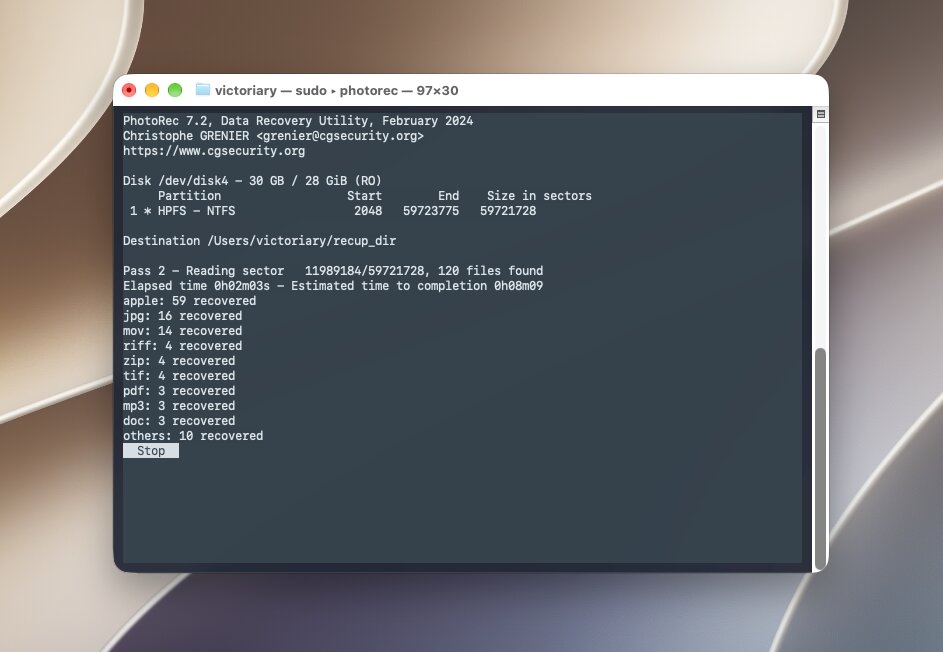
PhotoRec on täysin ilmainen, avoimen lähdekoodin palautustyökalu, jonka on kehittänyt CGSecurity ja joka toimitetaan TestDiskin rinnalla. Toisin kuin useimmat muut testaamamme Recuva-vaihtoehdot, se palauttaa tiedostoja ensisijaisesti tunnistamalla niiden allekirjoitukset alkuperäisen tiedostojärjestelmän rakenteen uudelleenrakentamisen sijaan. Tämä tekee siitä hyödyllisen esimerkiksi alustamisen tai tiedostojärjestelmävaurion jälkeen, mutta siihen liittyy merkittävä haittapuoli: palautetut tiedostot eivät yleensä säilytä alkuperäisiä nimiään tai kansiorakennettaan.
Paras kohteeseen: Täysin ilmainen palautus formatoiduilta tai vaurioituneilta tallennuslaitteilta.
Hinta: Ilmainen ja avoimen lähdekoodin.
Käyttöliittymä ja käytettävyys
PhotoRec on helposti vähiten aloittelijaystävällinen vaihtoehto listamme kärkipäässä. Macilla vakio-versio käyttää tekstipohjainen käyttöliittymä, joten kiillotetun graafisen ikkunan sijaan valitset laitteen, osion, tiedostojärjestelmätyypin, skannausalueen, tiedostomuodot ja palautuskohteen valikoiden kautta.
Prosessi ei ole erityisen vaikea, kunhan ymmärrät sen, mutta se tarjoaa enemmän mahdollisuuksia sekaannukseen kuin esimerkiksi Disk Drillin tai Stellarin kaltaiset työkalut. Skannauksen aikana ei myöskään ole käteviä tiedostoesikatseluja, joten yleensä sinun täytyy ensin antaa PhotoRecin palauttaa tiedostot ja tarkistaa ne vasta sen jälkeen.
Palautuksen suorituskyky
PhotoRec palautti 55/60 tiedostoa poistotestissä, ja lopputulos oli sama alustetussa testissä. Koko skannaus- ja palautusprosessi kesti keskimäärin 10 minuuttia 3 sekuntia, mikä teki siitä selvästi hitaamman kuin muut vertailumme työkalut.
Esikatseluja tiedostoista ei ole, joten emme voineet varmistaa tiedostoja ennen palautusta. PhotoRec palauttaa tiedostoja pääasiassa niiden tunnisteiden perusteella, mikä tarkoittaa, että tulokset voivat menettää alkuperäiset tiedostonimet ja kansiorakenteen. Tämä teki palautetun datan läpikäymisestä aikaa vievämpää, erityisesti alustustestin jälkeen.
Mikä tekee PhotoRecistä paremman Recuva-vaihtoehdon?
PhotoRec on järkevin valinta silloin, kun kustannukset ovat tärkeämpiä kuin helppous eikä alkuperäisten tiedostonimien tai kansioiden säilyminen ole tarpeen.
- Täysin ilmainen palautus. Ei tiedostokokorajoituksia, palautuskiintiöitä, tilauksia tai maksettuja päivityksiä.
- Vahva allekirjoituspohjainen palautus. Koska PhotoRec etsii tunnistettavaa tiedostosisältöä, se voi palauttaa tietoja, vaikka käyttökelpoinen tiedostojärjestelmän metatieto ei olisi enää saatavilla.
- Laaja tiedostomuototietokanta. Se tunnistaa yli 480 tiedostopäätettä noin 300 tiedostoperheestä.
- Hyödyllinen alustamisen tai vioittumisen jälkeen. PhotoRec voi skannata koko osion, kun tiedostojärjestelmä on vahingoittunut, eikä rajoita hakua vain varaamattomaan tilaan.
- Mukautetut allekirjoitukset. Edistyneet käyttäjät voivat määrittää allekirjoituksia lisätiedostomuodoille, joita PhotoRec ei tunnista oletuksena.
PhotoRecin suurin etu muihin listallamme oleviin vaihtoehtoihin verrattuna on yksinkertainen: saat rajoittamattoman tiedostojen palautuksen ilmaiseksi. Kompromissi on yhtä selvä. Sen tekstipohjainen käyttöliittymä, esikatselujen puute sekä alkuperäisten tiedostonimien ja kansioiden menetys tekevät palautuksesta huomattavasti hankalampaa. Jos voit elää näiden rajoitusten kanssa, PhotoRec on yksi kyvykkäimmistä ilmaisista Recuva-vaihtoehdoista Macille.
Jos haluat tarkemman katsauksen siihen, miten PhotoRec toimii ja mitä komentoriviprosessilta voi odottaa, lue koko PhotoRec-arvostelu.
3. R-Studio
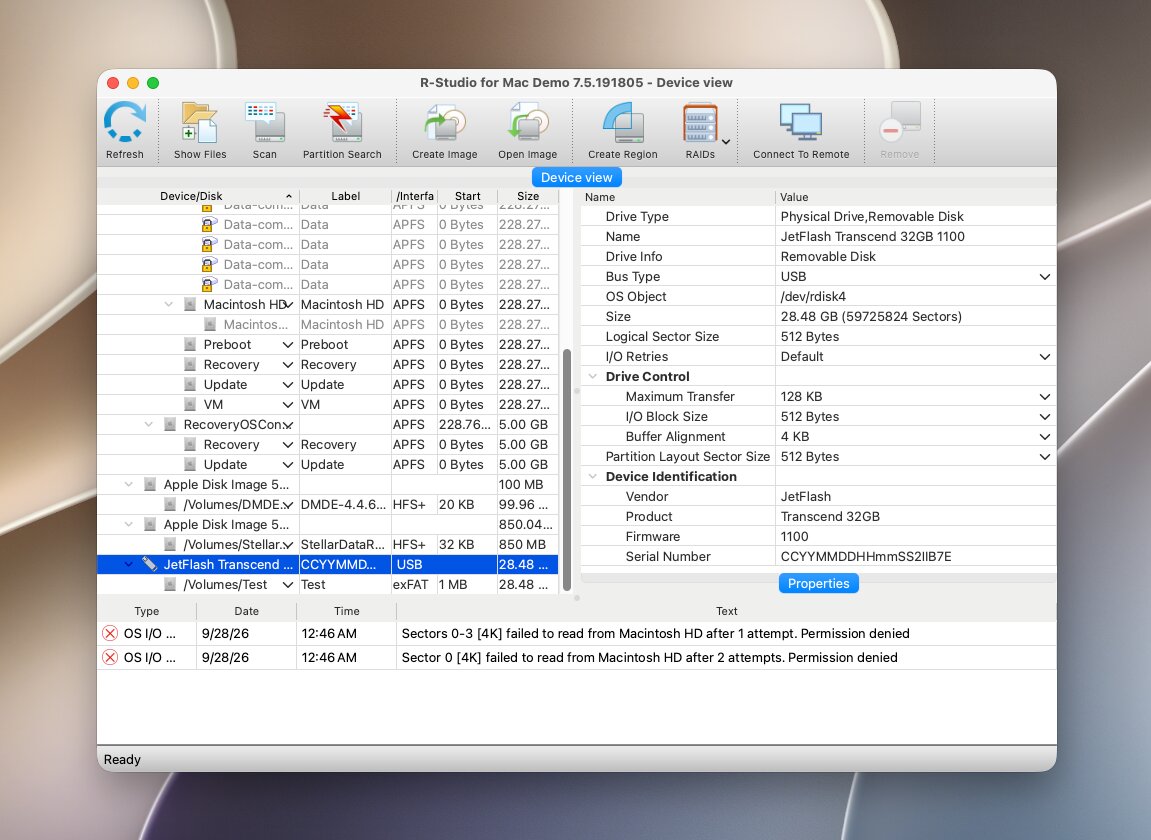
R-Studio for Mac on R-Tools Technologyn kehittämä palautustyökalu, joka on suunnattu ensisijaisesti kokeneille käyttäjille ja tietojen palautuksen ammattilaisille. Se tukee erityisen laajaa valikoimaa tiedostojärjestelmiä, mukaan lukien APFS, HFS/HFS+, NTFS, ReFS, FAT/exFAT, Ext2/3/4, UFS ja XFS, ja yhdistää tavallisen tiedostojen palautuksen levykuvaukseen, RAID-uudelleenrakennukseen, verkkopalautukseen, heksakatseluohjelmaan ja mukautettuihin tiedostosignaatureihin.
Paras kohteeseen: Edistynyt palautus ja RAID-kokoonpanot.
Hinta: Vakiolisenssi R-Studio for Macille maksaa 79,99 $ ja on pysyvä. Demoversio antaa mahdollisuuden skannata asemia ja esikatsella tuloksia, mutta palautus on rajoitettu hyvin pieniin tiedostoihin (<1024 KB). Erikoistuneempia versioita on saatavana yritys-, verkko- ja ammattimaiseen palautukseen, mukaan lukien R-Studio Corporate for Mac (179,99 $) ja R-Studio Technician (899 $).
Käyttöliittymä ja käytettävyys
R-Studiolla on yksi teknisimmistä käyttöliittymistä testaamiemme Recuva-vaihtoehtojen joukossa. Kun käynnistät sen, pääikkuna luettelee fyysiset levyt sekä niiden yksittäiset osiot ja levyosiot, ja runsaasti teknistä tietoa on näkyvissä heti alusta alkaen. Valitset sopivan laitteen, napsautat Skannaa, tarkistat skannausasetukset ja aloitat sitten haun. Oletusasetukset toimivat tavalliseen palautukseen, mutta käytettävissä on runsaasti lisäparametreja, jos tarvitset niitä.
Kun skannaus on valmis, R-Studio esittää tunnistetut osiot ja niiden hakemistopuut sen sijaan, että veisi sinut suoraan yksinkertaistettuun kadonneiden tiedostojen luetteloon. Tulokset ovat myös jaettu eri osioihin, kuten tunnistettuihin osioihin ja RAW-tiedostotuloksiin, jotka sinun täytyy avata ja tutkia erikseen. Voit suodattaa ja lajitella tuloksia, etsiä tiedoston nimellä, vaihtaa näkymiä ja esikatsella tuettuja tiedostoja, mutta koko prosessin oppiminen kestää enemmän aikaa kuin joillakin muilla listan työkaluilla. Esikatselut avautuvat myös erikseen sen sijaan, että pysyisivät näkyvissä, kun liikut tuloksissa.
Palautuksen suorituskyky
R-Studio palautti 60/60 tiedostoa poistotestissämme, mutta nopean alustuksen jälkeen se palautti onnistuneesti 37/60 tiedostoa. Sen keskimääräinen skannausaika oli 5 minuuttia 36 sekuntia.
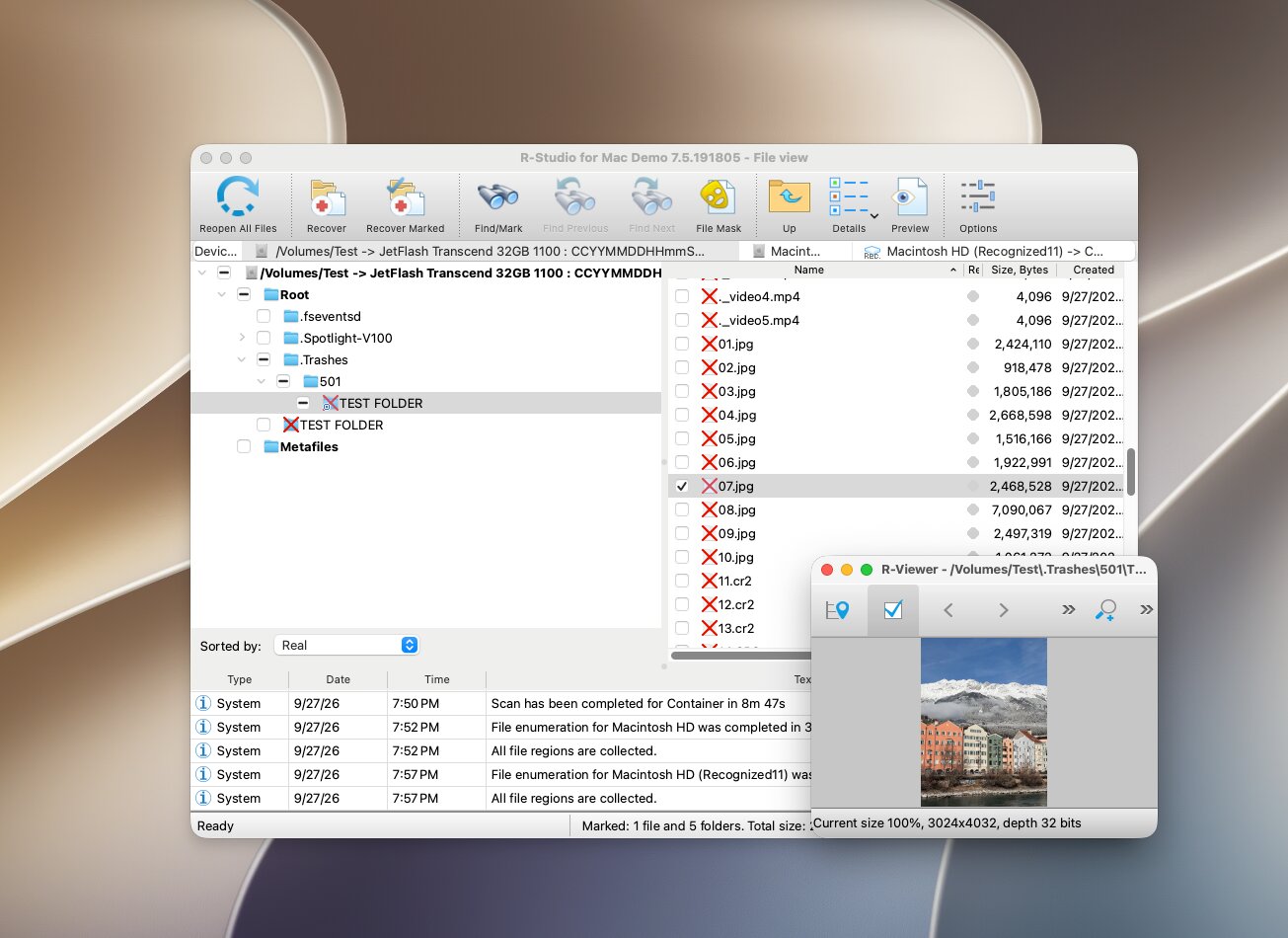
Esikatselutuki ei ollut niin johdonmukaista kuin olisimme toivoneet. Joitakin tiedostoja ei voitu esikatsella lainkaan, ja useita RAW-valokuvat vioittuivat palautuksen jälkeen. Tämä ei ollut yhtä suuri ongelma poistotestissä, jossa R-Studio pystyi hyödyntämään paremmin jäljellä olevia tiedostojärjestelmätietoja, mutta sen tulokset olivat selvästi heikompia, kun tuo tieto oli poistettu alustamalla.
Mikä tekee R-Studiosta paremman Recuva-vaihtoehdon?
R-Studio on vakiintunut palautustyökalu, jolla on huomattavasti laajempi ominaisuuskokonaisuus kuin Recuvalla. Se tarjoaa useita ammattilaistason ominaisuuksia, joita Recuva ei yksinkertaisesti tarjoa. Suurin osa näistä eduista on kuitenkin suunnattu edistyneet käyttäjät, IT-ammattilaiset ja tietojen palautuksen asiantuntijat:lle.
- Laaja RAID-tuki. R-Studio voi rekonstruoida lukuisia RAID-kokoonpanoja ja tunnistaa RAID-parametrit automaattisesti.
- Laaja tiedostojärjestelmien tuki. Se toimii APFS-, HFS+-, NTFS-, ReFS-, exFAT-, Ext-, UFS-, XFS- ja muiden tiedostojärjestelmien kanssa.
- Levyn kuvantaminen. Voit luoda ja skannata tavu-tavukuvaia sen sijaan, että työskentelisit suoraan alkuperäisen tallennuslaitteen kanssa.
- Mukautetut tiedostotunnisteet. Kokeneet käyttäjät voivat määritellä manuaalisesti allekirjoituksia formaateille, joita R-Studio ei tunnista oletuksena.
- Verkon palautus. Korkeammat versiot tukevat palautusta muilta tietokoneilta verkon yli, mikä on pääasiassa tarkoitettu ammattikäyttöön.
- Sisäänrakennetut heksatyökalut. Heksadesimaalinäyttö ja -editori mahdollistavat kokeneiden käyttäjien tarkastella levyjen sektoreita ja tiedostojen tietoja suoraan.
R-Studio on siis parempi nähdä edistynyt vaihtoehto Recuvan sijaan pikemminkin kuin suora korvike tavalliselle käyttäjälle:na. Ominaisuudet kuten RAID:n rekonstruointi, verkon kautta tapahtuva palautus, mukautetut tunnisteet ja heksatyökalut voivat olla hyödyllisiä, jos osaat käyttää niitä, mutta ne ovat liioiteltuja useimpiin tavallisiin palautustehtäviin.
Yksi mainitsemisen arvoinen huoliTutkimuksemme aikana törmäsimme useisiin käyttäjäarviot, jotka herättivät huolta R-Studio-ohjelmiston lisensointikäytännöstä. Erityisesti itsenäisen lisenssin käyttäjät raportoivat, etteivät he voineet siirtää tai aktivoida lisenssiään uudelleen tietokoneen vaihdon jälkeen tai yhdessä tapauksessa sen jälkeen, kun BIOS/CMOS-resetointi sai ohjelmiston tunnistamaan saman tietokoneen eri laitteeksi. Toiset käyttäjät huomauttivat, että tämä rajoitus ei koske joitakin kehittyneempiä lisenssejä, kuten Technician. Kaikki eivät ole kokeneet näitä ongelmia, mutta laitteistoon sidottu lisensointi kannattaa tarkistaa ennen ostoa, etenkin jos aiot joskus siirtää ohjelmiston toiseen tietokoneeseen.
Jos haluat tarkemman katsauksen R-Studio:n palautuskykyyn, RAID-työkaluihin, tuettuihin tiedostojärjestelmiin ja kehittyneisiin ominaisuuksiin, tutustu koko R-Studio arvostelu.
4. DMDE
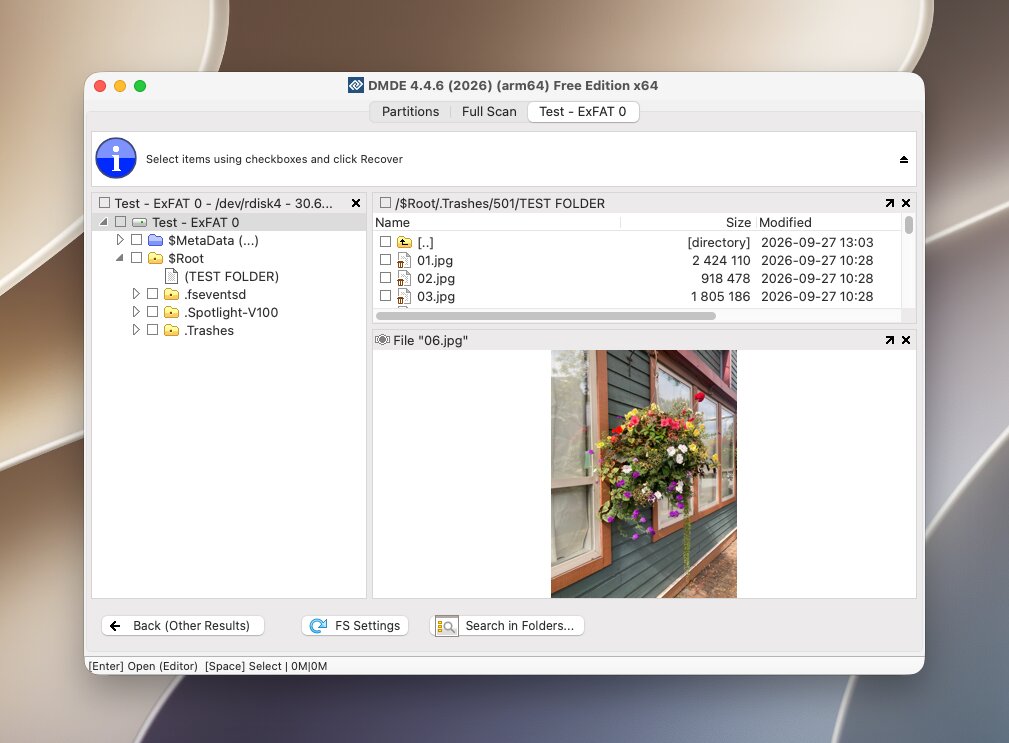
DMDE (DM Disk Editor and Data Recovery Software) on toinen tekninen Recuva-vaihtoehto listallamme. Se tukee APFS, HFS+, exFAT, FAT32, NTFS, EXT ja useat muut tiedostojärjestelmät, mutta tiedostojen palautus on vain osa sen toiminnoista. DMDE sisältää myös osioiden palautuksen, levyn muokkauksen, RAIDin rekonstruoinnin, levykuvien luonnin ja mukautetut tiedostotunnisteet, mikä antaa kokeneille käyttäjille huomattavasti enemmän hallintaa kuin tyypillinen kuluttajatason palautussovellus.
Paras kohteeseen: Teknisiä käyttäjiä, jotka haluavat edistyneitä palautustyökaluja edullisesti.
Hinta: DMDE:llä on yksi tämän vertailun anteliaimmista ilmaisversioista. Sen avulla voit palauttaa jopa 4 000 tiedostoa valitusta hakemistosta per pyyntö, ilman rajoitusta pyyntöjen määrässä. Maksulliset vaihtoehdot alkavat $9.95/kuukausi tai $20/vuosi, kun taas Standard-versio maksaa 48 $ kertalisenssistä.
Käyttöliittymä ja käytettävyys
DMDE antaa sinulle paljon enemmän manuaalista hallintaa kuin useimmat kuluttajille tarkoitetut palautustyökalut, mutta käytettävyyden kustannuksella. Valitset fyysisen laitteen, avaat kyseisen osion ja suoritat Koko tarkistus, lisävaihtoehtoja on saatavilla tiedostojen tunnisteille ja muille skannausparametreille.
Vaikeampi osuus tulee skannauksen jälkeen. Tulokset jaetaan tiedostojärjestelmätuloksiin ja Raakatiedostotyypit, ja oikeiden tiedostojen löytäminen voi vaatia melko paljon manuaalista selailua. Esikatselut ovat myös rajallisia, erityisesti RAW-kuville, ja suurta palautusistuntoa varten on vähemmän käteviä suodattimia.
Palautuksen suorituskyky
DMDE palautti 60/60 tiedostoa tavallisen poiston jälkeen, mutta vain 21/60 tiedostoa pikamuotoilun jälkeen, mikä oli heikoin alustetun aseman tulos kaupallisista työkaluista, joita testasimme. Sen keskimääräinen skannausaika oli 5 minuuttia 3 sekuntia.
Esikatselut olivat toinen rajoitus. Meidän RAW-valokuvia ja kaikkia videotiedostoja voitiin tarkastella vain heksadesimaalimuodossa, näytettiin pikemminkin kuin varsinaisina kuvina tai toistettavina videoina. Tämä teki niiden kunnon tarkistamisesta paljon vaikeampaa ennen palautusta. DMDE toimi erittäin hyvin, kun käyttökelpoista exFAT-metatietoa oli jäljellä, mutta alustustestimme paljasti sen allekirjoituspohjaisen palautuksen rajoitukset.
Mikä tekee DMDE:stä paremman Recuva-vaihtoehdon?
Verrattuna Recuvaan ja muihin testaamiimme Mac-vaihtoehtoihin, DMDE tarjoaa useita edistyneitä ominaisuuksia, jotka ovat erityisen hyödyllisiä monimutkaisissa palautustapauksissa, ja sen ilmainen versio on myös anteliaampi kuin useimmat kaupalliset vaihtoehdot.
- Edistynyt osioiden palautus. Se voi löytää kadonneita osioita, rekonstruoida tiedostojärjestelmärakenteita ja työskennellä vahingoittuneiden GPT- ja MBR-asettelujen kanssa.
- Levymuokkain ja heksakatselin. Nämä työkalut antavat kokeneille käyttäjille mahdollisuuden tarkastella sektoreita, taltioiden otsikoita ja muita levyn matalan tason rakenteita.
- RAID-uudelleenrakennus. DMDE tukee RAID 0, 1, 4, 5, 6, JBOD, mukautettuja kokoonpanoja ja levyn järjestyksen manuaalista määrittelyä.
- Mukautetut tiedostotunnisteet. Voit lisätä tunnistuksen tiedostomuodoille, joita DMDE:n oletusallekirjoitustietokanta ei sisällä.
- Edistynyt levyn kuvantaminen. DMDE voi luoda tavu-tavulta -kopioita, kiertää viallisia sektoreita ja jatkaa keskeytyneitä levykuvan luontitoimintoja.
- Antelias ilmaisversio. 4 000 tiedoston hakemistokohtainen raja mahdollistaa monien pienempien palautustöiden valmistumisen ilman lisenssin ostamista.
DMDE on siis vahva valinta, jos et välitä sen vanhanaikaisesta käyttöliittymästä ja teknisestä työskentelystä. Tavalliseen poistettujen tiedostojen palautukseen listallamme on helpompiakin vaihtoehtoja, mutta sen osiointityökalut, RAID-ominaisuudet, kuvantamisominaisuudet ja runsas ilmaisversio antaa sille selvän sijan parhaiden Recuva-vaihtoehtojen joukossa Macille.
Haluatko tietää lisää DMDE:n palautusominaisuuksista, osiotyökaluista, ilmaisesta versiosta ja teknisestä työnkulusta? Lue koko DMDE-arvostelu saadaksesi kattavamman yleiskatsauksen.
5. Stellar Data Recovery
Stellar Data Recovery on vakiintunut Macin palautustyökalu, joka tukee poistettua ja alustettua dataa APFS, HFS+, NTFS ja exFAT levyillä. Sen toimintatapa on melko perinteinen ja yksinkertainen: valitset, minkä tyyppistä dataa haluat etsiä, valitset kyseisen aseman ja suoritat skannauksen. Mikä tekee Stellarista kiinnostavamman kuin perustason Recuva-vaihtoehdon, on se, että sen korkeampitasoiset versiot sisältävät myös työkaluja vioittuneiden valokuvien ja videoiden korjaamiseen.
Paras kohteeseen: Tiedostojen palautus vaihtoehdolla korjata vioittuneet valokuvat ja videot.
Hinta: Stellar tarjoaa tällä hetkellä ilmaisen version Macille jopa 1 Gt palautusta, vaikka yksittäisten palautettujen tiedostojen koko on rajoitettu 100 Mt.
Stellar Data Recovery Professional for Mac maksaa 89,99 $, kun taas Premium-painos lisää valokuvien ja videoiden korjauksen hintaan 99,99 $ kuten tutkimuksemme aikana ilmoitettiin. Ilmainen lataus voi skannata aseman ja esikatsella palautettavia tietoja ennen ostoa.
Käyttöliittymä ja käytettävyys
Stellar käyttää yksinkertaista vaiheittaista työnkulkua. Ensin valitset palautettavat tiedostotyypit, sitten valitset tallennuslaitteen ja käynnistät skannauksen. Tulokset voidaan esikatsella ennen palautusta, ja pidempiä skannauksia voi keskeyttää ja jatkaa myöhemmin.
Käyttöliittymä on lähestyttävä, mutta huomasimme, että kokonaisuudessaan työnkulku ei ole yhtä hiottu kuin Disk Drillissä. Ennen skannausta on tehtävä enemmän päätöksiä, ja suuren tulosjoukon läpikäyminen ei ole aivan yhtä kätevää. Silti aloittelijoilla ei pitäisi olla suurempia vaikeuksia saada perusskannaus käyntiin.
Palautuksen suorituskyky
Stellar palautti 58/60 tiedostoa poistotestissämme ja 53/60 nopean alustuksen jälkeen, keskivertona skannausaikana 4 minuuttia 25 sekuntia. Tämä antoi sille yhden parhaista tuloksista muotoilutestissämme, vaikka osa palautetuista tiedostoista oli rikki eikä niitä voitu avata oikein.
Esikatselu oli myös rajoitettua testimme aikana. Käyttämämme demoversio salli vain tiedostojen pienempi kuin 10 Mt esikatselun, joten emme voineet käyttää sitä suurempien RAW-kuviemme ja videoidemme tarkasteluun ennen palautusta. Tämä teki niiden kunnon arvioimisesta vaikeampaa pelkkien skannaustulosten perusteella.
Mikä tekee Stellarista paremman vaihtoehdon kuin Recuva?
Stellar tarjoaa huomattavasti enemmän kuin Recuva useilla osa-alueilla, vaikka huomasimme joidenkin kilpailevien Mac-vaihtoehtojen olevan vahvempia kokonaisvaltaisen palautuskokemuksen suhteen.
- Levyn kuvantaminen. Stellar voi luoda kuvan ongelmallisesta asemasta ja suorittaa palautuksen kuvan avulla sen sijaan, että alkuperäistä laitetta skannattaisiin toistuvasti.
- Alustetun aseman palautus. Se tukee alustettujen APFS-, HFS+-, NTFS- ja exFAT-taltioiden syväskannausta.
- Keskeytä ja jatka. Pitkiä skannauksia voidaan keskeyttää ja jatkaa myöhemmin sen sijaan, että ne pitäisi aloittaa alusta.
- Erikoistuneempia versioita. Korkeammat tasot lisäävät ominaisuuksia, kuten median korjaus, NAS-palautus, virtuaalilevyn palautus ja Linux-tiedostojärjestelmän tuki.
Stellarilla on siis enemmän tarjottavaa kuin Recuva:lla silloin, kun tarvitset ominaisuuksia, jotka ylittävät tavallisen poistettujen tiedostojen palautuksen, erityisesti jos ongelmaan liittyy vaurioituneita valokuvia tai videoita. Verrattuna kuitenkin vahvimpiin Mac-vaihtoehtoihin, joita testasimme, sen käyttöliittymä ja tulosten hallinta olivat vähemmän hiottuja, joten pidämme sitä parempana vaihtoehtona käyttäjille, jotka tarvitsevat nimenomaan yksinkertaista palautusta tai sen lisäkorjausominaisuuksia, eikä niinkään parhaana yleisvalintana.
Yksi mainitsemisen arvoinen huolenaihe: tutkiessamme Stellaria löysimme myös käyttäjäraportit, jossa kuvailtiin ongelmia lisenssin aktivoinnissa ja tuen vianmäärityksessä. Yksi käyttäjä raportoi saaneensa jo käytetyn aktivointiavain ja häntä pyydettiin myöhemmin poistamaan virustorjunta käytöstä sekä sallimaan etätukisessio asennusongelmien ratkaisemiseksi. Tämä kertomus yksinään ei ole todiste siitä, että Stellar olisi turvaton, mutta tällaiset kokemukset kannattaa pitää mielessä, jos kohtaat aktivointi- tai asennusongelmia.
Lisätietoja Stellarin palautuskyvystä, ominaisuuksista, rajoituksista ja yleisestä käyttökokemuksesta saat lukemalla koko Stellar Data Recovery -arvostelu.
Muut harkitsemiemme Recuva-vaihtoehdot
Muutama muu tietojen palautustyökalu Macille tuli esiin tutkimuksemme ja testauksemme aikana, mutta ne eivät päässeet päälistalle. Tämä ei välttämättä tee niistä huonoja valintoja, niissä oli vain joitakin haittoja, minkä vuoksi niitä oli vaikeampi suositella parhaiden vaihtoehtojemme sijaan:
- EaseUS Data Recovery Wizard for Mac. EaseUS:llä on hiottu käyttöliittymä, se tukee tärkeimpiä tiedostojärjestelmiä, joita Mac-käyttäjät todennäköisesti kohtaavat, ja perus skannaus- ja palautusprosessi on helppo seurattava. Kuitenkin sen skannaustulokset voivat täyttyä päällekkäisillä ja vähemmän hyödyllisillä tiedoilla, mikä tekee tarvittavien tiedostojen löytämisestä aikaa vievempää. Emme myöskään havainneet sen palautustehokkuuden tai ominaisuuksien erottuvan tarpeeksi vahvempien yleisvaihtoehtojen joukosta päälistallamme.
- TestDisk. TestDisk on ilmainen, avoimen lähdekoodin ohjelma, joka on hyvä löytämään kadonneita osioita ja korjaamaan vaurioituneita osiostruktuureja. Emme sisällyttäneet sitä päälistalle, koska se ei oikeastaan ole suora Recuva-korvike: sen tekstipohjaisessa käyttöliittymässä on korkea oppimiskynnys, ja sen päävahvuus on osioiden ja tiedostojärjestelmien palautus yksittäisten poistettujen tiedostojen palauttamisen sijaan. Sen oheistyökalu PhotoRec soveltuu siihen tehtävään paljon paremmin, minkä vuoksi PhotoRec, pikemminkin kuin TestDisk, ansaitsi paikan päälistallamme.
Molemmilla työkaluilla voi silti olla merkitystä oikeassa tilanteessa, erityisesti TestDiskillä, kun osion palauttaminen on päätavoitteena. Macilla suoraa Recuva-vaihtoehtoa etsiessämme annoimme etusijan ohjelmistoille, jotka suoriutuivat hyvin tiedostojen palautustesteissämme ja tekivät palautettavien tietojen tunnistamisesta ja esikatselusta helppoa.
Arviomme
Kaikkien viiden työkalun testaamisen jälkeen samoissa olosuhteissa Disk Drill on paras Recuva-vaihtoehtomme Macille. Se palautti kaikki 60/60 tiedostoa poistotestissä ja 58/60 pikamuotoilun jälkeen, paras yhdistetty tulos vertailussamme. Se oli myös yksi helpoimmista työkaluista käyttää, tarjoten luotettavat esikatselut RAW-kuvillemme ja suurille videoille, käytännölliset suodattimet, selkeät tulosluokat sekä keskimääräisen skannausajan, joka oli hieman alle viisi minuuttia.
Muut listalla olevat työkalut voivat myös olla hyviä valintoja riippuen siitä, mitä etsit:
- PhotoRec on paras vaihtoehto, jos haluat täysin ilmaisen ja rajoittamattoman tiedostojen palautuksen.
- R-Studio sopii hyvin edistyneille käyttäjille, jotka tarvitsevat ominaisuuksia kuten RAID-uudelleenrakennus, verkkopalautus ja heksatyökalut.
- DMDE on harkinnan arvoinen, jos haluat teknisiä palautus- ja osiointityökaluja suhteellisen edulliseen hintaan sekä runsaan ilmaisen version.
- Stellar Data Recovery on käyttäjäystävällinen vaihtoehto, joka antoi hyviä tuloksia alustetun aseman testissä, ja tarjoaa lisäksi parempia vaihtoehtoja vahingoittuneiden valokuvien ja videoiden korjaamiseen.
Kuitenkin useimmille Mac-käyttäjille Disk Drill tarjoaa parhaan yhdistelmän palautustuloksia, luotettavia esikatseluja, käytettävyyttä ja lisäpalautustoimintoja, minkä vuoksi se on kärjessä arvioinnissamme.
- Alustus poisti alkuperäiset tiedostojärjestelmän tietueet.
- Tiedostojärjestelmän vioittuminen vahingoittuneet tiedostonimi- ja kansiotiedot.
- Uudet tiedot korvasivat osa alkuperäisestä metadatasta.
- Allekirjoitukseen perustuva palautus löysi tiedostot niiden sisällön perusteella eikä tiedostojärjestelmän tietueiden perusteella.