סיכום: Disk Drill היא החלופה הטובה ביותר שלנו ל-TestDisk, עם תוצאות שחזור מרשימות, ממשק משתמש קל לשימוש ומגוון רחב של כלי שחזור. R-Studio מתאים במיוחד למשתמשים מתקדמים, בעוד ש-DiskGenius היא הבחירה שלנו לשחזור מחיצות וניהול דיסקים. לאופציה טכנית בעלות נמוכה, DMDE מציעה ערך מצוין, בעוד ש-Recuva היא האלטרנטיבה החינמית הטובה ביותר לשחזור קבצים שנמחקו בפשטות.
TestDisk עושה את עבודתו העיקרית היטב: הוא יכול לשחזר מחיצות שאבדו ולתקן בעיות מסוימות במערכת הקבצים. אך יש לו הרבה פחות להציע כאשר יש צורך בשחזור קבצים בודדים. שחזור הקבצים עובד רק עם FAT, exFAT, NTFS, ו-ext2, ומכיוון ש-TestDisk מסתמך על מידע המטה-נתונים של מערכת הקבצים, הוא אינו יכול להשתמש בחתימות קבצים כדי לאתר נתונים כאשר הרשומות הללו אינן זמינות. תוסיפו לכך את הממשק מבוסס הטקסט, היעדר תצוגה מקדימה של קבצים, ותהליך העבודה הרב-שלבי, וקל להבין מדוע משתמשים רבים מחפשים חלופה.
ואפילו משתמשים מנוסים יותר נזהרים יותר מתכונות התיקון שלו. בדיון ב-רדיט, משתמש אחד הזהיר ש-TestDisk היא “כלי שעלול להיות מסוכן שיכול להחמיר את המצב בגלל תיקונים במקום,” אם כי הוא גם ציין שהיא יכולה להיות שימושית בידיים של מישהו שיודע מה הוא עושה.
המגבלות האלו נתנו לנו סיבות רבות לחפש אלטרנטיבה ל-TestDisk. מצאנו ובדקנו מגוון כלי שחזור כדי לראות כיצד הם משתווים במצבי אובדן נתונים אמיתיים.
חשוב: אם הכונן מכיל נתונים שאבדו, הימנע מפעולות תיקון שכותבות שינויים עליו עד שתשחזר את הקבצים שלך או תיצור דמות דיסק. TestDisk עצמו בטוח, אך בחירה שגויה של מחיצה או שינויים בלתי נכונים בכונן עלולים להקשות או אף למנוע שחזור עתידי.
כיצד בדקנו והשווינו חלופות ל-TestDisk
להשוואה זו, בדקנו חמישה חלופות ל-TestDisk כדי לראות כיצד הן מתמודדות עם שחזור קבצים ואילו יתרונות הן מציעות על פני TestDisk. כמו בהשוואות התוכנה האחרות שלנו, עקבנו אחר אותו הנחיות בדיקה עבור כל תוכנה והשתמשנו בהגדרות סריקה ברירת מחדל בכל מקום אפשרי.
בניגוד לחלק מהמבחנים האחרים שלנו לתוכנות שחזור, השתמשנו ב-תסריט אחד של איבוד נתונים: מחיקת קובץ רגילה. זה היה מכוון. TestDisk מסתמך על נתוני מערכת הקבצים לשחזור קבצים ואינו מספק שחזור מבוסס חתימות, לכן מבחן של כונן שעבר פורמט ישים אותו מול כלים שנבנו לסוג שחזור שונה מהותית. עם זאת, TestDisk מגיע יחד עם PhotoRec, שמספק שחזור מבוסס חתימות כאשר נתוני מערכת הקבצים אינם זמינים יותר.
רצינו גם לקחת בחשבון הבדלים בין פלטפורמות. אם חלופה הציעה גם גרסאות Windows וגם גרסאות macOS, בדקנו אותה על שני מערכות ההפעלה במקום להניח שהתכונות והביצועים שלה זהים.
הגדרת הבדיקה שלנו
לצורך בדיקת השחזור, השתמשנו ב-כונן הבזק Transcend בנפח 32 GB בפורמט exFAT. הכונן הכיל 52 קבצים בנפח כולל של כ-1.1 ג”ב, עם שילוב של פורמטים נפוצים ופחות נפוצים של קבצים:
- תמונות: JPG, PNG, GIF, CR2, ו-RAF
- סרטונים: MP4, MOV, ו-AVI
- אודיו: MP3 ו-M4A
- מסמכים: DOC/DOCX, XLS/XLSX, PDF, ו-TXT
- ארכיונים: ZIP
עבור כל בדיקה, העתקנו את אותה קבוצת נתונים לכונן ה-USB ומחקנו את הקבצים באופן רגיל. לאחר מכן סרקנו את הכונן עם כל תוכנה וניסינו לשחזר את כל קבוצת הנתונים.
ב-Windows, השתמשנו ב-מחשב נייד עם Windows 11, מעבד Intel Core i5-12450H וזיכרון RAM מסוג DDR4 בנפח 16GB. עבור כלים הזמינים ב-macOS, חזרנו על אותו מבחן ב-דגם בסיסי M4 Mac mini, עם אותו כונן USB ומאגר נתונים.
הקלטנו זמן הסריקה, מספר הקבצים השמישים ששוחזרו, שמירה על שמות הקבצים והתיקיות המקוריים, ואמינות התצוגה המקדימה. קובץ נספר כהשבה מוצלחת רק אם הצלחנו לפתוח אותו ולאמת שתוכנו שלם.
כיצד השווינו את הכלים
תוצאות השחזור נשאו את המשקל הרב ביותר, אך אלטרנטיבה טובה ל-TestDisk הייתה צריכה להציע יותר מספירה גבוהה של קבצים ששוחזרו. השווינו גם קלות שימוש, מערכות קבצים ומכשירי אחסון נתמכים, תמיכה בפלטפורמות, תמחור, שירות לקוחות וכלים נוספים.
שמנו דגש מיוחד על תכונות שמטפלות במגבלות העיקריות של TestDisk. תכונות אלה כללו ממשק גרפי, תצוגה מקדימה של קבצים, תמיכה רחבה יותר בשחזור קבצים, הדמיית דיסק, ניטור S.M.A.R.T., שיטות סריקה מתקדמות וכלים נוספים שיכולים להקל על ניסיון שחזור או לספק אפשרויות נוספות כאשר TestDisk אינו מתאים.
למחיר הייתה גם חשיבות בגלל TestDisk הוא חינמי לחלוטין. חלופה בתשלום לא קיבלה דירוג גבוה יותר רק משום שהציעה יותר תכונות. ביצועי השחזור שלה, השימושיות, התמיכה או היכולות הנוספות שלה היו צריכים להעניק ערך מעשי מספיק כדי להצדיק את העלות.
השוואת תכונות חלופות ל-TestDisk
להשגת סקירה מהירה של ההבדלים בין הבחירות שלנו, הסתכל בטבלת השוואת התכונות. זה מדגיש את היכולות המרכזיות לשחזור וניהול דיסקים של כל חלופה ל-TestDisk מבלי להתחשב בתוצאות הבדיקות שלנו.
| תכונה | Disk Drill | R-Studio | DiskGenius | DMDE | רקובה |
|---|---|---|---|---|---|
| ממשק גרפי | כן | כן | כן | כן | כן |
| שחזור קבצים שנמחקו | כן | כן | כן | כן | כן |
| שחזור מבוסס חתימות | כן | כן | כן | כן | מוגבל |
| כלי שחזור מחיצות שאבדו | זיהוי | זיהוי | כן | כן | לא |
| תצוגה מקדימה של קבצים | כן | כן | כן | מוגבל | מוגבל |
| חתימות קבצים מותאמות אישית | לא | כן | כן | כן | לא |
| דימות דיסק | כן | כן | כן | כן | מוגבל |
| ניטור S.M.A.R.T. | כן | כן | כן | כן | לא |
| עורך הקס/דיסק | צופה הקס | צופה הקס | כן | כן | לא |
| שחזור RAID | כן | כן | כן | כן | לא |
החלופות הטובות ביותר ל-TestDisk ב-2026
בדקנו מגוון חלופות ל-TestDisk וצמצמנו את הרשימה לחמישה פתרונות שמכסים צרכי שחזור שונים וסוגי משתמשים שונים.
1. Disk Drill – האלטרנטיבה הכוללת הטובה ביותר
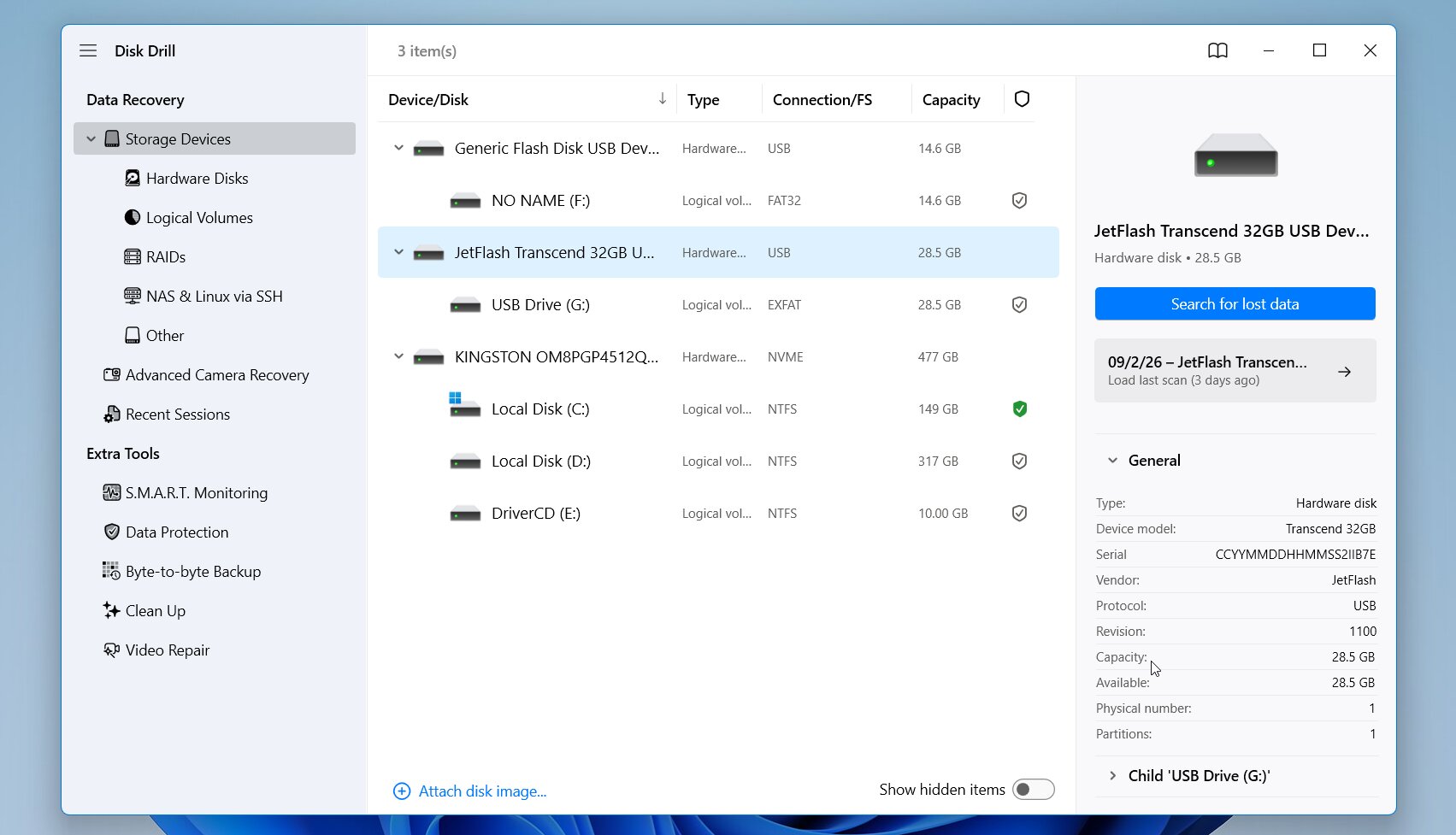
Disk Drill היא החלופה המובילה שלנו ל‑TestDisk מכיוון שהיא משלבת יכולות שחזור חזקות עם גישה נגישה הרבה יותר. פותחה על ידי CleverFiles, היא תומכת גם ב-Windows ו-macOS ויכולה לשחזר קבצים שנמחקו או שאבדו מכוננים קשיחים, SSDים, כונני USB, כרטיסי זיכרון ומכשירי אחסון נוספים. בשונה מ‑TestDisk, היא מספקת ממשק גרפי מלא, תצוגות מקדימות של קבצים, ושחזור מבוסס קבצים ומבוסס חתימה, יחד עם כלים נוספים כגון הדמיית דיסק וניטור S.M.A.R.T.
הטוב ביותר עבור: משתמשים שרוצים את השילוב הטוב ביותר של ביצועי שחזור, קלות שימוש, תמיכה במערכת קבצים, וכלי שחזור נוספים.
מחיר: Disk Drill Free מאפשר עד שחזור של 100 מגה-בייט ב-Windows וכולל תצוגות מקדימות של קבצים וכלי עזר נוספים. Disk Drill Pro עולה 89$ לשנה או 149$ לרישיון לכל החיים, ורישיון אחד תקף גם ל-Windows וגם ל-macOS.
ממשק ונגישות
Disk Drill הוא שינוי משמעותי אם אתה מגיע מממשק שורת הפקודה של TestDisk. כאשר אתה פותח את התוכנית, היא מציגה את הדיסקים והכרכים הפיזיים הזמינים יחד עם פרטים כגון קיבולת ומערכת קבצים. אתה בוחר את ההתקן הפגוע ומתחיל את הסריקה מבלי שיהיה צורך לבחור תחילה אלגוריתם שחזור מסוים.
במהלך הסריקה, Disk Drill ממיין את הנתונים שזוהו לקטגוריות, ותוכל לפתוח את התוצאות לפני סיום הסריקה. משם, ניתן לסנן את הרשימה, לחפש קובץ מסוים, לבדוק את סיכויי השחזור המוערכים, ולתצוגה מקדימה של קבצים נתמכים. ברגע שמצאת את מה שאתה צריך, בחר את הקבצים, לחץ על שחזר, ובחר מיקום יעד בכונן אחר. דפדפן התוצאות משתמש במבנה עץ קבצים מוכר, מה שמקל בהרבה על הניווט לעומת TestDisk.
ביצועי השחזור במבחנים שלנו
דיסק דריל הפיק את התוצאה הטובה ביותר במבחן הקבצים שנמחקו שלנו. ב-Windows, הוא שיחזר את 52 מתוך 52 קבצים, או את כל 1.1 GB מערך נתונים לבדיקה, ב-5 דקות 34 שניות. חזרנו על אותו מבחן עם הגרסה ל-macOS במק מיני M4 שלנו, שם הוא שוב שיחזר את 52/52 קבצים, עם זמן סריקה של 6 דקות 4 שניות.
ועוד יותר חשוב, זו לא הייתה מקרה שבו מספר הקבצים הגבוה נבע מכמות גדולה של תוצאות אנונימיות מבוססות חתימה. Disk Drill שחזר בהצלחה את מאגר הנתונים שנמחק עם ה-שמות הקבצים והתיקיות המקוריים נשמרים ללא שינוי שלו, ויכולנו לפתוח את הקבצים ששוחזרו בכל הקטגוריות שלנו: תמונה, צילום RAW, וידאו, אודיו, מסמך וארכיון. גם פונקציית התצוגה המקדימה שלו עבדה היטב במיוחד: הקבצים שבדקנו יכלו להציג תצוגה מקדימה לפני השחזור.
מה עושה את Disk Drill לחלופה טובה יותר ל-TestDisk?
Disk Drill היא חלופה חזקה ל-TestDisk בגלל שהיא ממלא רבים מהפערים שמופיעים כאשר עוברים מתיקון מחיצות לשחזור קבצים בפועל. TestDisk עדיין מצוינת עבור מחיצות שאבדו, בעיות במגזר האתחול ומשימות מסוימות אחרות של מערכת הקבצים, אך Disk Drill מספקת דרכים רבות יותר למצוא קבצים בודדים והופכת את כל התהליך לקל יותר לשליטה.
היתרונות העיקריים כוללים:
- תהליך עבודה גרפי מלא: Disk Drill מאפשר לך לבחור כונן, לסרוק אותו, להציג קבצים בתצוגה מקדימה, ולשחזר נתונים נבחרים דרך ממשק גרפי במקום התפריטים מבוססי-הטקסט של TestDisk.
- שחזור קבצים מלא יותר: TestDisk תלוי בעיקר במטא-נתונים זמינים של מערכת הקבצים לפעולות שחזור, בעוד Disk Drill יכול לשלב מידע ממערכת הקבצים עם שחזור מבוסס חתימה כאשר מטא-נתונים אינם זמינים.
- שחזור RAID: Disk Drill תומך בשחזור ממספר תצורות RAID, מה שהופך אותו למתאים יותר להגדרות אחסון מורכבות יותר שטיפולן ב-TestDisk הוא מוגבל בלבד.
- תצוגות מקדימות של קבצים: Disk Drill מאפשר לך לבדוק תמונות, סרטונים, מסמכים, וקבצים אחרים רבים הניתנים לשחזור לפני השחזור.
- תצוגת הקס Disk Drill כולל מציג hex מובנה לבדיקת נתונים גולמיים של קבצים ומכשירי אחסון כאשר דרוש מבט טכני מעמיק יותר.
- תמיכה רחבה יותר במערכות קבצים: Disk Drill מכסה NTFS, FAT/exFAT, ReFS, HFS/HFS+, APFS, EXT2/3/4, ו-BTRFS.
- תמונות דיסק ו-S.M.A.R.T.: ניתן ליצור דמות דיסק ולבדוק את בריאות הכונן ללא תוכנה נפרדת.
- שחזור מתקדם של מצלמה: Disk Drill כולל מודול ייעודי לקבצי וידאו מקוטעים ממצלמות, רחפנים ומכשירים דומים.
הוויתור העיקרי הוא המחיר. TestDisk הוא חינמי לחלוטין, בעוד ש-Disk Drill דורש רישיון Pro עבור שחזור מעבר להקצבה החינמית שלו. עם זאת, עבור משתמשים שזקוקים בעיקר ל-שחזור קבצים במקום תיקון מחיצה, שיטות השחזור הנוספות, התצוגה המקדימה, ממשק המשתמש הגרפי והכלים המובנים הופכים את ההבדל להרבה יותר קל להצדקה.
| תכונה | Disk Drill | TestDisk |
|---|---|---|
| ממשק | גרפי, ידידותי למתחילים | מבוסס טקסט |
| שחזור קבצים שנמחקו | שחזור על פי מטא-דאטה + זיהוי חתימות | על פי מטא-דאטה, מערכות קבצים מוגבלות |
| כלים לשחזור מחיצות אבודות | מזהה מחיצות שאבדו | כן, יכול לשחזר מבנה מחיצות |
| הצגת תצוגה מקדימה של קבצים | כן | לא |
| חתימות קבצים מותאמות אישית | לא | לא |
| יצירת דמות דיסק | כן | כן |
| עורך הקס/דיסק | לא | לא |
| שחזור RAID | כן | מוגבל |
| Windows / macOS / Linux | Windows, macOS | כן |
| המבחן שלנו לשחזור קבצים שנמחקו | 51/52 ב-Windows ב-5 דקות 34 שניות, 51/52 ב-macOS ב-6 דקות 04 שניות | 51/52 ב-Windows ב-2 דקות 34 שניות |
| שחזור חינמי | 100 מגה ב-Windows | ללא הגבלה |
| מחיר בתשלום | $89 לשנה; $149 חד-פעמי | חינם |
2. R-Studio – הטוב ביותר למשתמשים מתקדמים
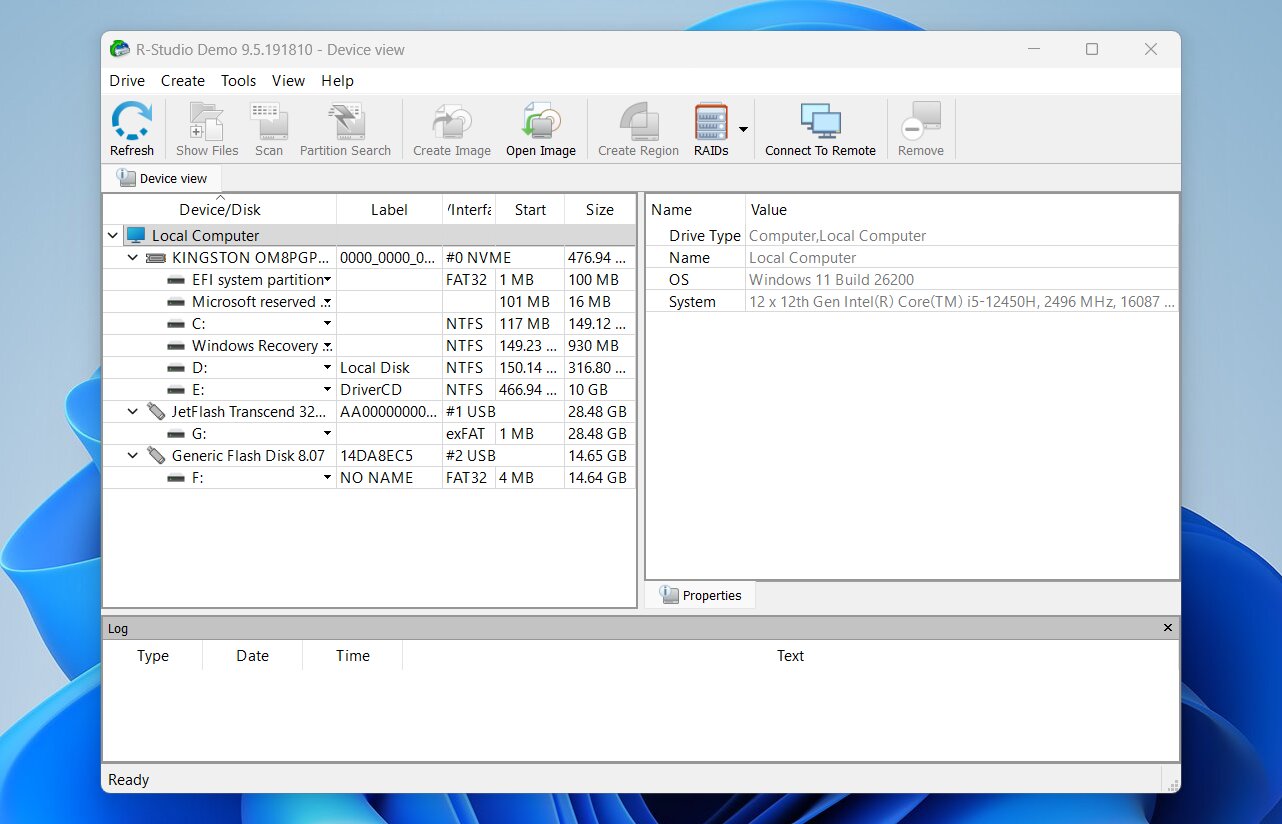
R-Studio היא אלטרנטיבה חזקה ל-TestDisk למשתמשים מתקדמים שמעוניינים בשליטה רבה יותר בתהליך השחזור. היא פותחה על ידי R-Tools Technology ומציעה הגדרות סריקה מפורטות, תמיכה רחבה במערכות קבצים, הדמיית דיסק, ו-שחזור RAID. הממשק שלה טכני בהרבה מזה של Disk Drill, ולכן עקומת הלמידה שלה תלולה יותר, אך משתמשים מנוסים עשויים להעריך את אפשרויות ההגדרה הנוספות. R-Studio זמינה גם עבור Linux, מה שהופך אותה לאלטרנטיבה טובה ל-TestDisk ב-Linux.
הטוב ביותר עבור: משתמשים מתקדמים ואנשי מקצוע לשחזור נתונים הזקוקים לבקרות סריקה מפורטות, שיחזור RAID, ותמיכה בתרחישי שחזור מתקדמים ב-Windows, macOS ו-Linux.
מחיר: R-Studio מציעה גרסת הדגמה חינמית המאפשרת לסרוק כוננים ולהציג קבצים בתצוגה מקדימה, אך השחזור מוגבל בגודל הקובץ. רישיונות בתשלום מתחילים ב-$79.99 לכל פלטפורמה, כאשר רישיונות ל-Windows, macOS ול-Linux נמכרים בנפרד.
ממשק ונגישות
ל-R-Studio יש ממשק גרפי, אך זה לא אומר בהכרח שהוא פשוט. החלון הראשי ממלא דיסקים, מחיצות, תוצאות סריקה, מערכות קבצים וכלי שחזור בפריסה צפופה למדי. זה מרגיש יותר כמו כלי של טכנאי מאשר אפליקציית שחזור טיפוסית לצרכן.
זרימת העבודה הבסיסית עדיין ניתנת לניהול: בחר את הדיסק הפיזי או את האחיצה, לחץ על סריקה, הגדר את פרמטרי הסריקה, והתחל את החיפוש. תוכל לציין את טווח הסריקה, לבחור מערכות קבצים, לבחור סוגי קבצים מוכרים, ולהתאים פרמטרים נוספים. לאחר הסריקה, מחיצות ומערכות קבצים שזוהו יוצגו לצד התוצאות. תוכל לעיין בעצים הספריות שלהן, להציג תצוגה מקדימה של קבצים נתמכים, לבחור את מה שאתה צריך, ולשחזר את הנתונים לכונן אחר.
אהבנו את רמת השליטה, אבל היא מגיעה על חשבון משהו אחר. לוקח זמן להבין את הממשק, והתוצאות יכולות להופיע במספר אזורים שונים. לניסיון שחזור ראשון, Disk Drill הרבה יותר קלה לשימוש.
ביצועי השחזור במבחנים שלנו
R-Studio התקרב מאוד ל-Disk Drill במבחן קבצים שנמחקו שלנו. ב-Windows, הוא שיחזר 51/52 קבצים מתוך מערך הנתונים שלנו בנפח 1.1 GB, עם זמן סריקה של 5 דקות 15 שניות. ב-מיני Mac M4, הוא שוב שיחזר 51/52 קבצים, והסריקה לקחה 5 דקות 49 שניות.
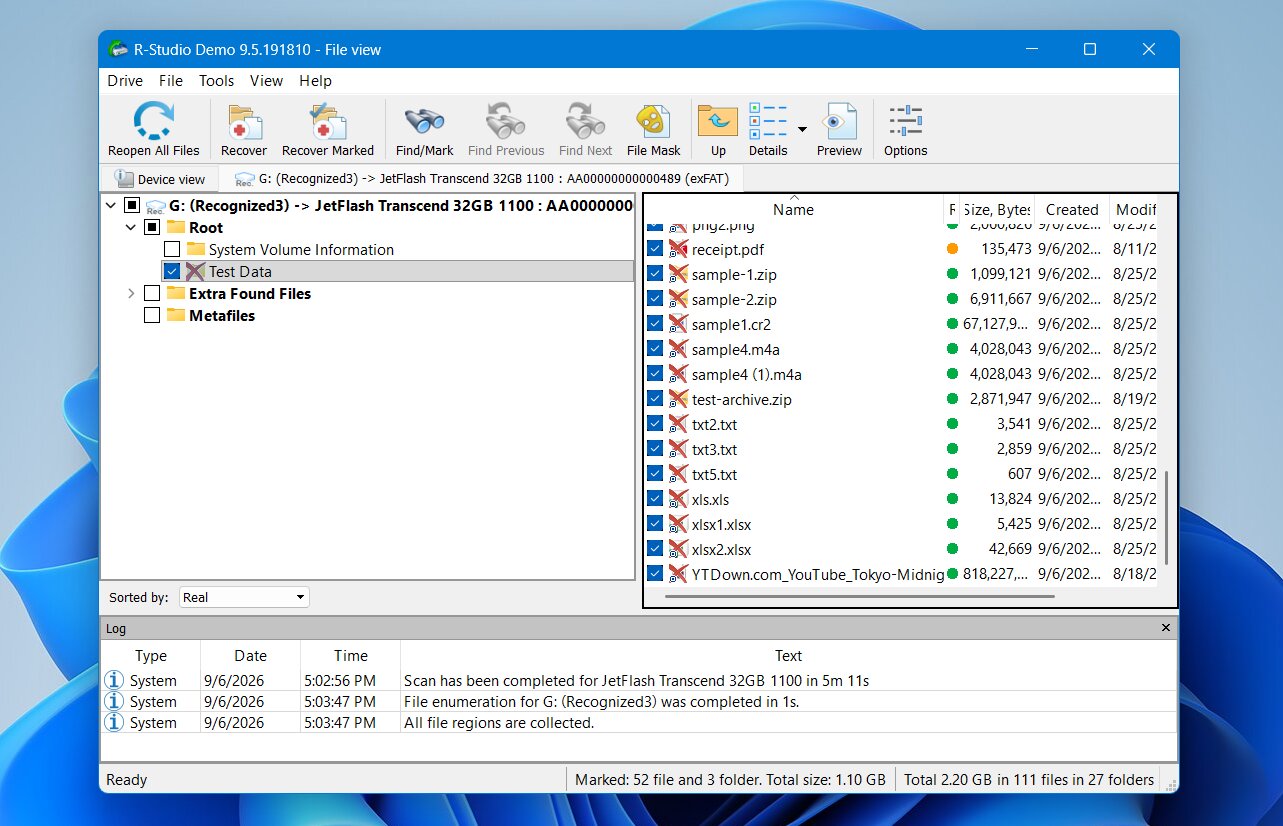
R-Studio שמר את המידע של מערכת הקבצים הנדרש לשחזור הקבצים שנמחקו עם שמותיהם המקוריים ומבנה התיקיות המקורי, במקום לחייב אותנו להסתמך על תוצאות גולמיות ולא מזוהות.
החולשה העיקרית ששמנו לב אליה הייתה ה-פונקציית תצוגה מקדימה. חלק מהתצוגות המקדימות לא היו זמינות, במיוחד עבור קבצי מצלמה RAW כגון RAF ו-CR2. זה לא בהכרח אומר שהקבצים האלה לא ניתנים לשחזור, אבל זה הקשה על אימות מצבם לפני השחזור. זה תואם את הניסיון הרחב שלנו עם R-Studio: מנוע השחזור שלו מצוין, בעוד שחלק מתכונות השימושיות פחות מלוטשות.
התוצאה ב-macOS הייתה גם חזקה, אך לא זהה ל-Windows. R-Studio שיחזר 51 מתוך 52 הקבצים שלנו, כך שקובץ אחד ממאגר הנתונים המקורי היה חסר. מעבר לכך, החוויה הייתה זהה לזו של גרסת Windows.
מה הופך את R-Studio לאלטרנטיבה טובה יותר ל-TestDisk?
R-Studio היא אחת האפשרויות הקרובות ביותר עבור משתמשים שמעריכים האופי הטכני של TestDisk אבל רוצים ערכת כלים לשחזור הרבה יותר רחבה. היא לא מפשטת הכל באותה מידה כמו Disk Drill, אך היא מחליפה את התפריטים הטקסטואליים של TestDisk בממשק גרפי תוך הוספת שליטה מעמיקה בהרבה בשחזור קבצים, תצורות RAID, דמויות דיסק ופרמטרי סריקה.
הנה היתרונות העיקריים שלו:
- בקרות סריקה מפורטות: אתה יכול להגדיר טווחי סריקה, מערכות קבצים צפויות, סוגי קבצים ידועים ופרמטרים נוספים במקום להסתמך לחלוטין על הגדרות סריקה אוטומטיות.
- תמיכה רחבה הרבה יותר במערכות קבצים לשחזור קבצים: R-Studio תומך במערכות קבצים NTFS, ReFS, FAT/exFAT, HFS+, APFS, Ext2/3/4, XFS, UFS ואחרות.
- שחזור RAID מתקדם: R-Studio מסוגל לשחזר תצורות RAID סטנדרטיות ולא סטנדרטיות רבות, מה שהופך אותו מתאים הרבה יותר מאשר TestDisk עבור מערכים מורכבים.
- כלי שחזור מקצועיים: יצירת דימוי של דיסק, שחזור דרך הרשת, עורך הקס, ניטור S.M.A.R.T. וחתימות קבצים מותאמות אישית מספקים למשתמשים מנוסים הרבה יותר אפשרויות במקרים קשים.
- דפדפן קבצים גרפי ותצוגות מקדימות: באפשרותך לעיין בעצי תיקיות משוחזרים ולתצוגה מקדימה של קבצים נתמכים במקום לבדוק קבצים דרך ממשק הטקסט של TestDisk.
R-Studio לא מחליפה את כל מה ש-TestDisk עושה. במיוחד, ל-TestDisk יש יתרון כאשר המטרה שלך היא כתוב מחיצה ששוחזרה בחזרה לטבלת המחיצות. R-Studio יכולה לאתר מבני מערכת קבצים קודמים ולשחזר את התוכן שלהם, אך היא אינה משחזרת ערך מחיצה שנמחקה באותה דרך.
| תכונה | R-Studio | TestDisk |
|---|---|---|
| ממשק | גראפי, טכני מאוד | מבוסס טקסט |
| שחזור קבצים שנמחקו | שחזור לפי מטא-דאטה + חתימת קובץ | מבוסס מטא-דאטה, מערכות קבצים מוגבלות |
| כלים לשחזור מחיצה שאבדה | כן, מאתר מערכות קבצים קודמות | כן, יכול לשחזר מבנה מחיצה |
| תצוגה מקדימה של קבצים | כן | לא |
| חתימות קבצים מותאמות אישית | כן | לא |
| הדמיית דיסק | כן, אפשרויות מתקדמות | כן |
| עורך Hex / דיסק | כן | כלים ברמה נמוכה מוגבלים |
| שחזור RAID | כן, מתקדם | מוגבל |
| Windows / macOS / Linux | כן | כן |
| המבחן שלנו לשחזור קבצים שנמחקו | 51/52 Windows ב־5 דק’ 15 שנ’, 51/52 macOS ב־5 דק’ 49 שנ’ | 51/52 Windows ב־2 דק’ 34 שנ’ |
| שחזור חינמי | מוגבל לפי גודל הקובץ | ללא הגבלה |
| מחיר בתשלום | $79.99 לכל פלטפורמה | חינם |
3. DiskGenius – הטוב ביותר לשחזור מחיצות ולניהול דיסקים
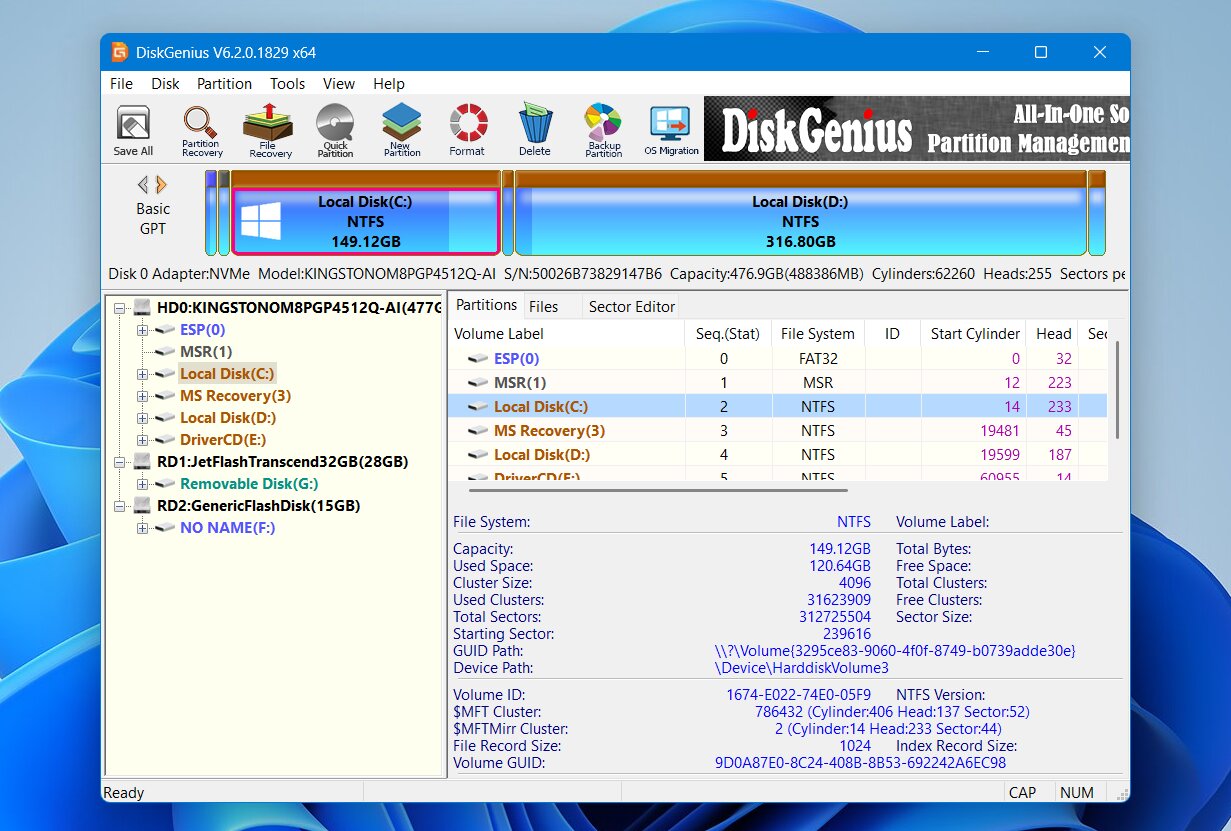
DiskGenius, שפותח על ידי Eassos, הוא אחד מהחלופות הקרובות ביותר ל-TestDisk במונחים של מטרה. הוא משלב שחזור קבצים, שחזור מחיצה שאבדה, ניהול מחיצות, שיבוט דיסקים, וכלי דיסק ברמה נמוכה באפליקציית Windows אחת. בניגוד ל-TestDisk, הוא מספק ממשק גרפי ומאפשר לך לבדוק מחיצות וקבצים שזוהו לפני שאתה מתחייב לשינויים. יחד עם זאת, הוא שומר על רבים מהכלים הטכניים שהופכים את TestDisk לשימושי לבעיות ברמת הדיסק.
הטוב ביותר עבור: משתמשי Windows שרוצים שחזור מחיצה שאבדה ושחזור קבצים באותו כלי, עם אפשרויות נוספות לניהול, שכפול ובדיקת דיסקים.
מחיר: DiskGenius Standard עולה 69.90$ עבור מחשב אחד, בעוד שגרסת ה-Professional עולה 99.90$ ומוסיפה תכונות כמו תמיכה ב-EXT2/3/4, גישה ל-BitLocker, שחזור RAID וניתוח מחיצות מתקדם יותר. גרסת ה-Free יכולה לסרוק ולהציג קבצים בתצוגה מקדימה, אך היא יכולה לשחזר רק קבצים שגודלם קטן מ-64 ק״ב, לכן השימוש המעשי בשחזור מאוד מוגבל.
ממשק ונגישות
DiskGenius משתמש בפריסת ניהול דיסק מסורתית. דיסקים פיזיים ומחיצות מופיעים בעץ בצד שמאל, בעוד החלון הראשי מציג את מפת המחיצות, קבצים, מידע על מגזרים ופרטים טכניים נוספים. הגישה אליו קלה יותר מאשר ל-TestDisk כי לרוב הפעולות יש תפריטים גלויים וכפתורים, אך הממשק עדיין צפוף למדי.
לשחזור קבצים, יש לבחור את הדיסק או המחיצה שנפגעו ולבחור שחזור קבצים שאבדו. משם, DiskGenius מאפשר לך לחפש קבצים שנמחקו, לבצע סריקת שחזור מעמיקה יותר, או לחפש לפי חתימות קבצים ידועות. לאחר הסריקה, ניתן לעיין בתיקיות, לסנן קבצים לפי שם או סטטוס, ולהציג בתצוגה מקדימה תוצאות נתמכות לפני שמעתיקים אותן לכונן אחר.
שחזור מחיצה כולל תהליך עבודה ייחודי. חפש מחיצות שאבדו סורק את הדיסק לאיתור מבני מחיצות קודמים ומאפשר לך לבחון את התוכן שלהם. אם DiskGenius מוצא את האחסון הנכון, תוכל לשמור את מבנה המחיצה ששוחזר בחזרה לדיסק.
הנקודה האחרונה הזו חשובה בהשוואה ל-TestDisk: DiskGenius אינה רק תוכנת שחזור קבצים עם סורק מחיצות. היא יכולה למעשה לשחזר מבנה מחיצות שאבד, מה שמקרב אותה הרבה יותר ל-TestDisk מאשר ל-Disk Drill או R-Studio.
ביצועי השחזור במבחנים שלנו
DiskGenius ביצע ביצועים מצוינים במבחן הקבצים שנמחקו שלנו. ב-Windows, התוכנה שחזרה 52 מתוך 52 קבצים מתוך מאגר הנתונים שלנו בגודל 1.1GB, והסריקה ארכה רק 4 דקות 19 שניות. זה הפך אותה למהירה ביותר מתוך שלושת הכלים הראשונים שבדקנו.
הקבצים ששוחזרו שמרו על שמות הקבצים המקוריים ועל מבנה התיקיות, והצלחנו לפתוח בהצלחה את מערך הנתונים ששוחזר. לא היינו זקוקים להעתקים מבוססי חתימה אנונימית כדי לקבל את התוצאה.
הנקודה החלשה שלו הייתה תצוגות מקדימות של קבצים. טעינת קבצים גדולים יותר ארכה זמן רב יותר, ותצוגות מקדימות עבור חלק מהפורמטי צילום RAW נכשלו או היו איטיות מדי מכדי להיות שימושיות במיוחד. קבצים נתמכים עשויים להציג תצוגה מקדימה רגילה, בעוד שאחרים מוצגים בעזרת תצוגת HEX. הדבר לא מנע מ-DiskGenius לשחזר את הקבצים, אך הפך את האימות לפני השחזור לפחות נוח בהשוואה לכלים אחרים שמדורגים גבוה יותר ברשימה.
לא חזרנו על הבדיקה ב-M4 Mac mini שלנו בגלל ל-DiskGenius אין גרסה מקורית ל-macOS. זו אפליקציה למערכת Windows בלבד, למרות שהיא יכולה לעבוד עם כוננים מסוימים ששימשו בעבר במערכות הפעלה אחרות אם מערכות הקבצים שלהם נתמכות. APFS ו-HFS+ אינם נתמכים.
מה הופך את DiskGenius לחלופה טובה יותר ל-TestDisk?
DiskGenius שומר על רוב מה שהופך את TestDisk לכלי בעל ערך, תוך הסרת אחד מהחסמים הגדולים ביותר שלו: הממשק מבוסס הטקסט. שני התוכניות מסוגלות לחפש מחיצות שאבדו ולכתוב מידע מחודש על המחיצות לדיסק, אך DiskGenius מוסיפה מפת מחיצות גרפית, תצוגה מקדימה של קבצים, שחזור קבצים קונבנציונלי, סריקות לפי חתימות, שכפול, נתוני S.M.A.R.T. ומגוון רחב בהרבה של כלי ניהול דיסקים. עבור משתמש Windows שאוהב את היכולות ברמת הדיסק של TestDisk אבל רוצה משוב ויזואלי רב יותר וכלים נוספים באפליקציה אחת, DiskGenius היא אחת מהחלופות הישירות ביותר.
מדוע אנשים רבים מעדיפים את DiskGenius:
- שחזור מחיצה שאבדה: כמו TestDisk, DiskGenius יכול לאתר מחיצות שאבדו ולשמור את מבנה המחיצה ששוחזר בחזרה לכונן.
- מנוע שחזור קבצים מלא: הוא יכול לשחזר קבצים שנמחקו ולסרוק כוננים שעברו פירמוט, הם במצב RAW, או פגומים, כאשר שחזור מבוסס חתימה זמין כאשר רשומות מערכת הקבצים אינן מספיקות עוד.
- בדיקת מחיצות גרפית: באפשרותך לראות את פריסת הדיסק ולבדוק קבצים בתוך מחיצה שאותרה לפני שתחליט אם זו אכן המחיצה הנכונה.
- ניהול מחיצות: DiskGenius יכול ליצור, למחוק, לשנות גודל, לפרמט, להסתיר ולנהל מחיצות ללא כלי מחיצות נפרד.
- כלי דיסק ומערכת: שכפול דיסק, יצירת תדמית דיסק, בדיקות מגזר פגום, מידע S.M.A.R.T., ומהדורת WinPE מרחיבים אותו הרבה מעבר לשחזור בלבד.
- זרימת עבודה מהירה יותר עבור משתמשי Windows רבים: באפשרותך לגשת לכלי שחזור ומחיצה דרך תפריטים במקום הניווט מבוסס הטקסט של TestDisk.
ישנם יתרונות וחסרונות. DiskGenius היא מיועד ל-Windows בלבד, חסרה תמיכה ב‑APFS ו‑HFS+, והממשק שלה עדיין די טכני. גם הגרסה החינמית שלה הרבה פחות נדיבה לעומת TestDisk, שמספקת את כל הפיצ’רים שלה ללא עלות.
| תכונה | DiskGenius | TestDisk |
|---|---|---|
| ממשק | גראפי, טכני | מבוסס טקסט |
| שחזור קבצים שנמחקו | שחזור באמצעות מטא-דאטה + חתימות | מבוסס מטא-דאטה, מערכות קבצים מוגבלות |
| כלי שחזור מחיצות שאבדו | כן, ניתן לשחזר מבנה מחיצה | כן, ניתן לשחזר מבנה מחיצה |
| תצוגה מקדימה של קבצים | כן | לא |
| חתימות קבצים מותאמות אישית | כן | לא |
| יצירת תמונת דיסק | כן | כן |
| עורך הקס/דיסק | כן | כלים ברמת נמוכה מוגבלת |
| שחזור RAID | כן | מוגבל |
| Windows / macOS / Linux | רק Windows | כן |
| מבחן קבצים שנמחקו שלנו | 52/52 Windows ב־4 דקות 19 שניות | 51/52 Windows ב־2 דקות 34 שניות |
| שחזור בחינם | קבצים קטנים מ-64 ק”ב | ללא הגבלה |
| מחיר בתשלום | מ־$69.90 | חינם |
4. DMDE – החלופה המשתלמת הטובה ביותר למשתמשים טכניים
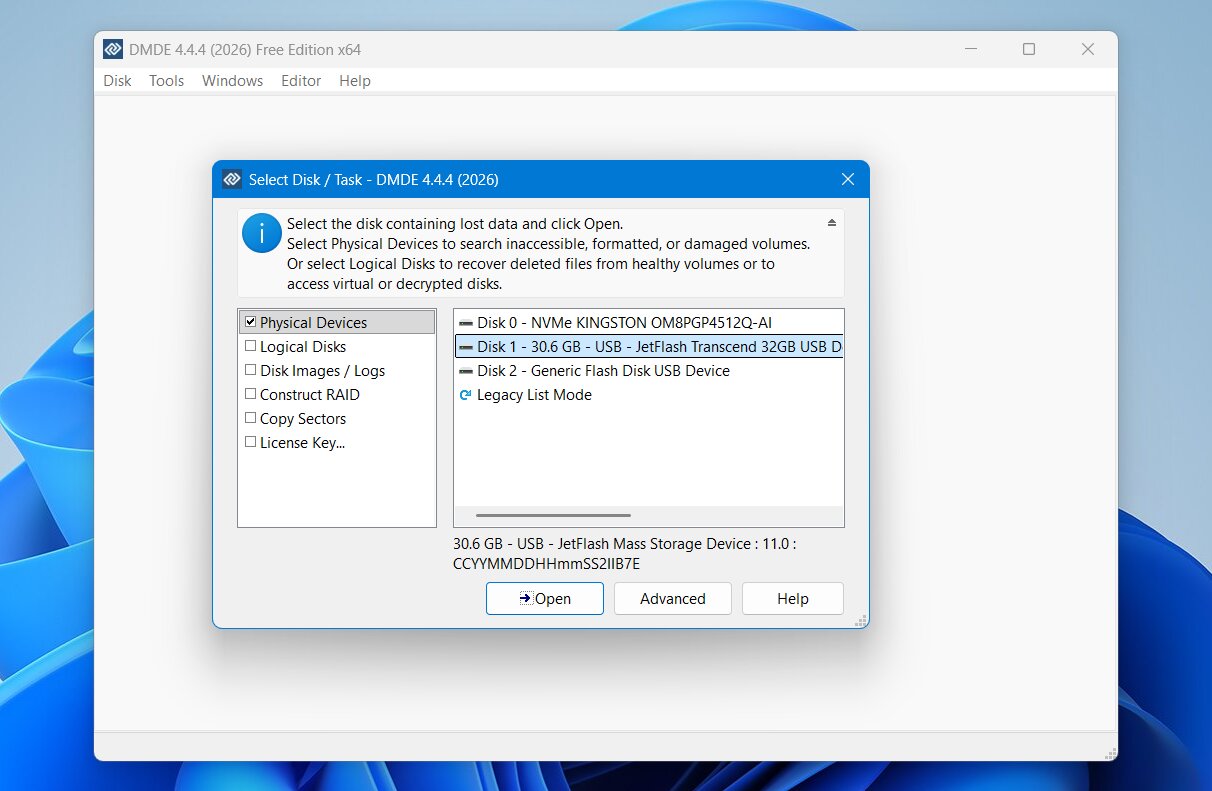
DMDE (DM עורך דיסק ותוכנת שחזור נתונים) הוא כלי שחזור עצמאי שפותח על ידי דמיטרי סידורוב. השורשים שלו כעורך דיסק ברמה נמוכה עדיין מעצבים את התוכנה גם היום: במקום להסתיר פרטים טכניים, DMDE מציג למשתמש פרטי מחיצות, סקטורים, מבני מערכת קבצים, פרמטרי RAID ונתוני דיסק גולמיים באופן ישיר. בנוסף לכלים האלה, הוא מספק גם שחזור קבצים שנמחקו בדרך רגילה, סריקת חתימות, שחזור מחיצות, יצירת תמונת דיסק ועורך הקסדצימלי. הוא פועל על Windows, macOS, לינוקס, ו-DOS, מה שהופך אותו גם לאחת מהאפשרויות המגוונות והגמישות ביותר מבחינת פלטפורמות, ברשימה שלנו.
הטוב ביותר עבור: משתמשים שרוצים גישה בעלות נמוכה לכלי שחזור קבצים מתקדמים וכלי רמת דיסק ואינם מתנגדים לממשק טכני.
מחיר: ל-DMDE יש אחת מהגרסאות החינמיות היותר בלתי שגרתיות בהשוואה זו. היא מאפשרת לך לשחזר עד 4,000 קבצים מתיקייה נבחרת לכל בקשה, ללא הגבלה במספר הבקשות. רישיונות בתשלום מתחילים מ-9.95$ לחודש אחד או 20 דולר לשנה עבור גרסת Express, בעוד שמהדורת Standard עולה 48 $ כרישיון תמידי.
ממשק ונגישות
ל-DMDE יש ממשק משתמש גרפי, אך כל מי שמצפה לאשף שחזור טיפוסי עשוי להזדקק לזמן מה כדי להבין אותו. התוכנית נפתחת עם רשימה טכנית של התקנים פיזיים, דיסקים לוגיים, קבצי דמות של דיסקים, יומנים, ואפשרויות RAID במקום מסך מפושט שמבקש ממך לבחור כונן וללחוץ סריקה.
לניסיון שחזור רגיל, בחר את ההתקן הפיזי או האחיצה ופתח אותו. אם פרטי מערכת הקבצים הקיימת מספיקים, DMDE עשוי להציג את האחיצה ומבנה התיקיות שלה מיידית. לחיפוש מעמיק יותר, תוכל להפעיל סריקה מלאה ולבחור את מערכות הקבצים וחתימות הקבצים הגולמיות ש-DMDE צריך לבדוק. ניתן אפילו להגדיר חתימות בהתאמה אישית מקבצי דוגמה.
התוצאות דורשות עבודה ידנית מרובה יותר. DMDE מפריד נתונים לאזורים כמו תוצאות עיקריות, סוגי קבצים גולמיים, ותוצאות נוספות, וייתכן שתצטרך לבדוק מספר מבני מערכת קבצים אפשריים לפני שתמצא את הנכון. לאחר שתאתר את הקבצים, בחר אותם והשתמש ב-שחזר כדי להעתיק אותם לכונן אחר.
זה עדיין קל יותר לבדוק קבצים ומחיצות בצורה ויזואלית מאשר עם TestDisk, אך DMDE לא מספק את אותו תהליך עבודה מלוטש כמו Disk Drill. מניסיוננו, הוא גם הרגיש פחות מאורגן מ-R-Studio.
ביצועי השחזור במבחנים שלנו
DMDE הפיק תוצאה טובה, אם כי לא מושלמת, במבחן קבצים שנמחקו שלנו. ב-Windows, הוא שיחזר 51 מתוך 52 קבצים, והסריקה ארכה 5 דקות 44 שניות. במבחן שלנו מיני Mac M4, הוא שיחזר 50 מתוך 52 קבצים ב-6 דקות 11 שניות.
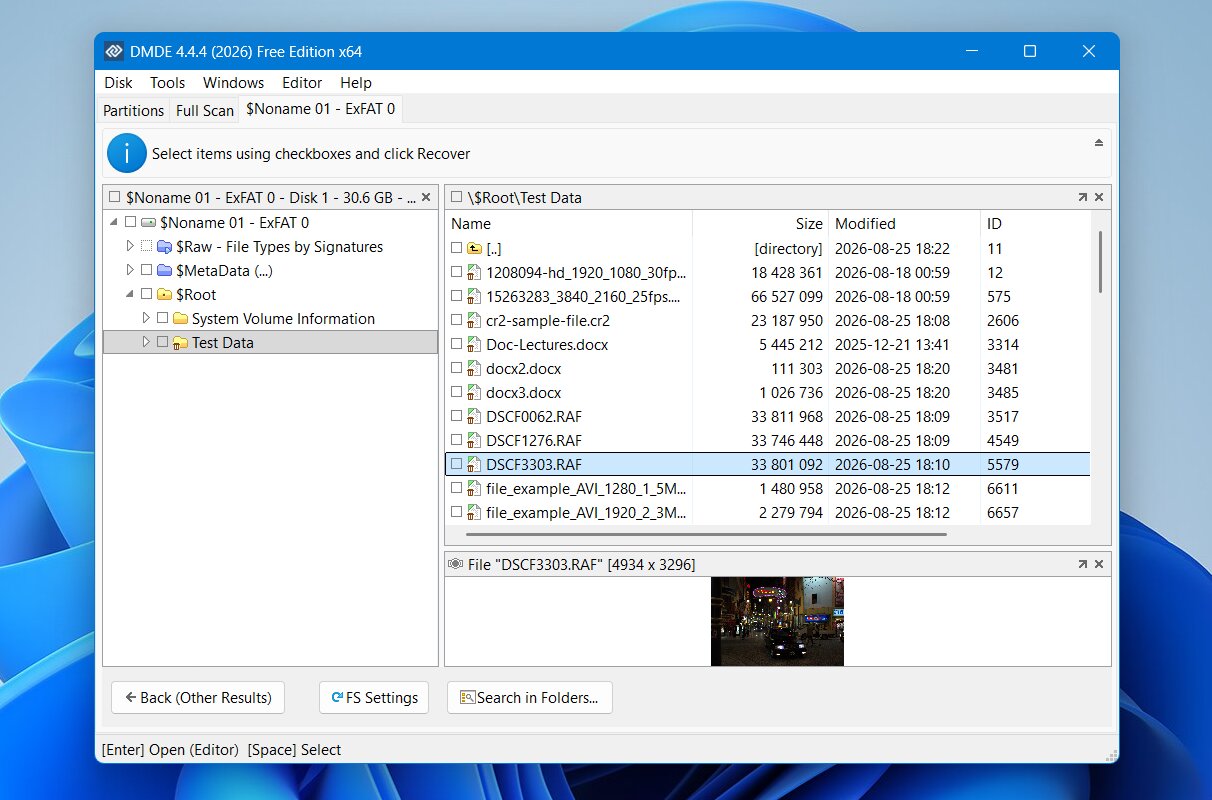
רוב הקבצים שנמחקו ו-DMDE מצא שמרו על שמות הקבצים המקוריים ומידע מערכת הקבצים, כך שהתוצאה לא התבססה על אוסף גדול של קבצים גולמיים אנונימיים. עם זאת, ספירת השחזור הסופית שלו הציבה אותו מאחורי Disk Drill, R-Studio ו-DiskGenius ב-Windows.
תמיכה בתצוגה מקדימה הייתה חולשה בולטת נוספת. לא הצלחנו להציג תצוגה מקדימה של קבצי הווידאו או השמע שלנו, אם כי DMDE כן סיפקה תצוגות מקדימות עבור תמונות RAW שבדקנו. זה פחות חשוב אם אתה כבר יודע בדיוק אילו קבצים שנמחקו אתה צריך, אך זה הופך למטרד כאשר יש לך מאות תוצאות סריקה ואתה רוצה לוודא את מצבן לפני השחזור.
הגרסה של macOS ביצעה מעט פחות טוב מהגרסה של Windows במבחן שלנו. כמו עם R-Studio, ההבדל קטן, אך הוא מראה מדוע בדקנו את שתי הגרסאות בנפרד במקום להניח תוצאות זהות בין הפלטפורמות.
מה הופך את DMDE לחלופה טובה יותר ל-TestDisk?
ל-DMDE יש היגיון כחלופה ל-TestDisk עבור משתמשים ש-כמו השליטה ברמת הנמוכה ש־TestDisk מספק, אך זקוקים לכלי שחזור קבצים חזקים יותר. שני התוכנות מציגות הרבה יותר ממבנה הדיסק מאשר יישומי שחזור רגילים לצרכן, ושתיהן יכולות לעבוד עם מחיצות שאבדו ומערכות קבצים פגומות. DMDE הולכת רחוק יותר עם שחזור קבצים מבוסס חתימה, דפדפן קבצים גרפי, עריכת דיסק, שחזור RAID, וחיתום קבצים מותאם אישית.
הנה הסיבות העיקריות לשקול את DMDE:
- שחזור קבצים מתקדם יותר: DMDE יכול להשתמש גם במטא-דאטה של מערכת הקבצים וגם ב-חתימות קבצים, בעוד שיכולות השחזור של TestDisk תלויות ברשומות מערכת הקבצים הנתמכות.
- כלי שחזור מחיצות שאבדו: DMDE יכול לאתר מחיצות אבודות, לבדוק את מערכות הקבצים שלהן, לעבוד עם מבני מחיצות פגומים ולשחזר מהן קבצים.
- שחזור RAID: DMDE יכול לבנות תצורות RAID וירטואליות מדיסקים או מתמונות דיסק ותומך ב-RAID 0, 1, 4, 5, 6, JBOD, ופריסות מותאמות אישית.
- הדמיית דיסק: הוא יכול ליצור עותקים סקטור-אחר-סקטור, לטפל בסקטורים פגומים עם אפשרויות ניסיון/דילוג, להמשיך העתקות שהופרעו ולעבוד עם תמונות E01.
- מהדורה חינמית נדיבה מאוד: מגבלת 4,000 קבצים לכל תיקיה הופכת את גרסת DMDE החינמית לאטרקטיבית משמעותית לשחזור בפועל לעומת הדמואים של כלים מסחריים רבים.
DMDE אינה שדרוג בכל היבט. הממשק שלה יכול להיות מאיים ממש כמו זה של TestDisk עבור משתמש חסר ניסיון, למרות שיש לה GUI. בנוסף, היא חסרה את התצוגות המקדימות המלוטשות והסידור האוטומטי שמאפיינים תוכנות שחזור ידידותיות יותר למשתמש.
| תכונה | DMDE | TestDisk |
|---|---|---|
| ממשק | גרפי, טכני מאוד | מבוסס טקסט |
| שחזור קבצים שנמחקו | שחזור על פי מטא-דטה + חתימות קבצים | מבוסס מטא-דטה, מערכות קבצים מוגבלות |
| כלי שחזור מחיצות שאבדו | כן | כן |
| תצוגה מקדימה של קבצים | מוגבל | לא |
| חתימות קבצים מותאמות אישית | כן | לא |
| יצירת דימות דיסק | כן, אפשרויות מתקדמות | כן |
| עורך הקס / דיסק | כן | כלים מוגבלים ברמת נמוכה |
| שחזור RAID | כן | מוגבל |
| Windows / macOS / Linux | כן | כן |
| מבחן שחזור קבצים שנמחקו שלנו | 51/52 Windows ב־5 דקות 44 שניות, 50/52 macOS ב־6 דקות 11 שניות | 51/52 ב־2 דקות 34 שניות |
| שחזור חינמי | עד 4,000 קבצים לתיקיה/בקשה | ללא הגבלה |
| מחיר בתשלום | החל מ־$9.95 לחודש; $48 רישיון קבוע Standard | חינם |
5. רקובה – האלטרנטיבה החינמית הטובה ביותר למחיקת קבצים פשוטה
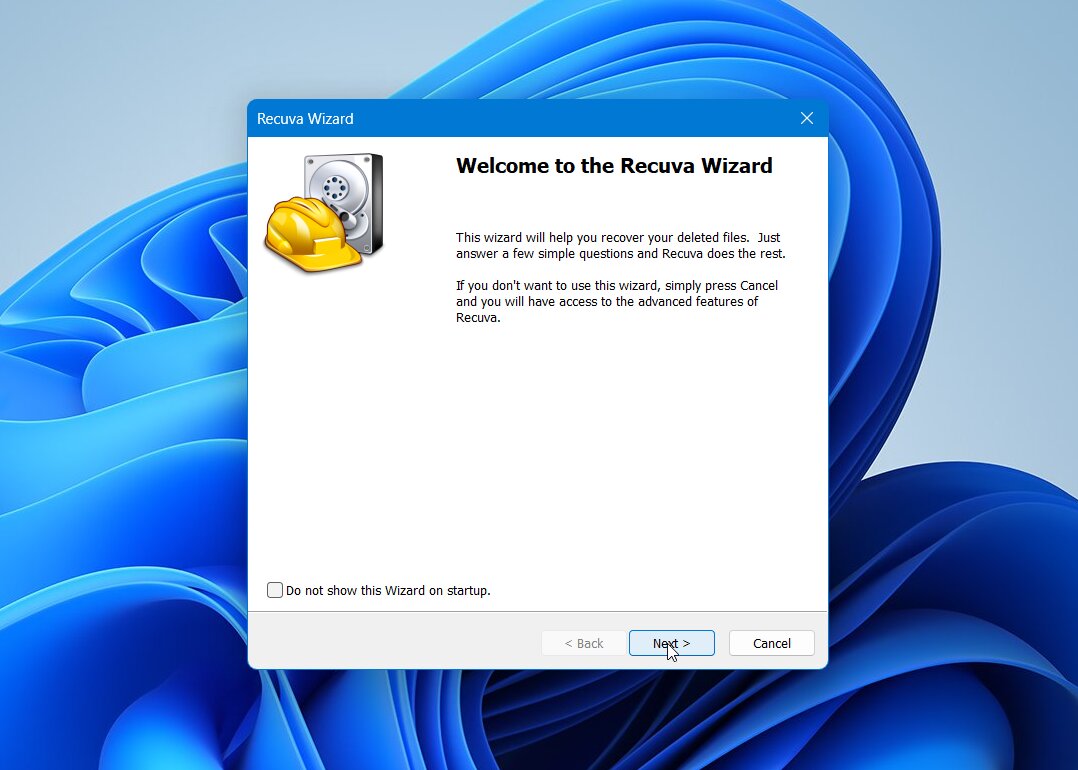
רקובה היא תוכנה קלת משקל עבור Windows שפותחה על ידי Piriform לשחזור קבצים שנמחקו לאחרונה על גבי כרכים תקינים של NTFS, FAT ו-exFAT. במקום להתמודד עם תיקון מחיצות מסובך או משימות דיסק ברמה נמוכה, היא משתמשת באשף מונחה המצויד במצבי סריקה מהירה ועמוקה. היתרון המרכזי שלה הוא עלות: הגרסה החינמית אינה מגבילה את כמות השחזורים או קבצים.
הטוב ביותר עבור: משתמשי Windows שמעוניינים בכלי GUI חינמי לחלוטין לשחזור קבצים שנמחקו לאחרונה, ואינם צריכים שחזור מחיצות או כלים מתקדמים לדיסק.
מחיר: Recuva חינם כולל סריקה ושחזור ללא הגבלה. רקובה פרופשיונל עולה כ-24.95 $ לשנה ומוסיף תמיכה בדיסקים וירטואליים והדמיית דיסק, עדכונים אוטומטיים ותמיכה מועדפת, אך הוא משתמש באותו מנוע שחזור כמו הגרסה החינמית.
ממשק ונגישות
Recuva הוא כלי פשוט מאוד, במיוחד בהשוואה לחלופות טכניות יותר ברשימה שלנו. כאשר אתה מפעיל אותו, אשף השחזור שואל איזה סוג קבצים אתה רוצה למצוא והיכן הם נשמרו. תוכל לחפש תמונות, מוזיקה, מסמכים, סרטונים, או את כל הקבצים, ואז לבחור את הכונן או התיקייה שנפגעו.
לפני הסריקה, ניתן להפעיל סריקה מעמיקה לחיפוש יסודי יותר. בסיום, Recuva מציגה את הקבצים שנמצאו בטבלה בסיסית. מצב מתקדם מוסיף את נתיב הקובץ, מד מחוון מצב, שדה חיפוש וחלונית תצוגה מקדימה קטנה. לשחזור קבצים, בחר את הקבצים הרצויים, לחץ על שחזר, ובחר יעד בכונן אחר.
הממשק נראה מיושן, אך אנו סבורים שהפשטות פועלת לטובת Recuva. אין טבלאות מחיצות, עורכי מגזרים, בקרות RAID או אפשרויות טכניות אחרות לעבור עליהן. לשחזור בסיסי, לוקח מעט מאוד זמן להבין כיצד להשתמש בו.
ביצועי השחזור במבחנים שלנו
להשוואה זו, הרצנו את Recuva’s סריקה מעמיקה על אותו מאגר נתונים של 52 קבצים שנמחקו, שבו השתמשנו עבור הכלים האחרים. הוא שחזר 51 מתוך 52 קבצים, והסריקה הושלמה ב-6 דקות 20 שניות.
זהו תוצאה מכובדת עבור כלי עזר חינמי לחלוטין, במיוחד מכיוון שמבחן זה מייצג את סוג המקרה שבו Recuva מתמודד בצורה הטובה ביותר: קבצים שנמחקו לאחרונה על גבי כונן exFAT תקין. מרבית הקבצים שהוא מצא שמרו על מידע מערכת קבצים שימושי ולא הופיעו רק כתוצאות גולמיות ואנונימיות. מערכת התצוגה המקדימה הייתה מוגבלת הרבה יותר. ניתן להציג תצוגה מקדימה של תמונות סטנדרטיות, אך קבצי המצלמה הגולמיים (RAW) שלנו לא הוצגו כראוי, והתמיכה בתצוגה מקדימה בפורמטים אחרים הייתה לא עקבית.
לא בדקנו את Recuva על ה-M4 Mac mini שלנו בגלל אין גרסה ל-macOS. הוא גם מוגבל למערכות קבצים המיועדות ל-Windows כמו NTFS, FAT16/32 ו-exFAT, ואינו מסוגל לשחזר מ-APFS, HFS+ או כרכי לינוקס EXT.
מה הופך את Recuva לחלופה טובה יותר ל-TestDisk?
Recuva אינה תחליף ישיר לפונקציות תיקון המחיצות של TestDisk, למעשה היא רחוקה מכך מאוד. היא ממלאת את מקומה כחלופה מסיבה צרה הרבה יותר: זה הופך את שחזור הקבצים שנמחקו לפשוט הרבה יותר. אם המחיצה שלך תקינה וכל מה שעשית הוא למחוק קבצים בטעות, Recuva מספקת לך ממשק גרפי (קצת מיושן, אך טוב יותר מכלי מבוסס טקסט), מסננים, מדדי מצב שחזור ותצוגות מקדימות מוגבלות.
להלן היתרונות הבולטים ביותר של Recuva:
- שחזור חינמי ללא הגבלה: בדיוק כמו TestDisk, גם Recuva אינה מגבילה את כמות הקבצים שניתן לשחזר, שזהו אחד היתרונות הגדולים שלה על פני רוב תוכנות השחזור המסחריות.
- הרבה יותר פשוט למקרים פשוטים: בניגוד ל-TestDisk, אשף השחזור מדריך אותך בתהליך שלב אחר שלב. אתה בוחר את סוג הקובץ והמיקום, מתחיל את הסריקה, עובר על התוצאות ומשחזר את הקבצים שלך מבלי להתמודד עם התפריטים מבוססי הטקסט והאפשרויות הטכניות של TestDisk.
- תוצאות גרפיות: הקבצים שנמצאו מוצגים ברשימה הניתנת לחיפוש יחד עם הנתיב שלהם, מצבם ותצוגה מקדימה.
- מצבי סריקה מהירה ומעמיקה: ניתן להתחיל בסריקה מהירה יותר או להשתמש ב-Deep Scan כאשר סריקה רגילה אינה מוצאת מספיק קבצים.
- הערכות מצב השחזור: Recuva מסמנת קבצים כמצוינים, במצב ירוד או לא ברי-שחזור, למרות שלא היינו מסתמכים על הסיווגים הללו בלבד משום שלא תמיד היו מדויקים במבחנים שלנו.
- אפשרות חינמית וקלה משקל: אם כל מה שאתה צריך הוא לשחזר קבצים שנמחקו לאחרונה מכונן Windows תקין, אין סיבה ממשית לשלם לפני שתראה אם Recuva יכולה לשחזר אותם.
ההשוואה משתנה לחלוטין כאשר הבעיה כוללת מחיצה שאבדה, אמצעי RAW, מגזר אתחול, או טבלת מחיצות. אלה הם תחומים שבהם TestDisk הרבה יותר יעיל. Recuva זקוק למחיצה מזוהה עם אות כונן כדי לסרוק, לכן הוא לא יכול לעבוד עם מחיצות RAW, אבודות או לא מוקצות רבות. TestDisk נועד במיוחד לשחזור מחיצות ומערכות קבצים.
| תכונה | רקובה | TestDisk |
|---|---|---|
| ממשק | גרפי + אשף | מבוסס טקסט |
| שחזור קבצים שנמחקו | כן | כן, מערכות קבצים מוגבלות |
| סריקה מעמיקה מבוססת חתימות | כן, מוגבל | לא |
| שחזור מחיצה שאבדה | לא | כן |
| תמיכה בנפח RAW/לא מוקצה | לא | כן, לניתוח מחיצות |
| תצוגה מקדימה לקבצים | מוגבל | לא |
| דימות דיסק | פרו: תמונות וירטואליות בלבד | כן |
| תמיכה בפלטפורמות | Windows בלבד | Windows, macOS, Linux |
| מבחן השחזור שלנו | 51/52 ב-6 דקות 20 שניות | 51/52 ב-2 דקות 34 שניות |
| שחזור חינמי | ללא הגבלה | ללא הגבלה |
| מחיר | חינם, $24.95 לשנה לפרו | חינם |
מדוע האלטרנטיבות האלו ל-TestDisk לא נכנסו לרשימה
חמישה כלים נכנסו לרשימה הראשית שלנו, אך הם לא היו החלופות היחידות ל-TestDisk ששקלנו. כמה תוכנות שחזור נוספות תפסו את תשומת ליבנו, אך הן חופפות לאחת מההמלצות שלנו או מיועדות לתרחיש שחזור מצומצם יותר:
- EaseUS Data Recovery Wizard הוא כלי שיחזור מלוטש וידידותי למתחילים עם תהליך מודרך, תצוגות מקדימות טובות לקבצים, ותמיכה במגוון רחב של תרחישי אובדן נתונים. שקלנו אותו, אך הוא לא הציעה סיבה מספקת לבחור בה על פני החלופות שנכללו ברשימה שלנו. כלים אחרים סיפקו תוצאות שיחזור טובות יותר בבדיקות שלנו, תכונות טכניות מתקדמות יותר, או איזון כולל חזק יותר בין השניים.
- שחזור נתונים Stellar הוא אפשרות יעילה למשימות שיחזור קבצים נפוצות ומציע הקצאת שיחזור חינמית נדיבה. עם זאת, מצאנו את ה-ביצועי השחזור פחות עקביים בהשוואה לבחירות המובילות שלנו שלו, במיוחד עם סוגי קבצים ותרחישי שיחזור קשים יותר. עדיין שווה לשקול אותו, אך הוא לא ביצע בצורה מספיק חזקה כדי להיכנס לחמישייה הסופית שלנו.
- PhotoRec היה כלי נוסף ששקלנו, במיוחד כיוון שהוא מגיע מאותו מפתח ומופץ לצד TestDisk. הוא יכול לשחזר קבצים לפי החתימות שלהם, גם כאשר נתוני מערכת הקבצים אינם זמינים. עם זאת, רצינו שהרשימה הראשית שלנו תכלול כלים שמספקים חלופה מקיפה יותר לשילוב של TestDisk/PhotoRec, ולא חלק נוסף מאותה חבילת שיחזור. בנוסף, ל-PhotoRec חסרות רבות מהתכונות הנוחות והמתקדמות הזמינות באלטרנטיבות שבחרנו, בעוד ששחזור לפי חתימה עלול לגרום לאובדן שמות קבצים ומבנה תיקיות.
לא כללנו כלים אלו ברשימה המובילה שלנו, אך כל אחד מהם עדיין יכול להיות בחירה מוצקה למקרה שחזור מתאים.
פסק דין
TestDisk ממשיך להיות אפשרות חינמית מצוינת כאשר אתה צריך לשחזר מחיצה שאבדה או לתקן מבני מערכת קבצים מסוימים, אך היתרונות שלו מצומצמים הרבה יותר כאשר המטרה היא לשחזר קבצים בודדים. זהו המקום שבו החלופות שבדקנו מציעות יתרונות ברורים, החל מממשקים גרפיים ותצוגות מקדימות של קבצים ועד שחזור מבוסס חתימות וכלי דיסק נוספים.
עבור רוב המשתמשים, אנו ממליצים על Disk Drill כחלופה הטובה ביותר באופן כללי. זה היה הכלי היחיד במבחנים שלנו שיכולת לשחזר 52/52 קבצים ב-Windows וב-macOS, תוך שהוא מספק תצוגות מקדימות אמינות ושומר על מידע הקבצים המקורי.
אפשרויות אחרות הגיוניות יותר לצרכים מסוימים. בחר R-Studio לשחזור מתקדם ולתצורות אחסון מורכבות, DiskGenius אם שחזור מחיצות וניהול דיסקים הם בראש סדר העדיפויות שלך, DMDE אם אתה רוצה כלי שחזור טכניים במחיר נמוך יותר, ו-רקובה אם אתה צריך רק כלי חינמי לשחזור קבצים שנמחקו בפשטות.