Resumen: Disk Drill es nuestra mejor alternativa general a TestDisk, con resultados de recuperación destacados, una interfaz fácil de usar y un amplio conjunto de herramientas de recuperación. R-Studio es la mejor opción para usuarios avanzados, mientras que DiskGenius es nuestra elección para la recuperación de particiones y la gestión de discos. Para una opción técnica de bajo costo, DMDE ofrece un excelente valor, mientras que Recuva es la mejor alternativa gratuita para la recuperación sencilla de archivos eliminados.
TestDisk hace bien su trabajo principal: puede recuperar particiones perdidas y reparar ciertos problemas del sistema de archivos. Pero tiene mucho menos que ofrecer cuando necesitas recuperar archivos individuales. La recuperación de archivos solo funciona con FAT, exFAT, NTFS y ext2, y como TestDisk depende de los metadatos del sistema de archivos, no puede usar firmas de archivos para localizar datos cuando esos registros no están disponibles. Si se le suma la interfaz basada en texto, la falta de vistas previas de archivos y el flujo de trabajo de varios pasos, se vuelve fácil ver por qué muchos usuarios buscan una alternativa.
Y algunos usuarios experimentados son aún más cautelosos con respecto a sus funciones de reparación. En una discusión en Reddit, un usuario advirtió que TestDisk es “potencialmente una herramienta peligrosa que puede empeorar las cosas debido a las reparaciones in situ,” aunque también reconoció que puede ser útil en manos de alguien que sabe lo que está haciendo.
Estas limitaciones nos dieron muchas razones para buscar una alternativa a TestDisk. Encontramos y probamos una variedad de herramientas de recuperación para ver cómo se comparan en escenarios reales de pérdida de datos.
Importante: Si la unidad contiene datos perdidos, evita realizar operaciones de reparación que escriban cambios en ella hasta que recuperes tus archivos o crees una imagen de disco. TestDisk en sí es seguro, pero una elección incorrecta de partición o cambios incorrectos en la unidad pueden hacer que la recuperación posterior sea más difícil o imposible.
Cómo probamos y comparamos las alternativas a TestDisk
Para esta comparación, probamos cinco alternativas a TestDisk para ver cómo manejan la recuperación de archivos y qué ventajas ofrecen sobre TestDisk. Al igual que en nuestras otras comparaciones de software, seguimos el mismo directrices de prueba para cada programa y utilizamos la configuración de escaneo predeterminada siempre que fue posible.
A diferencia de algunas de nuestras otras pruebas de software de recuperación, usamos un escenario de pérdida de datos: eliminación ordinaria de archivos. Esto fue intencional. TestDisk depende de los metadatos del sistema de archivos para la recuperación de archivos y no proporciona recuperación basada en firmas, por lo que una prueba con una unidad formateada lo enfrentaría a herramientas diseñadas para un tipo de recuperación fundamentalmente diferente. Sin embargo, TestDisk viene incluido con PhotoRec, que proporciona recuperación basada en firmas cuando los metadatos del sistema de archivos ya no están disponibles.
También queríamos tener en cuenta las diferencias entre plataformas. Si una alternativa ofrecía versiones tanto para Windows como para macOS, la probamos en ambos sistemas operativos en lugar de suponer que sus funciones y rendimiento eran idénticos.
Nuestro equipo de prueba
Para la prueba de recuperación, usamos un Unidad flash USB Transcend de 32 GB formateada como exFAT. La unidad contenía 52 archivos con un tamaño total de aproximadamente 1.1 GB, con una mezcla de formatos de archivo comunes y menos comunes:
- Imágenes: JPG, PNG, GIF, CR2 y RAF
- Videos: MP4, MOV y AVI
- Audio: MP3 y M4A
- Documentos: DOC/DOCX, XLS/XLSX, PDF y TXT
- Archivos: ZIP
Para cada prueba, copiamos el mismo conjunto de datos en la unidad USB y eliminamos los archivos normalmente. Luego escaneamos la unidad con cada programa e intentamos recuperar el conjunto de datos completo.
En Windows, usamos un Portátil con Windows 11, procesador Intel Core i5-12450H y 16 GB de RAM DDR4. Para las herramientas disponibles en macOS, repetimos la misma prueba en un Mac mini base-model M4, con la misma unidad USB y conjunto de datos.
Registramos tiempo de escaneo, la cantidad de archivos utilizables recuperados, preservación de los nombres originales de archivos y la estructura de carpetas, y fiabilidad de la vista previa. Un archivo se consideró como recuperado con éxito solo si podíamos abrirlo y verificar que su contenido estuviera intacto.
Cómo comparamos las herramientas
Los resultados de recuperación tuvieron el mayor peso, pero una buena alternativa a TestDisk debía ofrecer más que una alta cantidad de archivos recuperados. También comparamos facilidad de uso, sistemas de archivos y dispositivos de almacenamiento compatibles, soporte de plataforma, precios, soporte al cliente y herramientas adicionales.
Prestamos especial atención a las funciones que abordan las principales limitaciones de TestDisk. Estas incluyeron una interfaz gráfica, vistas previas de archivos, soporte más amplio para recuperación de archivos, creación de imágenes de disco, monitoreo S.M.A.R.T., métodos de escaneo avanzados y otras herramientas que pueden facilitar un intento de recuperación o proporcionar más opciones cuando TestDisk no es la opción adecuada.
El precio también importaba porque TestDisk es completamente gratuito. Una alternativa de pago no recibió una posición más alta simplemente porque ofrecía más funciones. Su desempeño en recuperación, facilidad de uso, soporte o capacidades adicionales debían aportar suficiente valor práctico para justificar el costo.
Comparación de características de alternativas a TestDisk
Para obtener una visión general rápida de cómo difieren nuestras selecciones, echa un vistazo a la tabla comparativa de funciones. Destaca las principales capacidades de recuperación y gestión de discos de cada alternativa a TestDisk sin tener en cuenta los resultados de nuestras pruebas.
| Función | Disk Drill | R-Studio | DiskGenius | DMDE | Recuva |
|---|---|---|---|---|---|
| Interfaz gráfica | Sí | Sí | Sí | Sí | Sí |
| Recuperación de archivos eliminados | Sí | Sí | Sí | Sí | Sí |
| Recuperación basada en firmas | Sí | Sí | Sí | Sí | Limitado |
| Herramientas de partición perdida | Detección | Detección | Sí | Sí | No |
| Vista previa de archivos | Sí | Sí | Sí | Limitado | Limitado |
| Firmas de archivos personalizadas | No | Sí | Sí | Sí | No |
| Imagen de disco | Sí | Sí | Sí | Sí | Limitado |
| Monitoreo S.M.A.R.T. | Sí | Sí | Sí | Sí | No |
| Editor hex/del disco | Visor hex | Visor hex | Sí | Sí | No |
| Recuperación RAID | Sí | Sí | Sí | Sí | No |
Mejores alternativas a TestDisk en 2026
Probamos una variedad de alternativas a TestDisk y reducimos la lista a cinco opciones que cubren diferentes necesidades de recuperación y tipos de usuarios.
1. Disk Drill – Mejor alternativa en general
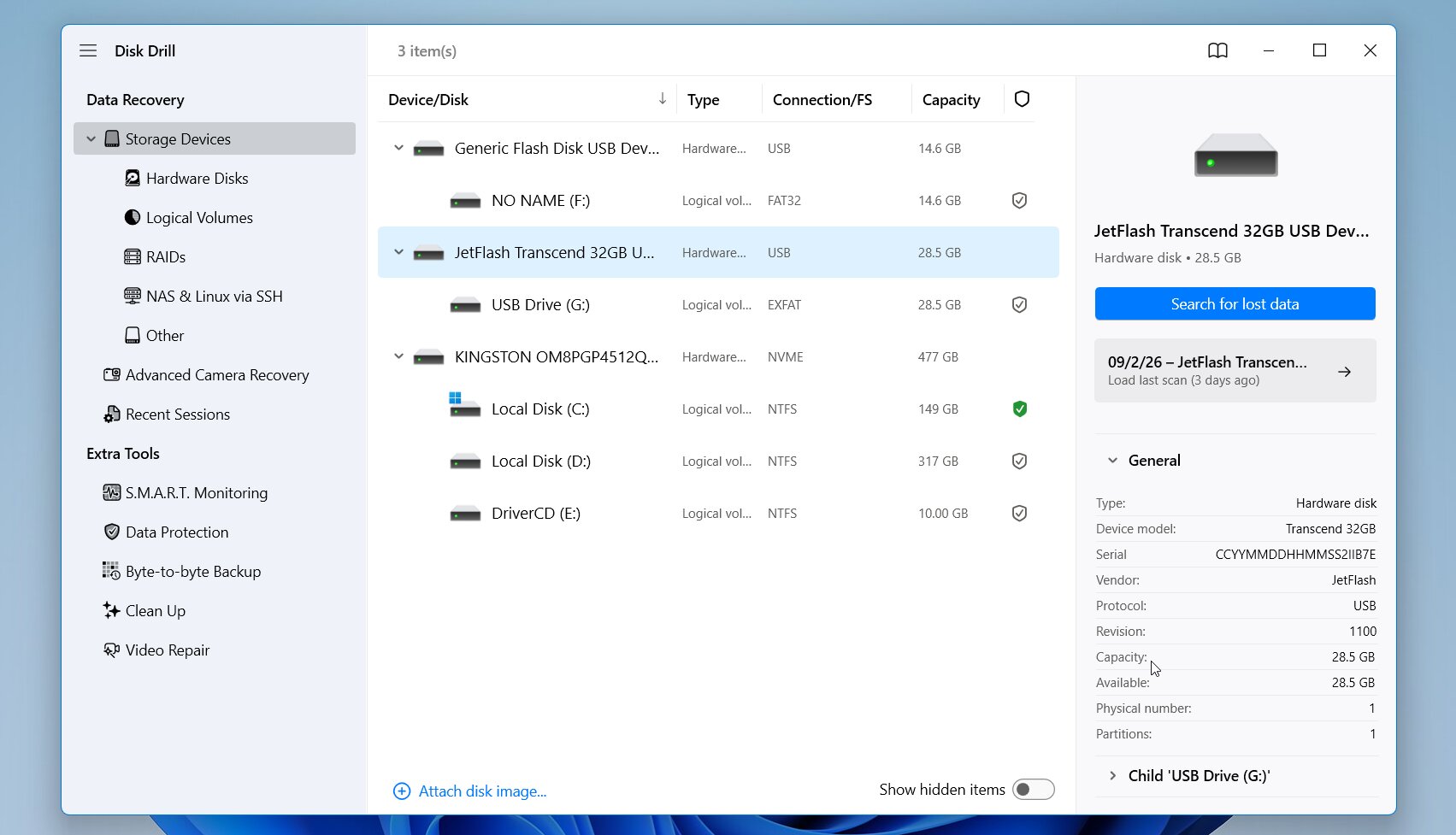
Disk Drill es nuestra principal alternativa general a TestDisk porque combina potentes capacidades de recuperación con un enfoque mucho más accesible. Desarrollado por CleverFiles, es compatible tanto con Windows y macOS y puede recuperar archivos eliminados o perdidos de discos duros, SSDs, unidades USB, tarjetas de memoria y otros dispositivos de almacenamiento. A diferencia de TestDisk, proporciona una interfaz gráfica completa, vistas previas de archivos y recuperación basada tanto en el sistema de archivos como en la firma, junto con herramientas adicionales como creación de imágenes de disco y monitorización S.M.A.R.T.
Ideal para: Usuarios que buscan el mejor equilibrio general entre rendimiento de recuperación, facilidad de uso, compatibilidad con sistemas de archivos y herramientas adicionales de recuperación.
Precio: Disk Drill Free permite hasta 100 MB de recuperación en Windows e incluye vistas previas de archivos y sus herramientas extra. Disk Drill Pro cuesta $89/año o $149 por una licencia de por vida, con una licencia válida tanto para Windows como para macOS.
Interfaz y Usabilidad
Disk Drill es un cambio importante si vienes de la interfaz de línea de comandos de TestDisk. Cuando abres el programa, muestra los discos físicos y volúmenes disponibles junto con detalles como la capacidad y el sistema de archivos. Seleccionas el dispositivo afectado y comienzas el escaneo sin necesidad de elegir primero un algoritmo de recuperación específico.
Durante el escaneo, Disk Drill clasifica los datos detectados en categorías, y puedes abrir los resultados antes de que termine el escaneo. Desde allí, puedes filtrar la lista, buscar un archivo específico, comprobar las probabilidades estimadas de recuperación y previsualizar los archivos compatibles. Una vez que encuentres lo que necesitas, seleccionas los archivos, haces clic en Recuperar, y eliges un destino en una unidad diferente. El navegador de resultados sigue una disposición de árbol de archivos familiar, lo que lo hace mucho más fácil de navegar que TestDisk.
Rendimiento de recuperación en nuestras pruebas
Disk Drill produjo el mejor resultado en nuestra prueba de archivos eliminados. En Windows, recuperó 52 de 52 archivos, o el total de Conjunto de datos de prueba de 1,1 GB, en 5 minutos 34 segundos. Repetimos la misma prueba con la versión de macOS en nuestro M4 Mac mini, donde nuevamente recuperó 52/52 archivos, con un tiempo de escaneo de 6 minutos 4 segundos.
Más importante aún, este no fue un caso en el que un alto número de archivos proviniera de grandes cantidades de resultados anónimos basados en firmas. Disk Drill recuperó correctamente el conjunto de datos eliminado con su nombres de archivo originales e información de la carpeta intactos, y pudimos abrir los archivos recuperados en nuestras categorías de imagen, foto RAW, video, audio, documento y archivo. Su función de vista previa también funcionó especialmente bien: los archivos que verificamos podían previsualizarse antes de la recuperación.
¿Qué hace que Disk Drill sea una mejor alternativa a TestDisk?
Disk Drill es una fuerte alternativa a TestDisk porque llena muchos de los vacíos que se hacen evidentes cuando pasas de la reparación de particiones a la recuperación real de archivos. TestDisk sigue siendo excelente para particiones perdidas, problemas del sector de arranque y otras tareas específicas del sistema de archivos, pero Disk Drill proporciona más formas de encontrar archivos individuales y hace que todo el proceso sea más fácil de controlar.
Las principales ventajas incluyen:
- Flujo de trabajo gráfico completo: Disk Drill te permite seleccionar una unidad, escanearla, previsualizar archivos y recuperar datos seleccionados a través de una interfaz gráfica en lugar de los menús basados en texto de TestDisk.
- Recuperación de archivos más completa: TestDisk depende principalmente de los metadatos disponibles del sistema de archivos para las operaciones de recuperación, mientras que Disk Drill puede combinar la información del sistema de archivos con recuperación basada en firmas cuando los metadatos no están disponibles.
- Recuperación de RAID: Disk Drill admite la recuperación desde varios Configuraciones RAID, lo que lo hace adecuado para configuraciones de almacenamiento más complejas que TestDisk solo maneja de manera limitada.
- Vistas previas de archivos: Disk Drill te permite comprobar muchas fotos, videos, documentos y otros archivos recuperables antes de la recuperación.
- Vista hexadecimal: Disk Drill incluye un visor hexadecimal integrado para inspeccionar los datos en bruto de archivos y dispositivos de almacenamiento cuando necesitas un análisis técnico más detallado.
- Compatibilidad con un sistema de archivos más amplio: Disk Drill cubre NTFS, FAT/exFAT, ReFS, HFS/HFS+, APFS, EXT2/3/4 y BTRFS.
- Imágenes de disco y S.M.A.R.T.: Puedes crear una imagen de disco y comprobar el estado de la unidad sin un programa adicional.
- Recuperación avanzada de cámara: Disk Drill incluye un módulo dedicado para archivos de video fragmentados de cámaras, drones y dispositivos similares.
El principal compromiso es el precio. TestDisk es completamente gratuito, mientras que Disk Drill requiere una licencia Pro para la recuperación más allá de su límite gratuito. Sin embargo, para los usuarios que principalmente necesitan recuperación de archivos en lugar de reparación de particiones, los métodos de recuperación adicionales, las vistas previas, la interfaz gráfica y las herramientas integradas hacen que la diferencia sea mucho más fácil de justificar.
| Función | Disk Drill | TestDisk |
|---|---|---|
| Interfaz | Gráfica, fácil para principiantes | Basada en texto |
| Recuperación de archivos eliminados | Recuperación por metadatos + firma | Basada en metadatos, sistemas de archivos limitados |
| Herramientas para particiones perdidas | Detecta particiones perdidas | Sí, puede restaurar la estructura de particiones |
| Vistas previas de archivos | Sí | No |
| Firmas de archivos personalizadas | No | No |
| Imagen de disco | Sí | Sí |
| Editor hexadecimal / de disco | No | No |
| Reconstrucción de RAID | Sí | Limitado |
| Windows / macOS / Linux | Windows, macOS | Sí |
| Nuestra prueba de archivos eliminados | 51/52 Windows en 5 min 34 seg, 51/52 macOS en 6 min 04 seg | 51/52 Windows en 2 min 34 seg |
| Recuperación gratuita | 100 MB en Windows | Ilimitada |
| Precio de pago | $89/año; $149 por vida | Gratis |
2. R-Studio – Mejor para usuarios avanzados
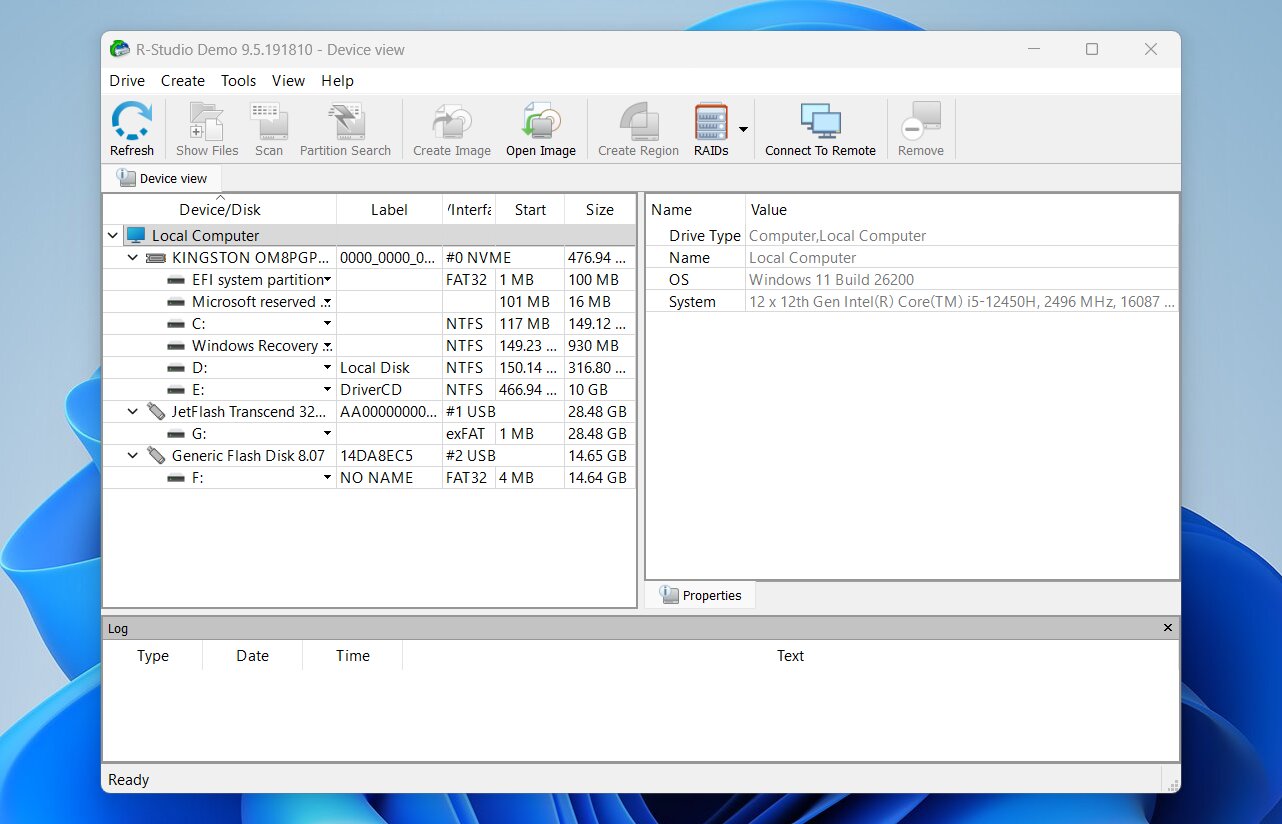
R-Studio es una sólida alternativa a TestDisk para usuarios avanzados que desean más control sobre el proceso de recuperación. Desarrollado por R-Tools Technology, ofrece configuraciones de escaneo detalladas, amplio soporte de sistemas de archivos, creación de imágenes de disco y Recuperación de RAID. Su interfaz es considerablemente más técnica que la de Disk Drill, por lo que tiene una curva de aprendizaje más pronunciada, pero los usuarios experimentados pueden valorar las opciones de configuración adicionales. R-Studio también está disponible para Linux, lo que lo convierte en una buena alternativa a TestDisk para Linux.
Ideal para: Usuarios avanzados y profesionales de recuperación de datos que necesitan controles de escaneo detallados, reconstrucción de RAID y soporte para escenarios de recuperación complejos en Windows, macOS y Linux.
Precio: R-Studio ofrece una demostración gratuita que te permite escanear unidades y previsualizar archivos, pero la recuperación está limitada por el tamaño de los archivos. Las licencias de pago comienzan en $79.99 por plataforma, con licencias para Windows, macOS y Linux vendidas por separado.
Interfaz y Usabilidad
R-Studio tiene una interfaz gráfica, pero eso no la hace automáticamente sencilla. La ventana principal agrupa discos, particiones, resultados de escaneo, sistemas de archivos y herramientas de recuperación en un diseño bastante denso. Se siente más cercana a una utilidad de técnico que a una aplicación de recuperación para consumidores típica.
El flujo de trabajo básico sigue siendo manejable: selecciona el disco físico o volumen, haz clic en Escanear, configura los parámetros de escaneo y comienza la búsqueda. Puedes especificar el rango de escaneo, seleccionar sistemas de archivos, elegir tipos de archivos conocidos y ajustar otros parámetros. Después del escaneo, las particiones y sistemas de archivos detectados aparecerán junto con los resultados. Puedes explorar sus árboles de directorios, previsualizar archivos compatibles, seleccionar lo que necesitas y recuperar los datos a otra unidad.
Nos gustó la cantidad de control, pero viene con un costo. La interfaz requiere tiempo para entenderse, y los resultados pueden aparecer en varias secciones. Para un intento de recuperación por primera vez, Disk Drill es considerablemente más fácil de usar.
Rendimiento de recuperación en nuestras pruebas
R-Studio se acercó mucho a Disk Drill en nuestra prueba de archivos eliminados. En Windows, recuperó 51/52 archivos de nuestro conjunto de datos de 1,1 GB, con un tiempo de escaneo de 5 minutos 15 segundos. En nuestro Mac mini M4, nuevamente recuperó 51/52 archivos, y el escaneo tomó 5 minutos 49 segundos.
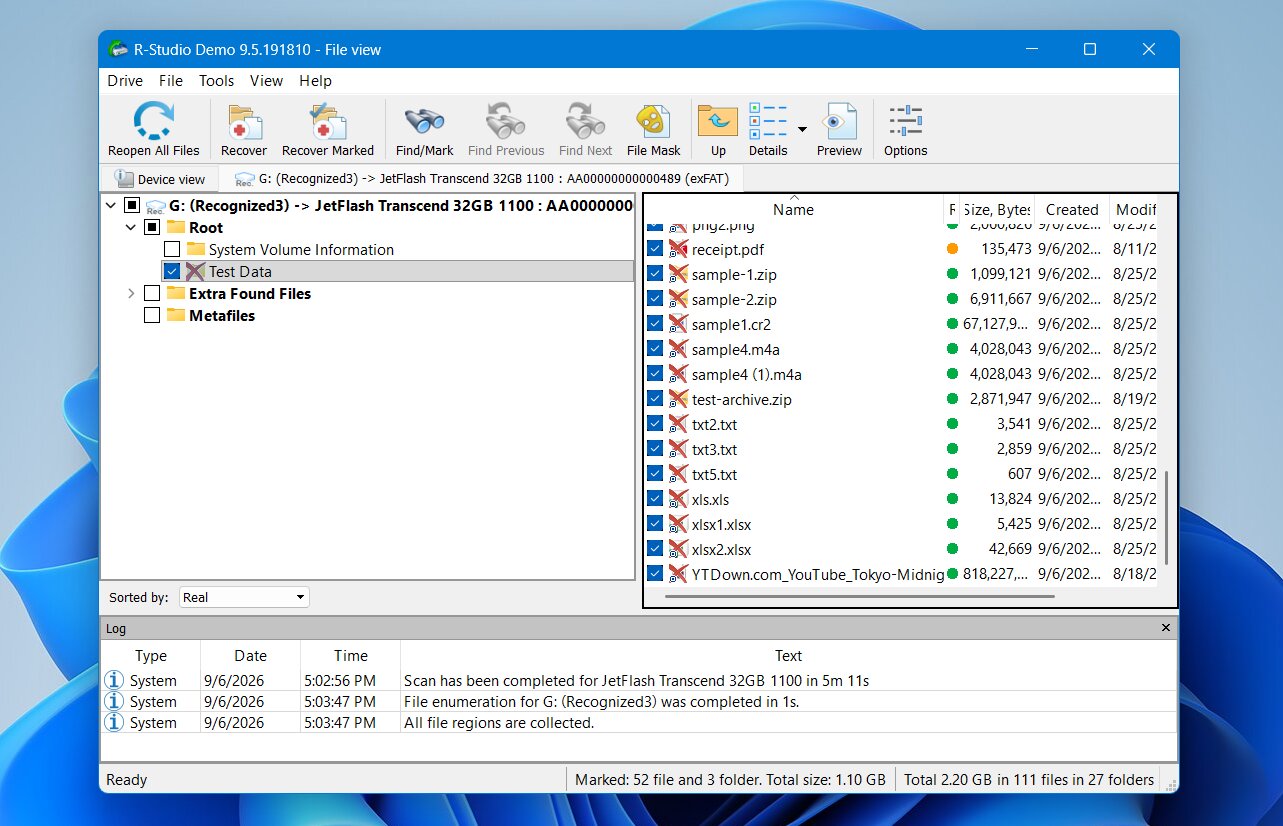
R-Studio preservó la información del sistema de archivos necesaria para recuperar nuestros archivos eliminados con sus nombres originales y estructura de directorios en lugar de obligarnos a depender de resultados en bruto anónimos.
La principal debilidad que notamos fue el función de vista previa. Algunas vistas previas no estaban disponibles, especialmente para Archivos RAW de cámara como RAF y CR2. Eso no significaba necesariamente que esos archivos fueran irrecuperables, pero hacía más difícil verificar su estado antes de la recuperación. Esto coincide con nuestra experiencia más amplia con R-Studio: su motor de recuperación es excelente, mientras que algunas funciones de usabilidad son menos pulidas.
El resultado en macOS también fue sólido, pero no idéntico al de Windows. R-Studio recuperó 51 de nuestros 52 archivos, por lo que faltaba un archivo del conjunto de datos original. Por lo demás, la experiencia fue igual que con la versión de Windows.
¿Qué hace que R-Studio sea una mejor alternativa a TestDisk?
R-Studio es una de las alternativas más cercanas para los usuarios que valoran La naturaleza técnica de TestDisk pero desea un conjunto de herramientas de recuperación mucho más amplio. No simplifica todo al mismo nivel que Disk Drill, pero reemplaza los menús de texto de TestDisk por una interfaz gráfica de usuario (GUI) mientras añade un control mucho más profundo sobre la recuperación de archivos, configuraciones RAID, imágenes de disco y parámetros de escaneo.
Aquí están sus principales ventajas:
- Controles de escaneo detallados: Puede definir rangos de escaneo, sistemas de archivos esperados, tipos de archivos conocidos y otros parámetros en vez de depender completamente de la configuración automática de escaneo.
- Soporte mucho más amplio de sistemas de archivos para la recuperación de archivos: R-Studio es compatible con NTFS, ReFS, FAT/exFAT, HFS+, APFS, Ext2/3/4, XFS, UFS y otros sistemas de archivos.
- Recuperación avanzada de RAID: R-Studio puede reconstruir numerosas configuraciones RAID estándar y no estándar, lo que lo hace mucho más adecuado para arreglos complejos que TestDisk.
- Herramientas de recuperación profesionales: La creación de imágenes de disco, recuperación en red, editor hexadecimal, monitoreo S.M.A.R.T. y firmas de archivos personalizadas brindan a los usuarios experimentados muchas más opciones para casos difíciles.
- Explorador de archivos gráfico y vistas previas: Puede explorar árboles de directorios recuperados y previsualizar archivos compatibles en lugar de inspeccionar archivos a través de la interfaz de texto de TestDisk.
R-Studio no reemplaza todo lo que hace TestDisk. En particular, TestDisk tiene una ventaja cuando tu objetivo es escribir una partición recuperada de nuevo en la tabla de particiones. R-Studio puede localizar estructuras de sistemas de archivos anteriores y recuperar su contenido, pero no restaura una entrada de partición eliminada de la misma manera.
| Función | R-Studio | TestDisk |
|---|---|---|
| Interfaz | Gráfica, altamente técnica | Basada en texto |
| Recuperación de archivos eliminados | Recuperación por metadatos + por firma | Basada en metadatos, sistemas de archivos limitados |
| Herramientas para particiones perdidas | Sí, detecta sistemas de archivos previos | Sí, puede restaurar la estructura de particiones |
| Previsualización de archivos | Sí | No |
| Firmas de archivos personalizadas | Sí | No |
| Imágenes de disco | Sí, opciones avanzadas | Sí |
| Editor hexadecimal / de disco | Sí | Herramientas limitadas de bajo nivel |
| Reconstrucción RAID | Sí, avanzada | Limitada |
| Windows / macOS / Linux | Sí | Sí |
| Nuestra prueba de archivos eliminados | 51/52 Windows en 5 min 15 seg, 51/52 macOS en 5 min 49 seg | 51/52 Windows en 2 min 34 seg |
| Recuperación gratuita | Limitada por tamaño de archivo | Ilimitada |
| Precio de pago | $79.99 por plataforma | Gratis |
3. DiskGenius – Mejor para recuperación de particiones y gestión de discos
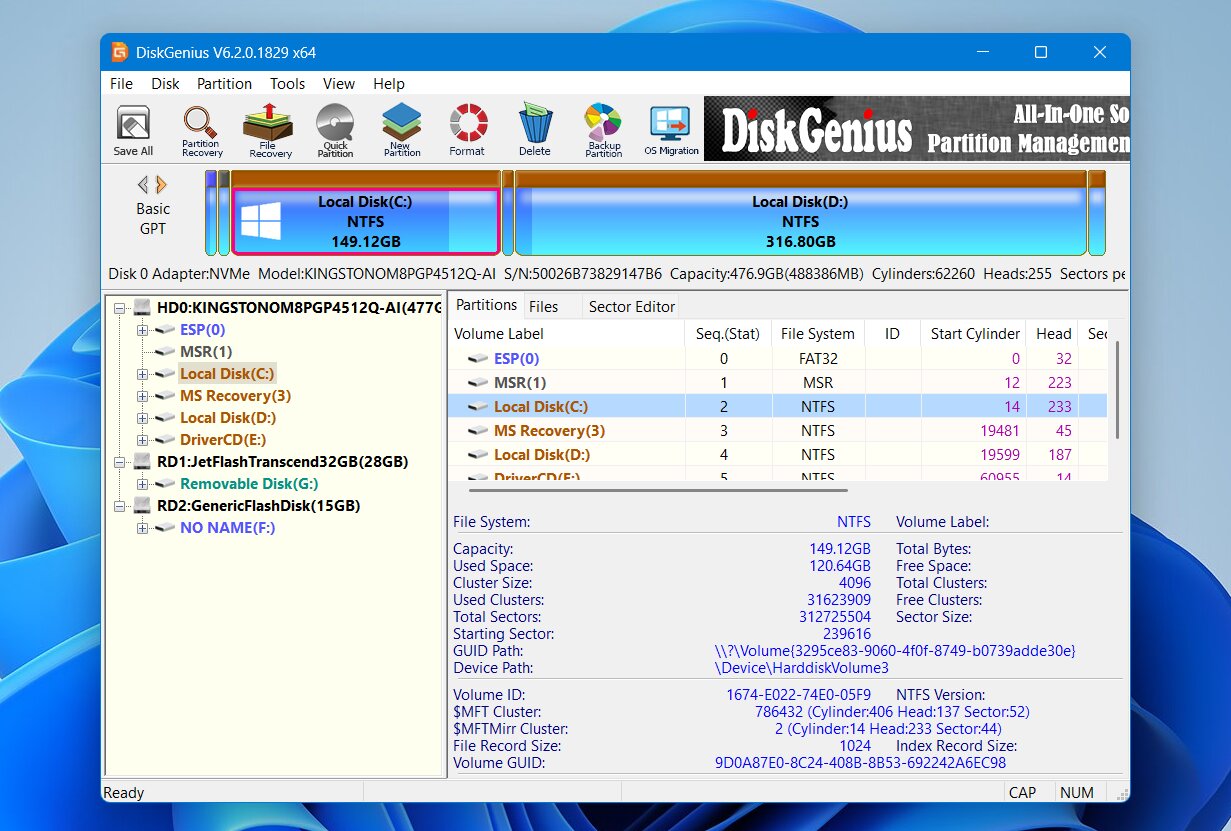
DiskGenius, desarrollado por Eassos, es una de las alternativas más cercanas a TestDisk en cuanto a propósito. Combina recuperación de archivos, recuperación de partición perdida, gestión de particiones, clonación de discos y utilidades de disco de bajo nivel en una sola aplicación para Windows. A diferencia de TestDisk, proporciona una interfaz gráfica y te permite inspeccionar las particiones y archivos detectados antes de confirmar los cambios. Al mismo tiempo, conserva muchas de las herramientas técnicas que hacen que TestDisk sea útil para problemas a nivel de disco.
Ideal para: Usuarios de Windows que desean recuperación de particiones perdidas y recuperación de archivos en la misma herramienta, con opciones adicionales para gestionar, clonar e inspeccionar discos.
Precio: DiskGenius Standard cuesta $69.90 por una PC, mientras que la edición Professional cuesta $99.90 y agrega funciones como soporte para EXT2/3/4, acceso a BitLocker, recuperación de RAID y análisis de particiones más profundo. La edición Free puede escanear y previsualizar archivos, pero solo puede recuperar archivos menores de 64 KB, por lo que su uso práctico para recuperación es muy limitado.
Interfaz y Usabilidad
DiskGenius utiliza un diseño tradicional de gestión de discos. Los discos físicos y las particiones aparecen en un árbol a la izquierda, mientras que el panel principal muestra el mapa de particiones, archivos, información de sectores y otros detalles técnicos. Es más fácil de usar que TestDisk porque la mayoría de las operaciones tienen menús y botones visibles, pero la interfaz sigue siendo bastante densa.
Para la recuperación de archivos, seleccionas el disco o partición afectada y eliges Recuperar archivos perdidos. Desde allí, DiskGenius te permite buscar archivos eliminados, realizar un escaneo de recuperación más extenso, o buscar por firmas de archivos conocidas. Después del escaneo, puedes navegar por las carpetas, filtrar archivos por nombre o estado, y previsualizar los resultados compatibles antes de copiarlos a otra unidad.
La recuperación de particiones tiene su propio flujo de trabajo. Buscar particiones perdidas escanea el disco en busca de estructuras de particiones anteriores y te permite inspeccionar su contenido. Si DiskGenius encuentra el volumen correcto, puedes guardar esa estructura de partición recuperada de nuevo en el disco.
Ese último punto es importante para una comparación con TestDisk: DiskGenius no es simplemente un programa de recuperación de archivos con un escáner de particiones. De hecho, puede restaurar una estructura de particiones perdida, lo que lo hace mucho más parecido a TestDisk que a Disk Drill o R-Studio.
Rendimiento de recuperación en nuestras pruebas
DiskGenius tuvo un rendimiento muy bueno en nuestra prueba de archivos eliminados. En Windows, recuperó 52 de 52 archivos de nuestro conjunto de datos de 1,1 GB, y el escaneo tomó solo 4 minutos 19 segundos. Eso lo convirtió en el más rápido de las primeras tres herramientas que probamos.
Los archivos recuperados conservaron sus nombres de archivo originales y la estructura de carpetas, y pudimos abrir el conjunto de datos recuperado con éxito. No fue necesario utilizar copias anónimas basadas en firmas para obtener el resultado.
Su punto más débil fue vistas previas de archivos. Algunos archivos más grandes tardaron notablemente más en cargarse, y las vistas previas para ciertos Formatos de fotos RAW fallaron o fueron demasiado lentas para ser particularmente útiles. Los archivos compatibles pueden mostrar una vista previa normal, mientras que otros recurren al visor HEX. Esto no impidió que DiskGenius recuperara los archivos, pero hizo que la verificación antes de la recuperación fuera menos conveniente que con otras herramientas más arriba en la lista.
No repetimos la prueba en nuestro Mac mini M4 porque DiskGenius no tiene una versión nativa para macOS. Es una aplicación exclusiva para Windows, aunque puede funcionar con algunas unidades que se usaron previamente en otros sistemas operativos si sus sistemas de archivos son compatibles. APFS y HFS+ no son compatibles.
¿Qué hace que DiskGenius sea una mejor alternativa a TestDisk?
DiskGenius conserva gran parte de lo que hace valioso a TestDisk y al mismo tiempo elimina una de sus mayores barreras: la interfaz basada en texto. Ambos programas pueden buscar particiones perdidas y escribir la información recuperada de la partición de vuelta al disco, pero DiskGenius añade un mapa gráfico de particiones, vistas previas de archivos, recuperación convencional de archivos, escaneos por firmas, clonación, datos S.M.A.R.T. y un conjunto mucho más amplio de herramientas de gestión de discos. Para un usuario de Windows que aprecia las capacidades a nivel de disco de TestDisk pero desea más retroalimentación visual y más herramientas en una sola aplicación, DiskGenius es uno de los reemplazos más directos.
Por qué muchas personas prefieren DiskGenius:
- Restauración de partición perdida: Al igual que TestDisk, DiskGenius puede localizar particiones perdidas y guardar la estructura de particiones recuperada de nuevo en el disco.
- Motor completo de recuperación de archivos: Puede recuperar archivos eliminados y escanear volúmenes formateados, RAW o dañados, con recuperación basada en firmas disponible cuando los registros del sistema de archivos ya no son suficientes.
- Inspección gráfica de particiones: Puedes ver la disposición del disco e inspeccionar archivos dentro de una partición detectada antes de decidir si es la correcta.
- Gestión de particiones: DiskGenius puede crear, eliminar, redimensionar, formatear, ocultar y gestionar particiones sin necesidad de una utilidad de partición separada.
- Herramientas de disco y sistema: La clonación de discos, imágenes de discos, pruebas de sectores defectuosos, información S.M.A.R.T. y una edición WinPE lo extienden mucho más allá de la recuperación solamente.
- Flujo de trabajo más rápido para muchos usuarios de Windows: Puedes acceder a las herramientas de recuperación y partición a través de menús en lugar de la navegación basada en texto de TestDisk.
Hay compensaciones. DiskGenius es Solo para Windows, carece de soporte para APFS y HFS+, y su interfaz sigue siendo bastante técnica. Su edición gratuita también es mucho menos generosa que TestDisk, que ofrece todas sus funciones sin costo.
| Función | DiskGenius | TestDisk |
|---|---|---|
| Interfaz | Gráfica, técnica | Basada en texto |
| Recuperación de archivos eliminados | Recuperación por metadatos + firma | Basada en metadatos, sistemas de archivos limitados |
| Herramientas para particiones perdidas | Sí, puede restaurar la estructura de particiones | Sí, puede restaurar la estructura de particiones |
| Vista previa de archivos | Sí | No |
| Firmas de archivos personalizadas | Sí | No |
| Imagen de disco | Sí | Sí |
| Editor Hex / disco | Sí | Herramientas de bajo nivel limitadas |
| Reconstrucción RAID | Sí | Limitado |
| Windows / macOS / Linux | Solo Windows | Sí |
| Nuestra prueba de archivos eliminados | 52/52 Windows en 4 min 19 seg | 51/52 Windows en 2 min 34 seg |
| Recuperación gratuita | Archivos menores de 64 KB | Ilimitado |
| Precio pagado | Desde $69.90 | Gratis |
4. DMDE – Mejor alternativa asequible para usuarios técnicos
DMDE (DM Editor de Discos y Software de Recuperación de Datos) es una utilidad de recuperación independiente desarrollada por Dmitry Sidorov. Sus orígenes como editor de disco de bajo nivel aún influyen en el programa hoy en día: en lugar de ocultar los detalles técnicos, DMDE expone particiones, sectores, estructuras del sistema de archivos, parámetros RAID y datos en bruto del disco directamente al usuario. Junto a esas herramientas, proporciona recuperación convencional de archivos eliminados, escaneos por firmas, reconstrucción de particiones, creación de imágenes de disco y un editor hexadecimal. Funciona en Windows, macOS, Linux y DOS, lo que también lo convierte en una de las opciones multiplataforma más flexibles de nuestra lista.
Ideal para: Usuarios que quieren acceso de bajo costo a herramientas avanzadas de recuperación de archivos y de nivel de disco y no les importa una interfaz técnica.
Precio: DMDE tiene una de las ediciones gratuitas más inusuales en esta comparación. Te permite recuperar hasta 4,000 archivos de un directorio seleccionado por solicitud, sin límite en la cantidad de solicitudes. Las licencias de pago comienzan en $9.95 por un mes o 20 $ por año para Express, mientras que la edición Standard cuesta 48 USD como licencia perpetua.
Interfaz y Usabilidad
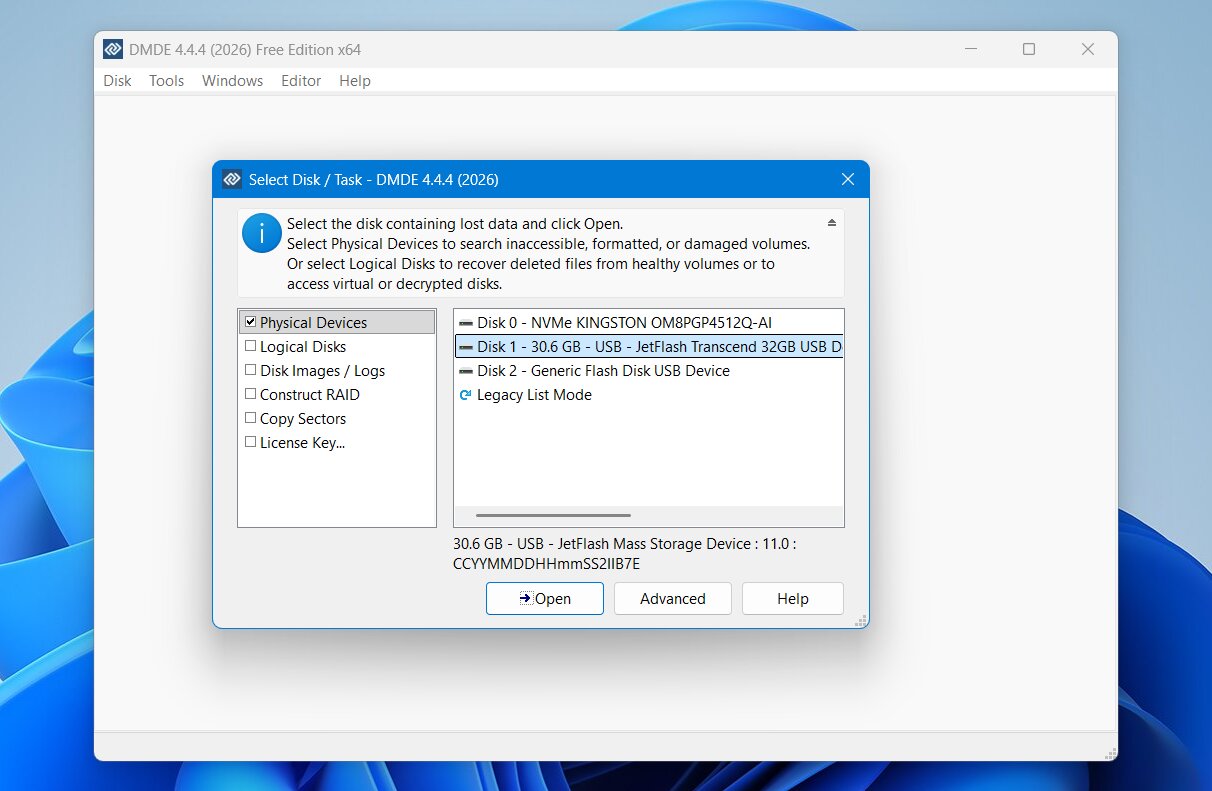
DMDE tiene una interfaz gráfica, pero cualquiera que espere un asistente de recuperación típico puede necesitar algo de tiempo para entenderla. El programa se abre con una lista técnica de dispositivos físicos, discos lógicos, imágenes de disco, registros y opciones RAID en lugar de una pantalla simplificada que te pide elegir una unidad y hacer clic en Escanear.
Para un intento de recuperación normal, seleccionas el dispositivo físico o volumen y lo abres. Si la información del sistema de archivos existente es suficiente, DMDE puede mostrar el volumen y su estructura de directorios de inmediato. Para una búsqueda más profunda, puedes ejecutar Análisis completo y elegir los sistemas de archivos y las firmas de archivos en bruto que DMDE debe comprobar. Incluso te permite definir firmas personalizadas a partir de archivos de muestra.
Los resultados requieren más trabajo manual. DMDE separa los datos en áreas como Resultados principales, Tipos de archivos sin procesar y Otros resultados, y es posible que tengas que inspeccionar varias estructuras de sistema de archivos antes de encontrar la correcta. Una vez que localices los archivos, los seleccionas y usas Recuperar para copiarlos a otra unidad.
Todavía es más fácil inspeccionar archivos y particiones visualmente que con TestDisk, pero DMDE no ofrece el mismo flujo de trabajo pulido que Disk Drill. En nuestra experiencia, también nos pareció menos organizado que R-Studio.
Rendimiento de recuperación en nuestras pruebas
DMDE produjo un buen resultado, aunque no perfecto, en nuestra prueba de archivos eliminados. En Windows, recuperó 51 de 52 archivos, y el escaneo tomó 5 minutos 44 segundos. En nuestro Mac mini M4, recuperó 50 de 52 archivos en 6 minutos 11 segundos.
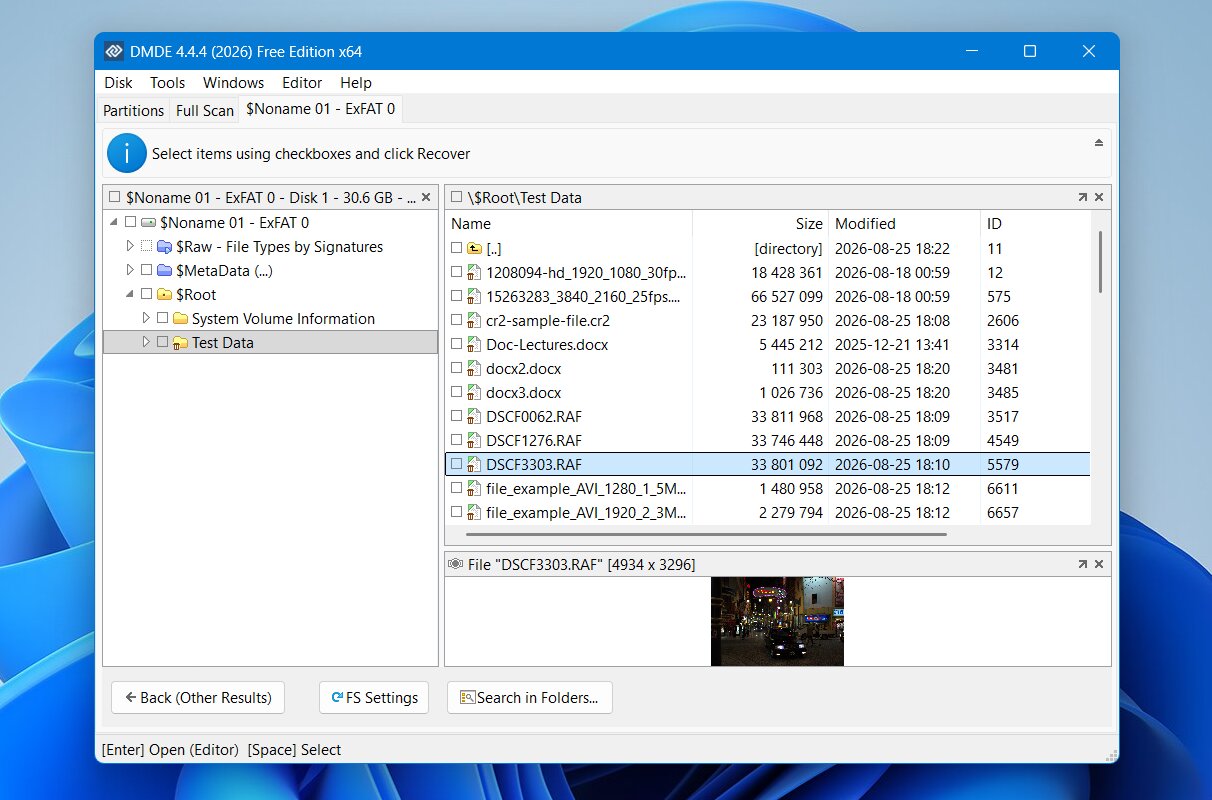
La mayoría de los archivos eliminados que DMDE encontró conservaron sus nombres de archivo originales e información del sistema de archivos, por lo que el resultado no dependió de una gran colección de archivos sin formato anónimos. Sin embargo, su recuento final de recuperación lo ubicó detrás de Disk Drill, R-Studio y DiskGenius en Windows.
El soporte de vista previa fue otra debilidad notable. No pudimos previsualizar nuestros archivos de video o audio, aunque DMDE sí proporcionó vistas previas para las fotos RAW que comprobamos. Esto es menos importante si ya sabes exactamente qué archivos eliminados necesitas, pero se vuelve incómodo cuando tienes cientos de resultados de escaneo y quieres verificar su estado antes de la recuperación.
La versión de macOS tuvo un rendimiento ligeramente peor que la de Windows en nuestra prueba. Al igual que con R-Studio, esa diferencia es pequeña, pero muestra por qué probamos las dos versiones por separado en lugar de asumir resultados idénticos entre plataformas.
¿Qué hace que DMDE sea una mejor alternativa a TestDisk?
DMDE tiene sentido como alternativa a TestDisk para usuarios que como el control de bajo nivel que proporciona TestDisk pero necesita herramientas de recuperación de archivos más potentes. Ambos programas muestran mucha más estructura de disco que una aplicación de recuperación típica para consumidores, y ambos pueden trabajar con particiones perdidas y sistemas de archivos dañados. DMDE va más allá con recuperación de archivos basada en firmas, un explorador de archivos gráfico, edición de disco, reconstrucción RAID y firmas de archivos personalizadas.
Aquí tienes las principales razones para considerar DMDE:
- Recuperación de archivos más avanzada: DMDE puede usar tanto los metadatos del sistema de archivos como firmas de archivos, mientras que las capacidades de recuperación de archivos de TestDisk dependen de los registros del sistema de archivos soportados.
- Herramientas para particiones perdidas: DMDE puede detectar volúmenes perdidos, inspeccionar sus sistemas de archivos, trabajar con estructuras de partición dañadas y recuperar archivos de ellos.
- Reconstrucción de RAID: DMDE puede construir configuraciones RAID virtuales a partir de discos o imágenes de disco y soporta RAID 0, 1, 4, 5, 6, JBOD y configuraciones personalizadas.
- Imágenes de disco: Puede crear copias sector por sector, manejar sectores defectuosos con opciones de reintento/omitir, reanudar copias interrumpidas y trabajar con imágenes E01.
- Edición gratuita muy generosa: El límite de 4,000 archivos por directorio hace que la versión gratuita de DMDE sea sustancialmente más atractiva para la recuperación real que las demostraciones ofrecidas por muchas herramientas comerciales.
DMDE no es una mejora en todos los aspectos. Su interfaz puede ser igual de intimidante que la de TestDisk para un usuario inexperto, aunque tenga una GUI. También carece de las vistas previas pulidas y de la organización automatizada de programas de recuperación más fáciles de usar.
| Función | DMDE | TestDisk |
|---|---|---|
| Interfaz | Gráfica, altamente técnica | Basada en texto |
| Recuperación de archivos eliminados | Recuperación por metadatos y por firma | Basada en metadatos, sistemas de archivos limitados |
| Herramientas para particiones perdidas | Sí | Sí |
| Vistas previas de archivos | Limitadas | No |
| Firmas de archivos personalizadas | Sí | No |
| Imagen de disco | Sí, opciones avanzadas | Sí |
| Editor hexadecimal / de disco | Sí | Herramientas de bajo nivel limitadas |
| Reconstrucción RAID | Sí | Limitada |
| Windows / macOS / Linux | Sí | Sí |
| Nuestra prueba de archivos eliminados | 51/52 Windows en 5 min 44 seg, 50/52 macOS en 6 min 11 seg | 51/52 en 2 min 34 seg |
| Recuperación gratuita | Hasta 4,000 archivos por directorio/solicitud | Ilimitada |
| Precio de pago | Desde $9.95/mes; $48 perpetuo Estándar | Gratuito |
5. Recuva – Mejor alternativa gratuita para eliminación simple de archivos
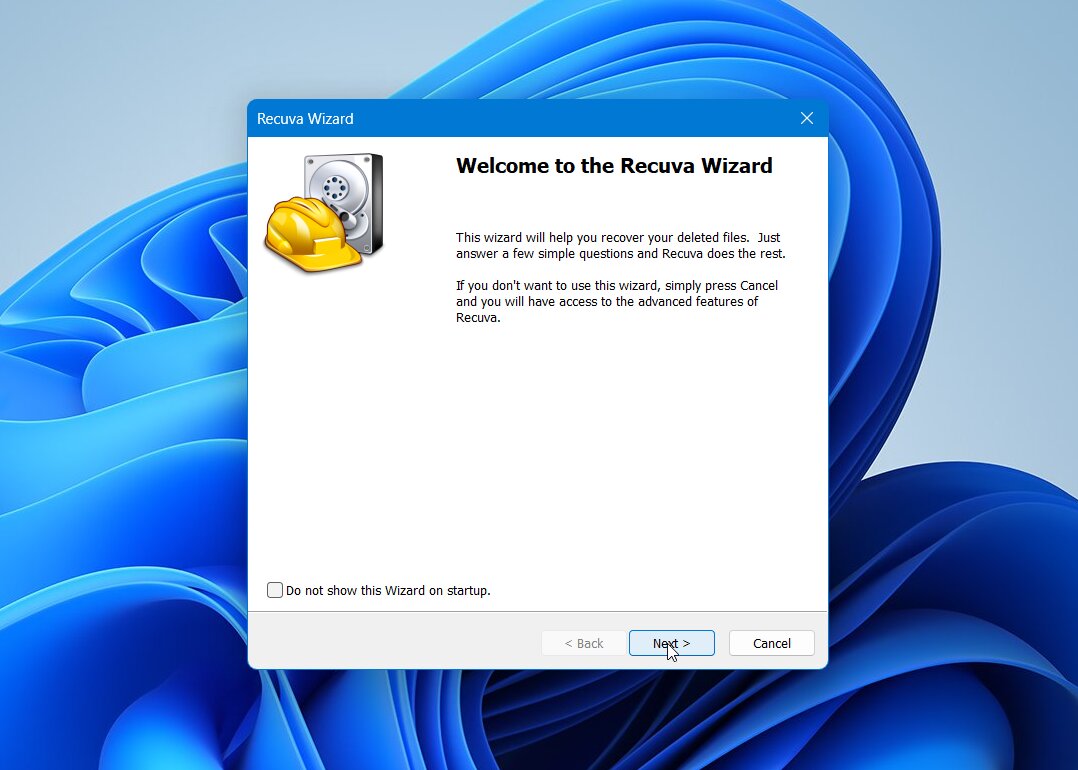
Recuva es una utilidad ligera para Windows desarrollada por Piriform para restaurar archivos eliminados recientemente en volúmenes NTFS, FAT y exFAT en buen estado. En lugar de abordar tareas complejas de reparación de particiones o tareas de disco a bajo nivel, utiliza un asistente guiado equipado con modos de Escaneo Rápido y Profundo. Su principal atractivo es el costo: el nivel gratuito no impone límites de recuperación ni de archivos.
Ideal para: Usuarios de Windows que quieren una herramienta GUI completamente gratuita para archivos eliminados recientemente y que no necesitan recuperación de particiones ni herramientas avanzadas de disco.
Precio: Recuva Gratis incluye escaneo y recuperación ilimitados. Recuva Profesional cuesta alrededor de $24.95 por año y añade soporte para discos virtuales e imágenes de disco, actualizaciones automáticas y soporte prioritario, pero utiliza el mismo motor de recuperación que la edición gratuita.
Interfaz y Usabilidad
Recuva es una herramienta muy sencilla, especialmente en comparación con alternativas más técnicas de nuestra lista. Cuando la inicias, el Asistente de recuperación pregunta qué tipo de archivos deseas encontrar y dónde estaban almacenados. Puedes buscar imágenes, música, documentos, videos o todos los archivos, y luego seleccionar la unidad o carpeta afectada.
Antes del escaneo, puedes habilitar Escaneo profundo para una búsqueda más exhaustiva. Una vez que finaliza, Recuva muestra los archivos detectados en una tabla básica. El modo avanzado agrega la ruta del archivo, un indicador de estado, un campo de búsqueda y un pequeño panel de vista previa. Para recuperar algo, selecciona los archivos que deseas, haz clic en Recuperar y selecciona un destino en otra unidad.
La interfaz parece anticuada, pero creemos que la sencillez juega a favor de Recuva. No hay tablas de particiones, editores de sectores, controles RAID u otras opciones técnicas por las que navegar. Para una recuperación básica, se necesita muy poco tiempo para entender cómo usarlo.
Rendimiento de recuperación en nuestras pruebas
Para esta comparación, ejecutamos Recuva Escaneo profundo contra el mismo conjunto de datos de 52 archivos eliminados utilizado para las otras herramientas. Recuperó 51 de 52 archivos, y el escaneo se completó en 6 minutos 20 segundos.
Ese es un resultado respetable para una utilidad completamente gratuita, especialmente porque esta prueba representa el tipo de caso que Recuva maneja mejor: archivos eliminados recientemente en un volumen exFAT saludable. La mayoría de los archivos que encontró conservaron información útil del sistema de archivos en lugar de aparecer solo como resultados RAW anónimos. El sistema de vista previa era mucho más limitado. Las imágenes estándar se pueden previsualizar, pero nuestros archivos RAW de cámara no se mostraron correctamente y el soporte de vista previa en otros formatos fue inconsistente.
No probamos Recuva en nuestro Mac mini M4 porque no hay versión para macOS. También está limitado a sistemas de archivos orientados a Windows como NTFS, FAT16/32 y exFAT y no puede recuperar de volúmenes APFS, HFS+ o Linux EXT.
¿Qué hace que Recuva sea una mejor alternativa a TestDisk?
Recuva no es un reemplazo directo para las funciones de reparación de particiones de TestDisk, de hecho está muy lejos de serlo. Se gana su lugar como alternativa por una razón mucho más limitada: hace que la recuperación de archivos eliminados sea considerablemente más fácil. Si tu partición está sana y solo eliminaste archivos por error, Recuva te ofrece una interfaz gráfica (un poco desactualizada, pero mejor que una herramienta basada en texto), filtros, indicadores de condición de recuperación y previsualizaciones limitadas.
Aquí están las ventajas más notables de Recuva:
- Recuperación gratuita ilimitada: Al igual que TestDisk, Recuva no impone un límite de recuperación de datos, una de sus mayores ventajas sobre la mayoría del software de recuperación comercial.
- Mucho más fácil para casos simples: A diferencia de TestDisk, el Asistente de Recuperación te guía a través del proceso paso a paso. Seleccionas el tipo y la ubicación del archivo, inicias el escaneo, revisas los resultados y recuperas tus archivos sin tener que lidiar con los menús basados en texto y las opciones técnicas de TestDisk.
- Resultados gráficos: Los archivos detectados aparecen en una lista que se puede buscar, con sus rutas, estado y vistas previas.
- Modos de escaneo rápido y profundo: Puedes comenzar con una búsqueda más rápida o usar el Escaneo Profundo cuando un escaneo normal no encuentra suficientes archivos.
- Estimaciones del estado de recuperación: Recuva etiqueta los archivos como Excelente, Pobre o Irrecuperable, aunque no confiaríamos solo en esas etiquetas porque no siempre fueron precisas en nuestras pruebas.
- Opción gratuita ligera: Si todo lo que necesitas es restaurar archivos eliminados recientemente de una unidad de Windows en buen estado, hay pocas razones para pagar antes de ver si Recuva puede recuperarlos.
La comparación cambia completamente cuando el problema involucra un partición perdida, volumen RAW, sector de arranque o tabla de particiones. Esas son áreas donde TestDisk es mucho más capaz. Recuva necesita una partición reconocible con una letra de unidad para escanear, por lo que no puede trabajar con muchas particiones RAW, perdidas o no asignadas. TestDisk fue diseñado específicamente para la recuperación de particiones y sistemas de archivos.
| Función | Recuva | TestDisk |
|---|---|---|
| Interfaz | Gráfica + asistente | Basada en texto |
| Recuperación de archivos eliminados | Sí | Sí, sistemas de archivos limitados |
| Escaneo profundo basado en firmas | Sí, limitado | No |
| Recuperación de particiones perdidas | No | Sí |
| Soporte para volúmenes RAW/no asignados | No | Sí, para análisis de particiones |
| Vistas previas de archivos | Limitado | No |
| Imágenes de disco | Pro: solo imágenes virtuales | Sí |
| Soporte de plataforma | Solo Windows | Windows, macOS, Linux |
| Nuestra prueba de archivos eliminados | 51/52 en 6 min 20 seg | 51/52 en 2 min 34 seg |
| Recuperación gratuita | Ilimitada | Ilimitada |
| Precio | Gratis, $24.95/año Pro | Gratis |
Por qué estas alternativas a TestDisk no entraron en la lista
Cinco herramientas formaron parte de nuestra lista principal, pero no fueron las únicas alternativas a TestDisk que consideramos. Algunos otros programas de recuperación llamaron nuestra atención, pero o bien se superponen con una de nuestras selecciones o están orientados a un escenario de recuperación más específico:
- EaseUS Data Recovery Wizard es una herramienta de recuperación pulida y fácil de usar para principiantes, con un flujo de trabajo guiado, buenas vistas previas de archivos y soporte para una amplia gama de escenarios de pérdida de datos. La consideramos, pero no ofrecía una razón lo suficientemente fuerte como para elegirlo sobre las alternativas que incluimos en nuestra lista. Otras herramientas ofrecieron mejores resultados de recuperación en nuestras pruebas, características técnicas más avanzadas o un equilibrio general más sólido entre ambos.
- Stellar Data Recovery es una opción capaz para tareas comunes de recuperación de archivos y ofrece una generosa cantidad de recuperación gratuita. Sin embargo, encontramos el rendimiento de recuperación es menos consistente que nuestras principales opciones, especialmente con tipos de archivos más difíciles y escenarios de recuperación complejos. Sigue siendo una opción a considerar, pero su rendimiento general no fue lo suficientemente fuerte como para entrar en nuestros cinco finalistas.
- PhotoRec fue otra herramienta que consideramos, especialmente porque proviene del mismo desarrollador y se distribuye junto con TestDisk. Puede recuperar archivos por sus firmas incluso cuando no está disponible la metadata del sistema de archivos. Sin embargo, queríamos que nuestra lista principal incluyera herramientas que proporcionaran una alternativa más completa a la combinación de TestDisk/PhotoRec, en lugar de otra parte del mismo paquete de recuperación. PhotoRec también carece de muchas de las funciones avanzadas y de conveniencia disponibles en las alternativas que seleccionamos, mientras que la recuperación por firmas puede resultar en la pérdida de nombres de archivo y la estructura de carpetas.
No incluimos estas herramientas en nuestra lista principal, pero cada una aún puede ser una opción sólida para el caso de recuperación adecuado.
Veredicto
TestDisk sigue siendo una excelente opción gratuita cuando necesitas recuperar una partición perdida o reparar ciertas estructuras del sistema de archivos, pero sus fortalezas son mucho más limitadas cuando el objetivo es recuperar archivos individuales. Ahí es donde las alternativas que probamos ofrecen ventajas claras, desde interfaces gráficas y vistas previas de archivos hasta recuperación basada en firmas y herramientas de disco adicionales.
Para la mayoría de los usuarios, recomendamos Disk Drill como la mejor alternativa en general. Fue la única herramienta en nuestras pruebas que recuperó 52/52 archivos tanto en Windows como en macOS, además de ofrecer vistas previas fiables y conservar la información original del archivo.
Las otras opciones tienen más sentido para necesidades específicas. Elige R-Studio para recuperación avanzada y configuraciones de almacenamiento complejas, DiskGenius si la recuperación de particiones y la gestión de discos son tus prioridades, DMDE si deseas herramientas de recuperación técnicas a un precio más bajo, y Recuva si solo necesitas una herramienta gratuita para la recuperación simple de archivos eliminados.