Özet: Disk Drill, en iyi genel TestDisk alternatifimizdir, güçlü kurtarma sonuçları, kolay kullanılabilir bir arayüz ve geniş bir kurtarma araçları seti ile. R-Studio, ileri düzey kullanıcılar için en iyisidir, DiskGenius ise bölüm kurtarma ve disk yönetimi için bizim tercihimizdir. Daha düşük maliyetli teknik bir seçenek olarak DMDE mükemmel bir değer sunarken, Recuva ise basit silinen dosya kurtarma için en iyi ücretsiz alternatiftir.
TestDisk ana işini iyi yapıyor: kayıp bölümleri kurtarabilir ve belirli dosya sistemi sorunlarını onarabilir. Ancak, bireysel dosyaları kurtarmanız gerektiğinde sunabileceği çok daha az şey var. Dosya kurtarma yalnızca FAT, exFAT, NTFS ve ext2 ile çalışır ve TestDisk dosya sistemi metadatalarına dayandığı için, bu kayıtlar mevcut olmadığında veri bulmak için dosya imzalarını kullanamaz. Metin tabanlı arayüzü, dosya önizlemelerinin olmaması ve çok adımlı iş akışı eklendiğinde, birçok kullanıcının neden alternatif aradığını görmek kolaylaşıyor.
Ve bazı deneyimli kullanıcılar, onarım özellikleri konusunda daha temkinli davranıyor. Reddit üzerindeki bir tartışmada, bir kullanıcı TestDisk’in “yedeği alınmamış disklerde anında onarım yapması nedeniyle potansiyel olarak tehlikeli bir araç olduğu ve işleri daha da kötüleştirebileceği” konusunda uyardı, ancak aynı zamanda bu aracın ne yaptığını bilen birinin elinde faydalı olabileceğini de kabul etti.
Bu kısıtlamalar, bize bir TestDisk alternatifi aramak için birçok neden verdi. Gerçek veri kaybı senaryolarında nasıl karşılaştırıldıklarını görmek için çeşitli kurtarma araçlarını bulduk ve test ettik.
Önemli: Eğer disk kaybolmuş veri içeriyorsa, dosyalarınızı kurtarana veya bir disk görüntüsü oluşturana kadar ona değişiklik yazan onarma işlemlerinden kaçının. TestDisk’in kendisi güvenlidir, ancak yanlış bir bölüm seçimi veya diskte yapılan hatalı değişiklikler sonraki kurtarma işlemlerini daha zor veya imkânsız hale getirebilir.
TestDisk Alternatiflerini Nasıl Test Ettik ve Karşılaştırdık
Bu karşılaştırma için, TestDisk’e karşı ne kadar iyi dosya kurtarma gerçekleştirdiklerini ve TestDisk’e göre hangi avantajları sunduklarını görmek amacıyla beş TestDisk alternatifini test ettik. Diğer yazılım karşılaştırmalarımızda olduğu gibi, her program için aynı test etme yönergeleri adımını takip ettik ve mümkün olduğunca varsayılan tarama ayarlarını kullandık.
Diğer bazı kurtarma yazılımı testlerimizden farklı olarak, bir veri kaybı senaryosu: sıradan dosya silme kullandık. Bu bilinçli bir tercihti. TestDisk, dosya kurtarma için dosya sistemi meta verilerine dayanır ve imza tabanlı kurtarma sunmaz, bu nedenle biçimlendirilmiş disk testi onu temelde farklı bir kurtarma türü için tasarlanmış araçlarla karşı karşıya getirirdi. Ancak, TestDisk PhotoRec ile birlikte gelir ve bu, dosya sistemi meta verileri artık mevcut olmadığında imza tabanlı kurtarma sağlar.
Ayrıca, özelliklerinin ve performansının aynı olduğunu varsaymak yerine, platformlar arasındaki farklılıkları da dikkate almak istedik. Eğer bir alternatif hem Windows hem de macOS sürümleri sunuyorsa, her iki işletim sisteminde de test ettik.
Test Kurulumumuz
Kurtarma testi için bir exFAT olarak formatlanmış 32 GB Transcend USB flash sürücü kullandık. Sürücü 52 dosya, yaklaşık 1,1 GB tutarında içeriyordu ve yaygın ve daha az yaygın dosya formatlarının bir karışımına sahipti:
- Resimler: JPG, PNG, GIF, CR2 ve RAF
- Videolar: MP4, MOV ve AVI
- Ses: MP3 ve M4A
- Belgeler: DOC/DOCX, XLS/XLSX, PDF ve TXT
- Arşivler: ZIP
Her test için, aynı veri setini USB sürücüsüne kopyaladık ve dosyaları normal şekilde sildik. Daha sonra sürücüyü her programla taradık ve tüm veri setini kurtarmaya çalıştık.
Windows’ta bir Intel Core i5-12450H işlemcili ve 16 GB DDR4 RAM’li Windows 11 dizüstü bilgisayar kullandık. macOS’ta mevcut olan araçlar için aynı testi, aynı USB sürücü ve veri setiyle bir base-model M4 Mac mini üzerinde tekrarladık.
tarama süresi, kurtarılan kullanılabilir dosya sayısı, orijinal dosya adlarının ve klasör yapısının korunması ve önizleme güvenilirliği kaydettik. Bir dosyanın başarılı bir şekilde kurtarıldığı sayılması için açabilmemiz ve içeriğinin sağlam olduğunu doğrulamamız gerekiyordu.
Araçları Nasıl Karşılaştırdık
Kurtarma sonuçları en yüksek öneme sahipti, ancak iyi bir TestDisk alternatifi yüksek kurtarılan dosya sayısından daha fazlasını sunmalıydı. Ayrıca kullanım kolaylığı, desteklenen dosya sistemleri ve depolama aygıtları, platform desteği, fiyatlandırma, müşteri desteği ve ek araçlar ile karşılaştırdık.
TestDisk’in başlıca sınırlamalarına yönelik özelliklere özellikle dikkat ettik. Bunlar arasında grafiksel arayüz, dosya önizlemeleri, daha geniş dosya kurtarma desteği, disk imajı oluşturma, S.M.A.R.T. izleme, gelişmiş tarama yöntemleri ve bir kurtarma girişimini kolaylaştırabilecek veya TestDisk uygun olmadığında daha fazla seçenek sunabilecek diğer araçlar bulunuyordu.
Fiyat da önemliydi çünkü TestDisk tamamen ücretsizdir. Ücretli bir alternatif, sadece daha fazla özellik sunduğu için daha yüksek bir konum elde etmedi. Kurtarma performansı, kullanılabilirliği, desteği veya ek yetenekleri, maliyeti haklı çıkaracak kadar pratik değer sunmak zorundaydı.
TestDisk Alternatifleri Özellik Karşılaştırması
Seçtiklerimizin nasıl farklılık gösterdiğine hızlı bir genel bakış için, özellik karşılaştırma tablosuna göz atın. Bu, test sonuçlarımızı dikkate almadan her bir TestDisk alternatifinin ana kurtarma ve disk yönetimi yeteneklerini öne çıkarır.
| Özellik | Disk Drill | R-Studio | DiskGenius | DMDE | Recuva |
|---|---|---|---|---|---|
| Grafik arayüz | Evet | Evet | Evet | Evet | Evet |
| Silinmiş dosya kurtarma | Evet | Evet | Evet | Evet | Evet |
| İmzaya dayalı kurtarma | Evet | Evet | Evet | Evet | Sınırlı |
| Kayıp bölüm araçları | Tespit | Tespit | Evet | Evet | Hayır |
| Dosya önizlemeleri | Evet | Evet | Evet | Sınırlı | Sınırlı |
| Özel dosya imzaları | Hayır | Evet | Evet | Evet | Hayır |
| Disk görüntüleme | Evet | Evet | Evet | Evet | Sınırlı |
| S.M.A.R.T. izleme | Evet | Evet | Evet | Evet | Hayır |
| Hex / disk düzenleyici | Hex görüntüleyici | Hex görüntüleyici | Evet | Evet | Hayır |
| RAID kurtarma | Evet | Evet | Evet | Evet | Hayır |
2026’da En İyi TestDisk Alternatifleri
Bir dizi TestDisk alternatifini test ettik ve listeyi farklı kurtarma ihtiyaçlarını ve kullanıcı türlerini kapsayan beş seçeneğe indirdik.
1. Disk Drill – Genel Olarak En İyi Alternatif
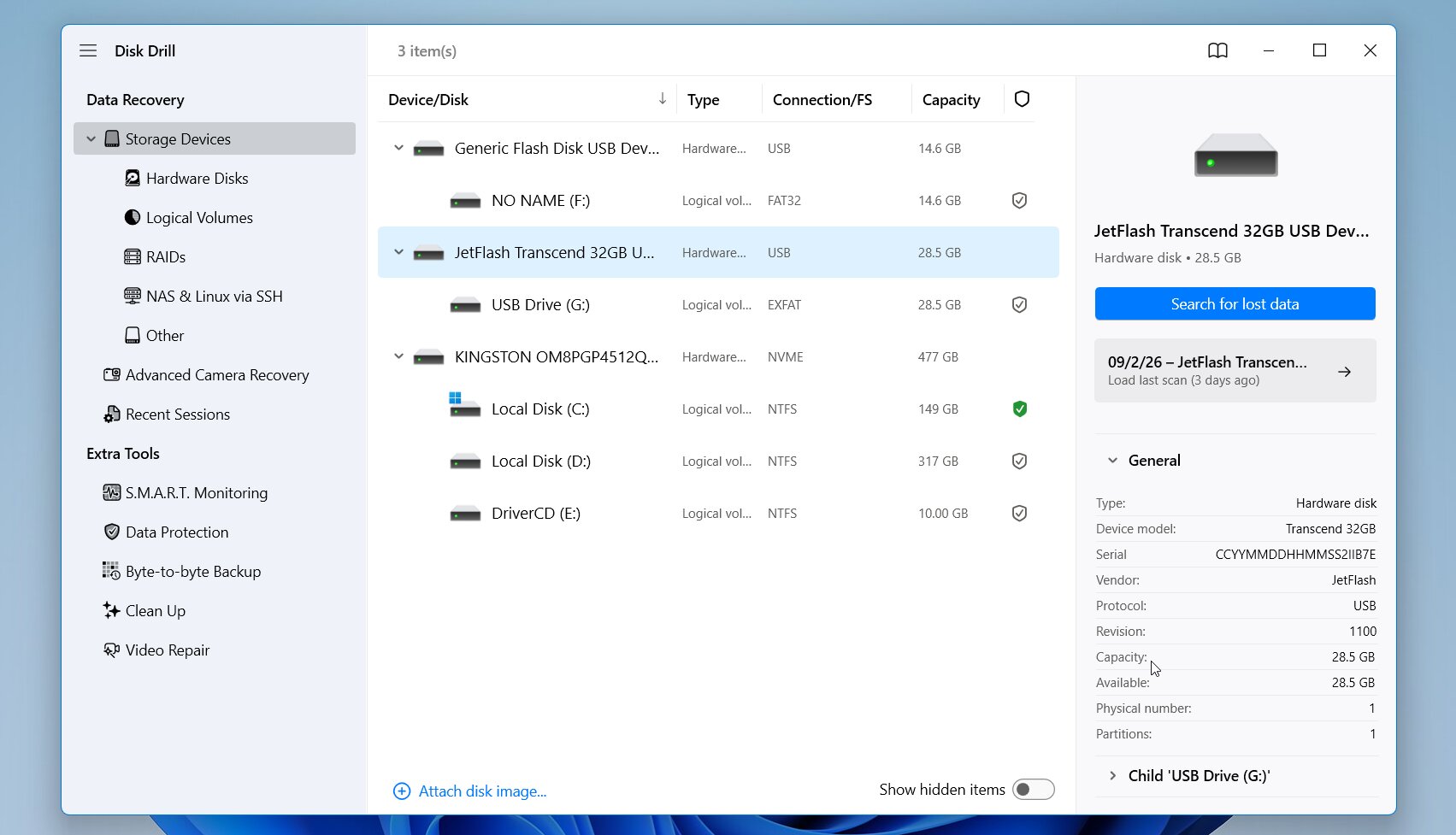
Disk Drill , güçlü kurtarma yeteneklerini çok daha erişilebilir bir yaklaşımla birleştirdiği için bizim genel olarak en iyi TestDisk alternatifimizdir. CleverFiles tarafından geliştirilen bu program, hem Windows ve macOS destekler ve sabit disklerden, SSDlerden, USB sürücülerden, hafıza kartlarından ve diğer depolama cihazlarından silinmiş veya kaybolmuş dosyaları kurtarabilir. TestDisk’in aksine, tam bir grafiksel arayüz, dosya önizlemeleri, hem dosya sistemi hem de imza tabanlı kurtarma ile birlikte disk imajı alma ve S.M.A.R.T. izleme gibi ek araçlar sunar.
En uygun için: En iyi genel kurtarma performansı, kullanım kolaylığı, dosya sistemi desteği ve ek kurtarma araçlarının dengesini isteyen kullanıcılar.
Fiyat: Disk Drill Free, Windows üzerinde 100 MB kurtarma kadarına izin verir ve dosya önizlemeleri ile ek araçlarını içerir. Disk Drill Pro’nun fiyatı Yıllık $89 veya ömür boyu lisans için $149 olup, bir lisans hem Windows hem de macOS için geçerlidir.
Arayüz ve Kullanılabilirlik
Disk Drill, TestDisk’in komut satırı arayüzünden geliyorsanız büyük bir değişikliktir. Programı açtığınızda, mevcut fiziksel diskleri ve birimleri kapasite ve dosya sistemi gibi ayrıntılarla birlikte görüntüler. Etkilenen cihazı seçer ve önce belirli bir kurtarma algoritması seçmenize gerek kalmadan taramayı başlatırsınız.
Tarama sırasında, Disk Drill algılanan verileri kategorilere ayırır ve tarama bitmeden sonuçları açabilirsiniz. Buradan, listeyi filtreleyebilir, belirli bir dosya arayabilir, tahmini kurtarma şansını kontrol edebilir ve desteklenen dosyaların önizlemesini görebilirsiniz. İhtiyacınız olanı bulduğunuzda, dosyaları seçip Kurtar‘ye tıklar ve farklı bir sürücüde bir hedef seçersiniz. Sonuç tarayıcısı, tanıdık bir dosya ağacı düzenini takip eder; bu da onu TestDisk’e göre çok daha kolay gezinilebilir hale getirir.
Testlerimizde Kurtarma Performansı
Disk Drill, silinen dosya testimizde en iyi sonuç‘ü üretti. Windows’ta, 52 dosyanın 52’si‘ü veya tam 1,1 GB test veri kümesi‘i 5 dakika 34 saniye içinde kurtardı. Aynı testi M4 Mac mini’mizdeki macOS sürümüyle tekrarladık ve yine 52/52 dosya‘yi kurtardı, tarama süresi ise 6 dakika 4 saniye idi.
Daha da önemlisi, bu durum yüksek dosya sayısının çok sayıda anonim imza tabanlı sonuçlardan kaynaklandığı bir durum değildi. Disk Drill, silinen veri setini kendi orijinal dosya adları ve klasör bilgileri bozulmadan ile doğru şekilde kurtardı ve kurtarılan dosyaları imaj, RAW fotoğraf, video, ses, belge ve arşiv kategorilerimizde açabildik. Önizleme işlevi de özellikle iyi çalıştı: incelediğimiz dosyalar kurtarmadan önce önizlenebiliyordu.
Disk Drill’i Daha İyi Bir TestDisk Alternatifi Yapan Nedir?
Disk Drill, bölüm onarımından gerçek dosya kurtarmaya geçtiğinizde ortaya çıkan birçok boşluğu doldurur nedeniyle güçlü bir TestDisk alternatifidir. TestDisk ise hala kayıp bölümler, önyükleme sektörü sorunları ve diğer belirli dosya sistemi görevleri için mükemmeldir, ancak Disk Drill, tek tek dosyaları bulmak için daha fazla yol sunar ve tüm süreci kontrol etmeyi daha kolay hale getirir.
Başlıca avantajlar şunlardır:
- Tam grafiksel iş akışı: Disk Drill, bir sürücü seçmenize, taramanıza, dosyaları önizlemenize ve seçili verileri bir GUI üzerinden kurtarmanıza olanak tanır; bu sayede TestDisk’in metin tabanlı menülerine gerek kalmaz.
- Daha kapsamlı dosya kurtarma: TestDisk, silinen dosyaları geri getirme işlemleri için öncelikle mevcut dosya sistemi metaverilerine bağlıdır; oysa Disk Drill, metaveri yoksa dosya sistemi bilgilerini imza tabanlı kurtarma ile birleştirebilir.
- RAID kurtarma: Disk Drill, birkaç RAID yapılandırmaları üzerinden kurtarma işlemini destekler, bu da onu TestDisk’in yalnızca sınırlı olarak başa çıkabildiği daha karmaşık depolama kurulumları için uygun kılar.
- Dosya önizlemeleri: Disk Drill, kurtarmadan önce birçok geri getirilebilir fotoğrafı, videoyu, belgeyi ve diğer dosyaları kontrol etmenizi sağlar.
- Hex görünümü: Disk Drill, dosya ve depolama aygıtlarının ham verilerini daha yakından teknik açıdan incelemeniz gerektiğinde kullanabileceğiniz yerleşik bir hex görüntüleyiciye sahiptir.
- Daha geniş dosya sistemi desteği: Disk Drill NTFS, FAT/exFAT, ReFS, HFS/HFS+, APFS, EXT2/3/4 ve BTRFS kapsar.
- Disk imajları ve S.M.A.R.T.: Ayrı bir programa gerek kalmadan disk görüntüsü oluşturabilir ve sürücü sağlığını kontrol edebilirsiniz.
- Gelişmiş Kamera Kurtarma: Disk Drill, kameralar, drone’lar ve benzeri cihazlardaki parçalanmış video dosyaları için özel bir modül içerir.
Ana ödün fiyatlandırmadır. TestDisk tamamen ücretsizdir, Disk Drill ise ücretsiz kullanım sınırı aşıldığında Pro lisans gerektirir. Ancak esas olarak bölüm onarımı yerine dosya kurtarma ihtiyacı olan kullanıcılar için ek kurtarma yöntemleri, önizlemeler, grafik arayüz ve yerleşik araçlar aradaki farkı haklı çıkarmayı çok daha kolay hale getirir.
| Özellik | Disk Drill | TestDisk |
|---|---|---|
| Arayüz | Grafiksel, yeni başlayanlar için uygun | Metin tabanlı |
| Silinen dosya kurtarma | Meta veri + imza tabanlı kurtarma | Meta veri tabanlı, sınırlı dosya sistemleri |
| Kaybolan bölüm araçları | Kaybolan bölümleri algılar | Evet, bölüm yapısını geri yükleyebilir |
| Dosya önizlemeleri | Evet | Hayır |
| Özel dosya imzaları | Hayır | Hayır |
| Disk görüntüleme | Evet | Evet |
| Hex / disk düzenleyici | Hayır | Hayır |
| RAID yeniden yapılandırma | Evet | Sınırlı |
| Windows / macOS / Linux | Windows, macOS | Evet |
| Silinen dosya testimiz | 5 dk 34 sn’de 51/52 Windows, 6 dk 04 sn’de 51/52 macOS | 2 dk 34 sn’de 51/52 Windows |
| Ücretsiz kurtarma | Windows’ta 100 MB | Sınırsız |
| Ücretli fiyat | $89/yıl; $149 ömür boyu | Ücretsiz |
2. R-Studio – Gelişmiş Kullanıcılar için En İyisi
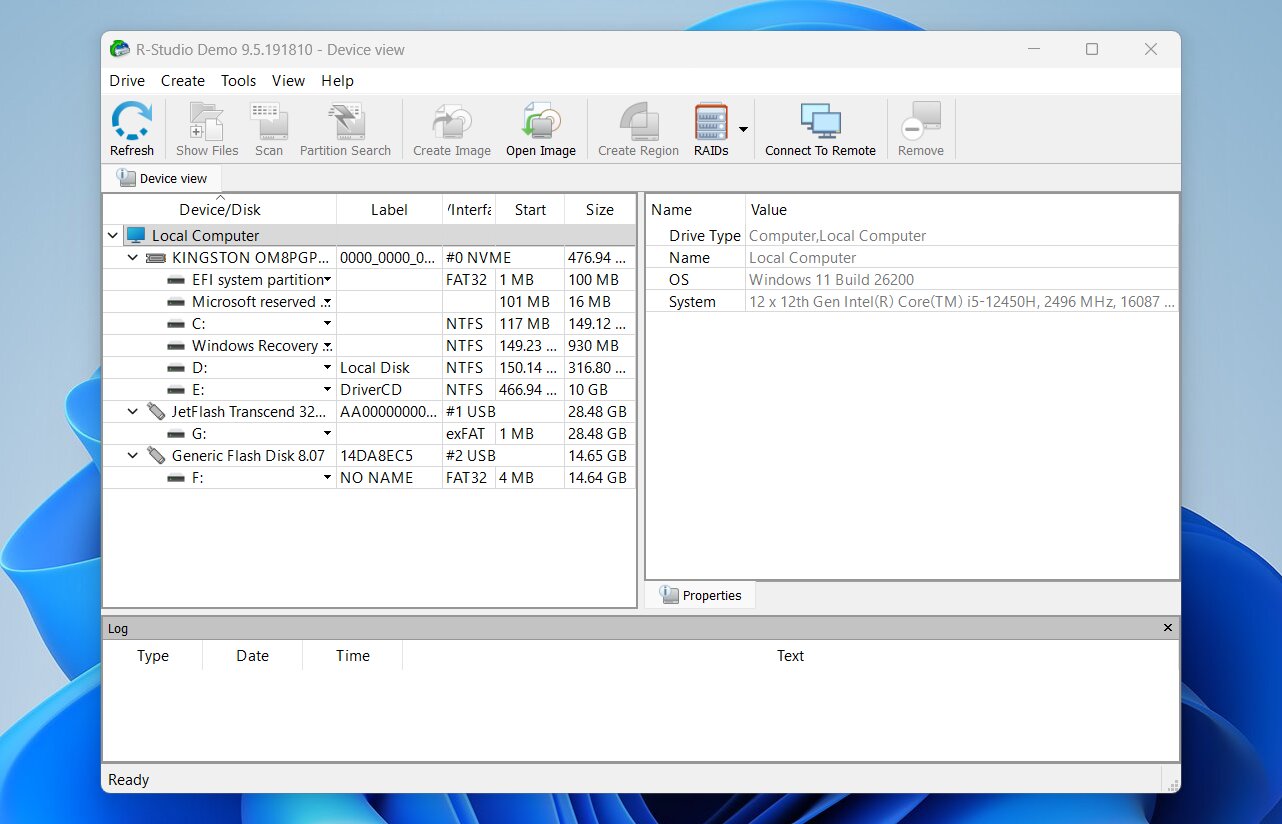
R-Studio , kurtarma işlemi üzerinde daha fazla kontrol sahibi olmak isteyen ileri düzey kullanıcılar için güçlü bir TestDisk alternatifidir. R-Tools Technology tarafından geliştirilen bu yazılım, ayrıntılı tarama ayarları, geniş dosya sistemi desteği, disk görüntüleme ve RAID kurtarma sunar. Arayüzü Disk Drill’e göre oldukça daha tekniktir, bu da öğrenme sürecini zorlaştırır ancak deneyimli kullanıcılar ek yapılandırma seçeneklerini takdir edebilir. R-Studio, Linux için de mevcuttur ve bu da onu TestDisk’e iyi bir Linux alternatifi yapar.
En uygun için: Ayrıntılı tarama kontrollerine, RAID yeniden yapılandırmasına ve Windows, macOS ve Linux genelinde karmaşık kurtarma senaryoları için desteğe ihtiyaç duyan ileri düzey kullanıcılar ve veri kurtarma profesyonelleri.
Fiyat: R-Studio, sürücüleri taramanıza ve dosyaları önizlemenize olanak tanıyan ücretsiz bir demo sunar, ancak kurtarma dosya boyutuyla sınırlıdır. Ücretli lisanslar, Windows, macOS ve Linux lisansları ayrı satılmak üzere, platform başına 79,99$’dan başlamaktadır.
Arayüz ve Kullanılabilirlik
R-Studio’nun bir grafik arayüzü vardır, ancak bu otomatik olarak onu basit yapmaz. Ana pencere, diskleri, bölümleri, tarama sonuçlarını, dosya sistemlerini ve kurtarma araçlarını oldukça yoğun bir yerleşimle bir araya getirir. Tipik bir kullanıcı kurtarma uygulamasından ziyade, bir teknisyenin aracına daha yakın hissettirir.
Temel iş akışı hâlâ yönetilebilir durumda: fiziksel diski veya birimi seçin, Tara’e tıklayın, tarama parametrelerini yapılandırın ve aramayı başlatın. Tarama aralığını belirtebilir, dosya sistemlerini seçebilir, bilinen dosya türlerini seçebilir ve diğer parametreleri ayarlayabilirsiniz. Taramadan sonra, algılanan bölümler ve dosya sistemleri, sonuçlarla birlikte görünür. Dizin ağaçlarını inceleyebilir, desteklenen dosyaları önizleyebilir, ihtiyacınız olanları seçebilir ve verileri başka bir sürücüye kurtarabilirsiniz.
Kontrol miktarını beğendik, ancak bunun bir bedeli var. Arayüzü anlamak zaman alıyor ve sonuçlar birkaç bölümde görünebiliyor. İlk kez bir kurtarma denemesi için, Disk Drill kullanımı çok daha kolay.
Testlerimizde Kurtarma Performansı
R-Studio, silinen dosya testimizde Disk Drill’e çok yaklaştı. Windows üzerinde, 1.1 GB’lık veri setimizden 51/52 dosya kurtardı ve tarama süresi 5 dakika 15 saniye idi. M4 Mac mini üzerinde ise yine 51/52 dosya kurtardı ve tarama 5 dakika 49 saniye sürdü.
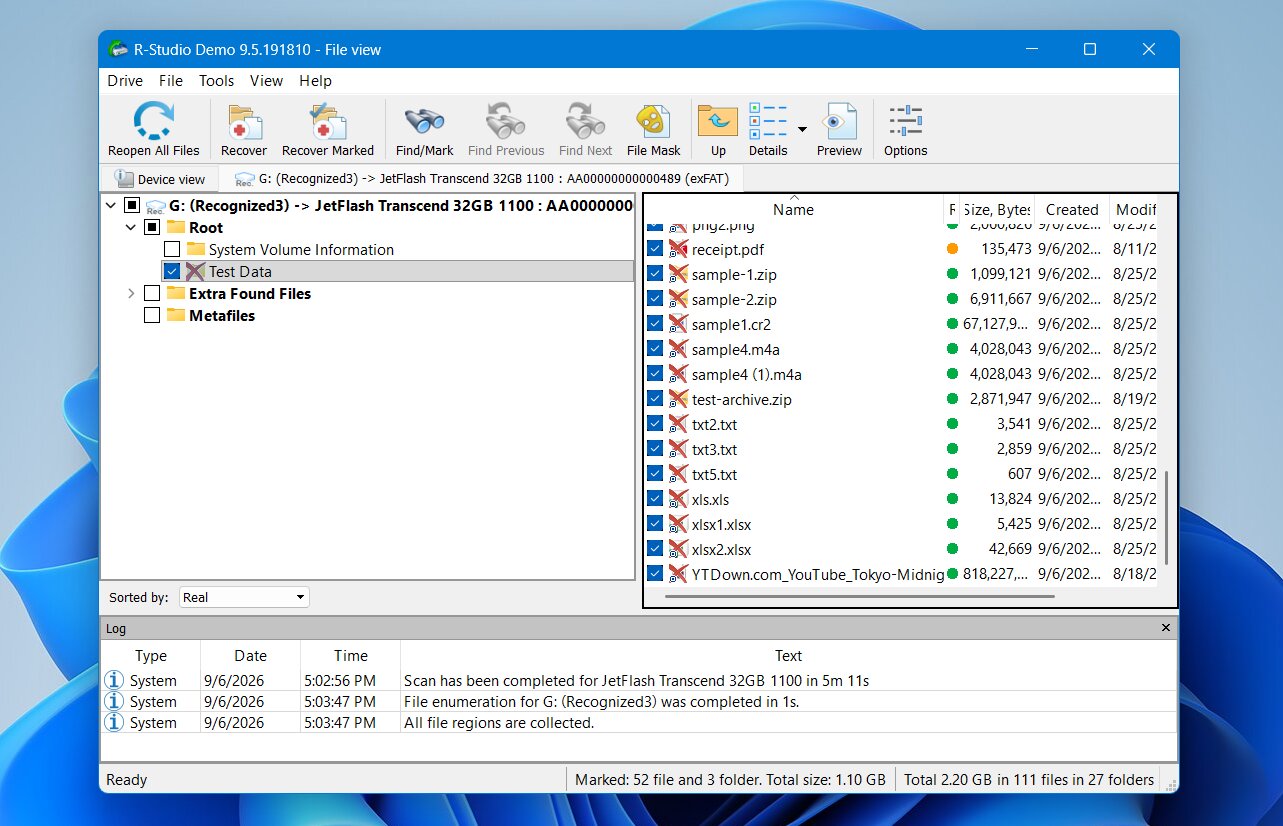
R-Studio, silinen dosyalarımızı orijinal adları ve dizin yapısıyla kurtarmamız için gereken dosya sistemi bilgilerini korudu, bizi isimsiz ham sonuçlara güvenmeye zorlamak yerine.
Fark ettiğimiz ana zayıflık önizleme fonksiyonu idi. Özellikle RAF ve CR2 gibi RAW kamera dosyaları için bazı önizlemeler kullanılamıyordu. Bu, dosyaların kurtarılamaz olduğu anlamına gelmiyordu, ancak kurtarma öncesinde durumlarını doğrulamayı zorlaştırıyordu. Bu, R-Studio ile olan genel deneyimimizle de örtüşüyor: kurtarma motoru mükemmel, ancak bazı kullanılabilirlik özellikleri daha az gelişmiş.
macOS sonucu da güçlüydü, ancak Windows ile aynı değildi. R-Studio 52 dosyamızdan 51’i dosya kurtardı, yani orijinal veri setinden bir dosya eksikti. Bunun dışında deneyim Windows sürümüyle aynıydı.
R-Studio’yu Daha İyi Bir TestDisk Alternatifi Yapan Nedir?
R-Studio, TestDisk’in teknik doğası sizi zorluyorsa ancak çok daha geniş bir kurtarma araç seti istiyorsanız’i takdir eden kullanıcılar için en yakın seçeneklerden biridir. Her şeyi Disk Drill kadar basitleştirmese de, TestDisk’in metin menülerini bir GUI ile değiştirirken dosya kurtarma, RAID yapılandırmaları, disk imajları ve tarama parametreleri üzerinde çok daha derin kontrol sunar.
İşte başlıca avantajları:
- Ayrıntılı tarama kontrolleri: Taramayı tamamen otomatik tarama ayarlarına bırakmak yerine tarama aralıklarını, beklenen dosya sistemlerini, bilinen dosya türlerini ve diğer parametreleri tanımlayabilirsiniz.
- Dosya kurtarma için çok daha geniş dosya sistemi desteği: R-Studio, NTFS, ReFS, FAT/exFAT, HFS+, APFS, Ext2/3/4, XFS, UFS ve diğer dosya sistemlerini destekler.
- Gelişmiş RAID kurtarma: R-Studio, çok sayıda standart ve standart olmayan RAID yapılandırmasını yeniden oluşturabilir, bu da onu TestDisk’e göre karmaşık array’ler için çok daha uygun hale getirir.
- Profesyonel kurtarma araçları: Disk imajı oluşturma, ağ üzerinden kurtarma, bir hex editörü, S.M.A.R.T. izleme ve özel dosya imzaları, deneyimli kullanıcılara zorlu durumlar için çok daha fazla seçenek sunar.
- Grafiksel dosya tarayıcısı ve önizlemeler: Kurtarılan dizin ağaçlarını gezebilir ve desteklenen dosyaları önizleyebilirsiniz; dosyaları TestDisk’in metin arayüzü üzerinden incelemek yerine bu yöntemi kullanabilirsiniz.
R-Studio, TestDisk’in yaptığı her şeyi tamamen yerine getirmez. Özellikle, hedefiniz kurtarılan bir bölümü bölüm tablosuna geri yaz olduğunda TestDisk’in bir avantajı vardır. R-Studio, önceki dosya sistemi yapılarını bulabilir ve içeriklerini kurtarabilir, ancak silinen bir bölüm girişini aynı şekilde geri yüklemez.
| Özellik | R-Studio | TestDisk |
|---|---|---|
| Arayüz | Grafiksel, oldukça teknik | Metin tabanlı |
| Silinmiş dosya kurtarma | Meta veri + imza ile kurtarma | Meta veri tabanlı, sınırlı dosya sistemleri |
| Kayıp bölüm araçları | Evet, önceki dosya sistemlerini algılar | Evet, bölüm yapısını geri yükleyebilir |
| Dosya önizlemeleri | Evet | Hayır |
| Özel dosya imzaları | Evet | Hayır |
| Disk imajı oluşturma | Evet, gelişmiş seçenekler | Evet |
| Hex / disk düzenleyici | Evet | Sınırlı düşük seviyeli araçlar |
| RAID yeniden yapılandırma | Evet, gelişmiş | Sınırlı |
| Windows / macOS / Linux | Evet | Evet |
| Silinen dosya testimiz | 5 dk 15 sn’de 51/52 Windows, 5 dk 49 sn’de 51/52 macOS | 2 dk 34 sn’de 51/52 Windows |
| Ücretsiz kurtarma | Dosya boyutuyla sınırlı | Sınırsız |
| Ücretli fiyat | Platform başına $79.99 | Ücretsiz |
3. DiskGenius – Bölüm Kurtarma ve Disk Yönetimi için En İyisi
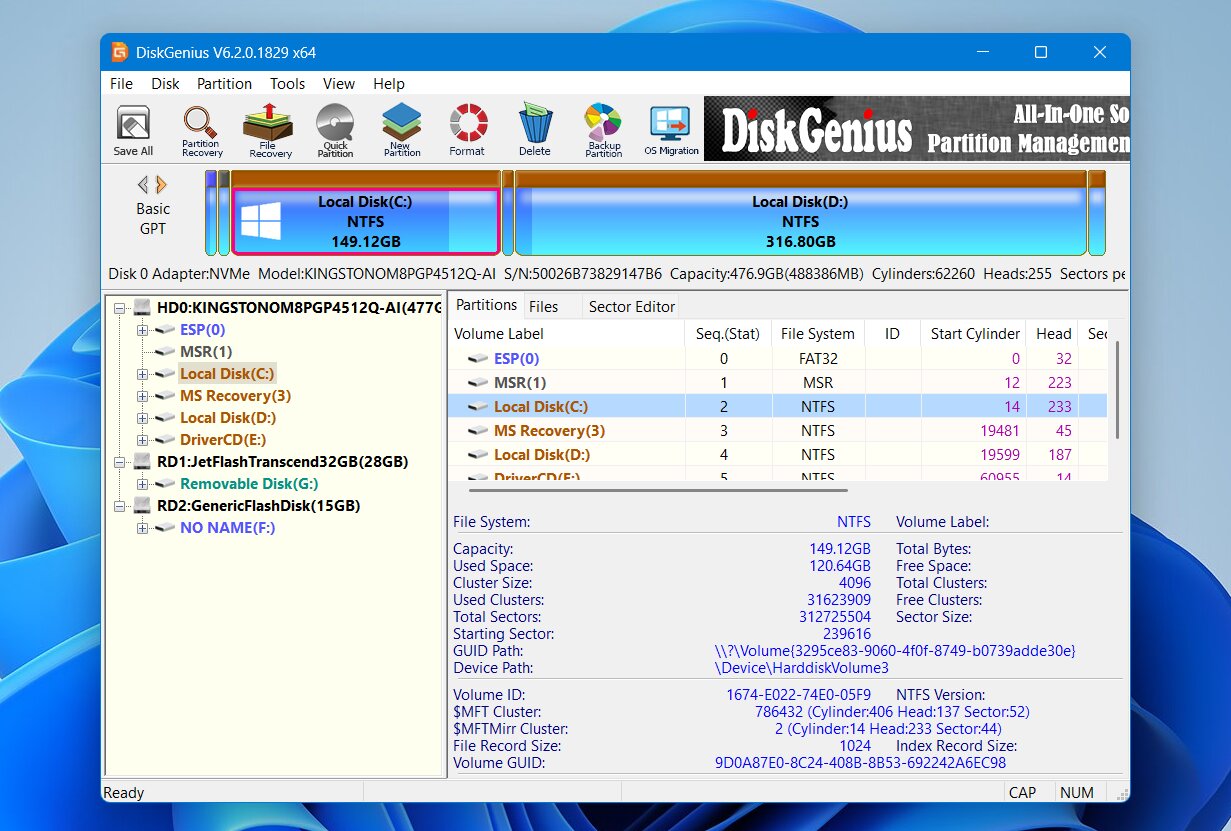
DiskGenius, Eassos tarafından geliştirilen, amaç bakımından TestDisk’e en yakın alternatiflerden biridir. Dosya kurtarma, kayıp bölüm kurtarma, bölüm yönetimi, disk klonlama ve düşük seviyeli disk yardımcı programlarını tek bir Windows uygulamasında birleştirir. TestDisk’in aksine, grafiksel bir arayüz sunar ve değişiklikleri uygulamadan önce tespit edilen bölümleri ve dosyaları incelemenize olanak tanır. Aynı zamanda, TestDisk’i disk seviyesindeki sorunlar için faydalı kılan birçok teknik aracı da korur.
En uygun için: isteyen Windows kullanıcıları için, diskleri yönetmek, klonlamak ve incelemek için ek seçeneklerle birlikte.
Fiyat: DiskGenius Standard Bir PC için 69,90$ tutar ve Professional sürümü $99,90 tutar; EXT2/3/4 desteği, BitLocker erişimi, RAID kurtarma ve daha derin bölüm analizi gibi özellikler ekler. Ücretsiz sürüm dosyaları tarayabilir ve önizleyebilir, ancak yalnızca 64 KB‘den küçük dosyaları kurtarabilir, bu nedenle pratik kurtarma kullanımı çok sınırlıdır.
Arayüz ve Kullanılabilirlik
DiskGenius, geleneksel bir disk yönetimi düzeni kullanır. Fiziksel diskler ve bölümler soldaki bir ağaç yapısında görünürken, ana panelde bölüm haritası, dosyalar, sektör bilgileri ve diğer teknik ayrıntılar görüntülenir. Çoğu işlem için görünür menü ve butonlar olduğu için TestDisk’e kıyasla kullanımı daha kolaydır, ancak arayüz yine de oldukça yoğundur.
Dosya kurtarma için, etkilenen diski veya bölümü seçersiniz ve Kayıp Dosyaları Kurtar‘i seçersiniz. Buradan, DiskGenius silinmiş dosyaları aramanıza, daha kapsamlı bir kurtarma taraması çalıştırmanıza veya bilinen dosya imzalarına göre arama yapmanıza olanak tanır. Tarama sonrasında, klasörlere göz atabilir, dosyaları ada veya duruma göre filtreleyebilir ve desteklenen sonuçları başka bir sürücüye kopyalamadan önce önizleyebilirsiniz.
Bölüm kurtarma kendi iş akışına sahiptir. Kayıp Bölümleri Ara diski önceki bölüm yapıları için tarar ve içeriklerini incelemenizi sağlar. DiskGenius doğru bir birimi bulursa, kurtarılan bölüm yapısını diske geri kaydedebilirsiniz.
O son nokta, bir TestDisk karşılaştırması için önemlidir: DiskGenius yalnızca bir bölüm tarayıcısına sahip bir dosya kurtarma programı değildir. Aslında kaybolan bir bölüm yapısını geri yükleyebilir, bu da onu Disk Drill veya R-Studio’dan çok daha fazla TestDisk’e yaklaştırır.
Testlerimizde Kurtarma Performansı
DiskGenius, silinmiş dosya testimizde çok iyi bir performans gösterdi. Windows’ta, 1.1 GB’lık veri setimizden 52 dosyanın 52’si dosyayı kurtardı ve tarama sadece 4 dakika 19 saniye sürdü. Bu, test ettiğimiz ilk üç araç arasında en hızlısı olmasını sağladı.
Kurtarılan dosyalar orijinal dosya adlarını ve klasör yapılarını korudu ve kurtarılan veri setini başarıyla açabildik. Sonucu oluşturmak için anonim imza tabanlı kopyalara ihtiyacımız olmadı.
Daha zayıf noktası dosya önizlemeleri idi. Bazı daha büyük dosyaların yüklenmesi gözle görülür şekilde daha uzun sürdü ve bazı RAW foto formatları için önizlemeler ya başarısız oldu ya da özellikle kullanışlı olacak kadar yavaştı. Desteklenen dosyalar normal bir önizleme görüntüleyebilirken, diğerleri HEX görüntüleyiciye döner. Bu, DiskGenius’un dosyaları kurtarmasını engellemedi, ancak kurtarma öncesi doğrulamayı listedeki diğer araçlardan daha az pratik hale getirdi.
Testi M4 Mac mini’mizde tekrarlamadık çünkü DiskGenius’in yerel bir macOS sürümü yok. Yalnızca Windows’a özel bir uygulamadır, ancak dosya sistemleri destekleniyorsa, daha önce diğer işletim sistemlerinde kullanılmış bazı sürücülerle çalışabilir. APFS ve HFS+ desteklenmemektedir.
DiskGenius’i Daha İyi Bir TestDisk Alternatifi Yapan Nedir?
DiskGenius, TestDisk’i değerli kılan pek çok özelliği korurken en büyük engellerinden birini ortadan kaldırıyor: metin tabanlı arayüz. Her iki program da kaybolan bölümleri arayabilir ve kurtarılan bölüm bilgilerini yeniden diske yazabilir, ancak DiskGenius grafiksel bir bölüm haritası, dosya önizlemeleri, geleneksel dosya kurtarma, imza taramaları, klonlama, S.M.A.R.T. verileri ve çok daha geniş bir disk yönetim araç seti ekler. TestDisk’in disk seviyesi yeteneklerini seven ancak daha fazla görsel geri bildirim ve tek bir uygulamada daha fazla araç isteyen bir Windows kullanıcısı için DiskGenius en doğrudan alternatiflerden biridir.
Birçok kişinin DiskGenius’u tercih etme nedeni:
- Kayıp bölüm kurtarma: TestDisk gibi, DiskGenius kaybolan bölümleri bulabilir ve kurtarılan bölüm yapısını tekrar diske kaydedebilir.
- Tam dosya kurtarma motoru: Silinmiş dosyaları kurtarabilir ve biçimlendirilmiş, RAW veya hasarlı birimleri tarayabilir; dosya sistemi kayıtları yeterli olmadığında imzaya dayalı kurtarma kullanılabilir.
- Grafiksel bölüm incelemesi: Disk yerleşimini görebilir ve tespit edilen bir bölümdeki dosyaları inceleyerek doğru olup olmadığına karar verebilirsiniz.
- Bölüm yönetimi: DiskGenius, ayrı bir bölümleme aracına ihtiyaç duymadan bölümleri oluşturabilir, silebilir, yeniden boyutlandırabilir, biçimlendirebilir, gizleyebilir ve başka şekillerde yönetebilir.
- Disk ve sistem araçları: Disk klonlama, disk imajları, bozuk sektör testleri, S.M.A.R.T. bilgisi ve bir WinPE sürümü, onu sadece kurtarmanın ötesine taşır.
- Birçok Windows kullanıcısı için daha hızlı iş akışı: Kurtarma ve bölümleme araçlarına, TestDisk’in metin tabanlı gezinmesinden farklı olarak, menüler üzerinden erişebilirsiniz.
Tavizler vardır. DiskGenius Yalnızca Windows’dir, APFS ve HFS+ desteği yoktur ve arayüzü hâlâ oldukça teknik seviyededir. Ücretsiz sürümü de, tüm özelliklerini hiçbir ücret almadan sunan TestDisk’e göre çok daha az cömerttir.
| Özellik | DiskGenius | TestDisk |
|---|---|---|
| Arayüz | Grafiksel, teknik | Metin tabanlı |
| Silinmiş dosya kurtarma | Meta veri + imza ile kurtarma | Meta veri tabanlı, sınırlı dosya sistemleri |
| Kayıp bölüm araçları | Evet, bölüm yapısını geri getirebilir | Evet, bölüm yapısını geri getirebilir |
| Dosya önizlemeleri | Evet | Hayır |
| Özel dosya imzaları | Evet | Hayır |
| Disk görüntüleme | Evet | Evet |
| Hex / disk düzenleyici | Evet | Sınırlı düşük seviyeli araçlar |
| RAID yeniden oluşturma | Evet | Sınırlı |
| Windows / macOS / Linux | Sadece Windows | Evet |
| Silinmiş dosya testimiz | 52/52 Windows, 4 dk 19 sn | 51/52 Windows, 2 dk 34 sn |
| Ücretsiz kurtarma | 64 KB’dan küçük dosyalar | Sınırsız |
| Ücretli fiyat | $69.90’dan itibaren | Ücretsiz |
4. DMDE – Teknik Kullanıcılar için En Uygun Fiyatlı Alternatif
DMDE (DM Disk Editor ve Veri Kurtarma Yazılımı) , Dmitry Sidorov tarafından geliştirilen bağımsız bir kurtarma aracıdır. Düşük seviyeli bir disk editörü olarak kökleri, programın günümüzdeki yapısını da şekillendirmektedir: teknik ayrıntıları gizlemek yerine, DMDE bölümleri, sektörleri, dosya sistemi yapılarını, RAID parametrelerini ve ham disk verilerini doğrudan kullanıcıya gösterir. Bu araçların yanında, geleneksel silinmiş dosya kurtarma, imza taramaları, bölüm yeniden yapılandırma, disk imajı oluşturma ve bir hex editörü de sunar. Windows, macOS, Linux ve DOS üzerinde çalışır, bu da onu listemizdeki en esnek çapraz platform seçeneklerinden biri yapar.
En uygun için: isteyen ve teknik bir arayüzü önemsemeyen kullanıcılar.
Fiyat: DMDE, bu karşılaştırmadaki en alışılmadık ücretsiz sürümlerden birine sahip. Seçilen bir dizinden istek başına 4.000 dosya‘ye kadar kurtarma yapmanıza olanak tanır ve istek sayısında herhangi bir sınır yoktur. Ücretli lisanslar Bir ay için 9,95 $ veya Express için Yıllık 20$‘den başlar, Standart sürüm ise Sürekli lisans olarak 48 $ tutarındadır.
Arayüz ve Kullanılabilirlik
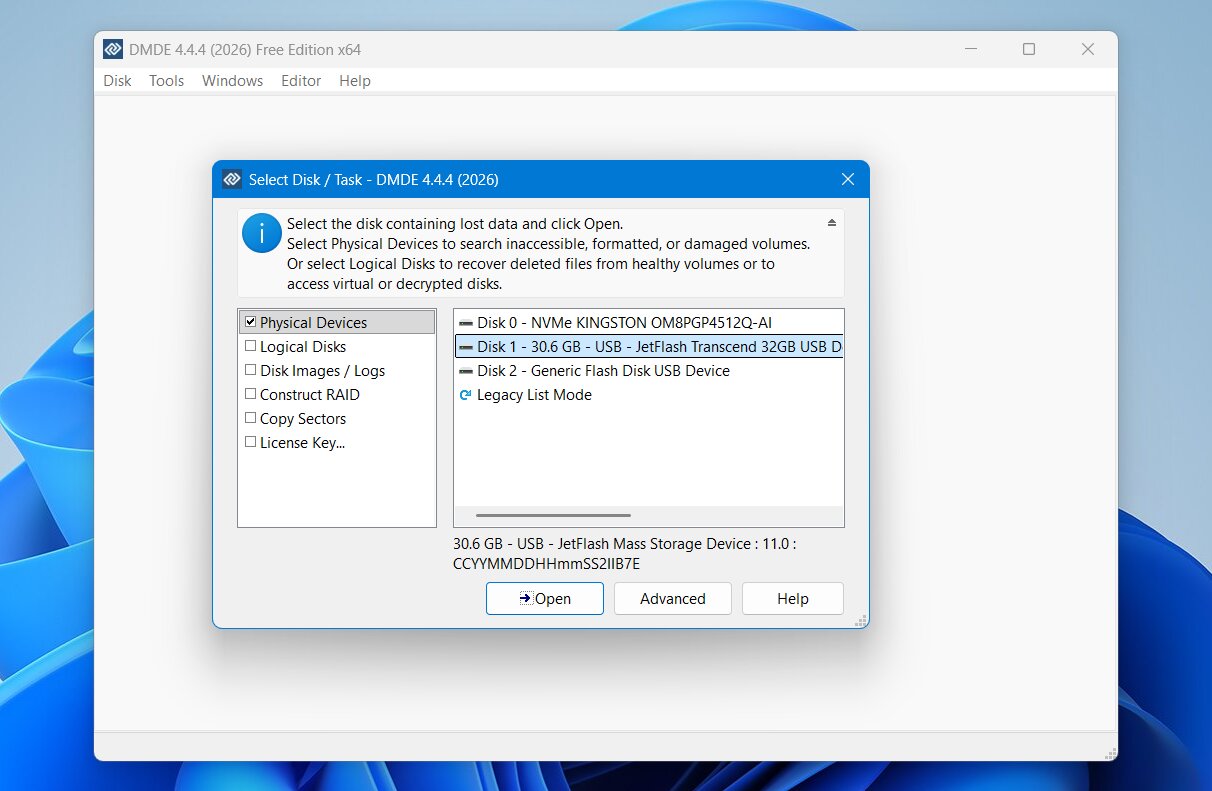
DMDE’nin bir GUI’si var, ancak tipik bir kurtarma sihirbazı bekleyenlerin bunu anlaması biraz zaman alabilir. Program, bir sürücü seçip Tara’ya tıklamanızı isteyen basitleştirilmiş bir ekran yerine, fiziksel aygıtlar, mantıksal diskler, disk imajları, günlükler ve RAID seçenekleri teknik bir listeyle açılır.
Normal bir kurtarma denemesi için, fiziksel cihazı veya bölümü seçip açarsınız. Mevcut dosya sistemi bilgisi yeterliyse, DMDE hemen bölümü ve dizin yapısını görüntüleyebilir. Daha derin bir arama için, Tam Tarama çalıştırabilir ve DMDE’nin kontrol etmesi gereken dosya sistemlerini ve ham dosya imzalarını seçebilirsiniz. Hatta örnek dosyalardan özel imzalar tanımlamanıza da olanak tanır.
Sonuçlar daha fazla manuel çalışma gerektirir. DMDE, verileri Ana Sonuçlar, Ham Dosya Türleri ve Diğer Sonuçlar gibi alanlara ayırır ve doğru olanı bulmadan önce birkaç olası dosya sistemi yapısını incelemeniz gerekebilir. Dosyaları bulduktan sonra, onları seçip Kurtar kullanarak başka bir sürücüye kopyalarsınız.
Dosyaları ve bölümleri görsel olarak incelemek hâlâ TestDisk’e göre daha kolaydır, ancak DMDE, Disk Drill kadar düzgün bir çalışma akışı sunmaz. Deneyimlerimize göre, R-Studio’ya kıyasla daha az düzenli hissettirdi.
Testlerimizde Kurtarma Performansı
DMDE, silinmiş dosya testimizde iyi, fakat mükemmel olmayan bir sonuç verdi. Windows üzerinde 52 dosyadan 51’i kurtardı ve tarama 5 dakika 44 saniye sürdü. M4 Mac mini testimizde ise 6 dakika 11 saniye sürede 52 dosyadan 50 tanesi kurtardı.
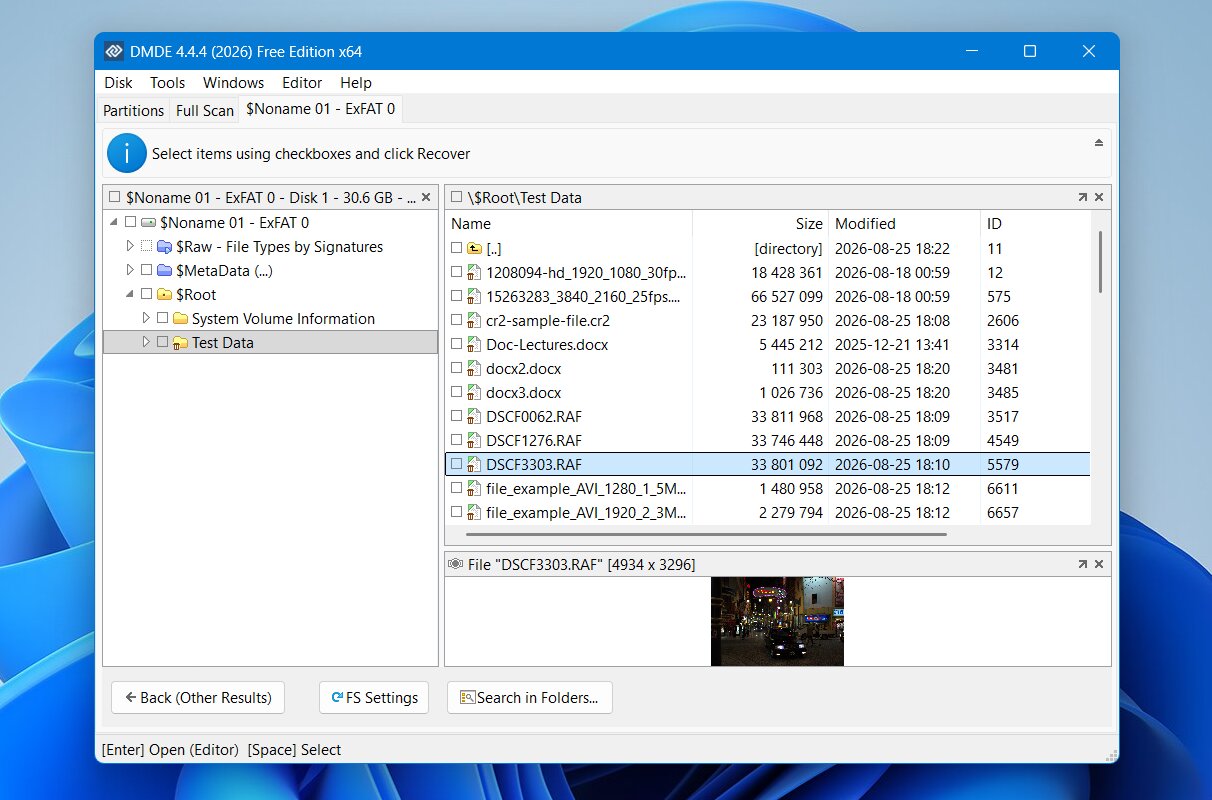
DMDE’nin bulduğu silinmiş dosyaların çoğu orijinal dosya adları ve dosya sistemi bilgileri‘lerini korudu, bu nedenle sonuç büyük bir anonim ham dosya koleksiyonuna bağlı değildi. Ancak, nihai kurtarma sayısı Windows’ta Disk Drill, R-Studio ve DiskGenius’un gerisinde kaldı.
Önizleme desteği başka bir belirgin zayıflıktı. Video veya ses dosyalarımızı önizleyemedik, yine de DMDE kontrol ettiğimiz RAW fotoğraflar için önizleme sağladı. Tam olarak hangi silinen dosyalara ihtiyacınız olduğunu zaten biliyorsanız bu daha az önemli, ancak yüzlerce tarama sonucu olduğunda ve geri yüklemeden önce durumlarını doğrulamak istediğinizde rahatsız edici hale geliyor.
macOS sürümü, testimizde Windows yapısından biraz daha kötü performans gösterdi. R-Studio’da olduğu gibi, bu fark küçük ama iki sürümü ayrı ayrı test etmemizin nedeninin, platformlar arasında aynı sonuçları varsaymamamız gerektiğini gösteriyor.
DMDE’yi TestDisk’e Daha İyi Bir Alternatif Yapan Nedir?
DMDE, TestDisk’in sağladığı düşük seviyeli kontrolü beğeniyorsunuz ancak daha güçlü dosya kurtarma araçlarına ihtiyacınız var olan kullanıcılar için bir TestDisk alternatifi olarak anlamlıdır. Her iki program da tipik bir tüketici kurtarma uygulamasından çok daha fazla disk yapısını ortaya çıkarır ve her ikisi de kaybolan bölümlerle ve hasarlı dosya sistemleriyle çalışabilir. DMDE; imza tabanlı dosya kurtarma, grafiksel dosya tarayıcı, disk düzenleme, RAID yeniden yapılandırma ve özel dosya imzaları ile daha da ileri gider.
DMDE’yi değerlendirmeniz için başlıca nedenler şunlardır:
- Daha yetenekli dosya kurtarma: DMDE hem dosya sistemi meta verilerini hem de dosya imzaları kullanabilir, TestDisk’in geri getirme yetenekleri ise desteklenen dosya sistemi kayıtlarına bağlıdır.
- Kayıp bölüm araçları: DMDE kaybolan birimleri tespit edebilir, bunların dosya sistemlerini inceleyebilir, hasarlı bölüm yapılarını işleyebilir ve bunlardan dosya kurtarabilir.
- RAID yeniden yapılandırma: DMDE disklerden veya disk imajlarından sanal RAID yapılandırmaları oluşturabilir ve RAID 0, 1, 4, 5, 6, JBOD ve özel düzenleri destekler.
- Disk görüntüleme: Sektör sektör kopyalar oluşturabilir, kötü sektörlerle tekrar deneme/atlama seçenekleriyle başa çıkabilir, kesintiye uğramış kopyalamaları devam ettirebilir ve E01 imajlarıyla çalışabilir.
- Çok cömert ücretsiz sürüm: Dizin başına 4.000 dosya sınırı, DMDE’nin ücretsiz sürümünü birçok ticari aracın sunduğu demolarla karşılaştırıldığında gerçek kurtarma için çok daha cazip kılar.
DMDE her açıdan bir yükseltme değildir. Arayüzü, bir GUI’si olmasına rağmen deneyimsiz bir kullanıcı için TestDisk kadar göz korkutucu olabilir. Ayrıca, daha kullanıcı dostu kurtarma programlarının sunduğu cilalı önizlemeler ve otomatik düzenleme özelliklerinden de yoksundur.
| Özellik | DMDE | TestDisk |
|---|---|---|
| Arayüz | Grafiksel, oldukça teknik | Metin tabanlı |
| Silinmiş dosya kurtarma | Meta veri + imza tabanlı kurtarma | Meta veri tabanlı, sınırlı dosya sistemleri |
| Kayıp bölüm araçları | Evet | Evet |
| Dosya önizlemeleri | Sınırlı | Hayır |
| Özel dosya imzaları | Evet | Hayır |
| Disk görüntüleme | Evet, gelişmiş seçenekler | Evet |
| Hex / disk düzenleyici | Evet | Sınırlı düşük seviyeli araçlar |
| RAID yeniden oluşturma | Evet | Sınırlı |
| Windows / macOS / Linux | Evet | Evet |
| Silinen dosya testimiz | 51/52 Windows 5 dk 44 sn içinde, 50/52 macOS 6 dk 11 sn içinde | 51/52 2 dk 34 sn içinde |
| Ücretsiz kurtarma | Dizin/istek başına 4.000 dosyaya kadar | Sınırsız |
| Ücretli fiyat | Aylık $9.95’den başlayan fiyatlarla; $48 kalıcı Standart | Ücretsiz |
5. Recuva – Basit Dosya Silme için En İyi Ücretsiz Alternatif
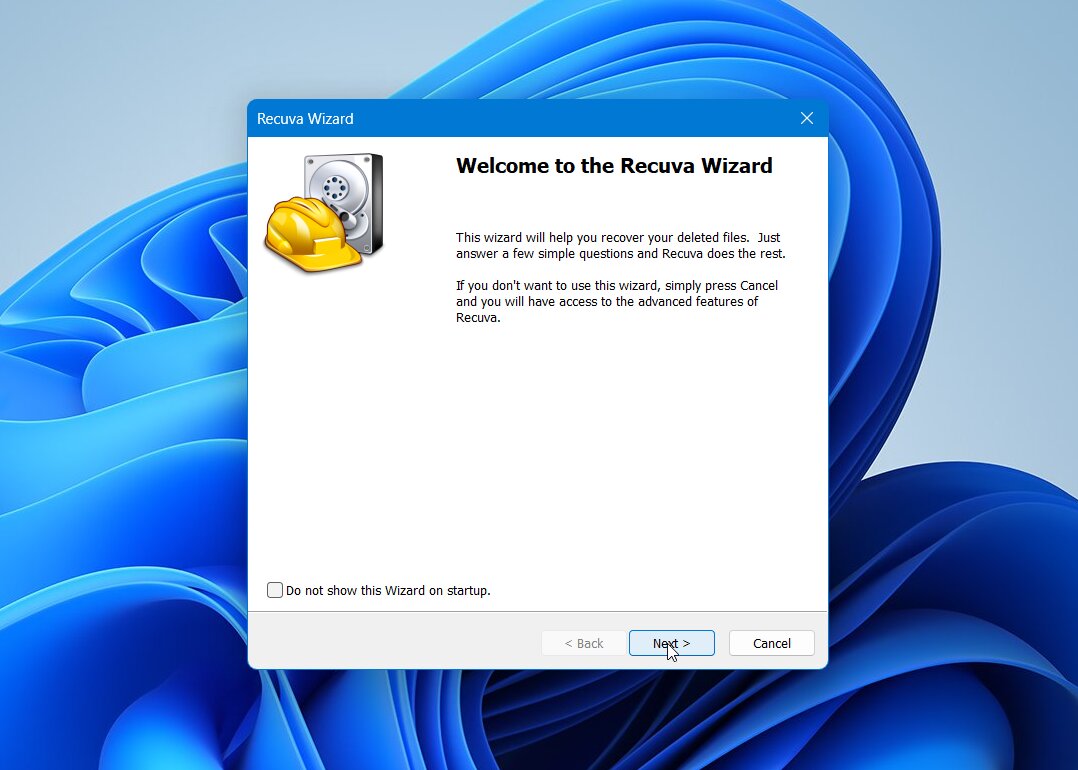
Recuva , Piriform tarafından geliştirilen hafif bir Windows yardımcı programıdır ve sağlıklı NTFS, FAT ve exFAT birimlerinde yakın zamanda silinen dosyaları geri yükler. Karmaşık bölüm onarımları veya düşük seviyeli disk görevleri ile uğraşmak yerine, Hızlı ve Derin Tarama modlarına sahip bir sihirbaz rehberliği kullanır. Ana cazibesi ise maliyetidir: ücretsiz katman, hiçbir kurtarma sınırı veya dosya limiti koymaz.
En uygun için: Son silinen dosyalar için tamamen ücretsiz bir grafik arayüz aracına ihtiyaç duyan ve bölüm kurtarma veya gelişmiş disk araçlarına ihtiyaç duymayan Windows kullanıcıları.
Fiyat: Recuva Ücretsiz sınırsız tarama ve kurtarma içerir. Recuva Professional yaklaşık Yıllık $24.95 maliyetindedir ve sanal disk desteği, disk imajı oluşturma, otomatik güncellemeler ve öncelikli destek ekler, ancak ücretsiz sürümle aynı kurtarma motorunu kullanır.
Arayüz ve Kullanılabilirlik
Recuva, özellikle listemizdeki daha teknik alternatiflerle karşılaştırıldığında, oldukça basit bir araçtır. Başlattığınızda, Kurtarma Sihirbazı ne tür dosyaları bulmak istediğinizi ve nerede depolandıklarını sorar. Resimler, müzik, belgeler, videolar veya tüm dosyalar arasında arama yapabilir, ardından etkilenen sürücüyü veya klasörü seçebilirsiniz.
Taramadan önce, daha kapsamlı bir arama için Derin Tarama özelliğini etkinleştirebilirsiniz. İşlem tamamlandığında, Recuva bulunan dosyaları temel bir tabloda görüntüler. Gelişmiş mod, dosya yolu, durum göstergesi, arama alanı ve küçük bir önizleme bölmesi ekler. Bir şeyi kurtarmak için, istediğiniz dosyaları işaretler, Kurtar seçeneğine tıklarsınız ve başka bir sürücüde bir hedef seçersiniz.
Arayüz eski görünüyor, ancak sadeliğin Recuva’nın lehine olduğunu düşünüyoruz. Kullanıcıların uğraşması gereken bölüm tabloları, sektör düzenleyicileri, RAID kontrolleri veya diğer teknik seçenekler yok. Temel bir kurtarma için, nasıl kullanılacağını anlamak çok az zaman alıyor.
Testlerimizde Kurtarma Performansı
Bu karşılaştırma için, Recuva’nın Derin Tarama diğer araçlar için kullanılan aynı silinmiş 52 dosyalık veri setine karşı çalıştırıldı. 52 dosyadan 51’i kurtarıldı ve tarama 6 dakika 20 saniye sürede tamamlandı.
Bu, tamamen ücretsiz bir yardımcı program için saygın bir sonuçtur; özellikle bu test, Recuva’nın en iyi başa çıktığı durumu temsil ettiği için: sağlıklı bir exFAT biriminde yakın zamanda silinen dosyalar. Bulduğu dosyaların çoğu, yalnızca anonim ham sonuçlar olarak görünmek yerine, kullanılabilir dosya sistemi bilgilerini korudu. Önizleme sistemi ise çok daha sınırlıydı. Standart resimler önizlenebilir, ancak RAW kamera dosyalarımız doğru görüntülenmedi ve diğer formatlarda önizleme desteği tutarsızdı.
Recuva’yı M4 Mac mini’mizde test etmedik çünkü macOS sürümü yok. Ayrıca yalnızca NTFS, FAT16/32 ve exFAT gibi Windows odaklı dosya sistemleriyle sınırlıdır ve APFS, HFS+ veya Linux EXT birimlerinden kurtarma yapamaz.
Recuva’yı TestDisk’e Karşı Daha İyi Bir Alternatif Yapan Nedir?
Recuva, TestDisk’in bölüm onarma özelliklerinin doğrudan bir alternatifi değildir, aslında bundan çok uzaktır. Alternatif olarak konumunu çok daha dar bir nedenle kazanır: bu, silinen dosyaların kurtarılmasını önemli ölçüde daha kolay hale getirir. Eğer bölümünüz sağlamsa ve yalnızca dosyaları yanlışlıkla sildiyseniz, Recuva size grafiksel bir arayüz (biraz eski, ama metin tabanlı bir araçtan daha iyi), filtreler, kurtarma durumu göstergeleri ve sınırlı önizlemeler sunar.
İşte en önemli Recuva avantajları:
- Sınırsız ücretsiz kurtarma: TestSisk gibi, Recuva da veri kurtarma sınırı koymaz; bu, onu çoğu ticari kurtarma yazılımına göre en büyük avantajlarından biridir.
- Basit durumlar için çok daha kolay: TestDisk’in aksine, Kurtarma Sihirbazı işlemi adım adım size rehberlik eder. Dosya türünü ve konumunu seçersiniz, taramayı başlatırsınız, sonuçları gözden geçirir ve dosyalarınızı TestDisk’in metin tabanlı menülerine ve teknik seçeneklerine uğraşmadan kurtarırsınız.
- Grafik sonuçlar: Tespit edilen dosyalar yolları, durumları ve önizlemeleriyle birlikte aranabilir bir listede görünür.
- Hızlı ve Derin Tarama modları: Daha hızlı bir aramayla başlayabilir veya normal bir tarama yeterli dosya bulamazsa Derin Tarama kullanabilirsiniz.
- Kurtarma durumu tahminleri: Recuva dosyaları Mükemmel, Kötü veya Kurtarılamaz olarak etiketler, ancak bu etiketlere yalnızca güvenmeyin çünkü testlerimizde her zaman doğru değillerdi.
- Hafif ücretsiz seçenek: Tek ihtiyacınız sağlıklı bir Windows sürücüsünden yakın zamanda silinmiş dosyaları geri yüklemekse, Recuva’nın bunları kurtarıp kurtaramayacağını görmeden ödeme yapmanız için pek bir neden yok.
Karşılaştırma, sorun bir kayıp bölüm, RAW birimi, önyükleme sektörü veya bölüm tablosu içerdiğinde tamamen değişir. Bu durumlarda TestDisk çok daha yeteneklidir. Recuva, tarama yapmak için sürücü harfine sahip tanınabilir bir bölüme ihtiyaç duyar, bu nedenle birçok RAW, kayıp veya ayrılmamış bölümle çalışamaz. TestDisk özellikle bölüm ve dosya sistemi kurtarma için tasarlanmıştır.
| Özellik | Recuva | TestDisk |
|---|---|---|
| Arayüz | Grafiksel + sihirbaz | Metin tabanlı |
| Silinen dosya kurtarma | Evet | Evet, sınırlı dosya sistemleri |
| İmza tabanlı derin tarama | Evet, sınırlı | Hayır |
| Kayıp bölüm kurtarma | Hayır | Evet |
| RAW/tahsis edilmemiş birim desteği | Hayır | Evet, bölüm analizi için |
| Dosya önizlemeleri | Sınırlı | Hayır |
| Disk imajı oluşturma | Pro: sadece sanal imajlar | Evet |
| Platform desteği | Sadece Windows | Windows, macOS, Linux |
| Bizim silinen dosya testimiz | 51/52 – 6 dk 20 sn | 51/52 – 2 dk 34 sn |
| Ücretsiz kurtarma | Sınırsız | Sınırsız |
| Fiyat | Ücretsiz, $24.95/yıl Pro | Ücretsiz |
Bu TestDisk Alternatiflerinin Listeye Girememesinin Nedenleri
Ana listemizde beş araç yer aldı, ancak değerlendirdiğimiz tek TestDisk alternatifleri bunlar değildi. Birkaç diğer kurtarma programı da dikkatimizi çekti, ancak ya seçimlerimizden biriyle örtüşüyorlar ya da daha dar bir kurtarma senaryosunu hedefliyorlar:
- EaseUS Veri Kurtarma Sihirbazı, rehberli bir iş akışı, iyi dosya önizlemeleri ve çok çeşitli veri kaybı senaryoları desteği ile cilalı, yeni başlayanlar için uygun bir kurtarma aracıdır. Biz de bunu değerlendirdik, ancak listemizde yer alan alternatifler yerine onu seçmek için yeterince güçlü bir neden sunmadı. Diğer araçlar testlerimizde ya daha iyi kurtarma sonuçları sağladı, ya daha gelişmiş teknik özellikler sundu ya da ikisi arasında daha güçlü bir genel denge sağladı.
- Stellar Veri Kurtarma, yaygın dosya kurtarma görevleri için yetenekli bir seçenektir ve cömert bir ücretsiz kurtarma hakkı sunar. Ancak, özellikle daha zor dosya türleri ve kurtarma senaryolarında kurtarma performansı, en iyi tercihlerimize kıyasla daha az tutarlı bulduk. Hala değerlendirilmeye değer, ancak genel olarak ilk beşimize girecek kadar güçlü bir performans göstermedi.
- PhotoRec da değerlendirdiğimiz bir diğer araçtı, özellikle de aynı geliştiriciden gelip TestDisk ile birlikte dağıtıldığı için. Dosya sistemi meta verileri mevcut olmadığında bile dosyaları imzalarına göre kurtarabilir. Ancak, ana listemizin aynı kurtarma paketinin başka bir parçası yerine TestDisk/PhotoRec kombinasyonuna daha kapsamlı bir alternatif sağlayan araçları içermesini istedik. PhotoRec ayrıca, seçtiğimiz alternatiflerde mevcut olan birçok kolaylık ve gelişmiş özelliği de sunmamakta ve imza ile kurtarma, dosya adlarının ve klasör yapısının kaybolmasına neden olabilmektedir.
Bu araçları en üst sıralamaya dahil etmedik, ancak her biri doğru kurtarma durumunda hâlâ sağlam bir seçenek olabilir.
Karar
TestDisk, kayıp bir bölümü kurtarın veya belirli dosya sistemi yapılarını onarın gerektiğinde mükemmel bir ücretsiz seçenek olmaya devam ediyor, ancak bireysel dosyaları kurtarma hedeflendiğinde avantajları çok daha sınırlı kalıyor. Test ettiğimiz alternatifler ise grafiksel arayüzler ve dosya önizlemeleri, imzaya dayalı kurtarma ve ek disk araçları gibi alanlarda belirgin avantajlar sunuyor.
Çoğu kullanıcı için, genel olarak en iyi alternatif olarak Disk Drill öneriyoruz. Testlerimizde Hem Windows hem de macOS’ta 52/52 dosya‘yi kurtarabilen tek araçtı, aynı zamanda güvenilir önizlemeler sunuyor ve orijinal dosya bilgilerini koruyordu.
Diğer seçenekler, belirli ihtiyaçlar için daha mantıklıdır. Gelişmiş kurtarma ve karmaşık depolama yapılandırmaları için R-Studio‘i, birincil öncelikleriniz bölüm kurtarma ve disk yönetimiyse DiskGenius‘ı, daha düşük fiyata teknik kurtarma araçları istiyorsanız DMDE‘u ve yalnızca basit silinmiş dosya kurtarma için ücretsiz bir araca ihtiyacınız varsa Recuva‘i seçin.