Resumé: Disk Drill er vores bedste samlede TestDisk-alternativ, med stærke gendannelsesresultater, en brugervenlig grænseflade og et bredt udvalg af gendannelsesværktøjer. R-Studio er bedst til avancerede brugere, mens DiskGenius er vores valg til partitiongendannelse og diskhåndtering. For en billigere teknisk løsning tilbyder DMDE fremragende værdi, mens Recuva er det bedste gratis alternativ til simpel gendannelse af slettede filer.
TestDisk udfører sit hovedjob godt: det kan gendanne mistede partitioner og reparere visse filsystemproblemer. Men det har meget mindre at tilbyde, når du har brug for at gendanne individuelle filer. Filgendannelse fungerer kun med FAT, exFAT, NTFS og ext2, og fordi TestDisk er afhængig af filsystemmetadata, kan det ikke bruge filsignaturer til at finde data, når disse poster ikke er tilgængelige. Tilføj den tekstbaserede grænseflade, manglen på filforhåndsvisninger og den flertrins arbejdsgang, og det bliver nemt at se, hvorfor mange brugere leder efter et alternativ.
Og nogle erfarne brugere er endda endnu mere forsigtige med dets reparationsfunktioner. I en diskussion på Reddit advarede en bruger om, at TestDisk er “potentielt et farligt værktøj, der kan gøre situationen værre på grund af reparationer på stedet,” selvom de også anerkendte, at det kan være nyttigt i hænderne på en, der ved, hvad de laver.
Disse begrænsninger gav os mange grunde til at lede efter et alternativ til TestDisk. Vi fandt og testede en række gendannelsesværktøjer for at se, hvordan de klarer sig i virkelige datatabsscenarier.
Vigtigt: Hvis drevet indeholder mistede data, bør du undgå reparationsoperationer, der skriver ændringer til det, indtil du har gendannet dine filer eller oprettet et diskbillede. TestDisk i sig selv er sikkert, men et forkert partitionvalg eller forkerte ændringer på drevet kan gøre efterfølgende gendannelse vanskeligere eller umulig.
Hvordan vi testede og sammenlignede TestDisk-alternativer
Til denne sammenligning testede vi fem TestDisk-alternativer for at se, hvor godt de håndterer filgendannelse, og hvilke fordele de tilbyder i forhold til TestDisk. Som med vores andre software-sammenligninger fulgte vi de samme testretningslinjer for hvert program og brugte standardindstillinger for scanning, hvor det var muligt.
I modsætning til nogle af vores andre gendannelsessoftware-tests, brugte vi et datatabsscenarie: almindelig fil-sletning. Dette var med vilje. TestDisk er afhængig af filsystemmetadata til filgendannelse og tilbyder ikke signaturbaseret gendannelse, så en test med formateret drev ville sammenligne det med værktøjer designet til en fundamentalt anderledes type gendannelse. Dog leveres TestDisk sammen med PhotoRec, som tilbyder signaturbaseret gendannelse, når filsystemmetadata ikke længere er tilgængelige.
Vi ønskede også at tage højde for platformsforskelle. Hvis et alternativ tilbød både Windows- og macOS-versioner, testede vi det på begge operativsystemer i stedet for at antage, at dens funktioner og ydeevne var identiske.
Vores testopsætning
Til gendannelsestesten brugte vi en 32 GB Transcend USB-flashdrev formateret som exFAT. Drevet indeholdt 52 filer i alt, cirka 1,1 GB, med en blanding af almindelige og mindre almindelige filformater:
- Billeder: JPG, PNG, GIF, CR2 og RAF
- Videoer: MP4, MOV og AVI
- Lyd: MP3 og M4A
- Dokumenter: DOC/DOCX, XLS/XLSX, PDF og TXT
- Arkiver: ZIP
For hver test kopierede vi det samme datasæt til USB-drevet og slettede filerne normalt. Vi scannede derefter drevet med hvert program og forsøgte at gendanne det komplette datasæt.
På Windows brugte vi en Windows 11-bærbar med en Intel Core i5-12450H-processor og 16 GB DDR4 RAM. For værktøjer tilgængelige på macOS gentog vi den samme test på en base-model M4 Mac mini, med det samme USB-drev og datasæt.
Vi registrerede scanningstid, antallet af brugbare filer gendannet, bevarelse af originale filnavne og mappestruktur samt pålidelighed af forhåndsvisning. En fil blev kun talt som succesfuldt gendannet, hvis vi kunne åbne den og bekræfte, at dens indhold var intakt.
Sådan sammenlignede vi værktøjerne
Gendannelsesresultater vejede tungest, men et godt alternativ til TestDisk skulle tilbyde mere end blot et højt antal gendannede filer. Vi sammenlignede også brugervenlighed, understøttede filsystemer og lagringsenheder, platformsunderstøttelse, prisfastsættelse, kundesupport og ekstra værktøjer.
Vi har især fokuseret på funktioner, der imødekommer TestDisks vigtigste begrænsninger. Disse inkluderede en grafisk brugerflade, filforhåndsvisning, bredere understøttelse af filgendannelse, diskafbildning, S.M.A.R.T.-overvågning, avancerede scanningsmetoder og andre værktøjer, der kan gøre en gendannelsesproces lettere eller give flere muligheder, når TestDisk ikke er det rette valg.
Prisen havde også betydning, fordi TestDisk er helt gratis. Et betalt alternativ fik ikke en højere placering blot fordi det tilbød flere funktioner. Dets gendannelsespræstation, brugervenlighed, support eller ekstra funktioner skulle give tilstrækkelig praktisk værdi til at retfærdiggøre omkostningerne.
Sammenligning af funktioner for TestDisk-alternativer
For et hurtigt overblik over, hvordan vores valg adskiller sig, tag et kig på funktionssammenligningstabellen. Det fremhæver de vigtigste genoprettelses- og diskhåndteringsfunktioner for hvert TestDisk-alternativ uden at tage vores testresultater i betragtning.
| Funktion | Disk Drill | R-Studio | DiskGenius | DMDE | Recuva |
|---|---|---|---|---|---|
| Grafisk brugerflade | Ja | Ja | Ja | Ja | Ja |
| Gendannelse af slettede filer | Ja | Ja | Ja | Ja | Ja |
| Signaturbaseret gendannelse | Ja | Ja | Ja | Ja | Begrænset |
| Værktøjer til mistede partitioner | Registrering | Registrering | Ja | Ja | Nej |
| Filforhåndsvisninger | Ja | Ja | Ja | Begrænset | Begrænset |
| Brugerdefinerede filsiganturer | Nej | Ja | Ja | Ja | Nej |
| Diskafbildning | Ja | Ja | Ja | Ja | Begrænset |
| S.M.A.R.T.-overvågning | Ja | Ja | Ja | Ja | Nej |
| Hex- / diskeredaktør | Hex-fremviser | Hex-fremviser | Ja | Ja | Nej |
| RAID-gendannelse | Ja | Ja | Ja | Ja | Nej |
Bedste TestDisk-alternativer i 2026
Vi har testet en række TestDisk-alternativer og indsnævret listen til fem muligheder, der dækker forskellige gendannelsesbehov og typer af brugere.
1. Disk Drill – Bedste overordnede alternativ
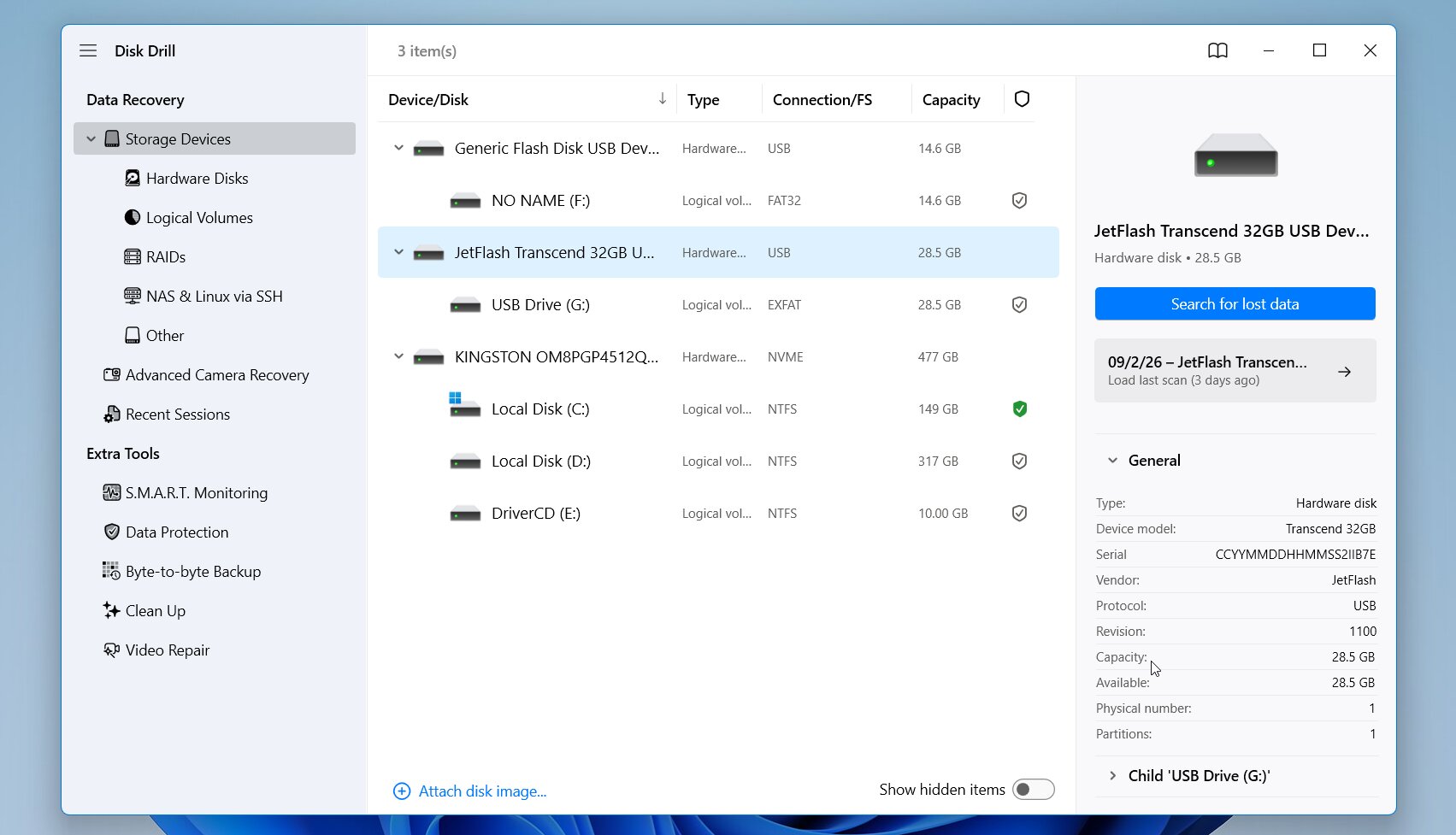
Disk Drill er vores bedste overordnede TestDisk-alternativ, fordi det kombinerer stærke gendannelsesmuligheder med en langt mere tilgængelig tilgang. Udviklet af CleverFiles, understøtter det både Windows og macOS og kan gendanne slettede eller mistede filer fra harddiske, SSDs, USB-drev, hukommelseskort og andre lagringsenheder. I modsætning til TestDisk tilbyder det en fuld grafisk brugerflade, filforhåndsvisninger og både filsystem- og signaturbaseret gendannelse sammen med ekstra værktøjer såsom diskafbildning og S.M.A.R.T.-overvågning.
Bedst til: Brugere, der ønsker den bedste overordnede balance mellem gendannelsesydelse, brugervenlighed, filsystemunderstøttelse og ekstra gendannelsesværktøjer.
Pris: Disk Drill Free tillader op til 100 MB gendannelse på Windows og inkluderer filforhåndsvisninger samt dets ekstra værktøjer. Disk Drill Pro koster $89/år eller $149 for en livstidslicens, med én licens gyldig til både Windows og macOS.
Brugerflade & Brugervenlighed
Disk Drill er en stor forandring, hvis du kommer fra TestDisk’s kommandolinjegrænseflade. Når du åbner programmet, viser det de tilgængelige fysiske diske og diskenheder sammen med oplysninger som kapacitet og filsystem. Du vælger den berørte enhed og starter scanningen uden først at skulle vælge en specifik gendannelsesalgoritme.
Under scanningen sorterer Disk Drill de fundne data i kategorier, og du kan åbne resultaterne, før scanningen er færdig. Derfra kan du filtrere listen, søge efter en bestemt fil, se de estimerede muligheder for gendannelse og forhåndsvise understøttede filer. Når du har fundet det, du skal bruge, markerer du filerne, klikker på Gendan, og vælger en destination på et andet drev. Resultatbrowseren følger et velkendt mappe-træ layout, hvilket gør det meget nemmere at navigere i end TestDisk.
Gendannelsesydelse i vores test
Disk Drill producerede bedste resultat i vores test af slettede filer. På Windows gendannede det 52 ud af 52 filer, eller hele 1.1 GB testdatasæt, på 5 minutter 34 sekunder. Vi gentog den samme test med macOS-versionen på vores M4 Mac mini, hvor det igen gendannede 52/52 filer, med en scannings tid på 6 minutter 4 sekunder.
Mere vigtigt, dette var ikke et tilfælde, hvor et højt antal filer kom fra et stort antal anonyme signaturbaserede resultater. Disk Drill gendannede korrekt det slettede datasæt med dets originale filnavne og mappeoplysninger intakte, og vi kunne åbne de gendannede filer på tværs af vores billede-, RAW-foto-, video-, lyd-, dokument- og arkivkategorier. Dens forhåndsvisningsfunktion fungerede også særligt godt: de filer, vi kontrollerede, kunne forhåndsvises før gendannelse.
Hvad Gør Disk Drill til et Bedre Alternativ til TestDisk?
Disk Drill er et stærkt alternativ til TestDisk, fordi det udfylder mange af de huller, der bliver tydelige, når du går fra partitionreparation til egentlig filgendannelse. TestDisk er fortsat fremragende til tabte partitioner, boot-sektor problemer og andre specifikke filsystemopgaver, men Disk Drill giver flere måder at finde individuelle filer på og gør hele processen lettere at kontrollere.
De største fordele omfatter:
- Fuldt grafisk arbejdsgang: Disk Drill lader dig vælge et drev, scanne det, forhåndsvise filer og gendanne udvalgte data via et grafisk brugerinterface i stedet for TestDisk’s tekstbaserede menuer.
- Mere komplet filgendannelse: TestDisk afhænger primært af tilgængelige filsystemmetadata til undelete-operationer, mens Disk Drill kan kombinere filsystemoplysninger med signaturbaseret gendannelse, når metadata ikke er tilgængelige.
- RAID-gendannelse: Disk Drill understøtter gendannelse fra flere RAID-konfigurationer, hvilket gør det egnet til mere komplekse lageropsætninger, som TestDisk kun håndterer på begrænset vis.
- Filforhåndsvisninger: Disk Drill lader dig tjekke mange gendannelige fotos, videoer, dokumenter og andre filer før gendannelse.
- Hex-visning: Disk Drill inkluderer en indbygget hex-fremviser til inspektion af rådata fra filer og lagringsenheder, når du har brug for et nærmere teknisk kig.
- Større understøttelse af filsystemer: Disk Drill dækker NTFS, FAT/exFAT, ReFS, HFS/HFS+, APFS, EXT2/3/4 og BTRFS.
- Diskbilleder og S.M.A.R.T.: Du kan oprette et diskbillede og tjekke drevets sundhed uden et separat program.
- Avanceret kameragendannelse: Disk Drill inkluderer et dedikeret modul til fragmenterede videofiler fra kameraer, droner og lignende enheder.
Den største afvejning er prisen. TestDisk er helt gratis, mens Disk Drill kræver en Pro-licens for gendannelse ud over dets gratis grænse. For brugere, der primært har brug for gendannelse af filer i stedet for reparation af partition, gør de ekstra gendannelsesmetoder, forhåndsvisninger, GUI og indbyggede værktøjer imidlertid forskellen meget lettere at retfærdiggøre.
| Funktion | Disk Drill | TestDisk |
|---|---|---|
| Brugerflade | Grafisk, begyndervenlig | Tekstbaseret |
| Gendannelse af slettede filer | Metadata + signaturgendannelse | Metadata-baseret, begrænsede filsystemer |
| Værktøjer til tabte partitioner | Registrerer tabte partitioner | Ja, kan gendanne partitionsstruktur |
| Filforhåndsvisning | Ja | Nej |
| Brugerdefinerede filsignaturer | Nej | Nej |
| Diskafbildning | Ja | Ja |
| Hex / disk editor | Nej | Nej |
| RAID-rekonstruktion | Ja | Begrænset |
| Windows / macOS / Linux | Windows, macOS | Ja |
| Vores test af slettede filer | 51/52 Windows på 5 min 34 sek, 51/52 macOS på 6 min 04 sek | 51/52 Windows på 2 min 34 sek |
| Gratis gendannelse | 100 MB på Windows | Ubegrænset |
| Betalt pris | $89/år; $149 livstid | Gratis |
2. R-Studio – Bedst for avancerede brugere
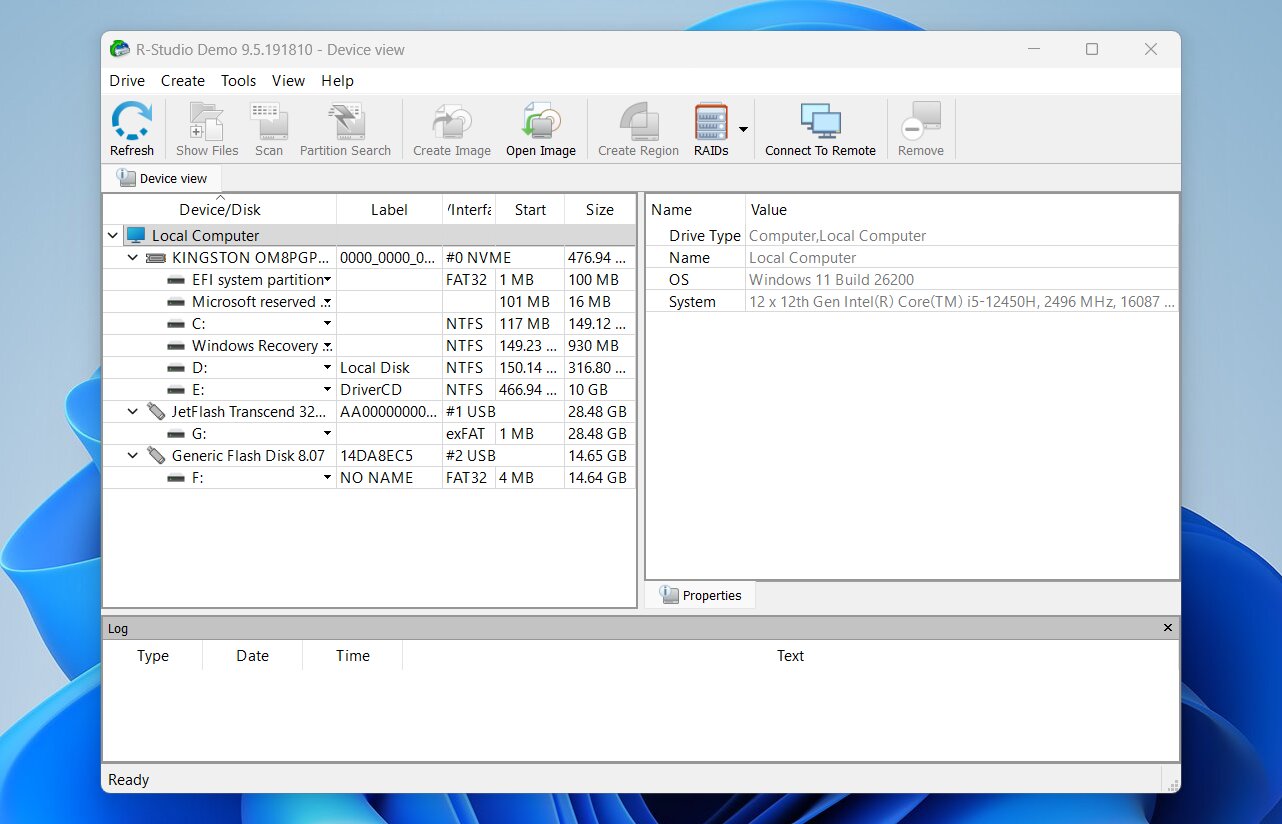
R-Studio er et stærkt TestDisk-alternativ for avancerede brugere, der ønsker mere kontrol over gendannelsesprocessen. Udviklet af R-Tools Technology, tilbyder det detaljerede scanningsindstillinger, bred filsystemunderstøttelse, diskafbildning og RAID-gendannelse. Dets brugerflade er betydeligt mere teknisk end Disk Drill’s, så der er en stejlere indlæringskurve, men erfarne brugere kan sætte pris på de ekstra konfigurationsmuligheder. R-Studio er også tilgængelig til Linux, hvilket gør det til et godt Linux-alternativ til TestDisk.
Bedst til: Avancerede brugere og datagendannelsesprofessionelle, der har brug for detaljerede scanningskontroller, RAID-rekonstruktion og support til komplekse gendannelsesscenarier på tværs af Windows, macOS og Linux.
Pris: R-Studio tilbyder en gratis demo, der lader dig scanne drev og forhåndsvise filer, men gendannelse er begrænset af filstørrelse. Betalte licenser starter fra $79,99 pr. platform, hvor Windows-, macOS- og Linux-licenser sælges separat.
Brugerflade & Brugervenlighed
R-Studio har en grafisk brugerflade, men det gør den ikke automatisk enkel. Hovedvinduet samler diske, partitioner, scanningsresultater, filsystemer og gendannelsesværktøjer i et ret tæt layout. Det føles mere som et tekniker-værktøj end en typisk forbruger-gendannelsesapp.
Den grundlæggende arbejdsgang er stadig overskuelig: vælg den fysiske disk eller partition, klik på Scan, konfigurer scanningsparametrene, og start søgningen. Du kan angive scanningsområdet, vælge filsystemer, vælge kendte filtyper og justere andre parametre. Efter scanningen vises registrerede partitioner og filsystemer sammen med resultaterne. Du kan gennemse deres mappestrukturer, forhåndsvise understøttede filer, vælge det du har brug for, og gendanne dataene til et andet drev.
Vi kunne godt lide mængden af kontrol, men det har en pris. Brugerfladen tager tid at forstå, og resultater kan dukke op i flere sektioner. Ved et første forsøg på gendannelse er Disk Drill betydeligt nemmere at bruge.
Gendannelsesydelse i vores test
R-Studio kom meget tæt på Disk Drill i vores test med slettede filer. På Windows gendannede den 51/52 filer fra vores 1,1 GB datasæt, med en scannings tid på 5 minutter 15 sekunder. På vores M4 Mac mini gendannede den igen 51/52 filer, og scanningen tog 5 minutter 49 sekunder.
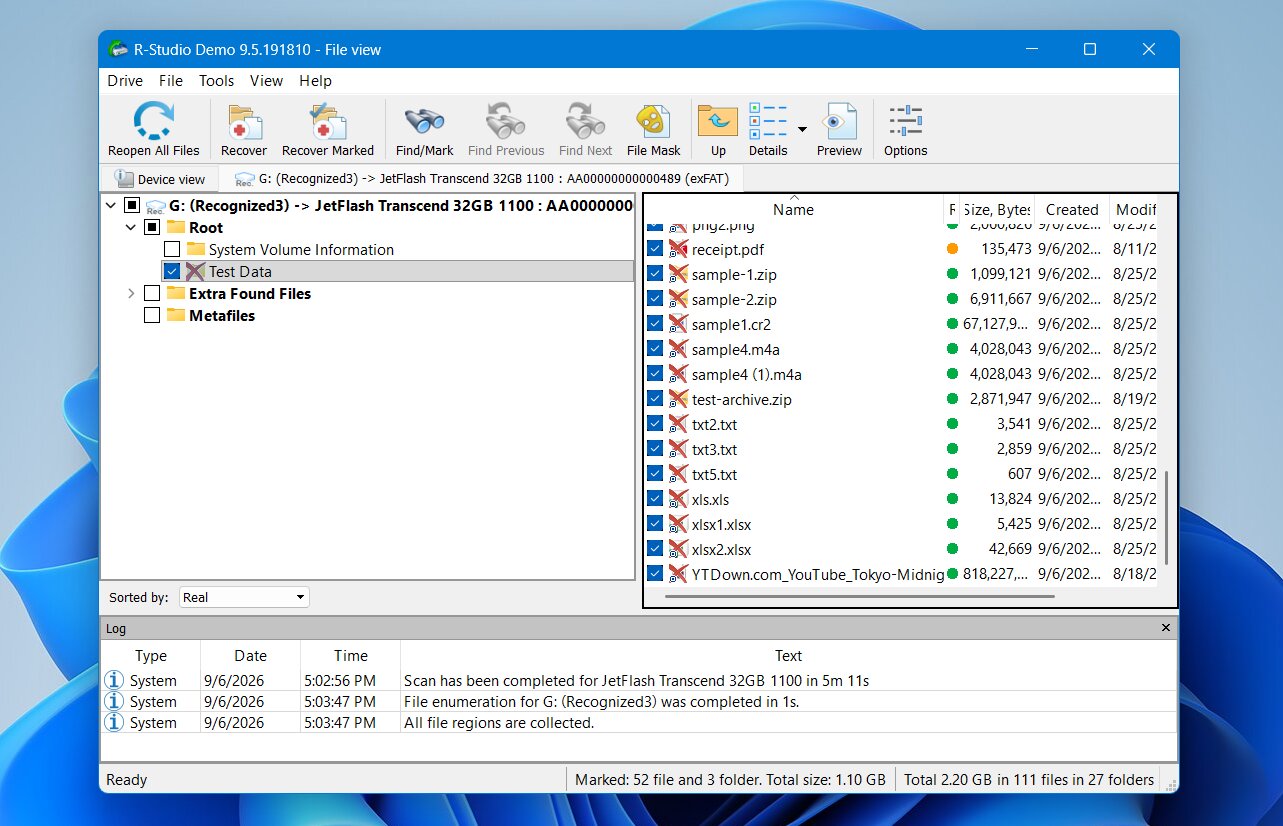
R-Studio bevarede de filsystemoplysninger, der var nødvendige for at gendanne vores slettede filer med deres originale navne og mappestruktur i stedet for at tvinge os til at stole på anonyme rå resultater.
Den største svaghed, vi bemærkede, var forhåndsvisningsfunktion. Nogle forhåndsvisninger var utilgængelige, især for RAW-kamerafiler såsom RAF og CR2. Det betød ikke nødvendigvis, at disse filer ikke kunne gendannes, men det gjorde det sværere at verificere deres tilstand før gendannelse. Dette stemmer overens med vores generelle erfaring med R-Studio: dens gendannelsesmotor er fremragende, mens nogle brugervenlighedsfunktioner er mindre gennemarbejdede.
macOS-resultatet var også stærkt, men ikke identisk med Windows. R-Studio gendannede 51 af vores 52 filer, så én fil fra det oprindelige datasæt manglede. Ellers var oplevelsen den samme som med Windows-versionen.
Hvad gør R-Studio til et bedre alternativ til TestDisk?
R-Studio er et af de tætteste alternativer for brugere, der sætter pris på TestDisks tekniske karakter, men ønsker et meget større gendannelsesværktøj. Det forenkler ikke alt i samme grad som Disk Drill, men erstatter TestDisks tekstmenuer med en GUI, samtidig med at det tilføjer meget dybere kontrol over filgendannelse, RAID-konfigurationer, diskbilleder og scanningsparametre.
Her er dens hovedfordele:
- Detaljerede scanningskontroller: Du kan definere scanningsområder, forventede filsystemer, kendte filtyper og andre parametre i stedet for udelukkende at stole på automatiske scanningsindstillinger.
- Meget bredere filsystemunderstøttelse til filgendannelse: R-Studio understøtter NTFS, ReFS, FAT/exFAT, HFS+, APFS, Ext2/3/4, XFS, UFS og andre filsystemer.
- Avanceret RAID-gendannelse: R-Studio kan rekonstruere adskillige standard og ikke-standard RAID-konfigurationer, hvilket gør det langt bedre egnet til komplekse arrays end TestDisk.
- Professionelle gendannelsesværktøjer: Diskafbildning, netværksgendannelse, en hex-editor, S.M.A.R.T.-overvågning og brugerdefinerede filsignaturer giver erfarne brugere langt flere muligheder i vanskelige tilfælde.
- Grafisk filbrowser og forhåndsvisninger: Du kan gennemse gendannede mappestrukturer og forhåndsvise understøttede filer i stedet for at inspicere filer gennem TestDisks tekstgrænseflade.
R-Studio erstatter ikke alt, hvad TestDisk gør. Især har TestDisk en fordel, når dit mål er at skriv en gendannet partition tilbage til partitionstabellen. R-Studio kan finde tidligere filsystemstrukturer og gendanne deres indhold, men det gendanner ikke en slettet partitionspost på samme måde.
| Funktion | R-Studio | TestDisk |
|---|---|---|
| Grænseflade | Grafisk, meget teknisk | Tekstbaseret |
| Gendannelse af slettede filer | Metadata + signaturgendannelse | Metadata-baseret, begrænsede filsystemer |
| Værktøjer til mistede partitioner | Ja, detekterer tidligere filsystemer | Ja, kan gendanne partitionsstruktur |
| Filforhåndsvisning | Ja | Nej |
| Brugerdefinerede filsignaturer | Ja | Nej |
| Disk-afbildning | Ja, avancerede muligheder | Ja |
| Hex / disk editor | Ja | Begrænsede lav-niveau værktøjer |
| RAID-rekonstruktion | Ja, avanceret | Begrænset |
| Windows / macOS / Linux | Ja | Ja |
| Vores test for slettede filer | 51/52 Windows på 5 min 15 sek, 51/52 macOS på 5 min 49 sek | 51/52 Windows på 2 min 34 sek |
| Gratis gendannelse | Begrænset af filstørrelse | Ubegrænset |
| Betalt pris | $79.99 pr. platform | Gratis |
3. DiskGenius – Bedst til partitiongendannelse og diskadministration
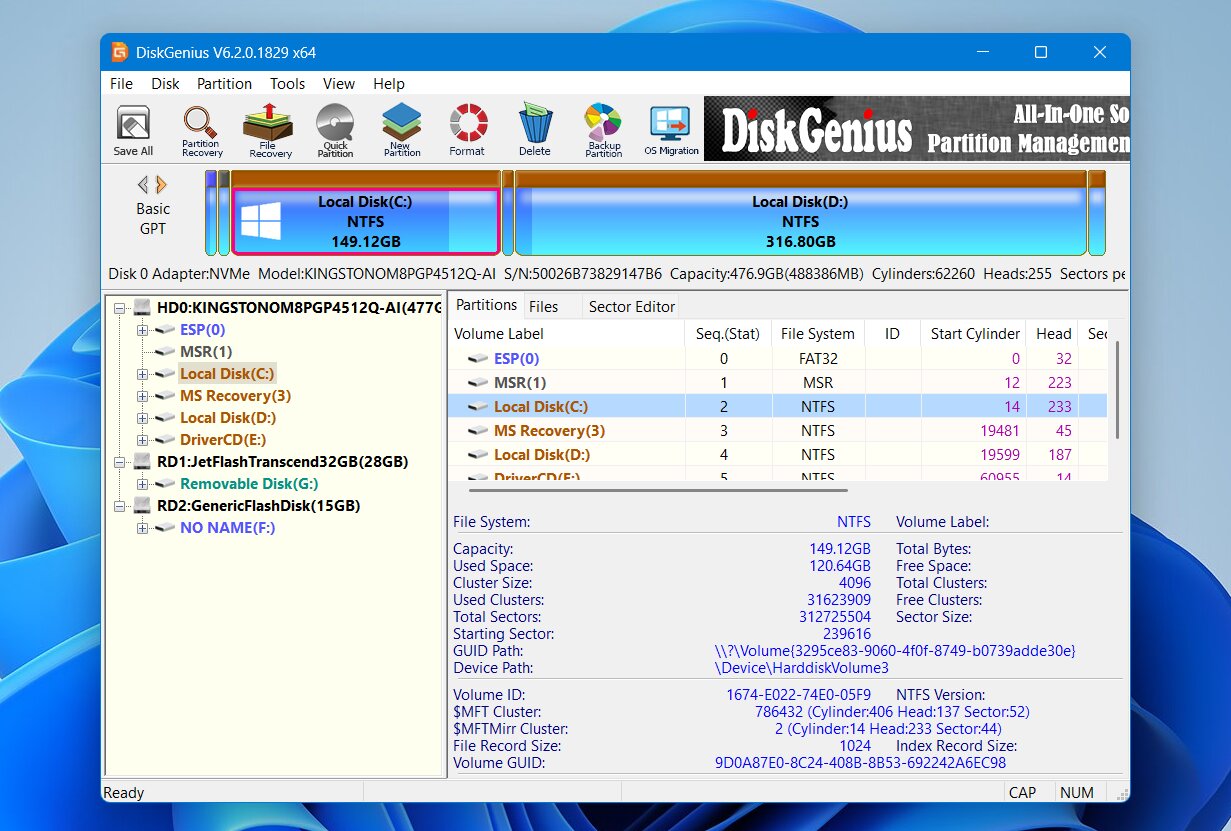
DiskGenius, udviklet af Eassos, er et af de tætteste alternativer til TestDisk med hensyn til formål. Det kombinerer filgendannelse, gendannet partition gendannelse, partitionstyring, diskkloning og lav-niveau diskværktøjer i én Windows-applikation. I modsætning til TestDisk tilbyder det en grafisk brugerflade og lader dig inspicere fundne partitioner og filer, før du foretager ændringer. Samtidig bevarer det mange af de tekniske værktøjer, der gør TestDisk nyttig til diskrelaterede problemer.
Bedst til: Windows-brugere, der ønsker gendannelse af mistet partition og filgendannelse i det samme værktøj, med yderligere muligheder for at administrere, klone og inspicere diske.
Pris: DiskGenius Standard koster $69,90 for én PC, mens Professional-udgaven koster 99,90 $ og tilføjer funktioner såsom EXT2/3/4-understøttelse, BitLocker-adgang, RAID-gendannelse og dybere partitionsanalyse. Gratisudgaven kan scanne og forhåndsvise filer, men den kan kun gendanne filer, der er mindre end 64 KB, så dens praktiske gendannelsesmuligheder er meget begrænsede.
Brugerflade & Brugervenlighed
DiskGenius bruger et traditionelt diskhåndteringslayout. Fysiske diske og partitioner vises i et træ til venstre, mens hovedpanelet viser partitionskortet, filer, sektorerinformation og andre tekniske detaljer. Det er lettere at gå til end TestDisk, fordi de fleste handlinger har synlige menuer og knapper, men brugerfladen er stadig ret tæt.
Til filgendannelse vælger du den berørte disk eller partition og vælger Gendan mistede filer. Derfra lader DiskGenius dig søge efter slettede filer, køre en mere omfattende gendannelsesscanning eller søge efter kendte filsignaturer. Efter scanningen kan du gennemse mapper, filtrere filer efter navn eller status og forhåndsvise understøttede resultater, før du kopierer dem til et andet drev.
Partition gendannelse har sin egen arbejdsgang. Søg efter mistede partitioner scanner disken for tidligere partitionsstrukturer og lader dig inspicere deres indhold. Hvis DiskGenius finder det korrekte drev, kan du gemme den gendannede partitionsstruktur tilbage på disken.
Det sidste punkt er vigtigt i en sammenligning med TestDisk: DiskGenius er ikke blot et filgendannelsesprogram med en partitionsscanner. Det kan faktisk gendanne en tabt partitionsstruktur, hvilket gør det meget tættere på TestDisk end Disk Drill eller R-Studio.
Gendannelsesydelse i vores test
DiskGenius klarede sig meget godt i vores test af slettede filer. På Windows gendannede det 52 ud af 52 filer fra vores 1,1 GB datasæt, og scanningen tog kun 4 minutter 19 sekunder. Det gjorde det til det hurtigste af de første tre værktøjer, vi testede.
De gendannede filer bevarede deres originale filnavne og mappestruktur, og vi var i stand til at åbne det gendannede datasæt uden problemer. Vi havde ikke brug for anonyme signaturbaserede kopier for at opnå resultatet.
Dets svagere punkt var filforhåndsvisninger. Nogle større filer tog mærkbart længere tid at indlæse, og forhåndsvisninger for visse RAW-fotoformater mislykkedes enten eller var for langsomme til at være særligt nyttige. Understøttede filer kan vise en normal forhåndsvisning, mens andre falder tilbage på HEX-fremviseren. Dette forhindrede ikke DiskGenius i at gendanne filerne, men det gjorde verifikation før gendannelse mindre bekvemt end med andre værktøjer højere på listen.
Vi gentog ikke testen på vores M4 Mac mini, fordi DiskGenius har ingen native macOS-version. Det er et program kun til Windows, selvom det kan fungere med nogle drev, der tidligere er brugt på andre operativsystemer, hvis deres filsystemer understøttes. APFS og HFS+ understøttes ikke.
Hvad gør DiskGenius til et bedre alternativ til TestDisk?
DiskGenius bevarer meget af det, der gør TestDisk værdifuld, samtidig med at det fjerner en af dens største barrierer: det tekstbaserede interface. Begge programmer kan søge efter mistede partitioner og skrive gendannede partitionsoplysninger tilbage til disken, men DiskGenius tilføjer et grafisk partitionskort, filforhåndsvisning, konventionel filgendannelse, signatur-scanning, kloning, S.M.A.R.T.-data og et meget større sæt af diskadministrationsværktøjer. For en Windows-bruger, der kan lide TestDisks disk-niveau funktionalitet, men ønsker mere visuel feedback og flere værktøjer i ét program, er DiskGenius en af de mest direkte erstatninger.
Hvorfor mange mennesker foretrækker DiskGenius:
- Gendannelse af mistet partition: Ligesom TestDisk kan DiskGenius finde mistede partitioner og gemme den gendannede partitionsstruktur tilbage på disken.
- Fuld filgendannelsesmaskine: Den kan gendanne slettede filer og scanne formaterede, RAW eller beskadigede diske, med signaturbaseret gendannelse når filsystemets poster ikke længere er tilstrækkelige.
- Grafisk partitionsinspektion: Du kan se diskens layout og inspicere filer inde i en fundet partition, før du beslutter, om det er den korrekte.
- Partition management: DiskGenius kan oprette, slette, ændre størrelse, formatere, skjule og ellers administrere partitioner uden et separat partitionsværktøj.
- Disk- og systemværktøjer: Disk-kloning, diskbilleder, test af dårlige sektorer, S.M.A.R.T.-information og en WinPE-udgave udvider det langt ud over blot gendannelse.
- Hurtigere arbejdsgang for mange Windows-brugere: Du kan få adgang til gendannelses- og partitionsværktøjer gennem menuer i stedet for TestDisks tekstbaserede navigation.
Der er kompromiser. DiskGenius er Kun til Windows, mangler APFS- og HFS+-understøttelse, og dets brugerflade er stadig ret teknisk. Dets gratisudgave er også langt mindre generøs end TestDisk, som stiller alle sine funktioner gratis til rådighed.
| Funktion | DiskGenius | TestDisk |
|---|---|---|
| Brugergrænseflade | Grafisk, teknisk | Tekstbaseret |
| Gendannelse af slettede filer | Metadata + signaturgendannelse | Metadata-baseret, begrænsede filsystemer |
| Værktøjer til mistede partitioner | Ja, kan gendanne partitionsstruktur | Ja, kan gendanne partitionsstruktur |
| Filforhåndsvisning | Ja | Nej |
| Brugerdefinerede filsigtaturer | Ja | Nej |
| Diskbilleder | Ja | Ja |
| Hex- / diskredigeringsværktøj | Ja | Begrænsede lav-niveau værktøjer |
| RAID-rekonstruktion | Ja | Begrænset |
| Windows / macOS / Linux | Kun Windows | Ja |
| Vores test af slettede filer | 52/52 Windows på 4 min 19 sek | 51/52 Windows på 2 min 34 sek |
| Gratis gendannelse | Filer mindre end 64 KB | Ubegrænset |
| Betalt pris | Fra $69.90 | Gratis |
4. DMDE – Bedste overkommelige alternativ for tekniske brugere
DMDE (DM Disk Editor og Data Recovery Software) er et selvstændigt gendannelsesværktøj udviklet af Dmitry Sidorov. Dets oprindelse som en lavniveau diskeditor præger stadig programmet i dag: I stedet for at skjule tekniske detaljer, viser DMDE partitioner, sektorer, filsystemstrukturer, RAID-parametre og rå diskdata direkte for brugeren. Ved siden af disse værktøjer tilbyder det konventionel gendannelse af slettede filer, signaturscanninger, partitionsrekonstruktion, diskbilleder og en hex-editor. Det kører på Windows, macOS, Linux og DOS, hvilket også gør det til en af de mere fleksible, platformuafhængige muligheder på vores liste.
Bedst til: Brugere, der ønsker lavprisadgang til avanceret filgendannelse og værktøjer på diskniveau og ikke har noget imod en teknisk brugerflade.
Pris: DMDE har en af de mere usædvanlige gratisudgaver i denne sammenligning. Den lader dig gendanne op til 4.000 filer fra en valgt mappe pr. anmodning, uden begrænsning på antallet af anmodninger. Betalte licenser starter ved $9.95 for én måned eller $20 pr. år for Express, mens Standard-udgaven koster $48 som en evig licens.
Brugerflade & Brugervenlighed
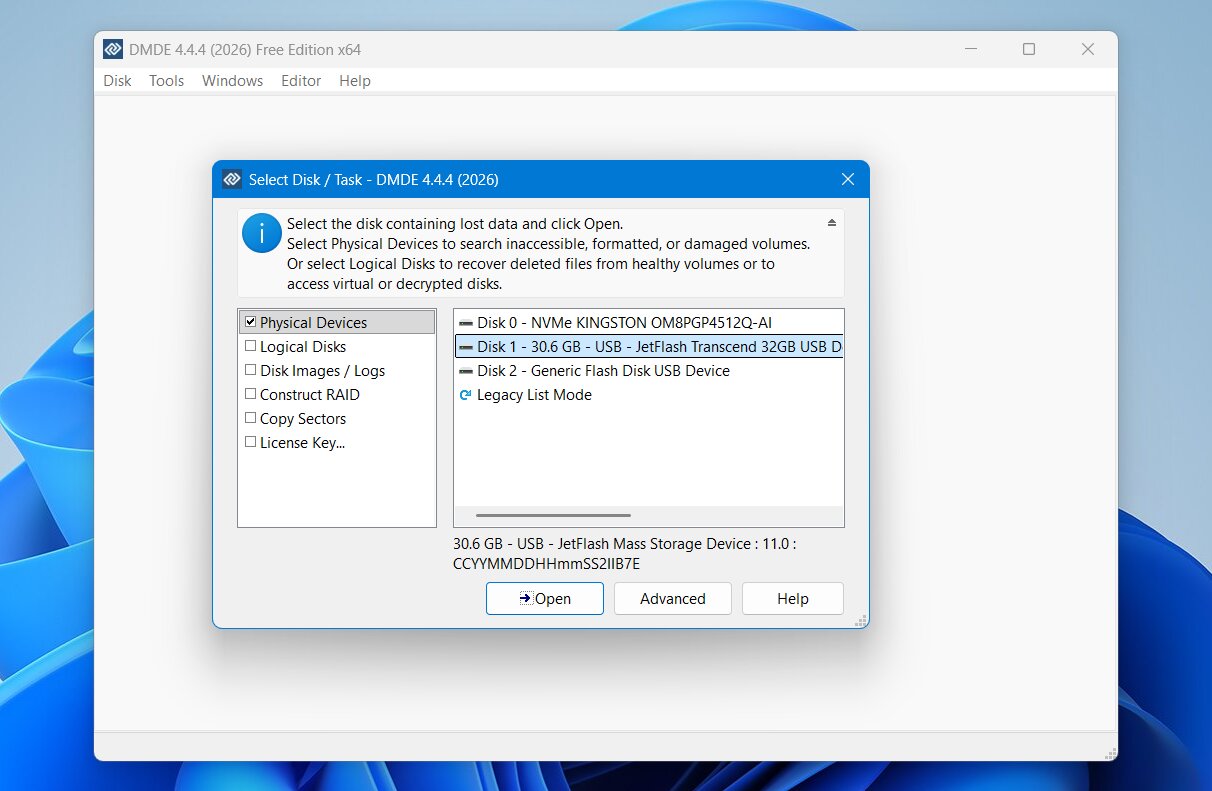
DMDE har en GUI, men enhver, der forventer en typisk gendannelsesguide, skal muligvis bruge lidt tid på at forstå den. Programmet åbner med en teknisk liste over fysiske enheder, logiske diske, diskbilleder, logfiler og RAID-indstillinger i stedet for en forenklet skærm, der beder dig vælge et drev og klikke på Scan.
For et normalt gendannelsesforsøg vælger du den fysiske enhed eller det volumen og åbner det. Hvis de eksisterende filsystemoplysninger er tilstrækkelige, kan DMDE muligvis vise volumenet og dets mappestruktur med det samme. For en dybere søgning kan du køre Fuld scanning og vælge de filsystemer og rå filsignaturer, som DMDE skal kontrollere. Det lader dig endda definere brugerdefinerede signaturer ud fra eksempelfiler.
Resultaterne kræver mere manuelt arbejde. DMDE opdeler data i områder såsom Hovedresultater, Rå filtyper, og Andre resultater, og du skal muligvis inspicere flere mulige filsystemstrukturer, før du finder den rigtige. Når du har fundet filerne, vælger du dem og bruger Gendan til at kopiere dem til et andet drev.
Det er stadig lettere at inspicere filer og partitioner visuelt end med TestDisk, men DMDE tilbyder ikke den samme gennemarbejdede arbejdsgang som Disk Drill. Efter vores erfaring føltes det også mindre organiseret end R-Studio.
Gendannelsesydelse i vores test
DMDE gav et godt, omend ikke perfekt, resultat i vores test med slettede filer. På Windows genfandt det 51 af 52 filer, og scanningen tog 5 minutter 44 sekunder. På vores M4 Mac mini genfandt det 50 af 52 filer på 6 minutter 11 sekunder.
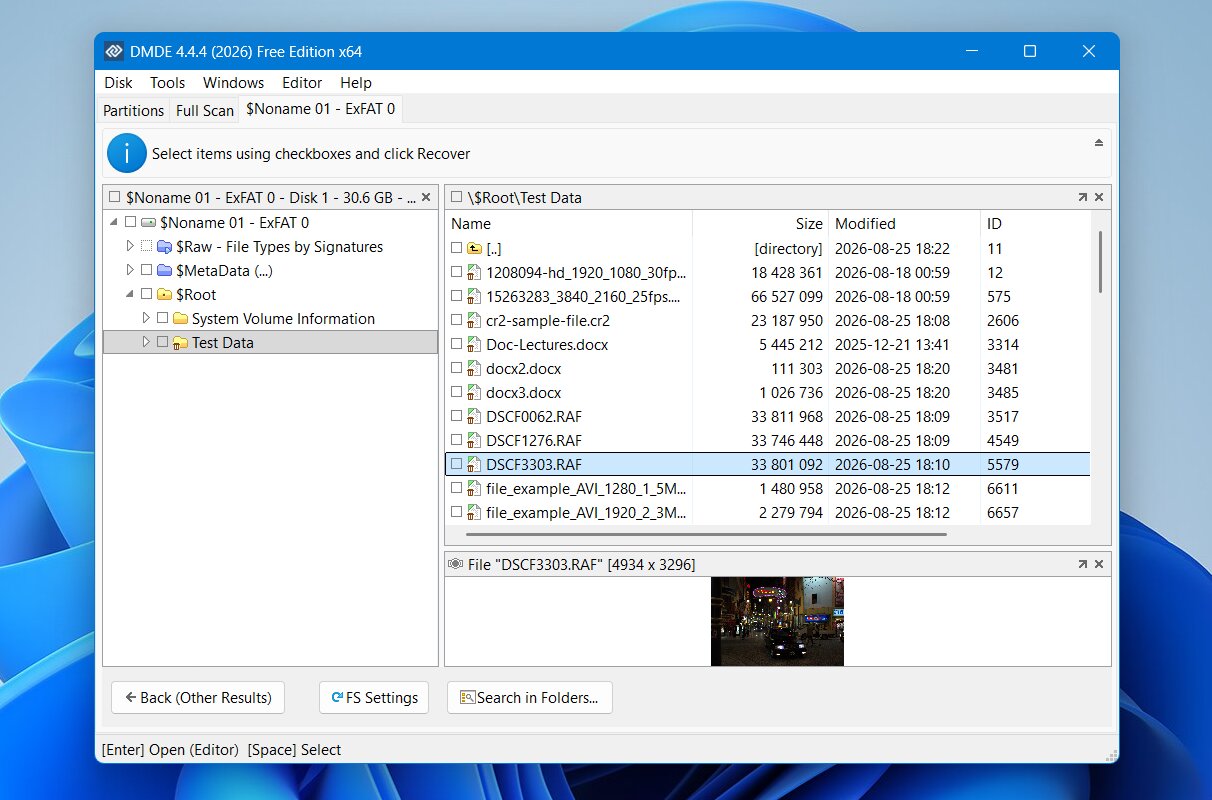
De fleste af de slettede filer, som DMDE fandt, beholdt deres originale filnavne og filsystemoplysninger, så resultatet var ikke afhængigt af en stor samling anonyme råfiler. Dog placerede dets endelige gendannelsestælling det bag Disk Drill, R-Studio og DiskGenius på Windows.
Forhåndsvisningsstøtte var en anden tydelig svaghed. Vi kunne ikke forhåndsvise vores video- eller lydfiler, selvom DMDE gav forhåndsvisninger af de RAW-fotos, vi tjekkede. Dette er mindre vigtigt, hvis du allerede ved præcis, hvilke slettede filer du har brug for, men det bliver upraktisk, når du har hundredvis af scanningsresultater og ønsker at kontrollere deres tilstand inden gendannelse.
macOS-versionen klarede sig en smule dårligere end Windows-udgaven i vores test. Ligesom med R-Studio er forskellen lille, men det viser, hvorfor vi testede de to versioner hver for sig i stedet for at antage identiske resultater på tværs af platforme.
Hvad gør DMDE til et bedre alternativ til TestDisk?
DMDE giver mening som et TestDisk-alternativ for brugere, der kan lide den lave kontrol, som TestDisk tilbyder, men har brug for stærkere filgendannelsesværktøjer. Begge programmer viser langt mere diskstruktur end et typisk forbruger-genoprettelsesprogram, og begge kan arbejde med mistede partitioner og beskadigede filsystemer. DMDE går videre med signaturbaseret filgendannelse, en grafisk filbrowser, diskredigering, RAID-rekonstruktion og brugerdefinerede filsignaturer.
Her er hovedårsagerne til at overveje DMDE:
- Mere kapabel filgendannelse: DMDE kan bruge både filsystemmetadata og filsignaturer, mens TestDisks undelete-funktioner afhænger af understøttede filsystemposter.
- Værktøjer til mistede partitioner: DMDE kan finde mistede diskenheder, inspicere deres filsystemer, arbejde med beskadigede partitionsstrukturer og gendanne filer fra dem.
- RAID-gendannelse: DMDE kan opbygge virtuelle RAID-konfigurationer fra diske eller diskbilleder og understøtter RAID 0, 1, 4, 5, 6, JBOD og brugerdefinerede layouts.
- Diskafbildning: Den kan oprette sektor-for-sektor kopier, håndtere defekte sektorer med genforsøg/overpring-muligheder, genoptage afbrudte kopier og arbejde med E01-billeder.
- Meget generøs gratis udgave: Grænsen på 4.000 filer pr. mappe gør DMDE’s gratis version væsentligt mere attraktiv til reel gendannelse end de demoer, der tilbydes af mange kommercielle værktøjer.
DMDE er ikke en opgradering på alle områder. Dens brugerflade kan være lige så skræmmende som TestDisk for en uerfaren bruger, selvom den har en GUI. Den mangler også de polerede forhåndsvisninger og automatiske organisering fra mere brugervenlige gendannelsesprogrammer.
| Funktion | DMDE | TestDisk |
|---|---|---|
| Interface | Grafisk, meget teknisk | Tekstbaseret |
| Gendannelse af slettede filer | Metadata + signaturgenoprettelse | Metadata-baseret, begrænsede filsystemer |
| Værktøjer til tabte partitioner | Ja | Ja |
| Filvisning | Begrænset | Nej |
| Brugerdefinerede filsignaturer | Ja | Nej |
| Diskbilleddannelse | Ja, avancerede muligheder | Ja |
| Hex / disk editor | Ja | Begrænsede lavniveauværktøjer |
| RAID-rekonstruktion | Ja | Begrænset |
| Windows / macOS / Linux | Ja | Ja |
| Vores test af slettede filer | 51/52 Windows på 5 min 44 sek, 50/52 macOS på 6 min 11 sek | 51/52 på 2 min 34 sek |
| Gratis gendannelse | Op til 4.000 filer pr. mappe/anmodning | Ubegrænset |
| Betalt pris | Fra $9,95/måned; $48 for evigvarende Standard | Gratis |
5. Recuva – Bedste gratis alternativ til simpel fil-sletning
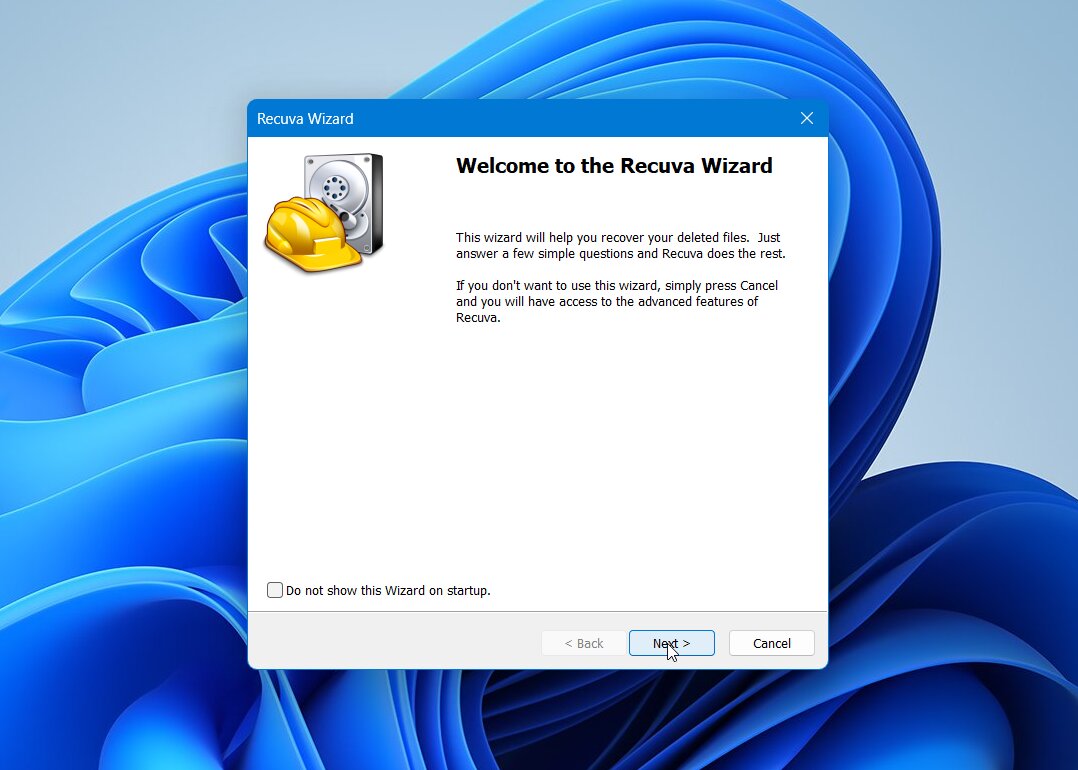
Recuva er et letvægts Windows-værktøj udviklet af Piriform til at gendanne nyligt slettede filer på sunde NTFS-, FAT- og exFAT-volumener. I stedet for at håndtere komplekse partitionreparationer eller lavniveau-diskopgaver, anvender det en guidet guide med Quick og Deep Scan-tilstande. Dets primære tiltrækning er prisen: gratisniveauet har ingen begrænsning på genoprettelse eller filantal.
Bedst til: Windows-brugere, der ønsker et helt gratis GUI-værktøj til nyligt slettede filer og ikke har brug for partitiongendannelse eller avancerede diskværktøjer.
Pris: Recuva Gratis inkluderer ubegrænset scanning og gendannelse. Recuva Professional koster omkring $24.95 pr. år og tilføjer support til virtuelle diske og diskafbildninger, automatiske opdateringer og prioriteret support, men den bruger samme gendannelsesmotor som gratisudgaven.
Brugerflade & Brugervenlighed
Recuva er et meget simpelt værktøj, især sammenlignet med mere tekniske alternativer på vores liste. Når du starter det, spørger Gendannelsesguide, hvilken type filer du vil finde, og hvor de var gemt. Du kan søge efter billeder, musik, dokumenter, videoer eller alle filer og derefter vælge det berørte drev eller mappe.
Før scanningen kan du aktivere Dybdesscanning for en mere grundig søgning. Når den er færdig, viser Recuva de fundne filer i en simpel tabel. Avanceret tilstand tilføjer filstien, tilstandsindikator, søgefelt og et lille forhåndsvisningsvindue. For at gendanne noget markerer du de ønskede filer, klikker på Gendan, og vælger en destination på et andet drev.
Grænsefladen ser forældet ud, men vi mener, at enkelheden taler til Recvua’s fordel. Der er ingen partitionstabeller, sektoreditorer, RAID-kontroller eller andre tekniske muligheder at skulle igennem. Til en grundlæggende gendannelse tager det meget kort tid at forstå, hvordan man bruger det.
Gendannelsesydelse i vores test
Til denne sammenligning kørte vi Recuvas Dybdesscanning mod det samme slettede datasæt med 52 filer, som blev brugt til de andre værktøjer. Det gendannede 51 ud af 52 filer, og scanningen blev fuldført på 6 minutter 20 sekunder.
Det er et respektabelt resultat for et helt gratis værktøj, især fordi denne test repræsenterer den type sag, Recuva håndterer bedst: nyligt slettede filer på et sundt exFAT-drev. De fleste af de filer, den fandt, bevarede nyttige filsystemoplysninger i stedet for kun at fremstå som anonyme rå resultater. Eksempelvisningen var meget mere begrænset. Standardbilleder kunne forhåndsvises, men vores RAW-kamerafiler blev ikke vist korrekt, og understøttelsen af eksempelvisning på tværs af andre formater var inkonsekvent.
Vi testede ikke Recuva på vores M4 Mac mini, fordi der findes ingen macOS-version. Det er også begrænset til Windows-orienterede filsystemer såsom NTFS, FAT16/32 og exFAT og kan ikke gendanne fra APFS, HFS+ eller Linux EXT-volumener.
Hvad gør Recuva til et bedre alternativ til TestDisk?
Recuva er ikke en direkte erstatning for TestDisks partitionreparationsfunktioner, faktisk langt fra. Det får sin plads som et alternativ af en langt snævrere grund: det gør gendannelse af slettede filer betydeligt nemmere. Hvis din partition er sund, og du kun har slettet filer ved en fejl, giver Recuva dig en grafisk brugerflade (lidt forældet, men bedre end et tekstbaseret værktøj), filtre, indikatorer for gendannelsestilstand og begrænsede forhåndsvisninger.
Her er de mest bemærkelsesværdige fordele ved Recuva:
- Ubegrænset gratis gendannelse: Ligesom TestDisk har Recuva ikke nogen grænse for datagendannelse, hvilket er en af dens største fordele i forhold til de fleste kommercielle gendannelsesprogrammer.
- Meget nemmere for simple tilfælde: I modsætning til TestDisk guider Recovery Wizard dig gennem processen trin for trin. Du vælger filtype og placering, starter scanningen, gennemgår resultaterne og gendanner dine filer uden at skulle håndtere TestDisks tekstbaserede menuer og tekniske indstillinger.
- Grafiske resultater: Fundne filer vises i en søgbar liste med deres stier, status og forhåndsvisninger.
- Hurtig- og dybscanningstilstande: Du kan starte med en hurtig søgning eller bruge Deep Scan, når en normal scanning ikke finder nok filer.
- Gendannelsesstatus-estimater: Recuva markerer filer som Fremragende, Dårlig eller Ikke-gendannelsesbar, selvom vi ikke alene ville stole på disse mærkninger, da de ikke altid var nøjagtige i vores tests.
- Letvægts gratis mulighed: Hvis alt, du har brug for, er at gendanne filer, der for nylig er blevet slettet fra et sundt Windows-drev, er der ikke meget grund til at betale, før du ser, om Recuva kan gendanne dem.
Sammenligningen ændrer sig fuldstændigt, når problemet involverer en mistet partition, RAW-drev, bootsektor eller partitionstabel. Det er områder, hvor TestDisk er langt mere kapabel. Recuva har brug for en genkendelig partition med et drevbogstav for at scanne, så det kan ikke arbejde med mange RAW-, mistede eller ikke-tildelte partitioner. TestDisk er specifikt designet til partition- og filsystemgendannelse.
| Funktion | Recuva | TestDisk |
|---|---|---|
| Grænseflade | Grafisk + guide | Tekstbaseret |
| Gendannelse af slettede filer | Ja | Ja, begrænsede filsystemer |
| Signaturbaseret dyb scanning | Ja, begrænset | Nej |
| Gendannelse af mistede partitioner | Nej | Ja |
| RAW/ikke-tildelt volumensupport | Nej | Ja, til partitionsanalyse |
| Filforhåndsvisninger | Begrænset | Nej |
| Disk-image | Pro: kun virtuelle images | Ja |
| Platformsunderstøttelse | Kun Windows | Windows, macOS, Linux |
| Vores test af slettede filer | 51/52 på 6 min 20 sek | 51/52 på 2 min 34 sek |
| Gratis gendannelse | Ubegrænset | Ubegrænset |
| Pris | Gratis, $24,95/år Pro | Gratis |
Hvorfor Disse TestDisk-alternativer Ikke Kom Med på Listen
Fem værktøjer kom med på vores hovedliste, men de var ikke de eneste TestDisk-alternativer, vi overvejede. Et par andre gendannelsesprogrammer fangede vores opmærksomhed, men de overlapper enten med et af vores valg eller retter sig mod et mere snævert gendannelsesscenario:
- EaseUS Data Recovery Wizard er et poleret, begyndervenligt gendannelsesværktøj med en guidet arbejdsgang, gode filforhåndsvisninger og understøttelse af en bred vifte af datatabsscenarier. Vi overvejede det, men det gav ikke en stærk nok grund til at vælge det frem for de alternativer, der kom på vores liste. Andre værktøjer gav enten bedre gendannelsesresultater i vores test, mere avancerede tekniske funktioner eller en stærkere samlet balance mellem de to.
- Stellar Data Recovery er en kapabel mulighed til almindelige filgendannelsesopgaver og tilbyder en generøs gratis gendannelsesmulighed. Dog fandt vi dets gendannelsesydelse mindre konsekvent end vores bedste valg, især med mere vanskelige filtyper og gendannelsesscenarier. Det er stadig værd at overveje, men det klarede sig ikke stærkt nok samlet set til at komme med blandt vores fem bedste.
- PhotoRec var et andet værktøj, vi overvejede, især da det kommer fra samme udvikler og distribueres sammen med TestDisk. Det kan gendanne filer efter deres signaturer, selv når filsystemmetadata ikke er tilgængeligt. Vi ønskede dog, at vores hovedliste skulle inkludere værktøjer, der giver en mere komplet alternativ til TestDisk/PhotoRec-kombinationen, frem for endnu en del af samme gendannelsespakke. PhotoRec mangler også mange af de bekvemmeligheds- og avancerede funktioner, som findes i de alternativer, vi har valgt, mens signaturgendannelse kan medføre tabte filnavne og mappe-struktur.
Vi har ikke inkluderet disse værktøjer i vores top, men hver enkelt kan stadig være et godt valg til den rette gendannelsessituation.
Konklusion
TestDisk forbliver et fremragende gratis alternativ, når du har brug for at gendanne en mistet partition eller reparere bestemte filsystemstrukturer, men dets styrker er langt mere begrænsede, når målet er at gendanne individuelle filer. Det er her, de alternativer vi testede, tilbyder klare fordele, fra grafiske brugerflader og filforhåndsvisning til signaturbaseret gendannelse og yderligere diskværktøjer.
For de fleste brugere anbefaler vi Disk Drill som det bedste overordnede alternativ. Det var det eneste værktøj i vores test, der gendannede 52/52 filer på både Windows og macOS, samtidig med at det gav pålidelige forhåndsvisninger og bevarede de originale filoplysninger.
De andre muligheder giver mere mening for specifikke behov. Vælg R-Studio for avanceret gendannelse og komplekse lagringsopsætninger, DiskGenius hvis partitiongendannelse og diskhåndtering er dine prioriteter, DMDE hvis du ønsker tekniske gendannelsesværktøjer til en lavere pris, og Recuva hvis du kun har brug for et gratis værktøj til simpel gendannelse af slettede filer.